
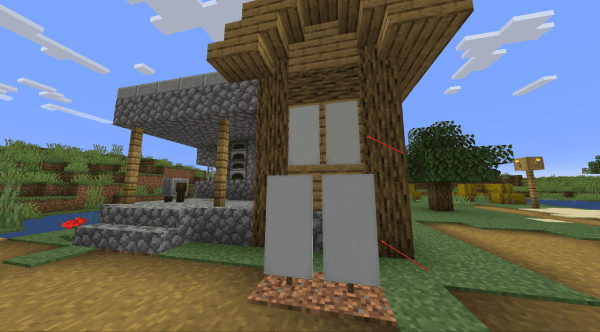
Windows と Linux (Debian 12) の両方で Minecraft Java Edition サーバーを構築する方法の完全ガイドです!Java のインストール、サーバーの基本設定、起動スクリプトや Linux の screen などのツールを使ったサーバーの起動までを解説します。
友達と遊ぶ小規模なサバイバルサーバーを立てたい場合でも、公開の MOD ワールドを作りたい場合でも、このガイドで始めるために必要なことがひと通り分かります!
必要なもの
サーバーを構築する前に、以下のものを用意してください。
- 4GB 以上の RAM を搭載した PC
- Minecraft Java Edition のアカウント
- Java 17 以降(Minecraft のバージョンによります)
- 他のプレイヤーがサーバーに参加できるようにしたい場合は、安定したインターネット接続と、ネットワーク上で TCP ポート
25565のポート開放(ポートフォワード)が必要です。ポート開放の方法はこちらのガイドをご覧ください!
さらに、あると便利なものは次のとおりです。
- スクリプトやコマンドの実行方法についての基本的な理解(Windows なら Batch、Linux なら Bash/Shell)。
- ターミナルやコマンドプロンプトの操作に慣れていること。
Minecraft サーバー JAR のダウンロード
公式の Minecraft Server の .jar ファイルが必要です。
- こちらにアクセス: https://minecraft.net/en-us/download/server
- 最新の
.jarファイルをダウンロードし、新しいフォルダーに配置します。次のような場所がおすすめです。
C:\MinecraftServer
Linux の場合は次のとおりです。
~/minecraft/server
Windows での構築
Windows に Java をインストールする
- Adoptium から Java 17 以降をダウンロードします
- インストーラーを実行します
- (任意)Java をシステムの
PATHに追加します:setx PATH "%PATH%;C:\Program Files\Eclipse Adoptium\jdk-17\bin"
起動スクリプトを作成する(Windows)
server.jar が置かれているフォルダー内で、次の操作を行います。
-
右クリック → 新規作成 → テキスト ドキュメント
-
名前を
start.batに変更します -
編集して以下を貼り付けます:
@echo off java -Xmx4G -Xms2G -jar server.jar nogui pause -
ファイルを保存し、
start.batをダブルクリックしてサーバーを起動します。
初回起動の場合、eula.txt ファイルが生成されます。これを開いて、次の行を
eula=false
次のように変更します。
eula=true
その後、start.bat を再度実行します。
Linux (Debian 12) での構築
Linux に Java をインストールする
ターミナルを開いて次を入力します。
sudo apt update
sudo apt install -y openjdk-17-jdk
インストールされたか確認します。
java -version
起動スクリプトを作成する(Linux)
新しいフォルダーを作成し、そこへ移動します。
mkdir -p ~/minecraft/server
cd ~/minecraft/server
server.jar をここに移動し、次に start.sh を作成します。
nano start.sh
以下を貼り付けます。
#!/bin/bash
cd "$(dirname "$0")"
java -Xmx4G -Xms2G -jar server.jar nogui
保存して、実行権限を付与します。
chmod +x start.sh
次のコマンドで実行します。
./start.sh
Windows と同様に、初回実行時は EULA に同意する必要があります。
nano eula.txt
eula=false を eula=true に変更し、保存して再度実行します。
Linux で screen を使う
ターミナルを閉じた後もサーバーを動かし続けたい場合は、次のようにします。
- screen をインストールします:
sudo apt install screen
- 新しいセッションを開始します:
screen -S minecraft
- サーバーを実行します:
./start.sh
-
screen からデタッチします:
CTRL + Aを押してからDを押します -
後で再アタッチします:
screen -r minecraft
これは、SSH で接続していないときでもサーバーを 24 時間 365 日オンラインに保つのに最適な方法です。
基本設定
サーバーを一度実行すると、server.properties ファイルが生成されます。
設定を編集するには次のようにします。
nano server.properties  # Linux
notepad server.properties  # Windows
変更したくなるかもしれない項目をいくつか挙げます。
motd=Welcome to My Server!
max-players=10
difficulty=normal
pvp=true
enable-command-block=false
allow-nether=true
online-mode=true
サーバーコンソールからユーザーを追加するか、whitelist.json を編集することで、ホワイトリストに登録できます。
whitelist on
whitelist add <username>
まとめ
これで、Windows でも Linux でも動作する、基本的ながらきちんと機能する Minecraft Java Edition サーバーが完成しました!友達だけのプライベートなワールドを立てる場合でも、公開サーバーを目指す場合でも、良いスタートが切れるはずです。
関連リンク
- Minecraft Java Server Download
- OpenJDK Downloads (Linux)
- Adoptium Java Downloads (Windows)
- How To Port Forward Minecraft
- Screen Manual
このガイドは 作成中 であり、今後更新される可能性があります。提案や改善点があれば、ぜひフィードバックをお寄せください!