
Um guia sobre como baixar, instalar e executar o NeoForge tanto para o cliente quanto para o servidor do Minecraft, incluindo instruções para usar o instalador gráfico (GUI) e o método de linha de comando.
Se você já modou o Minecraft antes, provavelmente já ouviu falar do Forge.
O Forge é uma plataforma de modding clássica que mantém a cena de mods do Minecraft viva há muitos anos. No entanto, ele tem sido criticado por ser difícil de usar e manter, especialmente para modders mais novos.
É aí que entra o NeoForge, uma plataforma de modding moderna que busca ser mais amigável e acessível tanto para modders quanto para jogadores. O NeoForge é construído sobre o Forge, mas foi redesenhado do zero para oferecer uma experiência melhor a todos os envolvidos na comunidade de modding.
Requisitos
- Um computador rodando Windows 10 (ou posterior) ou Server, ou Linux.
- Pelo menos 1 GB de espaço de armazenamento livre.
- Se você estiver usando um provedor de hospedagem para seu servidor, certifique-se de que ele suporte servidores modados personalizados e permita o upload de arquivos personalizados.
- Java
Baixando
A primeira coisa que você vai querer fazer é baixar o instalador do NeoForge. Esse processo é bem simples.
- Baixe a versão do NeoForge que você deseja no site oficial aqui.
- Certifique-se de selecionar a versão correta do Minecraft e do NeoForge.
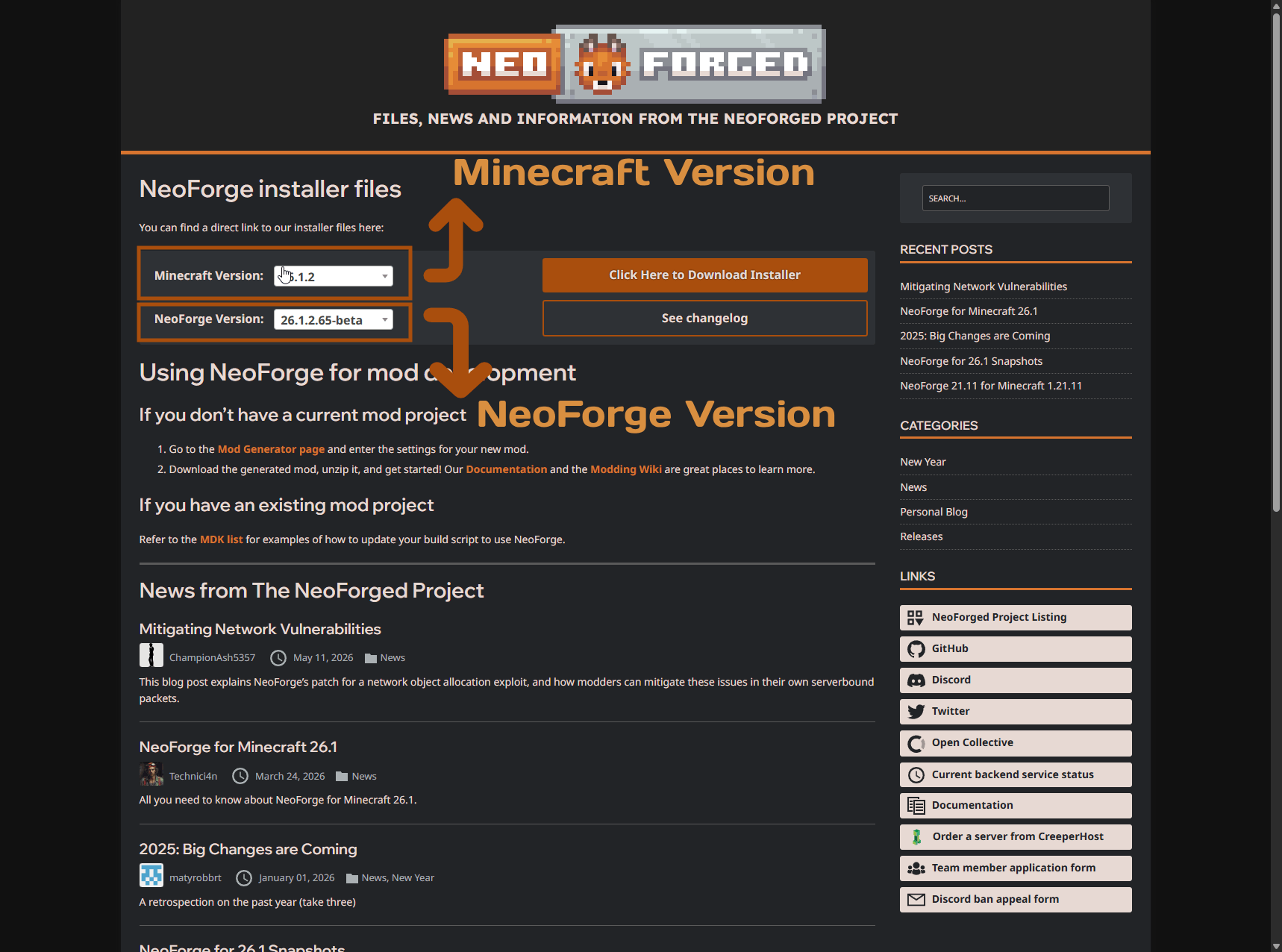
- Certifique-se de selecionar a versão correta do Minecraft e do NeoForge.
- Clique no botão Click Here to Download Installer no lado direito da página.
- Abra a pasta ou diretório onde o instalador foi baixado.
- Se for para um servidor no Windows, você pode criar uma nova pasta para o seu servidor, que você indicará ao instalador gráfico mais tarde.
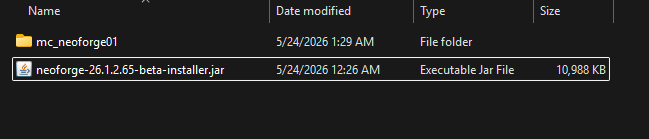
No Windows, o seu explorador de arquivos deve ficar assim.
Executando & Instalando
Pelo Instalador Gráfico (GUI)
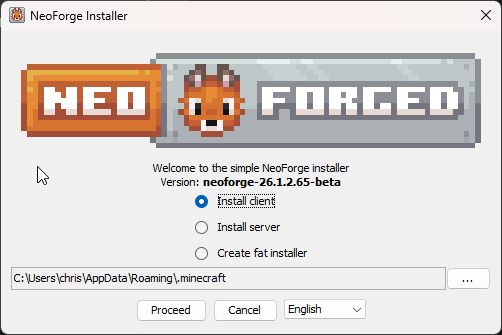
Se você pretende executar o instalador pela GUI, basta dar um duplo clique no arquivo JAR do instalador. Isso abrirá a interface do instalador do NeoForge.
Instalação do Cliente
Se você está instalando o NeoForge para o seu cliente, recomendamos criar um novo perfil de instalação através do Minecraft Launcher para manter tudo organizado. Assim, você pode alternar facilmente entre diferentes versões do Minecraft e do NeoForge sem afetar sua instalação principal.
Para fazer isso, siga estes passos:
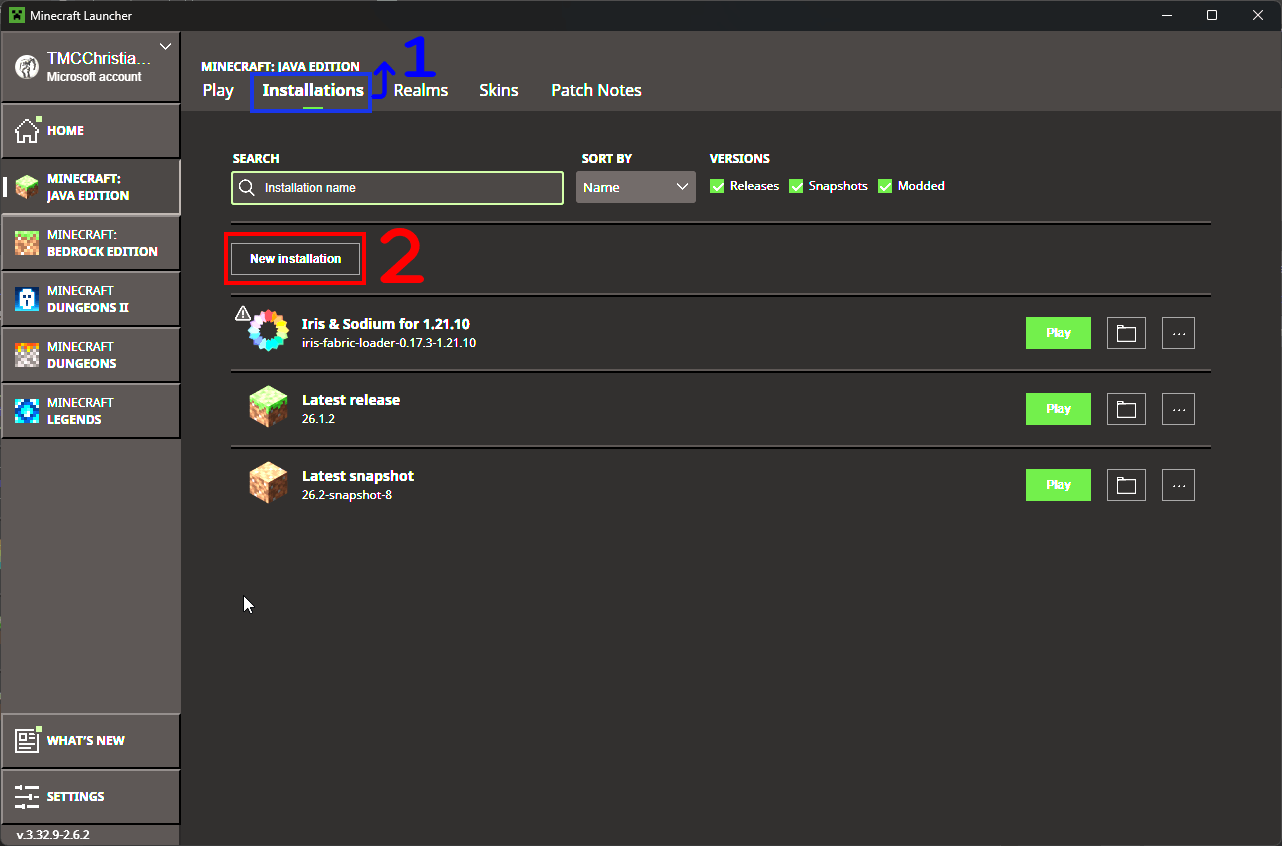
- Abra o Minecraft Launcher e clique na aba Installations no topo.
- Clique no botão New installation para criar um novo perfil de instalação.
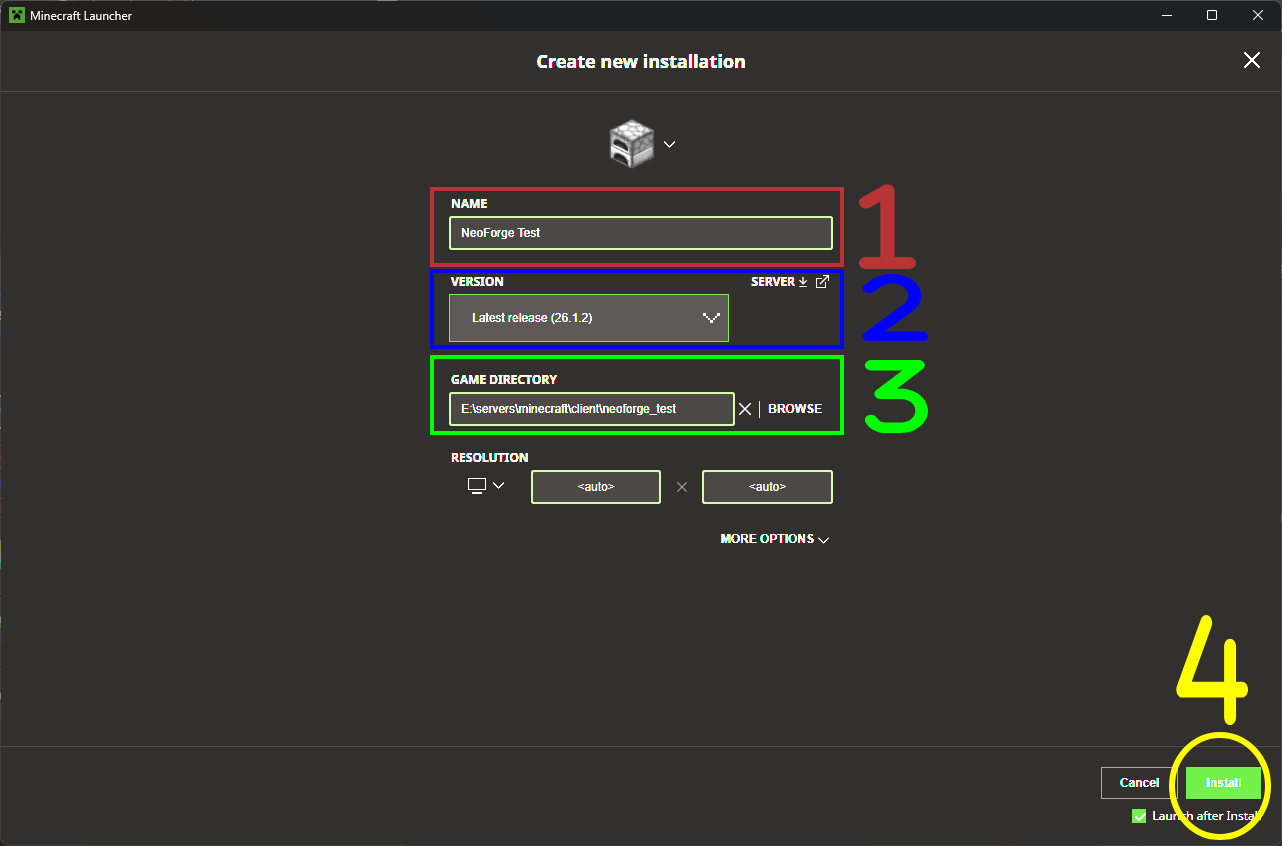
- Preencha os detalhes da instalação:
- Name (1): Dê um nome à sua instalação (ex.: "NeoForge Test 26.1.2").
- Version (2): Selecione a versão do Minecraft que corresponde à versão do NeoForge que você baixou.
- Game Directory (3): Você pode deixar como padrão ou especificar um diretório personalizado se quiser mantê-lo separado da sua instalação principal do Minecraft.
- Clique no botão Install para criar o novo perfil de instalação.
- Você pode desmarcar a opção Launch after Install se quiser instalar o NeoForge primeiro antes de iniciar o jogo.
- Você pode desmarcar a opção Launch after Install se quiser instalar o NeoForge primeiro antes de iniciar o jogo.
Depois de criar um novo perfil de instalação, você pode seguir com a instalação do NeoForge:
- Selecione a opção Install Client (4) no lado esquerdo do instalador.
- Se necessário, altere o diretório de instalação para o local da sua instalação do Minecraft.
- Por padrão, ele já deve apontar para o local correto.
- No Windows, isso geralmente é:
C:\Users\{USER}\AppData\Roaming\.minecraft
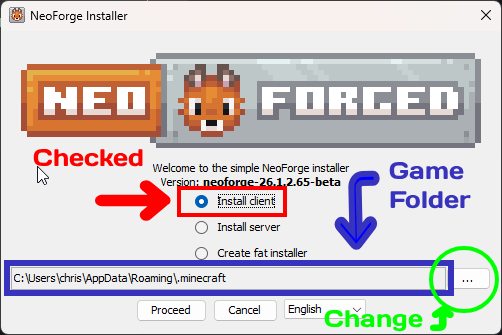
- Clique no botão Proceed para iniciar o processo de instalação.
- Aguarde o instalador baixar e configurar o NeoForge. Isso pode levar alguns minutos, dependendo da velocidade da sua internet e do desempenho do seu computador.
- Assim que a instalação estiver completa, você pode iniciar o Minecraft usando o perfil do NeoForge criado durante o processo de instalação.
Instalação do Servidor
O processo de instalação do servidor é semelhante, mas há a opção de criar uma configuração de servidor em vez de instalar em uma instalação existente do Minecraft.
- Selecione a opção Install server (1)
- Certifique-se de que a opção Server Starter Jar esteja selecionada (2)
- Altere o Installation Directory para a pasta que você criou anteriormente para o seu servidor (3)
- A pasta deve estar vazia antes de seguir com a instalação!
- Clique no botão Proceed para iniciar o processo de instalação.
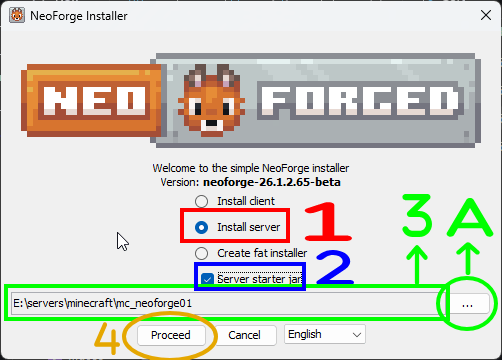
Isso baixará os arquivos necessários do servidor e configurará o NeoForge para o seu servidor.
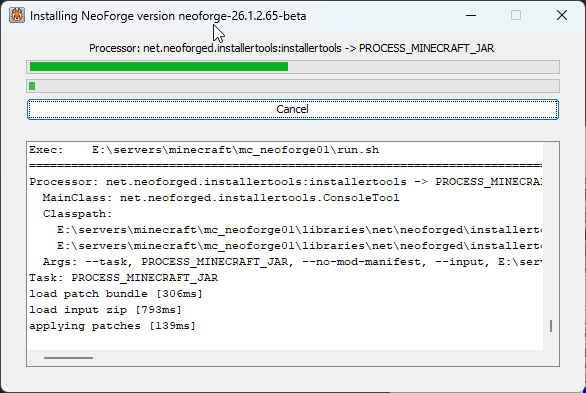
Assim que a instalação estiver concluída, você pode iniciar seu servidor usando o arquivo run.bat gerado no Windows ou run.sh no Linux.
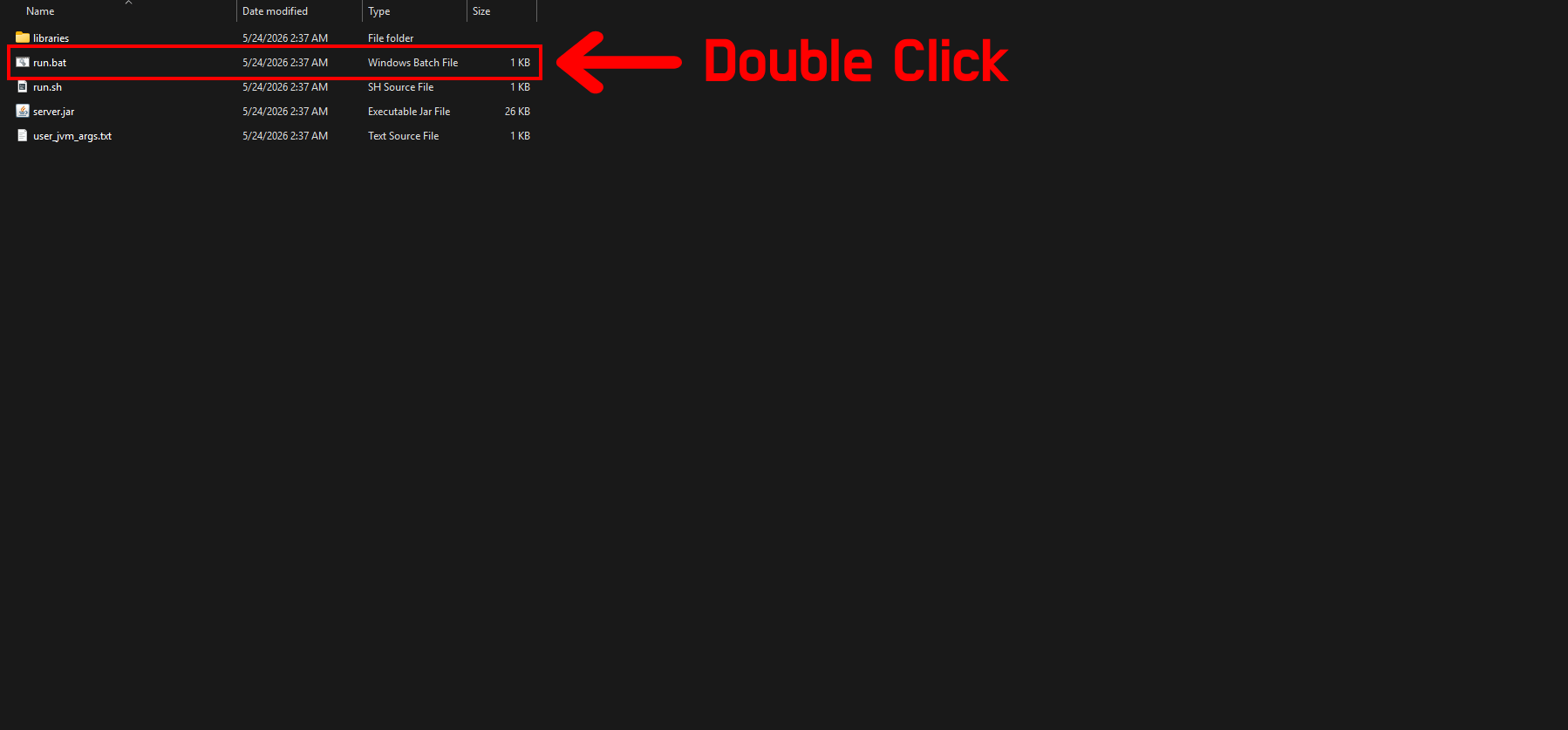
AVISO: Ao iniciar o servidor pela primeira vez, ele será encerrado informando que você precisa aceitar a EULA. Você pode fazer isso abrindo o arquivo eula.txt e alterando eula=false para eula=true. Depois de aceitar a EULA, você pode reiniciar o servidor, e ele deverá rodar com o NeoForge instalado.
Pela Linha de Comando (Linux/PowerShell)
Se você preferir usar a linha de comando, é possível executar o instalador usando Java. Esse método é especialmente útil para usuários Linux ou para quem está confortável com comandos de terminal.
Determinando as Flags Corretas para Passar
Antes de executar o instalador pela linha de comando, vamos revisar rapidamente as diferentes flags que você pode passar ao instalador para especificar o que deseja instalar.
Para sua conveniência, aqui está a saída da flag --help, que lista todas as opções disponíveis.
Clique para expandir
java -jar .\neoforge-26.1.2.65-beta-installer.jar --help
Outputting log to file neoforge-26.1.2.65-beta-installer.jar.log
JVM info: Oracle Corporation - 26.0.1 - 26.0.1+8-34
java.net.preferIPv4Stack=true
Current Time: 24/05/2026 02:53:09
Option                                  Description
------                                  -----------
--debug                                 Run in debug mode -- don't delete any
                                          files
--fat, --fat-installer, --generate-fat  Generate a fat installer jar (default:
  [File]                                  E:\servers\minecraft\neoforge-
                                          26.1.2.65-beta-installer-fat.jar)
--fat-include-installer-libs            Include the installer libraries in the
                                          fat installer
--fat-include-minecraft                 Include the Minecraft client / server
                                          jar in the fat installer
--fat-include-minecraft-libs            Include the Minecraft libraries in the
                                          fat installer
--fat-offline, --gen-offline, --        Generate an online fat installer
  generate-offline, --gf
-h, --help                              Help with this installer
--install-client, --installClient       Install a client to the specified
  [File]                                  directory, defaulting to the MC
                                          installation directory (default: C:
                                          \Users\chris\AppData\Roaming\.
                                          minecraft)
--install-server, --installServer       Install a server to the current
  [File]                                  directory (default: .)
--mirror <URL>                          Use a specific mirror URL
--offline                               Don't attempt any network calls
--server-jar, --server-starter, --      Download the server starter jar for
  server.jar                              arg-free executable launches
--skip-hash-check                       Skips the hash check when verifying
                                          outputs
Instalação do Cliente
Para uma instalação de cliente, você vai querer passar as seguintes flags (substituindo {DIR_NAME} pelo nome real do diretório da sua instalação do Minecraft, caso queira especificá-lo; caso contrário, será usado o local padrão correto):
--install-client {DIR_NAME}
Instalação do Servidor
Para uma instalação de servidor, você vai querer passar as seguintes flags (substituindo {DIR_NAME} pelo nome real do diretório da pasta do seu servidor):
--install-server {DIR_NAME} --server-starter
NOTA: A flag --server-starter cria automaticamente um arquivo jar de servidor, necessário para inicializações do servidor sem argumentos.
Executando o Instalador
- Abra seu terminal (Linux) ou PowerShell (Windows).
- No Windows, você pode clicar com o botão direito na pasta onde o instalador está localizado e selecionar Abrir no Terminal ou Abrir no PowerShell para navegar rapidamente até o diretório correto.
- Navegue até o diretório onde o arquivo JAR do instalador do NeoForge está localizado usando o comando
cd.- Por exemplo:
- Windows:
cd C:\Users\{USER}\Downloads - Linux:
cd /home/{USER}/Downloads
- Windows:
- Por exemplo:
- Execute o instalador usando o seguinte comando:
# No Windows java -jar .\neoforge-{VERSION}-installer.jar {FLAGS} # No Linux java -jar ./neoforge-{VERSION}-installer.jar {FLAGS}- Substitua
{VERSION}pelo número de versão real do instalador que você baixou. - Substitua
{FLAGS}pelas flags apropriadas que você determinou na seção anterior, dependendo se está instalando para o cliente ou para o servidor.
- Substitua
- Siga as instruções no terminal para concluir o processo de instalação, seja para o cliente ou para o servidor, de forma semelhante ao método via GUI.
Agora você pode iniciar o servidor usando o arquivo run.bat gerado no Windows ou run.sh no Linux, e iniciar o Minecraft usando o perfil do NeoForge criado durante o processo de instalação.
Notas
Reinícios Automáticos
Se você deseja configurar reinícios automáticos para seu servidor, pode criar um script wrapper simples que executa o servidor e o reinicia caso o script principal do servidor trave ou pare. Aqui está um exemplo de como fazer isso tanto no Windows quanto no Linux.
Windows (Script em Batch)
Crie um novo arquivo chamado start_server.bat no mesmo diretório dos arquivos do seu servidor e do run.bat, com o seguinte conteúdo:
@echo off
:start
echo Starting Minecraft NeoForge Server...
title Minecraft NeoForge Server (Auto-Restart)

:: Call the official neoforge run script
call run.bat

echo.

echo Server stopped or crashed! Restarting in 10 seconds...
echo Press Ctrl+C to cancel the auto-restart loop.

timeout /t 10

goto start
Linux (Script em Bash)
Crie um novo arquivo chamado start_server.sh no mesmo diretório do seu run.sh e dos arquivos do servidor, com o seguinte conteúdo:
#!/bin/bash

while true; do
    echo "Starting Minecraft NeoForge Server..."
    echo "Press Ctrl+C to stop the server and exit the auto-restart loop."
    echo "---------------------------------------------"

    # Call the official neoforge run script
    ./run.sh

    echo "Server stopped or crashed! Restarting in 10 seconds..."
    sleep 10
done
Usando o Screen
Se você estiver rodando seu servidor no Linux, pode usar o comando screen para executar seu servidor em uma sessão destacável. Isso permite iniciar o servidor, desanexar da sessão e mantê-lo rodando em segundo plano mesmo depois de fechar o terminal.
Você pode iniciar o servidor usando screen junto com o script de reinício automático acima, assim:
screen -S mc-neoforge ./start_server.sh
Se você quiser se desanexar da sessão do screen mantendo o servidor rodando, pode pressionar Ctrl+A seguido de D. Para reconectar à sessão depois, use:
screen -r mc-neoforge
NOTA: Se apenas uma sessão estiver em execução, você pode simplesmente usar screen -r para reconectar sem especificar o nome da sessão.
Veja Também
- Site do NeoForge
- Organização do NeoForge no GitHub
- Pterodactyl - Um painel de controle de servidores de jogos popular, gratuito e de código aberto que permite gerenciar facilmente seus servidores de Minecraft auto-hospedados (com suporte ao NeoForge!).
Conclusão
O NeoForge é uma plataforma de modding fantástica que oferece uma experiência mais moderna e amigável tanto para modders quanto para jogadores. Seja para instalá-lo no seu cliente ou configurar um servidor modado, o processo de instalação é simples e pode ser feito tanto pelo instalador GUI quanto pela linha de comando. Com o NeoForge, você pode aproveitar uma grande variedade de mods e conteúdo personalizado no Minecraft, além de se beneficiar de melhor desempenho e estabilidade em comparação com plataformas de modding mais antigas.
Se você tiver alguma dúvida ou estiver procurando uma comunidade de modding para fazer parte, considere entrar no nosso servidor do Discord!
Os guias que criamos estão sempre abertos a edições e melhorias, então, se você tiver alguma sugestão ou notar algum problema, sinta-se à vontade para contribuir criando um pull request no nosso repositório do GitHub!
Bom modding!