
Руководство о том, как скачать, установить и запустить NeoForge как для клиента, так и для сервера Minecraft, включая инструкции по использованию графического установщика и метода командной строки.
Если вы когда-либо занимались моддингом Minecraft, вы, вероятно, слышали о Forge.
Forge — это классическая платформа для моддинга, которая поддерживала сцену моддинга в Minecraft на протяжении многих лет. Однако её критиковали за сложность в использовании и поддержке, особенно для новичков-моддеров.
Встречайте NeoForge — современную платформу для моддинга, которая стремится быть более удобной и доступной как для моддеров, так и для игроков. NeoForge построена на основе Forge, но была полностью переработана с нуля, чтобы обеспечить лучший опыт для всех участников сообщества моддинга.
Требования
- Компьютер под управлением Windows 10 (или новее) либо Server, или Linux.
- Как минимум 1 ГБ свободного места на диске.
- Если вы используете хостинг-провайдера для своего сервера, убедитесь, что он поддерживает кастомные модифицированные серверы и позволяет загружать собственные файлы.
- Java
Скачивание
Первое, что вам нужно сделать, — скачать установщик NeoForge. Этот процесс довольно прост.
- Скачайте нужную версию NeoForge с их сайта здесь.
- Убедитесь, что выбрали правильную версию Minecraft и NeoForge.
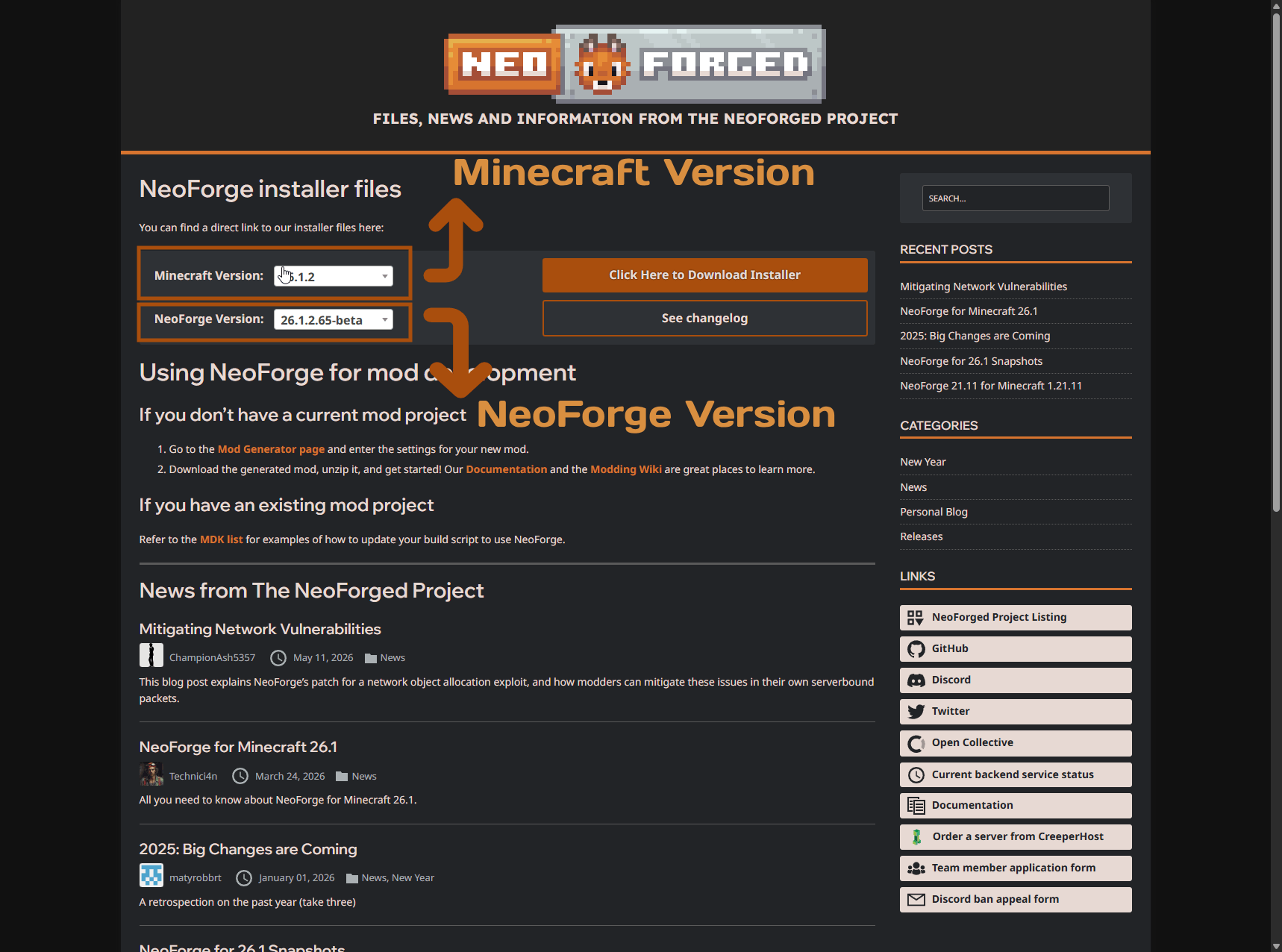
- Убедитесь, что выбрали правильную версию Minecraft и NeoForge.
- Нажмите кнопку Click Here to Download Installer справа на странице.
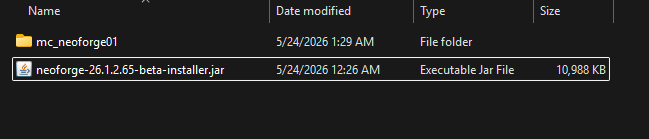
- Откройте папку или директорию, куда был загружен установщик.
- Если это для сервера на Windows, вы можете создать новую папку для вашего сервера, на которую позже укажете графическому установщику.
На Windows ваш файловый менеджер должен выглядеть так.
Запуск и установка
Через графический установщик
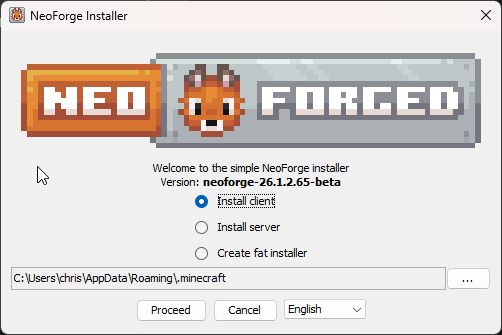
Если вы собираетесь запускать установщик через графический интерфейс, просто дважды кликните на JAR-файл установщика. Это откроет интерфейс установщика NeoForge.
Установка на клиент
Если вы устанавливаете NeoForge для клиента, мы рекомендуем создать новый профиль установки через Minecraft Launcher, чтобы держать всё в порядке. Так вы сможете легко переключаться между разными версиями Minecraft и NeoForge без влияния на основную установку.
Для этого выполните следующие шаги:
- Откройте Minecraft Launcher и нажмите на вкладку Installations сверху.
- Нажмите кнопку New installation, чтобы создать новый профиль установки.
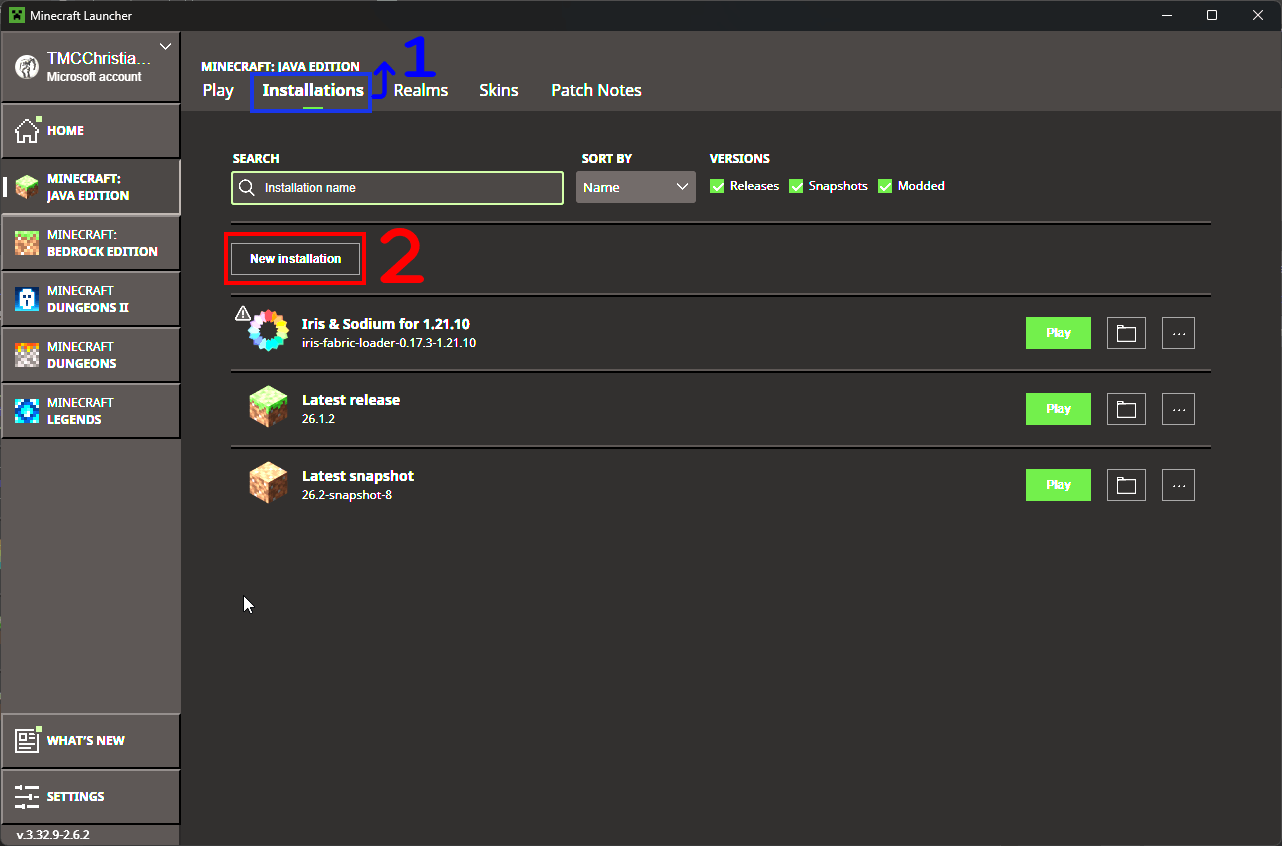
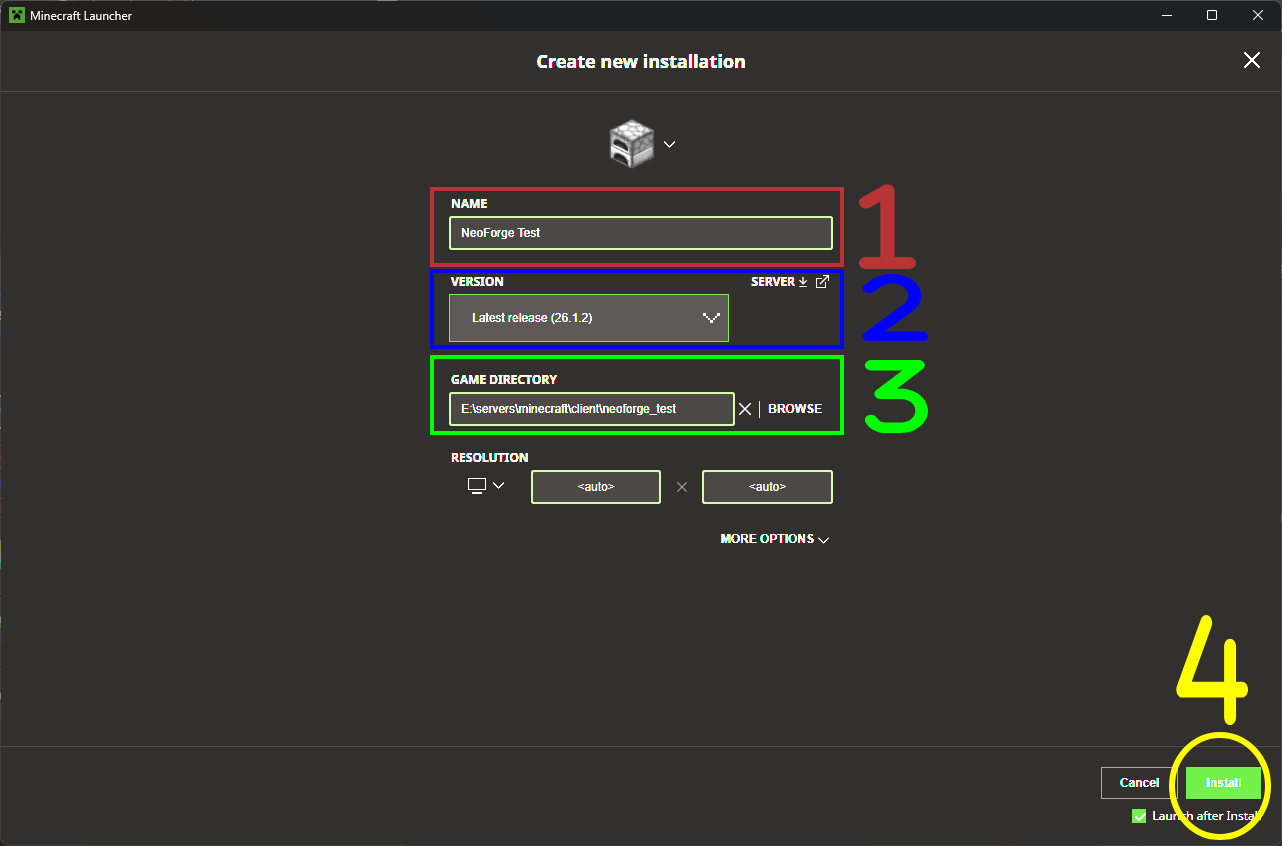
- Заполните детали установки:
- Name (1): Дайте вашей установке имя (например, «NeoForge Test 26.1.2»).
- Version (2): Выберите версию Minecraft, соответствующую скачанной версии NeoForge.
- Game Directory (3): Вы можете оставить это по умолчанию или указать отдельную директорию, если хотите держать её отдельно от основной установки Minecraft.
- Нажмите кнопку Install, чтобы создать новый профиль установки.
- Возможно, стоит снять флажок Launch after Install, если вы хотите сначала установить NeoForge, а потом запустить игру.
- Возможно, стоит снять флажок Launch after Install, если вы хотите сначала установить NeoForge, а потом запустить игру.
После создания нового профиля установки вы можете продолжить установку NeoForge:
- Выберите опцию Install Client (4) в левой части установщика.
- При необходимости измените installation directory на путь к вашей установке Minecraft.
- По умолчанию она должна указывать на правильное место.
- На Windows это, как правило:
C:\Users\{USER}\AppData\Roaming\.minecraft
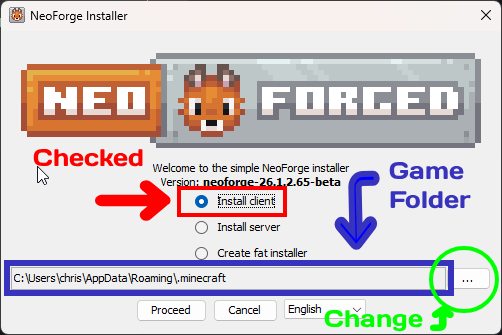
- Нажмите кнопку Proceed, чтобы начать процесс установки.
- Дождитесь, пока установщик скачает и настроит NeoForge. Это может занять несколько минут в зависимости от скорости вашего интернета и производительности компьютера.
- После завершения установки вы можете запустить Minecraft, используя профиль NeoForge, созданный в процессе установки.
Установка на сервер
Процесс установки на сервер похож, но здесь есть опция создать серверную конфигурацию вместо установки в существующую установку Minecraft.
- Выберите опцию Install server (1)
- Убедитесь, что выбрана опция Server Starter Jar (2)
- Измените Installation Directory на папку, которую вы создали ранее для сервера (3)
- Папка должна быть пустой перед началом установки!
- Нажмите кнопку Proceed, чтобы начать процесс установки.
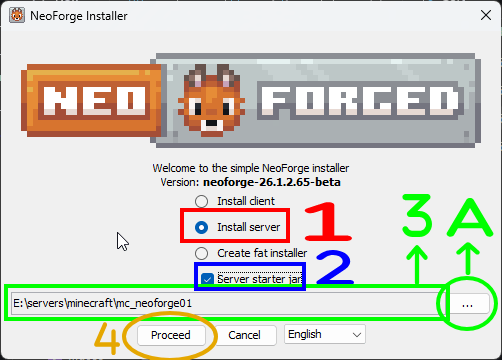
Это загрузит необходимые файлы сервера и настроит NeoForge для вашего сервера.
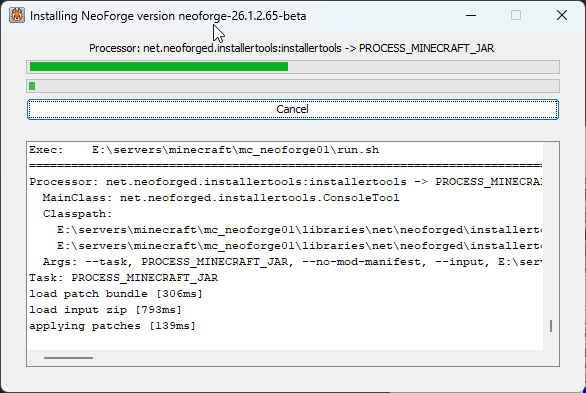
После завершения установки вы можете запустить сервер, используя сгенерированный файл run.bat на Windows или run.sh на Linux.
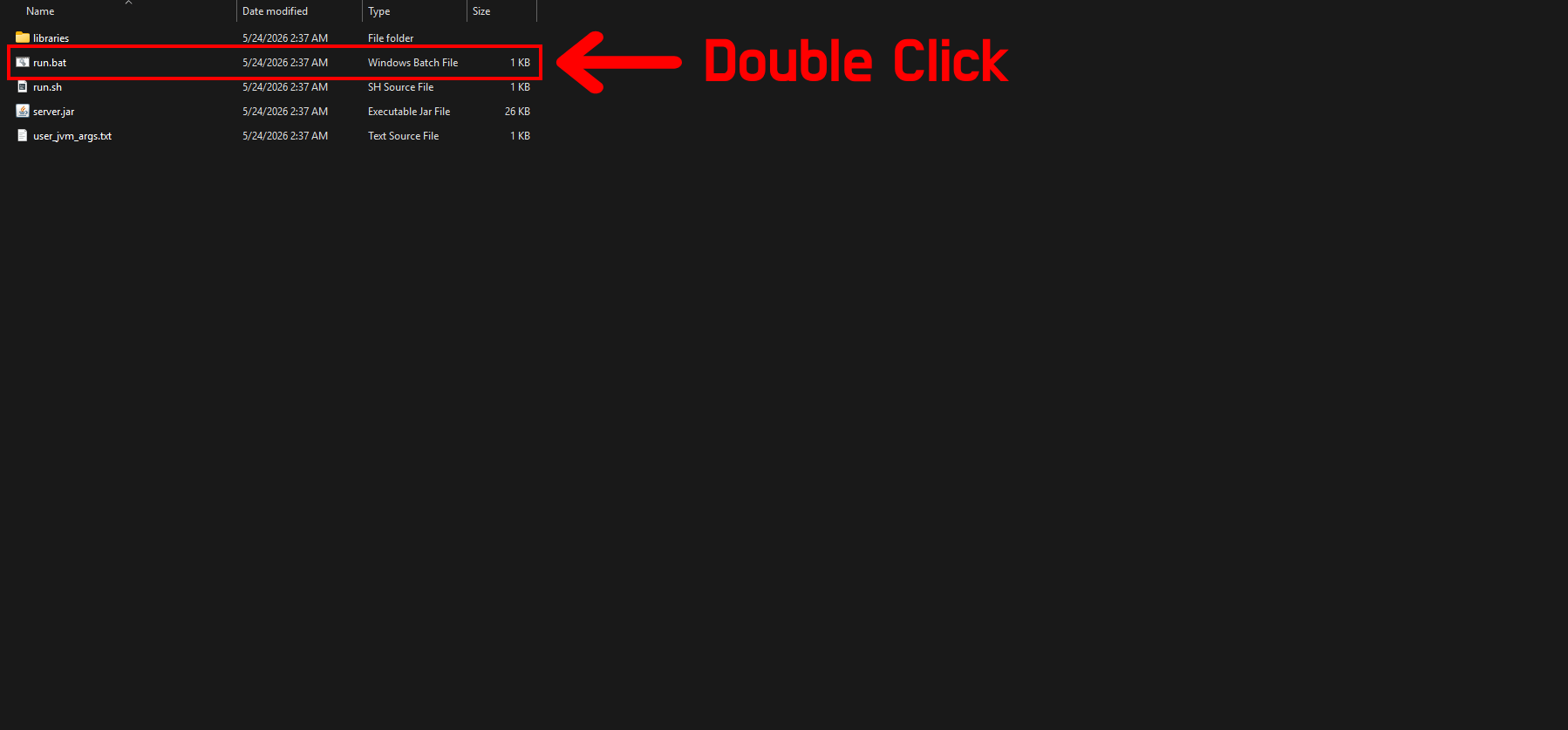
ВНИМАНИЕ: При первом запуске сервер завершит работу с сообщением о необходимости принять EULA. Сделать это можно, открыв файл eula.txt и изменив eula=false на eula=true. После принятия EULA перезапустите сервер, и он должен запуститься с установленным NeoForge.
Через командную строку (Linux/PowerShell)
Если вы предпочитаете использовать командную строку, вы можете запустить установщик через Java. Этот способ особенно полезен для пользователей Linux или тех, кто уверенно работает с терминалом.
Определение правильных флагов
Перед запуском установщика через командную строку давайте кратко рассмотрим различные флаги, которые можно передать установщику, чтобы указать, что именно вы хотите установить.
Для удобства ниже приведён вывод флага --help, в котором перечислены все доступные опции.
Нажмите, чтобы развернуть
java -jar .\neoforge-26.1.2.65-beta-installer.jar --help
Outputting log to file neoforge-26.1.2.65-beta-installer.jar.log
JVM info: Oracle Corporation - 26.0.1 - 26.0.1+8-34
java.net.preferIPv4Stack=true
Current Time: 24/05/2026 02:53:09
Option                                  Description
------                                  -----------
--debug                                 Run in debug mode -- don't delete any
                                          files
--fat, --fat-installer, --generate-fat  Generate a fat installer jar (default:
  [File]                                  E:\servers\minecraft\neoforge-
                                          26.1.2.65-beta-installer-fat.jar)
--fat-include-installer-libs            Include the installer libraries in the
                                          fat installer
--fat-include-minecraft                 Include the Minecraft client / server
                                          jar in the fat installer
--fat-include-minecraft-libs            Include the Minecraft libraries in the
                                          fat installer
--fat-offline, --gen-offline, --        Generate an online fat installer
  generate-offline, --gf
-h, --help                              Help with this installer
--install-client, --installClient       Install a client to the specified
  [File]                                  directory, defaulting to the MC
                                          installation directory (default: C:
                                          \Users\chris\AppData\Roaming\.
                                          minecraft)
--install-server, --installServer       Install a server to the current
  [File]                                  directory (default: .)
--mirror <URL>                          Use a specific mirror URL
--offline                               Don't attempt any network calls
--server-jar, --server-starter, --      Download the server starter jar for
  server.jar                              arg-free executable launches
--skip-hash-check                       Skips the hash check when verifying
                                          outputs
Установка клиента
Для установки клиента вам нужно передать следующие флаги (заменив {DIR_NAME} на реальное имя директории вашей установки Minecraft, если вы хотите указать её вручную, иначе будет использован путь по умолчанию):
--install-client {DIR_NAME}
Установка сервера
Для установки сервера вам нужно передать следующие флаги (заменив {DIR_NAME} на реальное имя папки вашего сервера):
--install-server {DIR_NAME} --server-starter
ПРИМЕЧАНИЕ: Флаг --server-starter автоматически создаёт файл server jar, который необходим для запуска сервера без аргументов.
Запуск установщика
- Откройте терминал (Linux) или PowerShell (Windows).
- На Windows вы можете щёлкнуть правой кнопкой мыши в папке, где находится установщик, и выбрать Open in Terminal или Open in PowerShell, чтобы быстро перейти в нужную директорию.
- Перейдите в директорию, где находится JAR-файл установщика NeoForge, используя команду
cd.- Например:
- Windows:
cd C:\Users\{USER}\Downloads - Linux:
cd /home/{USER}/Downloads
- Windows:
- Например:
- Запустите установщик с помощью следующей команды:
# On Windows java -jar .\neoforge-{VERSION}-installer.jar {FLAGS} # On Linux java -jar ./neoforge-{VERSION}-installer.jar {FLAGS}- Замените
{VERSION}на реальный номер версии скачанного вами установщика. - Замените
{FLAGS}на соответствующие флаги, которые вы определили в предыдущем разделе, в зависимости от того, устанавливаете ли вы клиент или сервер.
- Замените
- Следуйте инструкциям в терминале, чтобы завершить процесс установки клиента или сервера, аналогично методу через GUI.
Теперь вы можете запустить сервер, используя сгенерированный файл run.bat на Windows или run.sh на Linux, и запустить Minecraft с помощью профиля NeoForge, созданного в процессе установки.
Заметки
Автоматические перезапуски
Если вы хотите настроить автоматический перезапуск сервера, вы можете создать простой скрипт-обёртку, который запускает сервер и перезапускает его, если основной скрипт сервера завершается со сбоем или останавливается. Вот пример того, как это сделать как на Windows, так и на Linux.
Windows (Batch-скрипт)
Создайте новый файл под названием start_server.bat в той же директории, где находятся файлы вашего сервера и run.bat, со следующим содержимым:
@echo off
:start
echo Starting Minecraft NeoForge Server...
title Minecraft NeoForge Server (Auto-Restart)

:: Call the official neoforge run script
call run.bat

echo.

echo Server stopped or crashed! Restarting in 10 seconds...
echo Press Ctrl+C to cancel the auto-restart loop.

timeout /t 10

goto start
Linux (Bash-скрипт)
Создайте новый файл под названием start_server.sh в той же директории, где находится ваш run.sh и файлы сервера, со следующим содержимым:
#!/bin/bash

while true; do
    echo "Starting Minecraft NeoForge Server..."
    echo "Press Ctrl+C to stop the server and exit the auto-restart loop."
    echo "---------------------------------------------"

    # Call the official neoforge run script
    ./run.sh

    echo "Server stopped or crashed! Restarting in 10 seconds..."
    sleep 10
done
Использование Screen
Если вы запускаете сервер на Linux, вы можете использовать команду screen, чтобы запустить сервер в отдельном сеансе, от которого можно отключиться. Это позволяет запустить сервер, отключиться от сеанса и оставить его работающим в фоне, даже если вы закроете терминал.
Вы можете запустить сервер с помощью screen, используя приведённый выше скрипт автоматического перезапуска, следующим образом:
screen -S mc-neoforge ./start_server.sh
Если вы хотите отключиться от сеанса screen, оставив сервер работающим, нажмите Ctrl+A, а затем D. Чтобы позже подключиться к сеансу снова, используйте:
screen -r mc-neoforge
ПРИМЕЧАНИЕ: Если запущен только один сеанс, вы можете просто использовать screen -r, чтобы подключиться к нему без указания имени сеанса.
Смотрите также
- Сайт NeoForge
- Организация NeoForge на GitHub
- Pterodactyl - Популярная, бесплатная и открытая панель управления игровыми серверами, которая позволяет легко управлять вашими самостоятельно размещёнными серверами Minecraft (с поддержкой NeoForge!).
Заключение
NeoForge — это отличная платформа для моддинга, которая предлагает более современный и удобный опыт как для моддеров, так и для игроков. Хотите ли вы установить её для клиента или настроить модифицированный сервер, процесс установки прост и может быть выполнен либо через GUI-установщик, либо через командную строку. С NeoForge вы можете наслаждаться широким разнообразием модов и пользовательского контента в Minecraft, при этом получая улучшенную производительность и стабильность по сравнению со старыми платформами для моддинга.
Если у вас есть вопросы или вы ищете сообщество моддинга, к которому можно присоединиться, рассмотрите возможность вступить в наш Discord-сервер!
Создаваемые нами руководства всегда открыты для правок и улучшений, поэтому, если у вас есть предложения или вы заметили какие-либо проблемы, не стесняйтесь внести свой вклад, создав pull request в нашем репозитории на GitHub!
Удачного моддинга!