

Eine vollständige Anleitung, wie man Steam Link auf einem Raspberry Pi 4 einrichtet (bis zu 144 Hz/FPS!). Diese Anleitung wurde zwar für einen Raspberry Pi 4 geschrieben, sollte mit kleineren Anpassungen aber auch mit einem Raspberry Pi 3 und 4 funktionieren. Allerdings verwenden wir in dieser Anleitung durchgehend ein älteres Raspberry Pi OS namens Buster Lite (10), und zwar aus Stabilitäts- und Performance-Gründen, die sich bei meinen früheren Tests gezeigt haben (läuft mit 32 Bit). Du solltest dieser Anleitung mit einigen Anpassungen aber auch mit einem neueren Raspberry Pi OS folgen können.
Mein Hauptziel ist es, Spiele von meinem Gaming-Desktop auf einen neuen Gaming-Beamer zu streamen, den ich mir kürzlich zugelegt habe – den BenQ TH685P – und zwar per Steam Link auf meinem Raspberry Pi. Ich wollte mit 1920x1080 @ 120Hz/FPS streamen. Mein Ziel waren zwar 120 Hz, doch mit ein paar kleinen Anpassungen sollte diese Anleitung auch für Bildwiederholraten bis 144 Hz funktionieren, da dies aktuell die höchste von Steam Link unterstützte Bildwiederholrate ist.
Dir fällt vielleicht auf, dass die Videos und Screenshots meines Steam-Link-Streams in Wirklichkeit nur etwa ~804 Pixel hoch sind und nicht echtes 1080p. Das liegt einzig an meinem Setup und dem Seitenverhältnis meines Computermonitors. Wenn du einen Monitor mit dem üblichen Seitenverhältnis 16:9 verwendest (z. B. 1920x1080) und über Steam Link streamst, wird das Spiel vollständig in 1920x1080 gestreamt.
HINWEIS – Ich entschuldige mich für alle Bilder und Videos mit schlechter Qualität, die mit meinem Handy aufgenommen wurden. Leider besitze ich keine hochwertigen Kameras oder Videoaufnahmegeräte.
Gameplay-Video
HINWEIS – Der Spielton bricht am Ende ab, weil sich mein Headset ausgeschaltet hat, wodurch dessen Audiogeräte deaktiviert wurden und der Ton von Steam Link beeinträchtigt wurde.
Setup
Ich empfehle dringend, sowohl für den Computer, von dem du streamen willst, als auch für das Raspberry-Pi-Gerät, auf dem Steam Link läuft, eine kabelgebundene Verbindung zu verwenden. Selbst wenn dein Raspberry Pi direkt neben deinem Router/WLAN-Access-Point steht, kommt es über WLAN wahrscheinlich immer wieder zu Aussetzern, die spürbare Performance-Probleme verursachen.
Gaming-Desktop
Mein Gaming-Desktop hat die folgenden Specs.
- Windows 11 (22H2)
- RTX 3090 TI
- AMD Ryzen 9 5900X (12c/24t)
- 64 GB DDR4-RAM
- 2 x 2 TB NVMe (Samsung 970 EVO und Samsung 980 PRO)
- 1 Gbit/s Onboard-NIC (kabelgebunden)
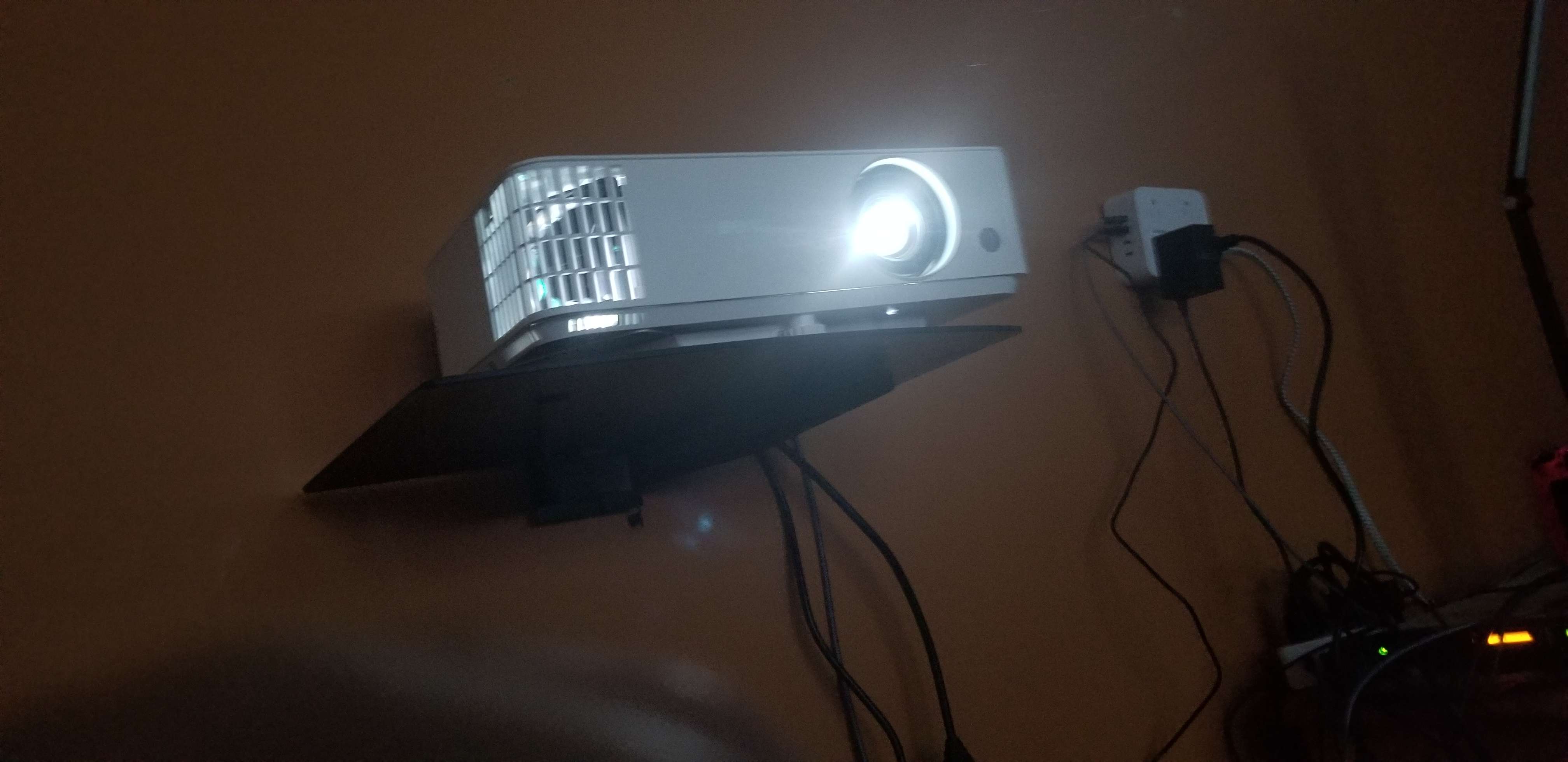
Beamer
Ich habe einen BenQ TH685P Beamer, auf den ich Spiele per Steam Link streamen möchte. Er unterstützt 1080P@120Hz/FPS!
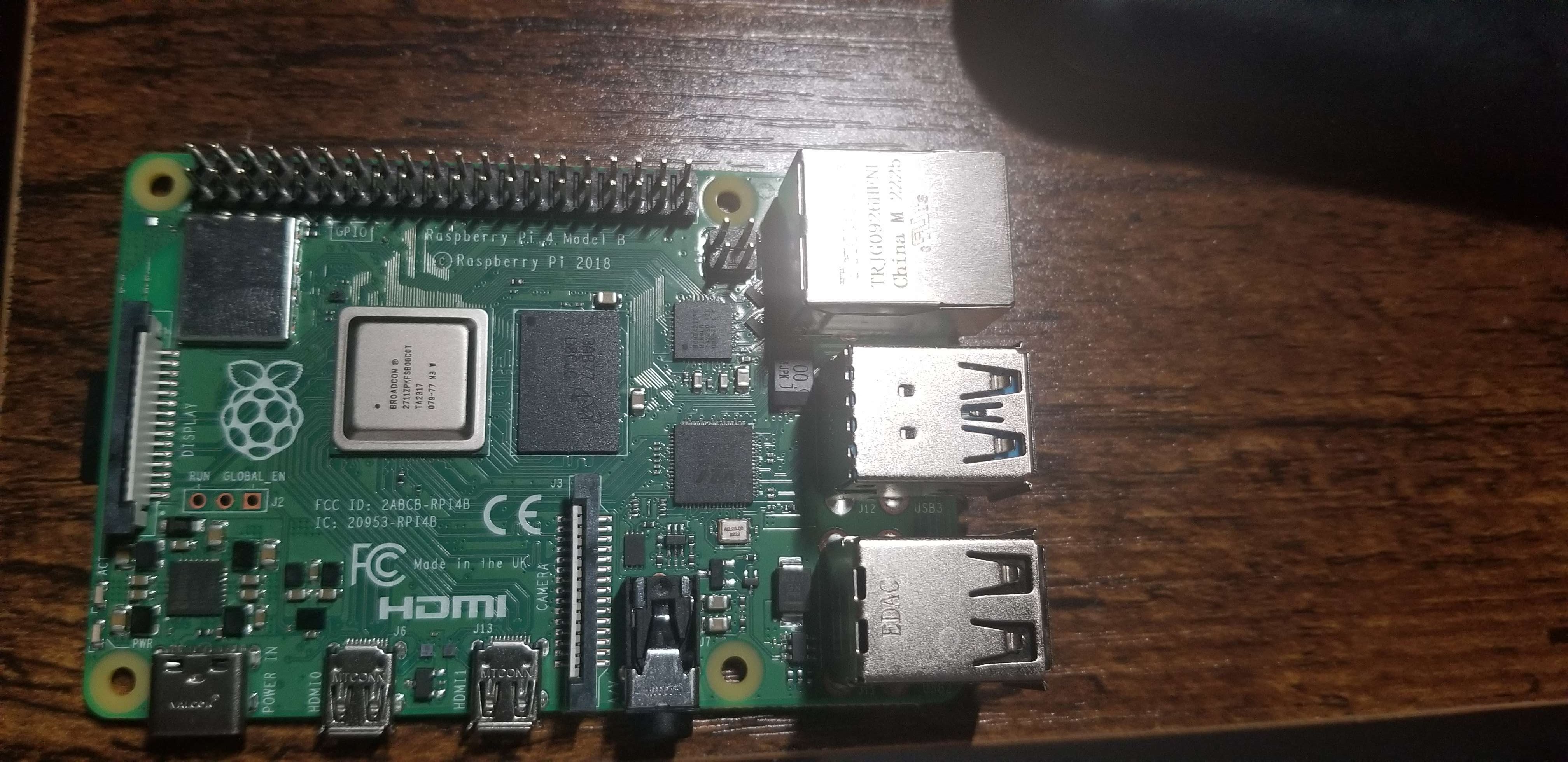
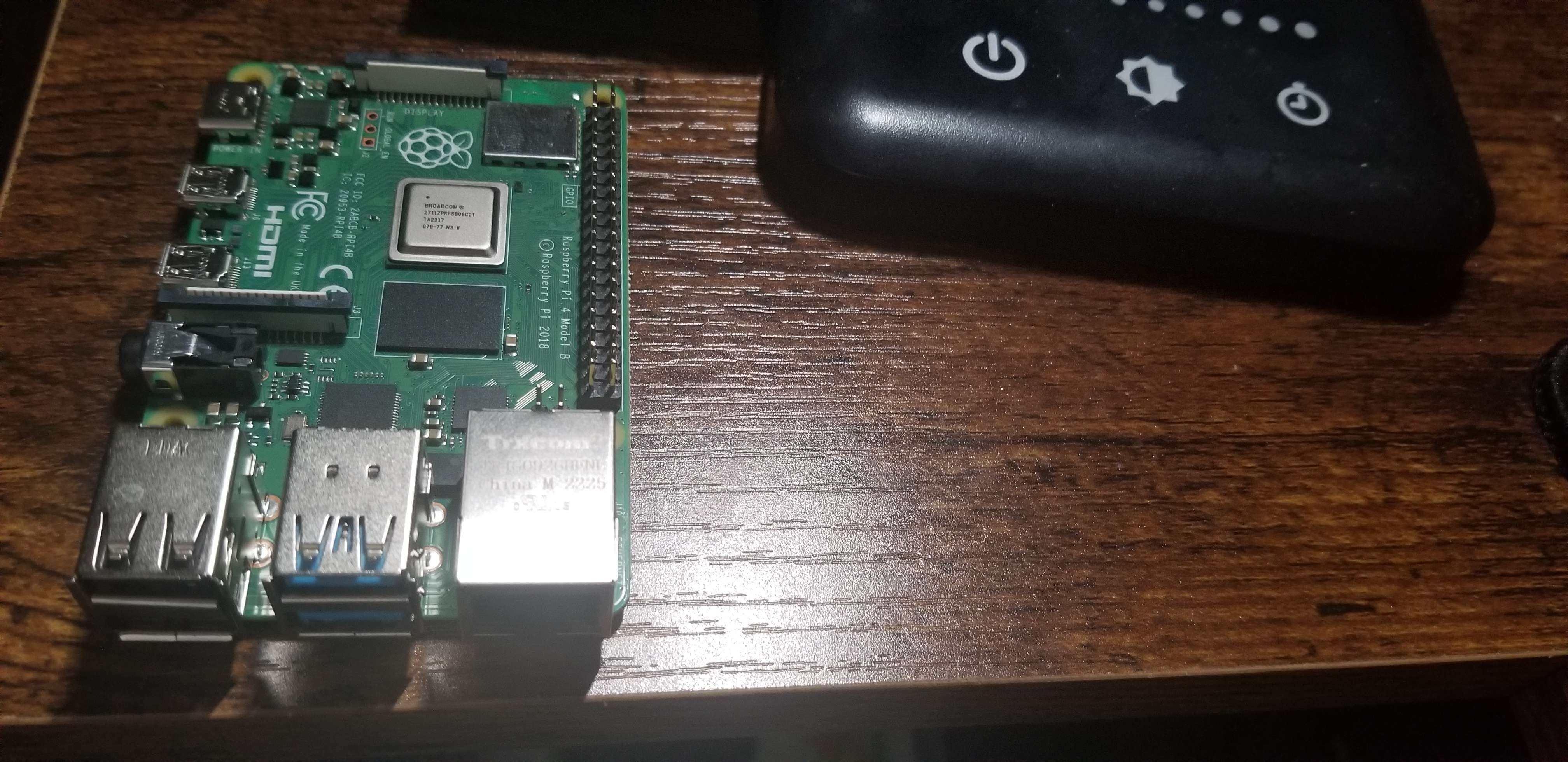
Raspberry Pi 4 Model B
Ich richte Steam Link auf einem Raspberry Pi 4 Model B mit 4 Kernen und 4 GB RAM ein.
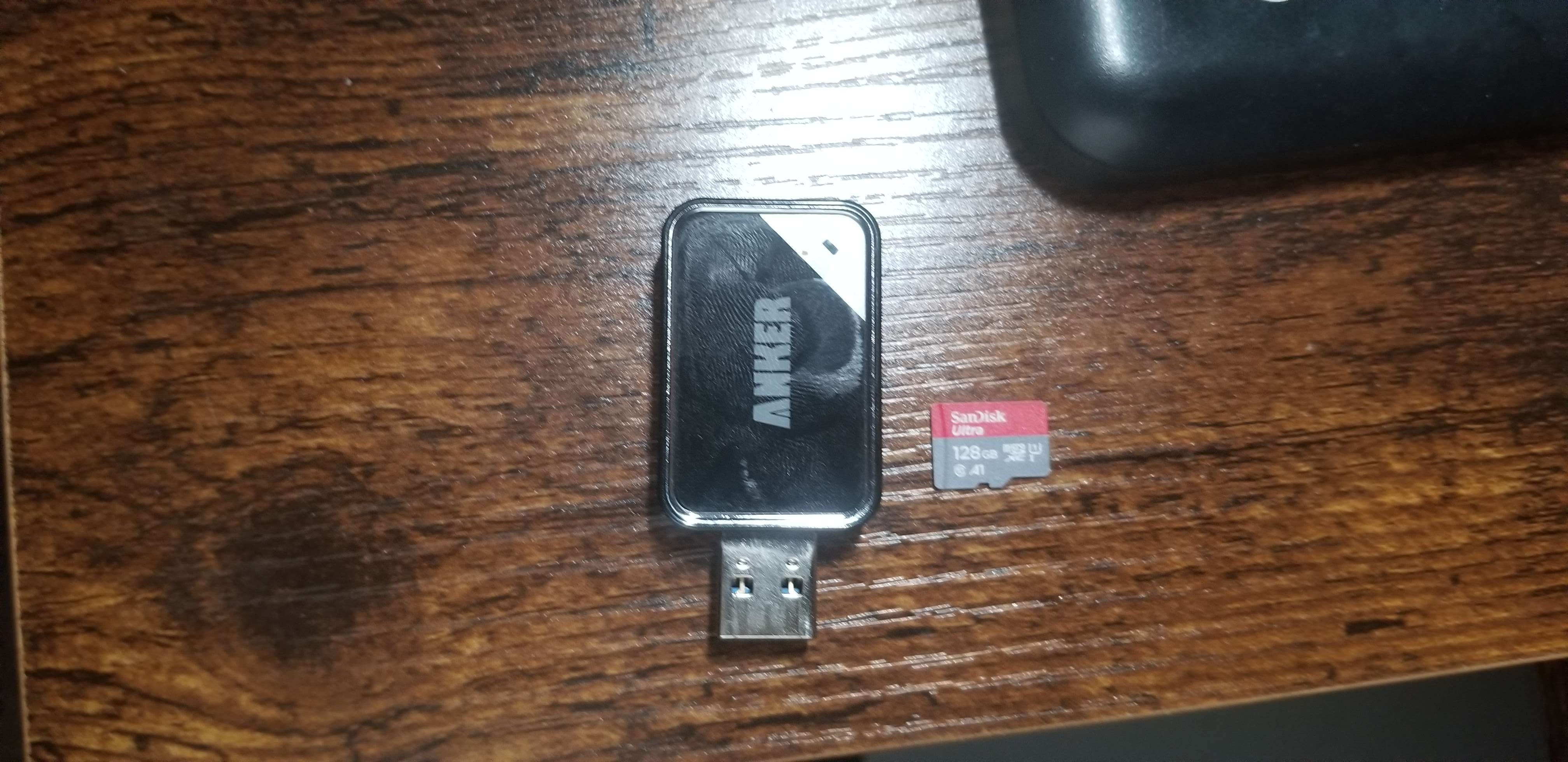
MicroSD-Karte & Kartenleser
Ich verwende eine SanDisk MicroSD-Karte mit 128 GB und einen USB-Kartenleser von Anker.
Controller
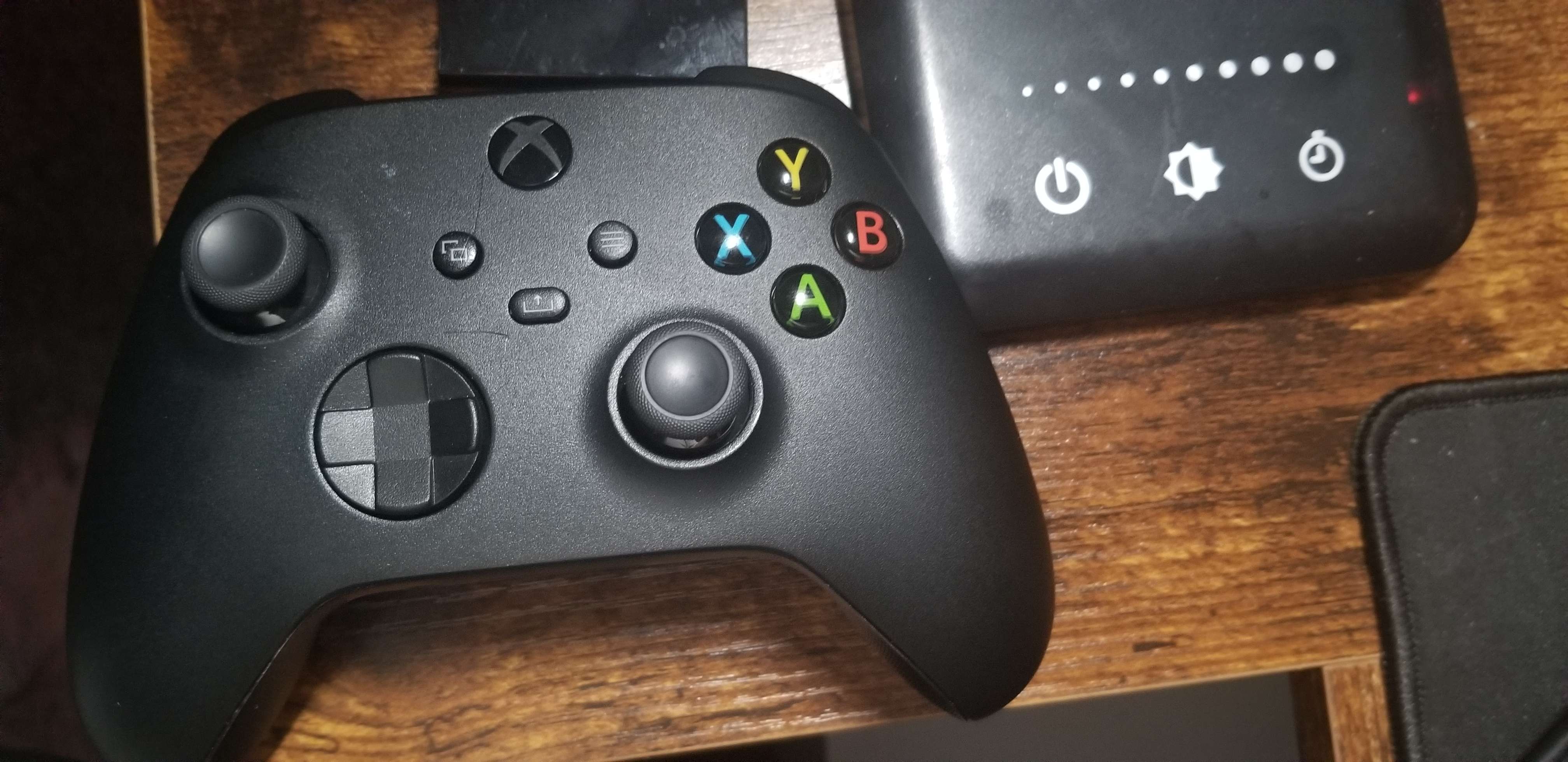
Ich verwende einen Xbox Core Wireless Controller (Carbon Black) via BlueTooth.
Monitor zum Testen
Beim Einrichten von Raspberry-Pi-Geräten verwende ich einen Acer KC242Y Monitor (1920x1080 @ 100 Hz) zusammen mit einem KVM-Switch (zwischen meinem Raspberry Pi und einem meiner Heimserver), da ich so bequem Tastatur/Maus nutzen kann. Nach der Einrichtung des Raspberry Pi schließe ich ihn an meinen Beamer an, da ich dann dank Controller keine Tastatur/Maus mehr brauche.
MicroSD-Karte flashen & Raspberry Pi OS installieren
Wie in der Übersicht erwähnt, verwenden wir in dieser Anleitung Raspberry Pi OS Buster Lite. Der Grund: Aus meinen Experimenten hat sich ergeben, dass Steam Link unter Bookworm defekte Pakete hat und Steam Link unter Bullseye eine deutlich schlechtere Performance zeigt (hohe Display-Latenz und Frame Loss).
Raspberry Pi Imager herunterladen & installieren
Zuerst solltest du den Raspberry Pi Imager hier herunterladen. Mit diesem Programm kannst du deine MicroSD-Karte ganz einfach mit einem neuen Raspberry Pi OS flashen.
Raspberry Pi OS Buster Lite herunterladen
Als Nächstes lädst du die Image-Datei von Raspberry Pi OS Buster Lite hier herunter. Einen Direktlink zu 2022-04-04-raspios-buster-armhf-lite.img.xz findest du hier.
Nach dem Download musst du die Image-Datei mit einem Programm wie 7-Zip entpacken, das das Entpacken von .xz-Dateien unterstützt.
Raspberry Pi OS Buster Lite flashen
Öffne nun den Raspberry Pi Imager – du solltest etwas wie unten sehen.
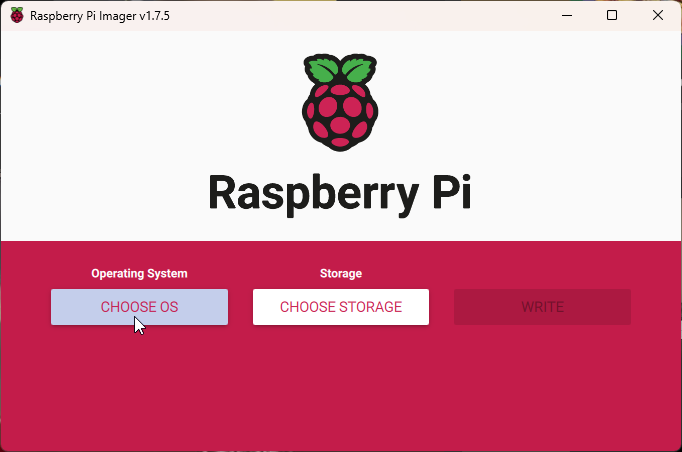
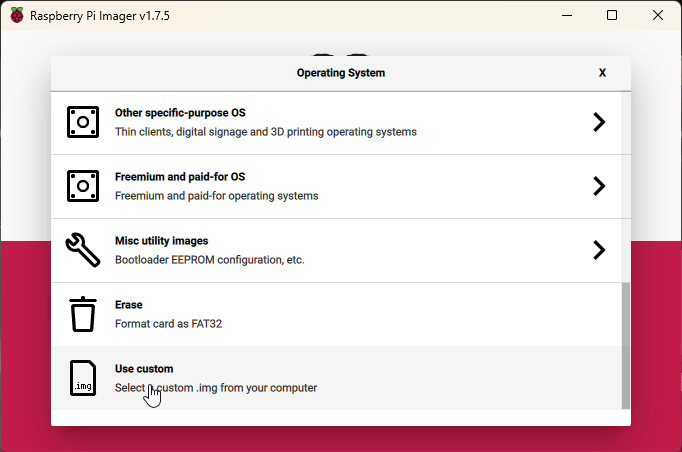
Klicke auf die Schaltfläche "Choose OS" unter dem Text "Operating System" – dadurch öffnet sich ein neues, scrollbares Menü. Scrolle bis ans Ende des Menüs und wähle "Use custom".
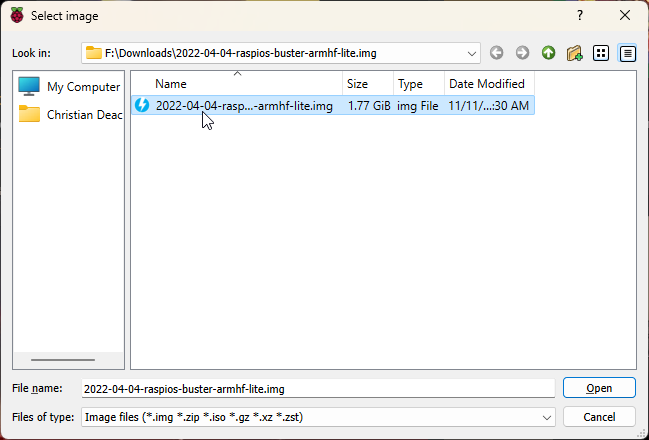
Jetzt wählst du die zuvor entpackte Image-Datei von Raspberry Pi OS Buster Lite aus.
Klicke anschließend auf die Schaltfläche "Choose Storage" unter dem Text "Storage". Nun wählst du die MicroSD-Karte aus, auf die du das OS flashen möchtest.
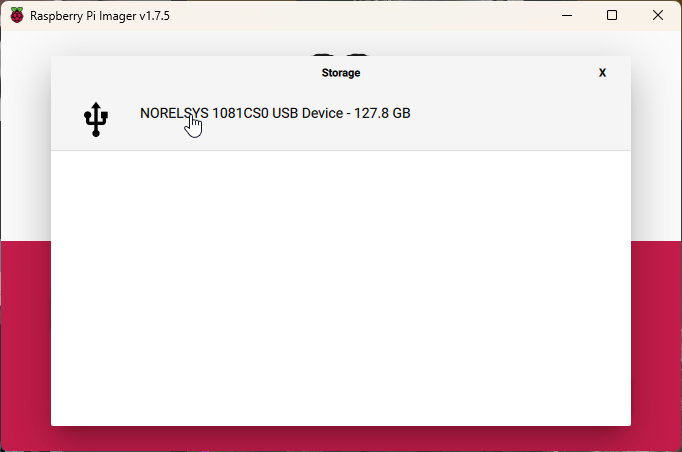
Jetzt solltest du auf die Schaltfläche "Write" klicken können, um das Image auf die MicroSD-Karte zu flashen.
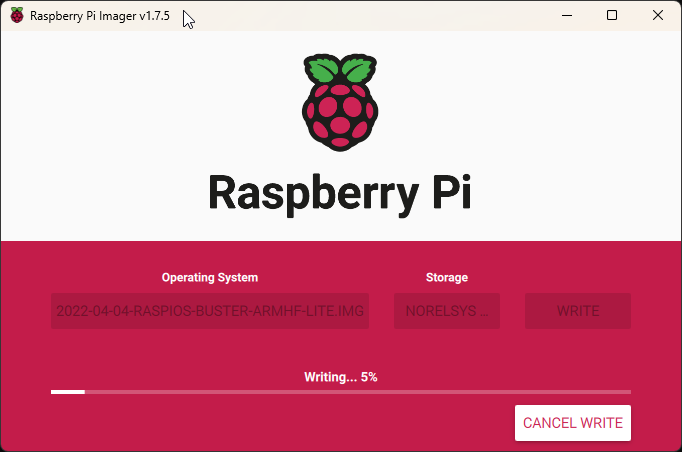
Das dauert je nach Geschwindigkeit deiner MicroSD-Karte ein bis zwei Minuten. Sobald das Image auf die MicroSD-Karte geschrieben wurde, erscheint ein Popup wie unten.
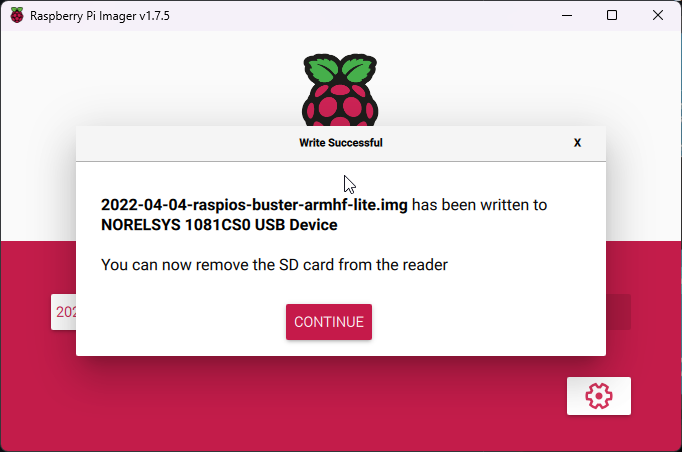
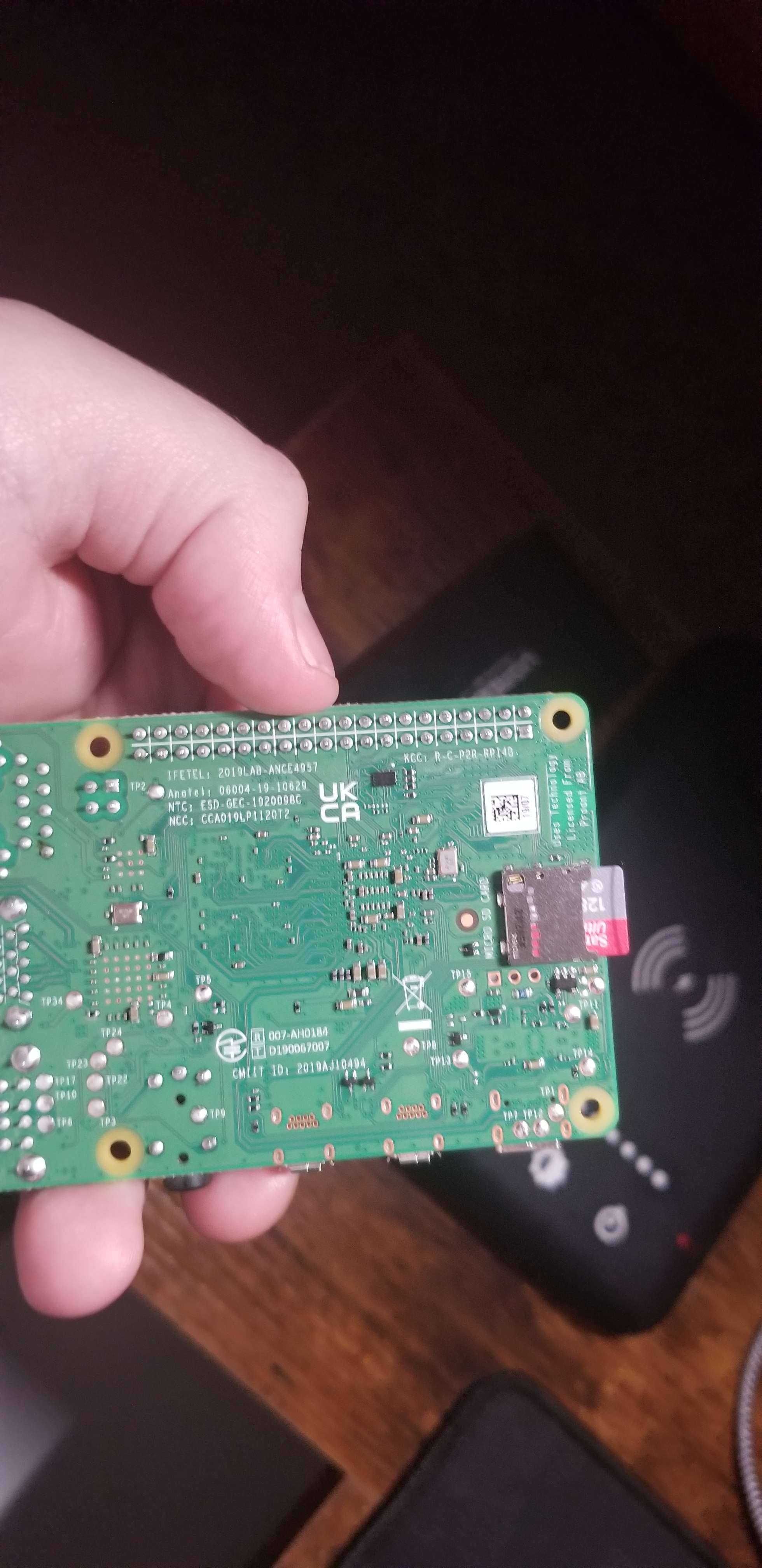
Du kannst auf Continue klicken und die MicroSD-Karte entnehmen. Anschließend steckst du die MicroSD-Karte wie unten gezeigt in deinen Raspberry Pi.
Raspberry Pi an den Monitor anschließen & booten
Als Nächstes schließt du deinen Raspberry Pi an deinen Monitor oder Beamer an. Für die ersten Einrichtungsschritte brauchst du eine Tastatur und eine Maus am Raspberry Pi. Sobald es soweit ist, werden wir so viel wie möglich über SSH erledigen. In dieser Anleitung nutze ich für die Einrichtung des Raspberry Pi meinen Testmonitor, nach der Einrichtung schließe ich ihn dann an meinen Beamer an.
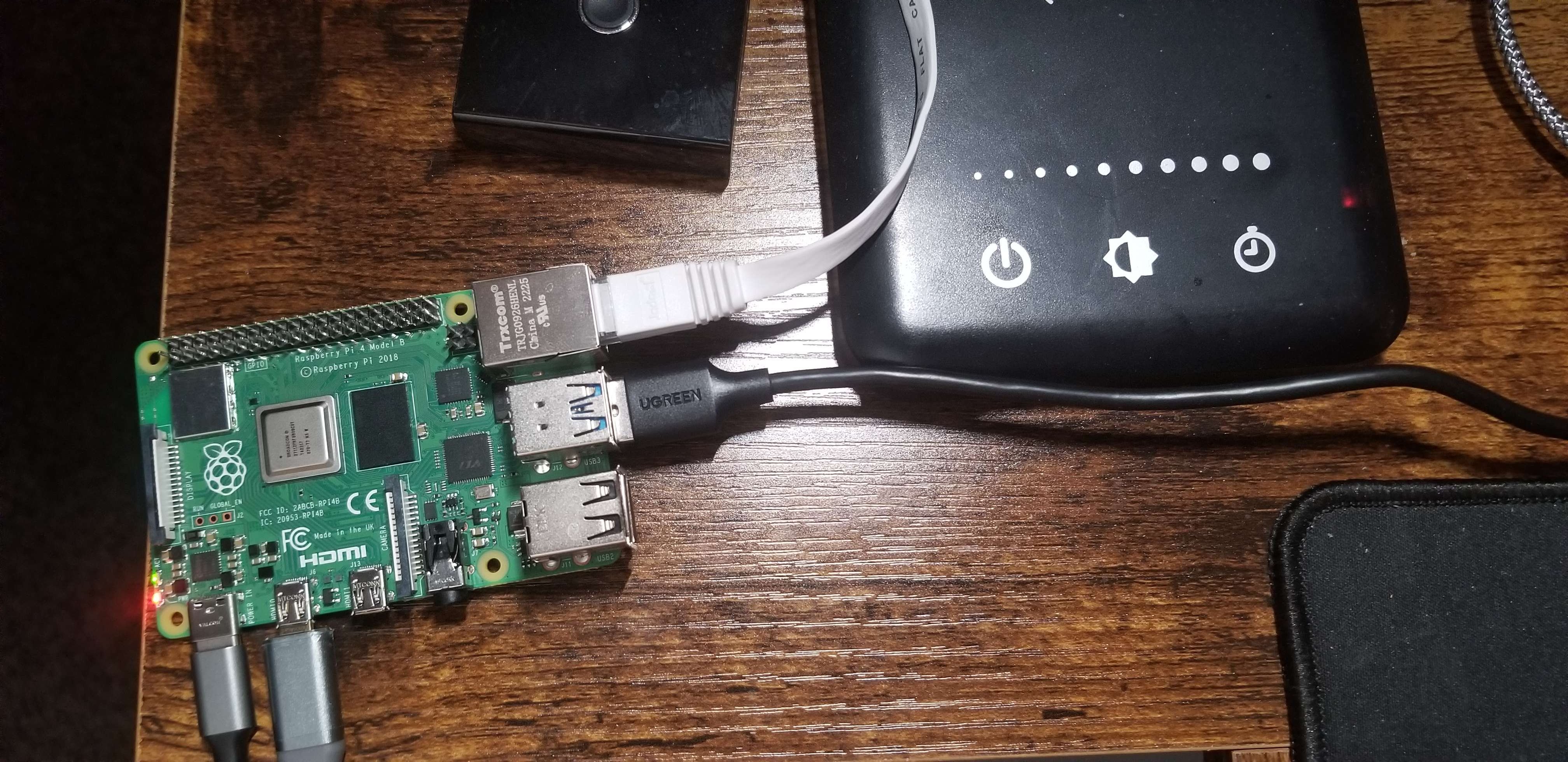
Anmelden & OpenSSH aktivieren
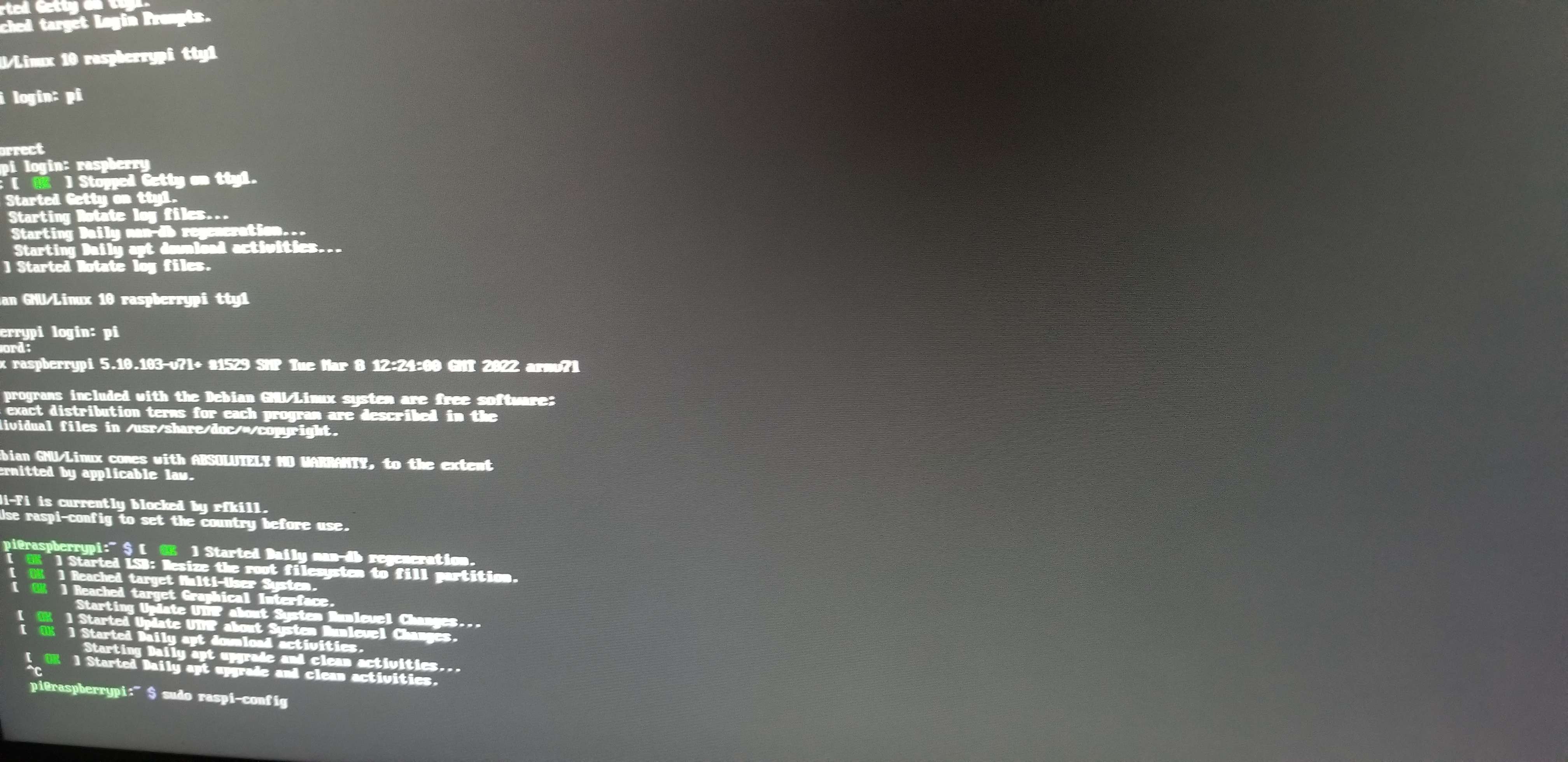
Nach dem Booten deines Raspberry Pi musst du dich anmelden. Der Standard-Benutzername lautet pi und das Standardpasswort raspberry.
Das Erste, was du nach der Anmeldung tun solltest, ist OpenSSH zu aktivieren. Mit OpenSSH kannst du dich per SSH von deinem Computer aus mit dem Raspberry Pi verbinden, etwa über ein Linux-Terminal wie PuTTY oder MobaXterm (was ich persönlich nutze).
Um OpenSSH zu aktivieren, führst du zuerst den Befehl sudo raspi-config aus, der ein Menü mit Werkzeugen und Einstellungen für den Raspberry Pi öffnet.
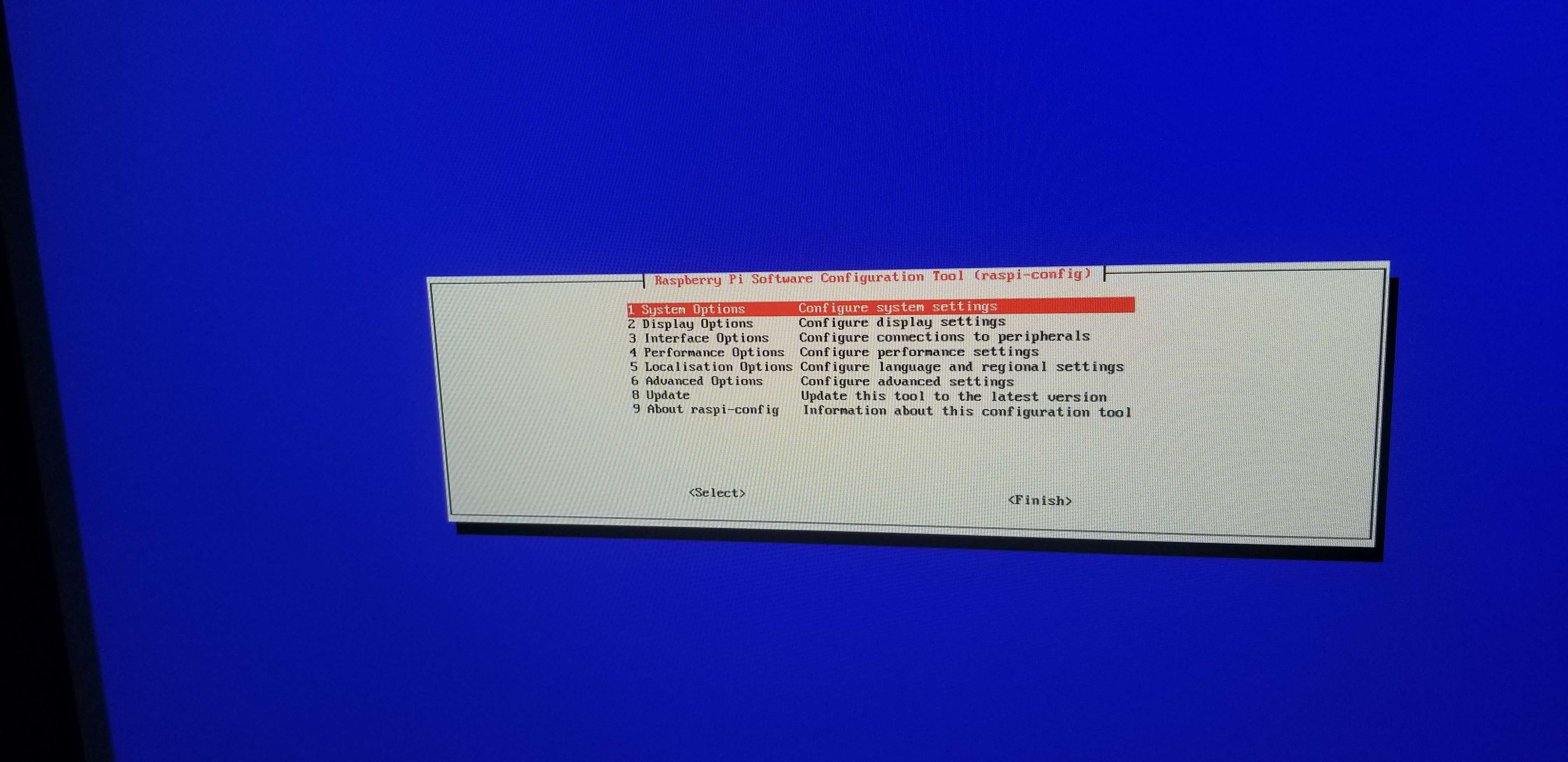
Navigiere anschließend mit den Pfeiltasten nach unten zu "Interface Options" und bestätige mit Enter. Damit öffnet sich ein Menü wie das folgende.
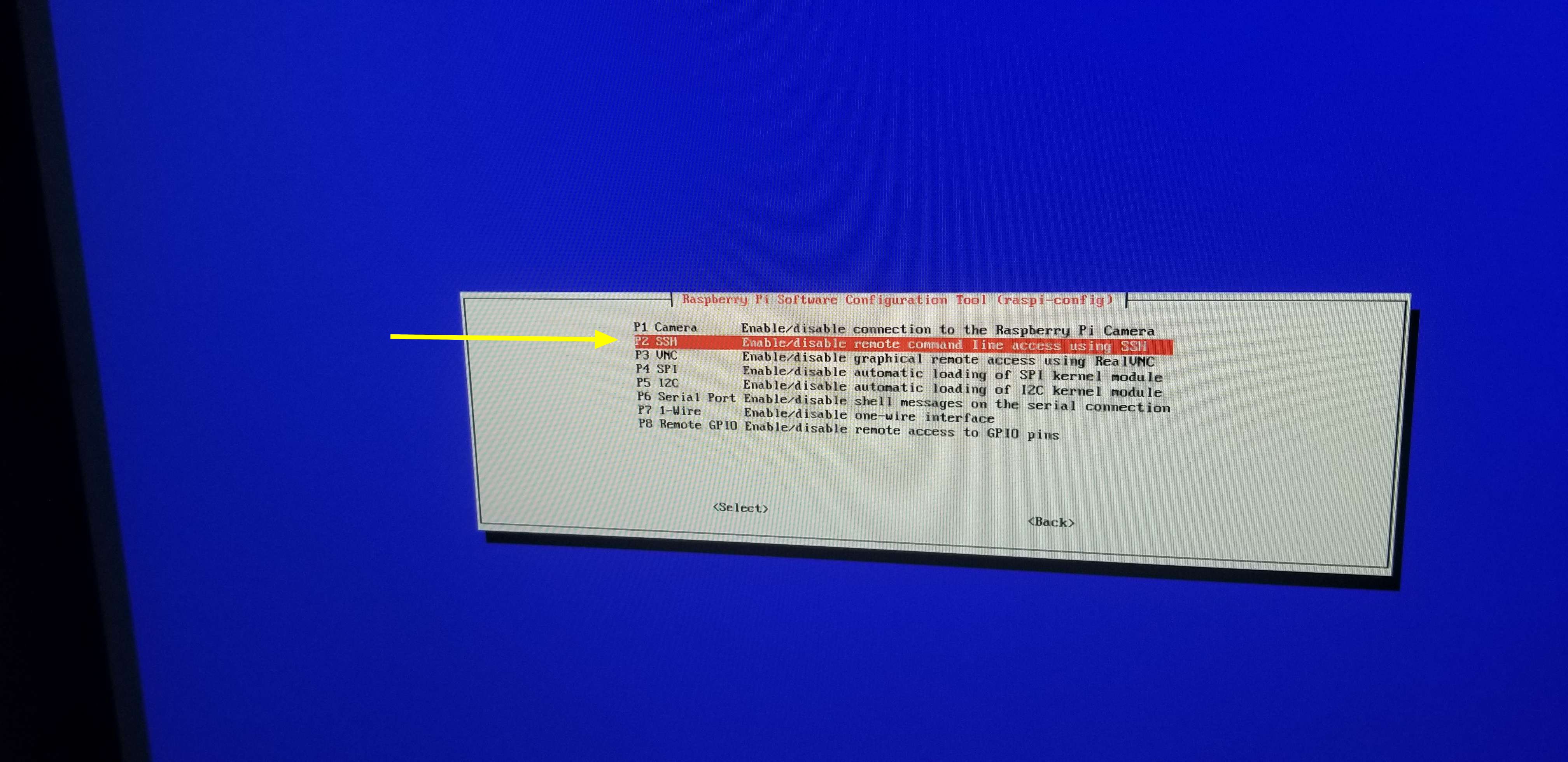
Gehe nun mit den Pfeiltasten nach unten zu "P2 SSH" und bestätige mit Enter. Du wirst gefragt, ob du SSH aktivieren oder deaktivieren möchtest. Wähle unbedingt Yes und drücke erneut Enter.
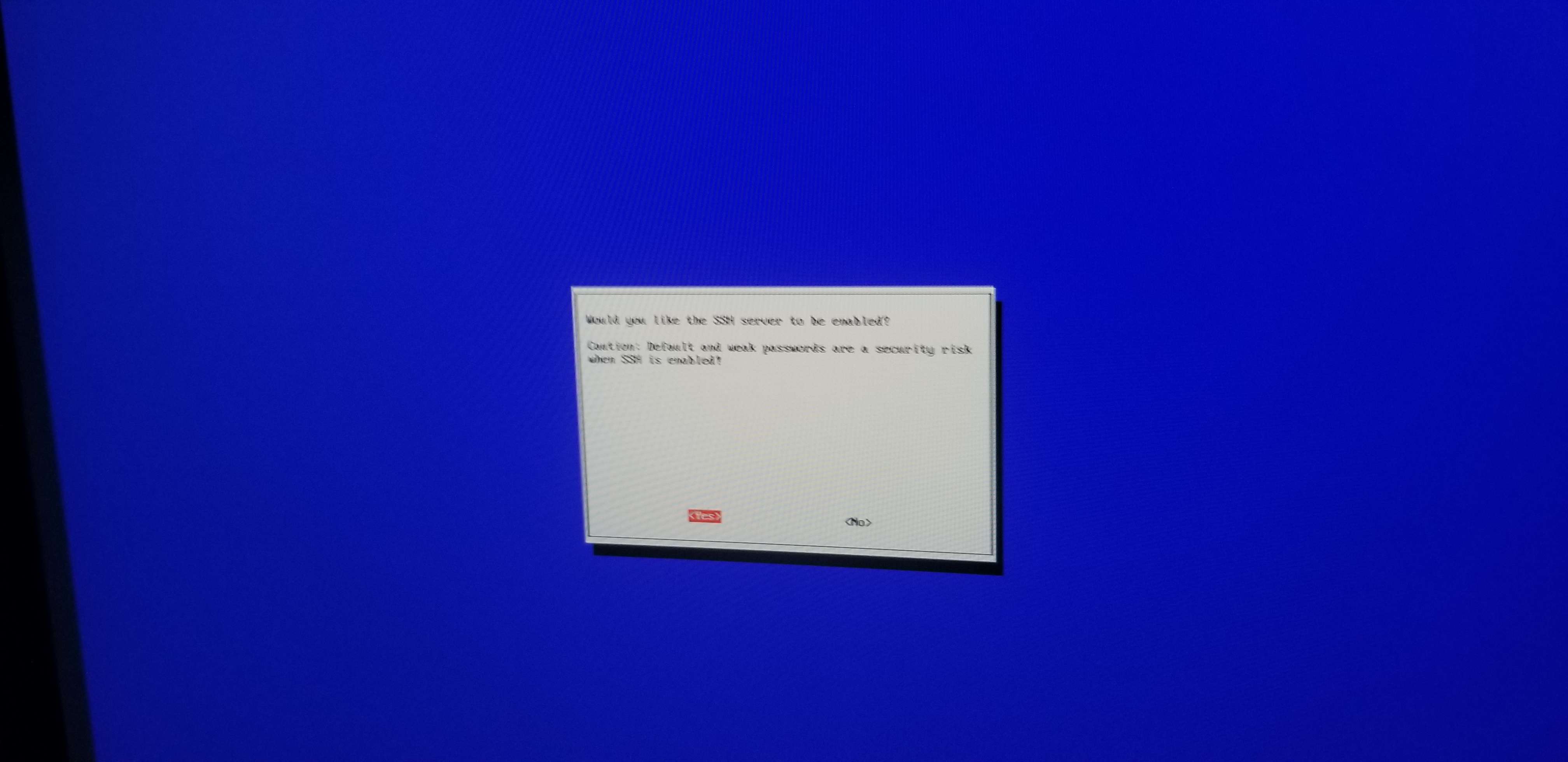
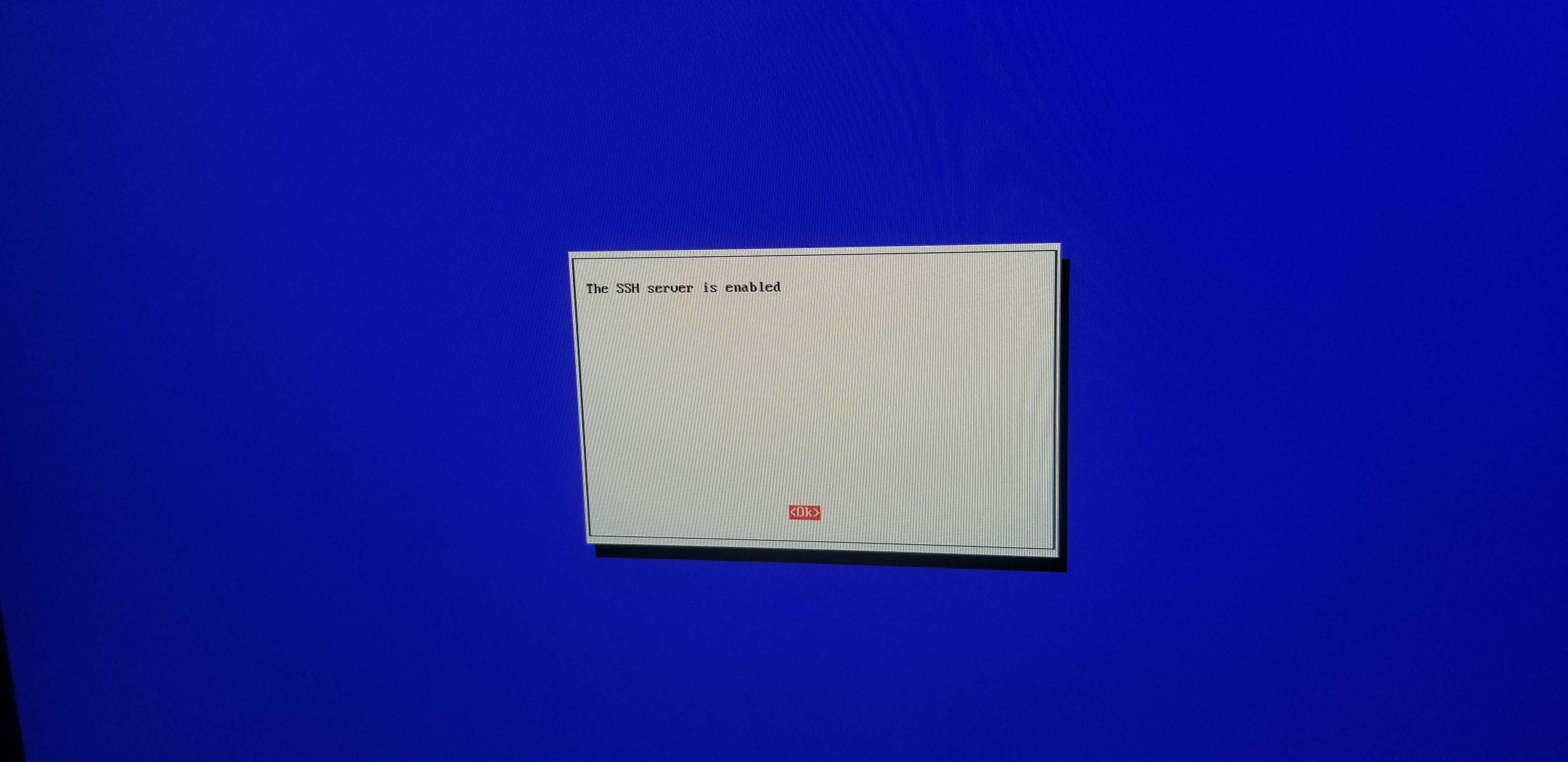
Sobald du SSH aktiviert hast, wird Folgendes angezeigt. Danach kannst du mit Enter zum Hauptmenü zurückkehren.
Jetzt solltest du dich per SSH mit deinem Raspberry Pi verbinden können, sofern er sich im selben Netzwerk wie der Computer befindet, von dem aus du dich verbinden willst. Das ist zwar nicht zwingend nötig, macht die Fehlersuche aber deutlich einfacher – besonders dann, wenn du später einen systemd-Service aktivierst, der Steam Link jedes Mal automatisch neu startet, sobald es auf dem Haupt-TTY geschlossen wird.
Die IP deines Raspberry Pi findest du mit den Befehlen ip a oder ifconfig heraus.
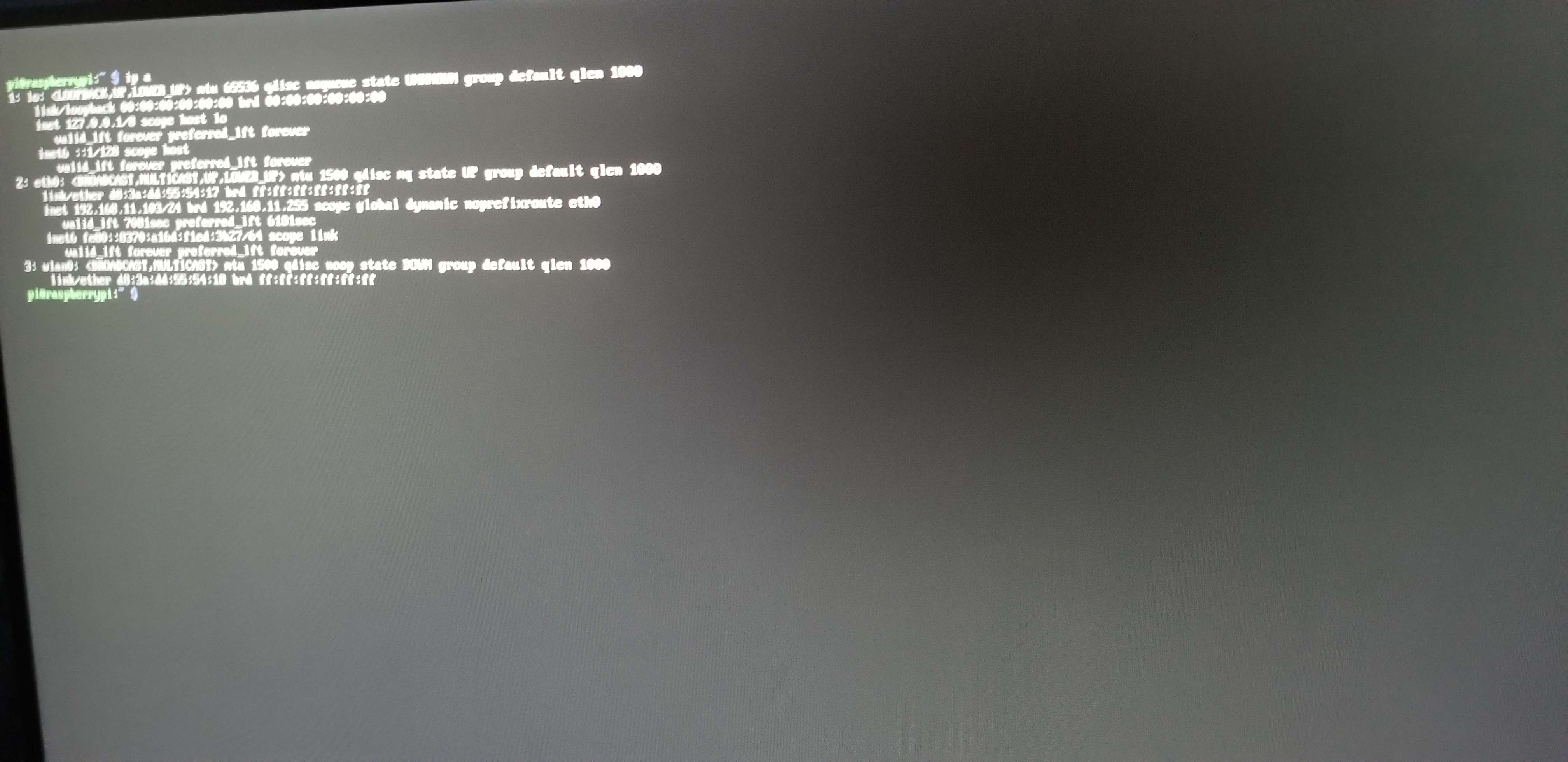
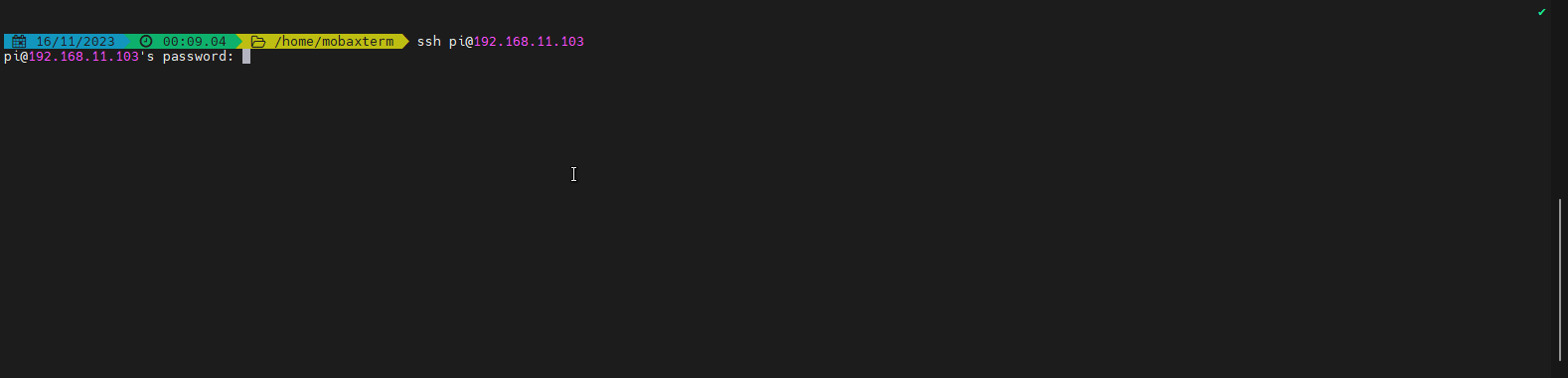
In diesem Fall lautet die IP meines Raspberry Pi 192.168.11.103, den ich in einem eigenen VLAN betreibe. Mit dem folgenden Befehl kannst du dich über ein Linux-Terminal per SSH mit deinem Raspberry Pi verbinden.
ssh pi@192.168.11.103
Natürlich musst du 192.168.11.103 durch die IP-Adresse deines Raspberry Pi ersetzen.
Benutzerpasswort ändern & Gerät aktualisieren
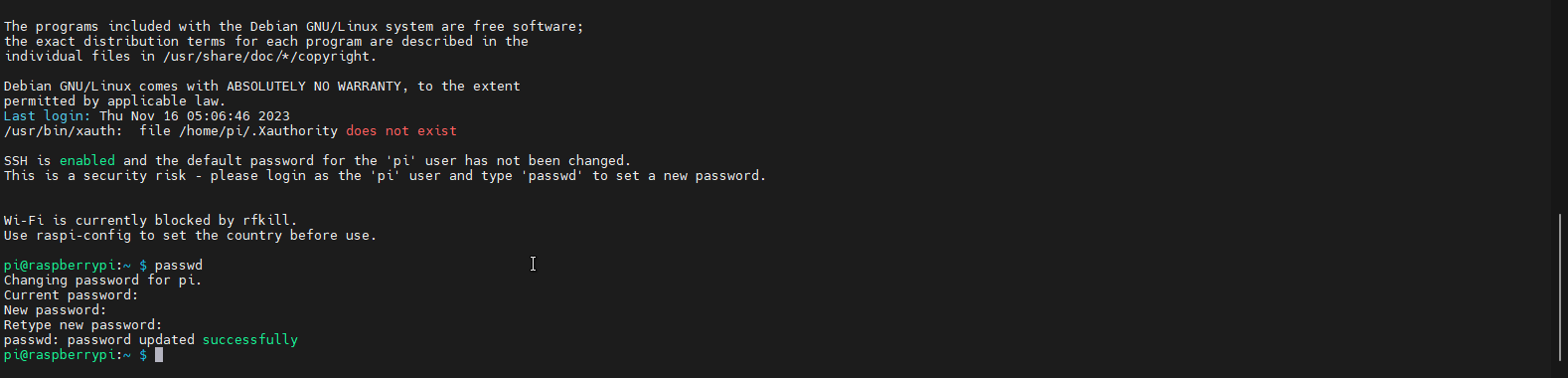
Das Erste, was du nach der Anmeldung per SSH tun solltest, ist das Passwort deines Benutzers pi zu ändern. Das ist zwar nicht zwingend nötig, aber wenn du OpenSSH auf deinem Raspberry Pi mit dem Passwort raspberry ins Internet freigibst, gefährdest du potenziell die Sicherheit deiner Geräte – je nachdem, worauf dein Raspberry Pi in deinem Netzwerk Zugriff hat. Wenn der Raspberry Pi ausschließlich innerhalb deines LANs läuft und du dir die Mühe sparen willst, kannst du diesen Schritt ohne größeres Sicherheitsrisiko überspringen.
Du kannst das Benutzerpasswort ändern, indem du den Befehl passwd ausführst, das aktuelle Passwort des Benutzers (raspberry) eingibst und anschließend dein neues Passwort zweimal eintippst.
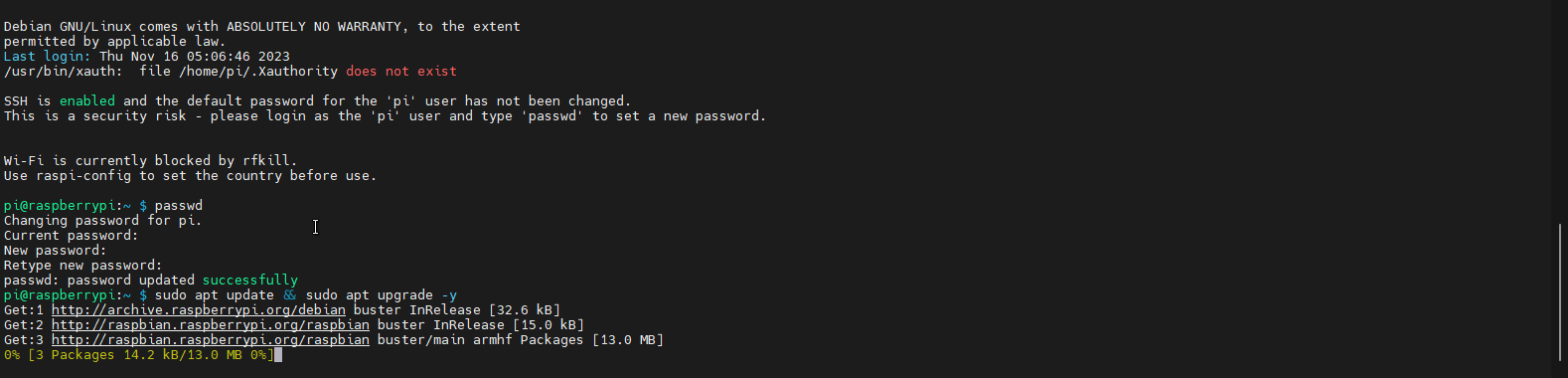
Als Nächstes solltest du das aktuelle System mit dem folgenden Befehl aktualisieren bzw. upgraden.
sudo apt update && sudo apt upgrade -y
Autologin einrichten
Aktuell musst du dich beim Booten deines Raspberry Pi über die Haupt-TTY anmelden, die mit deinem Monitor oder Projektor verbunden ist. Das wird bei der Nutzung von Steam Link schnell lästig, deshalb solltest du einstellen, dass sich das System an der Haupt-TTY automatisch als Benutzer pi anmeldet. Führe dazu den Befehl sudo raspi-config aus und wähle "System Options".
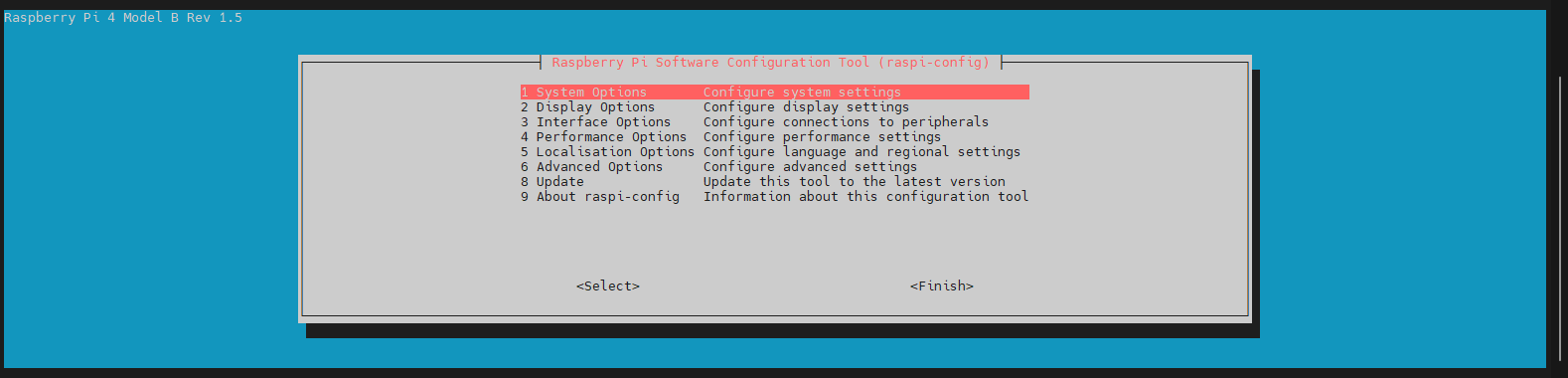

Wähle anschließend mit den Pfeiltasten die Option "Boot / Auto Login" aus und drücke Enter.

Du solltest die zweite Option mit dem Namen "Console Autologin Text Console, automatically logged in as 'pi' user" auswählen.
Nach dem Drücken von Enter gelangst du zurück ins Hauptmenü, wo du "Finish" auswählst.
Mehr GPU-Speicher zuweisen
Standardmäßig sind dem Raspberry Pi OS nur 16 MB GPU-Speicher zugewiesen. Steam Link empfiehlt mindestens 128 MB, was mehr als ausreichend sein sollte. Ich weise allerdings sicherheitshalber 256 MB zu, da Steam Link ohnehin die einzige Anwendung mit GUI ist, die bei mir läuft.
Um mehr Speicher zuzuweisen, führe zunächst den Befehl sudo raspi-config aus, um das Menü mit den Dienstprogrammen zu öffnen, und wähle mit den Pfeiltasten "Performance Options" aus. Drücke danach Enter.
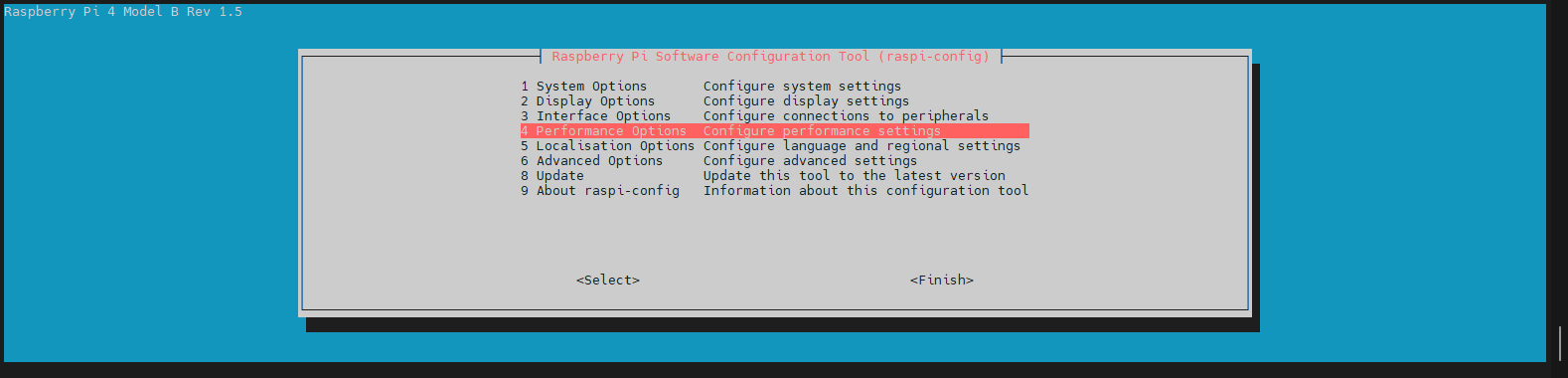
Wähle als Nächstes mit den Pfeiltasten "GPU Memory" aus und drücke Enter.

Nun trägst du 128 oder 256 in das unten gezeigte Feld ein.

Wähle danach mit den Pfeiltasten "Ok" aus und drücke Enter, um zu speichern.

4K60 aktivieren
Auch wenn ich glaube, dass ich das für mein Setup nicht gebraucht habe, da ich mit 1080P@120Hz streame, empfehle ich trotzdem, die Option 4K 60Hz sicherheitshalber zu aktivieren.
Um diese Option zu aktivieren, führe zunächst den Befehl sudo raspi-config aus, um das Menü mit den Dienstprogrammen zu öffnen, und wähle mit den Pfeiltasten "Advanced Options" aus. Drücke danach Enter.
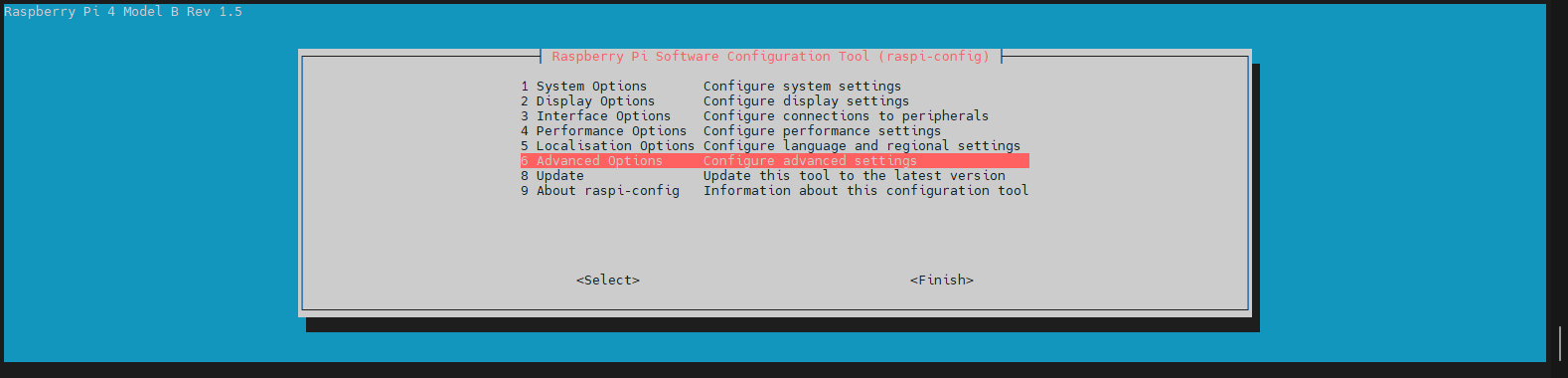
Wähle als Nächstes mit den Pfeiltasten "HDMI / Composite" aus und drücke Enter.

Drücke nun bei "Enable 4Kp60 HDMI" Enter.

Du solltest eine Meldung erhalten, dass die Funktion aktiviert wurde.

FKMS über 60FPS hinaus nutzbar machen
FKMS ist der Grafiktreiber, den der Raspberry Pi verwendet, hat aber nach meiner Erfahrung von Haus aus Probleme mit mehr als 60FPS. Deshalb musst du die Datei unter /boot/cmdline.txt bearbeiten und vc4.fkms_max_refresh_rate=<maxFPS> voranstellen. In meinem Fall habe ich, da ich mit 120Hz streame, vc4.fkms_max_refresh_rate=120 an den Anfang der einzigen Zeile gesetzt.
Zum Bearbeiten der Datei kannst du den Texteditor Nano mit dem Befehl nano /boot/cmdline.txt verwenden.

Du solltest so etwas wie das hier sehen.
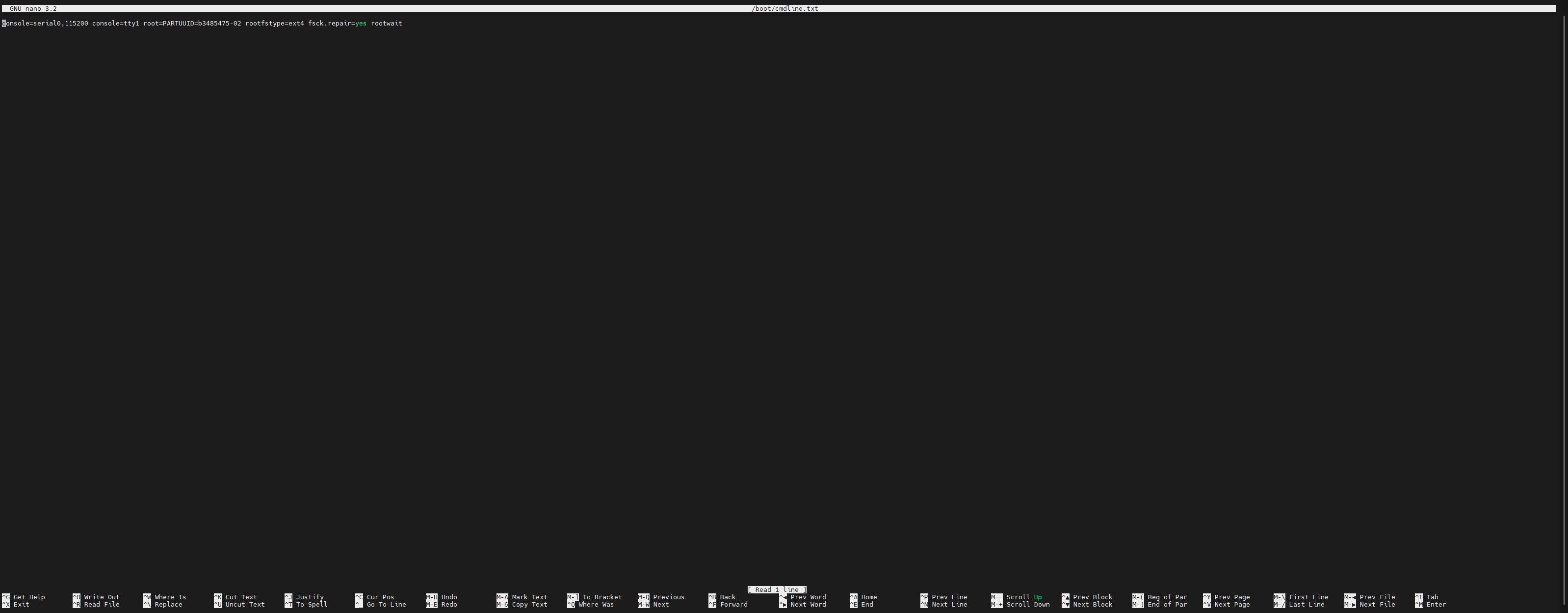
Stelle nun den obigen Wert voran, sodass die einzelne Zeile etwa so aussieht wie unten.
vc4.fkms_max_refresh_rate=120 console=serial0,115200 console=tty1 root=PARTUUID=b3485475-02 rootfstype=ext4 fsck.repair=yes rootwait
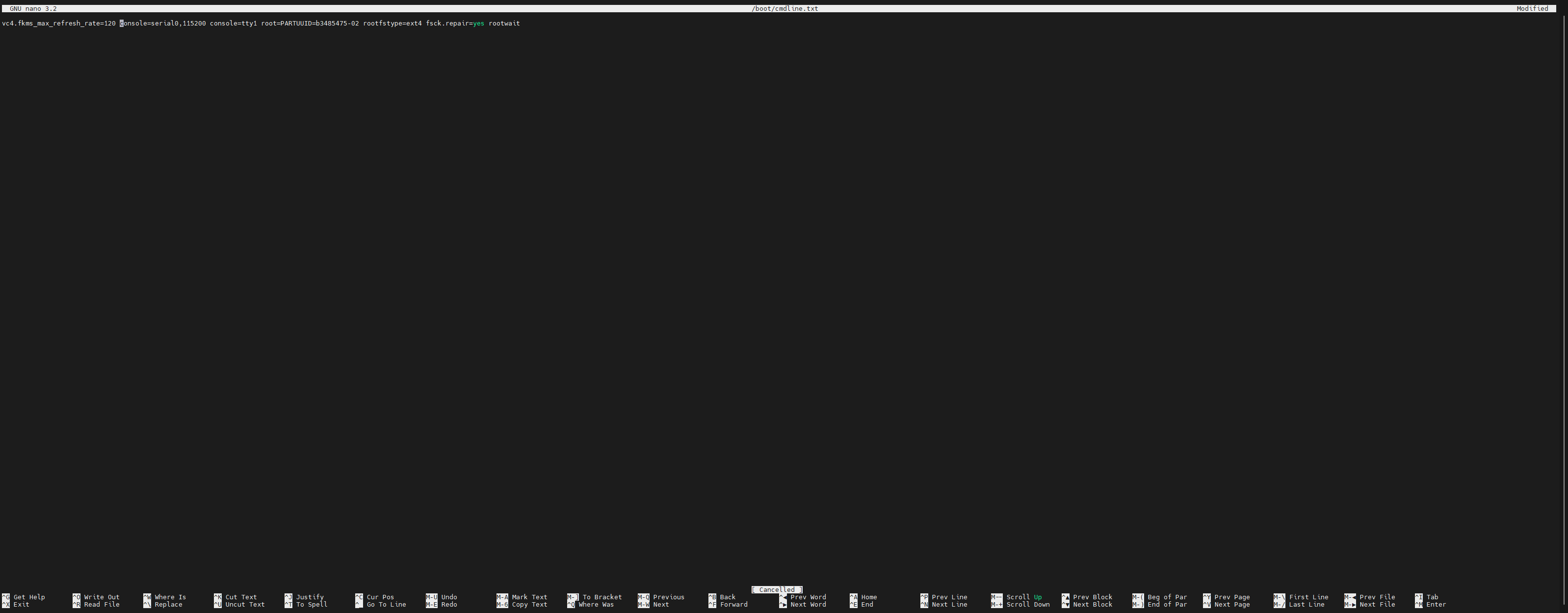
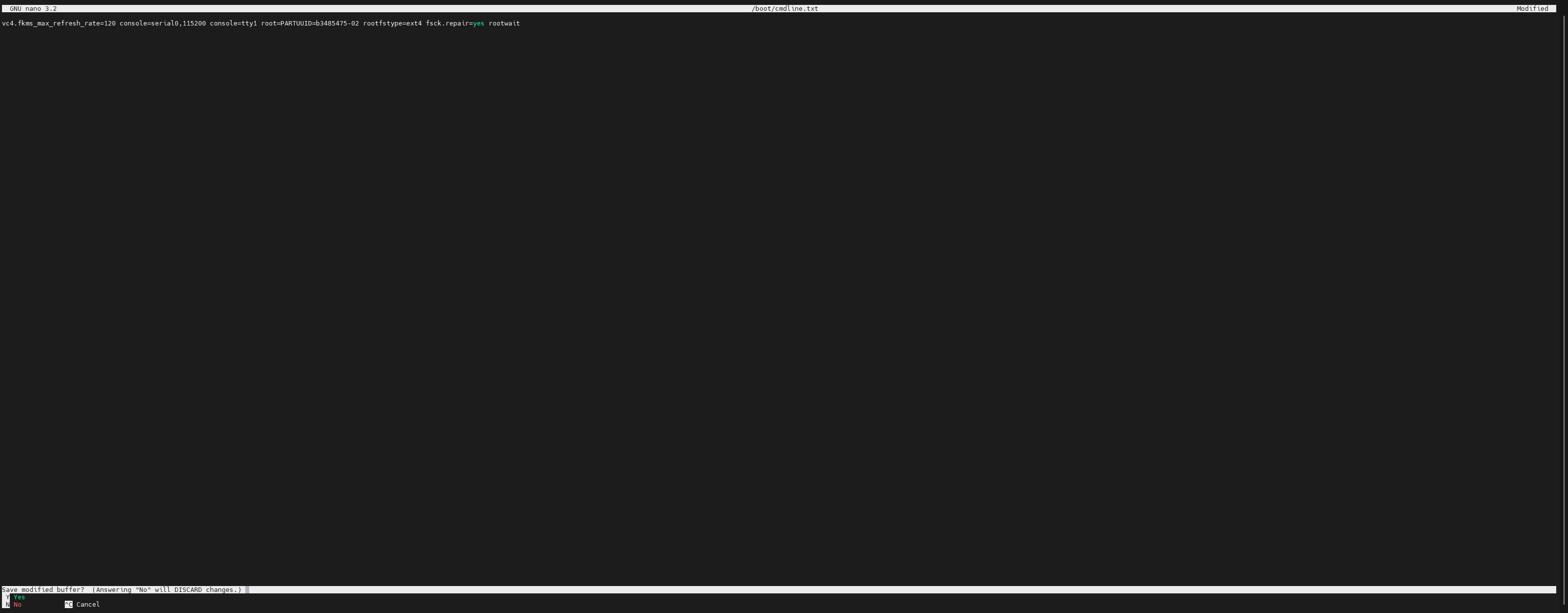
Drücke anschließend CTRL + X und dann Y, um die Datei zu speichern.
Weitere nützliche Config-Optionen aktivieren
Es gibt noch einige andere HDMI-spezifische Einstellungen, die ich manuell durch direktes Bearbeiten der Datei /boot/config.txt aktiviert habe. Du kannst die Config-Datei des Raspberry Pi mit Nano über den Befehl nano /boot/config.txt bearbeiten.
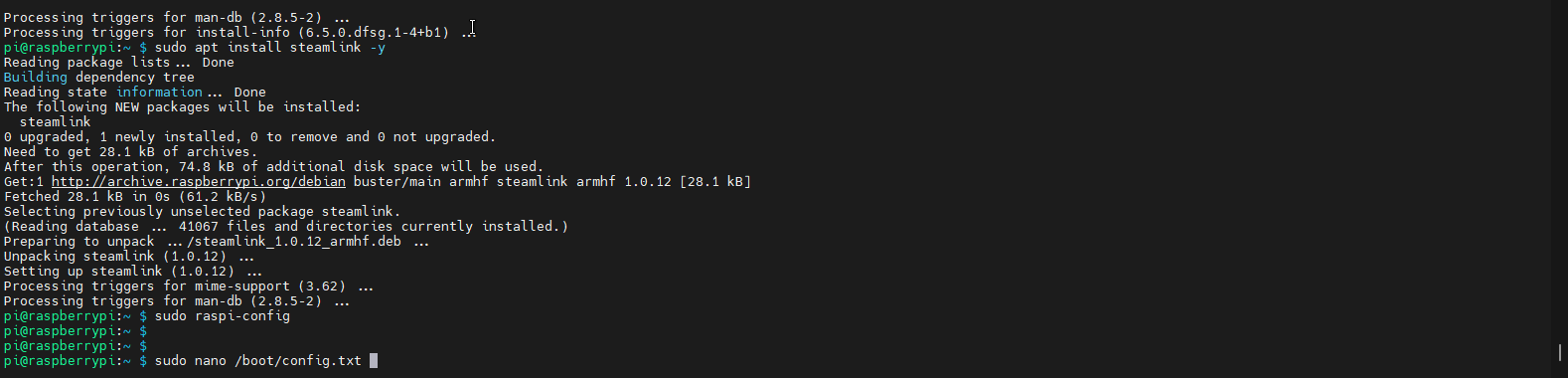
Beim Bearbeiten dieser Datei solltest du die folgenden Zeilen auskommentieren, indem du das vorangestellte # entfernst.
# hdmi_force_hotplug=1
# hdmi_drive=2
# config_hdmi_boost=4
hdmi_force_hotplug=1- Nach meinem Verständnis zwingt das den Raspberry Pi dazu, weiterhin nach einer Videoquelle über HDMI zu suchen, falls noch keine erkannt wurde. Als das bei mir deaktiviert war, musste ich meinen Raspberry Pi ständig neu starten, weil die Videoquelle nicht erneut erkannt wurde. Das passierte häufig, weil Steam Link beim Starten der Anwendung bzw. des Streamings dazu führte, dass die HDMI-Quelle kurz weg war und wiederkam.hdmi_drive=2- Diese Einstellung hilft beim HDMI-Audio. Ich weiß nicht, ob sie wirklich nötig ist, aber sie zu aktivieren schadet nicht.config_hdmi_boost=4- Diese Einstellung verstärkt das HDMI-Signal. Bei mir trat das Problem auf, dass mein Projektor beim Streaming mit 120Hz sofort das Signal der HDMI-Quelle verlor, und ich glaube, diese Einstellung hat das Problem behoben.
Deine Config-Datei sollte jetzt in etwa so aussehen.
# For more options and information see
# http://rpf.io/configtxt
# Some settings may impact device functionality. See link above for details

# uncomment if you get no picture on HDMI for a default "safe" mode
#hdmi_safe=1

# uncomment this if your display has a black border of unused pixels visible
# and your display can output without overscan
#disable_overscan=1

# uncomment the following to adjust overscan. Use positive numbers if console
# goes off screen, and negative if there is too much border
#overscan_left=16
#overscan_right=16
#overscan_top=16
#overscan_bottom=16

# uncomment to force a console size. By default it will be display's size minus
# overscan.
#framebuffer_width=1280
#framebuffer_height=720

# uncomment if hdmi display is not detected and composite is being output
hdmi_force_hotplug=1

# uncomment to force a specific HDMI mode (this will force VGA)
# hdmi_group=1
# hdmi_mode=63

# uncomment to force a HDMI mode rather than DVI. This can make audio work in
# DMT (computer monitor) modes
hdmi_drive=2

# uncomment to increase signal to HDMI, if you have interference, blanking, or
# no display
config_hdmi_boost=4

# uncomment for composite PAL
#sdtv_mode=2

#uncomment to overclock the arm. 700 MHz is the default.
#arm_freq=800

# Uncomment some or all of these to enable the optional hardware interfaces
#dtparam=i2c_arm=on
#dtparam=i2s=on
#dtparam=spi=on

# Uncomment this to enable infrared communication.
#dtoverlay=gpio-ir,gpio_pin=17
#dtoverlay=gpio-ir-tx,gpio_pin=18

# Additional overlays and parameters are documented /boot/overlays/README

# Enable audio (loads snd_bcm2835)
dtparam=audio=on

[pi4]
# Enable DRM VC4 V3D driver on top of the dispmanx display stack
dtoverlay=vc4-fkms-v3d
max_framebuffers=2

[all]
#dtoverlay=vc4-fkms-v3d
gpu_mem=256
hdmi_enable_4kp60=1
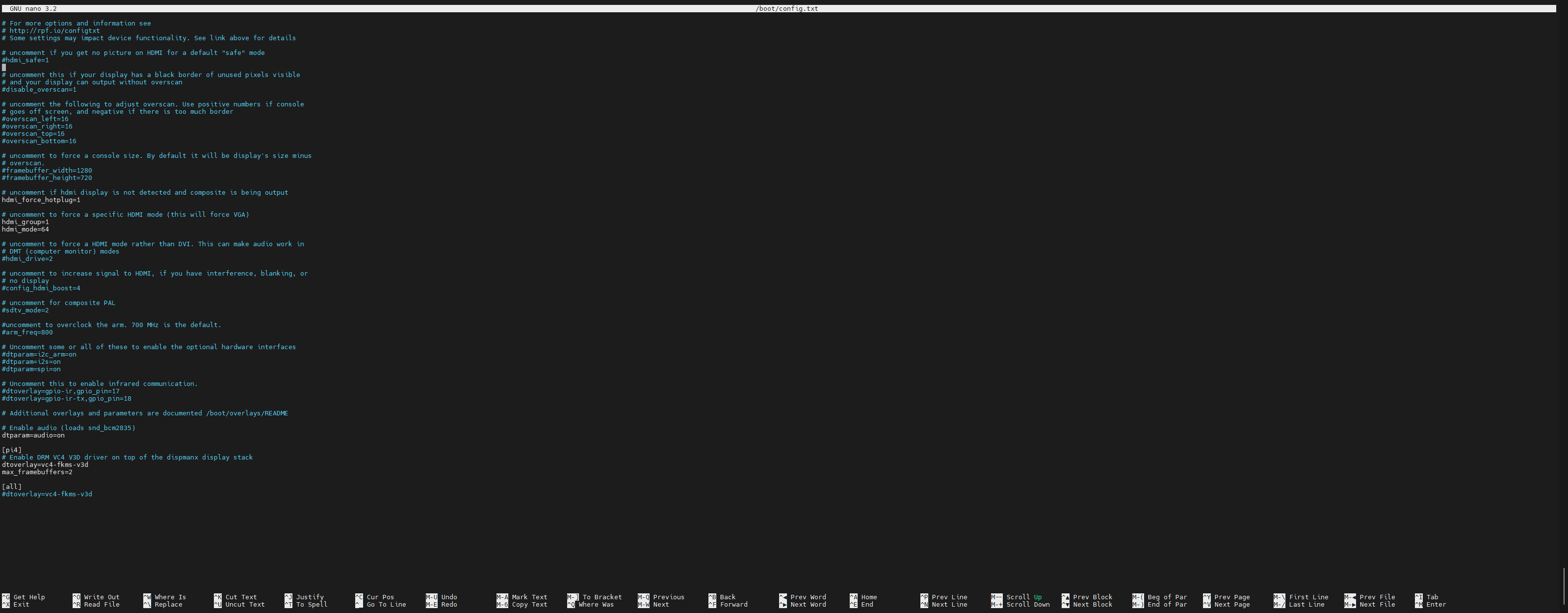
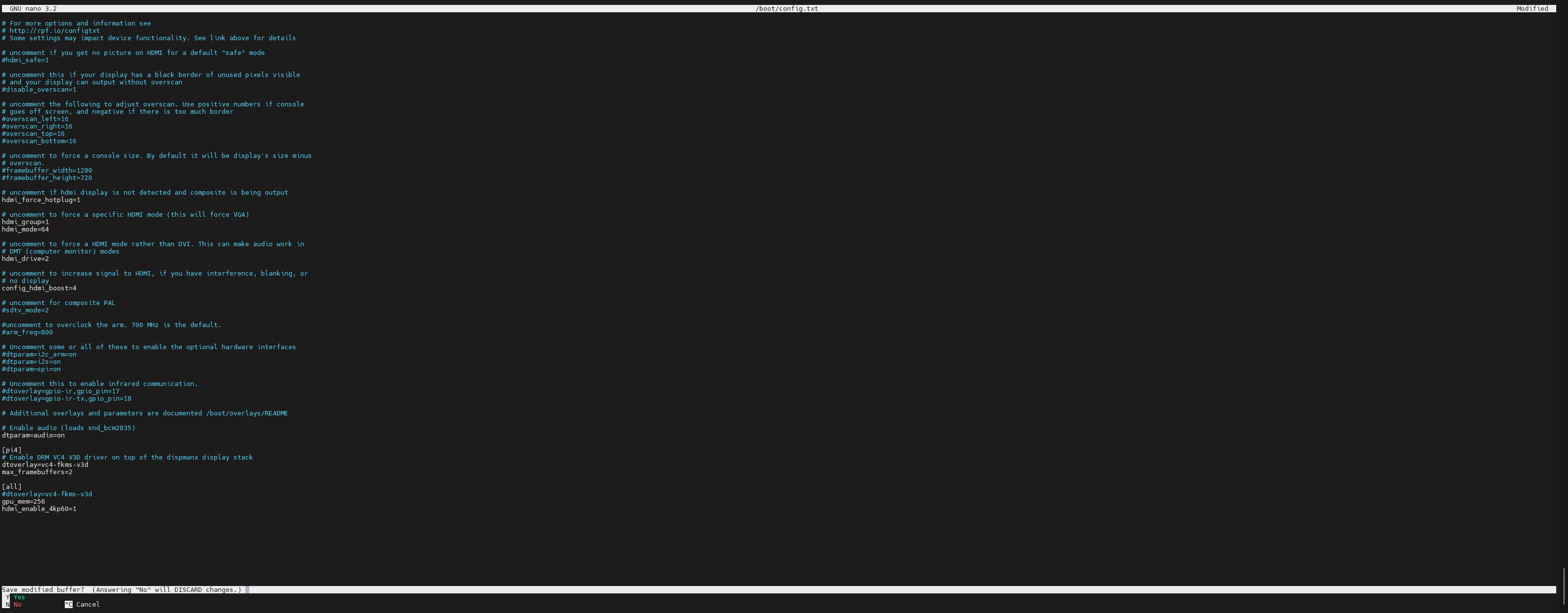
Drücke anschließend CTRL + X und dann Y, um die Datei zu speichern.
Bildschirmauflösung festlegen
Diesen Schritt musst du höchstwahrscheinlich jedes Mal ausführen, wenn du deinen Raspberry Pi an ein neues Ausgabegerät mit anderen Auflösungen und Bildwiederholraten anschließt – es sei denn, das Ausgabegerät erkennt die beste Auflösung und Bildwiederholrate automatisch (bei mir war das nicht der Fall; mein Projektor hielt 2160P@30Hz in dem Fall fürs Gaming für akzeptabel!).
Um die richtige Auflösung und Bildwiederholrate einzustellen, führe den Befehl sudo raspi-config aus und wähle mit den Pfeiltasten Display Options. Drücke anschließend Enter.
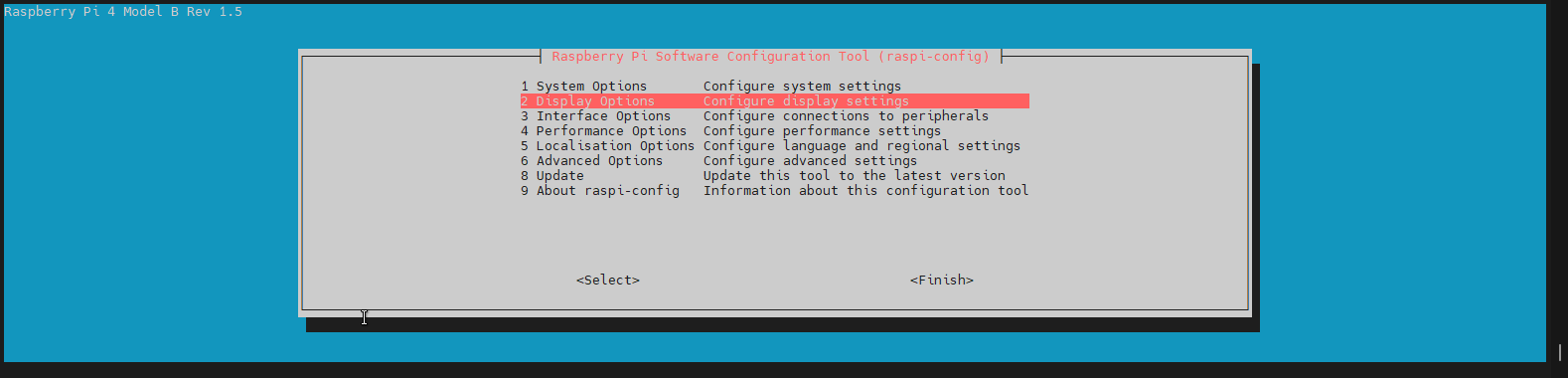

Wähle als Nächstes "Resolution" und drücke Enter.
Suche im Menü nun die beste Auflösung und Bildwiederholrate für dein Ausgabegerät heraus.

Wähle anschließend "Ok" und drücke Enter.

Controller einrichten
Wenn du keinen Controller verwenden möchtest, kannst du diesen Schritt überspringen. Ich nutze einen Xbox Core Wireless Controller per BlueTooth.
Xpadneo installieren
Zuerst solltest du einen Linux-Treiber für Controller namens xpadneo installieren.
Dazu kannst du die folgenden Befehle ausführen.
# Install Git and Raspberry Pi kernel headers
sudo apt install -y git dkms raspberrypi-kernel-headers

# Clone xpadneo via Git
git clone https://github.com/atar-axis/xpadneo.git

# Change to xpadneo/ directory
cd xpadneo

# Execute install script
sudo ./install.sh
Wenn du den Treiber deinstallieren möchtest, kannst du den folgenden Befehl verwenden.
sudo ./uninstall.sh
Kopplung über Bluetooth
Jetzt solltest du den Controller über BlueTooth koppeln, es sei denn, du möchtest ein USB-Kabel verwenden (in dem Fall kannst du diesen Schritt überspringen).
Mit dem Befehl sudo bluetoothctl gelangst du in die BlueTooth-CLI.
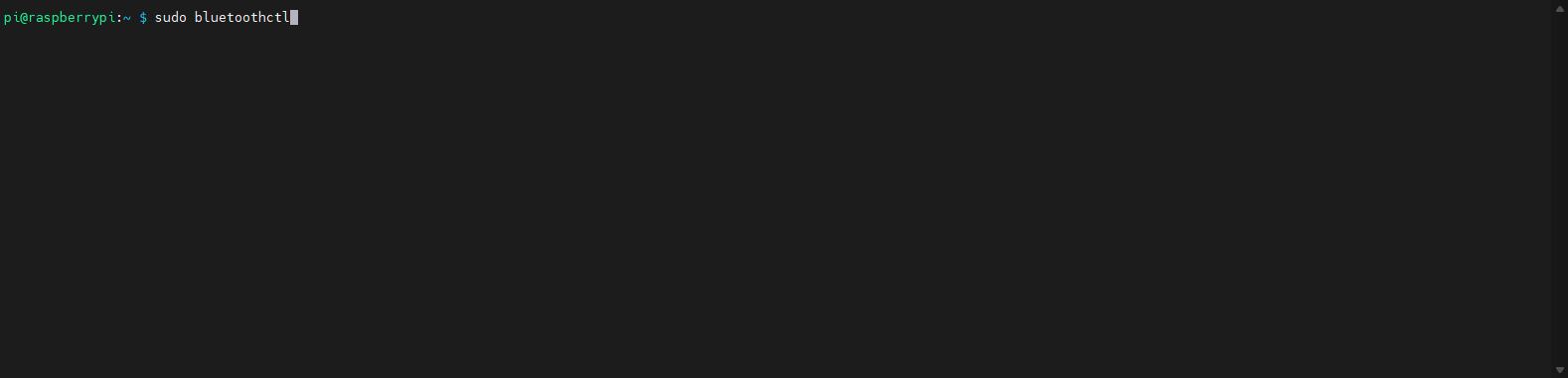
Als Nächstes führst du die folgenden Befehle aus. Beachte bitte, dass Zeilen, die mit # beginnen, nur Kommentare sind und nicht ausgeführt werden sollen.
# Set default agent.
default-agent

# Start scanning for new devices
scan on
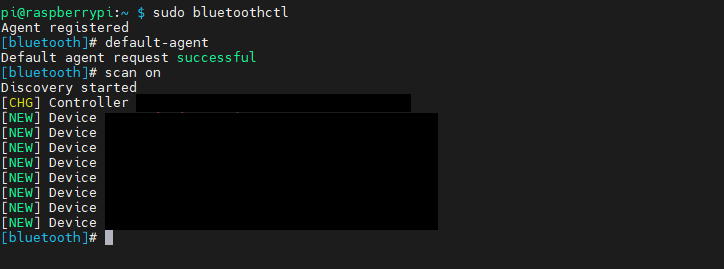
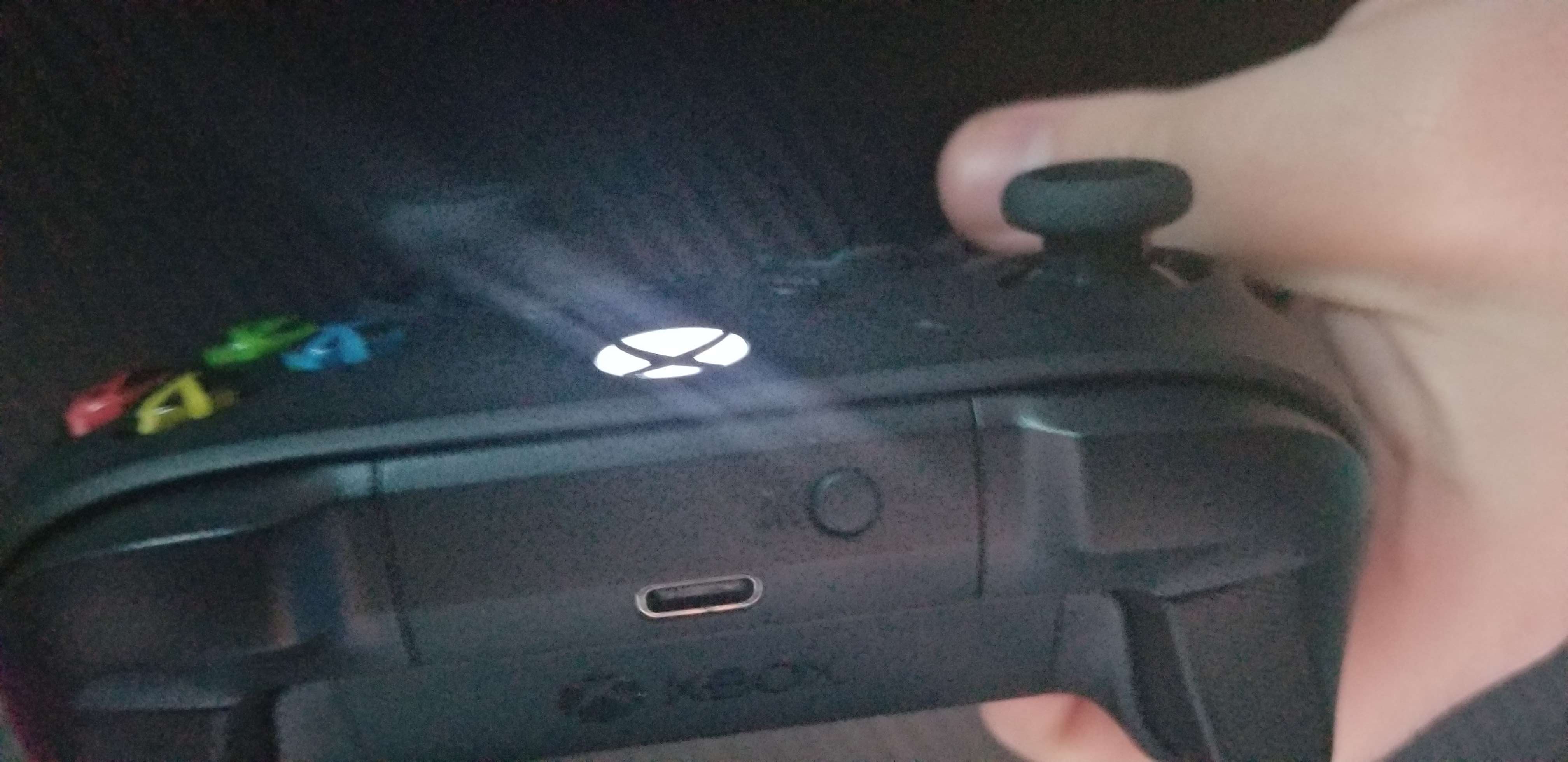
Du siehst nun eine Liste aller BlueTooth-Geräte in der Nähe. Jetzt solltest du den Kopplungsvorgang am Controller starten.
Sobald der Controller auftaucht, kopierst du die MAC-Adresse, die wie xx:xx:xx:xx:xx:xx aussieht, wobei jedes x ein beliebiger Buchstabe oder eine beliebige Zahl ist.
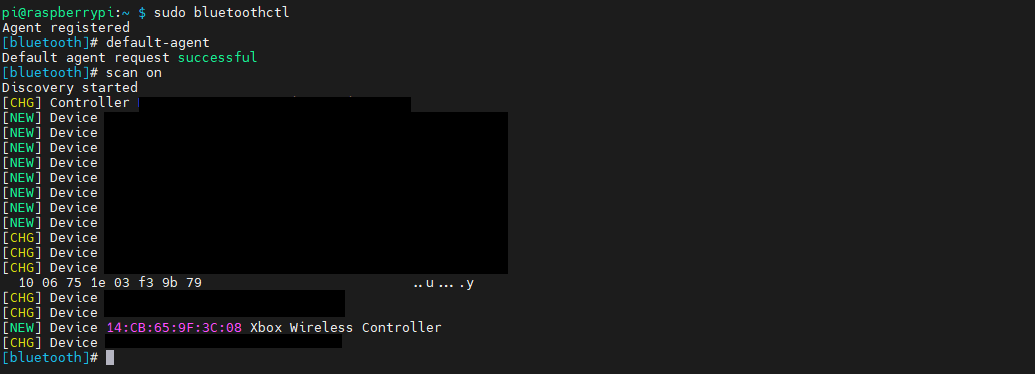
Mit dem folgenden Befehl versuchst du nun, eine Verbindung zum Controller herzustellen.
connect <mac address>
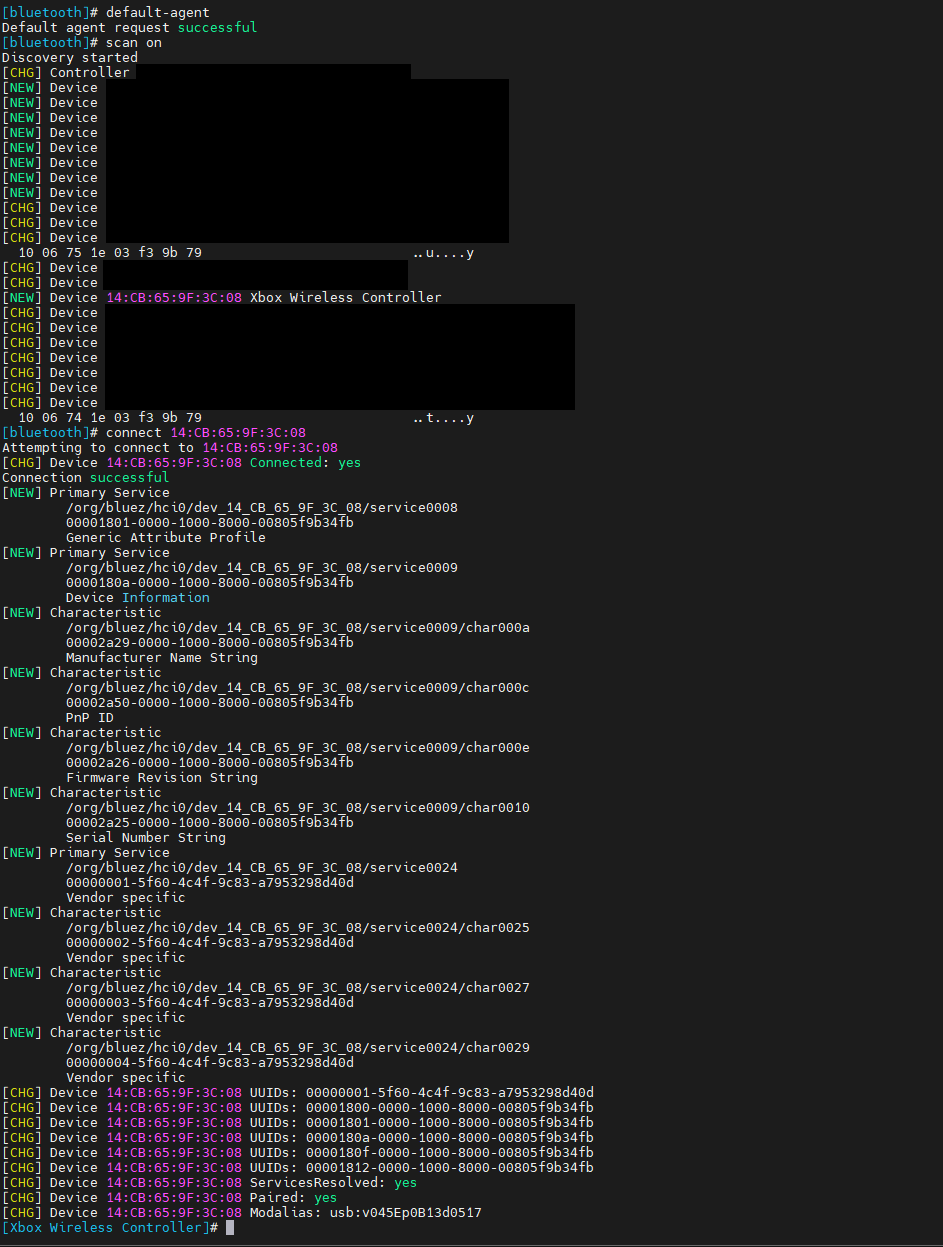
Wenn Verbindung und Kopplung erfolgreich sind (das Licht am Controller hört auf zu blinken und leuchtet dauerhaft, dazu zeigt eine Vibration die Verbindung an), solltest du dem Gerät anschließend vertrauen, damit es sich nach einer Trennung künftig automatisch wieder verbinden kann, ohne erneut gekoppelt werden zu müssen.
trust <mac address>
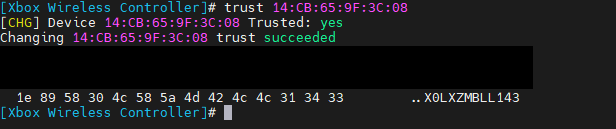
Und fertig! In den nächsten Schritten solltest du deinen Controller nutzen können.
Steam Link installieren
Jetzt kannst du Steam Link mit dem folgenden Befehl installieren.
sudo apt install -y steamlink
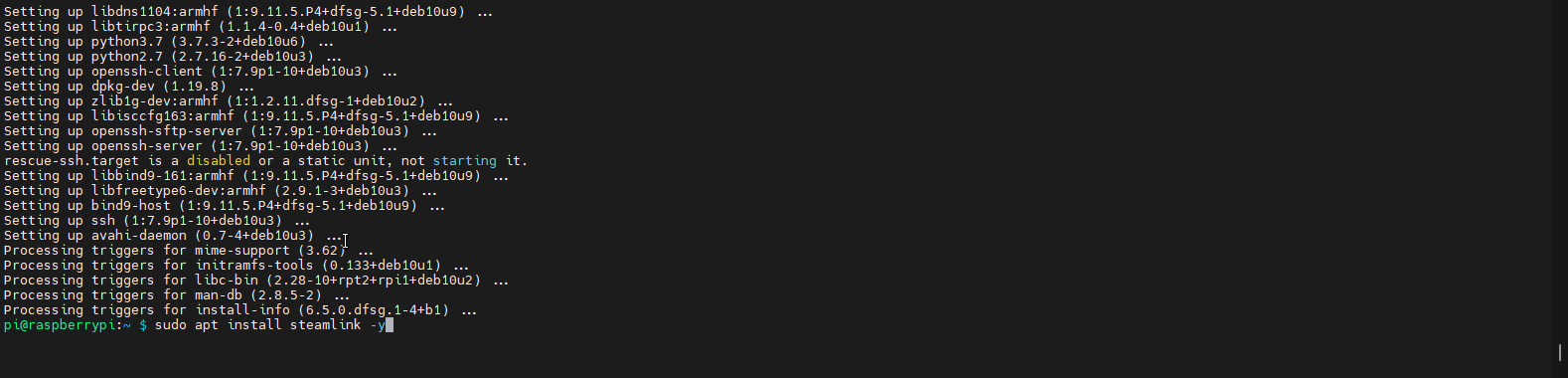
Nun musst du wieder zu Tastatur/Maus am Raspberry Pi wechseln und den Befehl steamlink zum ersten Mal ausführen. Damit werden die restlichen Abhängigkeiten und Ähnliches installiert. Du musst ein paar Mal Enter drücken und beim Installieren der neuen Pakete an einer Stelle Y eingeben.
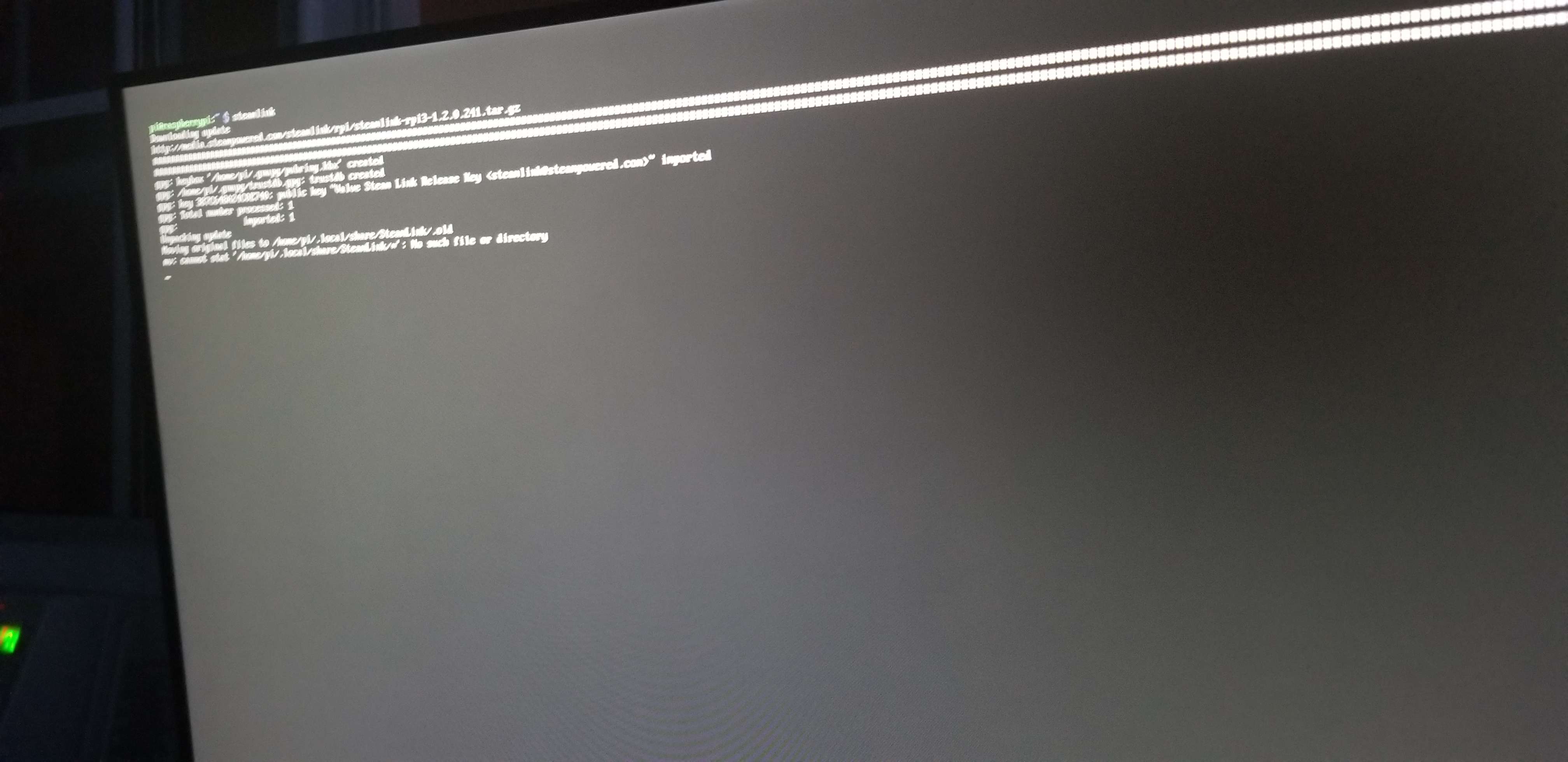
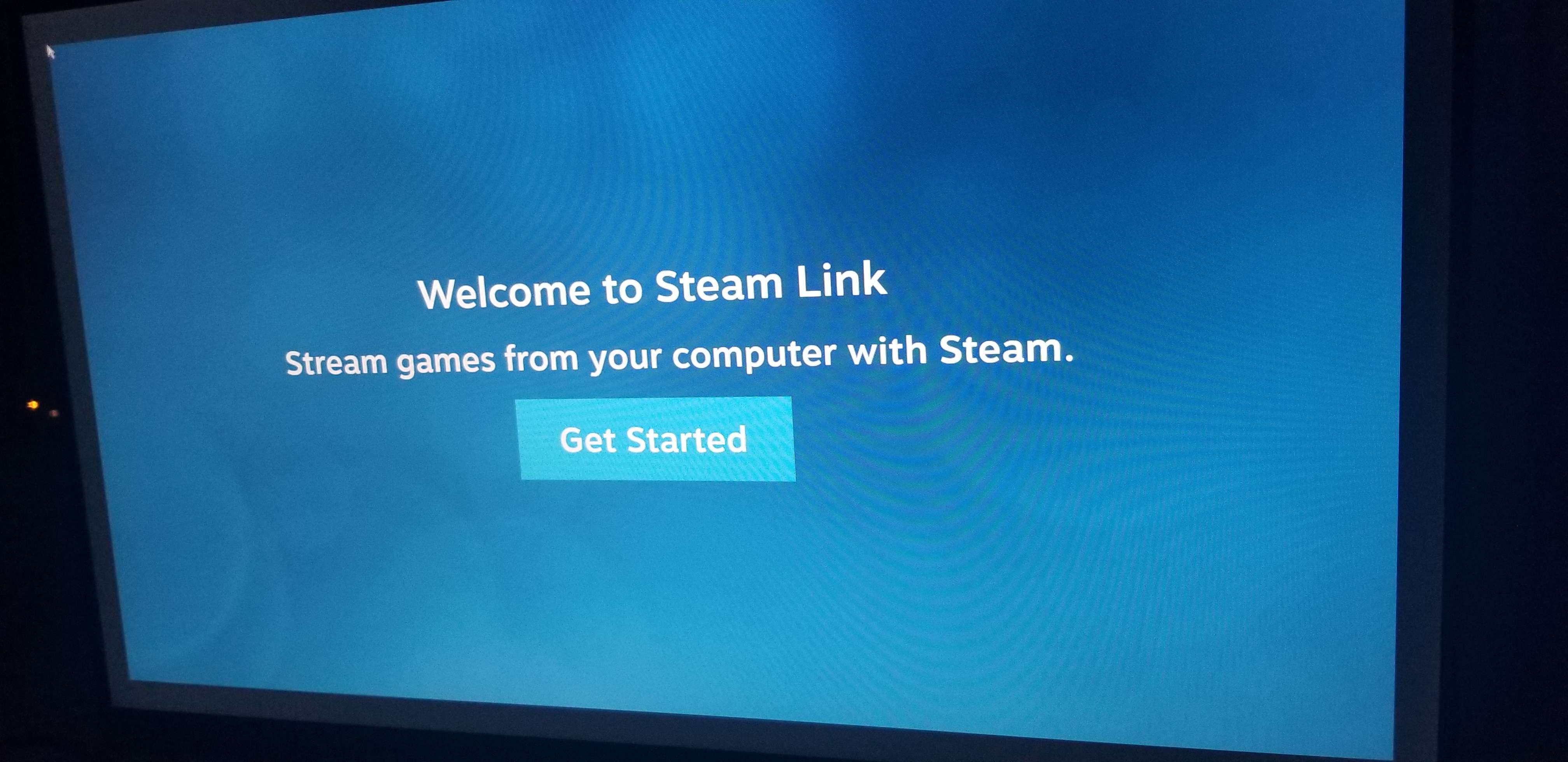
Sobald die Pakete installiert sind, sollte Steam Link mit einer Willkommensmeldung starten!
Steam Link mit deinem Computer koppeln
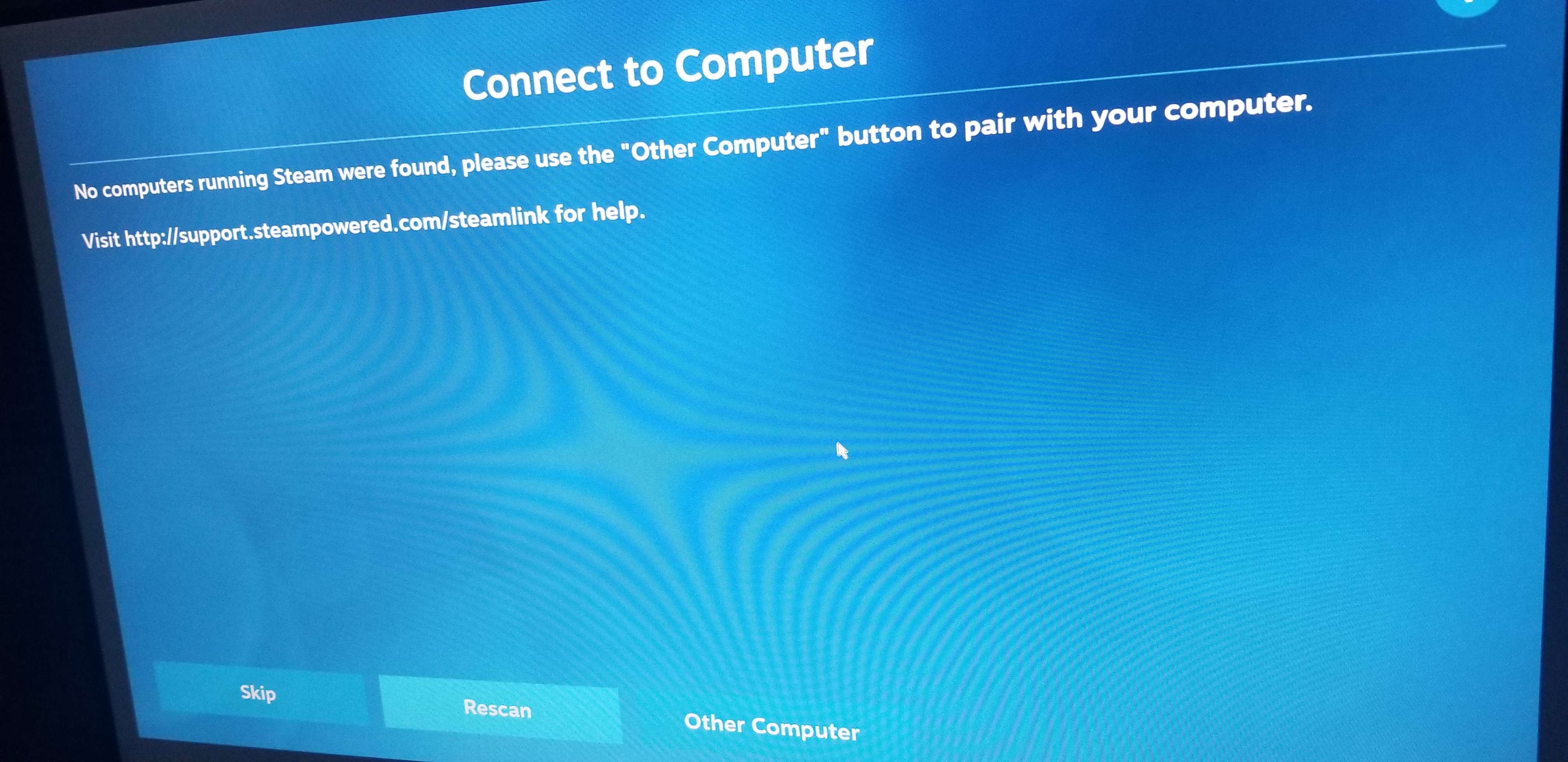
Nachdem du in der Willkommensmeldung auf "Get Started" geklickt hast, siehst du entweder vorhandene Computer in deinem Netzwerk, von denen du streamen kannst, oder eben keine. Das hängt von deinem Netzwerk-Setup ab – da mein Steam Link in einem eigenen VLAN läuft, wurden keine vorhandenen Computer gefunden. Daher musste ich unten auf die Schaltfläche "Other Computer" klicken und meinen Computer manuell koppeln.
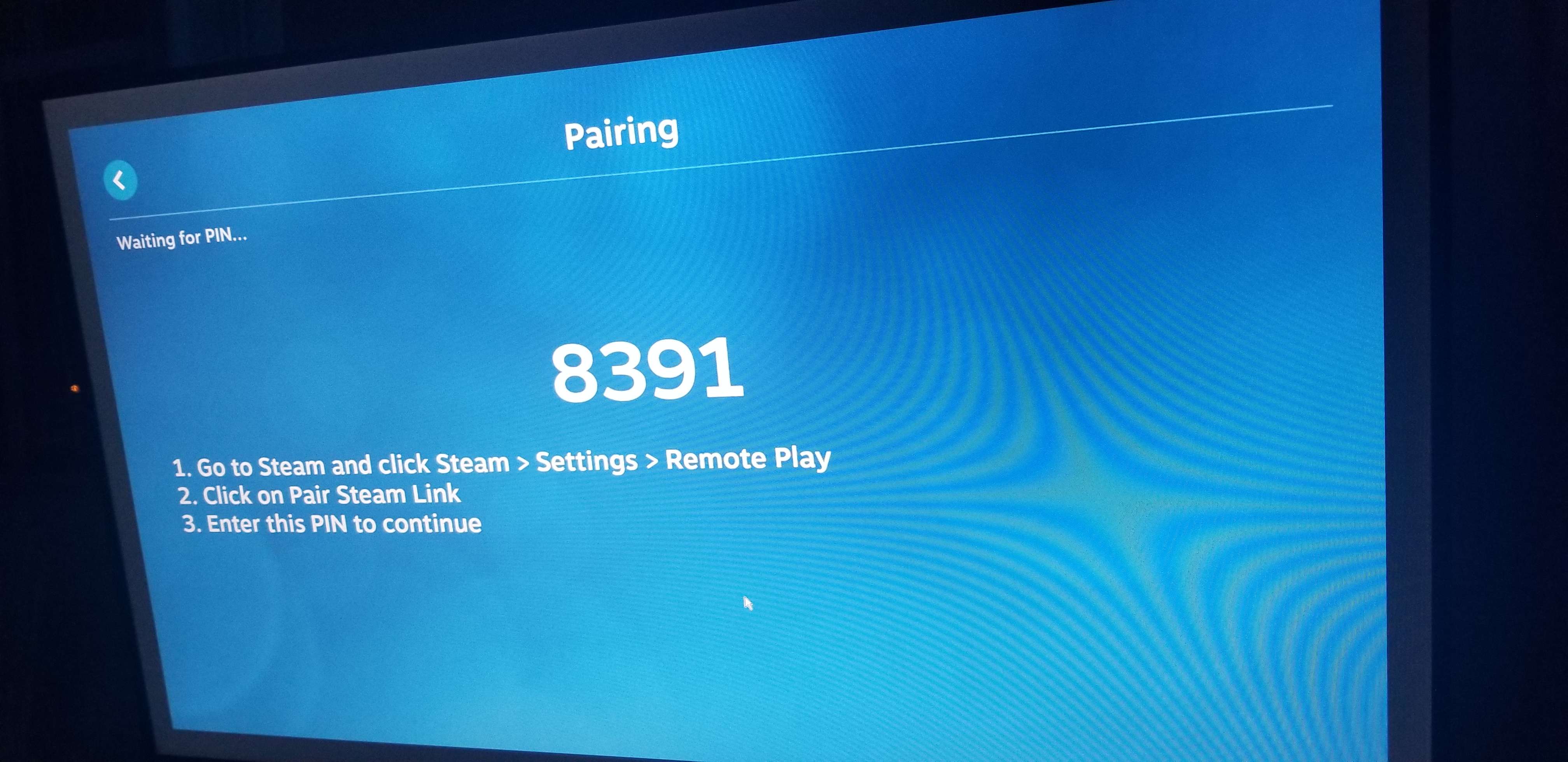
Daraufhin wird eine PIN wie unten angezeigt.
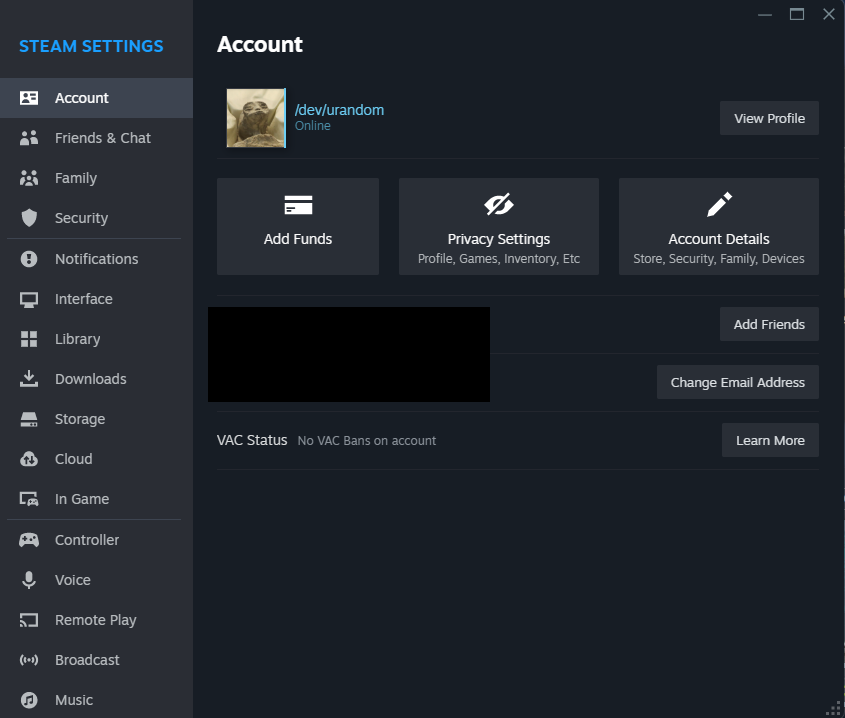
Jetzt musst du die Steam-Einstellungen auf deinem Computer öffnen.
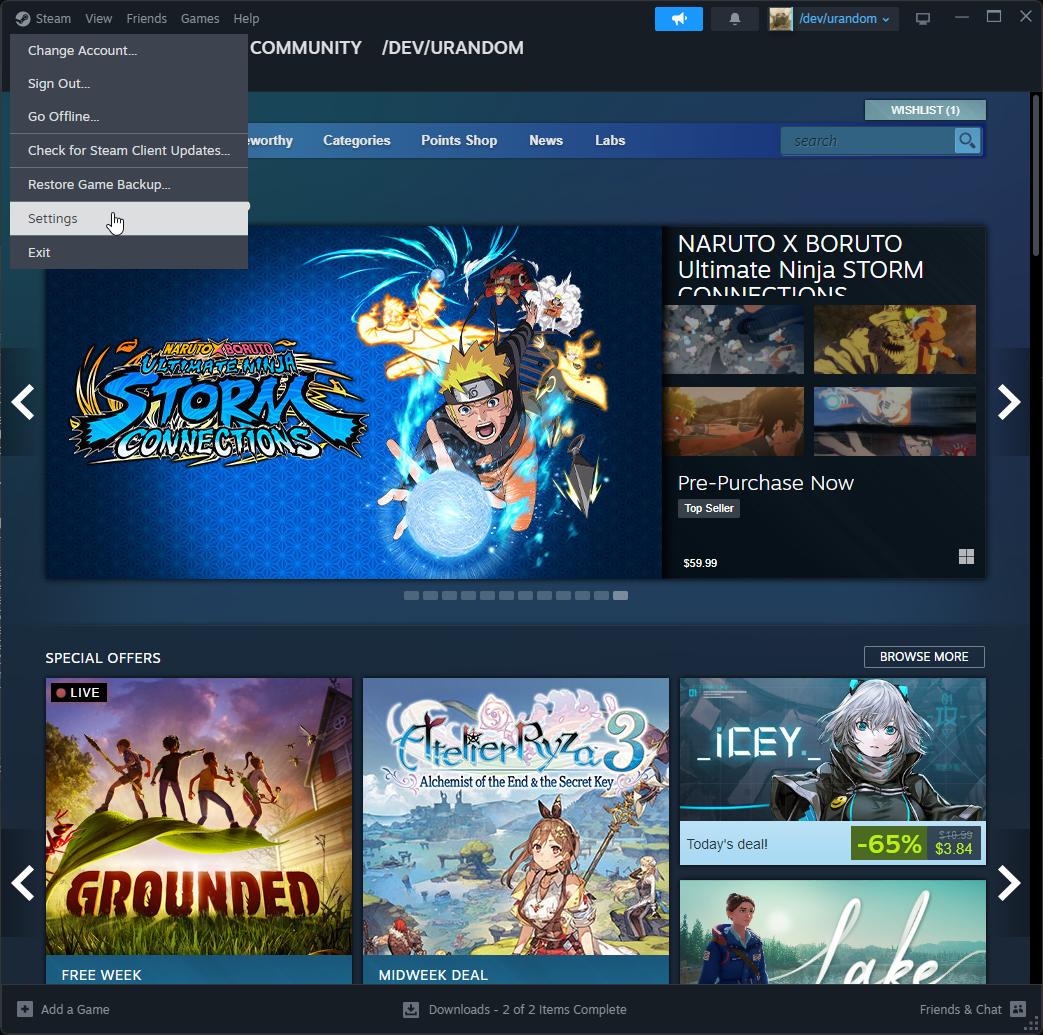
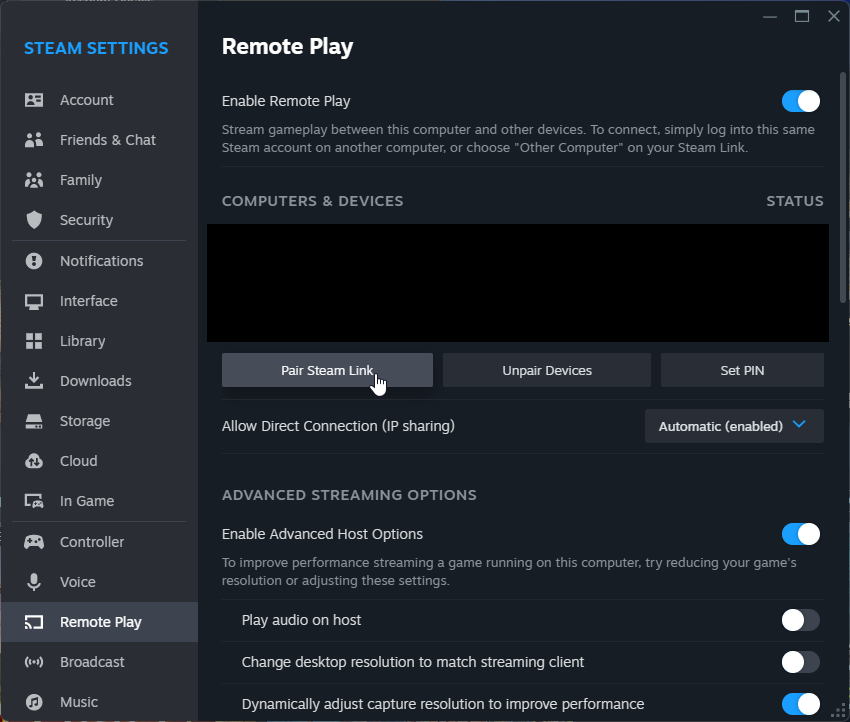
Klicke hier im Menü auf der linken Seite auf den Eintrag "Remote Play".
Klicke anschließend auf die Schaltfläche "Steam Link koppeln" und gib die PIN ein, die du in der Steam-Link-Anwendung auf deinem Raspberry Pi erhalten hast!
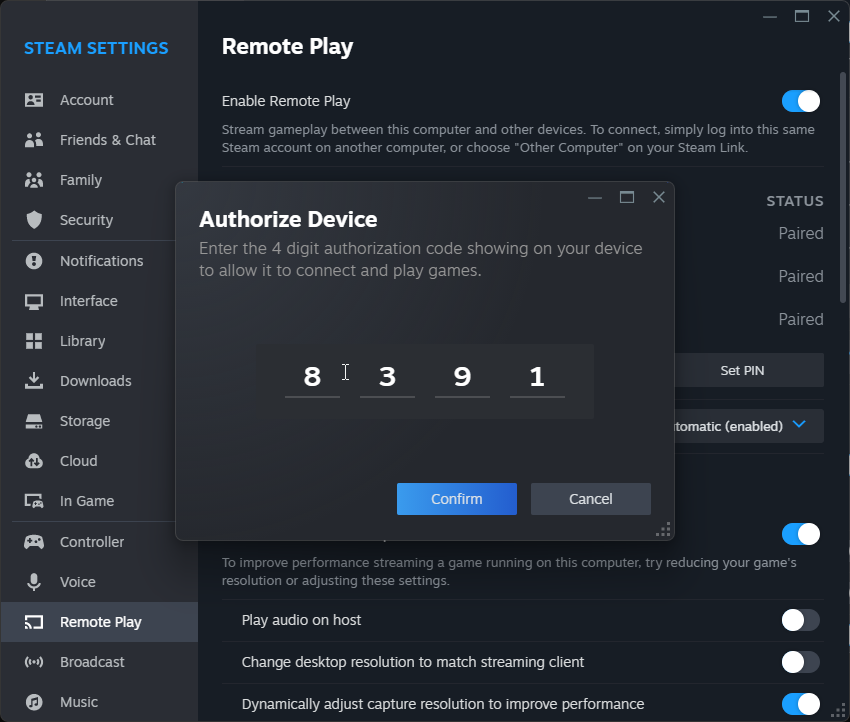
Die Steam-Link-Anwendung sollte nun die Verbindung aufbauen und du solltest etwas wie unten abgebildet sehen.
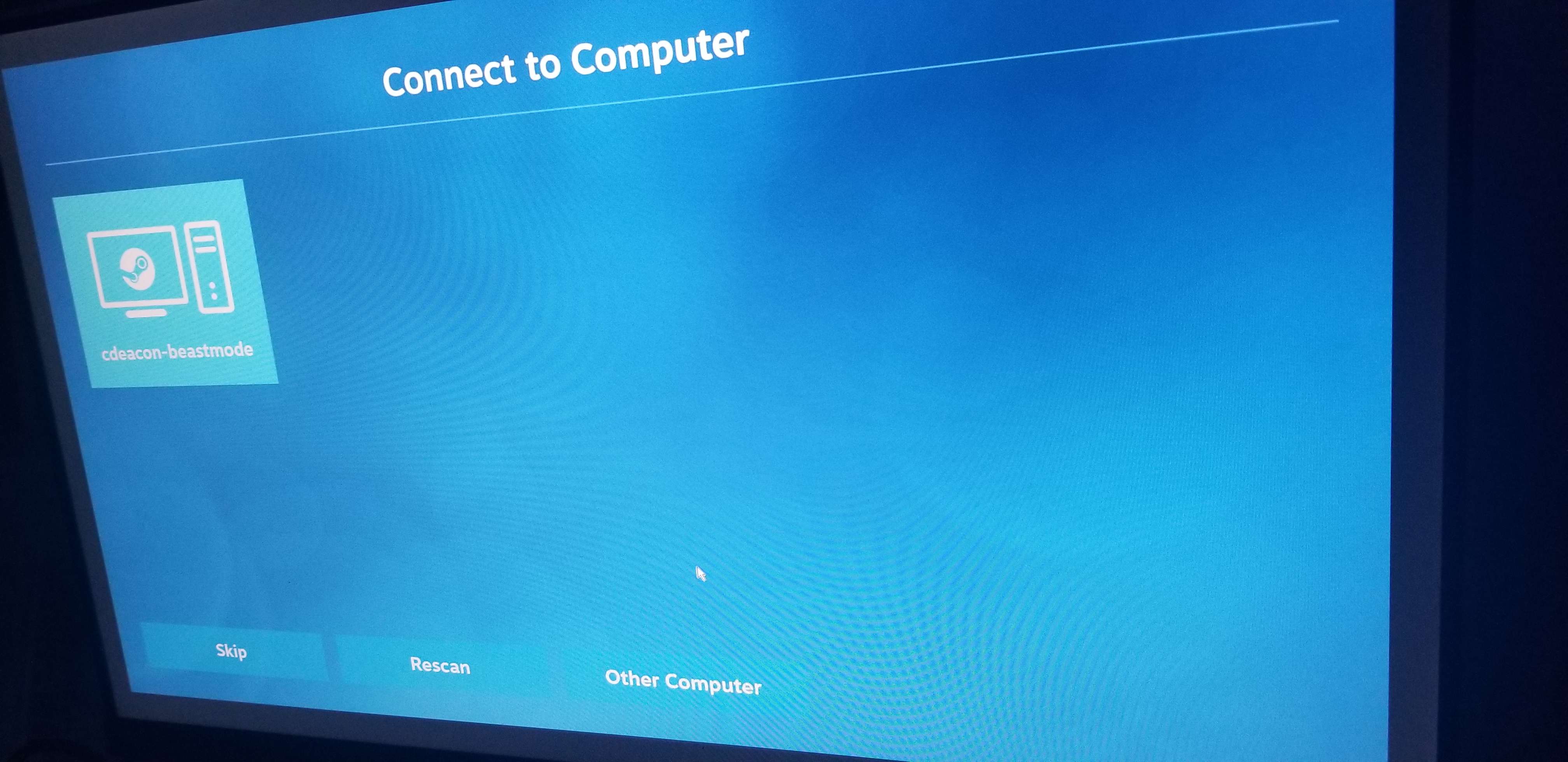
Du kannst auf "Überspringen" klicken, außer du möchtest einen Netzwerktest durchführen – schaden kann der ohnehin nicht. Danach solltest du etwas wie unten abgebildet sehen, was anzeigt, dass du bereit zum Streamen bist.
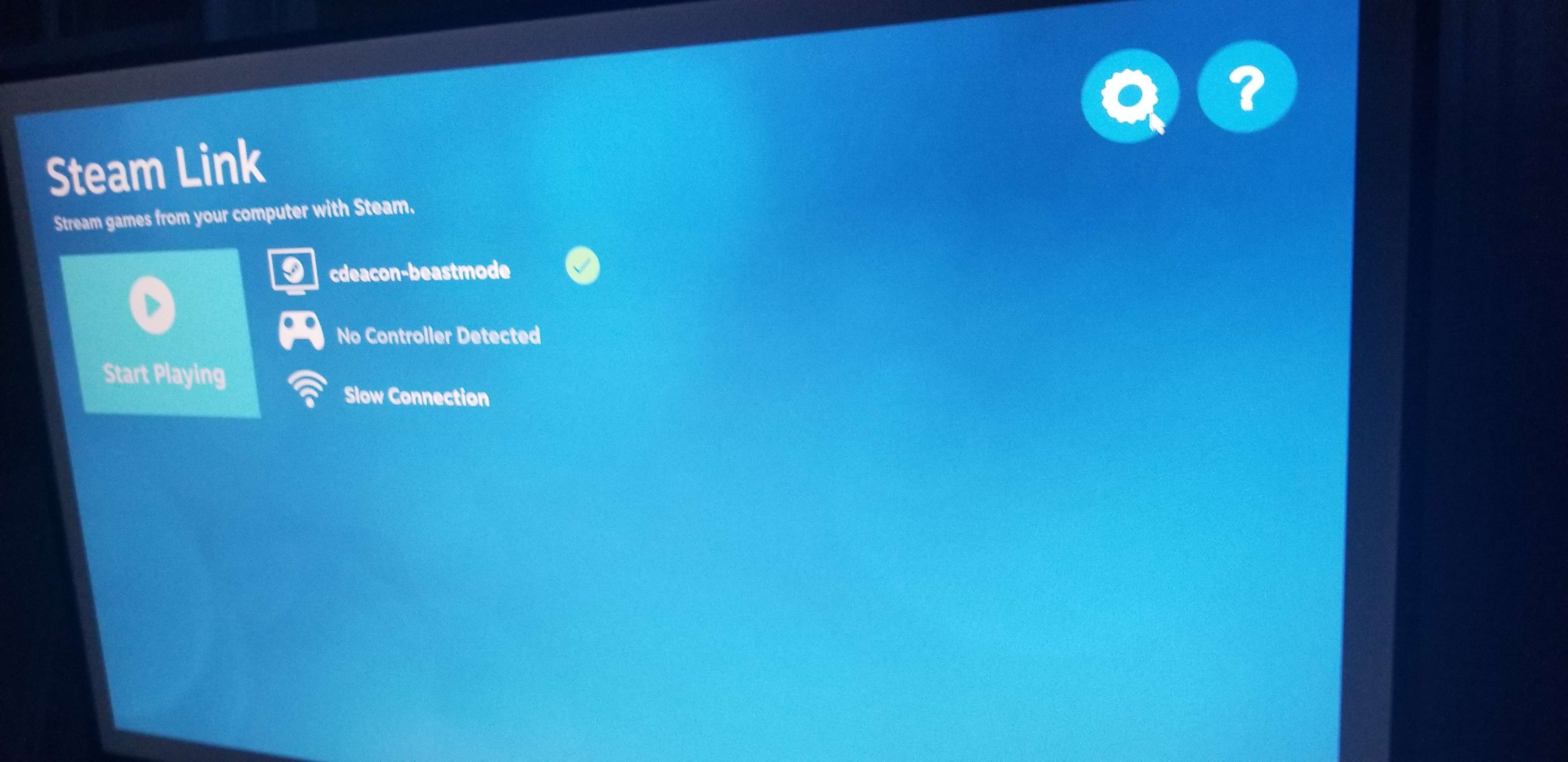
Steam-Link-Einstellungen konfigurieren
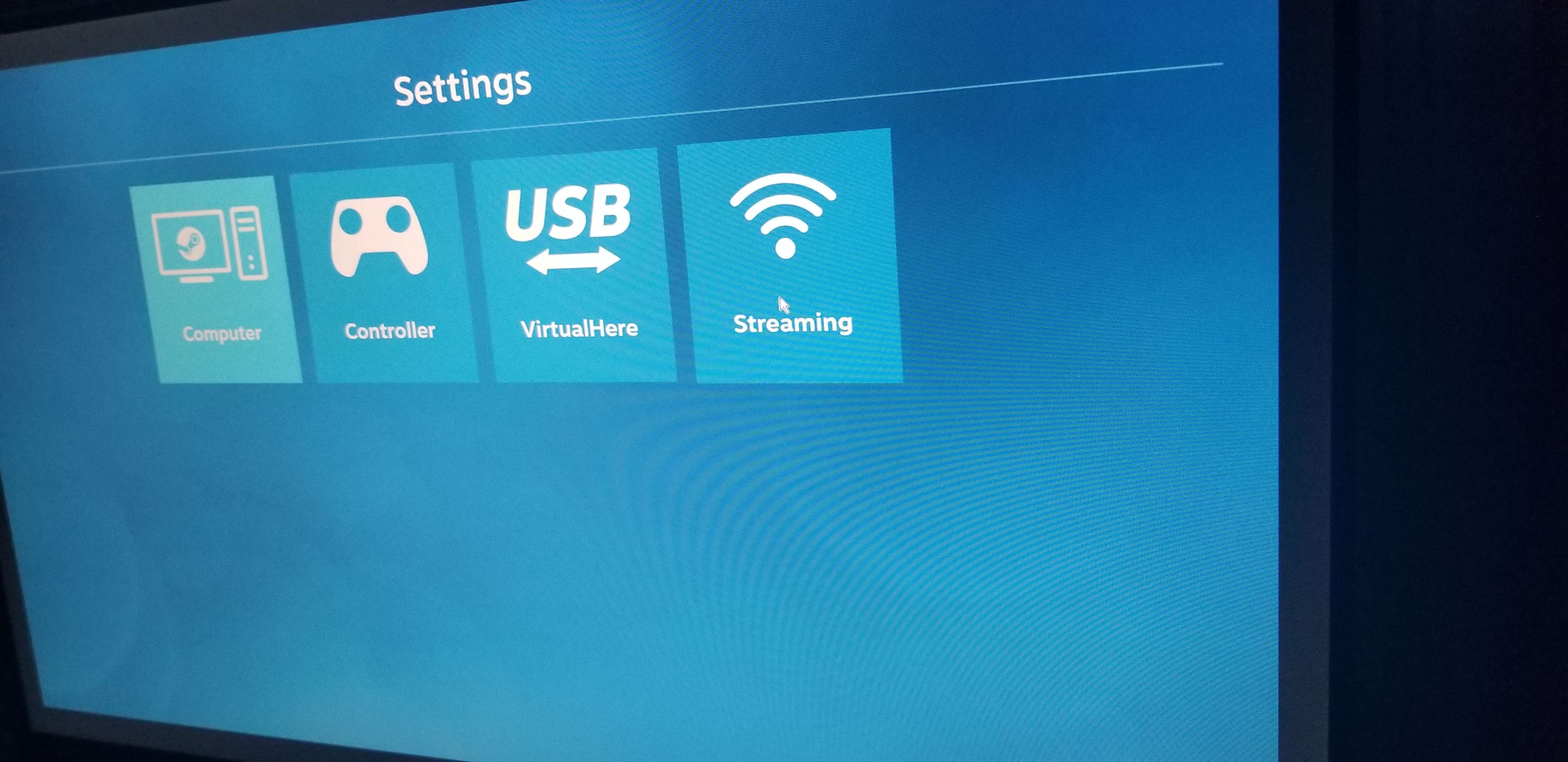
Auf der Hauptseite der Steam-Link-Anwendung klickst du auf das Einstellungssymbol in der oberen rechten Ecke.
Klicke von hier aus auf die Schaltfläche "Streaming".
Du befindest dich nun auf Seite 1/3 der Streaming-Einstellungen. Die einzige Option, die du hier ändern musst, ist "Video" von "Ausgewogen" auf "Schnell". Möglicherweise ist das bei dir nicht nötig, aber ich hatte bei allen Optionen außer Fast zeitweise Input-Lag beim Controller, obwohl Display-Latenz und Frame-Verlust niedrig waren.
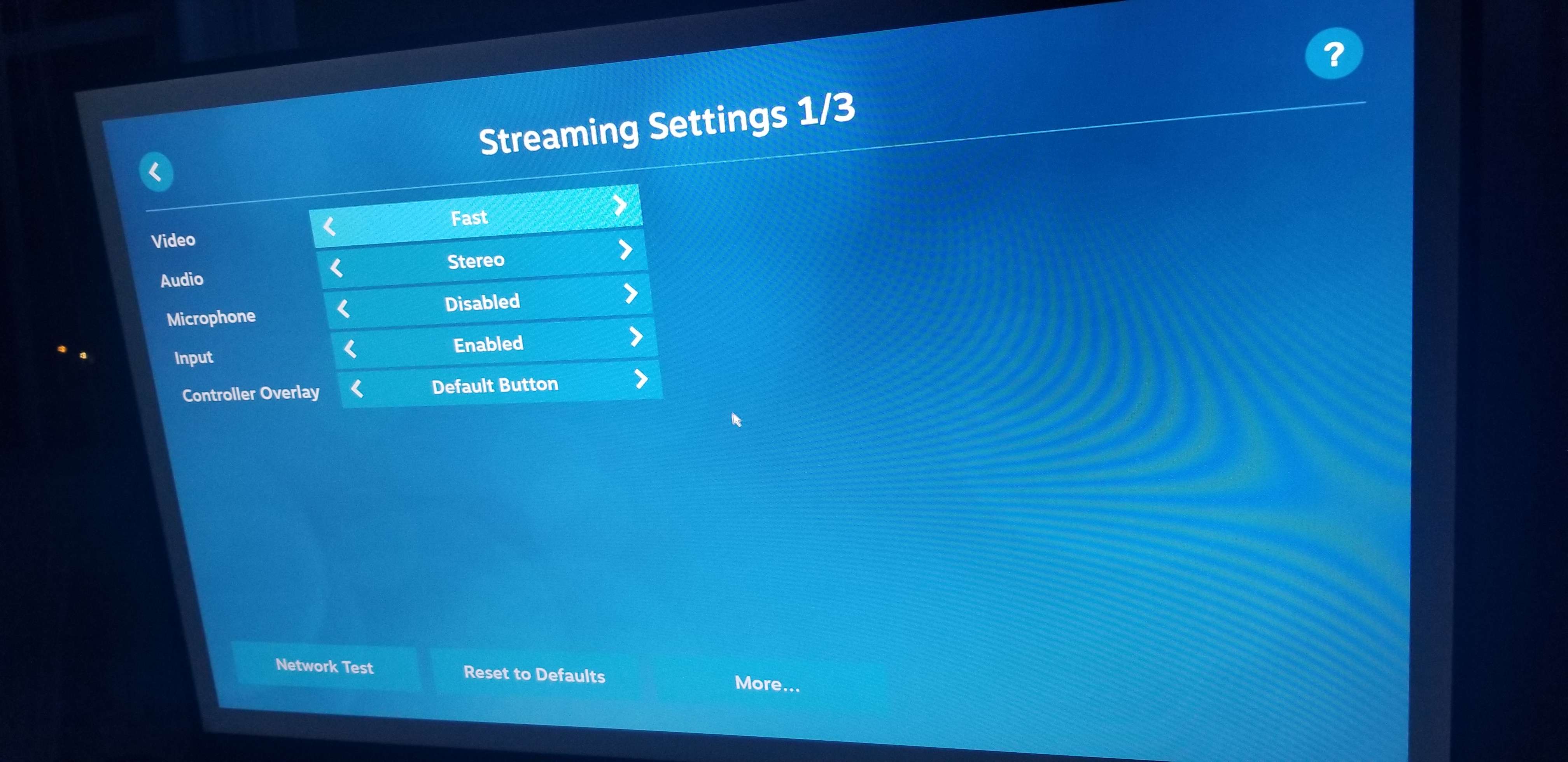
Als Nächstes klickst du unten in der Mitte auf die Schaltfläche "Mehr...". Das bringt dich auf Seite 2/3.
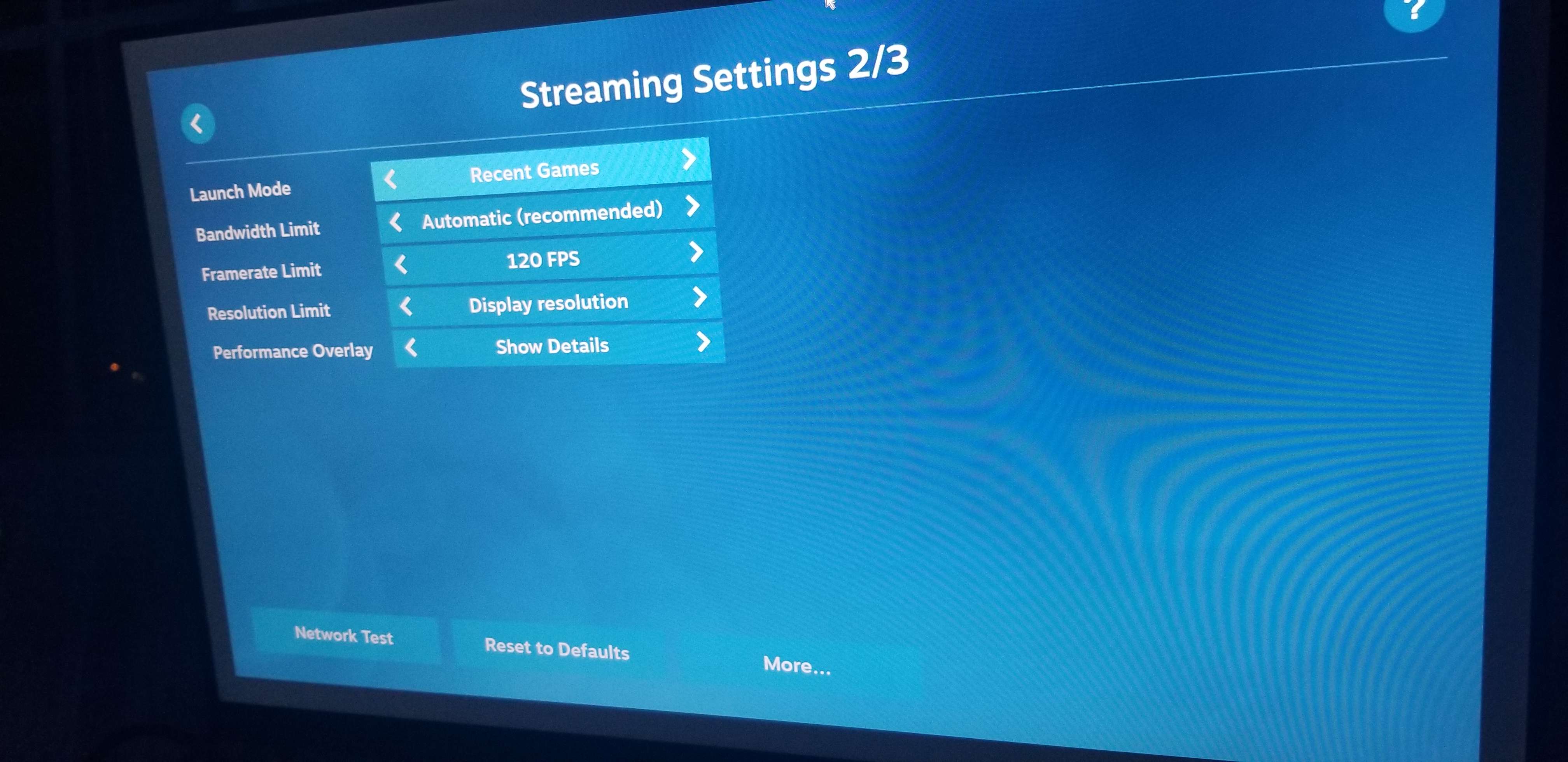
Auf dieser Seite solltest du dein Framerate-Limit manuell setzen, wenn du über 60 FPS streamen möchtest. Ich habe außerdem "Details anzeigen" beim "Performance-Overlay" aktiviert, damit ich Diagramme und Statistiken zur Performance sehen kann. Ich würde empfehlen, diese Option während der Einrichtung von Steam Link zu aktivieren, um die Fehlersuche zu erleichtern, und sie später wieder zu deaktivieren, sobald du bestätigt hast, dass alles rundläuft.
Ich wollte außerdem anmerken: Wenn du die Option "Bandbreitenlimit" auf "Unbegrenzt" stellst, wirst du höchstwahrscheinlich hohe Display-Latenz und Frame-Verluste erleben, insbesondere mit Controllern – das habe ich selbst erlebt und hier dokumentiert. Merkwürdig ist, dass ich höchstens 90 mbps genutzt habe und das in meinem Netzwerk kein Problem hätte sein dürfen, da der Raspberry Pi über eine kabelgebundene 1-gbps-NIC verfügt und ich außerdem mit iperf3 bestätigt habe, dass Raspberry Pi und Computer mit ~850 mbps kommunizieren können. Das Einzige, was mir dazu einfällt, ist, dass die Rechenleistung des Raspberry Pi für so viel Bandbreite beim Streaming bzw. für Steam Link nicht ausreicht, oder es sich um ein softwareseitiges Problem handelt.
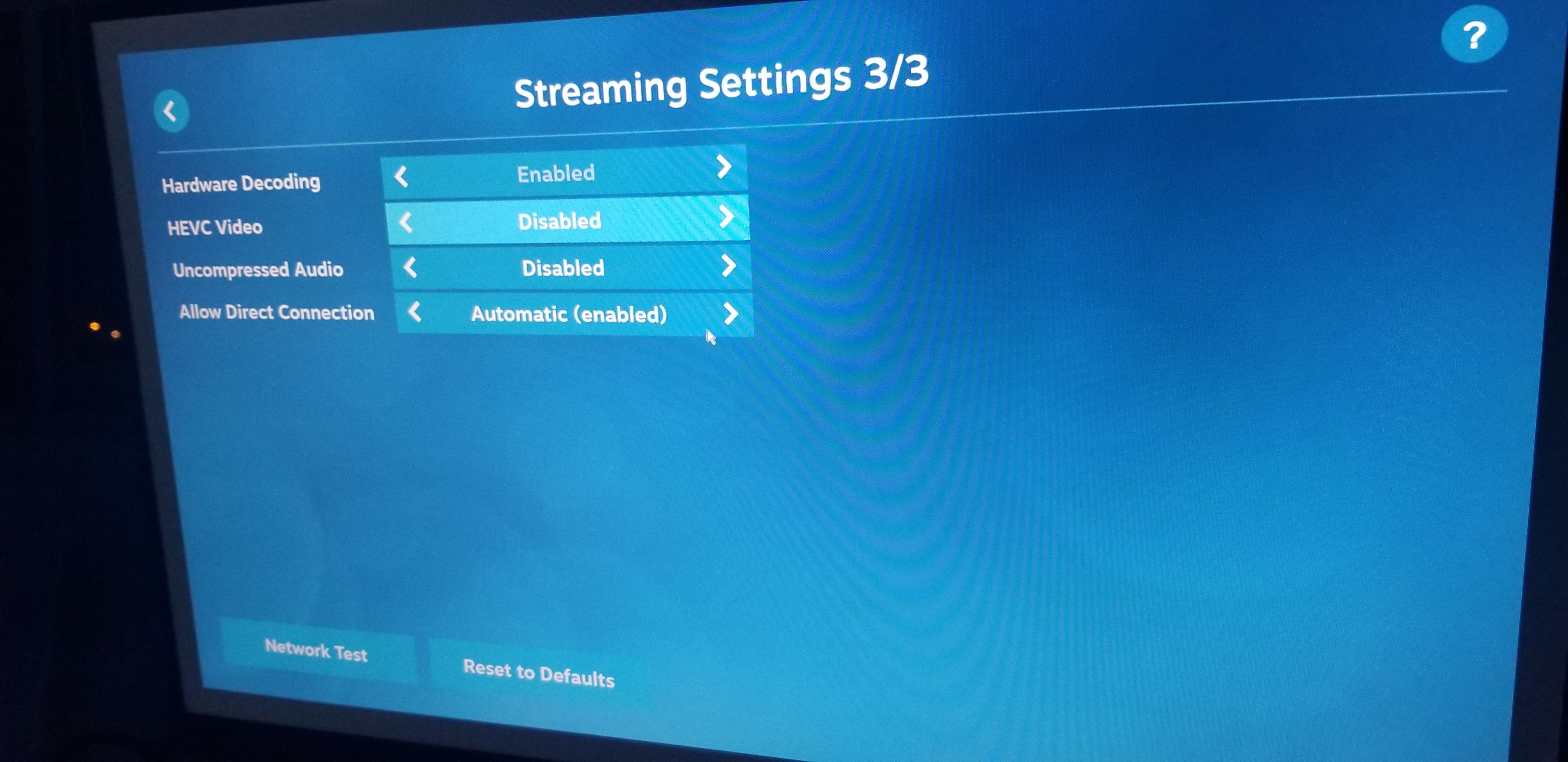
Wenn du jedenfalls erneut auf die Schaltfläche "Mehr..." klickst, gelangst du auf Seite 3/3. Ich habe hier keine Einstellungen geändert, weil es nicht nötig war, aber du kannst diese Einstellungen gerne anpassen, wenn du möchtest.
Steam Link automatisch beim Booten starten
Du kannst einen systemd-Service erstellen, um Steam Link automatisch beim Booten zu starten. Stelle aber sicher, dass du Auto Login und OpenSSH wie oben beschrieben aktiviert hast, bevor du Steam Link automatisch beim Booten startest.
Du kannst mit Nano über den Befehl nano /etc/systemd/system/steamlink.service eine systemd-Service-Datei für Steam Link anlegen.
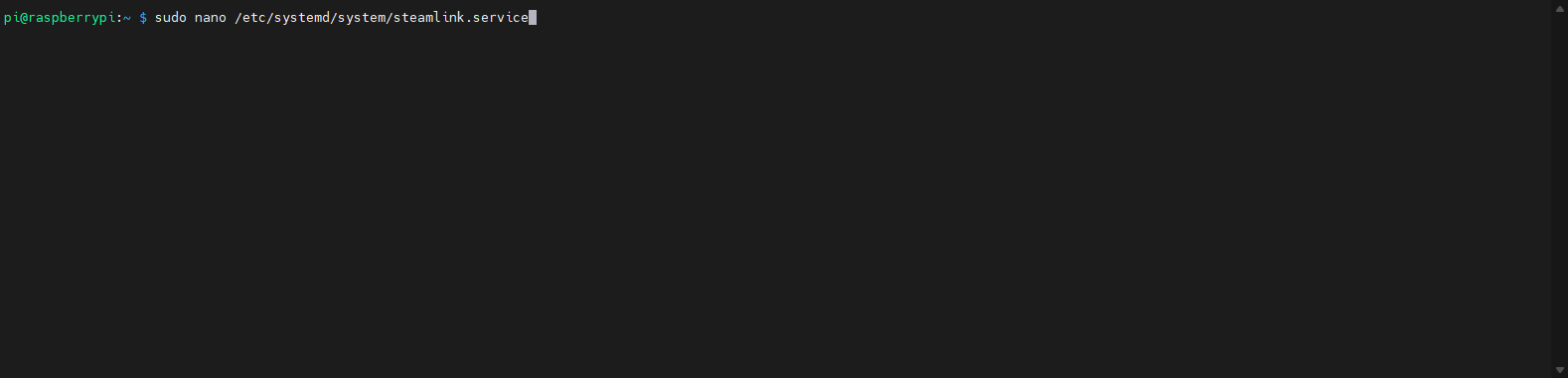
Anschließend kannst du Folgendes in die Datei einfügen.
[Unit]
Description=Steam Link

[Service]
Type=simple
User=pi
ExecStart=/usr/bin/steamlink
Restart=always

[Install]
WantedBy=multi-user.target
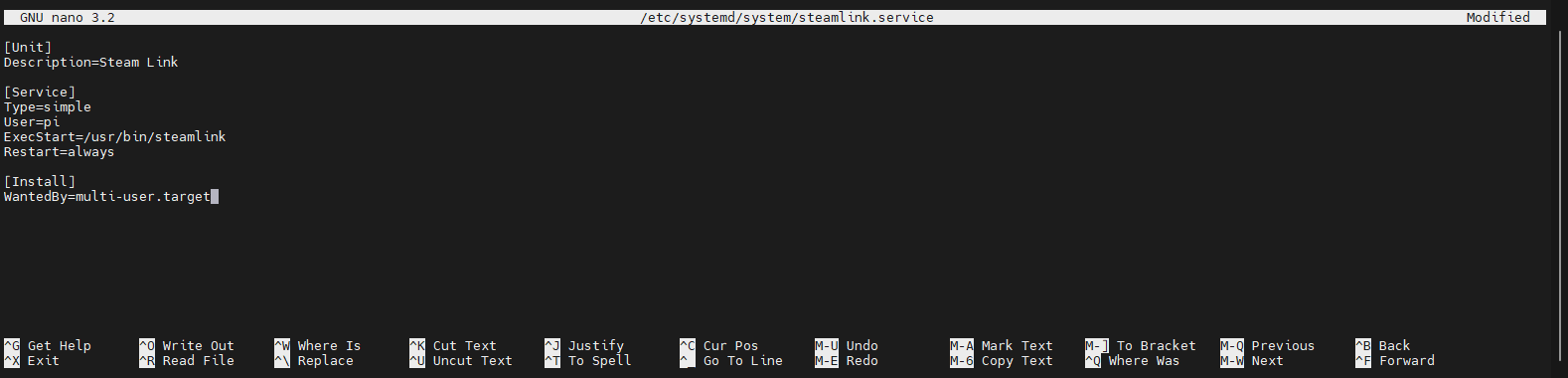
Beachte bitte, dass Restart=always Steam Link automatisch neu startet, wenn es manuell geschlossen wird. Ich habe das in die Service-Datei aufgenommen, weil ich die Steam-Link-Anwendung ständig versehentlich mit meinem Controller geschlossen habe und es mich genervt hat, sie danach jedes Mal manuell wieder zu starten. Ich würde außerdem empfehlen, OpenSSH aktiviert zu haben, wenn du diesen Service nutzt, da du warten musst, bis die Fehleranzahl erreicht ist, bevor systemd Steam Link nicht mehr automatisch neu startet. Auf der Haupt-TTY wäre das sehr lästig, da die Benutzereingaben stark verzögert werden (nach meiner Erfahrung ist selbst das Umschalten zwischen verschiedenen TTYs davon betroffen).
Du kannst CTRL + X und danach Y drücken, um die Datei zu speichern.
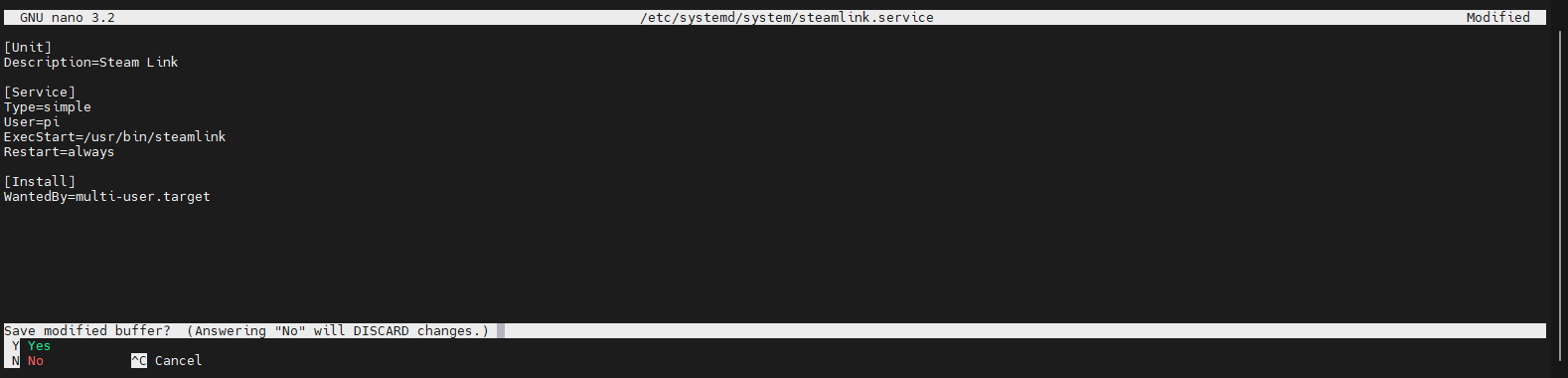
Um den Service beim Booten zu aktivieren, musst du den folgenden Befehl ausführen.
sudo systemctl enable steamlink
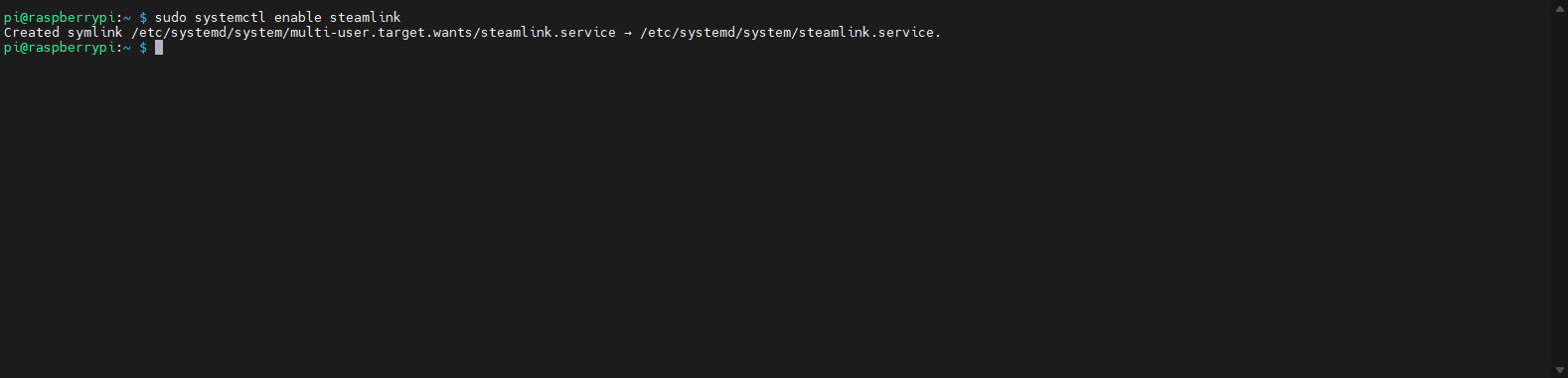
Wenn du den Service deaktivieren möchtest, kannst du stattdessen den folgenden Befehl verwenden.
sudo systemctl disable steamlink
Hinweis – Du kannst sudo systemctl start steamlink verwenden, um die Steam-Link-Anwendung manuell zu starten, oder sudo systemctl stop steamlink, um sie zu stoppen.
Du kannst den Raspberry Pi nun neu starten und schauen, ob er sich automatisch beim Benutzer anmeldet und Steam Link startet.

Bereit zum Zocken!
Jetzt kann es losgehen! An dieser Stelle habe ich meinen Raspberry Pi von meiner Testumgebung bzw. meinem Monitor an den Projektor umgesteckt.
Drücke bzw. klicke nun im Hauptmenü von Steam Link auf die Schaltfläche „Start Playing“.
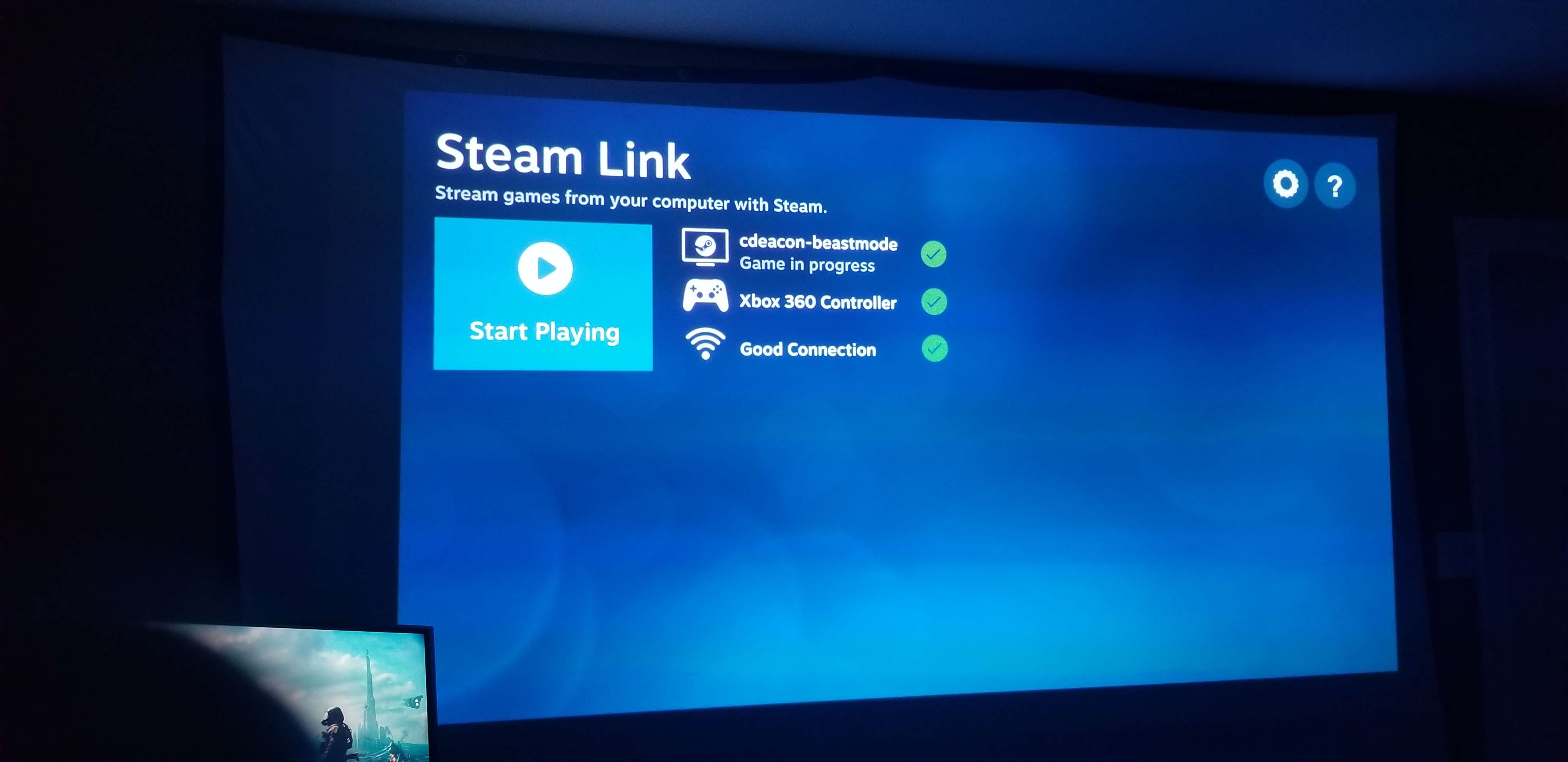
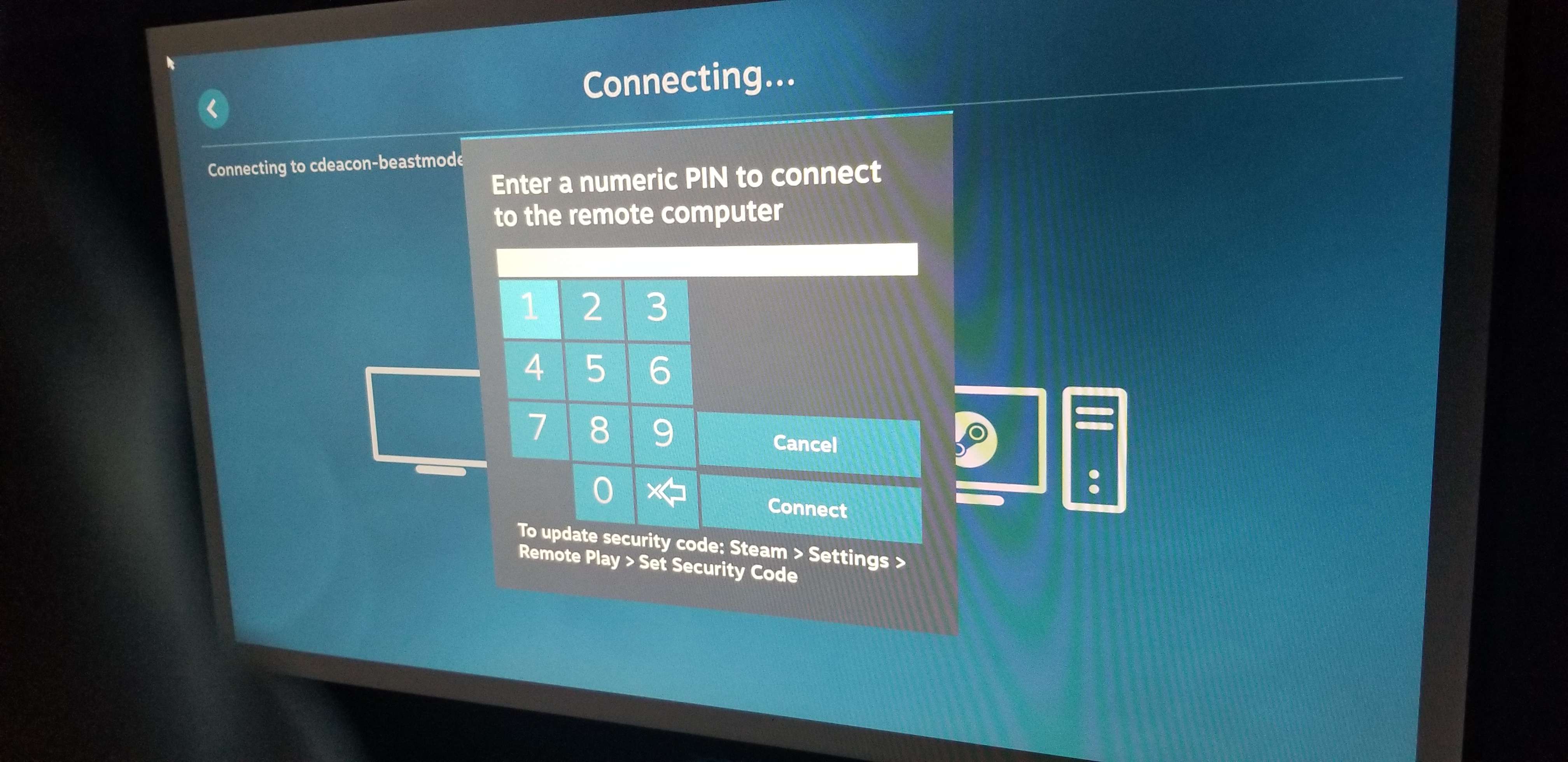
Von diesem Menü auf meinem Projektor habe ich kein Bild, aber wenn du in den Steam-Einstellungen auf deinem Computer eine PIN festgelegt hast, musst du sie wie unten gezeigt eingeben.
Steams Big Picture ist nun auf meinem Projektor gestartet.
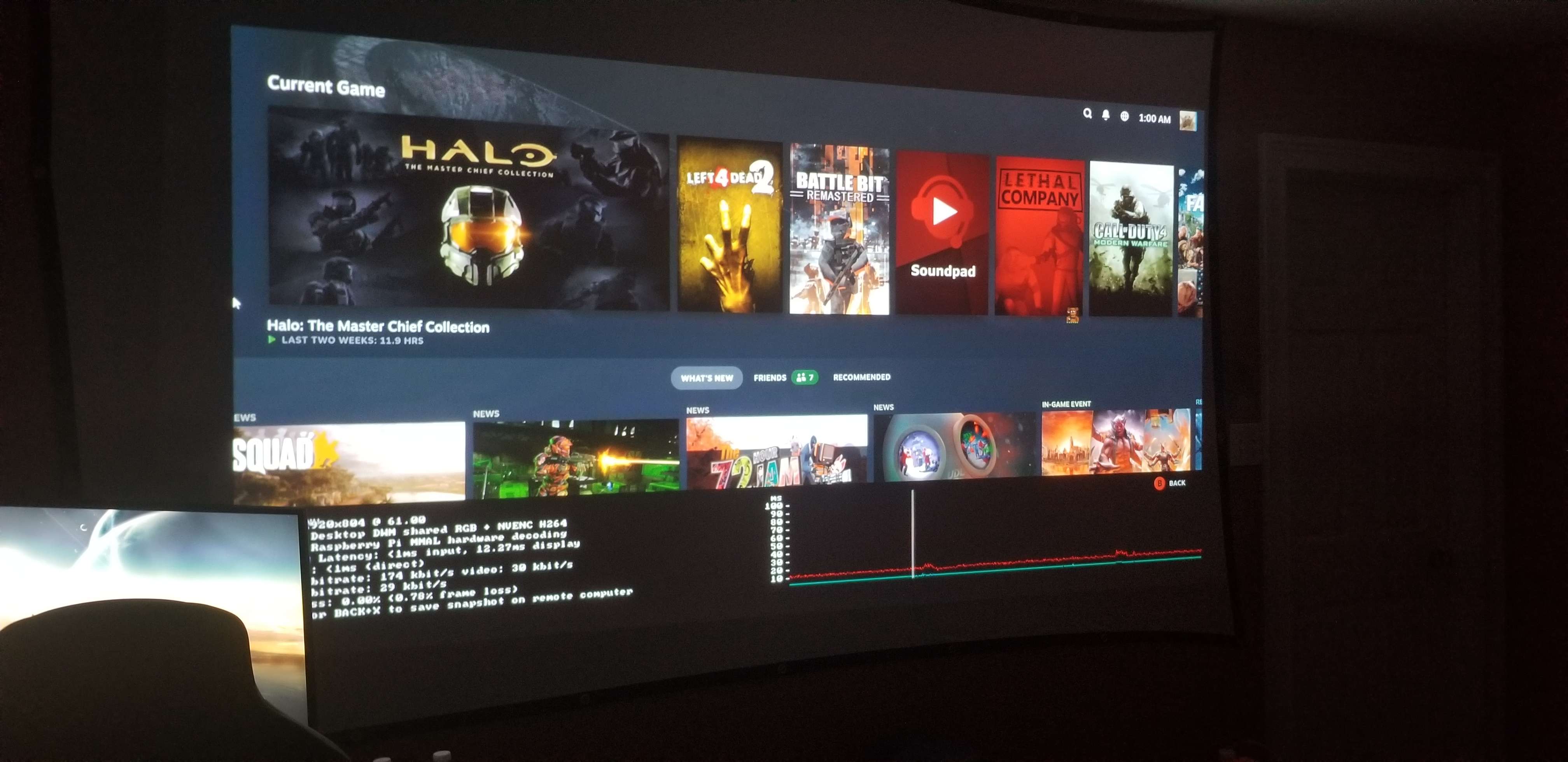
Und jetzt: eine Runde Halo!
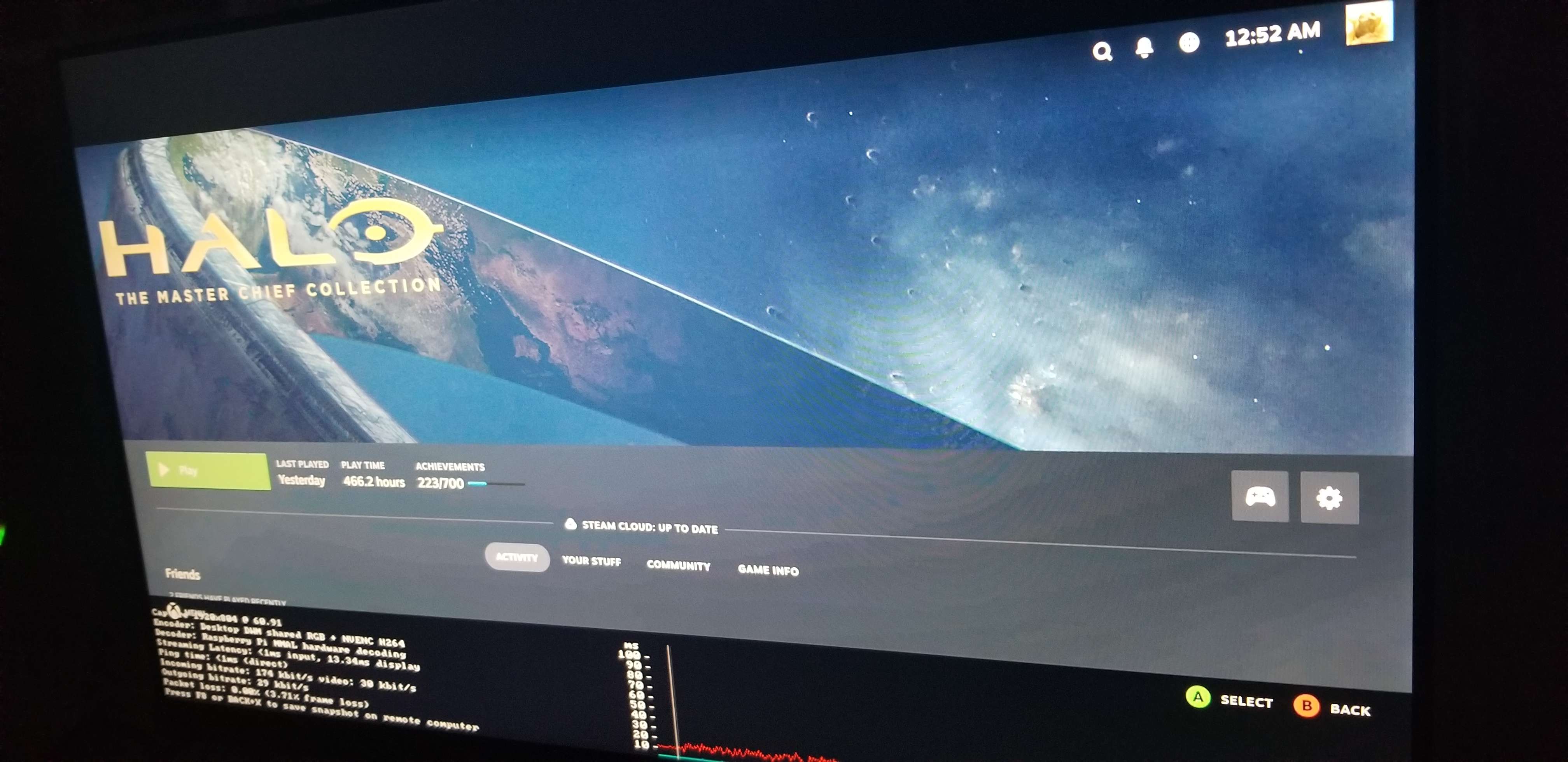
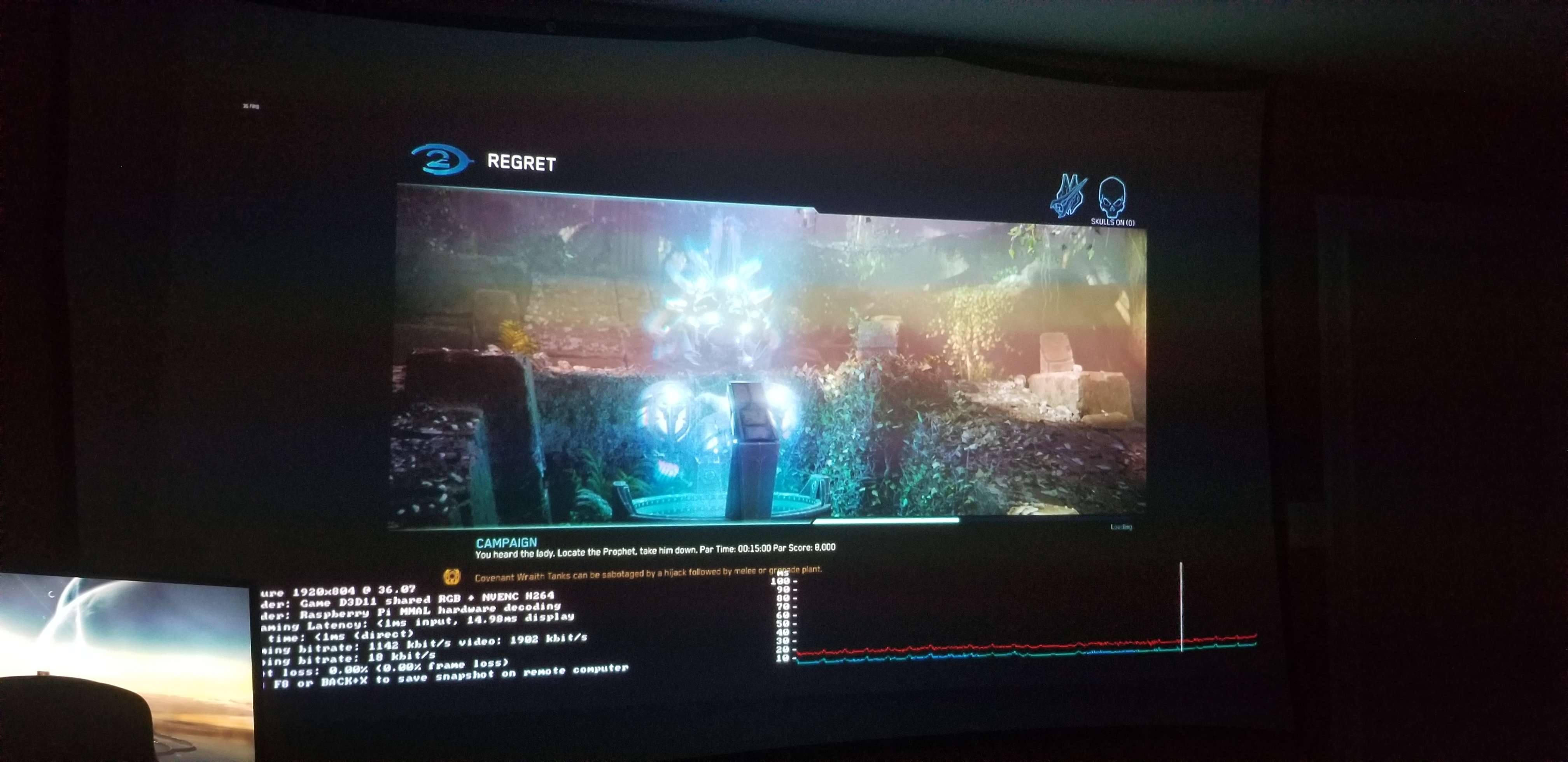
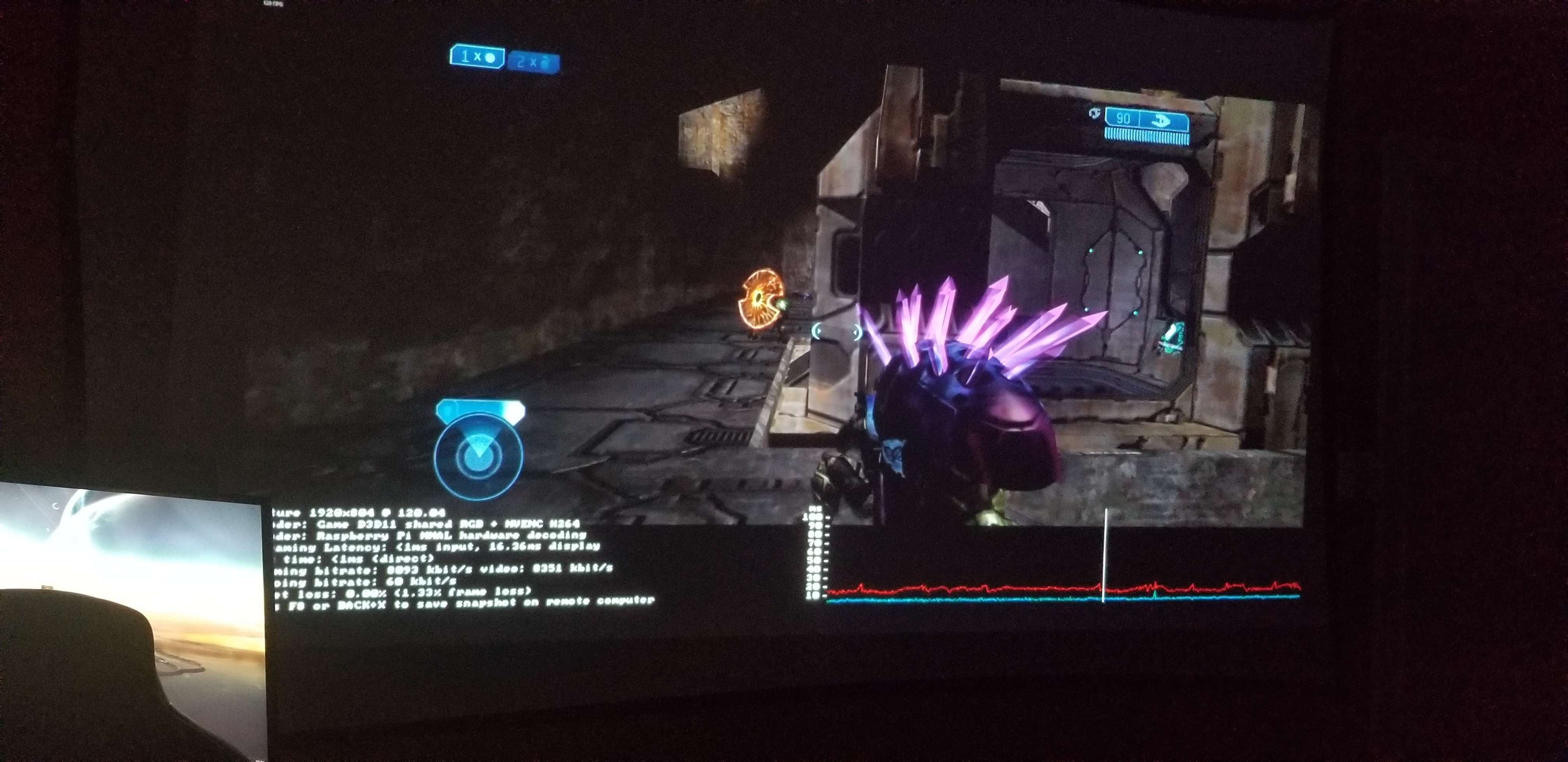
Wir streamen Halo 2 nun mit 1080P@120Hz bei rund 14ms - 18ms Display-Latenz und <2% Frame Loss. Gemessen an meinem Spielerlebnis ist das ziemlich ordentlich!
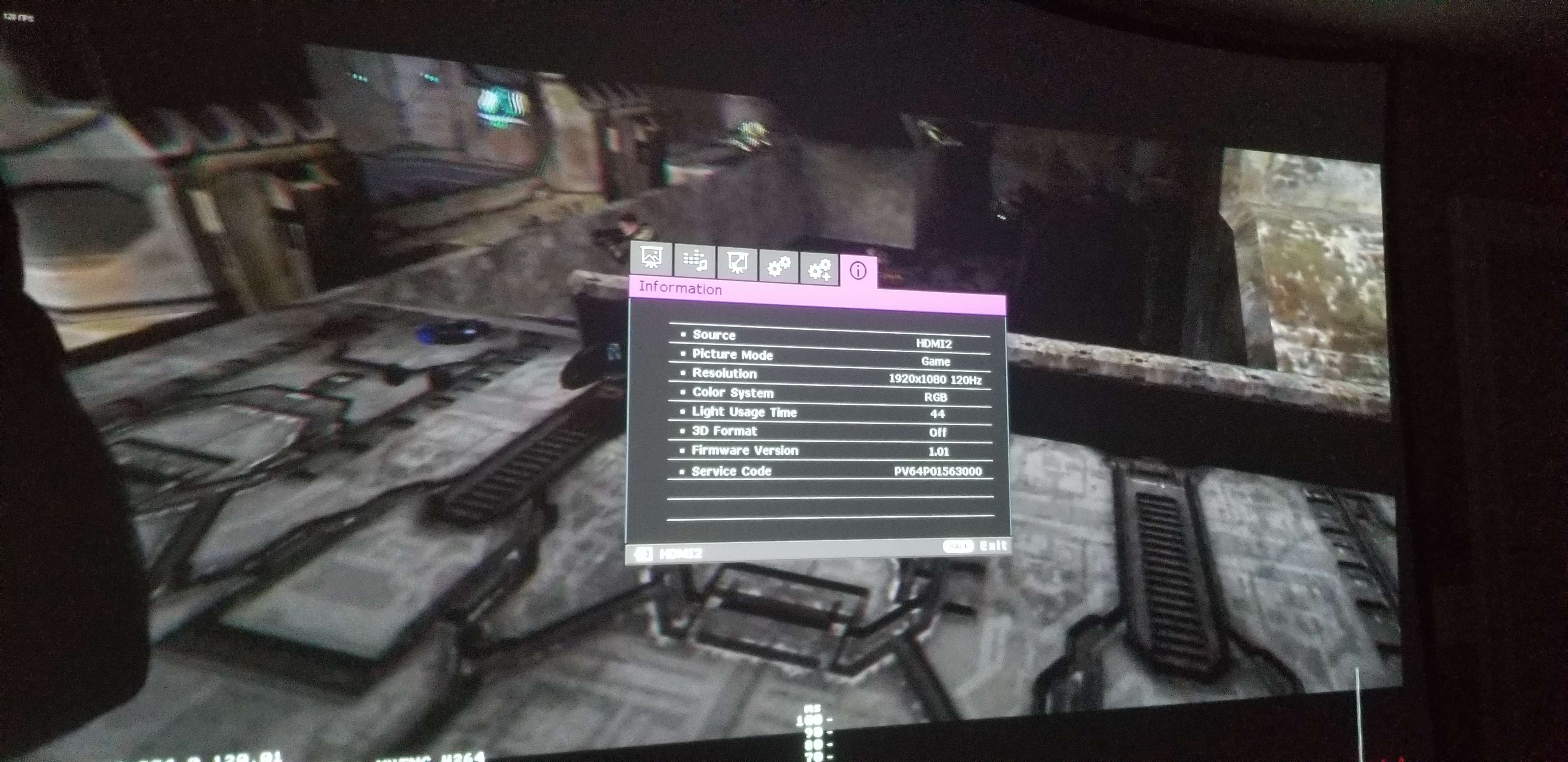
Hier die Anzeigeinformationen des Projektors, die bestätigen, dass er mit 1080P@120Hz läuft.
Fazit
Ich hoffe wirklich, dass diese Anleitung anderen weiterhilft, die beim Einrichten von Steam Link auf Raspberry-Pi-Geräten mit denselben Problemen kämpfen wie ich. Sie bestätigt außerdem, dass die Hardware des Raspberry Pi 4 problemlos in der Lage ist, mit mehr als 60 FPS zu streamen.
Für kompetitive Spiele würde ich das Streaming wegen der zusätzlichen Latenz durch Steam Link und dein Netzwerk zwar nicht empfehlen, aber für Singleplayer-Spiele funktioniert es meiner Meinung nach hervorragend!
Wenn du Fragen hast oder Verbesserungsvorschläge für diese Anleitung siehst, antworte gerne im Forum-Thread hier!
Alternativen zu Steam Link
Falls du mit Steam Link keinen Erfolg hast, kannst du die unten aufgeführten Alternativen ausprobieren!
Ich werde diese Liste erweitern, sobald ich weitere Game-Streaming-Software entdecke.
Weitere Systeminformationen
Hier sind die Ausgaben einiger Befehle mit weiteren Informationen zu dem Raspberry-Pi-Gerät, auf dem Steam Link bei mir flüssig mit 1080P@120Hz läuft.
# Kernel
pi@raspberrypi:~ $ sudo uname -r
5.10.103-v7l+
pi@raspberrypi:~ $ sudo uname -a
Linux raspberrypi 5.10.103-v7l+ #1529 SMP Tue Mar 8 12:24:00 GMT 2022 armv7l GNU/Linux

# Release
pi@raspberrypi:~ $ cat /etc/*-release
PRETTY_NAME="Raspbian GNU/Linux 10 (buster)"
NAME="Raspbian GNU/Linux"
VERSION_ID="10"
VERSION="10 (buster)"
VERSION_CODENAME=buster
ID=raspbian
ID_LIKE=debian
HOME_URL="http://www.raspbian.org/"
SUPPORT_URL="http://www.raspbian.org/RaspbianForums"
BUG_REPORT_URL="http://www.raspbian.org/RaspbianBugs"

# CPU info
pi@raspberrypi:~ $ cat /proc/cpuinfo
processor       : 0
model name      : ARMv7 Processor rev 3 (v7l)
BogoMIPS        : 108.00
Features        : half thumb fastmult vfp edsp neon vfpv3 tls vfpv4 idiva idivt vfpd32 lpae evtstrm crc32
CPU implementer : 0x41
CPU architecture: 7
CPU variant     : 0x0
CPU part        : 0xd08
CPU revision    : 3

processor       : 1
model name      : ARMv7 Processor rev 3 (v7l)
BogoMIPS        : 108.00
Features        : half thumb fastmult vfp edsp neon vfpv3 tls vfpv4 idiva idivt vfpd32 lpae evtstrm crc32
CPU implementer : 0x41
CPU architecture: 7
CPU variant     : 0x0
CPU part        : 0xd08
CPU revision    : 3

processor       : 2
model name      : ARMv7 Processor rev 3 (v7l)
BogoMIPS        : 108.00
Features        : half thumb fastmult vfp edsp neon vfpv3 tls vfpv4 idiva idivt vfpd32 lpae evtstrm crc32
CPU implementer : 0x41
CPU architecture: 7
CPU variant     : 0x0
CPU part        : 0xd08
CPU revision    : 3

processor       : 3
model name      : ARMv7 Processor rev 3 (v7l)
BogoMIPS        : 108.00
Features        : half thumb fastmult vfp edsp neon vfpv3 tls vfpv4 idiva idivt vfpd32 lpae evtstrm crc32
CPU implementer : 0x41
CPU architecture: 7
CPU variant     : 0x0
CPU part        : 0xd08
CPU revision    : 3

Hardware        : BCM2711
Revision        : c03115
Serial          : 10000000b02fe8cf
Model           : Raspberry Pi 4 Model B Rev 1.5

# Memory info
pi@raspberrypi:~ $ cat /proc/meminfo
MemTotal:        3748168 kB
MemFree:         3258348 kB
MemAvailable:    3372512 kB
Buffers:           16820 kB
Cached:           248116 kB
SwapCached:            0 kB
Active:           104912 kB
Inactive:         197116 kB
Active(anon):        432 kB
Inactive(anon):    79044 kB
Active(file):     104480 kB
Inactive(file):   118072 kB
Unevictable:       33736 kB
Mlocked:              16 kB
HighTotal:       3080192 kB
HighFree:        2749820 kB
LowTotal:         667976 kB
LowFree:          508528 kB
SwapTotal:        102396 kB
SwapFree:         102396 kB
Dirty:                36 kB
Writeback:             0 kB
AnonPages:         70828 kB
Mapped:           105500 kB
Shmem:             42384 kB
KReclaimable:      13004 kB
Slab:              28156 kB
SReclaimable:      13004 kB
SUnreclaim:        15152 kB
KernelStack:        1160 kB
PageTables:         1864 kB
NFS_Unstable:          0 kB
Bounce:                0 kB
WritebackTmp:          0 kB
CommitLimit:     1976480 kB
Committed_AS:     308604 kB
VmallocTotal:     245760 kB
VmallocUsed:        5380 kB
VmallocChunk:          0 kB
Percpu:              528 kB
CmaTotal:         327680 kB
CmaFree:          216452 kB

# Partition info
pi@raspberrypi:~ $ cat /proc/partitions
major minor  #blocks  name

   1        0       4096 ram0
   1        1       4096 ram1
   1        2       4096 ram2
   1        3       4096 ram3
   1        4       4096 ram4
   1        5       4096 ram5
   1        6       4096 ram6
   1        7       4096 ram7
   1        8       4096 ram8
   1        9       4096 ram9
   1       10       4096 ram10
   1       11       4096 ram11
   1       12       4096 ram12
   1       13       4096 ram13
   1       14       4096 ram14
   1       15       4096 ram15
 179        0  124835328 mmcblk0
 179        1     262144 mmcblk0p1
 179        2  124569088 mmcblk0p2

# Version info
pi@raspberrypi:~ $ cat /proc/version
Linux version 5.10.103-v7l+ (dom@buildbot) (arm-linux-gnueabihf-gcc-8 (Ubuntu/Linaro 8.4.0-3ubuntu1) 8.4.0, GNU ld (GNU Binutils for Ubuntu) 2.34) #1529 SMP Tue Mar 8 12:24:00 GMT 2022

# USB info
pi@raspberrypi:~ $ sudo lsusb
Bus 002 Device 001: ID 1d6b:0003 Linux Foundation 3.0 root hub
Bus 001 Device 002: ID 2109:3431 VIA Labs, Inc. Hub
Bus 001 Device 001: ID 1d6b:0002 Linux Foundation 2.0 root hub

# PCI info
pi@raspberrypi:~ $ sudo lspci
00:00.0 PCI bridge: Broadcom Limited Device 2711 (rev 20)
01:00.0 USB controller: VIA Technologies, Inc. VL805 USB 3.0 Host Controller (rev 01)

# Bluetooth version
[bluetooth]# version
Version 5.50
Wenn du Fragen oder Feedback zu dieser Anleitung hast, antworte bitte im zugehörigen Forenthema hier! Diese Anleitung wird mit der Zeit weiter gepflegt und verbessert.
Tritt unserem Discord-Server bei!