

Eine Anleitung zum Installieren von Mods in The Elder Scrolls V: Skyrim auf dem PC. Wir behandeln alle drei gängigen Methoden: Vortex (den Mod-Manager von Nexus Mods), den Steam Workshop und die manuelle Installation von Mods (manuelle Installation).
Diese Anleitung richtet sich vor allem an Windows-Nutzer, aber die meisten Konzepte lassen sich mit Tools wie Steam Proton und Wine auch auf Linux übertragen!
Skyrim ist eines der am meisten gemoddeten Spiele aller Zeiten, und das nicht mal knapp. Egal ob du bessere Grafik, neue Quests, überarbeitete Kämpfe oder einfach nur eine UI willst, die nicht für einen Controller ausgelegt ist – es gibt einen Mod dafür. Damit es praxisnah bleibt, installieren wir den Skyrim Script Extender (SKSE) und einen Mod namens SkyUI mit jeder Methode, damit du genau siehst, wie jede davon aussieht.
Voraussetzungen
- Eine PC-Kopie von Skyrim (diese Anleitung nutzt die Steam-Version).
- 7-Zip oder eine andere Software zum Entpacken von Archiven.
- Ein kostenloses Nexus Mods-Konto (optional, aber empfehlenswert).
- Grundlegendes Verständnis vom Kopieren und Verschieben von Dateien unter Windows.
Welche Version von Skyrim nutzt du?
Das ist wichtiger, als man denkt, deshalb sollte man das klären, bevor man irgendetwas herunterlädt. Es gibt vier PC-Versionen im Umlauf, und Mods sind zwischen ihnen nicht austauschbar.
- Skyrim (auch Legendary Edition, Classic oder LE genannt) - die ursprüngliche Veröffentlichung von 2011. Installiert unter
steamapps\common\Skyrim. - Skyrim Special Edition (SE) - die Neuveröffentlichung von 2016. Installiert unter
steamapps\common\Skyrim Special Edition. - Skyrim Anniversary Edition (AE) - keine eigenständige Installation, sondern SE, aktualisiert auf Spielversion
1.6.xmit den Creation-Club-Inhalten. - Skyrim VR - eigene Installation und eigener Satz an Mods.
Die Screenshots in dieser Anleitung wurden mit klassischem Skyrim erstellt. Wenn du Special/Anniversary Edition nutzt, stehen in deinen Pfaden Skyrim Special Edition statt Skyrim. Alles andere funktioniert genauso.
HINWEIS - Den Steam Workshop gibt es nur für klassisches Skyrim. Special Edition und Anniversary Edition haben überhaupt keinen Workshop-Tab, also nutzt du bei SE/AE Vortex oder manuelle Installationen.
HINWEIS - Mods funktionieren generell nicht mit den Windows Store / Game Pass- oder Epic Games-Versionen von Skyrim. SKSE unterstützt diese schlichtweg nicht.
Sichere deine Spieldateien!
Bevor du irgendetwas anfasst, sichere dein Spiel. Mods zerstören Speicherstände, und ein kaputter Speicherstand mit 80 Stunden darin ist ein ruinierter Nachmittag.
Das kannst du folgendermaßen tun.
- Kopiere deinen kompletten Skyrim-Ordner (
SkyrimoderSkyrim Special Edition) an einen anderen Ort auf deiner Festplatte. - Kopiere deine Speicherstände, die sich in einem der folgenden Pfade befinden.
C:\Users\<user>\Documents\My Games\Skyrim\SavesC:\Users\<user>\Documents\My Games\Skyrim Special Edition\Saves
Wenn ein Mod deine Installation ruiniert, kannst du das Backup einfach zurückspielen und weitermachen.
TIPP - Gewöhne dir an, bevor du neue Mods zu einem laufenden Spielstand hinzufügst, einen frischen manuellen Speicherstand zu erstellen. Das Entfernen von Mods mitten im Spielstand ist die häufigste Ursache für „mein Spiel lädt nicht mehr“-Beiträge.
Wo man Mods herunterlädt
- Nexus Mods - mit Abstand die größte Quelle, hier findet sich praktisch jeder nennenswerte Mod.
- Steam Workshop - praktisch und mit einem Klick installiert, aber die Auswahl ist klein und nur für die klassische Version.
- TMC - wir! Noch neu, aber wachsend.
Für die meisten Leute ist der einfachste Weg meiner Erfahrung nach der Steam Workshop für die wenigen Mods, die es dort gibt, und Nexus Mods mit Vortex für alles andere. Der Workshop ist wirklich angenehm, wenn er funktioniert, aber dir gehen schnell die Mods aus, und auf die Workshop-Version von SKSE kannst du dich nicht verlassen (mehr dazu weiter unten).
TIPP - Lies immer die vollständige Modbeschreibung und überflieg den Kommentar-/Beitragsbereich, bevor du installierst. Viele Mods haben Voraussetzungen, Patches oder eine bestimmte Installationsreihenfolge, die in der Beschreibung erklärt wird.
Installieren des Skyrim Script Extenders (SKSE)
Ein großer Teil der Skyrim-Mods, einschließlich SkyUI, läuft nicht ohne den Skyrim Script Extender. Es handelt sich um einen Launcher, der das Spiel mit zusätzlichen Skripting-Funktionen startet, die Bethesda nie freigegeben hat, und er ist der mit Abstand häufigste Grund, warum ein Mod nach der Installation „nichts tut“.
Du bekommst ihn auf der offiziellen SKSE-Website.
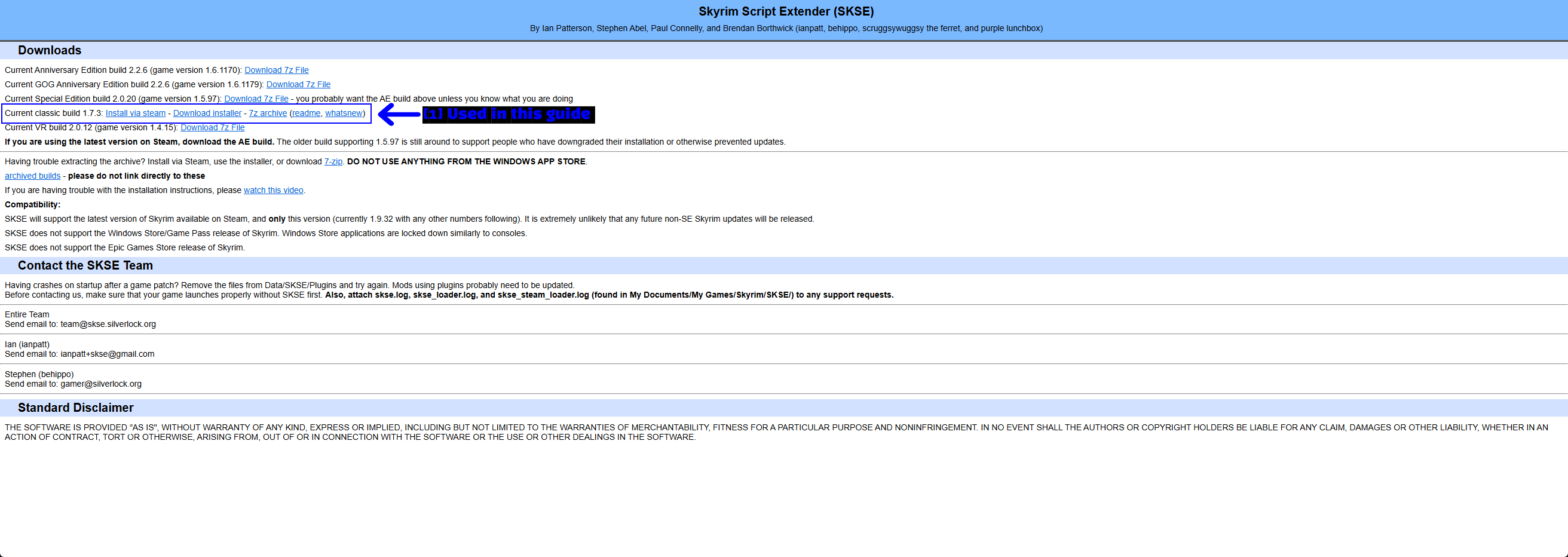
Welche Version brauchst du?
Wähle die Version, die zu deinem Spiel passt, nicht die neueste auf der Seite.
| Dein Spiel | SKSE-Version | Loader, den du startest |
|---|---|---|
| Skyrim (classic/LE) | Aktuelle klassische Version (1.7.3) |
skse64_loader.exe |
Skyrim Special Edition (1.5.97) |
Aktuelle Special-Edition-Version | skse64_loader.exe |
Skyrim Anniversary Edition (1.6.x) |
Aktuelle Anniversary-Edition-Version | skse64_loader.exe |
| Skyrim VR | Aktuelle VR-Version | sksevr_loader.exe |
Diese Anleitung nutzt die klassische Version 1.7.3, da damit die Screenshots erstellt wurden.
HINWEIS - Wenn du Steam nutzt und Updates nicht blockiert hast, hast du fast sicher die neueste Version, was die Anniversary Edition-Version bedeutet. Das steht auch direkt auf der Download-Seite der SKSE-Website.
SKSE über Steam installieren
Das SKSE-Team veröffentlicht die klassische Version auf Steam als kostenloses „Spiel“ namens Skyrim Script Extender (SKSE). Wenn du das klassische Skyrim besitzt, kannst du es einfach über die Store-Seite installieren.
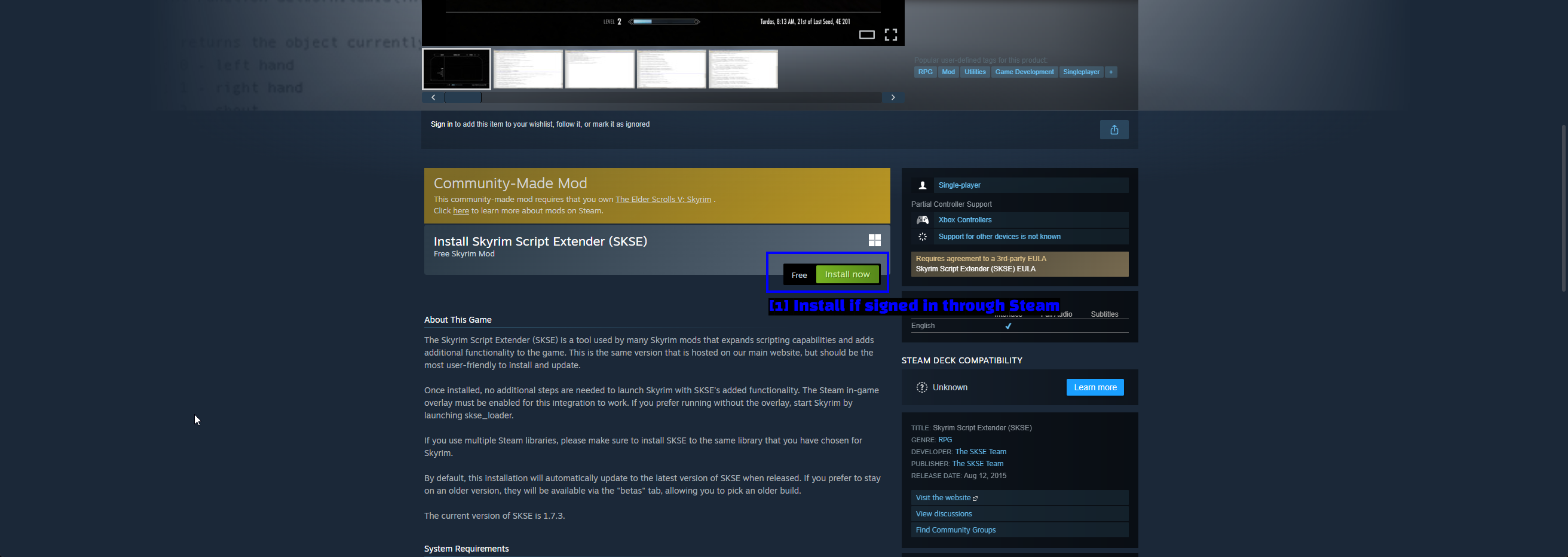
- Installieren, wenn über Steam eingeloggt: Klicke auf den Jetzt installieren-Button auf der Store-Seite.
Steam zeigt dir daraufhin den üblichen Installationsdialog.
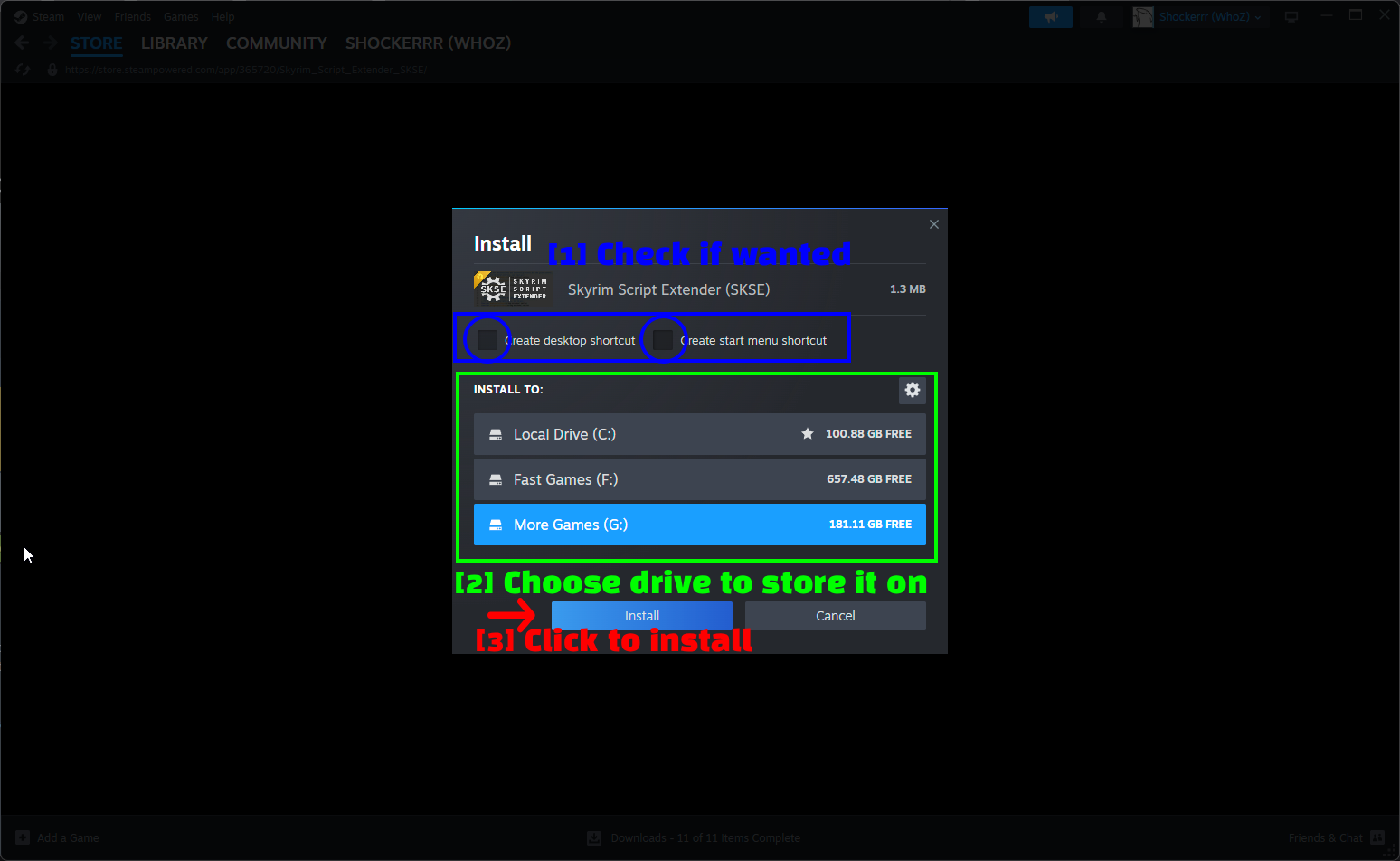
- Check if wanted: Erstelle optional eine Desktop- und/oder Startmenü-Verknüpfung.
- Choose drive to store it on: Wähle ein Laufwerk aus. Installiere es in der gleichen Steam-Bibliothek, in der auch deine Kopie von Skyrim liegt.
- Click to install: Klicke auf Installieren.
Steam installiert SKSE in einen eigenen Ordner statt in Skyrim selbst. Bei mir war das steamapps\common\skyrim 365720.
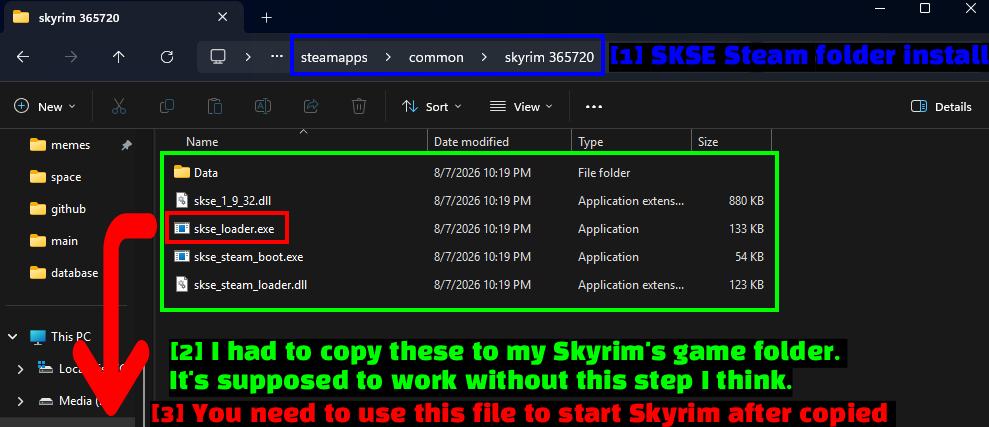
- SKSE Steam folder install: Hier legt Steam SKSE ab.
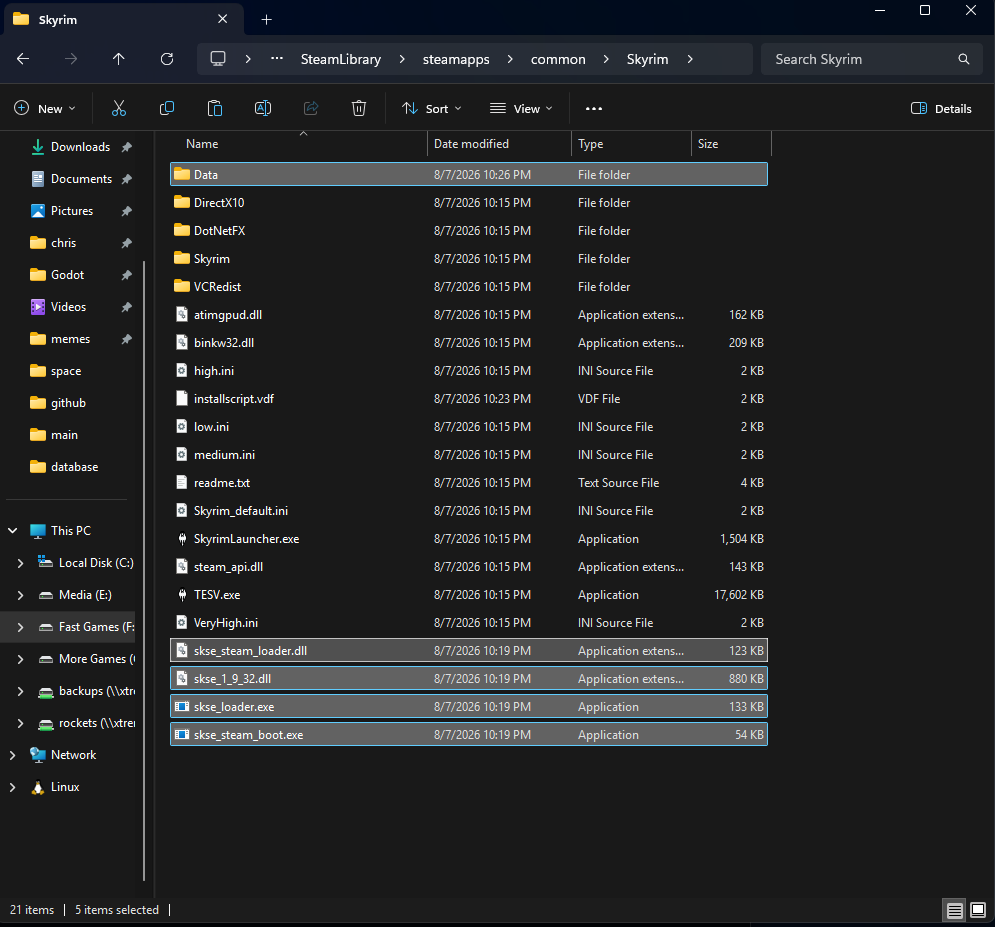
- Copy these to your Skyrim game folder: Theoretisch startet die Steam-Version Skyrim von selbst mit SKSE über das Steam-Overlay. Bei mir hat das nicht funktioniert, also habe ich am Ende den Inhalt dieses Ordners (
skse_1_9_32.dll,skse_loader.exe,skse_steam_boot.exe,skse_steam_loader.dllsowie denData-Ordner) in meinen Skyrim-Installationsordner kopiert. - Use this file to start Skyrim: Nach dem Kopieren startest du das Spiel mit
skse_loader.exe.
So sieht der Skyrim-Ordner aus, nachdem alles kopiert wurde.
NOTE - Die Steam-Version von SKSE war bei mir schon immer unzuverlässig. Wenn sie nicht funktioniert, installiere SKSE stattdessen manuell über die Schritte unten. Das dauert etwa eine Minute und verhält sich deutlich vorhersehbarer.
Installing SKSE Manually
Diese Methode würde ich den meisten Leuten empfehlen.
- Gehe zur SKSE-Website und lade den Build herunter, der zu deinem Spiel passt (entweder den Installer oder das 7z-Archiv).
- Wenn du das Archiv heruntergeladen hast, entpacke es mit 7-Zip.
- Kopiere den Inhalt des entpackten Ordners in deinen Skyrim-Installationsordner - denjenigen, der
SkyrimSE.exe(oderTESV.exebei der klassischen Version) enthält. - Starte das Spiel mit dem SKSE-Loader anstelle des normalen Launchers.
IMPORTANT - Achte hier auf den Dateinamen des Loaders. Wenn du SKSE manuell für Special Edition oder Anniversary Edition heruntergeladen hast (worauf die meisten Leute heutzutage sind), enthält das Archiv skse64_loader.exe, und das ist die Datei, die du startest. Die Steam-Version ist der klassische Build, daher enthält sie nur skse_loader.exe. Wenn du die falsche Datei startest, oder aus Gewohnheit SkyrimSE.exe startest, wird das Spiel ohne SKSE gestartet und keiner deiner skriptbasierten Mods funktioniert.
Launching The Game Through SKSE
Du musst Skyrim jedes Mal über den SKSE-Loader starten. Wenn du Skyrim in deiner Steam-Bibliothek per Doppelklick startest, wird die Vanilla-Exe gestartet und SKSE komplett übersprungen.
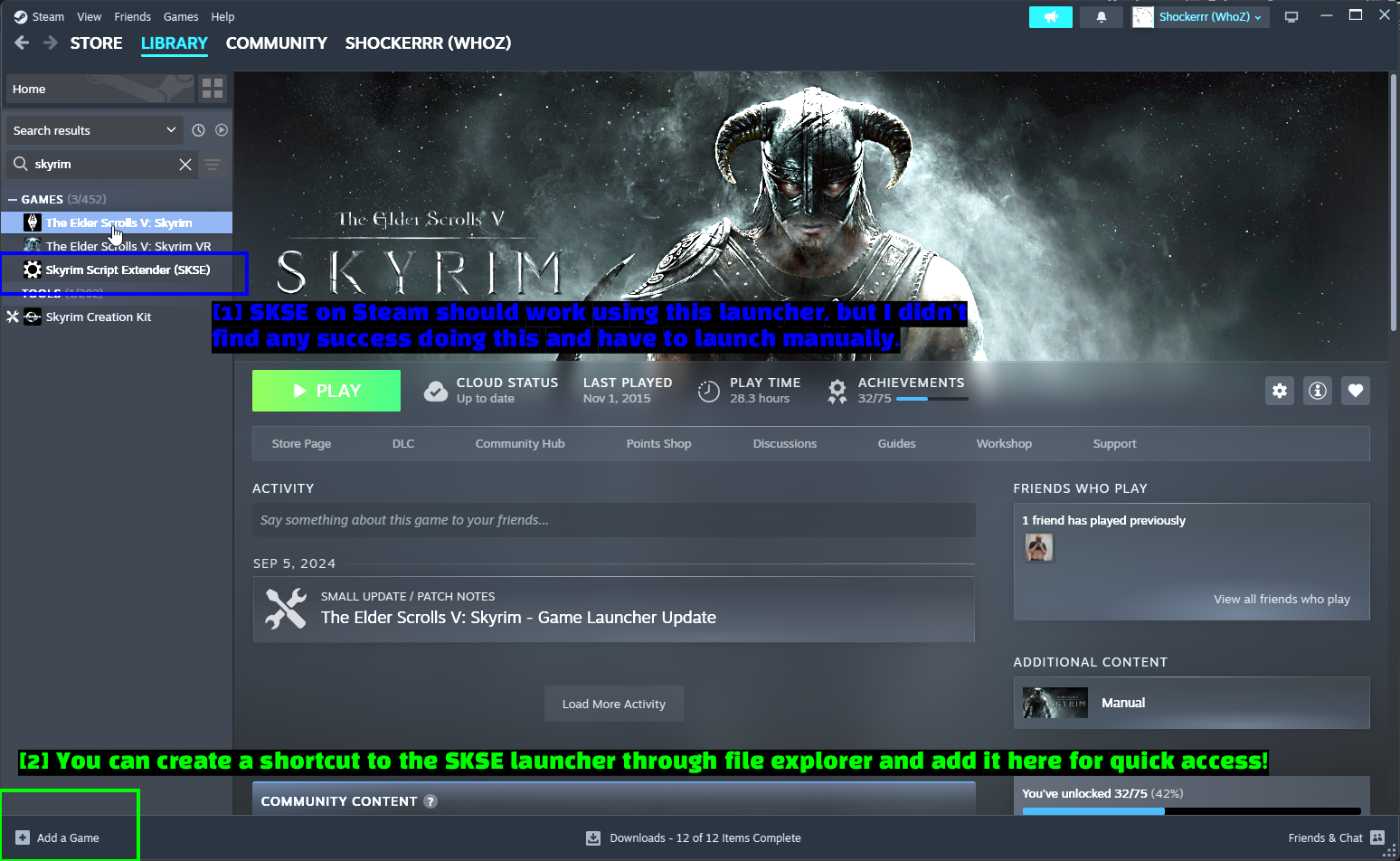
- SKSE in your library: Wenn du SKSE über Steam installiert hast, erscheint es als eigener Eintrag in deiner Bibliothek. Es soll Skyrim von hier aus mit SKSE starten, aber wie oben erwähnt hatte ich damit kein Glück und musste den Loader manuell starten.
- Add a shortcut: Du kannst
skse_loader.exe(oderskse64_loader.exe) in deinem Skyrim-Ordner mit Rechtsklick anklicken, eine Verknüpfung erstellen und diese dann über Spiel hinzufügen -> Nicht-Steam-Spiel hinzufügen zu Steam hinzufügen, um schnellen Zugriff zu haben.
TIP - Wenn du es zu Steam hinzufügst, benenne die Verknüpfung in etwas wie Skyrim (SKSE) um, damit du später nicht versehentlich die falsche startest. Du kannst den Loader auch als Tool in Vortex über das Dashboard hinzufügen und von dort starten.
Checking If SKSE Loaded
Starte das Spiel über den Loader, öffne dann das System-Menü (das Pausemenü) und schau in die untere linke Ecke.
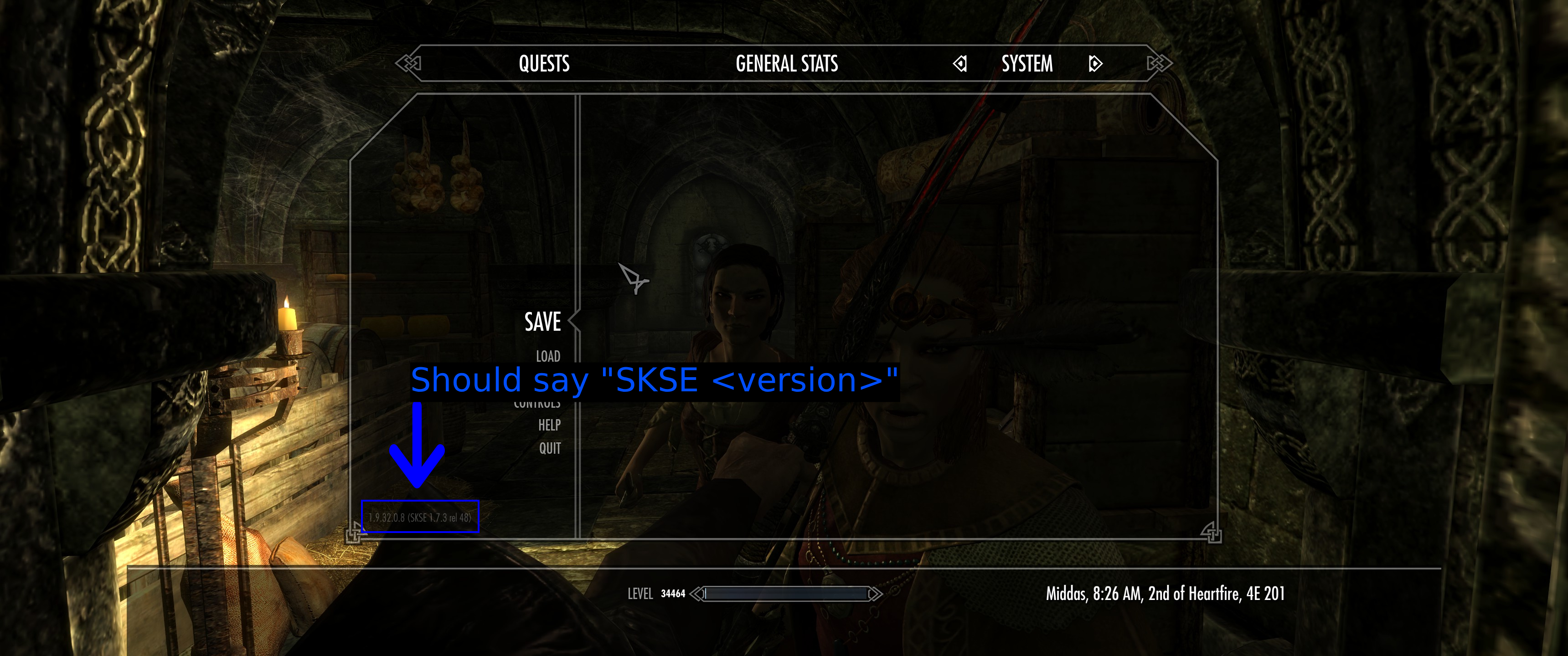
Wenn SKSE läuft, wird der Versionsstring um SKSE <version> erweitert (bei mir steht dort 1.9.32.0.8 (SKSE 1.7.3 rel 48)). Wenn du nur die Spielversion ohne Erwähnung von SKSE siehst, lädt SKSE nicht und du hast die falsche Datei gestartet.
Our Example Mod: SkyUI
SkyUI ist der Mod, den wir für den Rest dieses Guides installieren werden. Er ersetzt Skyrims konsolenorientierte Menüs durch richtige PC-Menüs und ist eine Voraussetzung für sehr viele andere Mods wegen des MCM (Mod Configuration Menu), das er bereitstellt.
Bevor du irgendetwas installierst, scrolle auf der Mod-Seite nach unten und lies die Installationsanweisungen des Autors. Fast jeder Mod auf Nexus Mods hat so einen Abschnitt, der dir genau sagt, was du brauchst.
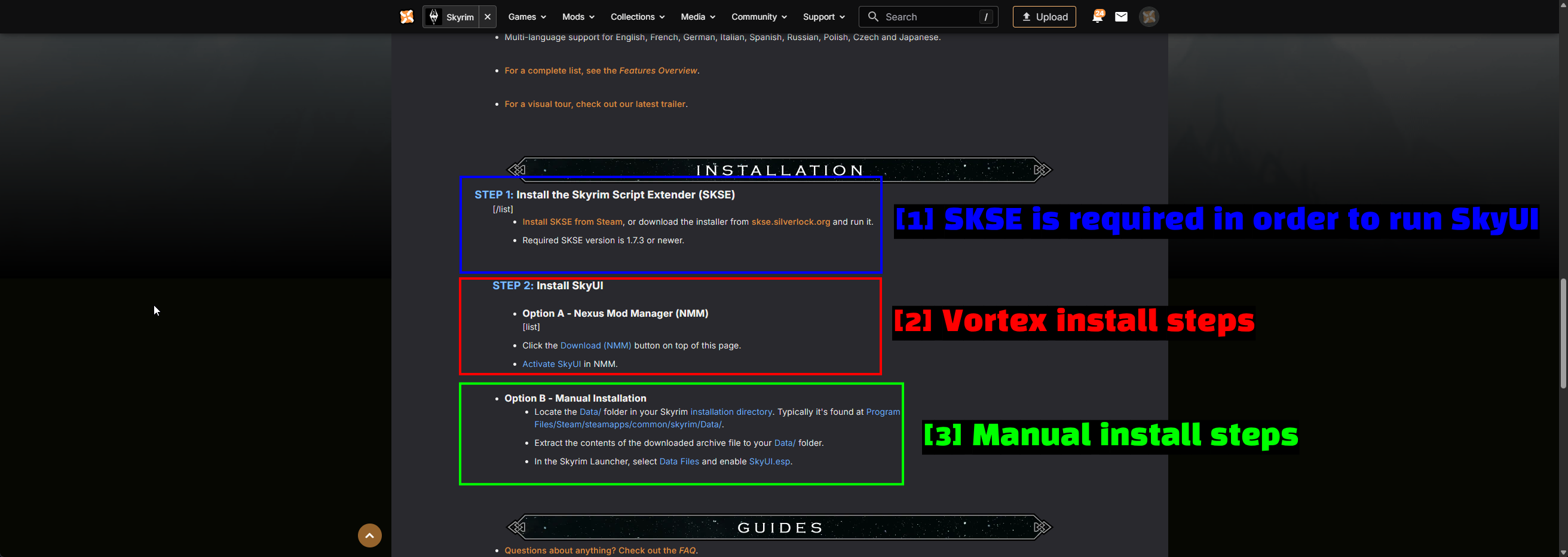
- Requirements: SkyUI benötigt SKSE
1.7.3oder neuer. Deshalb haben wir es zuerst installiert. - Mod manager steps: Die Anweisungen des Autors zur Installation über einen Mod-Manager. Die Seite spricht noch von NMM (Nexus Mod Manager), weil SkyUI seit 2015 nicht mehr aktualisiert wurde, aber die Schritte lassen sich direkt auf Vortex übertragen.
- Manual install steps: Die Anweisungen des Autors zur manuellen Installation, denen wir später in diesem Guide folgen werden.
Installing Mods Through Vortex
Vortex ist der offizielle Mod-Manager von Nexus Mods und die Methode, die ich jedem empfehlen würde, der mehr als ein paar Mods installiert. Er kümmert sich um Deployment, Ladereihenfolge, Konflikte und erlaubt es dir, einen Mod zu deaktivieren, ohne ihn zu löschen.
Wir haben bereits zwei separate Guides zu Vortex geschrieben, daher wiederholen wir die Einrichtung hier nicht.
Managing Skyrim In Vortex
Bevor Vortex irgendetwas installieren kann, musst du ihm sagen, dass es Skyrim verwalten soll.
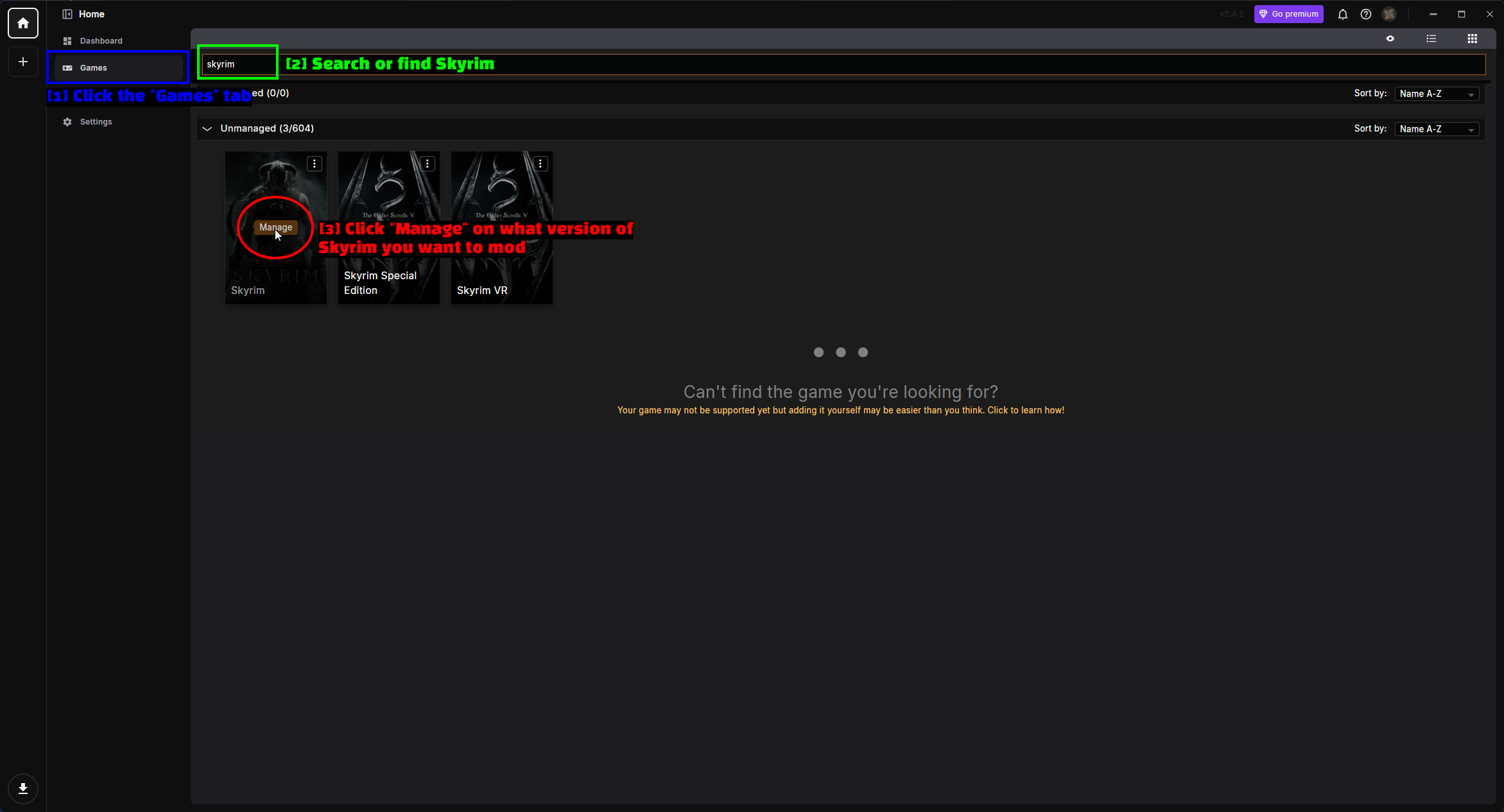
- Klicke auf den Tab "Games": Öffne die Games-Seite über die Seitenleiste.
- Suche oder finde Skyrim: Gib
skyrimin die Suchleiste oben ein. - Klicke auf "Manage": Fahre mit der Maus über die Kachel der Skyrim-Version, die du modden möchtest, und klicke auf Manage. Beachte, dass Skyrim, Skyrim Special Edition und Skyrim VR drei separate Einträge mit drei separaten Mod-Listen sind.
Vortex erkennt deine Installation in den meisten Fällen automatisch. Falls nicht, klicke auf die drei Punkte (⋮) auf der Kachel des Spiels und nutze Manually Set Location, um auf deinen Skyrim-Ordner zu verweisen.
Die Skyrim-Seite In Vortex
Sobald Skyrim verwaltet wird, erscheint es in der linken Seitenleiste und du erhältst eine Reihe skyrim-spezifischer Seiten.
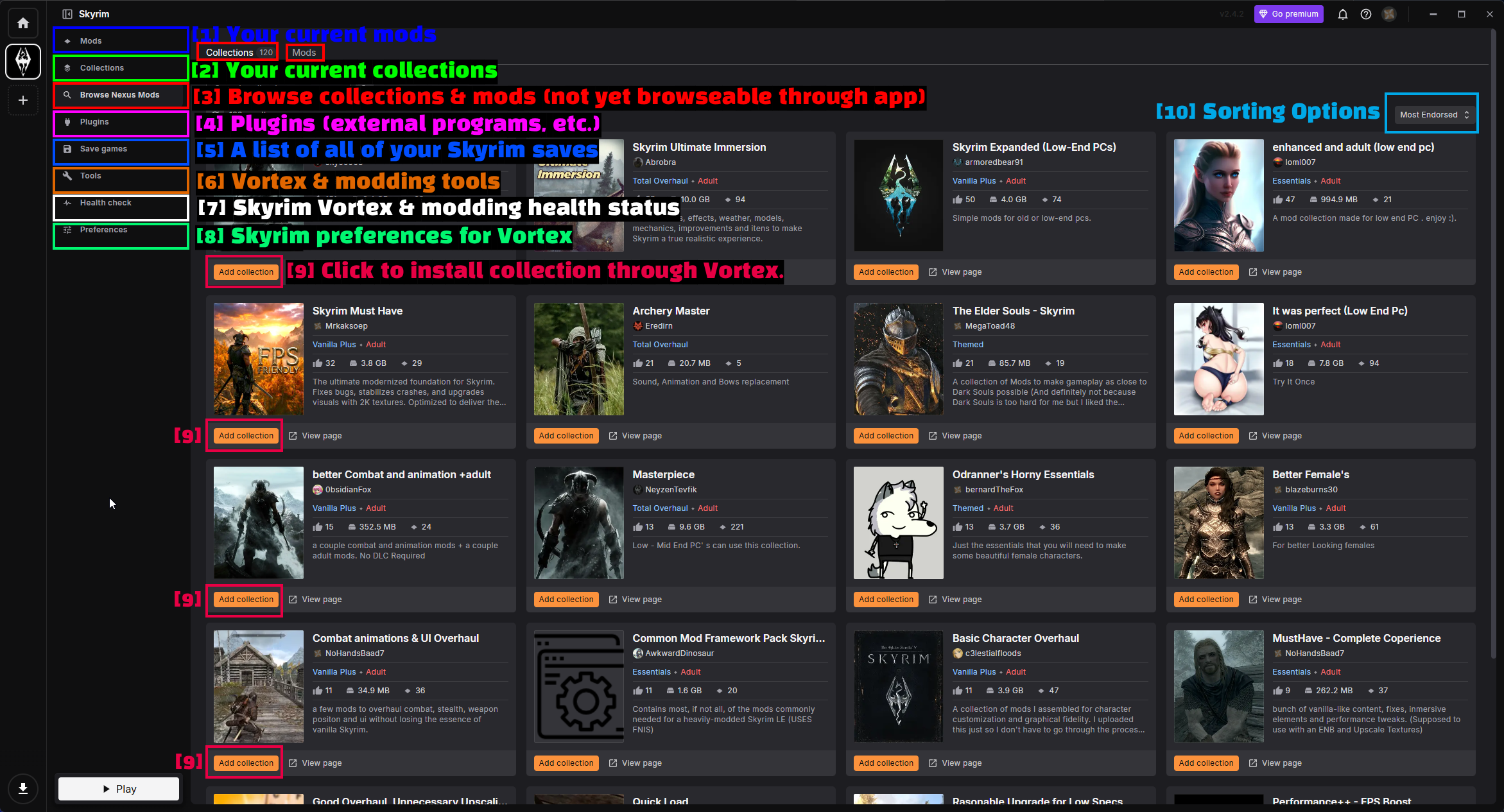
- Mods: Deine derzeit installierten Mods für Skyrim. Hier wirst du die meiste Zeit verbringen.
- Collections: Collections, die du installiert hast. Eine Collection ist eine kuratierte Liste von Mods, die von einem anderen Nutzer zusammengestellt wurde.
- Browse Nexus Mods: Durchsuche Collections und Mods. Das Durchsuchen von Mods innerhalb der App ist noch nicht verfügbar, daher wirst du hierdurch derzeit für einzelne Mods zur Website weitergeleitet.
- Plugins: Deine
.esp/.esm-Plugin-Liste und Ladereihenfolge. - Save games: Eine Liste all deiner Skyrim-Speicherstände.
- Tools: Vortex- und Modding-Tools, die du hinzugefügt hast (hier würdest du den SKSE-Loader hinzufügen).
- Health check: Vortex' Statusprüfungen für dein Skyrim-Setup.
- Preferences: Skyrim-spezifische Einstellungen für Vortex.
- Add collection: Installiert die gesamte Collection über Vortex.
- Sorting options: Ändere, wie die aufgelisteten Collections sortiert werden (Most Endorsed usw.).
SkyUI Über Vortex Herunterladen
Sobald Skyrim verwaltet wird, gehe in deinem Browser zur SkyUI-Modseite.
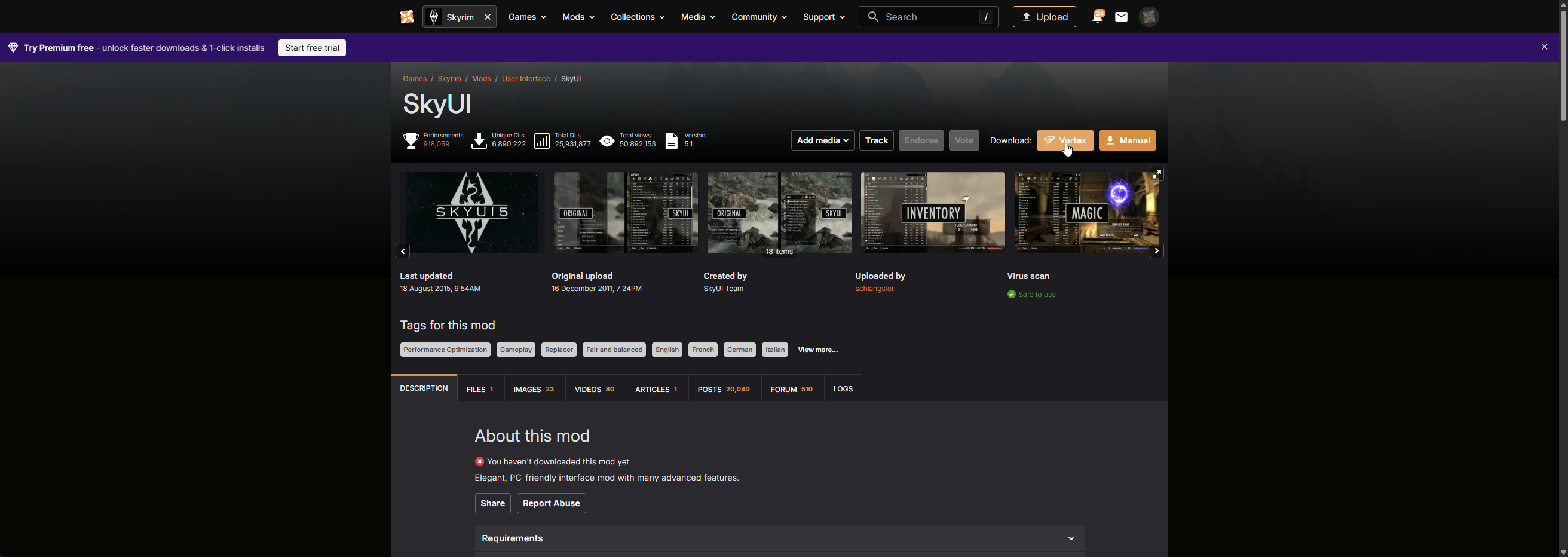
Klicke oben auf der Seite auf den orangefarbenen Vortex-Button neben Download. Das ist der "Mod Manager Download"-Button - falls eine Modseite keinen hat, muss dieser Mod manuell installiert werden.
Dein Browser wird dich dann um Erlaubnis bitten, den Download an Vortex zu übergeben.
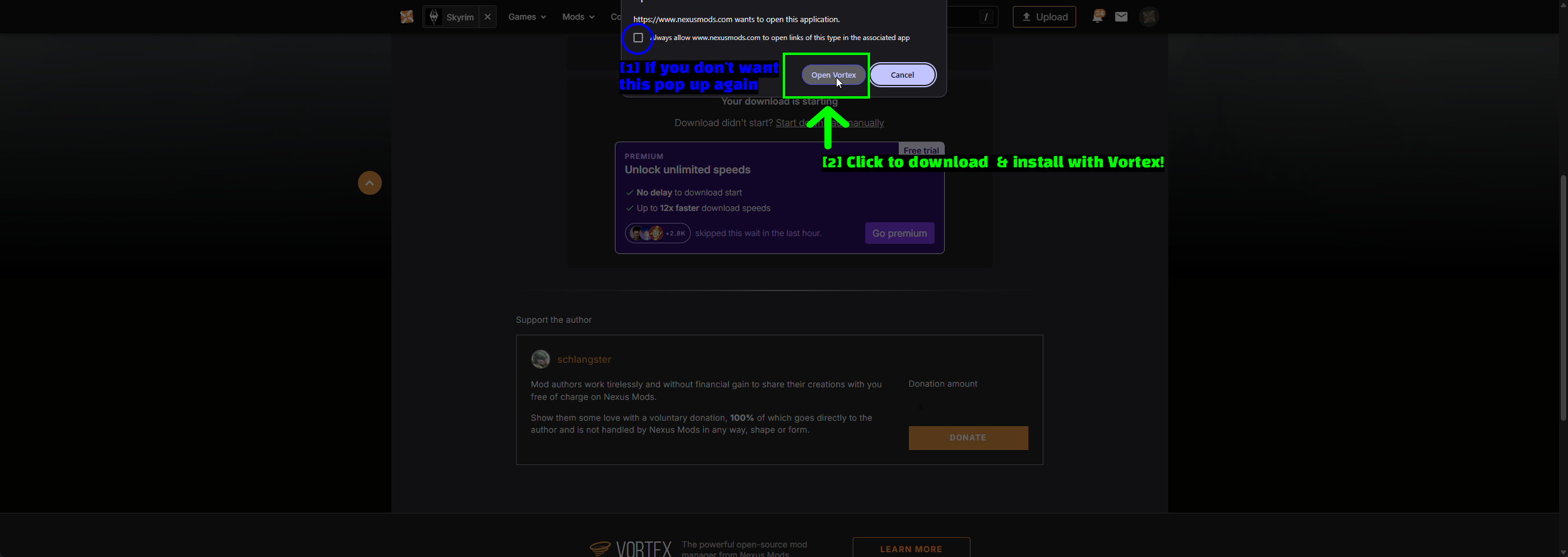
- Falls dieses Pop-up nicht mehr erscheinen soll: Setze ein Häkchen bei Always allow, damit dein Browser nicht jedes Mal erneut nachfragt.
- Klicken, um mit Vortex herunterzuladen & zu installieren: Klicke auf Open Vortex.
Vortex wird den Mod herunterladen und mit der Installation beginnen. Bei SkyUI erhältst du eine Warnung wie die unten stehende.
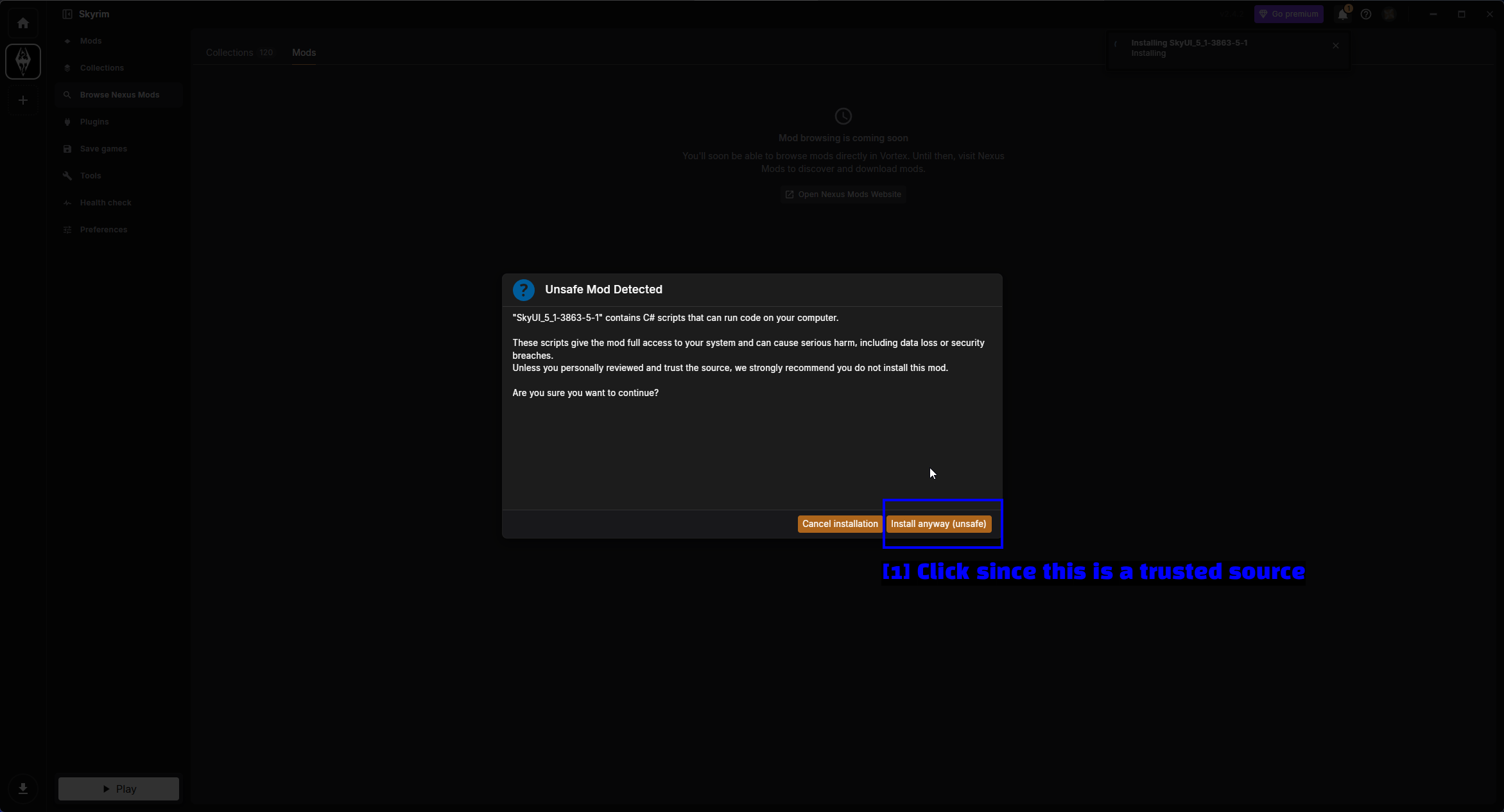
- Trotzdem installieren (unsicher): SkyUI verwendet einen FOMOD-Installer mit C#-Skripten, was Vortex markiert, da Skripte beliebigen Code ausführen können. SkyUI ist einer der meistheruntergeladenen Mods in der Geschichte von Skyrim und stammt direkt von Nexus Mods, daher ist es sicher, hier fortzufahren.
HINWEIS - Behandle diese Warnung nicht als Nebengeräusch. Es lohnt sich wirklich, kurz innezuhalten und die Seite des Mods, die Zahl der Endorsements und das Ergebnis des Virenscans zu prüfen, bevor du bei einem Mod weiterklickst, den du nicht kennst.
Deine Installierten Mods Verwalten
Sobald es installiert ist, erscheint SkyUI auf der Mods-Seite.
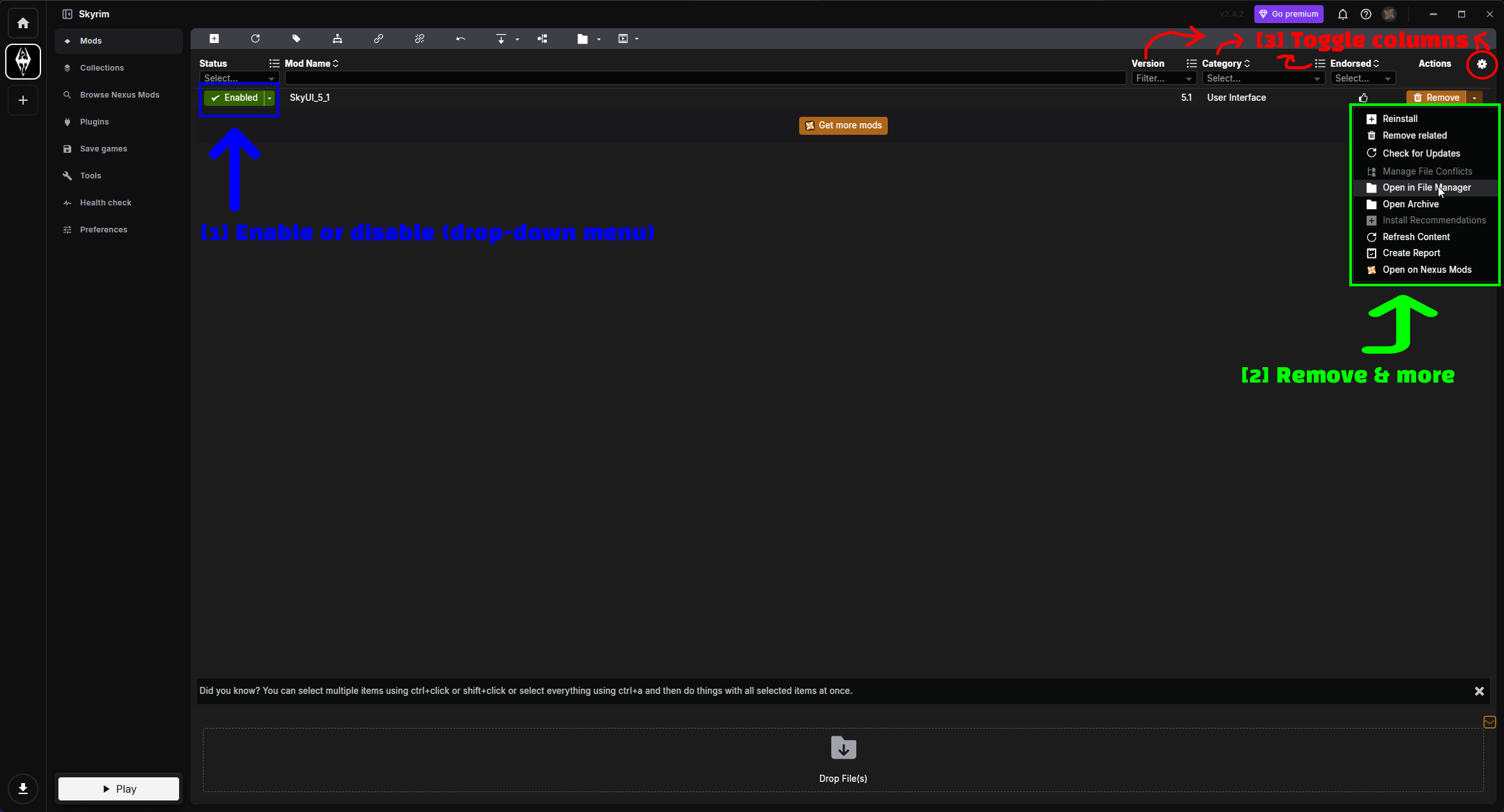
- Aktivieren oder deaktivieren (Dropdown-Menü): Die Spalte Status. Mods müssen Enabled und deployed sein, um im Spiel tatsächlich zu wirken.
- Entfernen & mehr: Der Pfeil neben Remove öffnet das Aktionsmenü (unten näher beschrieben).
- Spalten umschalten: Über das Zahnrad-Symbol kannst du auswählen, welche Spalten in der Liste angezeigt werden.
Das Status-Dropdown bietet dir drei Zustände.
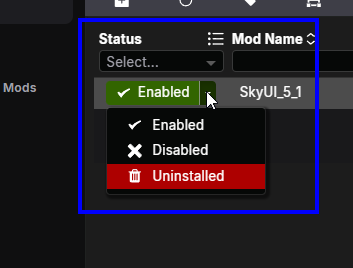
- Enabled - der Mod ist aktiv und wird in dein Spiel deployed.
- Disabled - der Mod bleibt in Vortex installiert, wird aber nicht deployed. Praktisch, um zu testen, ob ein Mod einen Absturz verursacht.
- Uninstalled - entfernt die installierten Dateien, behält aber das heruntergeladene Archiv.
Das Aktionsmenü neben Remove deckt alles andere ab, was du mit einem Mod machen möchtest.
- Reinstall - führt den Installer erneut aus (praktisch bei Mods mit FOMOD-Optionen, die du ändern möchtest).
- Remove related - entfernt den Mod zusammen mit damit verbundenen Dingen.
- Check for Updates - fragt bei Nexus Mods nach einer neueren Version.
- Manage File Conflicts - löst Konflikte, wenn zwei Mods dieselbe Datei betreffen.
- Open in File Manager - öffnet den Staging-Ordner des Mods.
- Open Archive - öffnet das heruntergeladene Archiv.
- Refresh Content - liest die Dateien des Mods erneut ein.
- Create Report - erstellt einen Bericht über den Mod, nützlich, wenn du um Hilfe bittest.
- Open on Nexus Mods - öffnet die Modseite in deinem Browser.
Schließlich kannst du mit dem Zahnrad-Symbol Spalten zur Liste hinzufügen.
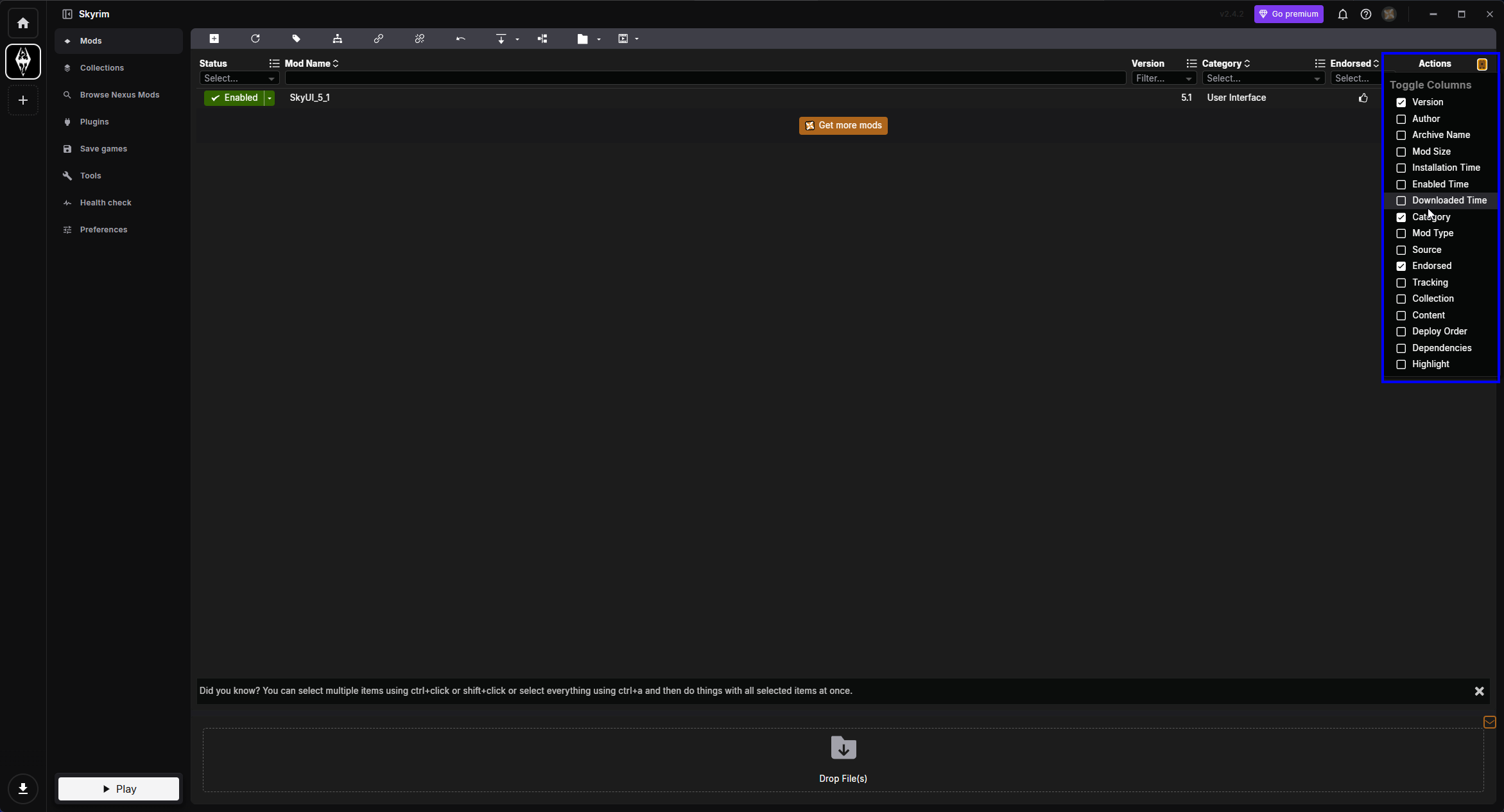
Du kannst Version, Author, Archive Name, Mod Size, Installation Time, Enabled Time, Downloaded Time, Category, Mod Type, Source, Endorsed, Tracking, Collection, Content, Deploy Order, Dependencies und Highlight umschalten. Author und Mod Size sind die beiden, die ich sofort hinzufügen würde, sobald deine Liste wächst.
HINWEIS - Falls Vortex nach dem Aktivieren eines Mods eine Deploy Mods-Benachrichtigung anzeigt, klicke darauf. Nichts landet in deinem Spielordner, bevor Mods deployed wurden.
Mods über den Steam Workshop installieren
Der Steam Workshop ist mit Abstand die einfachste Methode - man klickt auf Abonnieren und Steam macht den Rest. Der Haken ist, dass es nur für klassisches Skyrim funktioniert und die Modauswahl im Vergleich zu Nexus Mods winzig ist.
Mods finden
Öffne den Skyrim Workshop über die Community-Hub des Spiels.
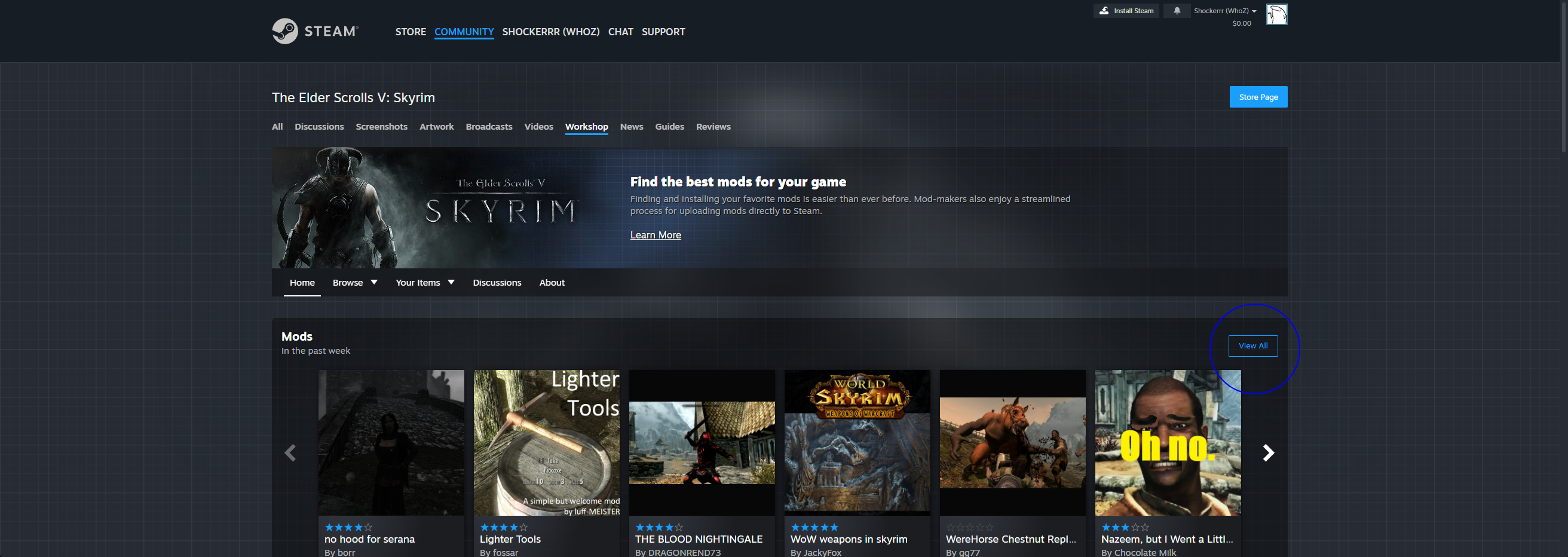
Von hier aus kannst du die beliebten Mods der Woche durchstöbern oder auf Browse klicken, um alles zu durchsuchen.
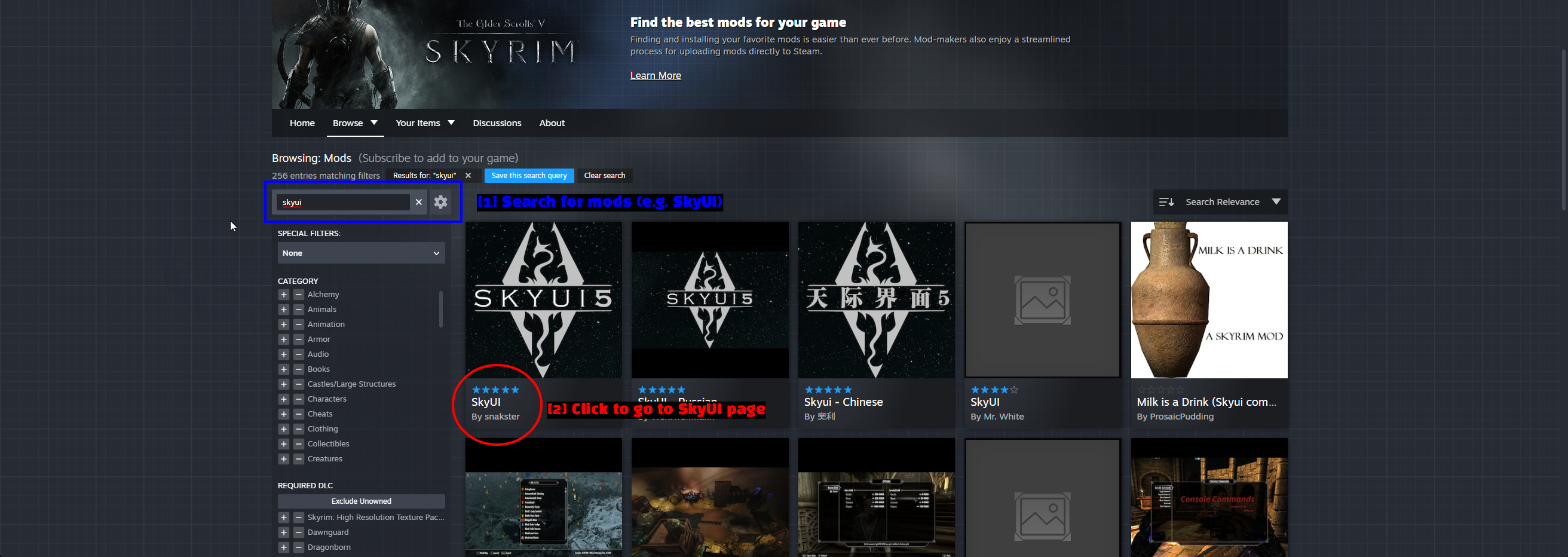
- Nach Mods suchen: Gib den Namen des Mods in die Suchleiste ein (in unserem Fall
skyui). - Klick, um zur SkyUI-Seite zu gelangen: Klicke auf das gewünschte Ergebnis. Achte hier auf den Autorennamen - es gibt Übersetzungen und Nachahmungen mit nahezu identischen Vorschaubildern.
Einen Mod abonnieren
Auf der Seite des Mods siehst du eine Abonnieren-Schaltfläche.
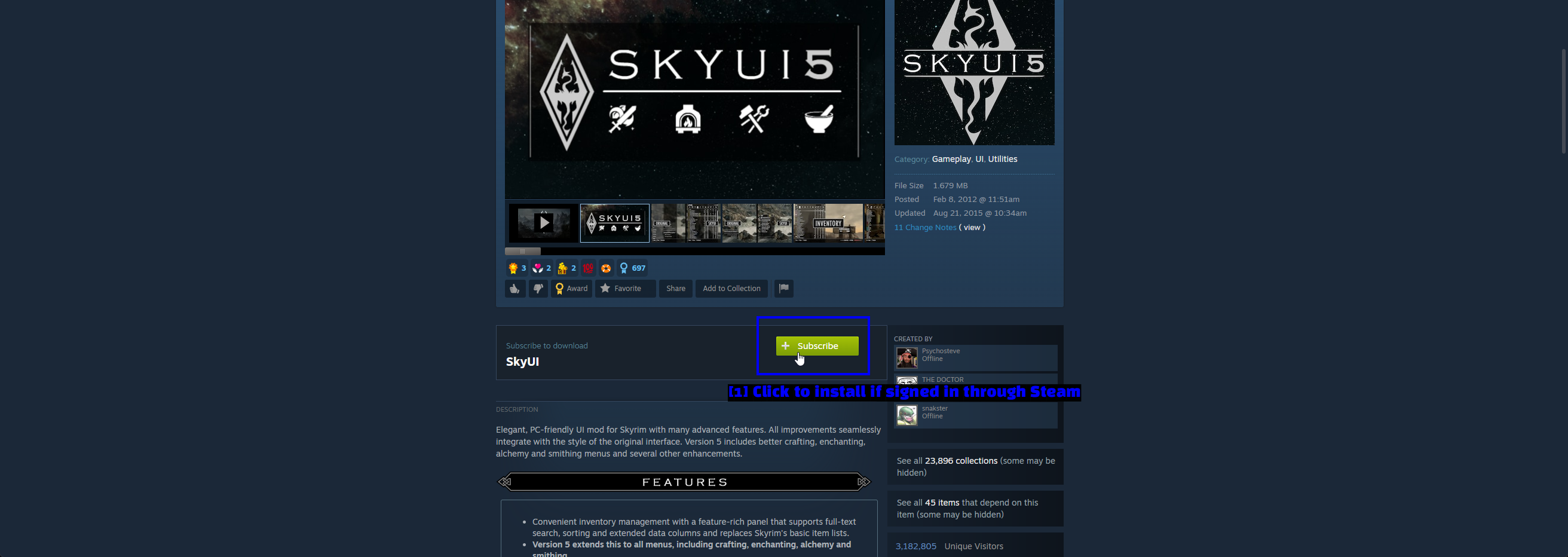
- Klicken, um zu installieren, falls über Steam angemeldet: Klicke auf Abonnieren. Steam lädt den Mod beim nächsten Synchronisieren herunter, und der Mod wird automatisch aktiviert, wenn du das Spiel das nächste Mal startest.
HINWEIS - Workshop-Mods müssen ihre Voraussetzungen trotzdem erfüllen. SkyUI aus dem Workshop tut ohne installiertes SKSE genau wie die Nexus-Mods-Version nichts.
Deine Workshop-Mods verwalten
Workshop-Mods werden über die Eigenschaften von Skyrim in Steam verwaltet.
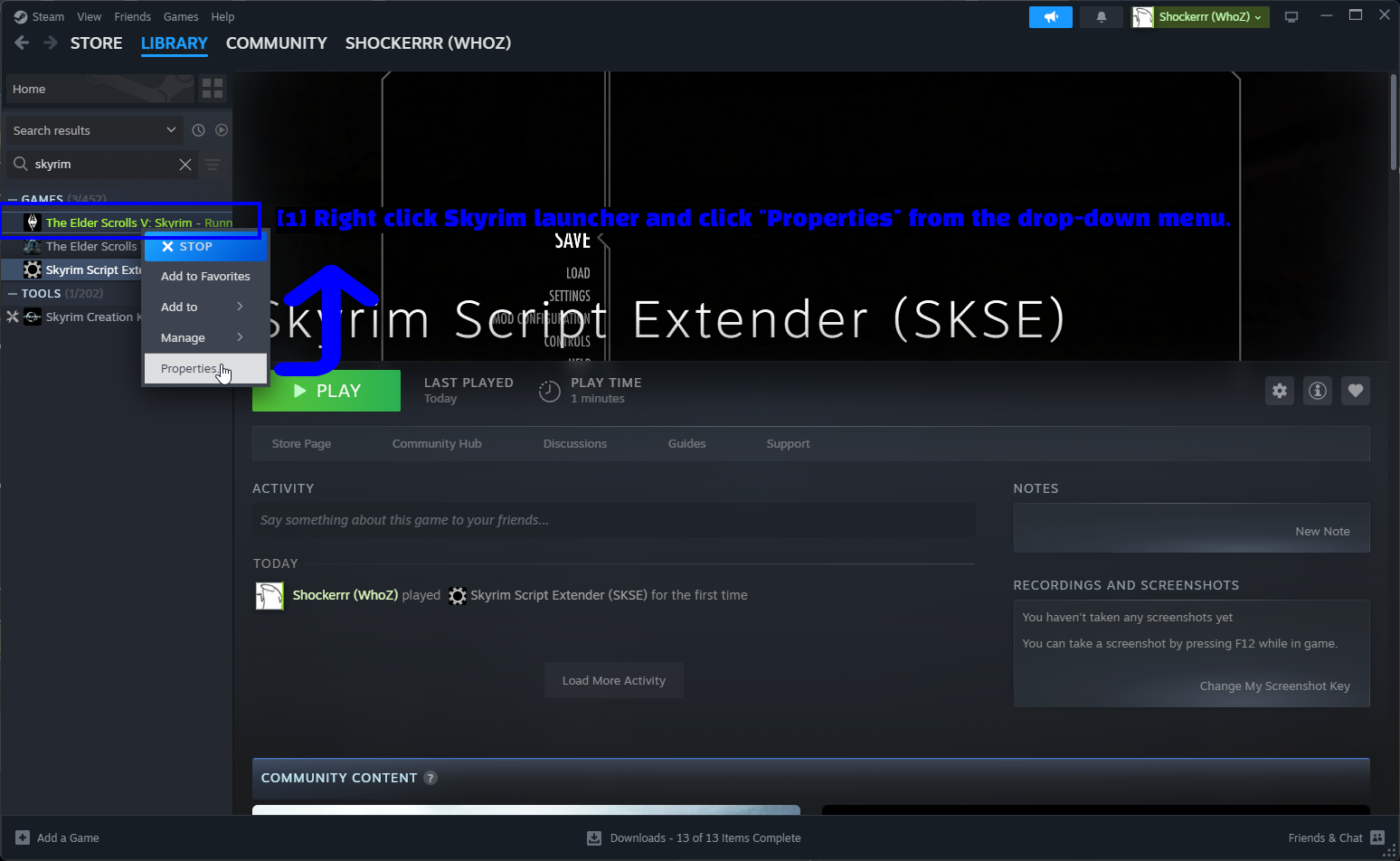
- Rechtsklick auf Skyrim und „Eigenschaften“ klicken: Finde The Elder Scrolls V: Skyrim in deiner Bibliothek, klicke mit der rechten Maustaste darauf und wähle Eigenschaften aus dem Menü.
Öffne dann den Tab Workshop.
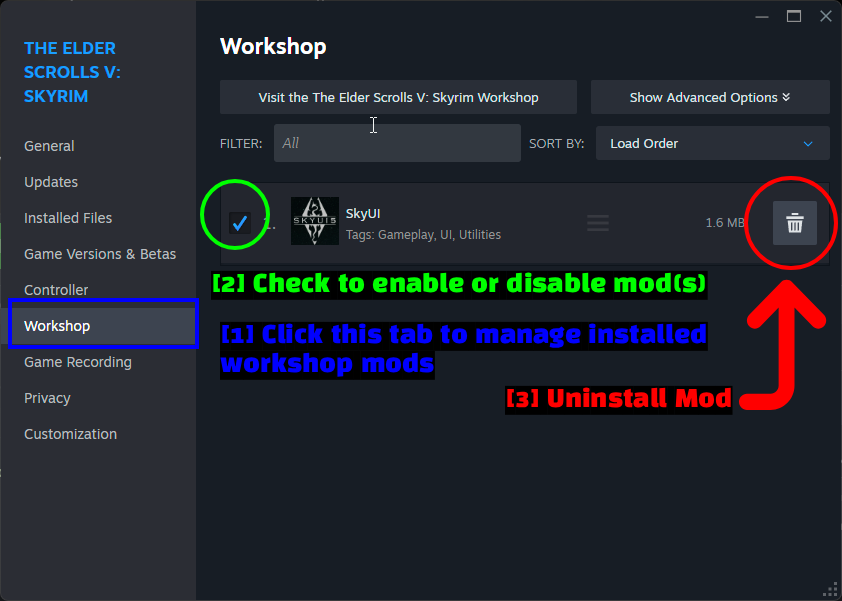
- Diesen Tab anklicken, um installierte Workshop-Mods zu verwalten: Der Workshop-Tab listet alles auf, was du abonniert hast.
- Ankreuzen, um Mod(s) zu aktivieren oder zu deaktivieren: Setze oder entferne das Häkchen bei einem Mod, um ihn zu aktivieren oder zu deaktivieren, und ziehe den Griff auf der rechten Seite, um die Ladereihenfolge zu ändern.
- Mod deinstallieren: Das Papierkorb-Symbol beendet das Abonnement und entfernt den Mod.
Mods manuell installieren (Fortgeschritten)
Manuelle Installationen sind wissenswert, selbst wenn du Vortex verwendest, denn früher oder später stößt du auf einen Mod, der nicht für einen Mod-Manager verpackt ist. Es ist auch einfach nützlich zu sehen, was ein Mod eigentlich ist - eine Handvoll Dateien, die in deinen Data-Ordner wandern.
Den Mod herunterladen
Zurück auf der SkyUI-Modseite, verwende dieses Mal die Schaltfläche Manual statt der Vortex-Schaltfläche.
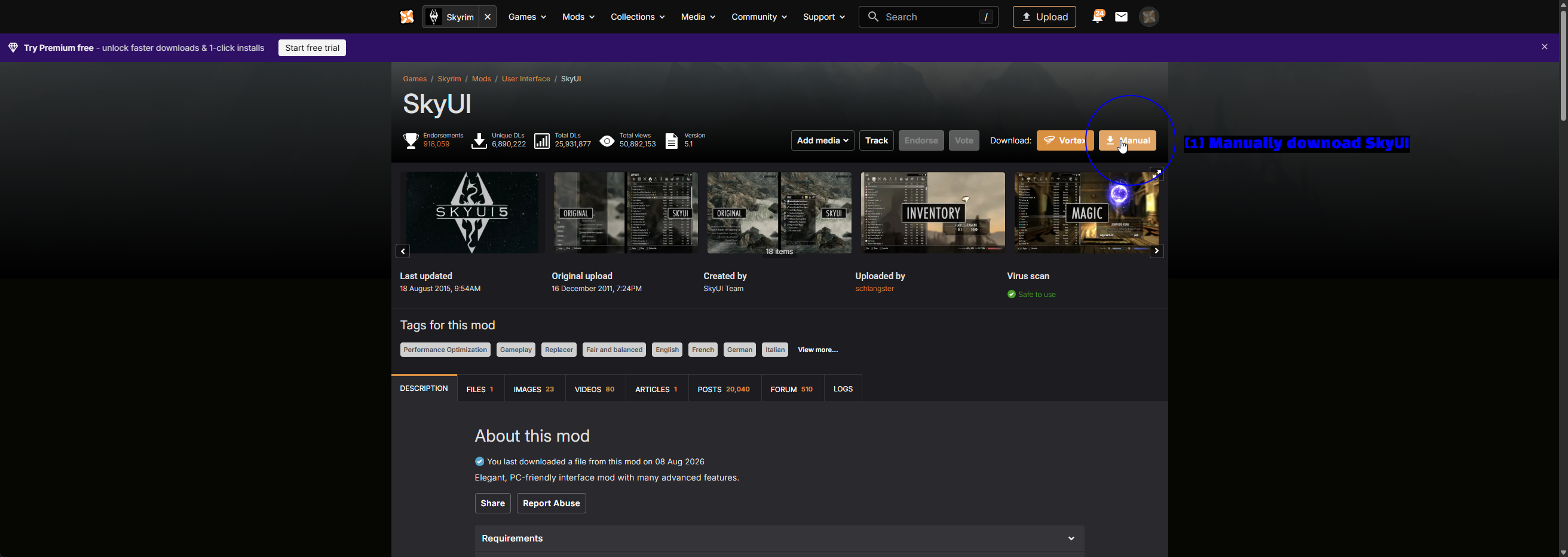
- SkyUI manuell herunterladen: Klicke auf Manual neben Download.
Ein Fenster öffnet sich zur Bestätigung der Datei.
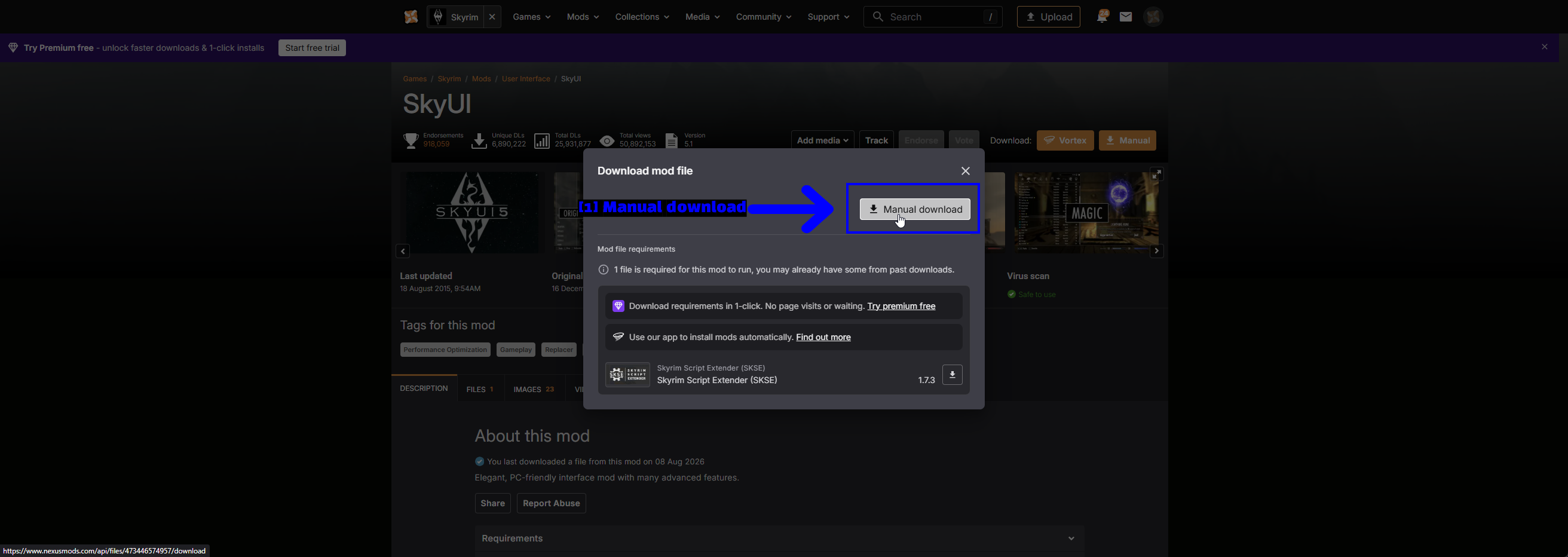
- Manual download: Klicke auf Manual download, und das Archiv wird über deinen Browser heruntergeladen. Beachte, dass die Voraussetzungen darunter aufgelistet sind - wieder SKSE
1.7.3.
HINWEIS - Kostenlose Nexus-Mods-Konten haben eine kurze Wartezeit, bevor der Download startet, sowie eine gedrosselte Downloadgeschwindigkeit. Das ist normal und kein Fehler.
Die Dateien kopieren
Entpacke das heruntergeladene Archiv mit 7-Zip und schau dir an, was drin ist.
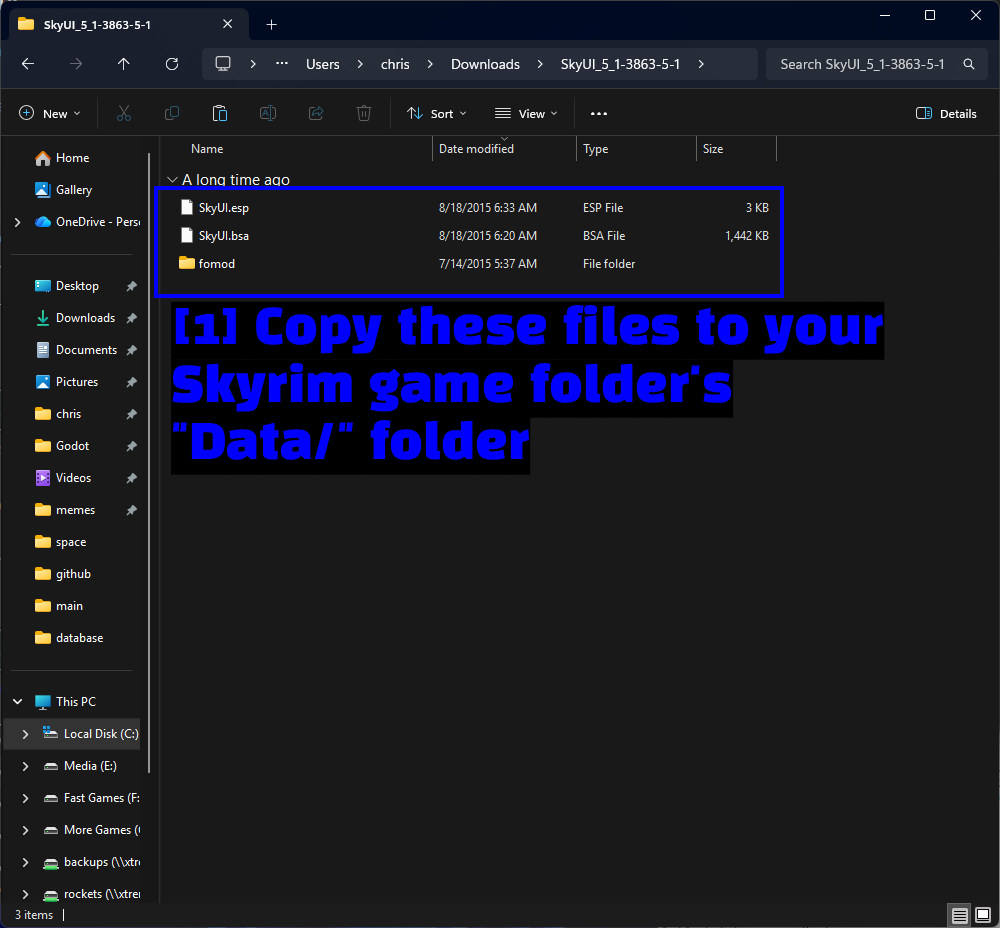
- Diese Dateien in den „Data/“-Ordner deines Skyrim-Spielordners kopieren: Im Fall von SkyUI sind das
SkyUI.esp,SkyUI.bsaund der Ordnerfomod.
Öffne jetzt deinen Skyrim-Data-Ordner und fügen sie dort ein. Für klassisches Skyrim ist das steamapps\common\Skyrim\Data, und für Special Edition steamapps\common\Skyrim Special Edition\Data.
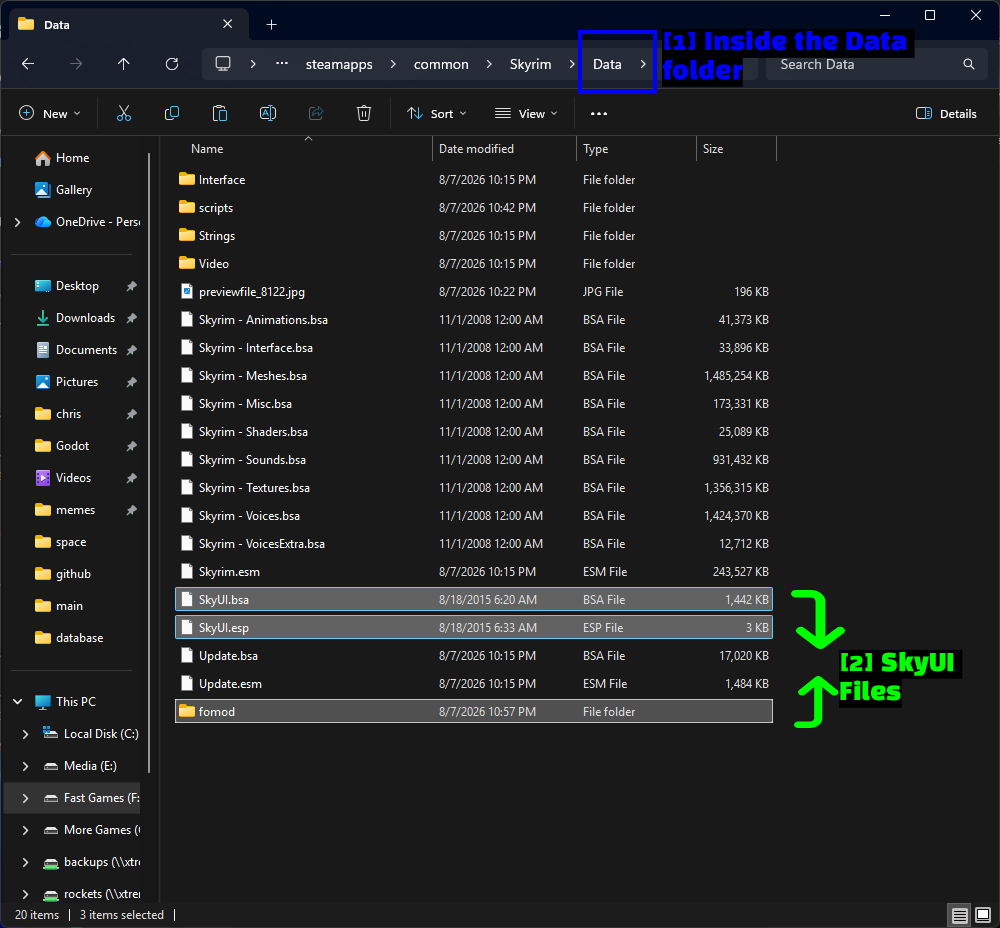
- Innerhalb des Data-Ordners: Stelle sicher, dass du dich in
Databefindest und nicht im Skyrim-Hauptordner. DerData-Ordner ist der mitSkyrim.esmund allenSkyrim - *.bsa-Dateien. - SkyUI-Dateien: Die drei Elemente, die wir gerade kopiert haben, liegen neben den Vanilla-Spieldateien.
TIPP - Die meisten Archive sind so gepackt, dass ihr Inhalt direkt in Data landet. Manche jedoch nicht - wenn du einen Mod entpackst und darin einen Ordner namens Data findest, willst du den Inhalt dieses Ordners, nicht den Ordner selbst. Wenn du am Ende Data\Data\ hast, wird der Mod nicht laden.
HINWEIS - Der fomod-Ordner ist nur Installer-Metadaten für Mod-Manager. Ihn mit hinüberzukopieren bewirkt bei einer manuellen Installation nichts, du kannst ihn also getrost weglassen.
Das Plugin aktivieren
Dateien zu kopieren reicht bei Mods mit einem Plugin (.esp oder .esm) nicht aus. Du musst dem Spiel auch mitteilen, dass es geladen werden soll, was über den Launcher erfolgt.

- Auf „Data Files“ klicken: Öffne den Skyrim-Launcher und klicke auf Data Files.
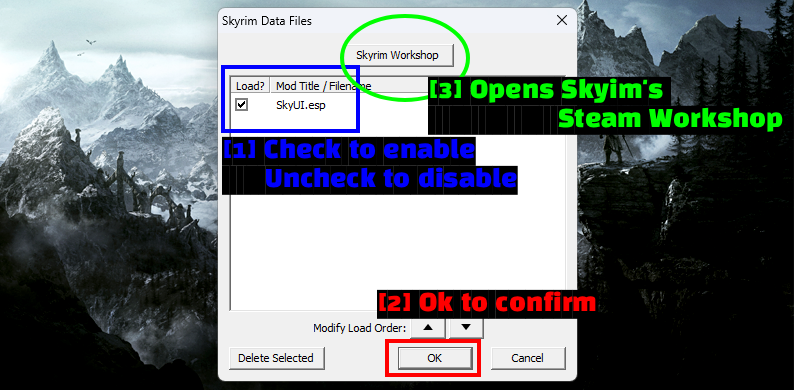
- Ankreuzen zum Aktivieren, entfernen zum Deaktivieren: Setze das Häkchen neben
SkyUI.esp. Du kannst die Ladereihenfolge auch mit den Modify Load Order-Pfeilen unten ändern. - OK zum Bestätigen: Klicke auf OK, um zu speichern.
- Skyrim Workshop: Diese Schaltfläche öffnet den Steam Workshop für Skyrim, was praktisch ist, wenn du Methoden mischst.
HINWEIS - Wenn Data Files im Launcher ausgegraut ist, öffne Documents\My Games\Skyrim\SkyrimPrefs.ini und füge bEnableFileSelection=1 unter dem Abschnitt [Launcher] hinzu.
Sobald das Plugin aktiviert ist, schließe den Launcher und starte das Spiel über den SKSE-Loader statt auf Play zu klicken.
Überprüfen, ob deine Mods geladen wurden
Lade einen Spielstand (oder starte ein neues Spiel) und öffne dein Inventar- oder Magiemenü. Wenn SkyUI funktioniert, sehen die Menüs überhaupt nicht mehr aus wie im Original.
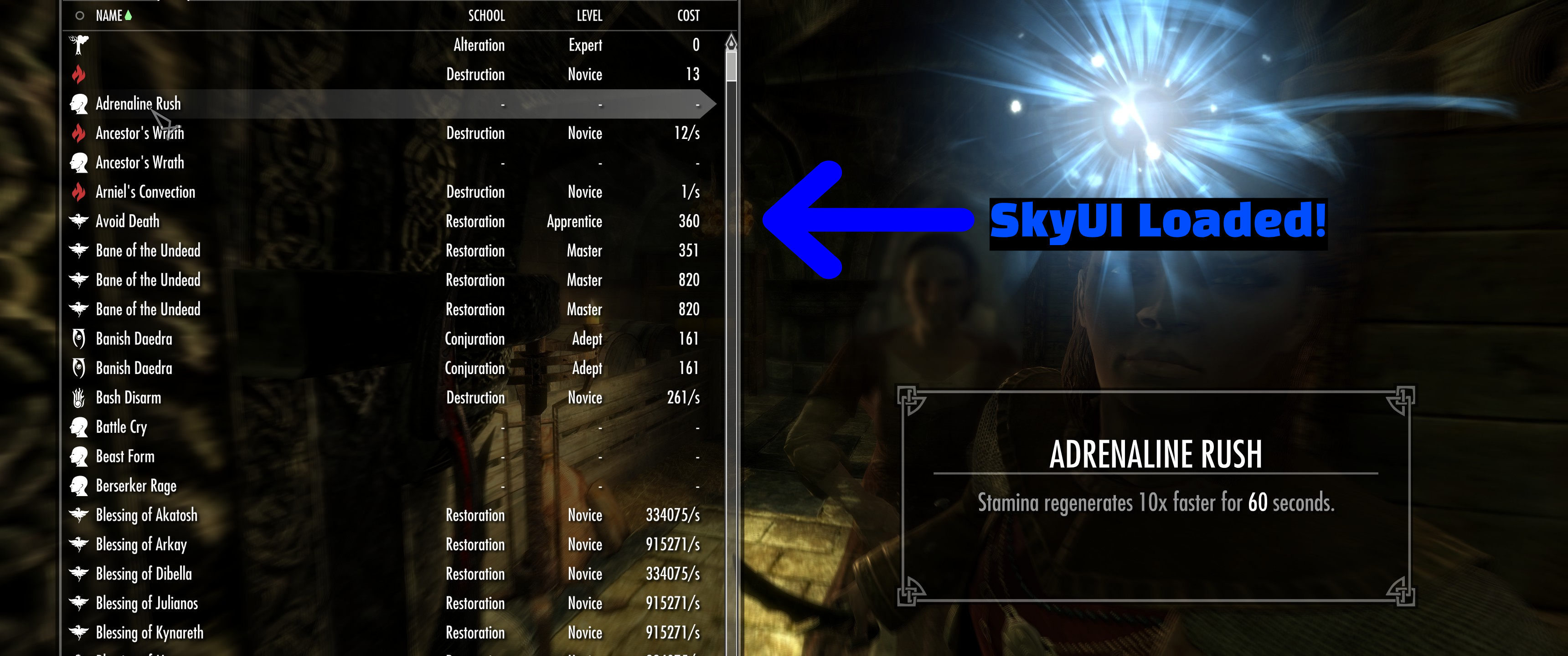
Statt der Vanilla-Liste bekommst du eine sortierbare, durchsuchbare Tabelle mit Spalten. Wenn deine Menüs immer noch wie im Original aussehen, geh diese Liste durch.
- Hast du das Spiel über den SKSE-Loader gestartet? (Siehe den SKSE-Abschnitt oben.)
- Ist das Plugin tatsächlich unter Data Files aktiviert, oder auf Vortex' Plugins-Seite?
- Wenn du Vortex verwendest, wurden die Mods deployed?
- Hast du die Version des Mods heruntergeladen, die zu deiner Skyrim-Version passt?
Weitere nützliche Tools
LOOT - Load Order Optimization Tool
Sobald du über eine Handvoll Mods hinaus bist, entscheidet die Load Order darüber, ob dein Spiel überhaupt läuft. LOOT liest deine Plugin-Liste und sortiert sie basierend auf einer von der Community gepflegten Masterlist.
Um LOOT zu verwenden, führe bitte die folgenden Schritte aus.
- Lade LOOT von hier herunter und installiere es.
- Starte es und lass es deine Skyrim-Installation erkennen.
- Klicke auf Sort Plugins.
- Überprüfe die vorgeschlagenen Änderungen und wende sie an.
HINWEIS - LOOT lässt sich direkt in Vortex integrieren, sodass du deine Load Order sortieren kannst, ohne die App zu verlassen.
Wrye Bash & xEdit
Zwei weitere Tools, die es sich zu kennen lohnt, sobald du tiefer in eine Modliste einsteigst.
- Wrye Bash - erstellt einen „bashed patch“, der widersprüchliche Einträge aus mehreren Mods zusammenführt.
- xEdit (TES5Edit/SSEEdit) - lässt dich Plugins überprüfen und bereinigen sowie Konflikte von Hand diagnostizieren.
Keines der beiden ist nötig, um Mods zu genießen, aber sie sind die Standardantwort, sobald „einfach installieren“ nicht mehr ausreicht.
Fehlerbehebung
- Das Spiel stürzt beim Start ab, nachdem Mods hinzugefügt wurden. Deaktiviere deine zuletzt hinzugefügten Mods und füge sie nacheinander wieder hinzu. Der Disabled-Status in Vortex macht das schnell möglich.
- Das Spiel stürzt nach einem Skyrim-Update ab. SKSE ist an eine bestimmte Spielversion gebunden. Lade den passenden Build erneut herunter und prüfe, ob deine SKSE-abhängigen Mods ebenfalls aktualisiert wurden.
- Ein Mod tut im Spiel nichts. In neun von zehn Fällen liegt es entweder daran, dass SKSE nicht lädt, oder daran, dass ein Plugin nie aktiviert wurde.
- Vortex erkennt Download-Links nicht. Gehe in Vortex zu Settings -> Download und stelle sicher, dass Handle Mod Manager Download buttons on nexusmods.com (nxm:// links) aktiviert ist.
- Du brauchst Hilfe. Hol dir zuerst deine Logs. SKSE schreibt sie nach
Documents\My Games\Skyrim\SKSE\, und Vortex hat einen Log-Viewer unter dem Fragezeichen (?)-Symbol.
Hinweise
- Wir stehen in keiner Verbindung zu Nexus Mods, Bethesda oder dem SKSE-Team. Diese Anleitung wurde unabhängig erstellt, um Leuten den Einstieg ins Modden von Skyrim zu erleichtern.
- Alles hier war zum Zeitpunkt des Verfassens korrekt. Skyrim, Vortex und SKSE erhalten alle Updates, daher kann der eine oder andere Screenshot mit der Zeit veralten.
- Modde auf eigenes Risiko. Sichere deine Spielstände, füge Mods nach und nach hinzu, und du vermeidest die meisten Probleme.
Siehe auch!
- Nexus Mods - Skyrim
- Nexus Mods - Skyrim Special Edition
- Skyrim Script Extender (SKSE)
- SkyUI on Nexus Mods
- LOOT - Load Order Optimization Tool
- How To Download & Install Vortex
- How To Use Vortex & The Basics
- Skyrim Modding Subreddit
Fazit
Das war's! Du solltest jetzt SKSE am Laufen haben, SkyUI über die Methode installiert, die dir am besten passt, und eine gute Vorstellung davon, wie sich die drei Ansätze unterscheiden.
Kurz gesagt - nutze den Steam Workshop, wenn du nur ein paar Mods willst und klassisches Skyrim spielst, nutze Vortex für alles Ernsthafte, und behalte manuelle Installationen in der Hinterhand für die Mods, die sie benötigen.
Von uns erstellte Anleitungen stehen immer offen für Bearbeitungen und Verbesserungen. Wenn du also Vorschläge hast oder Probleme bemerkst, trage gerne bei, indem du einen Pull Request in unserem GitHub-Repository erstellst!
Tritt gerne unserem Discord-Server bei, wenn du Fragen hast oder Hilfe zu etwas rund ums Modden oder unsere Anleitungen brauchst!