

Eine Anleitung, wie du in Die Sims 4 auf dem PC Mods und Custom Content (CC) installierst. Wir behandeln die Installation von Hand (manuelle Installation), über die CurseForge App sowie das Herunterladen und Einrichten des Sims 4 Mod Manager (S4MM), um alles ordentlich zu organisieren.
Diese Anleitung richtet sich an Windows-Nutzer, aber die Ordnerpfade und Konzepte lassen sich auch auf macOS und auf Linux-Setups übertragen, die das Spiel über Proton oder Lutris ausführen!
Die Sims 4 hat eine der größten Modding-Szenen überhaupt und ist gleichzeitig eine der einsteigerfreundlichsten. Es gibt keinen Script Extender zu installieren und keine Load Order zu verwalten – Mods sind einfach Dateien, die du in einen Ordner legst. Woran die meisten wirklich scheitern, sind die Regeln zur Ordnertiefe, die Frage, ob ein Mod überhaupt geladen wurde, und ein CC-Ordner, der bei ein paar tausend Dateien noch übersichtlich bleiben soll. Wir gehen das alles durch.
Voraussetzungen
- Die Sims 4 auf deinem PC installiert (EA App, Steam oder die alte Origin-Fassung).
- 7-Zip oder ein anderes Programm zum Entpacken von Archiven.
- Ein kostenloses Konto bei ModTheSims oder CurseForge (optional, aber praktisch).
- Grundkenntnisse im Kopieren und Verschieben von Dateien unter Windows.
HINWEIS – Die Sims 4 ist über die EA App, Steam und Origin hinweg dasselbe Spiel, Mods funktionieren also überall identisch. Auf den PlayStation- und Xbox-Versionen werden Mods überhaupt nicht unterstützt.
Wie Sims-4-Mods funktionieren
Hier muss kein Framework installiert werden – Die Sims 4 lädt Mods direkt aus einem Ordner in deinen Dokumenten. Alles, was du herunterlädst, ist einer von zwei Dateitypen.
.package-Dateien
Das ist das Format, das die meisten Mods und nahezu jedes CC verwendet – Kleidung, Frisuren, Make-up, Möbel, Bauobjekte, Gameplay-Tuning und so weiter. Es sind Datendateien, die das Spiel beim Start einliest.
.ts4script-Dateien
Das sind Script Mods. Sie enthalten echten Python-Code und können Dinge, die .package-Dateien nicht können – deshalb setzen Mods wie MC Command Center und UI-Overhauls darauf. Sie brauchen außerdem eine eigene Option im Spiel und sind diejenigen, die nach Spiel-Patches kaputtgehen.
HINWEIS – Installiere Script Mods nur von Erstellern, denen du wirklich vertraust. Sie führen echten Code auf deinem Rechner aus.
Die Regel zur Ordnertiefe
Deine Mods liegen im folgenden Ordner.
Documents\Electronic Arts\The Sims 4\Mods
Das Spiel durchsucht diesen Ordner nicht unendlich tief, und genau daher kommen die meisten „Mein Mod taucht nicht auf"-Probleme.
.package-Dateien dürfen direkt imMods-Ordner oder ein paar Unterordner tief liegen..ts4script-Dateien müssen direkt imMods-Ordner oder einen Unterordner tief liegen. Nicht tiefer.
Die sichere Gewohnheit ist, alles bei maximal einem Unterordner zu belassen – also Mods\Hair\, nicht Mods\CC\Hair\Female\. Sortiere auf oberster Ebene nach Kategorie, dann stößt du nie an das Limit.
TIPP – In deinem Mods-Ordner liegt eine Datei namens Resource.cfg, die dieses Scannen steuert. Lösche sie nicht. Fehlt sie, lädt das Spiel gar keine Mods mehr, und du müsstest sie wiederherstellen (oder das Spiel neu erzeugen lassen), bevor wieder etwas funktioniert.
Sichere deine Spieldateien!
Bevor du irgendetwas installierst: Sichere deine Sims-4-Daten. Defektes CC kann verhindern, dass ein Spielstand lädt, und Sims-4-Spielstände willst du garantiert nicht verlieren.
Öffne den folgenden Ordner.
Documents\Electronic Arts\The Sims 4
Kopiere die folgenden Ordner an einen sicheren Ort.
Mods– deine Mods und dein CC.saves– deine eigentlichen Spielstände.Tray– gespeicherte Sims, Haushalte, Grundstücke und Räume.
TIPP – Wenn dein Spiel anfängt zu spinnen, ist der klassische erste Schritt, deinen kompletten The Sims 4-Ordner in etwas wie The Sims 4 - old umzubenennen und das Spiel einen frischen anlegen zu lassen. Verschwindet das Problem, lag es an etwas in deinem alten Ordner – und du hast trotzdem noch alles, um es Stück für Stück zurückzukopieren.
Wo du Mods herunterlädst
- ModTheSims – seit Langem etabliert, kostenlos und moderiert. Alles wird direkt auf der Seite gehostet.
- CurseForge – die einzige Quelle mit einem richtigen Ein-Klick-Mod-Manager für Die Sims 4, der nichts kostet.
- The Sims Resource – riesige CC-Bibliothek. Downloads sind kostenlos, aber die Ein-Klick-Installation über den CC Manager steckt hinter einem kostenpflichtigen Abo. Du kannst trotzdem alles manuell herunterladen und mit den Schritten aus dieser Anleitung selbst installieren.
- Lumpinou – hervorragende Gameplay- und Story-Mods (Beziehungen, Lebensereignisse und Ähnliches).
- Sims 4 Studio – Foren und das Tool, das die meisten CC-Ersteller tatsächlich verwenden.
- TMC – wir, aber neu!
TIPP – Lies die Mod-Beschreibung und schau dir vor dem Download das Datum der letzten Aktualisierung an. Die Sims 4 wird häufig gepatcht, und gerade Script Mods veralten schnell. Ein Mod, der seit zwei Jahren nicht angefasst wurde, ist ein Glücksspiel.
WARNUNG – Bleib bei den oben genannten Seiten. Die Sims-CC-Szene hat ein hartnäckiges Problem mit Reupload-Seiten, die kostenlose Inhalte hinter Werbewände, Linkverkürzer und gelegentlich Schlimmeres packen. Wenn dich ein „Download" durch drei Weiterleitungen schickt, schließ den Tab.
Unsere Beispiel-Mods
Wir verwenden zwei Mods zur Demonstration, einen pro Installationsmethode.
- PersonalityPlease! von PolarBearSims auf ModTheSims – ein Gameplay-Mod, der Sims gemäß ihren Eigenschaften handeln lässt. Diesen installieren wir von Hand.
- Aurum - maxis match shorts von AuSims auf CurseForge – ein einfaches Stück CC. Dieses installieren wir über die CurseForge App.
Mods manuell installieren
Das ist die Methode, die überall funktioniert, für jeden Mod, von jeder Seite. Sie lohnt sich auch als Erstes zu lernen, weil die Mod-Manager im Grunde genau das für dich erledigen.
Den Mod herunterladen
Geh auf die Seite des Mods und suche den Download-Bereich. Bei ModTheSims ist das der Tab Download.
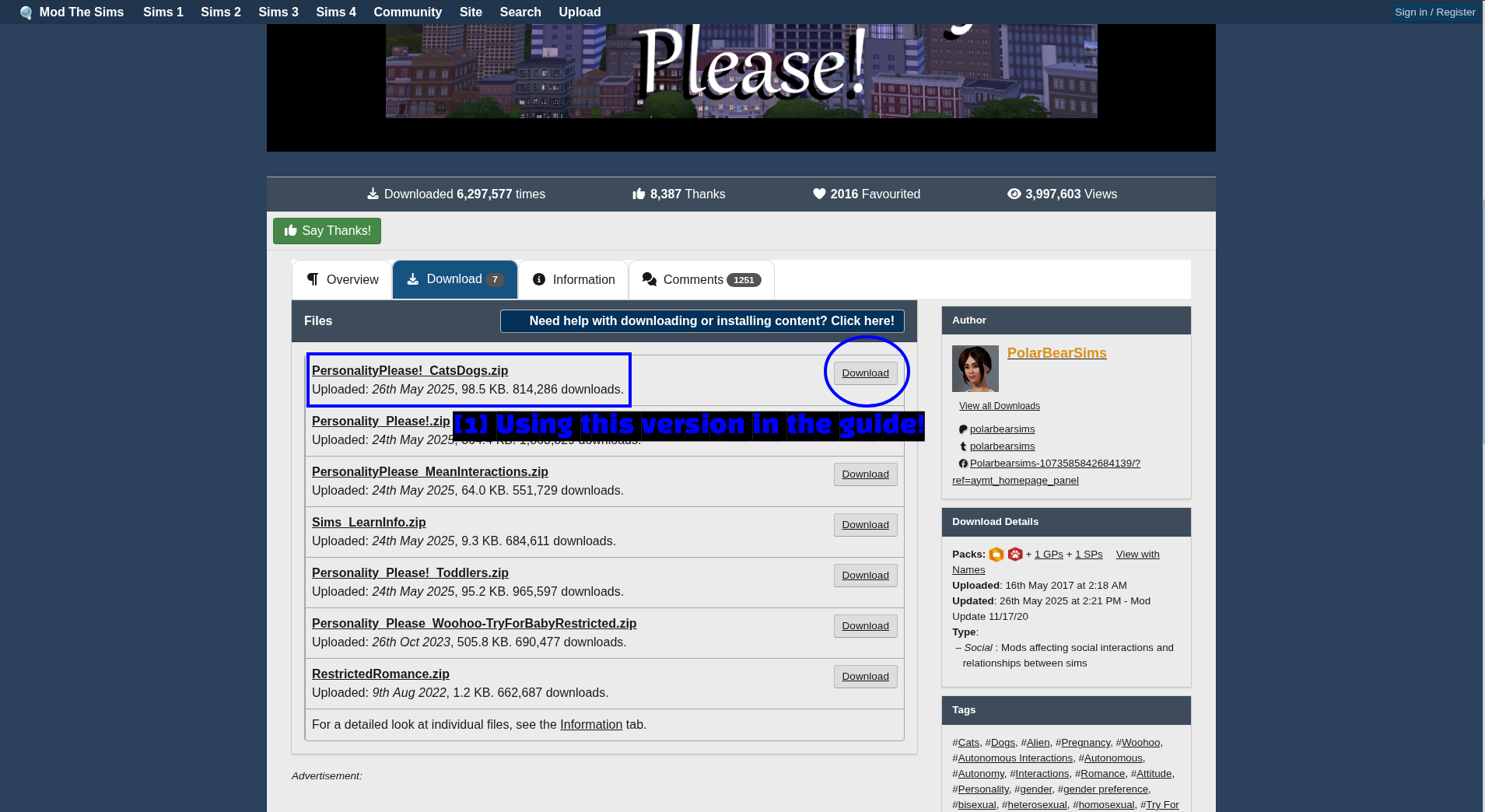
- Diese Version verwenden wir in der Anleitung: Mods sind oft in mehrere optionale Dateien aufgeteilt. Hier bietet PersonalityPlease! separate Downloads für die Basis-Mod, Cats & Dogs-Unterstützung, gemeine Interaktionen, Kleinkinder und so weiter an. Wir laden die Datei
PersonalityPlease!_CatsDogs.zipherunter.
Lies die Beschreibungen, bevor du bei allem auf Download klickst! Manche dieser Dateien sind Alternativen zueinander und keine Ergänzungen – zwei sich widersprechende Versionen zu installieren ist ein sicherer Weg, die Mod kaputtzumachen.
Die Dateien kopieren
Entpacke das Archiv mit 7-Zip und sieh dir an, was dabei herauskommt.
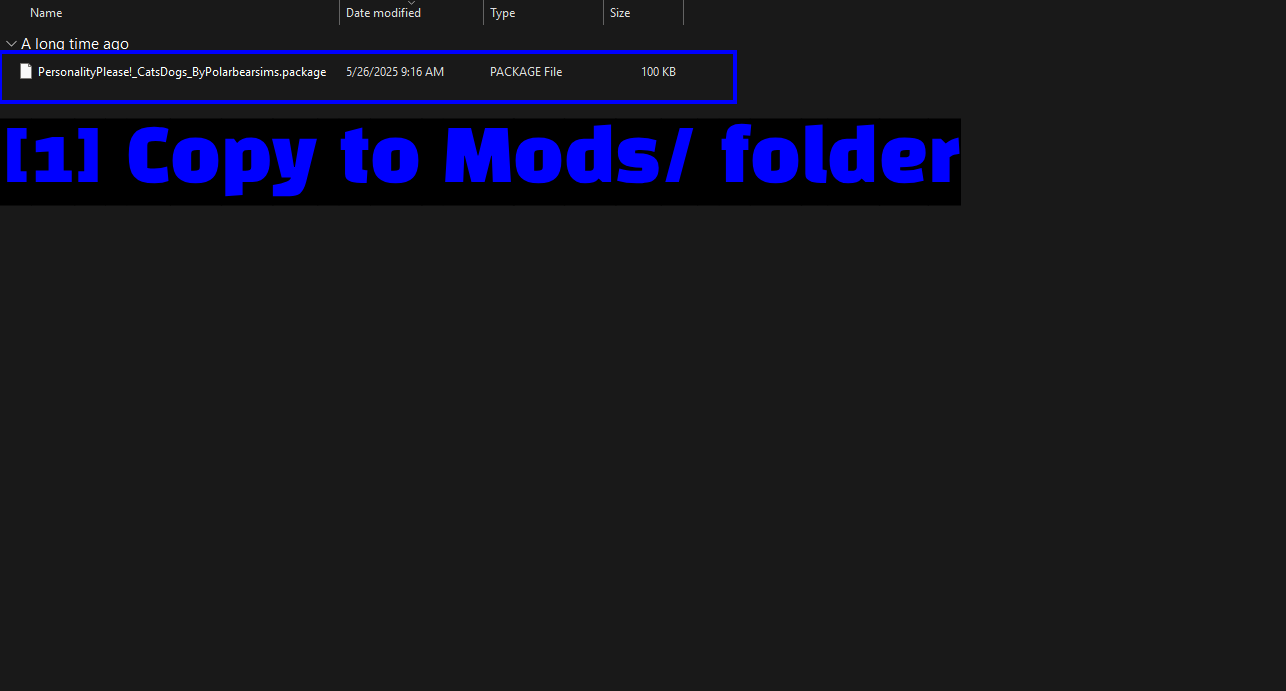
- In den Mods/-Ordner kopieren: In diesem Fall ist es eine einzelne
.package-Datei. Die meisten Mods sind genau so einfach aufgebaut.
Öffne jetzt deinen Mods-Ordner und füge sie dort ein.
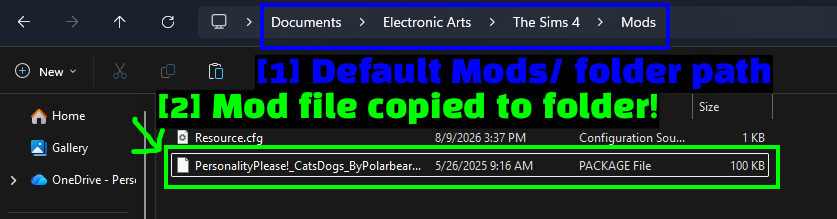
- Standardpfad des Mods/-Ordners:
Documents\Electronic Arts\The Sims 4\Mods. - Mod-Datei in den Ordner kopiert!: Die
.package-Datei liegt direkt nebenResource.cfg.
Das war die komplette manuelle Installation – die Mod wird beim nächsten Spielstart geladen. Springe zu Prüfen, ob deine Mods geladen wurden, wenn du das bestätigen möchtest.
HINWEIS – Manche Downloads kommen als .rar oder .7z statt als .zip, und manche CC-Creator legen eine Readme oder Vorschaubilder neben die eigentliche Mod. Nur die .package- und .ts4script-Dateien müssen in den Mods-Ordner – alles andere kannst du ignorieren.
Mods mit der CurseForge App installieren
CurseForge unterstützt Die Sims 4 in seiner App, womit sie dem Spiel am nächsten an einen richtigen Mod-Manager herankommt. Sie lädt Mods herunter, installiert und aktualisiert sie für dich – und das kostenlos.
Wir haben zwei eigene Anleitungen zur App, falls du sie noch nie benutzt hast.
Die Sims 4 zu CurseForge hinzufügen
Öffne die App und füge das Spiel über die Seitenleiste hinzu.
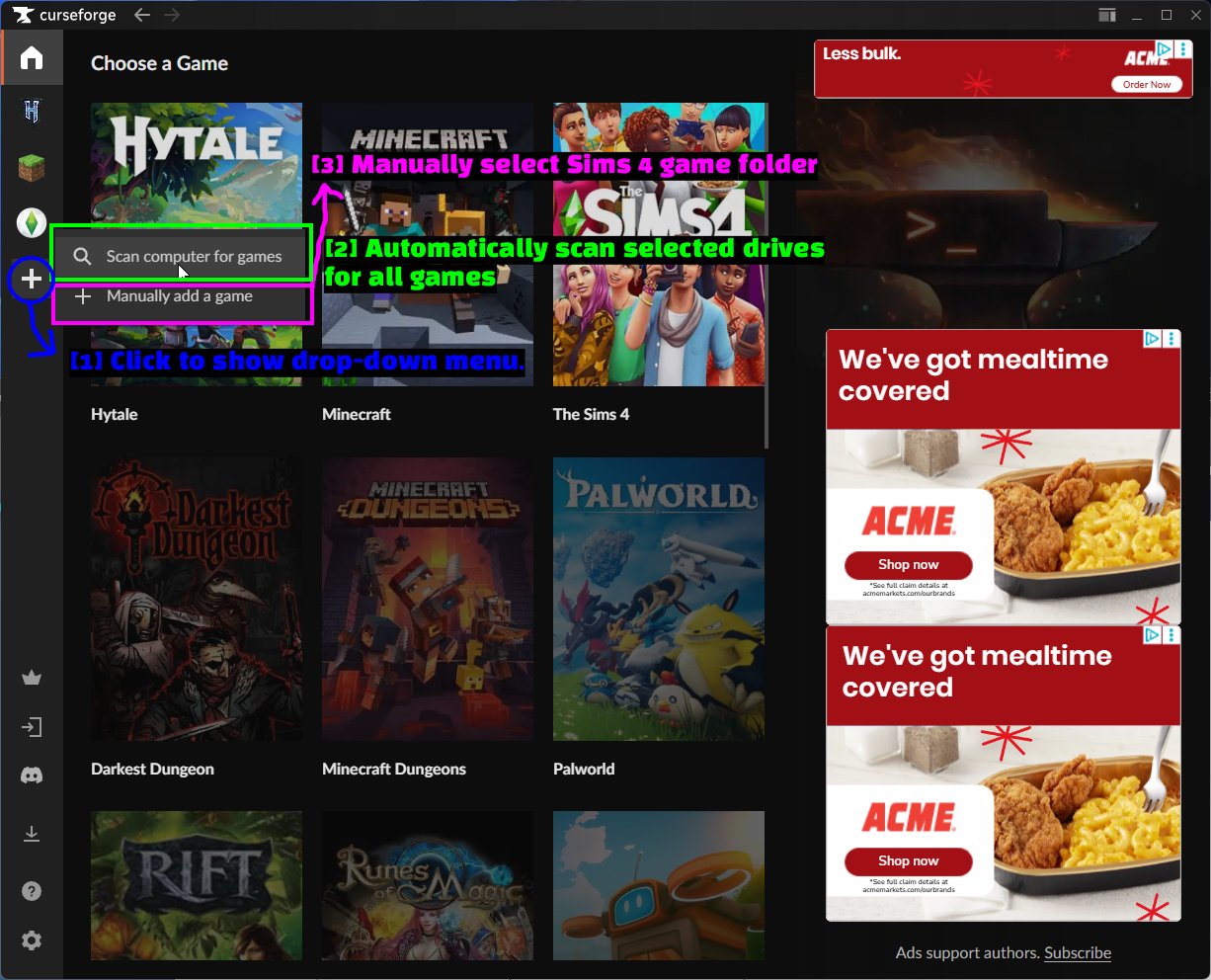
- Klicken, um das Drop-down-Menü anzuzeigen: Klicke auf die Schaltfläche + in der linken Seitenleiste.
- Ausgewählte Laufwerke automatisch nach allen Spielen durchsuchen: Scan computer for games durchsucht deine Laufwerke und findet Die Sims 4 von selbst. Das ist die bequeme Variante und funktioniert bei den meisten.
- Sims-4-Spielordner manuell auswählen: Mit Manually add a game kannst du CurseForge selbst auf die Installation verweisen, falls der Scan nichts gefunden hat.
Sobald es hinzugefügt wurde, erscheint Die Sims 4 als Symbol in der Seitenleiste.
Die Sims-4-Seite in CurseForge
Klicke auf das Sims-4-Symbol und du landest auf der eigenen Seite des Spiels.
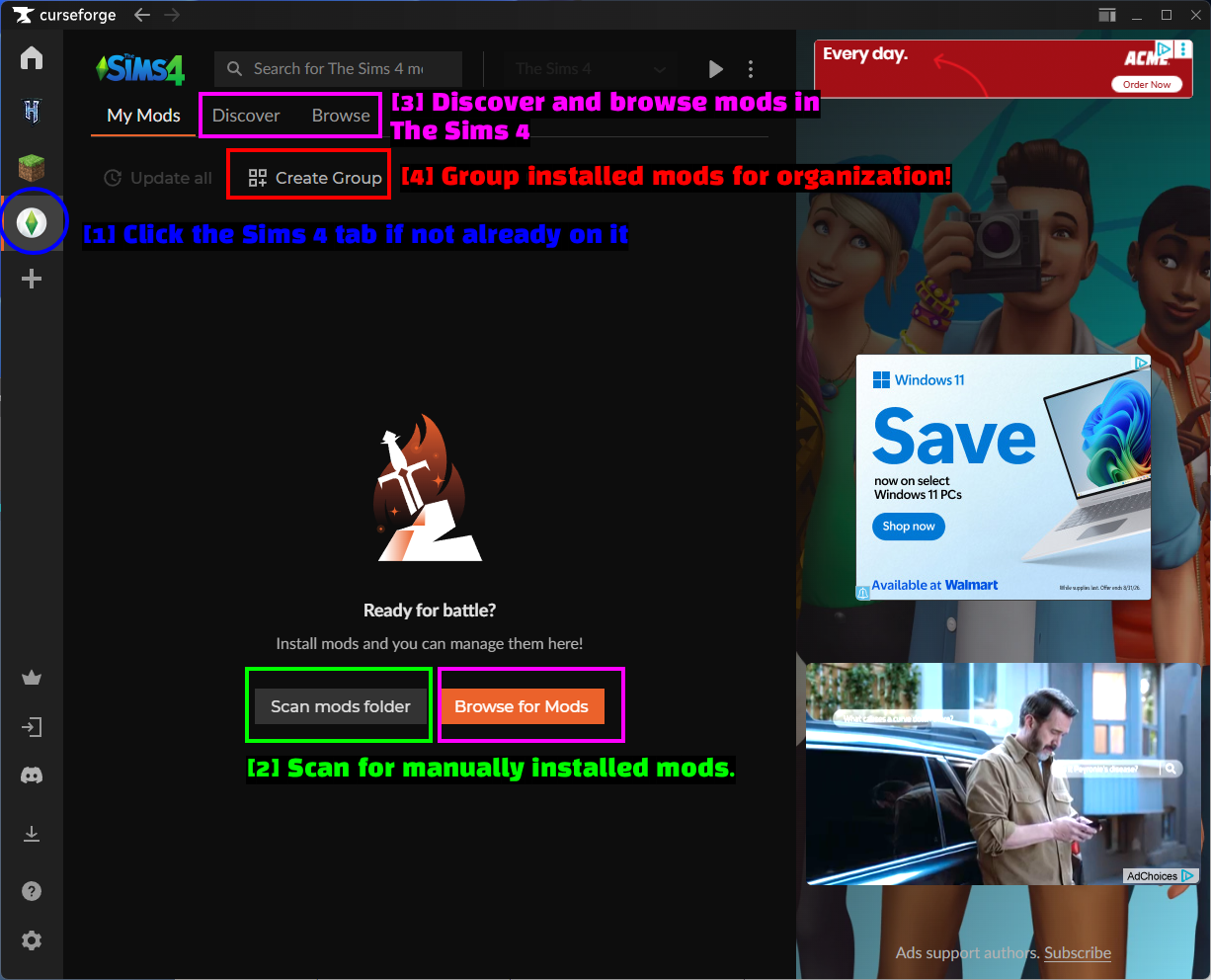
- Auf den Sims-4-Tab klicken, falls noch nicht geöffnet: Das Symbol des Spiels in der Seitenleiste.
- Nach manuell installierten Mods suchen: Scan mods folder erfasst Mods, die du von Hand installiert hast, damit CurseForge sie ebenfalls verwalten kann. Mehr dazu weiter unten.
- Mods für Die Sims 4 entdecken und durchstöbern: In den Tabs Discover und Browse findest du neue Mods.
- Installierte Mods zur Organisation gruppieren!: Mit Create Group kannst du installierte Mods zusammenfassen – wirklich praktisch, sobald du viel CC verwendest.
Mods durchstöbern und installieren
Wechsle zum Tab Browse.
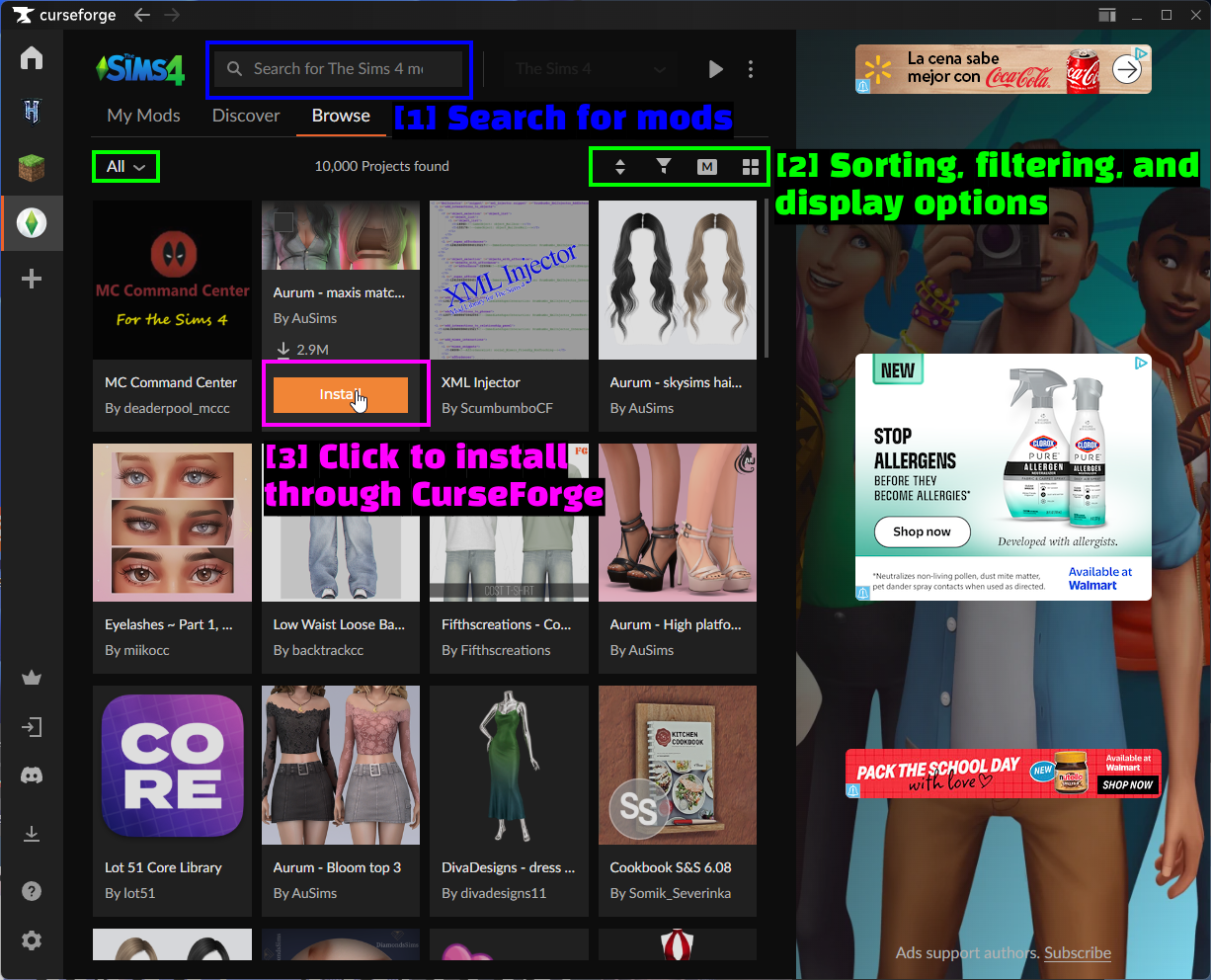
- Nach Mods suchen: Die Suchleiste oben filtert die Sims-4-Mods.
- Sortier-, Filter- und Anzeigeoptionen: Sortierreihenfolge, Kategoriefilter und ein Umschalter zwischen Raster- und Listenansicht. Den Kategoriefilter wirst du am häufigsten nutzen – Sims-4-CC besteht überwiegend aus Kleidung und Frisuren, deshalb ist das Filtern nach Kategorie die einzige Möglichkeit, Gameplay-Mods zu finden.
- Klicken, um über CurseForge zu installieren: Fahre mit der Maus über eine beliebige Mod-Kachel und klicke auf Install. Das war's.
Sobald das erledigt ist, erscheint die Mod unter My Mods.
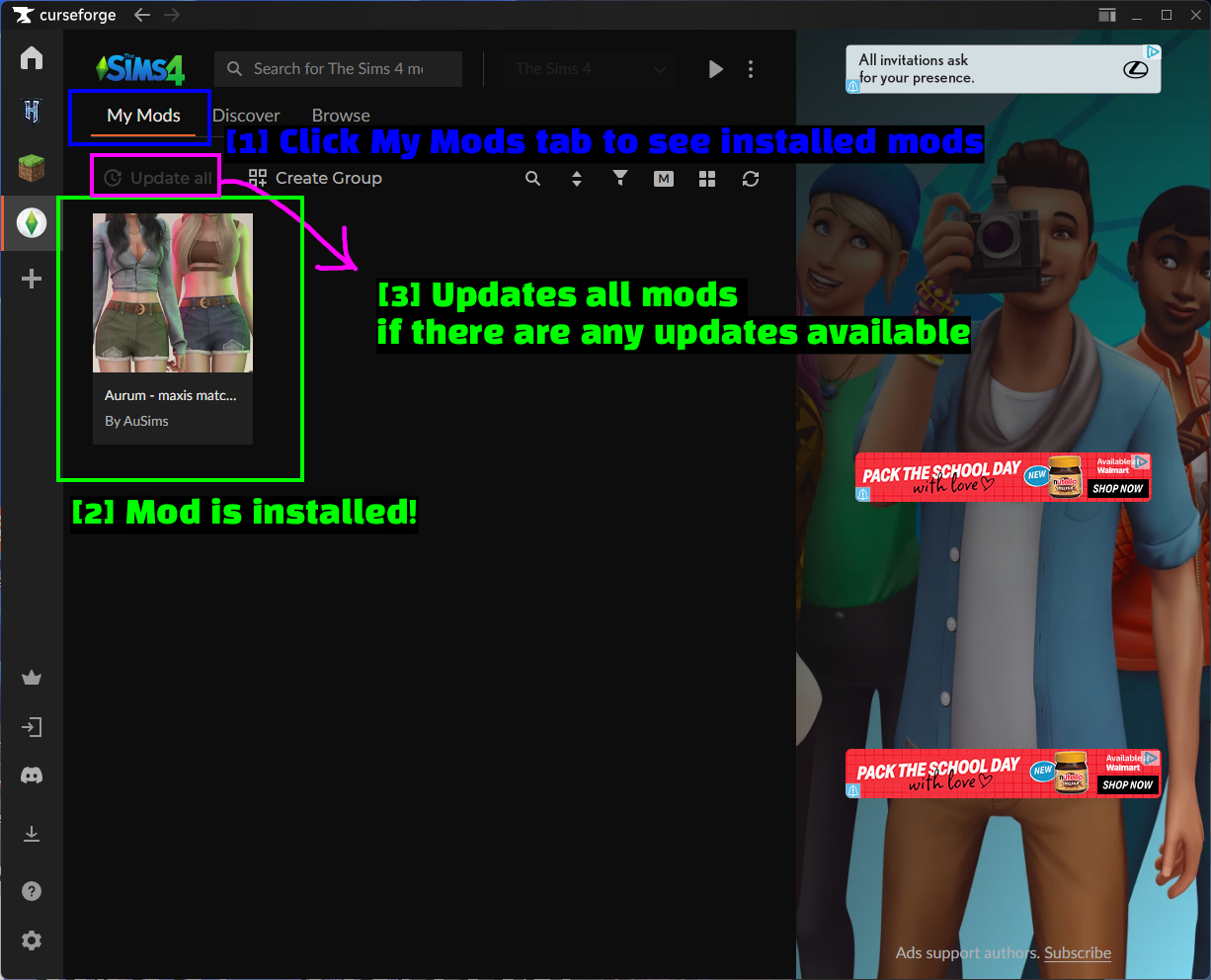
- Auf den Tab My Mods klicken, um installierte Mods zu sehen: Alles, was CurseForge für dich verwaltet.
- Mod ist installiert!: Unser CC taucht in der Liste auf.
- Aktualisiert alle Mods, sofern Updates verfügbar sind: Update all holt für alles auf einmal die neueste Version. Nach einem Sims-4-Patch ist diese Schaltfläche dein bester Freund.
Wo CurseForge deine Mods ablegt
Hier passiert nichts Magisches – CurseForge legt die Dateien in genau denselben Ordner, den du auch manuell verwenden würdest.
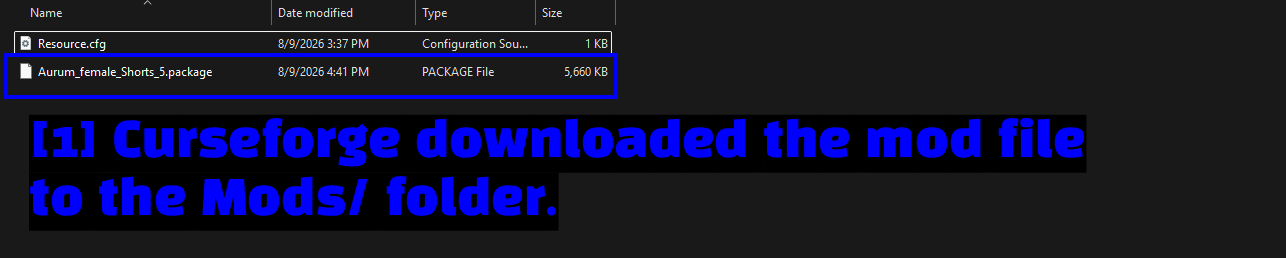
- CurseForge hat die Mod-Datei in den Mods/-Ordner heruntergeladen:
Aurum_female_Shorts_5.package, direkt nebenResource.cfginDocuments\Electronic Arts\The Sims 4\Mods.
Das ist gut zu wissen, denn es bedeutet, dass sich beide Methoden problemlos mischen lassen. Du kannst einige Mods über CurseForge installieren und andere von Hand – das Spiel behandelt sie identisch.
HINWEIS – Da sie sich einen Ordner teilen, solltest du eine von CurseForge installierte Datei nicht manuell löschen. Deinstalliere sie stattdessen über die App, sonst denkt CurseForge weiterhin, dass sie vorhanden ist.
Nach manuell installierten Mods suchen
Die Schaltfläche Scan mods folder ist die Funktion, die beide Methoden miteinander verbindet. Ein Klick darauf, und CurseForge liest deinen Mods-Ordner aus und übernimmt, was es dort findet.
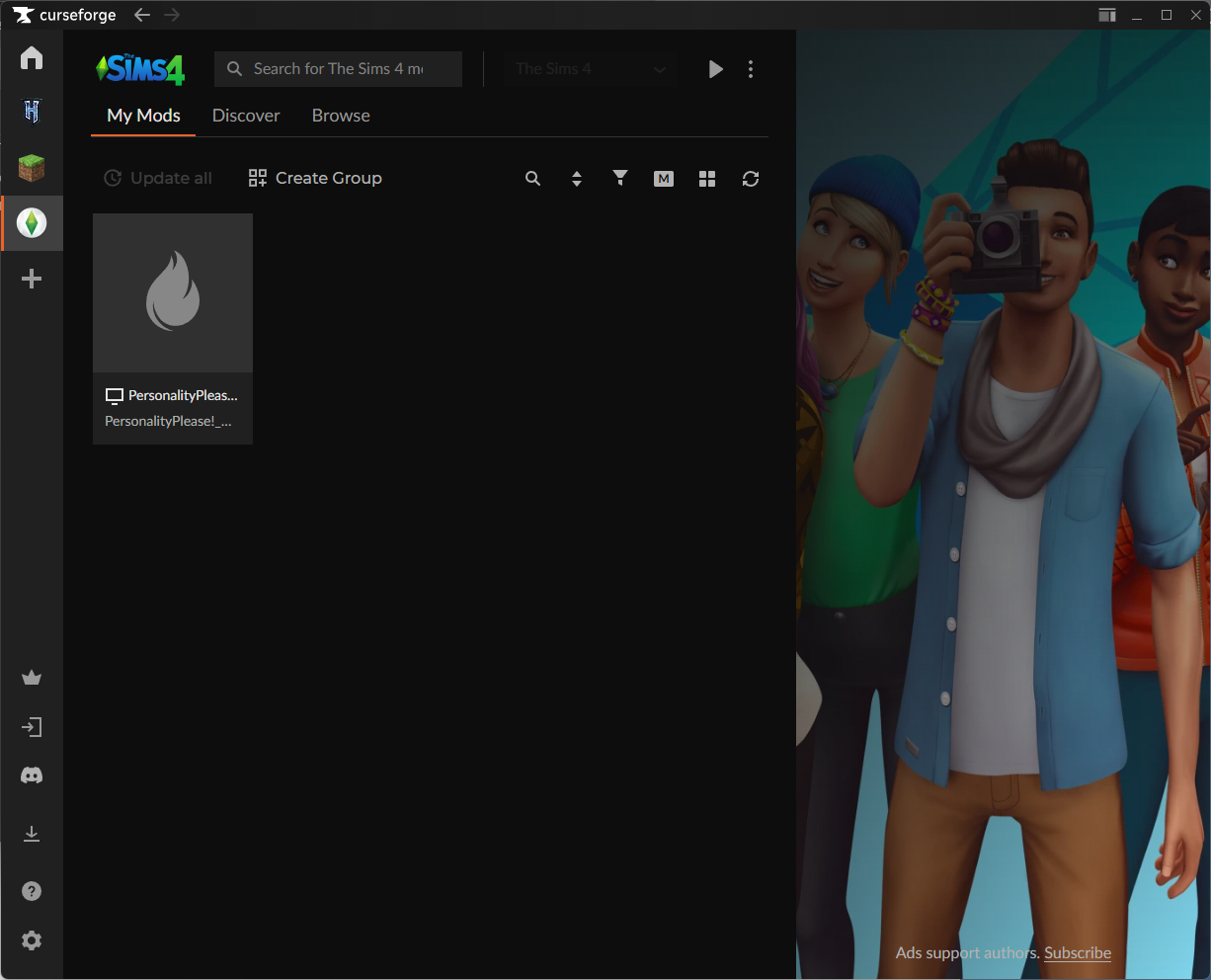
Hier siehst du die Mod PersonalityPlease!, die wir von Hand installiert haben, unter My Mods auftauchen. Sie hat ein generisches Flammen-Icon statt eines richtigen Thumbnails, weil CurseForge sie keiner Mod auf der eigenen Seite zuordnen konnte – die Mod stammt von ModTheSims, es gibt also nichts, womit sie abgeglichen werden könnte.
Auf diese Weise erfasste Mods lassen sich über die App aktivieren und deaktivieren, aber CurseForge kann sie nicht für dich aktualisieren, da es nicht weiß, woher sie stammen. Das ist immer noch besser als gar nichts.
Sims 4 Mod Manager (S4MM)
Sims 4 Mod Manager ist ein eigenständiges Tool, das etwas kann, was CurseForge nicht kann – es sortiert und organisiert die Mods, die du bereits hast. Es liest deinen Mods-Ordner aus, erkennt, worum es sich bei jeder Datei tatsächlich handelt (Haare, Kleidung, Baumodus-Objekte, Script Mods und so weiter), und lässt dich alles in Kategorien einsortieren.
Es ist kein Ersatz für CurseForge oder die manuelle Installation. Es ist das Werkzeug, zu dem du greifst, wenn dein Mods-Ordner aus 3.000 unbeschrifteten .package-Dateien besteht und du diejenige finden musst, die kaputt ist.
S4MM herunterladen
Geh auf die S4MM-Website.
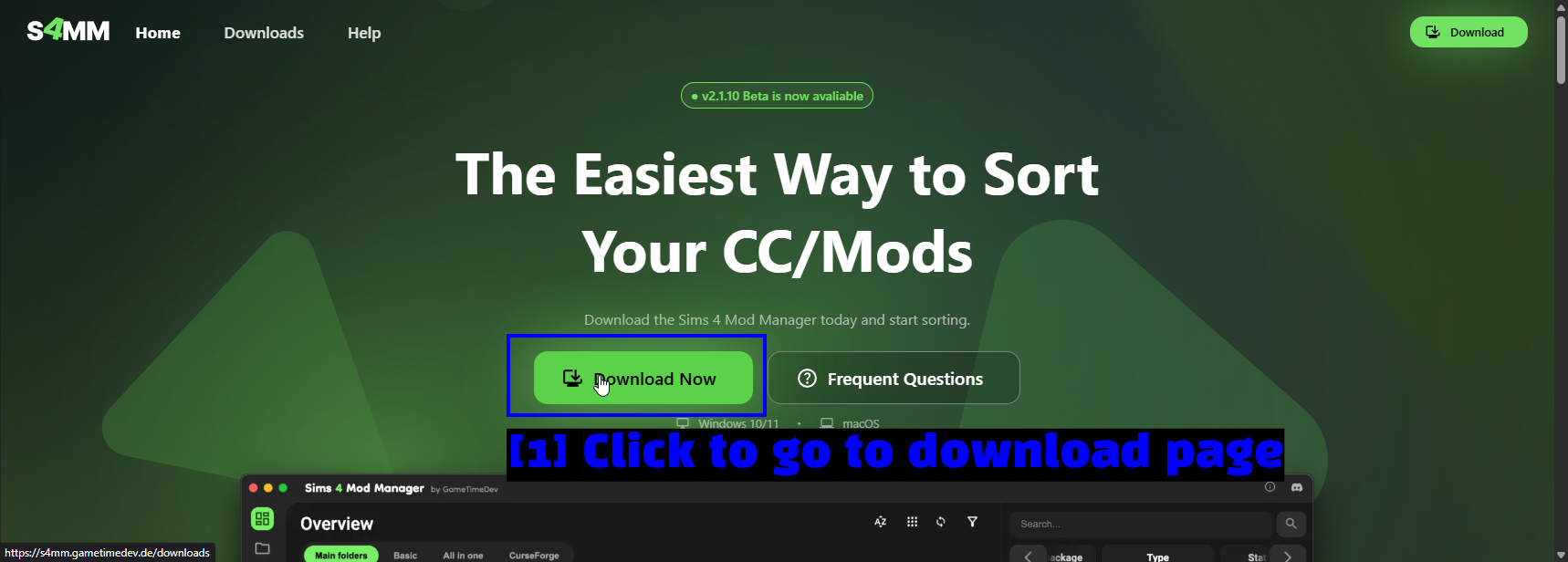
- Klicken, um zur Download-Seite zu gelangen: Klicke auf Download Now.
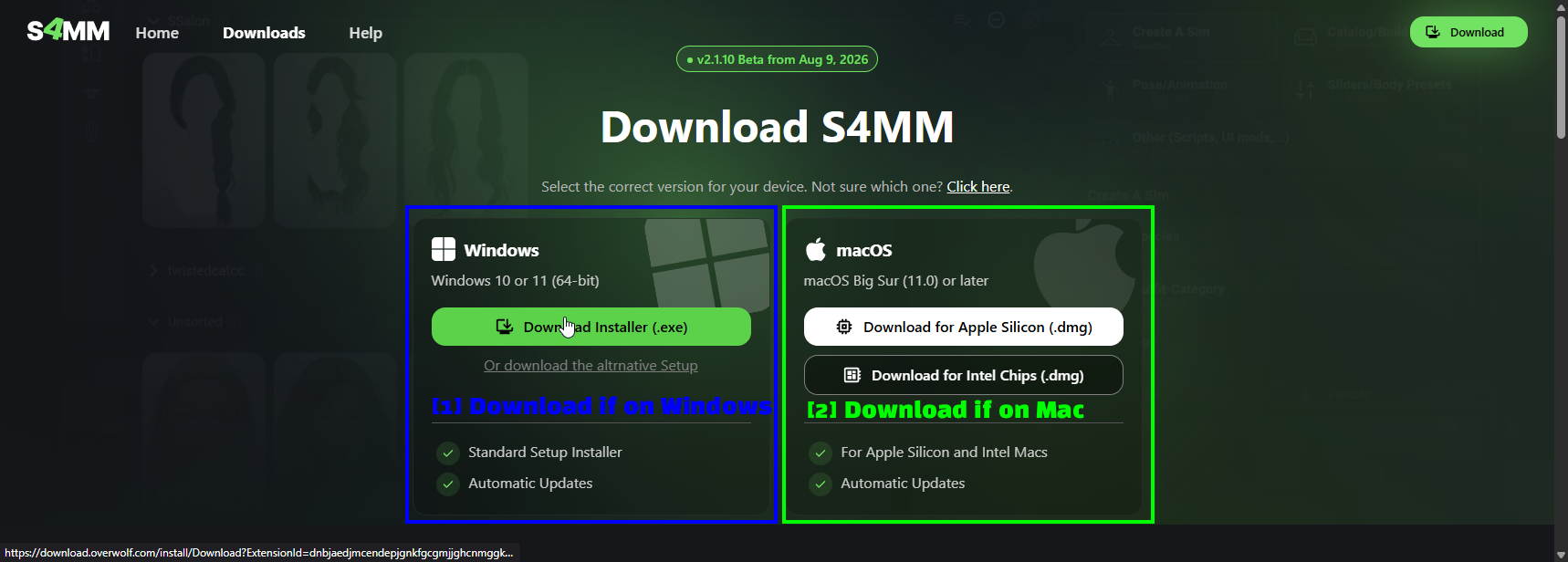
- Download für Windows: Download Installer (.exe) für Windows 10 oder 11 (64-Bit). Darunter ist ein alternatives Setup verlinkt, falls der Standard-Installer Probleme macht.
- Download für Mac: macOS Big Sur (11.0) oder neuer, mit getrennten Builds für Apple Silicon und Intel-Chips.
Beide Versionen kümmern sich nach der Installation selbst um ihre automatischen Updates.
S4MM installieren
Führe den gerade heruntergeladenen Installer aus.
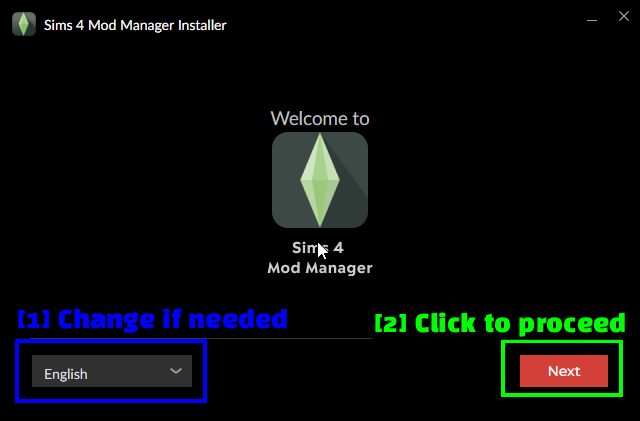
- Bei Bedarf ändern: Wähle deine Sprache aus dem Drop-down-Menü.
- Klicken, um fortzufahren: Klicke auf Next.
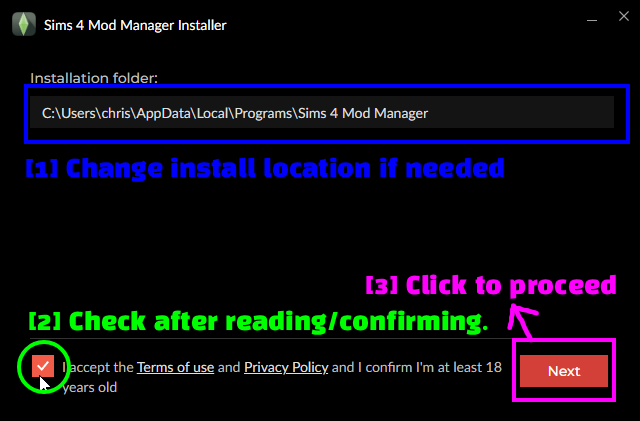
- Installationsort bei Bedarf ändern: Standard ist
C:\Users\<user>\AppData\Local\Programs\Sims 4 Mod Manager, was für die meisten völlig in Ordnung ist. - Nach dem Lesen/Bestätigen anhaken: Setze das Häkchen, um die Nutzungsbedingungen und die Datenschutzerklärung zu akzeptieren.
- Klicken, um fortzufahren: Klicke auf Next und lass die Installation durchlaufen.
Erster Start
Beim ersten Start fragt S4MM erneut nach einer Sprache, diesmal für die App selbst.
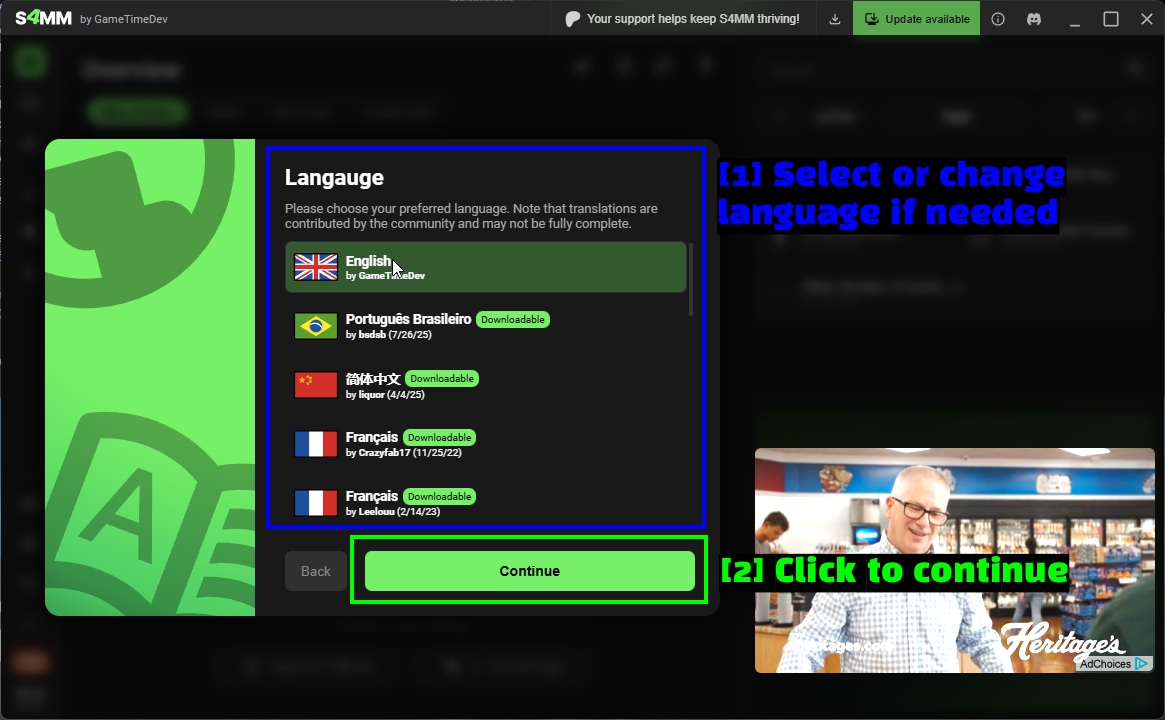
- Sprache auswählen oder bei Bedarf ändern: Englisch ist fest integriert. Die anderen Sprachen sind Community-Übersetzungen und können, wie der Dialog selbst warnt, unvollständig sein.
- Klicken, um fortzufahren: Klicke auf Continue.
Anschließend erscheint höchstwahrscheinlich der Hinweis Incomplete settings.
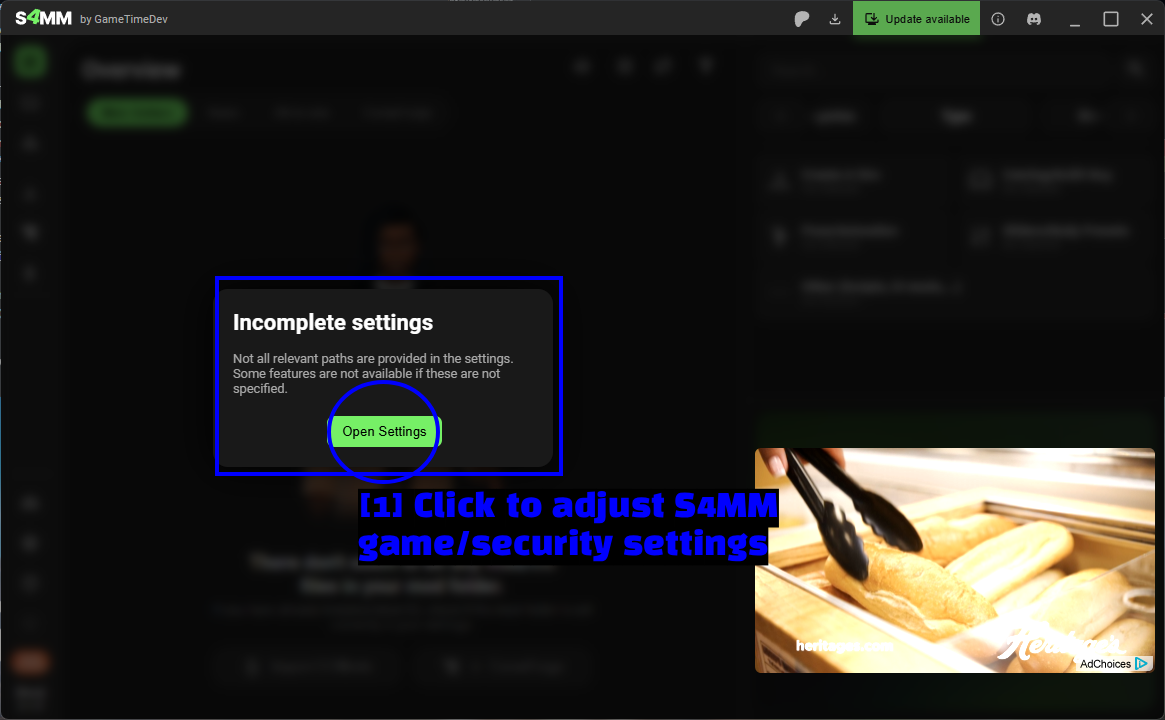
- Klicken, um die Spiel-/Sicherheitseinstellungen von S4MM anzupassen: Klicke auf Open Settings. S4MM muss wissen, wo dein Spiel und dein
Mods-Ordner liegen, bevor die meisten Funktionen überhaupt etwas tun – überspring das also nicht.
Der Dialog für die Sims-4-Spieleinstellungen
Das ist der wirklich nützliche Teil. S4MM prüft deine tatsächliche Sims-4-Konfiguration und sagt dir, ob sie fürs Modden schlecht eingestellt ist.
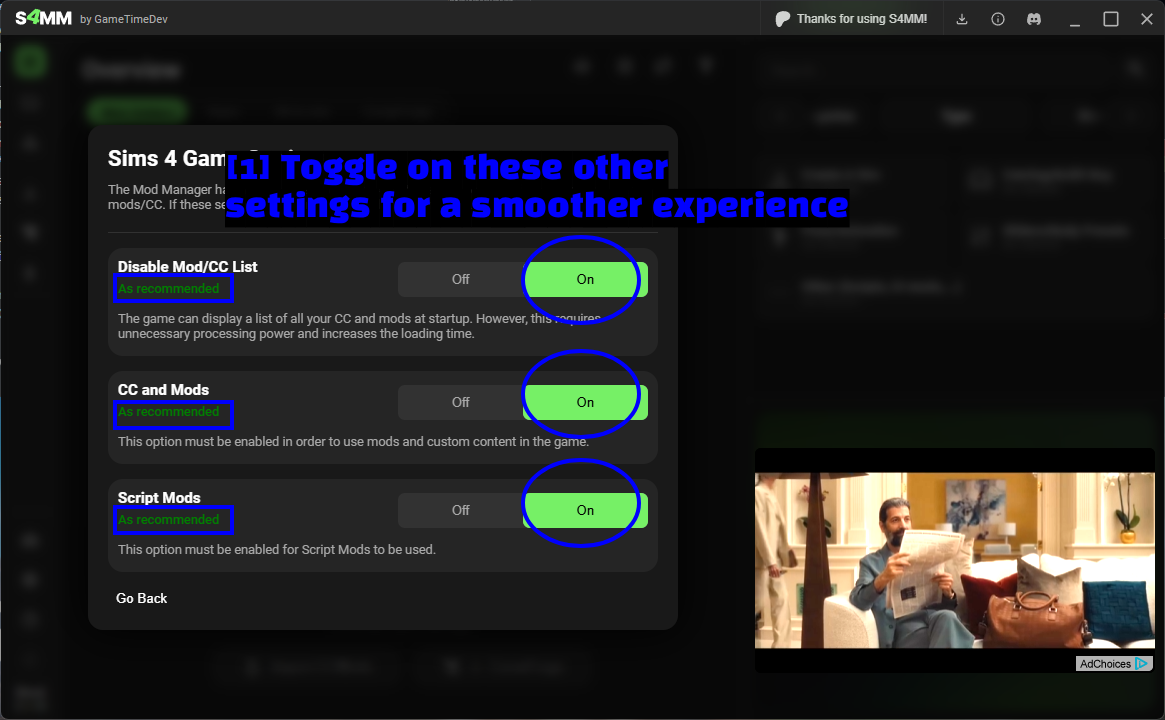
- Diese weiteren Einstellungen für ein reibungsloseres Erlebnis aktivieren: Stelle alle drei auf On. Jede ist entweder grün mit As recommended oder rot mit Possibly bad/unintended gekennzeichnet, sodass du auf einen Blick siehst, was geändert werden muss.
Das bewirken die einzelnen Schalter.
- Disable Mod/CC List – verhindert, dass das Spiel bei jedem Start eine komplette Liste deiner Mods und CC anzeigt. Das spart reine Ladezeit und Rechenaufwand, und sobald du viel CC hast, macht sich das deutlich bemerkbar.
- CC and Mods – der Hauptschalter. Der muss an sein, sonst wird überhaupt nichts geladen. Es ist dieselbe Einstellung wie Benutzerdefinierte Inhalte und Mods aktivieren im Spiel.
- Script Mods – nötig, damit überhaupt eine
.ts4script-Mod läuft. Entspricht Skript-Mods zulassen im Spiel.
Die letzten beiden sind exakt die In-Game-Optionen, die weiter unten behandelt werden – S4MM liest und schaltet sie lediglich von außerhalb des Spiels um, was dir den Weg durch die Menüs erspart.
HINWEIS – Wenn du bewusst ohne Script Mods spielst, kannst du dieses Pop-up einfach schließen. Das Tool weist auf Ungewöhnliches hin, nicht zwingend auf Fehler.
Prüfen, ob deine Mods geladen wurden
Du musst deine Mods nicht einzeln aktivieren – sobald die Dateien in deinem Mods-Ordner liegen, erkennt das Spiel sie beim nächsten Start. Im In-Game-Menü bestätigst du lediglich, dass das passiert ist, und es ist der schnellste Weg, um zwischen „die Mod funktioniert nicht" und „die Mod wurde nie geladen" zu unterscheiden.
Starte Die Sims 4 und öffne das Menü im Hauptbildschirm.
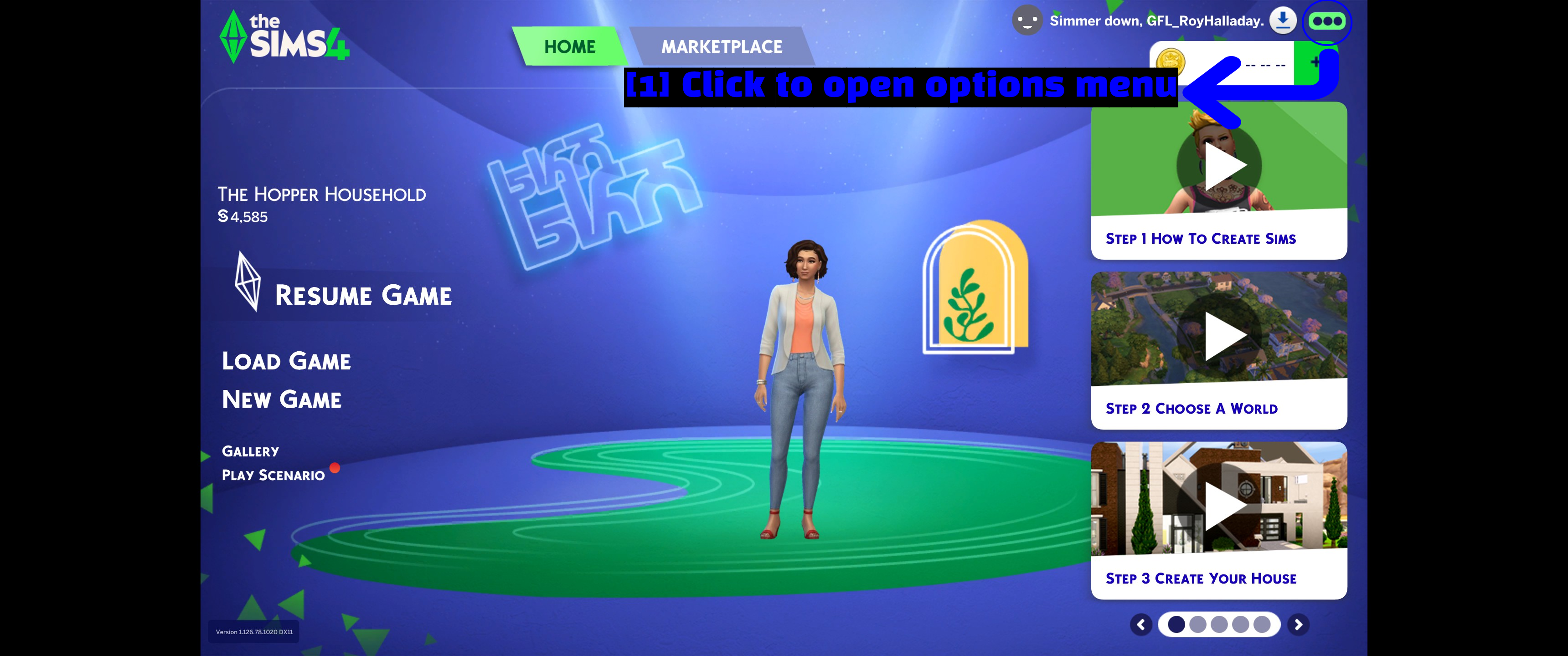
- Klicken, um das Optionsmenü zu öffnen: Die drei Punkte (...) oben rechts.
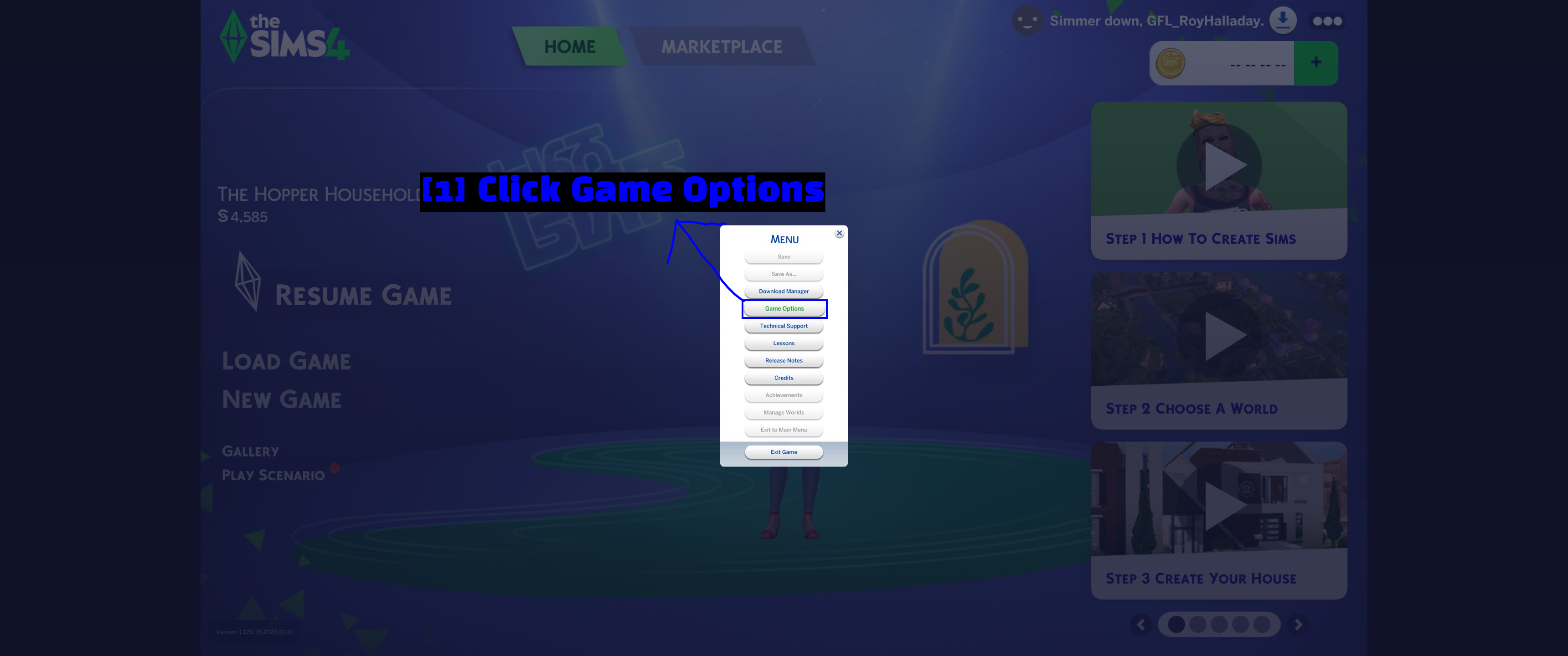
- Auf Spieloptionen klicken: Wähle Spieloptionen aus dem Menü.
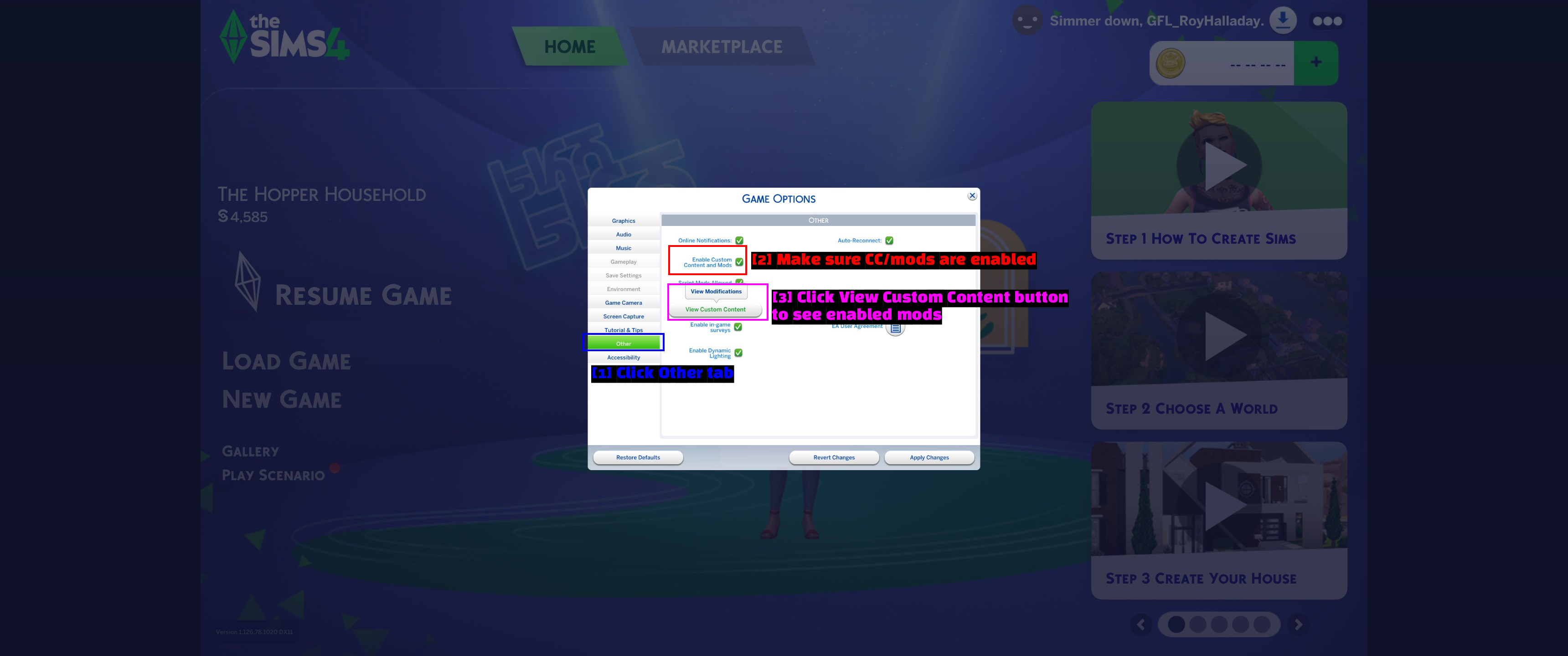
- Auf den Reiter „Sonstiges“ klicken: Wähle links in der Liste Sonstiges aus.
- Sicherstellen, dass CC/Mods aktiviert sind: Benutzerdefinierte Inhalte und Mods aktivieren sollte bereits angehakt sein – standardmäßig ist die Option an. Direkt darunter steht Skript-Mods erlaubt, das ebenfalls angehakt sein muss, wenn du Script Mods verwendest.
- Auf „Benutzerdefinierte Inhalte anzeigen“ klicken, um aktivierte Mods zu sehen: Benutzerdefinierte Inhalte anzeigen listet alles auf, was das Spiel tatsächlich geladen hat.
HINWEIS – Falls du eines der beiden Kästchen ändern musstest, klicke auf Änderungen übernehmen und starte das Spiel neu, bevor du irgendetwas anderes prüfst.
Klicke nun auf Benutzerdefinierte Inhalte anzeigen.
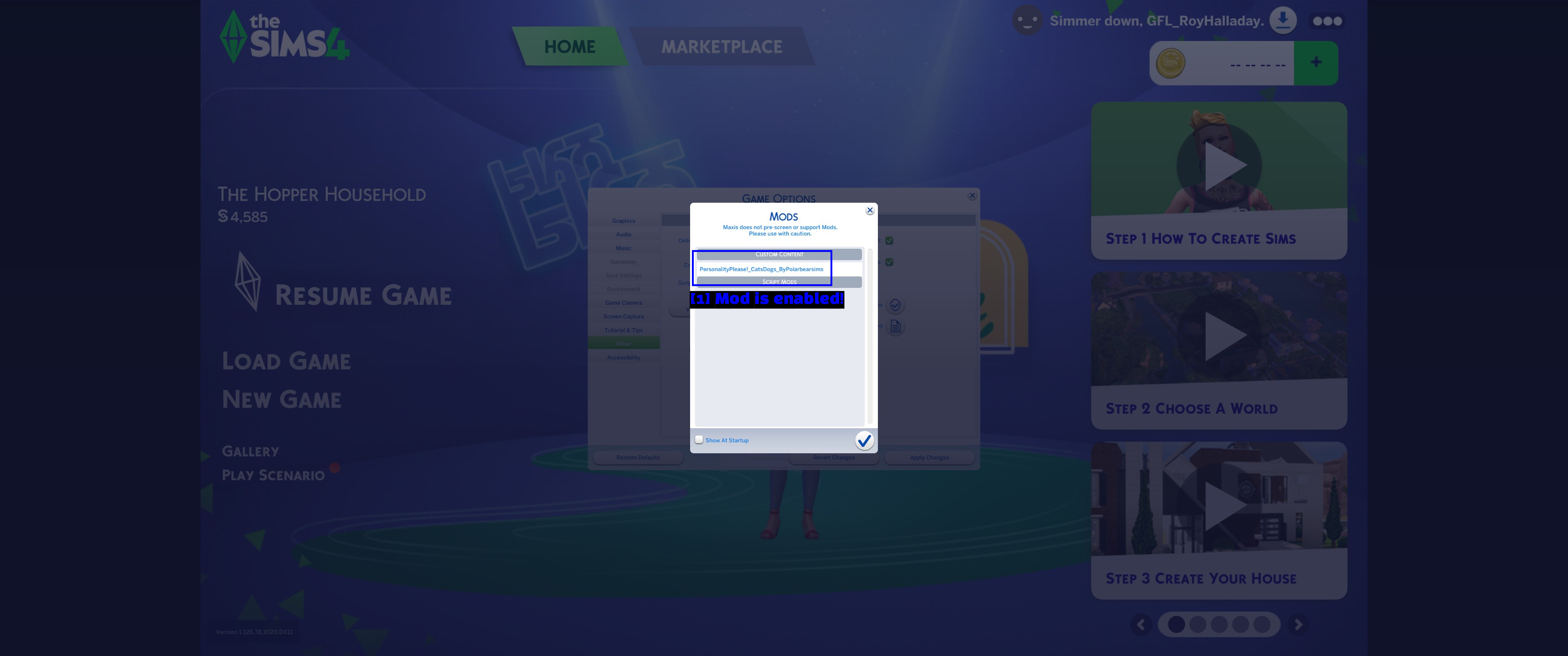
- Mod ist aktiviert!:
PersonalityPlease!_CatsDogs_ByPolarbearsimssteht unter BENUTZERDEFINIERTE INHALTE, was bedeutet, dass das Spiel die Datei gefunden und geladen hat.
Script Mods erscheinen im selben Fenster unter der separaten Überschrift SKRIPT-MODS. Hier muss nichts aktiviert werden – wenn eine Mod aufgelistet ist, wurde sie geladen. Taucht eine installierte Mod in keiner der beiden Listen auf, hat das Spiel sie nie erfasst – arbeite dann die folgenden Prüfschritte durch.
HINWEIS – Nach manchen Spiel-Patches schaltet Die Sims 4 die Option Skript-Mods erlaubt klammheimlich wieder aus. Wenn deine Script Mods nach einem Update plötzlich nicht mehr funktionieren, prüfe zuerst dieses Kästchen, bevor du anfängst, Dateien zu löschen.
Fehlerbehebung
- Eine Mod taucht nicht in der Liste auf. Prüfe zuerst die Ordnertiefe. Script Mods müssen direkt in
Modsoder maximal einen Unterordner tief liegen, nicht tiefer. Prüfe anschließend, ob die Datei wirklich auf.packageoder.ts4scriptendet und nicht noch in einer.zipsteckt. - Es lädt überhaupt nichts. Stelle sicher, dass
Resource.cfgnoch in deinemMods-Ordner liegt und dass Benutzerdefinierte Inhalte und Mods aktivieren nicht irgendwann deaktiviert wurde. Falls du etwas geändert hast, übernimm die Änderung und starte das Spiel neu. - Script Mods funktionieren nach einem Update nicht mehr. Möglicherweise hat das Spiel Skript-Mods erlaubt deaktiviert. Aktiviere die Option erneut und prüfe dann, ob es Updates für deine Script Mods gibt – Script Mods gehen bei Patches deutlich häufiger kaputt als CC.
- Das Spiel stürzt ab oder ein Spielstand lädt nicht. Verschiebe deinen kompletten
Mods-Ordner auf den Desktop und starte das Spiel. Verschwindet das Problem, liegt es an einer Mod. Kopiere die Hälfte des Ordners zurück, teste erneut und halbiere weiter, bis du den Übeltäter gefunden hast. - CC sieht falsch aus oder Sims haben fehlende Texturen. Das liegt meist an veralteten CC und Mods. Schau auf der Seite des Erstellers nach einer aktualisierten Version oder entferne die Datei.
- CurseForge zeigt eine Mod als installiert an, aber das Spiel sieht sie nicht. Prüfe, ob CurseForge auf den richtigen Spielordner verweist und ob die Datei wirklich in
Documents\Electronic Arts\The Sims 4\Modsgelandet ist.
TIPP – Lösche localthumbcache.package aus Documents\Electronic Arts\The Sims 4, nachdem du viele CC hinzugefügt oder entfernt hast. Das ist ein Vorschaubild-Cache, den das Spiel automatisch neu aufbaut – ein veralteter Cache sorgt für allerlei merkwürdige Grafikfehler im CAS und im Bau-/Kaufmodus.
Anmerkungen
- Wir stehen in keiner Verbindung zu EA, Maxis, CurseForge, ModTheSims oder dem Entwickler von S4MM. Dieser Guide ist unabhängig entstanden, um den Einstieg zu erleichtern.
- Alle Angaben waren zum Zeitpunkt des Schreibens korrekt. Die Sims 4 wird regelmäßig gepatcht und die Tools werden parallel aktualisiert, daher kann der eine oder andere Screenshot veralten.
- Füge Mods lieber in kleinen Häppchen hinzu, statt hundert auf einmal hineinzukippen. Wenn dann etwas kaputtgeht, weißt du auch, woran es lag.
Siehe auch!
- ModTheSims
- CurseForge - The Sims 4
- The Sims Resource
- Sims 4 Mod Manager (S4MM)
- Lumpinou Mods
- Sims 4 Studio
- How To Download & Install The CurseForge App
- How To Use The CurseForge App & The Basics
- The Sims Subreddit
Fazit
Das war's! Du solltest jetzt Mods über die Methode deiner Wahl installiert haben, wissen, wie du überprüfst, ob das Spiel sie tatsächlich lädt, und wissen, wie du verhinderst, dass dein Mods-Ordner zu einem unüberschaubaren Haufen wird.
Die Kurzfassung: Nutze die CurseForge App für alles, was dort gehostet wird, da sie die Updates für dich übernimmt, installiere alles andere manuell (das sind zwei Schritte), lege deine Dateien höchstens einen Unterordner tief ab und nutze im Spiel Benutzerdefinierte Inhalte anzeigen, wann immer du prüfen willst, ob eine Mod wirklich geladen wurde.
Unsere Guides sind immer offen für Korrekturen und Verbesserungen. Wenn du also Vorschläge hast oder Fehler bemerkst, kannst du gerne einen Pull Request in unserem GitHub-Repository erstellen!
Komm gerne auf unseren Discord-Server, wenn du Fragen hast oder Hilfe zu Modding oder unseren Guides brauchst!