
Una guía sobre cómo descargar, instalar y ejecutar NeoForge tanto para el cliente como para el servidor de Minecraft, incluyendo instrucciones para usar el instalador con interfaz gráfica y el método por línea de comandos.
Si alguna vez has moddeado Minecraft, probablemente hayas oído hablar de Forge.
Forge es una plataforma de modding clásica que ha mantenido viva la escena de mods en Minecraft durante muchos años. Sin embargo, ha sido criticada por ser difícil de usar y mantener, especialmente para los modders más nuevos.
Aquí entra NeoForge, una plataforma de modding moderna que busca ser más fácil de usar y accesible tanto para modders como para jugadores. NeoForge está construido sobre Forge, pero ha sido rediseñado desde cero para brindar una mejor experiencia a todos los involucrados en la comunidad de modding.
Requisitos
- Una computadora con Windows 10 (o posterior) o Server, o Linux.
- Al menos 1 GB de espacio de almacenamiento libre.
- Si usas un proveedor de hosting para tu servidor, asegúrate de que soporte servidores moddeados personalizados y te permita subir archivos personalizados.
- Java
Descarga
Lo primero que querrás hacer es descargar el instalador de NeoForge. Este proceso es bastante sencillo.
- Descarga la versión de NeoForge que quieras desde su sitio web aquí.
- Asegúrate de seleccionar la versión correcta de Minecraft y NeoForge.
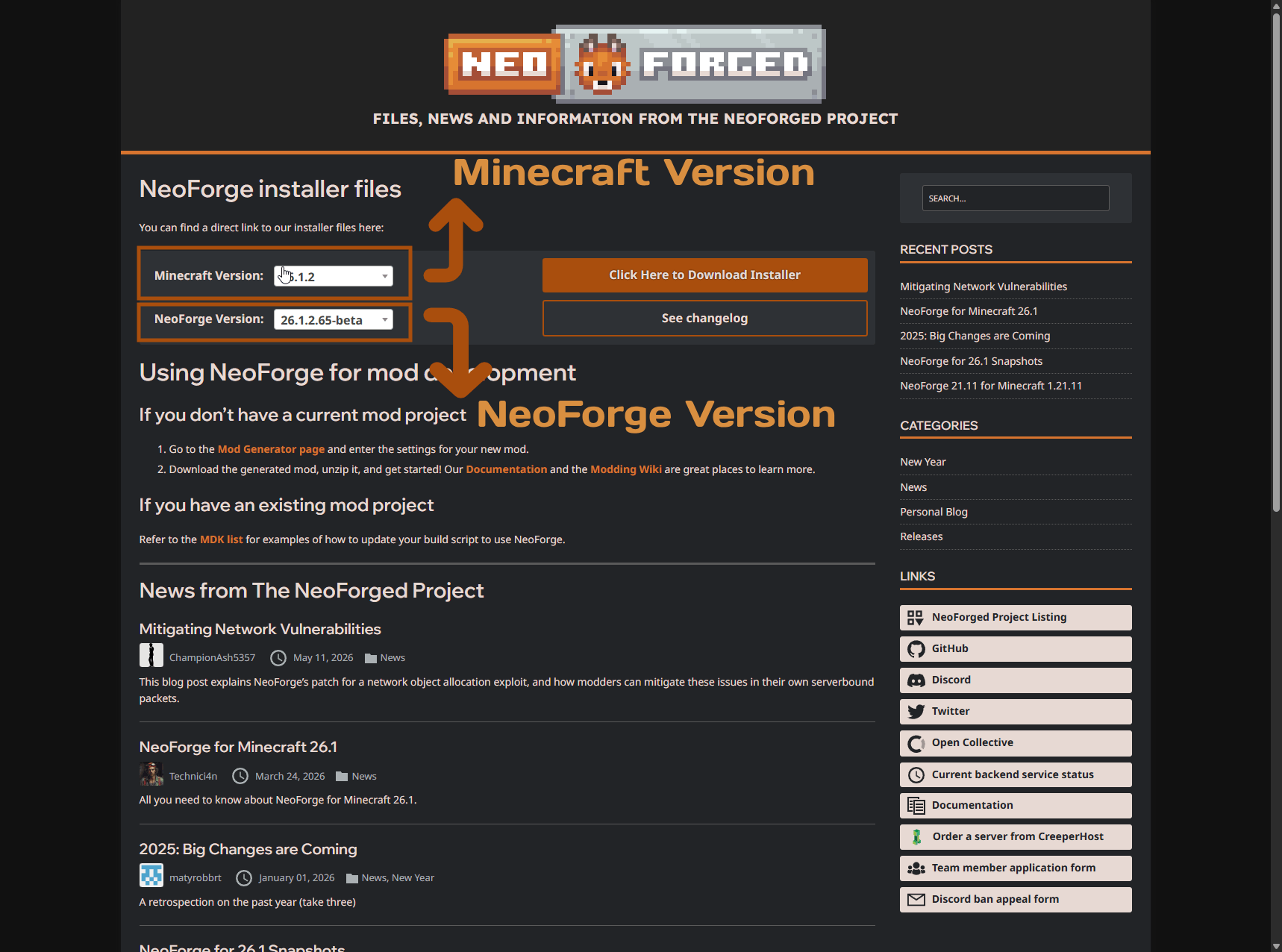
- Asegúrate de seleccionar la versión correcta de Minecraft y NeoForge.
- Haz clic en el botón Click Here to Download Installer en el lado derecho de la página.
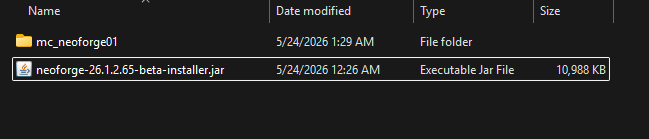
- Abre la carpeta o directorio donde se descargó el instalador.
- Si esto es para un servidor en Windows, puedes crear una nueva carpeta para tu servidor a la que apuntarás el instalador GUI más adelante.
En Windows, tu explorador de archivos debería verse así.
Ejecución e Instalación
A través del instalador GUI
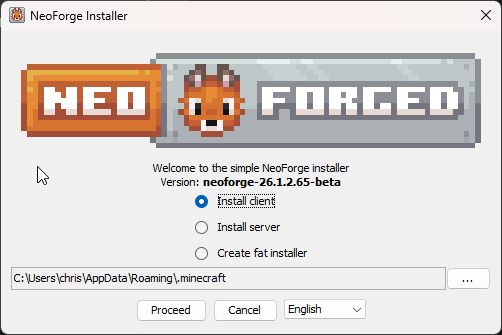
Si deseas ejecutar el instalador mediante la interfaz gráfica, simplemente haz doble clic en el archivo JAR del instalador. Esto abrirá la interfaz del instalador de NeoForge.
Instalación del cliente
Si estás instalando NeoForge para tu cliente, te recomendamos crear un nuevo perfil de instalación a través del Minecraft Launcher para mantener todo organizado. De esta manera, puedes alternar fácilmente entre diferentes versiones de Minecraft y NeoForge sin afectar tu instalación principal.
Para hacer esto, sigue estos pasos:
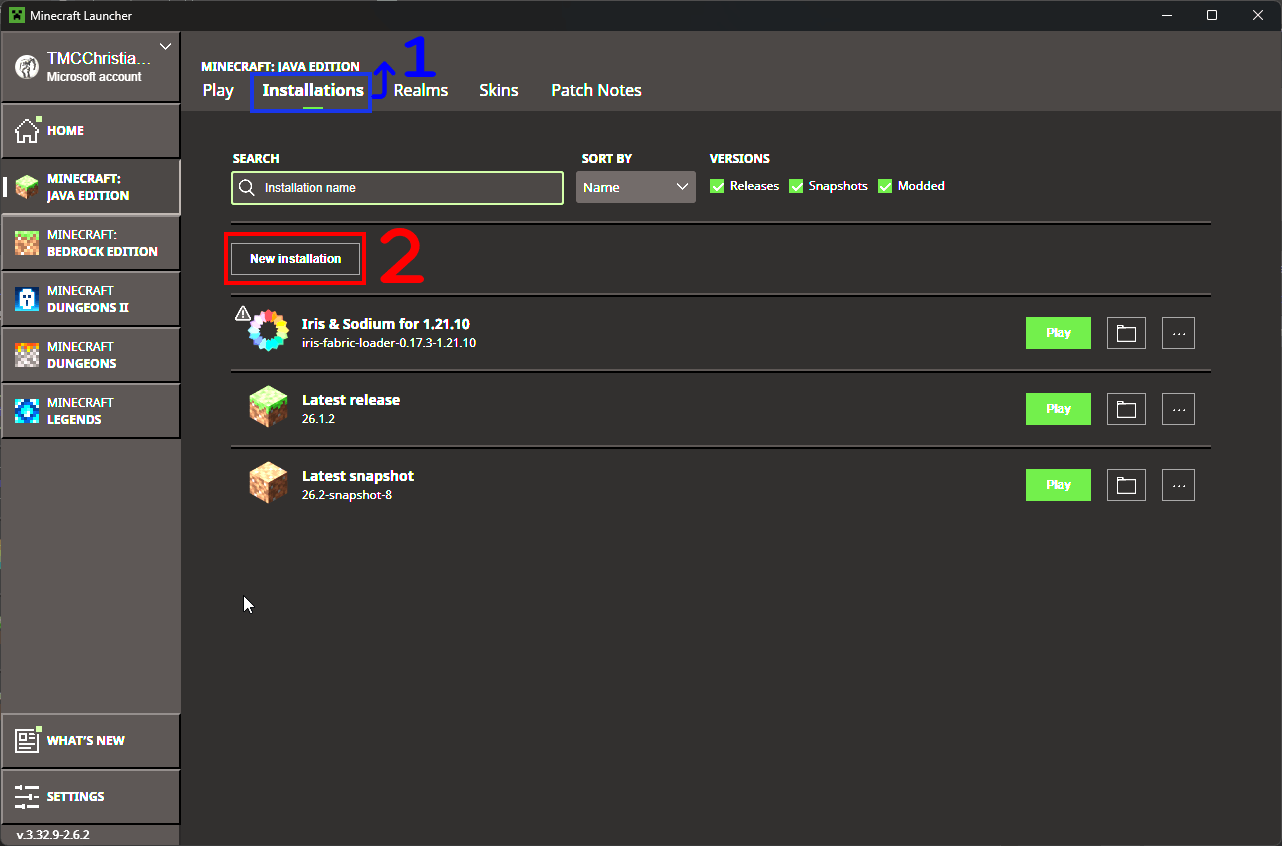
- Abre el Minecraft Launcher y haz clic en la pestaña Installations en la parte superior.
- Haz clic en el botón New installation para crear un nuevo perfil de instalación.
- Completa los detalles de la instalación:
- Name (1): Dale un nombre a tu instalación (por ejemplo, "NeoForge Test 26.1.2").
- Version (2): Selecciona la versión de Minecraft que coincida con la versión de NeoForge que descargaste.
- Game Directory (3): Puedes dejarlo por defecto o especificar un directorio personalizado si quieres mantenerlo separado de tu instalación principal de Minecraft.
- Haz clic en el botón Install para crear el nuevo perfil de instalación.
- Puede que quieras desmarcar la opción Launch after Install si deseas instalar NeoForge antes de lanzar el juego.
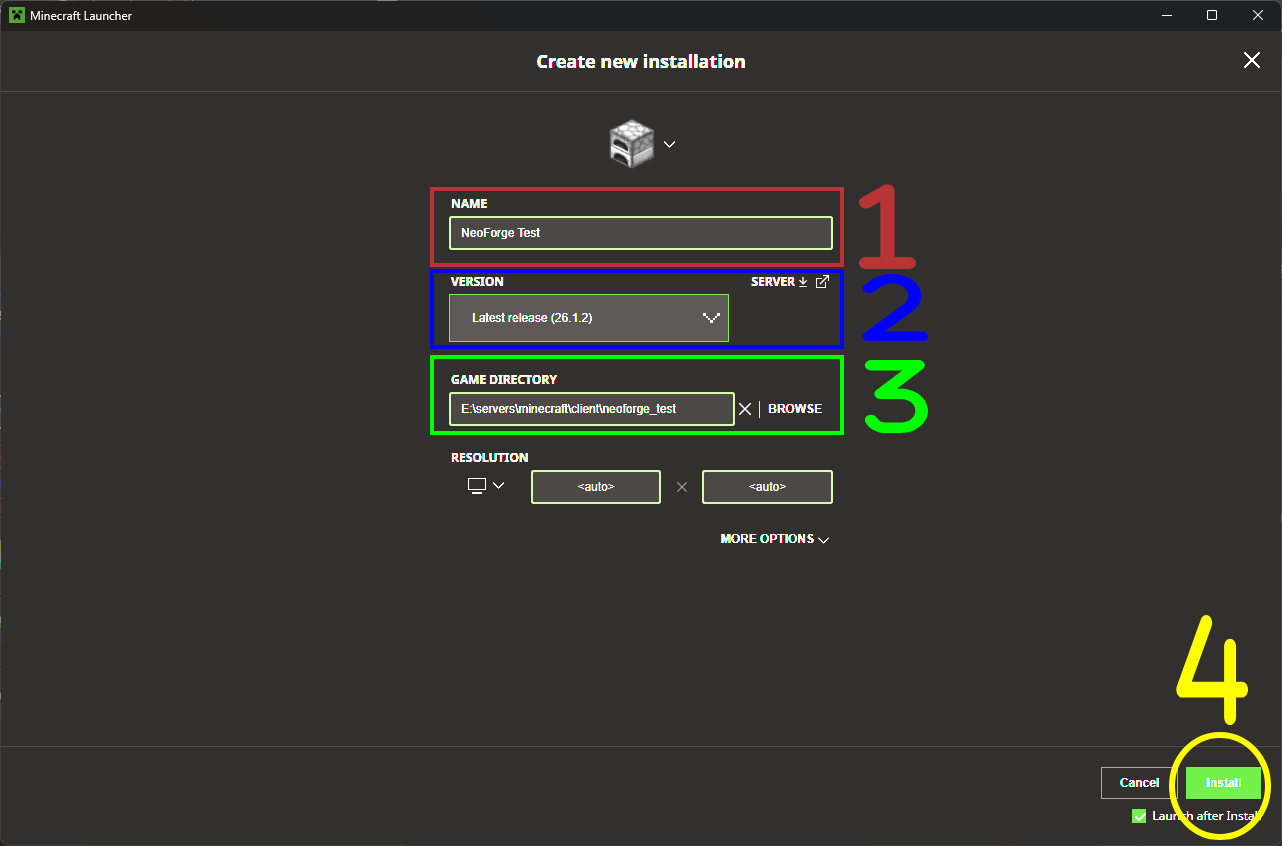
- Puede que quieras desmarcar la opción Launch after Install si deseas instalar NeoForge antes de lanzar el juego.
Después de crear un nuevo perfil de instalación, puedes proceder con la instalación de NeoForge:
- Selecciona la opción Install Client (4) en el lado izquierdo del instalador.
- Si es necesario, cambia el directorio de instalación a la ubicación de tu instalación de Minecraft.
- Por defecto, debería apuntar a la ubicación correcta.
- En Windows, esto normalmente es:
C:\Users\{USER}\AppData\Roaming\.minecraft
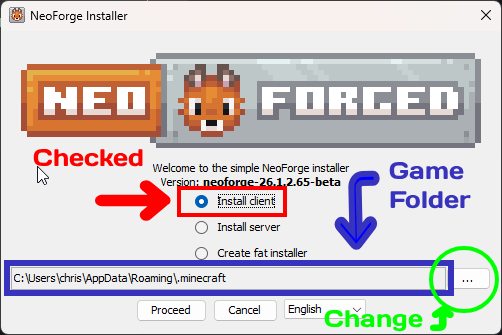
- Haz clic en el botón Proceed para iniciar el proceso de instalación.
- Espera a que el instalador descargue y configure NeoForge. Esto puede tardar unos minutos dependiendo de tu velocidad de internet y el rendimiento de tu computadora.
- Una vez que la instalación esté completa, puedes lanzar Minecraft usando el perfil de NeoForge que se creó durante el proceso de instalación.
Instalación del servidor
El proceso de instalación del servidor es similar, pero tiene la opción de crear una configuración de servidor en lugar de instalar sobre una instalación existente de Minecraft.
- Selecciona la opción Install server (1)
- Asegúrate de que la opción Server Starter Jar esté seleccionada (2)
- Cambia el Installation Directory a la carpeta que creaste anteriormente para tu servidor (3)
- ¡La carpeta debe estar vacía antes de proceder con la instalación!
- Haz clic en el botón Proceed para iniciar el proceso de instalación.
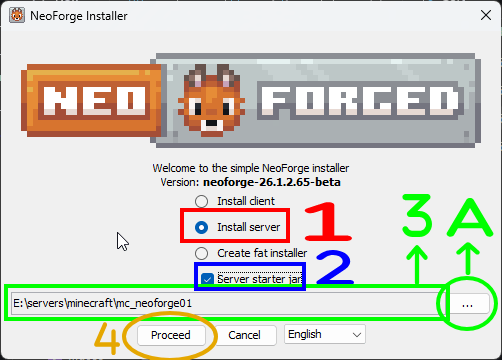
Esto descargará los archivos necesarios del servidor y configurará NeoForge para tu servidor.
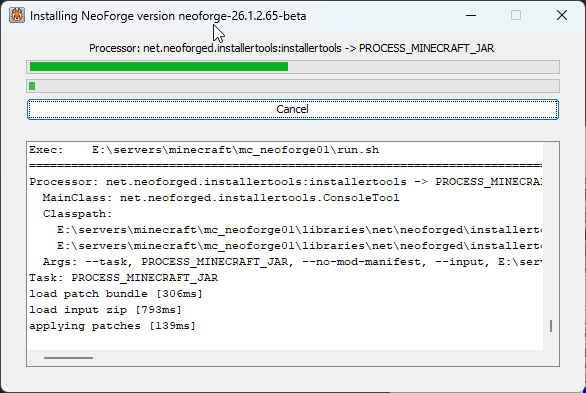
Una vez completada la instalación, puedes iniciar tu servidor usando el archivo run.bat generado en Windows o run.sh en Linux.
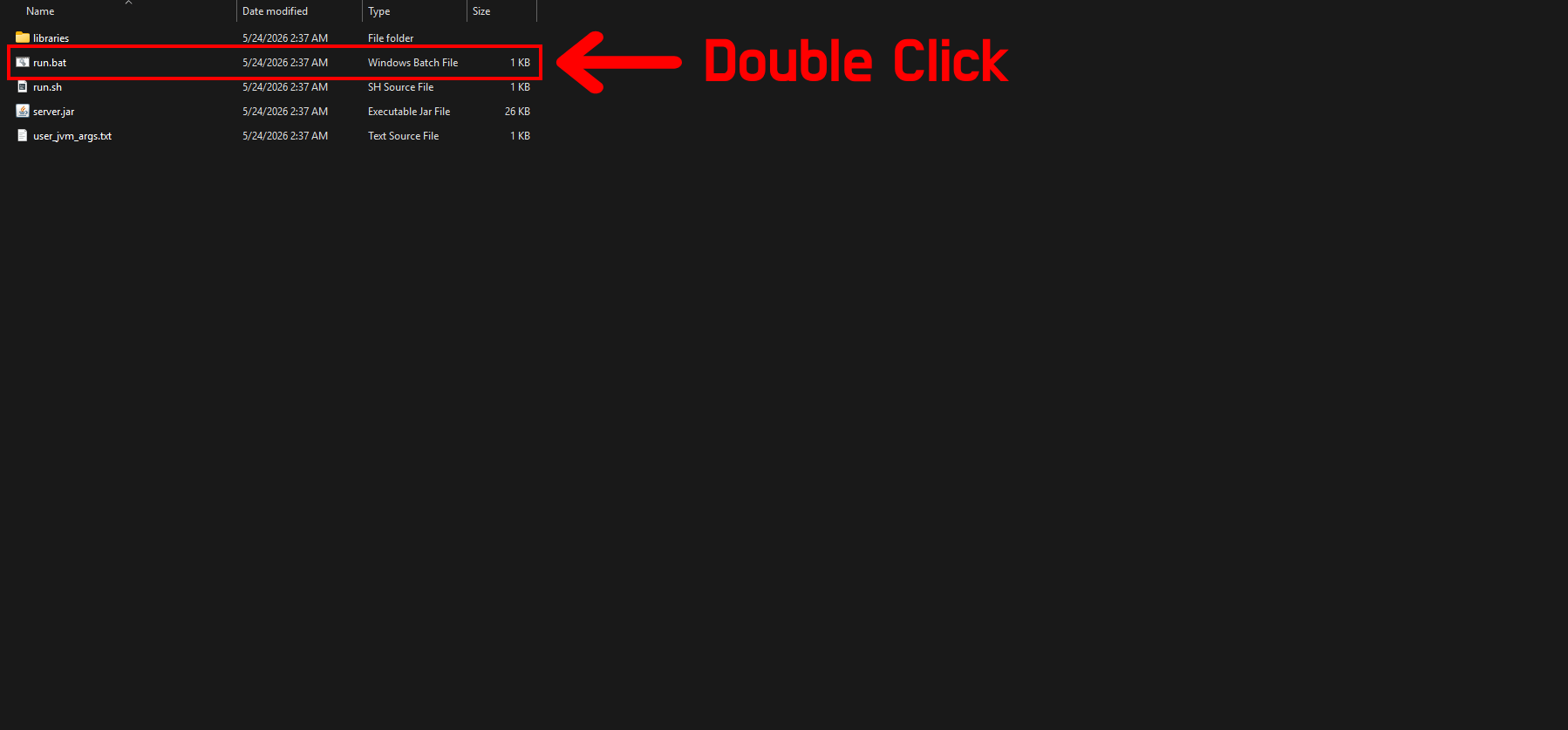
ADVERTENCIA: Cuando inicies el servidor por primera vez, este se cerrará indicando que necesitas aceptar el EULA. Puedes hacerlo abriendo el archivo eula.txt y cambiando eula=false a eula=true. Después de aceptar el EULA, puedes reiniciar el servidor, y debería ejecutarse con NeoForge instalado.
A través de la línea de comandos (Linux/PowerShell)
Si prefieres usar la línea de comandos, puedes ejecutar el instalador usando Java. Este método es especialmente útil para usuarios de Linux o para quienes se sienten cómodos con comandos de terminal.
Determinar las flags correctas a pasar
Antes de ejecutar el instalador a través de la línea de comandos, repasemos rápidamente las diferentes flags que puedes pasar al instalador para especificar qué quieres instalar.
Para tu comodidad, aquí está la salida de la flag --help que lista todas las opciones disponibles.
Click to expand
java -jar .\neoforge-26.1.2.65-beta-installer.jar --help
Outputting log to file neoforge-26.1.2.65-beta-installer.jar.log
JVM info: Oracle Corporation - 26.0.1 - 26.0.1+8-34
java.net.preferIPv4Stack=true
Current Time: 24/05/2026 02:53:09
Option                                  Description
------                                  -----------
--debug                                 Run in debug mode -- don't delete any
                                          files
--fat, --fat-installer, --generate-fat  Generate a fat installer jar (default:
  [File]                                  E:\servers\minecraft\neoforge-
                                          26.1.2.65-beta-installer-fat.jar)
--fat-include-installer-libs            Include the installer libraries in the
                                          fat installer
--fat-include-minecraft                 Include the Minecraft client / server
                                          jar in the fat installer
--fat-include-minecraft-libs            Include the Minecraft libraries in the
                                          fat installer
--fat-offline, --gen-offline, --        Generate an online fat installer
  generate-offline, --gf
-h, --help                              Help with this installer
--install-client, --installClient       Install a client to the specified
  [File]                                  directory, defaulting to the MC
                                          installation directory (default: C:
                                          \Users\chris\AppData\Roaming\.
                                          minecraft)
--install-server, --installServer       Install a server to the current
  [File]                                  directory (default: .)
--mirror <URL>                          Use a specific mirror URL
--offline                               Don't attempt any network calls
--server-jar, --server-starter, --      Download the server starter jar for
  server.jar                              arg-free executable launches
--skip-hash-check                       Skips the hash check when verifying
                                          outputs
Instalación del cliente
Para una instalación de cliente, querrás pasar las siguientes flags (reemplazando {DIR_NAME} con el nombre real del directorio de tu instalación de Minecraft si deseas especificarlo, de lo contrario se usará la ubicación correcta por defecto):
--install-client {DIR_NAME}
Instalación del servidor
Para una instalación de servidor, querrás pasar las siguientes flags (reemplazando {DIR_NAME} con el nombre real del directorio de la carpeta de tu servidor):
--install-server {DIR_NAME} --server-starter
NOTA: La flag --server-starter crea automáticamente un archivo jar de servidor, necesario para lanzamientos del servidor sin argumentos (arg-free).
Ejecutando el instalador
- Abre tu terminal (Linux) o PowerShell (Windows).
- En Windows, puedes hacer clic derecho en la carpeta donde se encuentra el instalador y seleccionar Abrir en Terminal o Abrir en PowerShell para navegar rápidamente al directorio correcto.
- Navega al directorio donde se encuentra el archivo JAR del instalador de NeoForge usando el comando
cd.- Por ejemplo:
- Windows:
cd C:\Users\{USER}\Downloads - Linux:
cd /home/{USER}/Downloads
- Windows:
- Por ejemplo:
- Ejecuta el instalador usando el siguiente comando:
# On Windows java -jar .\neoforge-{VERSION}-installer.jar {FLAGS} # On Linux java -jar ./neoforge-{VERSION}-installer.jar {FLAGS}- Reemplaza
{VERSION}con el número de versión real del instalador que descargaste. - Reemplaza
{FLAGS}con las flags adecuadas que determinaste en la sección anterior según si estás instalando para el cliente o el servidor.
- Reemplaza
- Sigue las indicaciones en la terminal para completar el proceso de instalación tanto para el cliente como para el servidor, de forma similar al método GUI.
Ahora puedes iniciar el servidor usando el archivo run.bat generado en Windows o run.sh en Linux, y lanzar Minecraft usando el perfil de NeoForge que se creó durante el proceso de instalación.
Notas
Reinicios automáticos
Si buscas configurar reinicios automáticos para tu servidor, puedes crear un script wrapper simple que ejecute el servidor y lo reinicie si el script principal del servidor falla o se detiene. Aquí tienes un ejemplo de cómo hacerlo tanto en Windows como en Linux.
Windows (Script Batch)
Crea un nuevo archivo llamado start_server.bat en el mismo directorio que los archivos de tu servidor y run.bat con el siguiente contenido:
@echo off
:start
echo Starting Minecraft NeoForge Server...
title Minecraft NeoForge Server (Auto-Restart)

:: Call the official neoforge run script
call run.bat

echo.

echo Server stopped or crashed! Restarting in 10 seconds...
echo Press Ctrl+C to cancel the auto-restart loop.

timeout /t 10

goto start
Linux (Script Bash)
Crea un nuevo archivo llamado start_server.sh en el mismo directorio que tu run.sh y los archivos del servidor con el siguiente contenido:
#!/bin/bash

while true; do
    echo "Starting Minecraft NeoForge Server..."
    echo "Press Ctrl+C to stop the server and exit the auto-restart loop."
    echo "---------------------------------------------"

    # Call the official neoforge run script
    ./run.sh

    echo "Server stopped or crashed! Restarting in 10 seconds..."
    sleep 10
done
Usando Screen
Si estás ejecutando tu servidor en Linux, puedes usar el comando screen para ejecutar tu servidor en una sesión desacoplable. Esto te permite iniciar el servidor, desconectarte de la sesión, y mantenerlo funcionando en segundo plano incluso si cierras tu terminal.
Puedes iniciar el servidor usando screen con el script de reinicio automático anterior de esta manera:
screen -S mc-neoforge ./start_server.sh
Si deseas desconectarte de la sesión de screen mientras mantienes el servidor en funcionamiento, puedes presionar Ctrl+A seguido de D. Para reconectarte a la sesión más tarde, usa:
screen -r mc-neoforge
NOTA: Si solo hay una sesión en ejecución, puedes simplemente usar screen -r para reconectarte sin especificar el nombre de la sesión.
Ver también
- Sitio web de NeoForge
- Organización de NeoForge en GitHub
- Pterodactyl - Un panel de control de servidores de juegos popular, gratuito y de código abierto que te permite gestionar fácilmente tus servidores de Minecraft autoalojados (¡con soporte para NeoForge!).
Conclusión
NeoForge es una plataforma de modding fantástica que ofrece una experiencia más moderna y amigable tanto para modders como para jugadores. Ya sea que busques instalarla para tu cliente o configurar un servidor moddeado, el proceso de instalación es sencillo y puede hacerse a través de un instalador GUI o de la línea de comandos. Con NeoForge, puedes disfrutar de una amplia variedad de mods y contenido personalizado en Minecraft mientras te beneficias de un rendimiento y estabilidad mejorados en comparación con plataformas de modding más antiguas.
Si tienes alguna pregunta o buscas una comunidad de modding a la que unirte, ¡considera unirte a nuestro servidor de Discord!
Las guías que creamos siempre están abiertas a ediciones y mejoras, así que si tienes alguna sugerencia o notas algún problema, ¡no dudes en contribuir creando un pull request en nuestro repositorio de GitHub!
¡Feliz modding!