

Raspberry Pi 4 上で Steam Link をセットアップする方法の 完全ガイド です(最大 144 Hz/FPS まで対応!)。このガイドは Raspberry Pi 4 向けに書かれていますが、少し調整すれば Raspberry Pi 3 や 4 でも動作するはずです。とはいえ、このガイド全体を通して、過去のテストでの安定性とパフォーマンス上の理由から Buster Lite(10)という古い Raspberry Pi OS を使用します(32ビットで動作)。ただし、いくつか調整すれば、より新しい Raspberry Pi OS でもこのガイドに沿って進められるはずです。
私の主な目的は、ゲーミングデスクトップから最近購入した BenQ TH685P というゲーミングプロジェクターへ、Raspberry Pi 上の Steam Link を使ってゲームをストリーミングすることです。1920x1080 @ 120Hz/FPS でのストリーミングを目指しました。目標は120Hzでしたが、現時点で Steam Link がサポートする最大リフレッシュレートが144Hzなので、少し調整すれば144Hzまでのリフレッシュレートでもこのガイドは通用するはずです。
私の Steam Link ストリームの動画やスクリーンショットが、実際には縦およそ804ピクセル程度しかなく、本当の1080Pではないことに気づくかもしれません。これは私のPCモニターのアスペクト比によるもので、私の環境固有の事情です。標準的な 16:9 アスペクト比(例:1920x1080)のモニターを使って Steam Link でストリーミングすれば、ゲームは完全に 1920x1080 でストリーミングされます。
免責事項 - スマートフォンで撮影した写真や動画の画質が悪い点についてはお詫びします。残念ながら、高品質なカメラや録画機材を持っていません。
ゲームプレイ動画
注意 - 最後の方でゲーム音声が途切れているのは、私のヘッドセットの電源が切れてオーディオデバイスが無効になり、Steam Link の音声に影響が出たためです。
セットアップ
ストリーミング元となるPCと、Steam Link を動かす Raspberry Pi の両方で有線接続を使うことを 強く 推奨します。Raspberry Pi がルーターや無線アクセスポイントのすぐ隣にある場合でも、無線を使うと時々引っかかりが発生し、目に見えるパフォーマンス低下を招く可能性が高いです。
ゲーミングデスクトップ
私のゲーミングデスクトップのスペックは以下の通りです。
- Windows 11 (22H2)
- RTX 3090 TI
- AMD Ryzen 9 5900X (12c/24t)
- 64 GB DDR4 RAM
- 2 x 2 TB NVMe(Samsung 970 EVO と Samsung 980 PRO)
- 1 gbps オンボードNIC(有線)
プロジェクター
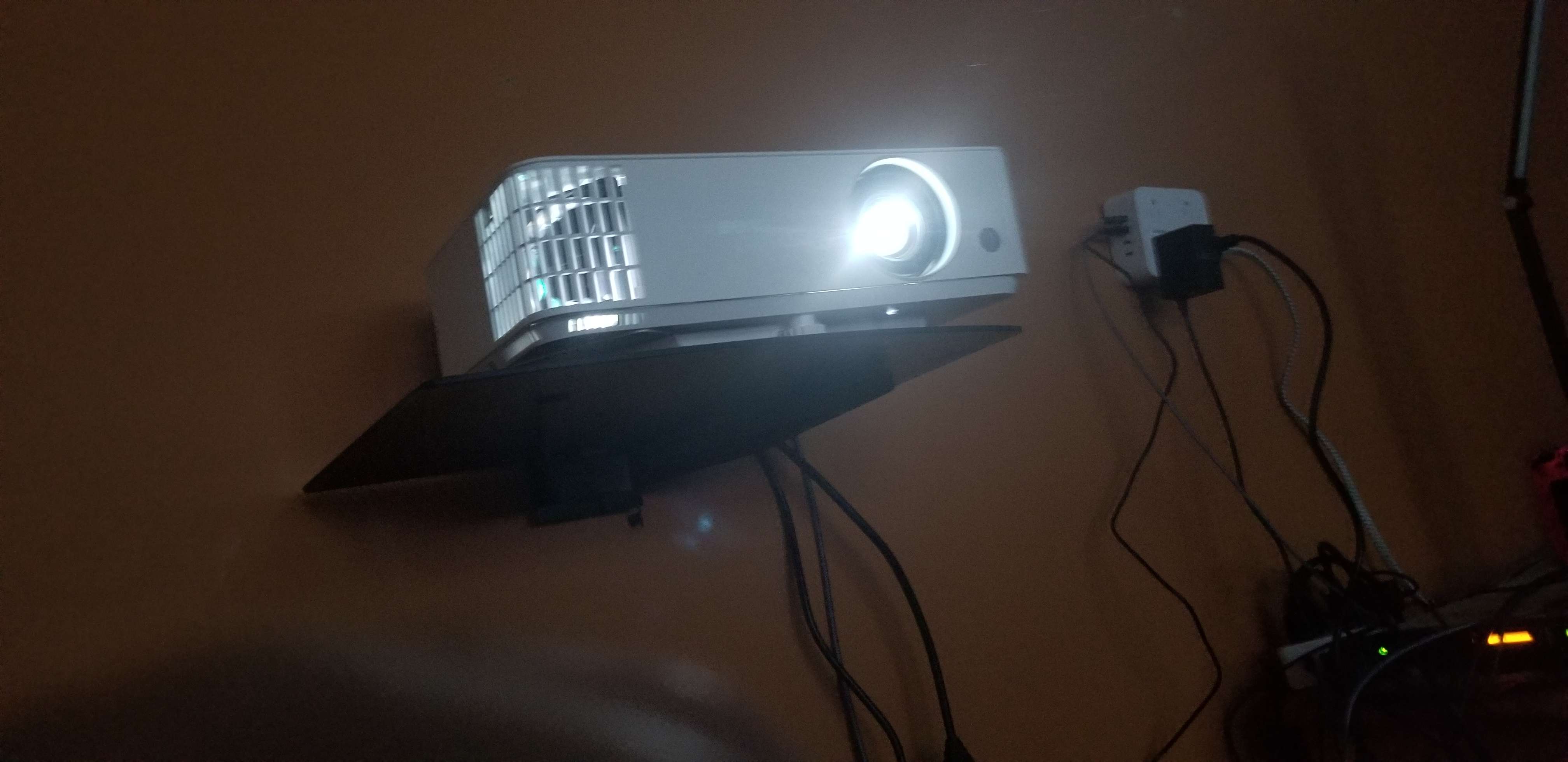
Steam Link を使ってゲームをストリーミングしたい BenQ TH685P プロジェクターを所有しています。1080P@120Hz/FPS での動作に対応しています!
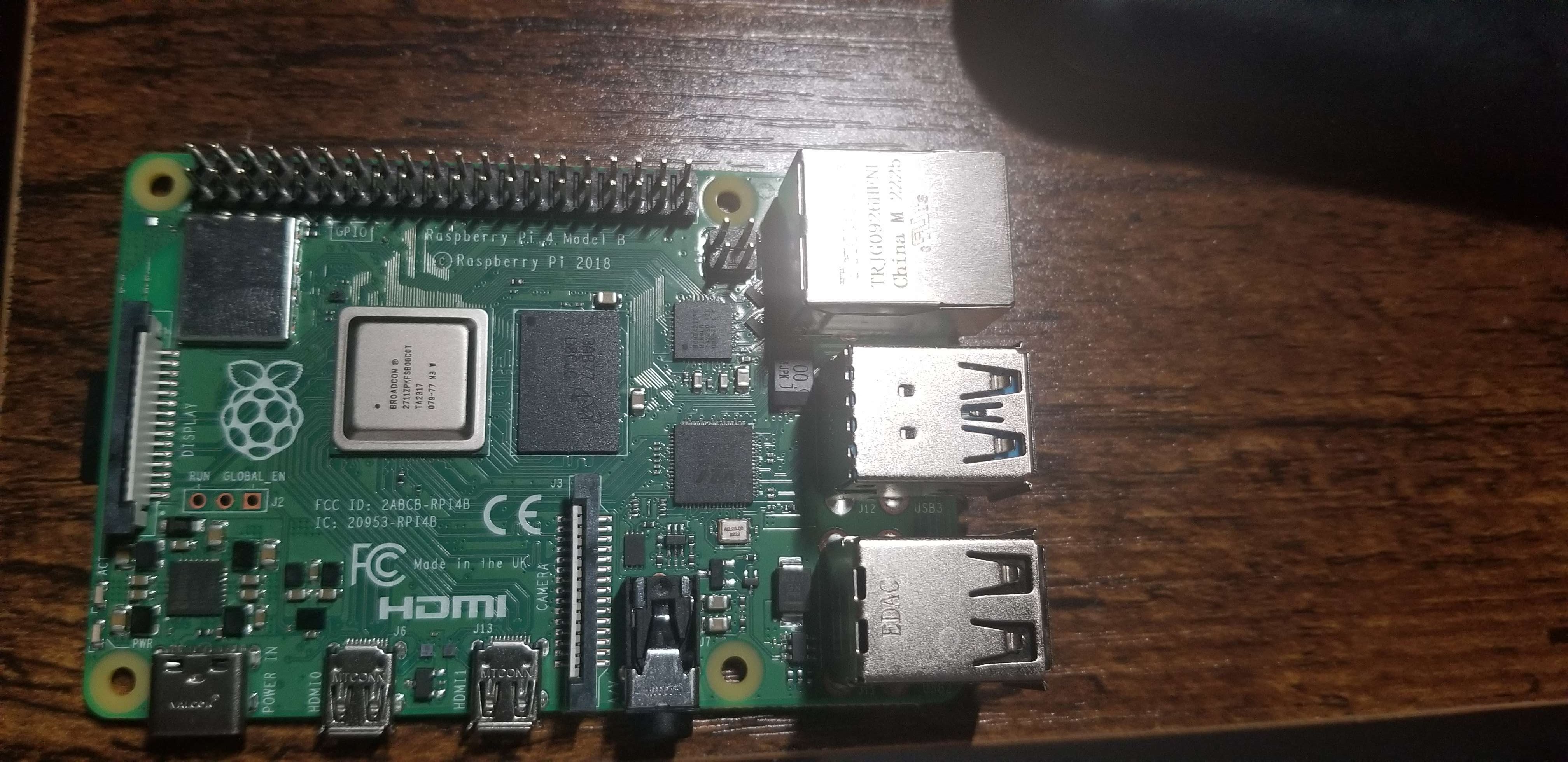
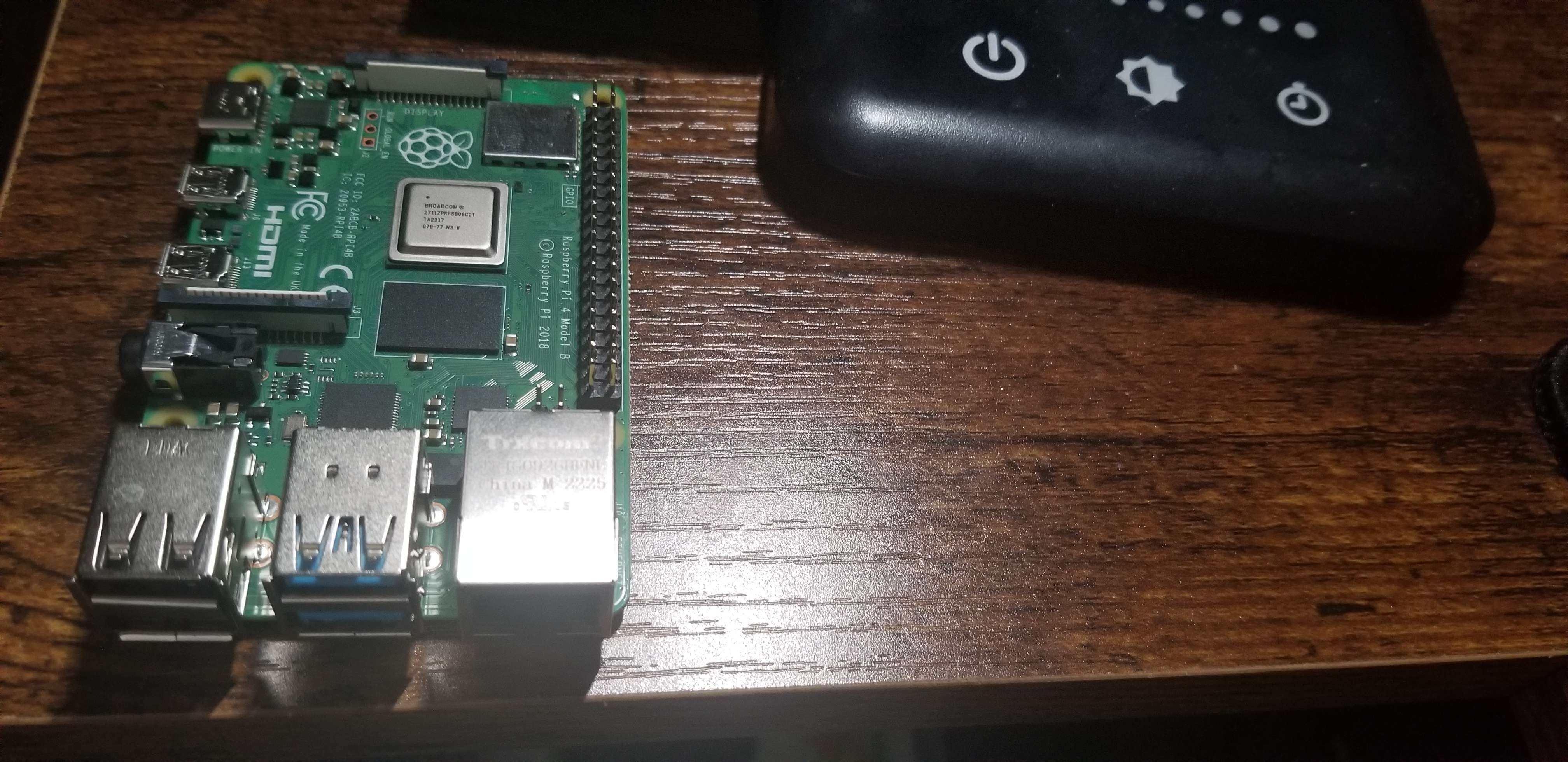
Raspberry Pi 4 Model B
4コア・4GB RAM の Raspberry Pi 4 Model B 上に Steam Link をセットアップします。
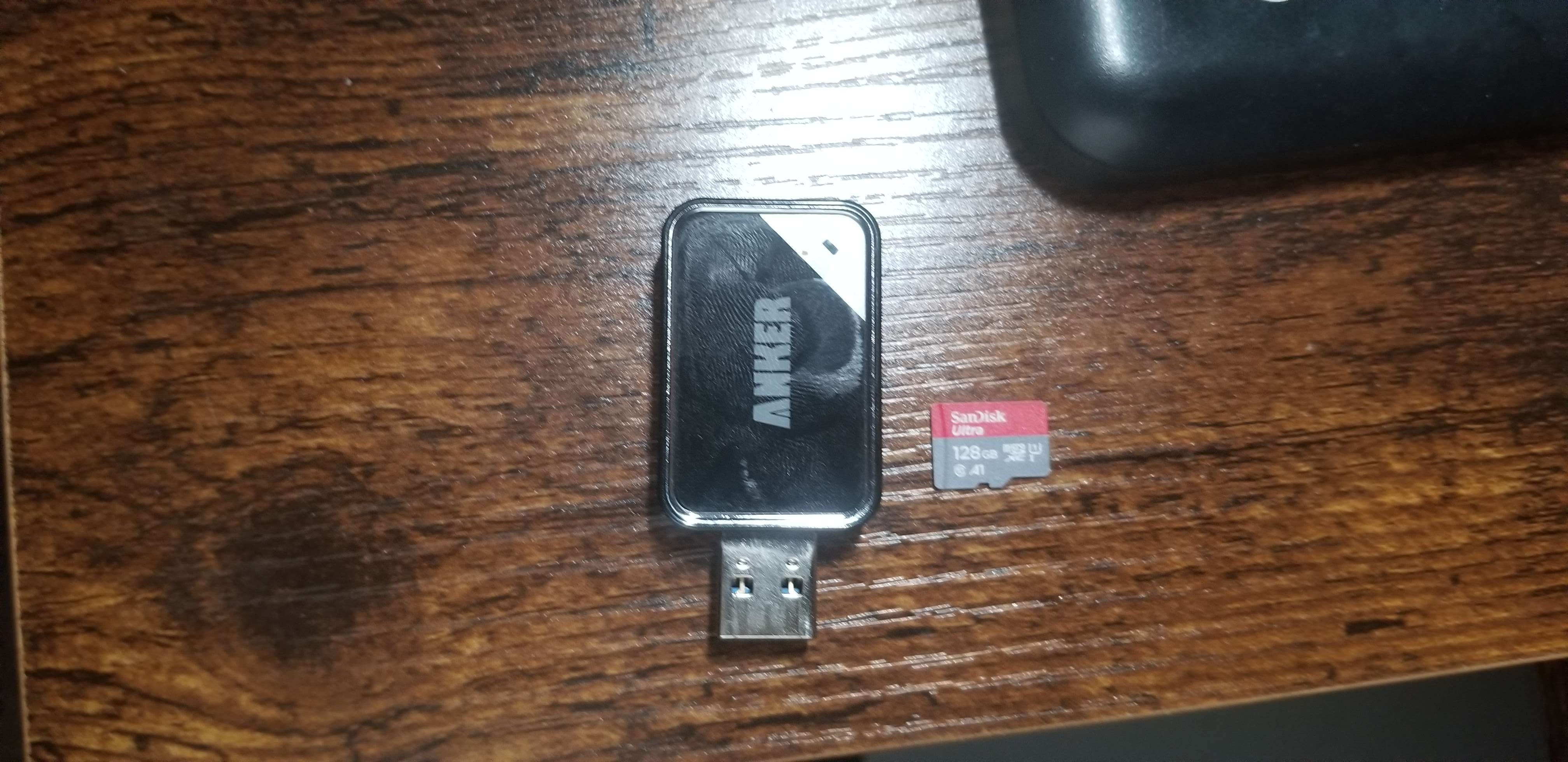
MicroSDカードとフラッシャー
SanDisk の 128GB MicroSDカードと、Anker の USB フラッシャーを使用しています。
コントローラー
BlueTooth 接続の Xbox Core Wireless Controller(Carbon Black)を使用しています。
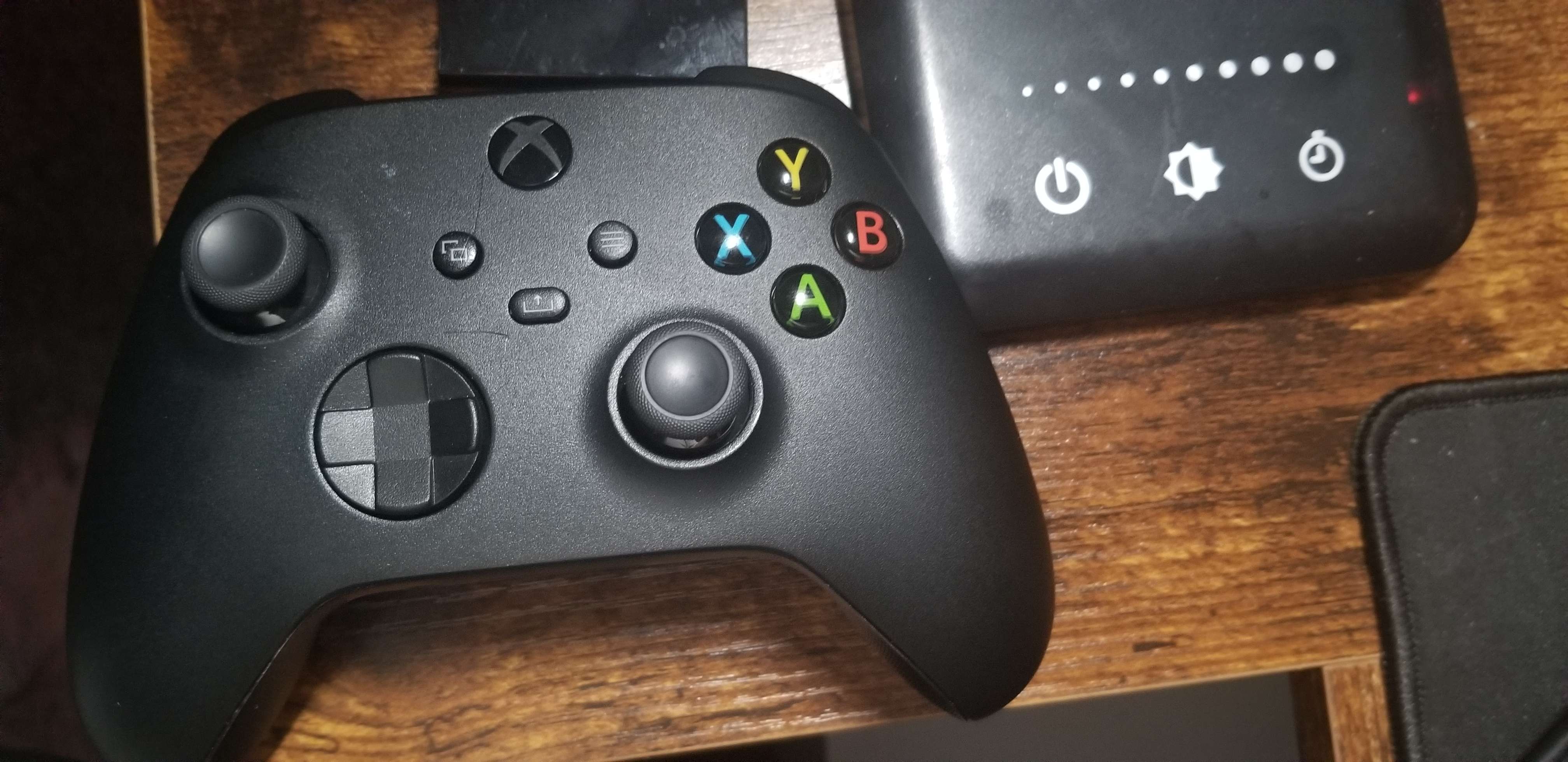
テスト用モニター
Raspberry Pi のセットアップ時には、Acer KC242Y モニター(1920x1080 @ 100Hz)を KVM スイッチ(Raspberry Pi と自宅サーバーの1台を切り替え)と組み合わせて使っています。こうするとキーボードとマウスを簡単に使えるためです。Raspberry Pi のセットアップが終わったら、コントローラーを使うのでキーボードとマウスは不要になり、プロジェクターに接続します。
MicroSDカードのフラッシュと Raspberry Pi OS のインストール
概要で述べたとおり、このガイドでは Raspberry Pi OS Buster Lite を使用します。これは私が行った検証の結論として、Bookworm 上の Steam Link はパッケージが壊れており、Bullseye 上の Steam Link は明らかにパフォーマンスが悪い(表示遅延が大きくフレームロスが発生する)ためです。
Raspberry Pi Imager のダウンロードとインストール
まず、こちら から Raspberry Pi Imager をダウンロードします。このプログラムを使うと、MicroSDカードに新しい Raspberry Pi OS を簡単に書き込めます。
Raspberry Pi OS Buster Lite のダウンロード
次に、こちら から Raspberry Pi OS Buster Lite のイメージファイルをダウンロードします。2022-04-04-raspios-buster-armhf-lite.img.xz への直接リンクは こちら にあります。
ファイルをダウンロードしたら、.xz ファイルの展開に対応した 7-Zip などのプログラムでイメージファイルを展開する必要があります。
Raspberry Pi OS Buster Lite のフラッシュ
それでは Raspberry Pi Imager を開いてください。以下のような画面が表示されるはずです。
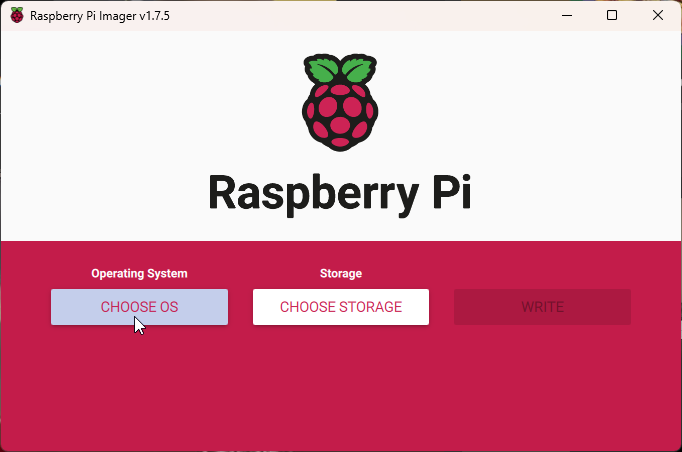
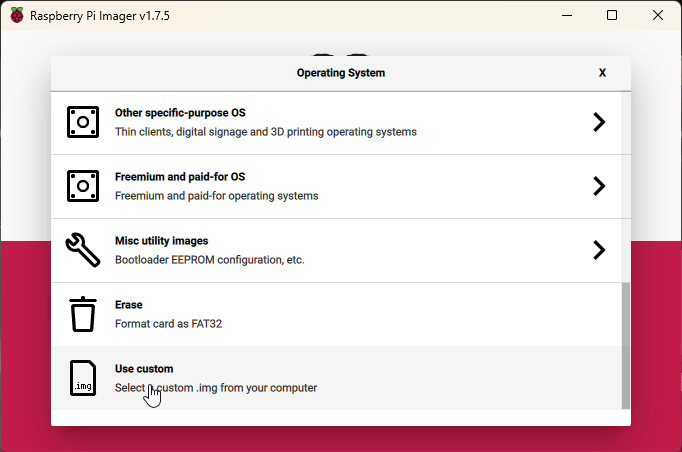
「Operating System」の下にある「Choose OS」ボタンをクリックすると、スクロール可能な新しいメニューが開きます。メニューの一番下までスクロールし、「Use custom」を選択します。
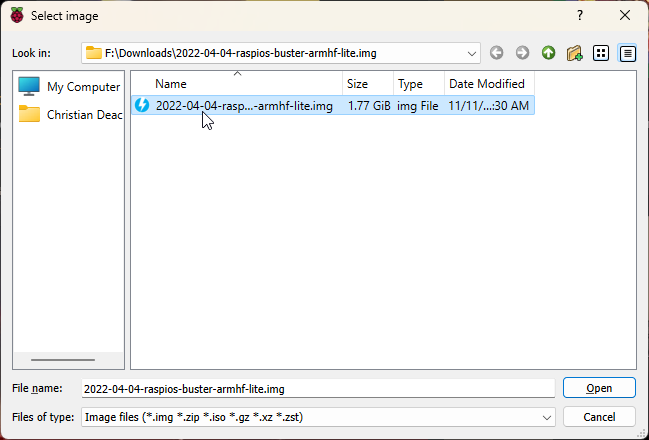
次に、先ほど展開した Raspberry Pi OS Buster Lite のイメージファイルを選択します。
その後、「Storage」の下にある「Choose Storage」ボタンをクリックします。ここで、OS を書き込みたい MicroSD カードを選択します。
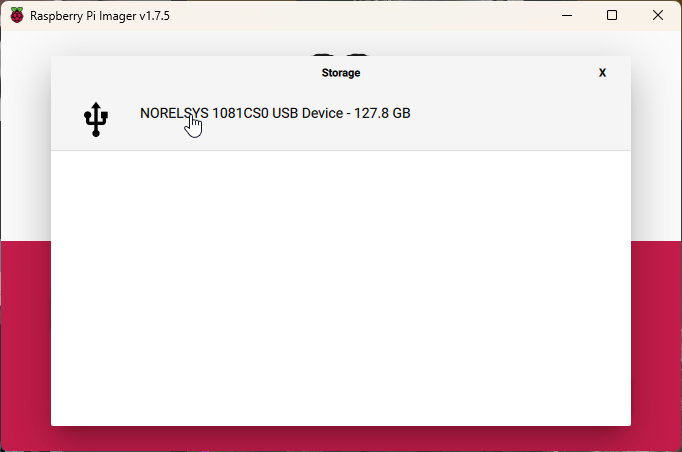
これで「Write」ボタンをクリックして、イメージを MicroSD カードに書き込めるようになっているはずです。
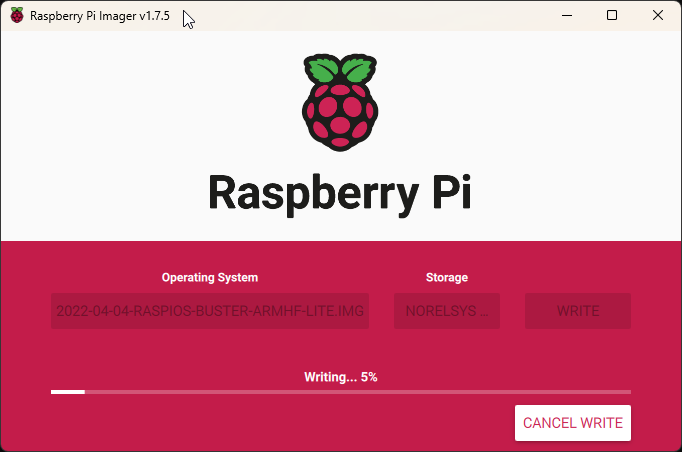
MicroSD カードの速度にもよりますが、1〜2 分ほどかかります。イメージの書き込みが完了すると、以下のようなポップアップが表示されます。
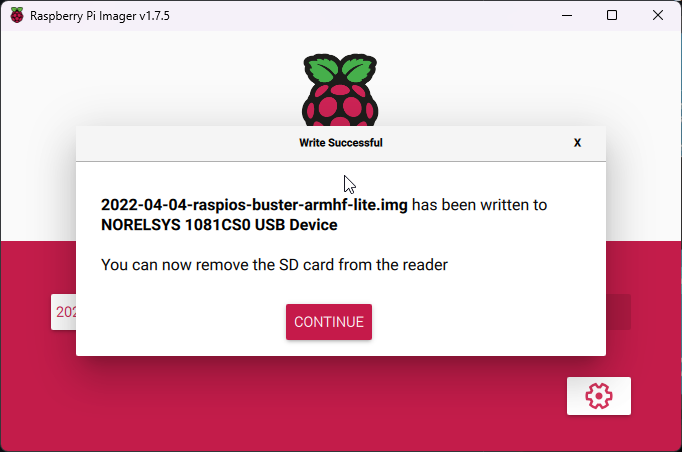
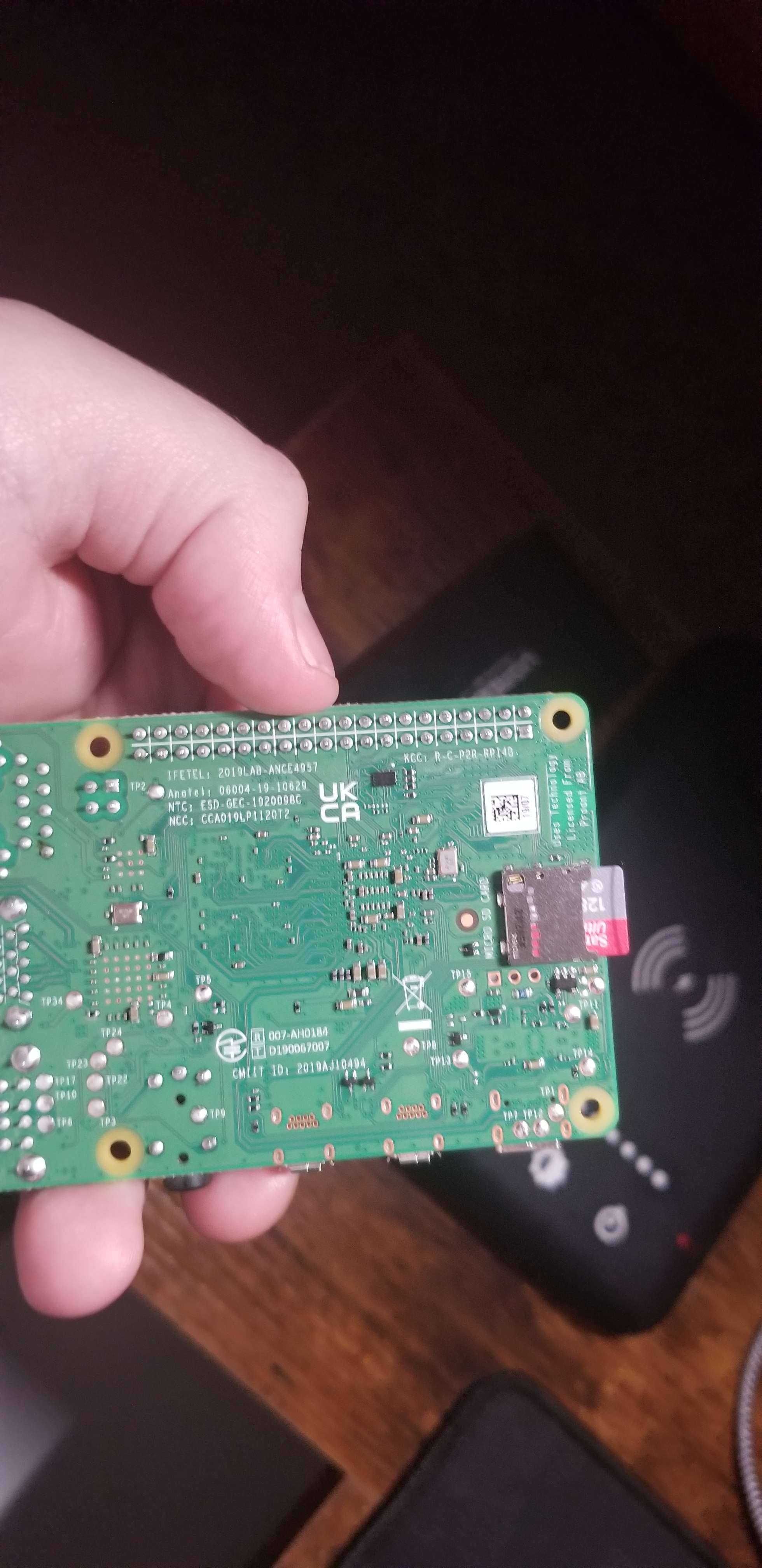
continue を押して MicroSD カードを取り出してください。そして、以下のように MicroSD カードを Raspberry Pi に挿入します。
Raspberry Pi をモニターに接続して起動する
次に、Raspberry Pi をモニターまたはプロジェクターに接続します。初期セットアップの手順では、Raspberry Pi にキーボードとマウスを接続しておく必要があります。以降は可能な限り SSH を使うようにしていきます。このガイドでは、Raspberry Pi 本体のセットアップにはテスト用のモニターを使い、セットアップ完了後にプロジェクターへ接続します。
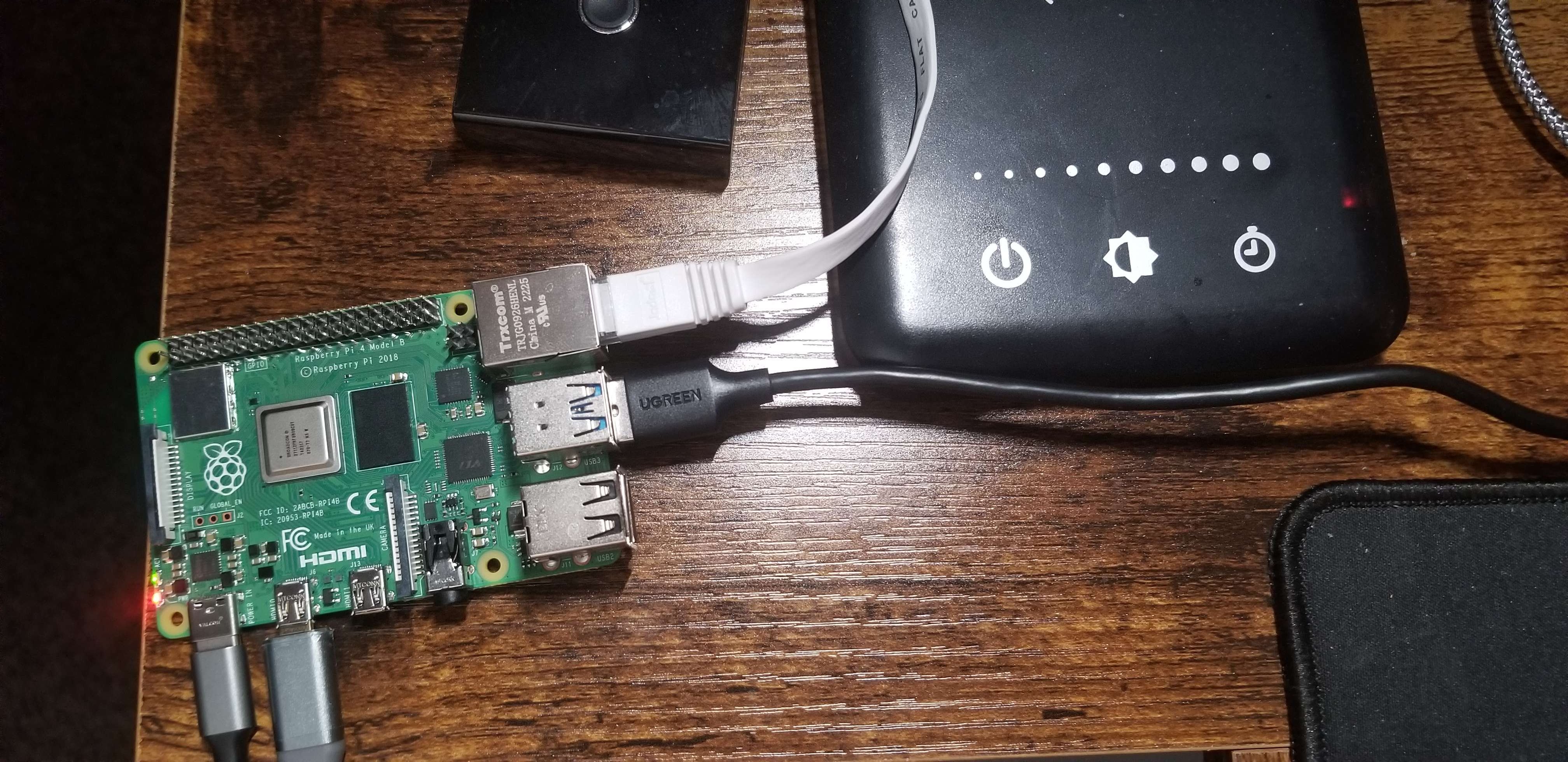
ログインと OpenSSH の有効化
Raspberry Pi を起動したら、ログインが必要です。デフォルトのユーザー名は pi、デフォルトのパスワードは raspberry です。
ログイン後に最初にやりたいのは OpenSSH の有効化です。OpenSSH を有効にすると、PuTTY や MobaXterm(私が個人的に使っているもの)といった Linux ターミナルを使って、自分のコンピューターから Raspberry Pi へ SSH 接続できるようになります。
OpenSSH を有効にするには、まず sudo raspi-config コマンドを実行します。これにより、Raspberry Pi のユーティリティや設定が表示されるメニューが開きます。
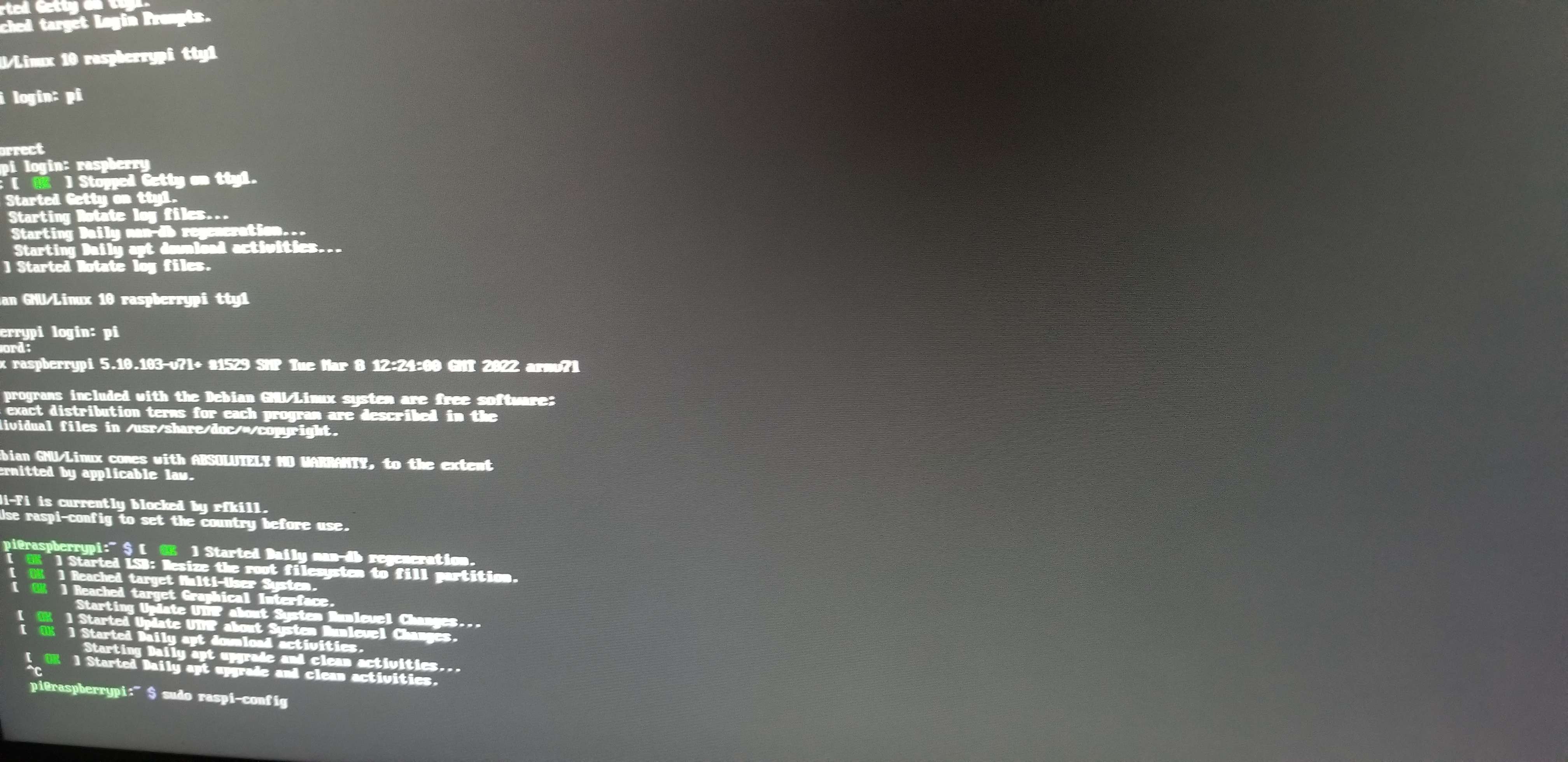
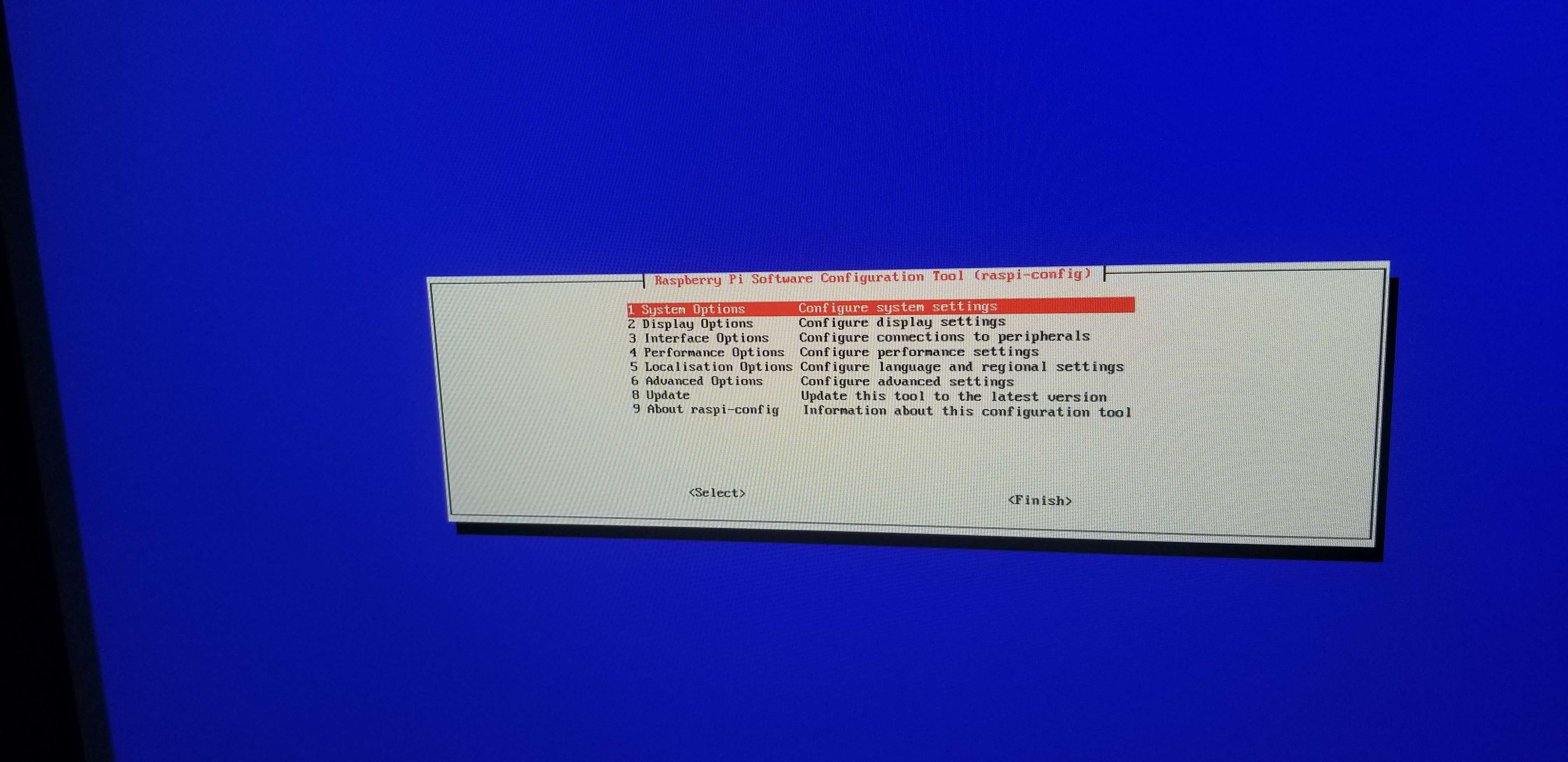
次に、矢印キーで「Interface Options」まで移動し、Enter キーで選択します。すると、以下のようなメニューが表示されます。
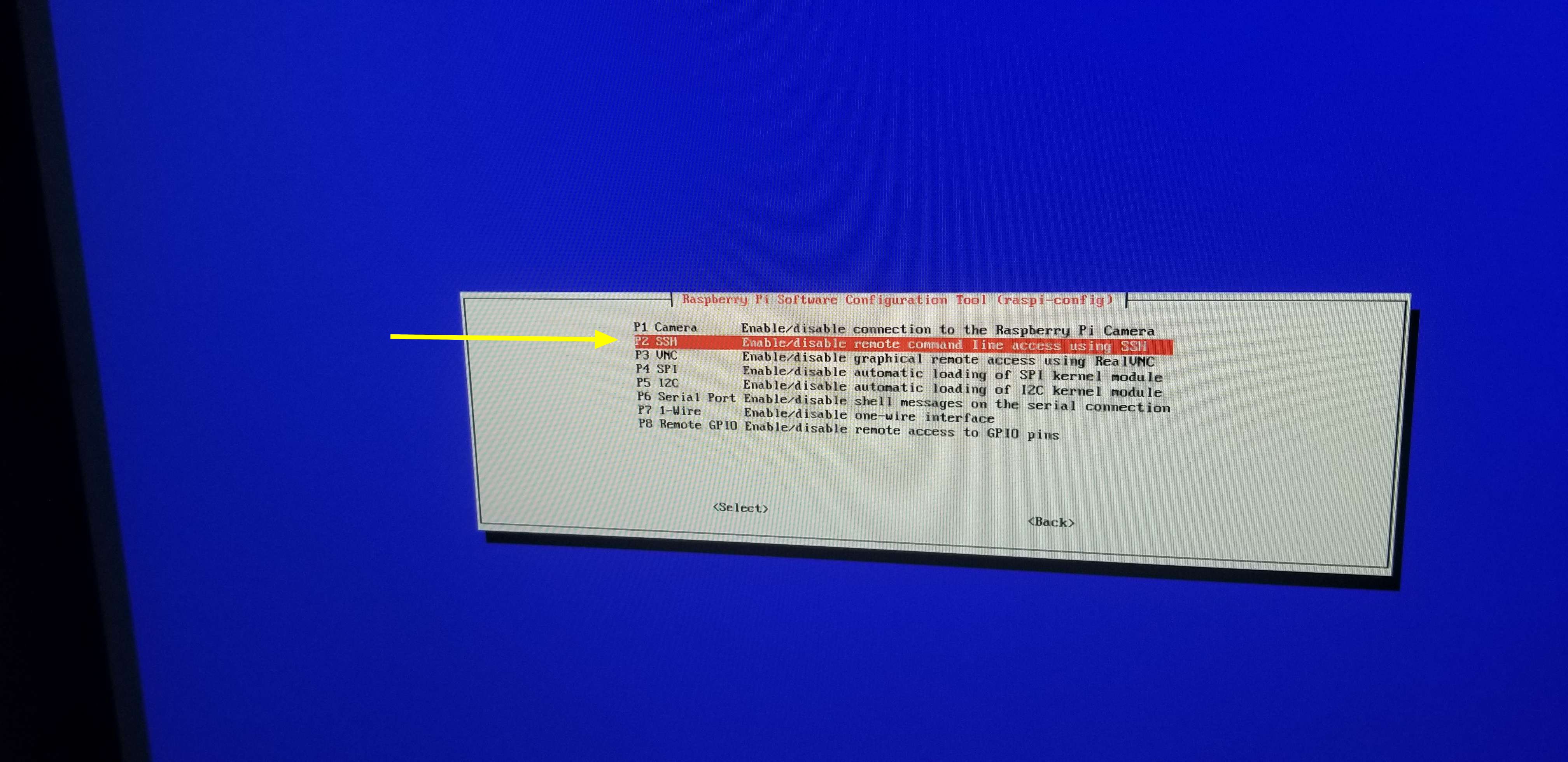
続いて、矢印キーで「P2 SSH」まで移動し、Enter キーで選択します。SSH を有効にするか無効にするかを尋ねられるので、必ず yes を選んで再度 Enter キーを押してください。
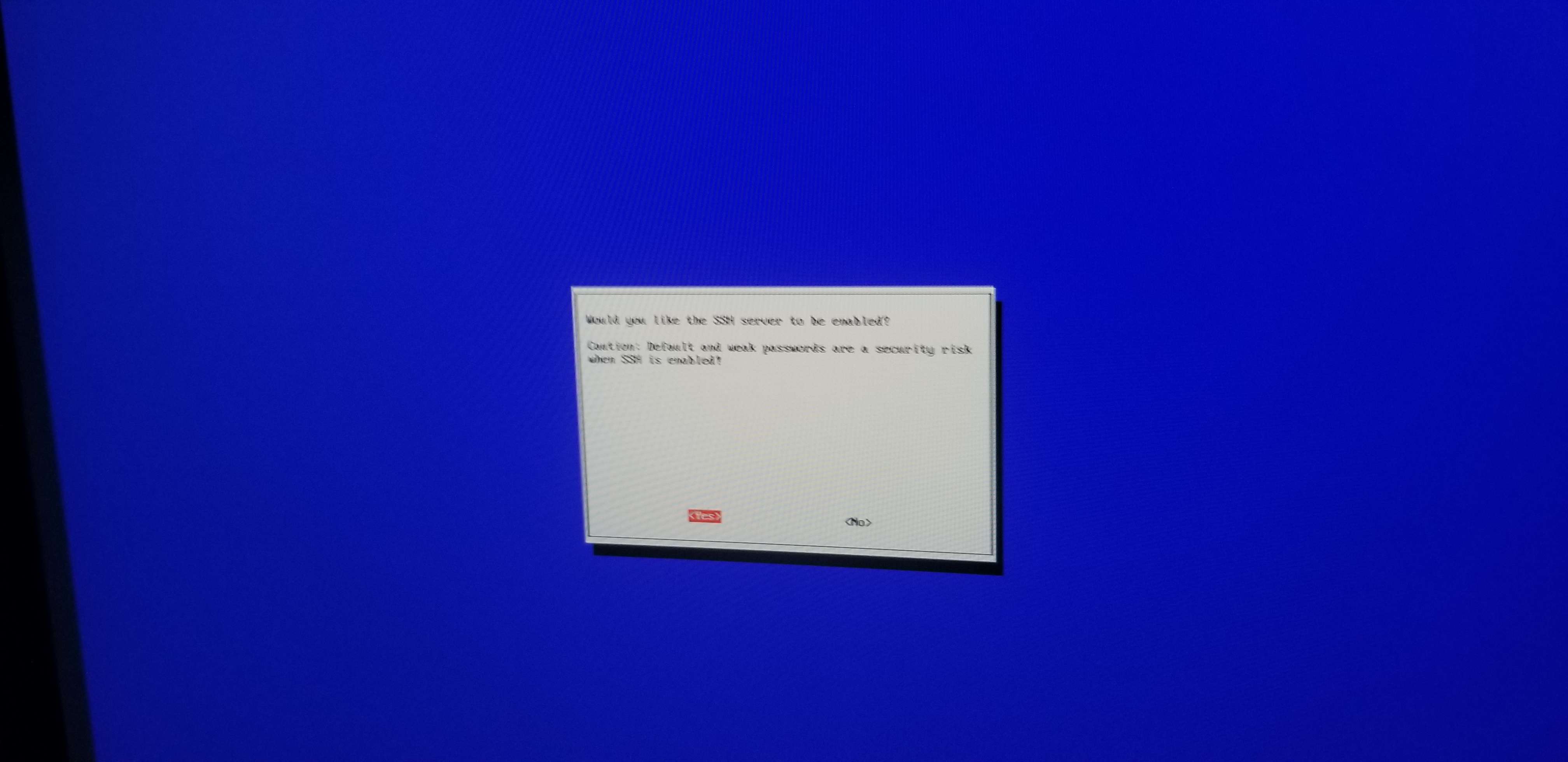
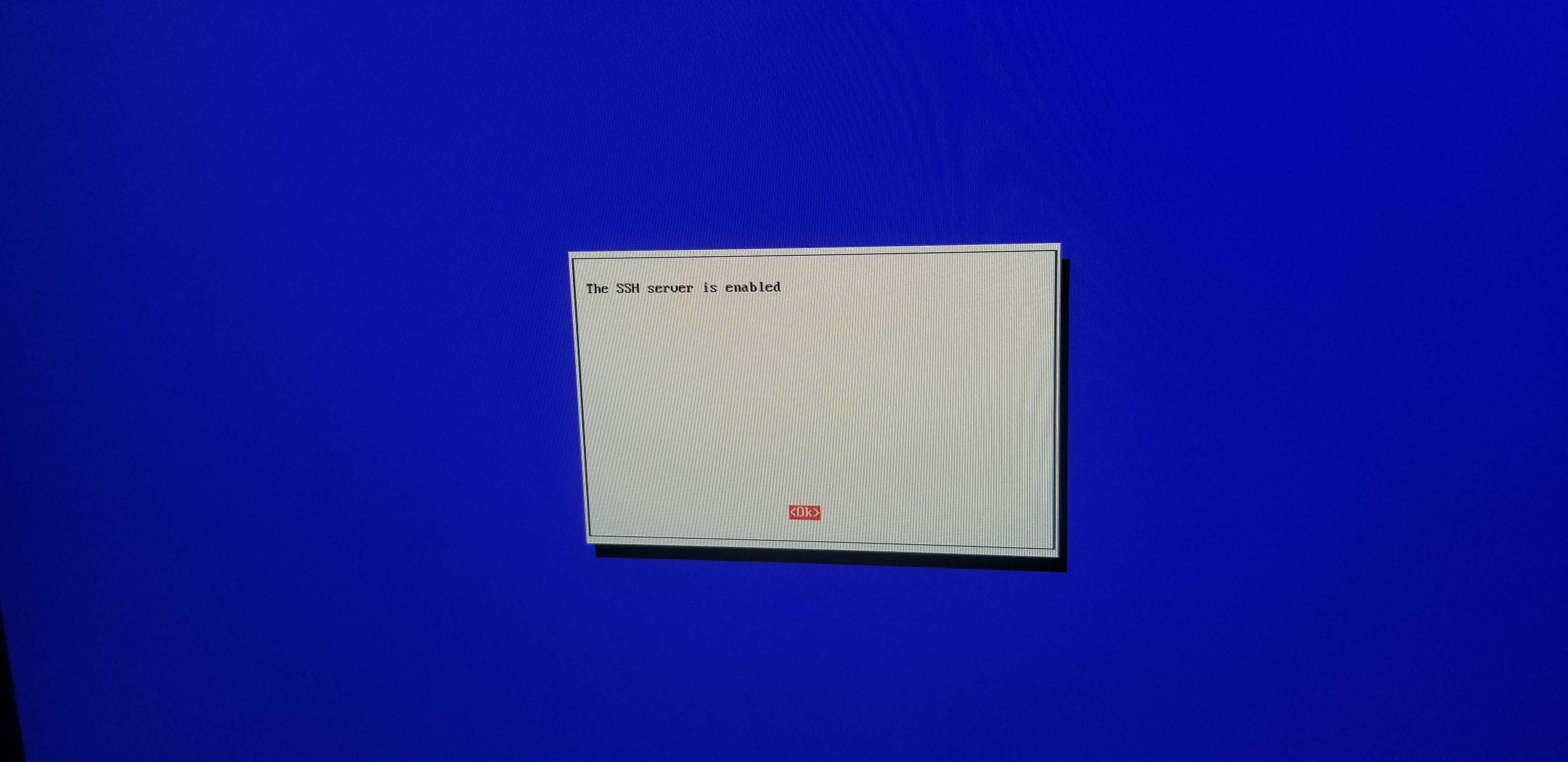
SSH を有効にすると、以下のように表示されます。その後、Enter キーを押すとメインメニューに戻れます。
これで、SSH 接続元のコンピューターと Raspberry Pi が同じネットワークに属していれば、Raspberry Pi へ SSH 接続できるはずです。これは必須ではありませんが、トラブルシューティングが楽になります。特に、メイン TTY で Steam Link が閉じられるたびに自動的に再起動する systemd サービスを有効にした後は重要です。
Raspberry Pi の IP は ip a または ifconfig コマンドで確認できます。

この例では、私の Raspberry Pi の IP は 192.168.11.103 で、専用の VLAN 上で動かしています。Linux ターミナルから以下のコマンドで Raspberry Pi に SSH 接続できます。
ssh pi@192.168.11.103
当然ながら、192.168.11.103 の部分はご自分の Raspberry Pi の IP アドレスに置き換えてください。
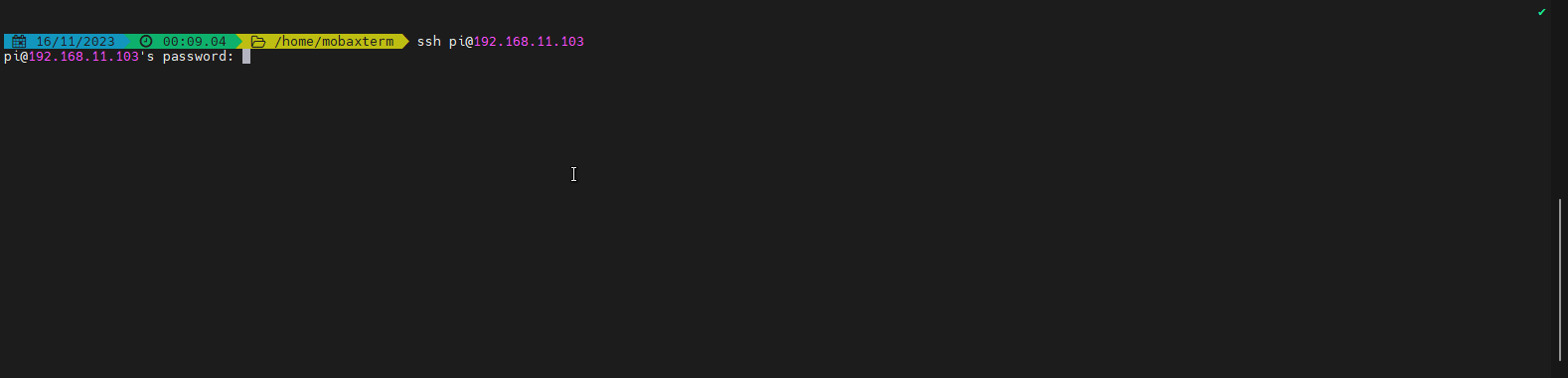
ユーザーパスワードの変更とデバイスのアップデート
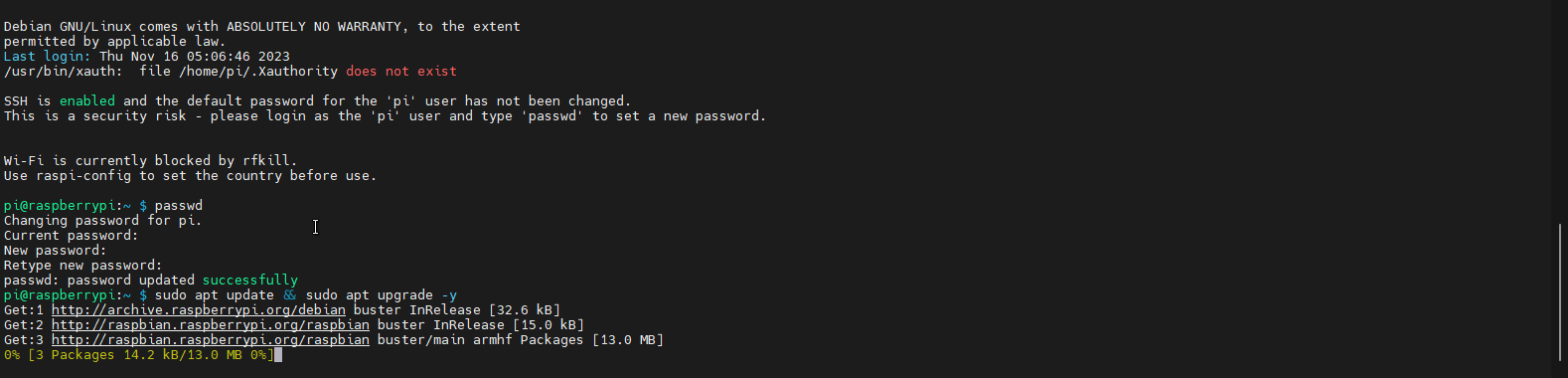
SSH でログインしたら、まず pi ユーザーのパスワードを変更しましょう。必須ではありませんが、パスワードを raspberry のままにして Raspberry Pi の OpenSSH をインターネットに公開すると、その Raspberry Pi がネットワーク上で何にアクセスできるかによっては、デバイスのセキュリティを危険にさらす可能性があります。Raspberry Pi を LAN 内だけで動かしていて、わざわざパスワードを変更したくないという場合は、大きなセキュリティリスクなしにこの手順を飛ばしても構いません。
ユーザーパスワードは、passwd コマンドを実行し、現在のユーザーのパスワード(raspberry)を入力してから、新しいパスワードを 2 回入力することで変更できます。
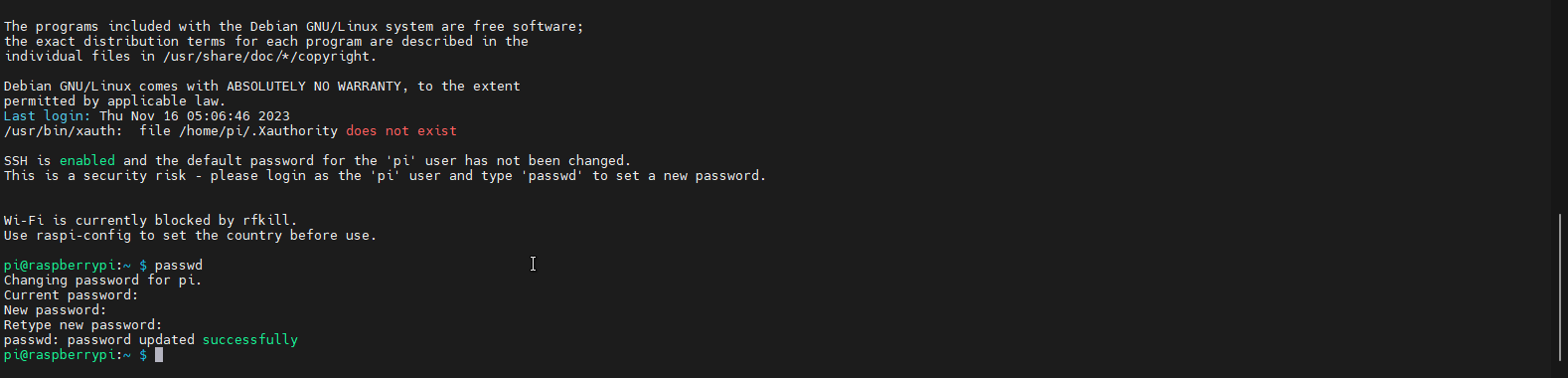
次に、以下のコマンドで現在のシステムを update/upgrade します。
sudo apt update && sudo apt upgrade -y
自動ログインの設定
現状では、Raspberry Pi を起動すると、モニターやプロジェクターに接続されたメイン TTY からログインを求められます。Steam Link を使う際にこれは面倒なので、メイン TTY で自動的に pi ユーザーにログインするよう設定しておきましょう。そのためには、sudo raspi-config コマンドを実行して「System Options」を選択します。
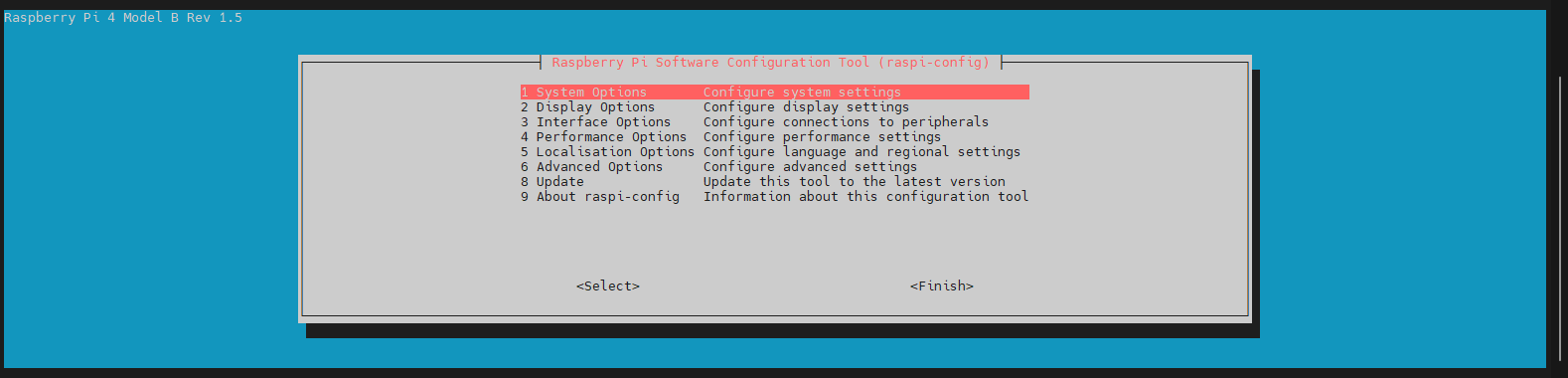

次に、矢印キーで「Boot / Auto Login」を選択し、エンターを押します。

2番目の「Console Autologin Text Console, automatically logged in as 'pi' user」という項目を選択してください。
エンターを押すとメインメニューに戻るので、「Finish」を選択します。
GPU メモリの割り当てを増やす
デフォルトでは、Raspberry Pi OS に割り当てられる GPU メモリはわずか 16 MB です。Steam Link は最低でも 128 MB を推奨しており、これで十分すぎるはずです。ただし私の場合、GUI を持つアプリケーションは Steam Link しか動かしていないので、念のため 256 MB を割り当てています。
メモリの割り当てを増やすには、まず sudo raspi-config コマンドを実行してユーティリティメニューを開き、矢印キーで「Performance Options」を選択します。その後、エンターを押します。
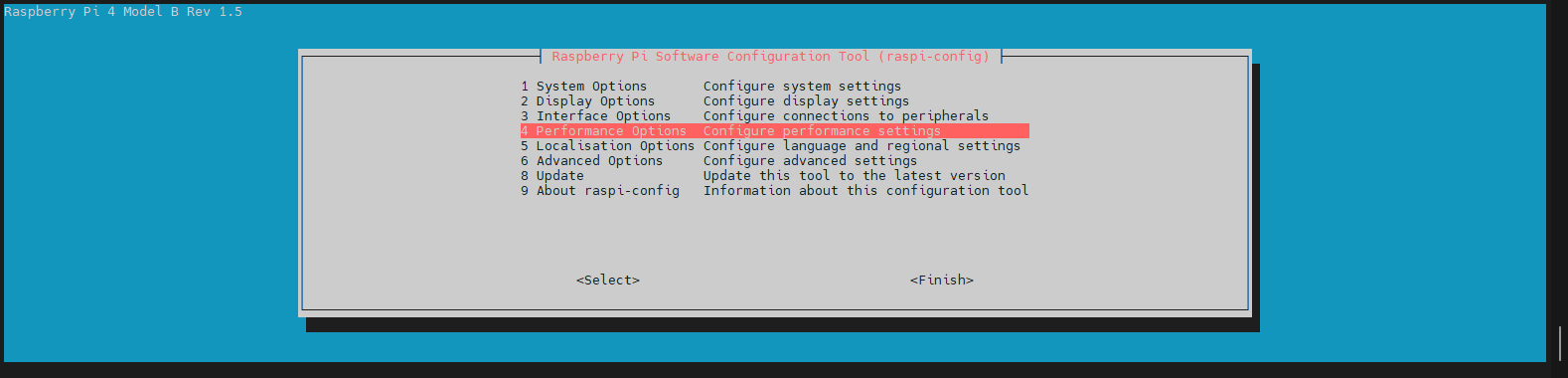
次に、矢印キーで「GPU Memory」を選択してエンターを押します。

下に表示されるボックスに 128 または 256 を入力します。

その後、矢印キーで「Ok」を選択し、エンターを押して保存します。

4K60 の有効化
私の環境では 1080P@120Hz でストリーミングしているため、これが必須だったとは思いませんが、念のため 4K 60Hz オプションを有効にしておくことをおすすめします。
このオプションを有効にするには、まず sudo raspi-config コマンドを実行してユーティリティメニューを開き、矢印キーで「Advanced Options」を選択します。その後、エンターを押します。
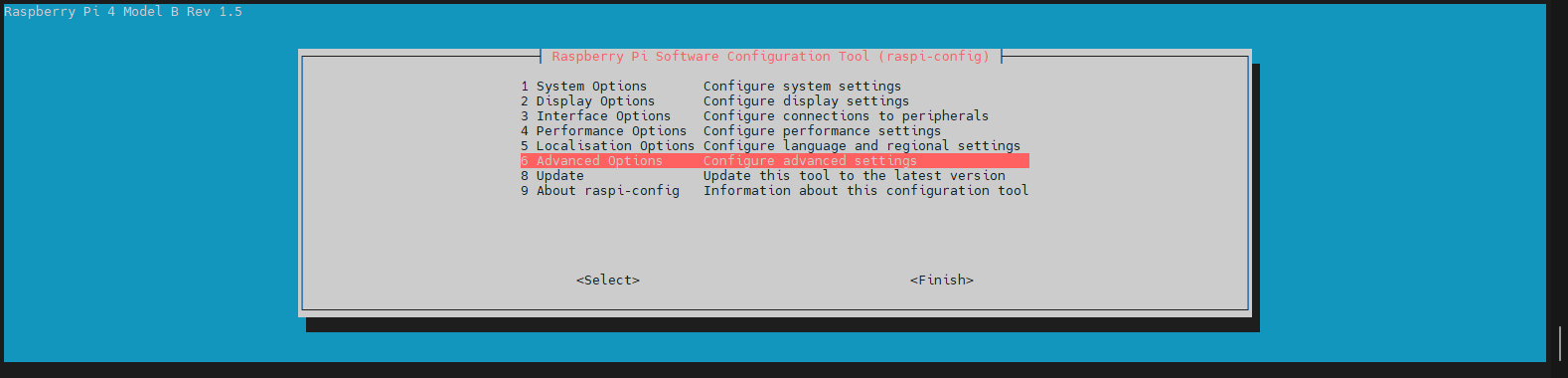
次に、矢印キーで「HDMI / Composite」を選択してエンターを押します。

続いて「Enable 4Kp60 HDMI」でエンターを押します。

機能が有効になった旨のメッセージが表示されるはずです。

FKMS を 60FPS 超に対応させる
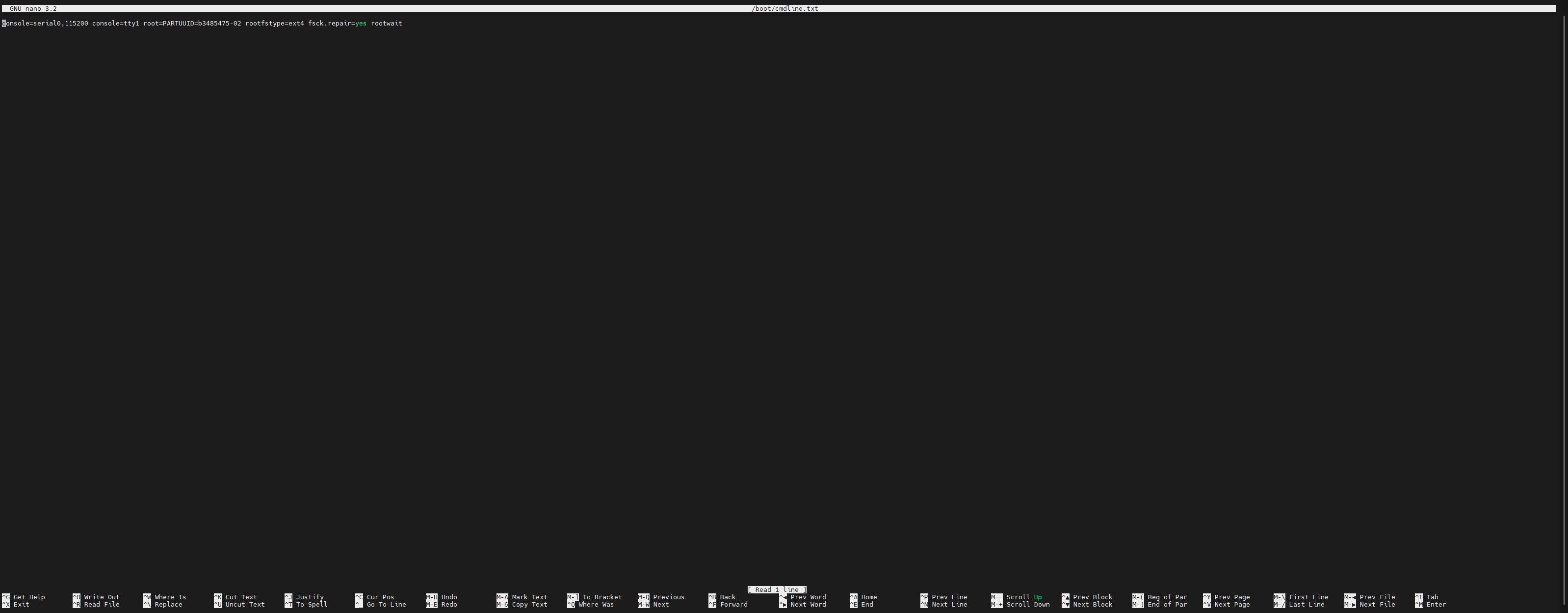
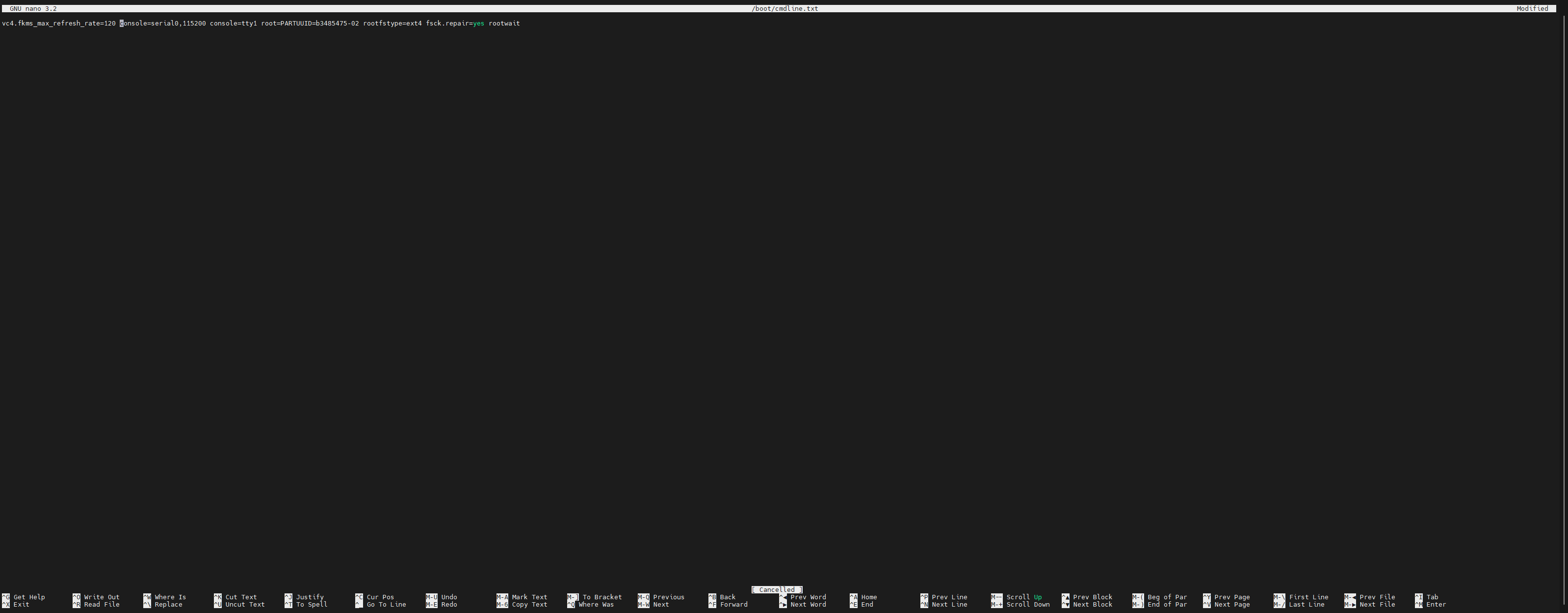
FKMS は Raspberry Pi が使用するビデオドライバーですが、私が見た限りでは、デフォルトのままだと 60FPS を超える動作に問題があります。そのため、/boot/cmdline.txt にあるファイルを編集し、先頭に vc4.fkms_max_refresh_rate=<maxFPS> を追記する必要があります。私の場合は 120Hz でストリーミングしているので、唯一の行の先頭に vc4.fkms_max_refresh_rate=120 を追記しました。
ファイルを編集するには、nano /boot/cmdline.txt コマンドで Nano というテキストエディタを使えます。

次のような画面が表示されるはずです。
では、上記の値を先頭に追記して、1行が以下のようになるようにします。
vc4.fkms_max_refresh_rate=120 console=serial0,115200 console=tty1 root=PARTUUID=b3485475-02 rootfstype=ext4 fsck.repair=yes rootwait
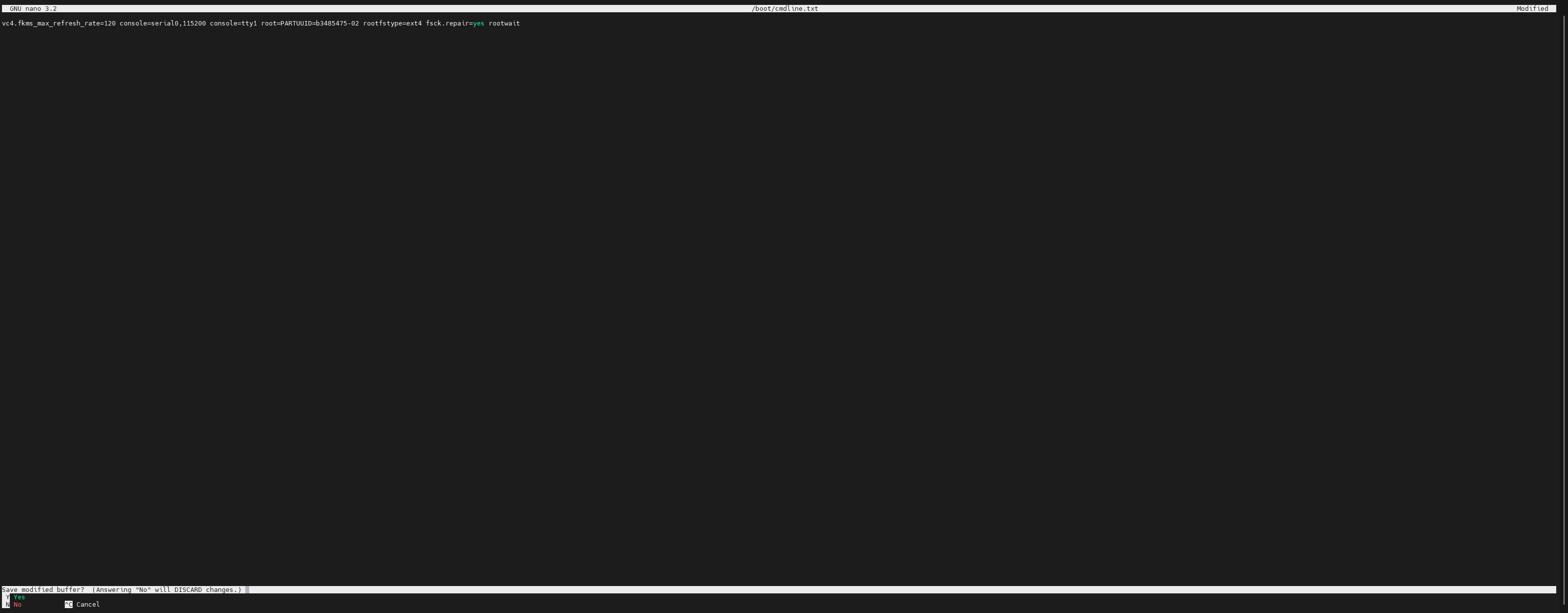
その後、CTRL + X を押し、続けて Y を押してファイルを保存します。
その他の便利な設定オプションを有効にする
/boot/config.txt ファイルを直接編集して手動で有効にした、HDMI 関連の設定がいくつかあります。Raspberry Pi の設定ファイルは、nano /boot/config.txt コマンドで Nano を使って編集できます。
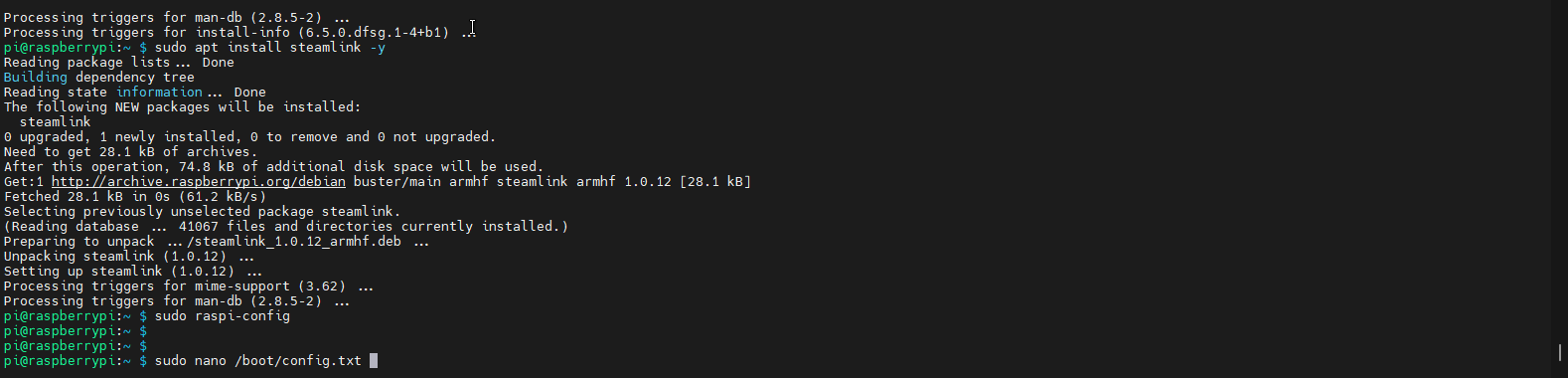
このファイルを編集する際は、以下の行の先頭にある # を削除してコメントアウトを解除してください。
# hdmi_force_hotplug=1
# hdmi_drive=2
# config_hdmi_boost=4
hdmi_force_hotplug=1- 私の理解では、これは HDMI からの映像ソースがまだ検出されていない場合に、Raspberry Pi に検出を試み続けさせる設定です。私の環境でこれを無効にしていたときは、映像ソースが再検出されないために Raspberry Pi を頻繁に再起動する必要がありました。Steam Link はアプリケーションの起動時やストリーミング開始時に HDMI ソースが一度切れて再接続される挙動になるため、これが頻繁に発生していました。hdmi_drive=2- この設定は HDMI 音声に役立ちます。本当に必要かどうかは分かりませんが、有効にしておいて損はありません。config_hdmi_boost=4- この設定は HDMI 信号を増幅します。私の環境では、プロジェクターに 120Hz でストリーミングするとプロジェクターがすぐに HDMI ソースの信号を見失うという問題がありましたが、この設定で解決したと考えています。
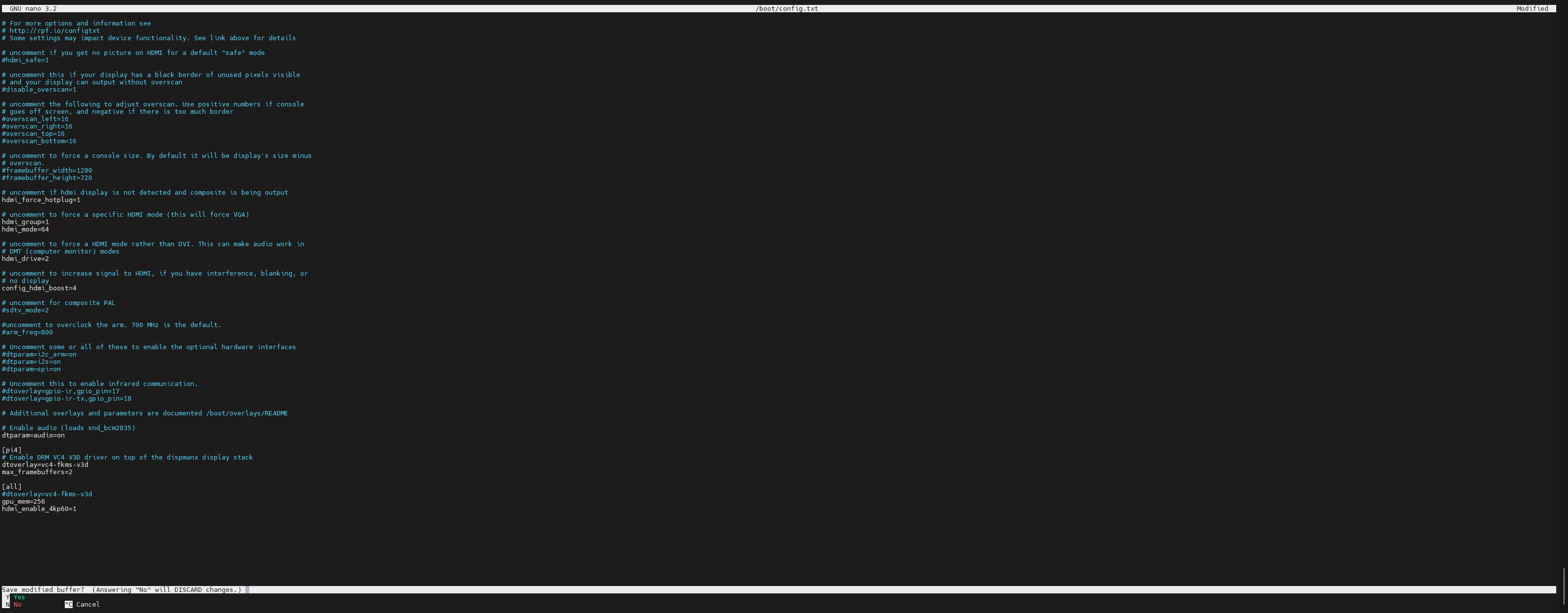
設定ファイルは今、以下のような内容になっているはずです。
# For more options and information see
# http://rpf.io/configtxt
# Some settings may impact device functionality. See link above for details

# uncomment if you get no picture on HDMI for a default "safe" mode
#hdmi_safe=1

# uncomment this if your display has a black border of unused pixels visible
# and your display can output without overscan
#disable_overscan=1

# uncomment the following to adjust overscan. Use positive numbers if console
# goes off screen, and negative if there is too much border
#overscan_left=16
#overscan_right=16
#overscan_top=16
#overscan_bottom=16

# uncomment to force a console size. By default it will be display's size minus
# overscan.
#framebuffer_width=1280
#framebuffer_height=720

# uncomment if hdmi display is not detected and composite is being output
hdmi_force_hotplug=1

# uncomment to force a specific HDMI mode (this will force VGA)
# hdmi_group=1
# hdmi_mode=63

# uncomment to force a HDMI mode rather than DVI. This can make audio work in
# DMT (computer monitor) modes
hdmi_drive=2

# uncomment to increase signal to HDMI, if you have interference, blanking, or
# no display
config_hdmi_boost=4

# uncomment for composite PAL
#sdtv_mode=2

#uncomment to overclock the arm. 700 MHz is the default.
#arm_freq=800

# Uncomment some or all of these to enable the optional hardware interfaces
#dtparam=i2c_arm=on
#dtparam=i2s=on
#dtparam=spi=on

# Uncomment this to enable infrared communication.
#dtoverlay=gpio-ir,gpio_pin=17
#dtoverlay=gpio-ir-tx,gpio_pin=18

# Additional overlays and parameters are documented /boot/overlays/README

# Enable audio (loads snd_bcm2835)
dtparam=audio=on

[pi4]
# Enable DRM VC4 V3D driver on top of the dispmanx display stack
dtoverlay=vc4-fkms-v3d
max_framebuffers=2

[all]
#dtoverlay=vc4-fkms-v3d
gpu_mem=256
hdmi_enable_4kp60=1
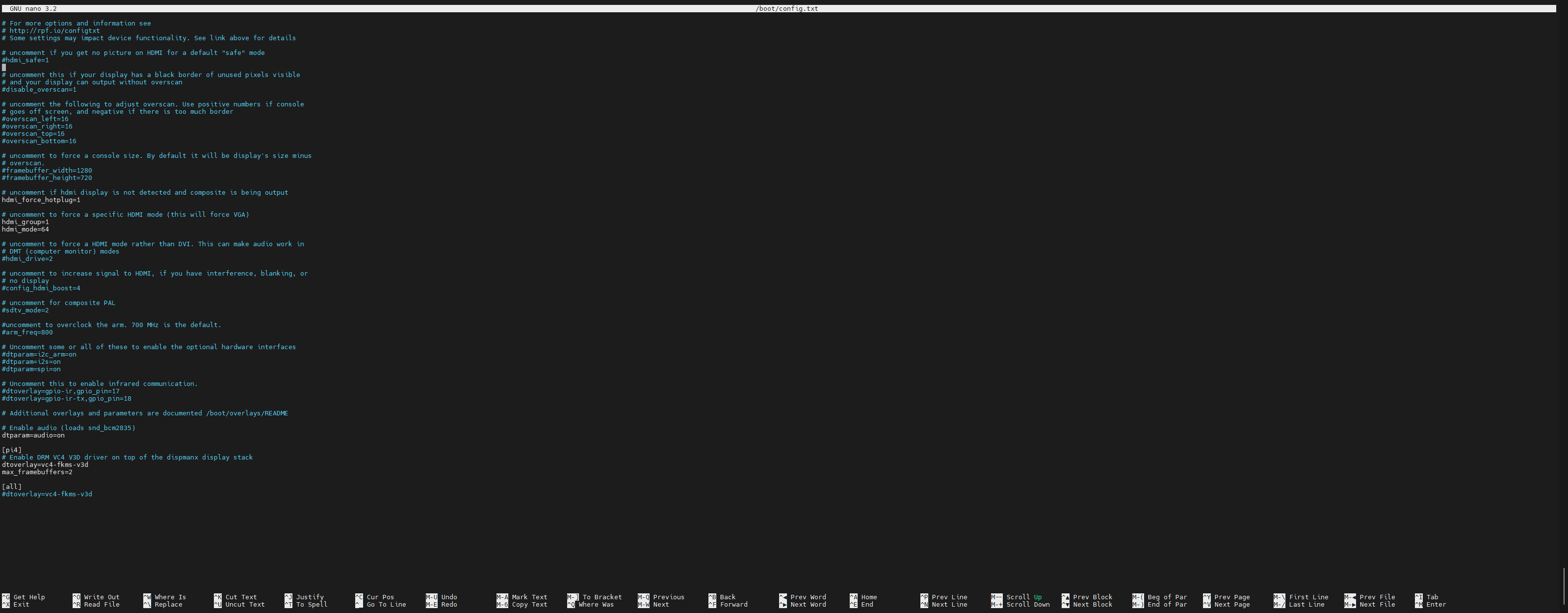
その後、CTRL + X を押し、続いて Y を押してファイルを保存します。
画面解像度の設定
映像出力が最適な解像度とリフレッシュレートを自動検出してくれない限り、解像度やリフレッシュレートの異なる新しい映像出力に Raspberry Pi を接続するたびに、この手順を行う必要があるでしょう(私の場合は自動検出されませんでした。プロジェクター側はゲーム用途に 2160P@30Hz で十分だと判断していました!)。
適切な解像度とリフレッシュレートを設定するには、sudo raspi-config コマンドを実行し、矢印キーで Display Options を選択します。その後、エンターキーを押します。
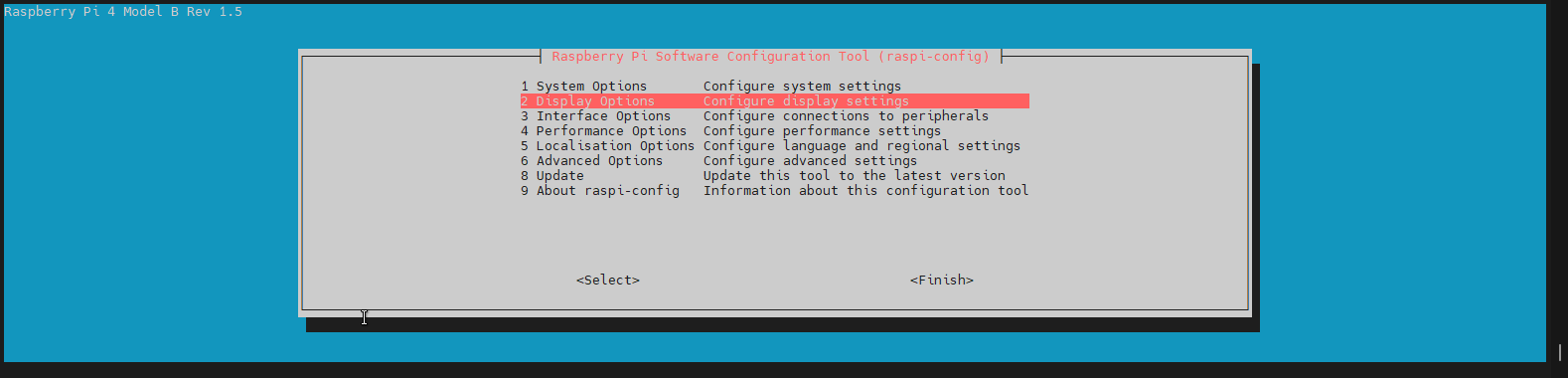

次に「Resolution」を選択してエンターキーを押します。
メニューの中から、お使いの映像出力に最適な解像度とリフレッシュレートを探してください。

その後、「Ok」を選択してエンターキーを押します。

コントローラーのセットアップ
コントローラーを使う予定がなければ、この手順は飛ばして構いません。私は Xbox Core Wireless Controller を Bluetooth で使用しています。
Xpadneo のインストール
まず、コントローラー用の Linux ドライバーである xpadneo をインストールします。
次のコマンドを実行してください。
# Install Git and Raspberry Pi kernel headers
sudo apt install -y git dkms raspberrypi-kernel-headers

# Clone xpadneo via Git
git clone https://github.com/atar-axis/xpadneo.git

# Change to xpadneo/ directory
cd xpadneo

# Execute install script
sudo ./install.sh
ドライバーをアンインストールしたい場合は、次のコマンドを使用できます。
sudo ./uninstall.sh
Bluetooth でのペアリング
続いてコントローラーを Bluetooth でペアリングします(USB ケーブルを使いたい場合は、この手順を飛ばして構いません)。
sudo bluetoothctl コマンドを実行すると、Bluetooth の CLI に入れます。
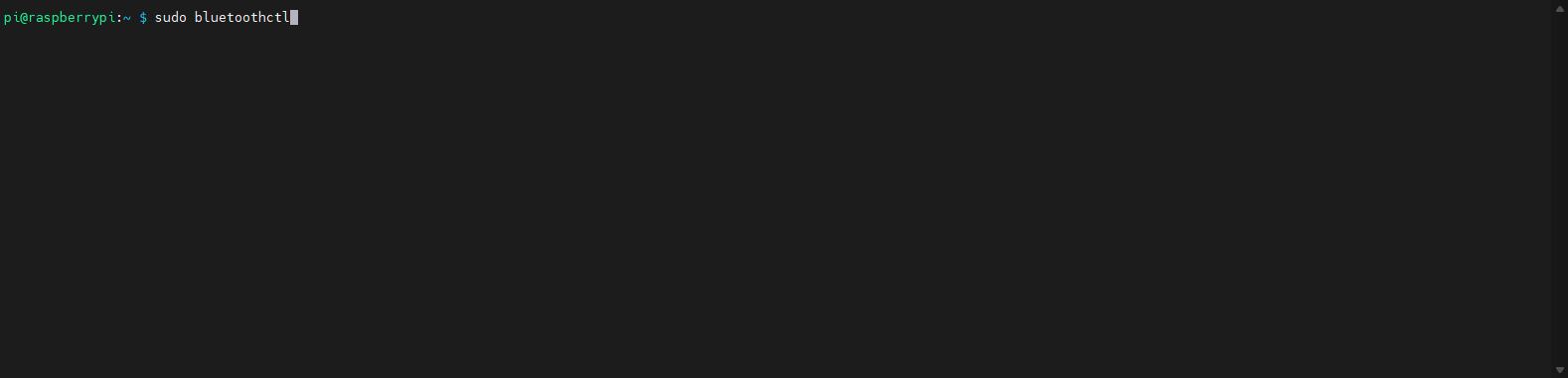
次に、以下のコマンドを実行します。# で始まる行は単なるコメントなので、実行しないよう注意してください。
# Set default agent.
default-agent

# Start scanning for new devices
scan on
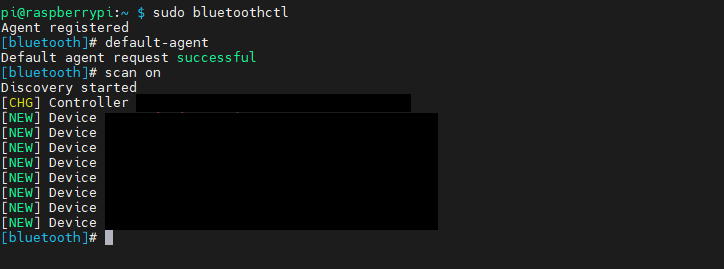
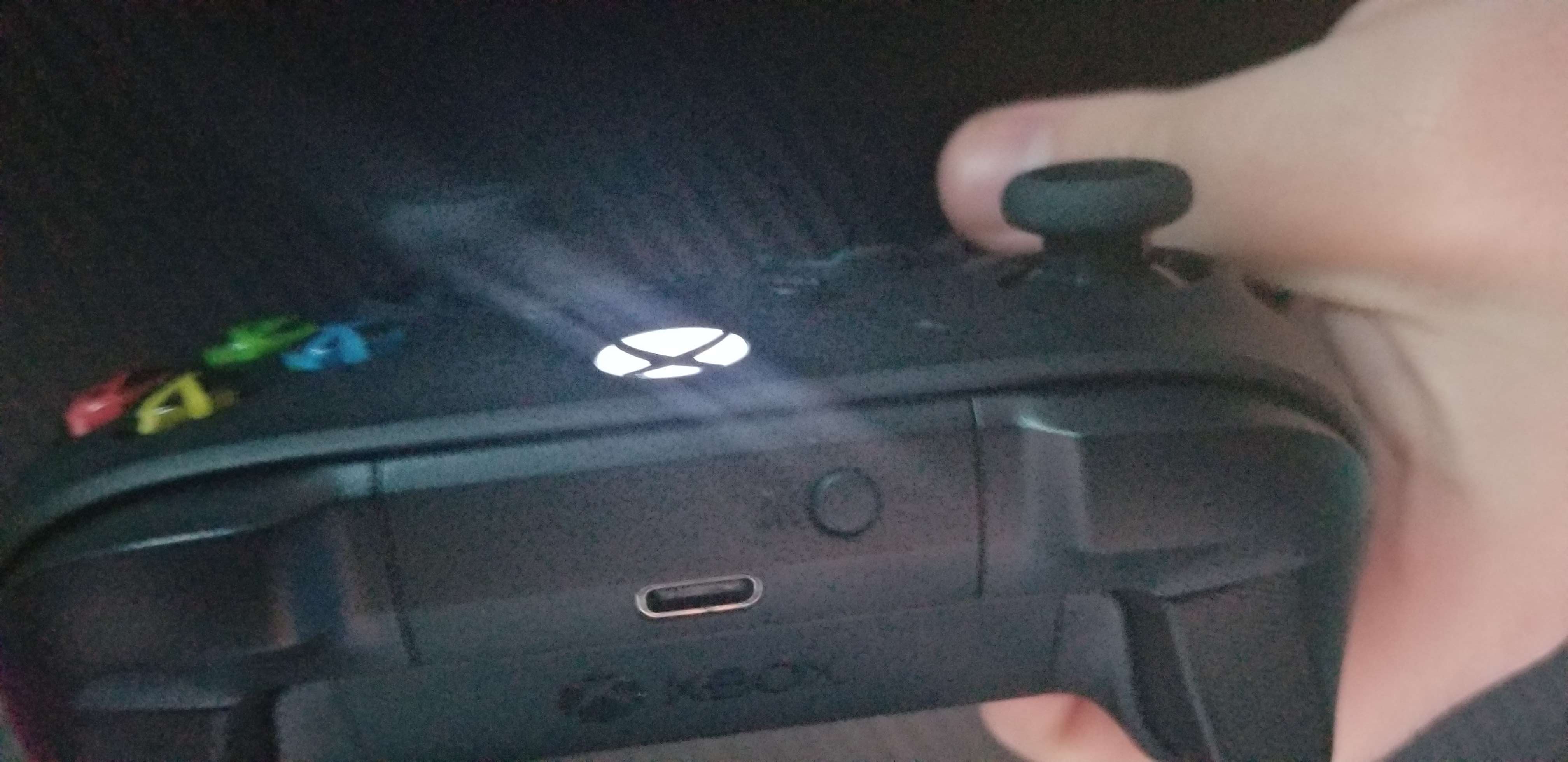
近くにあるすべての Bluetooth デバイスの一覧が表示されます。このタイミングでコントローラーのペアリングを開始してください。
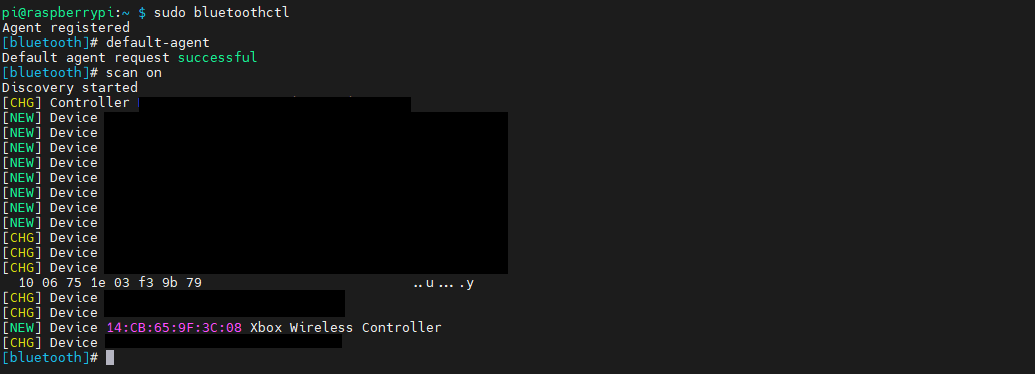
コントローラーが表示されたら、その MAC アドレスをコピーします。MAC アドレスは xx:xx:xx:xx:xx:xx のような形式で、各 x はランダムな英字または数字です。
次に、以下のコマンドを使ってコントローラーへの接続を試みます。
connect <mac address>
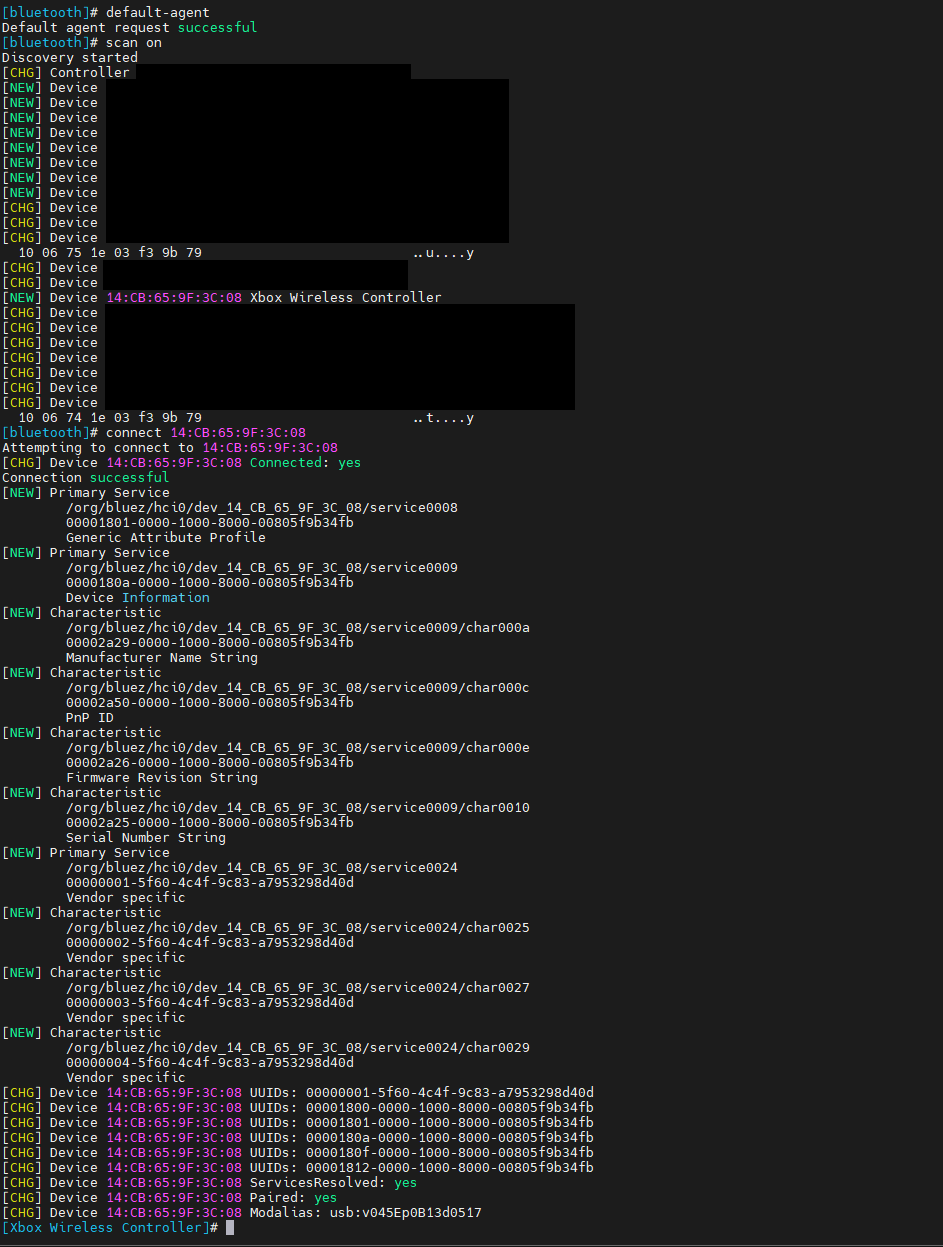
接続とペアリングが成功したら(コントローラーのライトが点滅から点灯に変わり、接続を示す振動があります)、デバイスを trust(信頼)に設定しておきましょう。こうしておくと、一度切断された後も再ペアリングせずに自動で再接続できるようになります。
trust <mac address>
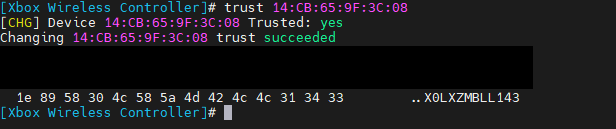
これで完了です!以降の手順ではコントローラーが使えるはずです。
Steam Link のインストール
以下のコマンドで Steam Link をインストールできます。
sudo apt install -y steamlink
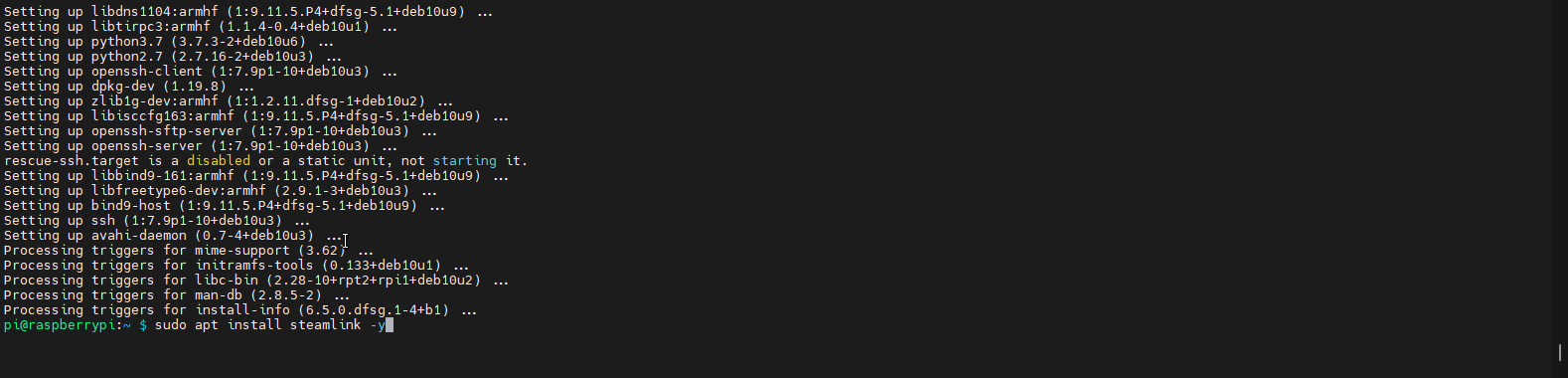
次は、Raspberry Pi に接続したキーボード/マウスに戻り、steamlink コマンドを初めて実行します。これにより残りの依存パッケージなどがインストールされます。新しいパッケージのインストール中に、何度かエンターキーを押し、途中で Y を入力する必要があります。
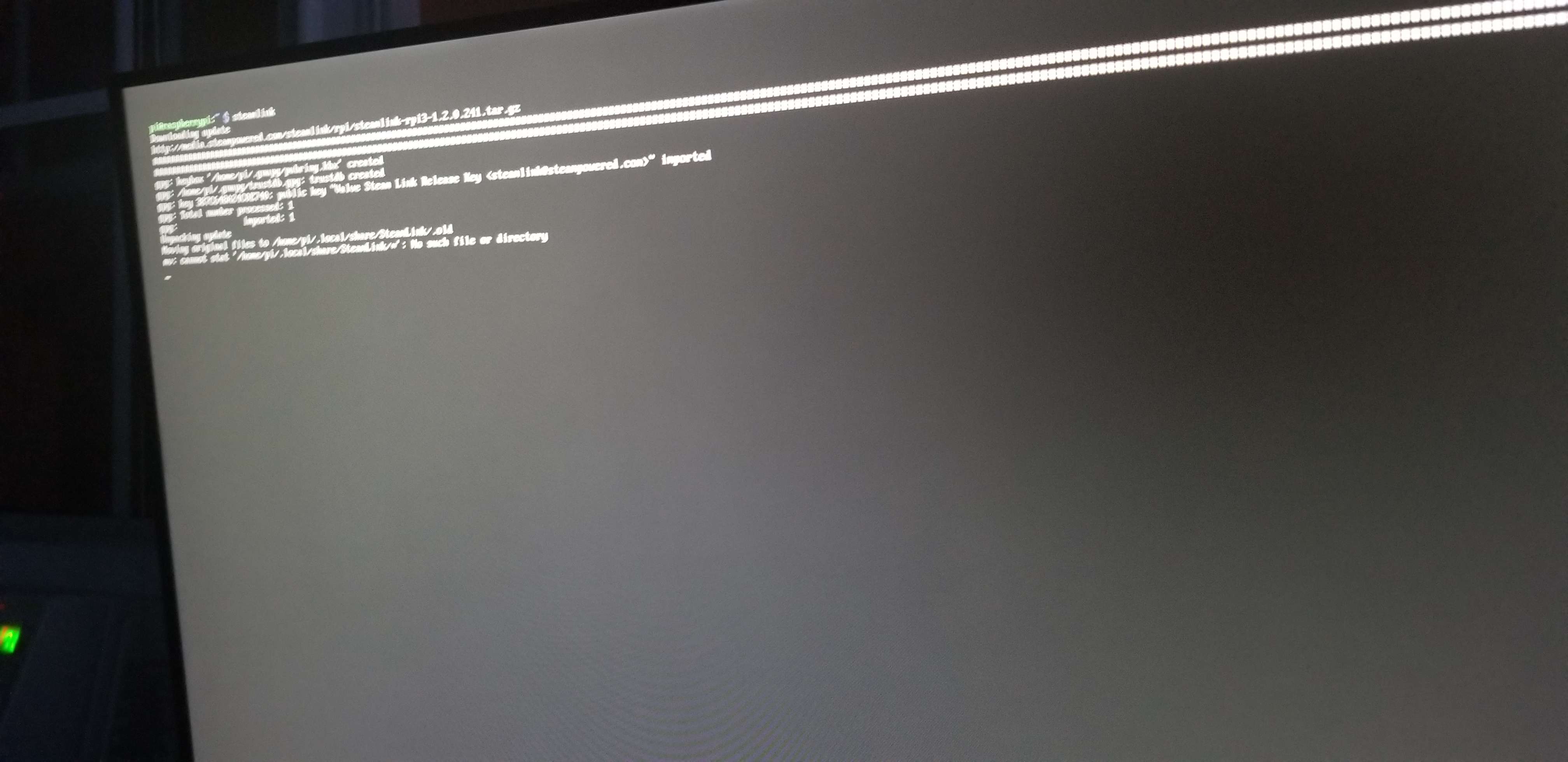
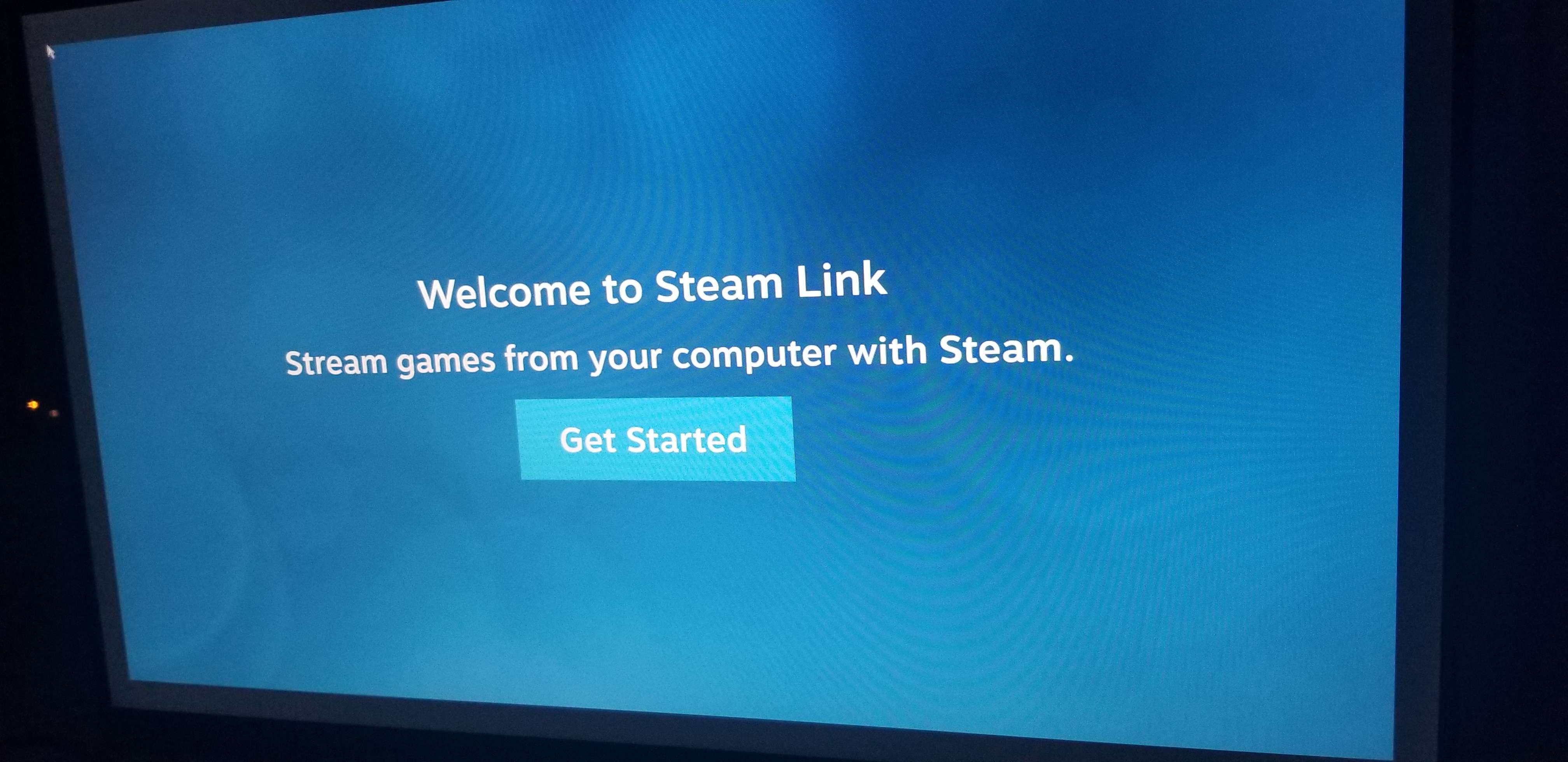
パッケージのインストールが終わると、Steam Link がウェルカムメッセージとともに起動するはずです!
Steam Link とパソコンのペアリング
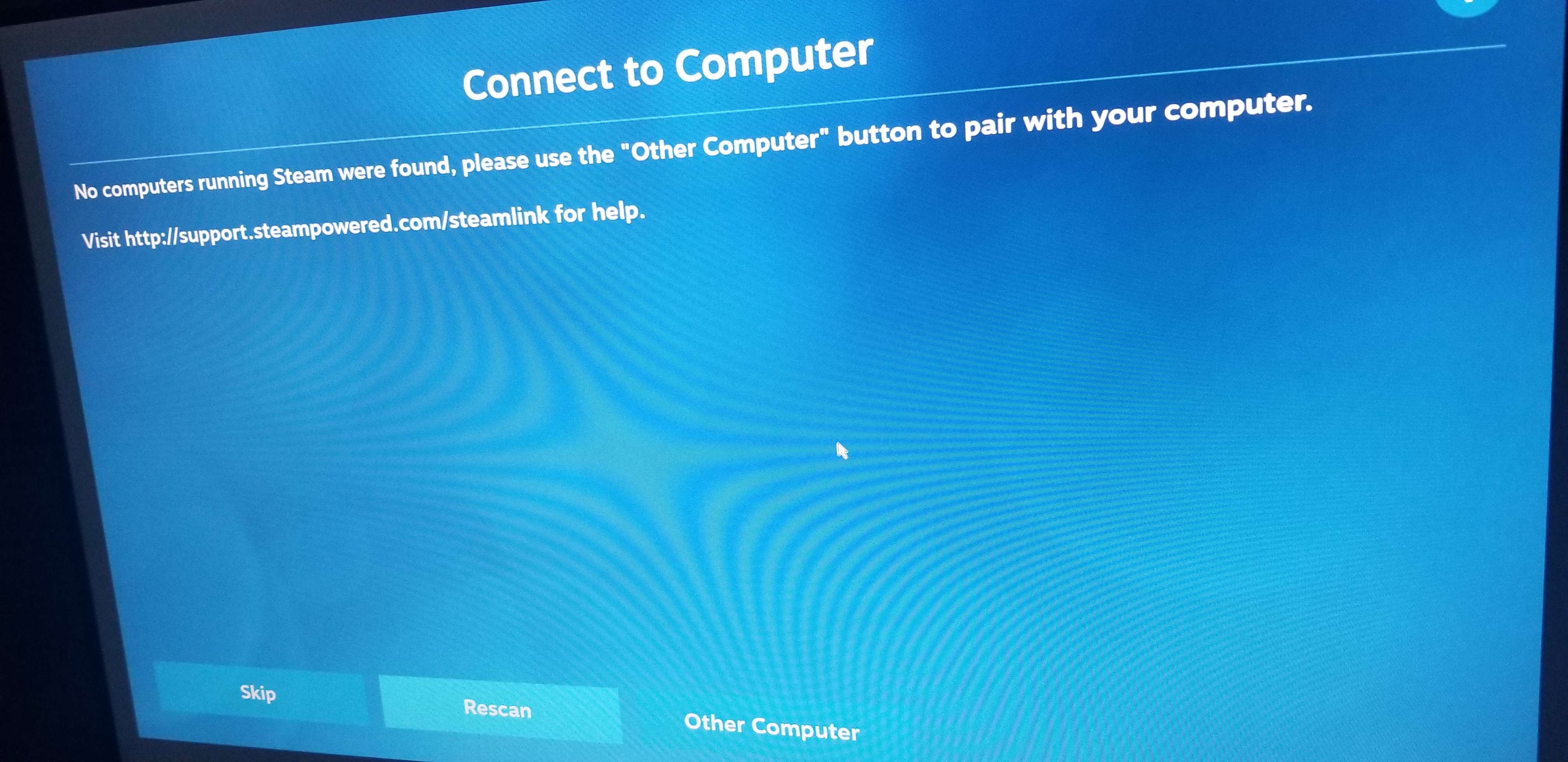
ウェルカムメッセージの「Get Started」ボタンを押すと、ネットワーク上でストリーミング元にできるパソコンが表示されるか、1台も表示されないかのどちらかになります。これはネットワーク構成によりますが、私の Steam Link は専用の VLAN 上にセットアップしているため、既存のパソコンは1台も見つかりませんでした。そのため、画面下部にある「Other Computer」ボタンを押して、手動でパソコンをペアリングする必要がありました。
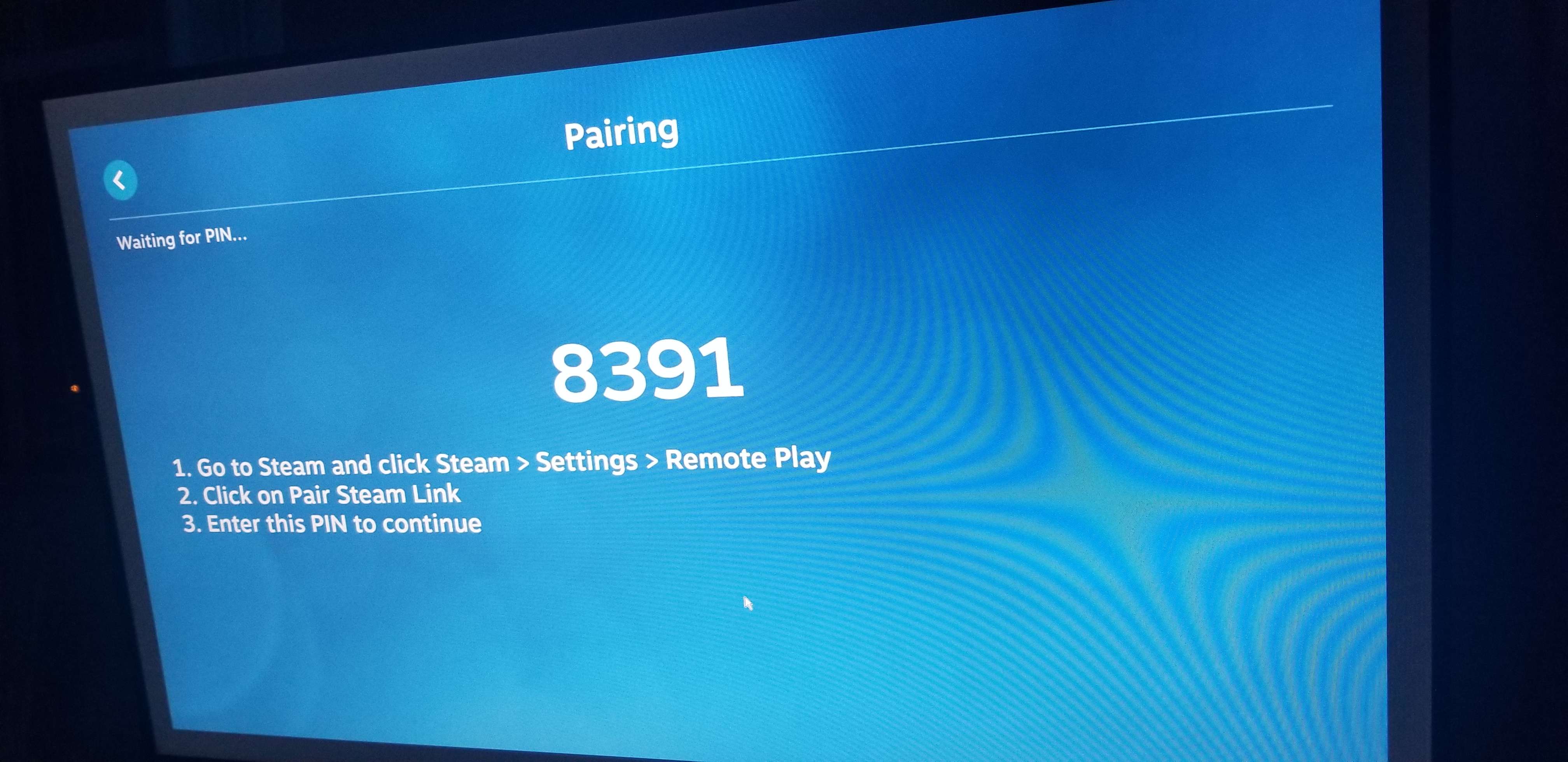
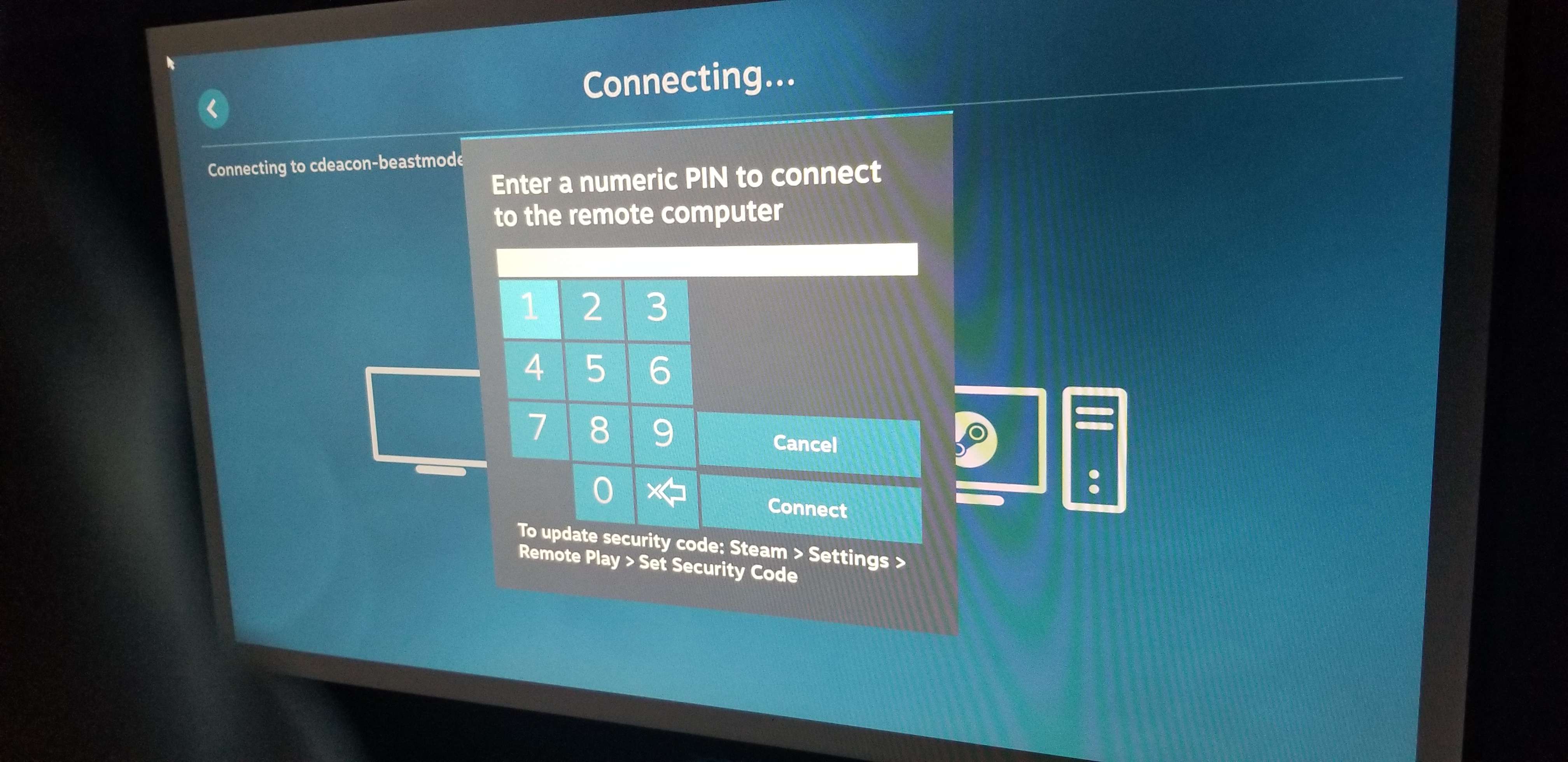
すると、以下のような PIN が表示されます。
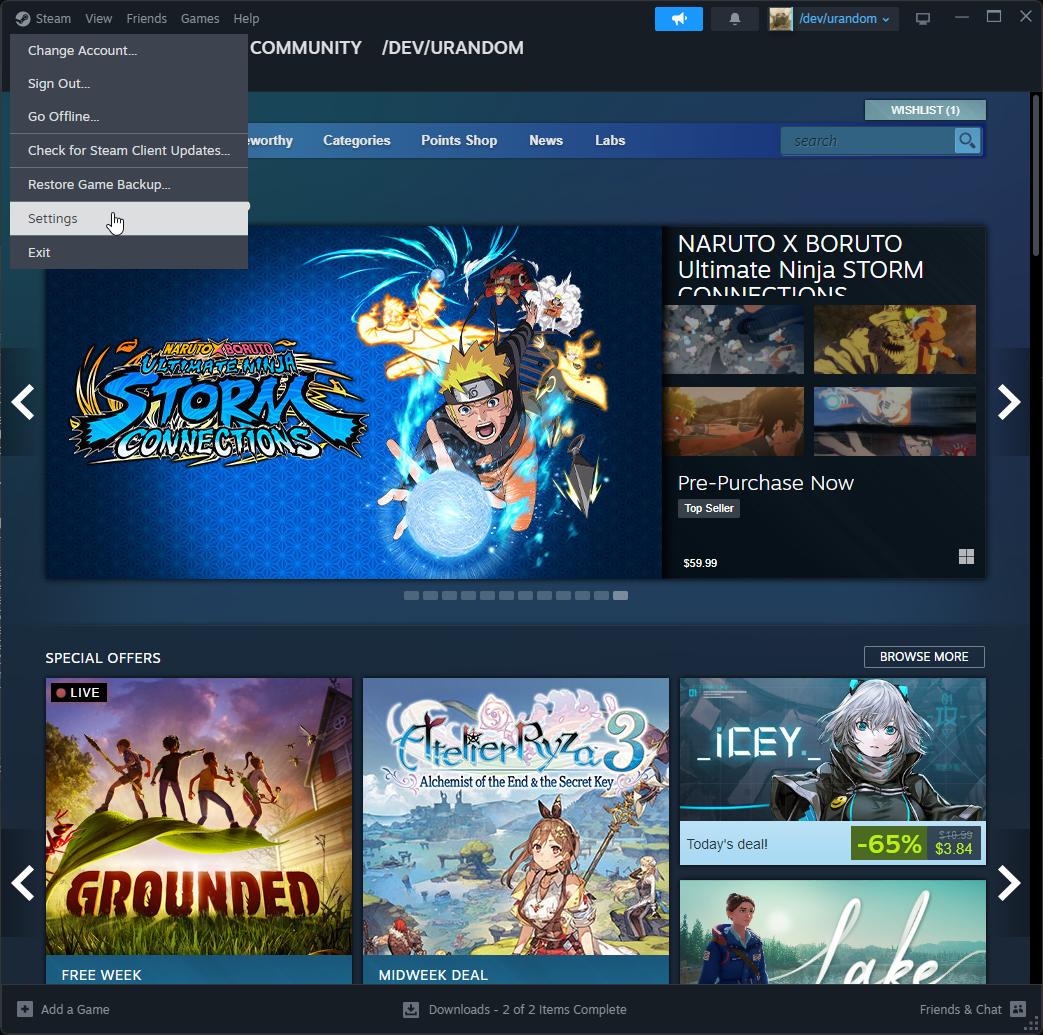
次に、パソコン側で Steam の設定を開きます。
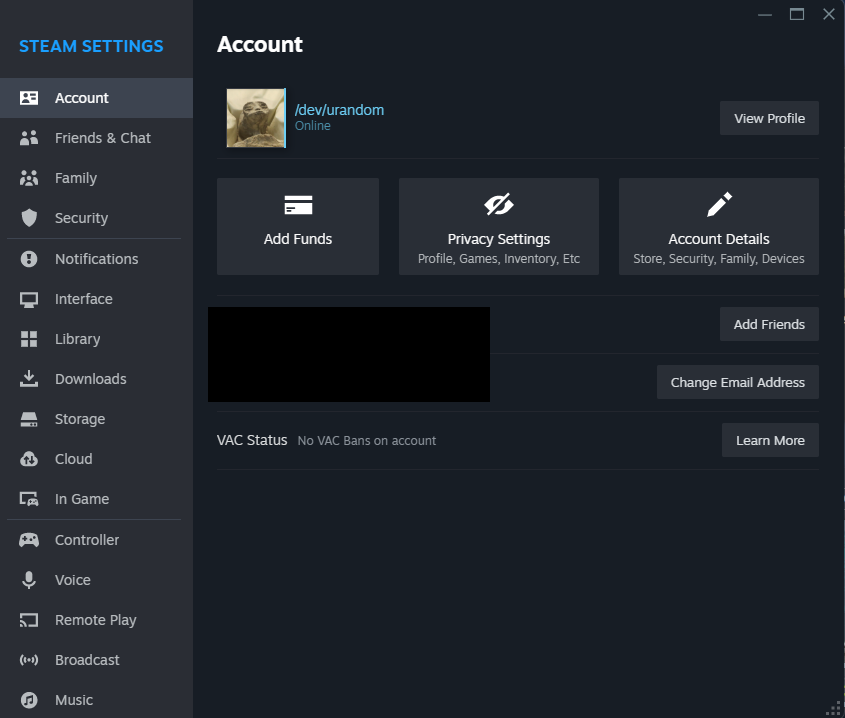
ここから、左側のメニューにある「Remote Play」の項目をクリックします。
その後、「Steam Link をペアリング」ボタンをクリックし、Raspberry Pi 上で動作している Steam Link アプリケーションに表示された PIN を入力してください!
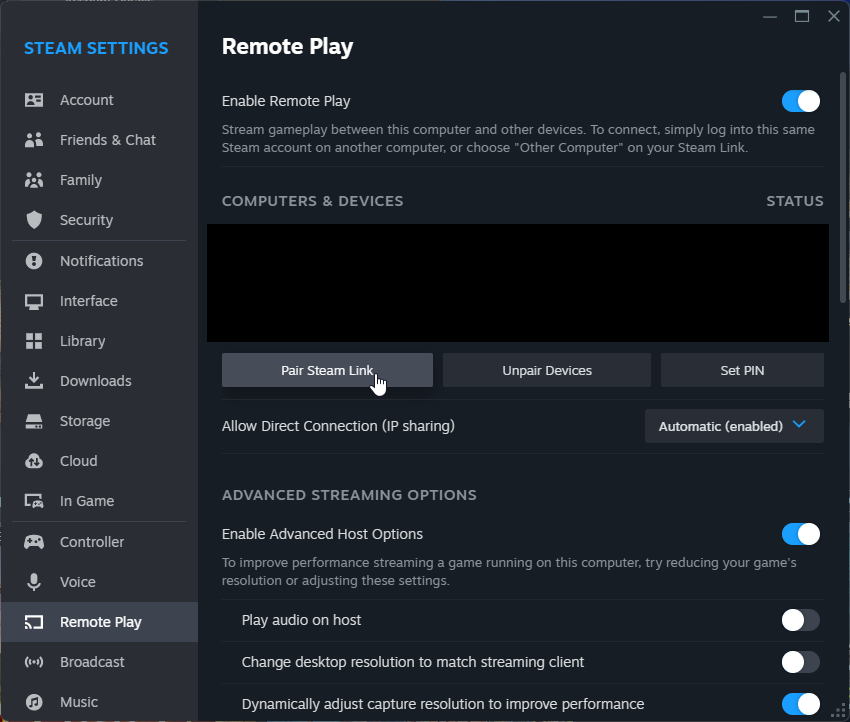
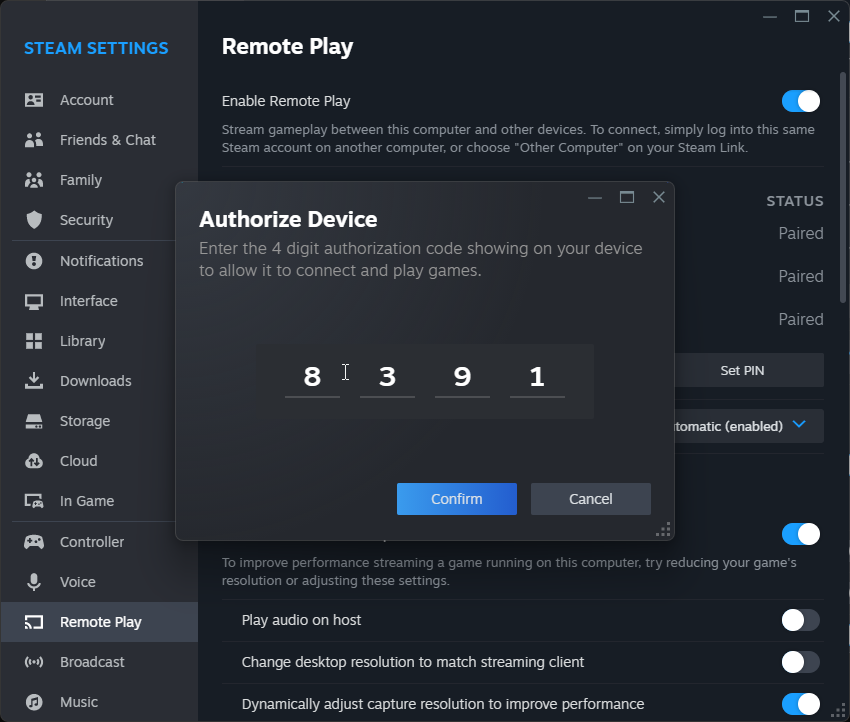
これで Steam Link アプリケーションが接続を開始し、以下のような画面が表示されるはずです。
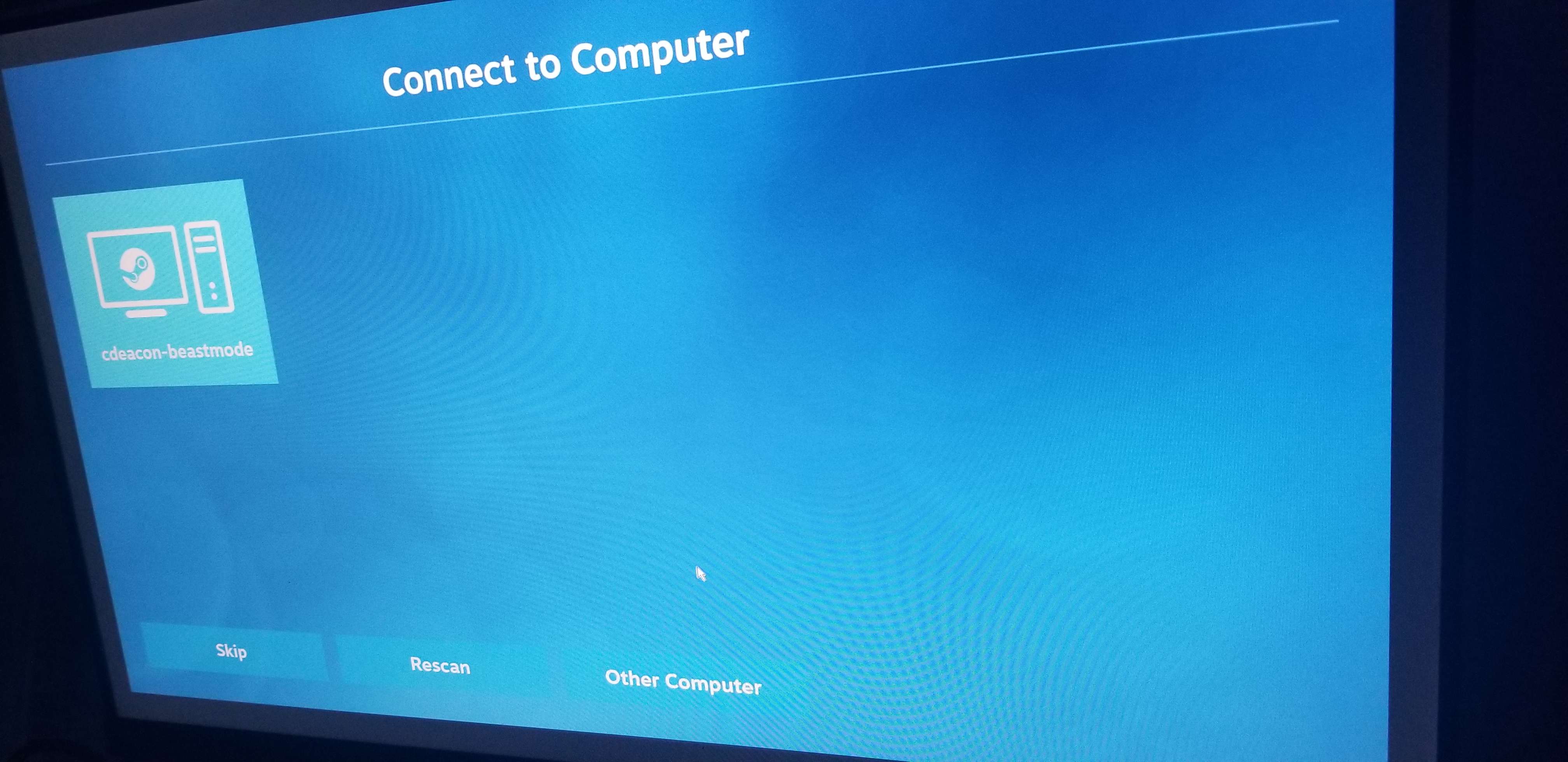
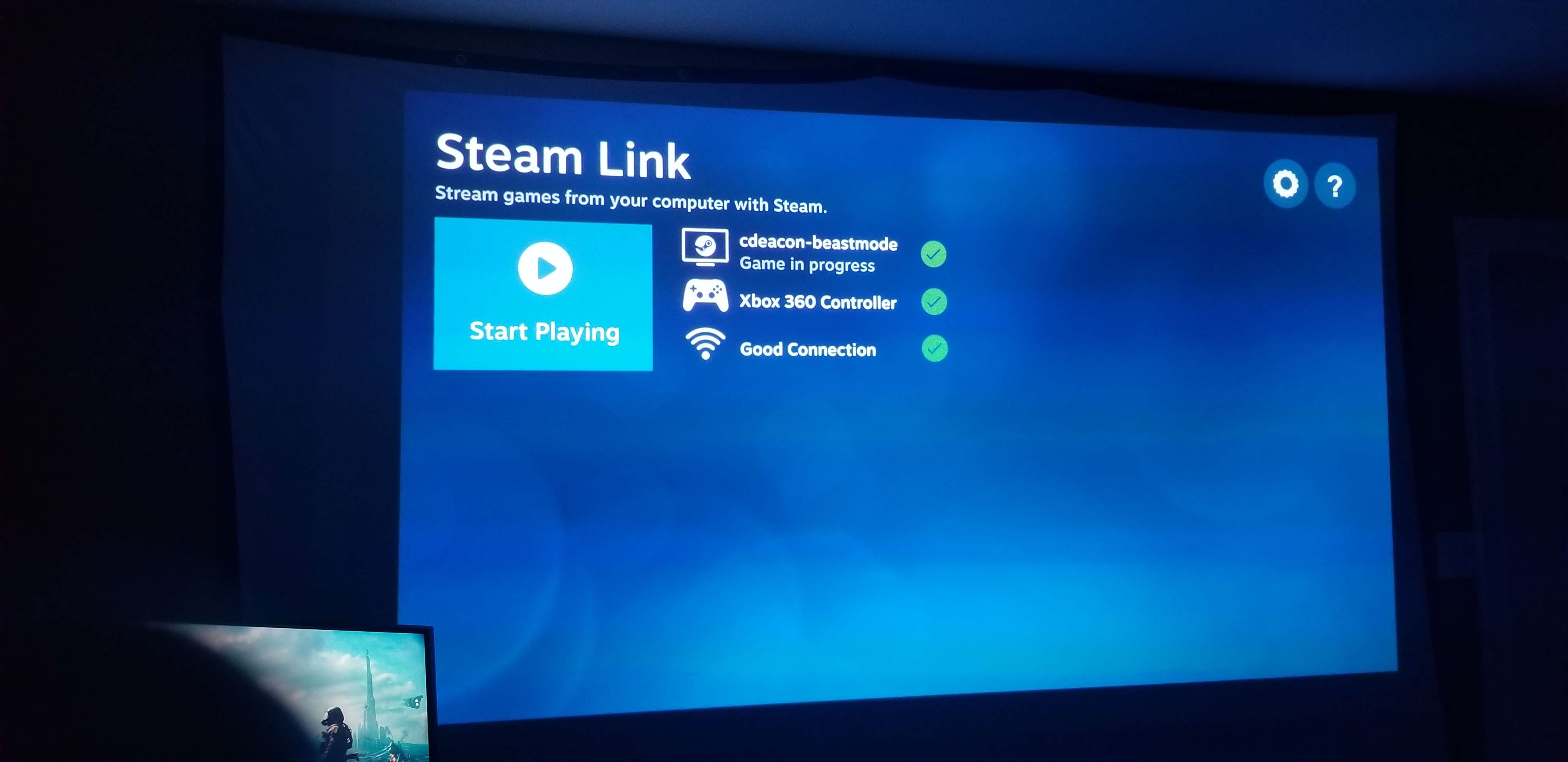
ネットワークテストを実行したい場合を除き、「スキップ」ボタンを押して構いません(テストを行っても損はありません)。その後、ストリーミングの準備が整ったことを示す以下のような画面が表示されるはずです。
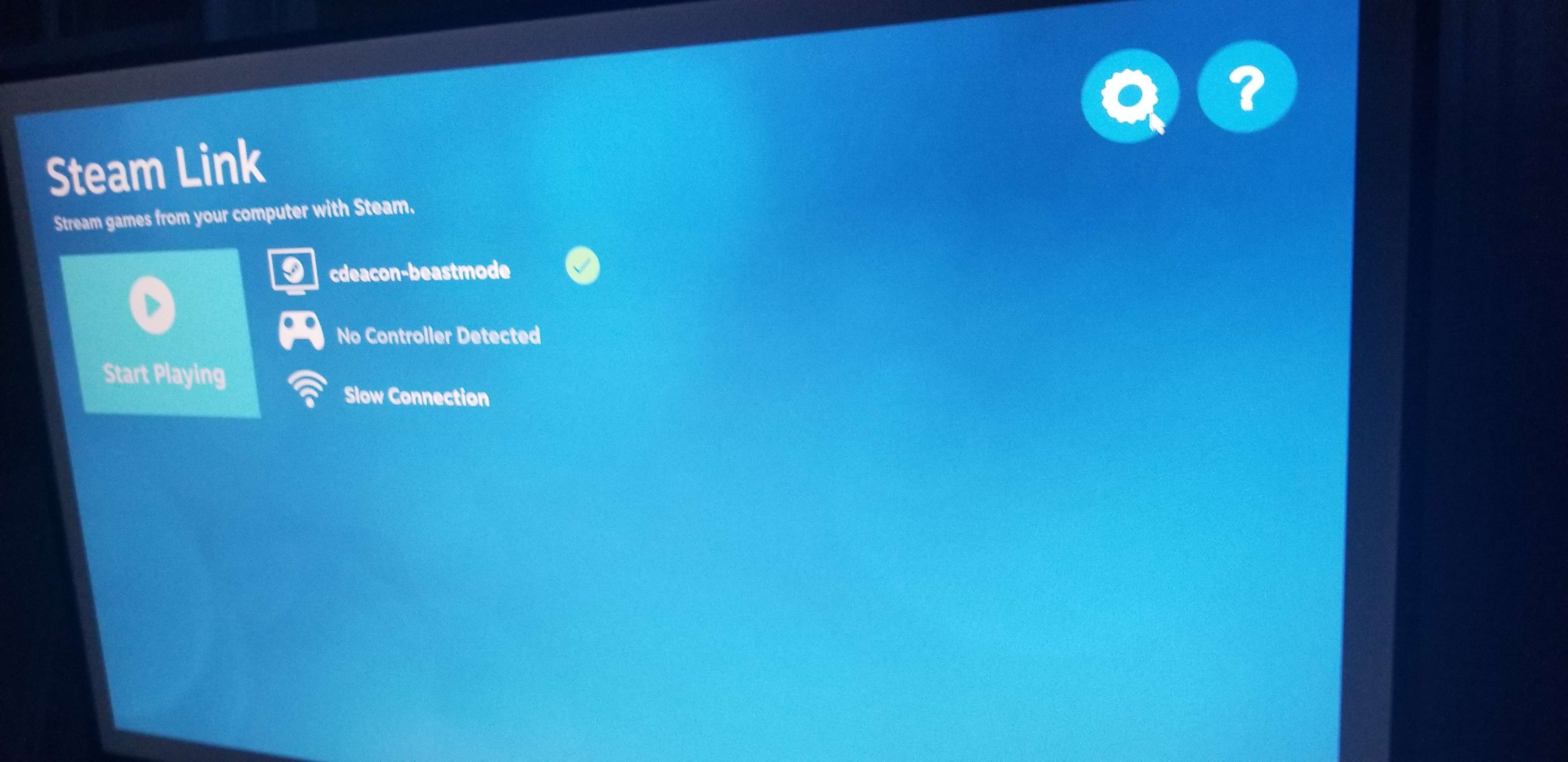
Steam Link の設定
Steam Link アプリケーションのメインページで、右上隅にある設定アイコンをクリックします。
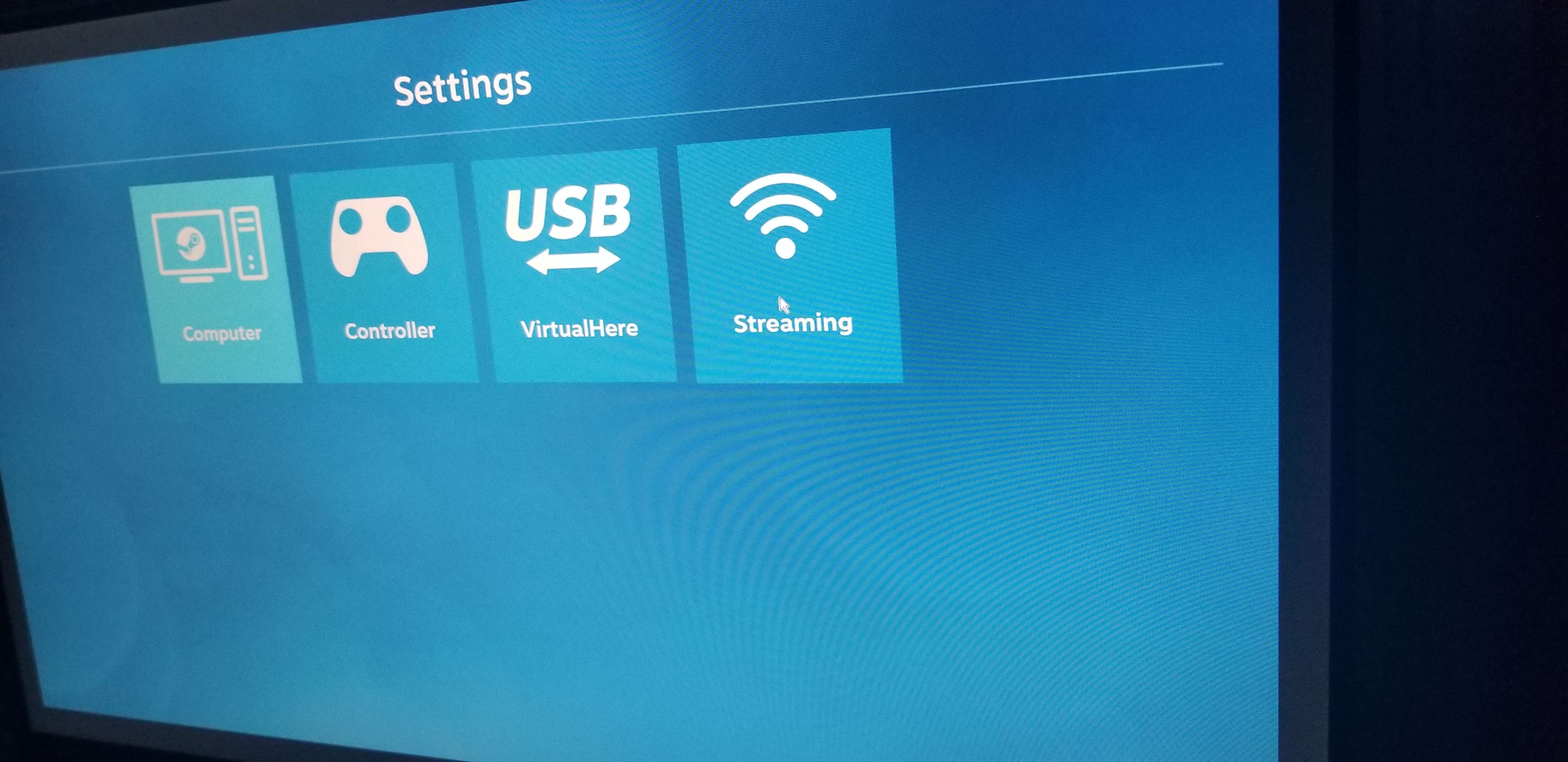
ここから「ストリーミング」ボタンをクリックします。
これでストリーミング設定の 1/3 ページが表示されます。ここで変更が必要な唯一の項目は「映像」を「バランス」から「高速」に変えることです。必ずしも必要ではないかもしれませんが、私の環境では表示遅延やフレームロスが低くても、高速 以外の設定ではコントローラーに入力遅延が生じることがありました。
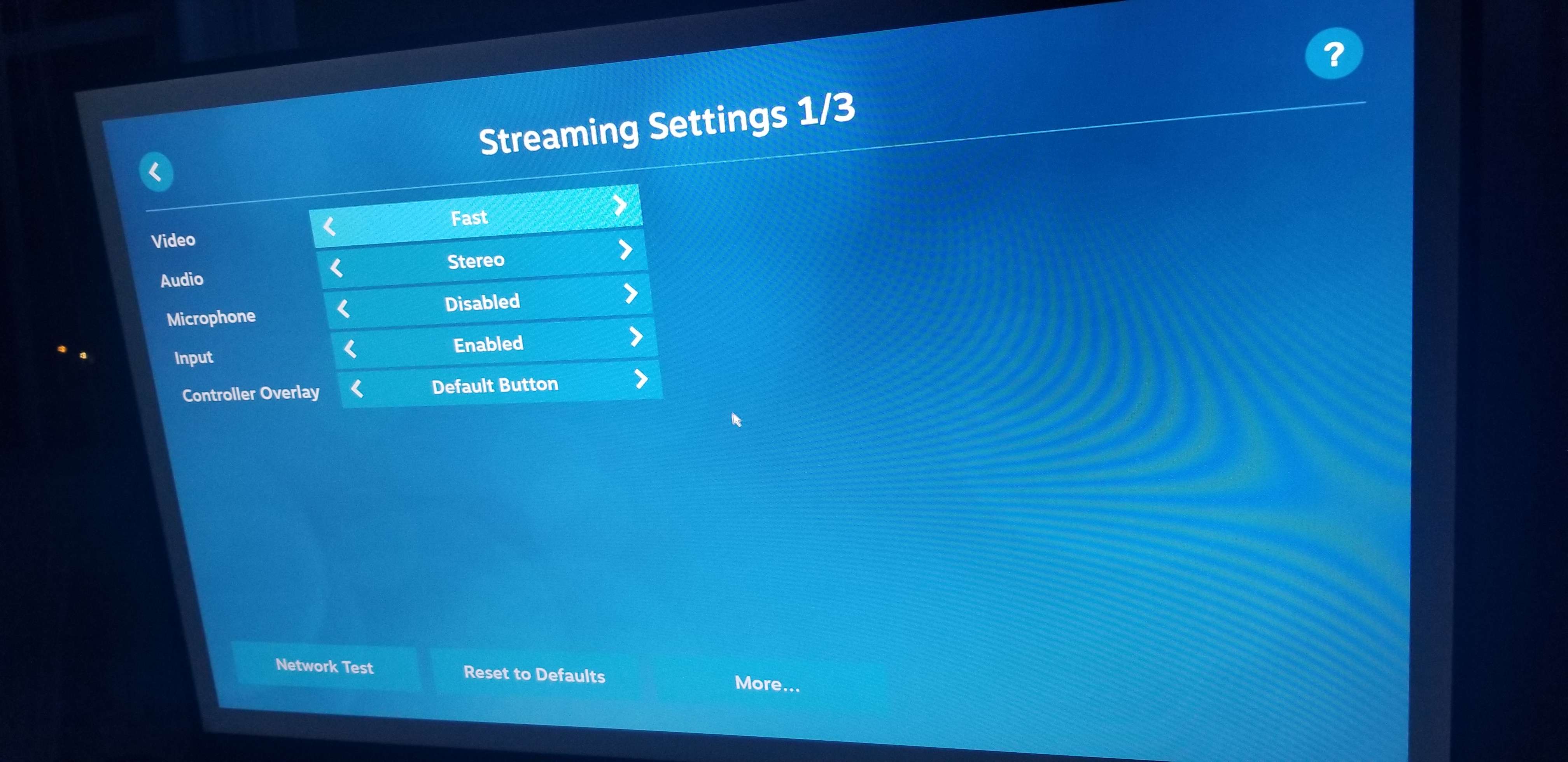
次に、下部中央にある「詳細...」ボタンをクリックします。これで 2/3 ページに移動します。
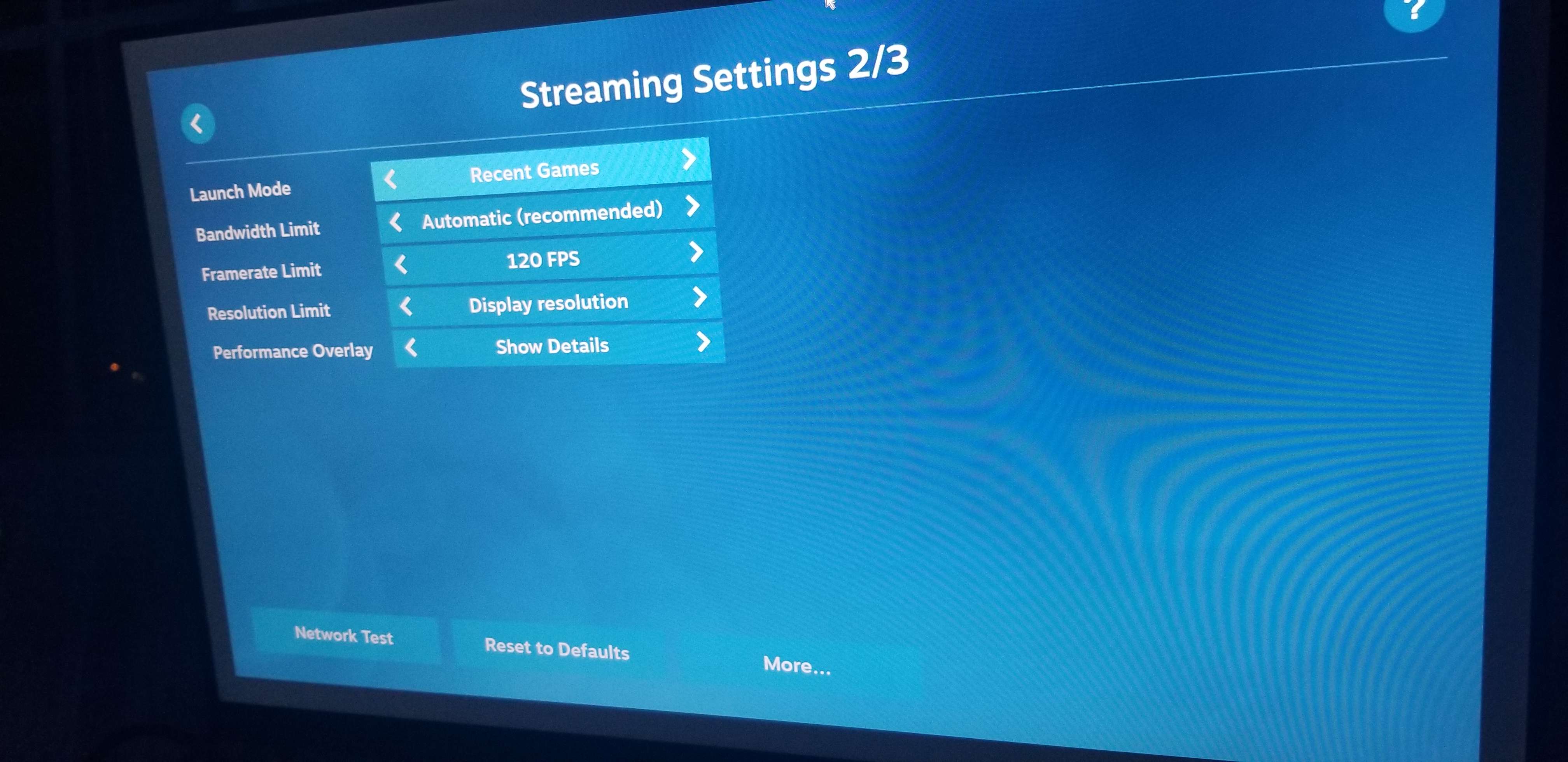
このページでは、60 FPS を超えるストリーミングを行いたい場合、フレームレート上限を手動で設定します。また、パフォーマンスのグラフや統計を確認できるように「パフォーマンスオーバーレイ」を「詳細を表示」に設定しました。Steam Link のセットアップ中はトラブルシューティングをしやすくするためにこのオプションを有効にしておき、問題なく動作することを確認できたら後で無効にすることをおすすめします。
もう一点補足すると、「帯域幅の制限」オプションを「無制限」に設定すると、高い表示遅延やフレームロスの問題が発生する可能性が高いです。特にコントローラー使用時に顕著で、私が経験した内容はこちらに記録しています。奇妙なのは、最大でも 90 mbps しか使っておらず、Raspberry Pi には有線 1 gbps の NIC があり、さらに iperf3 で Raspberry Pi とコンピューター間が約 850 mbps で通信できることも確認していたため、ネットワーク的には問題にならないはずだったという点です。考えられるのは、ストリーミングと Steam Link に関してその帯域幅を扱うには Raspberry Pi の処理能力が不足しているか、ソフトウェア側の問題ということくらいです。
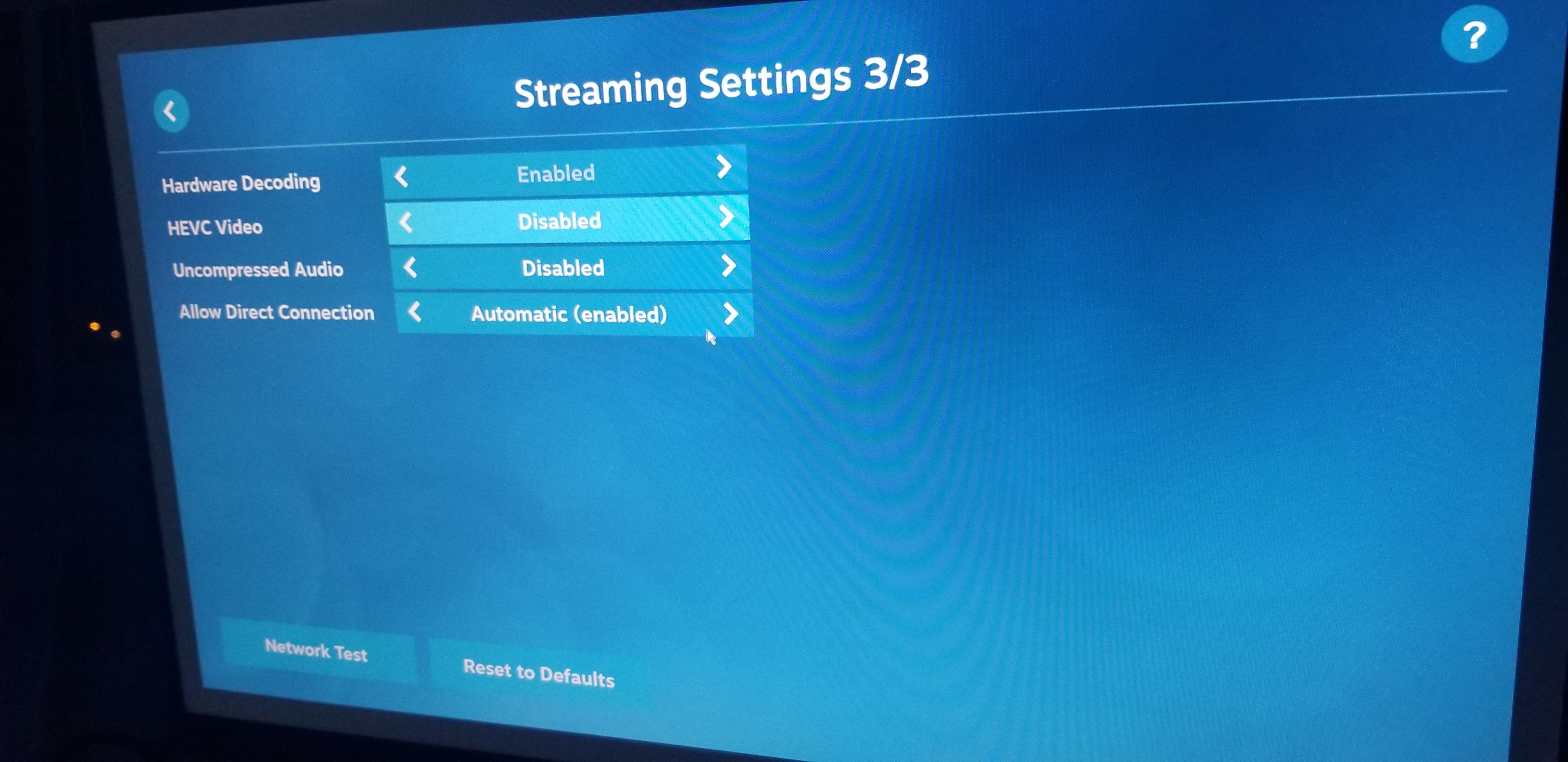
ともあれ、もう一度「詳細...」ボタンをクリックすると 3/3 ページに移動します。私は必要がなかったのでここでは何も変更していませんが、必要に応じてこれらの設定を調整してみてください。
起動時に Steam Link を自動起動する
systemd サービスを作成すれば、起動時に Steam Link を自動的に開始できます。ただし、Steam Link を自動起動させる前に、上記で説明した自動ログインと OpenSSH を有効にしてあることを確認してください。
nano /etc/systemd/system/steamlink.service コマンドで Nano を使い、Steam Link 用の systemd サービスファイルを作成できます。
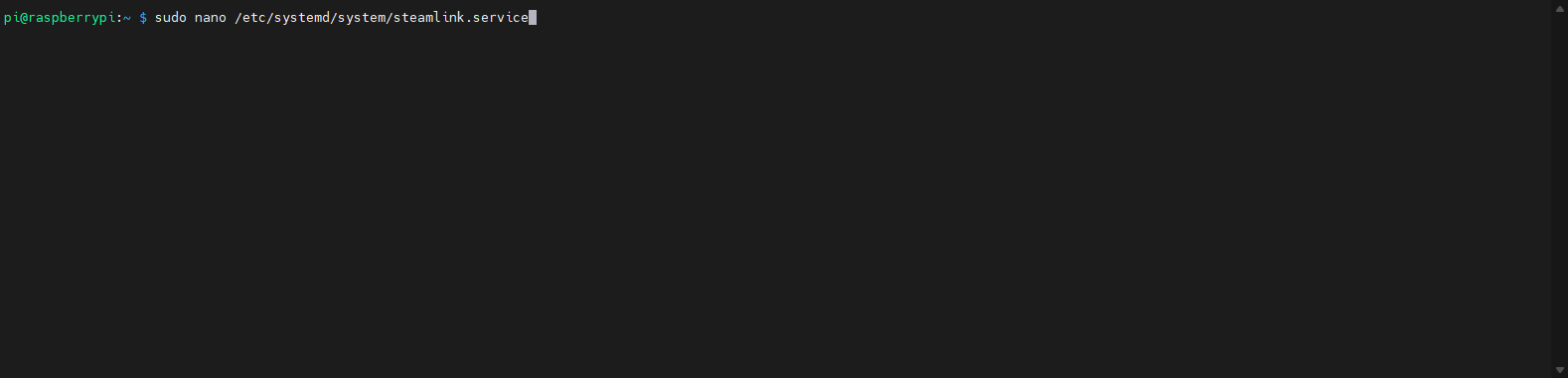
その後、以下の内容をファイルに貼り付けます。
[Unit]
Description=Steam Link

[Service]
Type=simple
User=pi
ExecStart=/usr/bin/steamlink
Restart=always

[Install]
WantedBy=multi-user.target
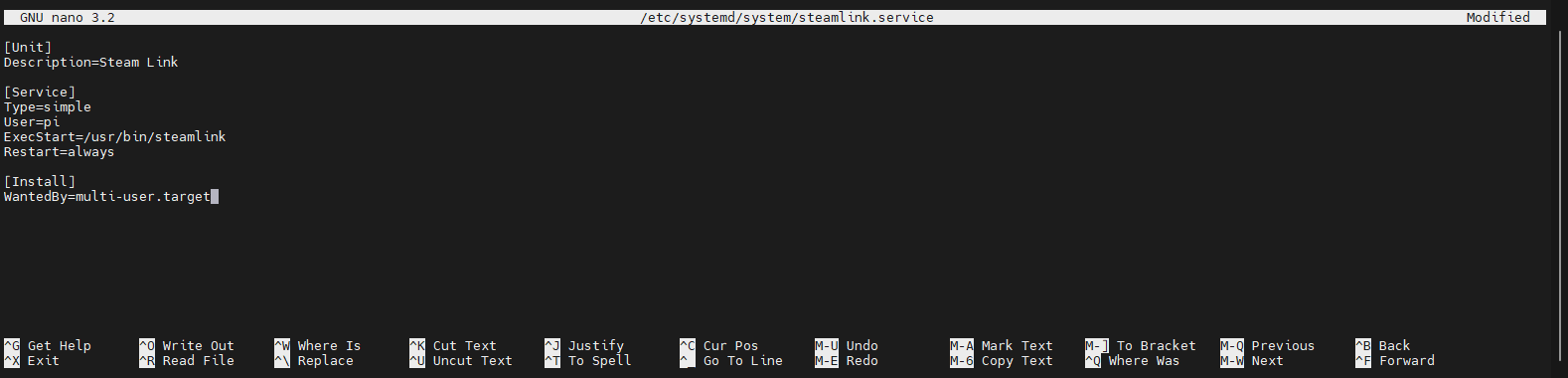
Restart=always を指定すると、手動で Steam Link を閉じた場合にも自動的に再起動される点に注意してください。私はコントローラーで誤って Steam Link アプリケーションを閉じてしまうことが多く、その度に手動で起動し直すのが煩わしかったため、この設定をサービスファイルに追加しました。また、このサービスを使う場合は OpenSSH を有効にしておくことをおすすめします。systemd が Steam Link の自動再起動をやめるまで、失敗回数の上限に達するのを待つ必要があるからです。これはユーザー入力を著しく遅延させるため(私の経験では TTY の切り替えすら影響を受けます)、メインの TTY で対処するのは非常に厄介です。
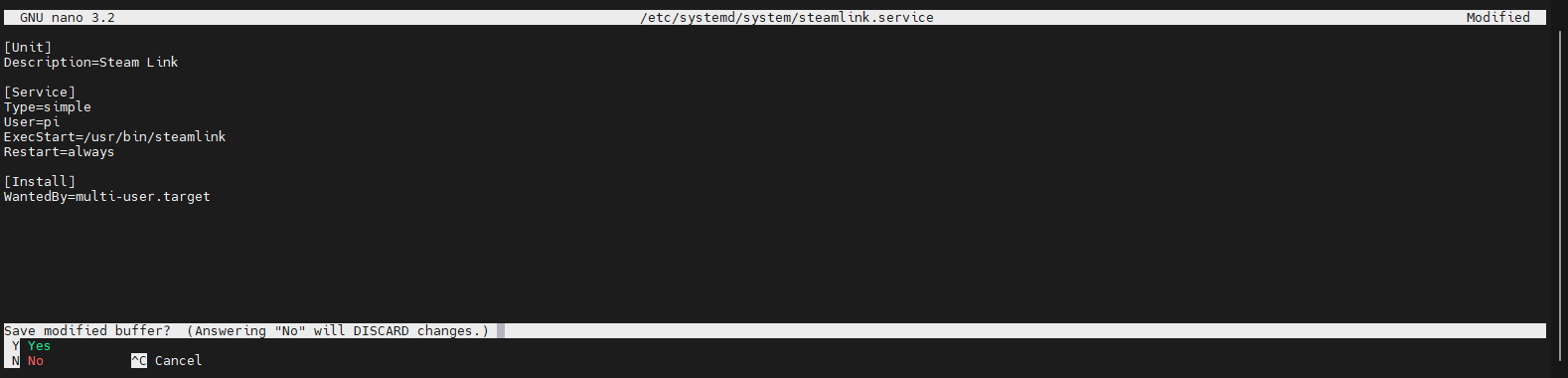
CTRL + X を押し、続いて Y を押すとファイルを保存できます。
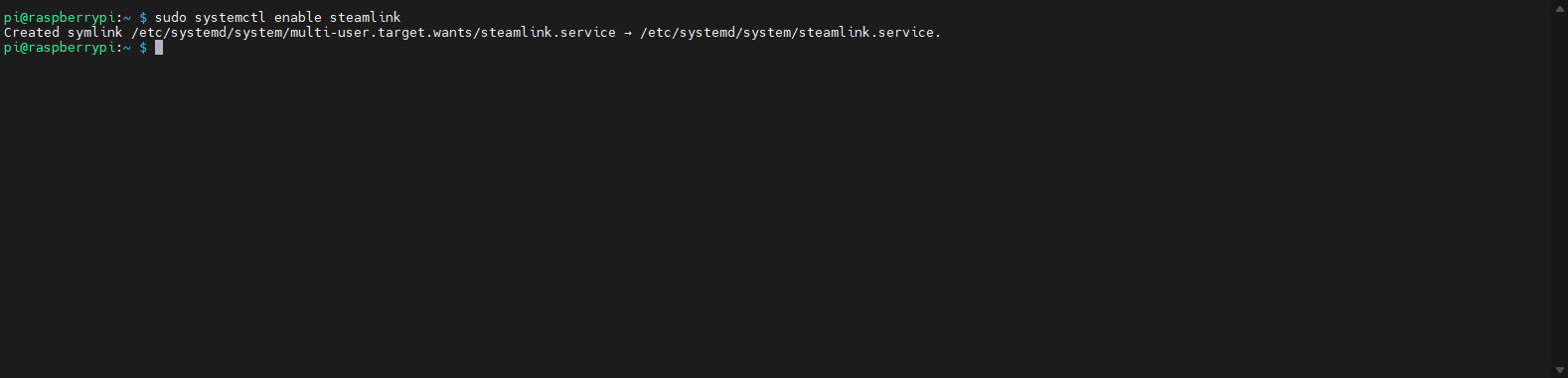
起動時にサービスを有効にするには、以下のコマンドを実行する必要があります。
sudo systemctl enable steamlink
サービスを無効にしたい場合は、代わりに以下のコマンドを使用できます。
sudo systemctl disable steamlink
注意 - sudo systemctl start steamlink で Steam Link アプリケーションを手動で起動でき、sudo systemctl stop steamlink で停止できます。
これで Raspberry Pi を再起動して、自動的にユーザーへログインし Steam Link が起動するか確認してみましょう。

ゲームの準備完了!
これでゲームをプレイする準備が整いました!この時点で、私はRaspberry Piをテスト環境/モニターからプロジェクターへ移動させました。
では、Steam Linkのメインメニューで「Start Playing」ボタンを押す(またはクリックする)だけです。
プロジェクターで表示したこのメニューの写真は撮っていませんが、コンピューター側のSteam設定でPINを設定している場合は、下記のように入力する必要があります。
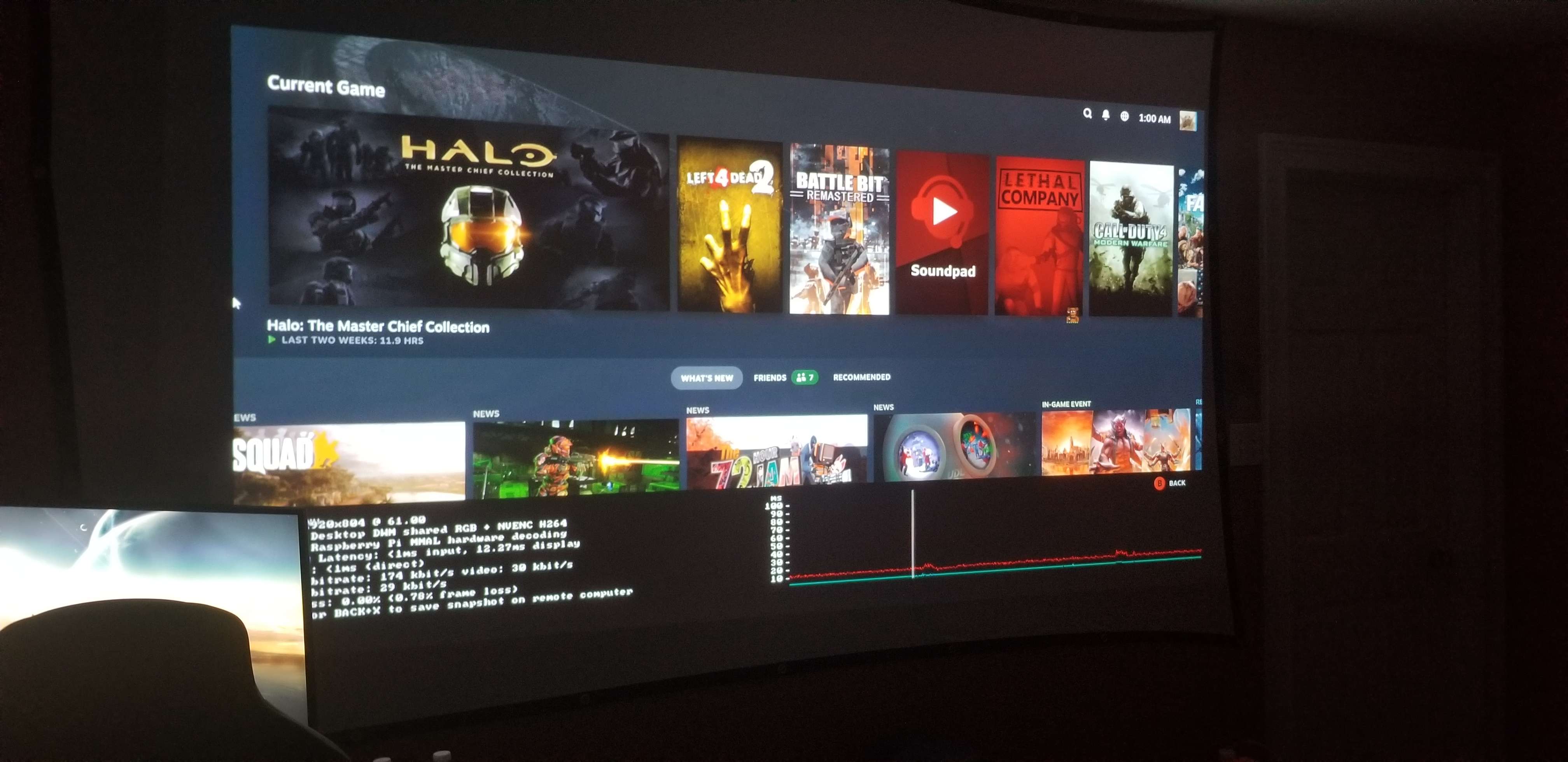
プロジェクター上でSteamのBig Pictureが起動しました。
それでは、Haloをプレイしてみましょう!
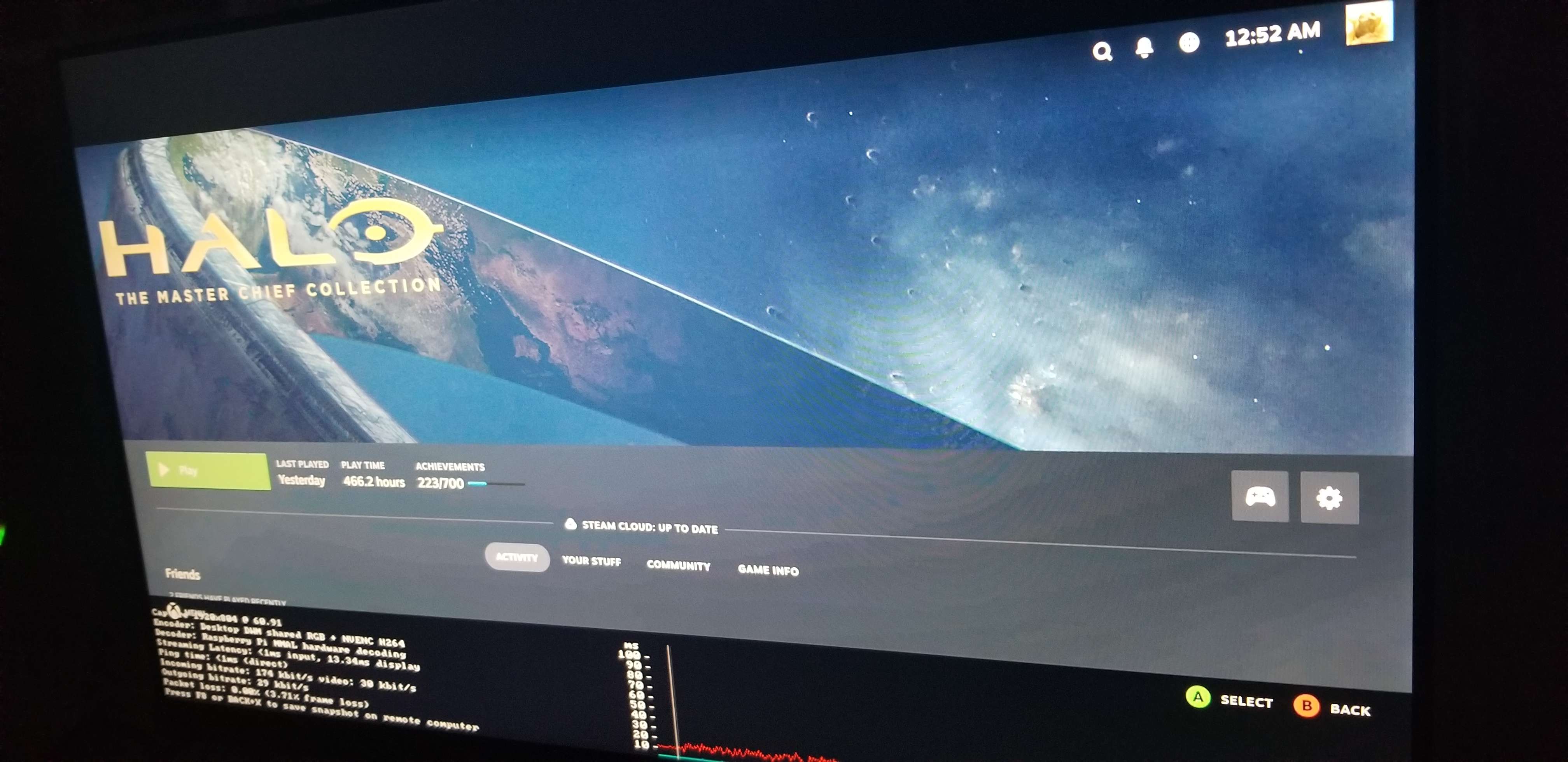
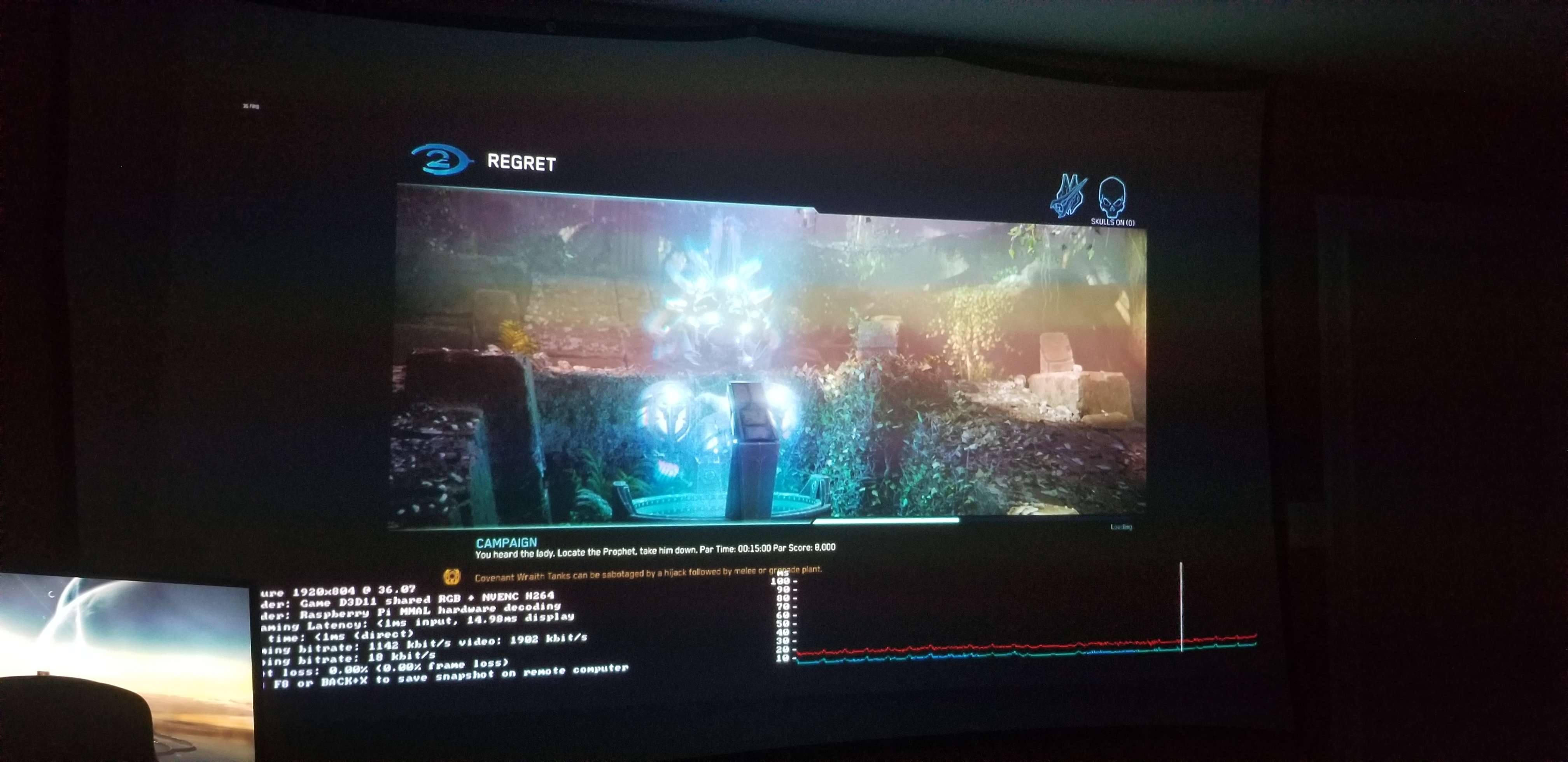
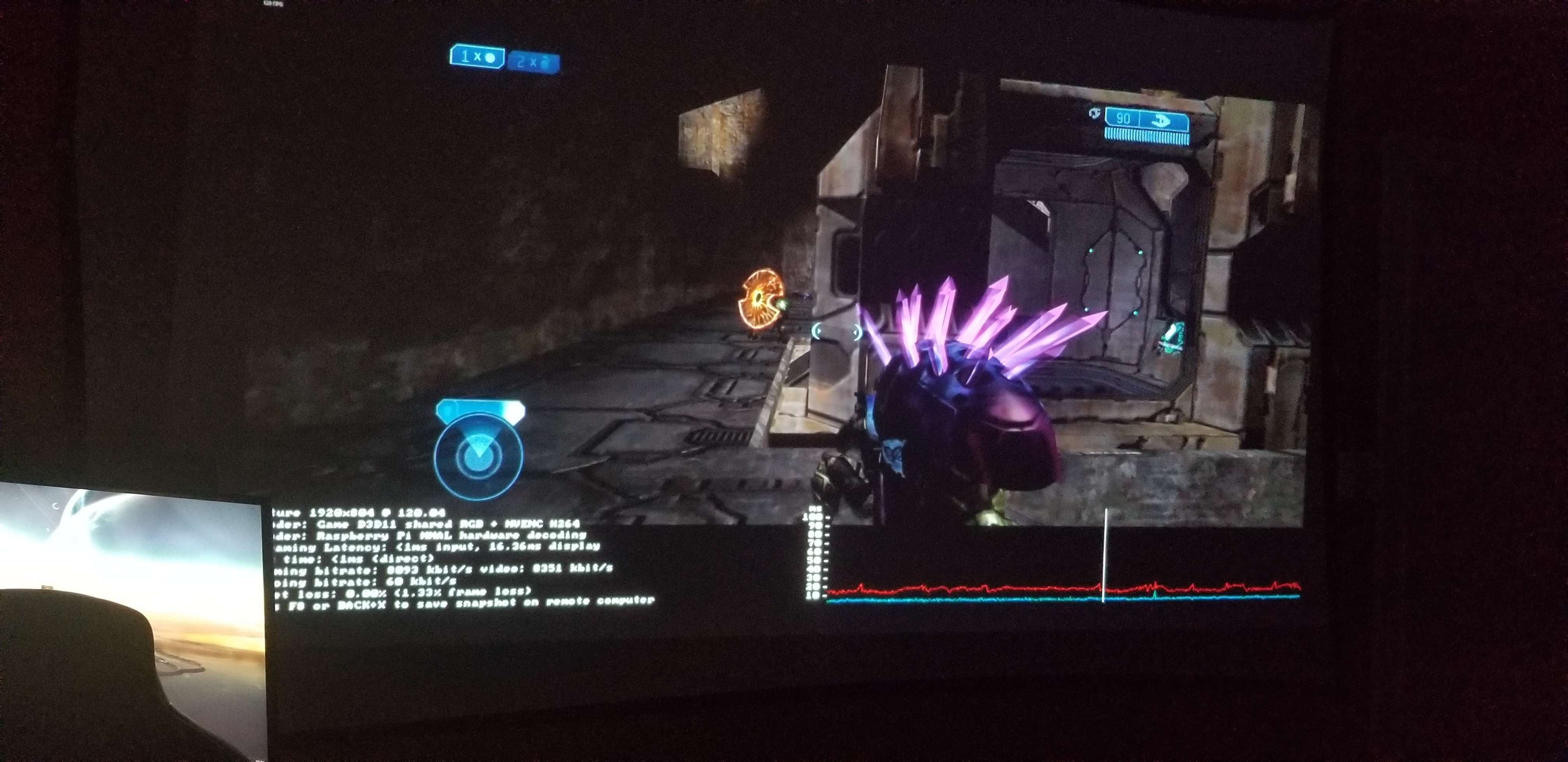
これでHalo 2を 1080P@120Hz でストリーミングでき、display latencyは約 14ms ~ 18ms、frame lossは <2% に収まっています。実際にプレイしてみた限り、かなり良好です!
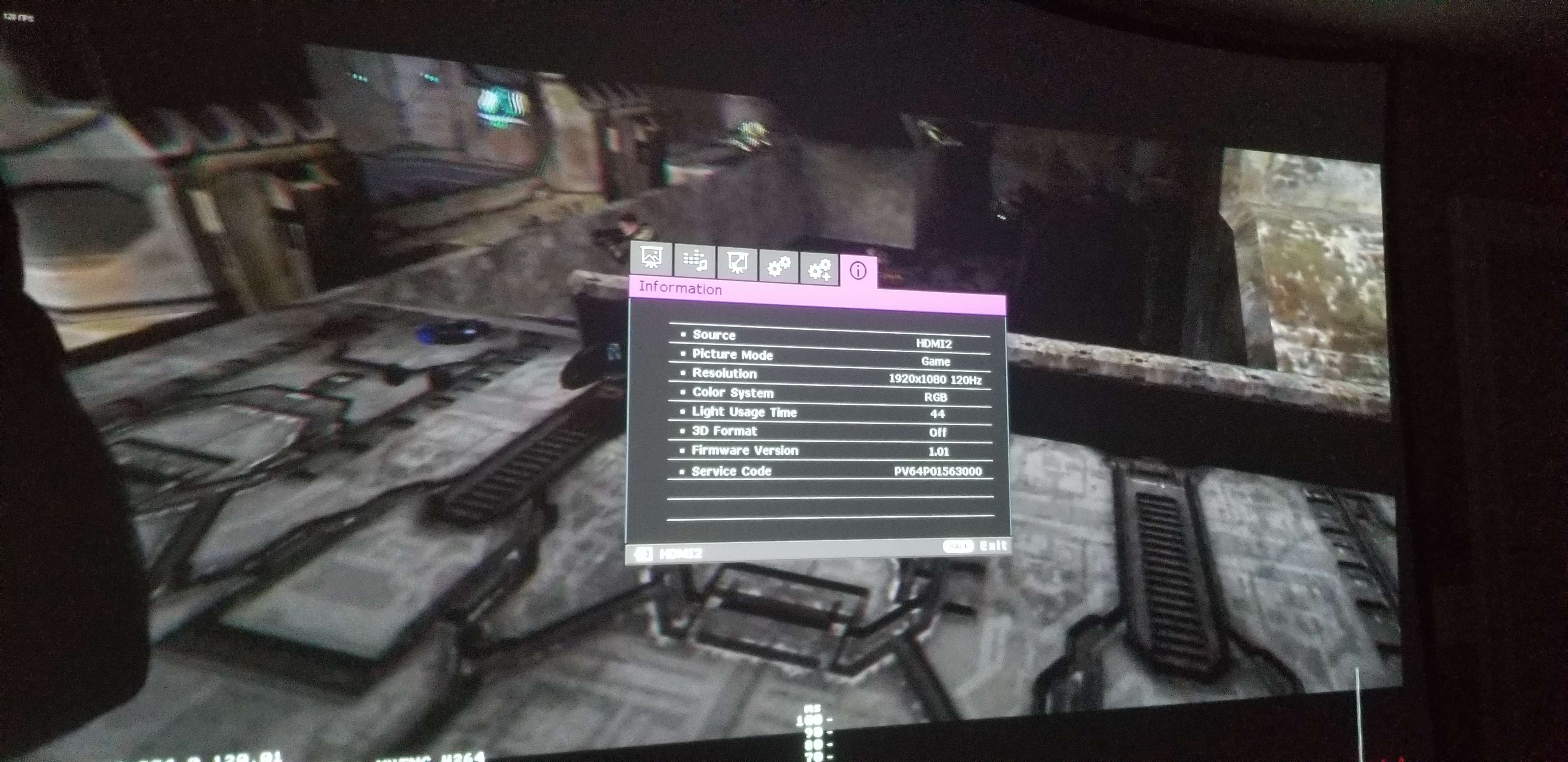
こちらはプロジェクターのディスプレイ情報で、1080P@120Hz で動作していることが確認できます。
まとめ
最終的に、このガイドがRaspberry PiでSteam Linkをセットアップしようとして私と同じ苦労をしている方々の助けになれば幸いです。また、Raspberry Pi 4のハードウェアでも60FPS超のストリーミングが十分快適に行えることが確認できました。
Steam Linkやネットワークによって追加される遅延があるため、競技性の高いゲームのストリーミングはおすすめしませんが、シングルプレイヤーのゲームであれば十分に快適だと思います!
質問がある方や、このガイドの改善案がある方は、こちらのフォーラムスレッドにお気軽に返信してください!
Steam Linkの代替手段
Steam Linkでうまくいかない場合は、以下の代替手段を試してみてください!
他のゲームストリーミング用ソフトウェアを見つけ次第、このリストに追加していく予定です。
システム情報の詳細
以下は、1080P@120Hz でSteam Linkを快適に動作させているRaspberry Piデバイスの詳細情報を示すコマンドの出力です。
# Kernel
pi@raspberrypi:~ $ sudo uname -r
5.10.103-v7l+
pi@raspberrypi:~ $ sudo uname -a
Linux raspberrypi 5.10.103-v7l+ #1529 SMP Tue Mar 8 12:24:00 GMT 2022 armv7l GNU/Linux

# Release
pi@raspberrypi:~ $ cat /etc/*-release
PRETTY_NAME="Raspbian GNU/Linux 10 (buster)"
NAME="Raspbian GNU/Linux"
VERSION_ID="10"
VERSION="10 (buster)"
VERSION_CODENAME=buster
ID=raspbian
ID_LIKE=debian
HOME_URL="http://www.raspbian.org/"
SUPPORT_URL="http://www.raspbian.org/RaspbianForums"
BUG_REPORT_URL="http://www.raspbian.org/RaspbianBugs"

# CPU info
pi@raspberrypi:~ $ cat /proc/cpuinfo
processor       : 0
model name      : ARMv7 Processor rev 3 (v7l)
BogoMIPS        : 108.00
Features        : half thumb fastmult vfp edsp neon vfpv3 tls vfpv4 idiva idivt vfpd32 lpae evtstrm crc32
CPU implementer : 0x41
CPU architecture: 7
CPU variant     : 0x0
CPU part        : 0xd08
CPU revision    : 3

processor       : 1
model name      : ARMv7 Processor rev 3 (v7l)
BogoMIPS        : 108.00
Features        : half thumb fastmult vfp edsp neon vfpv3 tls vfpv4 idiva idivt vfpd32 lpae evtstrm crc32
CPU implementer : 0x41
CPU architecture: 7
CPU variant     : 0x0
CPU part        : 0xd08
CPU revision    : 3

processor       : 2
model name      : ARMv7 Processor rev 3 (v7l)
BogoMIPS        : 108.00
Features        : half thumb fastmult vfp edsp neon vfpv3 tls vfpv4 idiva idivt vfpd32 lpae evtstrm crc32
CPU implementer : 0x41
CPU architecture: 7
CPU variant     : 0x0
CPU part        : 0xd08
CPU revision    : 3

processor       : 3
model name      : ARMv7 Processor rev 3 (v7l)
BogoMIPS        : 108.00
Features        : half thumb fastmult vfp edsp neon vfpv3 tls vfpv4 idiva idivt vfpd32 lpae evtstrm crc32
CPU implementer : 0x41
CPU architecture: 7
CPU variant     : 0x0
CPU part        : 0xd08
CPU revision    : 3

Hardware        : BCM2711
Revision        : c03115
Serial          : 10000000b02fe8cf
Model           : Raspberry Pi 4 Model B Rev 1.5

# Memory info
pi@raspberrypi:~ $ cat /proc/meminfo
MemTotal:        3748168 kB
MemFree:         3258348 kB
MemAvailable:    3372512 kB
Buffers:           16820 kB
Cached:           248116 kB
SwapCached:            0 kB
Active:           104912 kB
Inactive:         197116 kB
Active(anon):        432 kB
Inactive(anon):    79044 kB
Active(file):     104480 kB
Inactive(file):   118072 kB
Unevictable:       33736 kB
Mlocked:              16 kB
HighTotal:       3080192 kB
HighFree:        2749820 kB
LowTotal:         667976 kB
LowFree:          508528 kB
SwapTotal:        102396 kB
SwapFree:         102396 kB
Dirty:                36 kB
Writeback:             0 kB
AnonPages:         70828 kB
Mapped:           105500 kB
Shmem:             42384 kB
KReclaimable:      13004 kB
Slab:              28156 kB
SReclaimable:      13004 kB
SUnreclaim:        15152 kB
KernelStack:        1160 kB
PageTables:         1864 kB
NFS_Unstable:          0 kB
Bounce:                0 kB
WritebackTmp:          0 kB
CommitLimit:     1976480 kB
Committed_AS:     308604 kB
VmallocTotal:     245760 kB
VmallocUsed:        5380 kB
VmallocChunk:          0 kB
Percpu:              528 kB
CmaTotal:         327680 kB
CmaFree:          216452 kB

# Partition info
pi@raspberrypi:~ $ cat /proc/partitions
major minor  #blocks  name

   1        0       4096 ram0
   1        1       4096 ram1
   1        2       4096 ram2
   1        3       4096 ram3
   1        4       4096 ram4
   1        5       4096 ram5
   1        6       4096 ram6
   1        7       4096 ram7
   1        8       4096 ram8
   1        9       4096 ram9
   1       10       4096 ram10
   1       11       4096 ram11
   1       12       4096 ram12
   1       13       4096 ram13
   1       14       4096 ram14
   1       15       4096 ram15
 179        0  124835328 mmcblk0
 179        1     262144 mmcblk0p1
 179        2  124569088 mmcblk0p2

# Version info
pi@raspberrypi:~ $ cat /proc/version
Linux version 5.10.103-v7l+ (dom@buildbot) (arm-linux-gnueabihf-gcc-8 (Ubuntu/Linaro 8.4.0-3ubuntu1) 8.4.0, GNU ld (GNU Binutils for Ubuntu) 2.34) #1529 SMP Tue Mar 8 12:24:00 GMT 2022

# USB info
pi@raspberrypi:~ $ sudo lsusb
Bus 002 Device 001: ID 1d6b:0003 Linux Foundation 3.0 root hub
Bus 001 Device 002: ID 2109:3431 VIA Labs, Inc. Hub
Bus 001 Device 001: ID 1d6b:0002 Linux Foundation 2.0 root hub

# PCI info
pi@raspberrypi:~ $ sudo lspci
00:00.0 PCI bridge: Broadcom Limited Device 2711 (rev 20)
01:00.0 USB controller: VIA Technologies, Inc. VL805 USB 3.0 Host Controller (rev 01)

# Bluetooth version
[bluetooth]# version
Version 5.50
このガイドについて質問やフィードバックがある方は、こちらのフォーラムトピックに返信してください!このガイドは今後も改善を続けていきます。
ぜひ私たちのDiscordサーバーにも参加してください!