
Een gids over het downloaden, installeren en uitvoeren van NeoForge voor zowel de Minecraft client als server, inclusief instructies voor het gebruik van de GUI-installer en de command-line methode.
Als je ooit eerder Minecraft hebt gemodded, heb je waarschijnlijk al gehoord van Forge.
Forge is een klassiek moddingplatform dat de moddingscene in Minecraft al vele jaren levend houdt. Het is echter bekritiseerd omdat het lastig te gebruiken en te onderhouden is, vooral voor nieuwere modders.
Dan is er NeoForge, een modern moddingplatform dat als doel heeft gebruiksvriendelijker en toegankelijker te zijn voor zowel modders als spelers. NeoForge is gebouwd bovenop Forge, maar is volledig opnieuw ontworpen om een betere ervaring te bieden voor iedereen die betrokken is bij de moddingcommunity.
Vereisten
- Een computer met Windows 10 (of nieuwer) of Server, of Linux.
- Minstens 1 GB vrije opslagruimte.
- Als je een hostingprovider gebruikt voor je server, zorg er dan voor dat ze aangepaste modded servers ondersteunen en het uploaden van eigen bestanden toestaan.
- Java
Downloaden
Het eerste wat je wilt doen, is de NeoForge-installer downloaden. Dit proces is vrij eenvoudig.
- Download de versie van NeoForge die je wilt vanaf hun website hier.
- Zorg ervoor dat je de juiste versie van Minecraft en NeoForge selecteert.
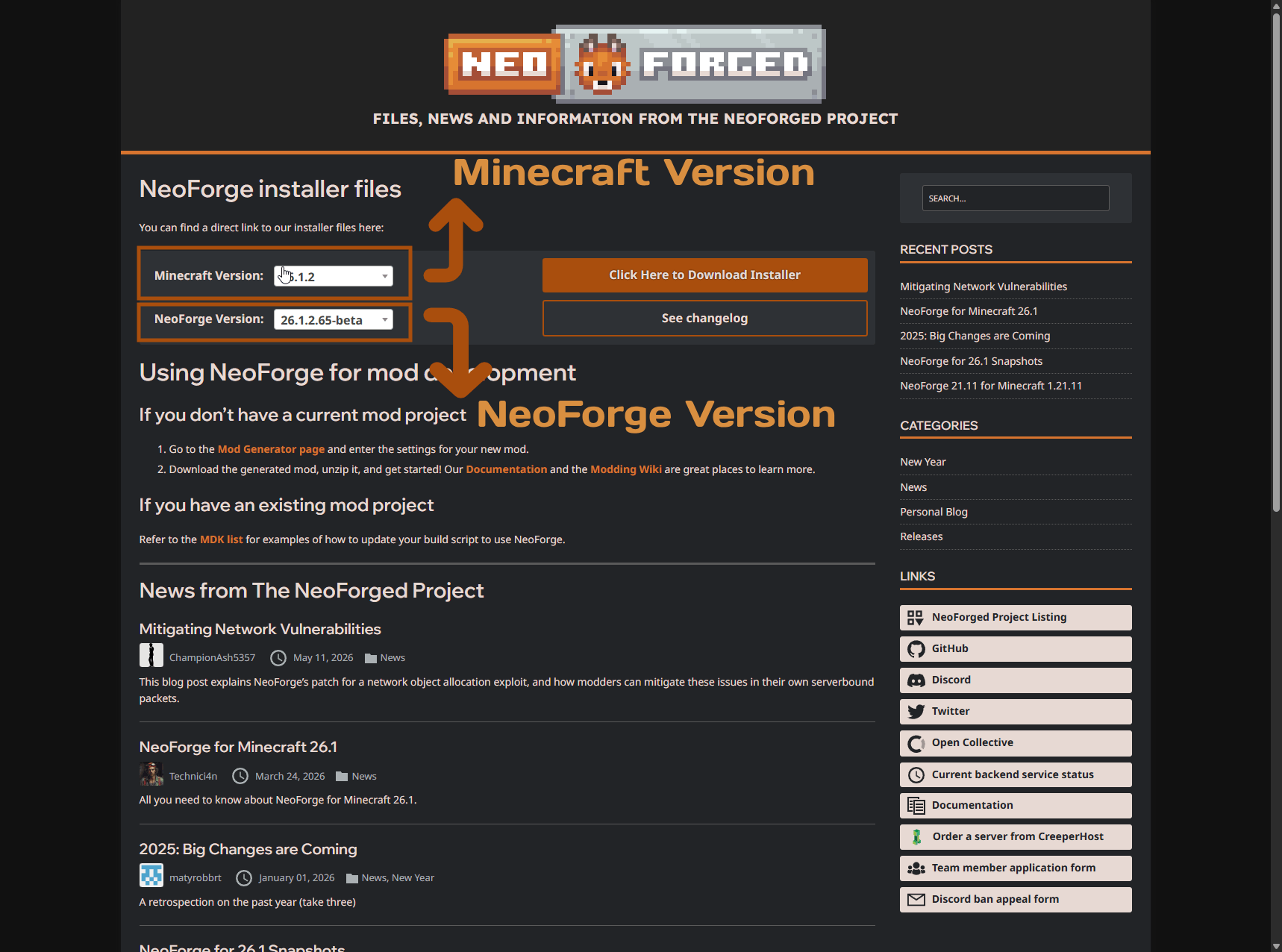
- Zorg ervoor dat je de juiste versie van Minecraft en NeoForge selecteert.
- Klik op de knop Click Here to Download Installer aan de rechterkant van de pagina.
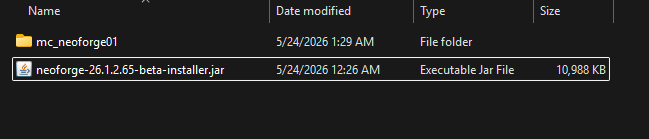
- Open de map waarin de installer is gedownload.
- Als dit voor een server op Windows is, kun je een nieuwe map voor je server aanmaken waar je de GUI-installer later naartoe verwijst.
Op Windows zou je bestandsverkenner er zo uit moeten zien.
Uitvoeren & Installeren
Via de GUI-installer
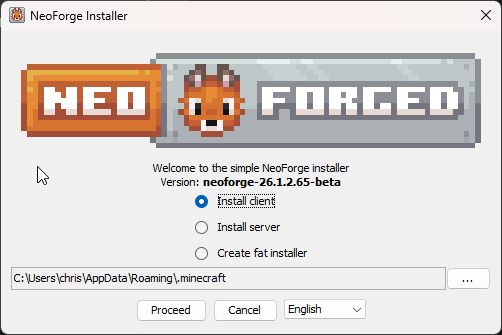
Als je van plan bent de installer via de GUI uit te voeren, dubbelklik dan simpelweg op het installer JAR-bestand. Dit opent de NeoForge-installerinterface.
Clientinstallatie
Als je NeoForge voor je client installeert, raden we aan om een nieuw installatieprofiel via de Minecraft Launcher aan te maken om alles overzichtelijk te houden. Zo kun je gemakkelijk schakelen tussen verschillende versies van Minecraft en NeoForge zonder je hoofdinstallatie te beïnvloeden.
Volg deze stappen om dit te doen:
- Open de Minecraft Launcher en klik op het tabblad Installations bovenaan.
- Klik op de knop New installation om een nieuw installatieprofiel aan te maken.
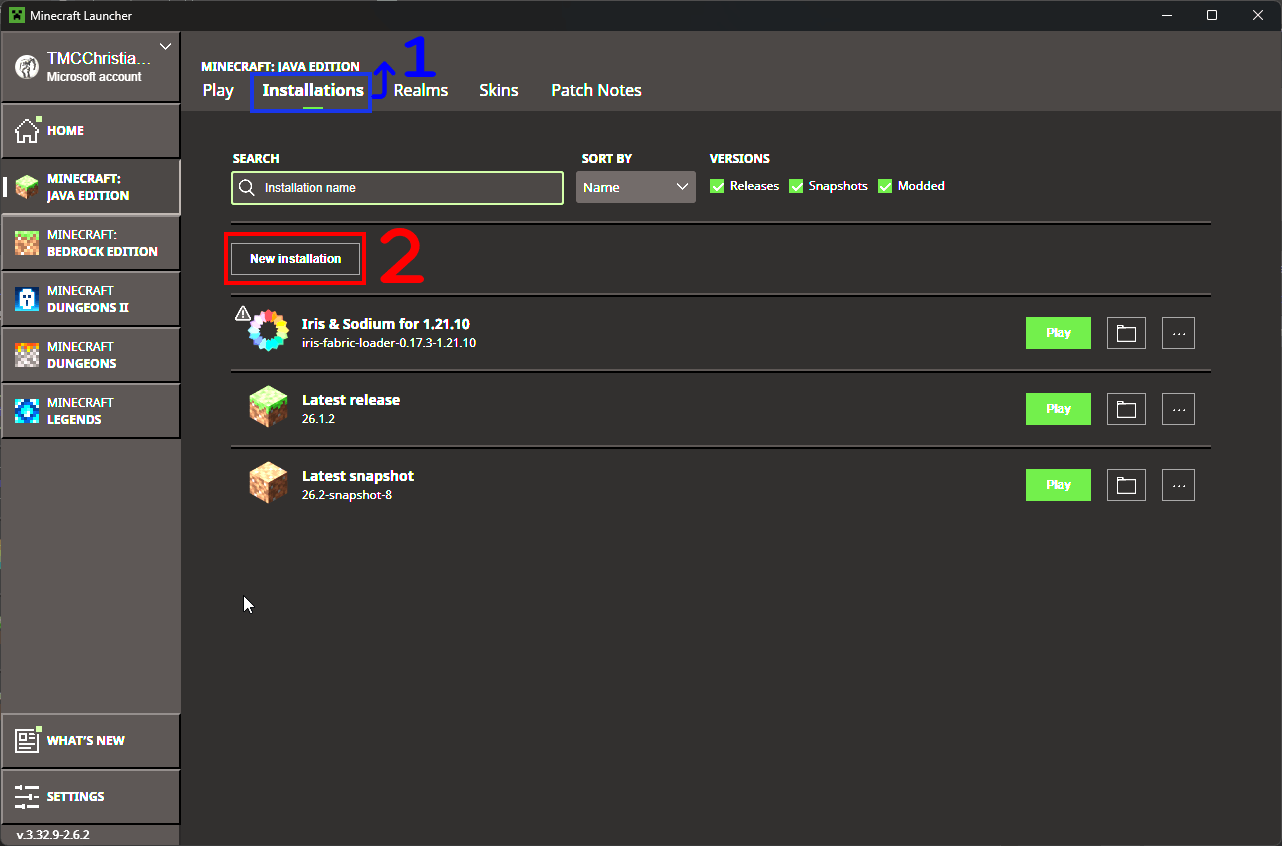
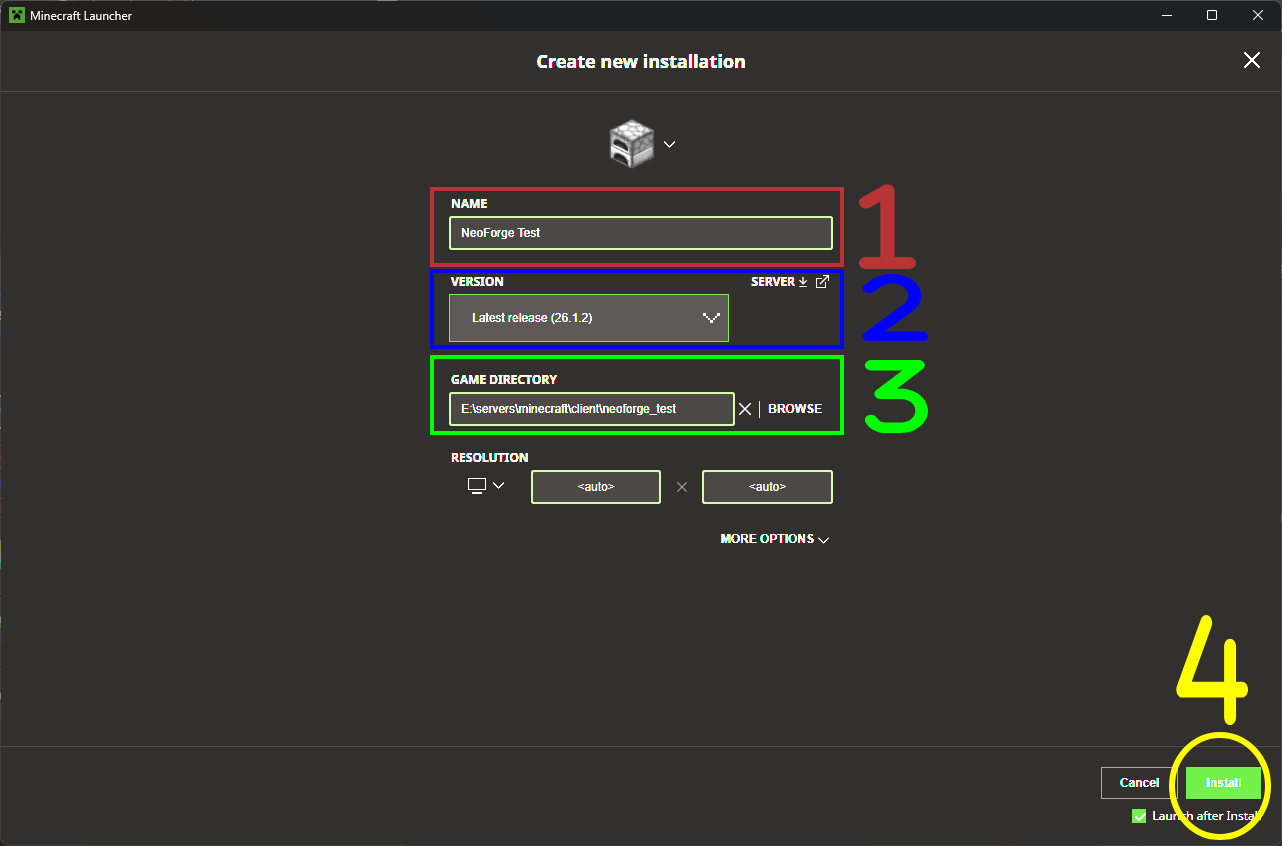
- Vul de installatiegegevens in:
- Name (1): Geef je installatie een naam (bijv. "NeoForge Test 26.1.2").
- Version (2): Selecteer de versie van Minecraft die overeenkomt met de NeoForge-versie die je hebt gedownload.
- Game Directory (3): Je kunt dit op de standaardwaarde laten staan of een aangepaste map opgeven als je deze gescheiden wilt houden van je hoofdinstallatie van Minecraft.
- Klik op de knop Install om het nieuwe installatieprofiel aan te maken.
- Je wilt mogelijk de optie Launch after Install uitvinken als je eerst NeoForge wilt installeren voordat je het spel start.
- Je wilt mogelijk de optie Launch after Install uitvinken als je eerst NeoForge wilt installeren voordat je het spel start.
Nadat je een nieuw installatieprofiel hebt aangemaakt, kun je verdergaan met de NeoForge-installatie:
- Selecteer de optie Install Client (4) aan de linkerkant van de installer.
- Wijzig indien nodig de installation directory naar de locatie van je Minecraft-installatie.
- Standaard zou dit al naar de juiste locatie moeten verwijzen.
- Op Windows is dit doorgaans:
C:\Users\{USER}\AppData\Roaming\.minecraft
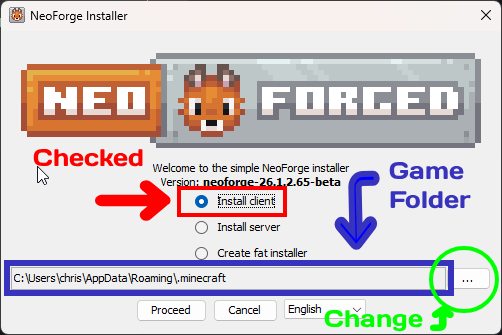
- Klik op de knop Proceed om het installatieproces te starten.
- Wacht tot de installer NeoForge heeft gedownload en ingesteld. Dit kan een paar minuten duren, afhankelijk van je internetsnelheid en computerprestaties.
- Zodra de installatie is voltooid, kun je Minecraft starten met het NeoForge-profiel dat tijdens het installatieproces is aangemaakt.
Serverinstallatie
Het serverinstallatieproces is vergelijkbaar, maar biedt de optie om een serverconfiguratie aan te maken in plaats van te installeren in een bestaande Minecraft-installatie.
- Selecteer de optie Install server (1)
- Zorg ervoor dat de optie Server Starter Jar is geselecteerd (2)
- Wijzig de Installation Directory naar de map die je eerder voor je server hebt aangemaakt (3)
- De map moet leeg zijn voordat je verdergaat met de installatie!
- Klik op de knop Proceed om het installatieproces te starten.
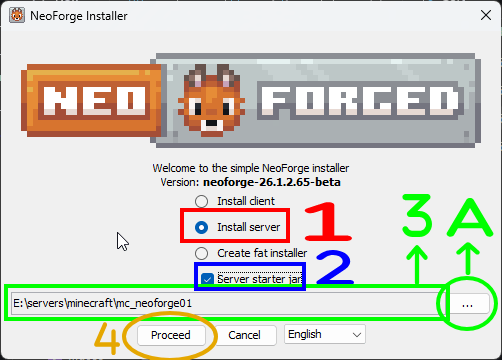
Dit zal de benodigde serverbestanden downloaden en NeoForge voor je server instellen.
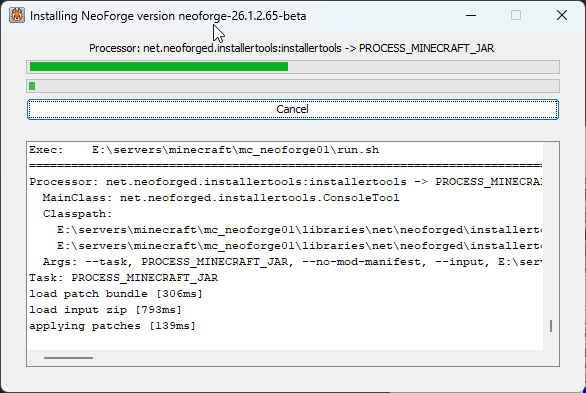
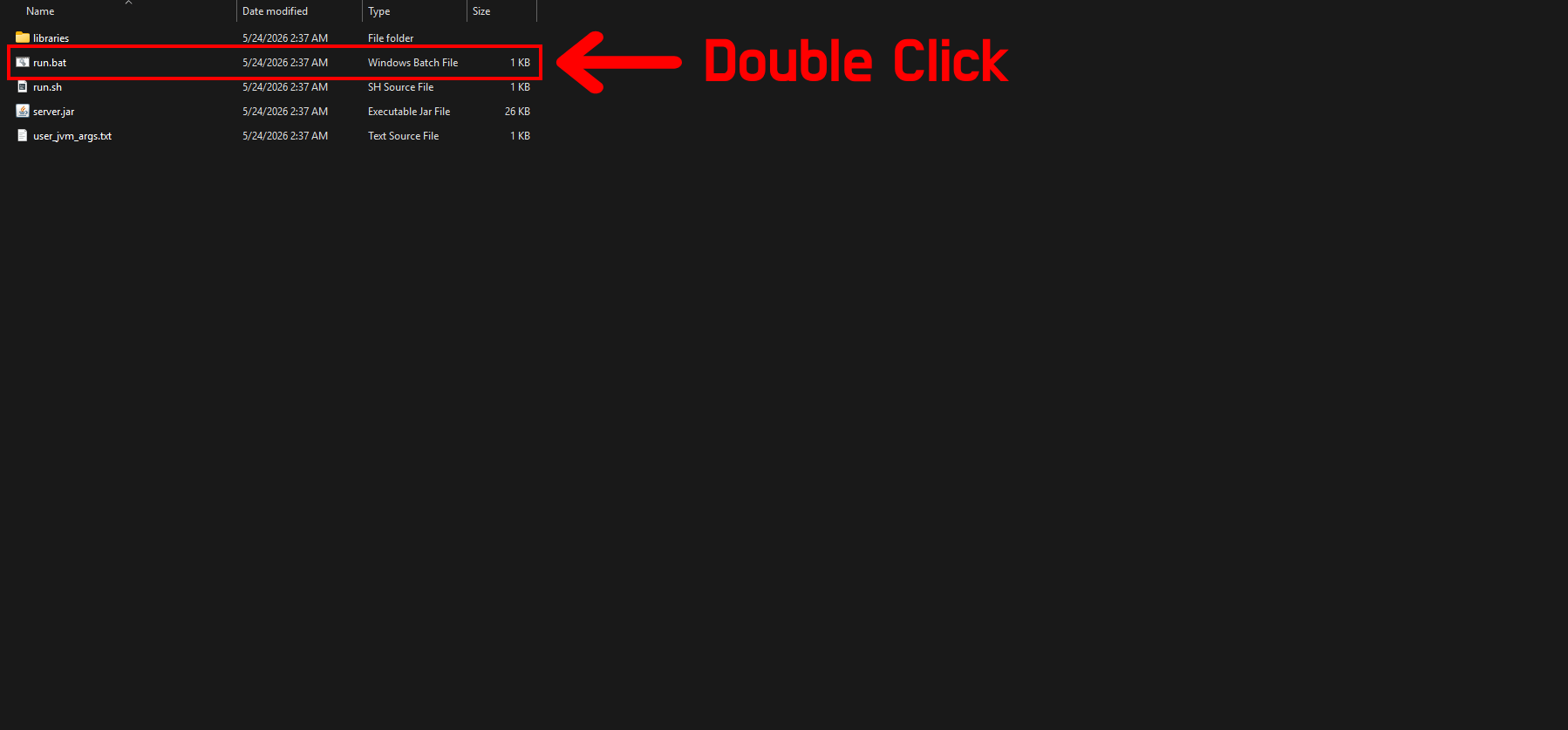
Zodra de installatie voltooid is, kun je je server starten met het gegenereerde run.bat-bestand op Windows of run.sh op Linux.
WAARSCHUWING: Wanneer je de server voor het eerst start, zal de server afsluiten met de melding dat je de EULA moet accepteren. Dit doe je door het bestand eula.txt te openen en eula=false te veranderen in eula=true. Nadat je de EULA hebt geaccepteerd, kun je de server herstarten en zou deze met NeoForge geïnstalleerd moeten draaien.
Via de Command Line (Linux/PowerShell)
Als je liever de command line gebruikt, kun je de installer via Java uitvoeren. Deze methode is vooral handig voor Linux-gebruikers of mensen die vertrouwd zijn met terminalcommando's.
De juiste flags bepalen
Voordat we de installer via de command line uitvoeren, lopen we kort de verschillende flags door die je aan de installer kunt meegeven om aan te geven wat je wilt installeren.
Voor het gemak vind je hier de output van de --help-flag, waarin alle beschikbare opties worden weergegeven.
Klik om uit te klappen
java -jar .\neoforge-26.1.2.65-beta-installer.jar --help
Outputting log to file neoforge-26.1.2.65-beta-installer.jar.log
JVM info: Oracle Corporation - 26.0.1 - 26.0.1+8-34
java.net.preferIPv4Stack=true
Current Time: 24/05/2026 02:53:09
Option                                  Description
------                                  -----------
--debug                                 Run in debug mode -- don't delete any
                                          files
--fat, --fat-installer, --generate-fat  Generate a fat installer jar (default:
  [File]                                  E:\servers\minecraft\neoforge-
                                          26.1.2.65-beta-installer-fat.jar)
--fat-include-installer-libs            Include the installer libraries in the
                                          fat installer
--fat-include-minecraft                 Include the Minecraft client / server
                                          jar in the fat installer
--fat-include-minecraft-libs            Include the Minecraft libraries in the
                                          fat installer
--fat-offline, --gen-offline, --        Generate an online fat installer
  generate-offline, --gf
-h, --help                              Help with this installer
--install-client, --installClient       Install a client to the specified
  [File]                                  directory, defaulting to the MC
                                          installation directory (default: C:
                                          \Users\chris\AppData\Roaming\.
                                          minecraft)
--install-server, --installServer       Install a server to the current
  [File]                                  directory (default: .)
--mirror <URL>                          Use a specific mirror URL
--offline                               Don't attempt any network calls
--server-jar, --server-starter, --      Download the server starter jar for
  server.jar                              arg-free executable launches
--skip-hash-check                       Skips the hash check when verifying
                                          outputs
Client-installatie
Voor een client-installatie geef je de volgende flags mee (vervang {DIR_NAME} door de daadwerkelijke mapnaam van je Minecraft-installatie als je deze wilt opgeven, anders wordt standaard de juiste locatie gebruikt):
--install-client {DIR_NAME}
Server-installatie
Voor een server-installatie geef je de volgende flags mee (vervang {DIR_NAME} door de daadwerkelijke mapnaam van je servermap):
--install-server {DIR_NAME} --server-starter
OPMERKING: De --server-starter-flag maakt automatisch een server-jar-bestand aan, wat nodig is om de server zonder argumenten te kunnen starten.
De installer uitvoeren
- Open je terminal (Linux) of PowerShell (Windows).
- Op Windows kun je met de rechtermuisknop klikken in de map waar de installer zich bevindt en Open in Terminal of Open in PowerShell selecteren om snel naar de juiste map te navigeren.
- Navigeer met het
cd-commando naar de map waar het NeoForge installer JAR-bestand zich bevindt.- Bijvoorbeeld:
- Windows:
cd C:\Users\{USER}\Downloads - Linux:
cd /home/{USER}/Downloads
- Windows:
- Bijvoorbeeld:
- Voer de installer uit met het volgende commando:
# On Windows java -jar .\neoforge-{VERSION}-installer.jar {FLAGS} # On Linux java -jar ./neoforge-{VERSION}-installer.jar {FLAGS}- Vervang
{VERSION}door het daadwerkelijke versienummer van de installer die je hebt gedownload. - Vervang
{FLAGS}door de juiste flags die je in de vorige sectie hebt bepaald, afhankelijk van of je voor de client of de server installeert.
- Vervang
- Volg de aanwijzingen in de terminal om het installatieproces voor de client of server te voltooien, net zoals bij de GUI-methode.
Je kunt nu de server starten met het gegenereerde run.bat-bestand op Windows of run.sh op Linux, en Minecraft opstarten met het NeoForge-profiel dat tijdens de installatie is aangemaakt.
Opmerkingen
Automatisch herstarten
Als je automatische herstarts voor je server wilt instellen, kun je een eenvoudig wrapper-script maken dat de server draait en herstart als het hoofdserverscript crasht of stopt. Hier is een voorbeeld van hoe je dit zowel op Windows als Linux kunt doen.
Windows (Batch Script)
Maak een nieuw bestand aan genaamd start_server.bat in dezelfde map als je serverbestanden en run.bat, met de volgende inhoud:
@echo off
:start
echo Starting Minecraft NeoForge Server...
title Minecraft NeoForge Server (Auto-Restart)

:: Call the official neoforge run script
call run.bat

echo.

echo Server stopped or crashed! Restarting in 10 seconds...
echo Press Ctrl+C to cancel the auto-restart loop.

timeout /t 10

goto start
Linux (Bash Script)
Maak een nieuw bestand aan genaamd start_server.sh in dezelfde map als je run.sh en serverbestanden, met de volgende inhoud:
#!/bin/bash

while true; do
    echo "Starting Minecraft NeoForge Server..."
    echo "Press Ctrl+C to stop the server and exit the auto-restart loop."
    echo "---------------------------------------------"

    # Call the official neoforge run script
    ./run.sh

    echo "Server stopped or crashed! Restarting in 10 seconds..."
    sleep 10
done
Screen gebruiken
Als je je server op Linux draait, kun je het screen-commando gebruiken om je server in een afsplitsbare sessie te draaien. Hiermee kun je de server starten, de sessie loskoppelen en de server op de achtergrond laten draaien, zelfs als je je terminal sluit.
Je kunt de server starten met screen samen met het bovenstaande automatische herstartscript, zo:
screen -S mc-neoforge ./start_server.sh
Als je de screen-sessie wilt loskoppelen terwijl de server blijft draaien, kun je Ctrl+A gevolgd door D indrukken. Om later opnieuw verbinding te maken met de sessie, gebruik je:
screen -r mc-neoforge
OPMERKING: Als er slechts één sessie actief is, kun je simpelweg screen -r gebruiken om opnieuw verbinding te maken zonder de sessienaam op te geven.
Zie ook
- NeoForge Website
- NeoForge GitHub Organisatie
- Pterodactyl - Een populair, gratis en open source game server control panel waarmee je eenvoudig je zelf gehoste Minecraft-servers kunt beheren (met ondersteuning voor NeoForge!).
Conclusie
NeoForge is een fantastisch modding platform dat een moderne en gebruiksvriendelijkere ervaring biedt voor zowel modders als spelers. Of je het nu voor je client wilt installeren of een gemodde server wilt opzetten, het installatieproces is eenvoudig en kan zowel via een GUI-installer als via de command line worden uitgevoerd. Met NeoForge kun je genieten van een grote verscheidenheid aan mods en aangepaste content in Minecraft, terwijl je profiteert van verbeterde prestaties en stabiliteit vergeleken met oudere modding platforms.
Als je nog vragen hebt of op zoek bent naar een modding community om deel van uit te maken, overweeg dan om lid te worden van onze Discord-server!
Guides die we maken staan altijd open voor aanpassingen en verbeteringen, dus als je suggesties hebt of problemen opmerkt, aarzel dan niet om bij te dragen door een pull request aan te maken op onze GitHub-repository!
Veel modplezier!