
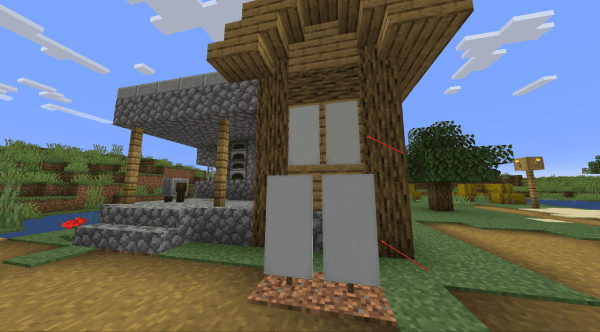
Een volledige gids over het opzetten van een Minecraft Java Edition-server op zowel Windows als Linux (Debian 12)! Dit omvat het installeren van Java, de basisconfiguratie van de server en het starten van de server via startup-scripts of met tools zoals screen op Linux.
Of je nu een kleine survivalserver voor je vrienden wilt hosten of een publieke modded wereld wilt maken, deze gids laat je zien wat je nodig hebt om te beginnen!
Vereisten
Voordat je je server opzet, heb je het volgende nodig:
- Een pc met 4GB of meer RAM
- Een Minecraft Java Edition-account
- Java 17 of nieuwer (afhankelijk van de Minecraft-versie)
- Als je wilt dat andere spelers de server kunnen joinen, moet je zorgen voor een stabiele internetverbinding en TCP-poort
25565port forwarden op je netwerk. Hier vind je een gids over hoe je port forwarding instelt!
Daarnaast is hier een lijstje met dingen die handig zijn om te hebben.
- Basiskennis van het uitvoeren van scripts en commando's (Batch voor Windows, Bash/Shell voor Linux).
- Bekendheid met je terminal of command prompt.
Download De Minecraft Server JAR
Je hebt het officiële Minecraft Server .jar-bestand nodig:
- Ga naar: https://minecraft.net/en-us/download/server
- Download het nieuwste
.jar-bestand en plaats het in een nieuwe map. We raden zoiets als dit aan:
C:\MinecraftServer
of op Linux:
~/minecraft/server
Opzetten Op Windows
Java Installeren Op Windows
- Download Java 17+ van Adoptium
- Voer de installer uit
- (Optioneel) Voeg Java toe aan je systeem-
PATH:setx PATH "%PATH%;C:\Program Files\Eclipse Adoptium\jdk-17\bin"
Een Startup-Script Maken (Windows)
In de map waar je server.jar staat:
-
Rechtermuisknop → Nieuw → Tekstdocument
-
Hernoem het naar
start.bat -
Bewerk het en plak het volgende erin:
@echo off java -Xmx4G -Xms2G -jar server.jar nogui pause -
Sla het bestand op en dubbelklik op
start.batom je server te starten.
Als dit je eerste keer is, verschijnt er een eula.txt-bestand. Open het en verander:
eula=false
naar:
eula=true
Voer daarna start.bat opnieuw uit.
Opzetten Op Linux (Debian 12)
Java Installeren Op Linux
Open een terminal en typ:
sudo apt update
sudo apt install -y openjdk-17-jdk
Controleer of het geïnstalleerd is:
java -version
Een Startup-Script Maken (Linux)
Maak een nieuwe map aan en ga erin:
mkdir -p ~/minecraft/server
cd ~/minecraft/server
Verplaats je server.jar hierheen en maak vervolgens start.sh aan:
nano start.sh
Plak dit erin:
#!/bin/bash
cd "$(dirname "$0")"
java -Xmx4G -Xms2G -jar server.jar nogui
Sla op en maak het uitvoerbaar:
chmod +x start.sh
Voer het uit met:
./start.sh
Net als bij Windows moet je de eerste keer dat je het uitvoert de EULA accepteren:
nano eula.txt
Verander eula=false naar eula=true, sla daarna op en voer het opnieuw uit.
screen Gebruiken Op Linux
Als je wilt dat je server blijft draaien nadat je de terminal sluit:
- Installeer screen:
sudo apt install screen
- Start een nieuwe sessie:
screen -S minecraft
- Start je server:
./start.sh
-
Detach van screen:
Druk opCTRL + A, daarnaD -
Later weer reattachen:
screen -r minecraft
Dit is een uitstekende manier om je server 24/7 online te houden, zelfs als je niet via SSH verbonden bent.
Basisconfiguratie
Nadat je je server één keer hebt gedraaid, wordt er een server.properties-bestand gegenereerd.
Om de configuratie te bewerken:
nano server.properties  # Linux
notepad server.properties  # Windows
Een aantal opties die je misschien wilt aanpassen:
motd=Welcome to My Server!
max-players=10
difficulty=normal
pvp=true
enable-command-block=false
allow-nether=true
online-mode=true
Je kunt gebruikers op de whitelist zetten door ze via de serverconsole toe te voegen of door whitelist.json te bewerken:
whitelist on
whitelist add <username>
Conclusie
Je hebt nu een simpele, maar werkende Minecraft Java Edition-server draaien op Windows of Linux! Of je nu een privéwereld voor vrienden host of van plan bent publiek te gaan, je bent goed op weg.
Zie Ook
- Minecraft Java Server Download
- OpenJDK Downloads (Linux)
- Adoptium Java Downloads (Windows)
- Hoe Je Port Forwarding Instelt Voor Minecraft
- Screen Handleiding
Deze gids is work-in-progress en wordt mogelijk na verloop van tijd bijgewerkt. Heb je suggesties of verbeteringen? We horen graag je feedback!