
Um guia sobre como baixar, instalar e executar o Fabric tanto para o cliente quanto para o servidor do Minecraft. Este guia inclui instruções para usar o instalador GUI e o método de linha de comando.
Fabric é uma plataforma de modding leve e modular para o Minecraft que permite aos jogadores instalar e gerenciar mods facilmente. Ela foi projetada para ser rápida, eficiente e compatível com uma ampla variedade de mods, o que a torna uma escolha popular entre modders e jogadores de Minecraft.
Requisitos
- Um computador com Windows 10 (ou mais recente) ou Server, ou Linux.
- Pelo menos 1 - 2 GBs de espaço livre em armazenamento.
- Se você estiver usando um provedor de hospedagem para o seu servidor, certifique-se de que ele suporte servidores modados e permita o upload de arquivos personalizados.
- Java
Download
A primeira coisa que você vai querer fazer é baixar o instalador do Fabric. Esse processo é bem simples, mas existe um instalador separado para servidor que facilita a configuração para quem administra servidores. Por isso, vamos abordar tanto o processo de download do cliente quanto do servidor nesta seção.
Download do Cliente
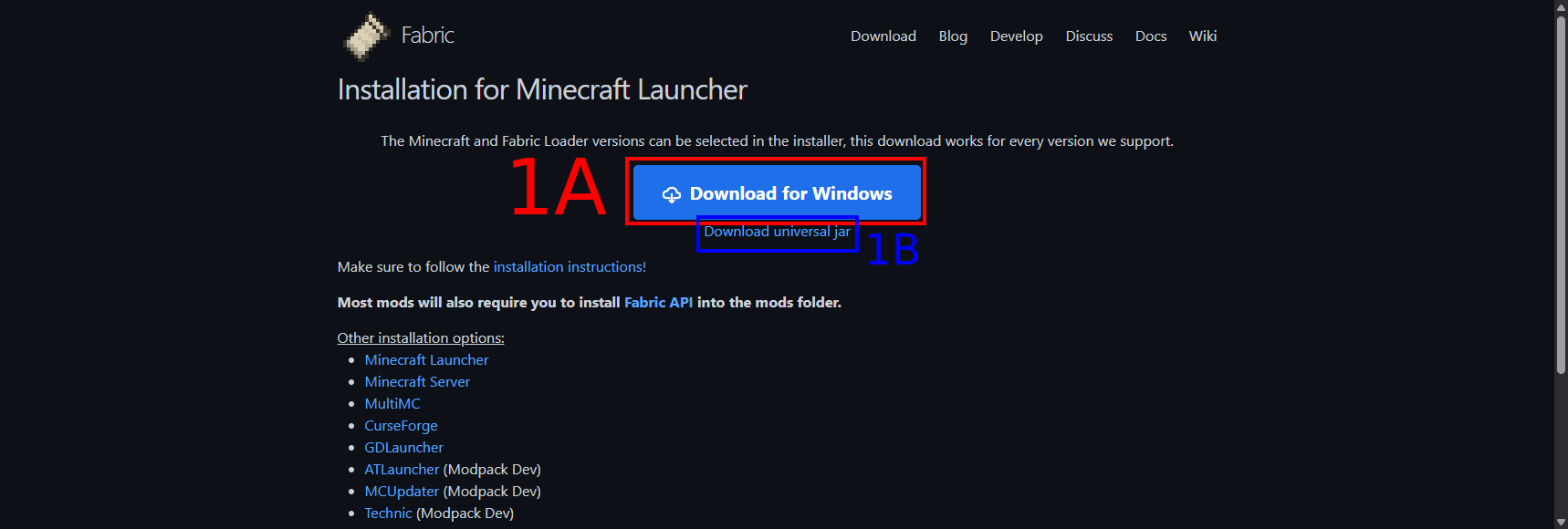
Baixe o instalador genérico no site oficial aqui.
- No Windows: Você pode baixar o instalador
.exe. Clique no botão Download for Windows. - No Linux/Mac: Você deve baixar o instalador JAR universal.
- NOTA: O instalador JAR também pode ser usado no Windows!
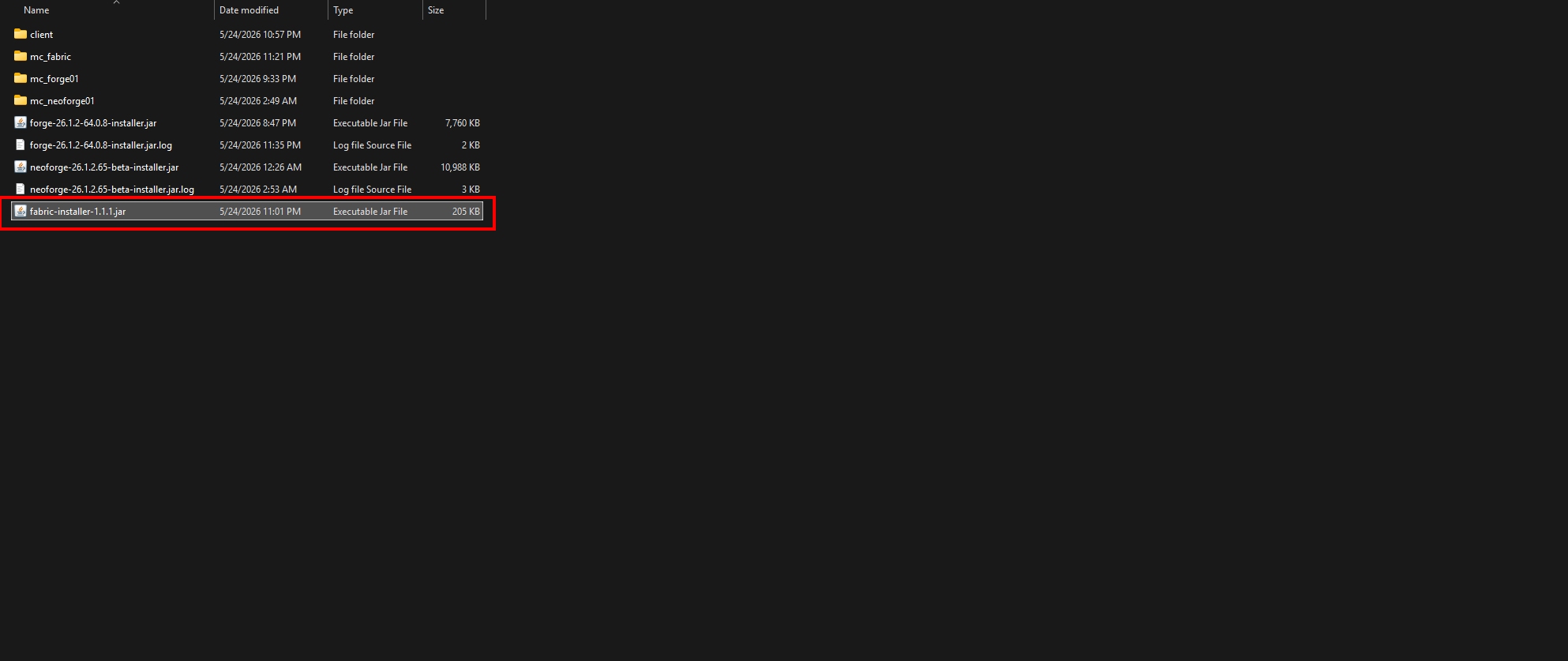
No Windows, o seu explorador de arquivos deve ficar assim, com um arquivo chamado algo como fabric-installer-{VERSION}.jar.
Download do Servidor
Para o servidor, você pode baixar o instalador genérico mencionado acima, ou baixar diretamente o JAR do launcher do servidor, o que agiliza o processo.
Vamos baixar o JAR do launcher do servidor diretamente:
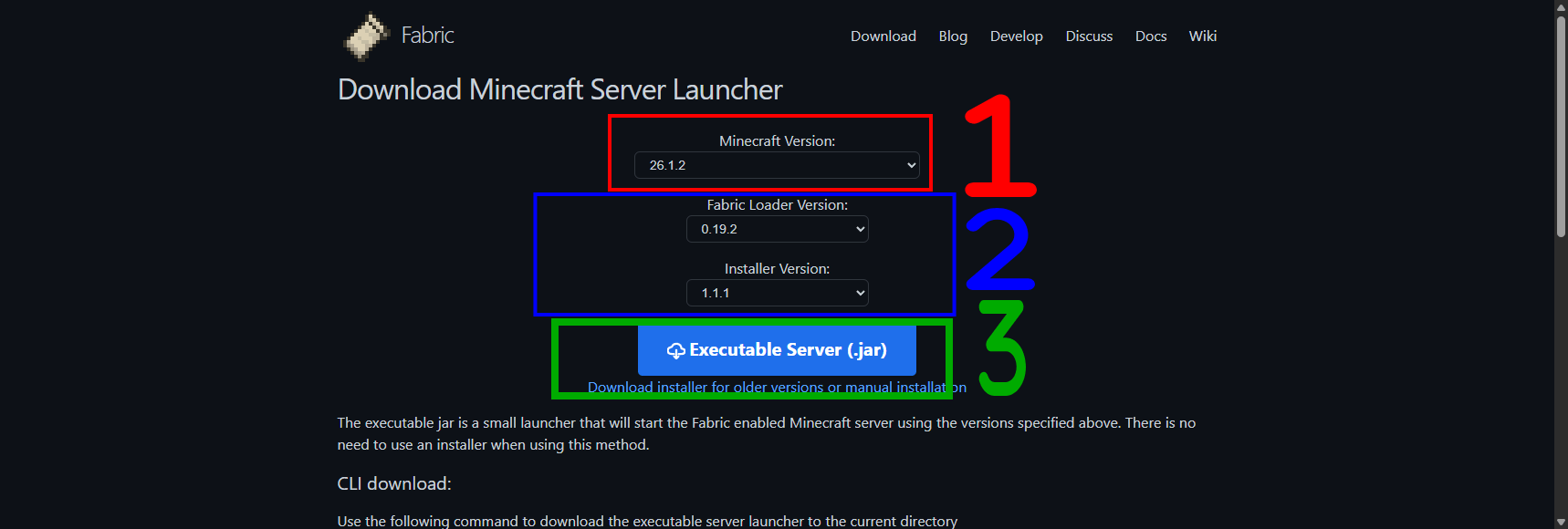
- Vá para a página do Fabric Server Launcher.
- Certifique-se de selecionar a Minecraft Version correta (1).
- Selecione as configurações corretas de Loader Version (2) e Installer Version (2).
- Fabric Loader Version (2): Esta é a versão do Fabric Loader que será instalada. Na maioria dos casos, você pode deixar no padrão (mais recente).
- Installer Version (2): Esta é a versão do instalador que será baixada. Na maioria dos casos, você pode deixar no padrão (mais recente).
- Clique no botão Executable Server (.jar) (3) para baixar o arquivo JAR do launcher do servidor.
Agora salve o arquivo JAR no local onde você deseja executar seu servidor. Por exemplo, você pode criar uma nova pasta chamada fabric-server e salvar o arquivo JAR ali.
Instalando
Instalar o cliente ou servidor Fabric é um processo simples que pode ser feito através do instalador GUI ou da linha de comando. Abaixo estão as instruções para ambos os métodos.
Cliente
Através do Instalador GUI
- Abra o instalador do Fabric dando duplo clique no executável ou arquivo JAR que você baixou.
- Se não abrir, talvez seja necessário clicar com o botão direito no arquivo, selecionar Open with e escolher Java ou Java(TM) Platform SE binary na lista de aplicativos.
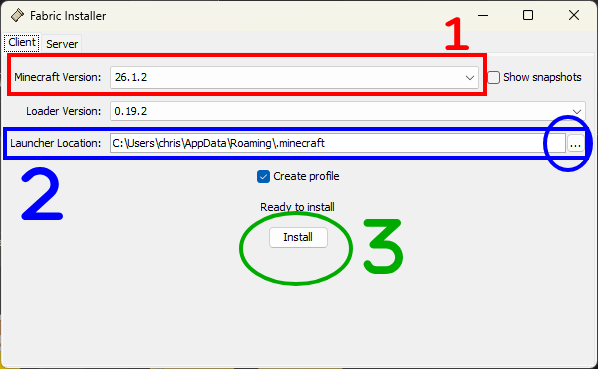
- Certifique-se de que a aba Client esteja selecionada no canto superior esquerdo do instalador.
- Se necessário, altere as versões de Minecraft e Loader (1) para o que você deseja instalar. Por padrão, deve estar configurado para a versão mais recente do Minecraft e do Fabric Loader.
- Se necessário, altere a Launcher Location (2) para o local da sua instalação do Minecraft.
- Por padrão, isso já deve apontar para o local correto.
- Certifique-se de que a opção Create profile esteja marcada se você quiser que o instalador crie um novo perfil para você no Minecraft Launcher.
- Isso é recomendado para manter as coisas organizadas, mas você pode desmarcar essa opção se quiser criar um perfil manualmente mais tarde.
- Clique no botão Install (3) para iniciar o processo de instalação.
Através da Linha de Comando (Linux/PowerShell)
Instalar o cliente através da linha de comando é um pouco mais complexo, mas pode ser preferido ou necessário para alguns usuários. Abaixo estão as instruções para instalar o cliente Fabric usando a linha de comando.
Antes de continuar, aqui estão as flags que você pode passar para o comando de instalação para especificar o que deseja instalar:
| Argument | Description |
|---|---|
-dir {DIR_NAME} |
O diretório de instalação para o client. Deve apontar para o diretório de instalação do seu Minecraft. Se não for especificado, o padrão será o local correto. |
-mcversion {MC_VERSION} |
A versão do Minecraft para instalar o Fabric. Se não for especificado, o padrão será a versão mais recente. |
-loader {LOADER_VERSION} |
A versão do Fabric Loader a ser instalada. Se não for especificado, o padrão será a versão mais recente. |
-launcher {LAUNCHER} |
Qual launcher usar para a instalação. |
Os valores suportados para {LAUNCHER} são:
win32- O Minecraft Launcher padrão no Windows.microsoft_store- O Minecraft Launcher da Microsoft Store no Windows.
Você também pode passar default para as versões, a fim de usar os valores padrão (ou simplesmente omitir a(s) flag(s)), o que resultará nas versões mais recentes no momento da instalação.
Agora vamos passar pelo processo de instalação:
- Abra seu terminal (Linux) ou PowerShell (Windows).
- No Windows, você pode clicar com o botão direito na pasta onde o instalador está localizado e selecionar Open in Terminal ou Open in PowerShell para navegar rapidamente até o diretório correto.
- Navegue até o diretório onde o arquivo JAR do instalador do Fabric está localizado usando o comando
cd.- Por exemplo:
- Windows:
cd C:\Users\{USER}\Downloads - Linux:
cd /home/{USER}/Downloads
- Windows:
- Por exemplo:
- Execute o instalador usando o seguinte comando:
# On Windows java -jar .\fabric-installer-{VERSION}.jar client {FLAGS} # On Linux java -jar ./fabric-installer-{VERSION}.jar client {FLAGS}- Substitua
{VERSION}pelo número da versão real do instalador que você baixou. - Substitua
{FLAGS}pelas flags apropriadas com base no que você deseja instalar e em quaisquer versões específicas ou launcher que deseja usar.- Exemplo:
java -jar .\fabric-installer-{VERSION}.jar client -mcversion 26.1.2 -loader default -launcher win32
- Substitua
Isso executará o instalador com as opções especificadas e instalará o Fabric para o seu cliente Minecraft.
Server
Through the GUI Installer
Se você baixou o launcher do servidor diretamente, tudo que você precisa fazer é dar duplo clique no arquivo JAR que você baixou e ele irá automaticamente configurar e iniciar o servidor no diretório de onde você executou o instalador.
Pessoalmente, gosto de renomear o arquivo JAR para algo como fabric-server-launch.jar para deixá-lo mais organizado, já que o nome de arquivo genérico é bem longo.
Se você está procurando executar o instalador através da CLI, avance para a próxima seção abaixo.
Through the Command Line (Linux/PowerShell)
Se você baixou o instalador genérico, você pode usar os passos da seção de instalação do cliente acima, mas usando argumentos diferentes.
| Argument | Default | Description |
|---|---|---|
-dir {DIR_NAME} |
Current Directory | O diretório de instalação para o server. Deve apontar para a pasta que você criou para o seu server. |
-mcversion {MC_VERSION} |
Latest | A versão do Minecraft para instalar o Fabric. |
-loader {LOADER_VERSION} |
Latest | A versão do Fabric Loader a ser instalada. |
-downloadMinecraft |
- | Se deve baixar o jar do server do Minecraft. |
Dito isso, substitua o argumento client no comando por server. Por exemplo:
# On Windows
java -jar .\fabric-installer-{VERSION}.jar server {FLAGS}

# On Linux
java -jar ./fabric-installer-{VERSION}.jar server {FLAGS}
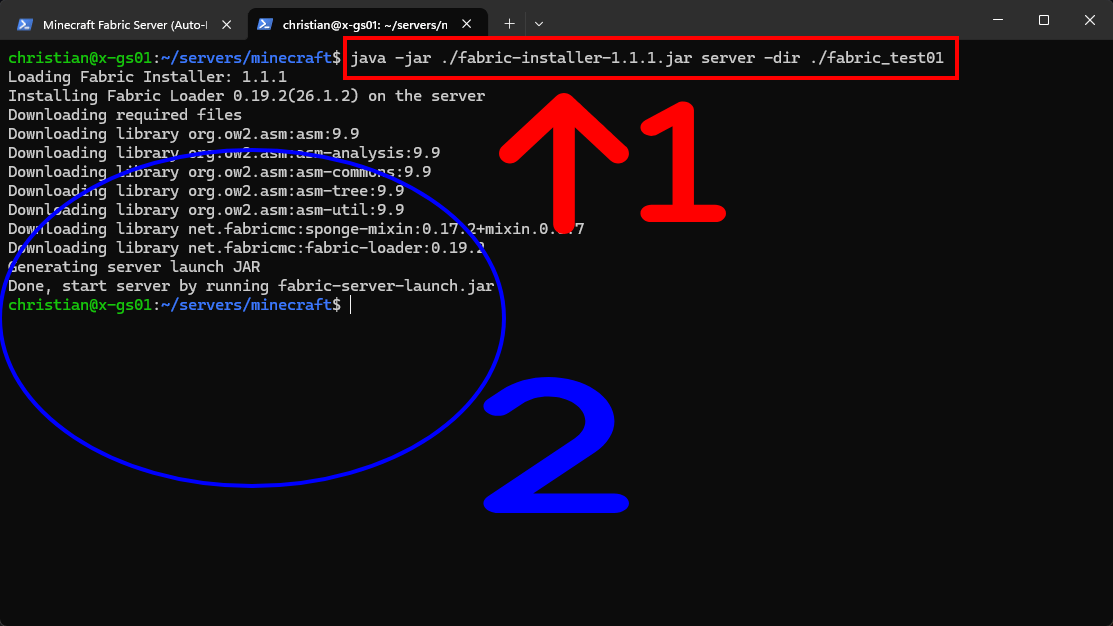
No Linux, aqui está um exemplo de como executar o instalador com flags específicas:
java -jar ./fabric-installer-1.1.1.jar server -dir ./fabric_test01 -mcversion 26.1.2 -downloadMinecraft
Running
Agora você pode iniciar o cliente ou servidor com o Fabric instalado. O processo para executar o cliente e o servidor é diferente, então vamos abordar ambos separadamente.
Client
Basta abrir o Minecraft Launcher e selecionar o perfil que foi criado durante o processo de instalação (se você deixou a opção "Create profile" marcada).
O nome desse perfil provavelmente será algo como fabric-loader-{VERSION}. Você pode alterar esse nome no Minecraft Launcher se quiser renomeá-lo para algo mais amigável.
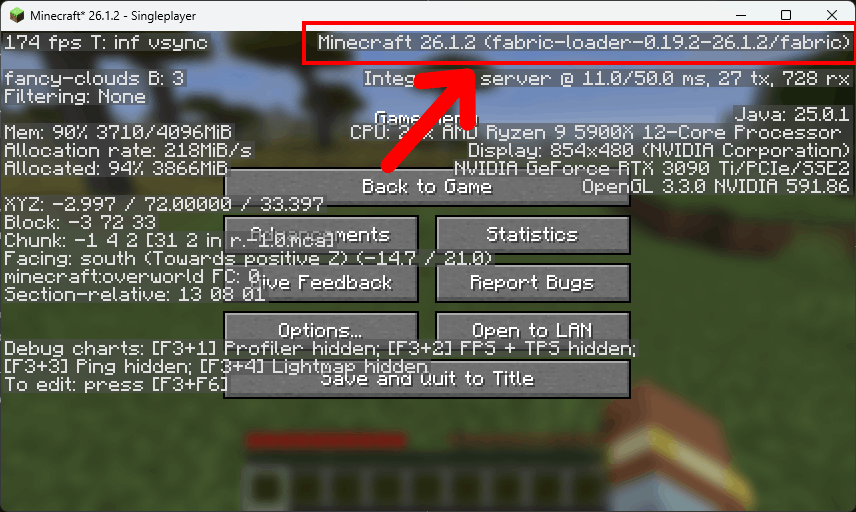
Depois de carregar em um novo mundo, você pode confirmar se o Fabric está instalado pressionando a tecla F3 para abrir a tela de debug. No canto superior direito, você deve ver uma linha que mostra qual versão do Minecraft você está executando junto com a versão do Fabric entre parênteses.
Por exemplo, pode aparecer algo como Minecraft 26.1.2 (fabric-loader-{version}/fabric).
Server
Para facilitar as coisas, vamos criar um script wrapper simples que executará o servidor e o reiniciará automaticamente caso ele trave ou pare. Isso é especialmente útil para servidores que estão executando mods, já que são mais propensos a travar.
Dito isso, abaixo ${JAR_FILE} e %JAR_FILE% referem-se ao nome do arquivo JAR do launcher do servidor que você baixou nas etapas acima (por exemplo, fabric-server-launch.jar). Você também pode substituir a variável de ambiente JAR_FILE pelo nome real do arquivo nos scripts, se preferir. Caso contrário, certifique-se de substituir a variável JAR_FILE pelo nome de arquivo correto antes de executar os scripts.
Windows Wrapper Script
No Windows, vamos criar um script Batch chamado start-server.bat com o seguinte conteúdo:
@echo off

:start

title Minecraft Fabric Server (Auto-Restart)

echo Starting Minecraft Fabric Server...

echo Using JAR file: %JAR_FILE%...

:: Replace %JAR_FILE% with the name of your Fabric server JAR file
:: Remove the "nogui" argument if you want to run the server with the GUI (not recommended for performance reasons)
:: You can also adjust the memory allocation (Xmx and Xms) as needed for your server.
java -Xmx1024M -Xms1024M -jar %JAR_FILE% nogui

echo.

echo Server stopped or crashed! Restarting in 10 seconds...
echo Press Ctrl+C to cancel the auto-restart loop.

timeout /t 10

goto start
- Você pode substituir a variável
%JAR_FILE%pelo nome de arquivo real do seu JAR do launcher do servidor (por exemplo,fabric-server-launch.jar), ou pode definir a variável de ambienteJAR_FILEnas configurações do seu sistema para apontar para o arquivo correto. - Remova o argumento
noguise quiser executar o servidor com a GUI, mas tenha em mente que executar com a GUI pode causar problemas de desempenho e geralmente não é recomendado para servidores.
Para iniciar o servidor, você pode simplesmente dar duplo clique no novo script através do explorador de arquivos. Caso contrário, você pode executar o script através do PowerShell. Se precisar definir a variável de ambiente JAR_FILE, você pode fazer isso no PowerShell antes de executar o script.
Aqui está um exemplo de como definir a variável de ambiente JAR_FILE no PowerShell e depois executar o servidor.
$env:JAR_FILE = "fabric-server-launch.jar"
.\start-server.bat
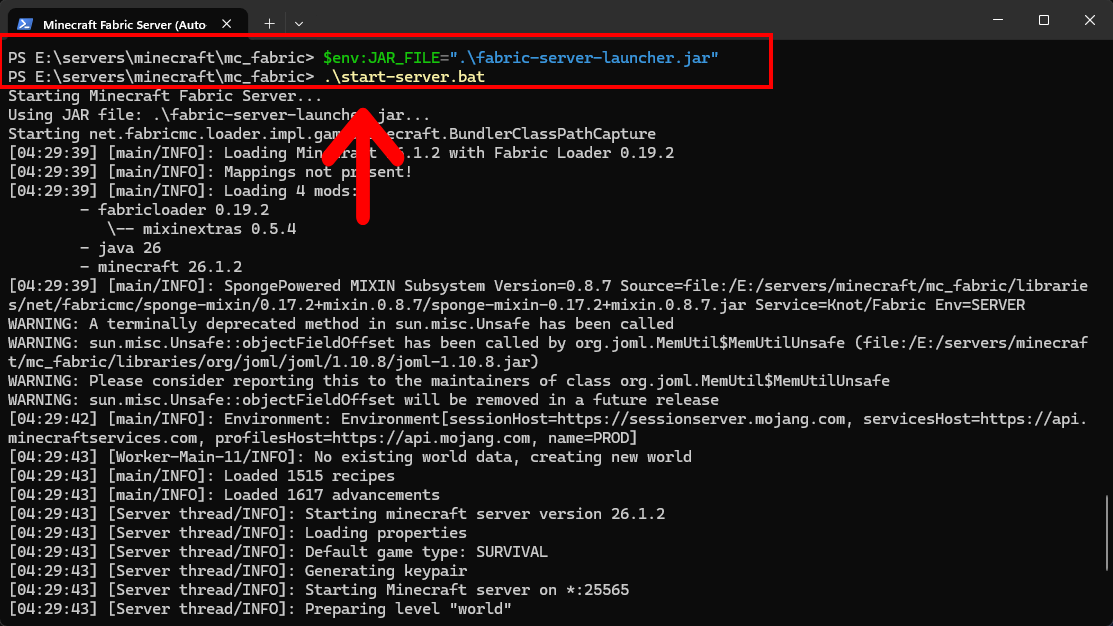
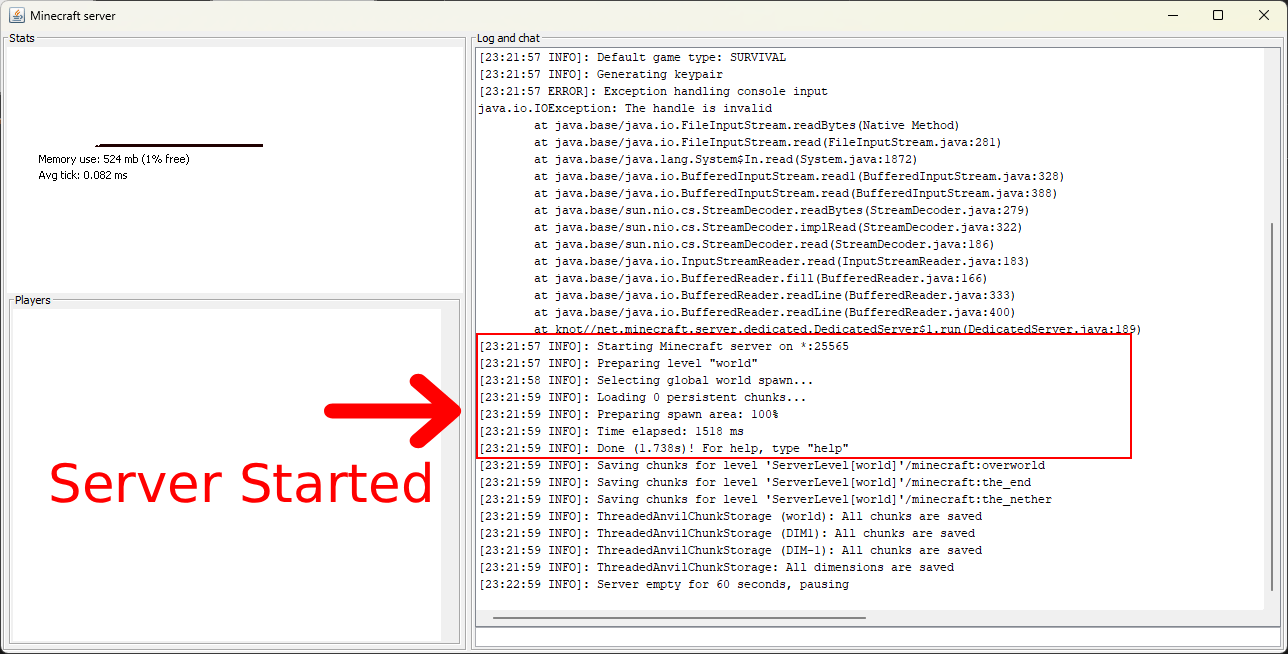
Aqui está um exemplo de como o console do servidor (GUI) ficará ao ser executado com o script wrapper no Windows:
Linux Wrapper Script
No Linux, vamos criar um script Bash chamado start-server.sh com o seguinte conteúdo:
#!/bin/bash

while true; do
    echo "Starting Minecraft Fabric Server..."
    echo "Using JAR file: ${JAR_FILE}..."
    echo "Press Ctrl+C to stop the server and exit the auto-restart loop."
    echo "---------------------------------------------"

    # Replace $JAR_FILE with the name of your Fabric server JAR file
    # Remove the "nogui" argument if you want to run the server with the GUI (not recommended for performance reasons)
    # You can also adjust the memory allocation flags (-Xmx and -Xms) as needed for your server's performance requirements
    java -Xmx1024M -Xms1024M -jar ${JAR_FILE} nogui

    echo "Server stopped or crashed! Restarting in 10 seconds..."
    sleep 10
done
- Você pode substituir a variável
${JAR_FILE}pelo nome real do arquivo JAR do launcher do servidor (por exemplo,fabric-server-launch.jar), ou pode definir a variável de ambienteJAR_FILEnas configurações do seu sistema para apontar para o arquivo correto. - Remova o argumento
noguise quiser rodar o servidor com a GUI, mas tenha em mente que rodar com a GUI pode causar problemas de desempenho e geralmente não é recomendado para servidores.
Para iniciar o servidor, você pode rodar o script pelo terminal. Se precisar definir a variável de ambiente JAR_FILE, você pode fazer isso no terminal antes de rodar o script.
export JAR_FILE="fabric-server-launch.jar"
./start-server.sh
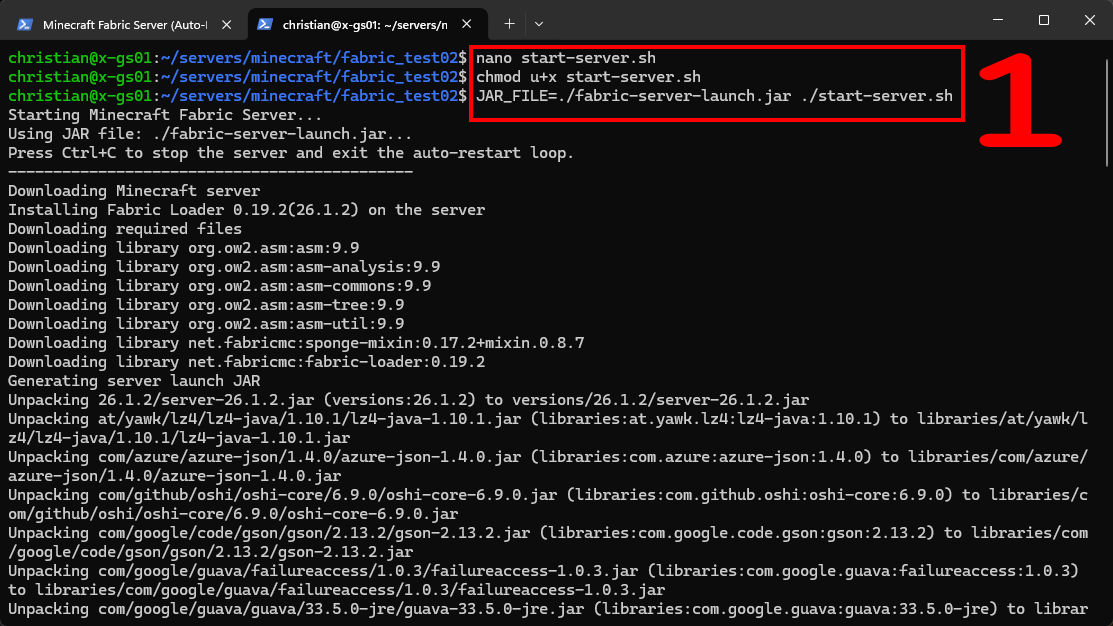
Depois de criar o script usando a linha de comando nano start-server.sh ou por meio de um editor de texto, certifique-se de dar permissão de execução ao script com chmod u+x start-server.sh antes de rodá-lo.
Notas
Mod Fabric API (Recomendado)
Existem muitos mods que exigem o mod Fabric API para funcionar corretamente.
Se você quiser instalar mods que exigem o Fabric API, você pode baixá-lo do CurseForge e colocar o arquivo JAR na sua pasta mods, tanto para o cliente quanto para o servidor.
Usando o Screen (Linux)
Se você está rodando seu servidor no Linux, pode usar o comando screen para rodar seu servidor em uma sessão destacável. Isso permite iniciar o servidor, se desconectar da sessão e mantê-lo rodando em segundo plano mesmo se você fechar o terminal.
Você pode iniciar o servidor usando screen com o script de reinicialização automática acima, assim:
screen -S mc-fabric ./start_server.sh
Se quiser se desconectar da sessão do screen mantendo o servidor rodando, você pode pressionar Ctrl+A seguido de D. Para reconectar-se à sessão depois, use:
screen -r mc-fabric
NOTA: Se apenas uma sessão estiver rodando, você pode simplesmente usar screen -r para reconectar sem precisar especificar o nome da sessão.
Veja Também
- Site do Fabric
- Fabric GitHub
- Pterodactyl - Um popular painel de controle de servidores de jogos, gratuito e de código aberto, que permite gerenciar facilmente seus servidores de Minecraft auto-hospedados (com suporte a Fabric!).
Conclusão
Fabric é uma plataforma de modding fantástica que tem impulsionado a cena de modding do Minecraft por muitos anos. Seja para instalá-lo no seu cliente ou configurar um servidor moddado, o processo de instalação é simples e pode ser feito tanto pelo instalador com GUI quanto pela linha de comando. Com o Fabric, você pode aproveitar uma grande variedade de mods e conteúdo personalizado no Minecraft.
Se você tiver alguma dúvida ou estiver procurando uma comunidade de modding para participar, considere entrar no nosso servidor do Discord!
Os guias que criamos estão sempre abertos a edições e melhorias, então, se você tiver alguma sugestão ou notar algum problema, sinta-se à vontade para contribuir criando um pull request no nosso repositório do GitHub!
Bom modding!