
Руководство по загрузке, установке и запуску Fabric как для клиента, так и для сервера Minecraft. Это руководство включает инструкции по использованию GUI-установщика и метода через командную строку.
Fabric — это лёгкая и модульная моддинг-платформа для Minecraft, которая позволяет игрокам легко устанавливать моды и управлять ими. Она разработана так, чтобы быть быстрой, эффективной и совместимой с широким спектром модов, что делает её популярным выбором среди мододелов и игроков Minecraft.
Требования
- Компьютер с Windows 10 (или новее) или Server, либо Linux.
- Не менее 1 - 2 ГБ свободного места на диске.
- Если вы используете хостинг-провайдера для своего сервера, убедитесь, что он поддерживает модифицированные серверы и позволяет загружать пользовательские файлы.
- Java
Загрузка
Первое, что нужно сделать — скачать установщик Fabric. Этот процесс довольно прост, но существует отдельный серверный установщик, который упрощает настройку для владельцев серверов. Поэтому в этом разделе мы рассмотрим процесс загрузки как для клиента, так и для сервера.
Загрузка клиента
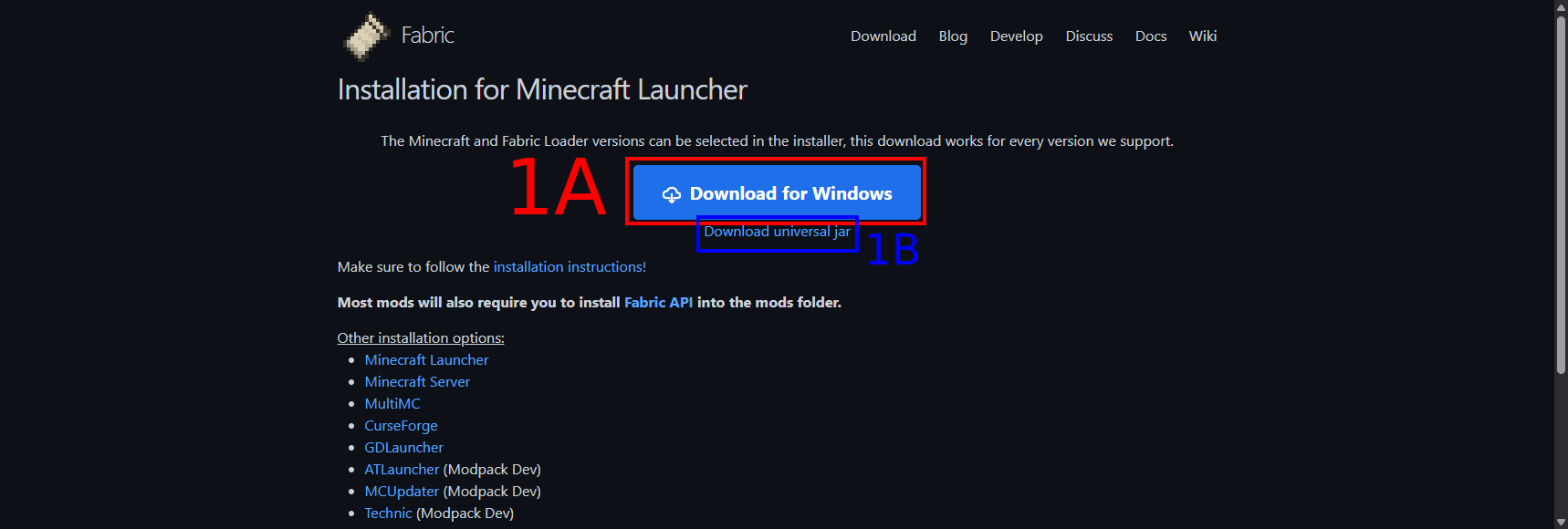
Скачайте универсальный установщик с их сайта здесь.
- На Windows: Вы можете скачать установщик
.exe. Нажмите кнопку Download for Windows. - На Linux/Mac: Вам следует скачать универсальный JAR-установщик.
- ПРИМЕЧАНИЕ: JAR-установщик можно использовать и на Windows!
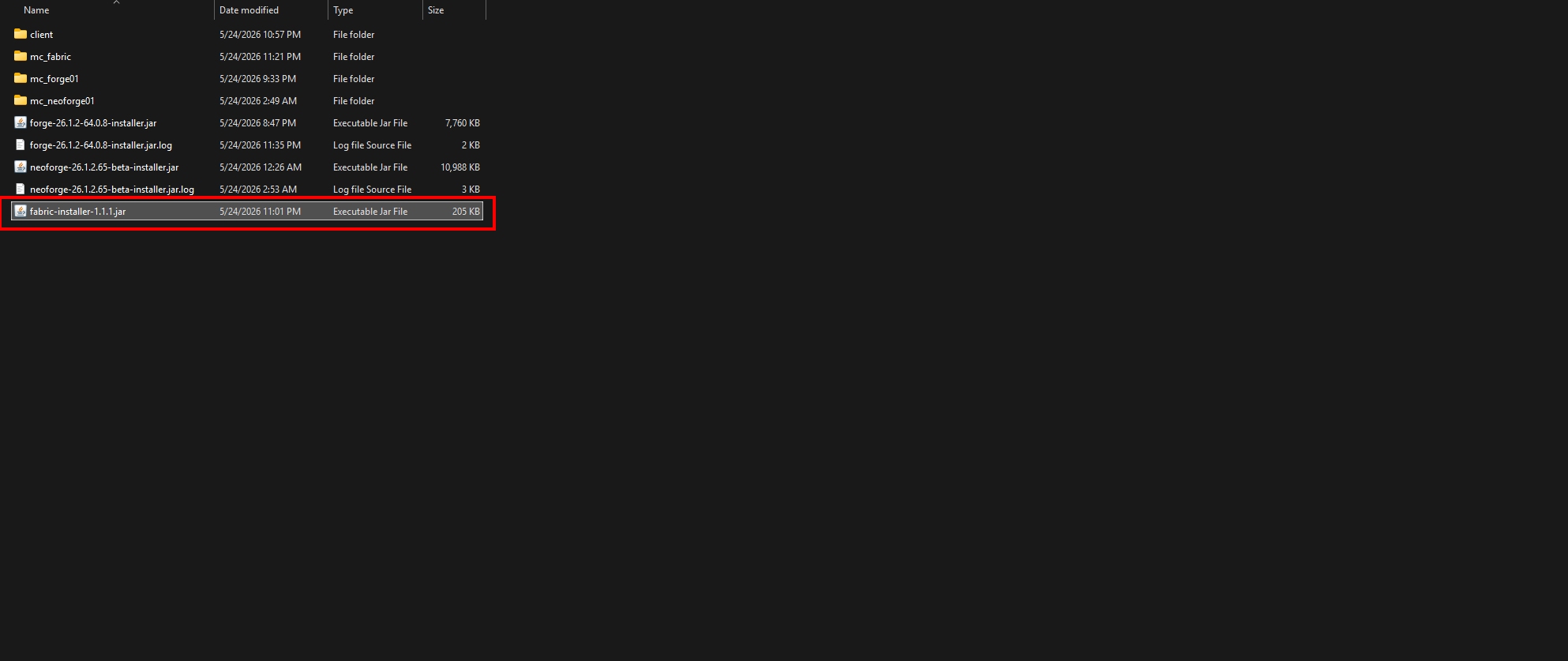
На Windows ваш проводник должен выглядеть примерно так, с файлом с именем вроде fabric-installer-{VERSION}.jar.
Загрузка сервера
Для сервера вы можете либо скачать универсальный установщик, указанный выше, либо скачать сразу JAR-файл серверного лаунчера, что ускорит процесс.
Мы будем скачивать JAR-файл серверного лаунчера напрямую:
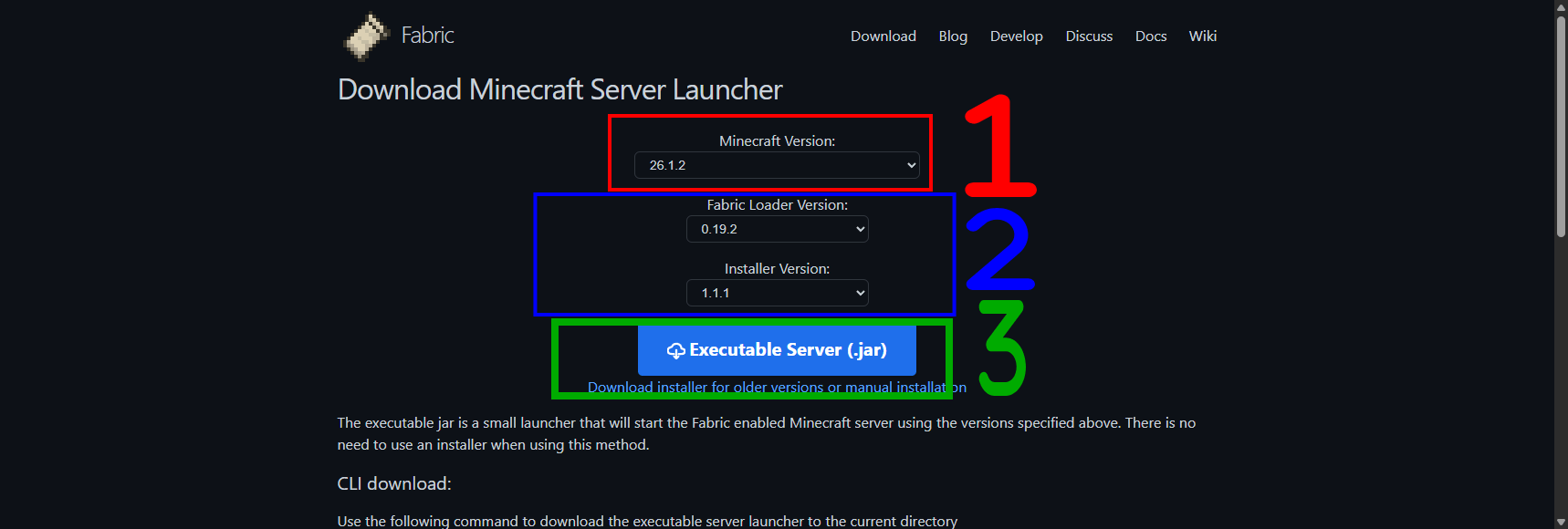
- Перейдите на страницу Fabric Server Launcher.
- Убедитесь, что выбрана правильная версия Minecraft (1).
- Выберите правильные настройки Loader Version (2) и Installer Version (2).
- Fabric Loader Version (2): это версия Fabric Loader, которая будет установлена. В большинстве случаев можно оставить значение по умолчанию (последнюю версию).
- Installer Version (2): это версия установщика, которая будет загружена. В большинстве случаев можно оставить значение по умолчанию (последнюю версию).
- Нажмите кнопку Executable Server (.jar) (3), чтобы скачать JAR-файл серверного лаунчера.
Теперь сохраните JAR-файл в том месте, где вы хотите запускать свой сервер. Например, вы можете создать новую папку с именем fabric-server и сохранить JAR-файл там.
Установка
Установка клиента или сервера Fabric — это простой процесс, который можно выполнить через GUI-установщик или командную строку. Ниже приведены инструкции для обоих способов.
Клиент
Через GUI-установщик
- Откройте установщик Fabric, дважды кликнув по исполняемому файлу или JAR-файлу, который вы скачали.
- Если файл не открывается, возможно, вам нужно кликнуть по нему правой кнопкой мыши, выбрать Open with, и выбрать Java или Java(TM) Platform SE binary из списка приложений.
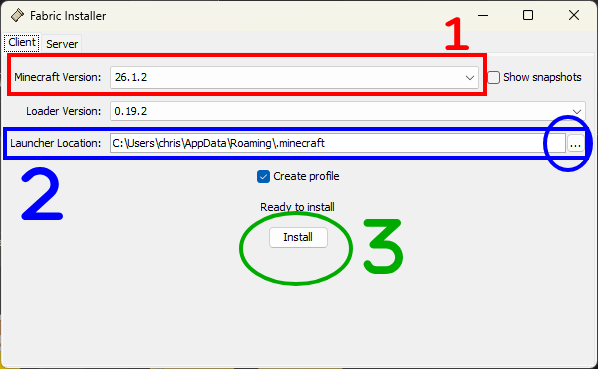
- Убедитесь, что вкладка Client выбрана в верхнем левом углу установщика.
- При необходимости измените версии Minecraft и Loader (1) на те, которые вы хотите установить. По умолчанию должны быть установлены последние версии Minecraft и Fabric Loader.
- При необходимости измените Launcher Location (2) на расположение вашей установки Minecraft.
- По умолчанию это должно указывать на правильное расположение.
- Убедитесь, что опция Create profile отмечена, если вы хотите, чтобы установщик создал для вас новый профиль в Minecraft Launcher.
- Это рекомендуется для порядка, но вы можете снять галочку, если хотите создать профиль вручную позже.
- Нажмите кнопку Install (3), чтобы начать процесс установки.
Через командную строку (Linux/PowerShell)
Установка клиента через командную строку немного сложнее, но может быть предпочтительной или необходимой для некоторых пользователей. Ниже приведены инструкции по установке клиента Fabric с помощью командной строки.
Прежде чем продолжить, вот флаги, которые можно передать команде установки, чтобы указать, что именно вы хотите установить:
| Аргумент | Описание |
|---|---|
-dir {DIR_NAME} |
Каталог установки для клиента. Должен указывать на каталог установки Minecraft. Если не указан, будет использовано правильное расположение по умолчанию. |
-mcversion {MC_VERSION} |
Версия Minecraft, для которой устанавливается Fabric. Если не указана, будет использована последняя версия. |
-loader {LOADER_VERSION} |
Версия Fabric Loader для установки. Если не указана, будет использована последняя версия. |
-launcher {LAUNCHER} |
Какой лаунчер использовать для установки. |
Поддерживаемые значения для {LAUNCHER}:
win32- Стандартный Minecraft Launcher на Windows.microsoft_store- Minecraft Launcher из Microsoft Store на Windows.
Вы также можете передать default в качестве версий, чтобы использовать значения по умолчанию (или просто опустить флаг(и)), это будут последние версии на момент установки.
Теперь давайте разберём процесс установки:
- Откройте терминал (Linux) или PowerShell (Windows).
- На Windows вы можете кликнуть правой кнопкой мыши в папке, где находится установщик, и выбрать Открыть в терминале или Открыть в PowerShell, чтобы быстро перейти в нужную директорию.
- Перейдите в директорию, где находится JAR-файл установщика Fabric, с помощью команды
cd.- Например:
- Windows:
cd C:\Users\{USER}\Downloads - Linux:
cd /home/{USER}/Downloads
- Windows:
- Например:
- Запустите установщик следующей командой:
# On Windows java -jar .\fabric-installer-{VERSION}.jar client {FLAGS} # On Linux java -jar ./fabric-installer-{VERSION}.jar client {FLAGS}- Замените
{VERSION}на фактический номер версии установщика, который вы скачали. - Замените
{FLAGS}на соответствующие флаги в зависимости от того, что вы хотите установить, и какие версии или лаунчер вы хотите использовать.- Пример:
java -jar .\fabric-installer-{VERSION}.jar client -mcversion 26.1.2 -loader default -launcher win32
- Замените
Это запустит установщик с указанными параметрами и установит Fabric для вашего клиента Minecraft.
Server
Through the GUI Installer
Если вы скачали серверный лаунчер напрямую, всё, что нужно сделать, — это дважды кликнуть по скачанному JAR-файлу, и он автоматически настроит и запустит сервер в директории, из которой был запущен установщик.
Лично мне нравится переименовывать JAR-файл во что-то вроде fabric-server-launch.jar, чтобы всё было аккуратнее, поскольку стандартное имя файла довольно длинное.
Если вы хотите запустить установщик через командную строку, переходите к следующему разделу ниже.
Through the Command Line (Linux/PowerShell)
Если вы скачали общий установщик, вы можете использовать шаги из раздела установки клиента выше, но с другими аргументами.
| Argument | Default | Description |
|---|---|---|
-dir {DIR_NAME} |
Current Directory | Директория установки для сервера. Она должна указывать на папку, которую вы создали для своего сервера. |
-mcversion {MC_VERSION} |
Latest | Версия Minecraft, для которой устанавливается Fabric. |
-loader {LOADER_VERSION} |
Latest | Версия Fabric Loader для установки. |
-downloadMinecraft |
- | Указывает, нужно ли загружать jar-файл сервера Minecraft. |
При этом замените аргумент client в команде на server. Например:
# On Windows
java -jar .\fabric-installer-{VERSION}.jar server {FLAGS}

# On Linux
java -jar ./fabric-installer-{VERSION}.jar server {FLAGS}
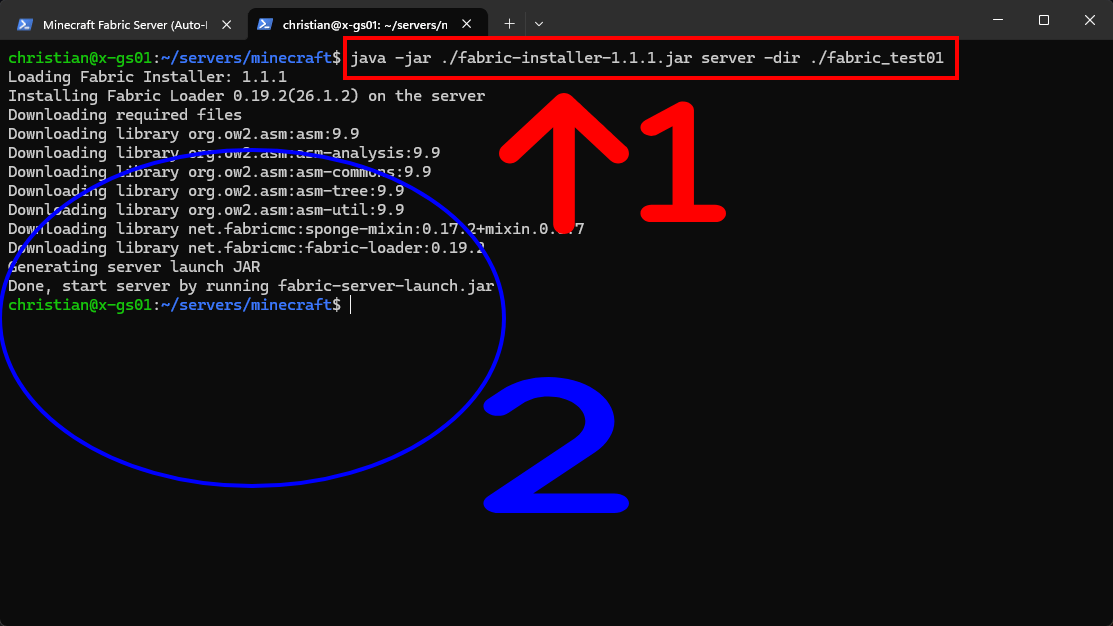
На Linux вот пример того, как запустить установщик с определёнными флагами:
java -jar ./fabric-installer-1.1.1.jar server -dir ./fabric_test01 -mcversion 26.1.2 -downloadMinecraft
Running
Теперь вы можете запустить клиент или сервер с установленным Fabric. Процесс запуска клиента и сервера отличается, поэтому мы рассмотрим оба по отдельности.
Client
Просто откройте Minecraft Launcher и выберите профиль, который был создан в процессе установки (если вы оставили включённой опцию «Create profile»).
Название этого профиля, скорее всего, будет чем-то вроде fabric-loader-{VERSION}. Вы можете изменить это название в Minecraft Launcher, если хотите переименовать его во что-то более понятное.
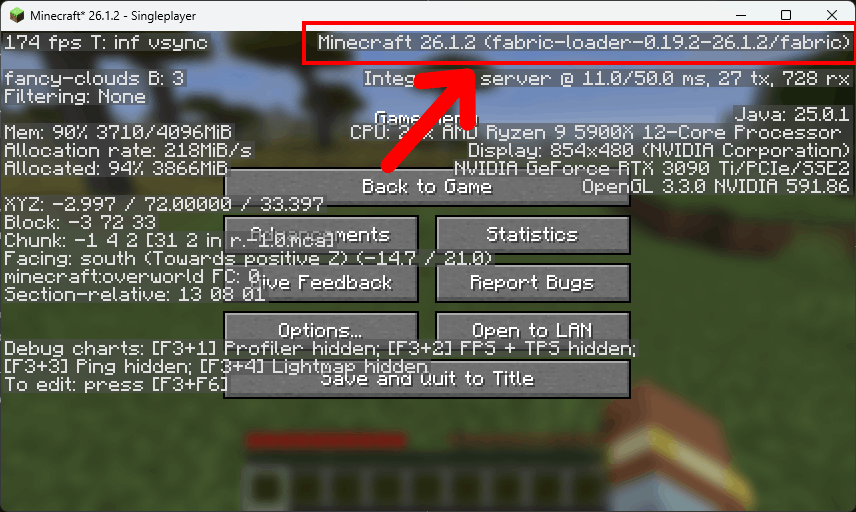
После загрузки в новый мир вы можете убедиться, что Fabric установлен, нажав клавишу F3, чтобы открыть отладочный экран. В верхней правой части экрана вы должны увидеть строку, показывающую версию Minecraft, которую вы используете, а также версию Fabric в скобках.
Например, там может быть написано что-то вроде Minecraft 26.1.2 (fabric-loader-{version}/fabric).
Server
Чтобы упростить задачу, мы создадим простой скрипт-обёртку, который будет запускать сервер и автоматически перезапускать его в случае краша или остановки. Это особенно полезно для серверов с модами, так как они более подвержены крашам.
При этом ниже ${JAR_FILE} и %JAR_FILE% обозначают название JAR-файла серверного лаунчера, который вы скачали на предыдущих шагах (например, fabric-server-launch.jar). Вы также можете заменить переменную окружения JAR_FILE на фактическое имя файла прямо в скриптах, если предпочитаете так. В противном случае обязательно замените переменную JAR_FILE на правильное имя файла перед запуском скриптов.
Windows Wrapper Script
На Windows мы создадим Batch-скрипт под названием start-server.bat со следующим содержимым:
@echo off

:start

title Minecraft Fabric Server (Auto-Restart)

echo Starting Minecraft Fabric Server...

echo Using JAR file: %JAR_FILE%...

:: Replace %JAR_FILE% with the name of your Fabric server JAR file
:: Remove the "nogui" argument if you want to run the server with the GUI (not recommended for performance reasons)
:: You can also adjust the memory allocation (Xmx and Xms) as needed for your server.
java -Xmx1024M -Xms1024M -jar %JAR_FILE% nogui

echo.

echo Server stopped or crashed! Restarting in 10 seconds...
echo Press Ctrl+C to cancel the auto-restart loop.

timeout /t 10

goto start
- Вы можете либо заменить переменную
%JAR_FILE%на фактическое имя файла JAR вашего серверного лаунчера (например,fabric-server-launch.jar), либо задать переменную окруженияJAR_FILEв настройках системы, указав на нужный файл. - Уберите аргумент
nogui, если хотите запускать сервер с графическим интерфейсом, но учтите, что запуск с GUI может вызывать проблемы с производительностью и в целом не рекомендуется для серверов.
Чтобы запустить сервер, вы можете просто дважды кликнуть по новому скрипту в проводнике. В противном случае вы можете запустить скрипт через PowerShell. Если вам нужно задать переменную окружения JAR_FILE, вы можете сделать это в PowerShell перед запуском скрипта.
Вот пример того, как задать переменную окружения JAR_FILE в PowerShell, а затем запустить сервер.
$env:JAR_FILE = "fabric-server-launch.jar"
.\start-server.bat
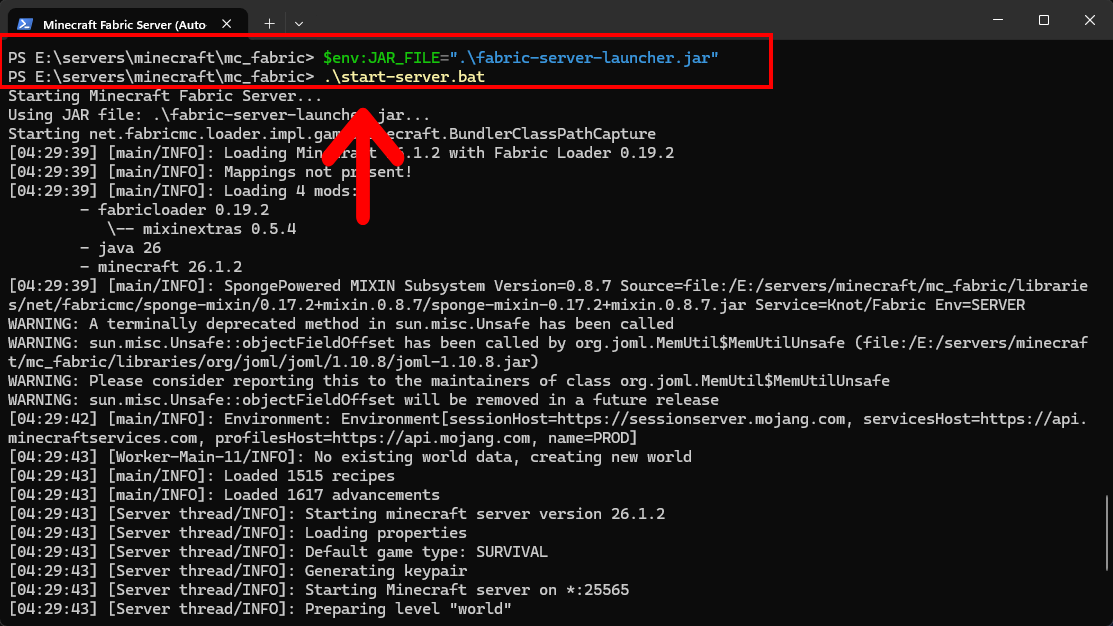
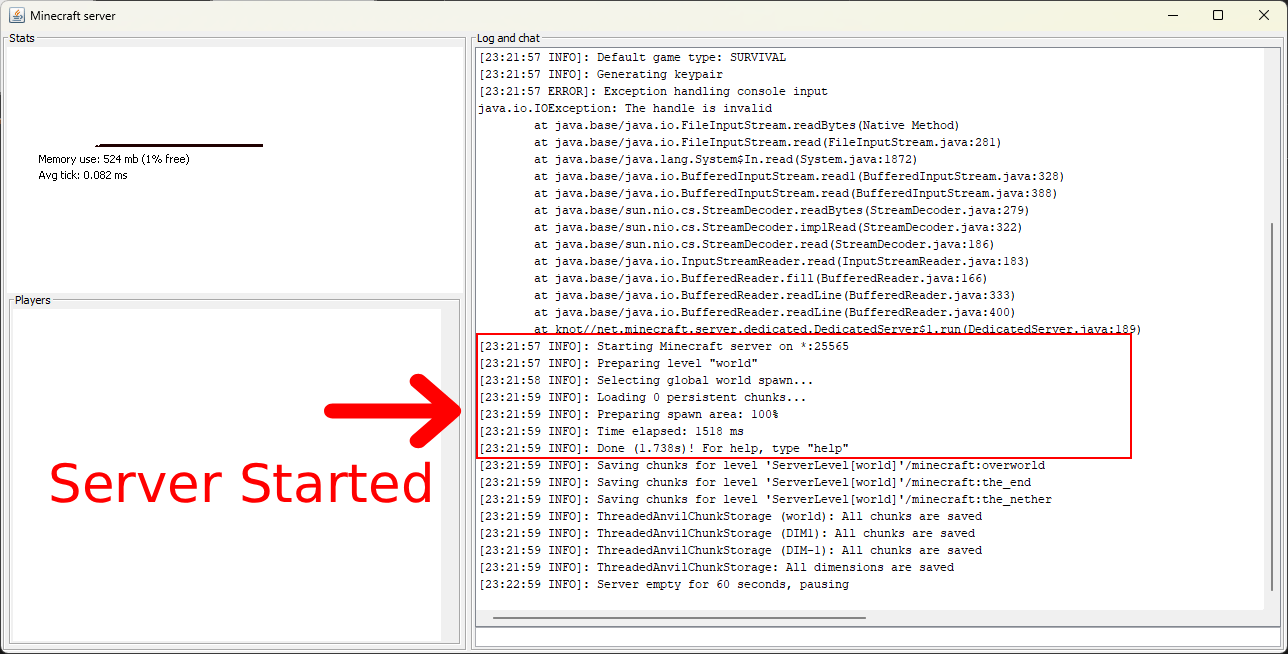
Вот пример того, как будет выглядеть консоль сервера (GUI) при запуске со скриптом-обёрткой на Windows:
Linux Wrapper Script
На Linux мы создадим Bash-скрипт под названием start-server.sh со следующим содержимым:
#!/bin/bash

while true; do
    echo "Starting Minecraft Fabric Server..."
    echo "Using JAR file: ${JAR_FILE}..."
    echo "Press Ctrl+C to stop the server and exit the auto-restart loop."
    echo "---------------------------------------------"

    # Replace $JAR_FILE with the name of your Fabric server JAR file
    # Remove the "nogui" argument if you want to run the server with the GUI (not recommended for performance reasons)
    # You can also adjust the memory allocation flags (-Xmx and -Xms) as needed for your server's performance requirements
    java -Xmx1024M -Xms1024M -jar ${JAR_FILE} nogui

    echo "Server stopped or crashed! Restarting in 10 seconds..."
    sleep 10
done
- Вы можете либо заменить переменную
${JAR_FILE}на настоящее имя файла JAR-лаунчера сервера (например,fabric-server-launch.jar), либо задать переменную окруженияJAR_FILEв настройках вашей системы, указав на нужный файл. - Удалите аргумент
nogui, если хотите запускать сервер с графическим интерфейсом, но учтите, что запуск с GUI может вызывать проблемы с производительностью и в целом не рекомендуется для серверов.
Чтобы запустить сервер, вы можете выполнить скрипт через терминал. Если вам нужно задать переменную окружения JAR_FILE, сделайте это в терминале перед запуском скрипта.
export JAR_FILE="fabric-server-launch.jar"
./start-server.sh
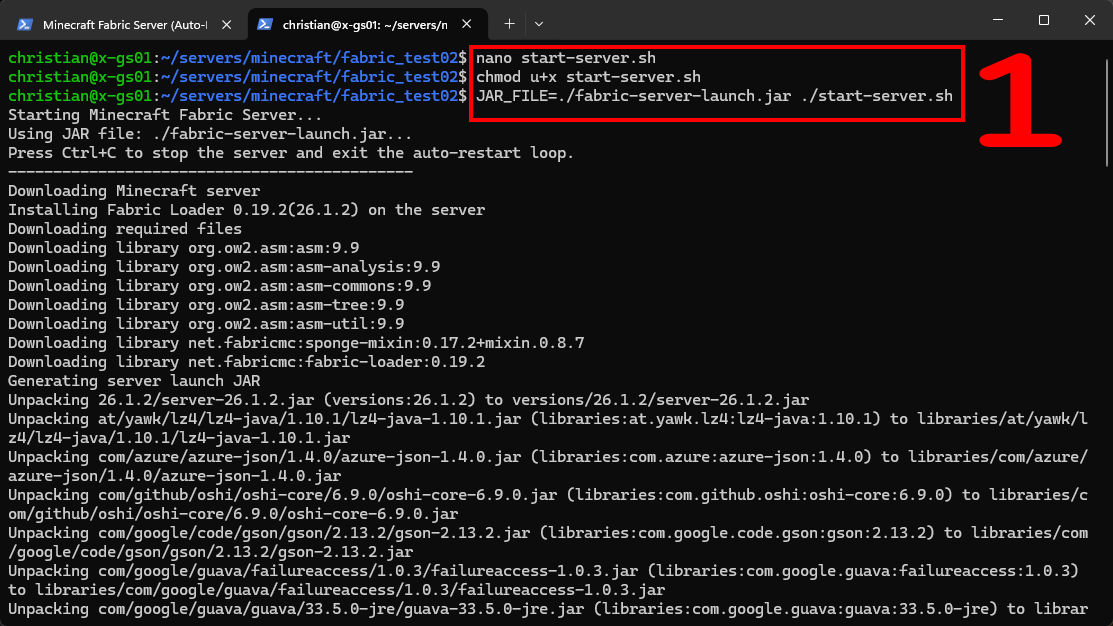
После создания скрипта с помощью команды nano start-server.sh или через текстовый редактор, обязательно выдайте скрипту права на выполнение с помощью chmod u+x start-server.sh перед его запуском.
Заметки
Мод Fabric API (Рекомендуется)
Много модов требуют мод Fabric API для корректной работы.
Если вы хотите установить моды, требующие Fabric API, вы можете скачать его с CurseForge и поместить JAR-файл в папку mods как на клиенте, так и на сервере.
Использование Screen (Linux)
Если вы запускаете сервер на Linux, вы можете использовать команду screen для запуска сервера в отсоединяемой сессии. Это позволяет запустить сервер, отсоединиться от сессии и продолжать его работу в фоне даже после закрытия терминала.
Вы можете запустить сервер с помощью screen вместе со скриптом автоматического перезапуска выше следующим образом:
screen -S mc-fabric ./start_server.sh
Если вы хотите отсоединиться от сессии screen, сохранив работу сервера, нажмите Ctrl+A, а затем D. Чтобы позже снова подключиться к сессии, используйте:
screen -r mc-fabric
ПРИМЕЧАНИЕ: Если запущена только одна сессия, вы можете просто использовать screen -r, чтобы подключиться к ней без указания имени сессии.
Смотрите также
- Сайт Fabric
- Fabric на GitHub
- Pterodactyl - Популярная, бесплатная панель управления игровыми серверами с открытым исходным кодом, которая позволяет легко управлять вашими собственными серверами Minecraft (с поддержкой Fabric!).
Заключение
Fabric — это отличная платформа для моддинга, которая уже много лет является движущей силой сообщества моддинга Minecraft. Хотите ли вы установить его для клиента или настроить модифицированный сервер, процесс установки прост и может быть выполнен как через GUI-установщик, так и через командную строку. С Fabric вы сможете наслаждаться огромным разнообразием модов и пользовательского контента в Minecraft.
Если у вас есть вопросы или вы ищете сообщество моддинга, к которому можно присоединиться, рассмотрите возможность вступить в наш Discord-сервер!
Наши гайды всегда открыты для правок и улучшений, поэтому, если у вас есть предложения или вы заметили какие-либо проблемы, не стесняйтесь внести свой вклад, создав pull request в нашем репозитории на GitHub!
Удачного моддинга!