
一篇关于如何下载、安装和运行 NeoForge 的指南,涵盖 Minecraft 客户端和服务器两种场景,包括使用 GUI 安装器和命令行方式的说明。
如果你之前给 Minecraft 装过模组,你可能听说过 Forge。
Forge 是一个经典的模组平台,多年来一直维持着 Minecraft 模组社区的活力。然而,它也因难以使用和维护而饱受批评,尤其是对新手модder来说。
这时便有了 NeoForge,一个致力于为modder和玩家提供更友好、更易用体验的现代化模组平台。NeoForge 建立在 Forge 的基础之上,但从底层进行了重新设计,为整个模组社区的所有参与者带来更好的体验。
Requirements
- 一台运行 Windows 10(或更高版本)、Server 版本,或 Linux 的电脑。
- 至少 1 GB 的可用存储空间。
- 如果你使用主机托管商来搭建服务器,请确保它们支持自定义模组服务器,并允许你上传自定义文件。
- Java
Downloading
首先你需要下载 NeoForge 安装器。这个过程相当简单。
- 从他们的官网这里下载你想要的 NeoForge 版本。
- 确保选择正确的 Minecraft 和 NeoForge 版本。
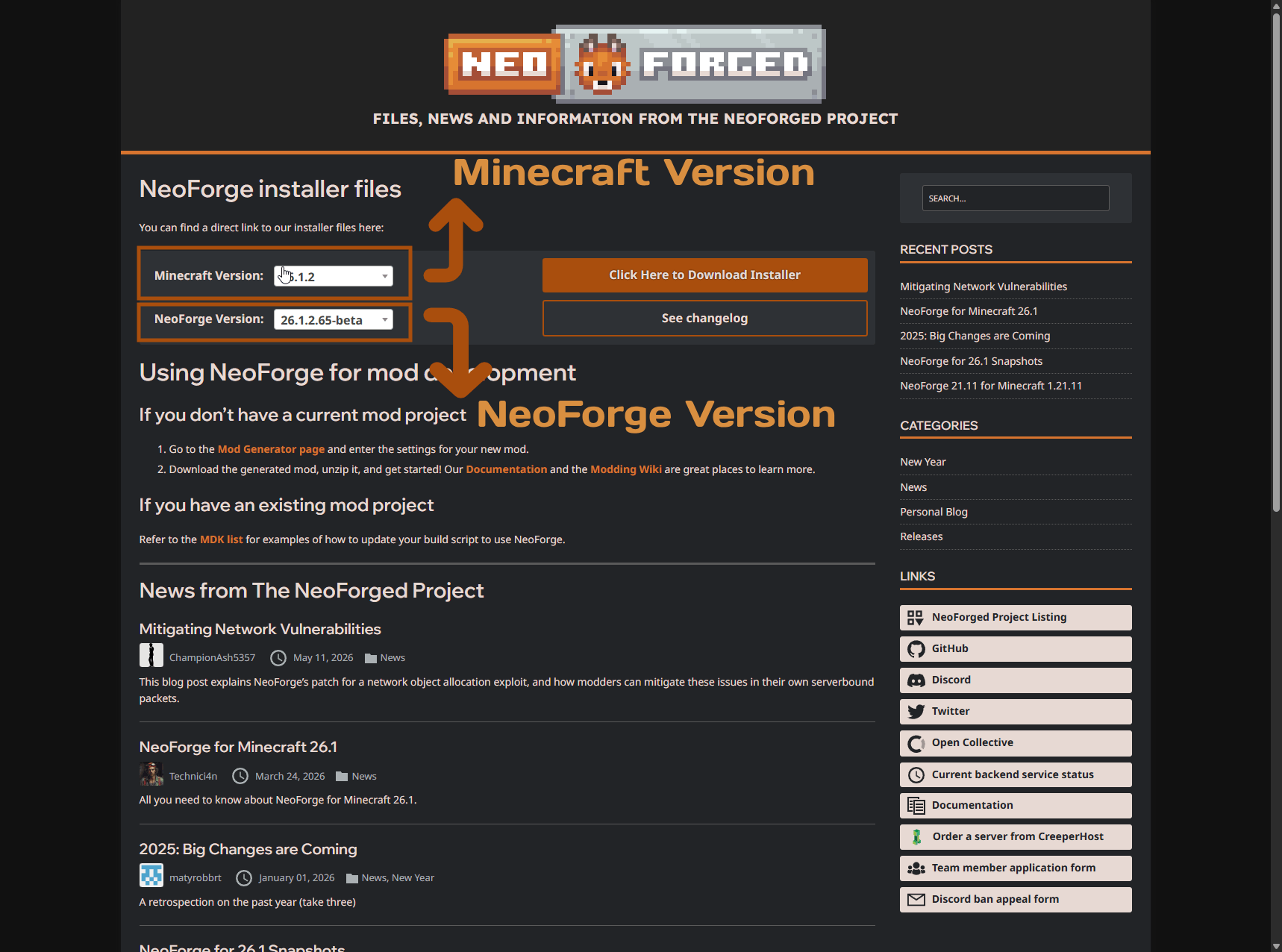
- 确保选择正确的 Minecraft 和 NeoForge 版本。
- 点击页面右侧的 Click Here to Download Installer 按钮。
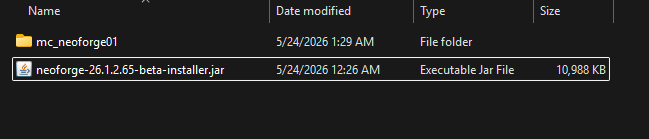
- 打开安装器下载所在的文件夹或目录。
- 如果这是用于 Windows 上的服务器,你可以新建一个文件夹作为服务器目录,之后在 GUI 安装器中指向该目录。
在 Windows 上,你的文件浏览器应该是这样的。
Running & Installing
Through the GUI Installer
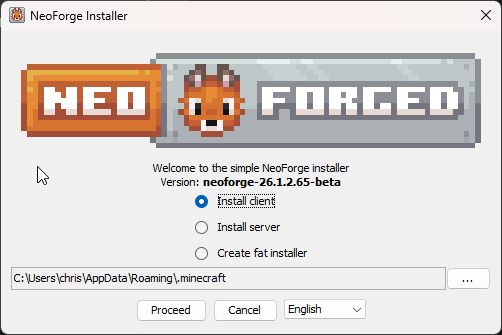
如果你打算通过 GUI 运行安装器,只需双击安装器 JAR 文件即可。这将打开 NeoForge 安装器界面。
Client Installation
如果你要为客户端安装 NeoForge,我们建议通过 Minecraft Launcher 创建一个新的安装配置文件,以保持条理清晰。这样,你可以轻松地在不同版本的 Minecraft 和 NeoForge 之间切换,而不会影响你的主安装。
要做到这一点,请按照以下步骤操作:
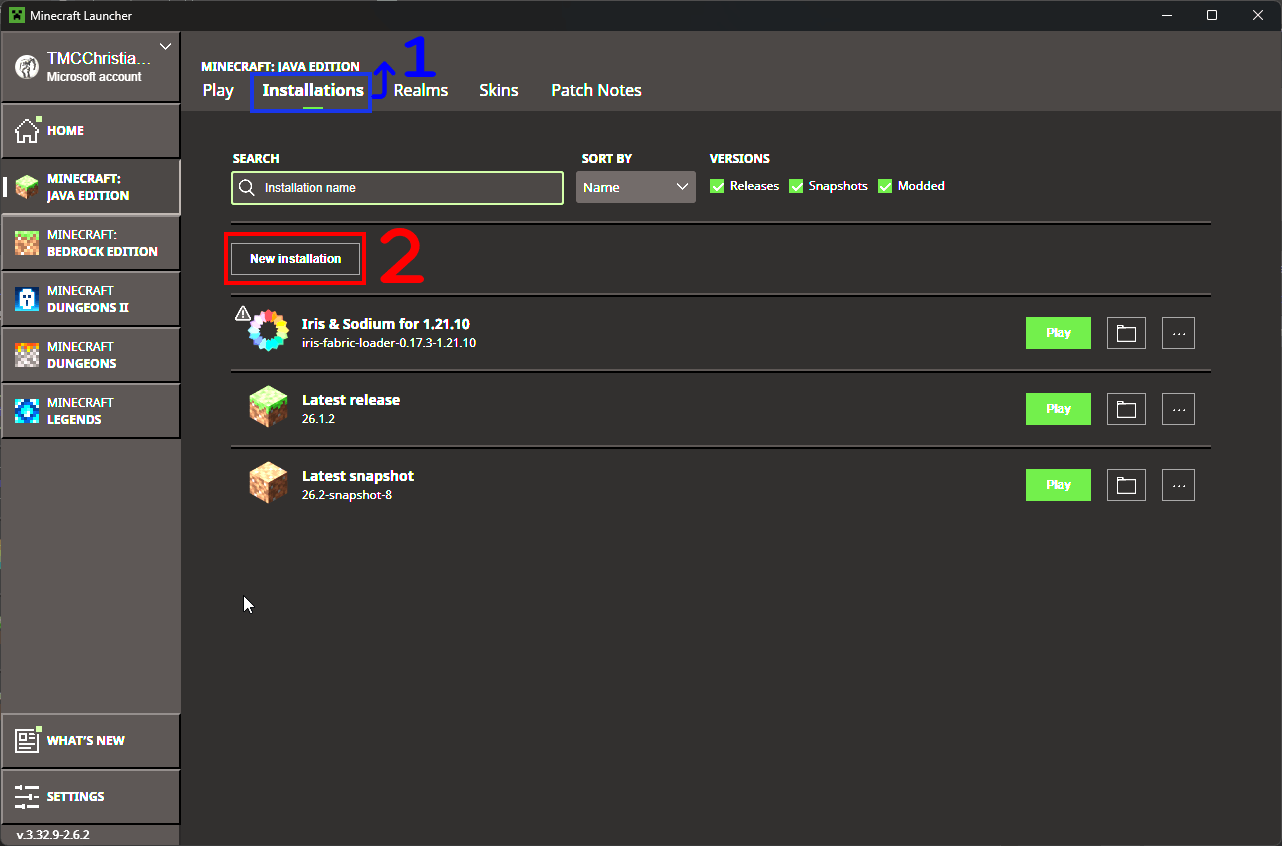
- 打开 Minecraft Launcher,点击顶部的 Installations 选项卡。
- 点击 New installation 按钮以创建新的安装配置文件。
- 填写安装详情:
- Name(1):为你的安装取一个名字(例如:“NeoForge Test 26.1.2”)。
- Version(2):选择与你下载的 NeoForge 版本相匹配的 Minecraft 版本。
- Game Directory(3):你可以保留默认设置,或者指定一个自定义目录,以将其与你的主 Minecraft 安装分开。
- 点击 Install 按钮以创建新的安装配置文件。
- 如果你想先安装 NeoForge 而不是立即启动游戏,可以取消勾选 Launch after Install 选项。
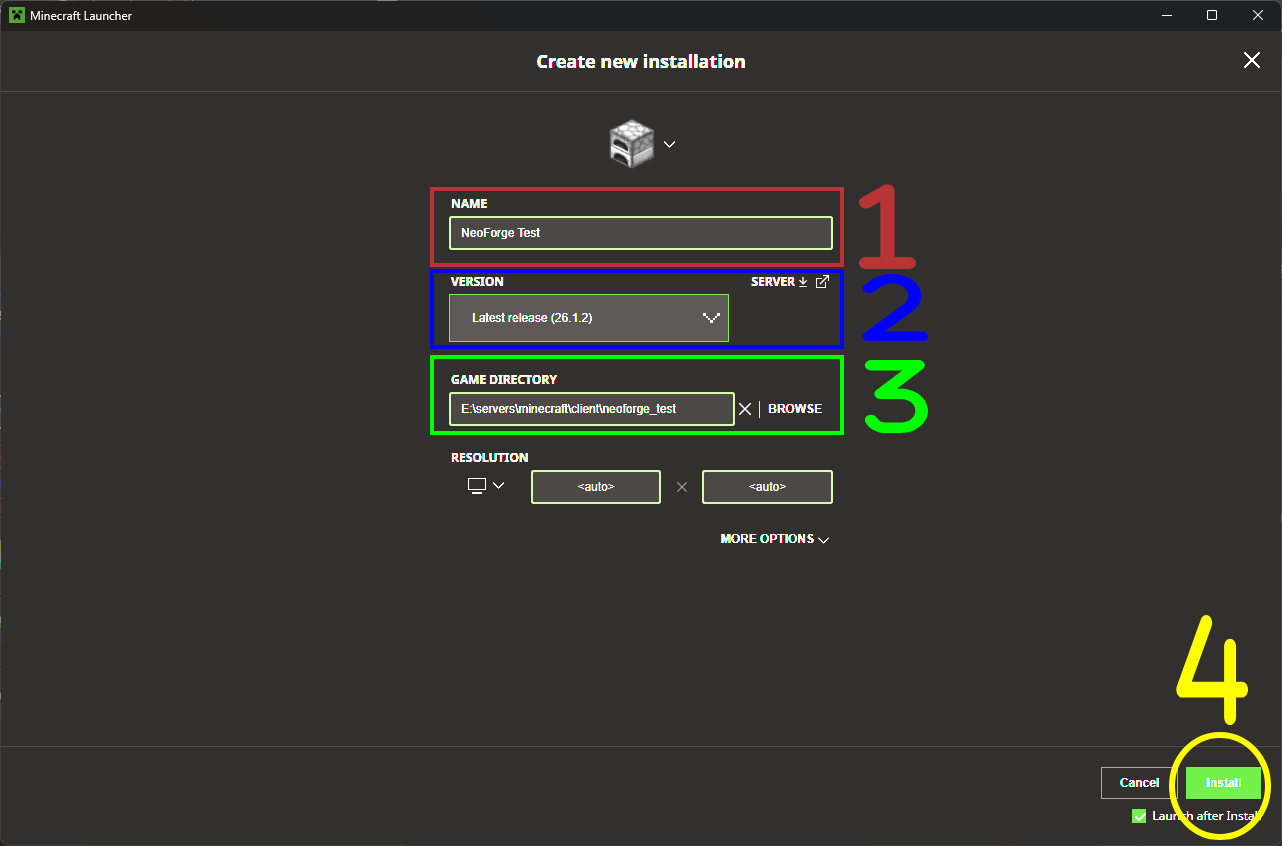
- 如果你想先安装 NeoForge 而不是立即启动游戏,可以取消勾选 Launch after Install 选项。
创建新的安装配置文件后,你就可以继续进行 NeoForge 的安装了:
- 在安装器左侧选择 Install Client 选项(4)。
- 如有必要,将 installation directory 更改为你的 Minecraft 安装所在的位置。
- 默认情况下,它应该会指向正确的位置。
- 在 Windows 上,通常是:
C:\Users\{USER}\AppData\Roaming\.minecraft
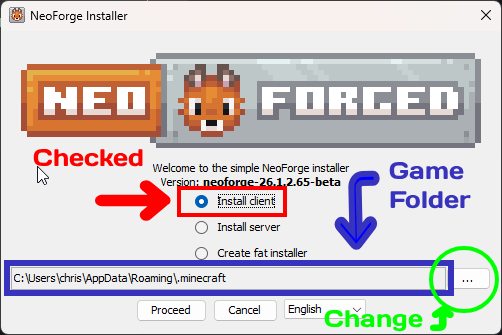
- 点击 Proceed 按钮以开始安装过程。
- 等待安装器下载并设置 NeoForge。根据你的网速和电脑性能,这可能需要几分钟。
- 安装完成后,你可以使用安装过程中创建的 NeoForge 配置文件来启动 Minecraft。
Server Installation
服务器安装过程与之类似,但它可以选择创建一个服务器配置,而不是安装到已有的 Minecraft 安装中。
- 选择 Install server 选项(1)
- 确保已选中 Server Starter Jar 选项(2)
- 将 Installation Directory 更改为你之前为服务器创建的文件夹(3)
- 在进行安装之前,该文件夹必须是空的!
- 点击 Proceed 按钮以开始安装过程。
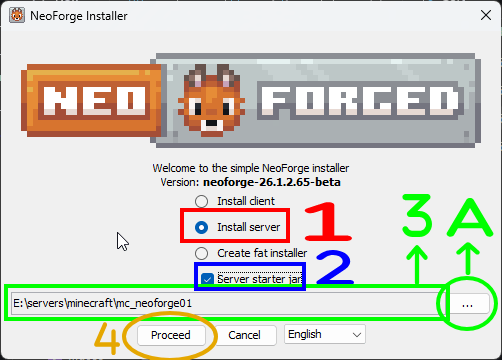
这将下载所需的服务器文件,并为你的服务器设置好 NeoForge。
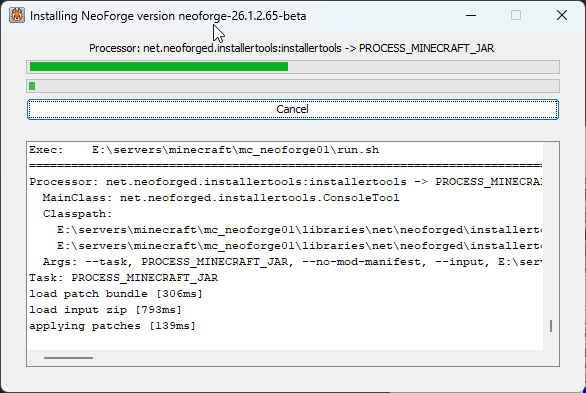
安装完成后,你可以使用生成的 run.bat 文件(Windows)或 run.sh 文件(Linux)启动你的服务器。
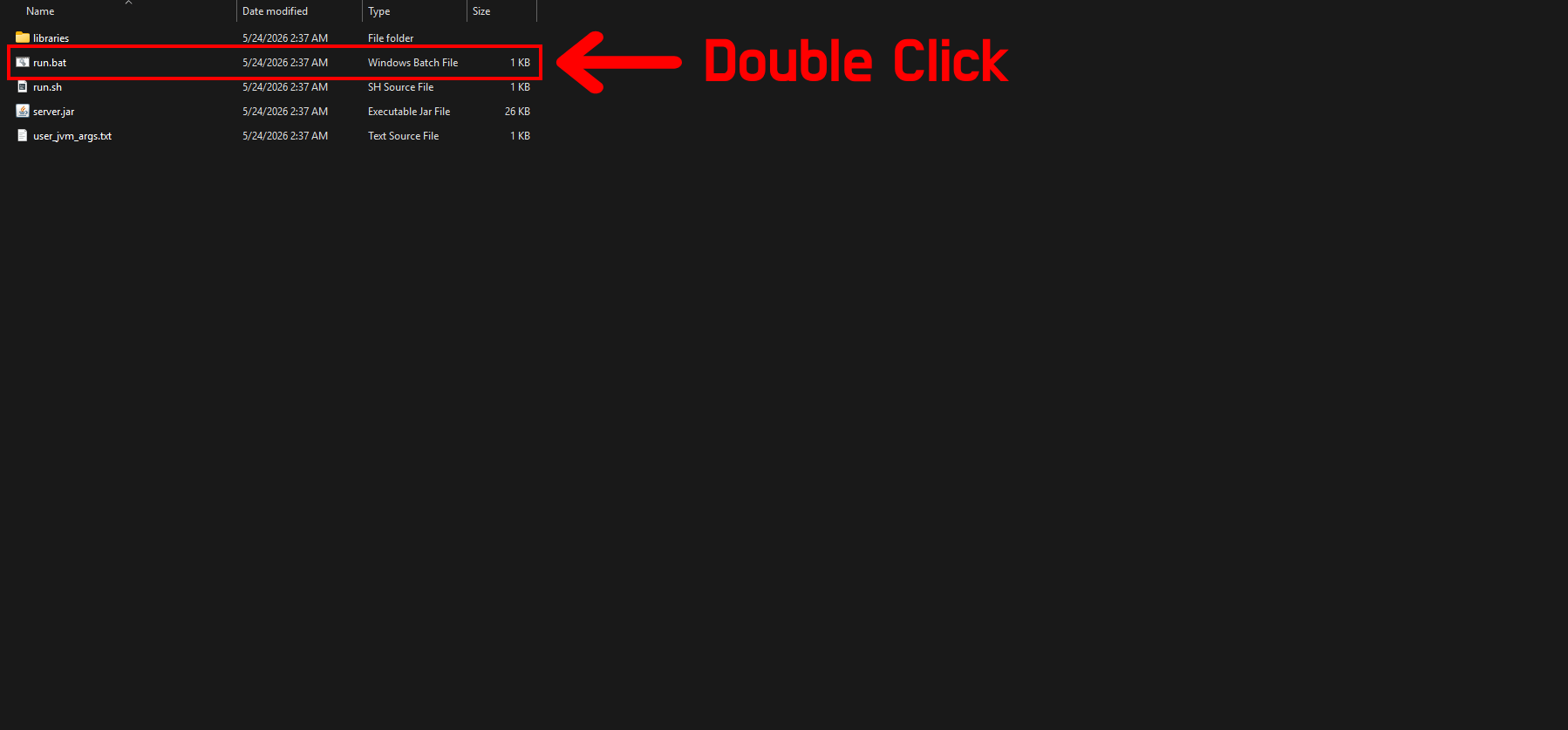
警告:首次启动服务器时,服务器会退出并提示你需要同意 EULA(最终用户许可协议)。你可以打开 eula.txt 文件,将 eula=false 改为 eula=true 来同意协议。同意 EULA 后,重启服务器,它就应该能在安装了 NeoForge 的情况下正常运行了。
通过命令行(Linux/PowerShell)
如果你更喜欢使用命令行,可以通过 Java 运行安装程序。这种方法对 Linux 用户或熟悉终端命令的人来说特别有用。
确定要传递的正确标志
在通过命令行运行安装程序之前,我们先快速了解一下可以传递给安装程序的不同标志,以指定你想要安装的内容。
为方便起见,以下是 --help 标志的输出,列出了所有可用选项。
点击展开
java -jar .\neoforge-26.1.2.65-beta-installer.jar --help
Outputting log to file neoforge-26.1.2.65-beta-installer.jar.log
JVM info: Oracle Corporation - 26.0.1 - 26.0.1+8-34
java.net.preferIPv4Stack=true
Current Time: 24/05/2026 02:53:09
Option                                  Description
------                                  -----------
--debug                                 Run in debug mode -- don't delete any
                                          files
--fat, --fat-installer, --generate-fat  Generate a fat installer jar (default:
  [File]                                  E:\servers\minecraft\neoforge-
                                          26.1.2.65-beta-installer-fat.jar)
--fat-include-installer-libs            Include the installer libraries in the
                                          fat installer
--fat-include-minecraft                 Include the Minecraft client / server
                                          jar in the fat installer
--fat-include-minecraft-libs            Include the Minecraft libraries in the
                                          fat installer
--fat-offline, --gen-offline, --        Generate an online fat installer
  generate-offline, --gf
-h, --help                              Help with this installer
--install-client, --installClient       Install a client to the specified
  [File]                                  directory, defaulting to the MC
                                          installation directory (default: C:
                                          \Users\chris\AppData\Roaming\.
                                          minecraft)
--install-server, --installServer       Install a server to the current
  [File]                                  directory (default: .)
--mirror <URL>                          Use a specific mirror URL
--offline                               Don't attempt any network calls
--server-jar, --server-starter, --      Download the server starter jar for
  server.jar                              arg-free executable launches
--skip-hash-check                       Skips the hash check when verifying
                                          outputs
客户端安装
对于客户端安装,你需要传递以下标志(如果你想指定目录,请将 {DIR_NAME} 替换为你 Minecraft 安装的实际目录名称,否则它将默认指向正确的位置):
--install-client {DIR_NAME}
服务器安装
对于服务器安装,你需要传递以下标志(将 {DIR_NAME} 替换为你服务器文件夹的实际目录名称):
--install-server {DIR_NAME} --server-starter
注意:--server-starter 标志会自动创建一个服务器 jar 文件,这对于服务器的无参数启动是必需的。
运行安装程序
- 打开你的终端(Linux)或 PowerShell(Windows)。
- 在 Windows 上,你可以在安装程序所在的文件夹中右键点击,选择 在终端中打开 或 在 PowerShell 中打开,以快速导航到正确的目录。
- 使用
cd命令导航到 NeoForge 安装程序 JAR 文件所在的目录。- 例如:
- Windows:
cd C:\Users\{USER}\Downloads - Linux:
cd /home/{USER}/Downloads
- Windows:
- 例如:
- 使用以下命令运行安装程序:
# 在 Windows 上 java -jar .\neoforge-{VERSION}-installer.jar {FLAGS} # 在 Linux 上 java -jar ./neoforge-{VERSION}-installer.jar {FLAGS}- 将
{VERSION}替换为你下载的安装程序的实际版本号。 - 将
{FLAGS}替换为你在上一节根据是要安装客户端还是服务器所确定的相应标志。
- 将
- 按照终端中的提示完成客户端或服务器的安装过程,与 GUI 方法类似。
现在你可以使用生成的 run.bat 文件(Windows)或 run.sh 文件(Linux)启动服务器,并使用安装过程中创建的 NeoForge 配置文件启动 Minecraft。
注意事项
自动重启
如果你想为服务器设置自动重启,可以创建一个简单的包装脚本,在主服务器脚本崩溃或停止时运行并重启服务器。以下是在 Windows 和 Linux 上实现这一点的示例。
Windows(批处理脚本)
在与你的服务器文件和 run.bat 相同的目录中,创建一个名为 start_server.bat 的新文件,内容如下:
@echo off
:start
echo Starting Minecraft NeoForge Server...
title Minecraft NeoForge Server (Auto-Restart)

:: Call the official neoforge run script
call run.bat

echo.

echo Server stopped or crashed! Restarting in 10 seconds...
echo Press Ctrl+C to cancel the auto-restart loop.

timeout /t 10

goto start
Linux(Bash 脚本)
在与你的 run.sh 和服务器文件相同的目录中,创建一个名为 start_server.sh 的新文件,内容如下:
#!/bin/bash

while true; do
    echo "Starting Minecraft NeoForge Server..."
    echo "Press Ctrl+C to stop the server and exit the auto-restart loop."
    echo "---------------------------------------------"

    # Call the official neoforge run script
    ./run.sh

    echo "Server stopped or crashed! Restarting in 10 seconds..."
    sleep 10
done
使用 Screen
如果你在 Linux 上运行服务器,可以使用 screen 命令在可分离的会话中运行服务器。这样你可以启动服务器、从会话中分离出来,即使关闭终端,服务器也会在后台继续运行。
你可以像这样使用 screen 配合上面的自动重启脚本来启动服务器:
screen -S mc-neoforge ./start_server.sh
如果你想在保持服务器运行的同时从 screen 会话中分离出来,可以按 Ctrl+A 然后按 D。要在之后重新连接到该会话,请使用:
screen -r mc-neoforge
注意:如果只有一个会话在运行,你可以直接使用 screen -r 重新连接,无需指定会话名称。
另见
- NeoForge 官网
- NeoForge GitHub 组织
- Pterodactyl - 一款流行的免费开源游戏服务器控制面板,可以让你轻松管理自己搭建的 Minecraft 服务器(支持 NeoForge!)。
结语
NeoForge 是一个出色的模组平台,为模组制作者和玩家提供了更现代、更友好的使用体验。无论你是想为客户端安装它,还是想搭建一个模组服务器,其安装过程都很简单,可以通过 GUI 安装程序或命令行完成。使用 NeoForge,你可以在 Minecraft 中享受各种各样的模组和自定义内容,同时相比旧的模组平台还能获得更好的性能和稳定性。
如果你有任何问题,或者想找一个模组社区加入,欢迎加入我们的 Discord 服务器!
我们制作的指南始终欢迎修改和改进,如果你有任何建议或发现任何问题,欢迎通过在我们的 GitHub 仓库上创建 pull request 来贡献!
愉快地玩模组吧!