
Una guía sobre cómo descargar, instalar y ejecutar Fabric tanto para el cliente como para el servidor de Minecraft. Esta guía incluye instrucciones para usar el instalador GUI y el método de línea de comandos.
Fabric es una plataforma de modding ligera y modular para Minecraft que permite a los jugadores instalar y gestionar mods fácilmente. Está diseñada para ser rápida, eficiente y compatible con una amplia variedad de mods, lo que la convierte en una opción popular entre los modders y jugadores de Minecraft.
Requirements
- Un ordenador con Windows 10 (o posterior) o Server, o Linux.
- Al menos 1 - 2 GB de espacio de almacenamiento libre.
- Si estás usando un proveedor de hosting para tu servidor, asegúrate de que soporten servidores modded y te permitan subir archivos personalizados.
- Java
Downloading
Lo primero que querrás hacer es descargar el instalador de Fabric. Este proceso es bastante sencillo, pero existe un instalador de servidor separado que facilita el proceso de configuración para los propietarios de servidores. Por lo tanto, veremos tanto el proceso de descarga del cliente como del servidor en esta sección.
Client Download
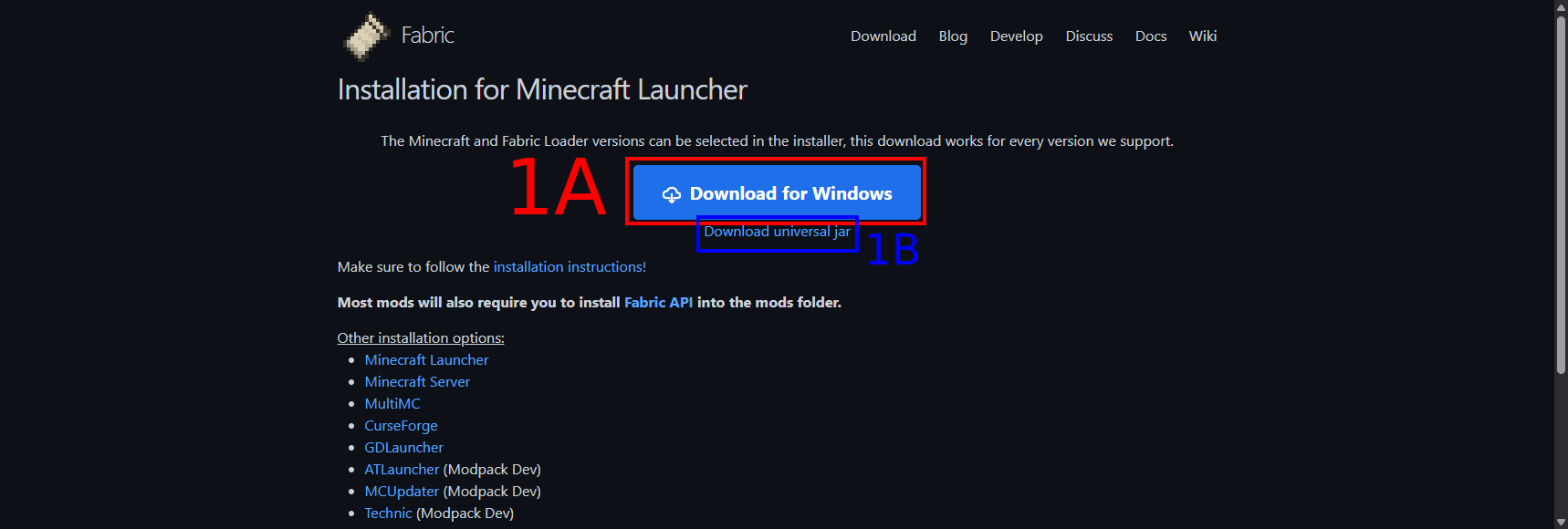
Descarga el instalador genérico desde su sitio web aquí.
- En Windows: Puedes descargar el instalador
.exe. Haz clic en el botón Download for Windows. - En Linux/Mac: Deberías descargar el instalador JAR universal.
- NOTA: ¡El instalador JAR también se puede usar en Windows!
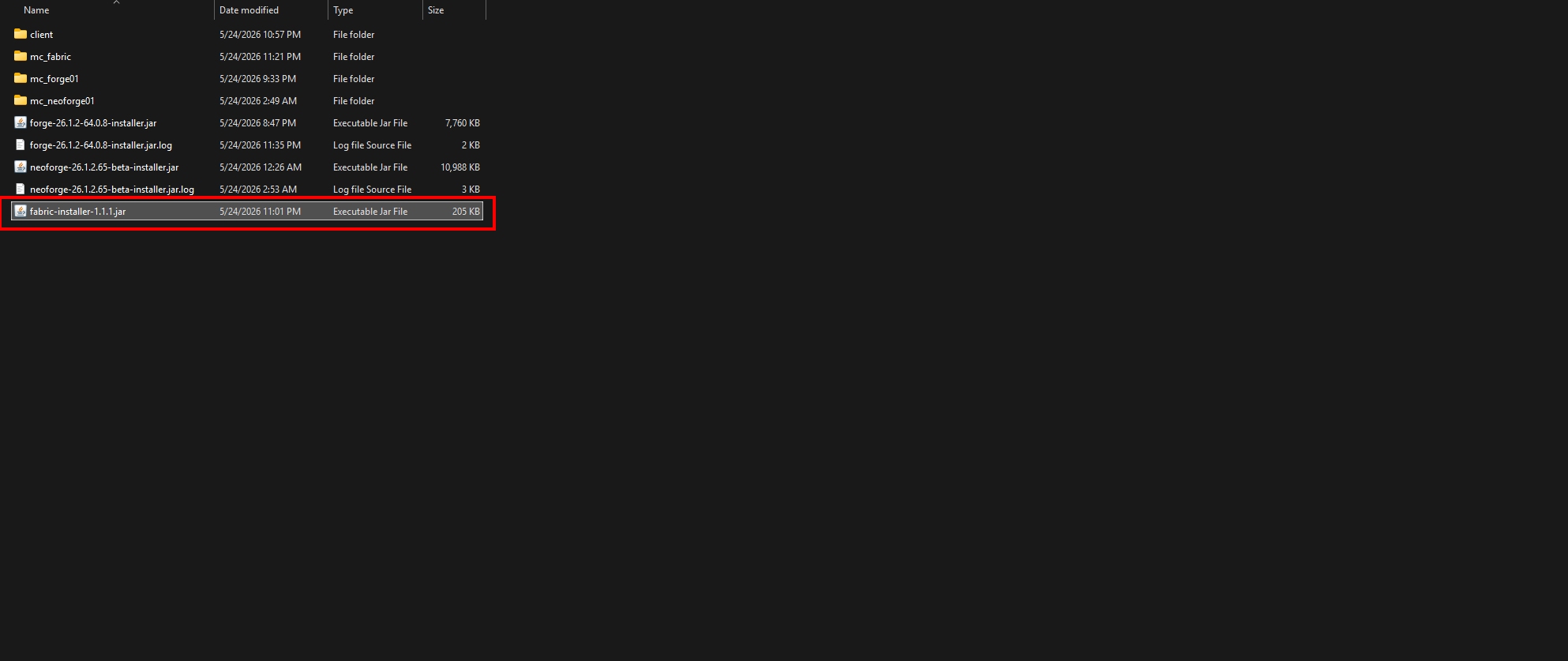
En Windows, tu explorador de archivos debería verse así, con un archivo llamado algo como fabric-installer-{VERSION}.jar.
Server Download
Para el servidor, puedes descargar el instalador genérico mencionado arriba, o puedes descargar directamente el JAR del lanzador de servidor, lo que hará las cosas más rápidas.
Vamos a descargar el JAR del lanzador de servidor directamente:
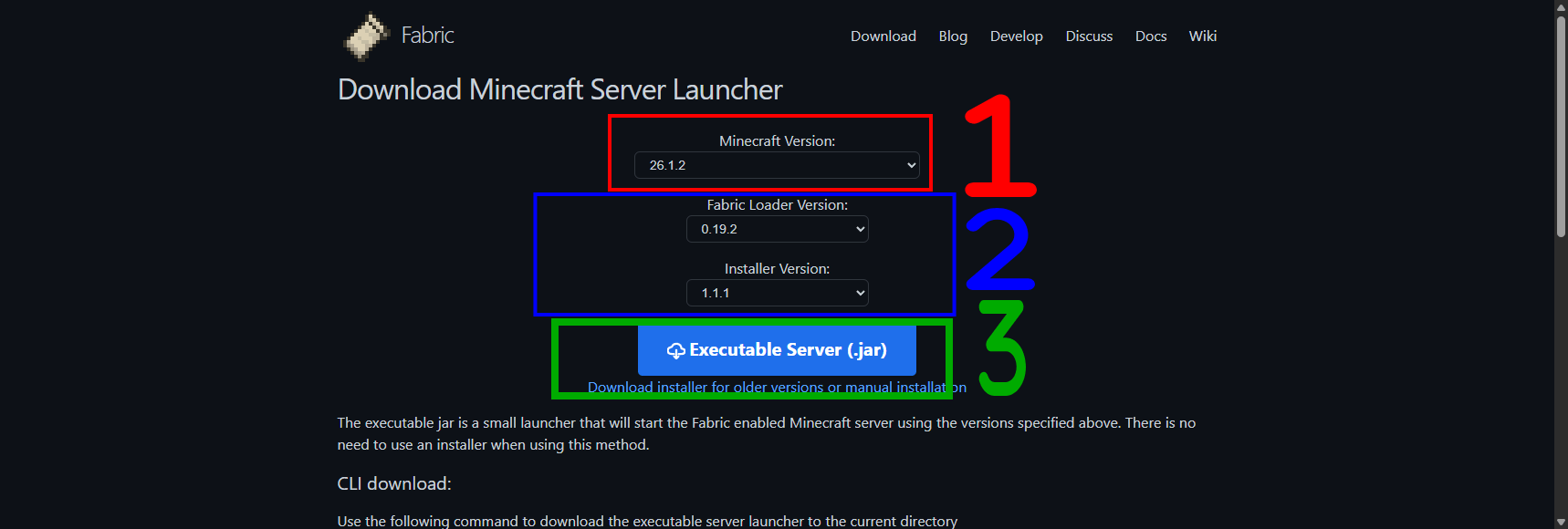
- Ve a la página del Fabric Server Launcher.
- Asegúrate de seleccionar la Minecraft Version correcta (1).
- Selecciona los ajustes correctos de Loader Version (2) e Installer Version (2).
- Fabric Loader Version (2): Esta es la versión del Fabric Loader que se instalará. En la mayoría de los casos, puedes dejarla como predeterminada (la última).
- Installer Version (2): Esta es la versión del instalador que se descargará. En la mayoría de los casos, puedes dejarla como predeterminada (la última).
- Haz clic en el botón Executable Server (.jar) (3) para descargar el archivo JAR del lanzador de servidor.
Ahora guarda el archivo JAR en la ubicación donde quieras ejecutar tu servidor. Por ejemplo, quizás quieras crear una nueva carpeta llamada fabric-server y guardar el archivo JAR ahí.
Installing
Instalar el cliente o servidor de Fabric es un proceso sencillo que se puede hacer a través del instalador GUI o la línea de comandos. A continuación están las instrucciones para ambos métodos.
Client
Through the GUI Installer
- Abre el instalador de Fabric haciendo doble clic en el ejecutable o archivo JAR que descargaste.
- Si no se abre, puede que necesites hacer clic derecho en el archivo, seleccionar Open with, y elegir Java o Java(TM) Platform SE binary de la lista de aplicaciones.
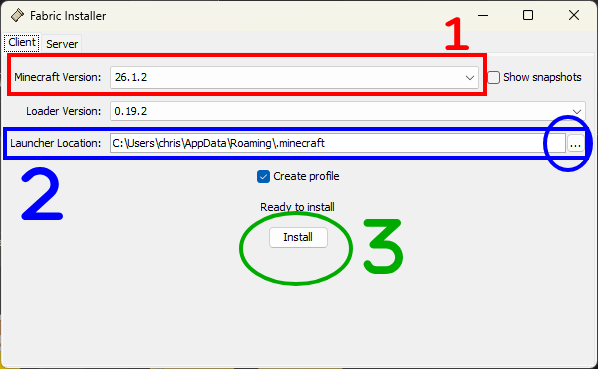
- Asegúrate de que la pestaña Client esté seleccionada en la esquina superior izquierda del instalador.
- Si es necesario, cambia las versiones de Minecraft y Loader (1) a las que quieras instalar. Por defecto, debería estar configurado con la última versión de Minecraft y Fabric Loader.
- Si es necesario, cambia la Launcher Location (2) a la ubicación de tu instalación de Minecraft.
- Por defecto, esto debería apuntar a la ubicación correcta.
- Asegúrate de que la opción Create profile esté marcada si quieres que el instalador cree un nuevo perfil en el Minecraft Launcher.
- Esto se recomienda para mantener las cosas organizadas, pero puedes desmarcarla si prefieres crear un perfil manualmente más tarde.
- Haz clic en el botón Install (3) para iniciar el proceso de instalación.
Through the Command Line (Linux/PowerShell)
Instalar el cliente a través de la línea de comandos es un poco más complejo, pero puede ser preferido o necesario para algunos usuarios. A continuación están las instrucciones para instalar el cliente de Fabric usando la línea de comandos.
Antes de continuar, aquí están las flags que puedes pasar al comando de instalación para especificar qué quieres instalar:
| Argument | Description |
|---|---|
-dir {DIR_NAME} |
El directorio de instalación para el cliente. Debe apuntar a tu directorio de instalación de Minecraft. Si no se especifica, usará la ubicación correcta por defecto. |
-mcversion {MC_VERSION} |
La versión de Minecraft para la que instalar Fabric. Si no se especifica, se usará la última versión por defecto. |
-loader {LOADER_VERSION} |
La versión del Fabric Loader a instalar. Si no se especifica, se usará la última versión por defecto. |
-launcher {LAUNCHER} |
Qué launcher usar para la instalación. |
Los valores admitidos para {LAUNCHER} son:
win32- El Minecraft Launcher predeterminado en Windows.microsoft_store- El Minecraft Launcher de la Microsoft Store en Windows.
También puedes pasar default a las versiones para usar los valores predeterminados (o simplemente omitir la(s) flag(s)), lo que resultará en las últimas versiones disponibles al momento de la instalación.
Ahora repasemos el proceso de instalación:
- Abre tu terminal (Linux) o PowerShell (Windows).
- En Windows, puedes hacer clic derecho en la carpeta donde se encuentra el instalador y seleccionar Abrir en Terminal o Abrir en PowerShell para navegar rápidamente al directorio correcto.
- Navega hasta el directorio donde se encuentra el archivo JAR del instalador de Fabric usando el comando
cd.- Por ejemplo:
- Windows:
cd C:\Users\{USER}\Downloads - Linux:
cd /home/{USER}/Downloads
- Windows:
- Por ejemplo:
- Ejecuta el instalador con el siguiente comando:
# On Windows java -jar .\fabric-installer-{VERSION}.jar client {FLAGS} # On Linux java -jar ./fabric-installer-{VERSION}.jar client {FLAGS}- Reemplaza
{VERSION}con el número de versión real del instalador que descargaste. - Reemplaza
{FLAGS}con las flags apropiadas según lo que quieras instalar y las versiones específicas o el launcher que quieras usar.- Ejemplo:
java -jar .\fabric-installer-{VERSION}.jar client -mcversion 26.1.2 -loader default -launcher win32
- Reemplaza
Esto ejecutará el instalador con las opciones especificadas e instalará Fabric para tu cliente de Minecraft.
Server
Through the GUI Installer
Si descargaste el server launcher directamente, todo lo que necesitas hacer es hacer doble clic en el archivo JAR que descargaste y este configurará e iniciará automáticamente el servidor en el directorio desde el que ejecutaste el instalador.
Personalmente, me gusta renombrar el archivo JAR a algo como fabric-server-launch.jar para mantenerlo más organizado, ya que el nombre de archivo genérico es bastante largo.
Si quieres ejecutar el instalador a través de la CLI, salta a la siguiente sección de abajo.
Through the Command Line (Linux/PowerShell)
Si descargaste el instalador genérico, puedes seguir los pasos de la sección de instalación del cliente anterior, pero usando argumentos diferentes.
| Argument | Default | Description |
|---|---|---|
-dir {DIR_NAME} |
Current Directory | El directorio de instalación para el servidor. Debe apuntar a la carpeta que creaste para tu servidor. |
-mcversion {MC_VERSION} |
Latest | La versión de Minecraft para la que instalar Fabric. |
-loader {LOADER_VERSION} |
Latest | La versión del Fabric Loader a instalar. |
-downloadMinecraft |
- | Si se debe descargar el jar del servidor de Minecraft. |
Dicho esto, reemplaza el argumento client en el comando por server. Por ejemplo:
# On Windows
java -jar .\fabric-installer-{VERSION}.jar server {FLAGS}

# On Linux
java -jar ./fabric-installer-{VERSION}.jar server {FLAGS}
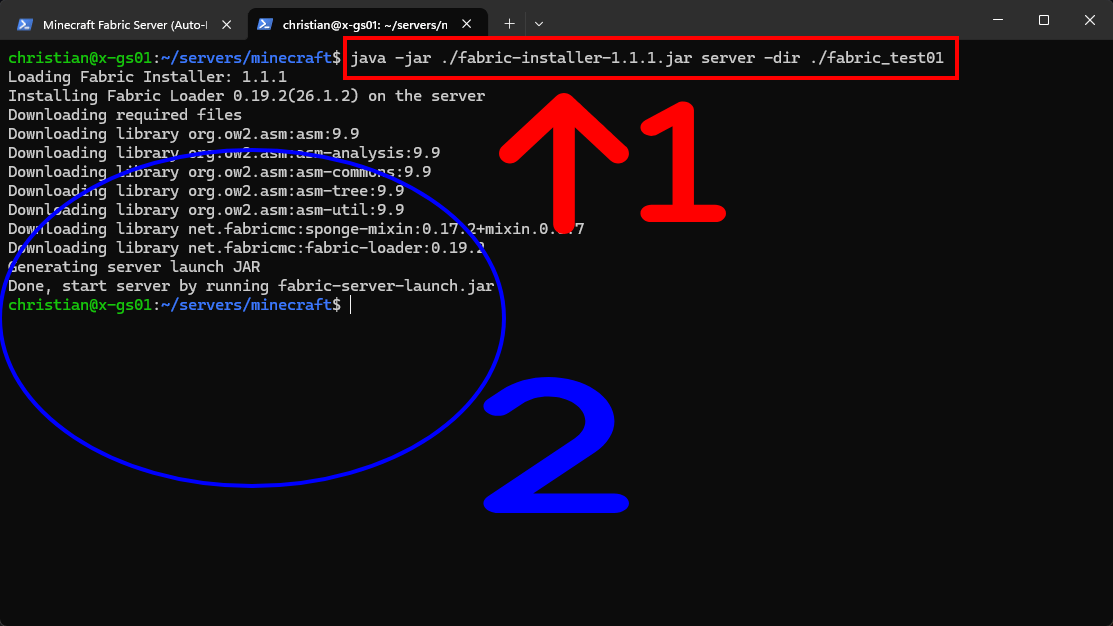
En Linux, aquí tienes un ejemplo de cómo ejecutar el instalador con flags específicas:
java -jar ./fabric-installer-1.1.1.jar server -dir ./fabric_test01 -mcversion 26.1.2 -downloadMinecraft
Running
Ahora puedes iniciar el cliente o el servidor con Fabric instalado. El proceso para ejecutar el cliente y el servidor es diferente, así que veremos ambos por separado.
Client
Simplemente abre el Minecraft Launcher y selecciona el perfil que se creó durante el proceso de instalación (si dejaste marcada la opción "Create profile").
El nombre de este perfil probablemente sea algo como fabric-loader-{VERSION}. Puedes cambiar este nombre en el Minecraft Launcher si quieres renombrarlo a algo más amigable.
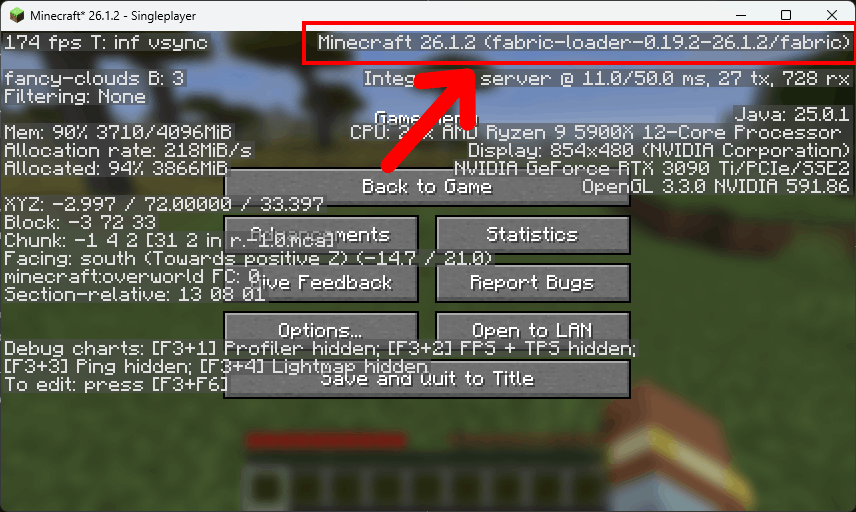
Después de cargar un mundo nuevo, puedes confirmar si Fabric está instalado presionando la tecla F3 para abrir la pantalla de depuración. En la parte superior derecha, deberías ver una línea que muestra qué versión de Minecraft estás ejecutando junto con la versión de Fabric entre paréntesis.
Por ejemplo, puede que diga algo como Minecraft 26.1.2 (fabric-loader-{version}/fabric).
Server
Para facilitar las cosas, vamos a crear un simple script wrapper que ejecutará el servidor y lo reiniciará automáticamente si se cierra o falla. Esto es especialmente útil para servidores que ejecutan mods, ya que son más propensos a fallar.
Dicho esto, a continuación ${JAR_FILE} y %JAR_FILE% se refieren al nombre del archivo JAR del server launcher que descargaste en los pasos anteriores (por ejemplo, fabric-server-launch.jar). También puedes reemplazar la variable de entorno JAR_FILE con el nombre de archivo real en los scripts si lo prefieres. De lo contrario, asegúrate de reemplazar la variable JAR_FILE con el nombre de archivo correcto antes de ejecutar los scripts.
Windows Wrapper Script
En Windows, crearemos un script Batch llamado start-server.bat con el siguiente contenido:
@echo off

:start

title Minecraft Fabric Server (Auto-Restart)

echo Starting Minecraft Fabric Server...

echo Using JAR file: %JAR_FILE%...

:: Replace %JAR_FILE% with the name of your Fabric server JAR file
:: Remove the "nogui" argument if you want to run the server with the GUI (not recommended for performance reasons)
:: You can also adjust the memory allocation (Xmx and Xms) as needed for your server.
java -Xmx1024M -Xms1024M -jar %JAR_FILE% nogui

echo.

echo Server stopped or crashed! Restarting in 10 seconds...
echo Press Ctrl+C to cancel the auto-restart loop.

timeout /t 10

goto start
- Puedes reemplazar la variable
%JAR_FILE%con el nombre de archivo real de tu server launcher JAR (por ejemplo,fabric-server-launch.jar), o puedes establecer la variable de entornoJAR_FILEen la configuración de tu sistema para que apunte al archivo correcto. - Elimina el argumento
noguisi quieres ejecutar el servidor con la GUI, pero ten en cuenta que ejecutarlo con la GUI puede causar problemas de rendimiento y generalmente no se recomienda para servidores.
Para iniciar el servidor, simplemente puedes hacer doble clic en el nuevo script a través del explorador de archivos. También puedes ejecutar el script mediante PowerShell. Si necesitas establecer la variable de entorno JAR_FILE, puedes hacerlo en PowerShell antes de ejecutar el script.
Aquí tienes un ejemplo de cómo establecer la variable de entorno JAR_FILE en PowerShell y luego ejecutar el servidor.
$env:JAR_FILE = "fabric-server-launch.jar"
.\start-server.bat
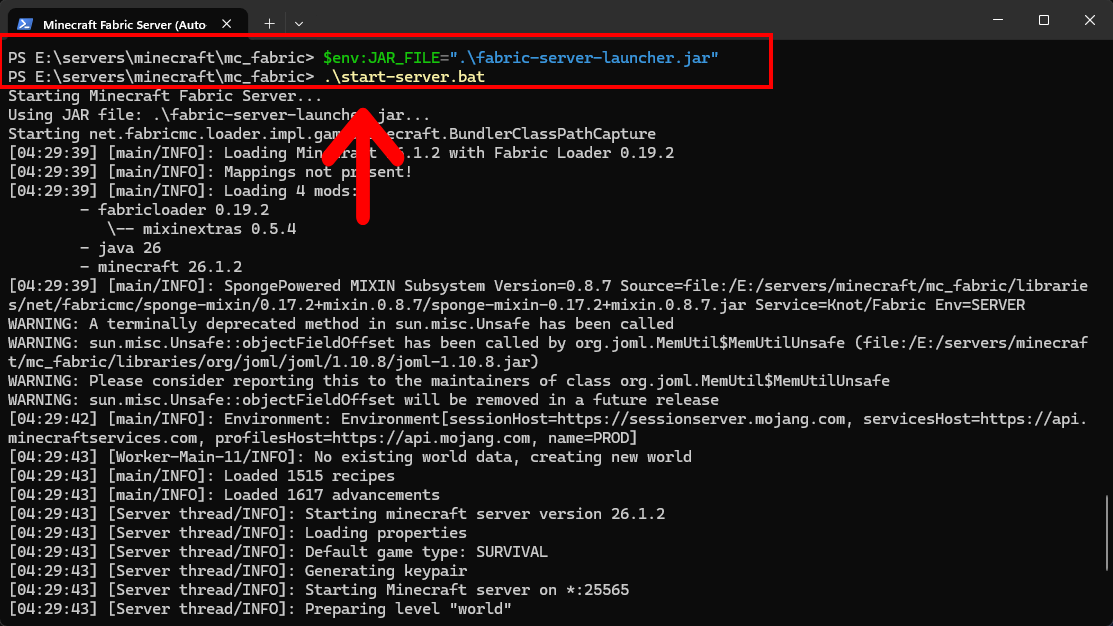
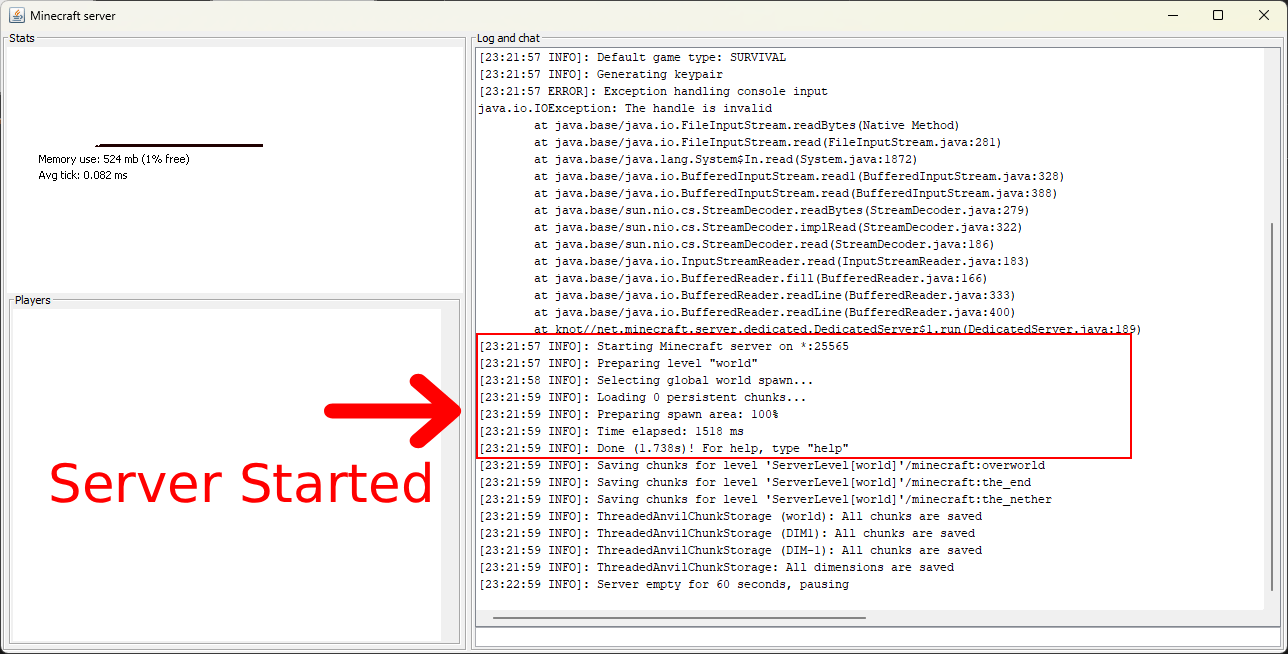
Aquí tienes un ejemplo de cómo se verá la consola del servidor (GUI) al ejecutarse con el script wrapper en Windows:
Linux Wrapper Script
En Linux, crearemos un script Bash llamado start-server.sh con el siguiente contenido:
#!/bin/bash

while true; do
    echo "Starting Minecraft Fabric Server..."
    echo "Using JAR file: ${JAR_FILE}..."
    echo "Press Ctrl+C to stop the server and exit the auto-restart loop."
    echo "---------------------------------------------"

    # Replace $JAR_FILE with the name of your Fabric server JAR file
    # Remove the "nogui" argument if you want to run the server with the GUI (not recommended for performance reasons)
    # You can also adjust the memory allocation flags (-Xmx and -Xms) as needed for your server's performance requirements
    java -Xmx1024M -Xms1024M -jar ${JAR_FILE} nogui

    echo "Server stopped or crashed! Restarting in 10 seconds..."
    sleep 10
done
- Puedes reemplazar la variable
${JAR_FILE}con el nombre real del archivo JAR de tu lanzador de servidor (por ejemplo,fabric-server-launch.jar), o puedes configurar la variable de entornoJAR_FILEen la configuración de tu sistema para que apunte al archivo correcto. - Elimina el argumento
noguisi deseas ejecutar el servidor con la GUI, pero ten en cuenta que ejecutarlo con la GUI puede causar problemas de rendimiento y generalmente no se recomienda para servidores.
Para iniciar el servidor, puedes ejecutar el script a través de la terminal. Si necesitas configurar la variable de entorno JAR_FILE, puedes hacerlo en la terminal antes de ejecutar el script.
export JAR_FILE="fabric-server-launch.jar"
./start-server.sh
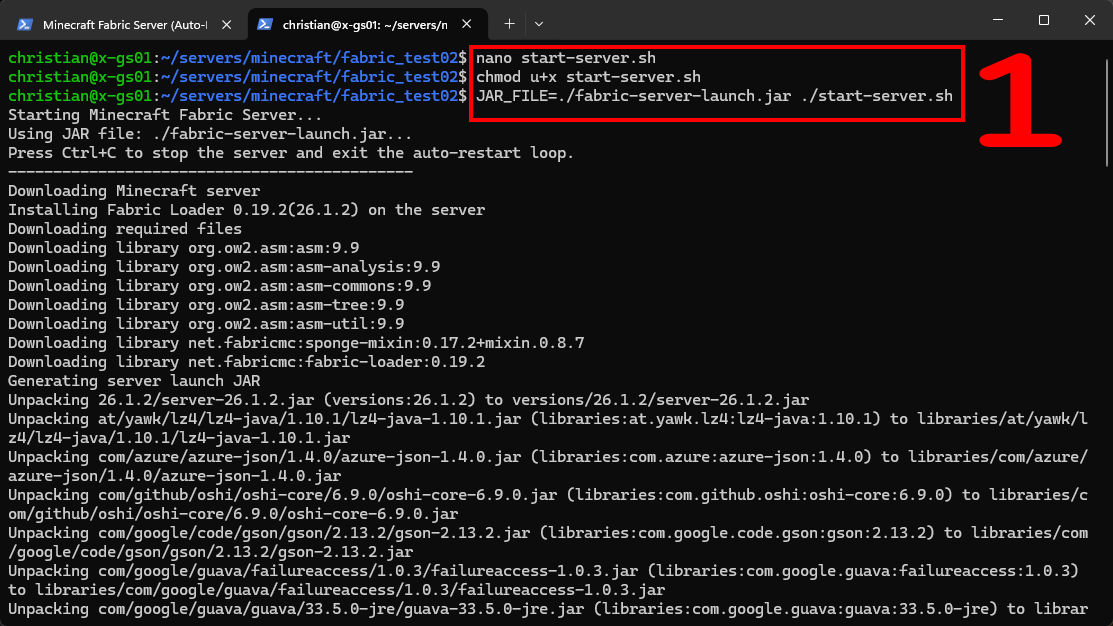
Después de crear el script usando la línea de comandos con nano start-server.sh o mediante un editor de texto, asegúrate de darle permisos de ejecución al script con chmod u+x start-server.sh antes de ejecutarlo.
Notas
Mod Fabric API (Recomendado)
Hay muchos mods que requieren el mod Fabric API para funcionar correctamente.
Si buscas instalar mods que requieran Fabric API, puedes descargarlo desde CurseForge y colocar el archivo JAR en tu carpeta mods tanto para el cliente como para el servidor.
Usando Screen (Linux)
Si estás ejecutando tu servidor en Linux, puedes usar el comando screen para ejecutar tu servidor en una sesión desacoplable. Esto te permite iniciar el servidor, desconectarte de la sesión y mantenerlo ejecutándose en segundo plano incluso si cierras tu terminal.
Puedes iniciar el servidor usando screen con el script de reinicio automático de arriba de esta manera:
screen -S mc-fabric ./start_server.sh
Si deseas desconectarte de la sesión de screen mientras mantienes el servidor en ejecución, puedes presionar Ctrl+A seguido de D. Para volver a conectarte a la sesión más tarde, usa:
screen -r mc-fabric
NOTA: Si solo hay una sesión en ejecución, puedes simplemente usar screen -r para reconectarte sin especificar el nombre de la sesión.
Ver también
- Sitio web de Fabric
- GitHub de Fabric
- Pterodactyl - Un panel de control de servidores de juegos popular, gratuito y de código abierto que te permite gestionar fácilmente tus servidores de Minecraft auto-hospedados (¡con soporte para Fabric!).
Conclusión
Fabric es una plataforma de modding fantástica que ha impulsado la escena de modding de Minecraft durante muchos años. Ya sea que busques instalarlo para tu cliente o configurar un servidor modificado, el proceso de instalación es sencillo y se puede hacer tanto mediante un instalador con GUI como desde la línea de comandos. Con Fabric, puedes disfrutar de una amplia variedad de mods y contenido personalizado en Minecraft.
Si tienes alguna pregunta o buscas una comunidad de modding a la cual unirte, ¡considera unirte a nuestro servidor de Discord!
Las guías que creamos siempre están abiertas a ediciones y mejoras, así que si tienes alguna sugerencia o notas algún problema, no dudes en contribuir creando una pull request en nuestro repositorio de GitHub.
¡Feliz modding!