
Minecraftのクライアントとサーバーの両方にNeoForgeをダウンロード、インストール、実行する方法についてのガイドです。GUIインストーラーとコマンドラインの両方の方法について解説します。
以前にMinecraftをモッドしたことがあるなら、おそらくForgeについて聞いたことがあるでしょう。
Forgeは、長年にわたりMinecraftのモッディングシーンを支えてきたクラシックなモッディングプラットフォームです。しかし、特に新しいモッダーにとっては使いにくく、メンテナンスも難しいという批判がありました。
そこで登場するのがNeoForgeです。これは、モッダーとプレイヤー双方にとってより使いやすく、アクセスしやすいことを目指した現代的なモッディングプラットフォームです。NeoForgeはForgeをベースに構築されていますが、モッディングコミュニティに関わるすべての人によりよい体験を提供するために、根本から再設計されています。
要件
- Windows 10(またはそれ以降)またはServer、あるいはLinuxが動作するコンピューター。
- 少なくとも1GBの空きストレージ容量。
- サーバーにホスティングプロバイダーを使用している場合、カスタムのモッド入りサーバーに対応しており、カスタムファイルのアップロードを許可していることを確認してください。
- Java
ダウンロード
最初に行うべきことは、NeoForgeインストーラーをダウンロードすることです。この手順はとても簡単です。
- 公式ウェブサイトここから、希望するバージョンのNeoForgeをダウンロードします。
- MinecraftとNeoForgeの正しいバージョンを選択してください。
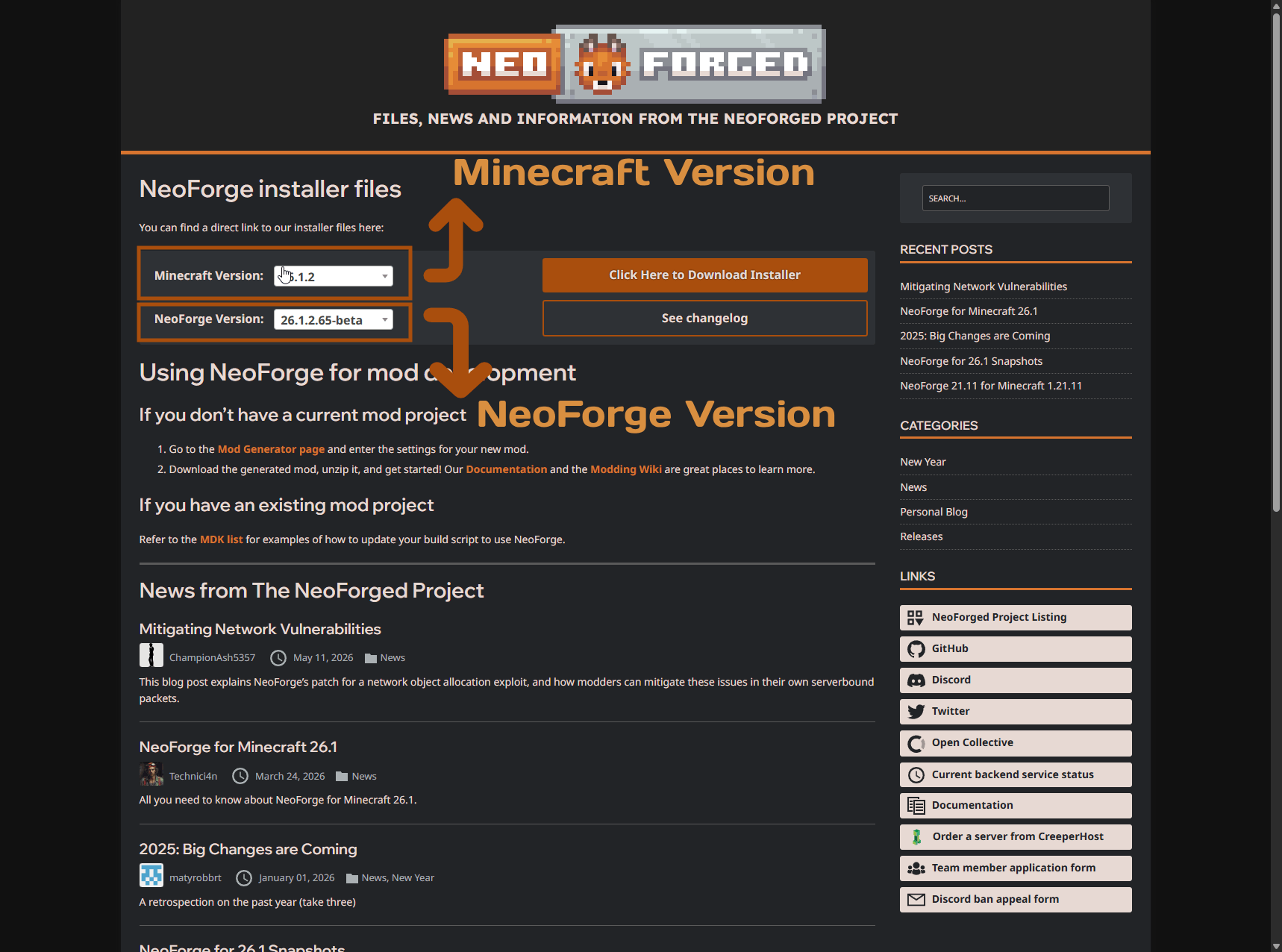
- MinecraftとNeoForgeの正しいバージョンを選択してください。
- ページ右側のClick Here to Download Installerボタンをクリックします。
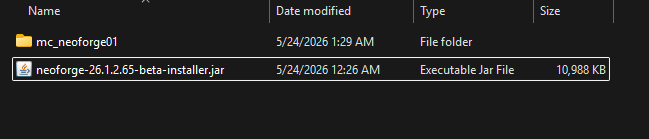
- インストーラーがダウンロードされたフォルダーまたはディレクトリを開きます。
- Windowsでサーバー用にセットアップする場合は、後でGUIインストーラーに指定するための新しいフォルダーをサーバー用に作成しておくとよいでしょう。
Windowsでは、ファイルエクスプローラーが以下のように表示されるはずです。
実行とインストール
GUIインストーラーを使う場合
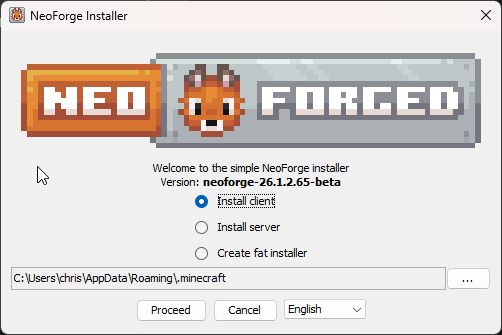
GUIでインストーラーを実行する場合は、インストーラーのJARファイルをダブルクリックするだけです。これによりNeoForgeインストーラーのインターフェースが開きます。
クライアントへのインストール
クライアント用にNeoForgeをインストールする場合は、整理しやすくするためにMinecraft Launcherで新しいインストールプロファイルを作成することをお勧めします。これにより、メインのインストールに影響を与えずに、異なるバージョンのMinecraftとNeoForgeを簡単に切り替えることができます。
これを行うには、以下の手順に従ってください。
- Minecraft Launcherを開き、上部のInstallationsタブをクリックします。
- New installationボタンをクリックして、新しいインストールプロファイルを作成します。
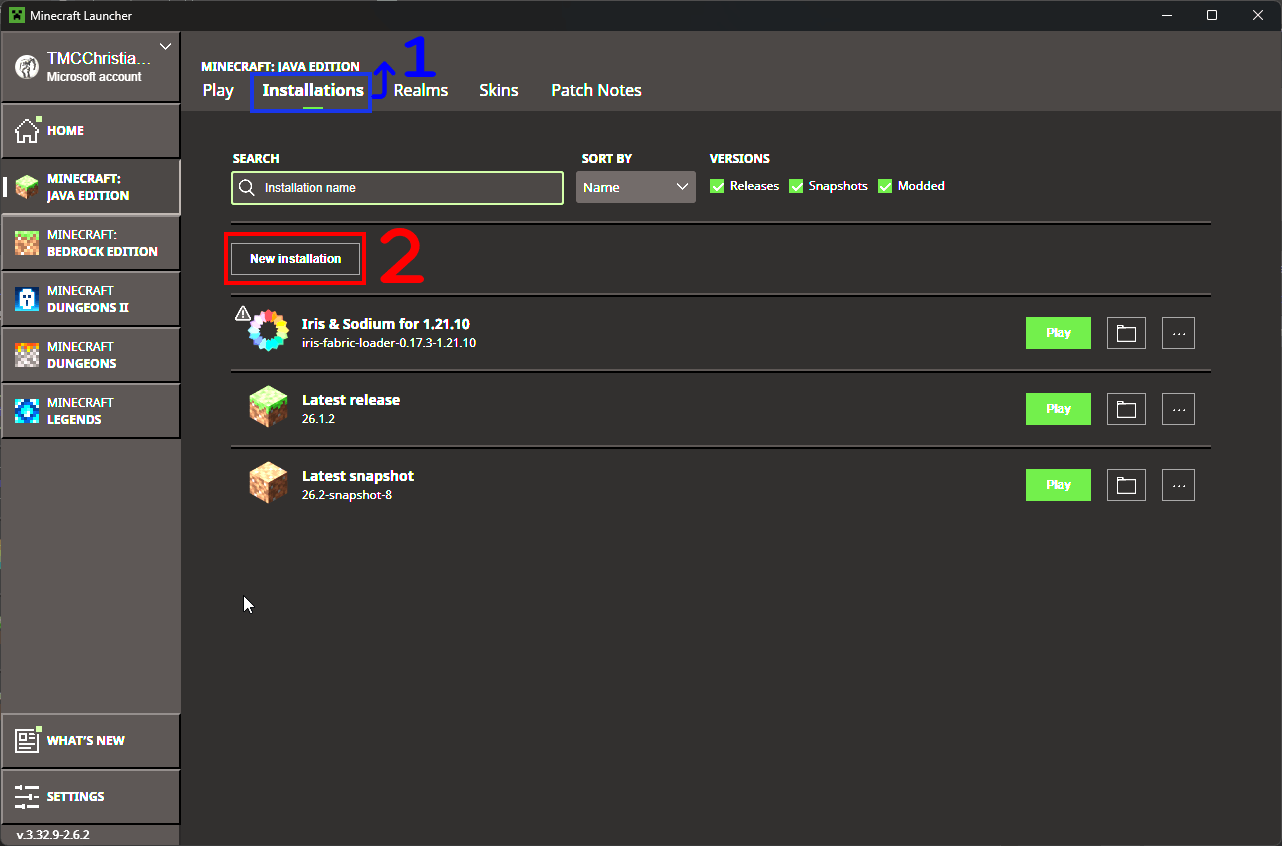
- インストールの詳細を入力します。
- Name(1): インストールに名前を付けます(例: 「NeoForge Test 26.1.2」)。
- Version(2): ダウンロードしたNeoForgeバージョンに対応するMinecraftのバージョンを選択します。
- Game Directory(3): デフォルトのままでも構いませんし、メインのMinecraftインストールと分けたい場合はカスタムディレクトリを指定することもできます。
- Installボタンをクリックして、新しいインストールプロファイルを作成します。
- まずNeoForgeをインストールしてからゲームを起動したい場合は、Launch after Installのチェックを外しておくとよいでしょう。
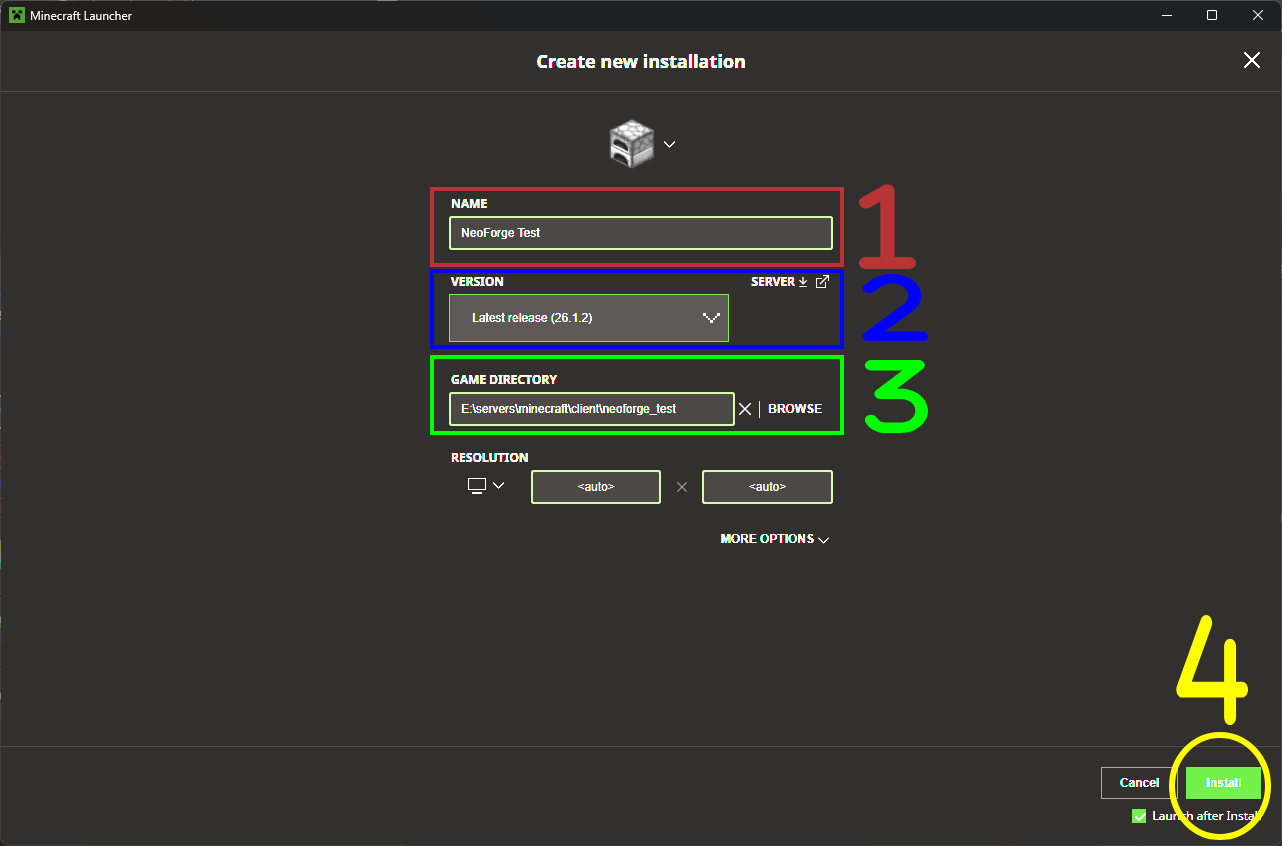
- まずNeoForgeをインストールしてからゲームを起動したい場合は、Launch after Installのチェックを外しておくとよいでしょう。
新しいインストールプロファイルを作成した後、NeoForgeのインストールを進めることができます。
- インストーラーの左側にあるInstall Clientオプション(4)を選択します。
- 必要であれば、installation directoryをMinecraftのインストール先に変更します。
- デフォルトでは正しい場所を指しているはずです。
- Windowsでは通常、
C:\Users\{USER}\AppData\Roaming\.minecraftです。
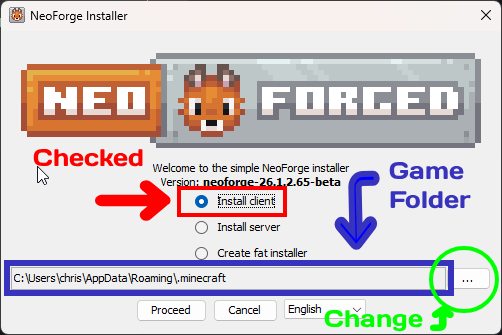
- Proceedボタンをクリックしてインストール処理を開始します。
- インストーラーがNeoForgeをダウンロードしてセットアップするのを待ちます。インターネット速度とコンピューターの性能によっては数分かかることがあります。
- インストールが完了したら、インストール処理中に作成されたNeoForgeプロファイルを使用してMinecraftを起動できます。
サーバーへのインストール
サーバーへのインストール手順もほぼ同様ですが、既存のMinecraftインストールにインストールする代わりに、サーバーセットアップを作成するオプションがあります。
- Install serverオプション(1)を選択します。
- Server Starter Jarオプション(2)が選択されていることを確認します。
- Installation Directoryを、先ほどサーバー用に作成したフォルダー(3)に変更します。
- インストールを進める前に、そのフォルダーは必ず空でなければなりません!
- Proceedボタンをクリックしてインストール処理を開始します。
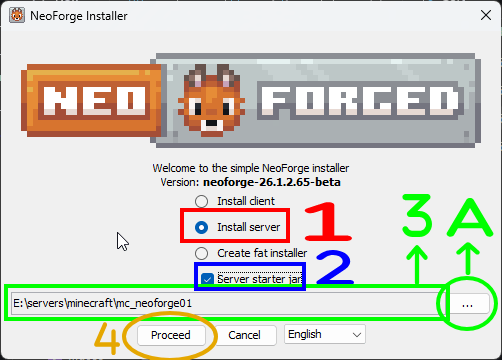
これにより、必要なサーバーファイルがダウンロードされ、サーバー用にNeoForgeがセットアップされます。
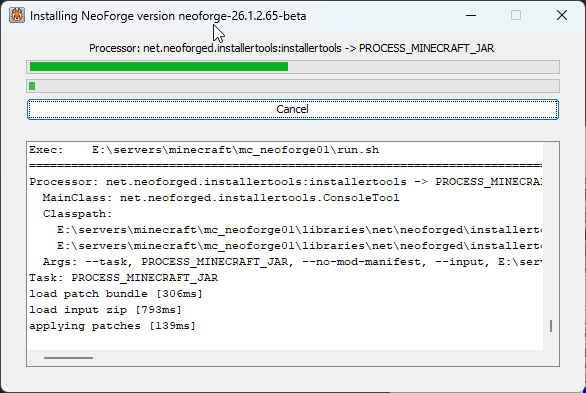
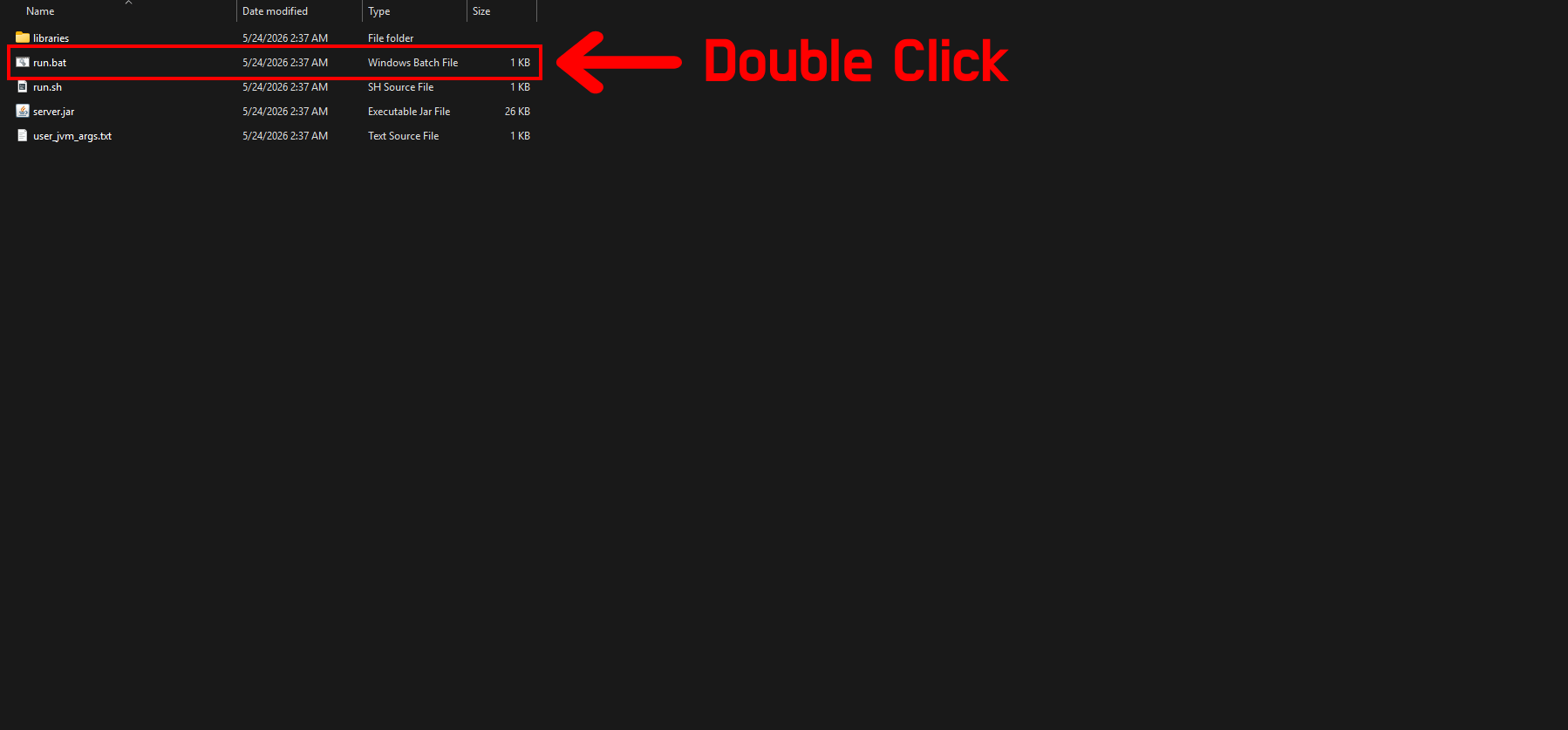
インストールが完了したら、Windowsでは生成されたrun.batファイル、Linuxではrun.shを使ってサーバーを起動できます。
WARNING: サーバーを最初に起動すると、EULAへの同意が必要である旨のメッセージとともにサーバーが終了します。これはeula.txtファイルを開き、eula=falseをeula=trueに変更することで対応できます。EULAに同意した後、サーバーを再起動すれば、NeoForgeがインストールされた状態で動作するはずです。
コマンドラインから実行する(Linux/PowerShell)
コマンドラインを使いたい場合は、Javaでインストーラーを実行できます。この方法は特にLinuxユーザーや、ターミナル操作に慣れている方に便利です。
適切なフラグを判断する
コマンドラインからインストーラーを実行する前に、インストール内容を指定するためにインストーラーへ渡せるさまざまなフラグについて簡単に見ていきましょう。
参考までに、利用可能なオプションを一覧表示する--helpフラグの出力結果を以下に示します。
Click to expand
java -jar .\neoforge-26.1.2.65-beta-installer.jar --help
Outputting log to file neoforge-26.1.2.65-beta-installer.jar.log
JVM info: Oracle Corporation - 26.0.1 - 26.0.1+8-34
java.net.preferIPv4Stack=true
Current Time: 24/05/2026 02:53:09
Option                                  Description
------                                  -----------
--debug                                 Run in debug mode -- don't delete any
                                          files
--fat, --fat-installer, --generate-fat  Generate a fat installer jar (default:
  [File]                                  E:\servers\minecraft\neoforge-
                                          26.1.2.65-beta-installer-fat.jar)
--fat-include-installer-libs            Include the installer libraries in the
                                          fat installer
--fat-include-minecraft                 Include the Minecraft client / server
                                          jar in the fat installer
--fat-include-minecraft-libs            Include the Minecraft libraries in the
                                          fat installer
--fat-offline, --gen-offline, --        Generate an online fat installer
  generate-offline, --gf
-h, --help                              Help with this installer
--install-client, --installClient       Install a client to the specified
  [File]                                  directory, defaulting to the MC
                                          installation directory (default: C:
                                          \Users\chris\AppData\Roaming\.
                                          minecraft)
--install-server, --installServer       Install a server to the current
  [File]                                  directory (default: .)
--mirror <URL>                          Use a specific mirror URL
--offline                               Don't attempt any network calls
--server-jar, --server-starter, --      Download the server starter jar for
  server.jar                              arg-free executable launches
--skip-hash-check                       Skips the hash check when verifying
                                          outputs
クライアントのインストール
クライアントインストールの場合、以下のフラグを渡します({DIR_NAME}を実際のMinecraftインストールディレクトリ名に置き換えてください。指定しない場合は正しい場所がデフォルトで使用されます):
--install-client {DIR_NAME}
サーバーのインストール
サーバーインストールの場合、以下のフラグを渡します({DIR_NAME}を実際のサーバーフォルダのディレクトリ名に置き換えてください):
--install-server {DIR_NAME} --server-starter
NOTE: --server-starterフラグは、引数なしでサーバーを起動できるようにするために必要なサーバーjarファイルを自動的に作成します。
インストーラーの実行
- ターミナル(Linux)またはPowerShell(Windows)を開きます。
- Windowsでは、インストーラーがあるフォルダ内で右クリックし、Open in TerminalまたはOpen in PowerShellを選択すると、正しいディレクトリへすぐに移動できます。
cdコマンドを使って、NeoForgeインストーラーのJARファイルがあるディレクトリへ移動します。- 例:
- Windows:
cd C:\Users\{USER}\Downloads - Linux:
cd /home/{USER}/Downloads
- Windows:
- 例:
- 次のコマンドでインストーラーを実行します:
# On Windows java -jar .\neoforge-{VERSION}-installer.jar {FLAGS} # On Linux java -jar ./neoforge-{VERSION}-installer.jar {FLAGS}{VERSION}は、ダウンロードしたインストーラーの実際のバージョン番号に置き換えてください。{FLAGS}は、クライアント用かサーバー用かに応じて前のセクションで判断した適切なフラグに置き換えてください。
- GUI方式の場合と同様に、ターミナルのプロンプトに従ってクライアントまたはサーバーのインストールを完了させます。
これで、Windowsでは生成されたrun.batファイル、Linuxではrun.shを使ってサーバーを起動でき、インストール時に作成されたNeoForgeプロファイルを使ってMinecraftを起動できます。
補足
自動再起動
サーバーの自動再起動を設定したい場合は、サーバーを実行し、メインのサーバースクリプトがクラッシュまたは停止した際に再起動するシンプルなラッパースクリプトを作成できます。以下にWindowsとLinuxの両方での例を示します。
Windows(バッチスクリプト)
サーバーファイルおよびrun.batと同じディレクトリに、以下の内容でstart_server.batという新しいファイルを作成します:
@echo off
:start
echo Starting Minecraft NeoForge Server...
title Minecraft NeoForge Server (Auto-Restart)

:: Call the official neoforge run script
call run.bat

echo.

echo Server stopped or crashed! Restarting in 10 seconds...
echo Press Ctrl+C to cancel the auto-restart loop.

timeout /t 10

goto start
Linux(Bashスクリプト)
run.shおよびサーバーファイルと同じディレクトリに、以下の内容でstart_server.shという新しいファイルを作成します:
#!/bin/bash

while true; do
    echo "Starting Minecraft NeoForge Server..."
    echo "Press Ctrl+C to stop the server and exit the auto-restart loop."
    echo "---------------------------------------------"

    # Call the official neoforge run script
    ./run.sh

    echo "Server stopped or crashed! Restarting in 10 seconds..."
    sleep 10
done
screenの利用
Linuxでサーバーを実行している場合、screenコマンドを使って、デタッチ可能なセッションでサーバーを実行できます。これにより、サーバーを起動してセッションからデタッチしても、ターミナルを閉じたままバックグラウンドで動作し続けることができます。
上記の自動再起動スクリプトを使って、screenでサーバーを起動するには以下のようにします:
screen -S mc-neoforge ./start_server.sh
サーバーを起動したままscreenセッションからデタッチしたい場合は、Ctrl+Aに続けてDを押します。後でセッションに再接続するには、以下を使用します:
screen -r mc-neoforge
NOTE: セッションが1つしか実行されていない場合は、セッション名を指定せずにscreen -rとするだけで再接続できます。
関連リンク
- NeoForge Website
- NeoForge GitHub Organization
- Pterodactyl - 人気の無料オープンソースゲームサーバー管理パネルで、セルフホストのMinecraftサーバー(NeoForge対応!)を簡単に管理できます。
まとめ
NeoForgeは、モッダーとプレイヤーの双方に、より現代的で使いやすい体験を提供する素晴らしいモッディングプラットフォームです。クライアント用にインストールする場合でも、Modサーバーを構築する場合でも、インストール作業はシンプルで、GUIインストーラーまたはコマンドラインのどちらでも行えます。NeoForgeを使えば、従来のモッディングプラットフォームに比べて向上したパフォーマンスと安定性の恩恵を受けながら、Minecraftで多種多様なModやカスタムコンテンツを楽しむことができます。
ご質問がある方、モッディングコミュニティの一員になりたい方は、ぜひ私たちのDiscord serverにご参加ください!
私たちが作成するガイドは常に編集・改善を歓迎しています。何か提案がある方や問題にお気づきの方は、GitHubリポジトリでpull requestを作成してぜひご協力ください!
Happy modding!