

Minecraft のクライアントとサーバーの両方について、Forge のダウンロード・インストール・実行方法を解説するガイドです。GUI インストーラーを使う方法とコマンドラインを使う方法の手順も含みます。
Forge は長年にわたり Minecraft の modding シーンを支え続けてきた、定番の modding プラットフォームです。
必要なもの
- Windows 10(以降)もしくは Server、または Linux が動作するコンピューター。
- 空き容量が最低 1 GB。
- サーバーにホスティングプロバイダーを利用している場合は、カスタムの mod サーバーに対応していて、独自ファイルのアップロードが許可されているか確認してください。
- Java
ダウンロード
まず最初に行うのは Forge インストーラーのダウンロードです。この手順はとても簡単です。
- 公式サイトこちら(ダウンロードページ)から、使用したいバージョンの Forge をダウンロードします。
- Minecraft と Forge のバージョンが正しいことを必ず確認してください。
- ページ上の Installer のダウンロードボタンをクリックします。
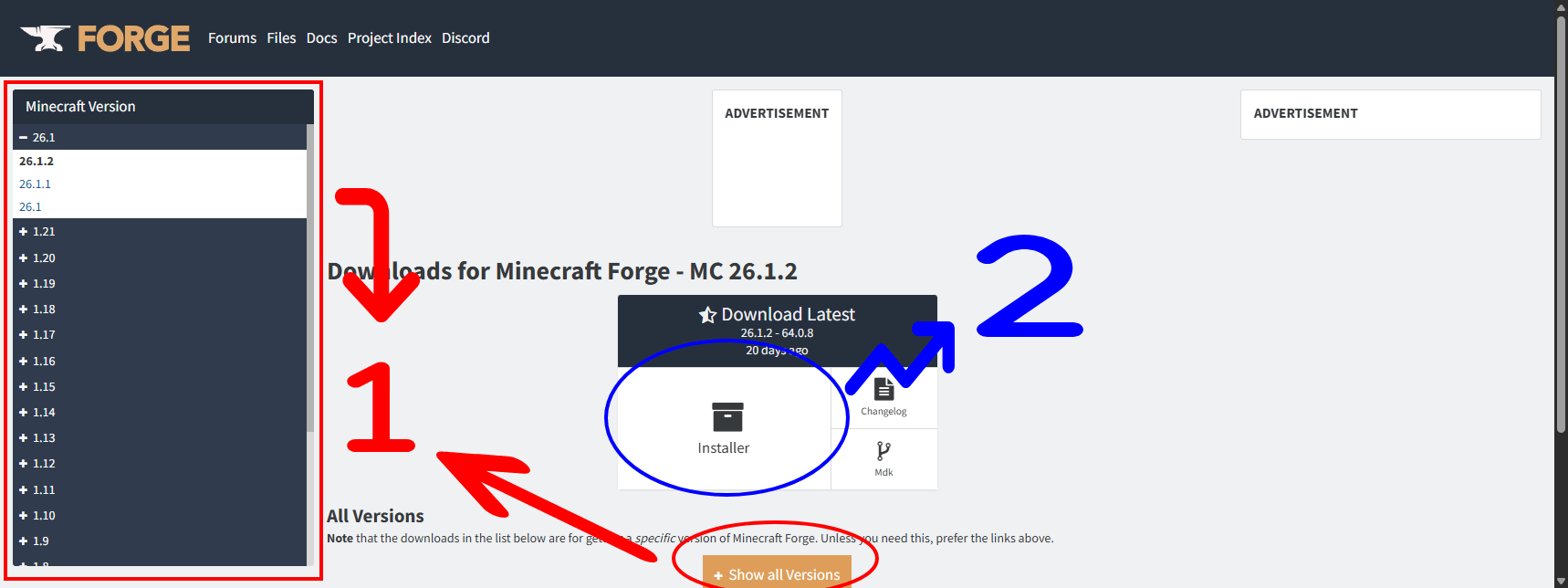
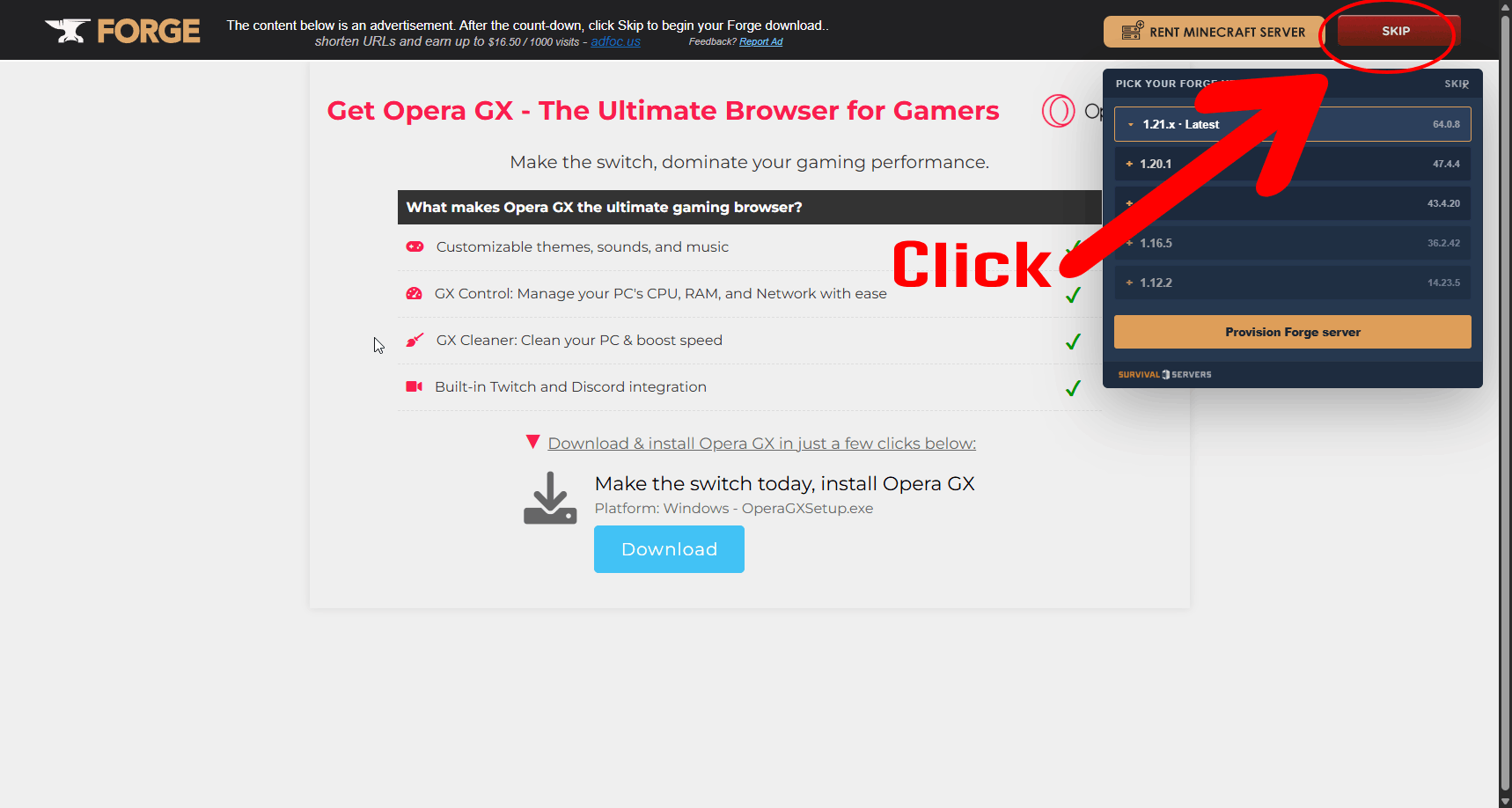
- インストーラーがダウンロードされたフォルダー(ディレクトリ)を開きます。
- Windows でサーバー用にインストールする場合は、後で GUI インストーラーに指定するサーバー用の新しいフォルダーを作成しておくとよいでしょう。
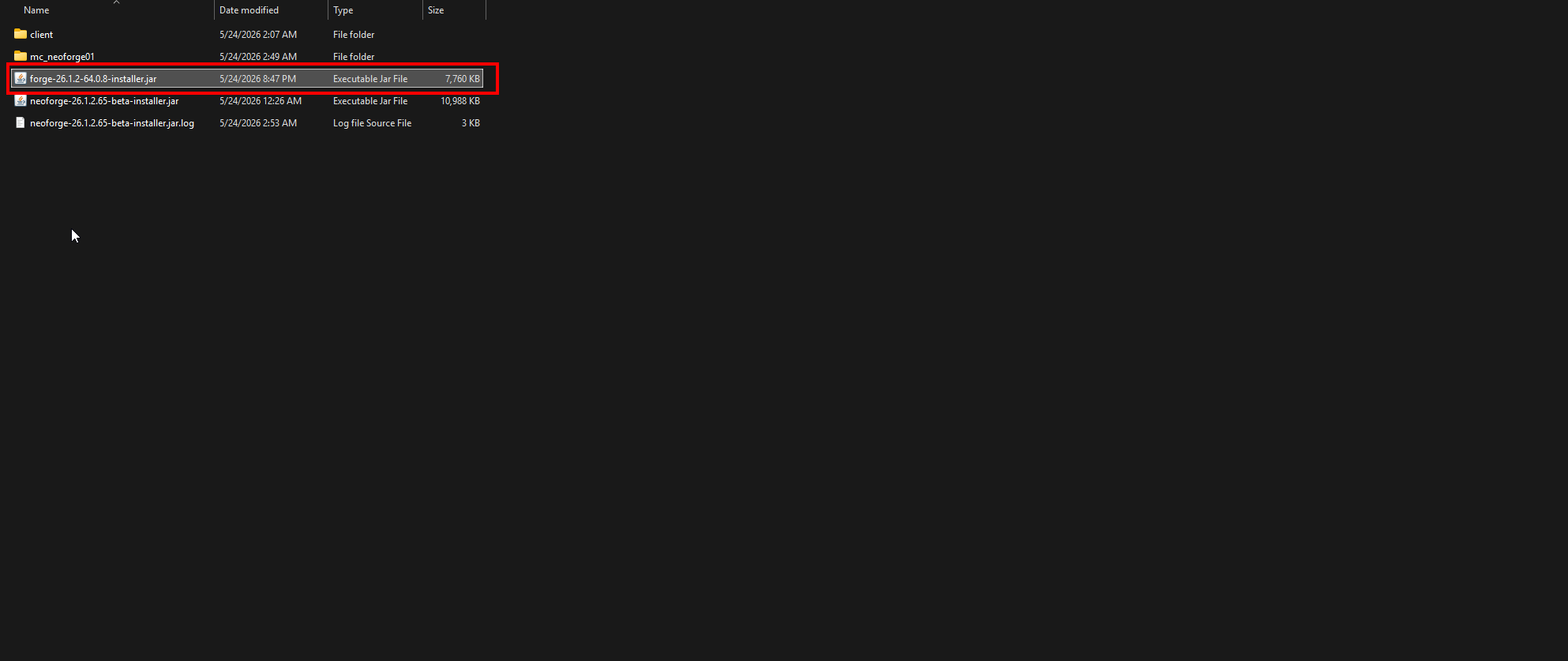
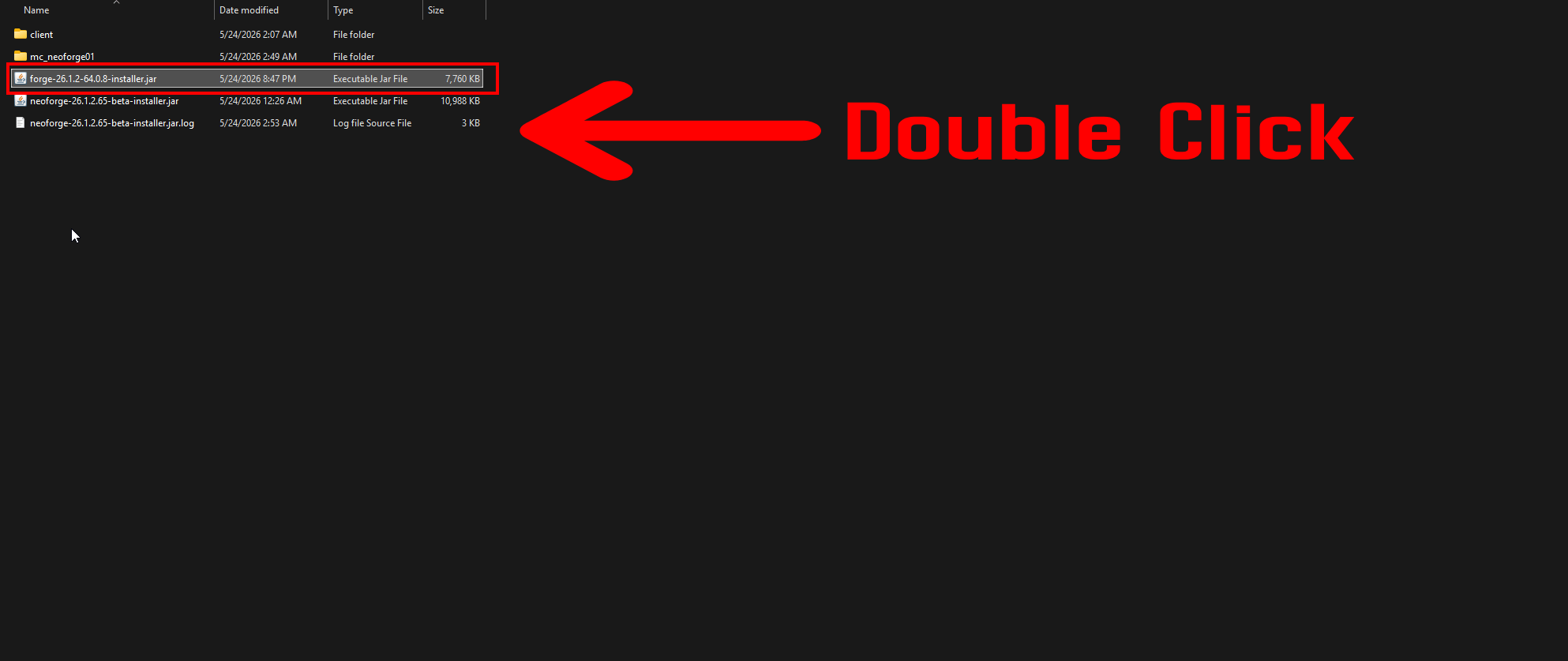
Windows では、エクスプローラーは次のように表示され、forge-{VERSION}-installer.jar のような名前のファイルがあるはずです。
実行とインストール
GUI インストーラーを使う場合
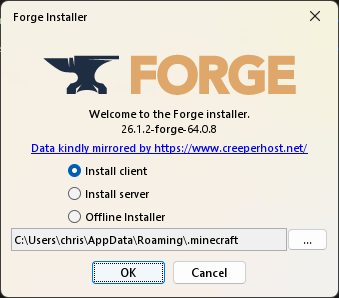
GUI でインストーラーを実行したい場合は、インストーラーの JAR ファイルをダブルクリックするだけです。Forge インストーラーの画面が開きます。
クライアントへのインストール
クライアントに Forge をインストールする場合は、整理しておくために Minecraft Launcher で新しいインストール(プロファイル)を作成することをおすすめします。こうすれば、メインのインストール環境に影響を与えずに、Minecraft と Forge の異なるバージョンを簡単に切り替えられます。
そのためには、次の手順に従ってください。
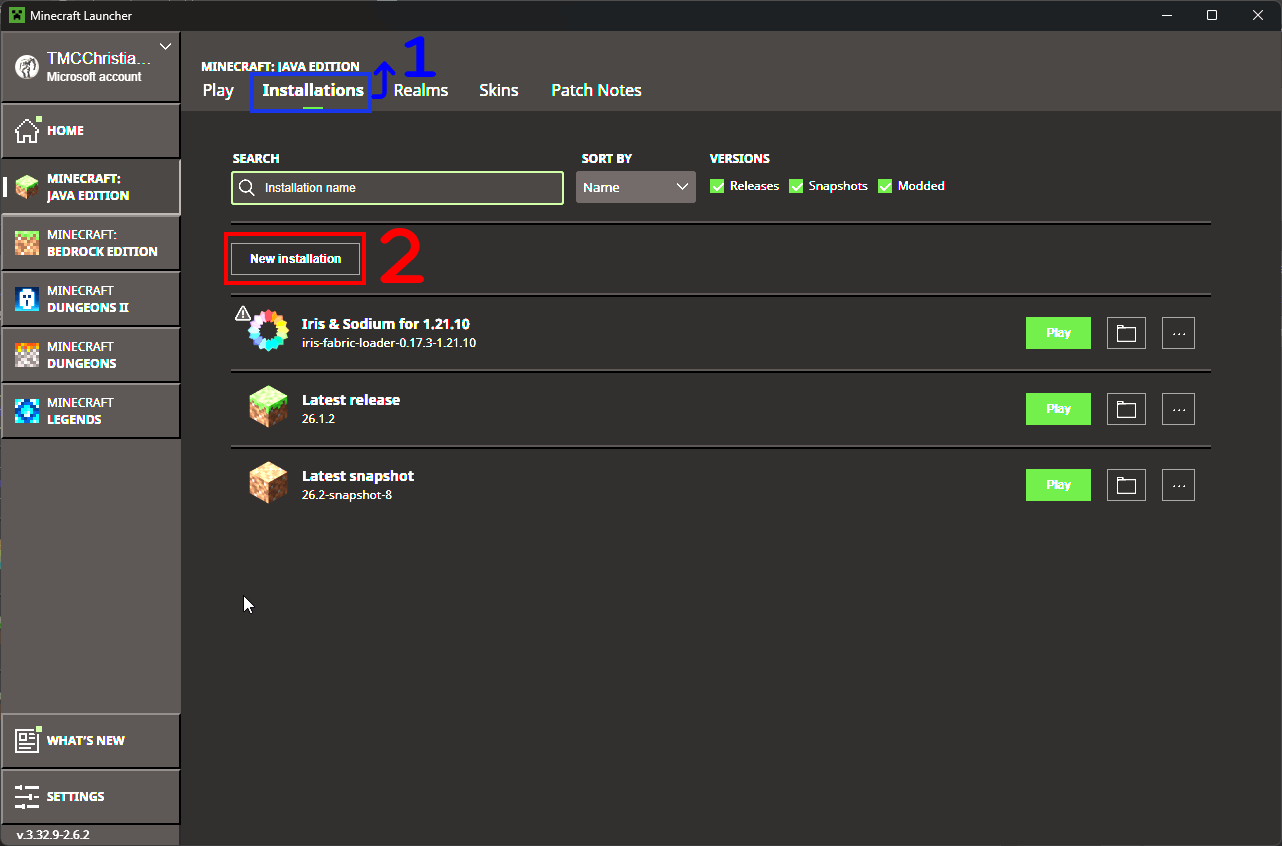
- Minecraft Launcher を開き、上部の 起動構成(Installations)タブをクリックします。
- 新規作成(New installation)ボタンをクリックして、新しいインストールプロファイルを作成します。
- インストールの詳細を入力します。
- Name(1): インストールに名前を付けます(例: 「Forge Test 1.20.1」)。
- Version(2): ダウンロードした Forge のバージョンに対応する Minecraft のバージョンを選択します。
- Game Directory(3): そのままデフォルトでも構いませんし、メインの Minecraft 環境と分けたい場合は任意のディレクトリを指定できます。
- Install ボタンをクリックして、新しいインストールプロファイルを作成します。
- ゲームを起動する前に先に Forge をインストールしたい場合は、Launch after Install のチェックを外しておくとよいでしょう。
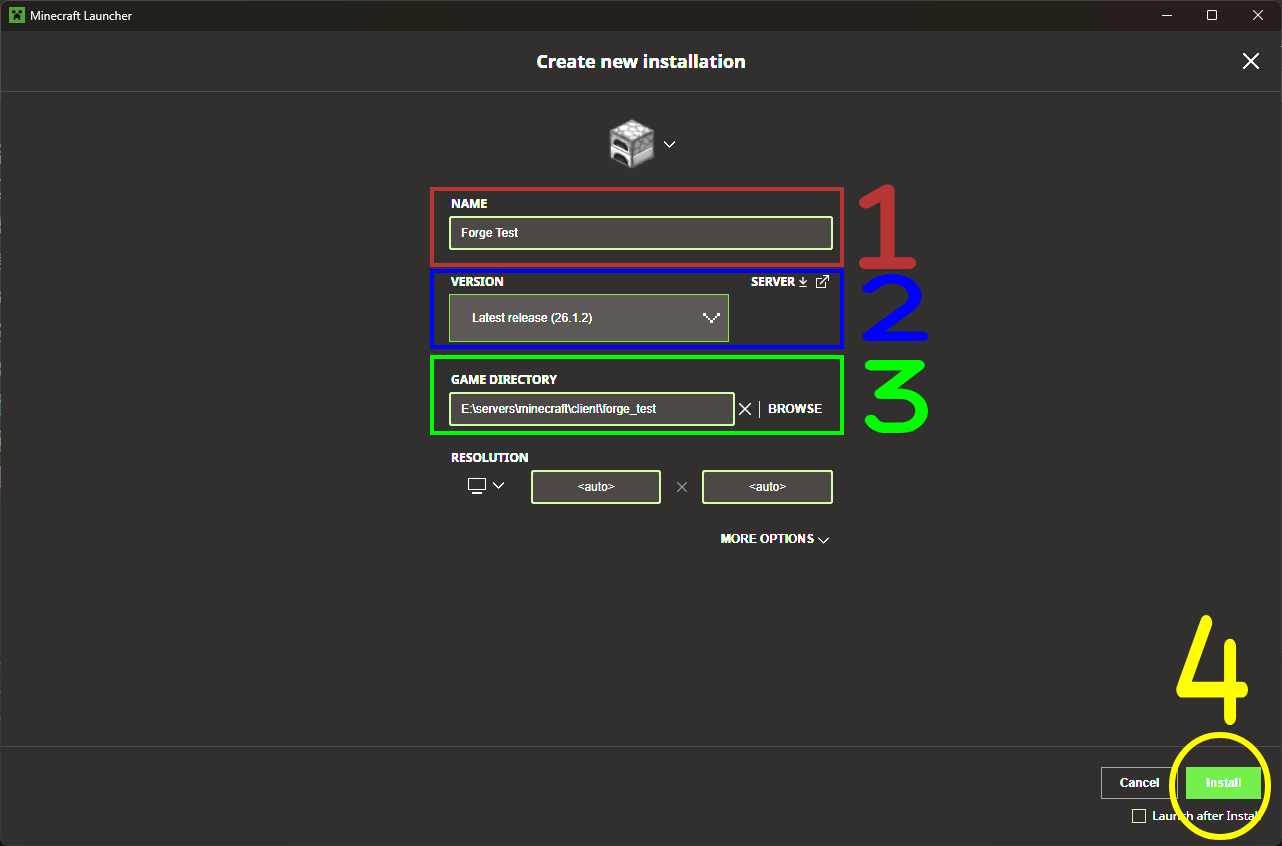
- ゲームを起動する前に先に Forge をインストールしたい場合は、Launch after Install のチェックを外しておくとよいでしょう。
新しいインストールプロファイルを作成したら、Forge のインストールに進みます。
- インストーラー左側の Install Client を選択します。
- 必要であれば、インストール先ディレクトリを自分の Minecraft のインストール場所に変更します。
- デフォルトでは正しい場所が指定されているはずです。
- Windows では通常次の場所です:
C:\Users\{USER}\AppData\Roaming\.minecraft
- OK ボタンをクリックしてインストールを開始します。
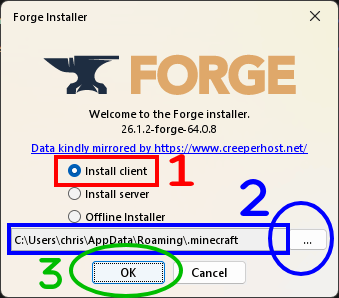
- インストーラーが Forge をダウンロードしてセットアップするのを待ちます。インターネット回線速度やコンピューターの性能によって、数分かかる場合があります。
- インストールが完了したら、その過程で作成された Forge のプロファイルを使って Minecraft を起動できます。
サーバーへのインストール
サーバーへのインストール手順もほぼ同様ですが、既存の Minecraft のインストール環境に導入する代わりに、サーバー環境を新規に構築するオプションがあります。
- Install server を選択します
- Installation Directory を、先ほどサーバー用に作成したフォルダーに変更します
- インストールを進める前に、そのフォルダーは必ず空である必要があります!
- OK ボタンをクリックしてインストールを開始します。
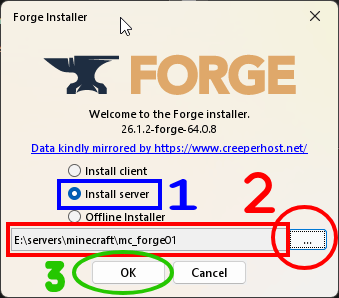
これにより、必要なサーバーファイルがダウンロードされ、サーバー用の Forge がセットアップされます。
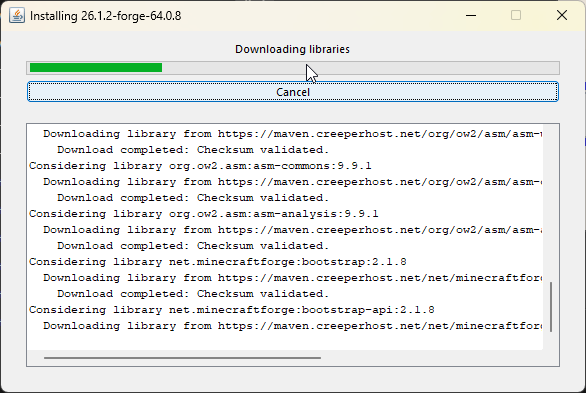
インストールが完了したら、生成された run.bat(Windows)または run.sh(Linux)を使ってサーバーを起動できます。
警告: 初回起動時、サーバーは EULA に同意する必要がある旨を表示して終了します。eula.txt ファイルを開き、eula=false を eula=true に変更することで同意できます。EULA に同意したらサーバーを再起動すれば、Forge が導入された状態で動作するはずです。
コマンドラインから (Linux/PowerShell)
コマンドラインを使いたい場合は、Java でインストーラーを実行できます。この方法は Linux ユーザーや、ターミナルコマンドに慣れている方には特に便利です。
渡すべきフラグを決める
コマンドラインからインストーラーを実行する前に、何をインストールするかを指定するためにインストーラーへ渡せるフラグについて簡単に確認しておきましょう。
クライアントへのインストール
クライアントへインストールする場合は、次のフラグを渡します (ディレクトリを指定したい場合は {DIR_NAME} を実際の Minecraft のインストール先ディレクトリ名に置き換えてください。指定しない場合は既定で正しい場所が使われます):
--installClient {DIR_NAME}
サーバーへのインストール
サーバーへインストールする場合は、次のフラグを渡します ({DIR_NAME} は実際のサーバーフォルダーのディレクトリ名に置き換えてください):
--installServer {DIR_NAME}
インストーラーの実行
- ターミナル (Linux) または PowerShell (Windows) を開きます。
- Windows では、インストーラーがあるフォルダー内で右クリックし、ターミナルで開く または PowerShell で開く を選択すると、すばやく目的のディレクトリに移動できます。
cdコマンドを使って、Forge インストーラーの JAR ファイルがあるディレクトリへ移動します。- 例:
- Windows:
cd C:\Users\{USER}\Downloads - Linux:
cd /home/{USER}/Downloads
- Windows:
- 例:
- 次のコマンドでインストーラーを実行します:
# On Windows java -jar .\forge-{VERSION}-installer.jar {FLAGS} # On Linux java -jar ./forge-{VERSION}-installer.jar {FLAGS}{VERSION}はダウンロードしたインストーラーの実際のバージョン番号に置き換えてください。{FLAGS}は、クライアント用かサーバー用かに応じて前のセクションで決めた適切なフラグに置き換えてください。
- GUI の場合と同様に、ターミナル上の指示に従ってクライアントまたはサーバーのインストールを完了させます。
これで、Windows では生成された run.bat、Linux では run.sh を使ってサーバーを起動でき、クライアントではインストール時に作成された Forge のプロファイルで Minecraft を起動できます。
補足
自動再起動
サーバーの自動再起動を設定したい場合は、サーバーを実行し、メインのサーバースクリプトがクラッシュまたは停止した際に再起動する簡単なラッパースクリプトを作成できます。以下は Windows と Linux それぞれの例です。
Windows (バッチスクリプト)
サーバーファイルおよび run.bat と同じディレクトリに、start_server.bat という名前で以下の内容の新しいファイルを作成します:
@echo off
:start
echo Starting Minecraft Forge Server...
title Minecraft Forge Server (Auto-Restart)

:: Call the official forge run script
call run.bat

echo.

echo Server stopped or crashed! Restarting in 10 seconds...
echo Press Ctrl+C to cancel the auto-restart loop.

timeout /t 10

goto start
Linux (Bash スクリプト)
run.sh およびサーバーファイルと同じディレクトリに、start_server.sh という名前で以下の内容の新しいファイルを作成します:
#!/bin/bash

while true; do
    echo "Starting Minecraft Forge Server..."
    echo "Press Ctrl+C to stop the server and exit the auto-restart loop."
    echo "---------------------------------------------"

    # Call the official forge run script
    ./run.sh

    echo "Server stopped or crashed! Restarting in 10 seconds..."
    sleep 10
done
Screen を使う
Linux でサーバーを運用している場合、screen コマンドを使ってデタッチ可能なセッションでサーバーを実行できます。これにより、サーバーを起動してセッションからデタッチし、ターミナルを閉じてもバックグラウンドで動作させ続けられます。
上記の自動再起動スクリプトを screen で起動するには、次のようにします:
screen -S mc-forge ./start_server.sh
サーバーを動かしたまま screen セッションからデタッチしたい場合は、Ctrl+A を押してから D を押します。後でセッションに再接続するには、次のコマンドを使います:
screen -r mc-forge
注意: セッションが 1 つしか動いていない場合は、セッション名を指定せず単に screen -r で再接続できます。
関連リンク
- Forge 公式サイト
- Forge GitHub
- Pterodactyl - 自前でホストする Minecraft サーバーを簡単に管理できる、人気の無料オープンソースのゲームサーバー管理パネル (Forge にも対応!)。
おわりに
Forge は長年にわたり Minecraft の modding シーンを支えてきた素晴らしい modding プラットフォームです。クライアントに導入する場合でも、modded サーバーを構築する場合でも、インストール手順はシンプルで、GUI インストーラーとコマンドラインのどちらからでも行えます。Forge があれば、Minecraft でさまざまな mod やカスタムコンテンツを楽しめます。
何か質問があったり、参加できる modding コミュニティを探している方は、ぜひ私たちの Discord サーバー への参加をご検討ください!
私たちが作成するガイドはいつでも編集・改善を歓迎しています。提案がある場合や問題を見つけた場合は、GitHub リポジトリで pull request を作成してぜひご協力ください!
それでは、よい modding ライフを!