
Een handleiding over het downloaden, installeren en uitvoeren van Fabric voor zowel de Minecraft client als server. Deze handleiding bevat instructies voor het gebruik van de GUI-installer en de command-line methode.
Fabric is een lichtgewicht en modulair moddingplatform voor Minecraft waarmee spelers eenvoudig mods kunnen installeren en beheren. Het is ontworpen om snel, efficiënt en compatibel te zijn met een breed scala aan mods, waardoor het een populaire keuze is onder Minecraft-modders en spelers.
Requirements
- Een computer met Windows 10 (of later) of Server, of Linux.
- Minstens 1 - 2 GB vrije opslagruimte.
- Als je een hostingprovider gebruikt voor je server, zorg er dan voor dat ze modded servers ondersteunen en het uploaden van eigen bestanden toestaan.
- Java
Downloading
Het eerste wat je wilt doen is de Fabric installer downloaden. Dit proces is behoorlijk eenvoudig, maar er is een aparte server installer die het installatieproces makkelijker maakt voor server-eigenaren. Daarom behandelen we in dit gedeelte zowel het client- als het server-downloadproces.
Client Download
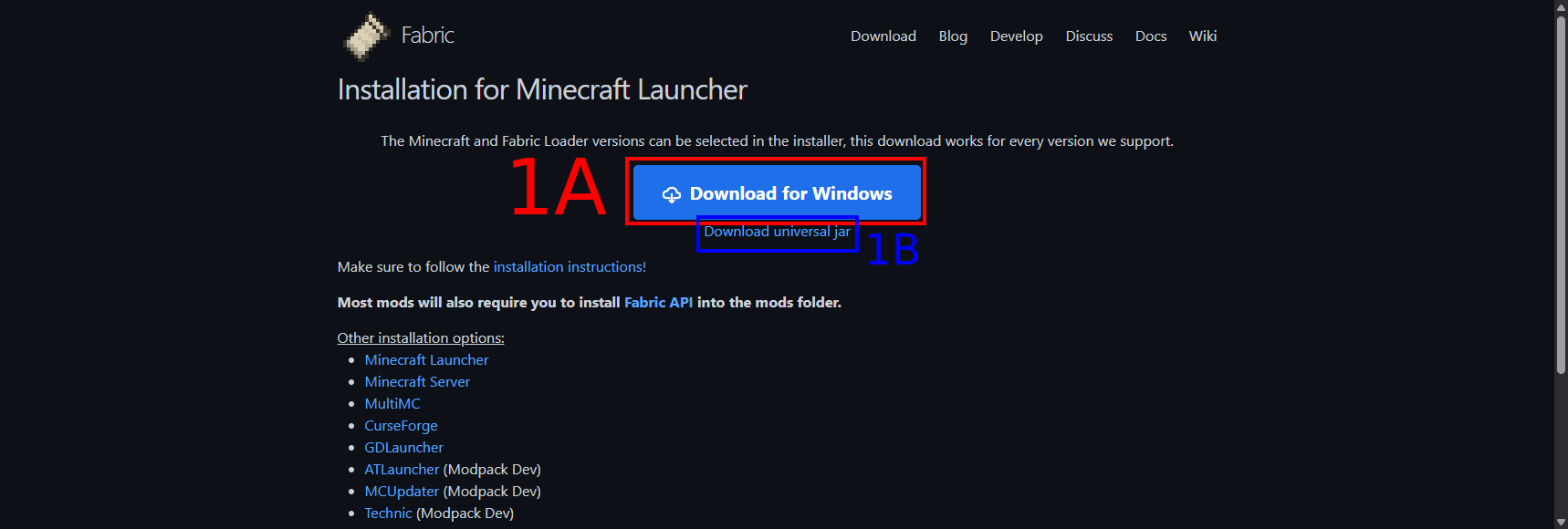
Download de generieke installer van hun website hier.
- Op Windows: Je kunt de
.exeinstaller downloaden. Klik op de Download for Windows knop. - Op Linux/Mac: Je moet de universal JAR installer downloaden.
- NOTE: De JAR installer kan ook op Windows gebruikt worden!
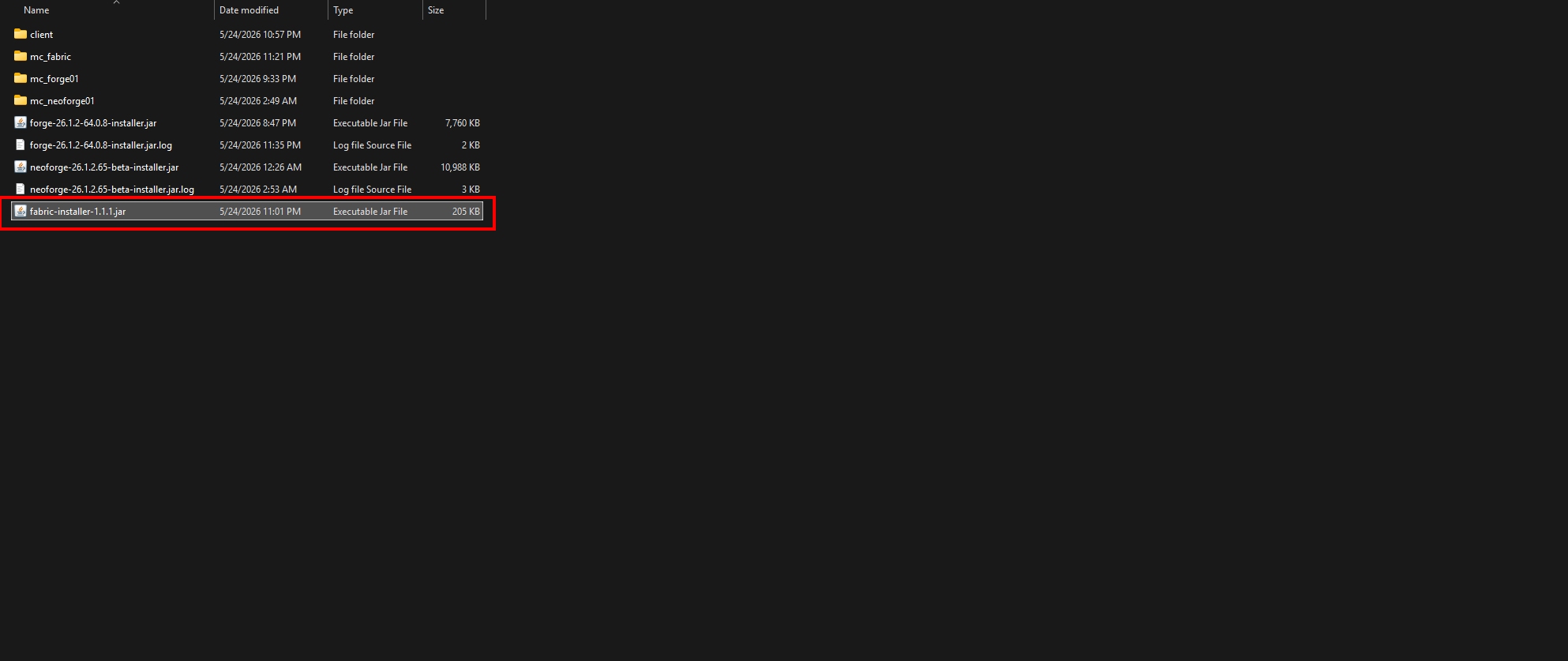
Op Windows zou je bestandsverkenner er ongeveer zo uit moeten zien, met een bestand met een naam zoals fabric-installer-{VERSION}.jar.
Server Download
Voor de server kun je ofwel de generieke installer hierboven downloaden, of je kunt de server launcher JAR direct downloaden, wat sneller gaat.
We gaan de server launcher JAR direct downloaden:
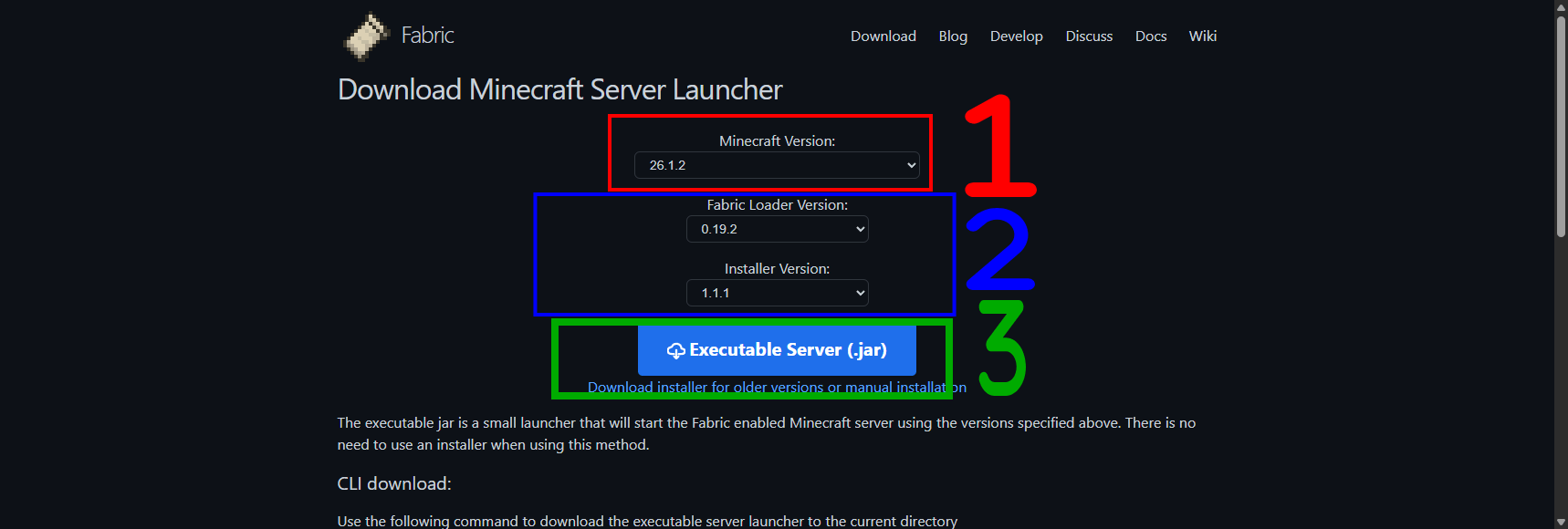
- Ga naar de Fabric Server Launcher pagina.
- Zorg ervoor dat je de juiste Minecraft Version (1) selecteert.
- Selecteer de juiste Loader Version (2) en Installer Version (2) instellingen.
- Fabric Loader Version (2): Dit is de versie van de Fabric Loader die geïnstalleerd wordt. In de meeste gevallen kun je dit op standaard (nieuwste) laten staan.
- Installer Version (2): Dit is de versie van de installer die gedownload wordt. In de meeste gevallen kun je dit op standaard (nieuwste) laten staan.
- Klik op de Executable Server (.jar) knop (3) om het server launcher JAR-bestand te downloaden.
Sla het JAR-bestand nu op in de locatie waar je je server wilt uitvoeren. Je kunt bijvoorbeeld een nieuwe map aanmaken genaamd fabric-server en het JAR-bestand daar opslaan.
Installing
Het installeren van de Fabric client of server is een eenvoudig proces dat kan worden uitgevoerd via de GUI-installer of de command line. Hieronder vind je de instructies voor beide methoden.
Client
Through the GUI Installer
- Open de Fabric installer door te dubbelklikken op het uitvoerbare bestand of JAR-bestand dat je hebt gedownload.
- Als het niet opent, moet je mogelijk rechtsklikken op het bestand, Open with selecteren, en Java of Java(TM) Platform SE binary kiezen uit de lijst met applicaties.
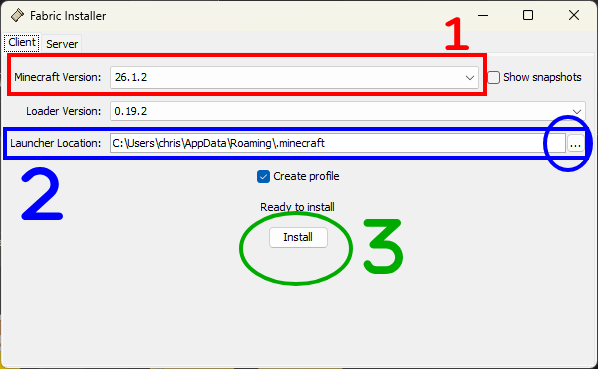
- Zorg ervoor dat het tabblad Client geselecteerd is in de linkerbovenhoek van de installer.
- Wijzig indien nodig de Minecraft en Loader versies (1) naar wat je wilt installeren. Standaard staat dit ingesteld op de nieuwste versie van Minecraft en Fabric Loader.
- Wijzig indien nodig de Launcher Location (2) naar de locatie van je Minecraft installatie.
- Standaard zou dit naar de juiste locatie moeten verwijzen.
- Zorg ervoor dat de optie Create profile is aangevinkt als je wilt dat de installer een nieuw profiel voor je aanmaakt in de Minecraft Launcher.
- Dit wordt aangeraden om alles georganiseerd te houden, maar je kunt het uitvinken als je later handmatig een profiel wilt aanmaken.
- Klik op de Install knop (3) om het installatieproces te starten.
Through the Command Line (Linux/PowerShell)
Het installeren van de client via de command line is iets complexer, maar kan de voorkeur hebben of noodzakelijk zijn voor sommige gebruikers. Hieronder vind je de instructies voor het installeren van de Fabric client via de command line.
Voordat we verder gaan, hier zijn de flags die je aan het install-commando kunt meegeven om te specificeren wat je wilt installeren:
| Argument | Description |
|---|---|
-dir {DIR_NAME} |
De installatiemap voor de client. Dit moet verwijzen naar je Minecraft-installatiemap. Als dit niet wordt opgegeven, wordt standaard de juiste locatie gebruikt. |
-mcversion {MC_VERSION} |
De versie van Minecraft waarvoor Fabric geïnstalleerd moet worden. Als dit niet wordt opgegeven, wordt standaard de nieuwste versie gebruikt. |
-loader {LOADER_VERSION} |
De versie van de Fabric Loader die geïnstalleerd moet worden. Als dit niet wordt opgegeven, wordt standaard de nieuwste versie gebruikt. |
-launcher {LAUNCHER} |
Welke launcher gebruikt moet worden voor de installatie. |
Ondersteunde waarden voor {LAUNCHER} zijn:
win32- De standaard Minecraft Launcher op Windows.microsoft_store- De Minecraft Launcher uit de Microsoft Store op Windows.
Je kunt ook default meegeven aan de versies om de standaardwaarden te gebruiken (of je laat de flag(s) simpelweg weg), wat de nieuwste versies zijn op het moment van installatie.
Laten we nu het installatieproces doornemen:
- Open je terminal (Linux) of PowerShell (Windows).
- Op Windows kun je met de rechtermuisknop klikken in de map waar de installer zich bevindt en Open in Terminal of Open in PowerShell selecteren om snel naar de juiste map te navigeren.
- Navigeer naar de map waar het Fabric installer JAR-bestand zich bevindt met het
cdcommando.- Bijvoorbeeld:
- Windows:
cd C:\Users\{USER}\Downloads - Linux:
cd /home/{USER}/Downloads
- Windows:
- Bijvoorbeeld:
- Voer de installer uit met het volgende commando:
# On Windows java -jar .\fabric-installer-{VERSION}.jar client {FLAGS} # On Linux java -jar ./fabric-installer-{VERSION}.jar client {FLAGS}- Vervang
{VERSION}door het daadwerkelijke versienummer van de installer die je hebt gedownload. - Vervang
{FLAGS}door de juiste flags op basis van wat je wilt installeren en welke specifieke versies of launcher je wilt gebruiken.- Voorbeeld:
java -jar .\fabric-installer-{VERSION}.jar client -mcversion 26.1.2 -loader default -launcher win32
- Vervang
Dit voert de installer uit met de opgegeven opties en installeert Fabric voor je Minecraft-client.
Server
Via de GUI-installer
Als je de server launcher direct hebt gedownload, hoef je alleen te dubbelklikken op het JAR-bestand dat je hebt gedownload en het zal automatisch de server instellen en starten in de map waarvandaan je de installer hebt uitgevoerd.
Ik geef er persoonlijk de voorkeur aan om het JAR-bestand te hernoemen naar iets als fabric-server-launch.jar om het overzichtelijker te maken, omdat de generieke bestandsnaam behoorlijk lang is.
Als je de installer via de CLI wilt uitvoeren, ga dan door naar de volgende sectie hieronder.
Via de Command Line (Linux/PowerShell)
Als je de generieke installer hebt gedownload, kun je de stappen uit de client-installatiesectie hierboven gebruiken, maar met andere argumenten.
| Argument | Standaard | Beschrijving |
|---|---|---|
-dir {DIR_NAME} |
Huidige map | De installatiemap voor de server. Dit moet verwijzen naar de map die je hebt aangemaakt voor je server. |
-mcversion {MC_VERSION} |
Nieuwste | De versie van Minecraft waarvoor Fabric geïnstalleerd moet worden. |
-loader {LOADER_VERSION} |
Nieuwste | De versie van de Fabric Loader die geïnstalleerd moet worden. |
-downloadMinecraft |
- | Of de Minecraft server jar gedownload moet worden. |
Vervang hiervoor het client argument in het commando door server. Bijvoorbeeld:
# On Windows
java -jar .\fabric-installer-{VERSION}.jar server {FLAGS}

# On Linux
java -jar ./fabric-installer-{VERSION}.jar server {FLAGS}
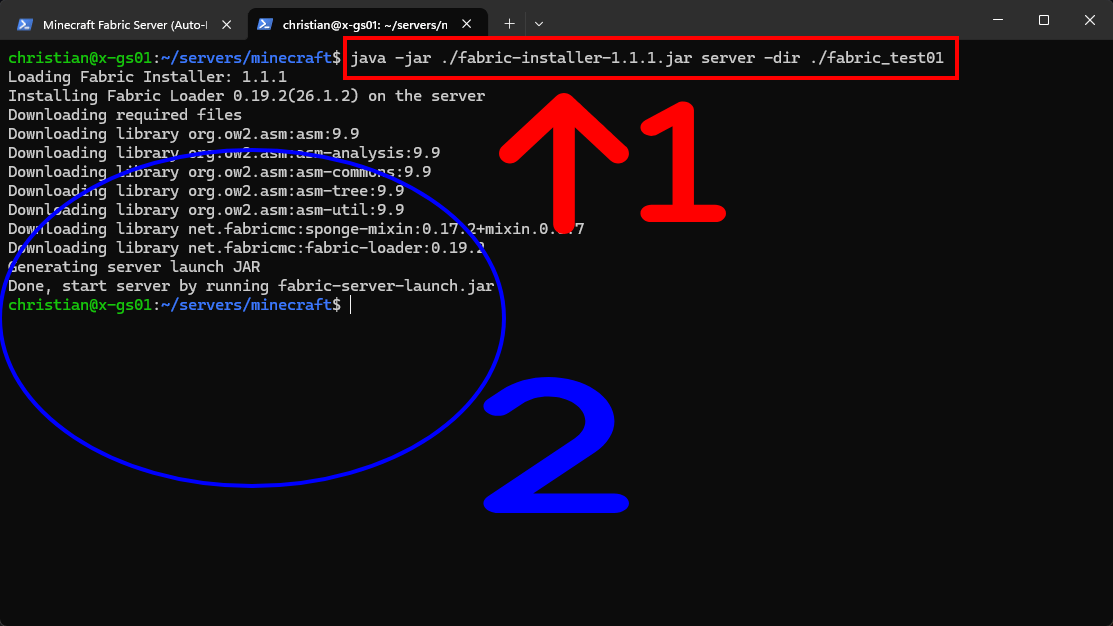
Op Linux is hier een voorbeeld van hoe je de installer uitvoert met specifieke flags:
java -jar ./fabric-installer-1.1.1.jar server -dir ./fabric_test01 -mcversion 26.1.2 -downloadMinecraft
Uitvoeren
Je kunt nu de client of server met Fabric geïnstalleerd starten. Het proces voor het uitvoeren van de client en server verschilt, dus we behandelen ze allebei apart.
Client
Open simpelweg de Minecraft Launcher en selecteer het profiel dat is aangemaakt tijdens het installatieproces (als je de optie "Create profile" aangevinkt liet staan).
De naam van dit profiel is waarschijnlijk iets als fabric-loader-{VERSION}. Je kunt deze naam wijzigen in de Minecraft Launcher als je het wilt hernoemen naar iets gebruiksvriendelijkers.
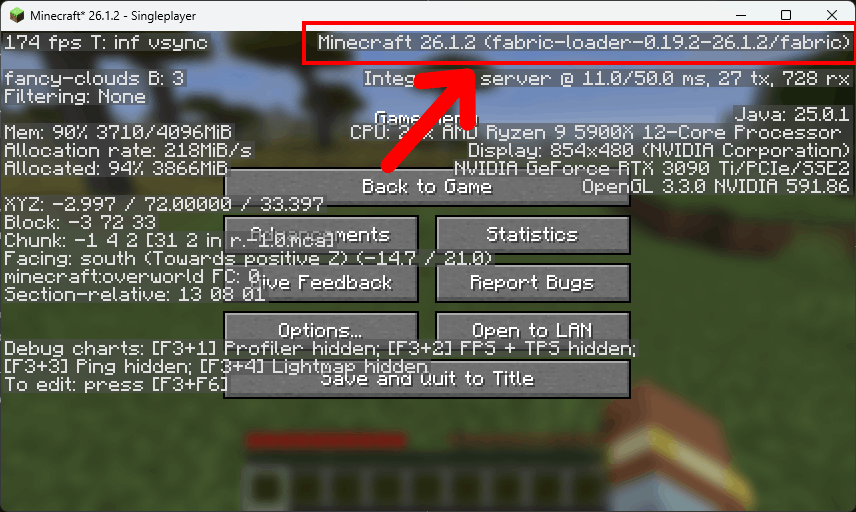
Nadat je een nieuwe wereld hebt geladen, kun je bevestigen of Fabric is geïnstalleerd door op de F3-toets te drukken om het debugscherm te openen. Rechtsboven zou je een regel moeten zien die aangeeft welke versie van Minecraft je gebruikt, samen met de Fabric-versie tussen haakjes.
Bijvoorbeeld, er kan iets staan als Minecraft 26.1.2 (fabric-loader-{version}/fabric).
Server
Om het makkelijker te maken, gaan we een eenvoudig wrapper-script maken dat de server uitvoert en automatisch opnieuw start als deze crasht of stopt. Dit is vooral nuttig voor servers die mods draaien, omdat deze vatbaarder kunnen zijn voor crashes.
Met dat gezegd, hieronder verwijzen ${JAR_FILE} en %JAR_FILE% naar de naam van het server launcher JAR-bestand dat je in de stappen hierboven hebt gedownload (bijv. fabric-server-launch.jar). Je kunt ook de JAR_FILE omgevingsvariabele vervangen door de daadwerkelijke bestandsnaam in de scripts als je dat liever hebt. Zorg er anders voor dat je de JAR_FILE variabele vervangt door de juiste bestandsnaam voordat je de scripts uitvoert.
Windows Wrapper Script
Op Windows gaan we een Batch-script maken genaamd start-server.bat met de volgende inhoud:
@echo off

:start

title Minecraft Fabric Server (Auto-Restart)

echo Starting Minecraft Fabric Server...

echo Using JAR file: %JAR_FILE%...

:: Replace %JAR_FILE% with the name of your Fabric server JAR file
:: Remove the "nogui" argument if you want to run the server with the GUI (not recommended for performance reasons)
:: You can also adjust the memory allocation (Xmx and Xms) as needed for your server.
java -Xmx1024M -Xms1024M -jar %JAR_FILE% nogui

echo.

echo Server stopped or crashed! Restarting in 10 seconds...
echo Press Ctrl+C to cancel the auto-restart loop.

timeout /t 10

goto start
- Je kunt de
%JAR_FILE%variabele vervangen door de daadwerkelijke bestandsnaam van je server launcher JAR (bijv.fabric-server-launch.jar), of je kunt deJAR_FILEomgevingsvariabele in je systeeminstellingen instellen om naar het juiste bestand te verwijzen. - Verwijder het
noguiargument als je de server met de GUI wilt uitvoeren, maar houd er rekening mee dat het uitvoeren met de GUI prestatieproblemen kan veroorzaken en over het algemeen niet wordt aangeraden voor servers.
Om de server te starten, kun je simpelweg dubbelklikken op het nieuwe script via de verkenner. Anders kun je het script via PowerShell uitvoeren. Als je de JAR_FILE omgevingsvariabele moet instellen, kun je dit doen in PowerShell voordat je het script uitvoert.
Hier is een voorbeeld van hoe je de JAR_FILE omgevingsvariabele instelt in PowerShell en daarna de server start.
$env:JAR_FILE = "fabric-server-launch.jar"
.\start-server.bat
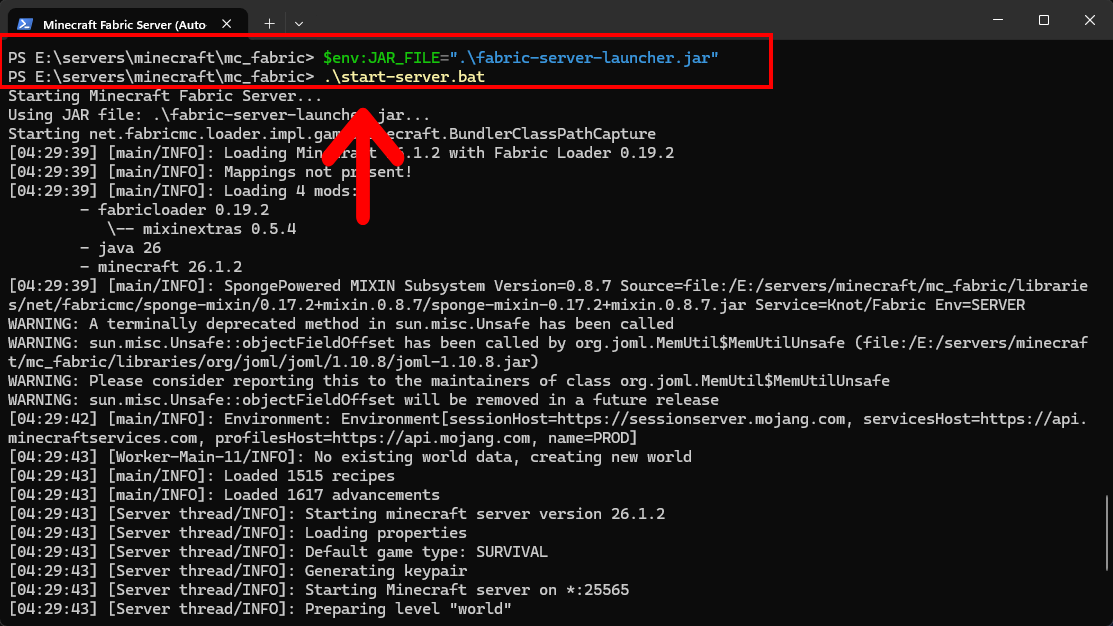
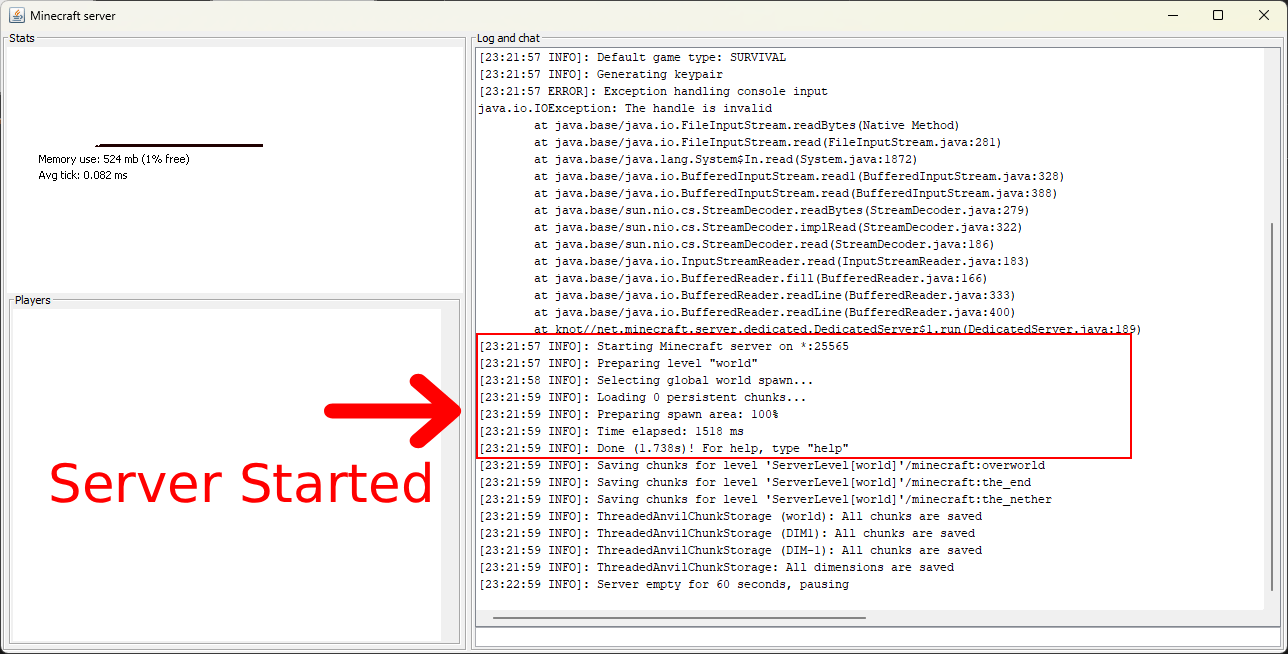
Hier is een voorbeeld van hoe de serverconsole (GUI) eruit ziet wanneer deze wordt uitgevoerd met het wrapper-script op Windows:
Linux Wrapper Script
Op Linux gaan we een Bash-script maken genaamd start-server.sh met de volgende inhoud:
#!/bin/bash

while true; do
    echo "Starting Minecraft Fabric Server..."
    echo "Using JAR file: ${JAR_FILE}..."
    echo "Press Ctrl+C to stop the server and exit the auto-restart loop."
    echo "---------------------------------------------"

    # Replace $JAR_FILE with the name of your Fabric server JAR file
    # Remove the "nogui" argument if you want to run the server with the GUI (not recommended for performance reasons)
    # You can also adjust the memory allocation flags (-Xmx and -Xms) as needed for your server's performance requirements
    java -Xmx1024M -Xms1024M -jar ${JAR_FILE} nogui

    echo "Server stopped or crashed! Restarting in 10 seconds..."
    sleep 10
done
- Je kunt de
${JAR_FILE}variabele vervangen door de daadwerkelijke bestandsnaam van je server launcher JAR (bijv.fabric-server-launch.jar), of je kunt deJAR_FILEomgevingsvariabele in je systeeminstellingen instellen zodat deze naar het juiste bestand verwijst. - Verwijder het
noguiargument als je de server met de GUI wilt draaien, maar houd er rekening mee dat het draaien met de GUI prestatieproblemen kan veroorzaken en over het algemeen niet wordt aangeraden voor servers.
Om de server te starten, kun je het script via de terminal uitvoeren. Als je de JAR_FILE omgevingsvariabele moet instellen, kun je dit in de terminal doen voordat je het script uitvoert.
export JAR_FILE="fabric-server-launch.jar"
./start-server.sh
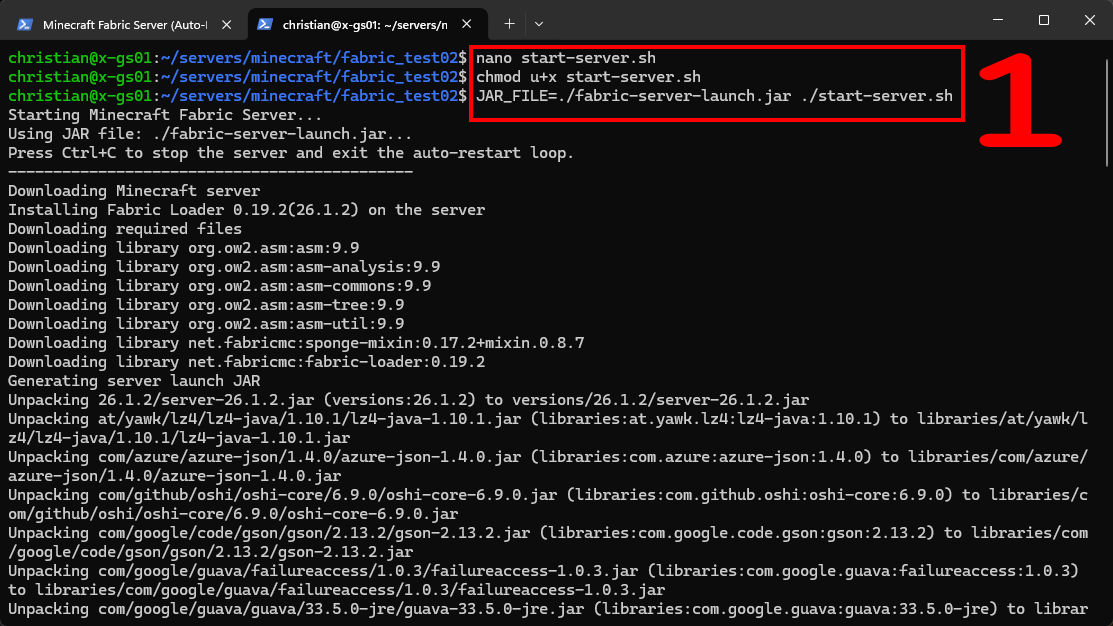
Na het aanmaken van het script via de opdrachtregel met nano start-server.sh of via een teksteditor, zorg ervoor dat je het script uitvoerrechten geeft met chmod u+x start-server.sh voordat je het uitvoert.
Notities
Fabric API Mod (Aanbevolen)
Er zijn veel mods die de Fabric API mod nodig hebben om correct te werken.
Als je mods wilt installeren die de Fabric API vereisen, kun je deze downloaden van CurseForge en het JAR-bestand in je mods map plaatsen voor zowel de client als de server.
Screen gebruiken (Linux)
Als je je server op Linux draait, kun je het screen commando gebruiken om je server in een loskoppelbare sessie te draaien. Hierdoor kun je de server starten, de sessie loskoppelen, en deze op de achtergrond laten draaien, ook als je je terminal sluit.
Je kunt de server starten met screen samen met het automatische herstartscript hierboven, zoals dit:
screen -S mc-fabric ./start_server.sh
Als je de screen-sessie wilt loskoppelen terwijl de server blijft draaien, kun je Ctrl+A gevolgd door D indrukken. Om later opnieuw verbinding te maken met de sessie, gebruik je:
screen -r mc-fabric
LET OP: Als er maar één sessie draait, kun je gewoon screen -r gebruiken om opnieuw te verbinden zonder de sessienaam op te geven.
Zie ook
- Fabric Website
- Fabric GitHub
- Pterodactyl - Een populair, gratis en open source game server controlepaneel waarmee je eenvoudig je zelf-gehoste Minecraft servers kunt beheren (met Fabric ondersteuning!).
Conclusie
Fabric is een fantastisch modding platform dat al vele jaren de Minecraft modding scene aandrijft. Of je het nu wilt installeren voor je client of een modded server wilt opzetten, het installatieproces is eenvoudig en kan worden gedaan via een GUI-installer of de commandoregel. Met Fabric kun je genieten van een grote verscheidenheid aan mods en aangepaste content in Minecraft.
Als je vragen hebt of op zoek bent naar een modding community om deel van te worden, overweeg dan om lid te worden van onze Discord server!
De gidsen die we maken staan altijd open voor bewerkingen en verbeteringen, dus als je suggesties hebt of problemen opmerkt, aarzel dan niet om bij te dragen door een pull request aan te maken op onze GitHub repository!
Veel modplezier!