
一篇关于如何为 Minecraft 客户端和服务器下载、安装并运行 Fabric 的指南。本指南包含使用图形界面安装器和命令行方法的说明。
Fabric 是一个轻量级的模块化 Minecraft 模组加载平台,让玩家可以轻松安装和管理模组。它的设计目标是快速、高效,并且兼容大量模组,因此深受 Minecraft 模组制作者和玩家的欢迎。
系统要求
- 一台运行 Windows 10(或更高版本)、Server 版本或 Linux 的电脑。
- 至少 1 - 2 GB 的可用存储空间。
- 如果你使用的是主机托管服务商,请确保他们支持模组化服务器,并允许你上传自定义文件。
- Java
下载
首先你需要下载 Fabric 安装器。这个过程相当简单,但还有一个单独的服务器安装器,可以让服务器所有者更轻松地完成设置过程。因此,本节将分别介绍客户端和服务器的下载流程。
客户端下载
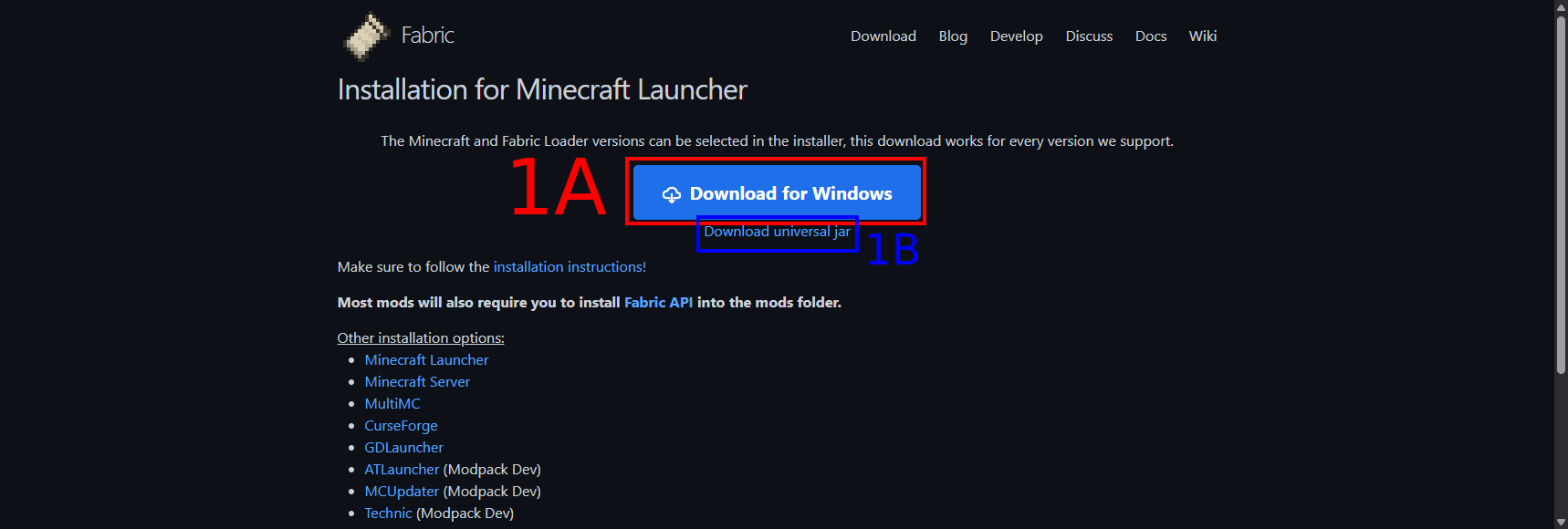
从他们的官网这里下载通用安装器。
- 在 Windows 上:你可以下载
.exe安装器。点击 Download for Windows 按钮。 - 在 Linux/Mac 上:你应该下载通用 JAR 安装器。
- 注意:JAR 安装器在 Windows 上同样可以使用!
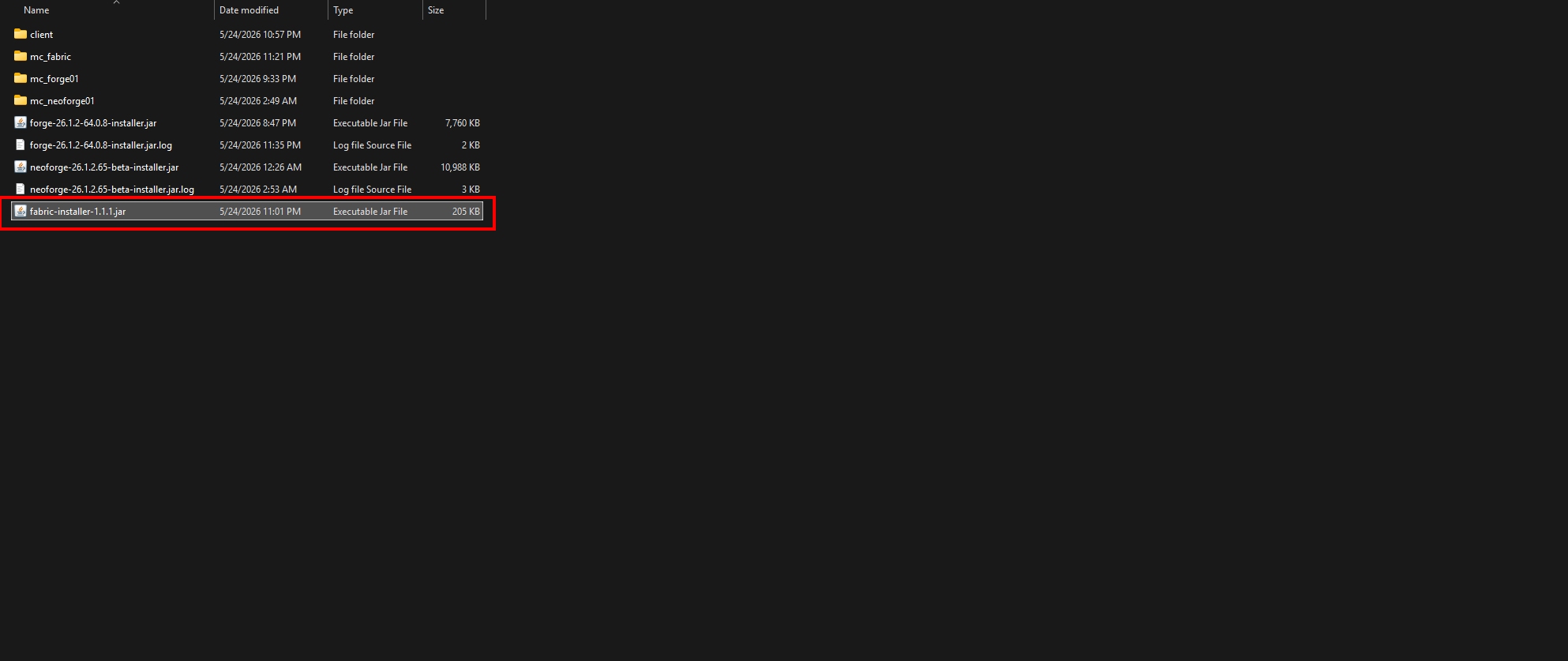
在 Windows 上,你的文件资源管理器应该会显示类似这样的界面,文件名类似于 fabric-installer-{VERSION}.jar。
服务器下载
对于服务器,你既可以下载上面的通用安装器,也可以直接下载服务器启动器 JAR 文件,这样会更快捷。
我们将直接下载服务器启动器 JAR 文件:
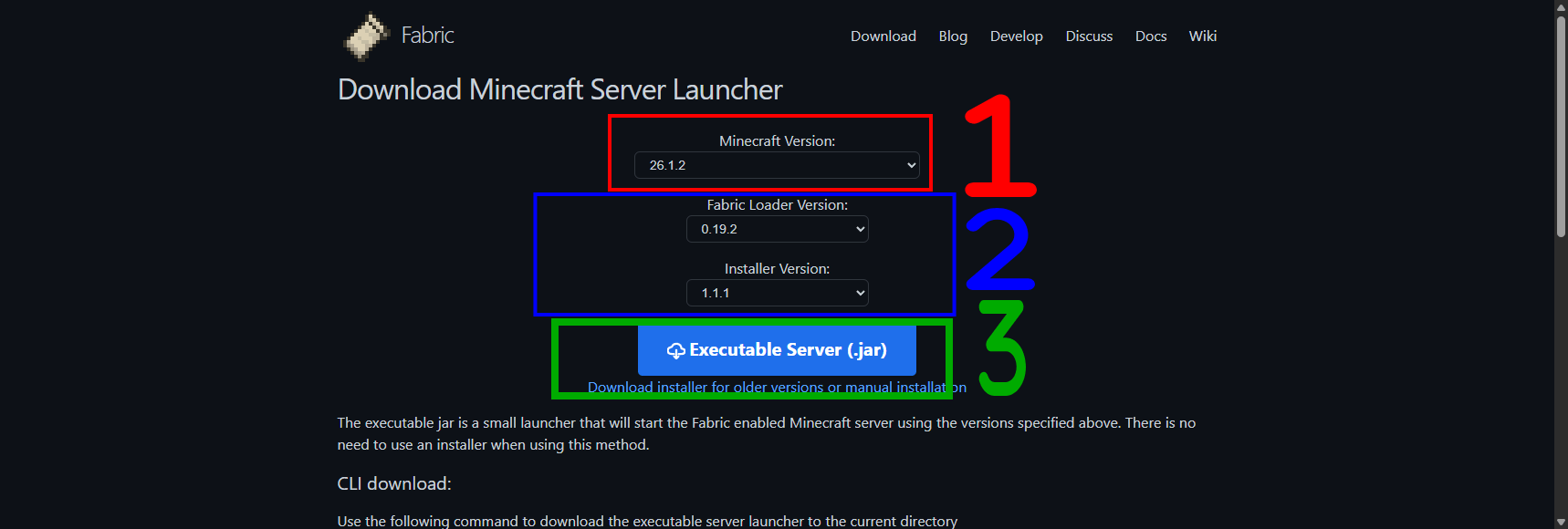
- 前往 Fabric Server Launcher 页面。
- 确保选择了正确的 Minecraft Version(1)。
- 选择正确的 Loader Version(2)和 Installer Version(2)设置。
- Fabric Loader Version(2):这是将要安装的 Fabric Loader 版本。大多数情况下,保持默认(最新版)即可。
- Installer Version(2):这是将要下载的安装器版本。大多数情况下,保持默认(最新版)即可。
- 点击 Executable Server (.jar) 按钮(3)以下载服务器启动器 JAR 文件。
现在将 JAR 文件保存到你想运行服务器的位置。例如,你可以新建一个名为 fabric-server 的文件夹,并将 JAR 文件保存在其中。
安装
安装 Fabric 客户端或服务器是一个简单直接的过程,可以通过图形界面安装器或命令行完成。下面分别介绍这两种方法的操作步骤。
客户端
通过图形界面安装器
- 双击你下载的可执行文件或 JAR 文件,打开 Fabric 安装器。
- 如果无法打开,你可能需要右键点击该文件,选择 打开方式,然后从应用程序列表中选择 Java 或 Java(TM) Platform SE binary。
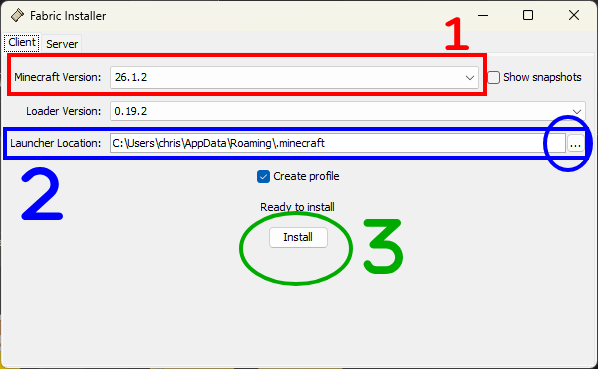
- 确保安装器左上角选中的是 Client 选项卡。
- 如有需要,将 Minecraft 和 Loader 版本(1)更改为你想要安装的版本。默认情况下,应设置为最新版本的 Minecraft 和 Fabric Loader。
- 如有需要,将 Launcher Location(2)更改为你的 Minecraft 安装位置。
- 默认情况下,这里应该已经指向了正确的位置。
- 如果你希望安装器在 Minecraft 启动器中为你创建一个新配置文件,请确保勾选 Create profile 选项。
- 建议保持勾选以便条理清晰,但如果你想稍后手动创建配置文件,也可以取消勾选。
- 点击 Install 按钮(3)开始安装过程。
通过命令行(Linux/PowerShell)
通过命令行安装客户端要复杂一些,但对某些用户来说可能是首选甚至是必要的方式。下面是使用命令行安装 Fabric 客户端的说明。
在继续之前,以下是可以传递给安装命令、用于指定安装内容的标志:
| 参数 | 说明 |
|---|---|
-dir {DIR_NAME} |
客户端的安装目录。应指向你的 Minecraft 安装目录。如果未指定,将默认使用正确的位置。 |
-mcversion {MC_VERSION} |
要为其安装 Fabric 的 Minecraft 版本。如果未指定,将默认使用最新版本。 |
-loader {LOADER_VERSION} |
要安装的 Fabric Loader 版本。如果未指定,将默认使用最新版本。 |
-launcher {LAUNCHER} |
安装时使用的启动器类型。 |
{LAUNCHER} 支持的值有:
win32- Windows 上默认的 Minecraft 启动器。microsoft_store- Windows 上 Microsoft Store 版本的 Minecraft 启动器。
你也可以为版本传入 default 来使用默认值(或直接省略该标志),这将使用安装时的最新版本。
现在让我们来看看安装过程:
- 打开你的终端(Linux)或PowerShell(Windows)。
- 在Windows上,你可以在安装程序所在的文件夹中右键点击,选择在终端中打开或在PowerShell中打开,以快速导航到正确的目录。
- 使用
cd命令导航到Fabric安装程序JAR文件所在的目录。- 例如:
- Windows:
cd C:\Users\{USER}\Downloads - Linux:
cd /home/{USER}/Downloads
- Windows:
- 例如:
- 使用以下命令运行安装程序:
# 在Windows上 java -jar .\fabric-installer-{VERSION}.jar client {FLAGS} # 在Linux上 java -jar ./fabric-installer-{VERSION}.jar client {FLAGS}- 将
{VERSION}替换为你下载的安装程序的实际版本号。 - 将
{FLAGS}替换为你想要安装的内容以及任何特定版本或启动器所对应的相应参数。- 例如:
java -jar .\fabric-installer-{VERSION}.jar client -mcversion 26.1.2 -loader default -launcher win32
- 将
这将使用指定的选项运行安装程序,并为你的Minecraft客户端安装Fabric。
服务器
通过GUI安装程序
如果你直接下载了服务器启动器,你只需要双击你下载的JAR文件,它就会自动在你运行安装程序的目录中设置并启动服务器。
我个人喜欢将JAR文件重命名为类似fabric-server-launch.jar这样的名字,让它更有条理,因为通用文件名实在太长了。
如果你想通过CLI运行安装程序,请跳到下面的下一节。
通过命令行(Linux/PowerShell)
如果你下载了通用安装程序,你可以使用上面客户端安装部分的步骤,但要使用不同的参数。
| 参数 | 默认值 | 描述 |
|---|---|---|
-dir {DIR_NAME} |
当前目录 | 服务器的安装目录。这应该指向你为服务器创建的文件夹。 |
-mcversion {MC_VERSION} |
最新版 | 要为其安装Fabric的Minecraft版本。 |
-loader {LOADER_VERSION} |
最新版 | 要安装的Fabric Loader版本。 |
-downloadMinecraft |
- | 是否下载Minecraft服务器jar文件。 |
话虽如此,将命令中的client参数替换为server。例如:
# On Windows
java -jar .\fabric-installer-{VERSION}.jar server {FLAGS}

# On Linux
java -jar ./fabric-installer-{VERSION}.jar server {FLAGS}
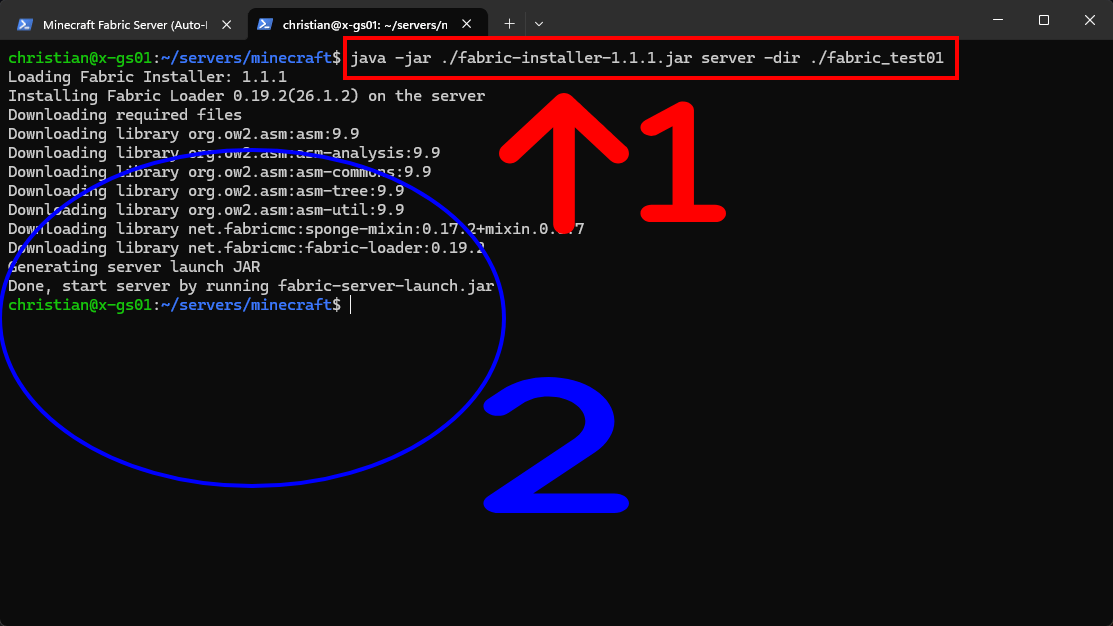
在Linux上,这里是一个使用特定参数运行安装程序的示例:
java -jar ./fabric-installer-1.1.1.jar server -dir ./fabric_test01 -mcversion 26.1.2 -downloadMinecraft
运行
现在你可以启动已安装Fabric的客户端或服务器了。运行客户端和服务器的流程有所不同,所以我们将分别介绍这两种情况。
客户端
只需打开Minecraft启动器,并选择在安装过程中创建的配置文件(如果你保留了勾选“Create profile”选项)。
这个配置文件的名称可能类似于fabric-loader-{VERSION}。如果你想将它改成更易于识别的名字,可以在Minecraft启动器中修改这个名称。
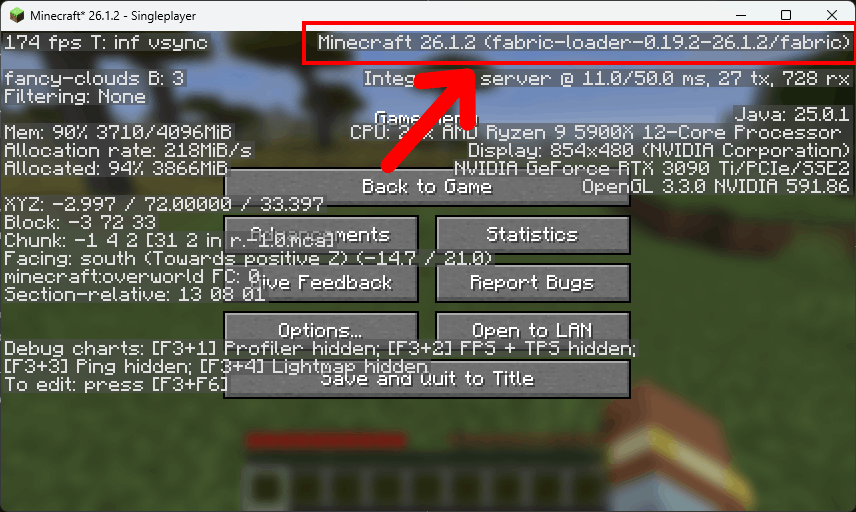
加载进入一个新世界后,你可以通过按下F3键打开调试界面来确认Fabric是否已安装。在右上角附近,你应该能看到一行显示你正在运行的Minecraft版本,以及括号中的Fabric版本。
例如,它可能会显示类似Minecraft 26.1.2 (fabric-loader-{version}/fabric)这样的内容。
服务器
为了让事情更简单,我们将制作一个简单的包装脚本,它会运行服务器,并在服务器崩溃或停止时自动重启。这对于运行mod的服务器特别有用,因为它们更容易崩溃。
话虽如此,下面的${JAR_FILE}和%JAR_FILE%指的是你在上述步骤中下载的服务器启动器JAR文件的名称(例如fabric-server-launch.jar)。如果你愿意,也可以在脚本中将JAR_FILE环境变量替换为实际的文件名。否则,请确保在运行脚本之前将JAR_FILE变量替换为正确的文件名。
Windows包装脚本
在Windows上,我们将创建一个名为start-server.bat的批处理脚本,内容如下:
@echo off

:start

title Minecraft Fabric Server (Auto-Restart)

echo Starting Minecraft Fabric Server...

echo Using JAR file: %JAR_FILE%...

:: Replace %JAR_FILE% with the name of your Fabric server JAR file
:: Remove the "nogui" argument if you want to run the server with the GUI (not recommended for performance reasons)
:: You can also adjust the memory allocation (Xmx and Xms) as needed for your server.
java -Xmx1024M -Xms1024M -jar %JAR_FILE% nogui

echo.

echo Server stopped or crashed! Restarting in 10 seconds...
echo Press Ctrl+C to cancel the auto-restart loop.

timeout /t 10

goto start
- 你可以将
%JAR_FILE%变量替换为你的服务器启动器JAR的实际文件名(例如fabric-server-launch.jar),或者你可以在系统设置中设置JAR_FILE环境变量指向正确的文件。 - 如果你想以GUI方式运行服务器,请移除
nogui参数,但请注意,以GUI方式运行可能会导致性能问题,通常不建议在服务器上使用。
要启动服务器,你可以直接通过文件浏览器双击新脚本。否则,你也可以通过PowerShell运行该脚本。如果你需要设置JAR_FILE环境变量,可以在运行脚本之前在PowerShell中完成。
这里是一个如何在PowerShell中设置JAR_FILE环境变量并运行服务器的示例。
$env:JAR_FILE = "fabric-server-launch.jar"
.\start-server.bat
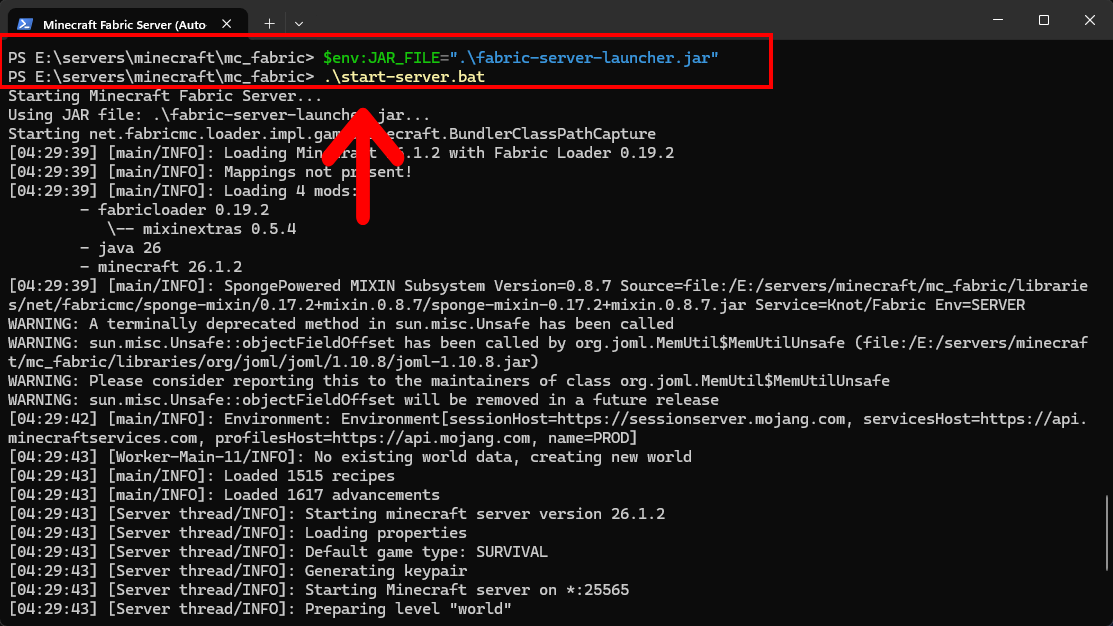
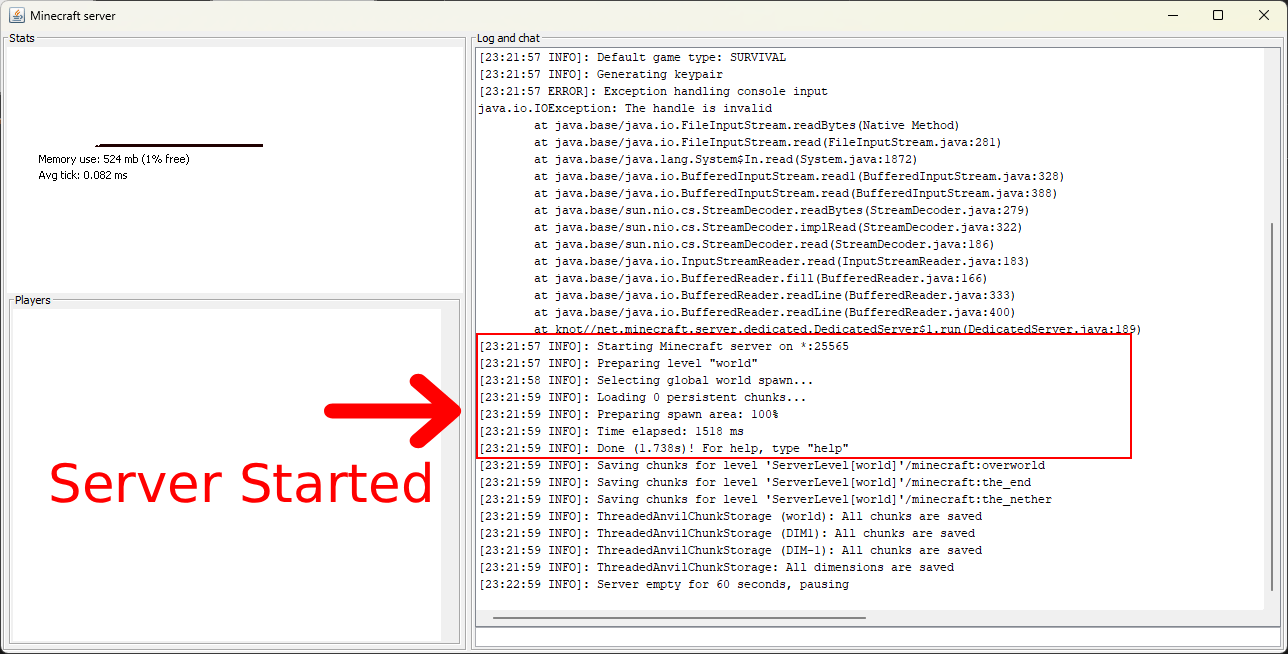
这里是在Windows上使用包装脚本运行时服务器控制台(GUI)的示例:
Linux包装脚本
在Linux上,我们将创建一个名为start-server.sh的Bash脚本,内容如下:
#!/bin/bash

while true; do
    echo "Starting Minecraft Fabric Server..."
    echo "Using JAR file: ${JAR_FILE}..."
    echo "Press Ctrl+C to stop the server and exit the auto-restart loop."
    echo "---------------------------------------------"

    # Replace $JAR_FILE with the name of your Fabric server JAR file
    # Remove the "nogui" argument if you want to run the server with the GUI (not recommended for performance reasons)
    # You can also adjust the memory allocation flags (-Xmx and -Xms) as needed for your server's performance requirements
    java -Xmx1024M -Xms1024M -jar ${JAR_FILE} nogui

    echo "Server stopped or crashed! Restarting in 10 seconds..."
    sleep 10
done
- 你可以将
${JAR_FILE}变量替换为你服务器启动器 JAR 文件的实际文件名(例如fabric-server-launch.jar),或者你也可以在系统设置中设置JAR_FILE环境变量,使其指向正确的文件。 - 如果你想以 GUI 方式运行服务器,可以移除
nogui参数,但请注意,以 GUI 方式运行可能会导致性能问题,一般不建议在服务器上这样做。
要启动服务器,你可以通过终端运行该脚本。如果你需要设置 JAR_FILE 环境变量,可以在运行脚本之前先在终端中设置。
export JAR_FILE="fabric-server-launch.jar"
./start-server.sh
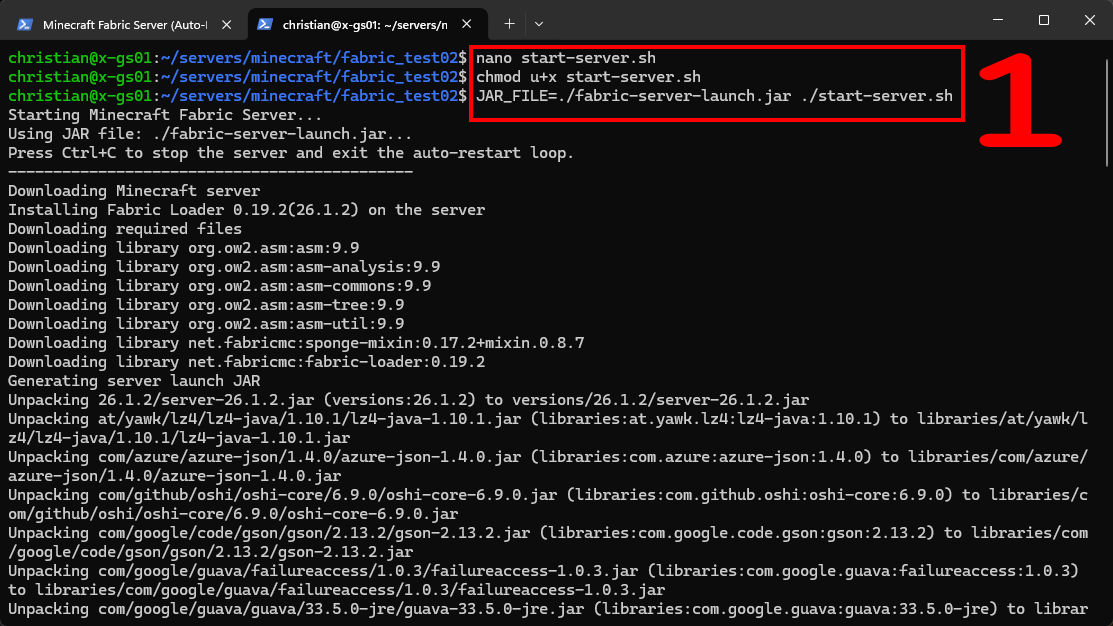
在通过命令行使用 nano start-server.sh 或通过文本编辑器创建该脚本后,运行前请确保通过 chmod u+x start-server.sh 为脚本赋予用户执行权限。
注意事项
Fabric API Mod(推荐)
有许多 mod 需要 Fabric API mod 才能正常运行。
如果你想安装需要 Fabric API 的 mod,可以从 CurseForge 下载它,并将 JAR 文件放入客户端和服务器的 mods 文件夹中。
使用 Screen(Linux)
如果你在 Linux 上运行服务器,可以使用 screen 命令,让服务器在一个可分离的会话中运行。这样你可以启动服务器,从会话中分离,即使关闭终端,服务器也能在后台继续运行。
你可以像这样使用 screen 配合上面的自动重启脚本来启动服务器:
screen -S mc-fabric ./start_server.sh
如果你想在保持服务器运行的同时从 screen 会话中分离,可以按下 Ctrl+A 然后按 D。之后要重新连接到该会话,可以使用:
screen -r mc-fabric
注意:如果只有一个会话在运行,你可以直接使用 screen -r 来重新连接,而不需要指定会话名称。
另请参阅
- Fabric Website
- Fabric GitHub
- Pterodactyl - 一个流行的、免费开源的游戏服务器控制面板,可以让你轻松管理自托管的 Minecraft 服务器(支持 Fabric!)。
结语
Fabric 是一个出色的模组平台,多年来一直支撑着 Minecraft 的模组生态。无论你是想为客户端安装它,还是想搭建一个带模组的服务器,其安装过程都很简单,可以通过 GUI 安装程序或命令行完成。借助 Fabric,你可以在 Minecraft 中享受各种各样的 mod 和自定义内容。
如果你有任何问题,或者想找一个模组社区加入,欢迎加入我们的 Discord 服务器!
我们制作的指南始终欢迎修改和改进,如果你有任何建议或发现任何问题,欢迎在我们的 GitHub 仓库上创建一个 pull request 来贡献你的想法!
愉快地模组吧!