
本指南将向你展示如何在你的电脑上下载并安装 Vortex。
Vortex 是 Nexus Mods 官方的 mod 管理器,在可用的情况下是通过 Nexus Mods 管理和安装 mod 的推荐方式。它让下载和安装 mod 变得轻松简单,并且还提供了诸如 mod 配置文件(profile)、加载顺序(load order)管理等功能。
系统要求
- 本指南假设你的电脑运行 Windows 10 或更高版本,或 Linux。
- Linux 用户请按照指南操作,并阅读下方 Linux 部分 中的注意事项。
- 至少 1 GB 的可用存储空间。
下载
你可以从以下两个来源下载 Vortex 的可执行文件:
- 官方 Nexus Mods 网站(直接下载)
- GitHub 仓库 中的发行版(
v2.0.2的直接下载)
安装
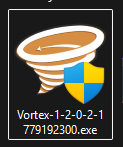
要安装该应用程序,只需双击可执行文件运行它(或右键点击 -> 打开)。
第一个选项会要求你选择安装位置。你可以选择默认位置,也可以选择其他位置。
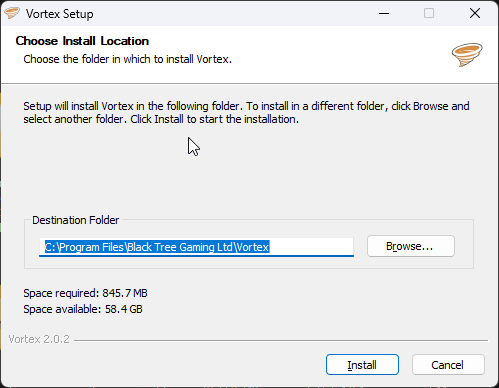
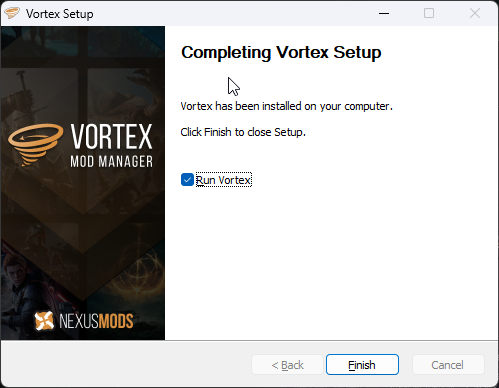
之后,继续完成安装过程。根据你的电脑性能,这可能需要 30 秒到几分钟不等。安装完成后,你就可以启动 Vortex 并开始使用它来管理你的 mod 了!
注意事项
Linux
虽然 Vortex 确实支持在 Linux 上运行,但这需要你执行一些额外的步骤。
Reddit 上的这篇指南提供了详细的操作流程和实用信息。
让 Vortex 在 Linux 上运行
简单来说,你需要下载并安装以下应用程序和框架:
- Heroic Games Launcher
- .NET Desktop Runtime 6.0.36
- 只需下载可执行文件,不要运行安装程序,等到下一步再运行。
之后,下载 Vortex 的可执行文件(步骤如上所述),并执行以下步骤:
- 打开 HGL,进入 Library -> Add Game。
- 为该游戏起一个名字(例如“Vortex”)。
- 在底部,点击 Run Installer First,然后运行你下载的 Vortex 可执行文件。
- 再次点击 Run Installer First 按钮,运行你下载的 .NET Desktop Runtime 安装程序。
- 安装完成后,你需要点击 Select Executable 按钮,并选择 Vortex 安装所在的文件位置。
- 对大多数用户来说,该位置通常是:
/home/{USERNAME}/Games/Heroic/Prefixes/default/Vortex Mod Manager/pfx/drive_c/Program Files/Black Tree Gaming Ltd/Vortex/
- 对大多数用户来说,该位置通常是:
- 点击 Finish 按钮,这样就完成了!现在你可以启动 Vortex,登录 Nexus Mods,开始下载和安装 mod 了。
注意 - 高级用户可以选择不同的 Wine 前缀(prefix)和配置。
添加与配置游戏
现在 Vortex 已经可以运行了,你需要将你的游戏添加进去。按照上面链接的指南,操作步骤如下:
- 通过 HGL 进入 Library -> Add Game 来添加你的游戏。
- 点击 Show Wine 设置按钮。
- 将
WinePrefix路径修改为指向你新的 Vortex 前缀/安装位置。- 上文提到的常见路径:
/home/{USERNAME}/Games/Heroic/Prefixes/default/Vortex Mod Manager/pfx/drive_c/Program Files/Black Tree Gaming Ltd/Vortex/
- 上文提到的常见路径:
- 启动 Vortex,现在你应该就能通过它来管理你的游戏了!
另请参阅!
结语
Vortex 是一款功能强大且用户友好的 mod 管理器,可以帮助你轻松管理和安装 Nexus Mods 支持的游戏的 mod。按照本指南中列出的步骤操作后,你现在应该已经在电脑上安装好 Vortex 并可以开始使用了。
我们创建的指南始终欢迎修改和改进,如果你有任何建议或发现任何问题,欢迎通过在我们的 GitHub 仓库上创建 pull request 来贡献!