

本指南介绍如何在 PC 版 The Sims 4 中安装 mod 和自定义内容(CC)。我们会讲解手动安装 mod、通过 CurseForge App 安装,以及如何下载并设置 Sims 4 Mod Manager (S4MM) 来让一切保持井井有条。
本指南主要面向 Windows 用户,但其中的文件夹路径和概念同样适用于 macOS,以及通过 Proton 或 Lutris 运行游戏的 Linux 环境!
The Sims 4 拥有所有游戏中最庞大的 modding 圈子之一,同时也是最容易上手的之一。这里不需要安装 script extender,也不需要管理 load order —— mod 就是你丢进某个文件夹里的文件而已。真正让人栽跟头的地方在于文件夹层级深度的规则、判断 mod 到底有没有加载,以及当 CC 文件夹里堆了几千个文件之后如何保持整洁。这些我们都会讲到。
环境要求
- PC 上已安装 The Sims 4(EA App、Steam 或旧的 Origin 版本)。
- 7-Zip 或任意其他解压软件。
- 一个免费的 ModTheSims 或 CurseForge 账号(可选,但很方便)。
- 对在 Windows 上复制和移动文件有基本了解。
注意 —— EA App、Steam 和 Origin 上的 The Sims 4 是同一个游戏,所以 mod 在这三个平台上的表现完全一致。PlayStation 和 Xbox 版本则完全不支持 mod。
Sims 4 的 Mod 是如何工作的
这里不需要安装任何框架 —— The Sims 4 直接从你「文档」中的一个文件夹里加载 mod。你下载到的东西无非是两种文件类型之一。
.package 文件
绝大多数 mod 和几乎所有 CC 都使用这种格式 —— 服装、发型、妆容、家具、建造物件、玩法调整等等。它们是游戏在启动时读取的数据文件。
.ts4script 文件
这类是 script mod。它们包含真正的 Python 代码,能做到 .package 文件做不到的事情,这也是 MC Command Center 和各类 UI 重制 mod 使用它们的原因。它们还需要在游戏内单独开启一个开关,而且正是这类 mod 在游戏更新后最容易失效。
注意 —— 只安装来自你真正信任的作者的 script mod。它们会在你的电脑上运行真实的代码。
文件夹深度规则
你的 mod 存放在下面这个文件夹中。
Documents\Electronic Arts\The Sims 4\Mods
游戏并不会无限深入地扫描这个文件夹,而大多数「我的 mod 没显示出来」的问题都源于此。
.package文件可以放在Mods文件夹本身,或者往下几层子文件夹里。.ts4script文件必须放在Mods文件夹本身,或者一层子文件夹以内。不能更深。
稳妥的习惯是最多只用一层子文件夹 —— 也就是 Mods\Hair\,而不是 Mods\CC\Hair\Female\。在顶层按类别分类,你就永远不会碰到这个限制。
提示 —— 你的 Mods 文件夹里有一个名为 Resource.cfg 的文件,它控制着这套扫描规则。不要删除它。一旦它丢失,游戏就会完全停止加载 mod,你必须先把它恢复(或让游戏重新生成)之后一切才能正常工作。
备份你的游戏文件!
在安装任何东西之前,请先备份你的 Sims 4 数据。损坏的 CC 会导致存档无法加载,而 Sims 4 的存档可不是你想丢就能丢的东西。
前往下面这个文件夹。
Documents\Electronic Arts\The Sims 4
把下列文件夹复制到安全的地方。
Mods—— 你的 mod 和 CC。saves—— 你真正的存档文件。Tray—— 保存的模拟市民、家庭、地块和房间。
提示 —— 如果游戏开始出问题,经典的第一步是把整个 The Sims 4 文件夹重命名成类似 The Sims 4 - old 的名字,让游戏重新生成一个全新的。如果问题消失了,那说明原因就在旧文件夹里 —— 而且你所有东西都还在,可以一点点复制回来。
去哪里下载 Mod
- ModTheSims —— 老牌站点,免费且有审核。所有内容都直接托管在站内。
- CurseForge —— 唯一一个为 The Sims 4 提供真正的一键式 mod 管理器且完全免费的来源。
- The Sims Resource —— 体量惊人的 CC 库。下载是免费的,但它的 CC Manager 一键安装功能需要付费订阅。你依然可以手动下载全部内容,按本指南的步骤自行安装。
- Lumpinou —— 出色的玩法与剧情类 mod(人际关系、人生事件之类)。
- Sims 4 Studio —— 论坛,以及大多数 CC 作者实际使用的制作工具。
- TMC —— 我们自己,虽然还很新!
提示 —— 下载前先读一读 mod 说明,并查看最后更新日期。The Sims 4 更新频繁,尤其是 script mod 很快就会过时。一个两年没动过的 mod 就是在赌运气。
警告 —— 请只使用上面列出的站点。The Sims 的 CC 圈长期存在转载站的问题,这些站点把免费内容套上广告墙、短链接,有时还有更糟的东西。如果一个「下载」把你转了三次跳转,直接关掉标签页。
我们的示例 Mod
我们会用两个 mod 来做演示,每种安装方式各一个。
- 来自 ModTheSims、由 PolarBearSims 制作的 PersonalityPlease! —— 一个让模拟市民按照自身特质行动的玩法 mod。我们会手动安装这一个。
- 来自 CurseForge、由 AuSims 制作的 Aurum - maxis match shorts —— 一个简单的 CC。我们会通过 CurseForge App 安装这一个。
手动安装 Mod
这个方法在任何地方、对任何 mod、来自任何站点都适用。它也值得优先掌握,因为 mod 管理器其实只是在替你做这件事。
下载 Mod
打开 mod 的页面,找到它的下载区域。在 ModTheSims 上就是 Download 标签页。
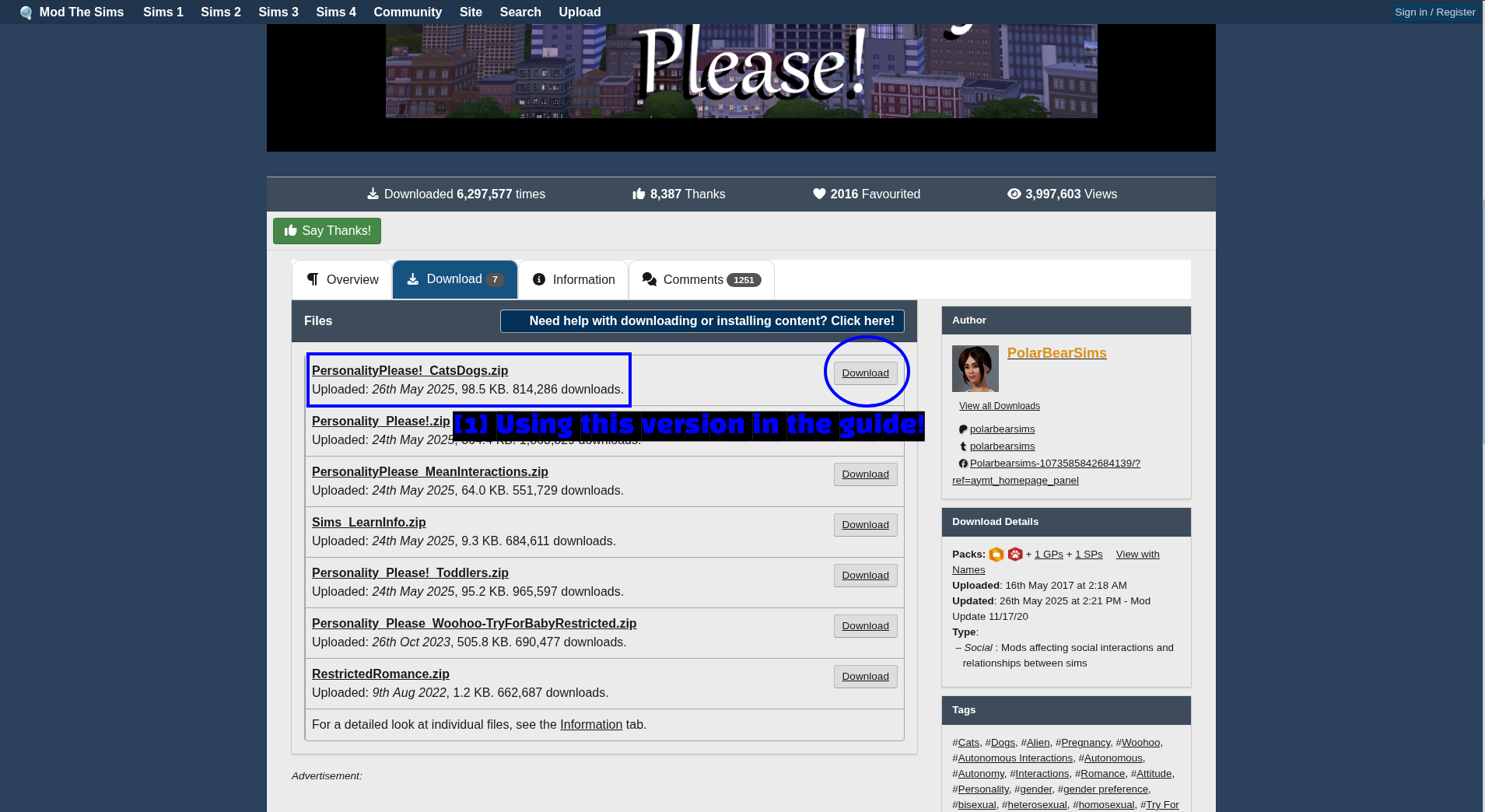
- 本指南中使用的版本:Mod 通常会拆分成多个可选文件。这里 PersonalityPlease! 分别提供了基础 Mod、《猫狗时代》支持、刻薄互动、幼儿等多个下载。我们要下载的是
PersonalityPlease!_CatsDogs.zip文件。
在把所有 Download 按钮点个遍之前,先把说明看完!其中有些文件是互相替代的版本,而不是附加内容,同时安装两个相互冲突的版本很容易把 Mod 弄坏。
复制文件
用 7-Zip 解压压缩包,看看里面有什么。
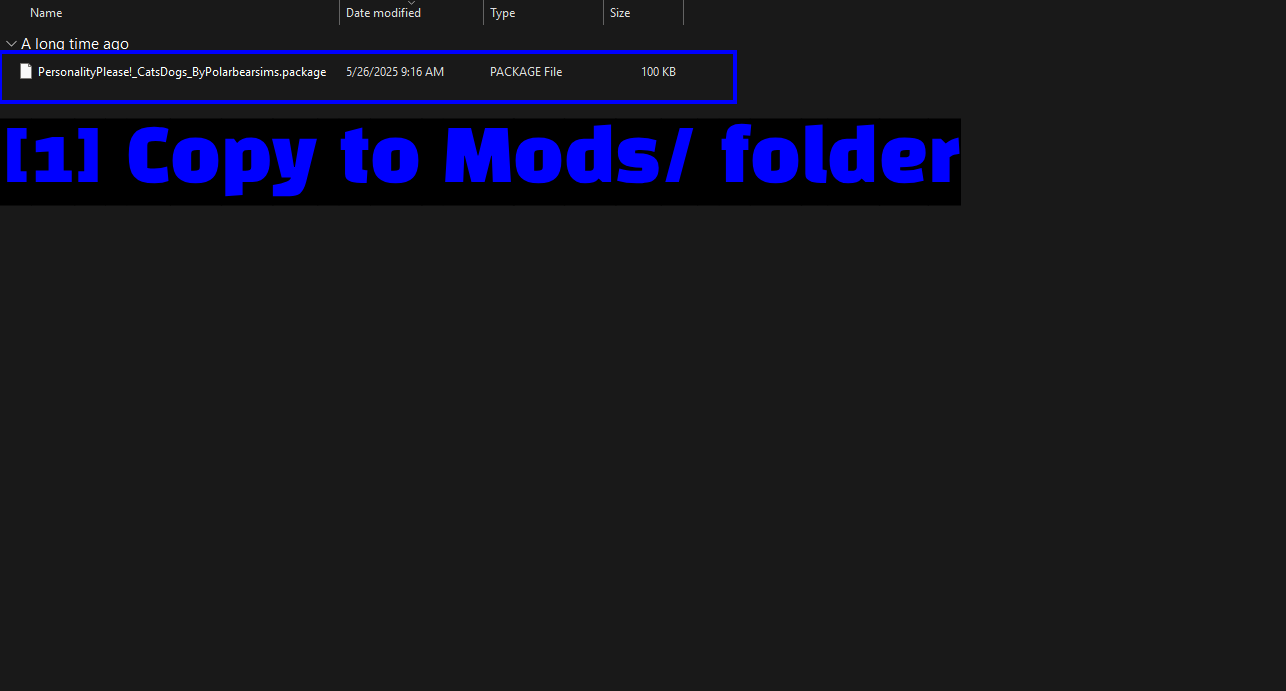
- 复制到 Mods/ 文件夹:这个例子里只有一个
.package文件。大多数 Mod 就是这么简单。
现在打开你的 Mods 文件夹,把它粘贴进去。
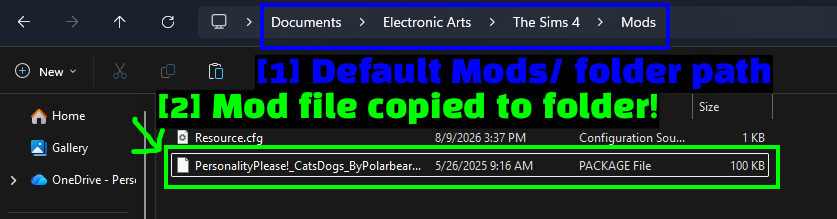
- 默认的 Mods/ 文件夹路径:
Documents\Electronic Arts\The Sims 4\Mods。 - Mod 文件已复制到文件夹!:
.package文件就放在Resource.cfg旁边。
手动安装到这里就全部完成了 —— 下次启动游戏时 Mod 就会加载。如果想确认是否成功,可以直接跳到检查 Mod 是否已加载。
注意 —— 有些下载得到的是 .rar 或 .7z 而不是 .zip,还有些 CC 作者会在 Mod 之外附带说明文件或预览图。只有 .package 和 .ts4script 文件需要放进 Mods —— 其余的都可以忽略。
使用 CurseForge App 安装 Mod
CurseForge 的客户端支持《模拟人生4》,这也是本作最接近正规 Mod 管理器的工具。它可以帮你下载、安装并更新 Mod,而且完全免费。
如果你以前没用过这个客户端,我们有两篇专门的指南。
把《模拟人生4》添加到 CurseForge
打开客户端,从侧边栏添加游戏。
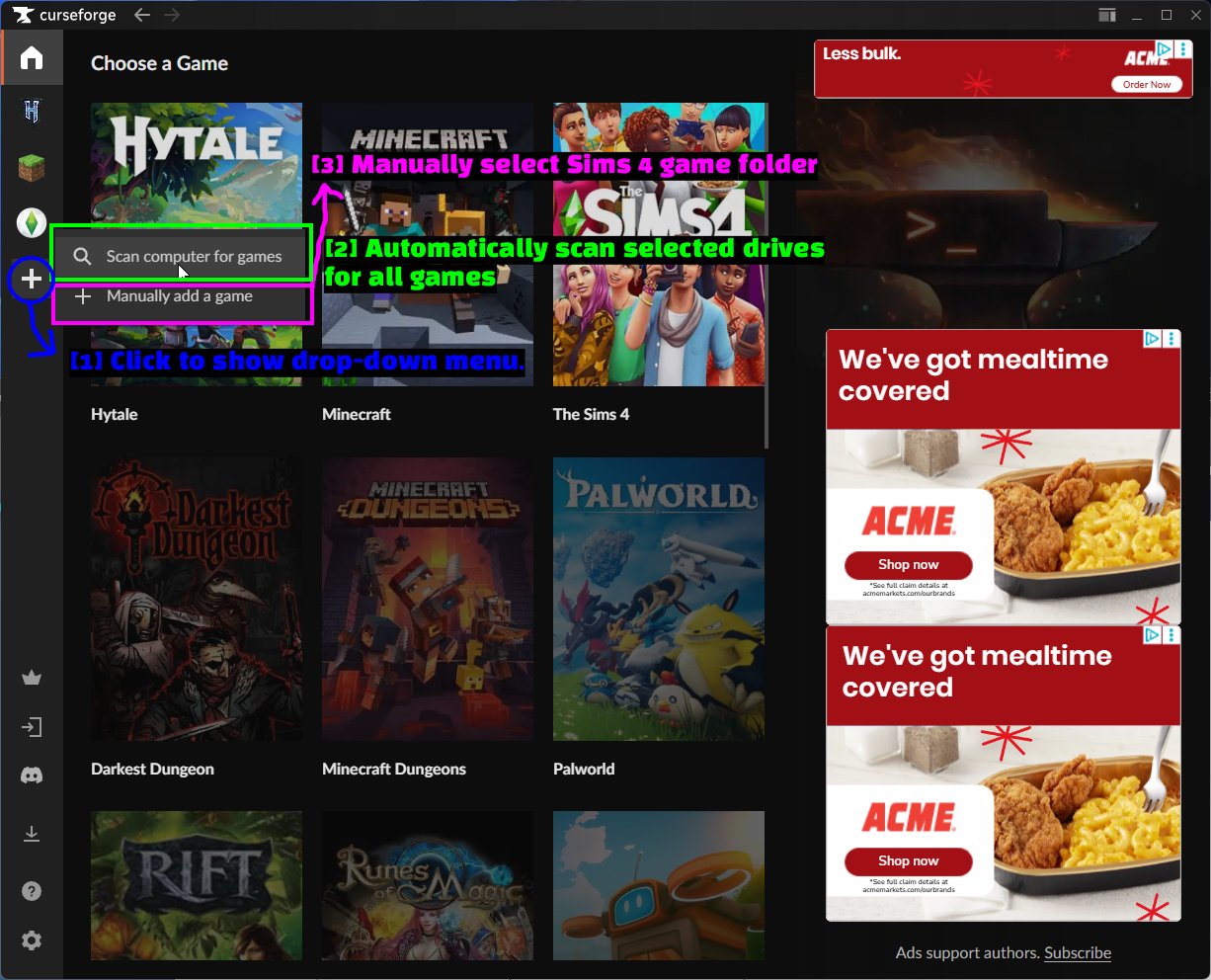
- 点击展开下拉菜单:点击左侧边栏的 + 按钮。
- 自动扫描选定驱动器上的所有游戏:Scan computer for games 会搜索你的硬盘并自动找到《模拟人生4》。这是最省事的方式,对大多数人都有效。
- 手动选择《模拟人生4》游戏文件夹:如果扫描没找到,Manually add a game 允许你自己指定游戏安装位置。
添加完成后,《模拟人生4》会以图标形式出现在侧边栏中。
CurseForge 中的《模拟人生4》页面
点击《模拟人生4》图标,就会进入该游戏的专属页面。
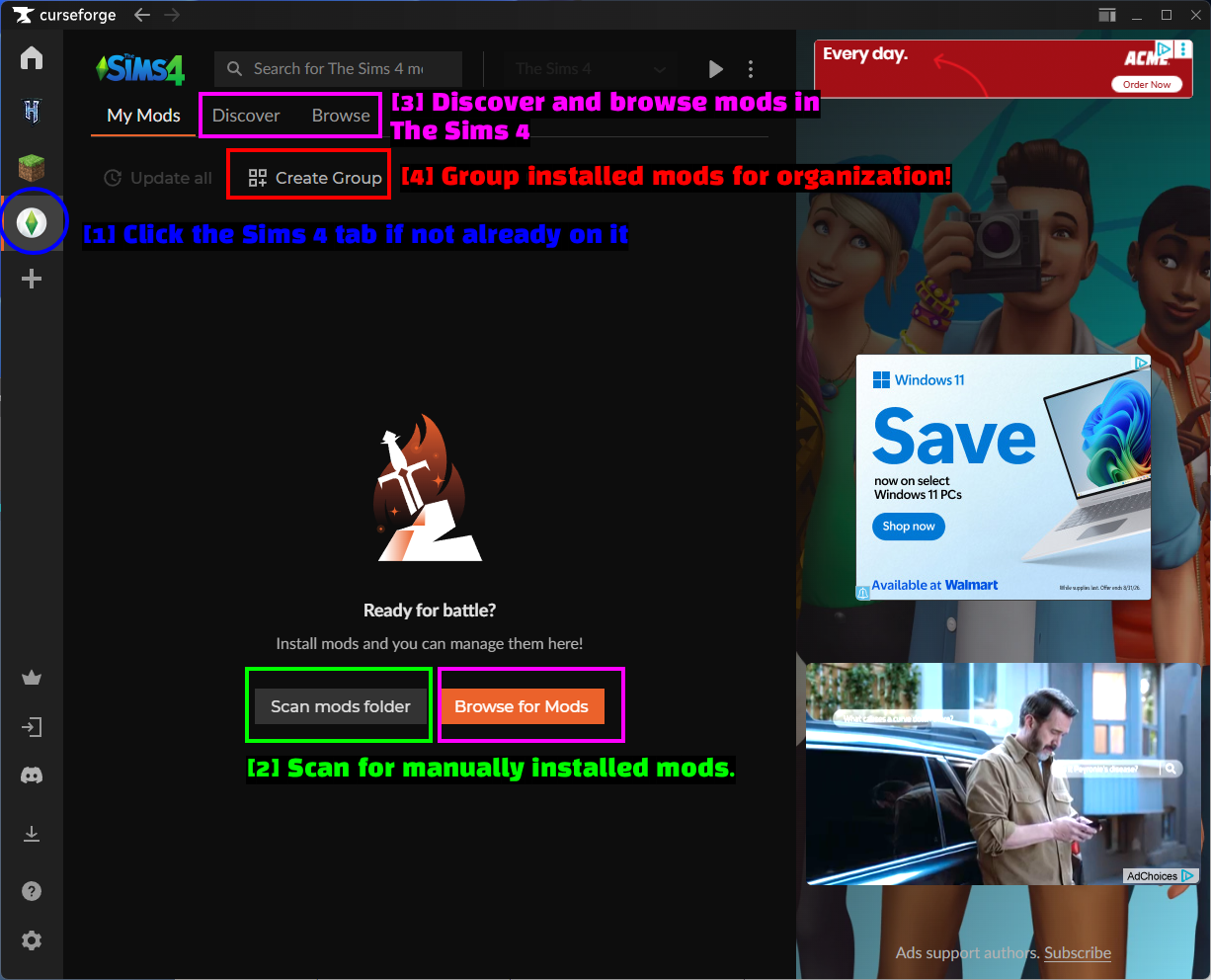
- 如果还没打开,点击《模拟人生4》标签页:即侧边栏中的游戏图标。
- 扫描手动安装的 Mod:Scan mods folder 会识别你手动安装的 Mod,让 CurseForge 也能一并管理。下文会详细介绍。
- 发现并浏览《模拟人生4》的 Mod:Discover 和 Browse 标签页是寻找新 Mod 的地方。
- 为已安装的 Mod 分组便于整理!:Create Group 可以把已安装的 Mod 归到一起 —— 当你的 CC 很多时确实非常实用。
浏览与安装 Mod
切换到 Browse 标签页。
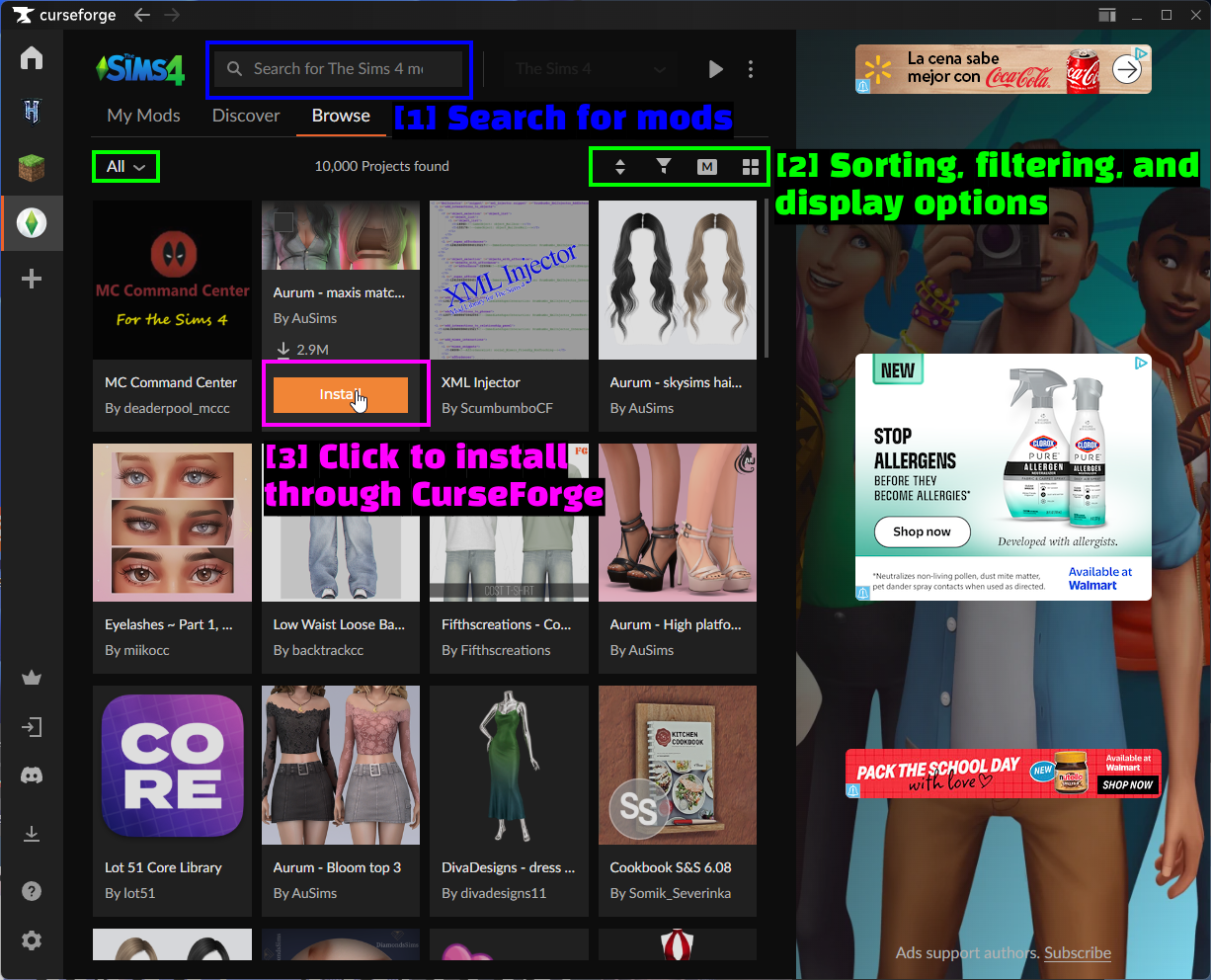
- 搜索 Mod:顶部的搜索栏用于筛选《模拟人生4》的 Mod。
- 排序、筛选与显示选项:包括排序方式、分类筛选,以及网格视图与列表视图的切换。分类筛选是你用得最多的功能 —— 《模拟人生4》的 CC 绝大多数是服装和发型,所以按分类筛选几乎是找到玩法类 Mod 的唯一办法。
- 点击通过 CurseForge 安装:把鼠标移到任意 Mod 卡片上,点击 Install 即可。就这么简单。
安装完成后,该 Mod 会出现在 My Mods 中。
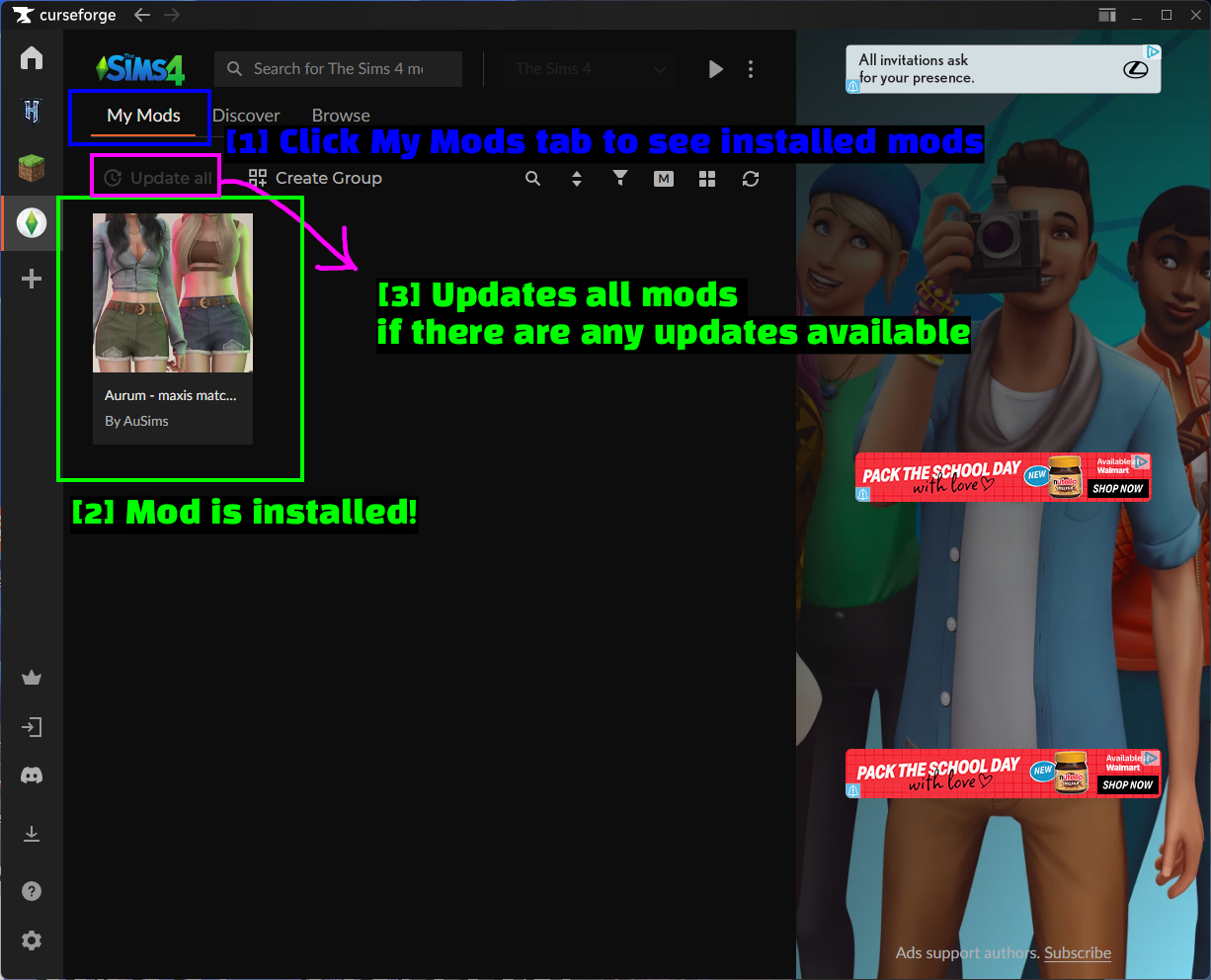
- 点击 My Mods 标签页查看已安装的 Mod:这里是 CurseForge 为你管理的全部内容。
- Mod 已安装!:我们的 CC 出现在了列表中。
- 如果有可用更新则更新所有 Mod:Update all 会一次性把所有内容更新到最新版本。在《模拟人生4》更新补丁之后,这个按钮就是你最好的朋友。
CurseForge 会把 Mod 放在哪里
这里没有什么玄机 —— CurseForge 会把文件放进你手动安装时使用的同一个文件夹。
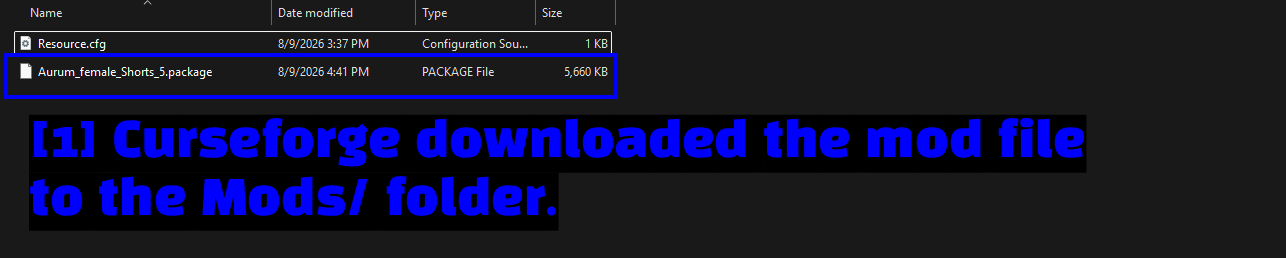
- CurseForge 把 Mod 文件下载到了 Mods/ 文件夹:
Aurum_female_Shorts_5.package,就位于Documents\Electronic Arts\The Sims 4\Mods中的Resource.cfg旁边。
了解这一点很有用,因为这意味着两种方式可以自由混用。你可以一部分 Mod 通过 CurseForge 安装、另一部分手动安装,游戏对它们一视同仁。
注意 —— 由于共用同一个文件夹,不要手动删除 CurseForge 安装的文件。请通过客户端卸载,否则 CurseForge 仍会认为该 Mod 还在。
扫描手动安装的模组
Scan mods folder 按钮正是把两种方式连接起来的功能。点击它,CurseForge 就会读取你的 Mods 文件夹,并接管它找到的内容。
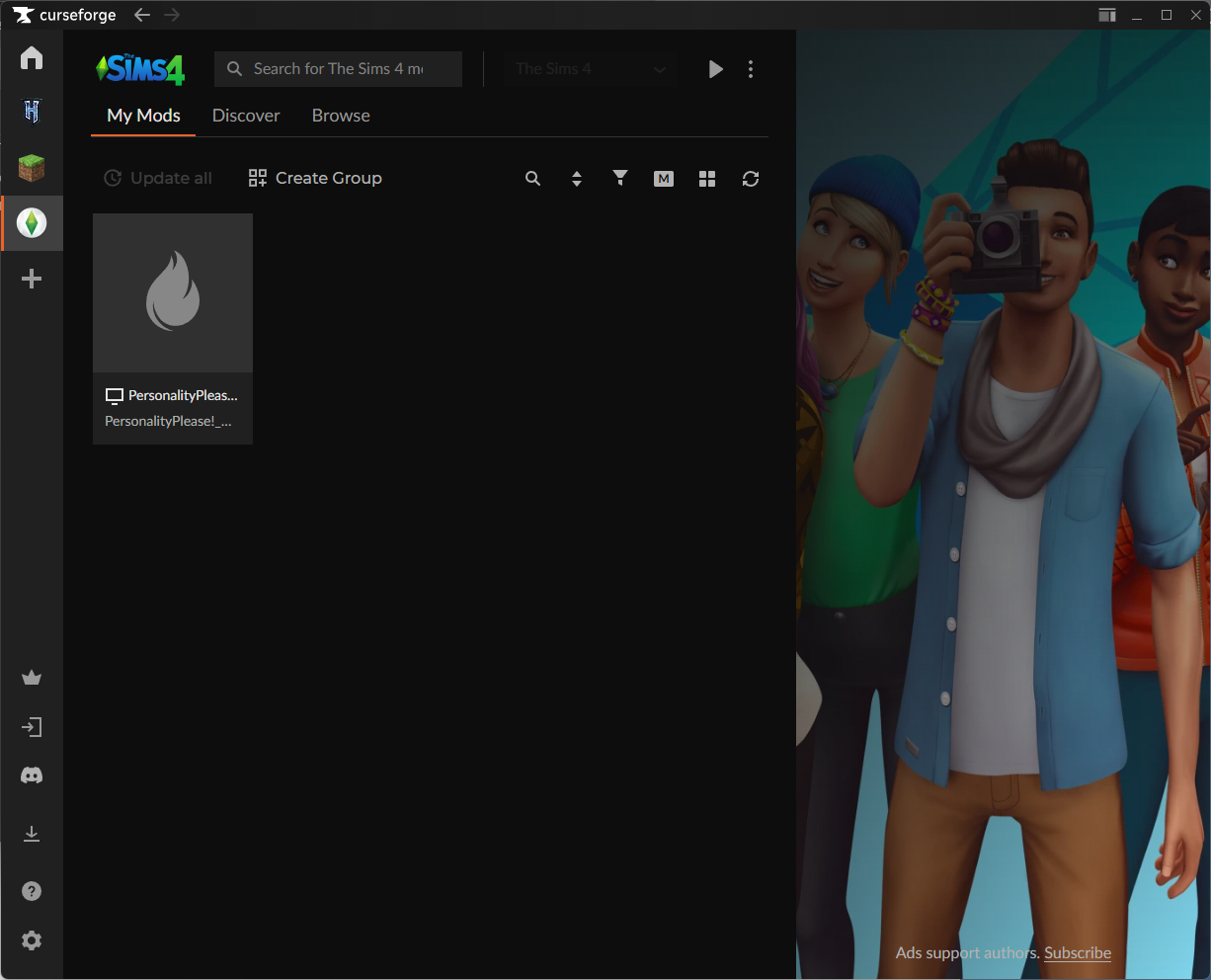
这里可以看到我们手动安装的 PersonalityPlease! 模组出现在了 My Mods 中。它显示的是通用的火焰图标而不是正规的缩略图,因为 CurseForge 无法把它和站内的某个模组对应起来——这个模组来自 ModTheSims,所以没有可匹配的对象。
以这种方式识别到的模组可以在应用内启用和禁用,但 CurseForge 无法为你更新它们,因为它不知道这些模组的来源。不过这总比什么都没有要好。
Sims 4 Mod Manager (S4MM)
Sims 4 Mod Manager 是一个独立工具,它能做 CurseForge 做不到的事——整理并归类你已经拥有的模组。它会读取你的 Mods 文件夹,判断每个文件到底是什么(头发、服装、建造物件、script mods 等等),并让你把所有内容归入分类。
它并不能取代 CurseForge 或手动安装。当你的 Mods 文件夹里躺着 3000 个没有标注的 .package 文件,而你需要找出出问题的那一个时,才是它派上用场的时候。
下载 S4MM
前往 S4MM 官网。
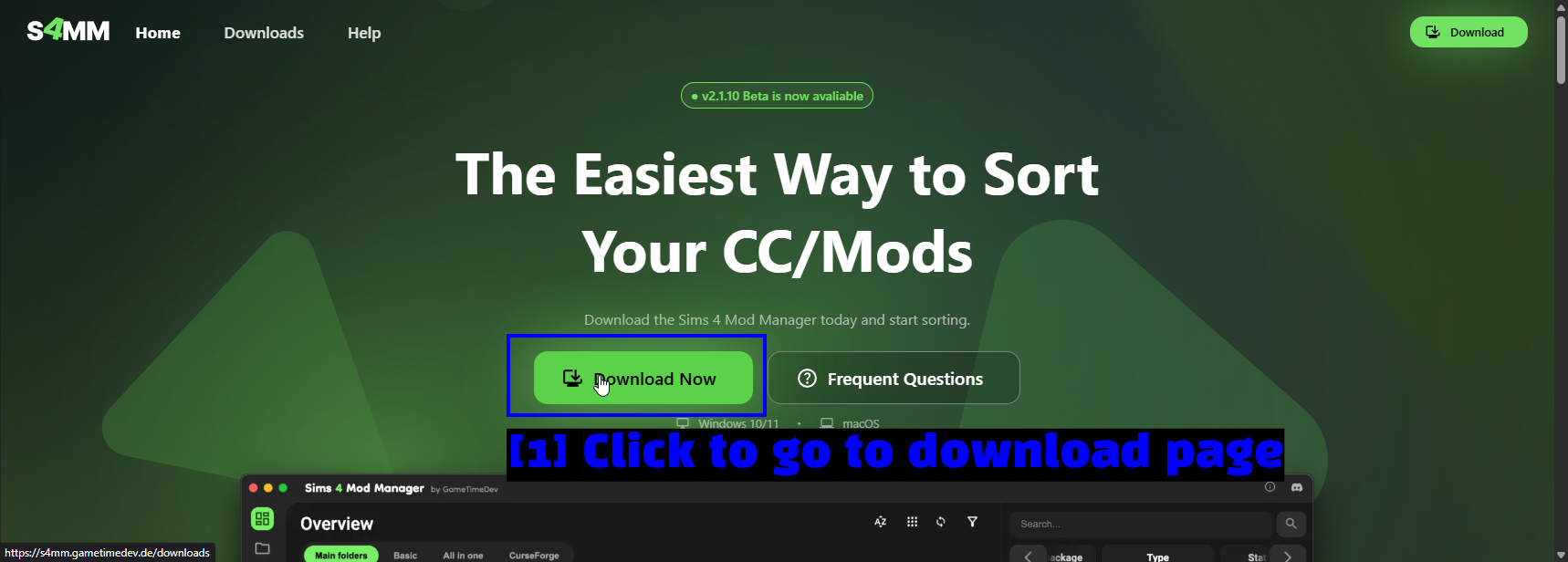
- 点击前往下载页面:点击 Download Now。
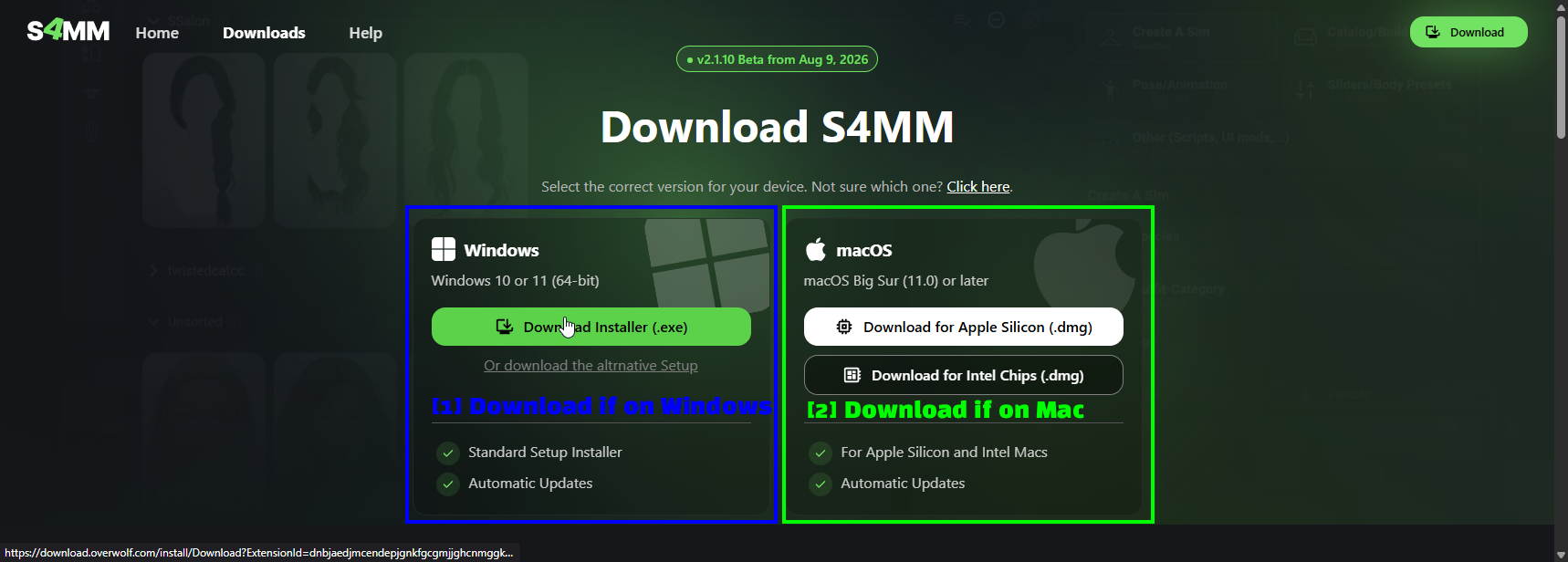
- Windows 用户下载这个:适用于 Windows 10 或 11(64 位)的 Download Installer (.exe)。如果标准安装程序出问题,下方还链接了一个备用安装包。
- Mac 用户下载这个:需要 macOS Big Sur (11.0) 或更高版本,Apple Silicon 和 Intel 芯片有各自的版本。
两个版本安装后都会自行处理自动更新。
安装 S4MM
运行你刚刚下载的安装程序。
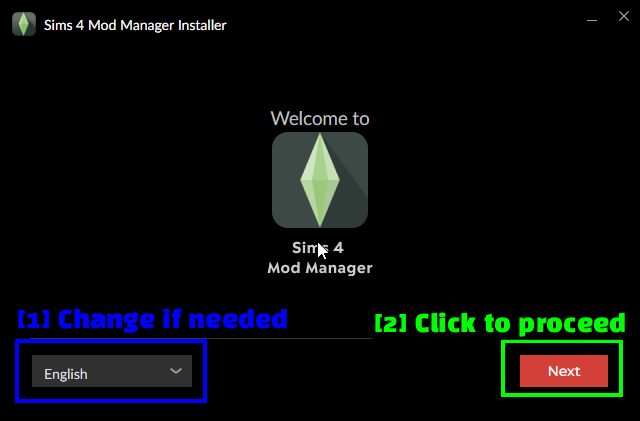
- 如有需要请更改:从下拉菜单中选择你的语言。
- 点击继续:点击 Next。
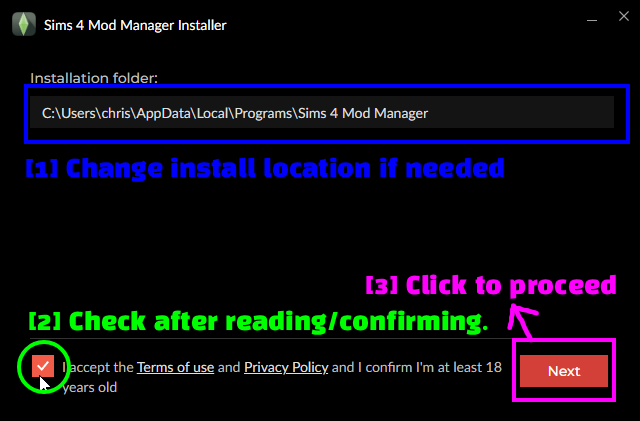
- 如有需要请更改安装位置:默认路径为
C:\Users\<user>\AppData\Local\Programs\Sims 4 Mod Manager,对大多数人来说这没有问题。 - 阅读/确认后勾选:勾选方框以接受使用条款和隐私政策。
- 点击继续:点击 Next 并等待安装完成。
首次启动
首次运行时,S4MM 会再次询问语言,这次是针对应用本身的。
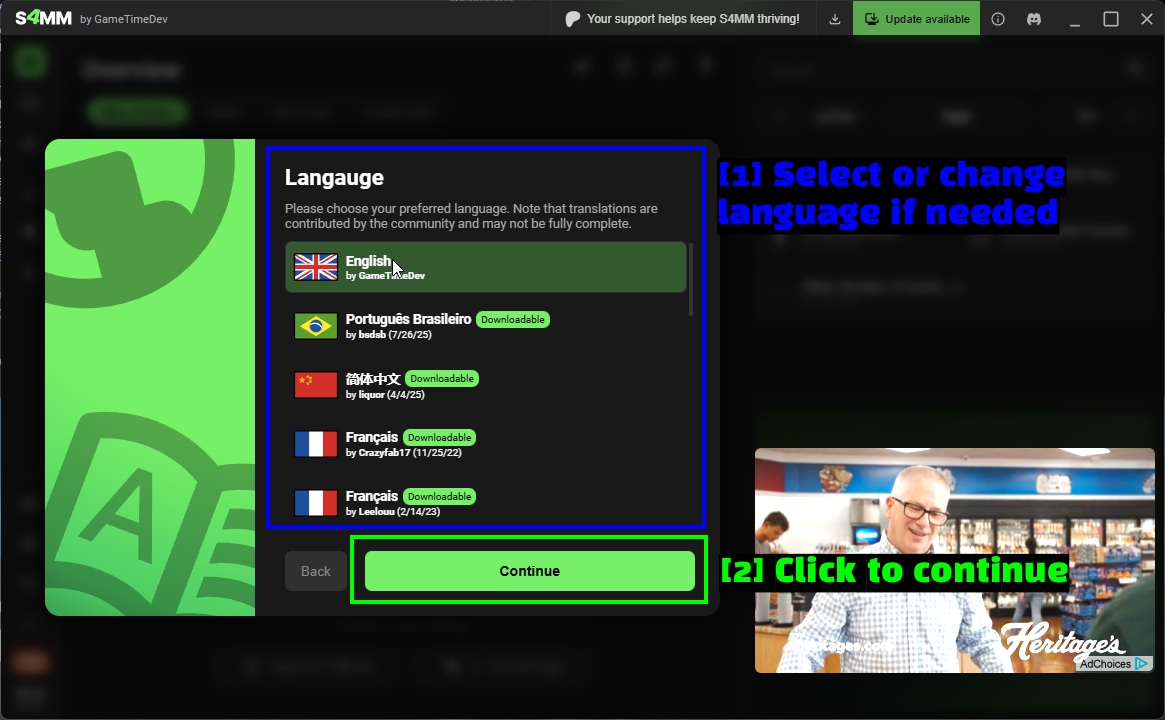
- 如有需要请选择或更改语言:英语是内置的。其他语言为社区翻译,正如对话框自身所提示的,可能并不完整。
- 点击继续:点击 Continue。
接着你很可能会看到 Incomplete settings 提示。
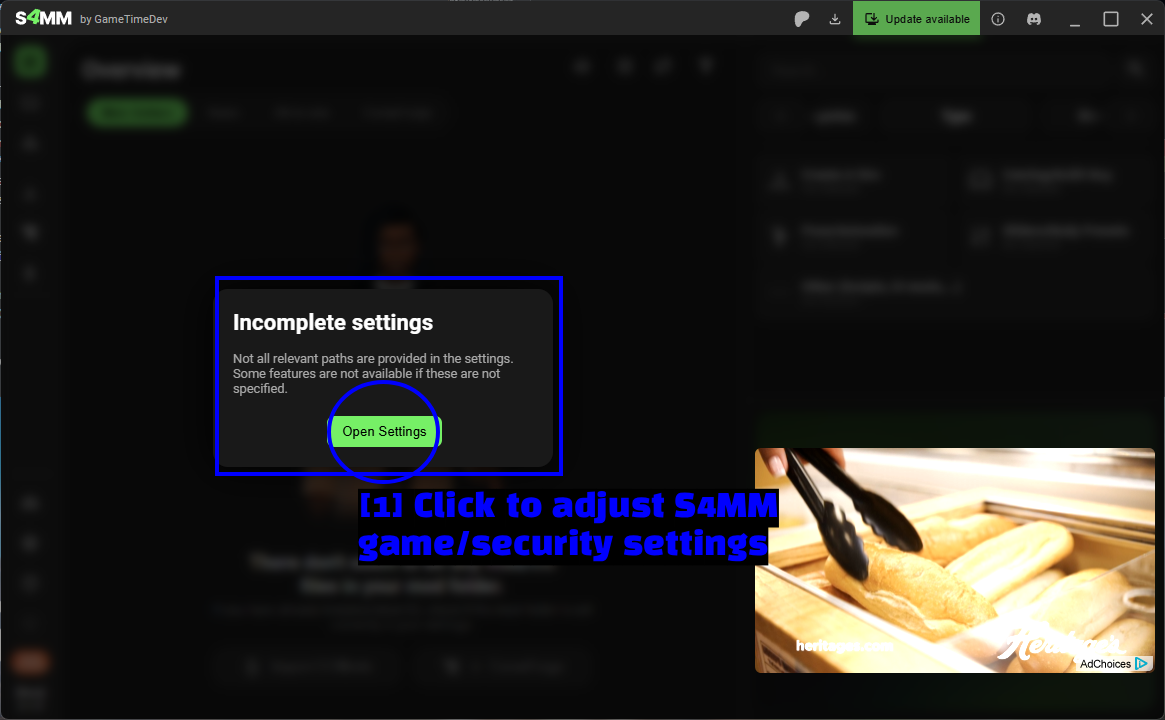
- 点击以调整 S4MM 的游戏/安全设置:点击 Open Settings。在大多数功能能正常工作之前,S4MM 需要知道你的游戏和
Mods文件夹在哪里,所以不要跳过这一步。
模拟人生 4 游戏设置提示
这部分是真正实用的地方。S4MM 会检查你实际的模拟人生 4 配置,并告诉你它是否不适合用来装模组。
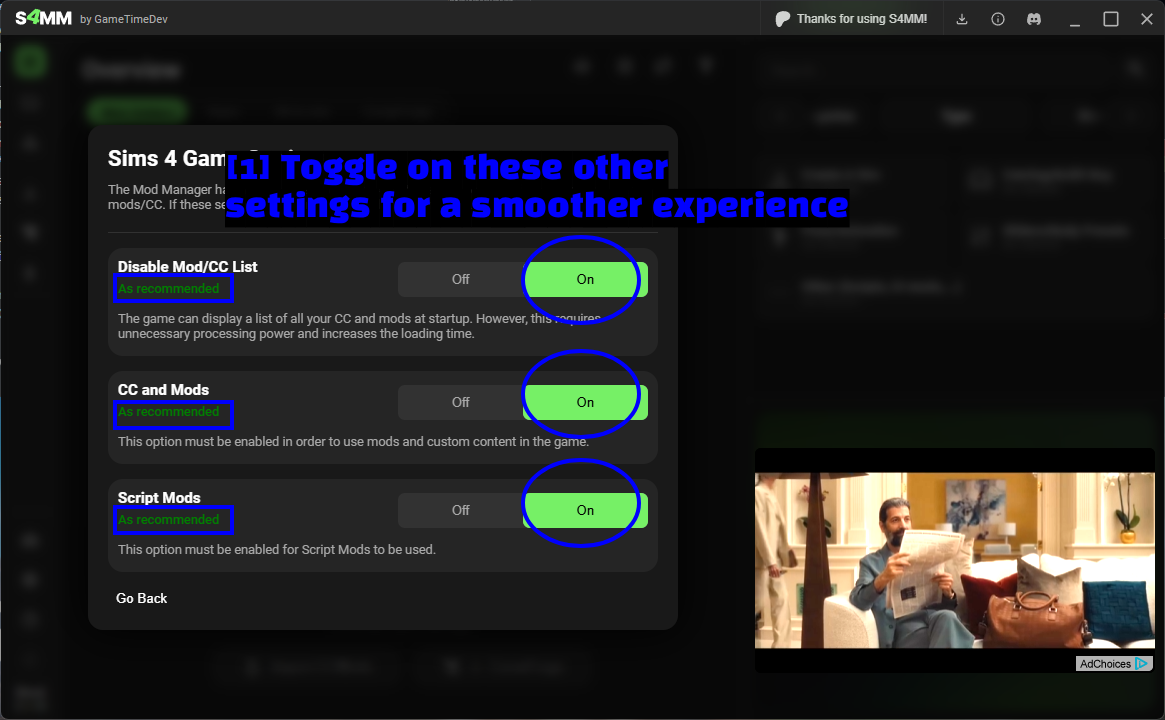
- 打开这些其他设置以获得更顺畅的体验:将三项全部设为 On。每一项都会以绿色标注 As recommended 或以红色标注 Possibly bad/unintended,让你一眼就能看出哪些需要更改。
下面是每个开关的作用。
- Disable Mod/CC List —— 阻止游戏在每次启动时显示你全部模组和 CC 的列表。这纯粹是节省加载时间和处理开销,当你的 CC 很多时效果相当明显。
- CC and Mods —— 总开关。这一项必须开启,否则什么都不会加载。它与游戏内的 Enable Custom Content and Mods 是同一个设置。
- Script Mods —— 任何
.ts4script模组运行的必要条件。等同于游戏内的 Script Mods Allowed。
后两项正是下文会讲到的游戏内选项——S4MM 只是从游戏外读取并切换它们,省得你在菜单里翻来翻去。
注意 —— 如果你是有意关闭 script mods 来游玩的,可以直接关掉这个弹窗。这个工具标记的是不寻常之处,而不是错误之处。
检查你的模组是否已加载
你不需要逐个启用模组——只要文件放进了 Mods 文件夹,游戏下次启动时就会加载它们。游戏内菜单是你用来确认这一点的地方,也是最快分辨“模组不起作用”和“模组根本没加载”的方法。
启动模拟人生 4,在主界面打开菜单。
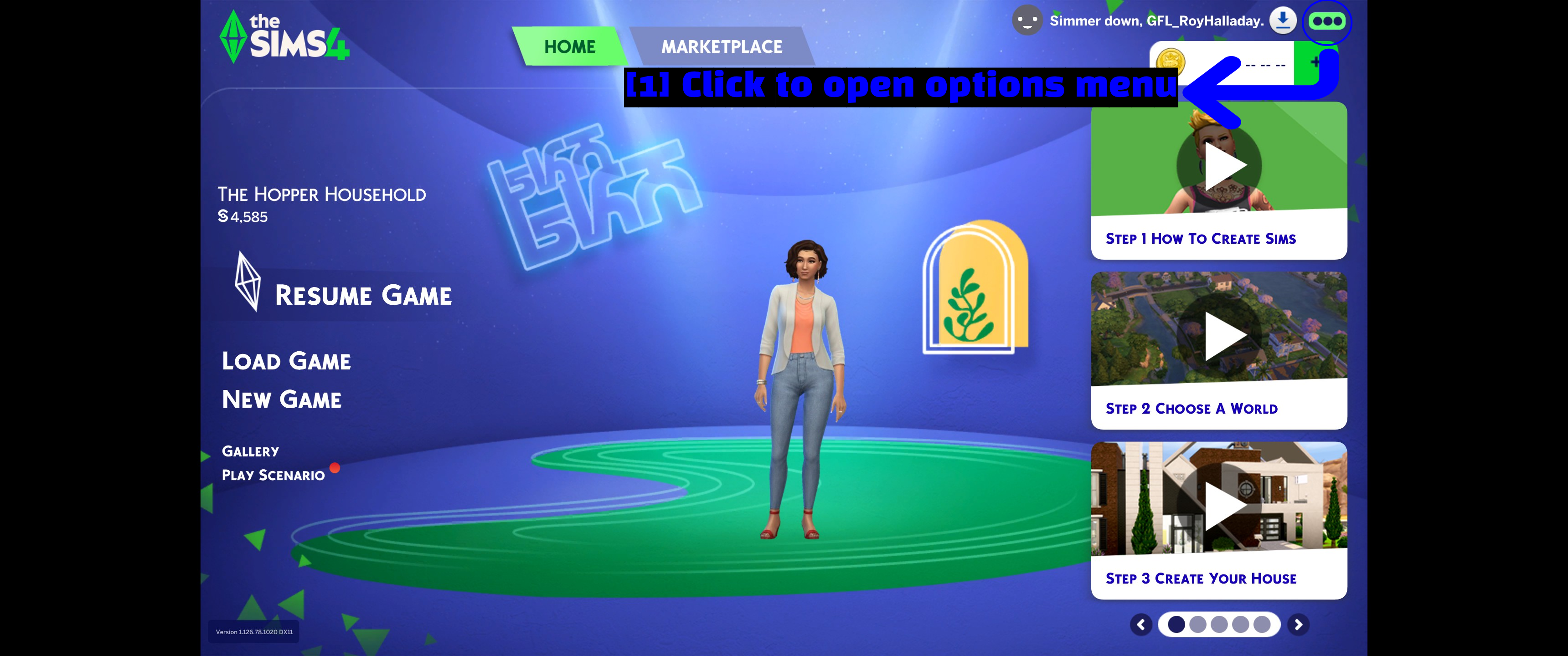
- 点击打开选项菜单:右上角的三个点(...)。
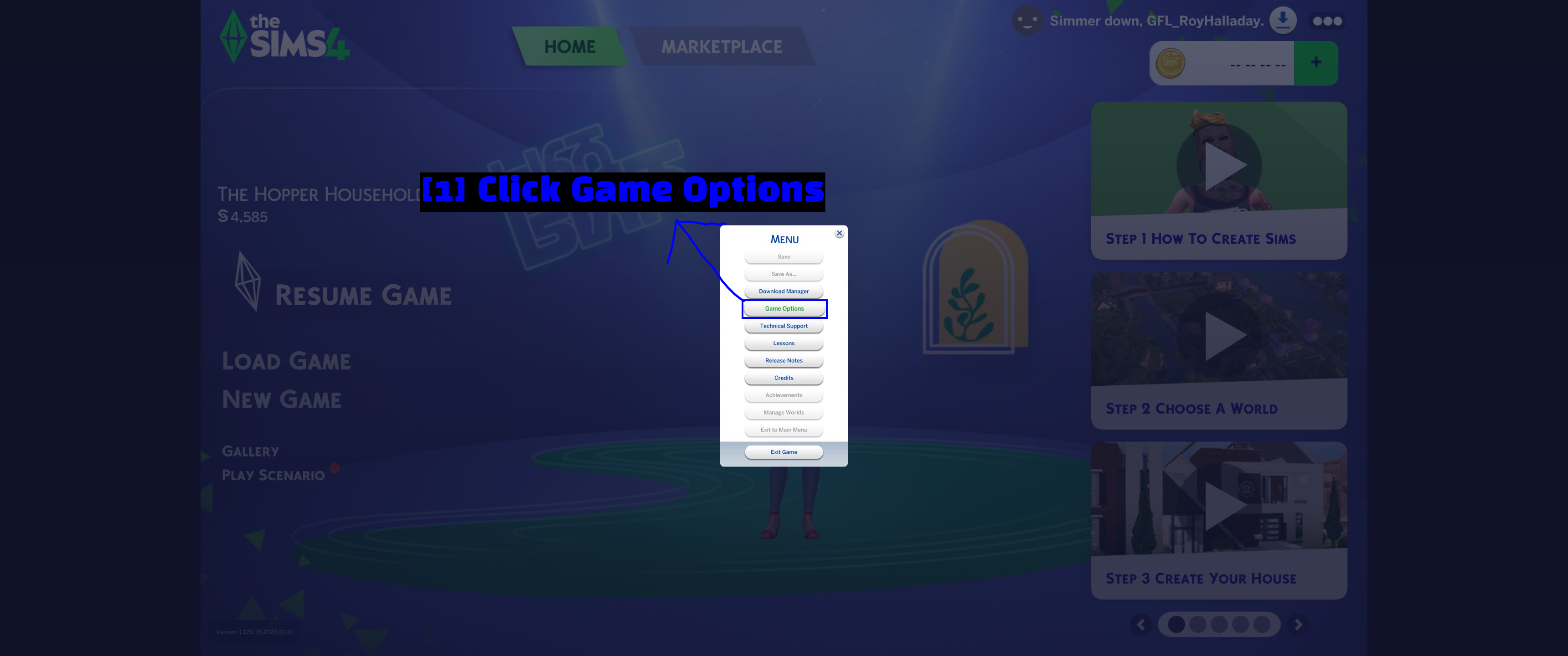
- 点击 Game Options:从菜单中选择 Game Options。
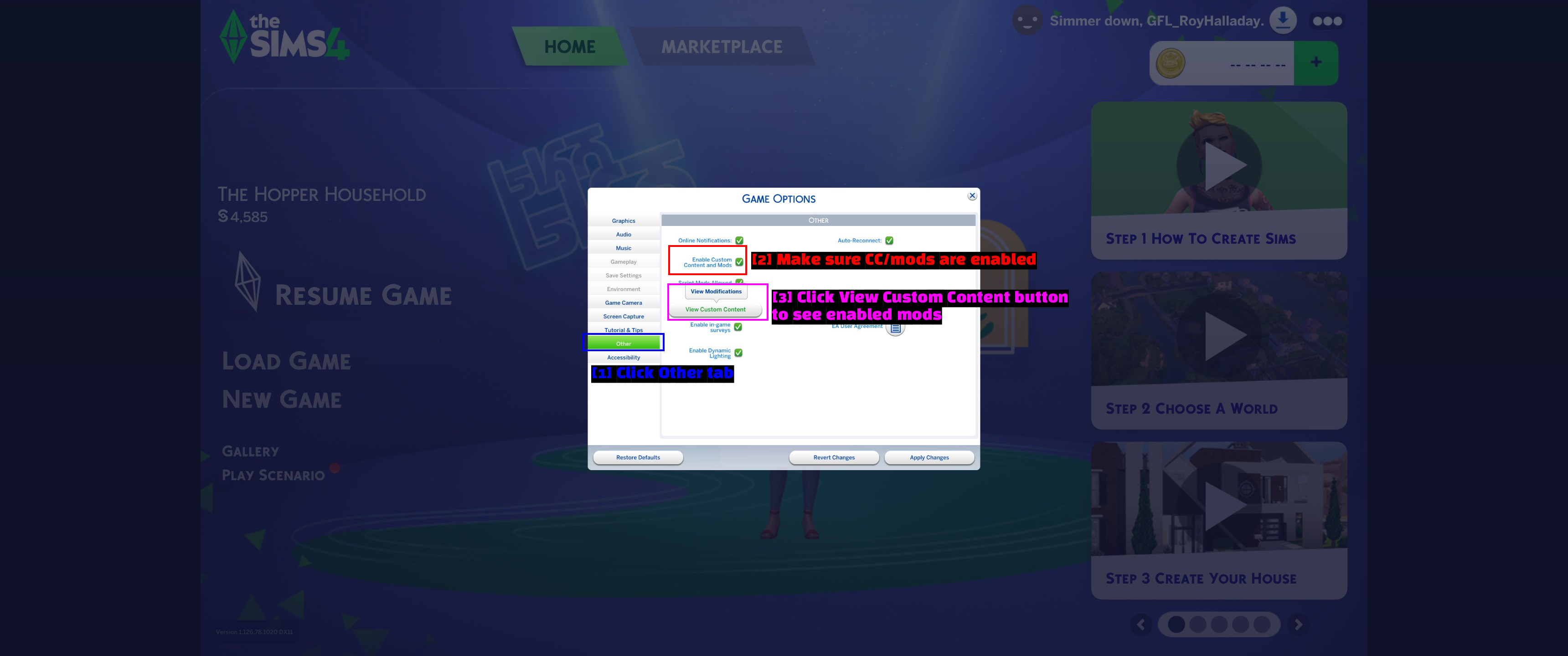
- 点击 Other(其他)选项卡:在左侧列表中选择 Other。
- 确认 CC/mod 已启用:Enable Custom Content and Mods(启用自定义内容和 Mod)应该已经勾选——它默认是开启的。Script Mods Allowed(允许脚本 Mod)就在它下面,如果你要使用任何 script mod,这一项也需要勾选。
- 点击 View Custom Content 按钮查看已启用的 mod:View Custom Content 会列出游戏实际加载的所有内容。
注意 —— 如果你确实改动了这两个选项中的任意一个,请点击 Apply Changes(应用更改)并重启游戏,然后再去检查其他内容。
现在点击 View Custom Content。
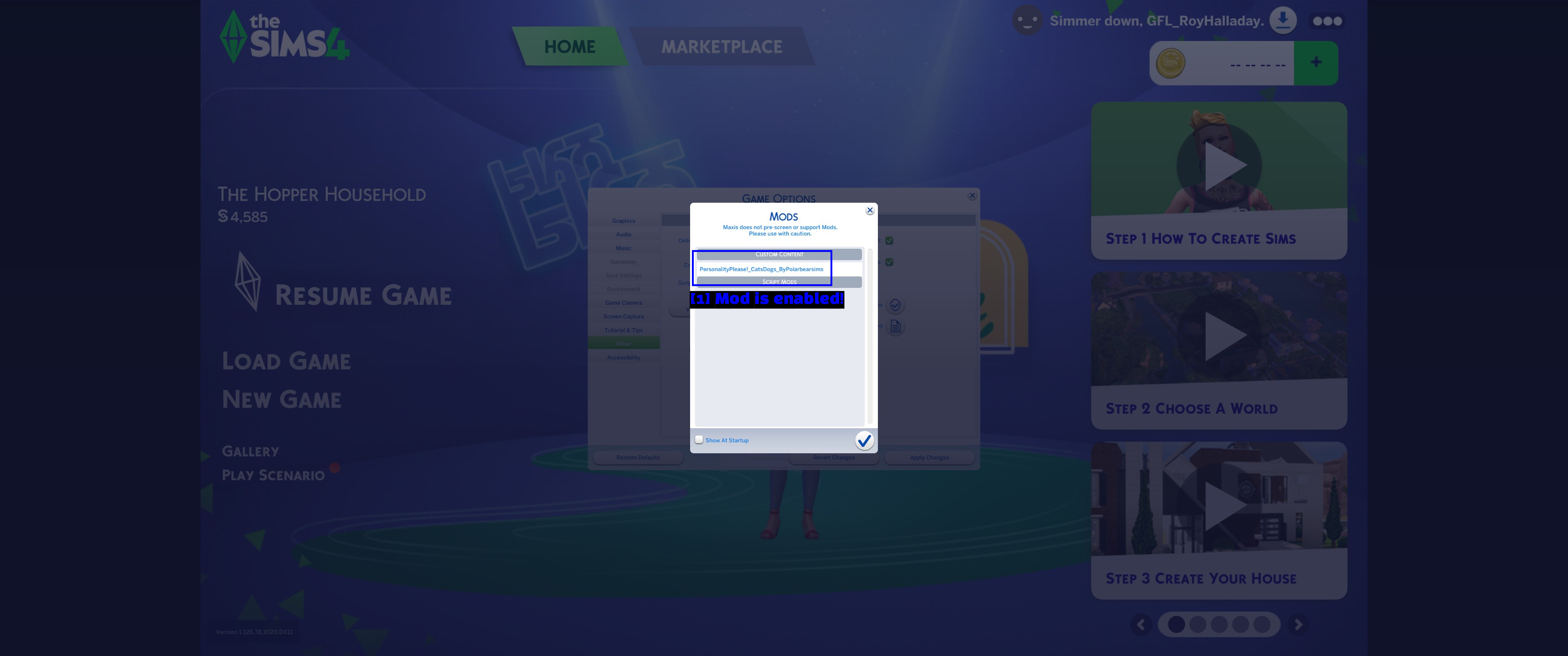
- Mod 已启用!:
PersonalityPlease!_CatsDogs_ByPolarbearsims出现在 CUSTOM CONTENT 下,这说明游戏找到了它并成功加载。
Script mod 会显示在同一窗口中单独的 SCRIPT MODS 标题下。这里不需要开启任何东西——只要 mod 出现在列表里,就说明它已经加载了。如果你安装的某个 mod 没有出现在任何一个列表中,说明游戏根本没读取到它,请按照下面的排查步骤逐项检查。
注意 —— 在某些游戏更新之后,《模拟人生 4》会悄悄把 Script Mods Allowed 重新关掉。如果你的 script mod 在更新后突然失效,先检查这个选项,再考虑删除任何文件。
故障排查
- 某个 mod 没有出现在列表里。 先检查文件夹层级。Script mod 必须放在
Mods中或最多一层子文件夹内,不能更深。然后确认文件后缀确实是.package或.ts4script,而不是仍然待在.zip压缩包里。 - 完全没有任何内容被加载。 确认
Resource.cfg还在你的Mods文件夹中,并且 Enable Custom Content and Mods 没有在某个时候被取消勾选。如果你改动过,记得应用更改并重启游戏。 - 更新后 script mod 失效了。 游戏可能把 Script Mods Allowed 关掉了。重新启用它,然后看看你的 script mod 有没有发布更新——script mod 因为游戏补丁而损坏的概率远高于 CC。
- 游戏崩溃或存档无法加载。 把整个
Mods文件夹移到桌面再启动游戏。如果问题消失,那就是某个 mod 的问题。把一半文件放回去再测试,不断二分查找,直到找出罪魁祸首。 - CC 显示异常或模拟市民缺失贴图。 这通常是 CC 和 mod 过时导致的。去作者页面看看有没有更新版本,或者干脆删掉它。
- CurseForge 显示 mod 已安装,但游戏里看不到。 检查 CurseForge 是否指向了正确的游戏文件夹,以及文件是否真的落到了
Documents\Electronic Arts\The Sims 4\Mods里。
提示 —— 在大量添加或删除 CC 之后,删掉 Documents\Electronic Arts\The Sims 4 中的 localthumbcache.package。它只是缩略图缓存,游戏会自动重建,而过期的缓存会在 CAS 和建造/购买模式中引发各种奇怪的视觉问题。
说明
- 我们与 EA、Maxis、CurseForge、ModTheSims 或 S4MM 的开发者均无隶属关系。本指南是独立编写的,目的是帮助大家入门。
- 本文中的所有内容在撰写时都是准确的。《模拟人生 4》会定期更新,相关工具也会随之更新,所以个别截图可能与当前版本有出入。
- 一次添加少量 mod,不要一口气丢进上百个。这样出问题时,你才真的知道是什么导致的。
另请参阅!
- ModTheSims
- CurseForge - The Sims 4
- The Sims Resource
- Sims 4 Mod Manager (S4MM)
- Lumpinou Mods
- Sims 4 Studio
- 如何下载并安装 CurseForge 应用
- 如何使用 CurseForge 应用及其基础操作
- The Sims 版块(Reddit)
总结
以上就是全部内容!现在你应该已经用适合自己的方式安装好了 mod,掌握了确认游戏是否真的加载它们的方法,也知道了如何避免 Mods 文件夹变成一堆无法管理的混乱文件。
简单来说——凡是 CurseForge 上有的,就用 CurseForge App 安装,因为它会帮你处理更新;其余的一律手动安装(只有两步);文件层级不要超过一层子文件夹;需要确认某个 mod 是否真的加载时,就在游戏里使用 View Custom Content。
我们编写的指南始终欢迎修改和改进,如果你有任何建议或发现任何问题,欢迎在我们的 GitHub 仓库上创建 pull request 来参与贡献!
如果你有任何疑问,或者在 modding 以及我们的指南方面需要帮助,欢迎加入我们的 Discord 服务器!