

一篇关于如何在PC上为《上古卷轴V:天际》(The Elder Scrolls V: Skyrim)安装模组的指南。我们将介绍三种常见方法:Vortex(Nexus Mods出品的模组管理器)、Steam Workshop,以及手动安装模组(manual installation)。
本指南主要面向Windows用户,但大多数概念也可以通过Steam Proton、Wine等工具适配到Linux上!
天际是有史以来模组最多的游戏之一,而且遥遥领先。无论你想要更好的画面、新的任务、重做的战斗系统,还是一个不是为手柄设计的UI,都有相应的模组能满足你。为了让内容更实用,我们将通过每种方法安装Skyrim Script Extender (SKSE)以及一个叫SkyUI的模组,让你清楚地看到每种方法具体是什么样子。
前置需求
- 一份PC版天际(本指南使用Steam版本)。
- 7-Zip或其他任意解压软件。
- 一个免费的Nexus Mods账号(可选,但你会想要一个)。
- 对在Windows上复制和移动文件有基本的了解。
你运行的是哪个版本的天际?
这一点比大多数人想象的更重要,所以在下载任何东西之前最好先弄清楚。目前PC上流通着四个版本,而模组在这些版本之间不能互通。
- Skyrim(也叫Legendary Edition、Classic或LE)- 2011年发行的初代版本。安装路径为
steamapps\common\Skyrim。 - Skyrim Special Edition(SE)- 2016年推出的重制版。安装路径为
steamapps\common\Skyrim Special Edition。 - Skyrim Anniversary Edition(AE)- 并非独立安装,而是SE更新到游戏版本
1.6.x并加入了Creation Club内容。 - Skyrim VR - 拥有自己独立的安装及一套专属模组。
本指南中的截图是在经典版天际(classic Skyrim)上拍摄的,所以如果你使用的是Special/Anniversary Edition,你的路径会显示Skyrim Special Edition而不是Skyrim。其余部分的操作方式完全相同。
注意 - Steam Workshop只存在于经典版天际中。Special Edition和Anniversary Edition完全没有Workshop标签页,所以如果你使用的是SE/AE,你将只能使用Vortex或手动安装。
注意 - 模组通常无法在Windows Store / Game Pass或Epic Games版本的天际上运行。SKSE完全不支持这些版本。
备份你的游戏文件!
在你开始动手之前,请备份你的游戏。模组会破坏存档,而一个存了80小时游戏时长的存档被搞坏,绝对会毁掉你的一个下午。
你可以通过以下步骤来完成备份。
- 将整个天际文件夹(
Skyrim或Skyrim Special Edition)复制到硬盘的其他位置。 - 复制你的存档文件,存档位于以下路径之一。
C:\Users\<user>\Documents\My Games\Skyrim\SavesC:\Users\<user>\Documents\My Games\Skyrim Special Edition\Saves
如果某个模组把你的安装搞坏了,你可以把备份放回去,继续游玩。
小贴士 - 养成一个习惯:在给现有存档添加新模组之前,先手动做一个新的存档。在存档进行中移除模组,正是大多数“我的游戏打不开了”帖子的根源。
从哪里下载模组
- Nexus Mods - 目前为止最大的资源来源,基本上每个知名模组都在这里。
- Steam Workshop - 方便,一键安装,但选择较少,且仅限经典版。
- TMC - 我们自己!还很新,但正在成长。
我发现对大多数人来说,最简单的方式是:对于Steam Workshop上有的少数模组用Workshop安装,其余的用Nexus Mods配合Vortex安装。Workshop在能正常工作时确实很不错,但你会很快用光那里的模组,而且你不能依赖Workshop版本的SKSE(下面会详细说明)。
小贴士 - 安装前一定要通读完整的模组描述,并浏览一下评论/帖子标签页。很多模组都有前置需求、补丁或特定的安装顺序,这些都会在描述中说明。
安装Skyrim Script Extender (SKSE)
天际的大量模组,包括SkyUI在内,如果没有Skyrim Script Extender就无法运行。它是一个启动器,能以Bethesda从未开放的额外脚本能力来启动游戏,也是模组安装后“没有任何效果”最常见的原因。
你可以从SKSE官方网站获取它。
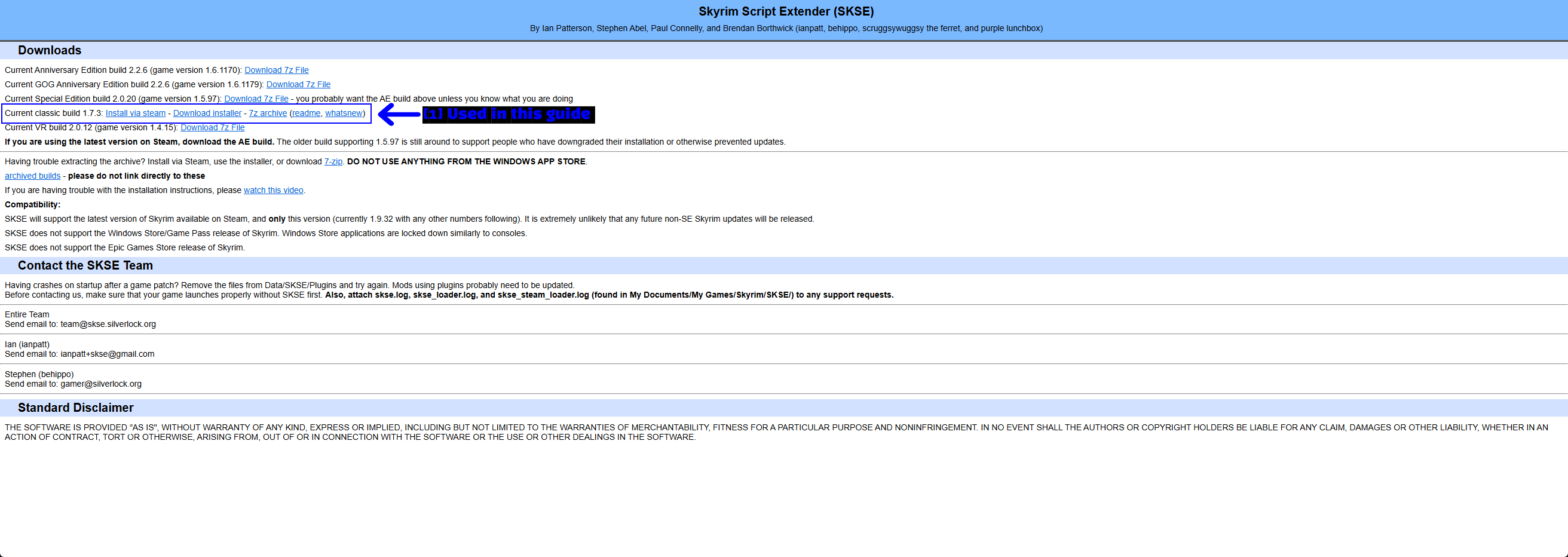
你需要哪个版本?
选择与你的游戏版本相匹配的版本,而不是页面上最新的那个。
| 你的游戏 | SKSE版本 | 需要启动的加载器 |
|---|---|---|
| Skyrim (classic/LE) | 当前经典版本(1.7.3) |
skse64_loader.exe |
Skyrim Special Edition (1.5.97) |
当前Special Edition版本 | skse64_loader.exe |
Skyrim Anniversary Edition (1.6.x) |
当前Anniversary Edition版本 | skse64_loader.exe |
| Skyrim VR | 当前VR版本 | sksevr_loader.exe |
本指南使用经典版1.7.3,因为截图就是在这个版本上拍摄的。
注意 - 如果你在Steam上没有屏蔽更新,那你几乎肯定处于最新版本,也就意味着使用Anniversary Edition版本。SKSE官网的下载页面上也明确写着这一点。
通过Steam安装SKSE
SKSE团队将经典版本以一款免费“游戏”的形式发布在Steam上,名为Skyrim Script Extender (SKSE)。如果你拥有经典版天际,你可以直接从商店页面安装它。
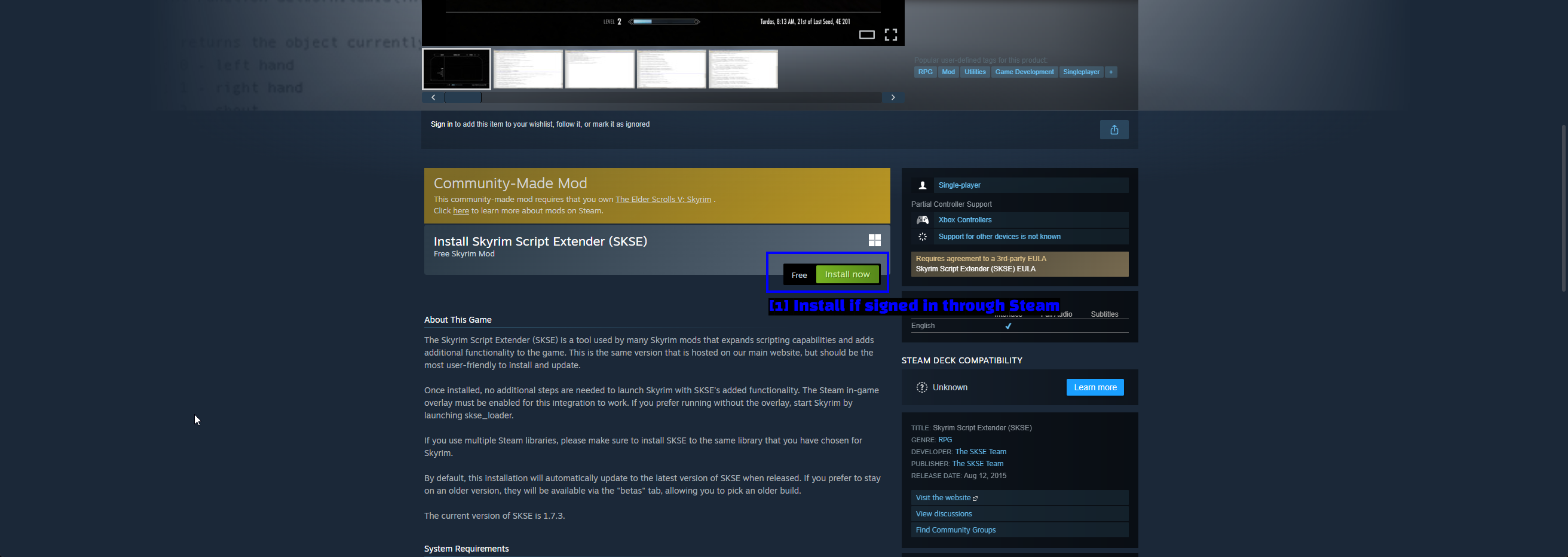
- 已登录Steam即可安装:点击商店页面上的Install now按钮。
Steam随后会向你展示常规的安装提示。
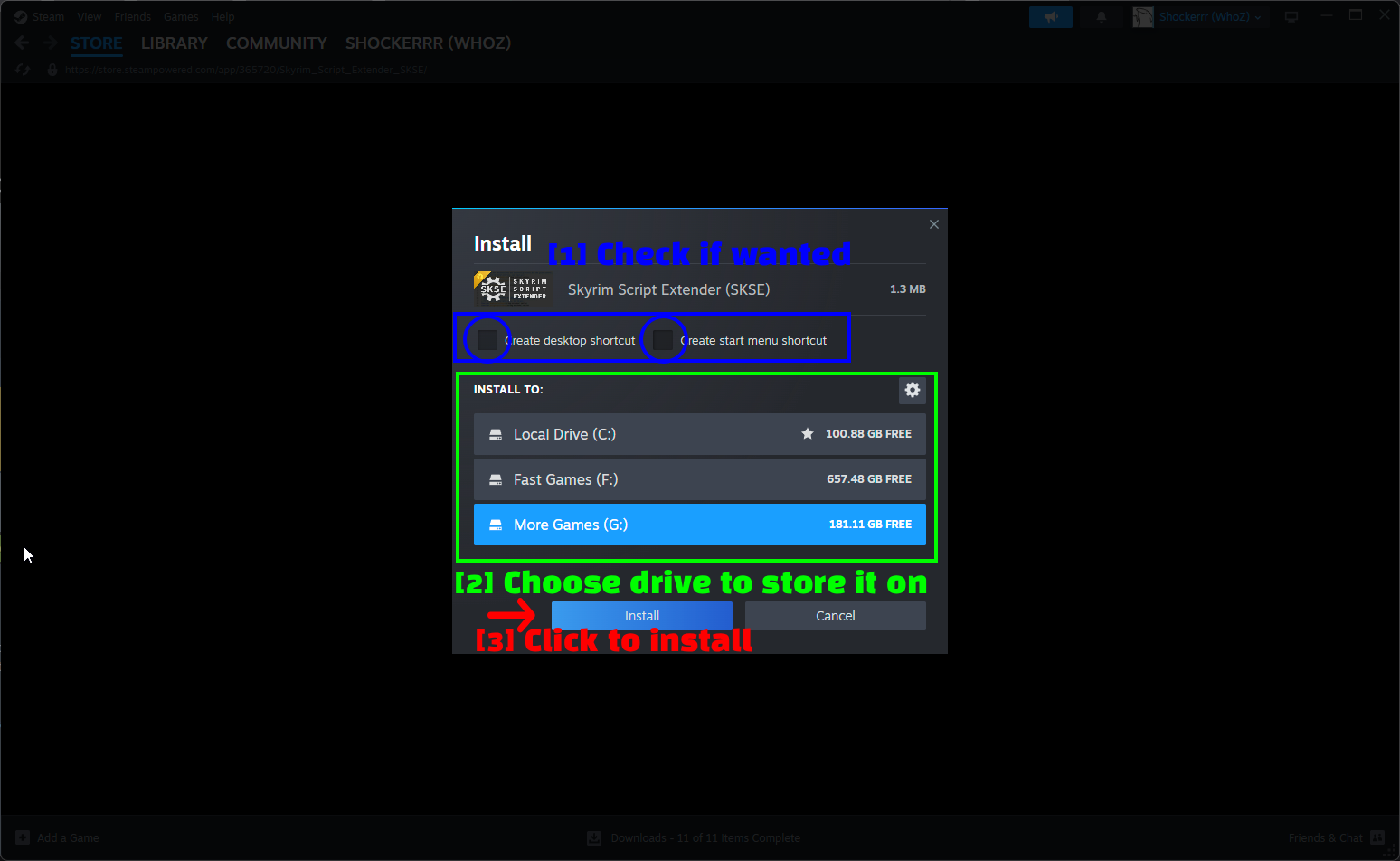
- 检查是否需要:可选择创建桌面和/或开始菜单快捷方式。
- 选择存储驱动器:选择一个驱动器。将其安装到你 Skyrim 所在的同一个 Steam 库中。
- 点击安装:点击安装。
Steam 会将 SKSE 安装到它自己的文件夹中,而不是直接装进 Skyrim 里。在我的机器上是 steamapps\common\skyrim 365720。
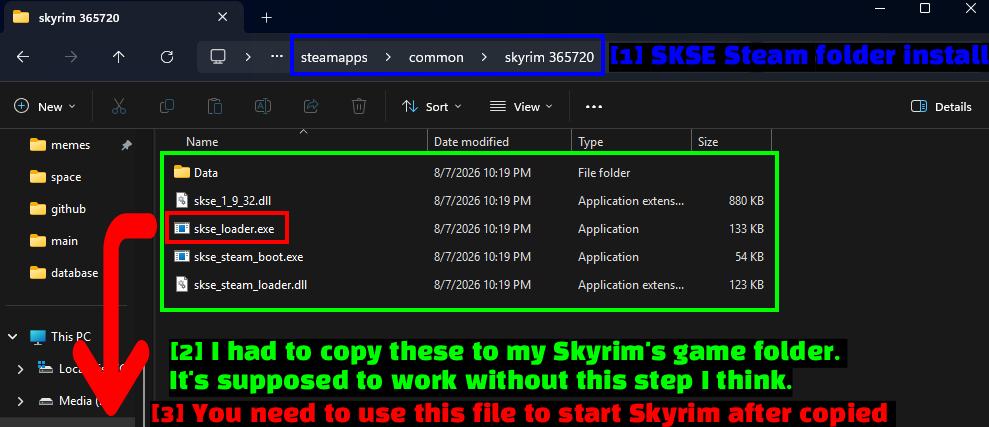
- SKSE Steam 文件夹安装:这是 Steam 放置 SKSE 的位置。
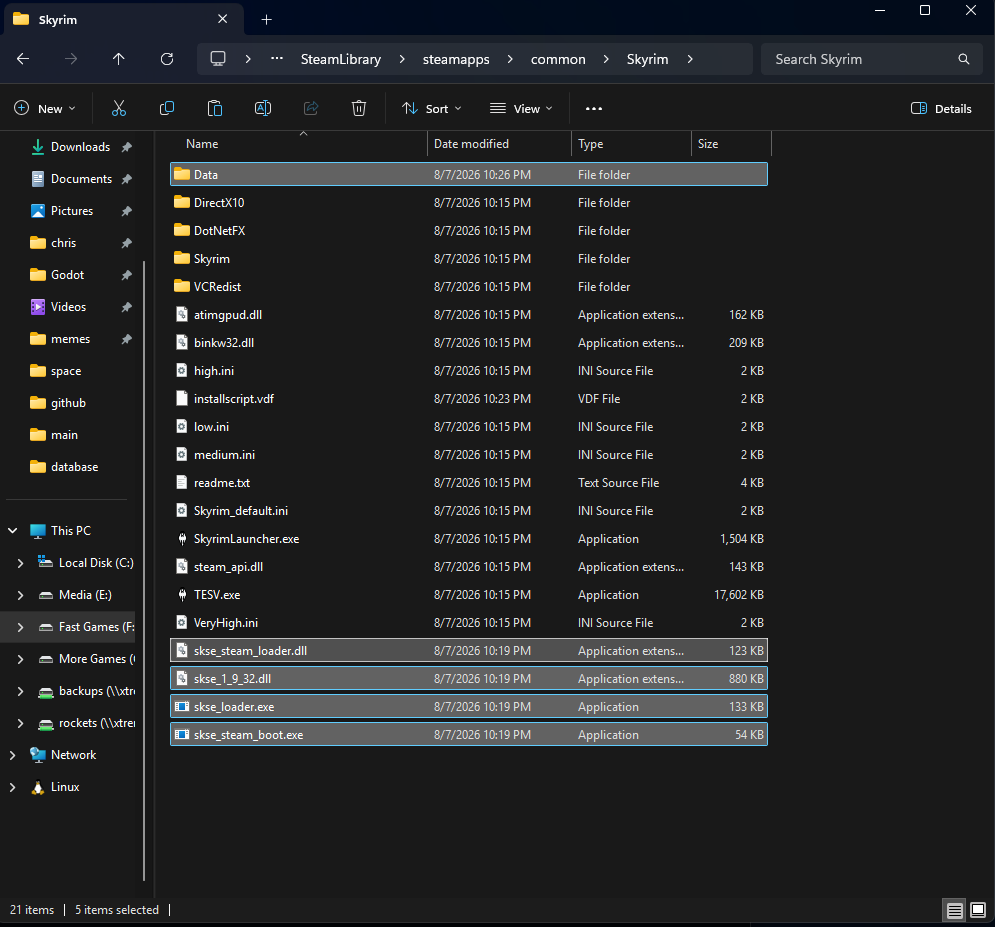
- 将这些文件复制到你的 Skyrim 游戏文件夹:理论上 Steam 版本会通过 Steam 悬浮窗自动用 SKSE 启动 Skyrim。我一直没能让它正常工作,所以最后我把这个文件夹里的内容(
skse_1_9_32.dll、skse_loader.exe、skse_steam_boot.exe、skse_steam_loader.dll,以及Data文件夹)复制到了我的 Skyrim 安装文件夹里。 - 使用此文件启动 Skyrim:复制完成后,用
skse_loader.exe启动游戏。
复制完所有文件后,Skyrim 文件夹看起来是这样的。
注意 - 就我的经验来说,Steam 版本的 SKSE 一直不太靠谱。如果不能正常工作,请改用下面的手动安装步骤。这个过程只需要大概一分钟,而且表现要稳定得多。
手动安装 SKSE
这是我推荐给大多数人的方法。
- 前往SKSE 官网,下载与你的游戏版本匹配的构建(安装程序或7z 压缩包均可)。
- 如果你下载的是压缩包,用7-Zip解压它。
- 将解压出来的文件夹内容复制到你的 Skyrim 安装文件夹中——也就是包含
SkyrimSE.exe(经典版则是TESV.exe)的那个文件夹。 - 用 SKSE 加载器启动游戏,而不是用普通的启动器。
重要提示 - 请注意加载器的文件名。如果你手动下载的是特别版或周年纪念版的 SKSE(现在大多数人用的都是这两个版本),压缩包里会包含 skse64_loader.exe,这才是你要启动的文件。Steam 版本是经典构建,所以它只提供 skse_loader.exe。启动错误的文件,或者习惯性地启动 SkyrimSE.exe,都会导致游戏在没有 SKSE 的情况下启动,你所有依赖脚本的 mod 都不会生效。
通过 SKSE 启动游戏
你必须每次都通过 SKSE 加载器启动 Skyrim。直接在 Steam 库里双击 Skyrim 会启动原版可执行文件,完全跳过 SKSE。
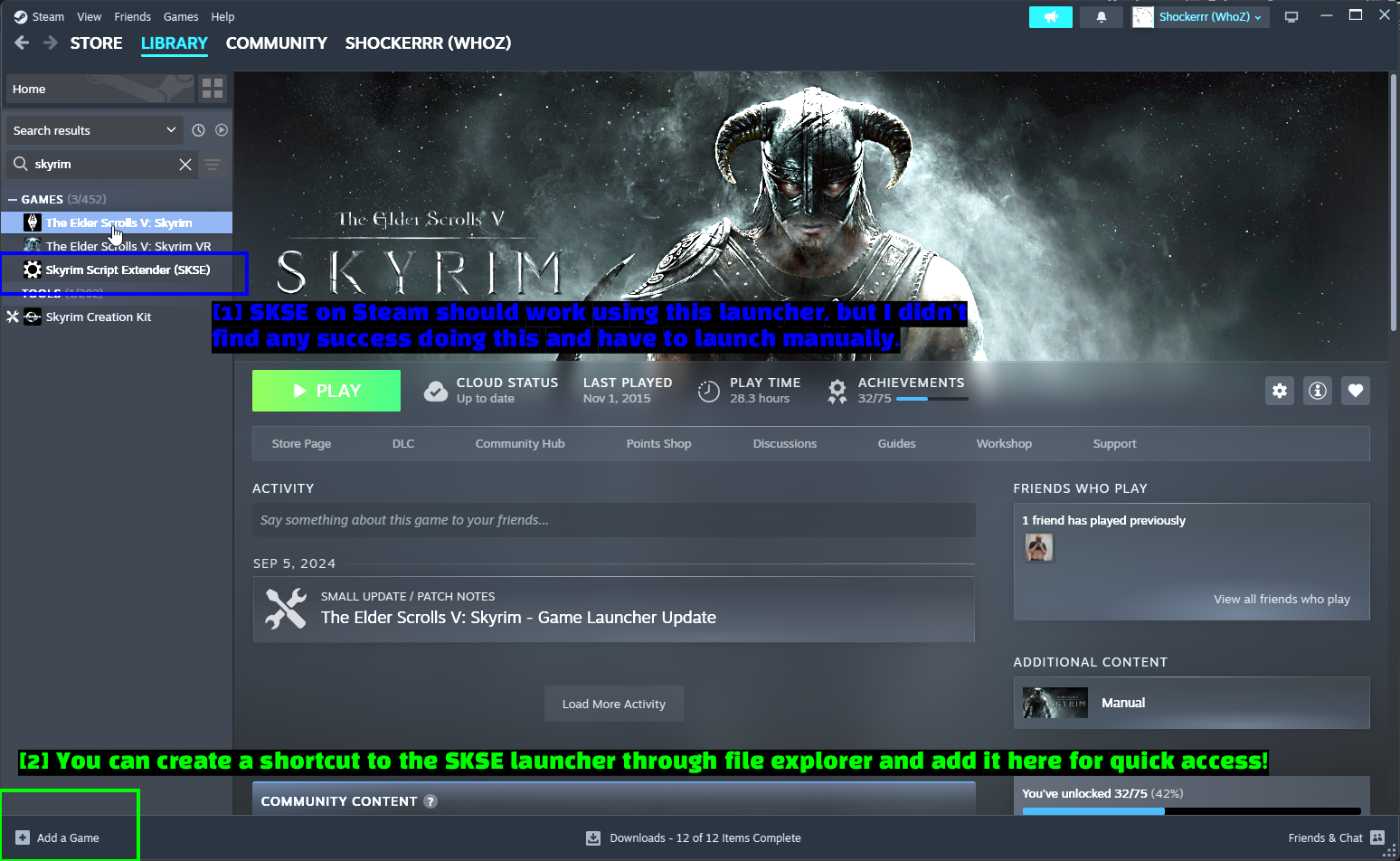
- 库中的 SKSE:如果你是通过 Steam 安装 SKSE 的,它会作为一个独立条目出现在你的库中。理论上从这里就能用 SKSE 启动 Skyrim,但如前所述,我一直没能成功,只能手动启动加载器。
- 添加快捷方式:你可以右键点击 Skyrim 文件夹中的
skse_loader.exe(或skse64_loader.exe),创建快捷方式,然后通过添加游戏 -> 添加非 Steam 游戏把这个快捷方式加入 Steam,方便快速访问。
小贴士 - 如果你把它加入了 Steam,最好把快捷方式重命名为类似 Skyrim (SKSE) 这样的名字,以免以后不小心启动错文件。你也可以通过仪表盘把加载器添加为 Vortex 中的工具,从那里直接启动。
检查 SKSE 是否已加载
通过加载器启动游戏,然后打开系统菜单(暂停菜单),查看左下角。
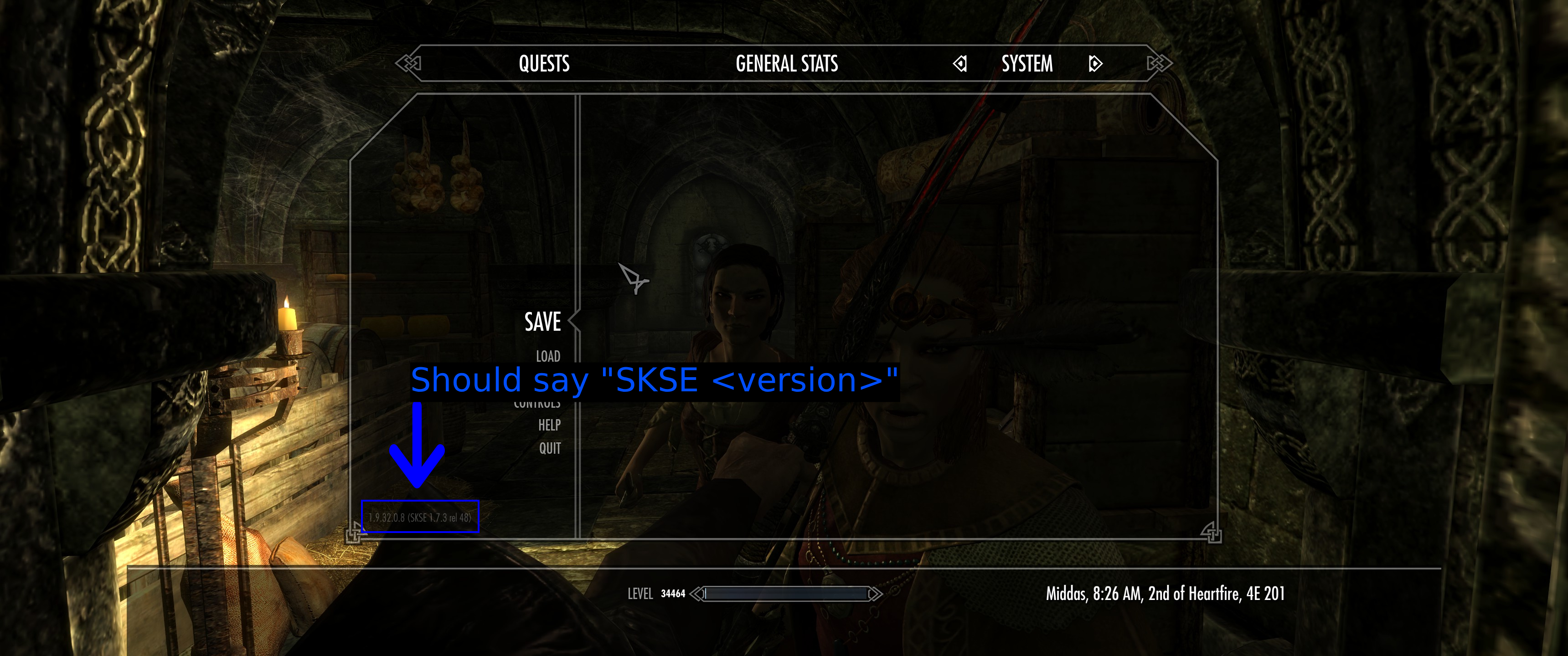
如果 SKSE 正在运行,版本号字符串后面会附加 SKSE <版本号>(我的显示为 1.9.32.0.8 (SKSE 1.7.3 rel 48))。如果你只看到游戏版本号而没有提到 SKSE,说明 SKSE 没有加载,你启动了错误的可执行文件。
我们的示例 Mod:SkyUI
SkyUI 是本指南接下来会安装的 mod。它把 Skyrim 那套面向主机的菜单换成了真正适合 PC 的菜单,而且因为它提供的 MCM(Mod 配置菜单),它也是大量其他 mod 的前置需求。
在安装任何东西之前,先滚动到 mod 页面下方,阅读作者的安装说明。Nexus Mods 上几乎每个 mod 都有这样一段说明,它会准确告诉你需要什么。
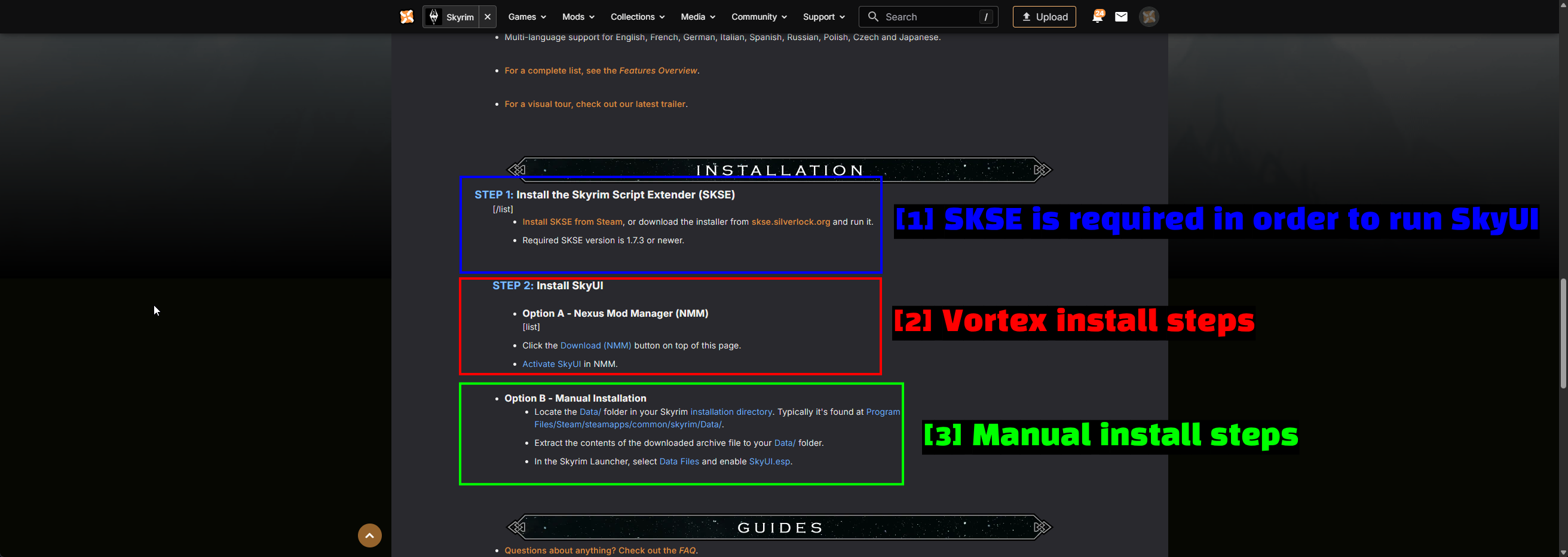
- 前置需求:SkyUI 需要 SKSE
1.7.3或更新版本。这就是我们先安装它的原因。 - Mod 管理器安装步骤:作者关于通过 mod 管理器安装的说明。页面上写的仍是 NMM(Nexus Mod Manager),因为 SkyUI 自 2015 年后就没更新过,但这些步骤可以直接对应到 Vortex 上。
- 手动安装步骤:作者关于手动安装的说明,我们会在本指南后面照着操作。
通过 Vortex 安装 Mod
Vortex 是 Nexus Mods 官方的 mod 管理器,如果你要安装的 mod 不止一两个,我会推荐使用这种方法。它能处理部署、加载顺序、冲突,还能让你在不删除 mod 的情况下禁用它。
我们已经分别写过两篇关于 Vortex 的指南了,所以这里不再重复讲设置过程。
在 Vortex 中管理 Skyrim
在 Vortex 安装任何东西之前,你需要让它开始管理 Skyrim。
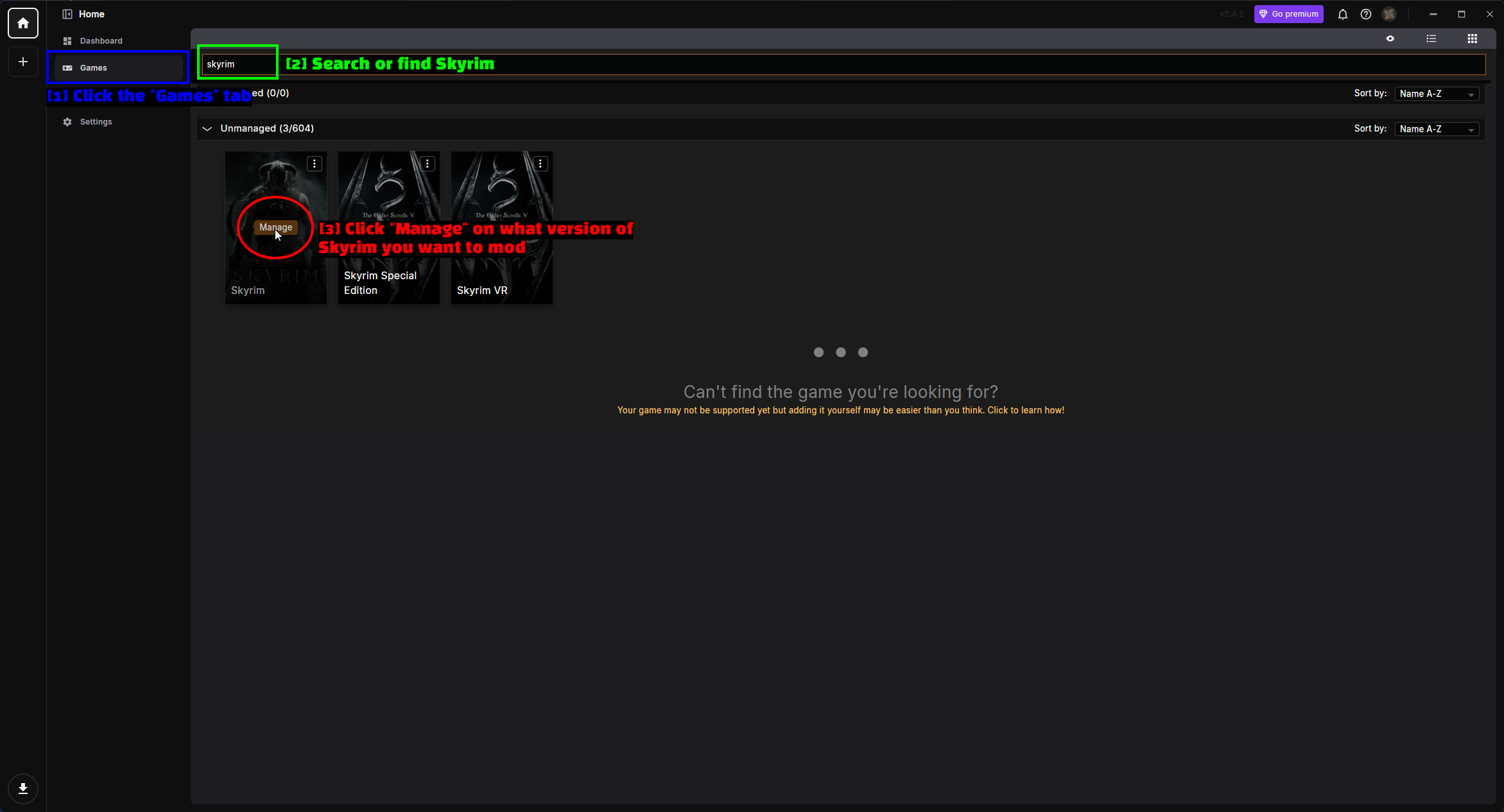
- 点击“Games”标签页:从侧边栏打开 Games 页面。
- 搜索或查找 Skyrim:在顶部的搜索栏中输入
skyrim。 - 点击“Manage”:将鼠标悬停在你想要模组化的 Skyrim 版本图块上,然后点击 Manage。请注意,Skyrim、Skyrim Special Edition 和 Skyrim VR 是三个独立的条目,各自拥有独立的模组列表。
大多数情况下,Vortex 会自动检测到你的安装位置。如果无法检测到,点击游戏图块上的三个点(⋮),使用**手动设置位置(Manually Set Location)**将其指向你的 Skyrim 文件夹。
Vortex 中的 Skyrim 页面
一旦 Skyrim 被托管,它就会出现在左侧边栏中,你会看到一组针对 Skyrim 的专属页面。
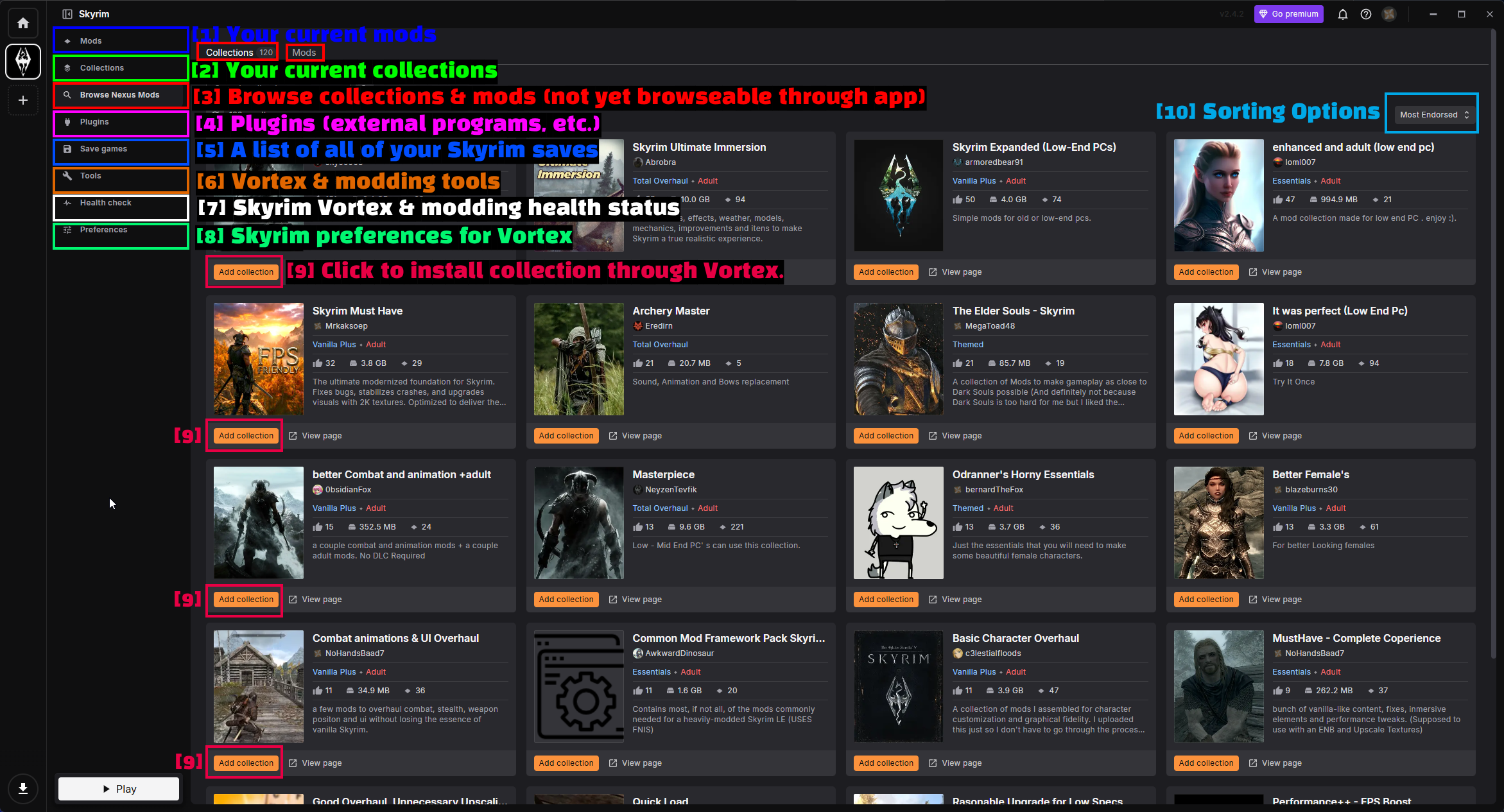
- Mods:你当前为 Skyrim 安装的模组。这里是你花费大部分时间的地方。
- Collections:你已安装的合集。合集是由其他用户整理打包在一起的一系列模组。
- Browse Nexus Mods:浏览合集和模组。目前应用内还无法浏览模组,因此这个选项会将你带到网站上查看单个模组。
- Plugins:你的
.esp/.esm插件列表和加载顺序。 - Save games:你所有 Skyrim 存档的列表。
- Tools:你添加的 Vortex 及模组工具(这里就是你添加 SKSE 加载器的地方)。
- Health check:Vortex 对你的 Skyrim 配置进行的状态检查。
- Preferences:Vortex 中针对 Skyrim 的专属设置。
- Add collection:通过 Vortex 安装整个合集。
- Sorting options:更改所列合集的排序方式(Most Endorsed 等)。
通过 Vortex 下载 SkyUI
在 Skyrim 被托管后,前往浏览器中的 SkyUI 模组页面。
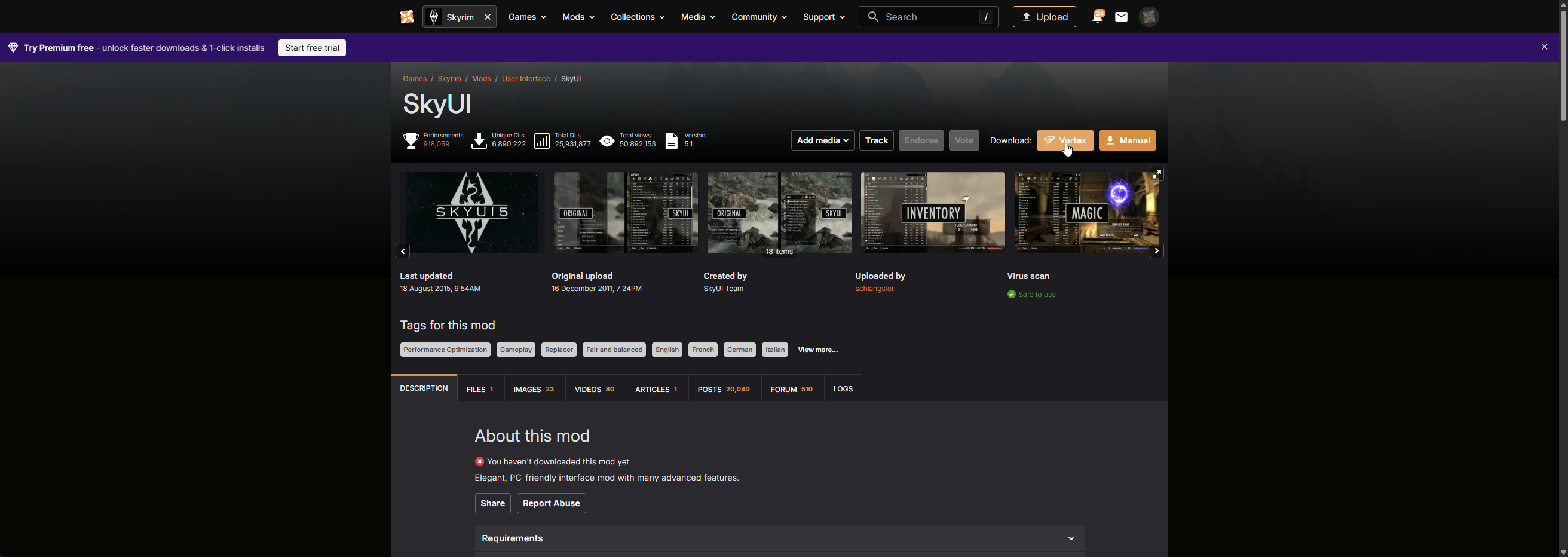
点击页面顶部 Download 旁边的橙色 Vortex 按钮。这就是“Mod Manager Download”按钮——如果某个模组页面没有这个按钮,就说明该模组必须手动安装。
接下来你的浏览器会请求许可,将下载交给 Vortex 处理。
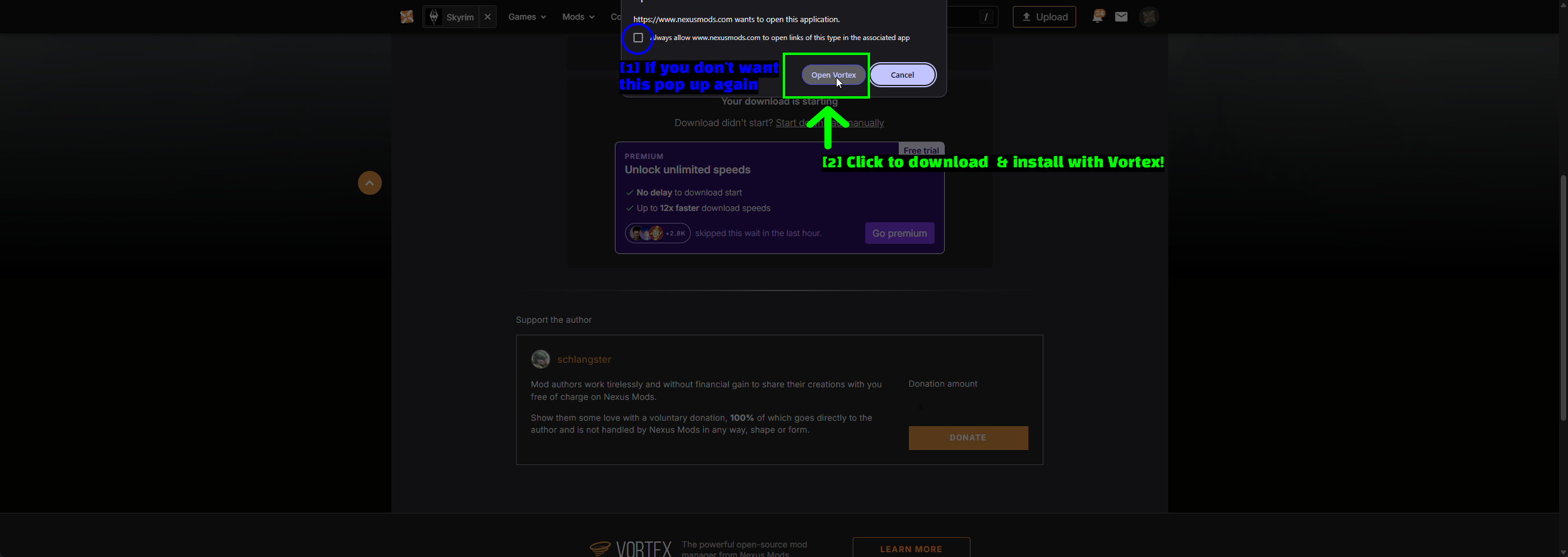
- 如果你不想再看到这个弹窗:勾选 Always allow 复选框,浏览器就不会每次都询问了。
- 点击以通过 Vortex 下载并安装:点击 Open Vortex。
Vortex 会下载该模组并开始安装。对于 SkyUI,你会收到如下方所示的警告。
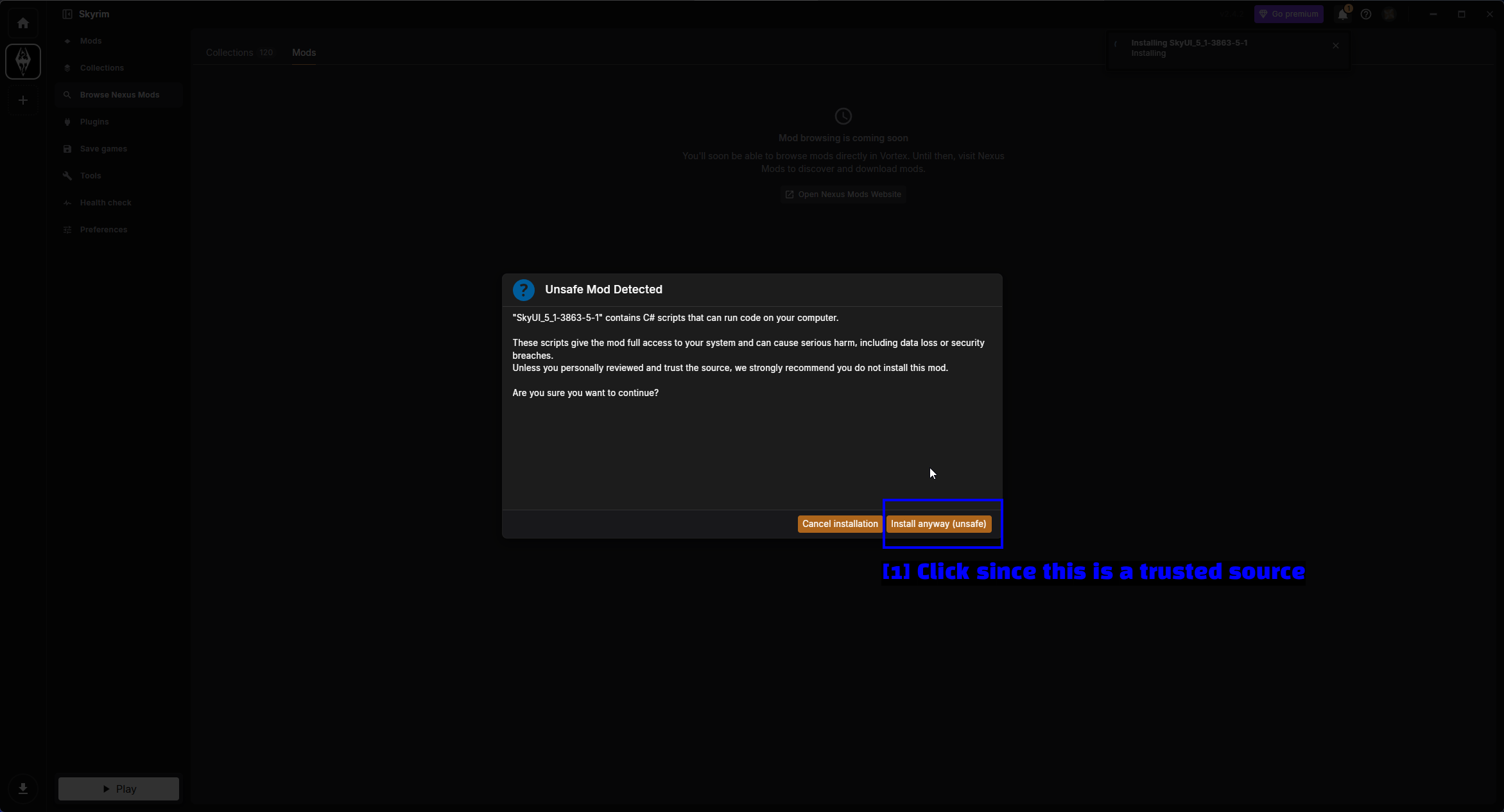
- 仍要安装(不安全):SkyUI 使用了带有 C# 脚本的 FOMOD 安装程序,Vortex 会因为脚本可以运行任意代码而对其发出警告。SkyUI 是 Skyrim 历史上下载量最多的模组之一,并且直接来自 Nexus Mods,因此在这里继续安装是安全的。
注意 - 不要把这个警告当作无关紧要的噪音。在点击继续安装一个你不认识的模组之前,确实值得停下来检查一下该模组的页面、点赞数和病毒扫描结果。
管理你已安装的模组
安装完成后,SkyUI 会出现在 Mods 页面上。
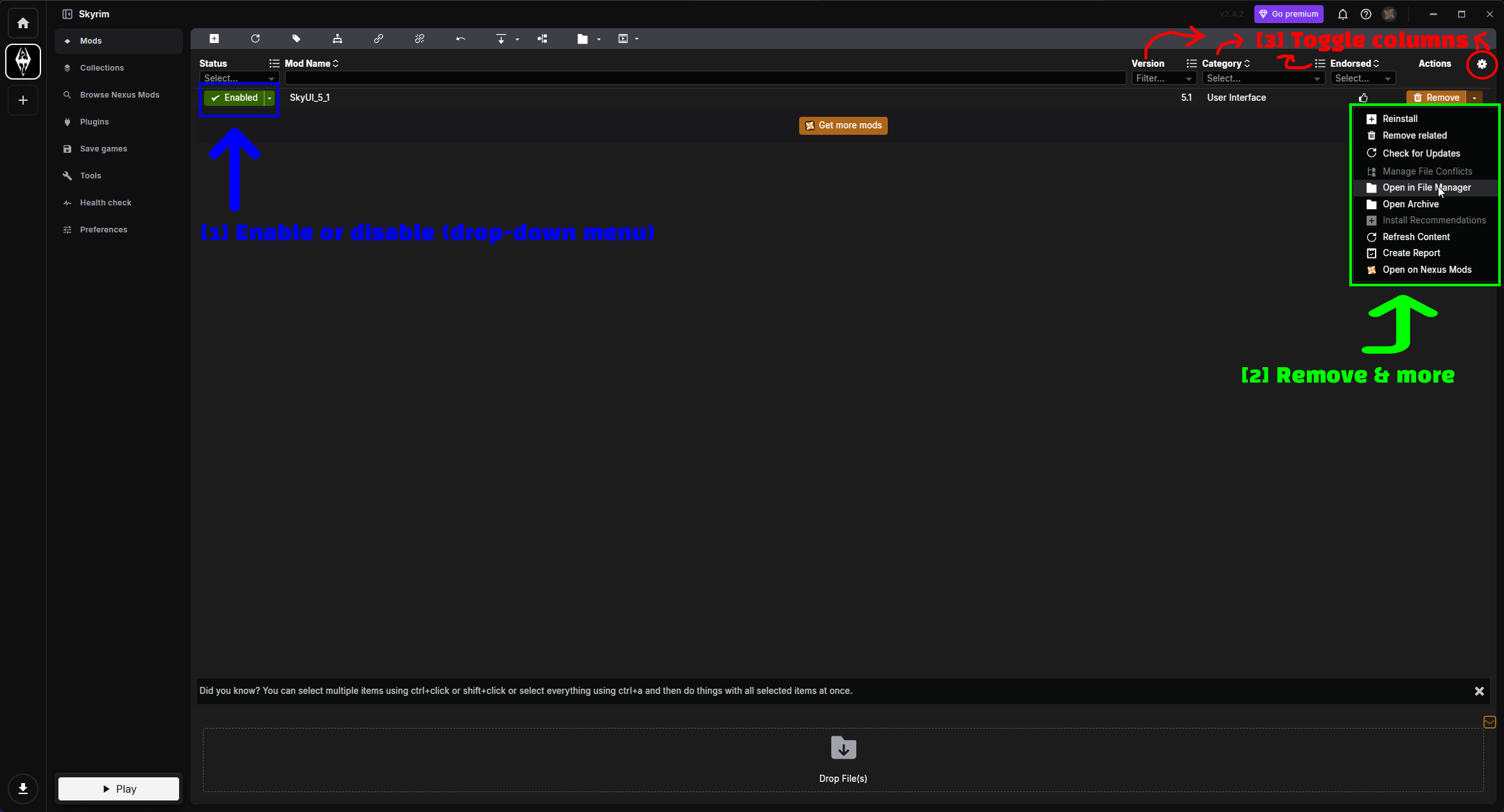
- 启用或禁用(下拉菜单):Status 列。模组必须处于**已启用(Enabled)**状态并完成部署,才能在游戏中真正生效。
- 移除及更多操作:Remove 旁边的箭头会打开操作菜单(详见下方说明)。
- 切换列:齿轮图标可让你选择列表中显示哪些列。
Status 下拉菜单提供三种状态。
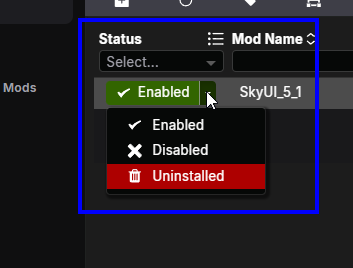
- Enabled - 模组处于激活状态,会被部署到你的游戏中。
- Disabled - 模组仍安装在 Vortex 中但不会被部署。非常适合用来测试某个模组是否导致崩溃。
- Uninstalled - 移除已安装的文件,但保留已下载的压缩包。
Remove 旁边的操作菜单涵盖了你对某个模组可能想做的所有其他操作。
- Reinstall - 重新运行安装程序(适用于想要更改 FOMOD 选项的模组)。
- Remove related - 连同与该模组关联的内容一起移除。
- Check for Updates - 向 Nexus Mods 查询是否有新版本。
- Manage File Conflicts - 解决两个模组触及同一文件时的冲突。
- Open in File Manager - 打开该模组的暂存文件夹。
- Open Archive - 打开已下载的压缩包。
- Refresh Content - 重新读取该模组的文件。
- Create Report - 生成关于该模组的报告,在寻求帮助时很有用。
- Open on Nexus Mods - 在浏览器中打开该模组页面。
最后,齿轮图标可以让你向列表中添加列。
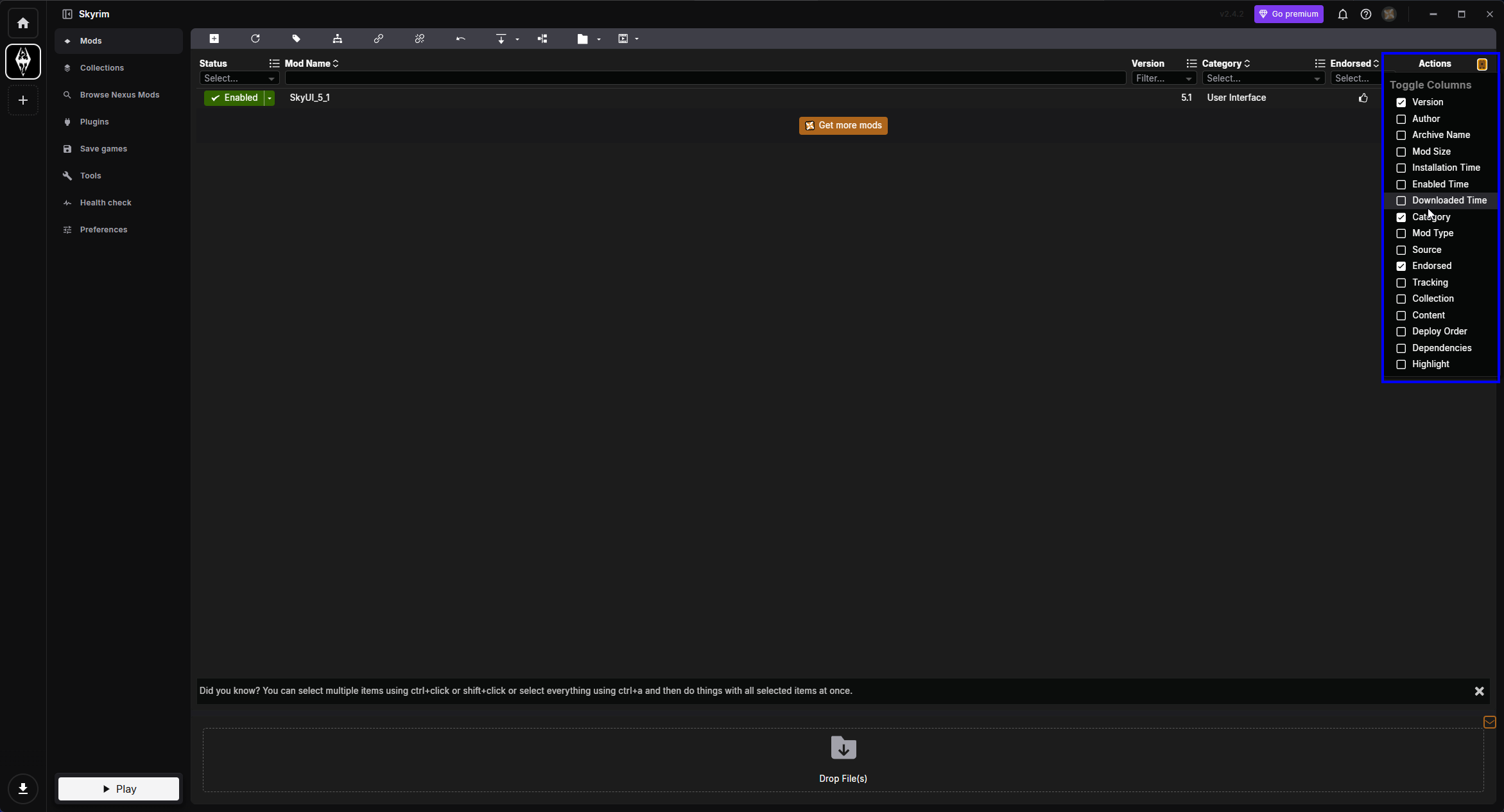
你可以切换显示 Version、Author、Archive Name、Mod Size、Installation Time、Enabled Time、Downloaded Time、Category、Mod Type、Source、Endorsed、Tracking、Collection、Content、Deploy Order、Dependencies 以及 Highlight。等你的列表开始变长后,Author 和 Mod Size 是我会立刻添加的两项。
注意 - 如果在启用某个模组后,Vortex 弹出 Deploy Mods 通知,请点击它。在模组被部署之前,任何内容都不会进入你的游戏文件夹。
通过 Steam Workshop 安装模组
Steam Workshop 是迄今为止最简单的方法——你只需点击订阅,剩下的交给 Steam 处理。缺点是它仅支持经典版 Skyrim,而且模组数量相比 Nexus Mods 少得多。
寻找模组
从游戏的社区中心打开Skyrim Workshop。
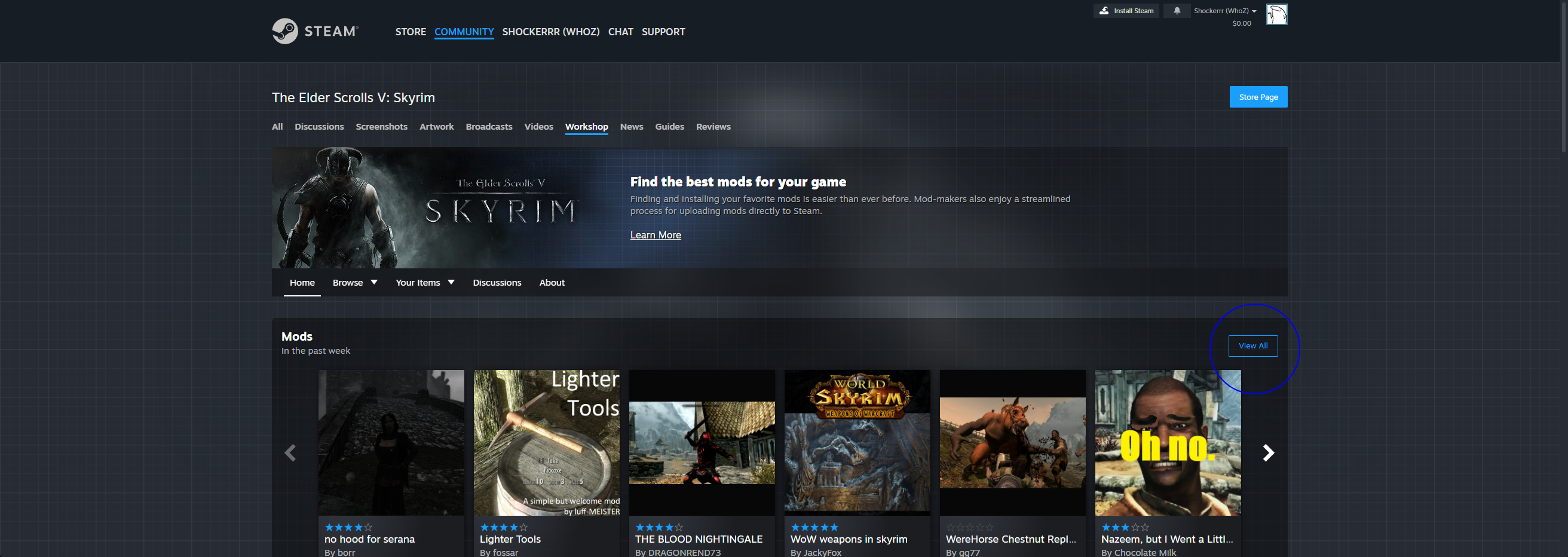
在这里你可以浏览本周热门模组,也可以点击Browse来搜索所有内容。
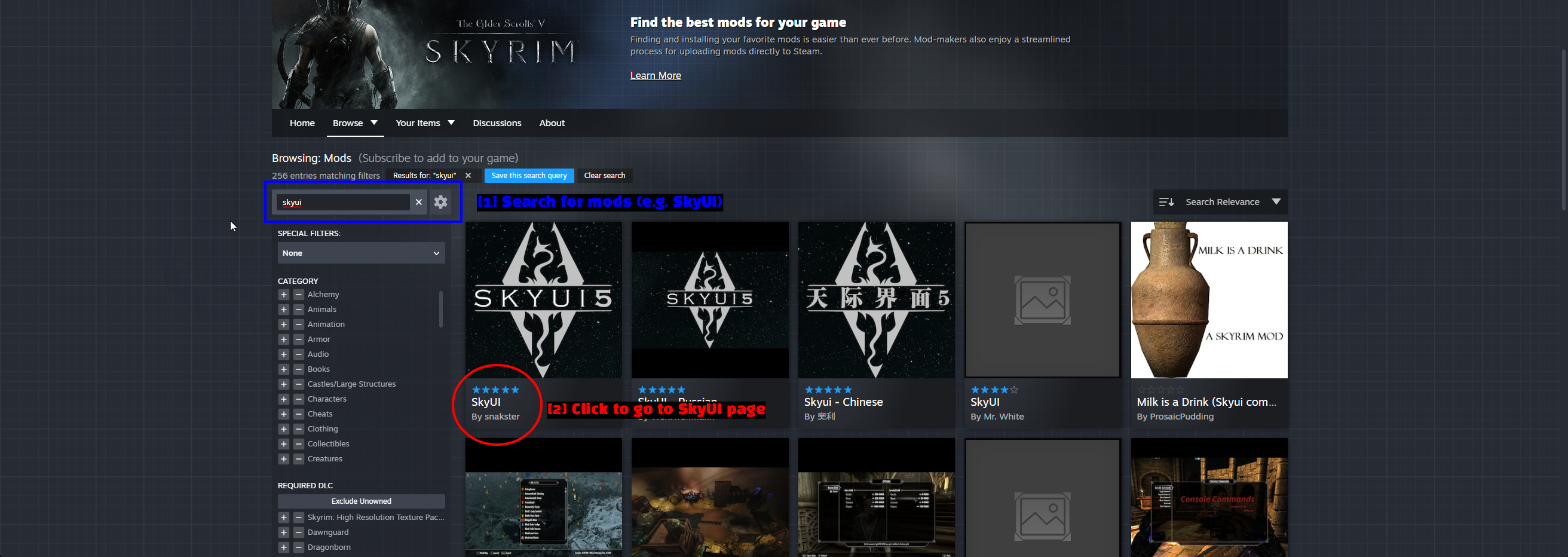
- 搜索模组:在搜索框中输入模组名称(在我们的例子中是
skyui)。 - 点击进入 SkyUI 页面:点击你要选择的结果。注意作者名称——有些是翻译版或缩略图几乎相同的仿冒品。
订阅一个模组
在模组页面上,你会看到一个订阅按钮。
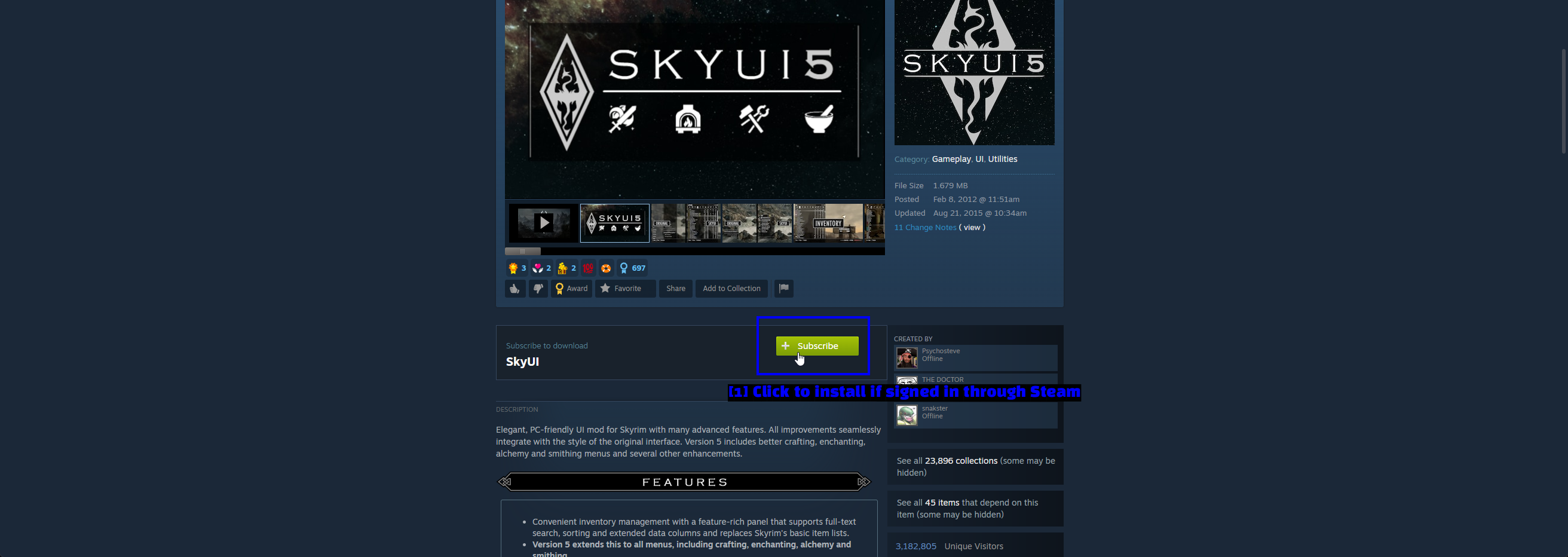
- 通过 Steam 登录后点击安装:点击订阅。Steam 会在下次同步时下载该模组,并在你下次启动游戏时自动启用它。
注意 - Workshop 模组仍然需要满足其前置要求。来自 Workshop 的 SkyUI 如果没有安装 SKSE,同样什么都不会发生,跟 Nexus Mods 版本一样。
管理你的 Workshop 模组
Workshop 模组通过 Steam 中 Skyrim 的属性进行管理。
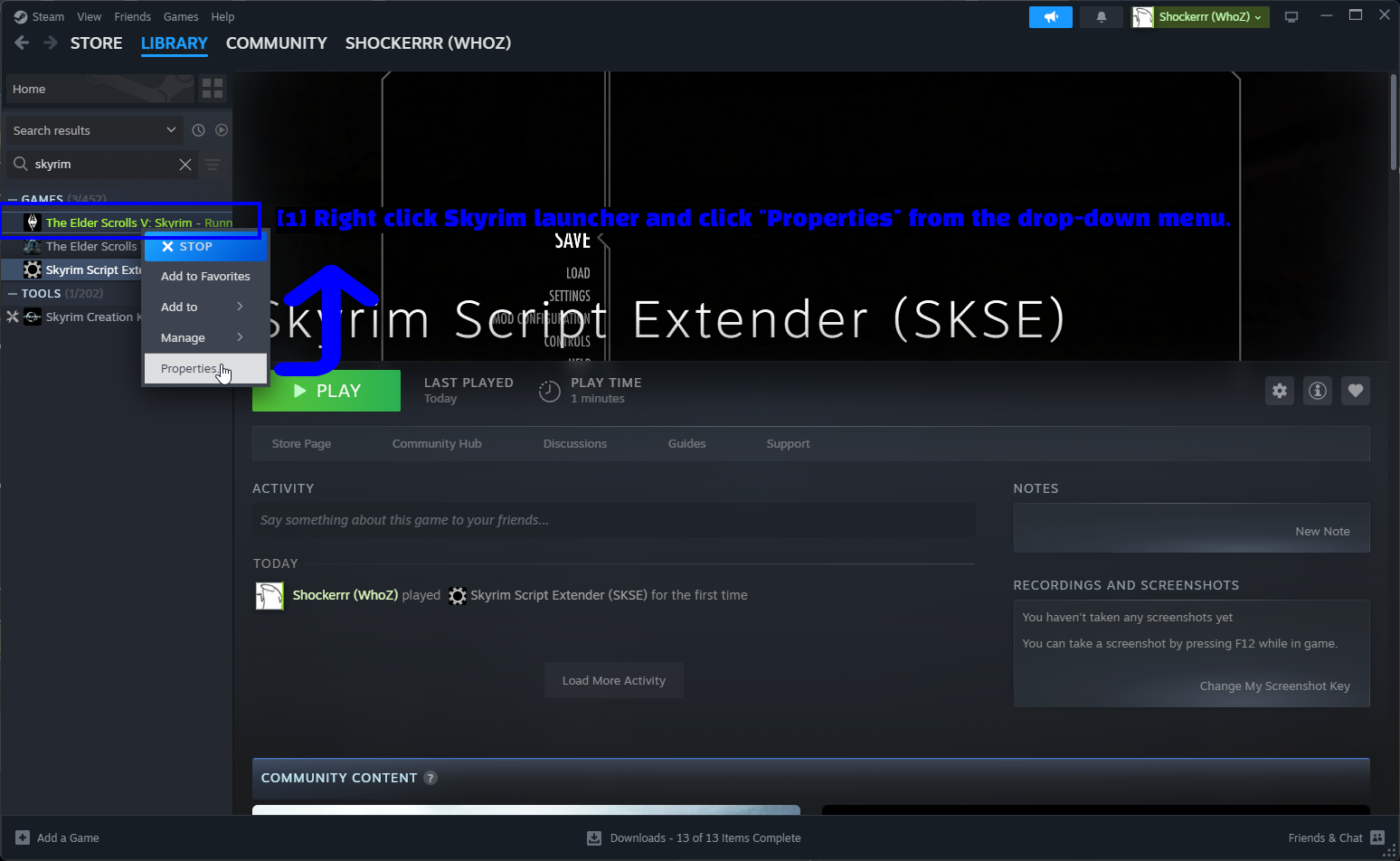
- 右键点击 Skyrim 并点击“属性”:在你的库中找到The Elder Scrolls V: Skyrim,右键点击它,然后从菜单中选择属性。
然后打开Workshop标签页。
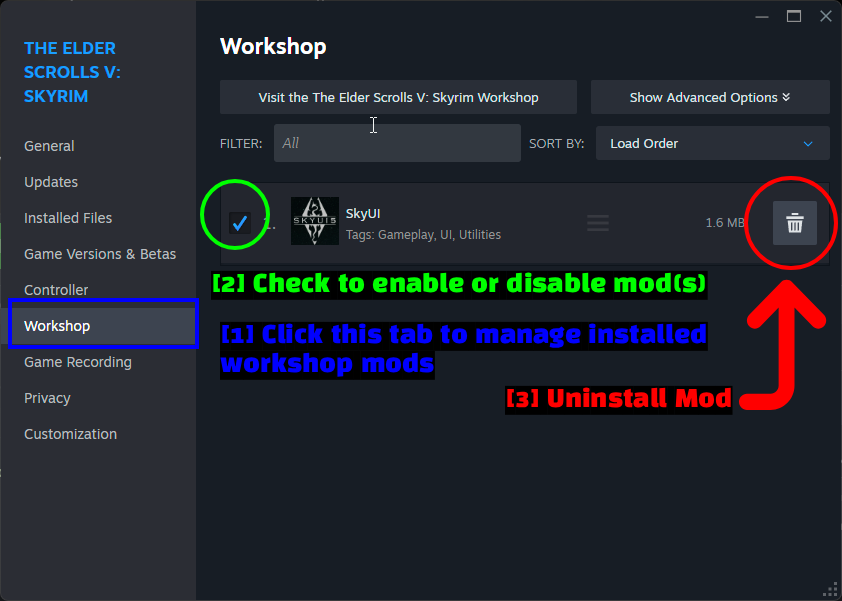
- 点击此标签管理已安装的 Workshop 模组:Workshop标签页列出了你已订阅的所有内容。
- 勾选以启用或禁用模组:勾选或取消勾选某个模组以启用或禁用它,并拖动右侧的手柄来更改它的加载顺序。
- 卸载模组:垂圾桶图标会取消订阅并移除该模组。
手动安装模组(进阶)
即使你使用 Vortex,了解手动安装也是值得的,因为迟早你会遇到没有为模组管理器打包的模组。看看一个模组到底是什么——一堆放进你Data文件夹里的文件——也很有帮助。
下载模组
回到SkyUI 模组页面,这次使用Manual按钮而不是 Vortex 的按钮。
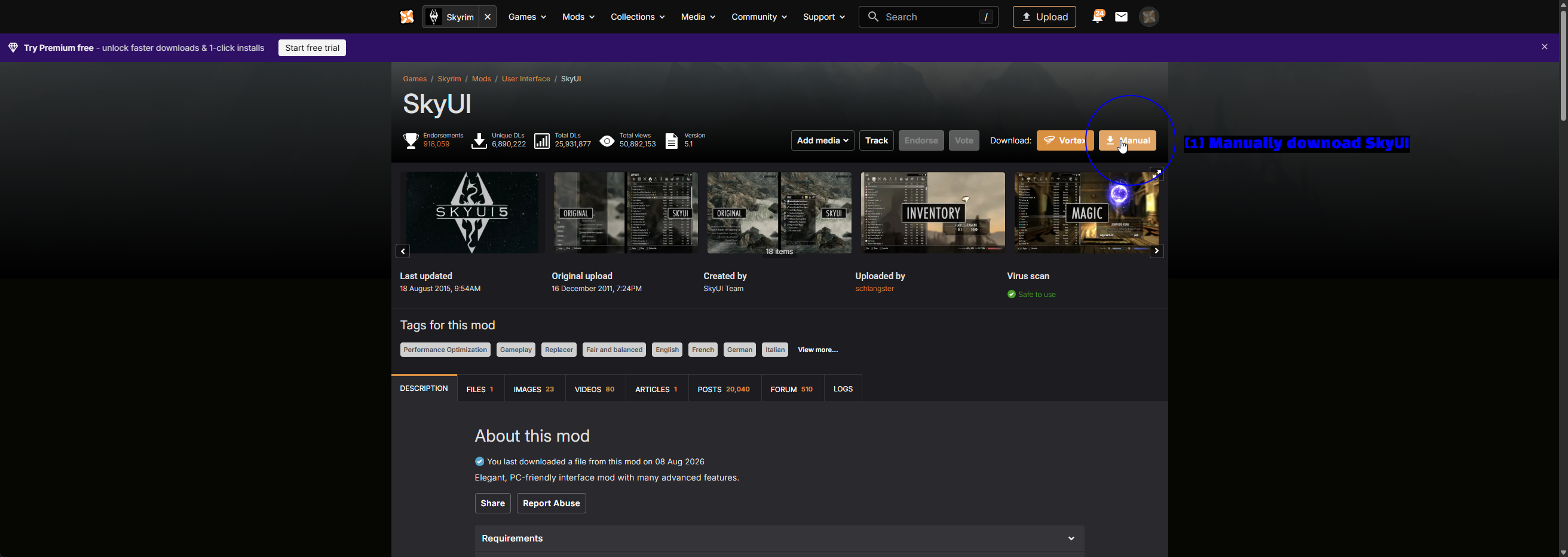
- 手动下载 SkyUI:点击Download旁边的Manual。
会弹出一个窗口确认该文件。
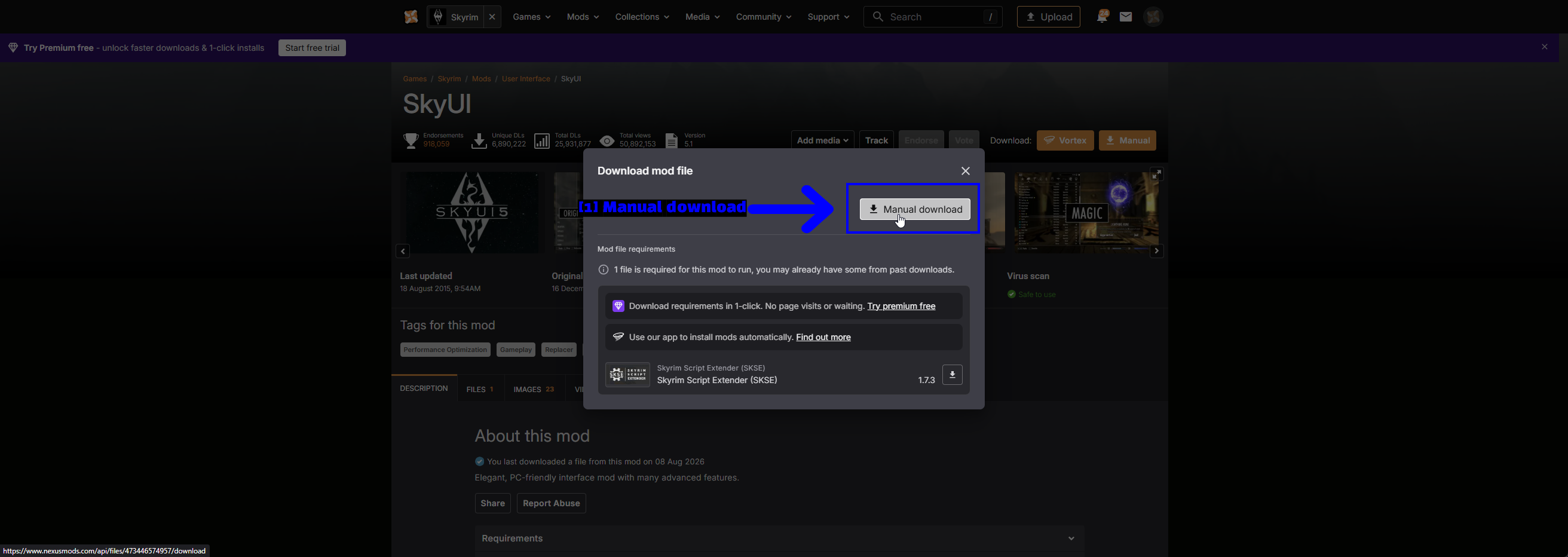
- 手动下载:点击Manual download,压缩包将通过你的浏览器下载。注意下方列出的前置要求——同样是 SKSE
1.7.3。
注意 - 免费的 Nexus Mods 账户在下载开始前会有一小段等待时间,并且下载速度有上限。这是正常现象,并非出了问题。
复制文件
用7-Zip解压下载的压缩包,看看里面有什么。
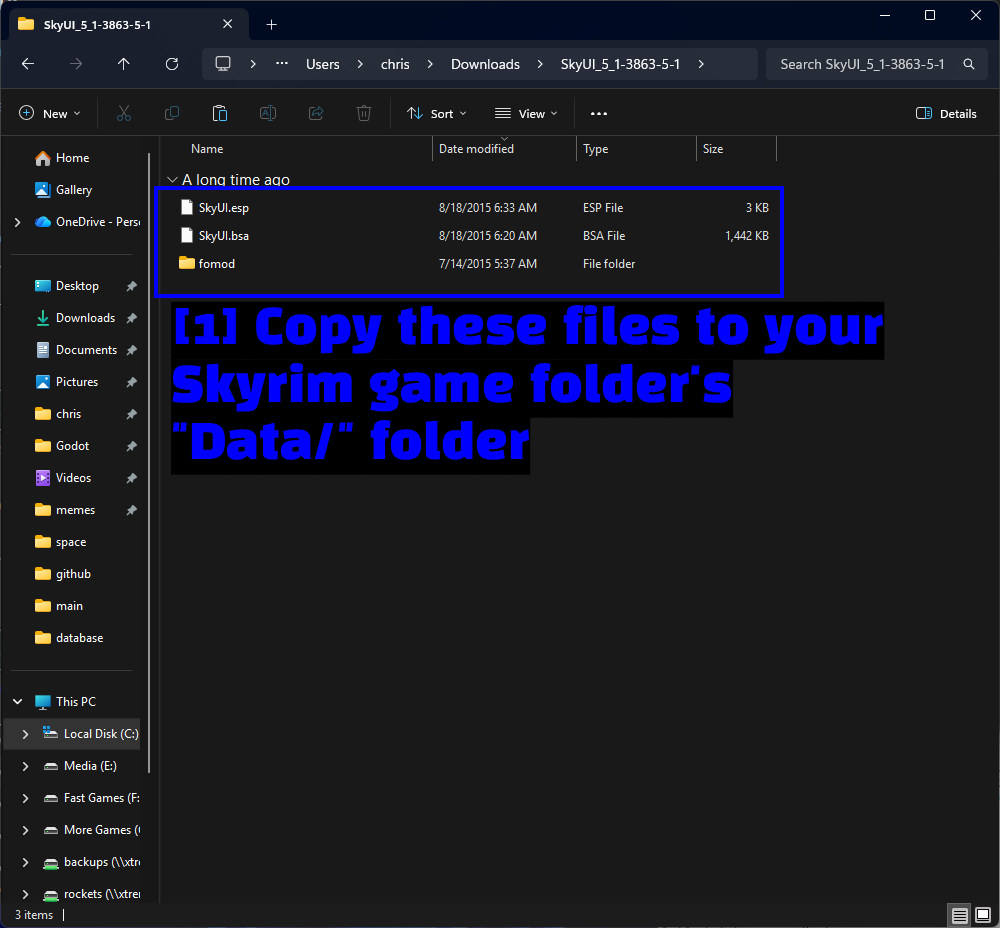
- 将这些文件复制到你的 Skyrim 游戏文件夹的“Data/”文件夹中:在 SkyUI 的情况下,就是
SkyUI.esp、SkyUI.bsa以及fomod文件夹。
现在打开你的 Skyrim Data文件夹并粘贴进去。经典版 Skyrim 的路径是steamapps\common\Skyrim\Data,特别版则是steamapps\common\Skyrim Special Edition\Data。
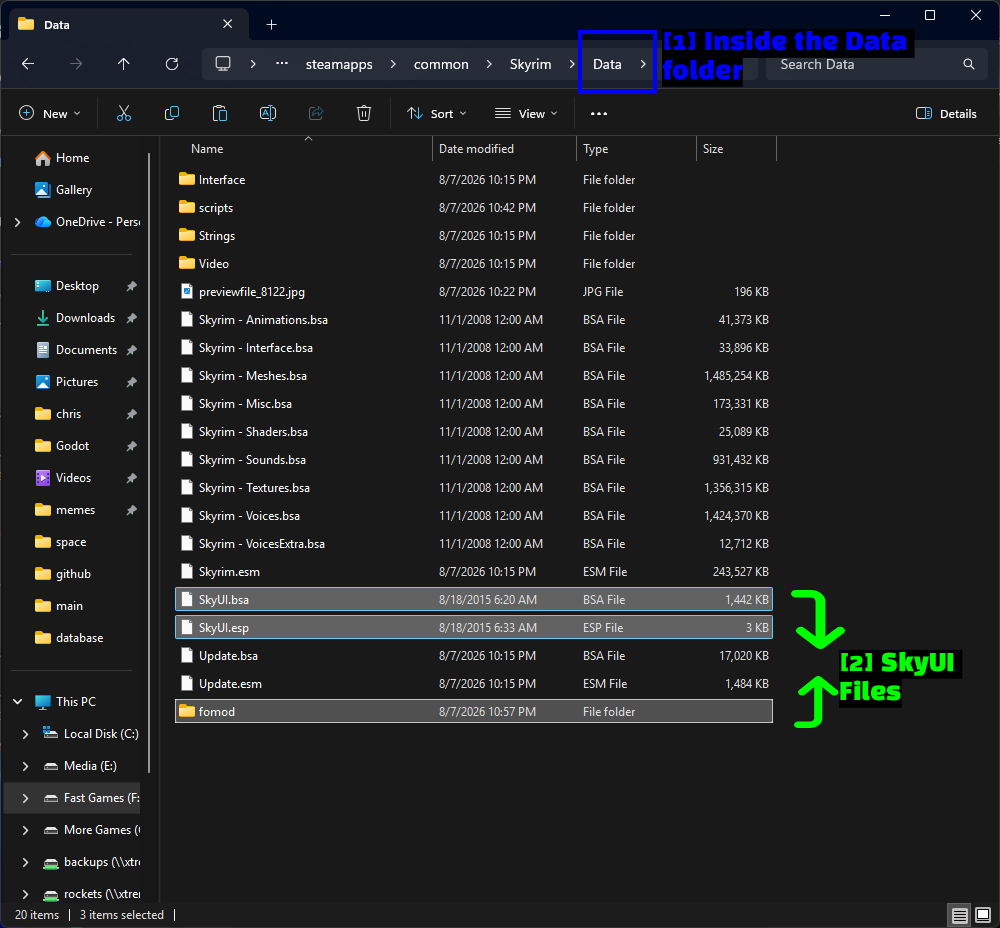
- 在 Data 文件夹内:确保你在
Data文件夹里,而不是 Skyrim 根目录。Data文件夹里应该有Skyrim.esm以及所有Skyrim - *.bsa文件。 - SkyUI 文件:我们刚刚复制进去的三个项目,与原版游戏文件放在一起。
提示 - 大多数压缩包的打包方式是让其内容直接放入Data文件夹。但有些不是这样——如果你解压一个模组后发现里面有一个叫Data的文件夹,你需要的是那个文件夹的内容,而不是那个文件夹本身。如果你最后得到Data\Data\这样的结构,模组就不会加载。
注意 - fomod文件夹只是给模组管理器用的安装器元数据。手动安装时复制它没有任何作用,可以放心不复制它。
启用插件
仅仅复制文件对于带有插件(.esp或.esm)的模组是不够的。你还必须让游戏知道要加载它,这通过启动器完成。
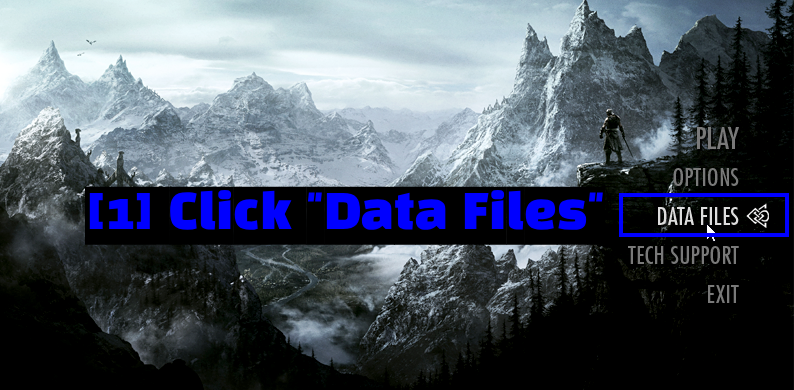
- 点击“Data Files”:打开 Skyrim 启动器并点击Data Files。
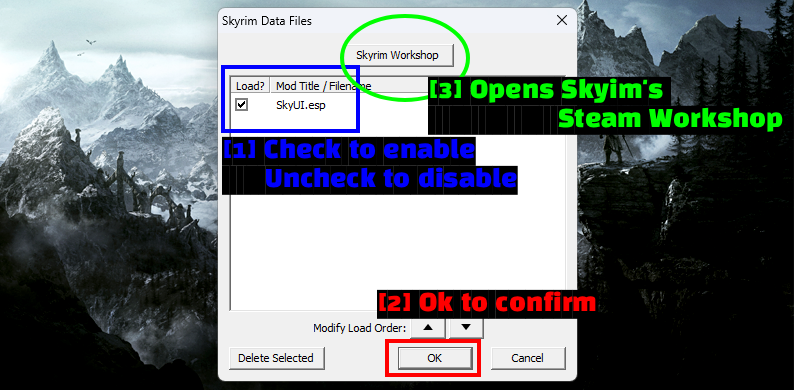
- 勾选以启用,取消勾选以禁用:勾选
SkyUI.esp旁边的框。你也可以通过底部的Modify Load Order箭头来更改加载顺序。 - OK 确认:点击OK以保存。
- Skyrim Workshop:此按钮会打开 Skyrim 的 Steam Workshop,如果你混合使用多种方法会很方便。
注意 - 如果启动器中的 Data Files 按钮呈灰色不可用,打开 Documents\My Games\Skyrim\SkyrimPrefs.ini,在 [Launcher] 部分下添加 bEnableFileSelection=1。
插件启用后,关闭启动器,通过 SKSE loader 启动游戏,而不是点击 Play。
检查你的 Mod 是否已加载
加载一个存档(或开始新游戏),打开你的物品栏或法术菜单。如果 SkyUI 正常工作,菜单看起来会和原版完全不同。
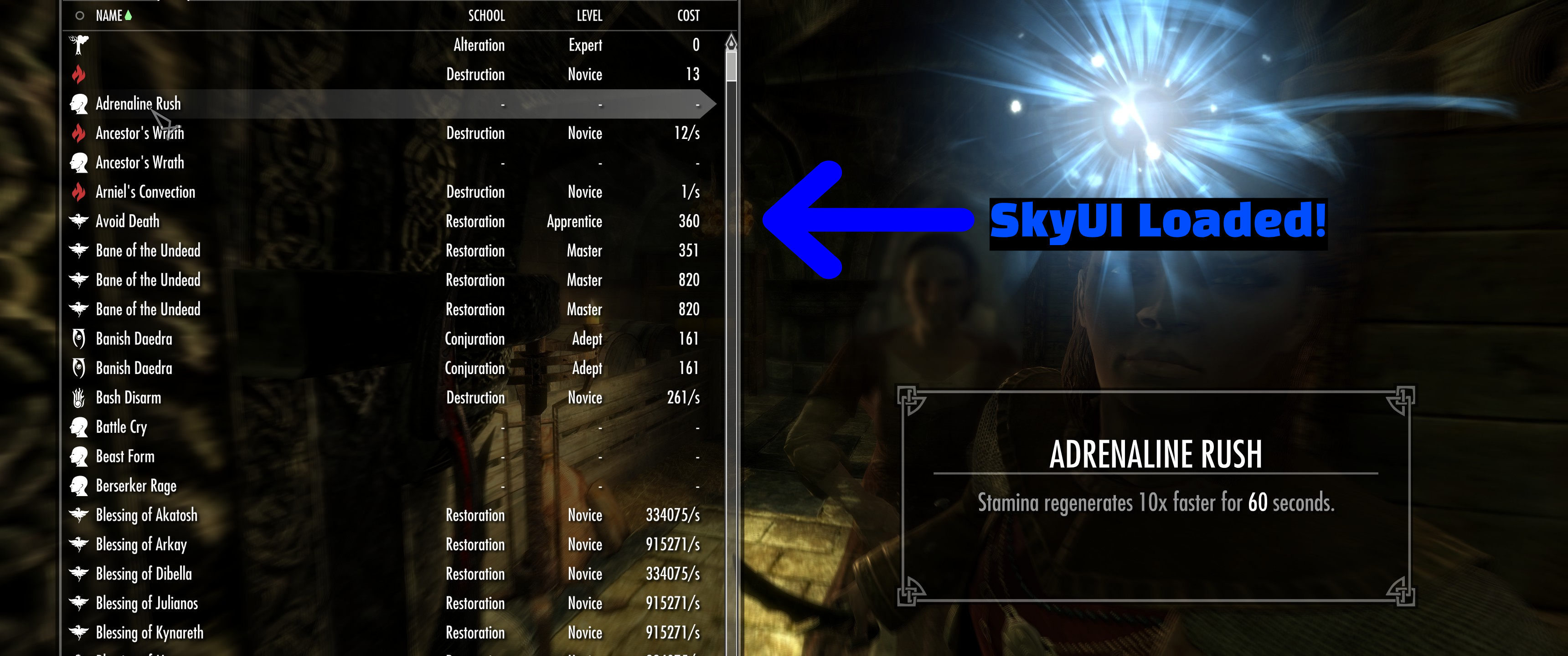
你会看到一个可排序、可搜索的带列表格,而不是原版的列表。如果你的菜单看起来仍然和原版一样,请按照下面的列表逐项排查。
- 你是否通过 SKSE loader 启动了游戏?(请查看上方的 SKSE 部分。)
- 插件是否真的已经在 Data Files 中启用,或者在 Vortex 的 Plugins 页面中启用?
- 如果你使用的是 Vortex,mod 是否已经 部署(deployed)?
- 你下载的 mod 版本是否与你的 Skyrim 版本匹配?
其他实用工具
LOOT - Load Order Optimization Tool
一旦你安装的 mod 超过几个,加载顺序就会决定你的游戏能否正常运行。LOOT 会读取你的插件列表,并根据社区维护的主列表(masterlist)为你排序。
要使用 LOOT,请执行以下步骤。
- 从这里下载并安装 LOOT。
- 启动它,让它检测你的 Skyrim 安装。
- 点击 Sort Plugins。
- 查看建议的更改并应用它们。
注意 - LOOT 可以直接集成到 Vortex 中,这样你无需离开该应用就能整理加载顺序。
Wrye Bash 与 xEdit
当你深入研究一份 mod 列表时,还有两个值得了解的工具。
- Wrye Bash - 构建一个“bashed patch”,合并来自多个 mod 之间冲突的记录。
- xEdit (TES5Edit/SSEEdit) - 让你检查和清理插件,并手动诊断冲突。
这两个工具都不是享受 mod 所必需的,但一旦“直接安装”不再够用,它们就是标准的解决方案。
疑难排解
- 添加 mod 后游戏启动时崩溃。 禁用你最近添加的 mod,然后逐个重新加回来。Vortex 的 Disabled 状态能让这个过程更快。
- Skyrim 更新后游戏崩溃。 SKSE 与特定的游戏版本绑定。重新下载匹配的构建版本,并检查你依赖 SKSE 的 mod 是否也已更新。
- 某个 mod 在游戏中没有任何效果。 十有八九是 SKSE 没有加载,或者插件从未被启用。
- Vortex 无法识别下载链接。 在 Vortex 中,进入 Settings -> Download,确保 Handle Mod Manager Download buttons on nexusmods.com (nxm:// links) 已启用。
- 你需要寻求帮助。 先获取你的日志。SKSE 会将日志写入
Documents\My Games\Skyrim\SKSE\,而 Vortex 的日志查看器则位于 问号 (?) 图标下。
说明
- 我们与 Nexus Mods、Bethesda 或 SKSE 团队没有任何关联。本指南是独立整理的,旨在帮助大家开始为 Skyrim 制作 mod。
- 本文所有内容在撰写时均准确无误。Skyrim、Vortex 和 SKSE 都会不断更新,因此个别截图可能会随时间变得过时。
- 制作 mod 存在风险,请自行承担。备份好你的存档,一次添加少量 mod,就能避免大部分麻烦。
另请参阅!
- Nexus Mods - Skyrim
- Nexus Mods - Skyrim Special Edition
- Skyrim Script Extender (SKSE)
- SkyUI on Nexus Mods
- LOOT - Load Order Optimization Tool
- How To Download & Install Vortex
- How To Use Vortex & The Basics
- Skyrim Modding Subreddit
结语
就是这些了!现在你应该已经让 SKSE 正常运行,通过你喜欢的方式安装好了 SkyUI,并且对这三种方法的区别有了清楚的了解。
简单来说——如果你只想装几个 mod 而且用的是经典版 Skyrim,就用 Steam Workshop;如果要认真折腾,就用 Vortex;而 手动安装 则留给那些需要它的 mod 备用。
我们制作的指南始终欢迎修改和改进,如果你有任何建议或发现任何问题,欢迎在我们的 GitHub 仓库上创建一个 pull request 来参与贡献!
如果你有任何问题,或需要有关 modding 或我们指南的任何帮助,欢迎加入我们的 Discord 服务器!