

一篇关于如何在PC上为巫师3(狂猎)(The Witcher 3 Wild Hunt)****下载和**安装模组(mods)**的指南。
我们提供了使用模组管理器(mod manager)安装模组的说明,例如Vortex,这是Nexus Mods推荐的模组管理器。我们也涵盖了手动安装的方法,适合偏好这种方式的用户,通常这种方式更为进阶。
本指南主要针对Windows,但使用Linux并通过Steam Proton和/或Wine运行巫师3的用户,应该也能顺利使用下面列出的大部分步骤!
要求
- 通过Steam、GOG或Epic Games安装的巫师3
- 一个免费的Nexus Mods账户(可选,但推荐)
- 7-Zip或同类解压软件(主要用于手动安装模组)
- 对在Windows上复制和移动文件夹有基本了解
游戏版本说明
巫师3有多个版本,包括次世代更新(Next-Gen update, v4.0+)。为旧版本(v1.32)制作的模组如果没有补丁,可能与次世代版本不兼容。
- 从我的经验来看,Steam和GOG版本对模组最友好。
- Epic Games版本一般也能用,但我看到过一份报告,某用户强烈反对在此版本上使用Vortex,原因是遇到了问题。
如果你用的是Steam版,可以在你的游戏库中右键点击游戏,选择**属性(Properties)按钮,然后在游戏版本与测试版(Game Versions & Betas)标签页中选择版本,从而在经典版(Classic)**和当前版本(默认公共版本, Default Public Version)之间切换。
这是给巫师3安装模组时最大的一个坑。为1.32编写的模组在4.0+版本上往往会毫无反应,或者直接导致游戏崩溃,而许多老模组从未更新过,因为作者早已在多年前转向了其他项目。
注意 - 次世代更新还在原有的DirectX 11模式之外,新增了DirectX 12模式。部分模组(尤其是图形类模组以及任何涉及渲染器挂钩的模组)可能只在其中一种模式下正常运作。你可以在REDLauncher中切换这两种模式。
在Linux上运行模组(Proton/Lutris)
巫师3在ProtonDB上被评为黄金(Gold)等级。大多数情况下模组都能正常运作,但Script Merger可能需要Protontricks或Wine Mono。
备份你的游戏文件!
我们强烈建议在安装模组之前备份你的游戏文件夹和存档。这样万一某个模组导致游戏崩溃或损坏整个安装,你也有个后路。
以下是游戏文件的一些常见路径。
- Steam:
C:\Program Files (x86)\Steam\steamapps\common\The Witcher 3 - Epic Games:
C:\Program Files\Epic Games\The Witcher 3
最常见的存档文件位置是:
C:\Users\<user>\Documents\The Witcher 3\gamesaves
警告 - 请记下上面提到的文件夹位置,因为你在指南后面会用到它们!
提示 - 备份Documents\The Witcher 3\user.settings和input.settings同样值得一做。有些模组会直接编辑这些文件,保留原始版本能让你日后轻松撤销更改。
从哪里下载模组
巫师3模组最好的下载地点是Nexus Mods。
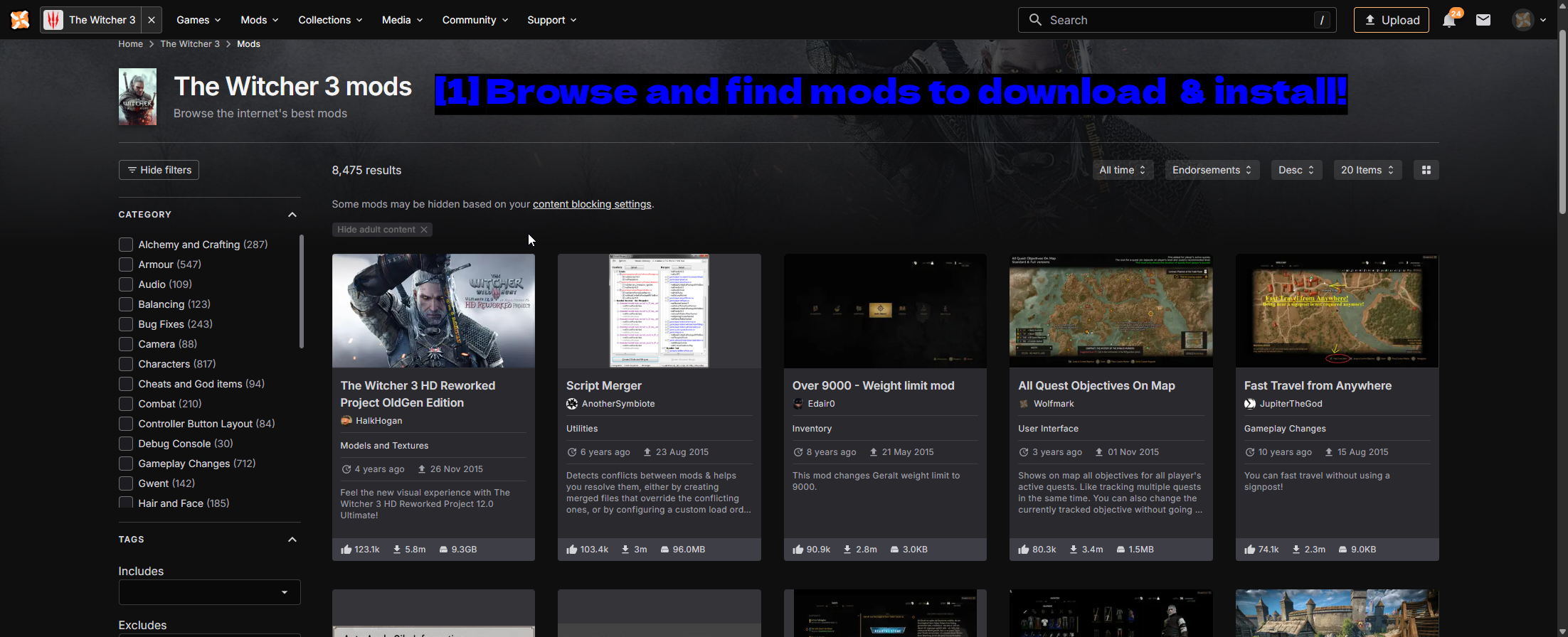
- 浏览并寻找要下载和安装的模组!:截至撰写本文时,该游戏已有超过8,000个模组。左侧的分类列表是最快的筛选方式,而按**支持数(Endorsements)**排序则是找到大家真正在用的模组的好方法。
提供巫师3模组的其他网站包括以下几个。
提示 - 我们建议在安装模组之前先查看要求(requirements)、说明(description)以及用户帖子(user posts)。
如何安装模组
在巫师3中安装模组有两种方式。
- 使用模组管理器,例如Vortex。
- 手动安装,将文件夹复制到游戏目录中(通常更为进阶)。
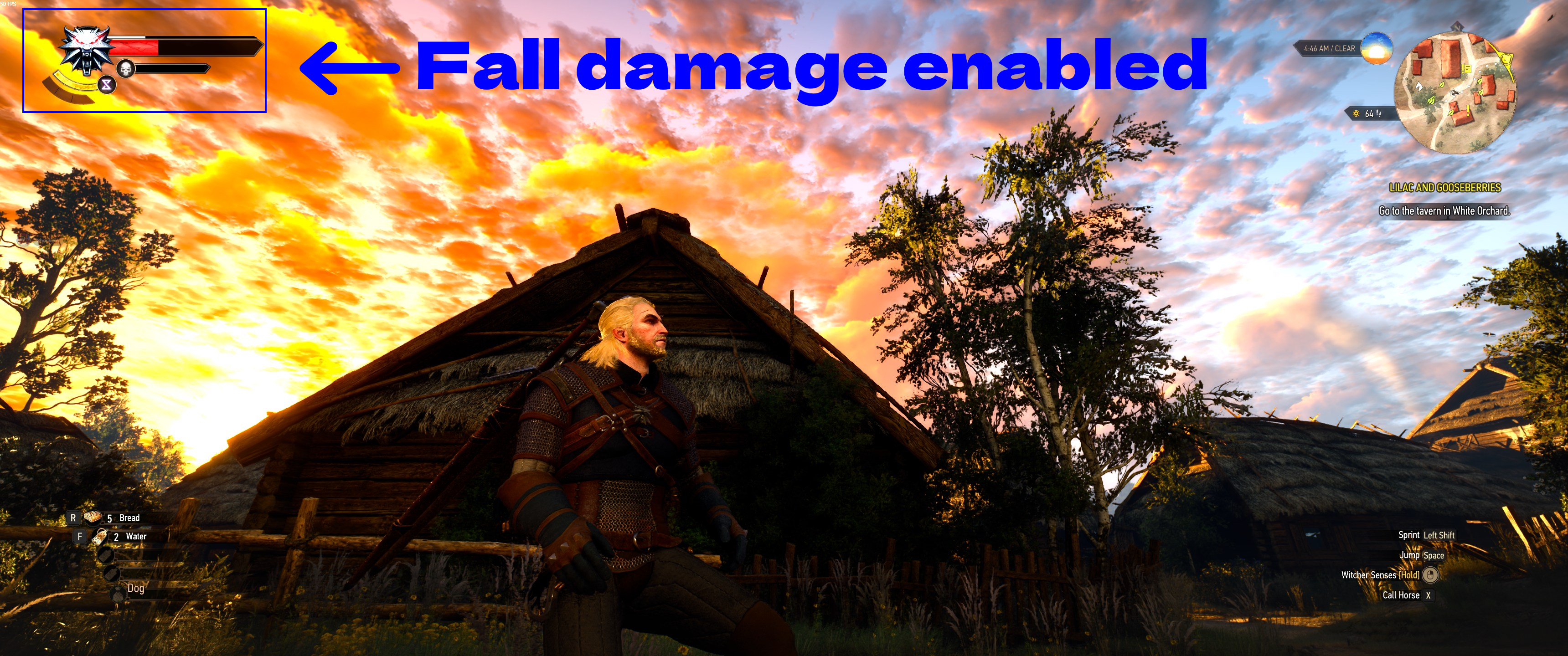
在我们的演示中,我们将安装No Fall Damage,这是一个正如其名的小型模组。这是个很好的例子,因为它生效时非常明显,同时也能让你看看一个普通的巫师3模组解压后是什么样子的。
这里演示了安装模组之前的原版行为:杰洛特从高处跳下,损失了一大截生命值。
使用Vortex(模组管理器)
Vortex(模组管理器)被认为是管理巫师3模组更简单、更安全的方式。它能处理下载、部署、加载顺序,还能帮你安装Script Merger。
想要完整了解Vortex——包括下载、安装以及每个设置和功能的详细说明——请查看我们专门的如何使用Vortex及基础知识指南。
在Vortex中管理巫师3
在Vortex安装任何内容之前,你需要先让它托管这款游戏。
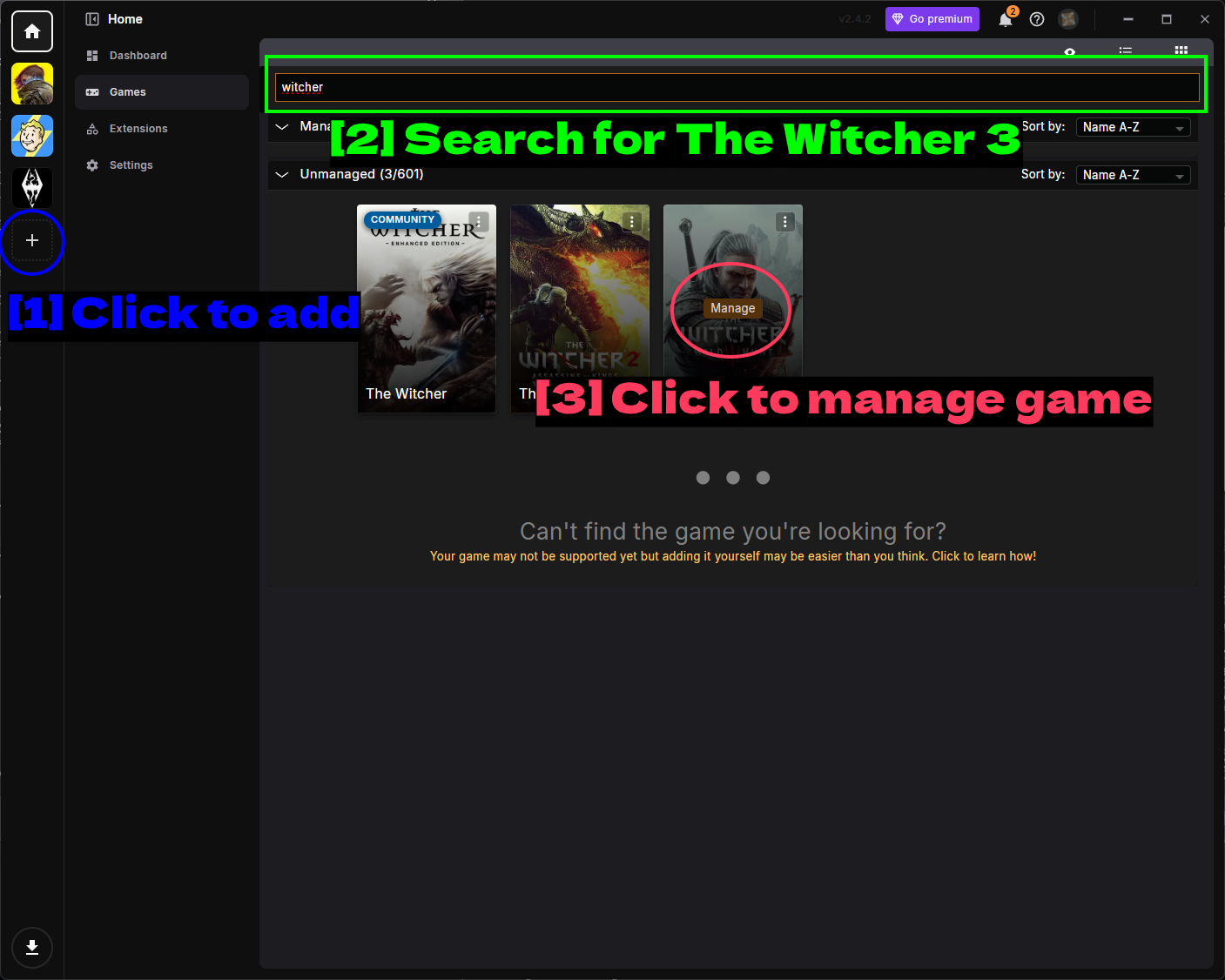
- 点击添加:左侧边栏的**+**按钮用于添加要托管的新游戏。
- 搜索巫师3:在顶部搜索栏输入
witcher。你会看到列出了几款巫师系列游戏——请确保选中正确的那款。 - 点击以托管游戏:将鼠标悬停在巫师3图块上,然后点击托管(Manage)。
如果 Vortex 无法检测到你的安装位置,点击游戏卡片上的三个点(⋮),选择手动设置位置,并指向 witcher3.exe,然后点击激活,让《The Witcher 3》出现在左侧边栏中。
安装 Script Merger
Vortex 一开始托管游戏时,就会主动提议帮你设置 Script Merger。
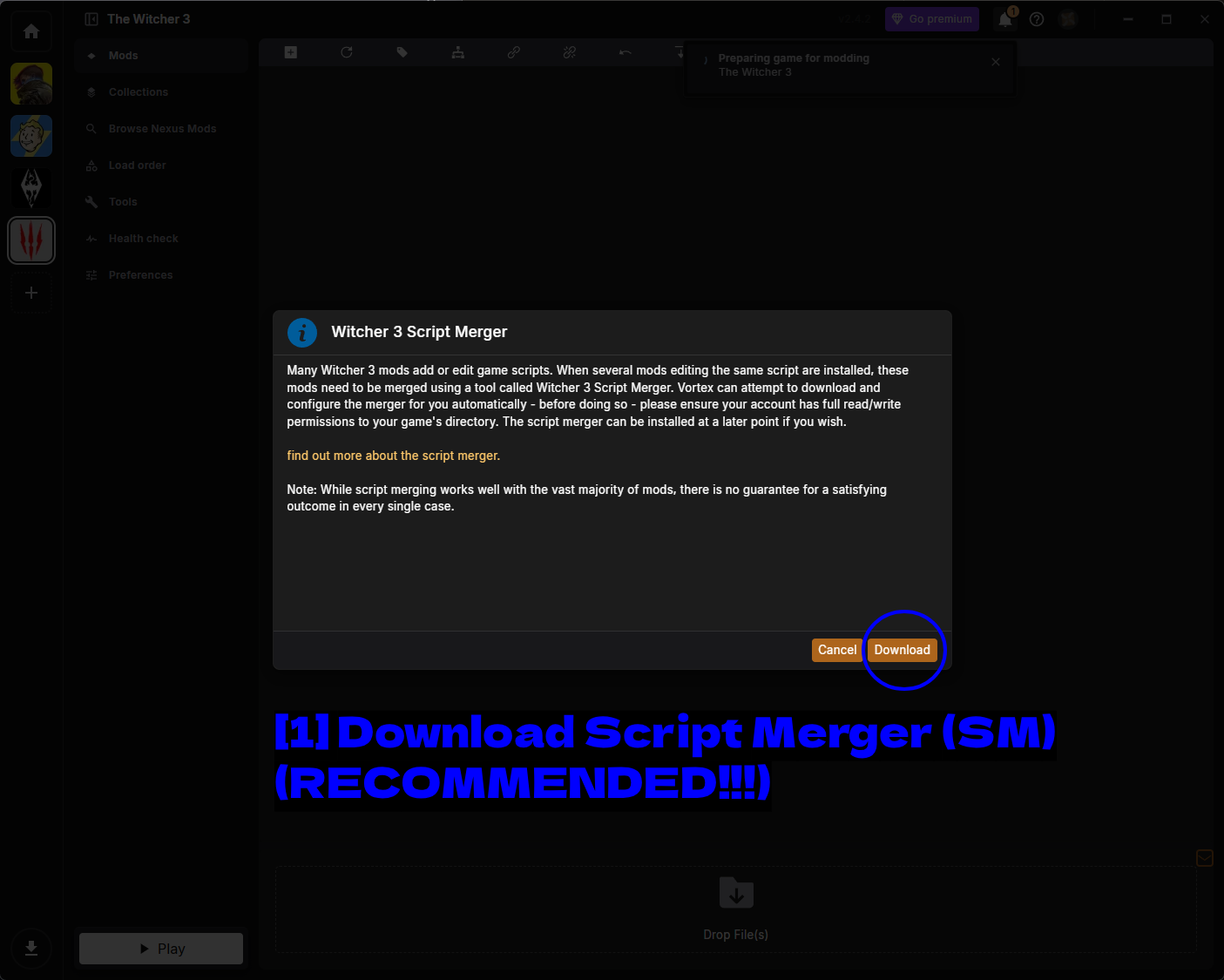
- 下载 Script Merger:点击下载。Vortex 会自动下载并安装 Script Merger。
强烈建议安装 Script Merger。The Witcher 3 的 mod 之间经常发生冲突,Script Merger 通常用来解决这些冲突。关于它的具体用法,请参阅下方的 Script Merger 部分。
注意 - Vortex 会提示你的账户需要对游戏目录有完整的读写权限,才能正常工作。如果游戏安装在 C:\Program Files 下,你可能需要以管理员身份运行 Vortex。如果现在跳过,之后仍可以随时安装合并工具。
通过 Vortex 下载 mod
游戏被托管后,在浏览器中打开 No Fall Damage mod 页面。
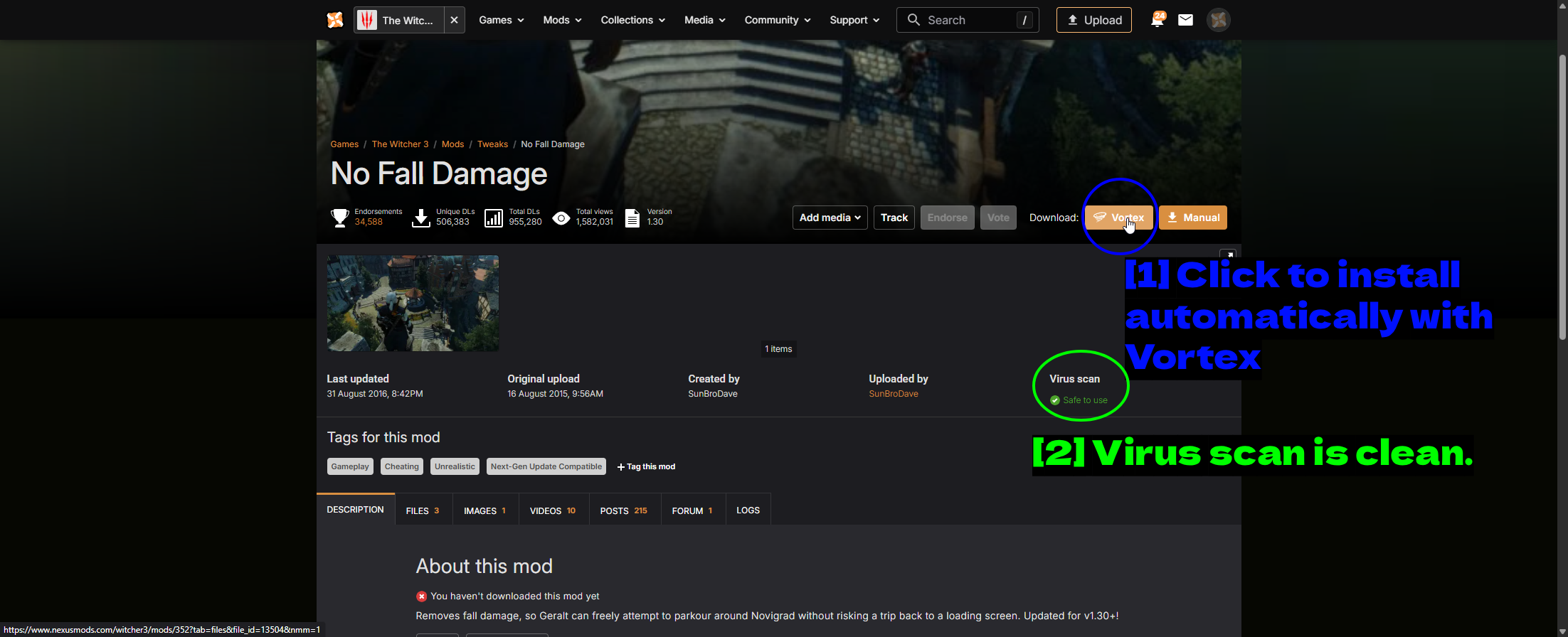
- 点击自动用 Vortex 安装:下载按钮旁的橙色 Vortex 按钮会将文件直接交给该应用。如果某个 mod 页面没有这个按钮,那么该 mod 必须手动安装。
- 病毒扫描结果为干净。:Nexus Mods 会扫描上传的文件并在此显示结果。你想看到的是安全使用——在安装任何东西之前值得留意一下。
你的浏览器会请求打开 Vortex 的权限。接受它(如果不想每次都被询问,可以勾选始终允许),Vortex 就会下载并安装该 mod。
Mods 页面
安装完成后,该 mod 会出现在Mods页面上。这个页面也是你使用 Vortex 提供的其他所有功能的起点。
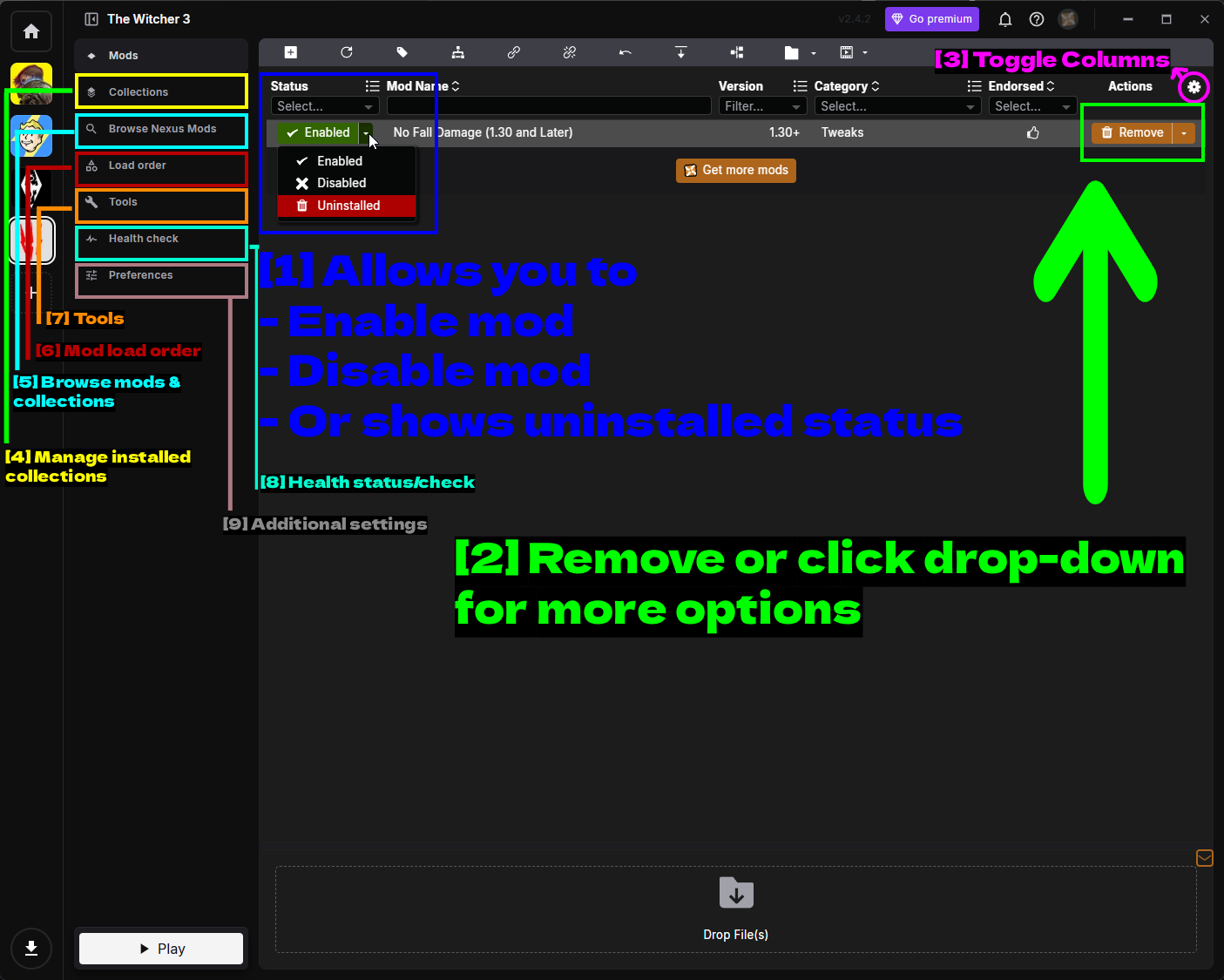
- 允许启用、禁用,或显示未安装状态:状态下拉菜单。已启用表示该 mod 已部署到你的游戏中,已禁用表示它仍安装在 Vortex 中但未部署,未安装则会移除文件但保留已下载的压缩包。禁用是判断哪个 mod 导致游戏出问题最快的方法。
- 移除或点击下拉菜单查看更多选项:移除会卸载该 mod,旁边的箭头会打开完整的操作菜单。
- 切换列:齿轮图标用于选择显示哪些列。
- 管理已安装的合集:合集页面。
- 浏览 mod 与合集:浏览 Nexus Mods 用于查找新 mod。
- mod 加载顺序:加载顺序页面。
- 工具:外部程序及启动选项,包括 Script Merger。
- 健康状态/检查:Vortex 对你设置的检查。
- 其他设置:Witcher 3 专属的偏好设置。
移除旁边的操作菜单涵盖了你对 mod 想做的其他所有操作。
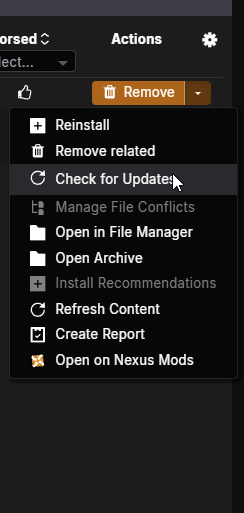
- 重新安装 - 再次运行安装程序。
- 移除相关内容 - 连同与该 mod 相关的所有内容一起移除。
- 检查更新 - 向 Nexus Mods 查询是否有新版本。
- 管理文件冲突 - 解决两个 mod 写入同一文件时的冲突。
- 在文件管理器中打开 - 打开该 mod 的暂存文件夹。
- 打开压缩包 - 打开下载的压缩包。
- 安装推荐内容 - 安装作者推荐与此一起使用的 mod。
- 刷新内容 - 重新读取该 mod 的文件。
- 创建报告 - 生成关于该 mod 的报告,在寻求帮助时很有用。
- 在 Nexus Mods 上打开 - 在浏览器中打开该 mod 页面。
齿轮图标可让你为 mod 列表添加额外的列。
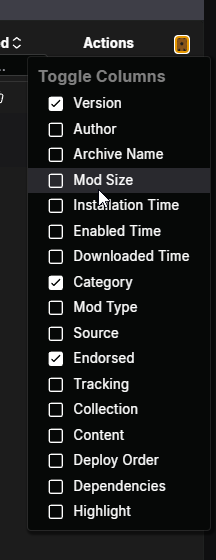
你可以切换显示版本、作者、压缩包名称、Mod 大小、安装时间、启用时间、下载时间、分类、Mod 类型、来源、点赞、跟踪、合集、内容、部署顺序、依赖项,以及高亮。作者和Mod 大小是随着列表增长后最值得早点加上的两项。
合集
**合集(Collection)**是由其他用户整理并发布的一组 mod 打包集合,你可以一次性安装。
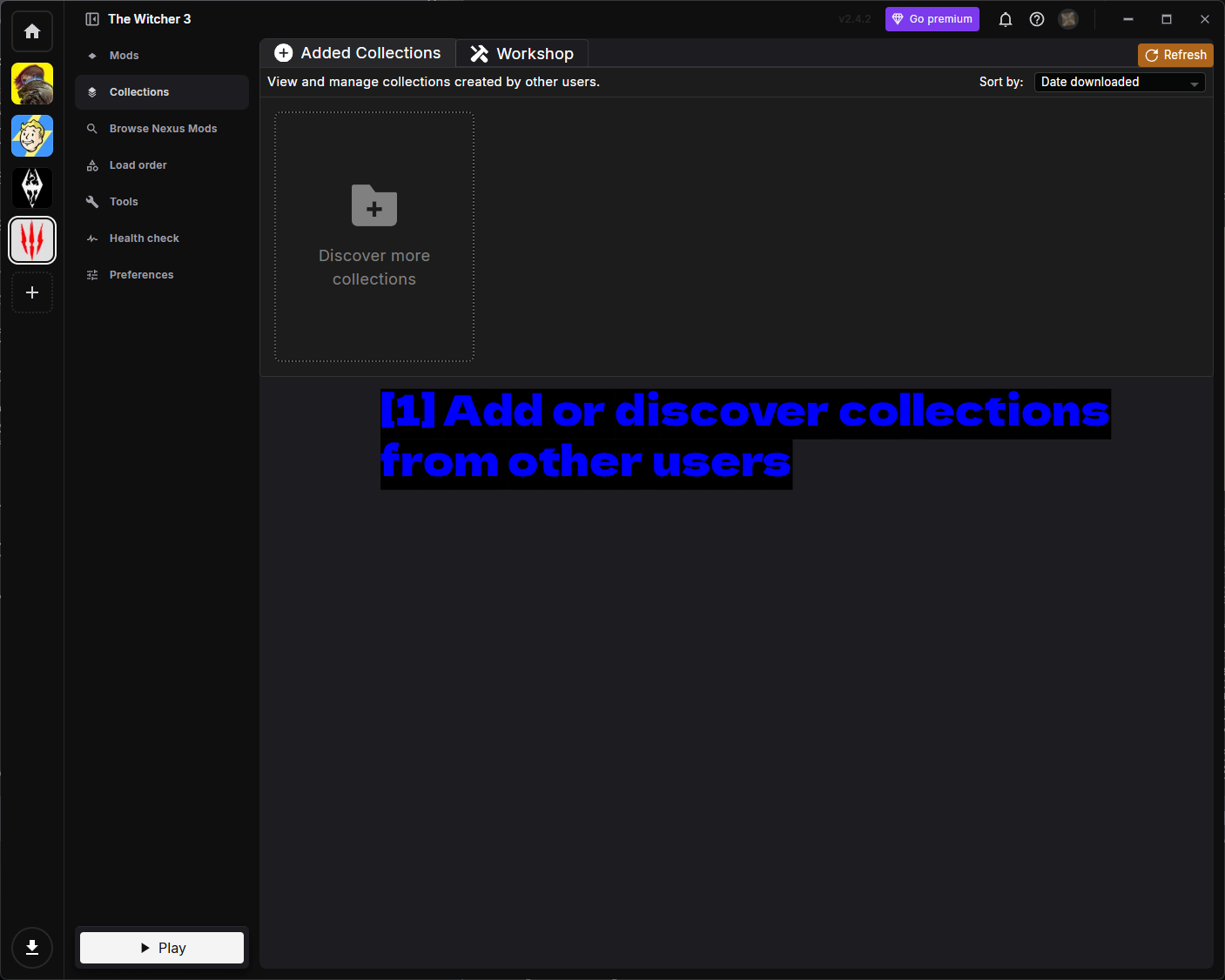
- 添加或发现其他用户的合集:发现更多合集会带你前往 The Witcher 3 的合集列表页面。
如果你想要一套完整的画面或玩法整合方案,而不想去研究 40 个独立 mod,合集是不错的捷径。只需注意,你是在信任制作者已经测试过这套组合。
加载顺序
加载顺序页面控制当两个 mod 修改同一内容时,以哪一个为准。
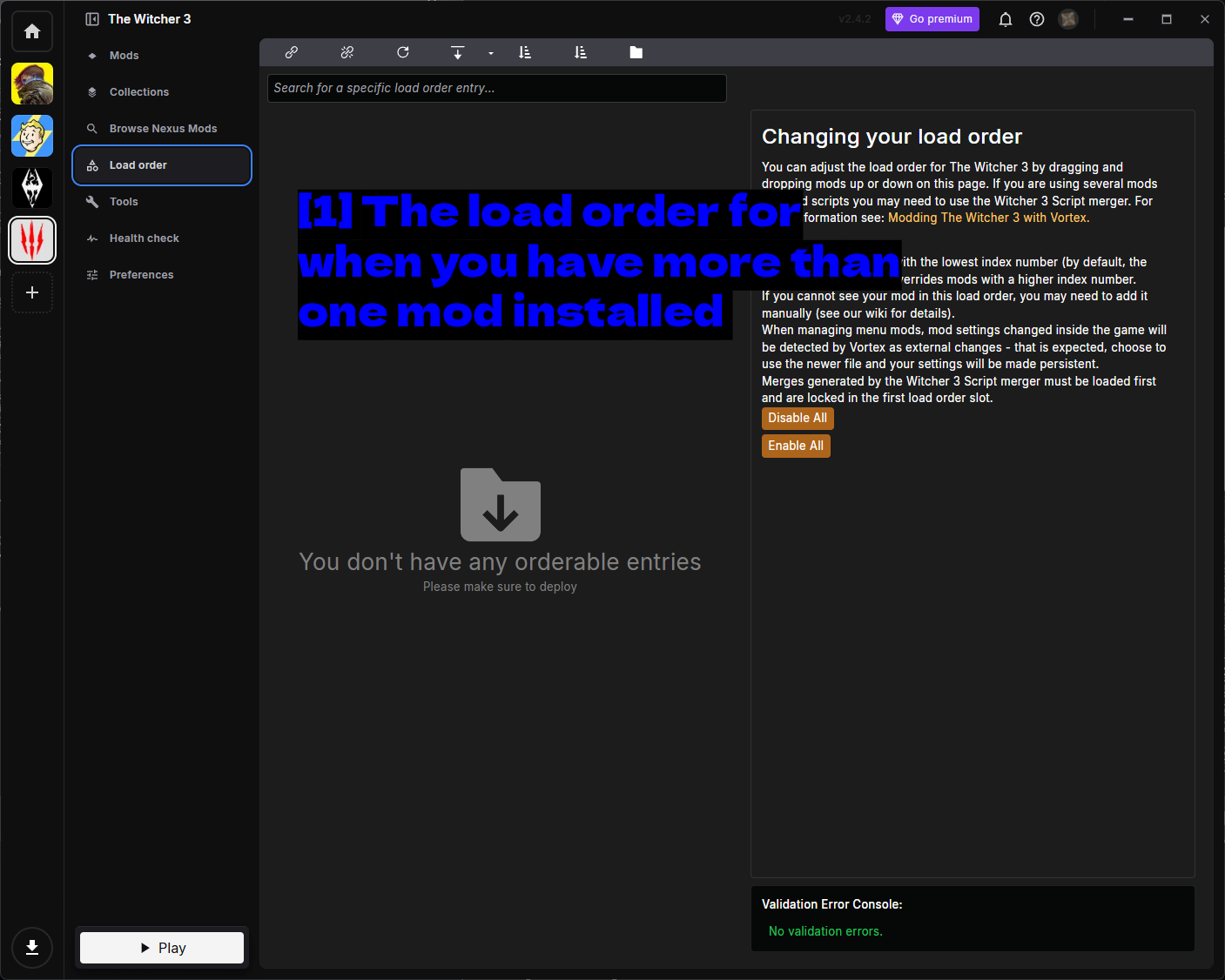
- 安装多个 mod 时的加载顺序:上下拖动 mod 来调整顺序。只安装了一个 mod 时没什么需要排序的,所以这里的列表是空的。
Vortex 在右侧解释了相关规则,值得一读。以下是几条重要的规则。
- 索引编号最小的模组会覆盖索引编号较大的模组。
- 如果某个模组没有出现在列表中,你可能需要手动添加它。
- 由 Script Merger 生成的合并文件必须最先加载,并被锁定在加载顺序的第一个位置。
- 在游戏中修改的模组设置会被 Vortex 检测为外部更改——这是正常现象,选择使用较新的文件即可保留你的设置。
右侧有 Disable All(全部禁用) 和 Enable All(全部启用) 按钮,底部还有一个 Validation Error Console(验证错误控制台),用于标记当前加载顺序中的问题。
Tools(工具)
Tools 页面列出了与游戏一起运行的外部程序和启动选项。
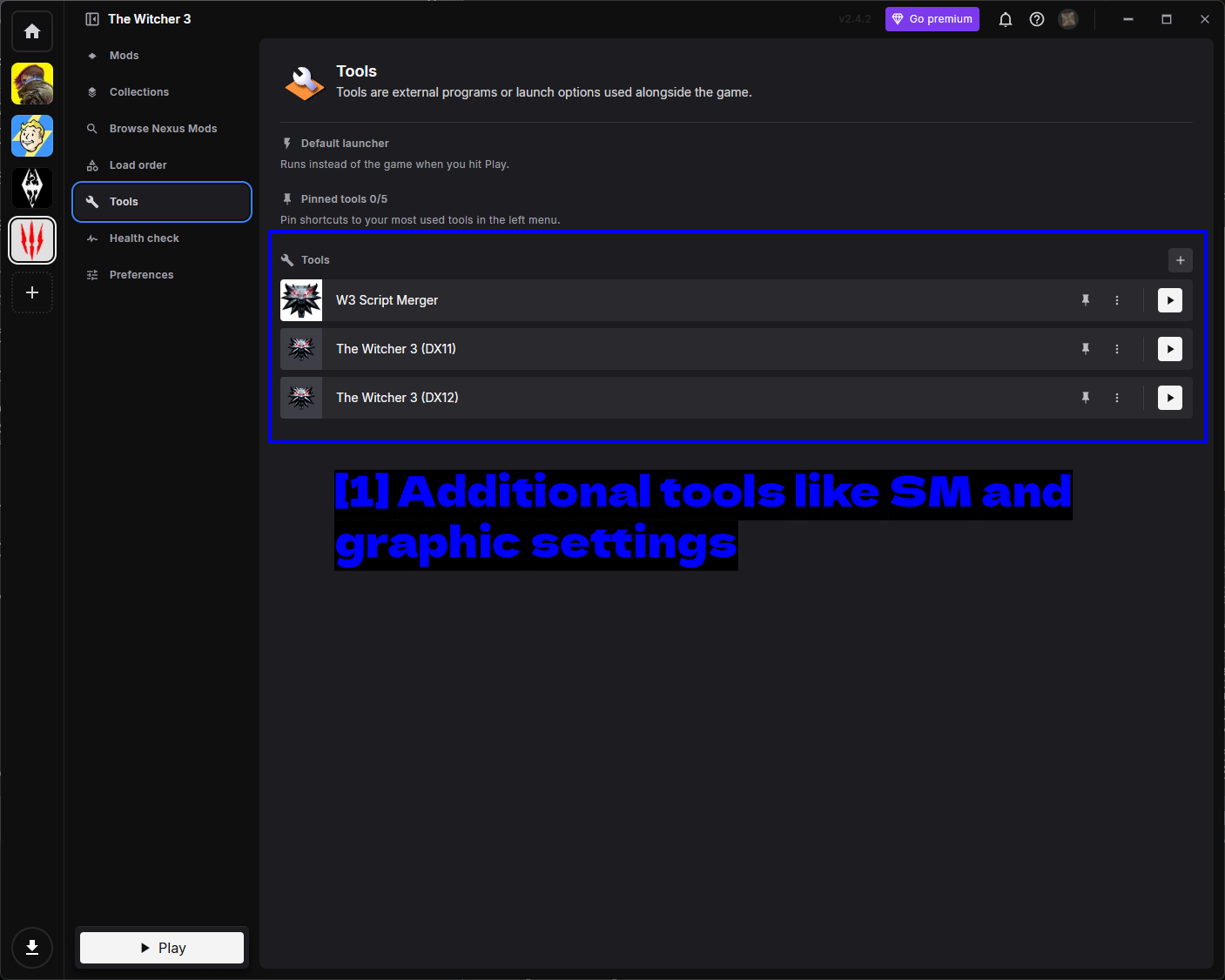
- 诸如 SM 和图形设置之类的附加工具:W3 Script Merger,以及独立的 The Witcher 3 (DX11) 和 The Witcher 3 (DX12) 启动项。能够直接从 Vortex 启动任意一种渲染器,在某个模组只支持其中一种时会非常方便。
你可以通过 pin(图钉) 图标将最多五个工具固定到左侧菜单,并通过右上角的 + 按钮添加你自己的工具。
Health Check(健康检查)
Health check 页面会检查你的设置,并标记出任何看起来有问题的地方。
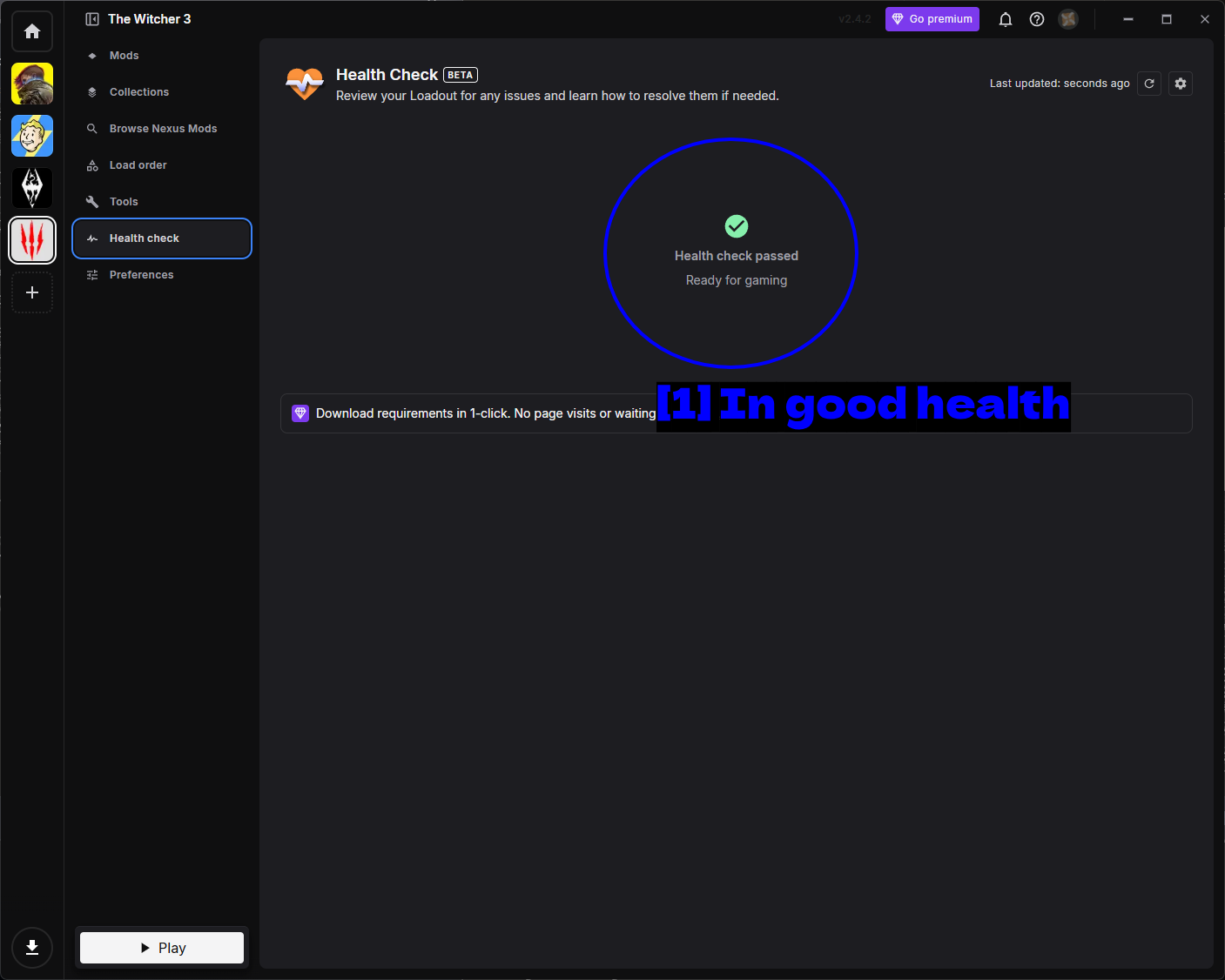
- 状态良好:绿色的 Health check passed(健康检查通过) 表示 Vortex 对你的当前配置感到满意。如果有问题,这里会解释具体问题以及修复方法,是在深入查看日志之前值得先看的地方。
Preferences(首选项)
Preferences 页面包含了针对巫师3特定的 Vortex 设置。
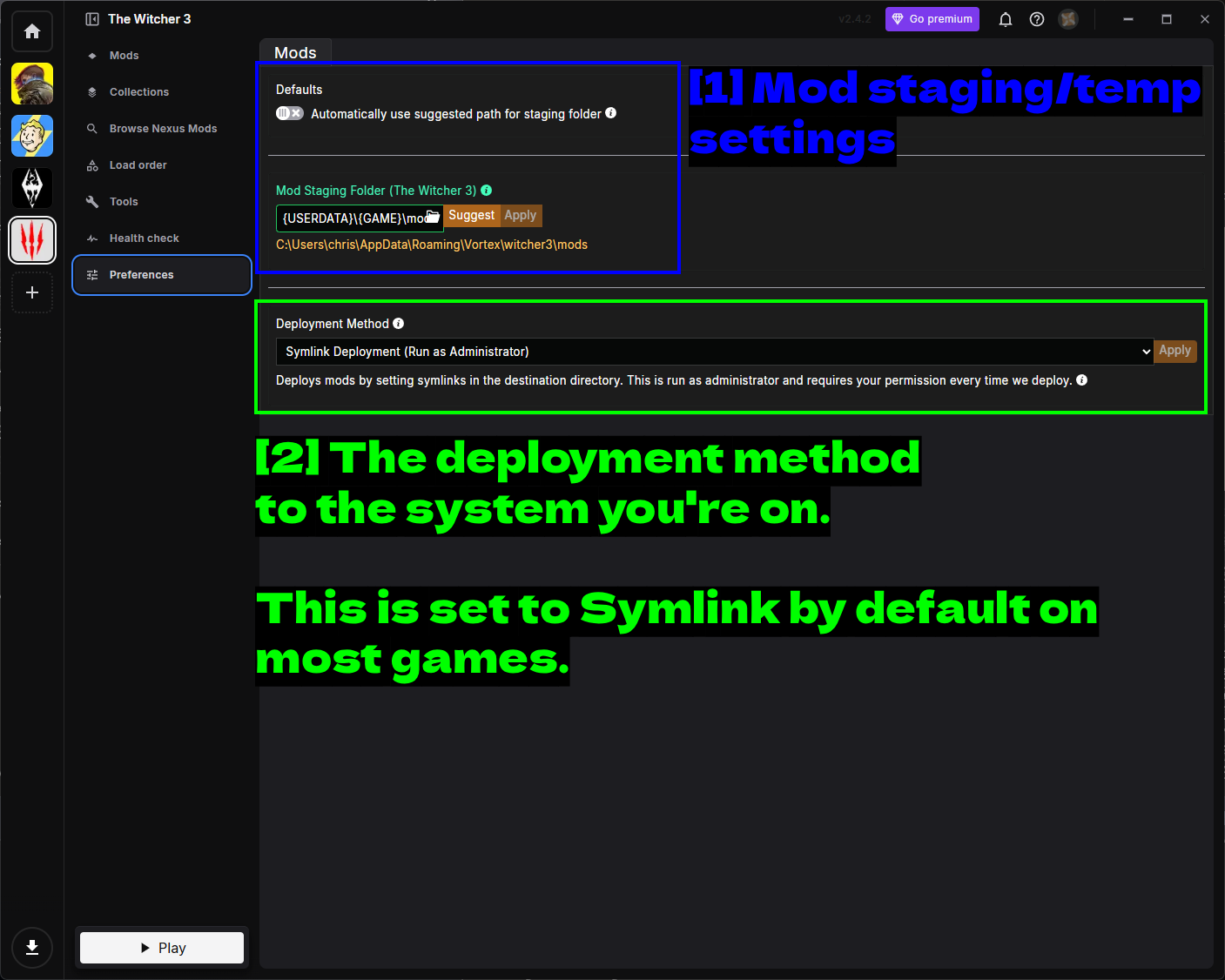
- 模组暂存/临时设置:Mod Staging Folder(模组暂存文件夹) 是 Vortex 在部署模组之前存放它们的位置。它需要与你的游戏安装位于同一磁盘上,因为 Vortex 的部署机制正是基于此。如果你之后移动了它,请重新安装你的模组,而不要假设仅移动文件夹就足够了。
- 适用于你所使用系统的部署方式:Symlink Deployment(符号链接部署) 是巫师3的默认方式。它会在游戏目录中创建符号链接而不是复制文件,这也是为什么它需要以管理员身份运行,并且每次部署时都会请求权限。
注意 - 如果 Vortex 在启用某个模组后显示 Deploy Mods(部署模组) 通知,请点击它。在模组被部署之前,任何内容都不会到达你的游戏文件夹。
手动安装模组(进阶)
有些用户更喜欢手动安装模组,或者某个模组可能与 Vortex 不兼容。
无论是哪种情况,你都可以按照以下步骤手动下载和安装模组。
从模组在 Nexus Mods 上的页面开始,使用 Manual(手动) 按钮而不是 Vortex 按钮。
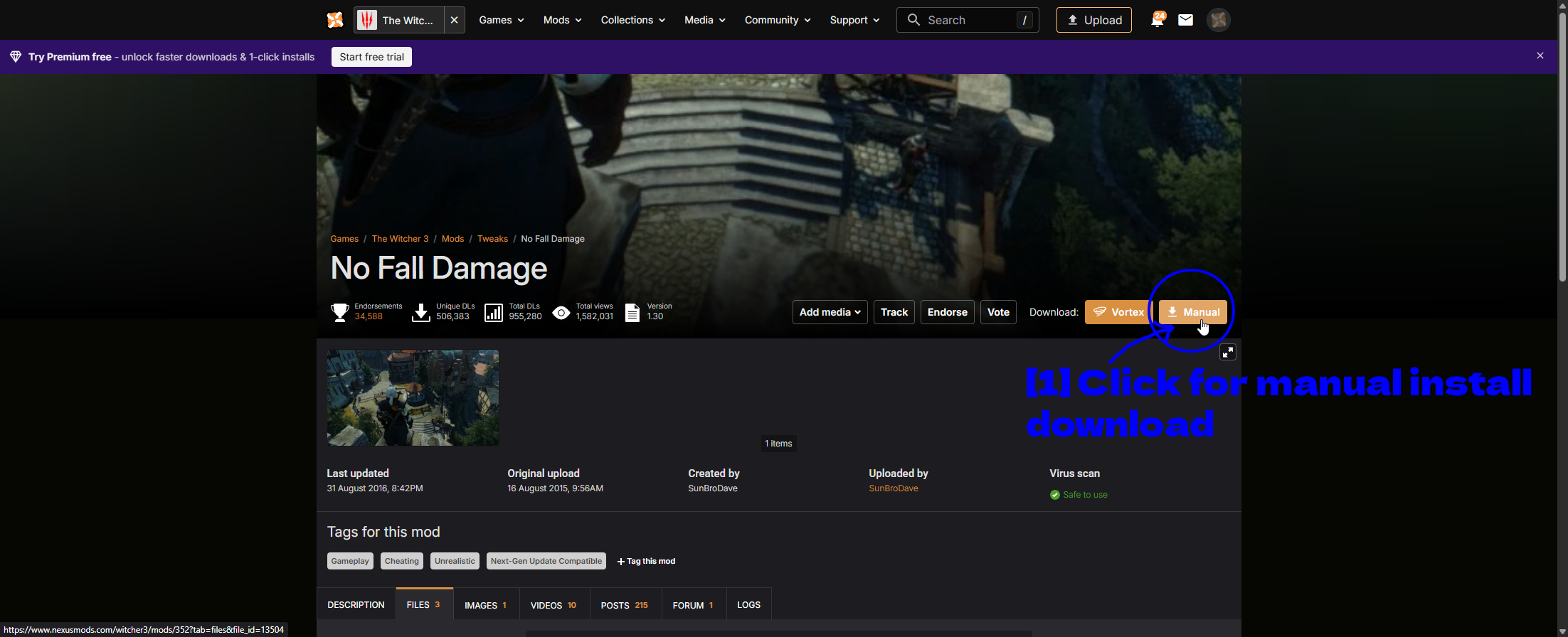
- 点击进行手动安装下载:Manual 会通过你的浏览器下载压缩包,而不是将其交给 Vortex。
注意 - 免费的 Nexus Mods 账户在下载开始前会有短暂的等待,并且下载速度会被限制。这是正常现象,并不是出了什么问题。
使用 7-Zip 解压压缩包,看看里面有什么。
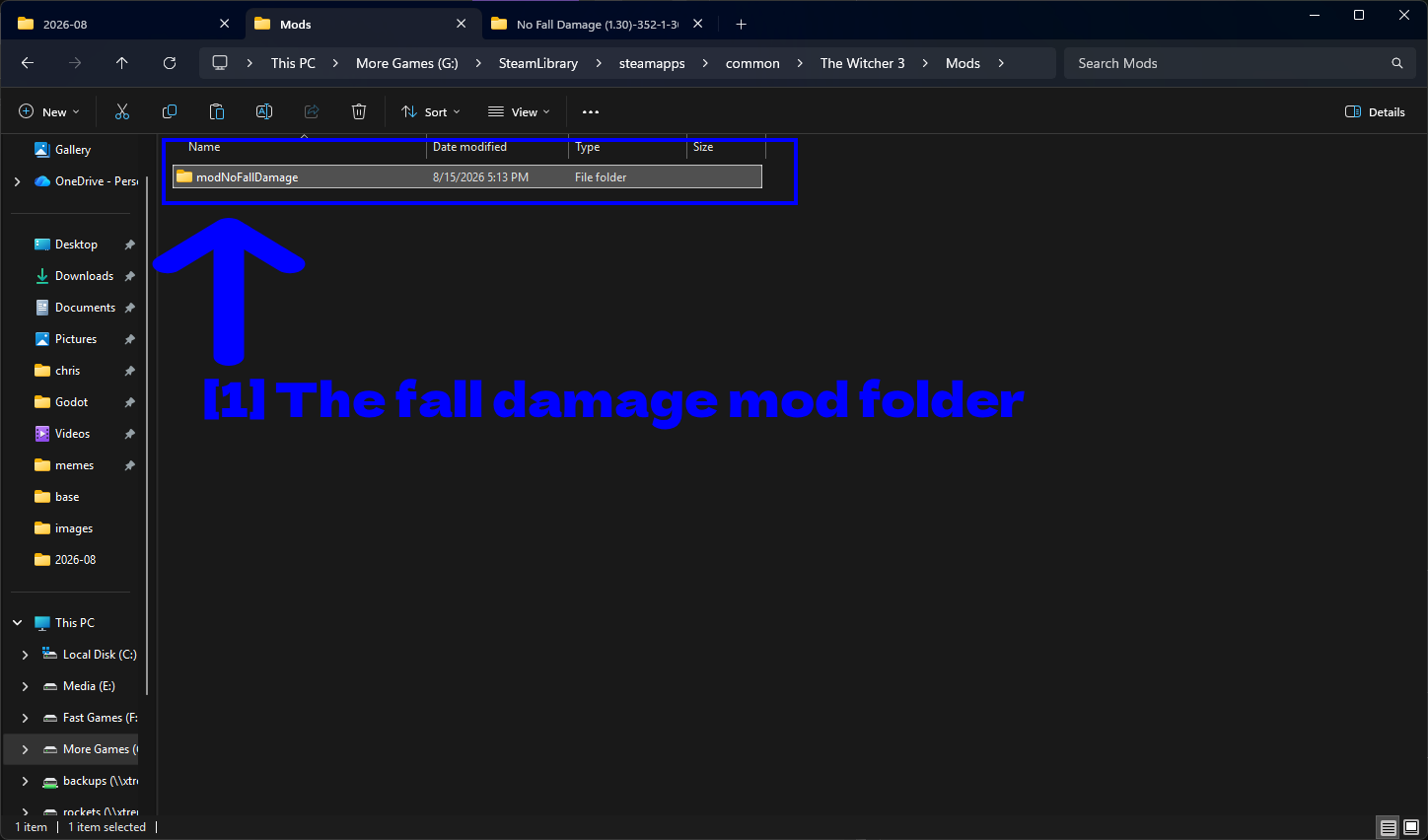
- 摔落伤害模组文件夹:一个名为
modNoFallDamage的单一文件夹。
这样的命名并非偶然。巫师3只会加载名称以 mod 开头的模组文件夹,因此 modNoFallDamage 可以正常工作,而 NoFallDamage 则会悄无声息地不起任何作用。如果你解压出的文件夹名称不以 mod 开头,在重命名之前先查看一下该模组的描述——有时压缩包里会包着一层外层文件夹,真正的 modXxx 文件夹在其内部一层。
现在打开你的游戏目录。
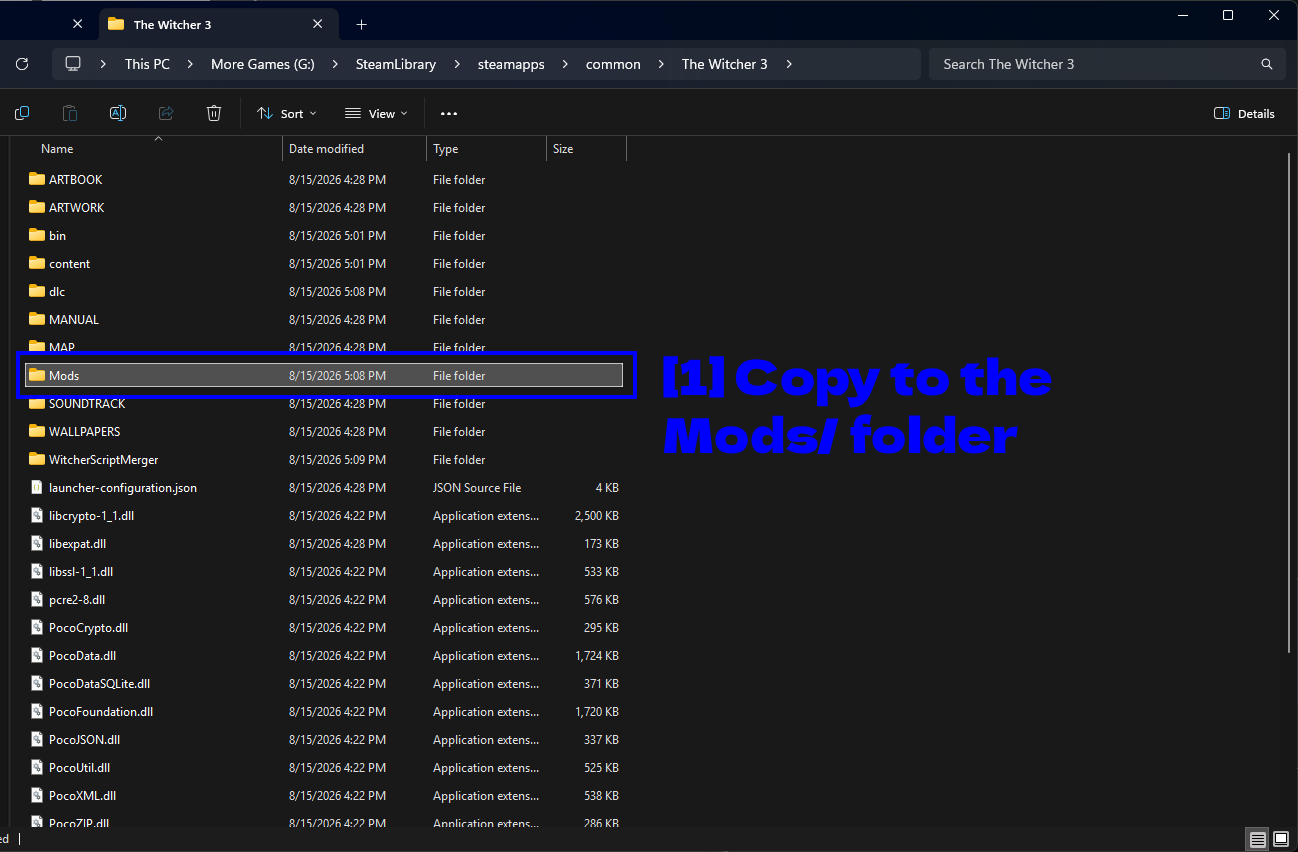
- 复制到 Mods/ 文件夹:位于巫师3安装根目录下的
Mods文件夹。如果它不存在就创建一个——全新安装的游戏不会自带这个文件夹。
将模组文件夹粘贴到里面。
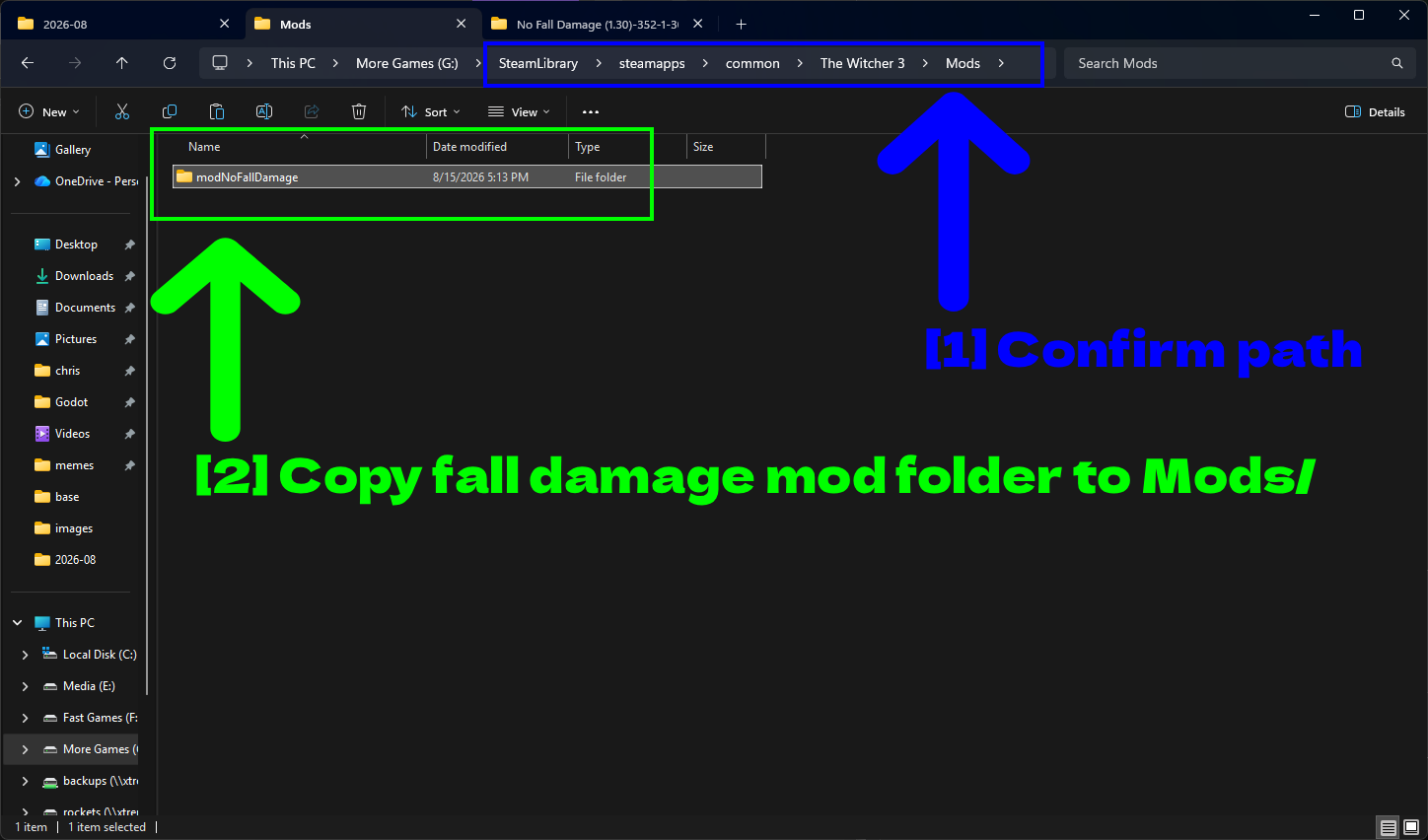
- 确认路径:仔细检查路径是否显示为
...\The Witcher 3\Mods。这是最常见的错误——把文件夹放到了游戏根目录,而不是Mods文件夹里。 - 将摔落伤害模组文件夹复制到 Mods/:
modNoFallDamage文件夹已就位。
最终的结构应该如下所示。
The Witcher 3\Mods\modNoFallDamage\
最后,有不少模组和工具要求打开调试控制台(debug console)。要启用它,请使用文本编辑器(例如记事本)编辑以下文件。
My Documents\The Witcher 3\user.settings
测试你的模组
启动游戏,找一个高处,然后跳下去。
我先在没有安装模组的情况下进行了测试,找了一栋房子跳了下去。这是我受到的伤害。
现在启用了该模组之后,我从同一栋房子跳下,没有受到任何摔落伤害!
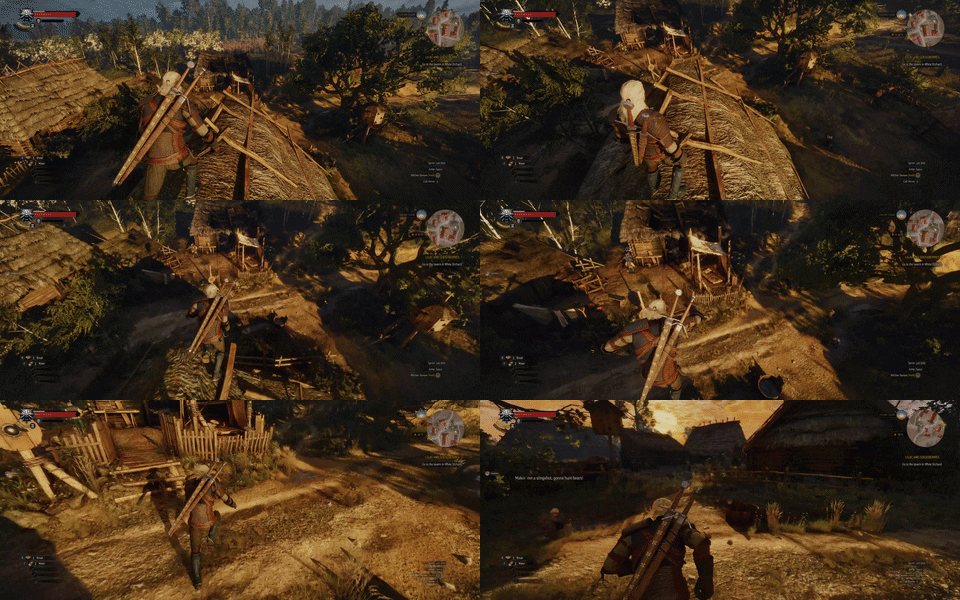
如果没有任何变化,请依次检查以下几点。
- mod文件夹是否命名为
modSomething并且直接放在The Witcher 3\Mods\目录下? - 如果你使用了Vortex,该mod是否已 Enabled(启用),模组管理器中有没有报错?
- 该mod是否真的支持你的游戏版本?如果你在
4.0+版本,检查是否有 Next-Gen Update Compatible 标签。 - 你启动的渲染版本(DX11还是DX12)和mod所需的一致吗?
- REDLauncher 中的 Enable mods 是否已开启?
实用工具
Script Merger
《巫师3》中许多mod会修改相同的脚本,因此会产生冲突。
要解决这些问题,建议使用一个名为 Script Merger 的工具。
要下载并使用Script Merger,请执行以下步骤。
- 从这里下载Script Merger,或者按照上文所述让Vortex帮你安装。
- 启动它并选择你的《巫师3》文件夹。
- 点击 Refresh 以检测已安装的mod。
- 点击 Merge Scripts 并解决任何冲突。
- 大多数情况下自动合并即可完成。
- 复杂的mod可能需要手动合并。
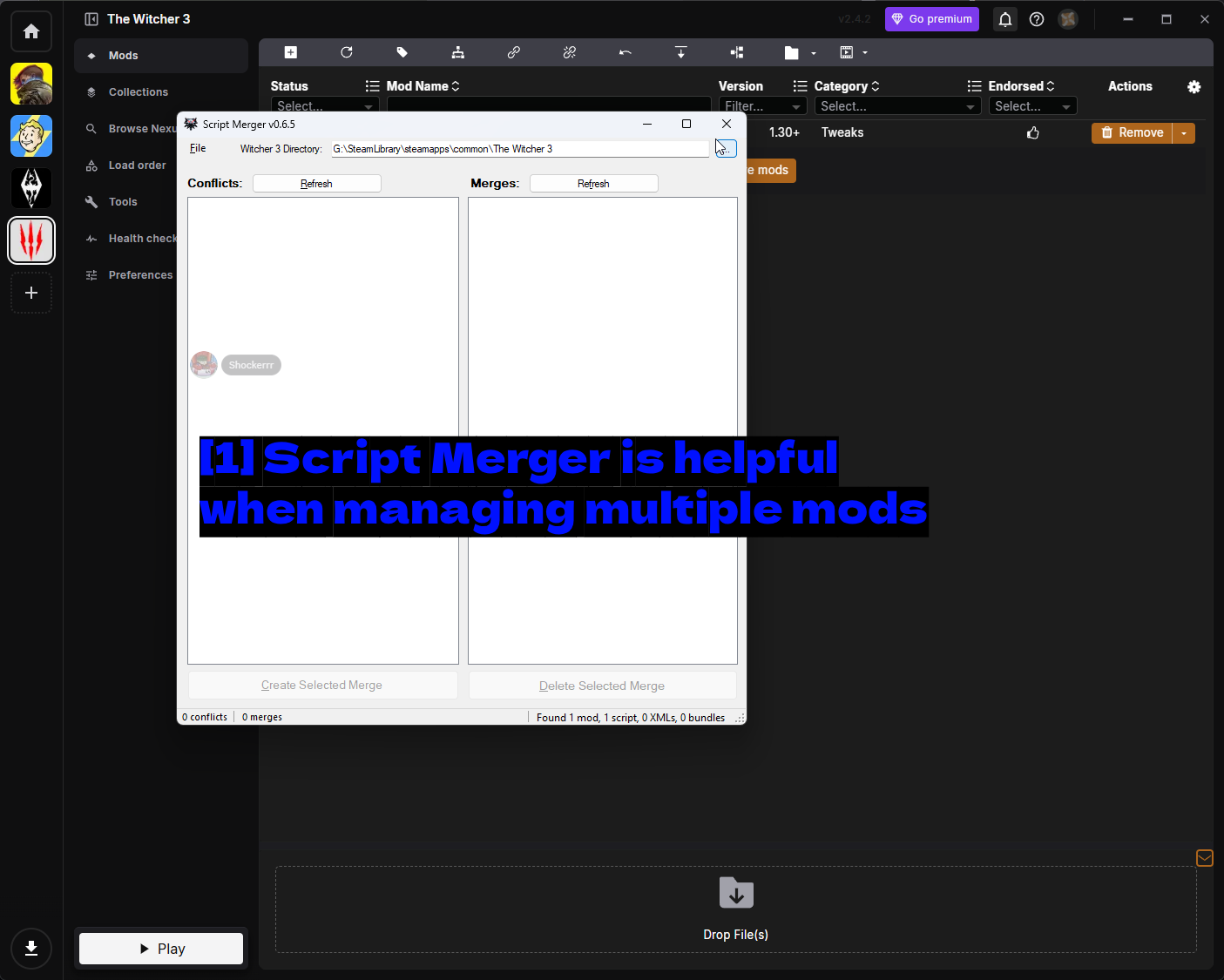
- Script Merger在管理多个mod时非常有用:顶部的 Witcher 3 Directory 字段应指向你的游戏文件夹。左侧的 Conflicts 列出了争夺相同文件的mod,右侧的 Merges 列出了你已经创建的合并,底部的状态栏则总结了检测结果——这里显示的是
0 conflicts, 0 merges和Found 1 mod, 1 script, 0 XMLs, 0 bundles,这正是只安装了一个mod时应有的结果。
注意 - 如果冲突未解决,游戏可能会在启动时崩溃。
提示 - 每次添加、移除或更新mod后都应重新运行Script Merger。合并是基于你当时所拥有的特定mod版本生成的,所以更新可能会悄悄使其失效。
REDkit
REDkit 是CD Projekt Red官方为《巫师3》推出的模组制作工具,于2024年5月发布。它在Steam上是免费的,你可以用它来制作mod,而不是安装mod。
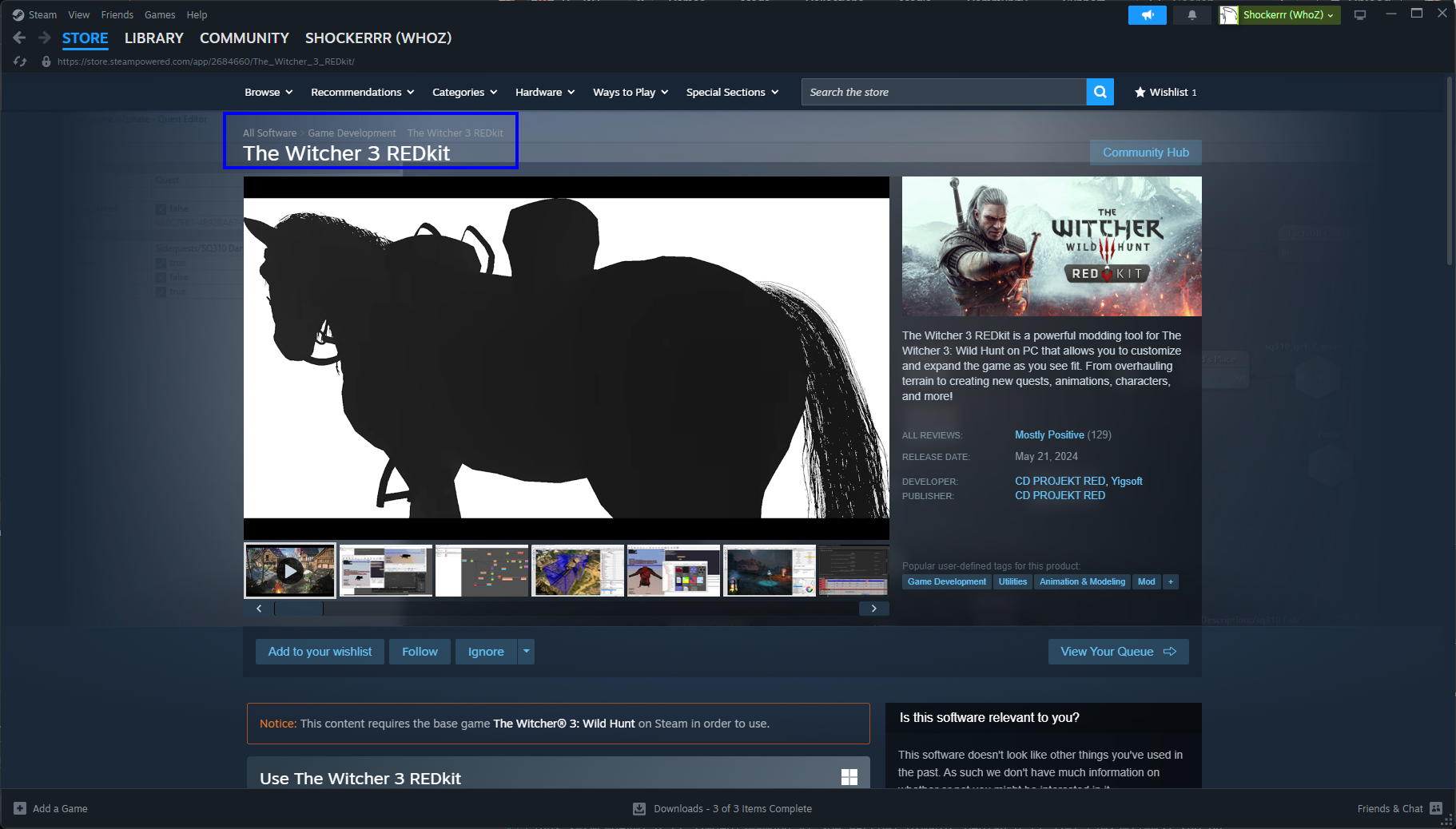
- The Witcher 3 REDkit:在Steam上被归类在 Game Development(游戏开发) 分类下,而不是作为一款游戏。
它可以让你重塑地形、构建新任务、编辑动画、角色等等——基本上就是CDPR内部使用的那套工具。使用它需要在Steam上拥有本体游戏,而且它主要面向mod作者,所以如果你只是想安装别人做的mod,并不需要它。
说明
REDLauncher
如果你通过CD Projekt Red自家的启动器来运行《巫师3》,有一个mod开关你需要知道。
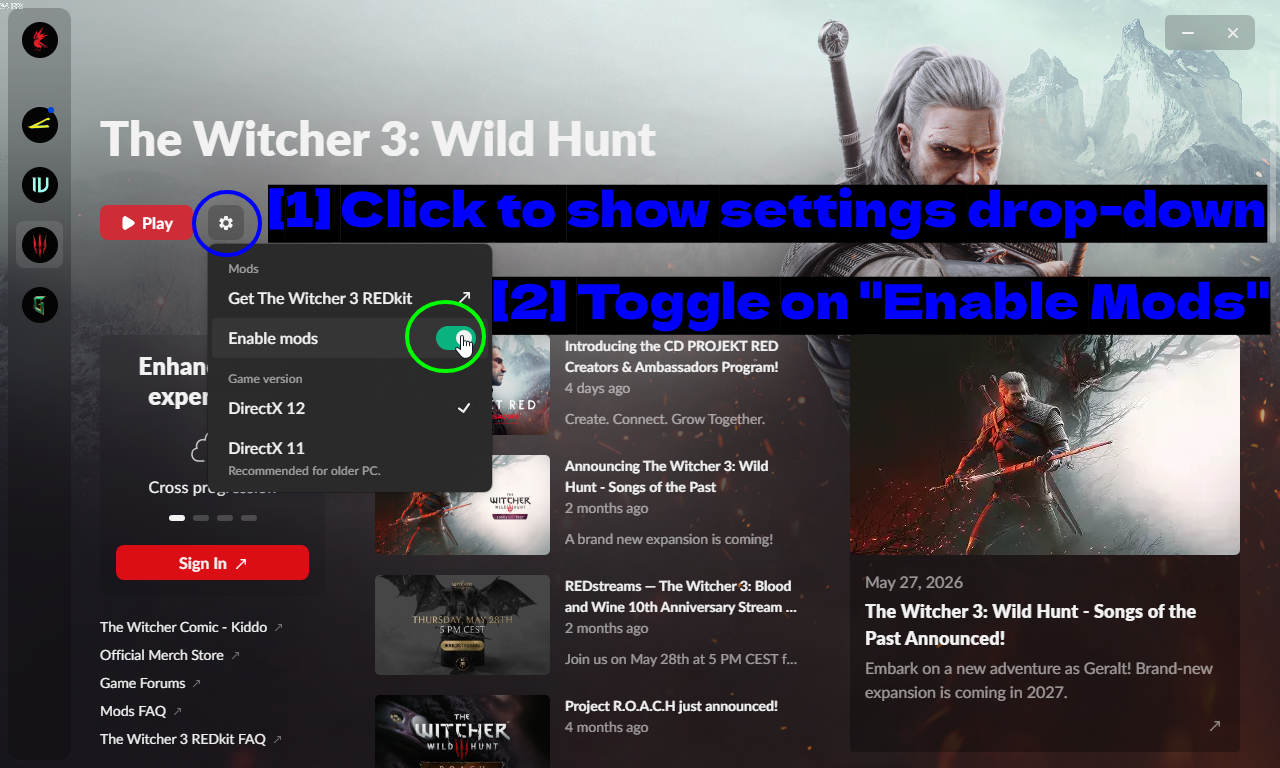
- 点击显示设置下拉菜单:Play 按钮旁边的 齿轮 图标。
- 打开“Enable Mods”开关:确保 Enable mods 已经开启。
同一菜单中还可以切换 DirectX 12 和 DirectX 11,并且能找到 Get The Witcher 3 REDkit 链接。老旧电脑建议使用DX11,而且如前文所述,有些mod只在其中一种渲染模式下才能正常工作。
Mod Limit Fix(可选)
《巫师3》默认对可加载的mod数量有一个硬性限制。
幸运的是,你可以安装一个叫做 Mod Limit Fix 的mod来完全解除这个限制!
- 从这里下载。
- 按照说明为
witcher3.exe打补丁。
如果你打算使用大量mod(50个以上),我们强烈推荐安装这个mod。
注意 - 该补丁是直接应用于 witcher3.exe 本身的,这意味着游戏更新会覆盖它。如果你的重度模组化设置在打补丁后突然无法加载mod,请重新应用该修复。
结语
就是这样!现在你应该知道如何使用Vortex和手动方式来安装和管理《巫师3》的mod了。像 Script Merger 和 Mod Limit Fix 这样的工具,对于一些重度模组化的配置来说可能是必不可少的。
简而言之——除非有特殊理由,否则都使用 Vortex,让它安装 Script Merger,并在每次mod列表变动时实际运行它,留意mod是否支持 Next-Gen,并记住mod文件夹名称必须以 mod 开头。
给《巫师3》安装mod可以极大地提升画面、玩法机制和沉浸感。或者只是为你下一次游玩增添一些有趣的随机混乱!
另请参阅
- Nexus Mods - The Witcher 3
- Script Merger
- Mod Limit Fix
- The Witcher 3 REDkit
- No Fall Damage
- How to Use Vortex & The Basics
- How to Download & Install Vortex
- ProtonDB - Witcher 3(供Linux用户参考)
- The Witcher 3 Modding Subreddit
本指南将持续更新。发现错误或有反馈?欢迎告诉我们!
祝你模组愉快!