

A guide on how to install mods in Cyberpunk 2077 on PC. We cover the two big mod managers: Vortex and Mod Organizer 2 - along with installing mods by hand (manual installation).
This guide is focused on the Windows version of Cyberpunk 2077 through Steam, GOG, or Epic Games.
Cyberpunk's modding scene took a while to settle down, but it's in a good place now. The catch is that most mods sit on top of a framework rather than being drop-in files, so the order you install things in matters. To keep this practical we'll be installing Cyber Engine Tweaks (CET) and a small mod called Better Loot Markers through every method, since the mod depends on the framework and shows exactly how that relationship works.
Requirements
- A PC copy of Cyberpunk 2077 (Steam, GOG, or Epic Games).
- 7-Zip or any other archive extraction software.
- A free Nexus Mods account (optional, but you'll want one).
- The Microsoft Visual C++ Redistributable - CET won't load without it.
- A basic understanding of copying and moving files around on Windows.
How Cyberpunk Mods Actually Work
This part trips up a lot of people, so it's worth covering before you download anything. Most Cyberpunk mods aren't standalone - they need a framework installed first, and there are two main ones that do very different jobs.
Cyber Engine Tweaks (CET)
Cyber Engine Tweaks is a scripting framework and in-game console. It injects into the game and gives mod authors Lua scripting, a console, a TweakDB editor, and an overlay that mods hang their settings menus off of.
A huge number of quality-of-life mods, including our example mod, are CET mods. They live in bin\x64\plugins\cyber_engine_tweaks\mods\ and do nothing at all without CET installed.
- Read the official install page on the REDmodding wiki.
- You need the Microsoft Visual C++ Redistributable installed.
- Run the game in Borderless or Windowed display mode. Fullscreen has known issues with the CET overlay not appearing.
- On first launch, CET asks you to bind a hotkey for the overlay. Common choices are
`,F10, or*.
REDmod
REDmod is CD Projekt Red's own modding toolkit, shipped as a free DLC alongside the 1.6 update. It handles mods that change game archives, scripts, tweaks, sounds, and animations, and it gives you a proper load order.
You can grab it from wherever you own the game.
NOTE - CET and REDmod are not alternatives to each other. Plenty of setups need both. Install whichever ones your mods actually ask for.
Back Up Your Save Files!
Before you install anything, back up your saves. Mods that touch scripts or tweaks can bake themselves into a save, and removing them later doesn't always cleanly undo that.
Your saves live in the following folder.
C:\Users\<username>\Saved Games\CD Projekt Red\Cyberpunk 2077
Copy that folder somewhere safe. It's small and it takes a few seconds.
TIP - It's also worth noting your game directory before you start. On Steam that's usually steamapps\common\Cyberpunk 2077, and you can find it quickly by right-clicking the game -> Manage -> Browse local files.
Where To Download Mods
- Nexus Mods - where essentially every Cyberpunk mod lives.
- TMC - us, but new and nothing to really show yet!
- Cyberpunk 2077 Modding Community Discord - the REDmodding community, and the best place to ask for help.
- REDmodding Wiki - documentation for the tools and frameworks.
TIP - Read the whole mod description before installing, including the requirements section. Cyberpunk mods depend on frameworks far more often than mods in other games do, and "it didn't work" is nearly always a missing requirement.
Our Example Mods: CET & Better Loot Markers
Better Loot Markers adds extra detail to loot container markers so you can see what's inside before you walk over. It's small, it's obvious when it works, and it requires CET - which makes it a good demonstration of how a framework and a mod work together.
Here's what the mod page says under the Installation section.
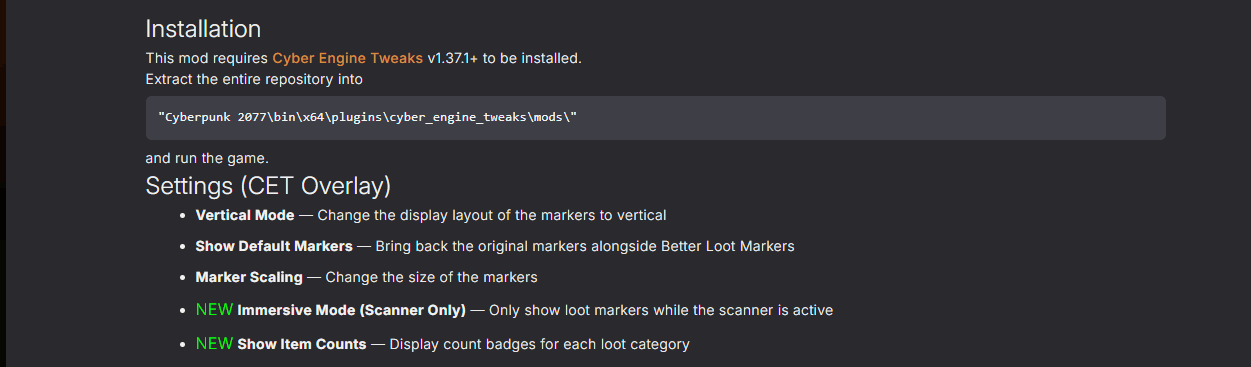
As seen above, the author notes two things: CET v1.37.1+ is required, and the mod's contents go into \path\to\Cyberpunk 2077\bin\x64\plugins\cyber_engine_tweaks\mods\. Every method below is really just different ways of getting to that same result.
Installing Mods Through Vortex
Vortex is the official mod manager from Nexus Mods and the method most people use to install mods in Cyberpunk 2077.
The way it works under the hood is it creates hard links into the game directory rather than copying files in, so you can enable and disable mods without permanently altering your install.
We have two dedicated guides on Vortex if you haven't set it up yet or want to know more.
IMPORTANT - Vortex needs its mod staging folder to be on the same drive as your game install, because that's how hard links work. Vortex warned me about this and offered to fix it automatically, which it did, but I still had to reinstall my mods afterwards before they actually worked, unfortunately. If you hit this, reinstall rather than assuming the move was enough.
Managing Cyberpunk 2077 In Vortex
First you need to tell Vortex to manage the game.
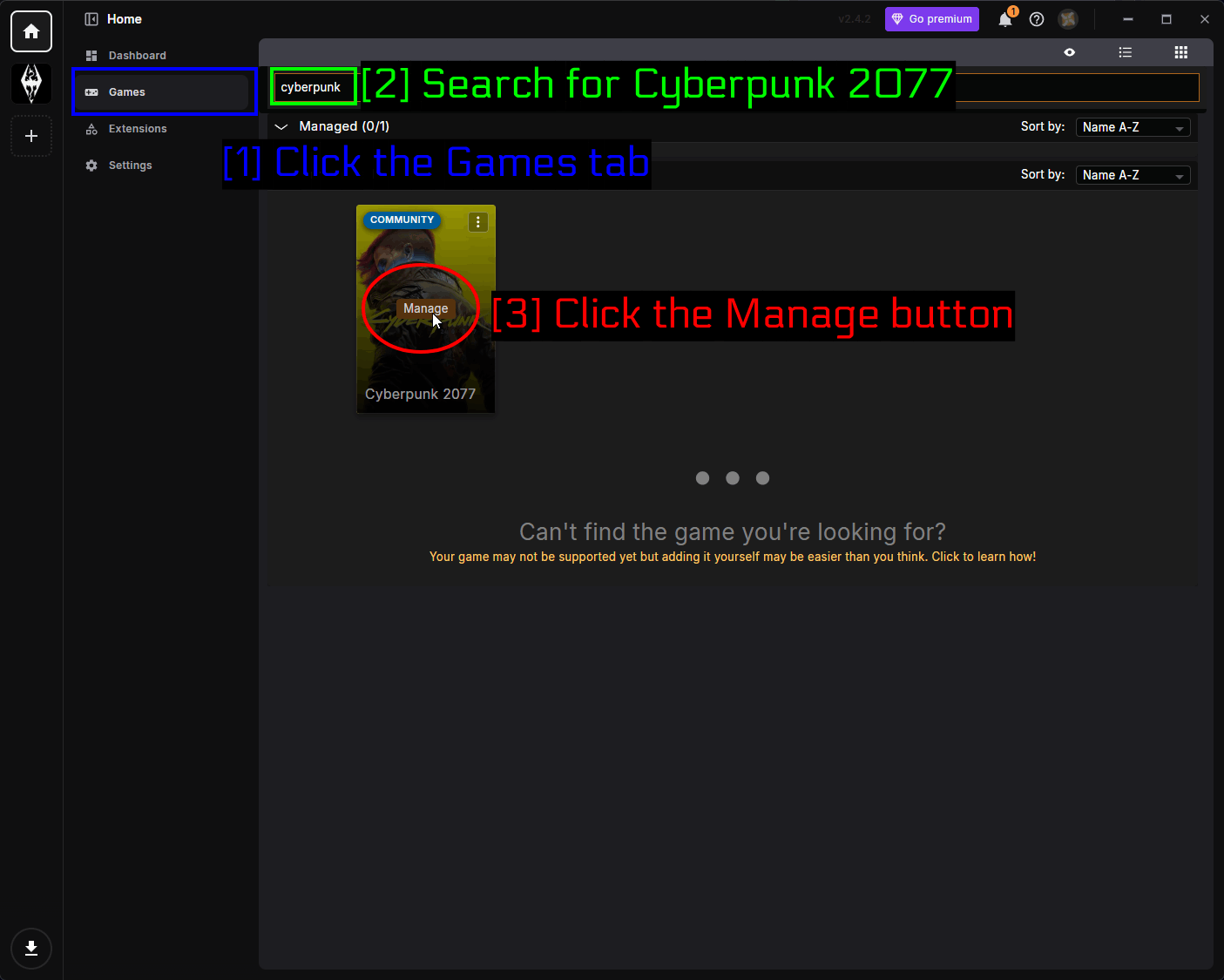
- Click the Games tab: Open the Games page from the sidebar.
- Search for Cyberpunk 2077: Type
cyberpunkinto the search bar. - Click the Manage button: Hover over the Cyberpunk 2077 tile and click Manage.
Cyberpunk support in Vortex is provided by a community extension rather than being built in, so the first time you do this you'll get a prompt.
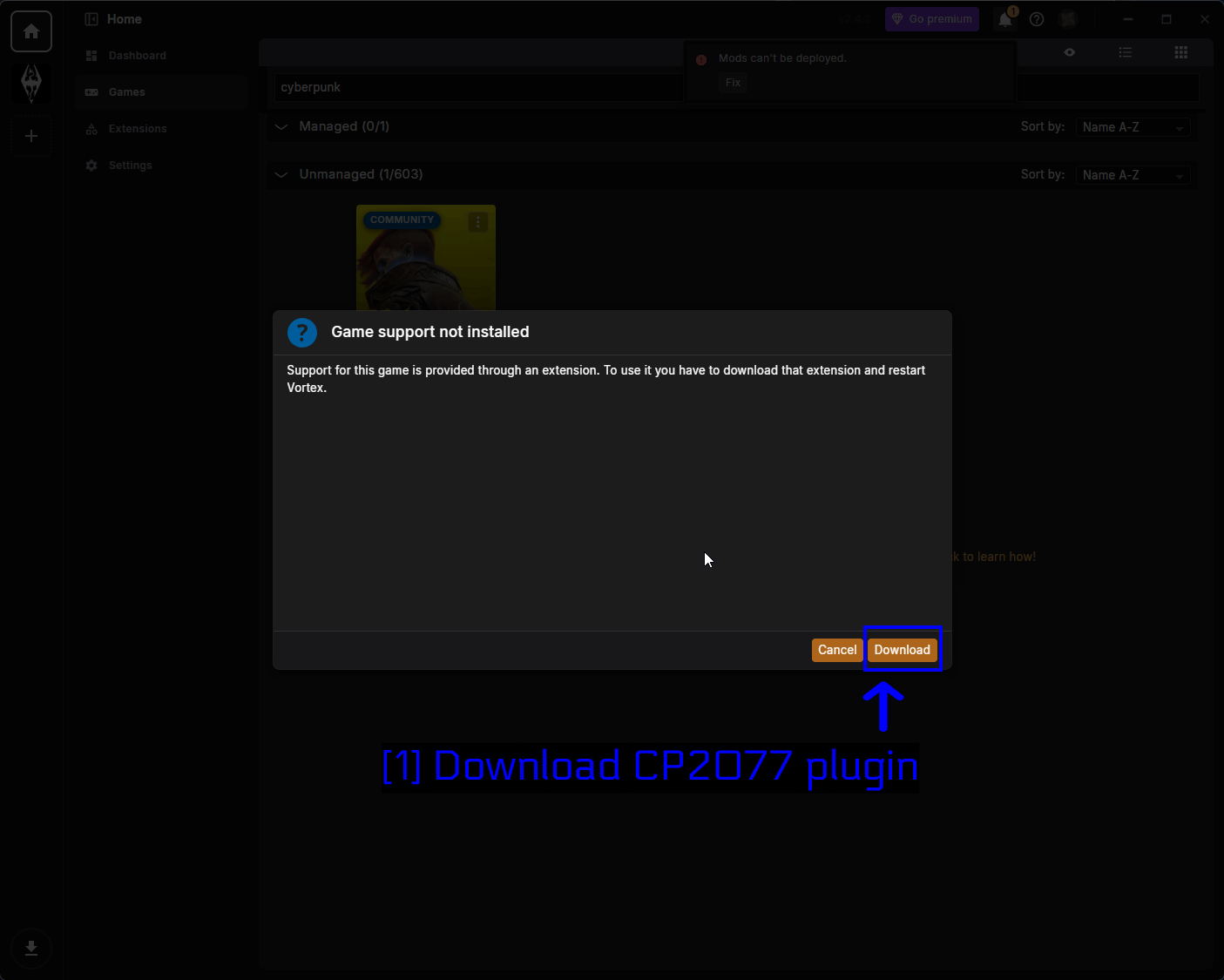
- Download CP2077 plugin: Click Download. Vortex will fetch the extension and ask you to restart, which you should do before carrying on.
NOTE - The Cyberpunk tile is marked COMMUNITY in Vortex, which just means the extension is community-maintained rather than official. It's the standard way to mod Cyberpunk through Vortex and works fine.
Installing The REDmod DLC
Once Vortex is managing the game, it checks whether you have the REDmod DLC and nudges you if you don't.
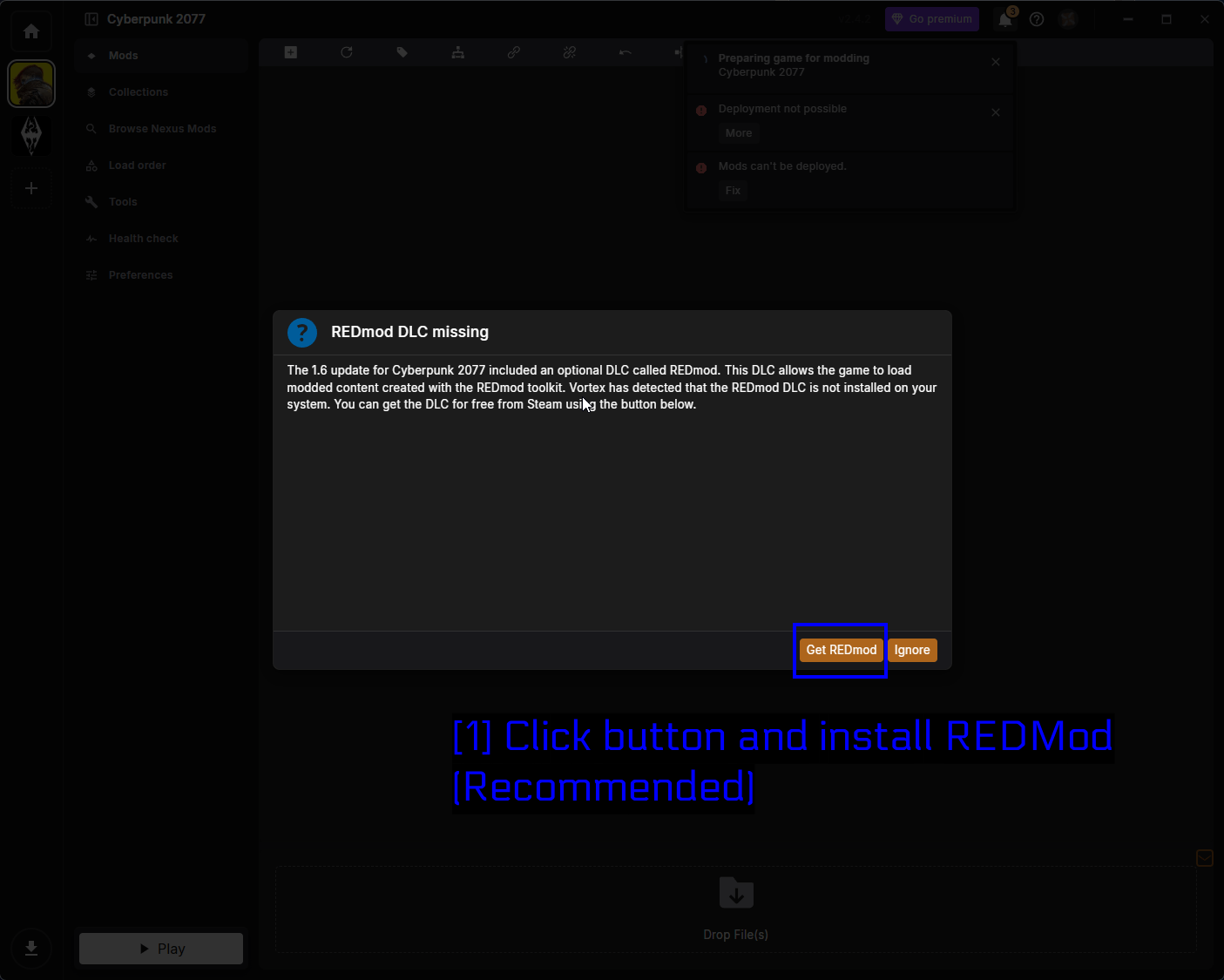
- Click button and install REDmod (recommended): Click Get REDmod. It's free, it takes a minute, and a lot of mods need it. You can click Ignore if you're certain none of your mods use REDmod, but there's no real downside to just installing it.
You may also see Deployment not possible or Mods can't be deployed notifications at this stage. Those normally clear up once the extension is installed and Vortex has been restarted - if they don't, click Fix and follow the prompt (this is usually the same-drive staging folder issue mentioned above).
Downloading Mods Through Vortex
Head to the Cyber Engine Tweaks mod page on Nexus Mods.
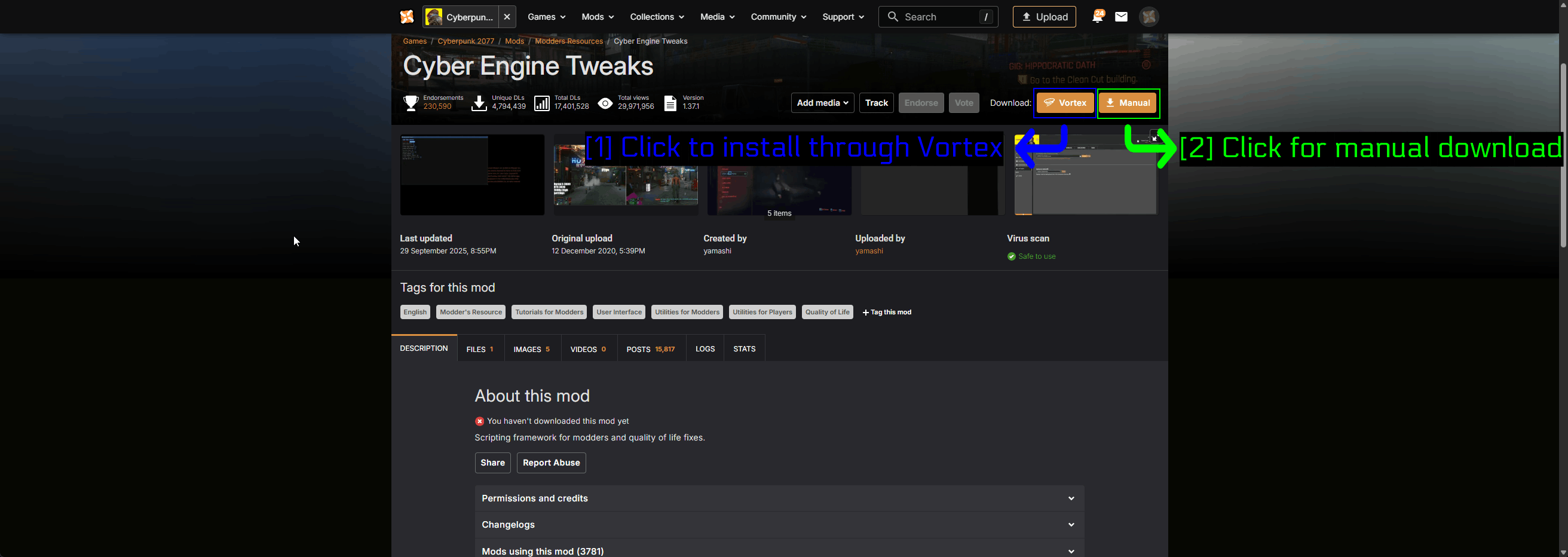
- Click to install through Vortex: The orange Vortex button hands the download straight to the app. This is the one you want.
- Click for manual download: The Manual button downloads the archive through your browser instead. We'll use this one later in the manual section.
Your browser will ask for permission to open Vortex.
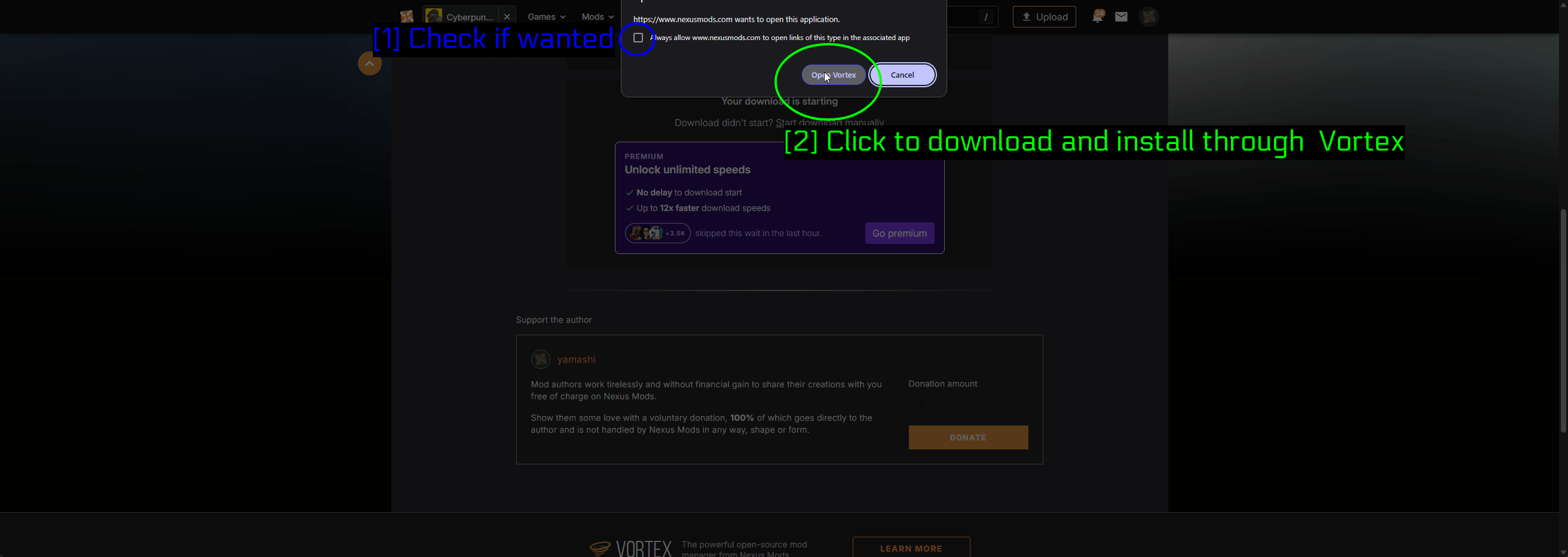
- Check if wanted: Tick Always allow so your browser stops asking every time you download a mod.
- Click to download and install through Vortex: Click Open Vortex.
Now do the same on the Better Loot Markers page. Because the mod declares CET as a requirement, Nexus Mods offers to grab both at once.
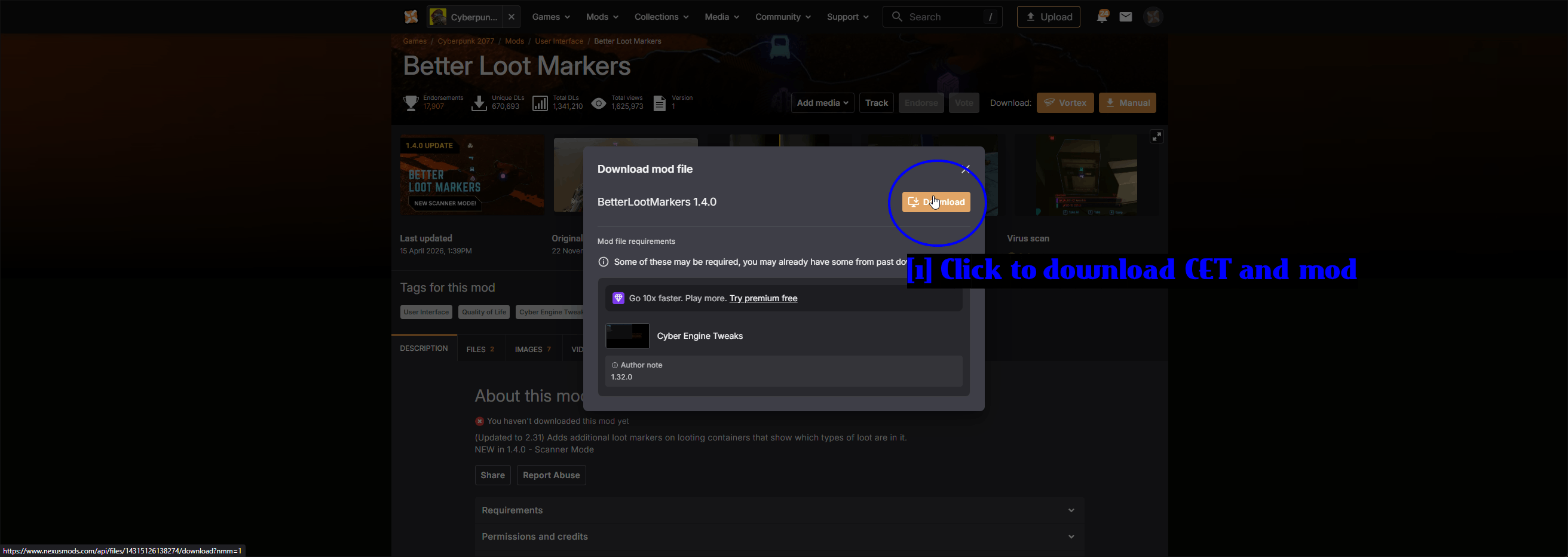
- Click to download CET and mod: Click Download. The requirements are listed underneath - here it's Cyber Engine Tweaks with an author note of
1.32.0. If you already installed CET in the previous step, Vortex will simply skip it.
Managing Your Installed Mods
Both mods now show up on the Mods page.
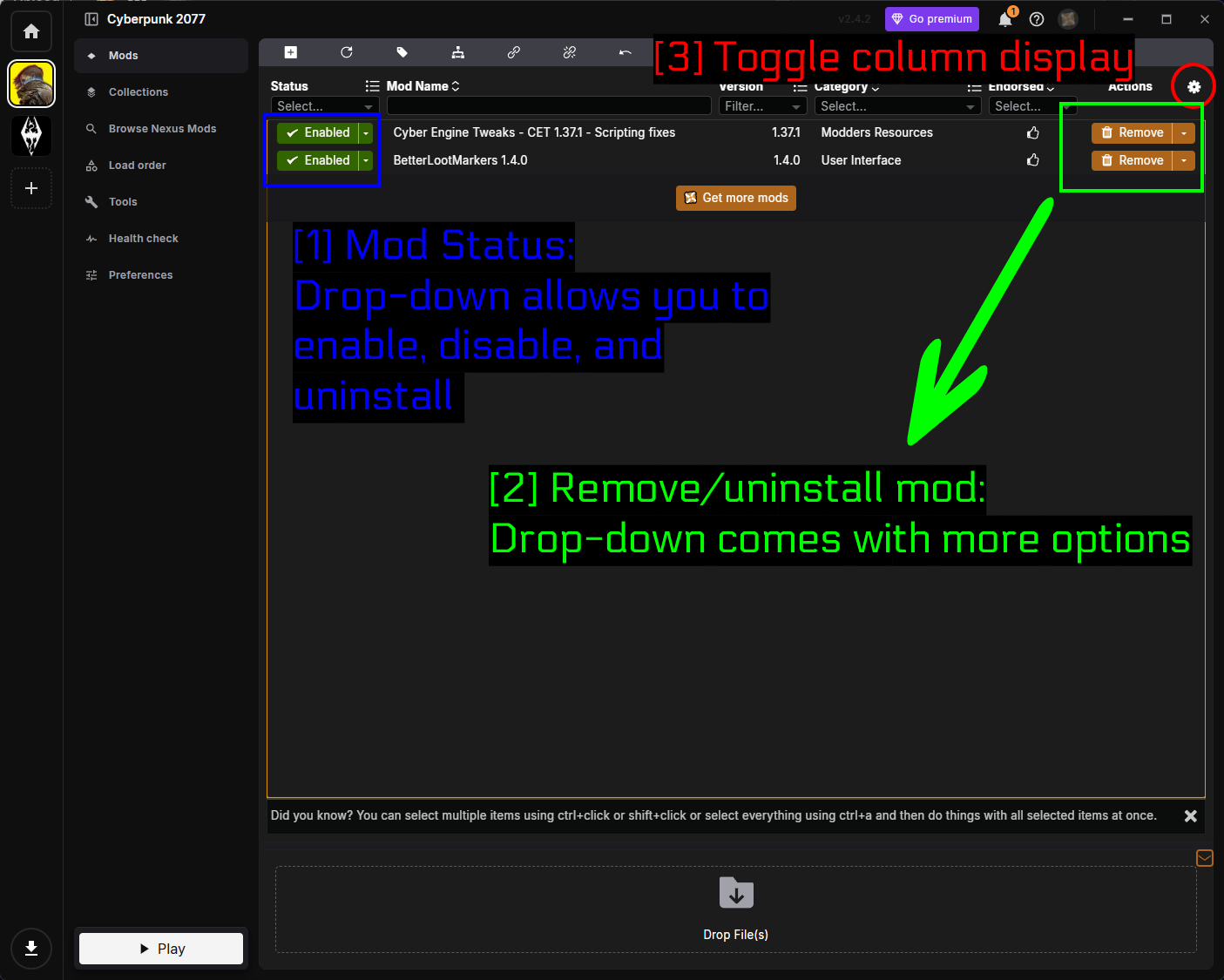
- Mod status: The drop-down lets you enable, disable, and uninstall each mod.
- Remove/uninstall mod: The arrow next to Remove opens the actions menu with more options.
- Toggle column display: The gear icon controls which columns show in the list.
The Status drop-down gives you three states.
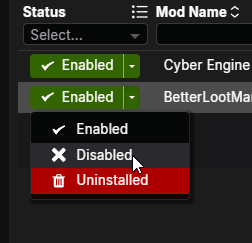
- Enabled - the mod is active and gets deployed to your game.
- Disabled - the mod stays installed in Vortex but isn't deployed. This is the fastest way to work out which mod is breaking your game.
- Uninstalled - removes the installed files but keeps the downloaded archive.
The actions menu covers everything else.
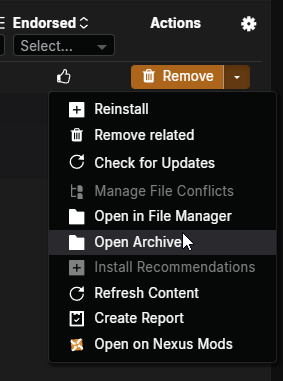
- Reinstall - runs the installer again.
- Remove related - removes the mod plus anything tied to it.
- Check for Updates - queries Nexus Mods for a newer version.
- Manage File Conflicts - resolve conflicts when two mods write the same file.
- Open in File Manager - opens the mod's staging folder. Genuinely useful for troubleshooting CET.
- Open Archive - opens the downloaded archive.
- Refresh Content - re-reads the mod's files.
- Create Report - generates a report about the mod, handy when asking for help.
- Open on Nexus Mods - opens the mod page in your browser.
Load Order
The Load order page is where you control which REDmods load first.
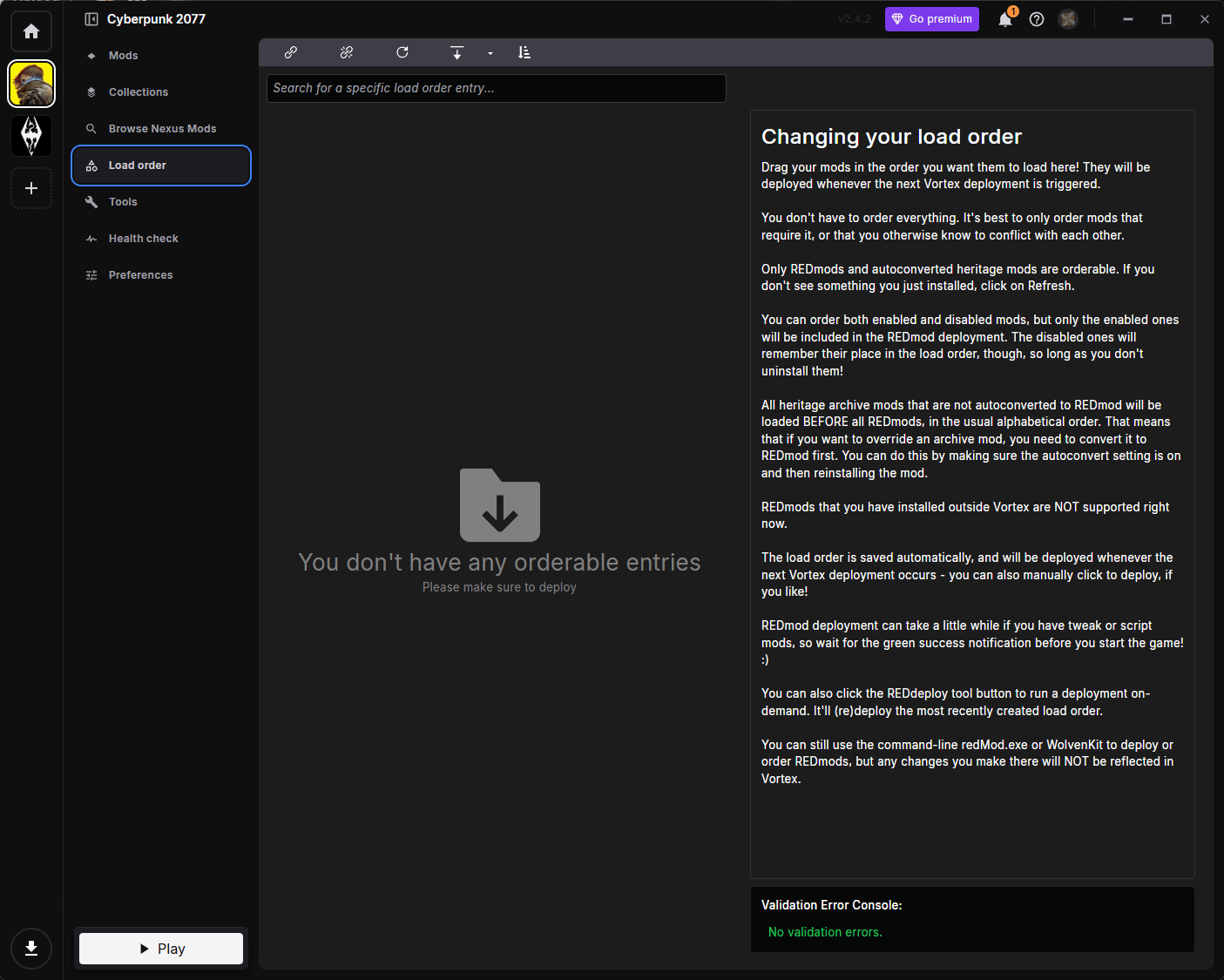
Vortex explains the rules on the right-hand side, and they're worth reading properly. The key points are below.
- Only REDmods and autoconverted heritage mods are orderable. Our two example mods are CET mods, which is why the list is empty here.
- You don't need to order everything - only mods that require it or that you know conflict.
- Heritage
.archivemods that haven't been autoconverted always load before all REDmods, in alphabetical order. - The load order saves automatically and deploys on the next Vortex deployment.
- REDmod deployment can take a while with tweak or script mods, so wait for the green success notification before launching the game.
NOTE - If a mod you just installed doesn't appear here, click Refresh. And if you deploy REDmods outside Vortex using redMod.exe or WolvenKit, Vortex won't see those changes.
Tools
The Tools page lists external programs and launch options that run alongside the game.
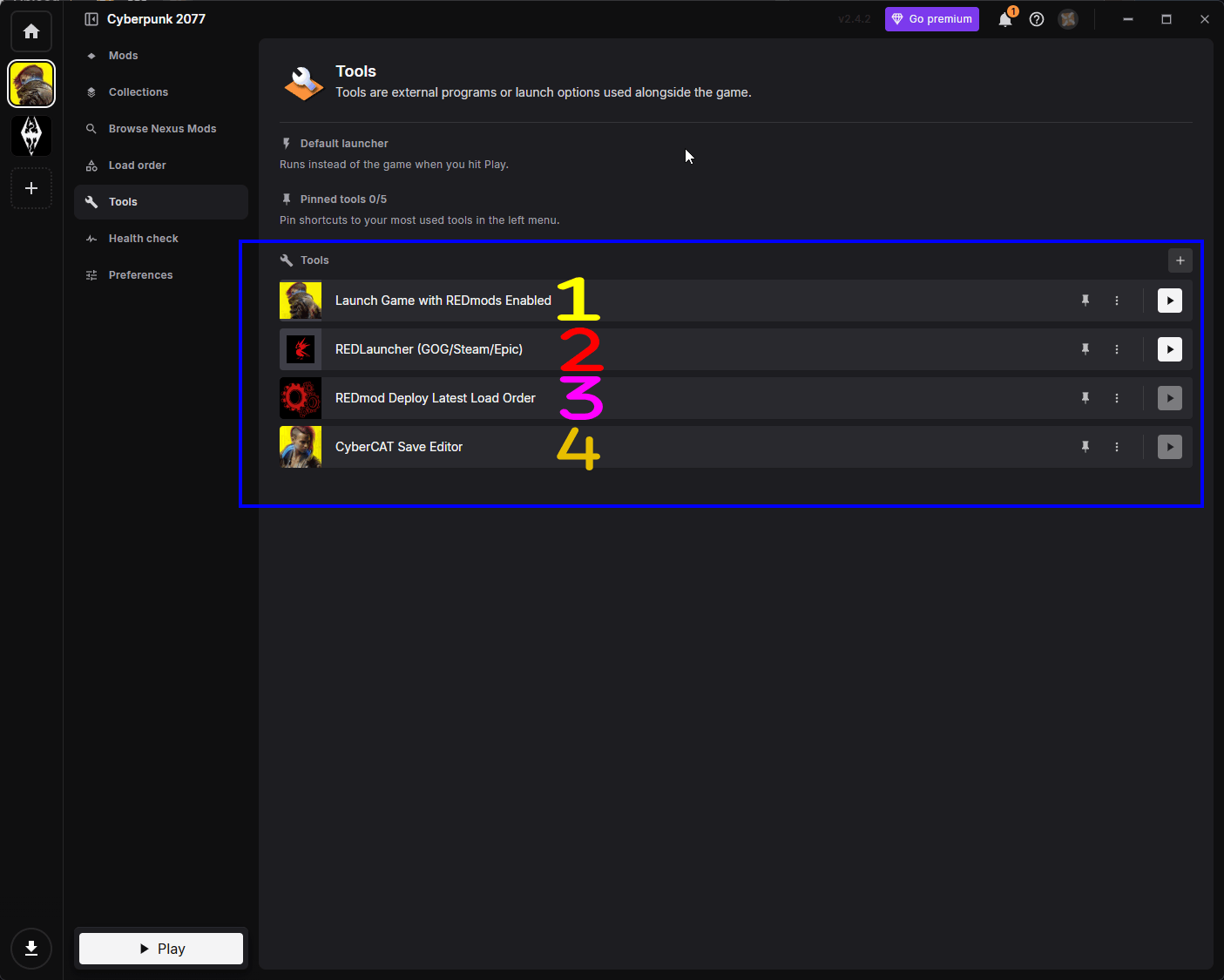
- Launch Game with REDmods Enabled - starts the game with REDmod support turned on. This is the one you'll usually want if you're running REDmods.
- REDLauncher (GOG/Steam/Epic) - opens CDPR's own launcher.
- REDmod Deploy Latest Load Order - runs a REDmod deployment on demand without launching the game.
- CyberCAT Save Editor - a save editor, if you have it installed.
You can pin up to five tools to the left menu using the pin icon, and add your own with the + button in the top-right of the Tools box.
Preferences
The Preferences page holds the Cyberpunk-specific Vortex settings.
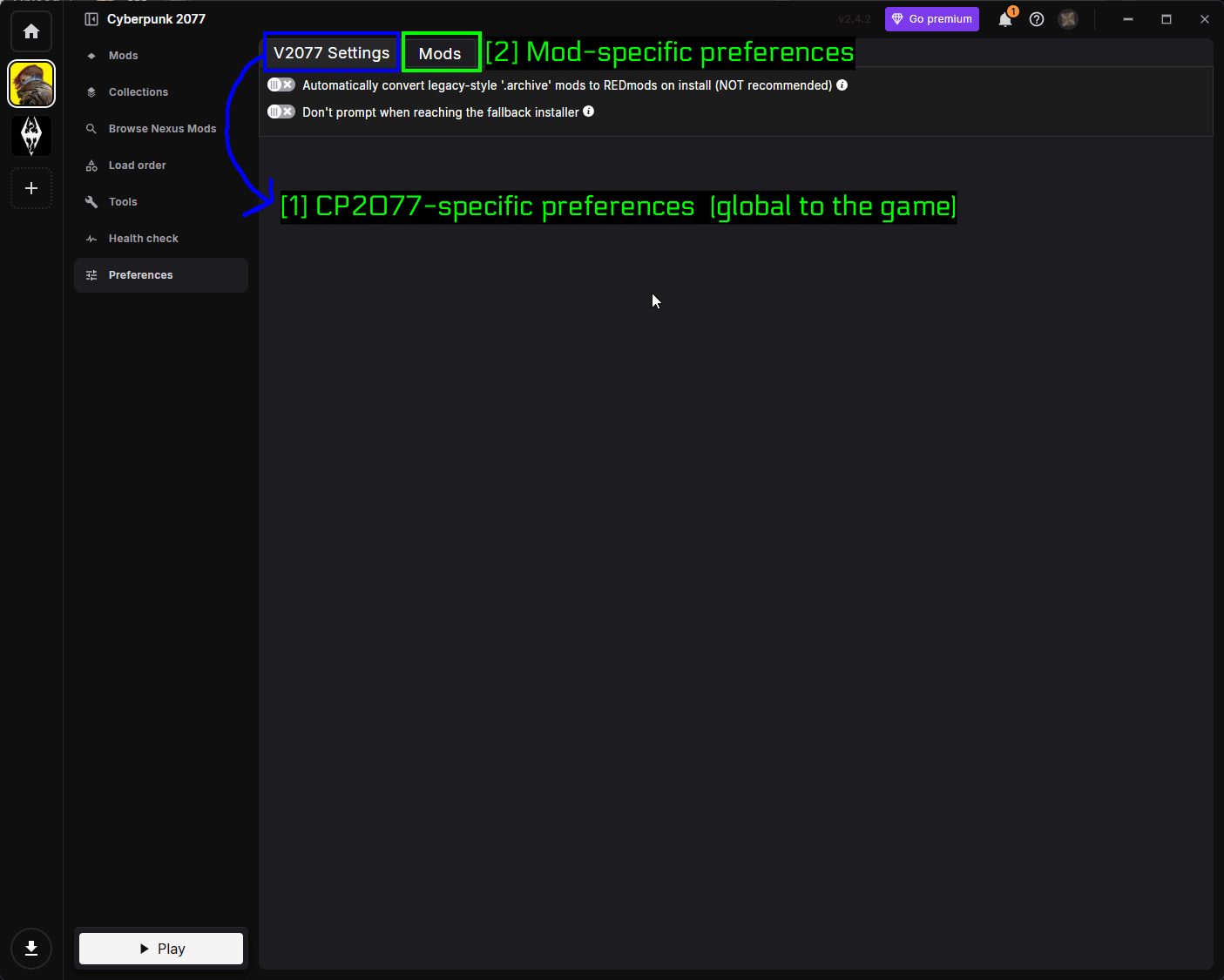
- V2077 Settings: Preferences that apply globally to Cyberpunk 2077.
- Mods: Preferences that apply to individual mods.
There are two toggles worth knowing about here.
- Automatically convert legacy-style '.archive' mods to REDmods on install - leave this off unless you know you need it. Vortex itself labels it NOT recommended. It only really matters if you need an old archive mod to override a REDmod, since heritage archives always load first otherwise.
- Don't prompt when reaching the fallback installer - stops Vortex asking what to do when it can't work out a mod's structure on its own. Handy once you know what you're doing, not so much before then.
Health Check
The Health check page reviews your setup and flags problems.
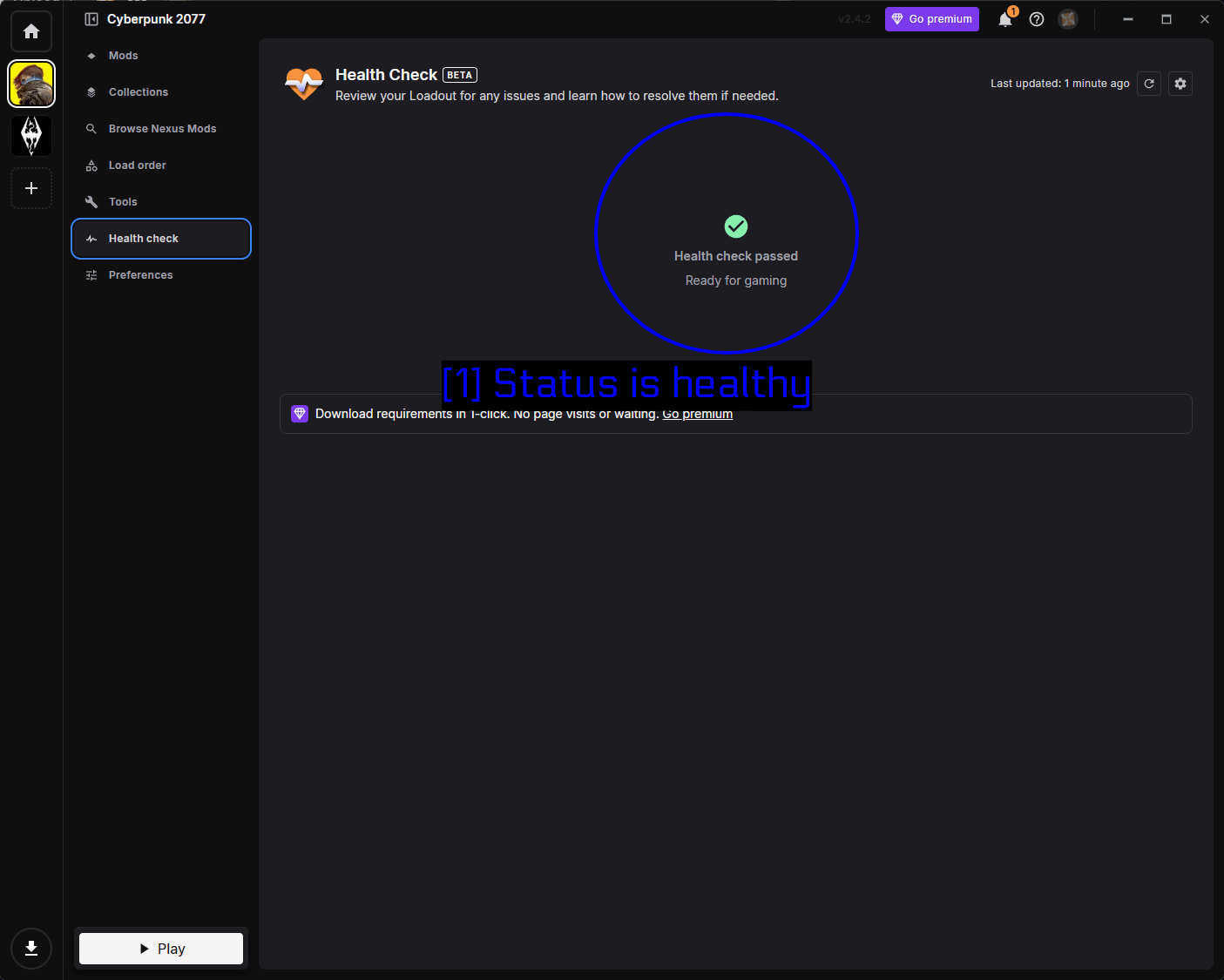
- Status is healthy: A green Health check passed means Vortex is happy with your loadout. If something's wrong it'll tell you here and explain how to resolve it, which is a good first stop before you start digging through logs.
Installing Mods Through Mod Organizer 2
Mod Organizer 2 is the other big mod manager, and it works differently to Vortex. Instead of hard-linking files into your game folder, MO2 uses a virtual file system - the game sees the mods but your actual install folder is never touched. Some people strongly prefer that.
MO2 also uses instances, which are self-contained sets of mods, downloads, profiles, and configuration per game. You can switch between them freely.
We're not going to install our example mods through MO2 here - this section is to show you that MO2 supports Cyberpunk and to get you through the setup, which is the fiddly part.
Downloading MO2
Grab the latest release from the GitHub releases page.
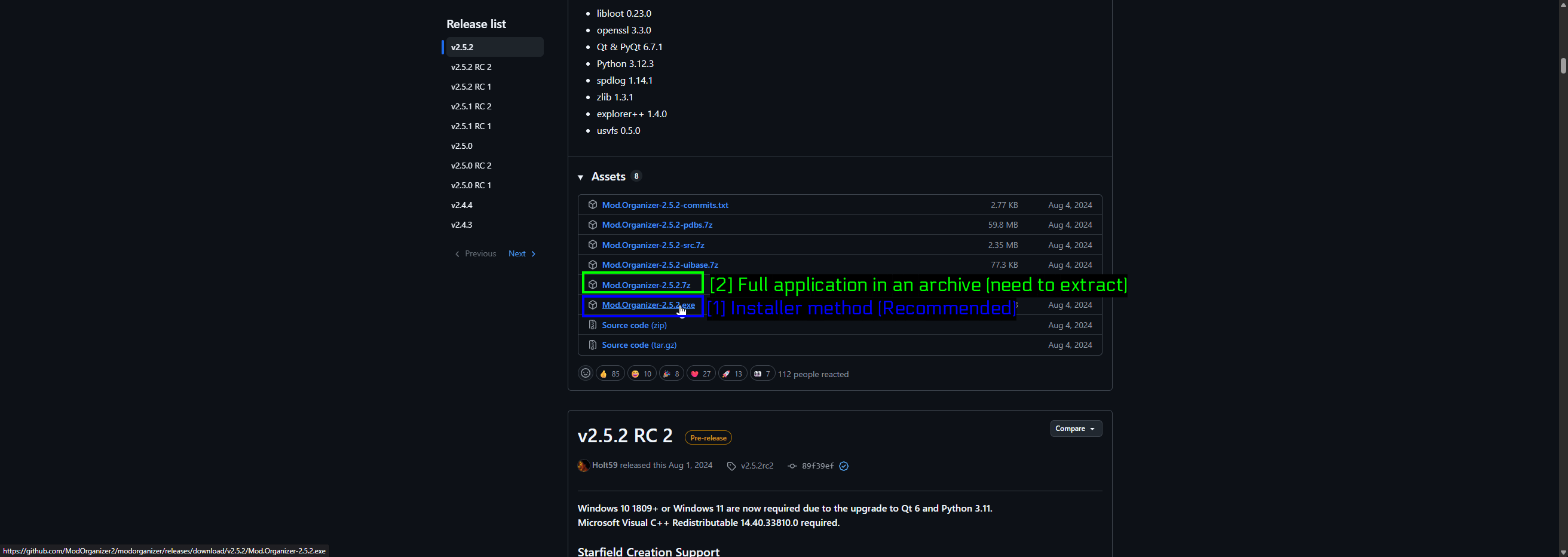
- Installer method (recommended):
Mod.Organizer-<version>.exeis the normal installer and what most people should use. - Full application in an archive:
Mod.Organizer-<version>.7zis the portable version. You extract it yourself and run it from wherever you put it.
NOTE - MO2 is also on Nexus Mods, listed under Skyrim Special Edition for historical reasons. It's the same application and it supports plenty of games besides Skyrim.
Creating An Instance
On first launch MO2 walks you through creating an instance.
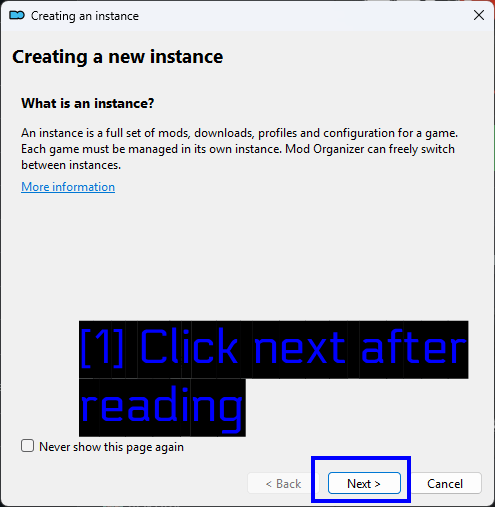
- Click next after reading: The intro explains what an instance is. Click Next.
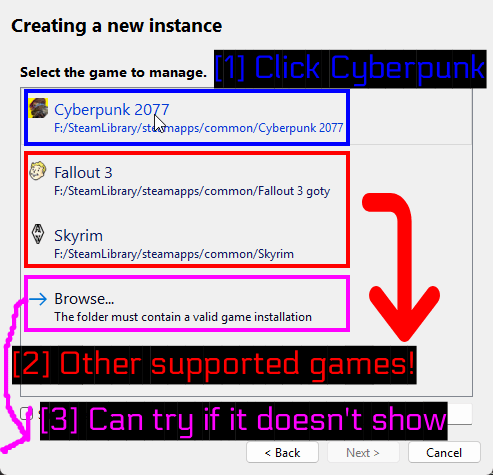
- Click Cyberpunk: MO2 scans for installed games and should find Cyberpunk 2077 on its own, along with the path.
- Other supported games: Anything else MO2 detected.
- Can try if it doesn't show: Use Browse... to point MO2 at your game folder manually if it wasn't detected.
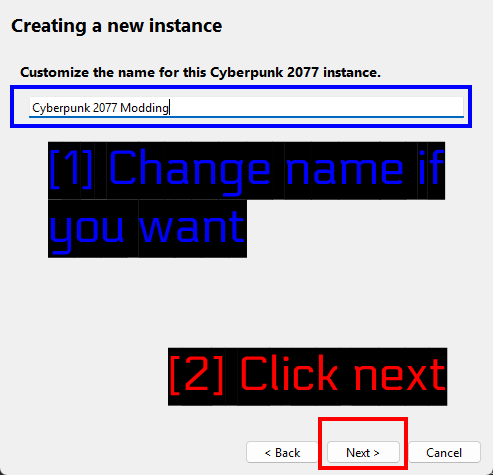
- Change name if you want: Give the instance a name. The default is fine, but something like
Cyberpunk 2077 Moddingis clearer if you plan on having several. - Click next: Continue.
Linking Your Nexus Mods Account
MO2 then offers to link with Nexus Mods, which is what lets you download mods directly from within the app and check for updates.
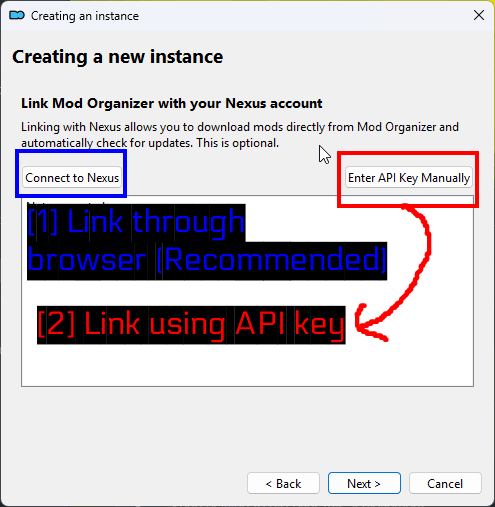
- Link through browser (recommended): Connect to Nexus opens your browser and handles everything for you.
- Link using API key: Enter API Key Manually if you'd rather paste a key from your Nexus Mods account settings.
Going the browser route opens an authorisation page.
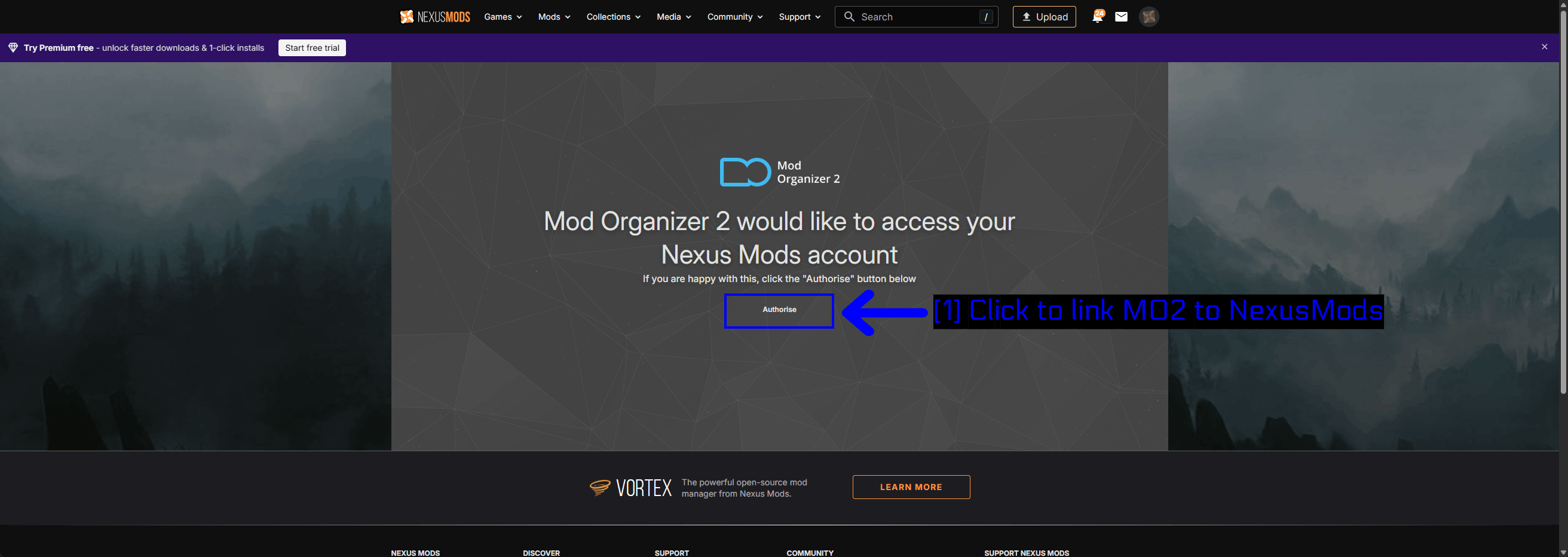
- Click to link MO2 to NexusMods: Click Authorise.
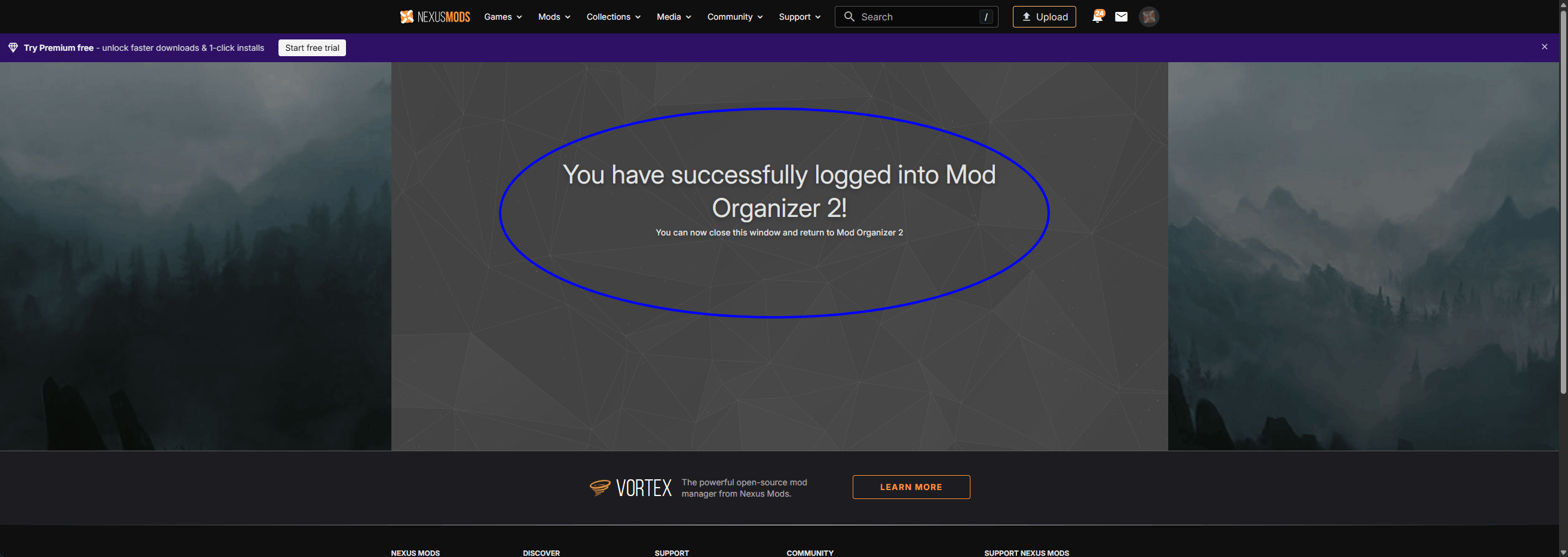
Once you see the success message you can close the browser tab and switch back to MO2.
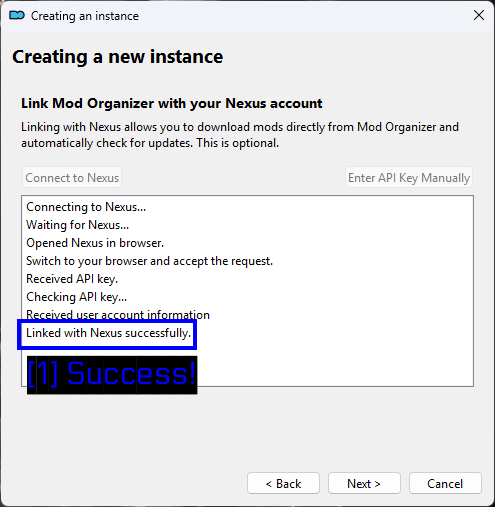
- Success: MO2 logs each step and finishes with Linked with Nexus successfully. Click Next.
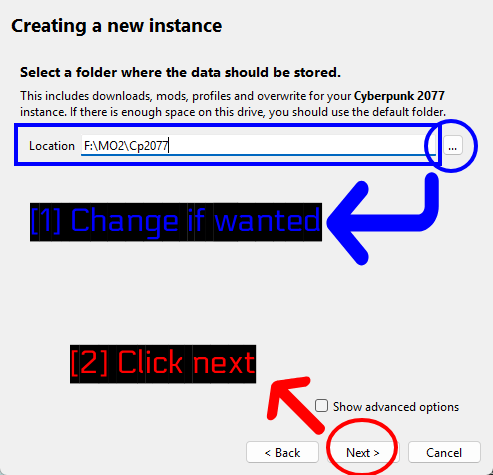
- Change if wanted: This folder holds your downloads, mods, profiles, and overwrite data for the instance. The default is fine if the drive has room, but put it somewhere with space if not.
- Click next: Continue.
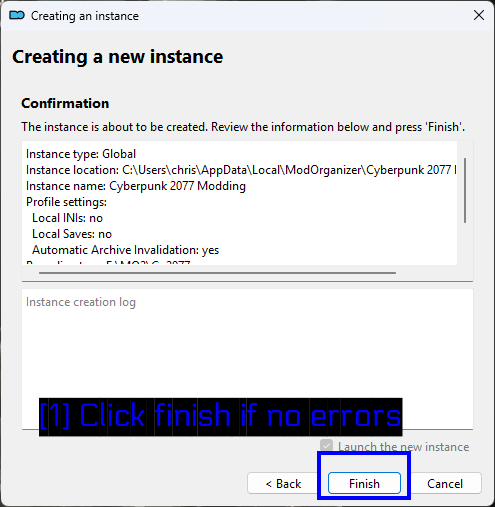
- Click finish if no errors: Review the summary and click Finish. Leave Launch the new instance ticked.
On the very first run you'll also get a tutorial prompt.
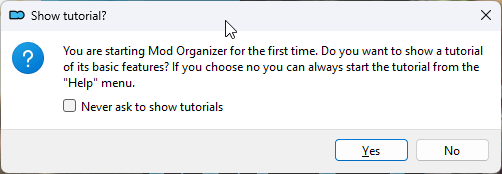
If you've never used MO2 before, click Yes. It's short and it explains the interface better than a screenshot can.
The MO2 Interface
Here's what MO2 looks like once the instance is up and running.
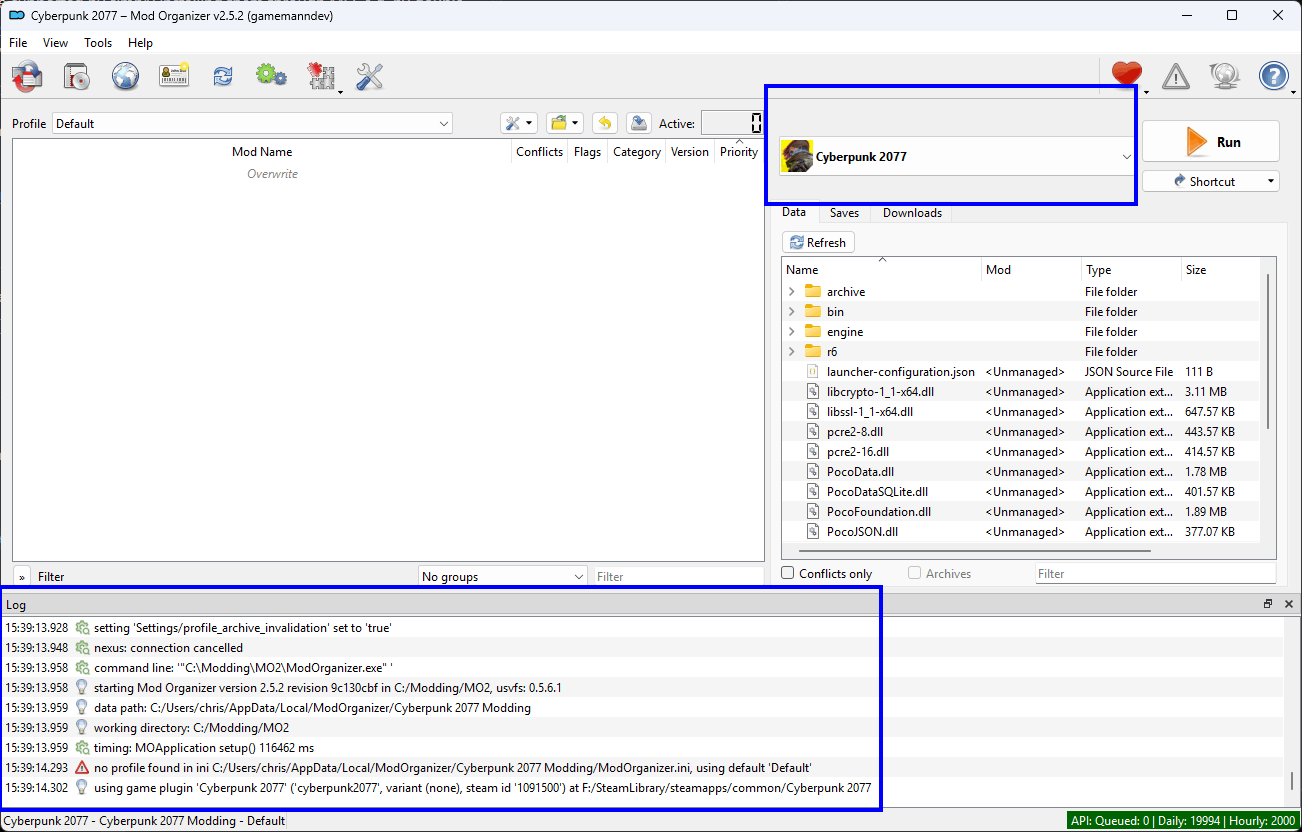
The left panel is your mod list and priority order, the right panel has Data, Saves, and Downloads tabs, and the drop-down in the top-right picks which executable the Run button launches. The Log panel along the bottom is the first place to look when something isn't behaving - you can see it confirming the game plugin and install path here.
Installing Mods Manually (Advanced)
Manual installs are worth understanding even if you use a mod manager. Cyberpunk mods are usually just folders that mirror the game's own directory structure, so once you've done it once it's hard to get wrong.
Read The Mod's Install Directions
Scroll to the Installation section on the mod page first, every time.
For Better Loot Markers that's CET v1.37.1+ and everything extracted into Cyberpunk 2077\bin\x64\plugins\cyber_engine_tweaks\mods\.
Downloading The Files
Use the Manual button on the mod page rather than the Vortex one.
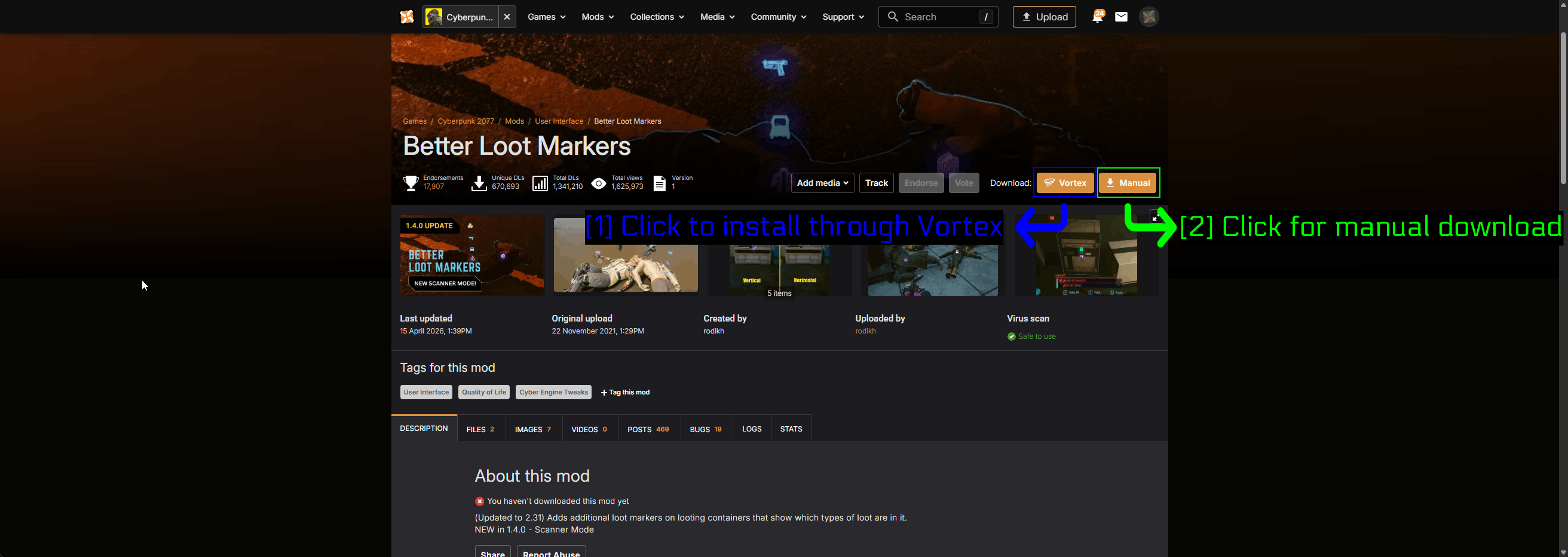
- Click to install through Vortex: Not this one.
- Click for manual download: This one.
A confirmation window will appear.
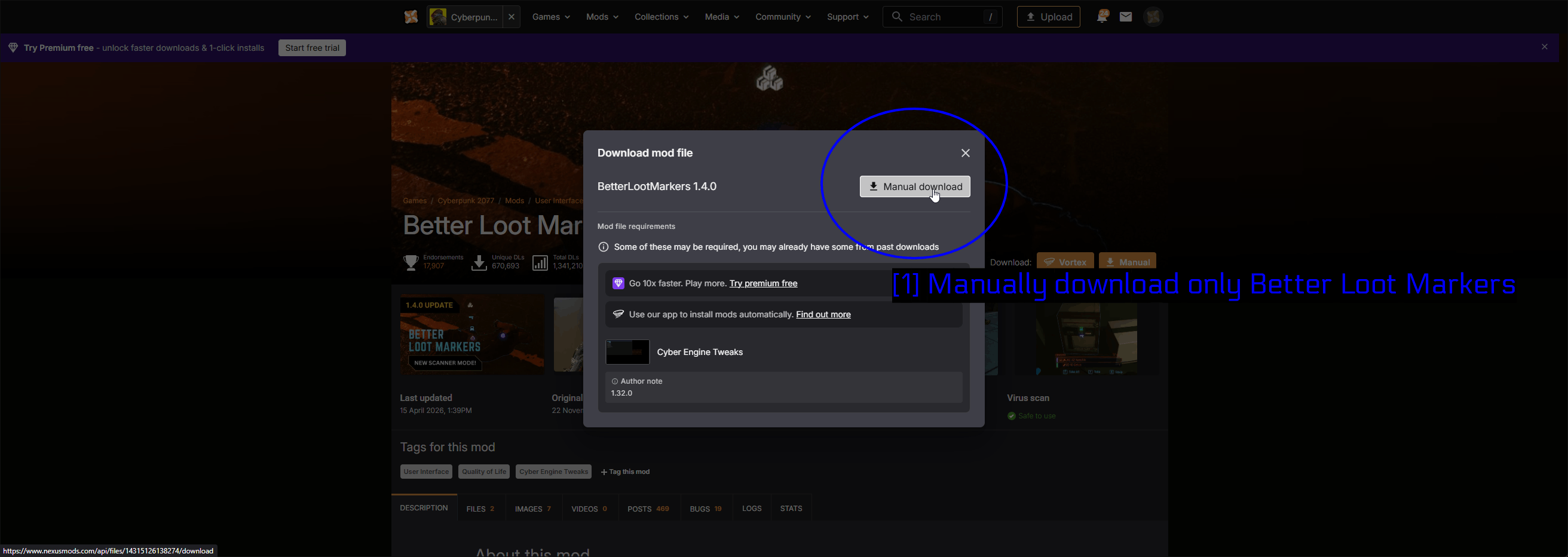
- Manually download only Better Loot Markers: Click Manual download. Note that this only downloads the mod itself - the requirements listed underneath are not included, so you need to download CET separately using the same process on its own mod page.
NOTE - Free Nexus Mods accounts get a short wait before the download starts and a capped speed. That's normal.
Copying The Files
Extract both archives with 7-Zip. You'll notice that each one contains a single bin folder.
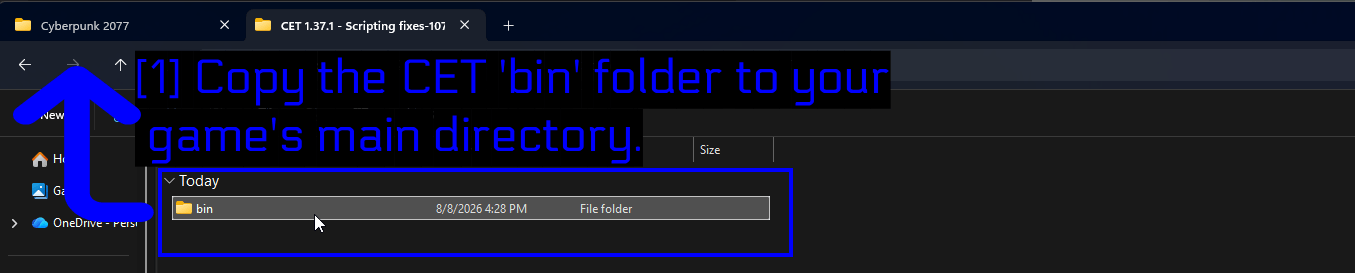
- Copy the CET 'bin' folder to your game's main directory: That's the whole archive - just a
binfolder.
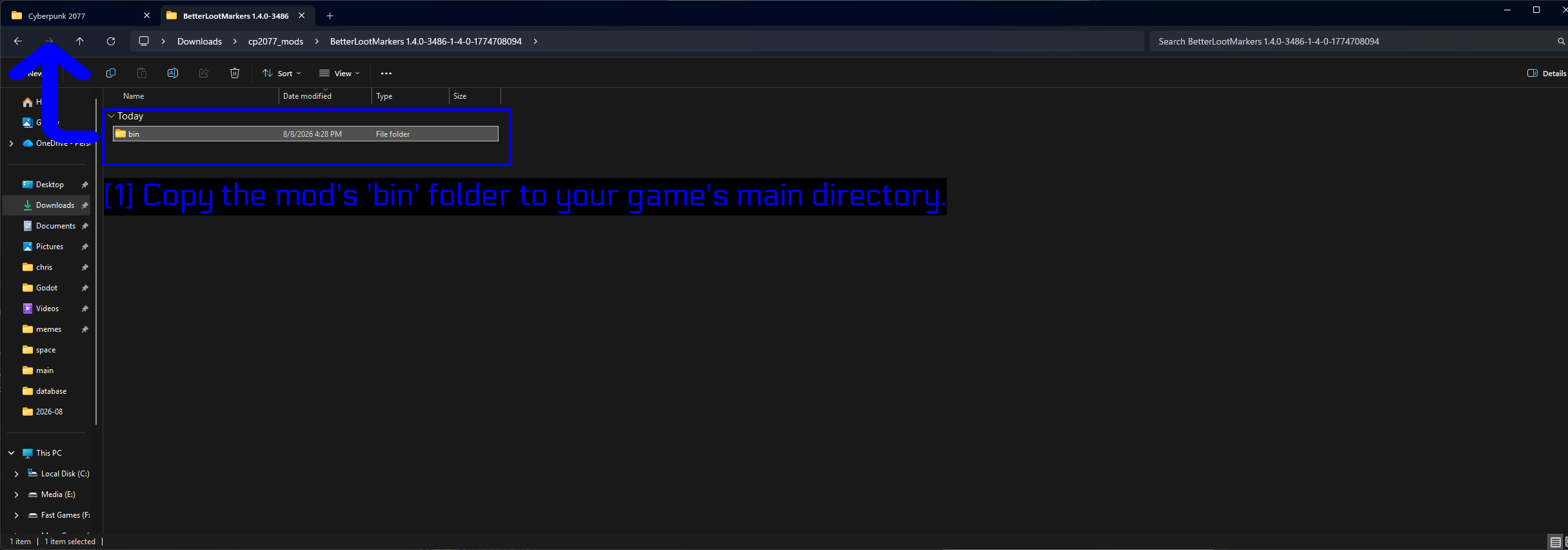
- Copy the mod's 'bin' folder to your game's main directory: Same deal for Better Loot Markers.
Now open your Cyberpunk 2077 game directory - the folder with archive, bin, engine, r6, and REDprelauncher.exe in it.
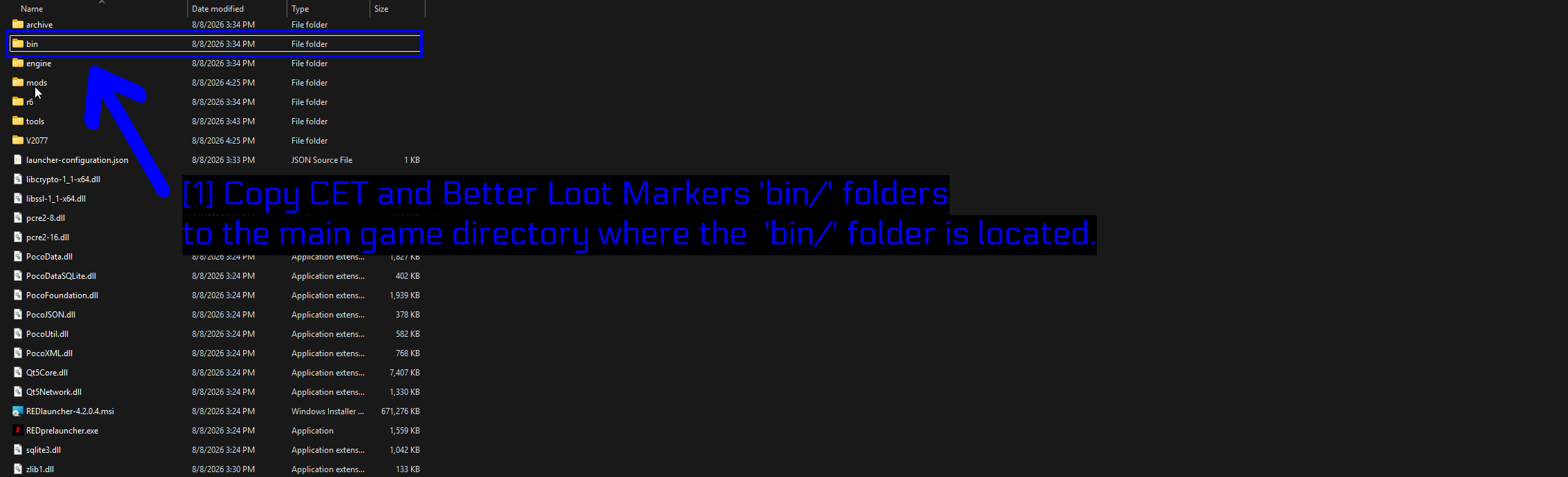
- Copy CET and Better Loot Markers 'bin/' folders to the main game directory where the 'bin/' folder is located: Paste both
binfolders here and let Windows merge them. It'll ask you to confirm replacing/merging the existingbinfolder, which is exactly what you want.
TIP - This is why the archives are structured the way they are. The mod's folder tree mirrors the game's, so merging them drops every file exactly where it belongs. Don't rename anything or try to be clever about it - just merge.
Install CET first, launch the game once so CET generates its folders, then add the mod. It'll work either way, but this order makes it much more obvious which step broke if something goes wrong.
Confirming The Files Landed Correctly
After merging, check that CET landed in bin\x64\plugins\.
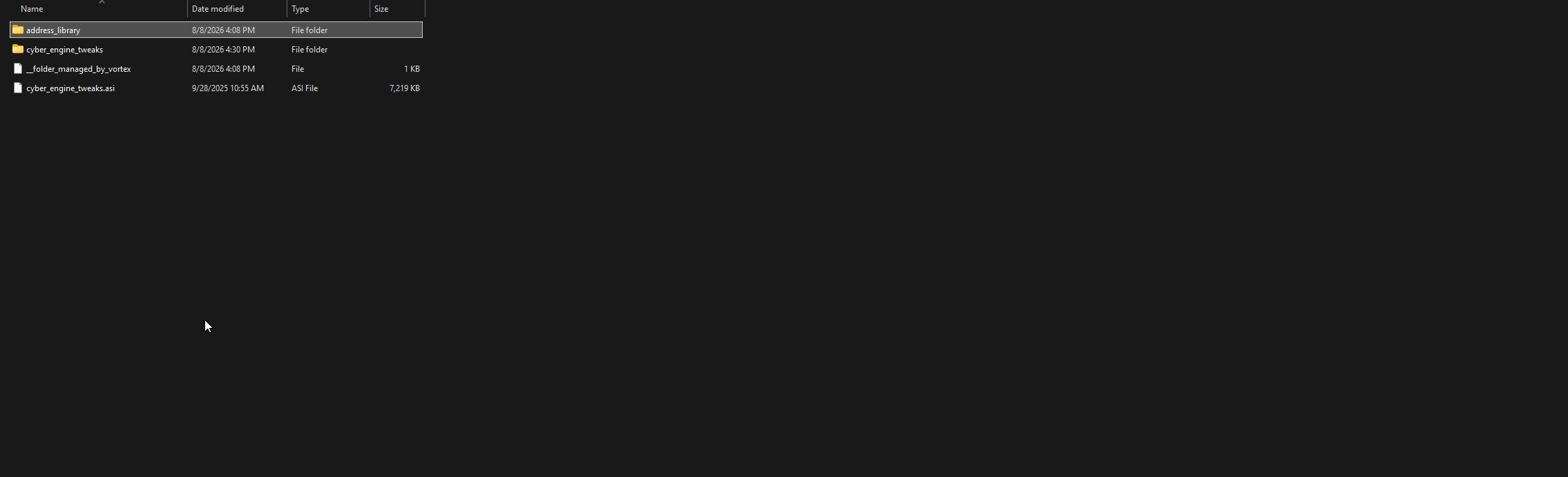
You should see cyber_engine_tweaks.asi alongside a cyber_engine_tweaks folder. If the .asi file isn't there, CET will not load, full stop.
Then check the mod itself.
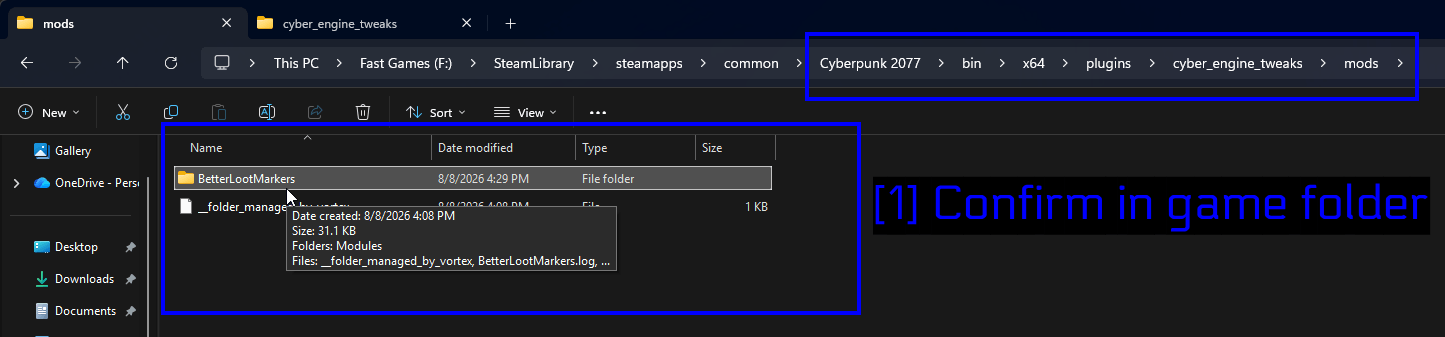
- Confirm in game folder: You want a
BetterLootMarkersfolder insidebin\x64\plugins\cyber_engine_tweaks\mods\. Note the full path in the address bar - if your mod ended up anywhere else, it won't load.
NOTE - In this screenshot you can also see a __folder_managed_by_vortex file, which is just Vortex marking the folder as one it looks after. You won't have that on a purely manual install.
Enabling Mods In The REDlauncher
Whichever method you used, there's one switch that catches people out. CDPR's REDlauncher has a mods toggle, and if it's off your mods won't load no matter how correctly they're installed.
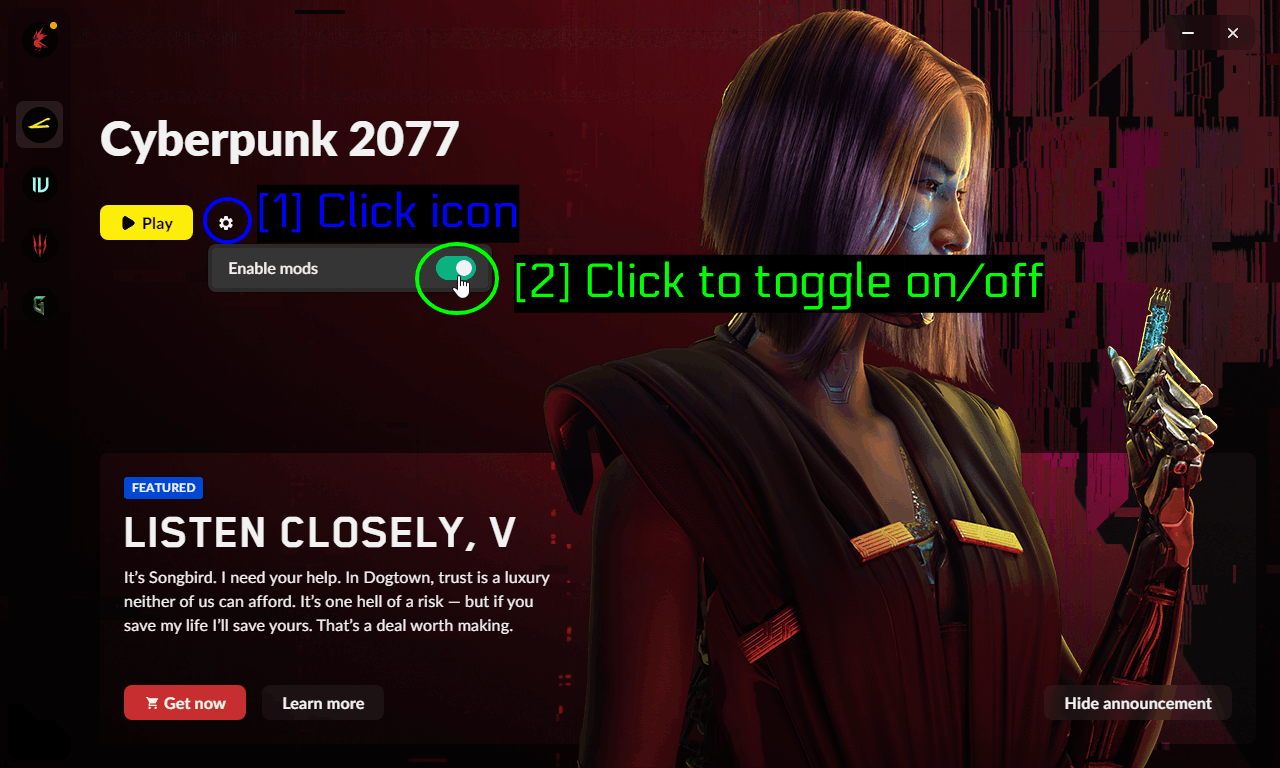
- Click icon: Click the gear icon next to the Play button.
- Click to toggle on/off: Make sure Enable mods is switched on.
NOTE - If you launch through Vortex's Launch Game with REDmods Enabled tool instead, this is handled for you.
Checking If Your Mods Loaded
Launch the game and press your CET hotkey once you're at the main menu or in-game.
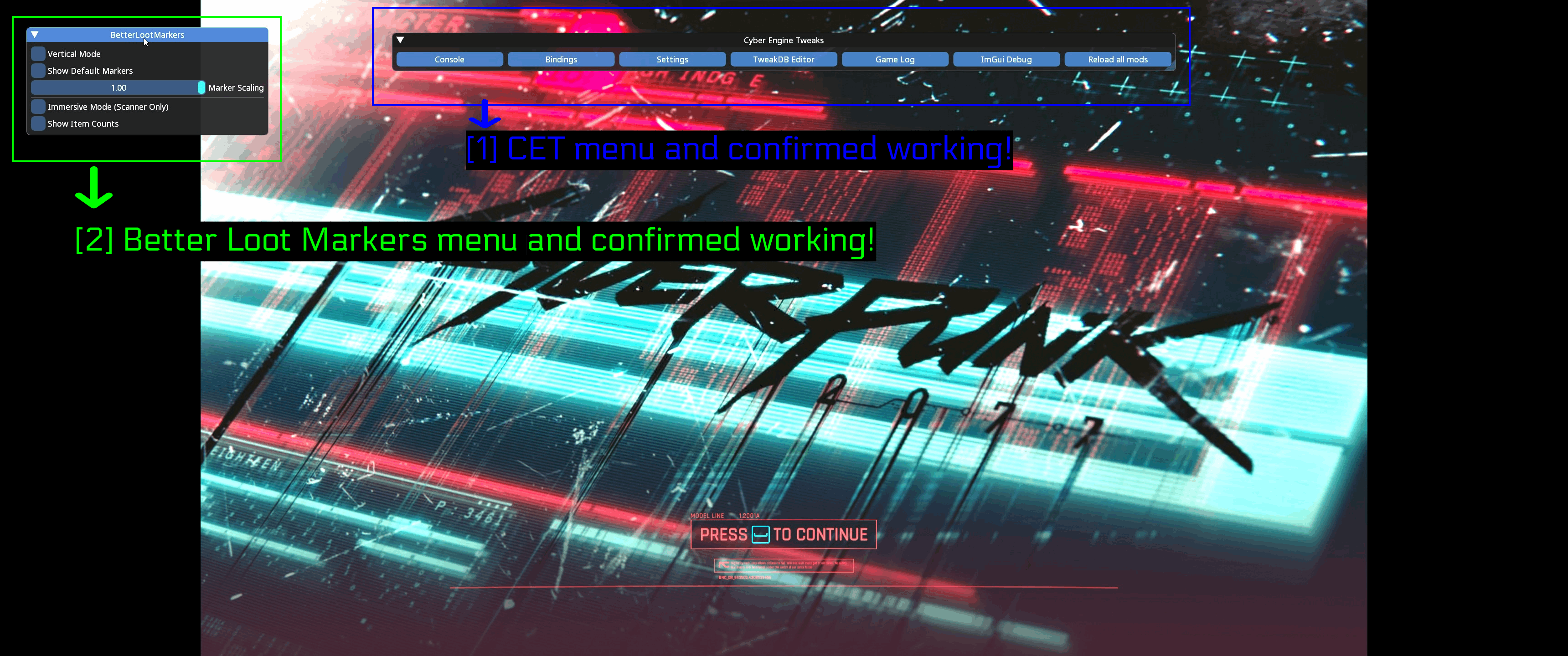
- CET menu and confirmed working: The Cyber Engine Tweaks bar appears with Console, Bindings, Settings, TweakDB Editor, Game Log, ImGui Debug, and Reload all mods.
- Better Loot Markers menu and confirmed working: The mod's own settings window shows up as a separate panel, with the options the mod page listed (Vertical Mode, Show Default Markers, Marker Scaling, Immersive Mode, Show Item Counts).
That second window is the real confirmation. CET loading only proves the framework works - seeing the mod's panel means the mod itself was found and loaded too.
Troubleshooting
The CET Menu Won't Open
This is the single most common problem, and it's usually one of these.
- You're running the game in Fullscreen. Switch to Borderless or Windowed.
- You never bound a hotkey, or you bound something your keyboard layout doesn't produce. Defaults people use are
`,F10, and*. - The Microsoft Visual C++ Redistributable isn't installed.
- An overlay is eating the input. Steam, Discord, and GeForce Experience are the usual suspects.
For the Steam overlay specifically, right-click the game in your library.
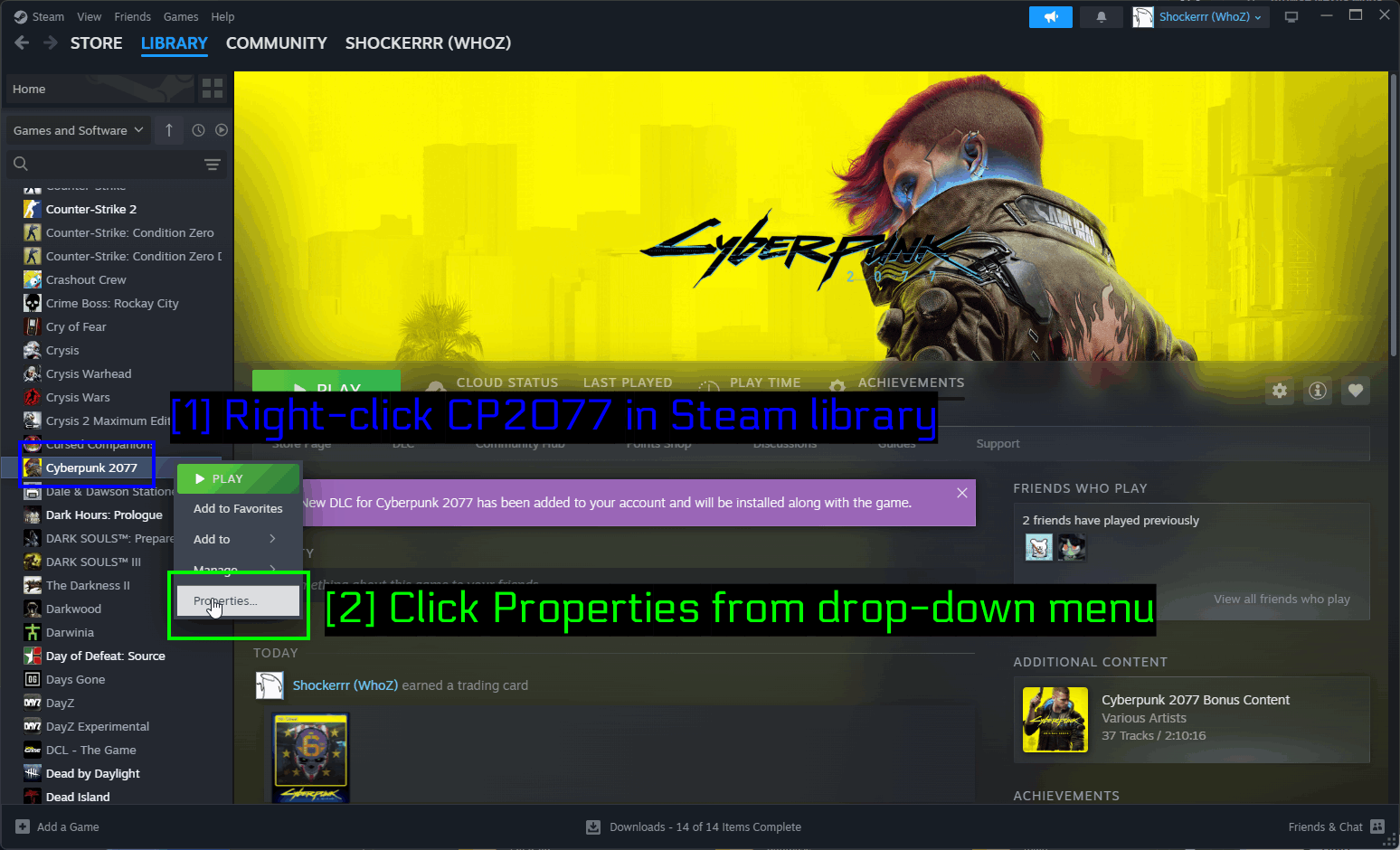
- Right-click CP2077 in Steam library: Find Cyberpunk 2077 and right-click it.
- Click Properties from drop-down menu: Choose Properties.
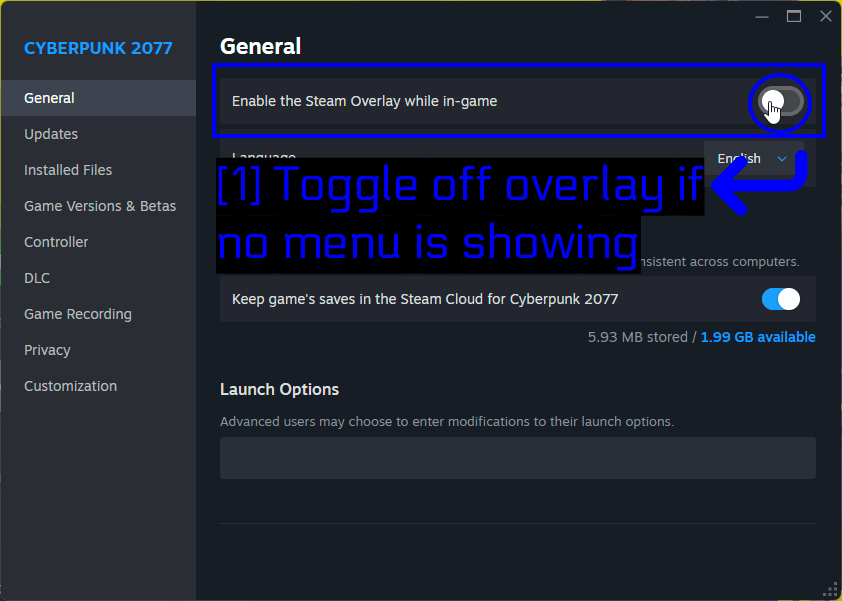
- Toggle off overlay if no menu is showing: Turn off Enable the Steam Overlay while in-game under General.
I personally didn't have to disable any overlays to get CET working, but enough people have run into it that it's worth trying if you're stuck.
Reading The CET Logs
If CET still won't cooperate, go look at its logs. In Vortex you can right-click the CET mod and choose Open in File Manager, or navigate to bin\x64\plugins\cyber_engine_tweaks\ yourself.
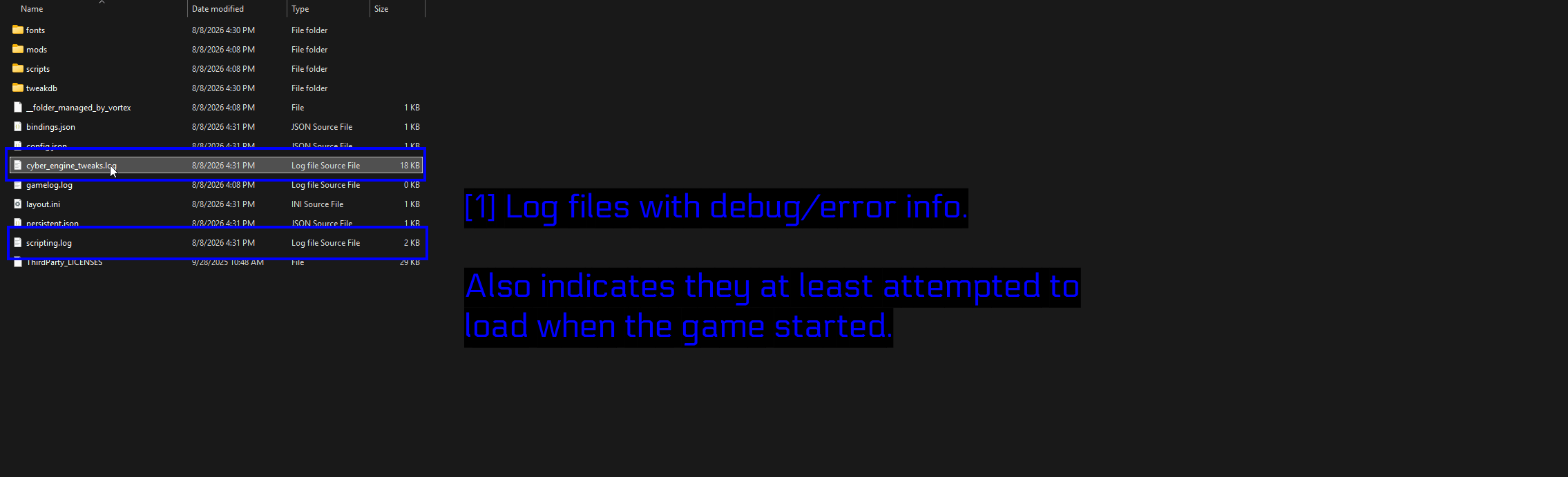
- Log files with debug/error info:
cyber_engine_tweaks.logandscripting.logare the two you want. Open them in any text editor and look for errors.
The useful trick here is that the logs existing at all tells you something. If they're there and recently modified, CET at least attempted to load when the game started, which points at a configuration problem rather than CET never running. If there are no log files whatsoever, CET isn't being injected - go back and check cyber_engine_tweaks.asi is actually sitting in bin\x64\plugins\.
General Issues
- The game crashes on startup. Disable your most recently added mods and re-enable them one at a time. Vortex's Disabled status makes this painless.
- Everything broke after a game update. Cyberpunk patches routinely break CET and script mods. Wait for the frameworks to update, then update your mods.
- A mod does nothing. Check its requirements again, then check the REDlauncher Enable mods toggle.
- Mods work through Vortex but not after moving your staging folder. Reinstall them. Moving the folder is not always enough on its own.
- You need to ask for help. The REDmodding Discord is active and helpful. Bring your logs.
Notes
- We are not affiliated with Nexus Mods, CD Projekt Red, or the Cyber Engine Tweaks team. This guide was put together independently to help people get started.
- Everything here was accurate at the time of writing. Cyberpunk, Vortex, MO2, and CET all update regularly, so a screenshot or two may drift out of date.
- Don't mix mod managers. Pick Vortex or MO2 and stick with it - having both manage the same install is a fast route to a broken game.
See Also!
- Nexus Mods - Cyberpunk 2077
- Cyber Engine Tweaks
- Better Loot Markers
- REDmodding Wiki
- REDmod (Official Modding Support)
- Mod Organizer 2 on GitHub
- How To Download & Install Vortex
- How To Use Vortex & The Basics
- Cyberpunk 2077 Modding Discord
Conclusion
That's everything! You should now have CET running, Better Loot Markers installed through whichever method suits you, and a decent understanding of why Cyberpunk mods are structured the way they are.
The short version - use Vortex unless you have a specific reason not to, install the frameworks your mods ask for before the mods themselves, and remember that the REDlauncher's Enable mods toggle exists.
Guides we create are always open to edits and improvements, so if you have any suggestions or notice any issues, feel free to contribute by creating a pull request on our GitHub repository!
Please join our Discord server if you have any questions or need help with anything related to modding or our guides!