
Ein Guide dazu, wie man Mods für Stardew Valley auf dem PC herunterlädt und installiert. Wir behandeln alle drei gängigen Methoden: die manuelle Installation von Mods (der Standardweg bei diesem Spiel), Vortex (den Mod-Manager von Nexus Mods) und die CurseForge-App.
Dieser Guide konzentriert sich auf Windows, aber Stardew-Valley-Mods funktionieren auch unter Linux und macOS, und wir haben die Unterschiede vermerkt, wo sie eine Rolle spielen.
Stardew Valley ist eines der modding-freundlichsten Spiele überhaupt. Es gibt keine Load Order, um die man sich kümmern muss, kein Plugin-Limit, keine Archive Invalidation und nichts zu patchen. Fast jeder Mod ist ein Ordner, den man an eine Stelle zieht, und das Spiel zeigt dir in einem Konsolenfenster an, ob er geladen wurde.
Es gibt genau eine Sache, die du zuerst richtig machen musst, und das ist SMAPI. Es ist der Loader, der Mods überhaupt erst ermöglicht, und so gut wie jeder Mod auf Nexus hängt davon ab. Wir installieren SMAPI und dann darauf aufbauend Tractor Mod von Pathoschild als Beispielmod, jeweils über alle drei Methoden.
Voraussetzungen
- Eine PC-Kopie von Stardew Valley (dieser Guide verwendet die Steam-Version).
- 7-Zip oder eine andere Software zum Entpacken von Archiven.
- Ein kostenloses Nexus Mods-Konto (optional, aber empfehlenswert).
- Grundlegendes Verständnis dafür, wie man Ordner kopiert und verschiebt.
Hinweise zur Spielversion
Stardew Valley befindet sich zum Zeitpunkt der Erstellung auf Version 1.6.x, und die Mod-Kompatibilität ist generell hervorragend. Die Version spielt hier eine geringere Rolle als bei den meisten anderen Spielen, aber zwei Dinge sollte man wissen.
- SMAPI muss zu deiner Spielversion passen. Wenn das Spiel aktualisiert wird, folgt SMAPI innerhalb von ein bis zwei Tagen, und du installierst die neue Version. Das läuft normalerweise problemlos ab.
- Mods können hinterherhinken. Einzelne Mods brauchen nach einem großen Update manchmal ein paar Tage, um nachzuziehen. Die SMAPI-Mod-Kompatibilitätsliste zeigt, welche Mods aktuell funktionieren – der schnellste Weg, das vor einem Update zu prüfen.
Steam, GOG und die Xbox-Game-Pass-PC-Version unterstützen alle Mods. Die Microsoft-Store-/Game-Pass-Version benötigt ein paar zusätzliche Schritte, die unter smapi.io/install beschrieben sind, wegen der Art, wie Windows den Installationsordner schützt.
Mods unter Linux & macOS ausführen
Stardew Valley ist auf ProtonDB mit Platinum bewertet, und es gibt einen nativen Linux-Build, weshalb dieses Spiel außerhalb von Windows zu den einfacheren zu moddenden Spielen gehört.
SMAPI liefert im selben Download Installer für alle drei Plattformen mit - install on Windows.bat, install on Linux.sh und install on macOS.command. Führe den für dein System passenden aus, und alles andere in diesem Guide funktioniert genauso.
HINWEIS - Unter Linux und macOS benennt der Installer den Launcher des Spiels um, statt eine eigene ausführbare Datei hinzuzufügen, also startest du das Spiel einfach ganz normal, und SMAPI wird automatisch mitgestartet. Keine Startoptionen nötig.
Sichere deine Spielstände!
Mods in Stardew Valley können in deine Speicherdatei schreiben, und tun das auch tatsächlich. Ein Mod, der Items hinzufügt, legt diese Items in deinem Spielstand ab, und entfernt man den Mod später, kann der Spielstand nicht mehr ladbar sein.
Sichere diesen Ordner, bevor du beginnst.
C:\Users\<user>\AppData\Roaming\StardewValley\Saves
Unter Linux ist es ~/.config/StardewValley/Saves und unter macOS ebenfalls ~/.config/StardewValley/Saves.
TIPP - SMAPI installiert einen mitgelieferten Mod namens Save Backup, der automatisch einmal täglich alle deine Spielstände sichert. Das ist wirklich einer der besseren Gründe, SMAPI zu nutzen, selbst wenn du sonst nichts installierst.
Was ist SMAPI?
SMAPI (die Stardew Modding API) ist ein Mod-Loader. Es sitzt zwischen Stardew Valley und deinen Mods, gibt ihnen eine Möglichkeit, sich ins Spiel einzuklinken, und kümmert sich um all die lästigen Dinge wie Load Order, Versionsprüfungen und Fehlerbehandlung.
Praktisch gesehen macht es drei Dinge, die dir auffallen werden.
- Es erstellt und liest einen
Mods-Ordner in deinem Spielverzeichnis. Dort kommt jeder Mod hinein. - Es öffnet ein Konsolenfenster neben dem Spiel, das anzeigt, was geladen wurde und was schiefgelaufen ist.
- Es fängt Mod-Fehler ab, sodass ein defekter Mod eine Meldung ausgibt, statt dein Spiel zum Absturz zu bringen.
Fast alles auf Nexus Mods benötigt es. Die Ausnahmen sind Content-Replacement-Packs, die die eigenen Dateien des Spiels direkt überschreiben, und diese sind mittlerweile selten, weil Content Patcher (das SMAPI benötigt) denselben Job besser erledigt.
SMAPI installieren
SMAPI herunterladen
Lade SMAPI von smapi.io oder von der Nexus-Mods-Seite herunter. Beide sind derselbe Download, gepflegt von Pathoschild.
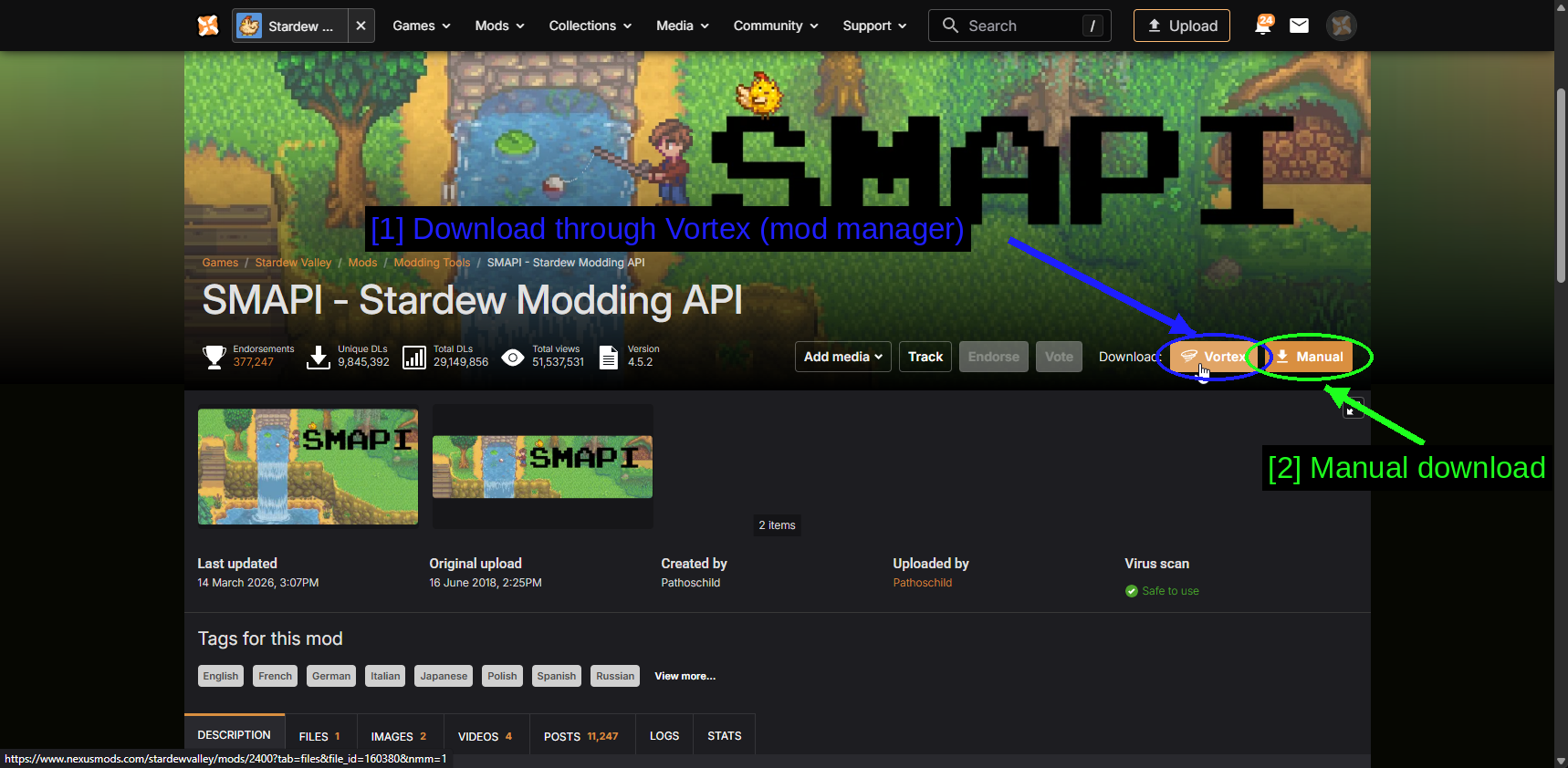
- Download über Vortex (Mod-Manager): Der orangefarbene Vortex-Button übergibt die Datei an den Mod-Manager.
- Manueller Download: Manual lädt das Archiv über deinen Browser herunter.
Für diesen Abschnitt wollen wir den Manual-Download, weil SMAPI seinen eigenen Installer mitbringt.
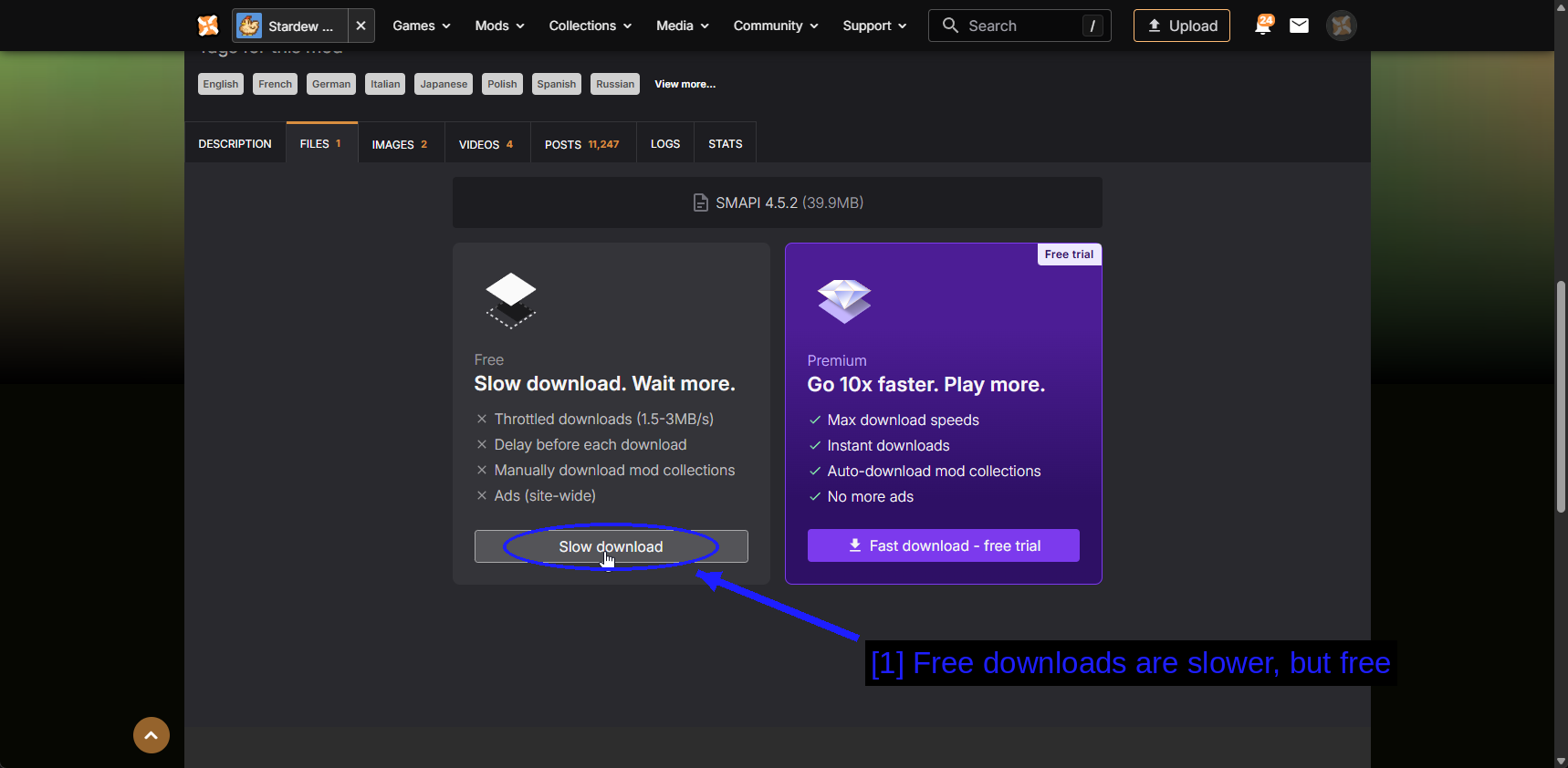
- Kostenlose Downloads sind langsamer, aber gratis: Slow download ist auf etwa 1,5-3 MB/s gedrosselt, mit einer kurzen Verzögerung, bevor er startet. SMAPI ist etwa 40 MB groß, also dauert es so oder so nur Sekunden.
Den Installer ausführen
Entpacke das Archiv und öffne den Ordner darin.
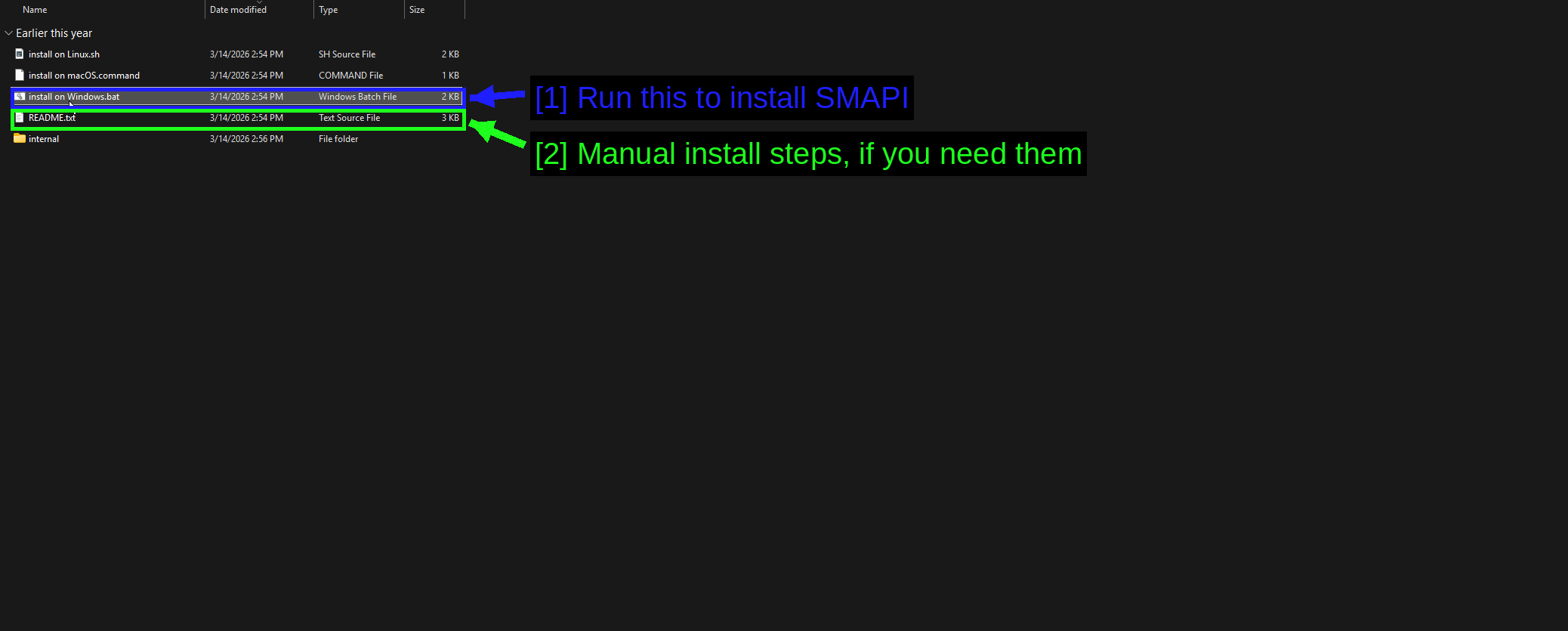
- Führe dies aus, um SMAPI zu installieren:
install on Windows.bat. Linux- und macOS-Nutzer erhalten im selben Ordner ihr eigenes Skript. - Manuelle Installationsschritte, falls benötigt:
README.txtdokumentiert den manuellen Prozess. Du brauchst das mit ziemlicher Sicherheit nicht - der Installer ist der empfohlene Weg, und das steht auch so in der README.
Doppelklicke den Installer, und er fragt, wo sich dein Spiel befindet.
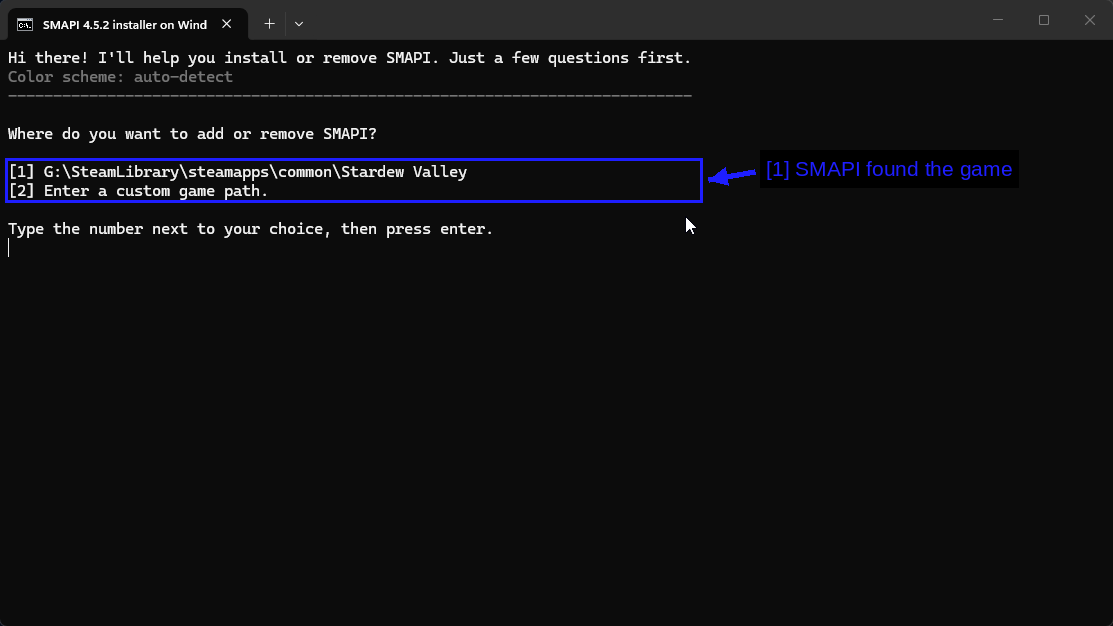
- SMAPI hat das Spiel gefunden: Es durchsucht deine Laufwerke und listet auf, was gefunden wurde. Gib
1ein und drücke Enter, oder wähle2, wenn du den Pfad selbst angeben musst.
Dann fragt es, was du tun möchtest.
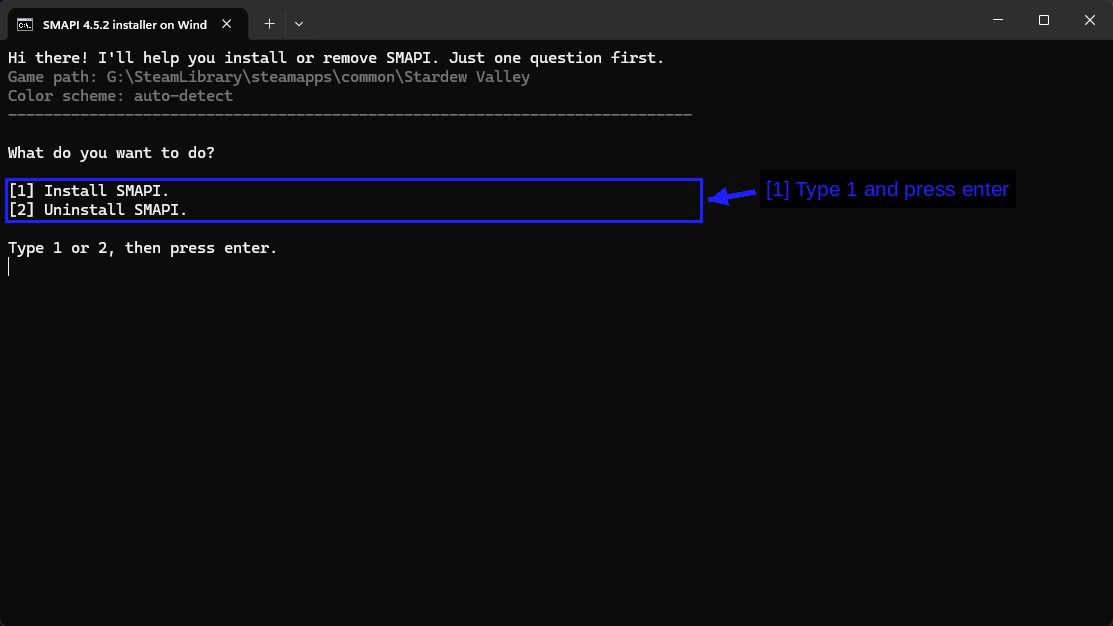
- Gib 1 ein und drücke Enter: Install SMAPI. Option 2 entfernt es später sauber wieder, falls du dein Spiel jemals zurück auf Vanilla stellen willst.
Das dauert nur wenige Sekunden, und danach sagt es dir genau, was als Nächstes zu tun ist.
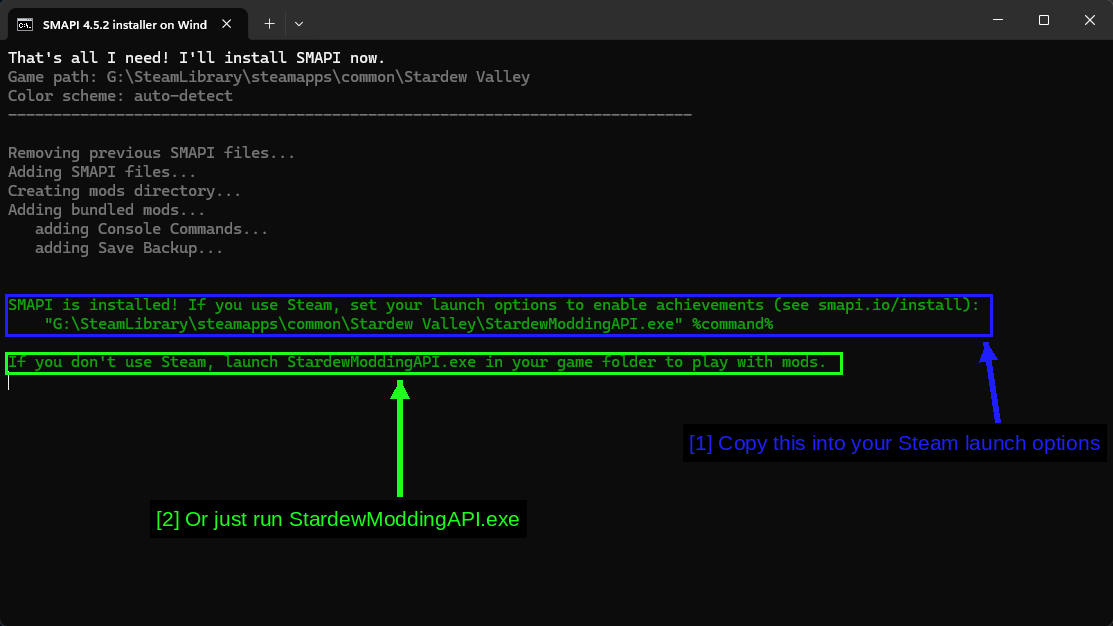
- Kopiere das in deine Steam-Startoptionen: Der vollständige Pfad zu
StardewModdingAPI.exe, gefolgt von%command%. Kopiere diese Zeile exakt - der nächste Abschnitt erklärt, wo sie hinkommt. - Oder starte einfach StardewModdingAPI.exe: Wenn du nicht auf Steam spielst, brauchst du nur das. Starte diese Datei in deinem Spieleordner anstelle des Spiels.
Beachte, was dabei nebenbei passiert ist: Creating mods directory und Adding bundled mods - Console Commands und Save Backup. Dass diese beiden Ordner in Mods auftauchen, ist normal, und du solltest sie dort lassen.
Einrichten der Steam-Startoption
Auf Steam könntest du einfach StardewModdingAPI.exe aus dem Spieleordner starten, aber dann weiß Steam nicht, dass das Spiel läuft, wodurch du Achievements, Spielzeiterfassung und das Overlay verlierst. Die Startoption behebt das.
Öffne deine Steam-Bibliothek, klicke mit der rechten Maustaste auf Stardew Valley und wähle Eigenschaften.
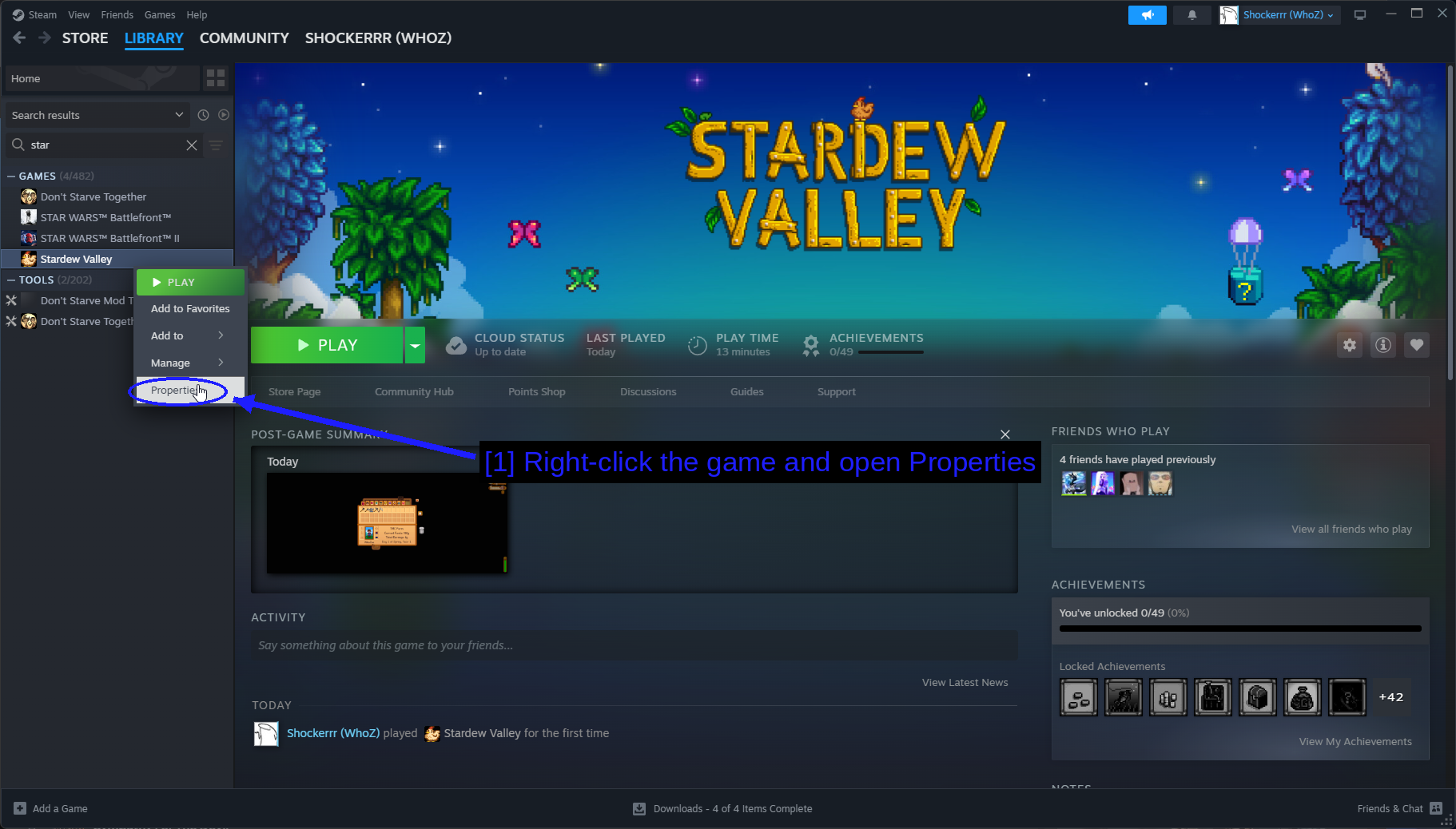
- Rechtsklick auf das Spiel und Eigenschaften öffnen: Der Eintrag Eigenschaften am unteren Rand des Kontextmenüs.
Suche dann nach Startoptionen auf dem Reiter Allgemein.
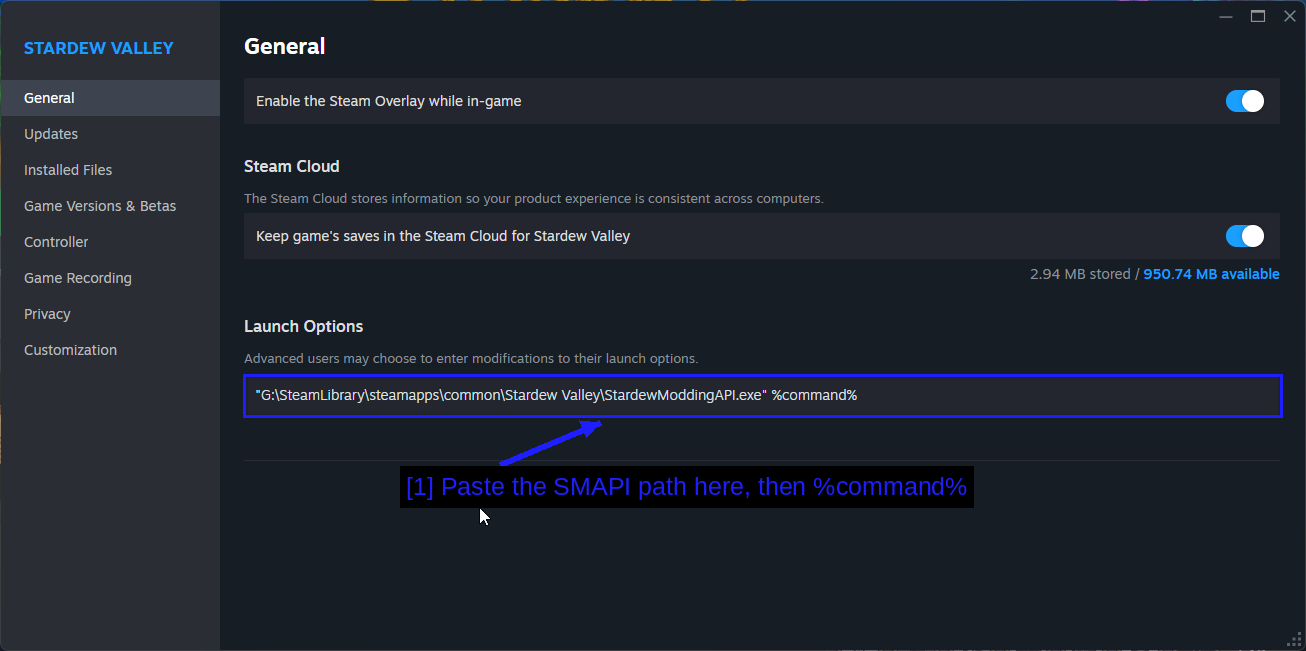
- Füge hier den SMAPI-Pfad ein, dann %command%: Die Zeile, die dir der SMAPI-Installer gegeben hat, samt Anführungszeichen.
So sollte es aussehen, mit deinem eigenen Pfad.
"G:\SteamLibrary\steamapps\common\Stardew Valley\StardewModdingAPI.exe" %command%
WARNUNG - Die Anführungszeichen sind wichtig, ebenso %command%. Ohne die Anführungszeichen bricht Steam den Pfad am Leerzeichen in "Stardew Valley" ab, und ohne %command% gibt Steam seine eigenen Argumente nicht weiter.
TIPP - Um für eine Sitzung ungemoddet zu spielen, leere einfach das Startoptionen-Feld. Es wird nichts deinstalliert, das Spiel startet einfach ohne SMAPI.
Das Spiel starten
Drücke Spielen in Steam, und neben dem Spiel öffnet sich ein Konsolenfenster.
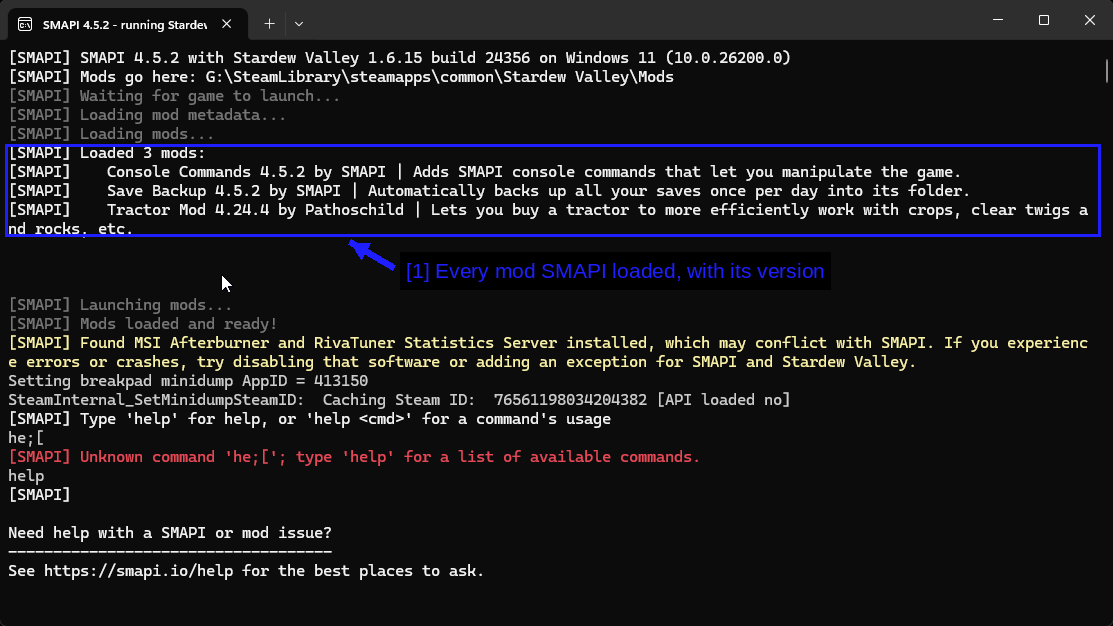
- Jeder von SMAPI geladene Mod, mit seiner Version: Hier sind es Console Commands, Save Backup und Tractor Mod 4.24.4 by Pathoschild. Wenn ein Mod nicht in dieser Liste steht, wurde er nicht geladen, und SMAPI sagt normalerweise ein paar Zeilen weiter unten, warum.
Dieses Konsolenfenster ist mit Abstand das nützlichste an dem Modding dieses Spiels. Lass es geöffnet - Fehler, Warnungen und Mod-Update-Hinweise erscheinen dort, und es ist die erste Anlaufstelle, wenn etwas schiefläuft.
HINWEIS - SMAPI warnt auch vor Software, von der bekannt ist, dass sie Konflikte verursachen kann, wie Overlays und Monitoring-Tools. Die Meldung im Screenshot über MSI Afterburner ist genau das - eine Warnung, kein Fehler.
Wo man Mods herunterlädt
Die Hauptquelle ist Nexus Mods, das über 30.000 Stardew-Valley-Mods bietet.
Weitere sehenswerte Quellen sind unten aufgeführt.
- CurseForge - die zweitgrößte, mit eigener Desktop-App. Wird unten behandelt.
- ModDrop - kleiner, aber manche Mods gibt es nur dort.
- Stardew Valley Forums - das Mod-Board des offiziellen Forums.
- TMC - wir! Wir sind noch neu.
TIPP - Bevor du irgendetwas installierst, überprüfe es gegen die SMAPI mod compatibility list. Sie wird von der Community gepflegt, ist durchsuchbar und sagt dir in einer Zeile, ob ein Mod mit deiner Spielversion funktioniert - schneller, als drei Seiten Kommentare zu lesen.
Der Mod, den wir installieren
Tractor Mod von Pathoschild lässt dich eine Traktorgarage von Robin kaufen und dann mit einem Traktor über deinen Hof fahren, um in einem großen Radius zu ernten, zu bewässern, zu pflügen und Schutt zu entfernen. Sobald dein Hof groß wird, ist das ein enormer Komfortgewinn.
Es ist aus drei Gründen ein gutes Beispiel: Er ist beliebt, wird aktiv gepflegt, und seine Nexus-Seite zeigt eine Eigenheit, die viele Leute verwirrt.
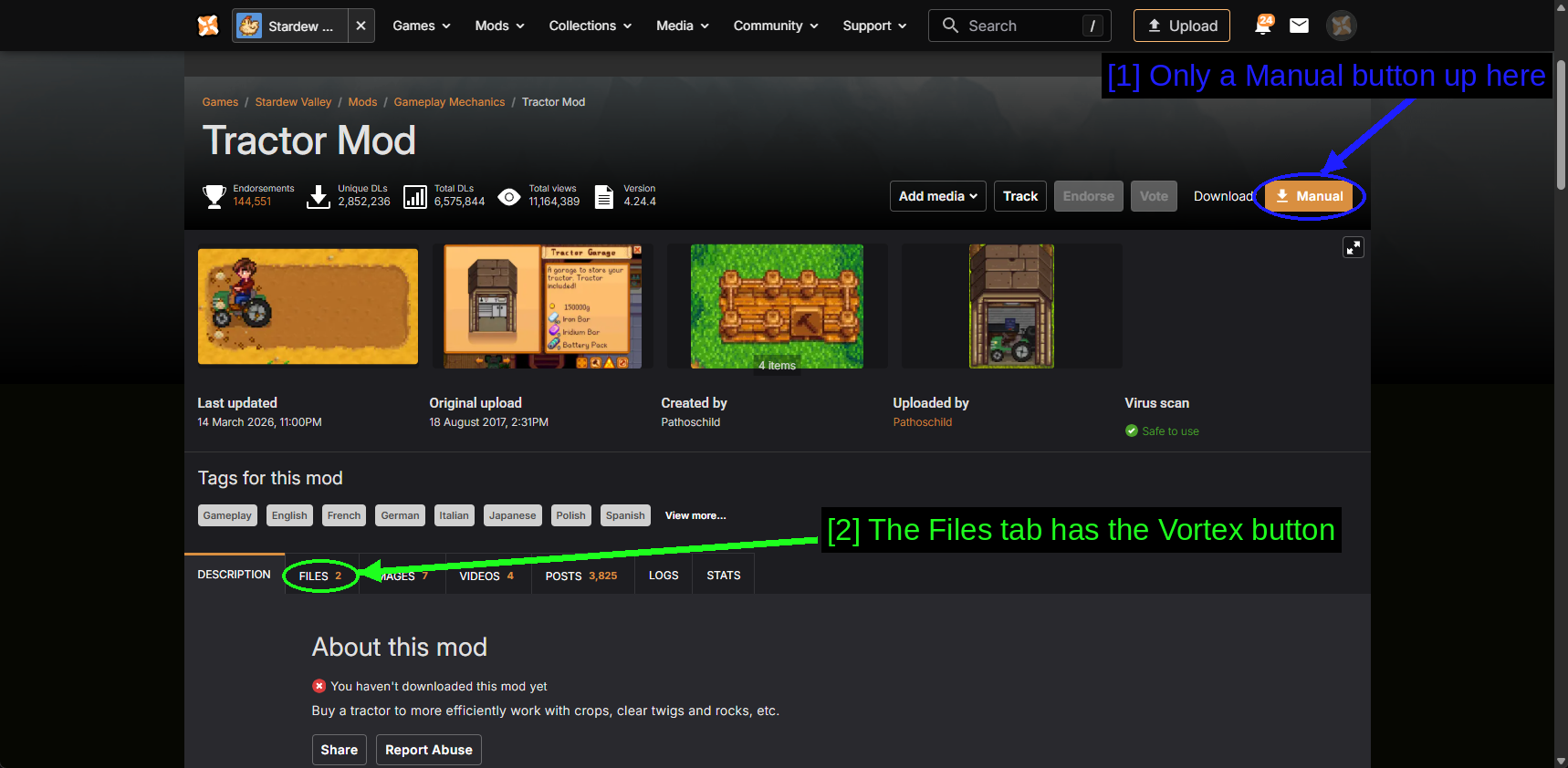
- Hier oben gibt es nur einen Manual-Button: Im Header fehlt der orangefarbene Vortex-Button. Das bedeutet nicht, dass der Mod nur manuell installierbar ist.
- Der Files-Tab hat den Vortex-Button: Wechsle zu FILES, und jede einzelne Datei bekommt ihren eigenen Mod-Manager-Button.
Hier ist der Files-Tab.
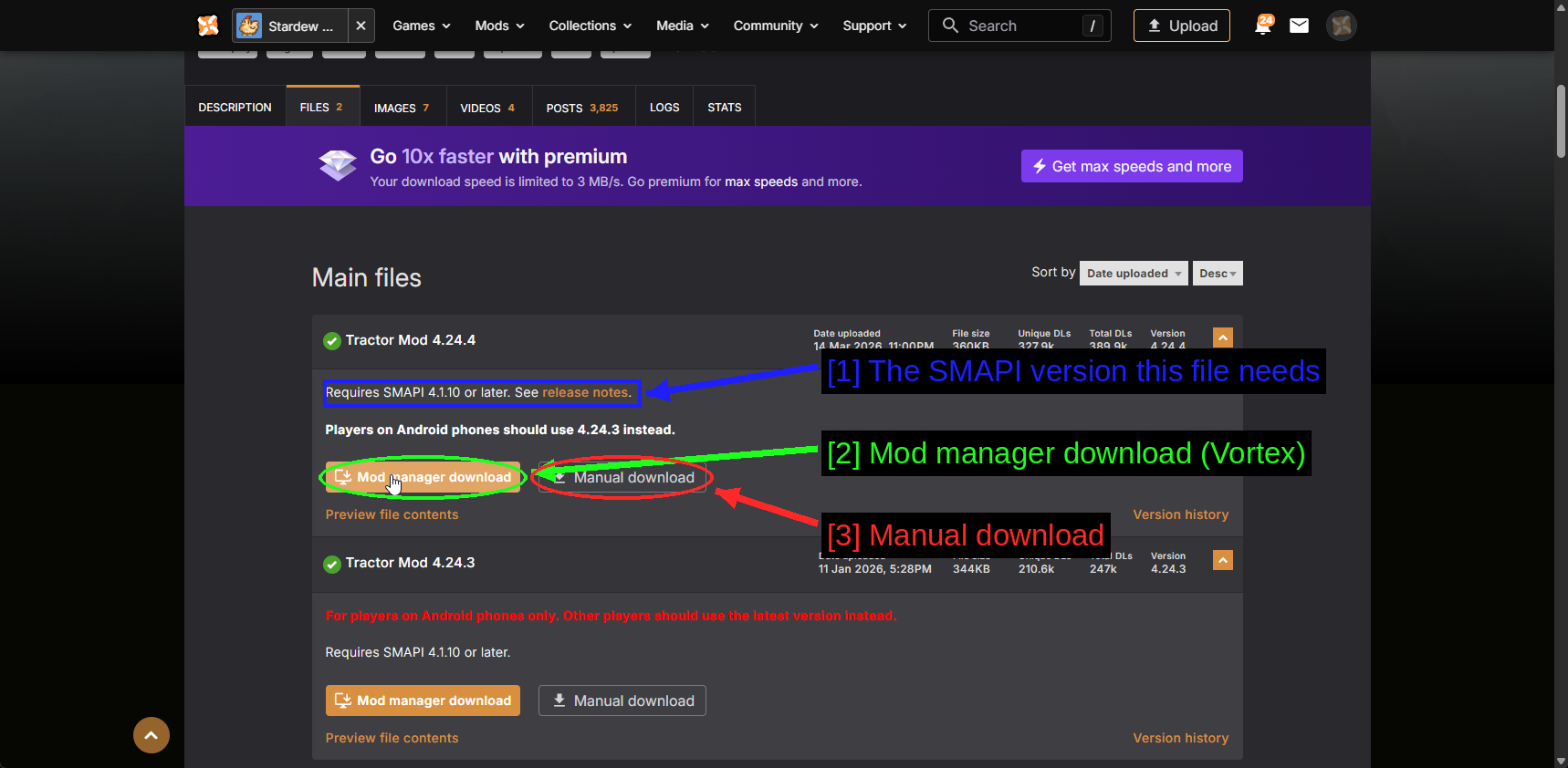
- Die SMAPI-Version, die diese Datei benötigt: "Requires SMAPI 4.1.10 or later." Immer einen Blick wert - ein Mod, der eine neuere SMAPI-Version braucht als du hast, ist einer der zwei, drei häufigsten Gründe, warum ein Mod nicht lädt.
- Mod-Manager-Download (Vortex): Übergibt die Datei an Vortex.
- Manueller Download: Lädt die
.zipüber deinen Browser herunter.
Beachte die zweite Datei in der Liste, Tractor Mod 4.24.3, markiert mit „For players on Android phones only“. Eine ältere Datei zu erwischen, nur weil sie weiter oben auf der Seite steht, ist ein leicht zu machender Fehler. Lies die Hinweise.
Mods manuell installieren
Das ist der übliche Weg, um Stardew-Valley-Mods zu installieren, und es ist wirklich ein Zwei-Schritte-Prozess.
Den Mod herunterladen
Nutze den Manual download-Button im Files-Tab. Du bekommst eine .zip-Datei.
Entpacken und Kopieren
Entpacke das Archiv mit 7-Zip und schau dir an, was dabei herauskommt.
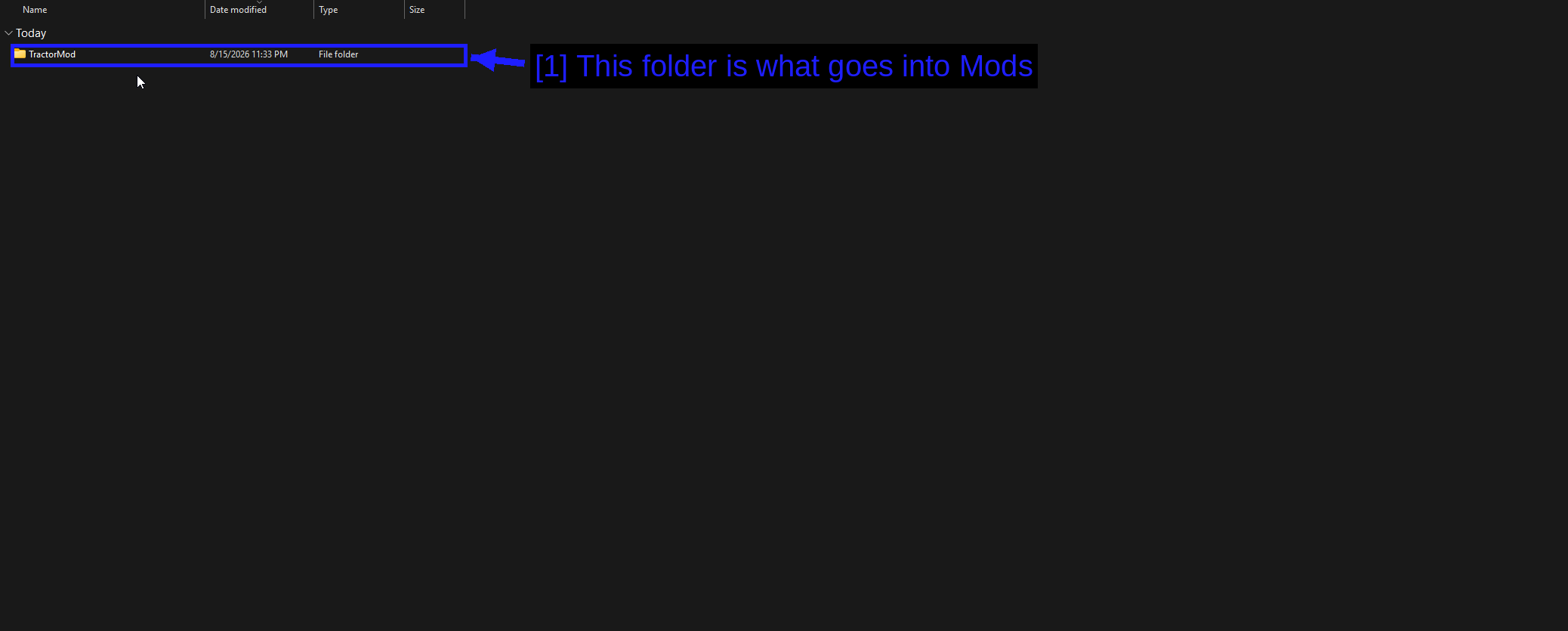
- Dieser Ordner kommt in Mods: Ein einzelner Ordner namens
TractorMod, der diemanifest.jsondes Mods und seine Dateien enthält.
Kopiere diesen Ordner in den Mods-Ordner deines Spiels.
C:\Program Files (x86)\Steam\steamapps\common\Stardew Valley\Mods
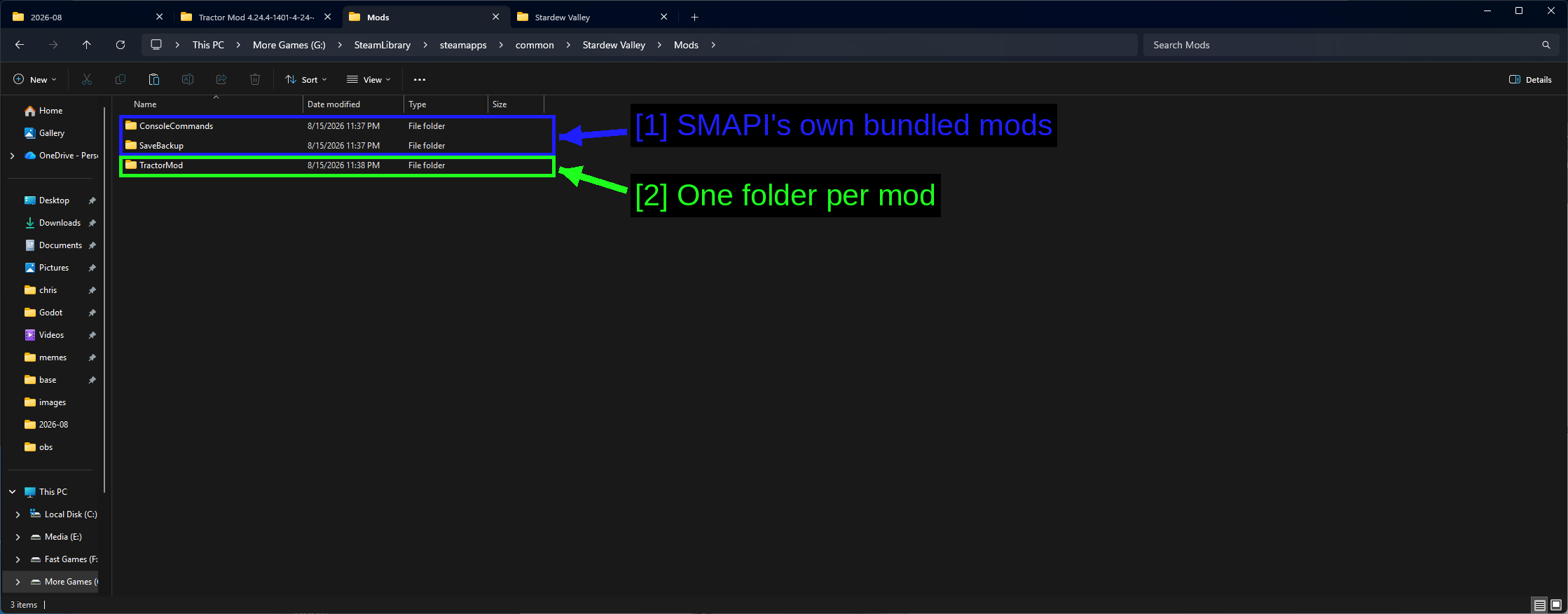
- SMAPIs eigene mitgelieferte Mods:
ConsoleCommandsundSaveBackup, installiert von SMAPI. Lass sie in Ruhe. - Ein Ordner pro Mod:
TractorMod. Das ist die gesamte Installation.
Die endgültige Struktur sieht also so aus.
Stardew Valley\Mods\TractorMod\manifest.json
Stardew Valley\Mods\TractorMod\...
WARNUNG - Verschachtle den Ordner nicht. Mods\TractorMod\TractorMod\manifest.json wird nicht geladen, und das ist mit Abstand der häufigste Fehler bei der manuellen Installation. SMAPI sucht ein oder zwei Ebenen tief nach manifest.json und sagt dir in der Konsole Bescheid, wenn keine gefunden wird - aber es ist einfacher, es gleich richtig zu machen.
TIPP - Du kannst innerhalb von Mods auch Unterordner anlegen, um Ordnung zu halten - Mods\Farming\TractorMod funktioniert einwandfrei. SMAPI durchsucht rekursiv.
Zur Referenz, so sieht dein Spielordner aus, nachdem SMAPI installiert ist.
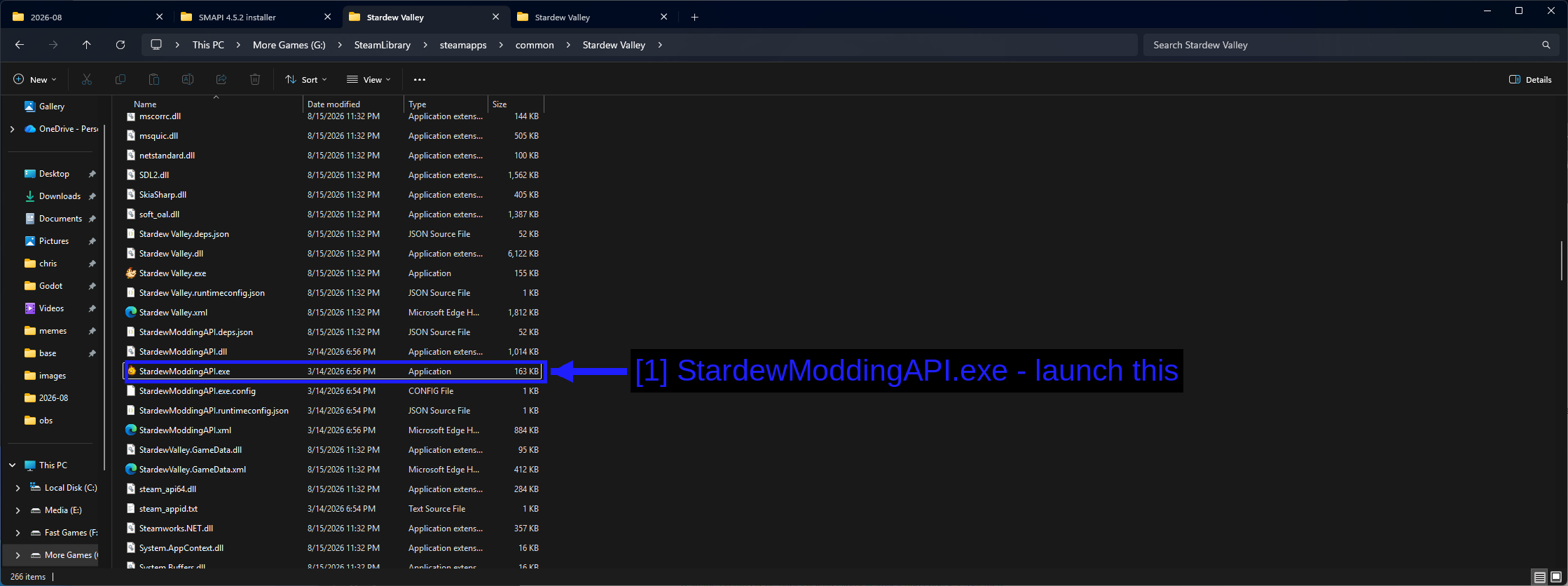
- StardewModdingAPI.exe - starte diese: Liegt direkt neben
Stardew Valley.exe. Darauf zeigt deine Steam-Startoption.
Mods über Vortex installieren
Vortex ist der offizielle Mod-Manager von Nexus Mods. Er ist mehr Aufwand, als Stardew Valley eigentlich braucht, aber wirklich nützlich, sobald du zwanzig und mehr Mods laufen hast und Update-Checks sowie Ein-Klick-Installationen willst.
Eine vollständige Anleitung zu Vortex findest du in unserem eigenen How to Use Vortex & The Basics-Guide. Die folgenden Abschnitte behandeln die Stardew-Valley-spezifischen Teile.
Stardew Valley in Vortex verwalten
Vortex fasst ein Spiel erst an, wenn du ihm sagst, dass es dieses Spiel verwalten soll.
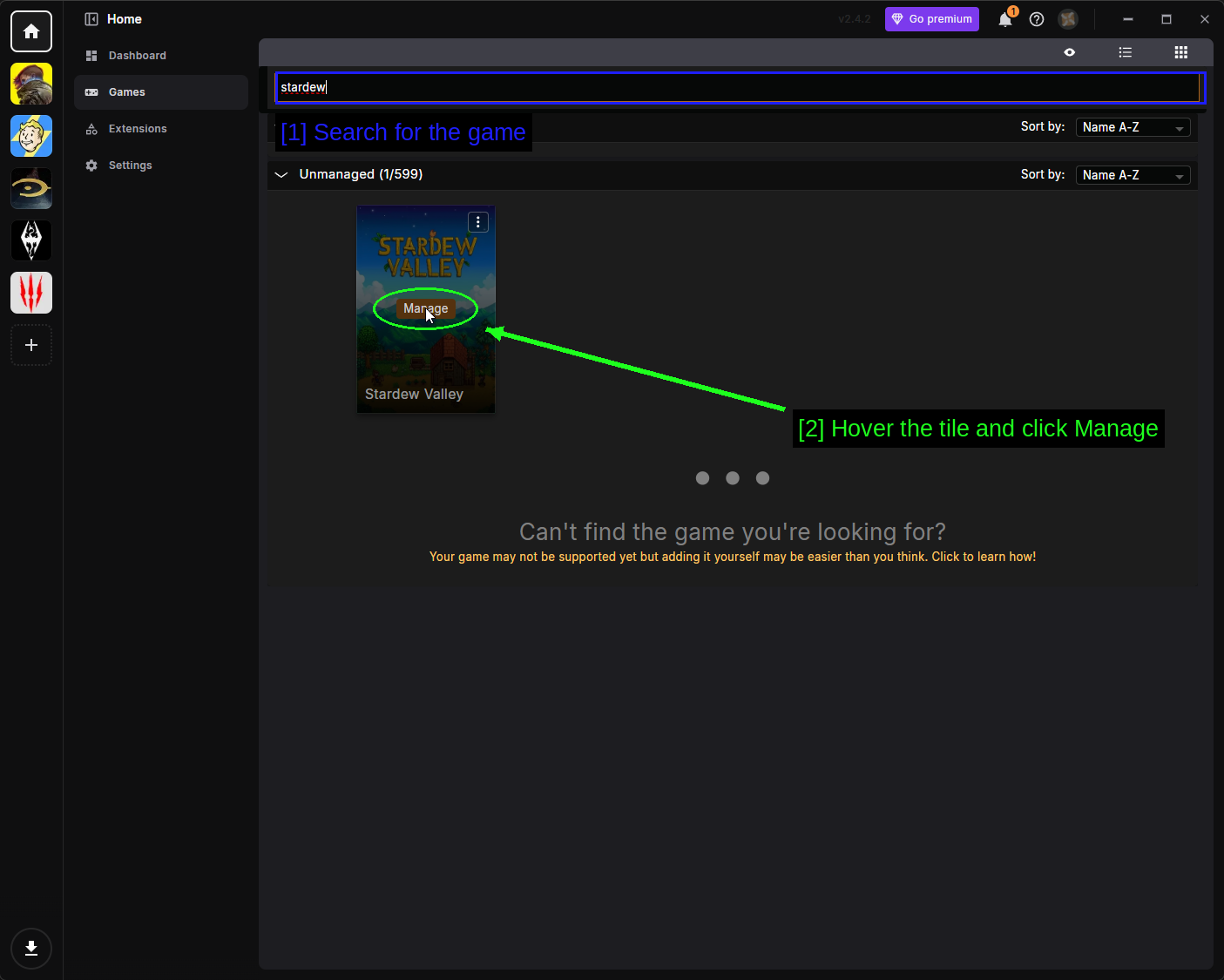
- Nach dem Spiel suchen: Öffne Games in der linken Seitenleiste und gib
stardewin die Suchleiste ein. - Über die Kachel fahren und auf Manage klicken: Vortex scannt nach der Installation und fügt Stardew Valley der linken Leiste hinzu.
Wenn Vortex deine Installation nicht findet, klicke auf die drei Punkte (⋮) in der Ecke der Kachel, wähle Manually Set Location und zeige auf den Ordner, der Stardew Valley.exe enthält.
Vortex SMAPI installieren lassen
Vortex weiß, dass Stardew Valley SMAPI benötigt, und sagt dir Bescheid, falls es nicht vorhanden ist.
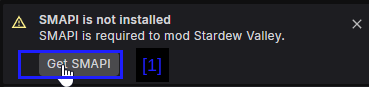
- Get SMAPI bringt dich direkt zum Download.
Wenn du SMAPI bereits mit seinem eigenen Installer installiert hast, erscheint diese Benachrichtigung einfach nicht. Wenn du möchtest, dass Vortex das übernimmt, klicke auf den Button und lass es SMAPI wie jeden anderen Mod installieren.
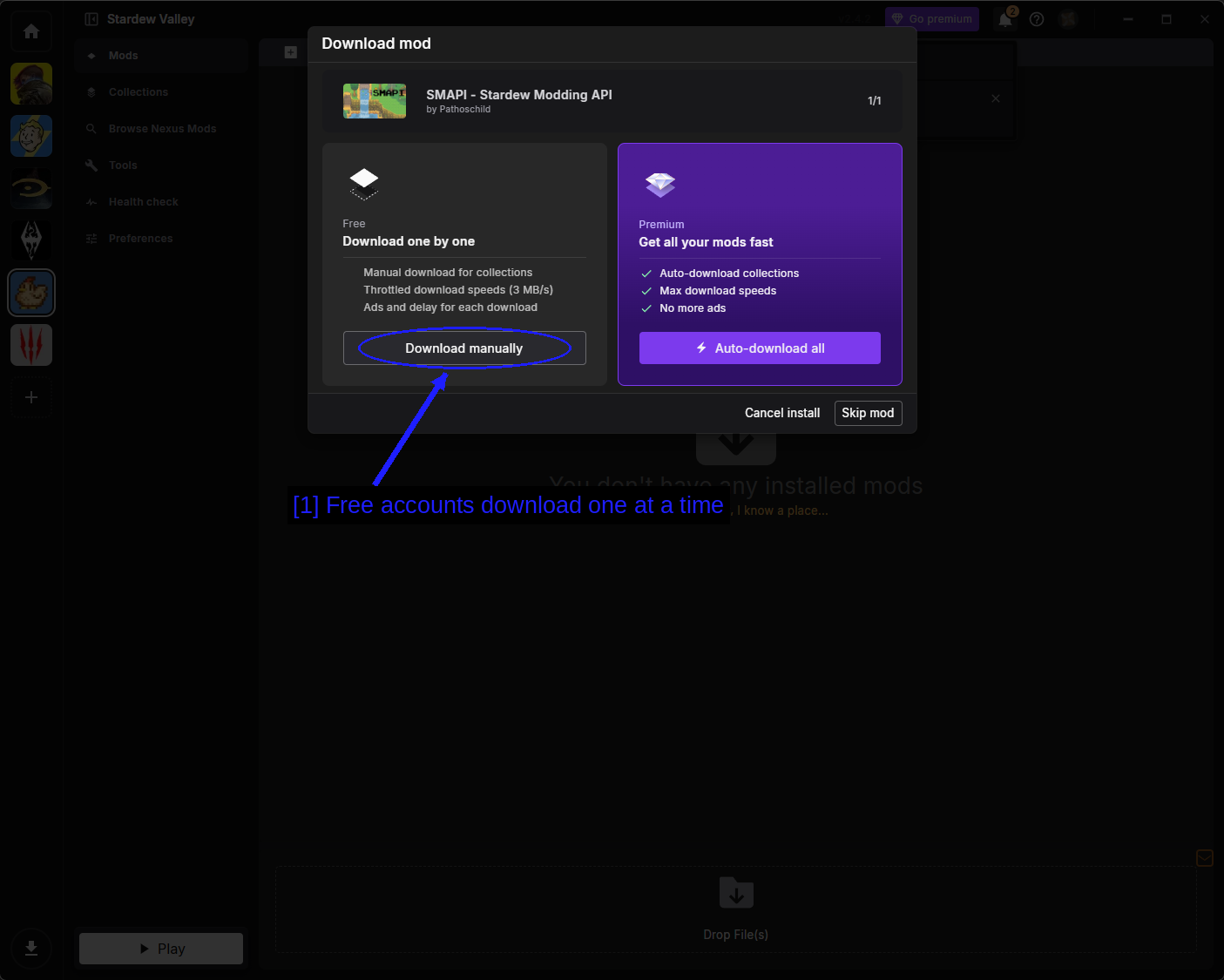
- Kostenlose Accounts laden einzeln nacheinander herunter: Download manually öffnet die Nexus-Seite für die Datei. Premium-Accounts bekommen Auto-download all, was alles ohne Seitenbesuche abruft.
Sobald es installiert ist, erscheint SMAPI auf der Mods-Seite wie jeder andere Mod auch.
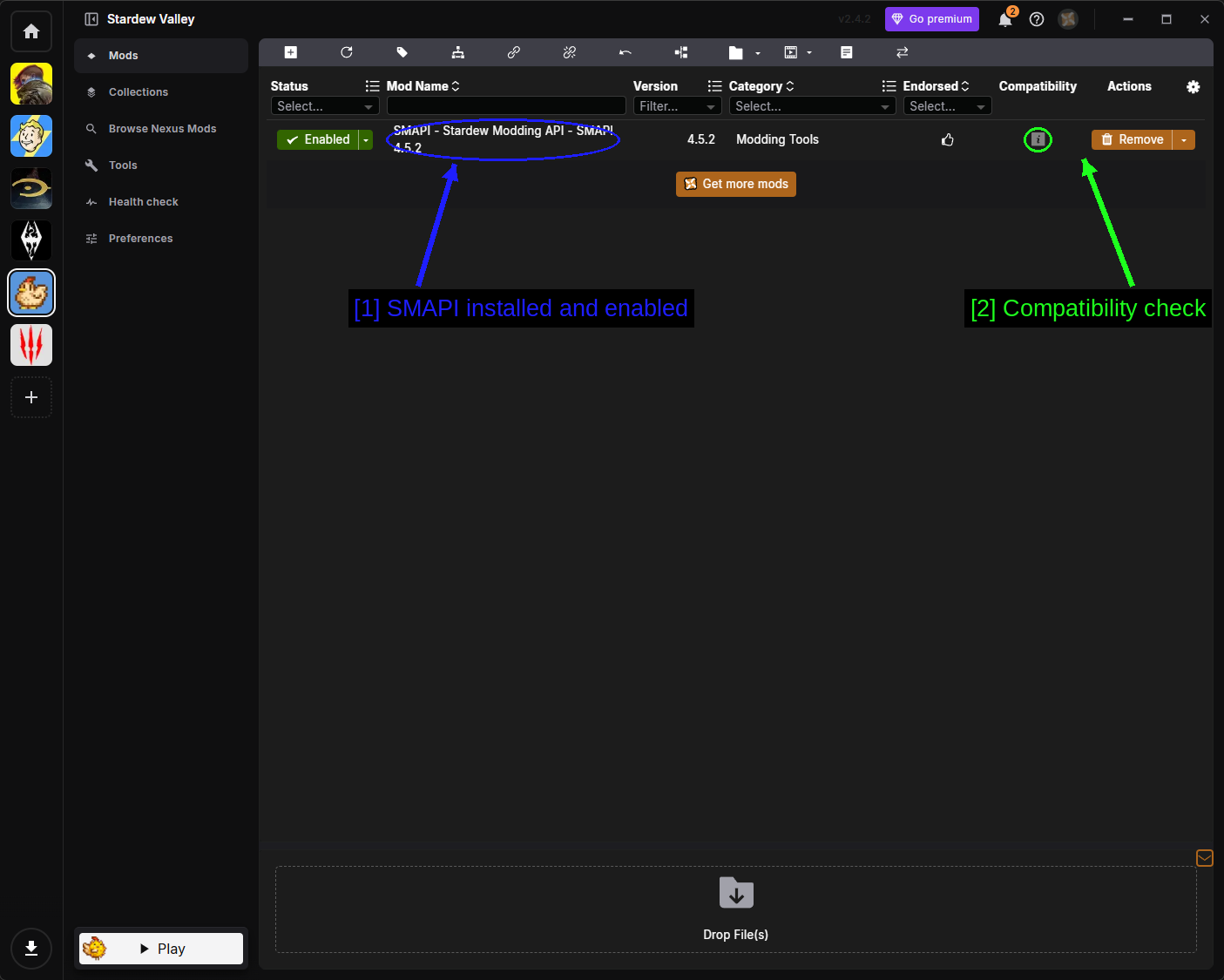
- SMAPI installiert und aktiviert: Kategorisiert unter Modding Tools.
- Kompatibilitätsprüfung: Vortex prüft Mods gegen eine Kompatibilitätsdatenbank für dieses Spiel und markiert alles, was bekanntermaßen kaputt ist. Ein grünes Häkchen ist gut, das Info-Symbol bedeutet, dass es etwas zu lesen gibt.
HINWEIS - Die Installation von SMAPI über Vortex richtet nicht die Steam-Startoption ein. Das musst du weiterhin selbst tun, siehe Setting Up The Steam Launch Option oben.
Einen Mod installieren
Gehe zur Mod-Seite, öffne den FILES-Tab und nutze Mod manager download. Dein Browser fragt um Erlaubnis, Vortex zu öffnen - bestätige das, und setze ein Häkchen bei Always allow, wenn du nicht jedes Mal gefragt werden willst.
Vortex lädt ihn herunter, installiert ihn und legt den Ordner für dich in dein Mods-Verzeichnis.
Die Mods-Seite
Alles, was du installiert hast, findest du hier.
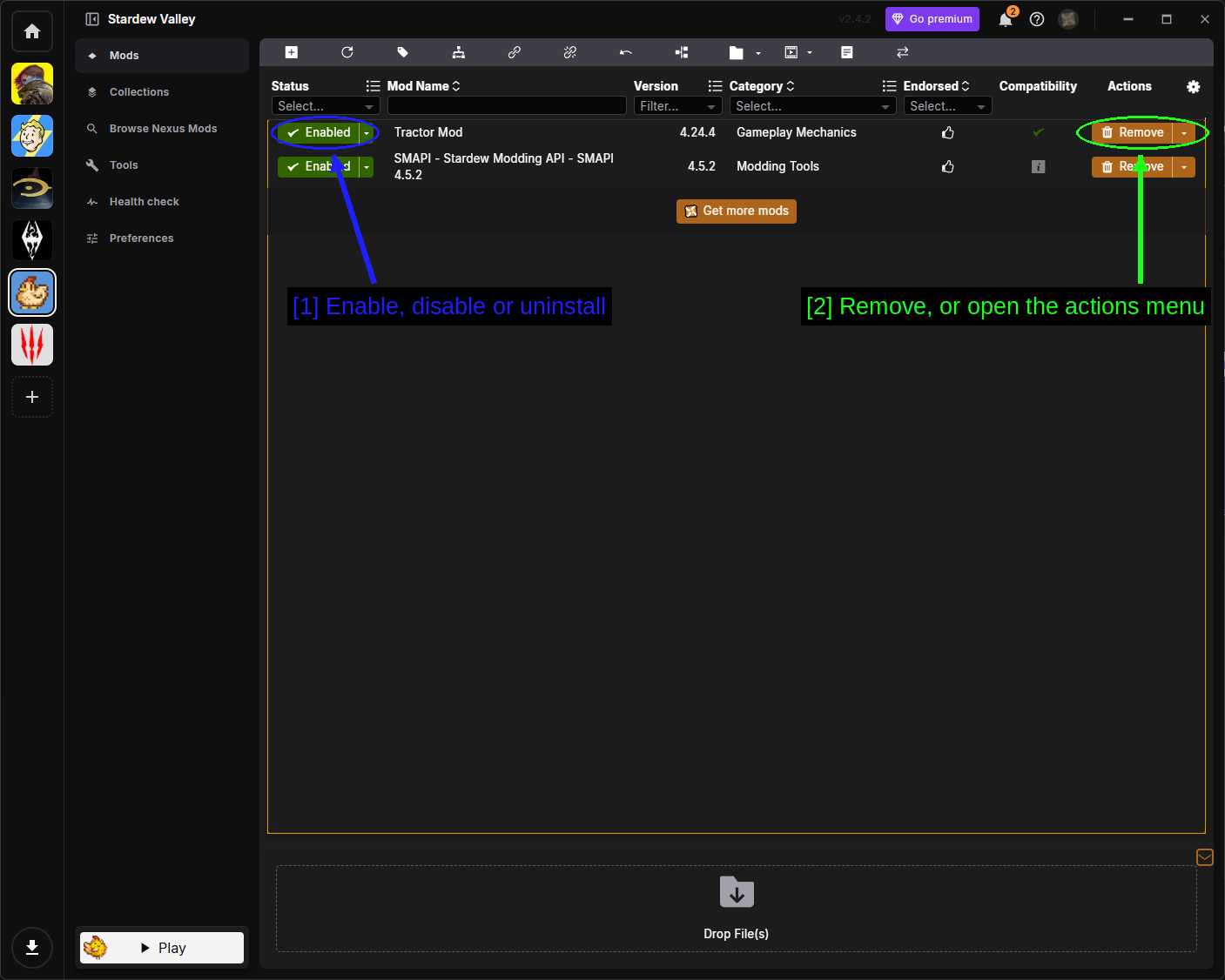
- Aktivieren, deaktivieren oder deinstallieren: Das Status-Dropdown für jeden Mod.
- Entfernen oder das Aktionsmenü öffnen: Remove deinstalliert den Mod, und der Pfeil daneben öffnet das vollständige Aktionsmenü.
Das Status-Dropdown hat drei Optionen.
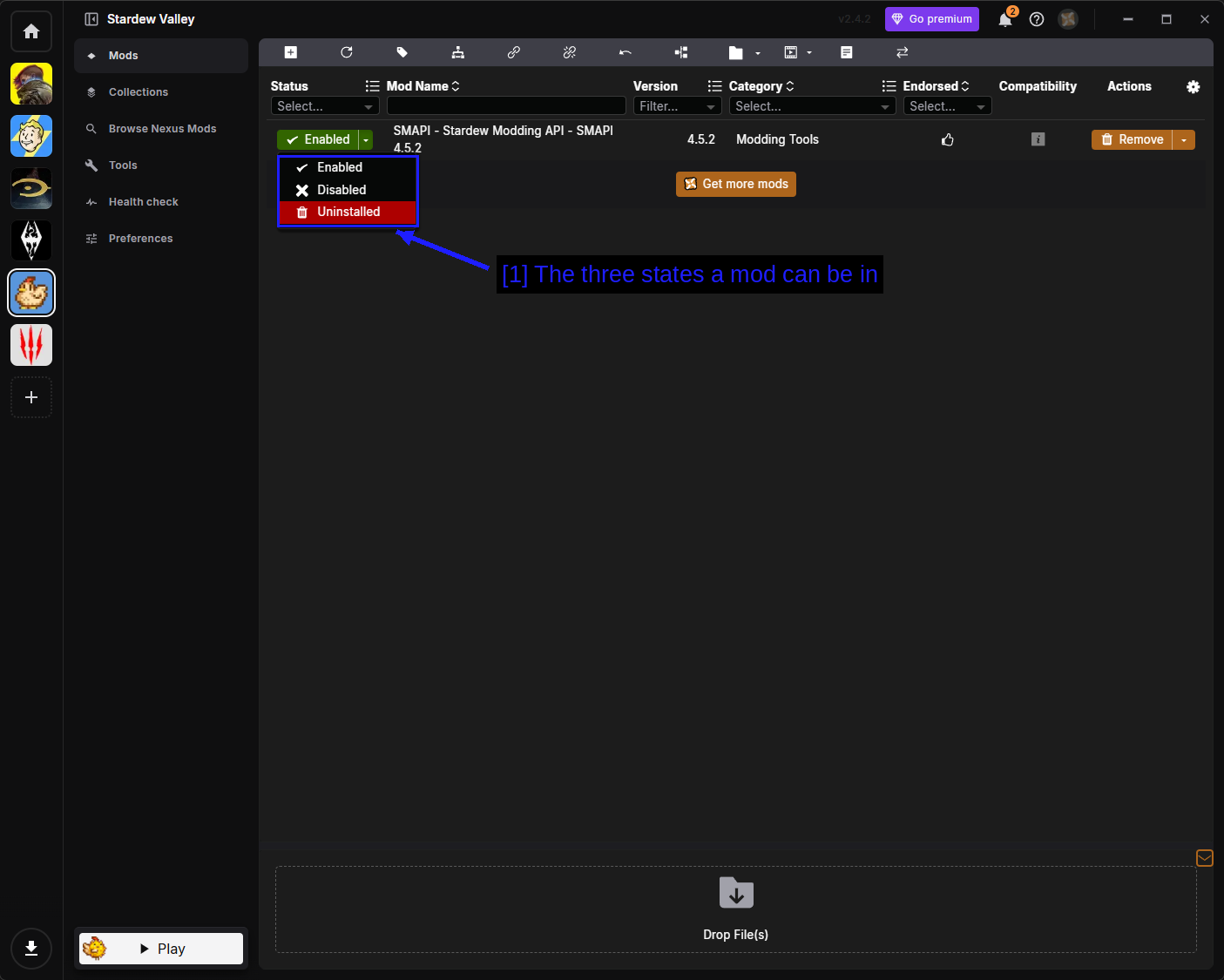
- Die drei Zustände, die ein Mod haben kann: Enabled bedeutet, dass sich der Mod-Ordner in deinem
Mods-Verzeichnis befindet. Disabled behält den Mod in Vortex, zieht den Ordner aber wieder heraus. Uninstalled entfernt die Dateien, behält aber das heruntergeladene Archiv, sodass du ohne erneutes Herunterladen neu installieren kannst.
Das Aktionsmenü deckt alles andere ab.
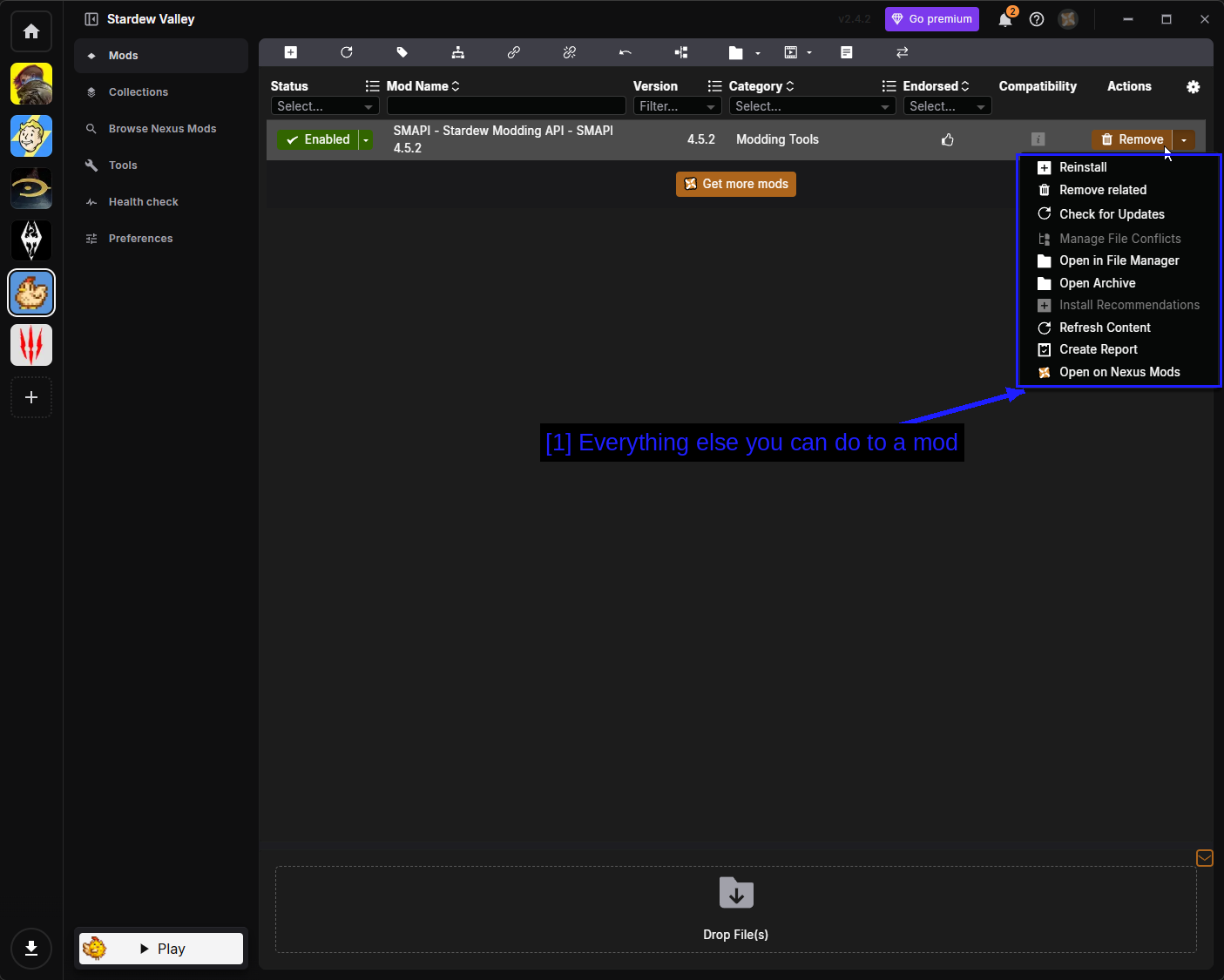
- Alles andere, was du mit einem Mod tun kannst: Die Optionen sind wie folgt.
- Reinstall - führt den Installer erneut aus.
- Remove related - entfernt den Mod und alles, was mit ihm verknüpft ist.
- Check for Updates - fragt Nexus Mods nach einer neueren Version.
- Manage File Conflicts - entscheidet, welcher Mod gewinnt, wenn zwei dieselbe Datei schreiben.
- Open in File Manager - öffnet den Staging-Ordner des Mods.
- Open Archive - öffnet das heruntergeladene Archiv.
- Install Recommendations - installiert Mods, die der Autor zusammen mit diesem empfiehlt.
- Refresh Content - liest die Dateien des Mods erneut von der Festplatte ein.
- Create Report - erstellt einen Bericht, nützlich, wenn du um Hilfe bittest.
- Open on Nexus Mods - öffnet die Modseite in deinem Browser.
HINWEIS - Stardew Valley hat keine Plugins und keine Ladereihenfolge, daher ist Vortex' Seitenleiste hier kürzer als bei Bethesda-Spielen. Es gibt keine Plugins-Seite, weil es nichts zu ordnen gibt.
Starten über Vortex
Vortex' Play-Button startet das Spiel mit SMAPI.
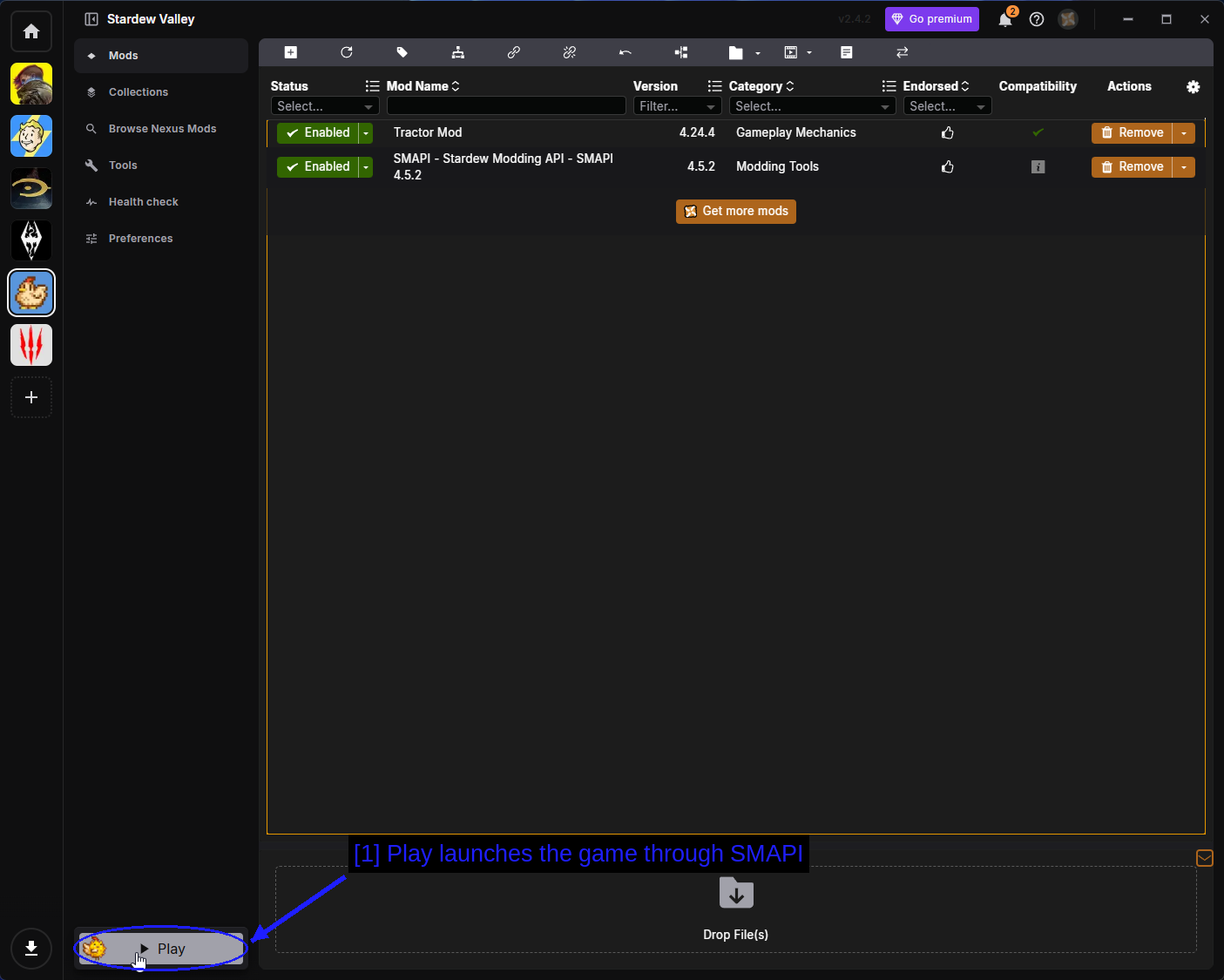
- Play startet das Spiel über SMAPI: Vortex erkennt
StardewModdingAPI.exeautomatisch, sobald SMAPI installiert ist.
Mods über die CurseForge-App installieren
CurseForge ist der andere große Mod-Host, und seine Desktop-App unterstützt Stardew Valley. Wenn du sie bereits für Minecraft nutzt, wird dir das bekannt vorkommen.
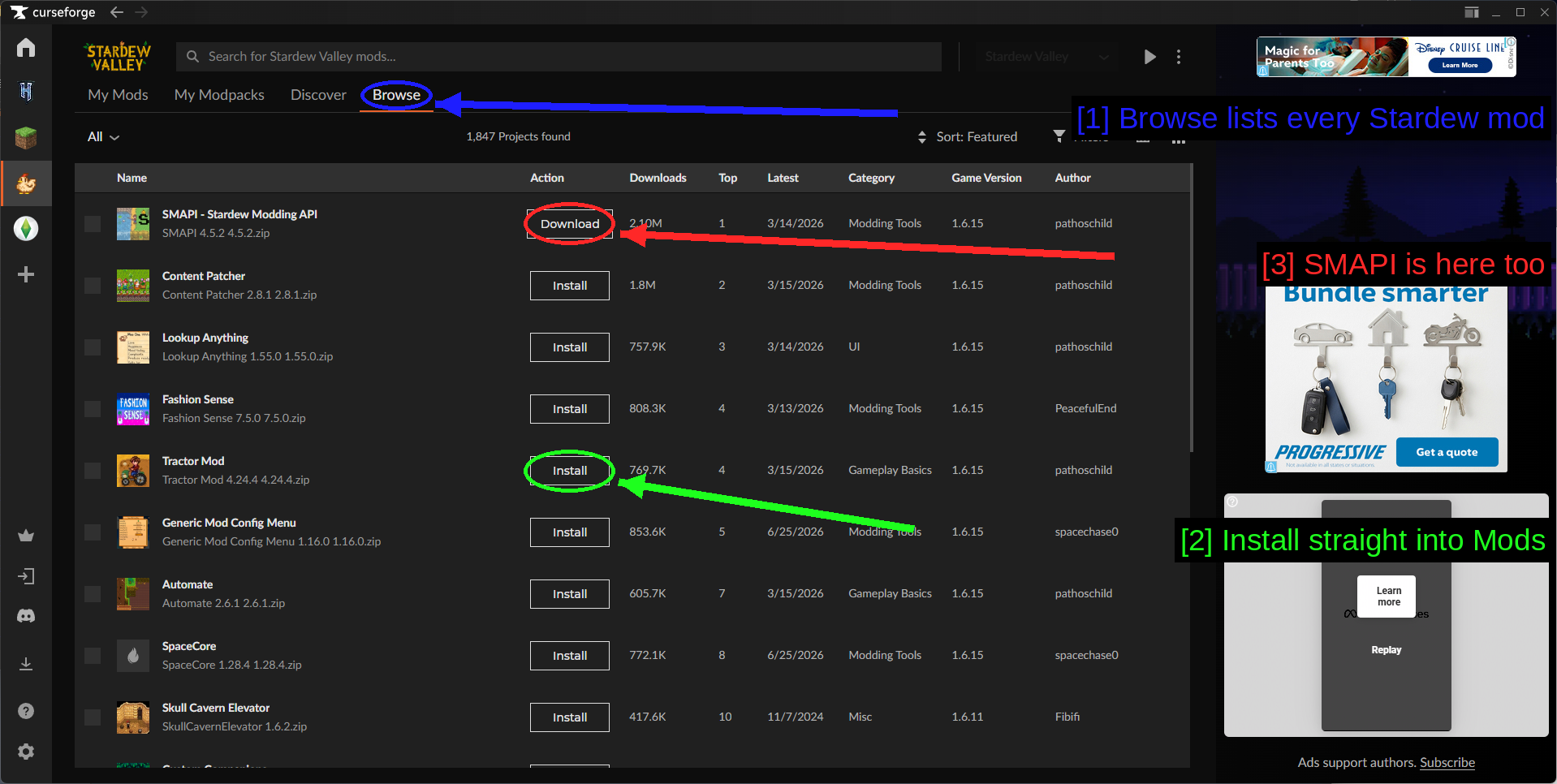
- Browse listet jeden Stardew-Mod auf: Rund 1.800 Projekte, sortierbar nach Downloads, Kategorie und Spielversion.
- Direkt in Mods installieren: Ein Klick. CurseForge lädt den Mod herunter und entpackt ihn für dich in deinen
Mods-Ordner. - SMAPI gibt es hier auch: SMAPI ist das oberste Suchergebnis und kann auch von hier aus installiert werden.
Deine installierten Mods findest du unter My Mods.
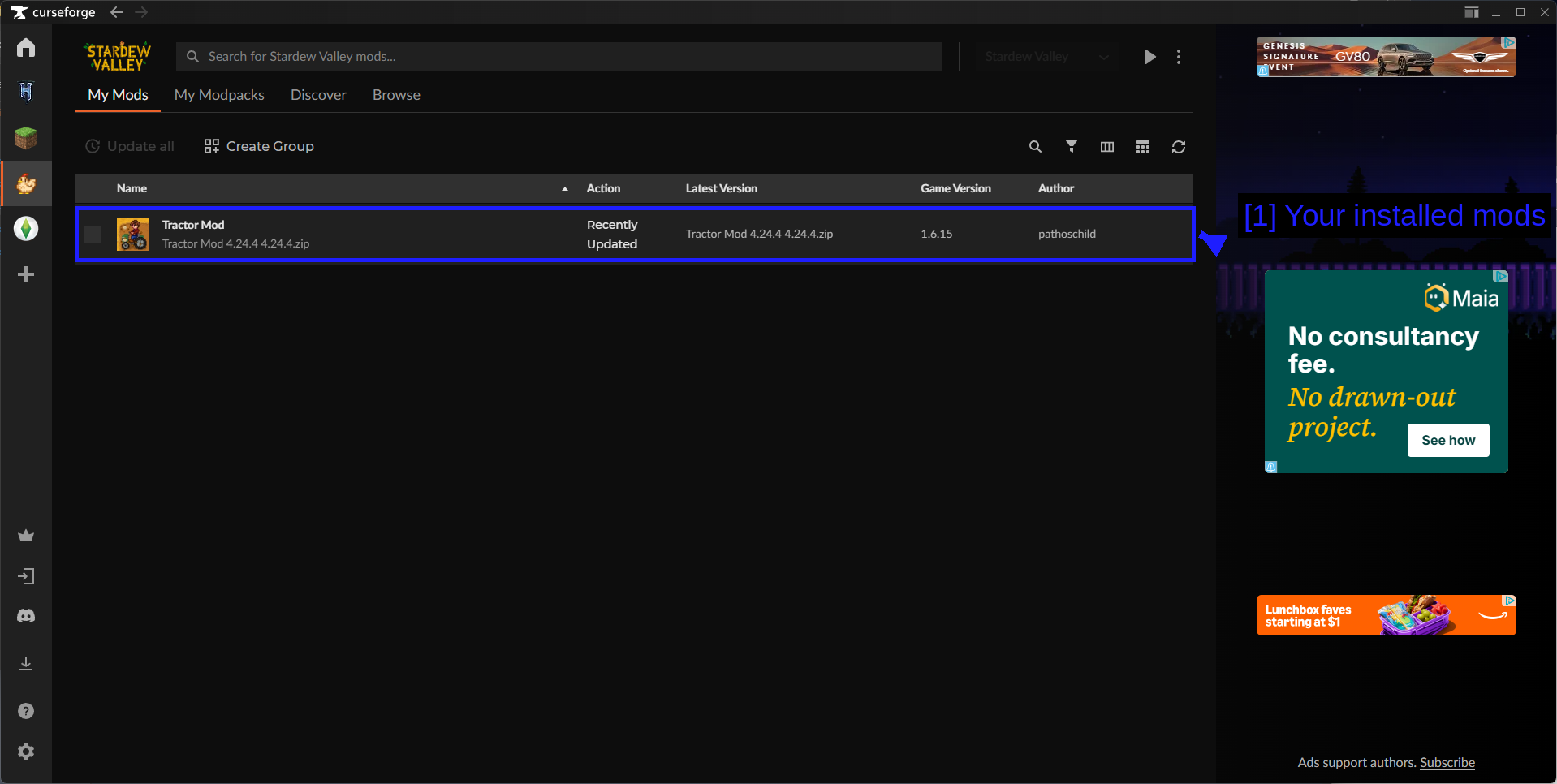
- Deine installierten Mods: Mit der installierten Version, der Spielversion, die sie anvisieren, und dem Autor. Update all oben aktualisiert alles auf einmal.
CurseForge ist wohl die unkomplizierteste der drei Methoden für dieses Spiel - ein Klick pro Mod, und Updates werden erledigt - aber die Stardew-Bibliothek ist kleiner als bei Nexus Mods, sodass du am Ende wahrscheinlich Methoden mischen wirst.
WARNUNG - Verwalte denselben Mod nicht an zwei Stellen gleichzeitig. Wenn Vortex und CurseForge beide glauben, Mods\TractorMod zu besitzen, landest du bei Duplikaten oder einem Mod, der nach dem Entfernen wieder auftaucht. Wähle pro Mod einen Manager, oder installiere von Hand.
TIPP - Eine vollständige Anleitung zur CurseForge-App findest du in unserem Guide How to Use the CurseForge App & The Basics.
Prüfen, ob deine Mods geladen wurden
Starte das Spiel und lies die SMAPI-Konsole. Dein Mod sollte in der Loaded N mods-Liste mit seinem Namen, seiner Version und seinem Autor stehen.
Speziell für Tractor Mod: Geh zu Robins Tischlerei und du findest dort eine neue Tractor Garage zum Verkauf für 150.000g (plus einer Iron Bar, einer Iridium Bar und einem Battery Pack). Baue sie, und der Traktor steht drin.
Wenn der Mod nicht in der Liste steht, geh Folgendes durch.
- Stimmt die Ordnerstruktur? Sie sollte
Mods\ModName\manifest.jsonsein, nichtMods\ModName\ModName\manifest.json. - Hat die Konsole eine skipped mod-Warnung ausgegeben? SMAPI nennt den Mod und den Grund.
- Ist deine SMAPI-Version aktuell genug? Die Modseite gibt die Mindestversion an.
- Hast du über SMAPI gestartet und nicht direkt über das Spiel?
- Ist der Mod in der Kompatibilitätsliste als kaputt gelistet?
Mods aktualisieren & entfernen
Das Aktualisieren läuft genauso ab wie die Installation - lade die neue Version herunter und ersetze den Ordner.
- Sichere die
config.jsondes Mods, falls du sie angepasst hast. Die meisten Mods behalten deine Einstellungen, wenn du den Ordner überschreibst, aber nicht alle. - Lösche den alten Ordner, statt einfach darüberzukopieren. Zurückgebliebene Dateien einer alten Version sind eine echte Quelle für merkwürdiges Verhalten.
- Kopiere den neuen Ordner hinein.
Einen Mod zu entfernen bedeutet einfach, seinen Ordner aus Mods zu löschen.
WARNUNG - Das Entfernen eines Mods, der Items oder Gebäude zu deinem Save hinzugefügt hat, kann diesen Save beschädigen. Wenn die Modseite Deinstallationsanweisungen hat, befolge sie - meist etwas wie: Verkaufe alles, was der Mod hinzugefügt hat, bevor du ihn entfernst.
TIPP - SMAPI prüft beim Start auf Mod-Updates und gibt sie in der Konsole aus, sodass du erfährst, wenn etwas veraltet ist, ohne manuell nachsehen zu müssen.
Weitere nützliche Mods
Einige Mods lohnt es sich, früh zu installieren, weil so viele andere Mods von ihnen abhängen oder weil sie alles andere einfacher machen.
- Content Patcher - lässt Mods die Bilder, Karten und Daten des Spiels ändern, ohne Spieldateien anzufassen. Ein Großteil der Stardew-Mods sind Content-Patcher-Packs, also landest du am Ende ohnehin damit, egal ob geplant oder nicht.
- Generic Mod Config Menu - fügt ein Ingame-Einstellungsmenü für jeden Mod hinzu, der es unterstützt, und das sind die meisten. Ohne es bedeutet das Konfigurieren von Mods,
config.json-Dateien in Notepad zu bearbeiten. - Lookup Anything - drücke eine Taste über irgendetwas im Spiel, um Details dazu zu sehen. Keine Abhängigkeit, einfach extrem nützlich.
- SpaceCore - ein Framework, auf dem viele größere Content-Mods aufbauen.
Fehlerbehebung
- Es erscheint kein Konsolenfenster. Du hast das Spiel statt SMAPI gestartet. Überprüfe deine Steam-Startoptionen oder führe
StardewModdingAPI.exedirekt aus. - SMAPI meldet, dass ein Mod übersprungen wurde. Lies die Zeile - sie nennt den Grund, meist eine fehlende Abhängigkeit oder einen veralteten Mod.
- Der Mod wird gar nicht aufgelistet. Die Ordnerstruktur ist falsch, oder du hast ihn woanders als in
Modsabgelegt. - SMAPI sagt, es kann das Spiel nicht finden. Weise den Installer manuell mit Option 2 auf den richtigen Ordner hin.
- Das Spiel stürzt nach einem Update beim Start ab. SMAPI ist älter als deine Spielversion. Lade das aktuelle SMAPI herunter und führe den Installer erneut aus.
- Ein Mod hat gestern funktioniert und heute nicht mehr. Das Spiel hat sich automatisch aktualisiert. Gleiche Lösung - aktualisiere SMAPI und prüfe den Mod dann in der Kompatibilitätsliste.
- Mein Spielstand lässt sich nicht laden. Ein Mod, der in den Spielstand geschrieben hat, wurde entfernt. Installiere ihn wieder, lade den Spielstand und befolge dann die Deinstallationsanweisungen des Mods richtig.
- Erfolge funktionieren nicht mehr. Du startest SMAPI außerhalb von Steam. Nutze stattdessen die Startoption.
Hinweise
Multiplayer
Multiplayer funktioniert mit Mods, mit einer Regel: alle brauchen dieselben Mods. SMAPI prüft das beim Verbinden und warnt bei Abweichungen.
Manche Mods sind rein clientseitig (UI-Anpassungen, visuelle Änderungen) und müssen nicht übereinstimmen. Alles, was Gameplay, Items oder Karten verändert, muss es. Mod-Seiten geben meist an, um welche Art es sich handelt, und SMAPI teilt dir in der Konsole mit, wenn einem verbindenden Spieler etwas fehlt.
Mod-Konfigurationsdateien
Die meisten SMAPI-Mods erstellen beim ersten Ausführen eine config.json in ihrem eigenen Ordner. Dort liegen die mod-spezifischen Einstellungen - Tastenbelegungen, Umschalter, Balance-Werte.
Du kannst diese Dateien in Notepad bearbeiten, aber Generic Mod Config Menu gibt dir für dieselben Optionen einen Einstellungsbildschirm im Spiel, was deutlich weniger fehleranfällig ist als das manuelle Bearbeiten von JSON.
HINWEIS - Eine config.json mit einem Syntaxfehler verhindert, dass der Mod lädt. Wenn du eine von Hand bearbeitest und der Mod aus SMAPIs Liste verschwindet, liegt das fast sicher daran - lösche die Datei, und der Mod erstellt sie mit Standardwerten neu.
Siehe auch!
- SMAPI
- SMAPI-Modkompatibilitätsliste
- Nexus Mods - Stardew Valley
- Tractor Mod
- CurseForge - Stardew Valley
- Stardew Valley Modding Wiki
- How to Use Vortex & The Basics
- How to Use the CurseForge App & The Basics
- ProtonDB - Stardew Valley (für Linux-Nutzer)
- r/SMAPI
Fazit
Das war's! Stardew Valley ist, sobald SMAPI installiert ist, so unkompliziert wie es beim Modden nur geht, und danach ist das Hinzufügen eines Mods wirklich nur das Kopieren eines Ordners.
Kurz zusammengefasst - installiere zuerst SMAPI, richte die Steam-Startoption ein, damit du deine Erfolge behältst, lege jeden Mod als einen Ordner in Mods ab, und lies die SMAPI-Konsole, wenn etwas nicht funktioniert, denn sie sagt dir meist genau, was falsch ist.
Von uns erstellte Guides stehen immer offen für Bearbeitungen und Verbesserungen. Wenn du also Vorschläge hast oder Probleme bemerkst, kannst du gerne einen Pull Request in unserem GitHub-Repository erstellen!
Tritt gerne unserem Discord-Server bei, wenn du Fragen hast oder Hilfe zu irgendetwas rund ums Modding oder unsere Guides brauchst!