
Eine Anleitung, wie man NeoForge sowohl für den Minecraft-Client als auch für den Server herunterlädt, installiert und ausführt, inklusive Anweisungen zur Verwendung des GUI-Installers und der Kommandozeilen-Methode.
Wenn du schon einmal Minecraft modifiziert hast, hast du wahrscheinlich schon von Forge gehört.
Forge ist eine klassische Modding-Plattform, die die Modding-Szene in Minecraft seit vielen Jahren am Leben hält. Allerdings wurde sie dafür kritisiert, dass sie schwierig zu benutzen und zu warten ist, besonders für neuere Modder.
Hier kommt NeoForge ins Spiel, eine moderne Modding-Plattform, die sowohl für Modder als auch für Spieler benutzerfreundlicher und zugänglicher sein soll. NeoForge baut auf Forge auf, wurde aber von Grund auf neu gestaltet, um allen Beteiligten der Modding-Community eine bessere Erfahrung zu bieten.
Requirements
- Ein Computer mit Windows 10 (oder neuer) oder Server, oder Linux.
- Mindestens 1 GB freier Speicherplatz.
- Falls du einen Hosting-Anbieter für deinen Server nutzt, stelle sicher, dass dieser benutzerdefinierte modifizierte Server unterstützt und das Hochladen eigener Dateien erlaubt.
- Java
Downloading
Als Erstes solltest du den NeoForge-Installer herunterladen. Dieser Vorgang ist ziemlich einfach.
- Lade die gewünschte Version von NeoForge von deren Website hier herunter.
- Achte darauf, die richtige Version von Minecraft und NeoForge auszuwählen.
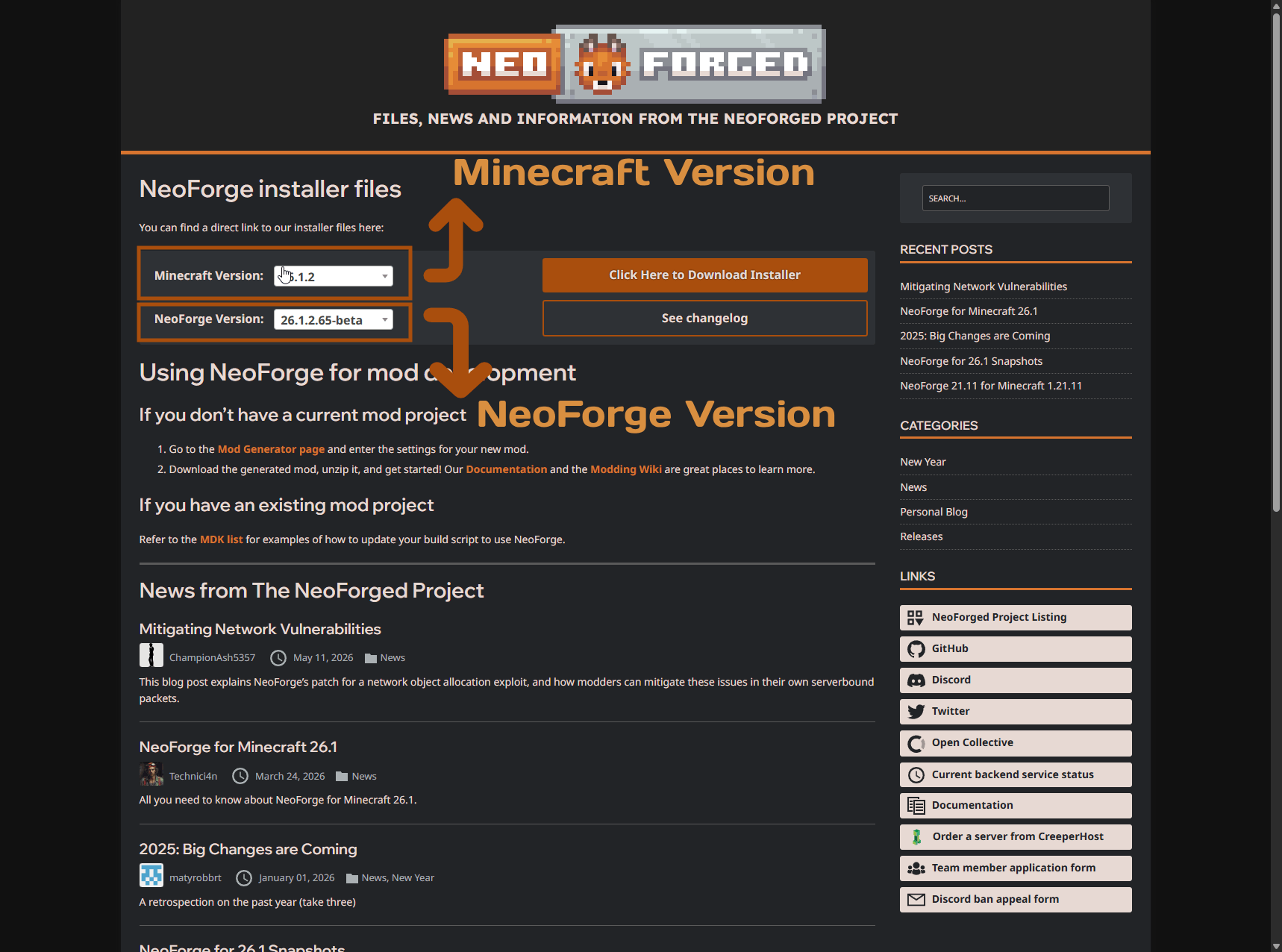
- Achte darauf, die richtige Version von Minecraft und NeoForge auszuwählen.
- Klicke auf den Click Here to Download Installer-Button auf der rechten Seite der Seite.
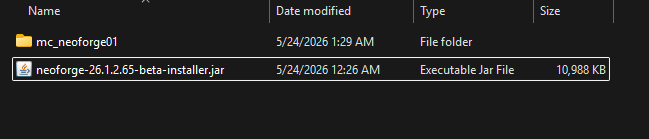
- Öffne den Ordner bzw. das Verzeichnis, in dem der Installer heruntergeladen wurde.
- Falls dies für einen Server unter Windows gedacht ist, kannst du einen neuen Ordner für deinen Server erstellen, auf den du den GUI-Installer später verweisen lässt.
Unter Windows sollte dein Datei-Explorer so aussehen.
Running & Installing
Through the GUI Installer
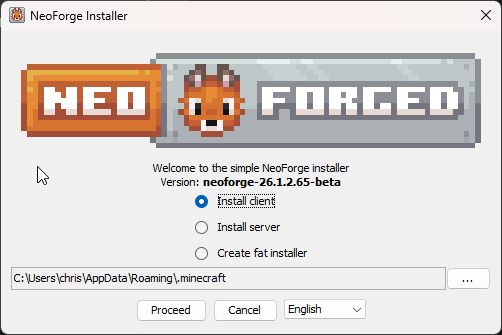
Wenn du den Installer über die GUI ausführen möchtest, doppelklicke einfach auf die Installer-JAR-Datei. Dadurch öffnet sich die NeoForge-Installer-Oberfläche.
Client Installation
Wenn du NeoForge für deinen Client installierst, empfehlen wir, ein neues Installationsprofil über den Minecraft Launcher zu erstellen, um alles übersichtlich zu halten. So kannst du problemlos zwischen verschiedenen Versionen von Minecraft und NeoForge wechseln, ohne deine Hauptinstallation zu beeinträchtigen.
Um dies zu tun, befolge bitte diese Schritte:
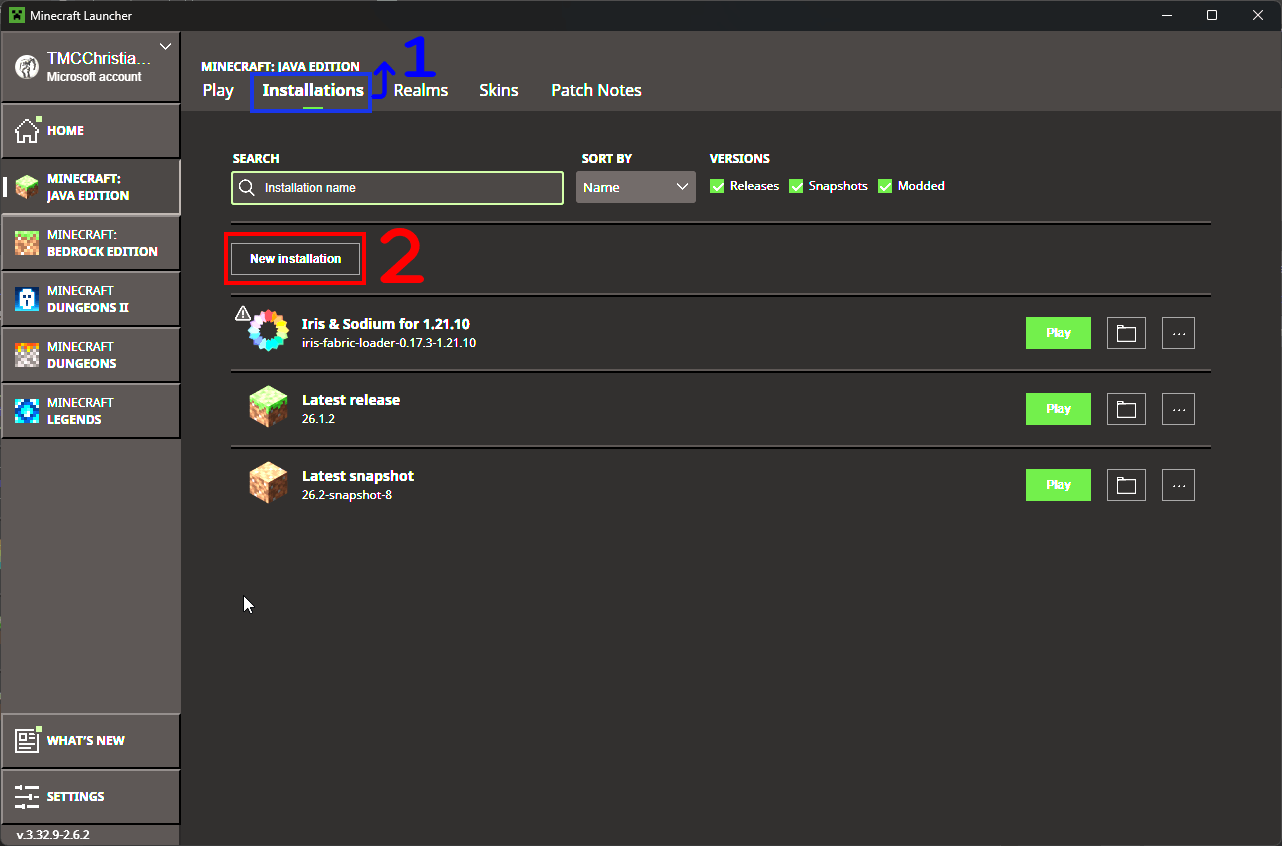
- Öffne den Minecraft Launcher und klicke oben auf den Tab Installations.
- Klicke auf den New installation-Button, um ein neues Installationsprofil zu erstellen.
- Fülle die Installationsdetails aus:
- Name (1): Gib deiner Installation einen Namen (z. B. „NeoForge Test 26.1.2“).
- Version (2): Wähle die Version von Minecraft, die zu der heruntergeladenen NeoForge-Version passt.
- Game Directory (3): Du kannst dies auf dem Standardwert lassen oder ein eigenes Verzeichnis angeben, wenn du es von deiner Hauptinstallation getrennt halten möchtest.
- Klicke auf den Install-Button, um das neue Installationsprofil zu erstellen.
- Du kannst die Option Launch after Install deaktivieren, wenn du NeoForge zuerst installieren möchtest, bevor du das Spiel startest.
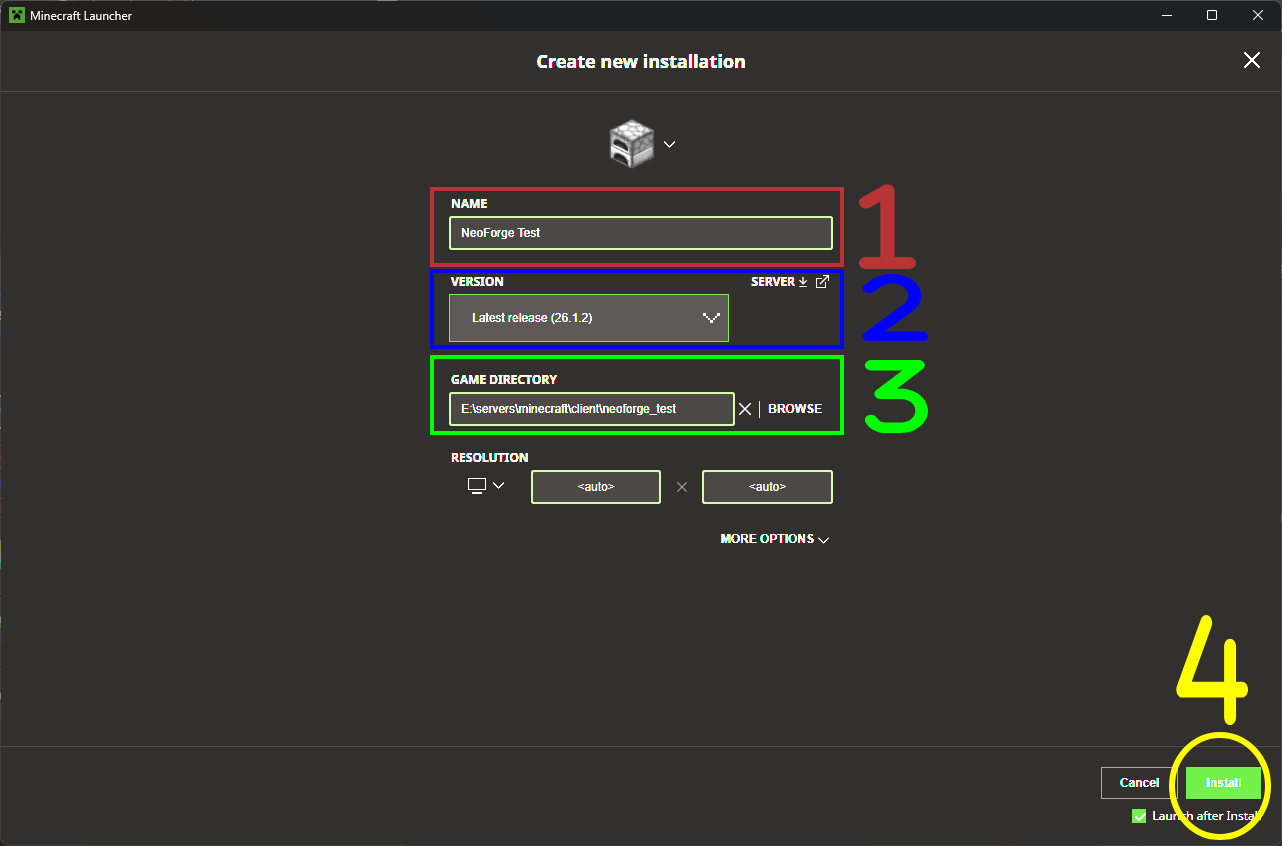
- Du kannst die Option Launch after Install deaktivieren, wenn du NeoForge zuerst installieren möchtest, bevor du das Spiel startest.
Nachdem du ein neues Installationsprofil erstellt hast, kannst du mit der NeoForge-Installation fortfahren:
- Wähle die Option Install Client (4) auf der linken Seite des Installers aus.
- Falls nötig, ändere das installation directory auf den Speicherort deiner Minecraft-Installation.
- Standardmäßig sollte es bereits auf den richtigen Ort zeigen.
- Unter Windows lautet dieser typischerweise:
C:\Users\{USER}\AppData\Roaming\.minecraft
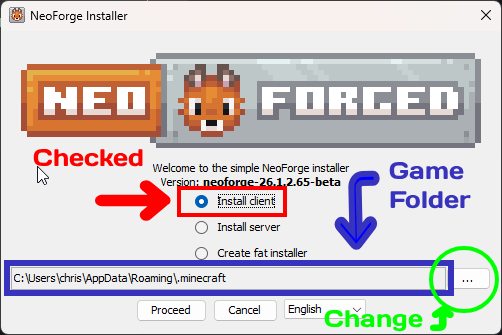
- Klicke auf den Proceed-Button, um den Installationsvorgang zu starten.
- Warte, bis der Installer NeoForge herunterlädt und einrichtet. Dies kann je nach Internetgeschwindigkeit und Rechnerleistung einige Minuten dauern.
- Sobald die Installation abgeschlossen ist, kannst du Minecraft mit dem während der Installation erstellten NeoForge-Profil starten.
Server Installation
Der Installationsvorgang für den Server ist ähnlich, bietet aber die Möglichkeit, ein Server-Setup zu erstellen, anstatt in eine bestehende Minecraft-Installation zu installieren.
- Wähle die Option Install server (1) aus.
- Stelle sicher, dass die Option Server Starter Jar ausgewählt ist (2).
- Ändere das Installation Directory auf den Ordner, den du zuvor für deinen Server erstellt hast (3).
- Der Ordner muss vor der Installation leer sein!
- Klicke auf den Proceed-Button, um den Installationsvorgang zu starten.
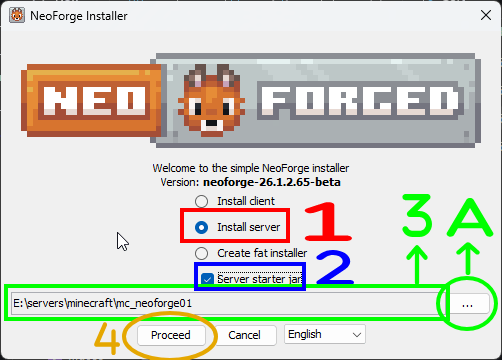
Dadurch werden die nötigen Serverdateien herunterladen und NeoForge für deinen Server eingerichtet.
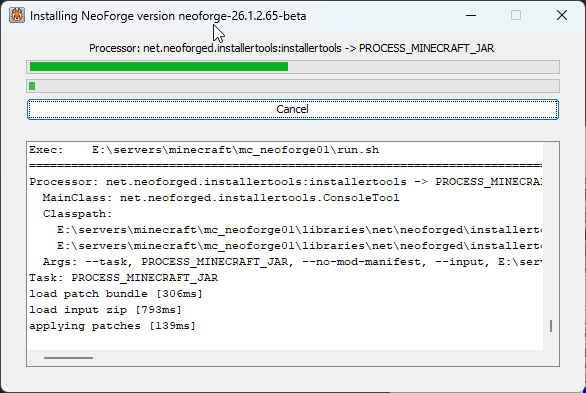
Sobald die Installation abgeschlossen ist, kannst du deinen Server über die generierte Datei run.bat unter Windows oder run.sh unter Linux starten.
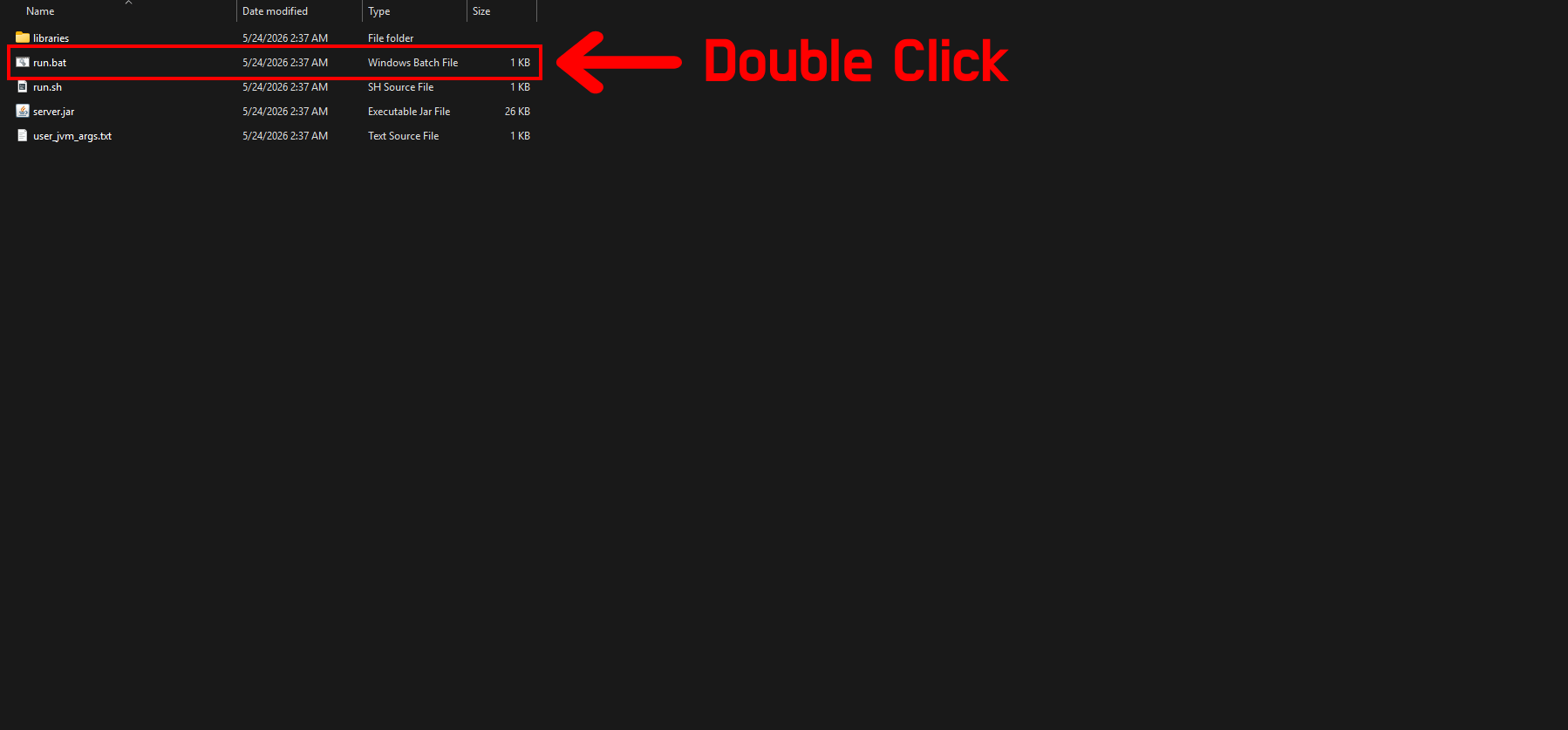
WARNUNG: Wenn du den Server zum ersten Mal startest, wird er sich beenden und mitteilen, dass du die EULA akzeptieren musst. Das kannst du tun, indem du die Datei eula.txt öffnest und eula=false zu eula=true änderst. Nachdem du die EULA akzeptiert hast, kannst du den Server neu starten, und er sollte mit installiertem NeoForge laufen.
Über die Kommandozeile (Linux/PowerShell)
Wenn du die Kommandozeile bevorzugst, kannst du den Installer mit Java ausführen. Diese Methode ist besonders nützlich für Linux-Nutzer oder für alle, die sich mit Terminal-Befehlen wohlfühlen.
Die richtigen Flags bestimmen
Bevor wir den Installer über die Kommandozeile ausführen, gehen wir kurz die verschiedenen Flags durch, die du dem Installer übergeben kannst, um festzulegen, was installiert werden soll.
Zur besseren Übersicht hier die Ausgabe des Flags --help, das alle verfügbaren Optionen auflistet.
Zum Anzeigen klicken
java -jar .\neoforge-26.1.2.65-beta-installer.jar --help
Outputting log to file neoforge-26.1.2.65-beta-installer.jar.log
JVM info: Oracle Corporation - 26.0.1 - 26.0.1+8-34
java.net.preferIPv4Stack=true
Current Time: 24/05/2026 02:53:09
Option                                  Description
------                                  -----------
--debug                                 Run in debug mode -- don't delete any
                                          files
--fat, --fat-installer, --generate-fat  Generate a fat installer jar (default:
  [File]                                  E:\servers\minecraft\neoforge-
                                          26.1.2.65-beta-installer-fat.jar)
--fat-include-installer-libs            Include the installer libraries in the
                                          fat installer
--fat-include-minecraft                 Include the Minecraft client / server
                                          jar in the fat installer
--fat-include-minecraft-libs            Include the Minecraft libraries in the
                                          fat installer
--fat-offline, --gen-offline, --        Generate an online fat installer
  generate-offline, --gf
-h, --help                              Help with this installer
--install-client, --installClient       Install a client to the specified
  [File]                                  directory, defaulting to the MC
                                          installation directory (default: C:
                                          \Users\chris\AppData\Roaming\.
                                          minecraft)
--install-server, --installServer       Install a server to the current
  [File]                                  directory (default: .)
--mirror <URL>                          Use a specific mirror URL
--offline                               Don't attempt any network calls
--server-jar, --server-starter, --      Download the server starter jar for
  server.jar                              arg-free executable launches
--skip-hash-check                       Skips the hash check when verifying
                                          outputs
Client-Installation
Für eine Client-Installation solltest du die folgenden Flags übergeben (ersetze {DIR_NAME} durch den tatsächlichen Verzeichnisnamen deiner Minecraft-Installation, falls du ihn angeben möchtest, andernfalls wird standardmäßig der richtige Speicherort verwendet):
--install-client {DIR_NAME}
Server-Installation
Für eine Server-Installation solltest du die folgenden Flags übergeben (ersetze {DIR_NAME} durch den tatsächlichen Verzeichnisnamen deines Server-Ordners):
--install-server {DIR_NAME} --server-starter
HINWEIS: Das Flag --server-starter erstellt automatisch eine Server-JAR-Datei, die für das argumentfreie Starten des Servers notwendig ist.
Den Installer ausführen
- Öffne dein Terminal (Linux) oder PowerShell (Windows).
- Unter Windows kannst du in dem Ordner, in dem sich der Installer befindet, mit der rechten Maustaste klicken und In Terminal öffnen oder In PowerShell öffnen auswählen, um schnell zum richtigen Verzeichnis zu navigieren.
- Navigiere mit dem Befehl
cdzu dem Verzeichnis, in dem sich die NeoForge-Installer-JAR-Datei befindet.- Zum Beispiel:
- Windows:
cd C:\Users\{USER}\Downloads - Linux:
cd /home/{USER}/Downloads
- Windows:
- Zum Beispiel:
- Führe den Installer mit folgendem Befehl aus:
# Unter Windows java -jar .\neoforge-{VERSION}-installer.jar {FLAGS} # Unter Linux java -jar ./neoforge-{VERSION}-installer.jar {FLAGS}- Ersetze
{VERSION}durch die tatsächliche Versionsnummer des heruntergeladenen Installers. - Ersetze
{FLAGS}durch die passenden Flags, die du im vorherigen Abschnitt bestimmt hast, je nachdem, ob du für den Client oder den Server installierst.
- Ersetze
- Folge den Anweisungen im Terminal, um den Installationsprozess für Client oder Server abzuschließen, ähnlich wie bei der GUI-Methode.
Du kannst den Server jetzt über die generierte Datei run.bat unter Windows oder run.sh unter Linux starten und Minecraft mit dem während der Installation erstellten NeoForge-Profil starten.
Hinweise
Automatische Neustarts
Wenn du automatische Neustarts für deinen Server einrichten möchtest, kannst du ein einfaches Wrapper-Skript erstellen, das den Server ausführt und ihn neu startet, falls das Hauptserverskript abstürzt oder anhält. Hier ist ein Beispiel, wie du das sowohl unter Windows als auch unter Linux umsetzen kannst.
Windows (Batch-Skript)
Erstelle eine neue Datei namens start_server.bat im selben Verzeichnis wie deine Serverdateien und run.bat mit folgendem Inhalt:
@echo off
:start
echo Starting Minecraft NeoForge Server...
title Minecraft NeoForge Server (Auto-Restart)

:: Call the official neoforge run script
call run.bat

echo.

echo Server stopped or crashed! Restarting in 10 seconds...
echo Press Ctrl+C to cancel the auto-restart loop.

timeout /t 10

goto start
Linux (Bash-Skript)
Erstelle eine neue Datei namens start_server.sh im selben Verzeichnis wie deine run.sh und Serverdateien mit folgendem Inhalt:
#!/bin/bash

while true; do
    echo "Starting Minecraft NeoForge Server..."
    echo "Press Ctrl+C to stop the server and exit the auto-restart loop."
    echo "---------------------------------------------"

    # Call the official neoforge run script
    ./run.sh

    echo "Server stopped or crashed! Restarting in 10 seconds..."
    sleep 10
done
Screen verwenden
Wenn du deinen Server unter Linux betreibst, kannst du den Befehl screen verwenden, um deinen Server in einer abtrennbaren Sitzung auszuführen. So kannst du den Server starten, dich von der Sitzung trennen und ihn im Hintergrund weiterlaufen lassen, selbst wenn du dein Terminal schließt.
Du kannst den Server mit screen und dem oben gezeigten Auto-Restart-Skript wie folgt starten:
screen -S mc-neoforge ./start_server.sh
Wenn du dich von der Screen-Sitzung trennen möchtest, während der Server weiterläuft, kannst du Ctrl+A gefolgt von D drücken. Um später wieder mit der Sitzung zu verbinden, verwende:
screen -r mc-neoforge
HINWEIS: Wenn nur eine Sitzung läuft, kannst du einfach screen -r verwenden, um dich wieder zu verbinden, ohne den Sitzungsnamen anzugeben.
Siehe auch
- NeoForge-Website
- NeoForge GitHub-Organisation
- Pterodactyl - Ein beliebtes, kostenloses und quelloffenes Kontrollpanel für Gameserver, mit dem du deine selbst gehosteten Minecraft-Server (mit NeoForge-Unterstützung!) ganz einfach verwalten kannst.
Fazit
NeoForge ist eine fantastische Modding-Plattform, die sowohl Moddern als auch Spielern eine modernere und benutzerfreundlichere Erfahrung bietet. Egal, ob du es für deinen Client installieren oder einen modifizierten Server einrichten möchtest, der Installationsprozess ist unkompliziert und kann entweder über einen GUI-Installer oder die Kommandozeile durchgeführt werden. Mit NeoForge kannst du eine große Vielfalt an Mods und individuellen Inhalten in Minecraft genießen und gleichzeitig von einer verbesserten Leistung und Stabilität im Vergleich zu älteren Modding-Plattformen profitieren.
Wenn du Fragen hast oder eine Modding-Community suchst, der du beitreten kannst, tritt gerne unserem Discord-Server bei!
Die von uns erstellten Guides stehen immer offen für Bearbeitungen und Verbesserungen. Wenn du also Vorschläge hast oder Probleme bemerkst, kannst du gerne einen Pull Request in unserem GitHub-Repository erstellen!
Frohes Modden!