

Eine Anleitung, wie du Forge sowohl für den Minecraft-Client als auch für den Server herunterlädst, installierst und startest – inklusive Hinweisen zum GUI-Installer und zur Methode über die Kommandozeile.
Forge ist eine klassische Modding-Plattform, die die Modding-Szene in Minecraft seit vielen Jahren am Leben hält.
Voraussetzungen
- Ein Computer mit Windows 10 (oder neuer) bzw. Windows Server oder Linux.
- Mindestens 1 GB freier Speicherplatz.
- Wenn du einen Hosting-Anbieter für deinen Server nutzt, stelle sicher, dass dieser modifizierte Server unterstützt und dir das Hochladen eigener Dateien erlaubt.
- Java
Herunterladen
Als Erstes solltest du den Forge-Installer herunterladen. Dieser Vorgang ist ziemlich einfach.
- Lade die gewünschte Forge-Version von der Website hier herunter (Downloads-Seite).
- Achte darauf, die richtige Minecraft- und Forge-Version auszuwählen.
- Klicke auf der Seite auf den Download-Button Installer.
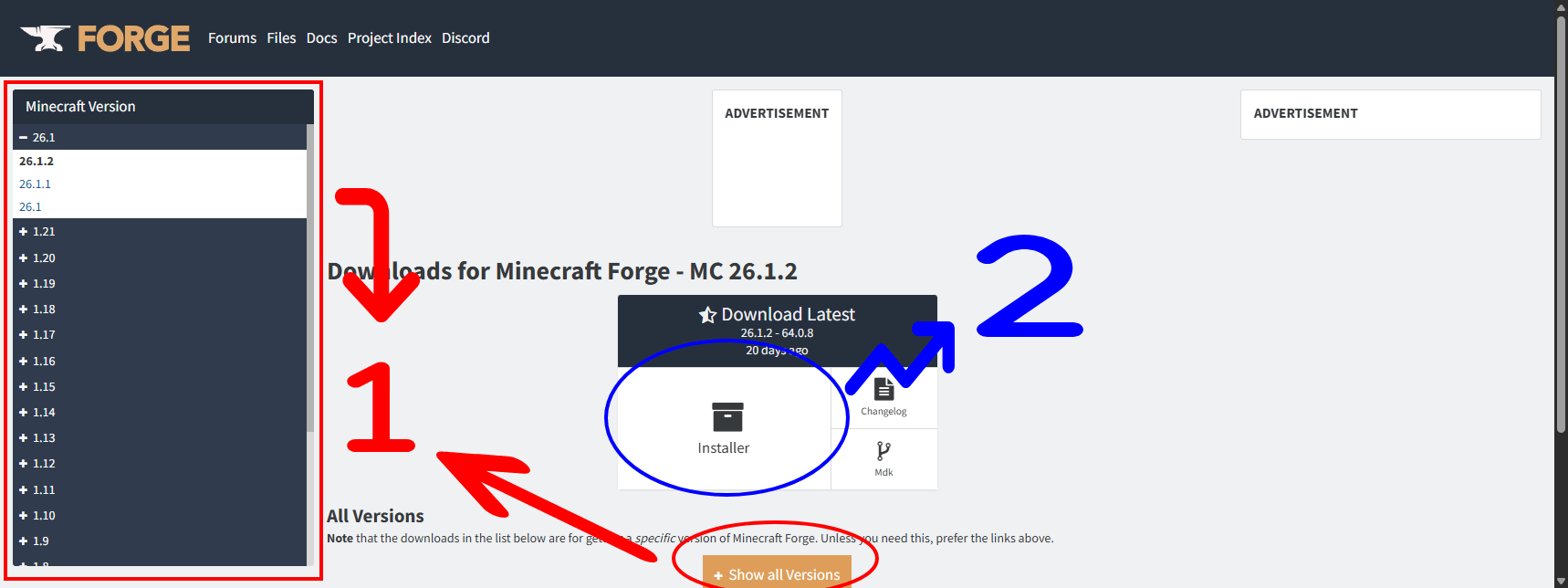
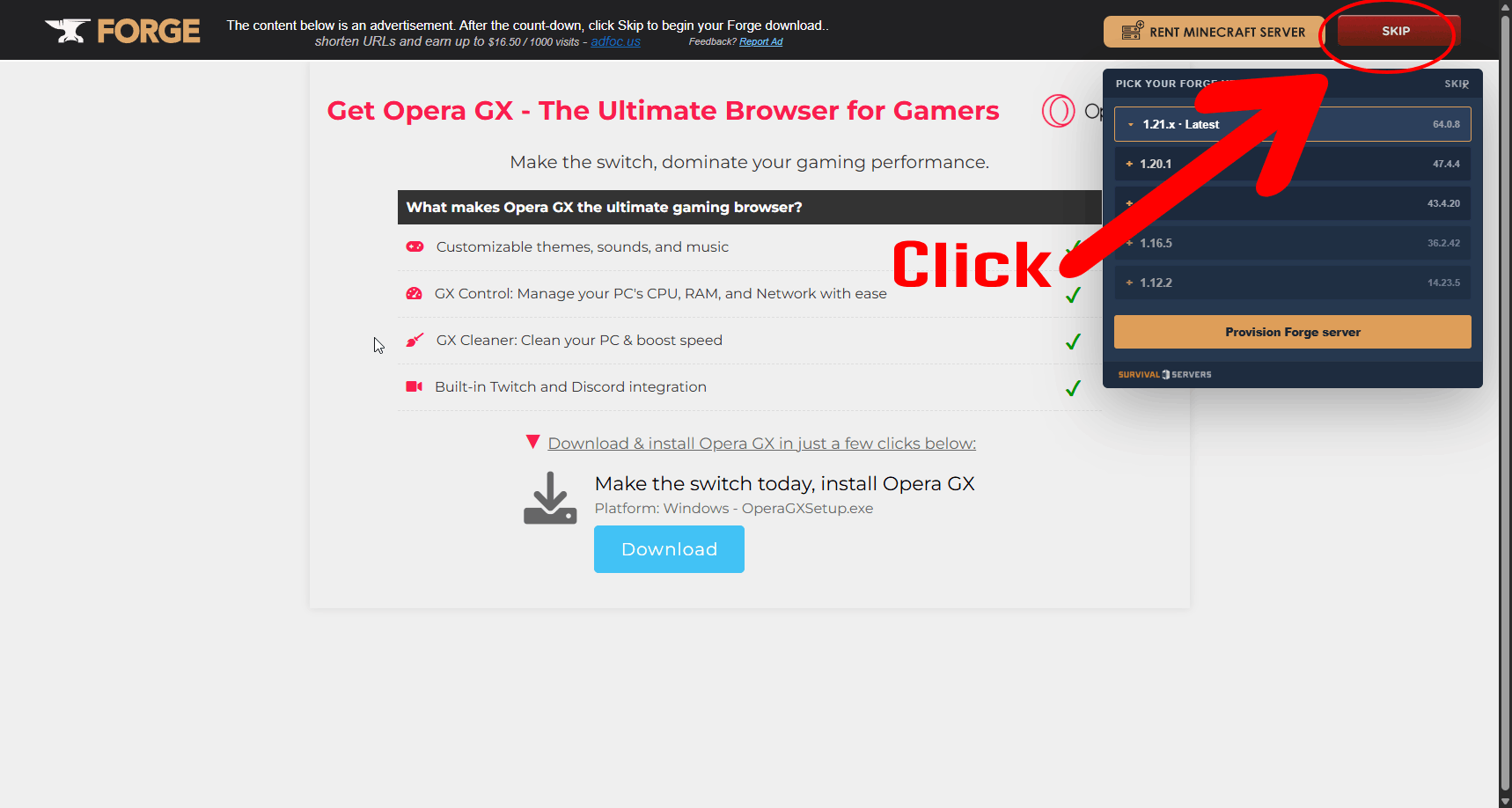
- Öffne den Ordner bzw. das Verzeichnis, in das der Installer heruntergeladen wurde.
- Wenn es sich um einen Server unter Windows handelt, kannst du einen neuen Ordner für deinen Server anlegen, auf den du den GUI-Installer später verweist.
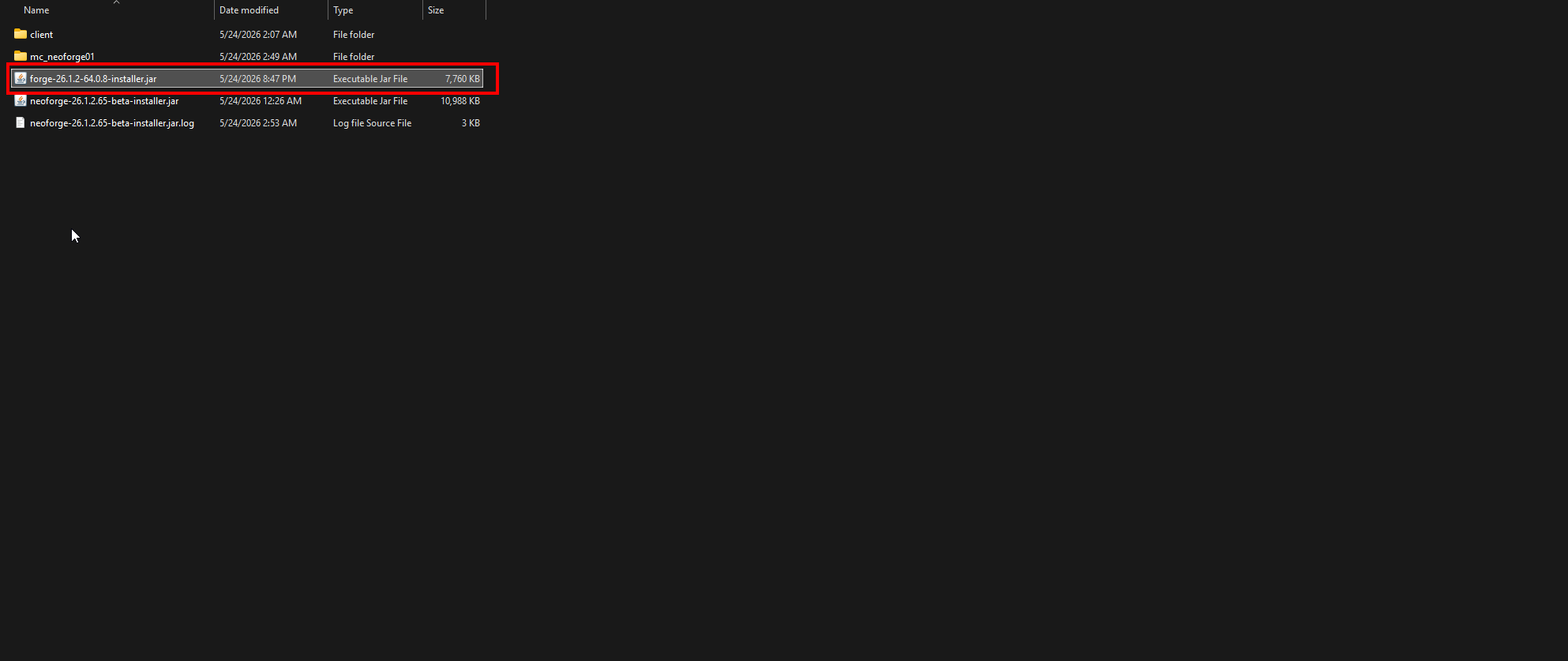
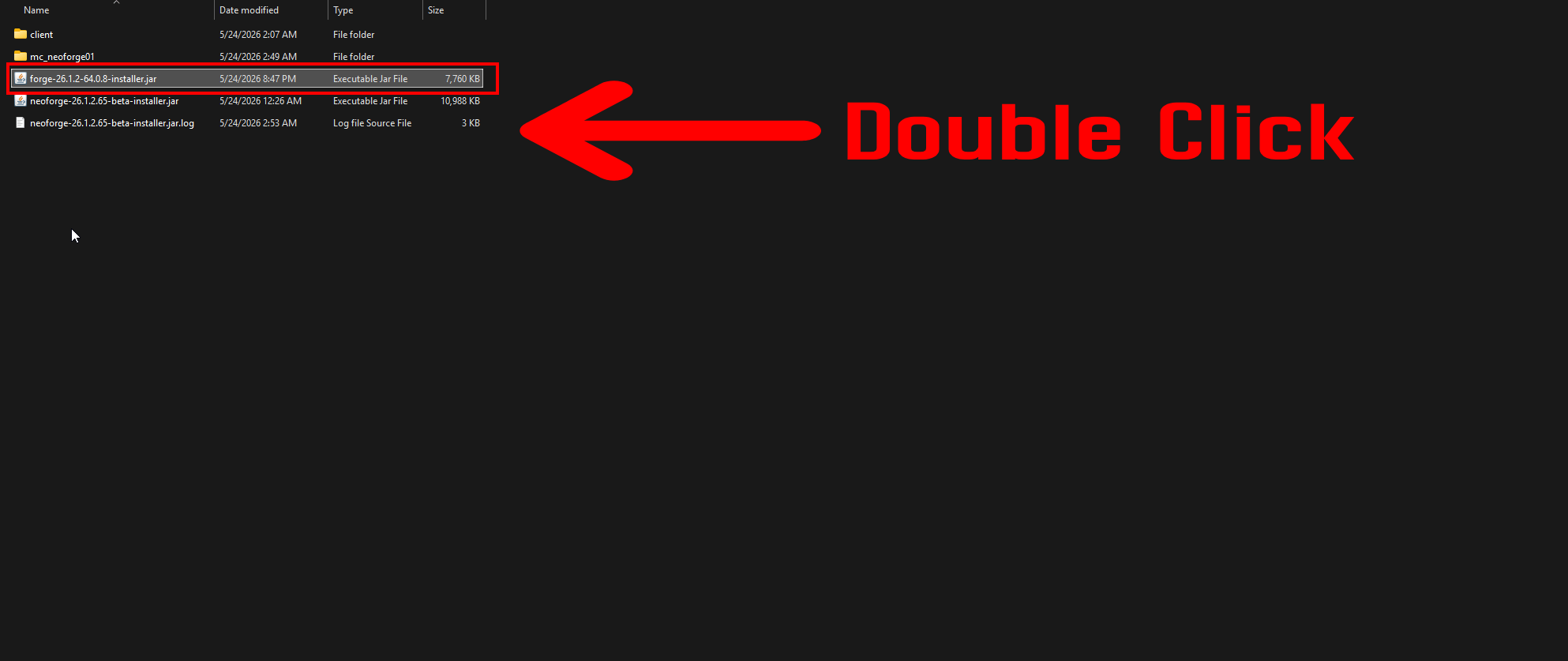
Unter Windows sollte dein Datei-Explorer so aussehen, mit einer Datei namens etwa forge-{VERSION}-installer.jar.
Ausführen & Installieren
Über den GUI-Installer
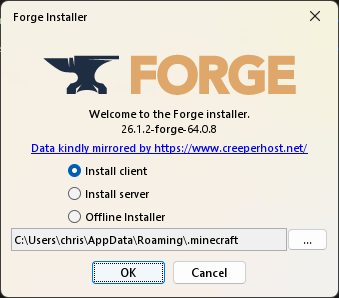
Wenn du den Installer über die GUI ausführen möchtest, doppelklicke einfach auf die Installer-JAR-Datei. Damit öffnet sich die Oberfläche des Forge-Installers.
Client-Installation
Wenn du Forge für deinen Client installierst, empfehlen wir, im Minecraft Launcher ein neues Installationsprofil anzulegen, um alles übersichtlich zu halten. So kannst du bequem zwischen verschiedenen Minecraft- und Forge-Versionen wechseln, ohne deine Hauptinstallation zu beeinträchtigen.
Gehe dazu folgendermaßen vor:
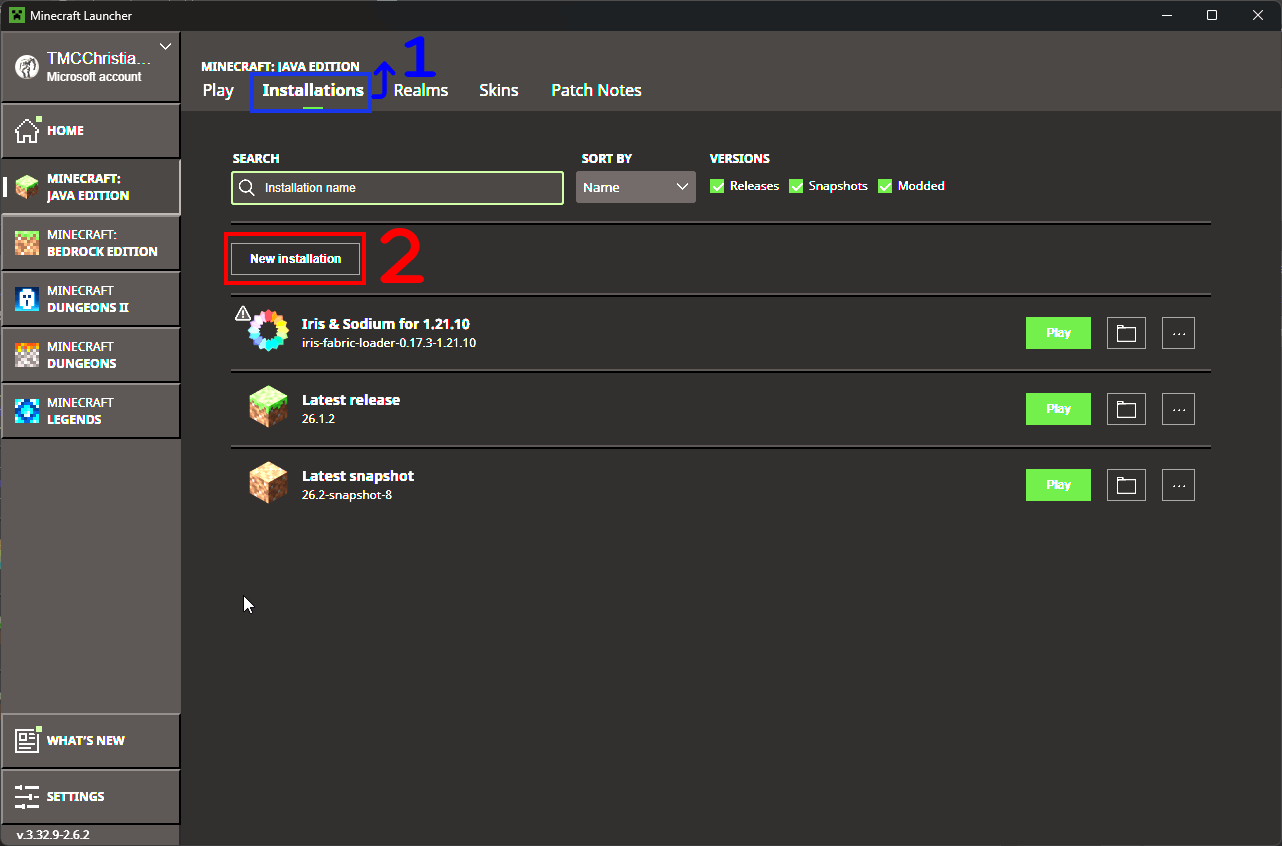
- Öffne den Minecraft Launcher und klicke oben auf den Tab Installationen.
- Klicke auf den Button Neue Installation, um ein neues Installationsprofil zu erstellen.
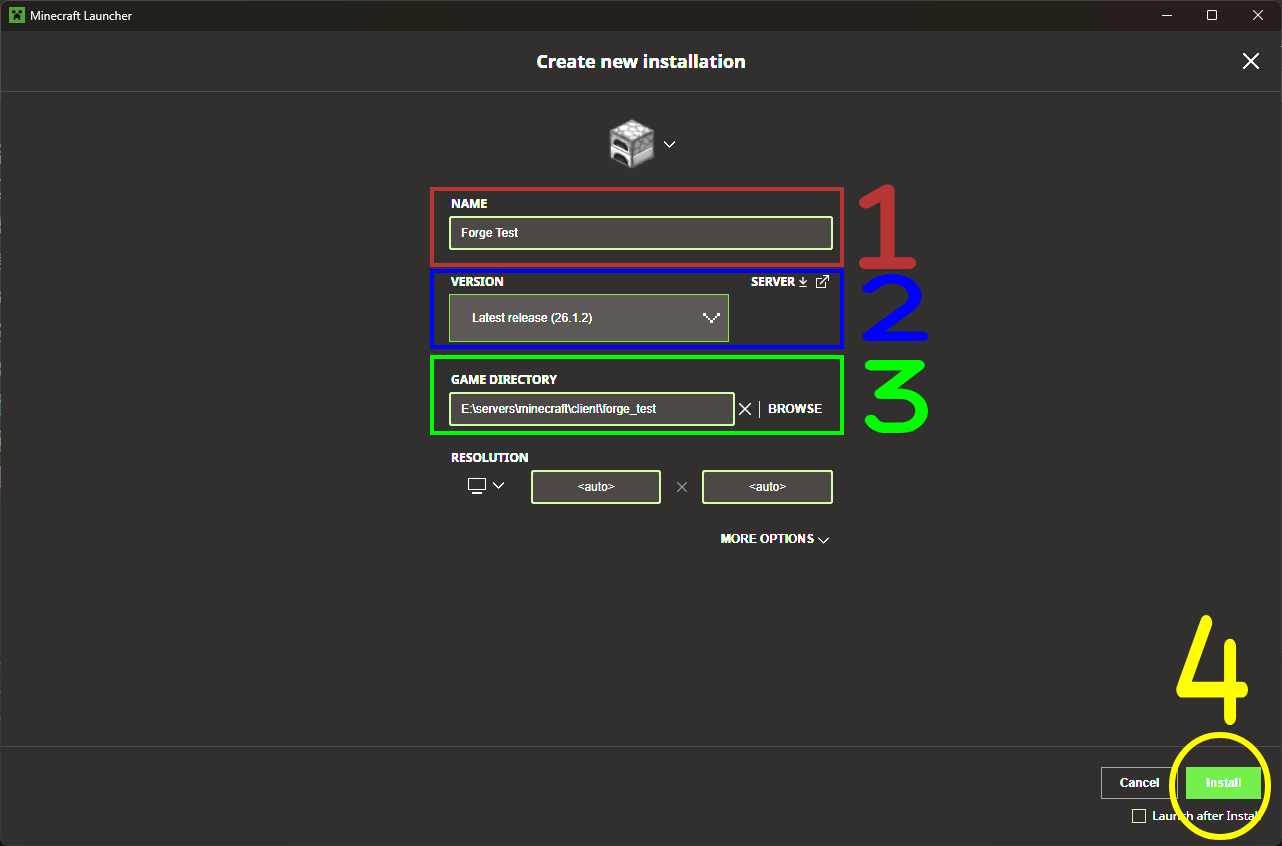
- Fülle die Installationsdetails aus:
- Name (1): Gib deiner Installation einen Namen (z. B. „Forge Test 1.20.1“).
- Version (2): Wähle die Minecraft-Version, die zu der heruntergeladenen Forge-Version passt.
- Spielverzeichnis (3): Du kannst den Standardwert beibehalten oder ein eigenes Verzeichnis angeben, wenn du es von deiner Hauptinstallation getrennt halten möchtest.
- Klicke auf den Button Erstellen, um das neue Installationsprofil anzulegen.
- Eventuell möchtest du die Option Nach der Installation starten deaktivieren, wenn du zuerst Forge installieren willst, bevor das Spiel gestartet wird.
- Eventuell möchtest du die Option Nach der Installation starten deaktivieren, wenn du zuerst Forge installieren willst, bevor das Spiel gestartet wird.
Nachdem du ein neues Installationsprofil erstellt hast, kannst du mit der Forge-Installation fortfahren:
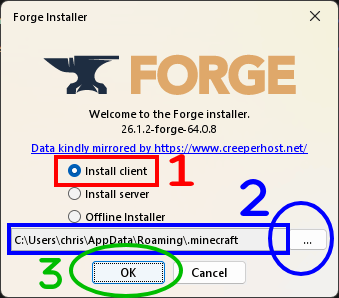
- Wähle links im Installer die Option Install Client.
- Ändere bei Bedarf das Installationsverzeichnis auf den Speicherort deiner Minecraft-Installation.
- Standardmäßig sollte es bereits auf den richtigen Ort verweisen.
- Unter Windows ist das üblicherweise:
C:\Users\{USER}\AppData\Roaming\.minecraft
- Klicke auf den Button OK, um den Installationsvorgang zu starten.
- Warte, bis der Installer Forge heruntergeladen und eingerichtet hat. Je nach Internetgeschwindigkeit und Rechenleistung kann das ein paar Minuten dauern.
- Sobald die Installation abgeschlossen ist, kannst du Minecraft über das Forge-Profil starten, das während der Installation erstellt wurde.
Server-Installation
Die Server-Installation läuft ähnlich ab, bietet aber die Möglichkeit, ein Server-Setup zu erstellen, statt in eine bestehende Minecraft-Installation zu installieren.
- Wähle die Option Install server
- Ändere das Installationsverzeichnis auf den Ordner, den du zuvor für deinen Server angelegt hast
- Der Ordner muss leer sein, bevor du mit der Installation fortfährst!
- Klicke auf den Button OK, um den Installationsvorgang zu starten.
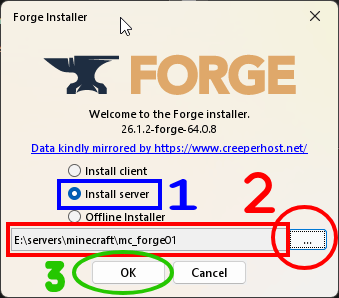
Damit werden die notwendigen Serverdateien heruntergeladen und Forge für deinen Server eingerichtet.
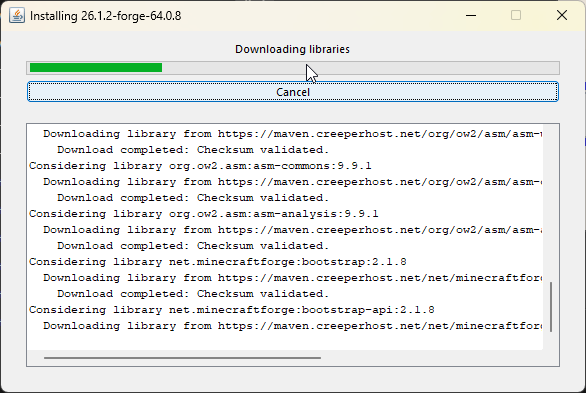
Sobald die Installation abgeschlossen ist, kannst du deinen Server über die erzeugte Datei run.bat unter Windows bzw. run.sh unter Linux starten.
WARNUNG: Beim ersten Start beendet sich der Server mit dem Hinweis, dass du die EULA akzeptieren musst. Öffne dazu die Datei eula.txt und ändere eula=false in eula=true. Nachdem du die EULA akzeptiert hast, kannst du den Server neu starten, und er sollte mit installiertem Forge laufen.
Über die Kommandozeile (Linux/PowerShell)
Wenn du lieber die Kommandozeile verwendest, kannst du den Installer über Java ausführen. Diese Methode ist besonders für Linux-Nutzer nützlich oder für alle, die sich mit Terminal-Befehlen auskennen.
Die richtigen Flags bestimmen
Bevor wir den Installer über die Kommandozeile ausführen, schauen wir uns kurz die verschiedenen Flags an, die du dem Installer übergeben kannst, um festzulegen, was installiert werden soll.
Client-Installation
Für eine Client-Installation solltest du die folgenden Flags übergeben (ersetze {DIR_NAME} durch den tatsächlichen Verzeichnisnamen deiner Minecraft-Installation, falls du ihn angeben möchtest – andernfalls wird automatisch der richtige Ort verwendet):
--installClient {DIR_NAME}
Server-Installation
Für eine Server-Installation solltest du die folgenden Flags übergeben (ersetze {DIR_NAME} durch den tatsächlichen Verzeichnisnamen deines Server-Ordners):
--installServer {DIR_NAME}
Den Installer ausführen
- Öffne dein Terminal (Linux) oder PowerShell (Windows).
- Unter Windows kannst du im Ordner, in dem sich der Installer befindet, mit der rechten Maustaste klicken und In Terminal öffnen bzw. In PowerShell öffnen auswählen, um schnell ins richtige Verzeichnis zu gelangen.
- Wechsle mit dem Befehl
cdin das Verzeichnis, in dem sich die JAR-Datei des Forge-Installers befindet.- Zum Beispiel:
- Windows:
cd C:\Users\{USER}\Downloads - Linux:
cd /home/{USER}/Downloads
- Windows:
- Zum Beispiel:
- Führe den Installer mit dem folgenden Befehl aus:
# On Windows java -jar .\forge-{VERSION}-installer.jar {FLAGS} # On Linux java -jar ./forge-{VERSION}-installer.jar {FLAGS}- Ersetze
{VERSION}durch die tatsächliche Versionsnummer des heruntergeladenen Installers. - Ersetze
{FLAGS}durch die passenden Flags, die du im vorherigen Abschnitt bestimmt hast – je nachdem, ob du für den Client oder den Server installierst.
- Ersetze
- Folge den Anweisungen im Terminal, um die Installation für Client oder Server abzuschließen – ähnlich wie bei der GUI-Methode.
Du kannst den Server jetzt über die generierte Datei run.bat unter Windows bzw. run.sh unter Linux starten und Minecraft über das Forge-Profil starten, das während der Installation erstellt wurde.
Hinweise
Automatische Neustarts
Wenn du automatische Neustarts für deinen Server einrichten möchtest, kannst du ein einfaches Wrapper-Skript erstellen, das den Server ausführt und neu startet, falls das eigentliche Server-Skript abstürzt oder beendet wird. Hier ist ein Beispiel, wie das unter Windows und Linux aussehen kann.
Windows (Batch-Skript)
Erstelle eine neue Datei namens start_server.bat im selben Verzeichnis wie deine Server-Dateien und run.bat mit folgendem Inhalt:
@echo off
:start
echo Starting Minecraft Forge Server...
title Minecraft Forge Server (Auto-Restart)

:: Call the official forge run script
call run.bat

echo.

echo Server stopped or crashed! Restarting in 10 seconds...
echo Press Ctrl+C to cancel the auto-restart loop.

timeout /t 10

goto start
Linux (Bash-Skript)
Erstelle eine neue Datei namens start_server.sh im selben Verzeichnis wie run.sh und deine Server-Dateien mit folgendem Inhalt:
#!/bin/bash

while true; do
    echo "Starting Minecraft Forge Server..."
    echo "Press Ctrl+C to stop the server and exit the auto-restart loop."
    echo "---------------------------------------------"

    # Call the official forge run script
    ./run.sh

    echo "Server stopped or crashed! Restarting in 10 seconds..."
    sleep 10
done
Screen verwenden
Wenn du deinen Server unter Linux betreibst, kannst du den Befehl screen verwenden, um den Server in einer ablösbaren Sitzung laufen zu lassen. So kannst du den Server starten, dich von der Sitzung trennen und ihn im Hintergrund weiterlaufen lassen, selbst wenn du dein Terminal schließt.
Du kannst den Server mit screen und dem obigen Auto-Restart-Skript so starten:
screen -S mc-forge ./start_server.sh
Wenn du dich von der Screen-Sitzung trennen möchtest, während der Server weiterläuft, drücke Ctrl+A und anschließend D. Um dich später wieder mit der Sitzung zu verbinden, nutze:
screen -r mc-forge
HINWEIS: Wenn nur eine Sitzung läuft, kannst du einfach screen -r verwenden, ohne den Sitzungsnamen anzugeben.
Siehe auch
- Forge-Website
- Forge GitHub
- Pterodactyl – Ein beliebtes, kostenloses und quelloffenes Control Panel für Game-Server, mit dem du deine selbst gehosteten Minecraft-Server ganz einfach verwalten kannst (inklusive Forge-Unterstützung!).
Fazit
Forge ist eine fantastische Modding-Plattform, die die Minecraft-Modding-Szene seit vielen Jahren antreibt. Egal, ob du es für deinen Client installieren oder einen Modded-Server aufsetzen möchtest – die Installation ist unkompliziert und lässt sich entweder über den GUI-Installer oder die Kommandozeile erledigen. Mit Forge kannst du eine riesige Auswahl an Mods und eigenen Inhalten in Minecraft genießen.
Wenn du Fragen hast oder eine Modding-Community suchst, der du beitreten kannst, schau doch auf unserem Discord-Server vorbei!
Unsere Guides sind immer offen für Änderungen und Verbesserungen. Wenn du also Vorschläge hast oder Fehler bemerkst, kannst du gerne mit einem Pull Request in unserem GitHub-Repository beitragen!
Viel Spaß beim Modden!