
En esta guía te mostraremos cómo descargar e instalar de forma sencilla el launcher oficial de la app de Curseforge en tu computadora.
Curseforge es una plataforma de modding muy popular que aloja una gran variedad de mods para distintos juegos, incluidos Minecraft, World of Warcraft y muchos más. El launcher de la app de Curseforge es una forma cómoda de gestionar tus mods, ya que te permite explorar e instalar mods directamente desde la app, además de mantenerlos actualizados. También te permite crear y administrar modpacks, que son colecciones de mods que se pueden compartir fácilmente con otras personas mediante un único archivo ZIP o un código numérico.
Requisitos
- Sistemas operativos compatibles: Windows 10 o posterior, macOS y Linux
- Al menos 1 GB de espacio de almacenamiento libre.
- Conocimientos básicos sobre cómo usar una computadora, navegar por el sistema de archivos e instalar software.
La mayoría de las imágenes y los pasos están basados en la versión de Windows de la app de Curseforge, pero el proceso es similar en macOS y Linux.
Descarga
Descargar la app de Curseforge es un proceso simple y directo. Sin embargo, el sitio web ofrece una edición standalone de la app y una versión que instala Overwolf.
Overwolf es una plataforma que aloja varias apps para gamers, incluida la app de Curseforge. Hay usuarios que no consideran necesario instalar Overwolf, y eso está perfectamente bien. Por eso, la mayoría de los usuarios suelen descargar la versión standalone de la app de Curseforge.
Sigue los pasos que se indican a continuación:
- Visita la página de descarga de Curseforge.
- Haz clic en Download en la opción que prefieras.
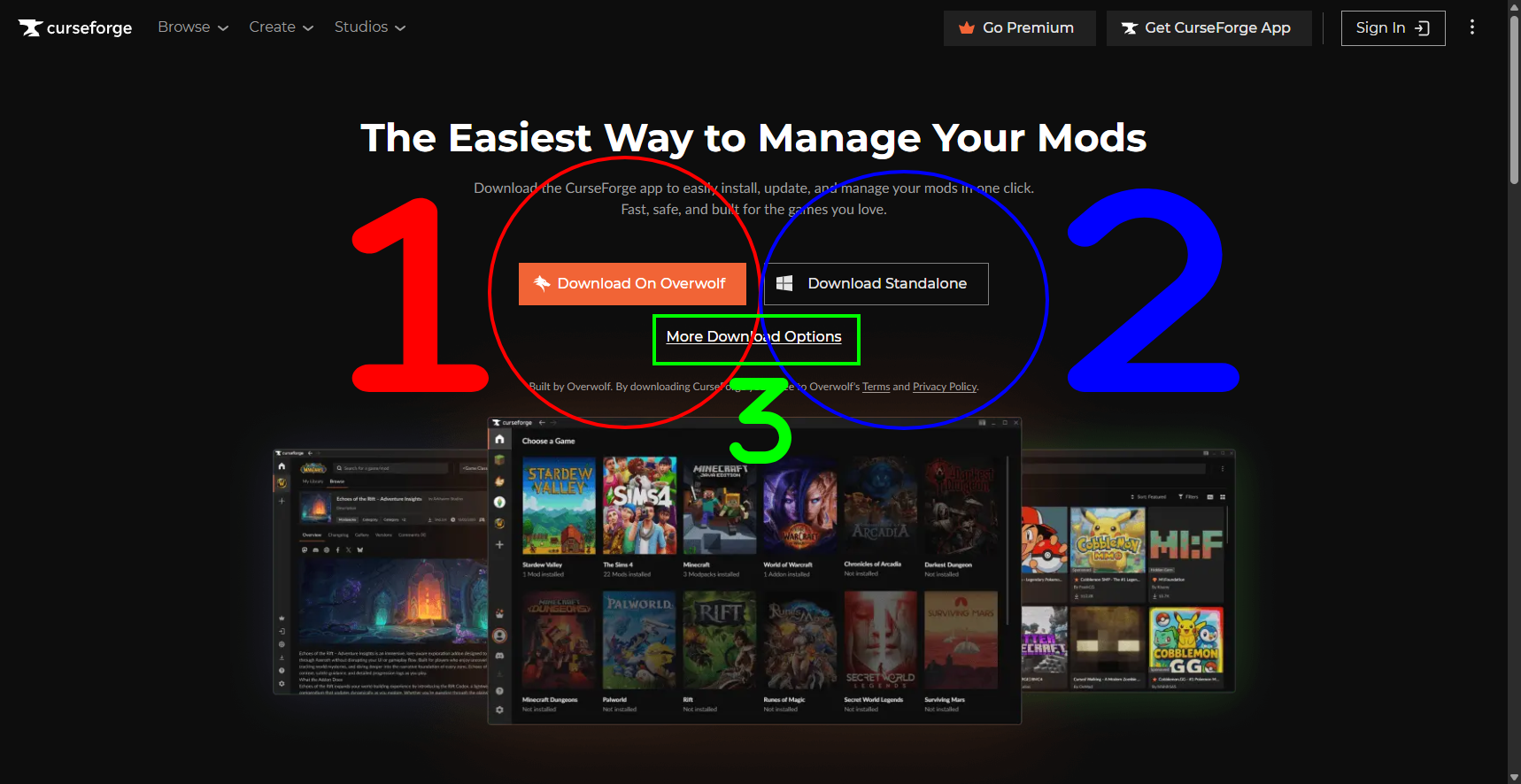
- Haz clic en Download On Overwolf (1) si quieres instalar la versión que incluye Overwolf.
- Haz clic en el botón Download Standalone (2) si quieres instalar la versión que no incluye Overwolf.
- Si tu SO no aparece en la lista o no es compatible, o si quieres ver otras versiones, haz clic en el botón More Download Options (3) para ver todas las versiones disponibles de la app.
- NOTA: La página de descarga intenta detectar automáticamente tu SO y te mostrará la versión recomendada para tu sistema, pero aun así puedes elegir descargar la versión que quieras.
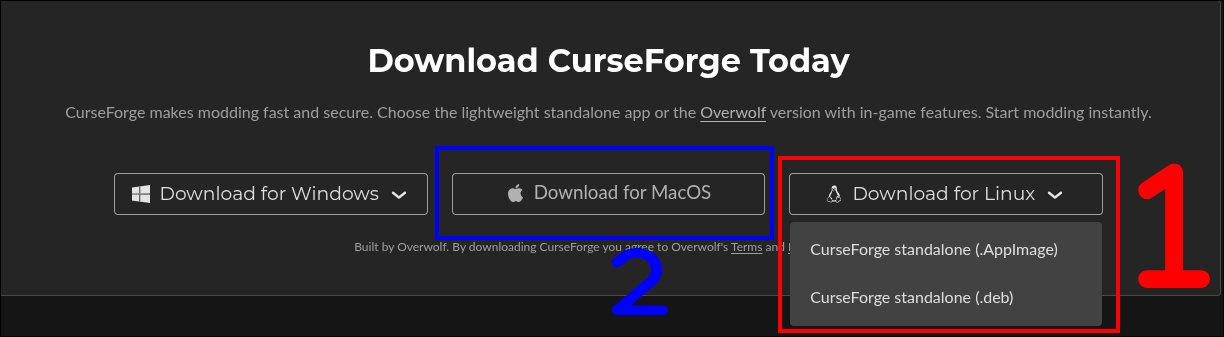
- Si hiciste clic en las opciones adicionales, irás a una página que lista todas las versiones disponibles de la app. Selecciona el sistema operativo que estás usando, lo que puede mostrar un menú desplegable con distintas opciones de descarga.
- Por ejemplo:
- Haz clic en el botón Download for Linux (1) para descargar la versión de Linux de la app.
- Haz clic en el botón Download for macOS (2) para descargar la versión de macOS de la app.
- Por ejemplo:
- Guarda el archivo del instalador en tu computadora.
- En Windows, el archivo se llamará por defecto algo como
CurseForge-Setup.exe. - En Linux, será un AppImage o un archivo
.deb, según la versión que elijas. - En macOS, será un archivo
.dmg.
- En Windows, el archivo se llamará por defecto algo como
Instalación
Ahora vamos a instalar la app de Curseforge. Simplemente ejecuta el archivo del instalador que descargaste, ya sea haciendo doble clic o haciendo clic derecho y seleccionando Abrir.
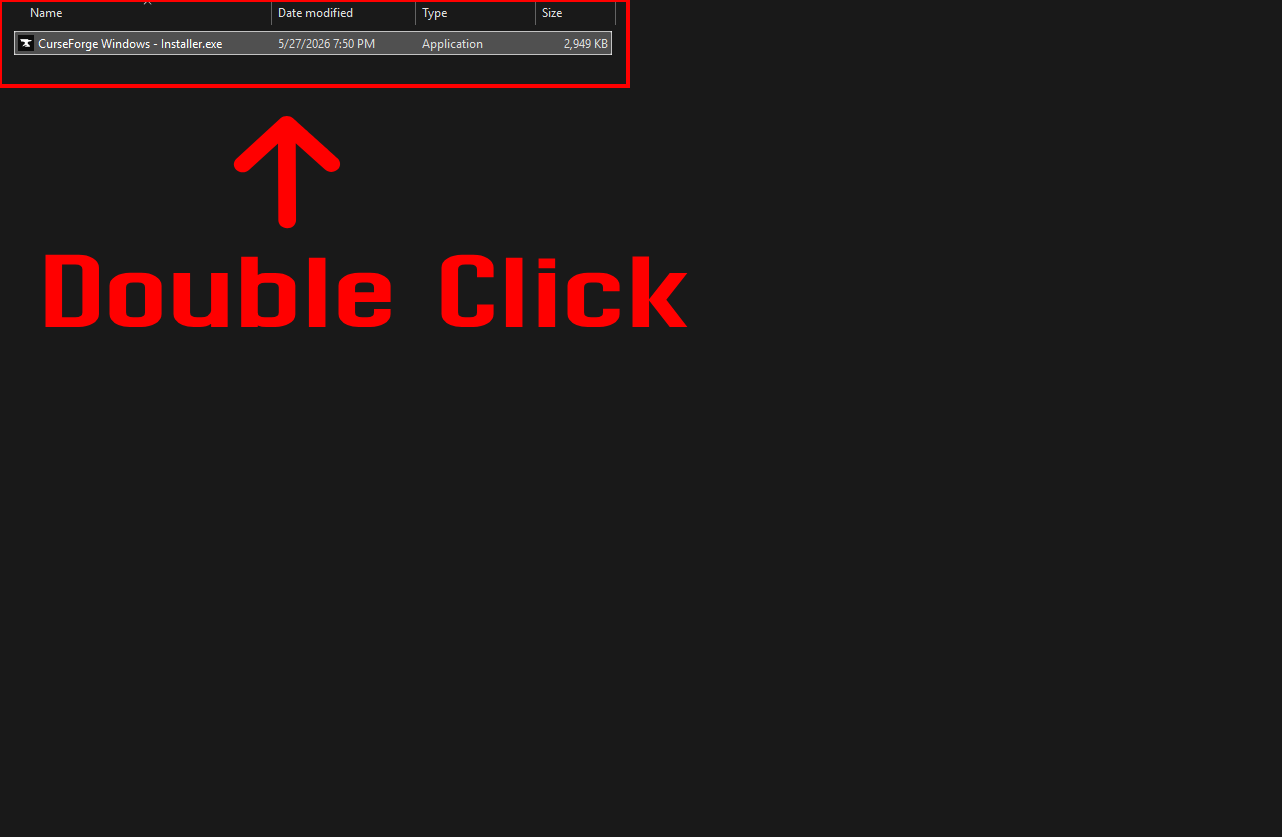
Esto abrirá el asistente de instalación. Sigue los pasos que se indican a continuación.
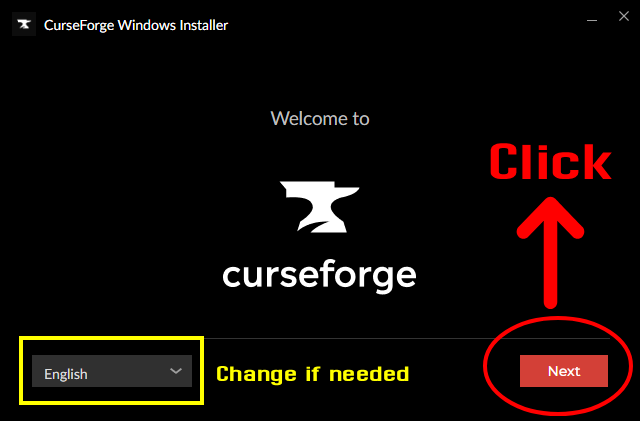
- Elige el idioma que prefieras para el proceso de instalación y haz clic en el botón Next para pasar al siguiente paso.
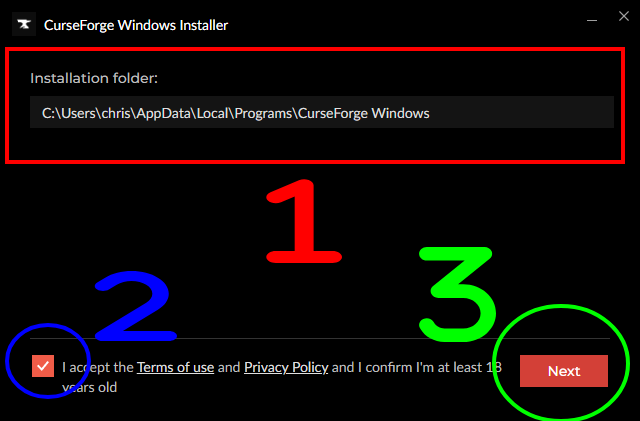
- Elige la ubicación de instalación de la app (1).
- En la mayoría de los casos, puedes dejar la ubicación predeterminada.
- Aquí no se guardarán tus mods, sino que es donde se instalará la app en sí. La app gestionará tus mods en una ubicación aparte.
- Asegúrate de leer y aceptar los términos y condiciones (2) marcando la casilla.
- Haz clic en el botón Next (3) para iniciar el proceso de instalación.
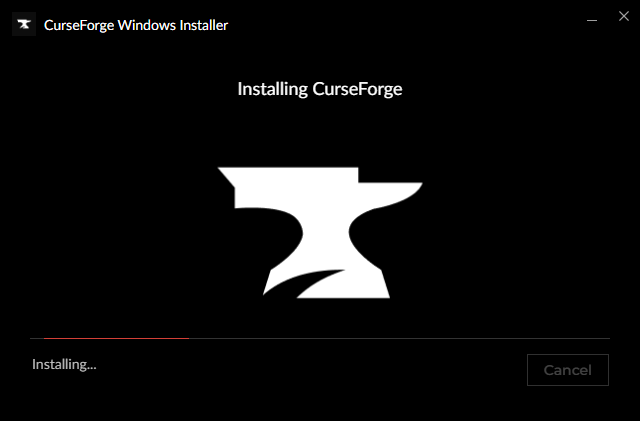
El proceso de instalación puede tardar unos minutos en completarse. Una vez terminado, puedes hacer clic en el botón Finish para salir del instalador y abrir la app de Curseforge.
NOTA: Durante la instalación de Curseforge, se te preguntará si deseas instalar software adicional. Esto es opcional y no es necesario para usar la app de Curseforge, así que puedes elegir instalarlo u omitirlo haciendo clic en el botón No thanks. La mayoría de los usuarios opta por omitirlo para evitar instalar software innecesario en su computadora.
Notas
Notas sobre la descarga en Linux
En el sitio web de Curseforge hay dos versiones de la app disponibles para Linux:
- Un archivo AppImage
- Una versión portable de la app que se puede ejecutar sin instalación.
- Un archivo
.deb- Un paquete que se puede instalar usando un gestor de paquetes como
dpkgoapt. Se usa habitualmente en distribuciones basadas en Debian, como Ubuntu.
- Un paquete que se puede instalar usando un gestor de paquetes como
Si descargaste el archivo .deb, puedes instalarlo con el siguiente comando en la terminal:
sudo apt install -f ./curseforge-latest-linux.deb
¡Asegúrate de reemplazar curseforge-latest-linux.deb por el nombre real del archivo descargado si lo cambiaste!
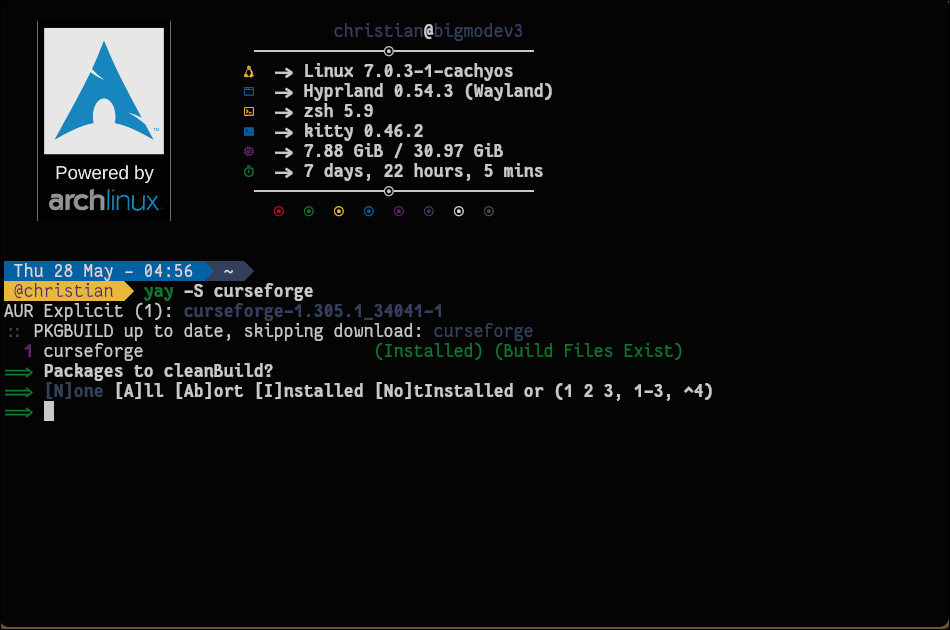
En Arch o CachyOS, pude instalar Curseforge desde el repositorio de paquetes AUR usando yay:
yay -S curseforge
Solución de problemas
La app de Curseforge no se inicia
Si tienes problemas para iniciar la app de Curseforge después de instalarla, hay algunas cosas que puedes probar para solucionar el problema:
- Intenta cerrar la app de forma forzada y volver a iniciarla.
- En Windows, hazlo abriendo el Administrador de tareas (CTRL + Shift + Esc), buscando la app de Curseforge en la lista de procesos en ejecución, haciendo clic derecho sobre ella y seleccionando Finalizar tarea.
- En Linux y macOS, puedes usar el comando
killen la terminal para cerrar la app a la fuerza. Primero, averigua el ID del proceso (PID) de la app de Curseforge ejecutando el siguiente comando:
# Get app PID PID=$(pgrep curseforge) # Kill with PID (using -9 to force kill) kill -9 $PID - Reinicia tu computadora e intenta iniciar la app de nuevo.
- Si la app sigue sin iniciarse, prueba a desinstalarla y volver a instalarla.
- Comprueba si hay actualizaciones de la app o del sistema operativo de tu computadora, ya que esto puede resolver problemas de compatibilidad.
Problemas de permisos
Si tienes problemas para instalar o ejecutar la app de Curseforge debido a problemas de permisos, puede que necesites ejecutar el instalador o la app con permisos elevados. En Windows, puedes hacerlo haciendo clic derecho en el instalador o en la app y seleccionando Ejecutar como administrador. En Linux y macOS, puedes usar el comando sudo en la terminal para ejecutar el instalador o la app con permisos elevados.
¿Qué sigue?
Ahora que has instalado correctamente la app de Curseforge, puedes empezar a usarla para explorar e instalar mods para tus juegos.
¡Aquí tienes más guías que hemos escrito que pueden resultarte útiles para usar la app de Curseforge!
[1] Cómo usar la app de Curseforge y sus conceptos básicos
En el próximo artículo te mostraremos los conceptos básicos de la app de Curseforge y cómo configurarla.
¡Véase también!
- Prism Launcher - Un launcher de mods alternativo con funciones similares a las de la app de Curseforge y con buena reputación en la comunidad de modding de Minecraft. También permite importar mods y modpacks desde Curseforge, por lo que es una gran opción para quienes quieran gestionar sus mods sin usar la app de Curseforge.
- ATLauncher - Otro launcher de mods alternativo muy popular en la comunidad de modding de Minecraft. También permite importar mods y modpacks desde Curseforge, y cuenta con una gran selección de modpacks disponibles para descargar.
- Modrinth App - Un launcher de mods para la plataforma Modrinth, otro sitio popular de alojamiento de mods. Tiene una interfaz parecida a la de la app de Curseforge y te permite explorar e instalar mods de Modrinth con facilidad.
Conclusión
¡A estas alturas ya deberías haber descargado e instalado correctamente la app de Curseforge en tu computadora! Ahora puedes iniciar la app y empezar a buscar mods y modpacks para instalar. La app de Curseforge facilita gestionar tus mods y mantenerlos actualizados, para que puedas centrarte en disfrutar de tu experiencia de juego con mods.
En el próximo artículo te mostraremos los conceptos básicos de la app de Curseforge y cómo usarla para gestionar tus mods y modpacks. ¡Mantente atento!
Las guías que creamos siempre están abiertas a ediciones y mejoras, así que si tienes alguna sugerencia o detectas algún problema, no dudes en contribuir creando un pull request en nuestro repositorio de GitHub.
¡Únete a nuestro servidor de Discord si tienes preguntas o necesitas ayuda con cualquier cosa relacionada con el modding o con nuestras guías!
¡Feliz modding!