

Una guía sobre cómo instalar mods y contenido personalizado (CC) en The Sims 4 en PC. Veremos cómo instalar mods a mano (instalación manual), mediante la CurseForge App, y cómo descargar y configurar el Sims 4 Mod Manager (S4MM) para mantenerlo todo organizado.
Esta guía está enfocada en usuarios de Windows, ¡pero las rutas de carpetas y los conceptos también sirven para macOS y para configuraciones de Linux que ejecutan el juego mediante Proton o Lutris!
The Sims 4 tiene una de las escenas de modding más grandes de cualquier juego, y también una de las más accesibles para empezar. No hay ningún script extender que instalar ni un load order que gestionar: los mods son simplemente archivos que colocas en una carpeta. Lo que de verdad da problemas a la gente son las reglas de profundidad de carpetas, averiguar si un mod se ha cargado siquiera, y mantener organizada una carpeta de CC cuando ya tiene varios miles de archivos. Lo veremos todo.
Requisitos
- The Sims 4 instalado en tu PC (EA App, Steam o la antigua versión de Origin).
- 7-Zip o cualquier otro programa para extraer archivos comprimidos.
- Una cuenta gratuita de ModTheSims o CurseForge (opcional, pero práctica).
- Conocimientos básicos sobre cómo copiar y mover archivos en Windows.
NOTA - The Sims 4 es el mismo juego en EA App, Steam y Origin, así que los mods funcionan igual en los tres. Los mods no son compatibles en las versiones de PlayStation o Xbox.
Cómo funcionan los mods de Sims 4
Aquí no hay ningún framework que instalar: The Sims 4 carga los mods directamente desde una carpeta en tus Documentos. Todo lo que descargues será uno de estos dos tipos de archivo.
Archivos .package
Este es el formato que usan la mayoría de mods y casi todo el CC: ropa, peinados, maquillaje, muebles, objetos de construcción, ajustes de jugabilidad, etc. Son archivos de datos que el juego lee al arrancar.
Archivos .ts4script
Estos son los script mods. Contienen código Python real y pueden hacer cosas que los archivos .package no pueden, y por eso mods como MC Command Center y los rediseños de la interfaz los utilizan. Además necesitan que actives su propia opción dentro del juego, y son los que se rompen tras los parches del juego.
NOTA - Instala script mods únicamente de creadores en los que confíes de verdad. Ejecutan código real en tu equipo.
La regla de profundidad de carpetas
Tus mods viven en la carpeta de abajo.
Documents\Electronic Arts\The Sims 4\Mods
El juego no escanea esa carpeta hasta una profundidad infinita, y de ahí vienen la mayoría de los problemas del tipo «mi mod no aparece».
- Los archivos
.packagepueden estar en la propia carpetaModso unas cuantas subcarpetas más adentro. - Los archivos
.ts4scriptdeben estar en la propia carpetaModso a una subcarpeta de profundidad. Ni una más.
La costumbre segura es mantenerlo todo a un máximo de una subcarpeta: es decir, Mods\Hair\, no Mods\CC\Hair\Female\. Ordena por categorías en el nivel superior y nunca llegarás al límite.
CONSEJO - Hay un archivo llamado Resource.cfg en tu carpeta Mods que controla este escaneo. No lo borres. Si desaparece, el juego deja de cargar mods por completo, y tendrías que restaurarlo (o dejar que el juego lo regenere) antes de que nada vuelva a funcionar.
¡Haz una copia de seguridad de tus archivos del juego!
Antes de instalar nada, haz una copia de seguridad de tus datos de Sims 4. Un CC roto puede impedir que se cargue una partida guardada, y las partidas de Sims 4 no son algo que quieras perder.
Ve a la carpeta de abajo.
Documents\Electronic Arts\The Sims 4
Copia las siguientes carpetas a un lugar seguro.
Mods- tus mods y CC.saves- tus partidas guardadas.Tray- Sims, familias, parcelas y habitaciones guardadas.
CONSEJO - Si tu juego empieza a comportarse de forma extraña, el primer paso clásico es renombrar toda la carpeta The Sims 4 a algo como The Sims 4 - old y dejar que el juego genere una nueva. Si el problema desaparece, era algo de tu carpeta antigua, y aún tienes todo para ir copiándolo de vuelta poco a poco.
Dónde descargar mods
- ModTheSims - veterana, gratuita y moderada. Todo está alojado directamente en el sitio.
- CurseForge - la única fuente con un gestor de mods de un clic en condiciones para The Sims 4 que no cuesta nada.
- The Sims Resource - una biblioteca de CC enorme. Las descargas son gratuitas, pero su función de instalación con un clic CC Manager está tras una suscripción de pago. Aun así puedes descargarlo todo manualmente e instalarlo tú mismo siguiendo los pasos de esta guía.
- Lumpinou - excelentes mods de jugabilidad e historia (relaciones, eventos vitales y similares).
- Sims 4 Studio - foros y la herramienta que realmente usa la mayoría de creadores de CC.
- TMC - ¡nosotros, pero nuevos!
CONSEJO - Lee la descripción del mod y comprueba la fecha de la última actualización antes de descargar. The Sims 4 se parchea con frecuencia y los script mods en particular quedan obsoletos rápido. Un mod que no se ha tocado en dos años es una apuesta arriesgada.
ADVERTENCIA - Cíñete a los sitios de arriba. La escena de CC de Los Sims tiene un problema persistente con sitios de resubida que envuelven contenido gratuito en muros de anuncios, acortadores de enlaces y, a veces, cosas peores. Si una «descarga» te lleva por tres redirecciones, cierra la pestaña.
Nuestros mods de ejemplo
Usaremos dos mods para la demostración, uno por cada método de instalación.
- PersonalityPlease! de PolarBearSims, desde ModTheSims: un mod de jugabilidad que hace que los Sims actúen conforme a sus rasgos. Este lo instalaremos a mano.
- Aurum - maxis match shorts de AuSims, desde CurseForge: un CC sencillo. Este lo instalaremos mediante la CurseForge App.
Instalar mods manualmente
Este es el método que funciona en todas partes, para cualquier mod y desde cualquier sitio web. También vale la pena aprenderlo primero porque los gestores de mods, en realidad, solo hacen esto por ti.
Descargar el mod
Ve a la página del mod y busca su sección de descarga. En ModTheSims es la pestaña Download.
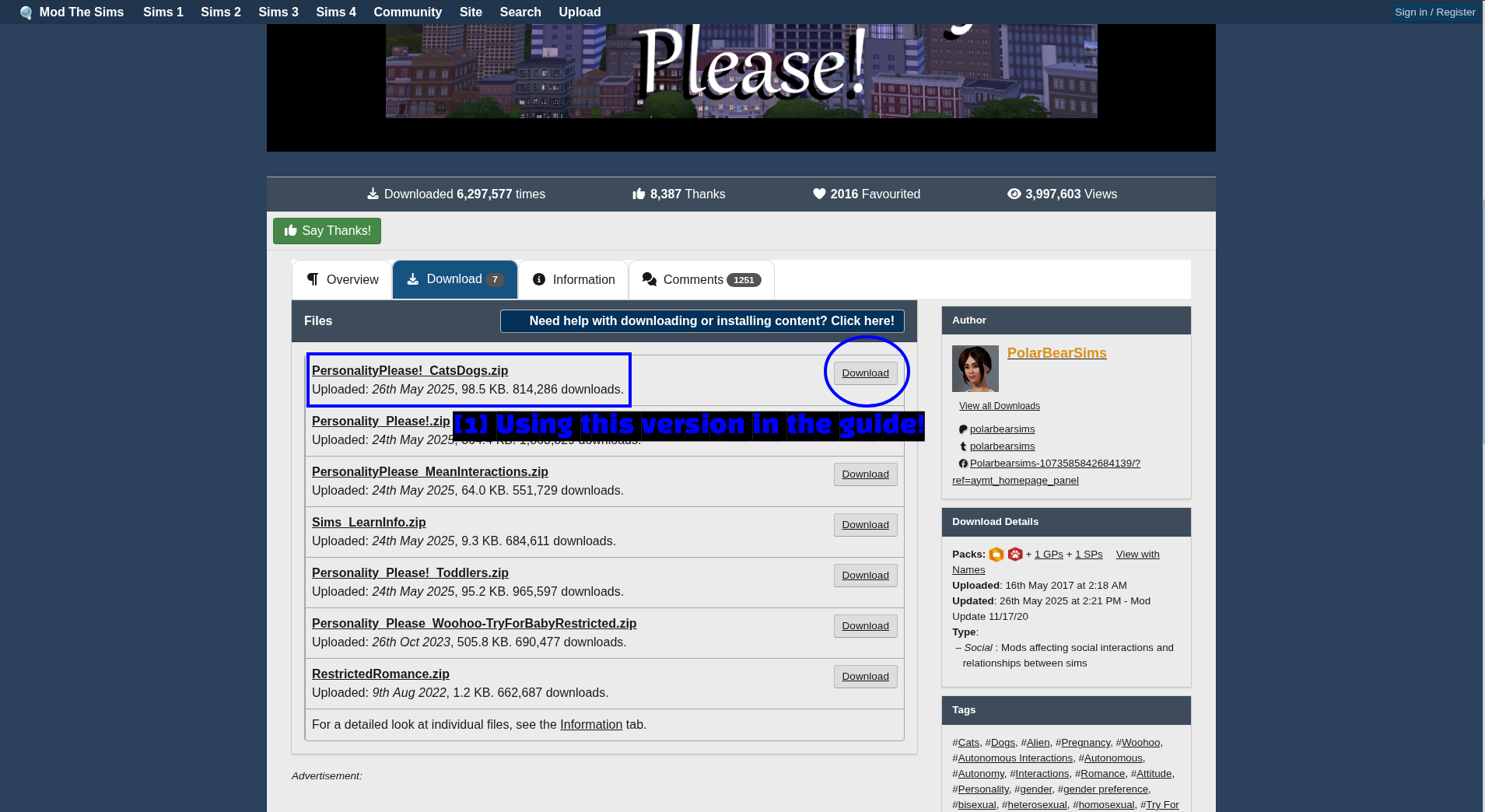
- Using this version in the guide: Los mods suelen estar divididos en varios archivos opcionales. Aquí PersonalityPlease! ofrece descargas independientes para el mod base, la compatibilidad con Cats & Dogs, las interacciones malintencionadas, los niños pequeños, etc. Nosotros vamos a coger el archivo
PersonalityPlease!_CatsDogs.zip.
¡Lee las descripciones antes de ponerte a pulsar Download en todo! Algunos de estos archivos son alternativas entre sí y no complementos, e instalar dos versiones incompatibles es una forma estupenda de romper el mod.
Copiar los archivos
Extrae el archivo comprimido con 7-Zip y mira qué ha salido.
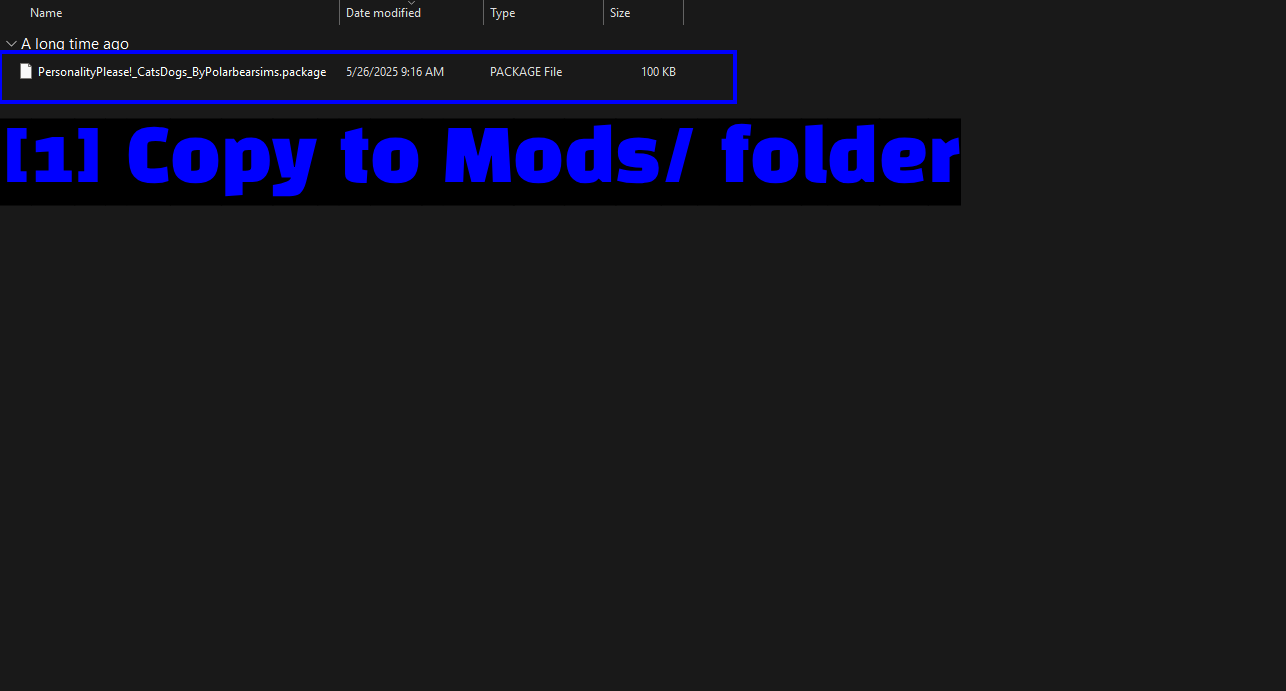
- Copy to Mods/ folder: En este caso se trata de un único archivo
.package. La mayoría de los mods son exactamente así de sencillos.
Ahora abre tu carpeta Mods y pégalo dentro.
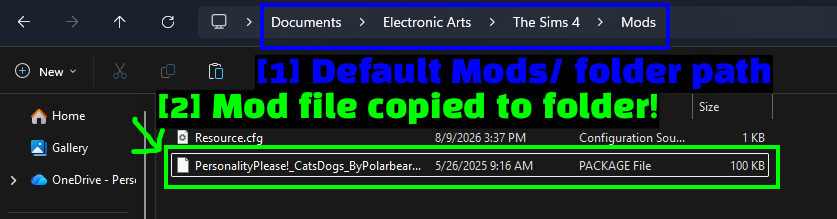
- Default Mods/ folder path:
Documents\Electronic Arts\The Sims 4\Mods. - Mod file copied to folder!: El archivo
.packagesituado junto aResource.cfg.
Eso es toda la instalación manual: el mod se cargará la próxima vez que inicies el juego. Salta a Comprobar si tus mods se han cargado si quieres confirmar que ha funcionado.
NOTA - Algunas descargas llegan como .rar o .7z en lugar de .zip, y algunos creadores de CC incluyen un léeme o imágenes de vista previa junto al mod en sí. Solo los archivos .package y .ts4script tienen que ir a Mods; todo lo demás se puede ignorar.
Instalar mods con la CurseForge App
CurseForge es compatible con Los Sims 4 en su aplicación, lo que la convierte en lo más parecido a un gestor de mods en condiciones que tiene el juego. Descarga, instala y actualiza los mods por ti, y es gratis.
Tenemos dos guías dedicadas a la aplicación por si no la has usado antes.
Añadir Los Sims 4 a CurseForge
Abre la aplicación y añade el juego desde la barra lateral.
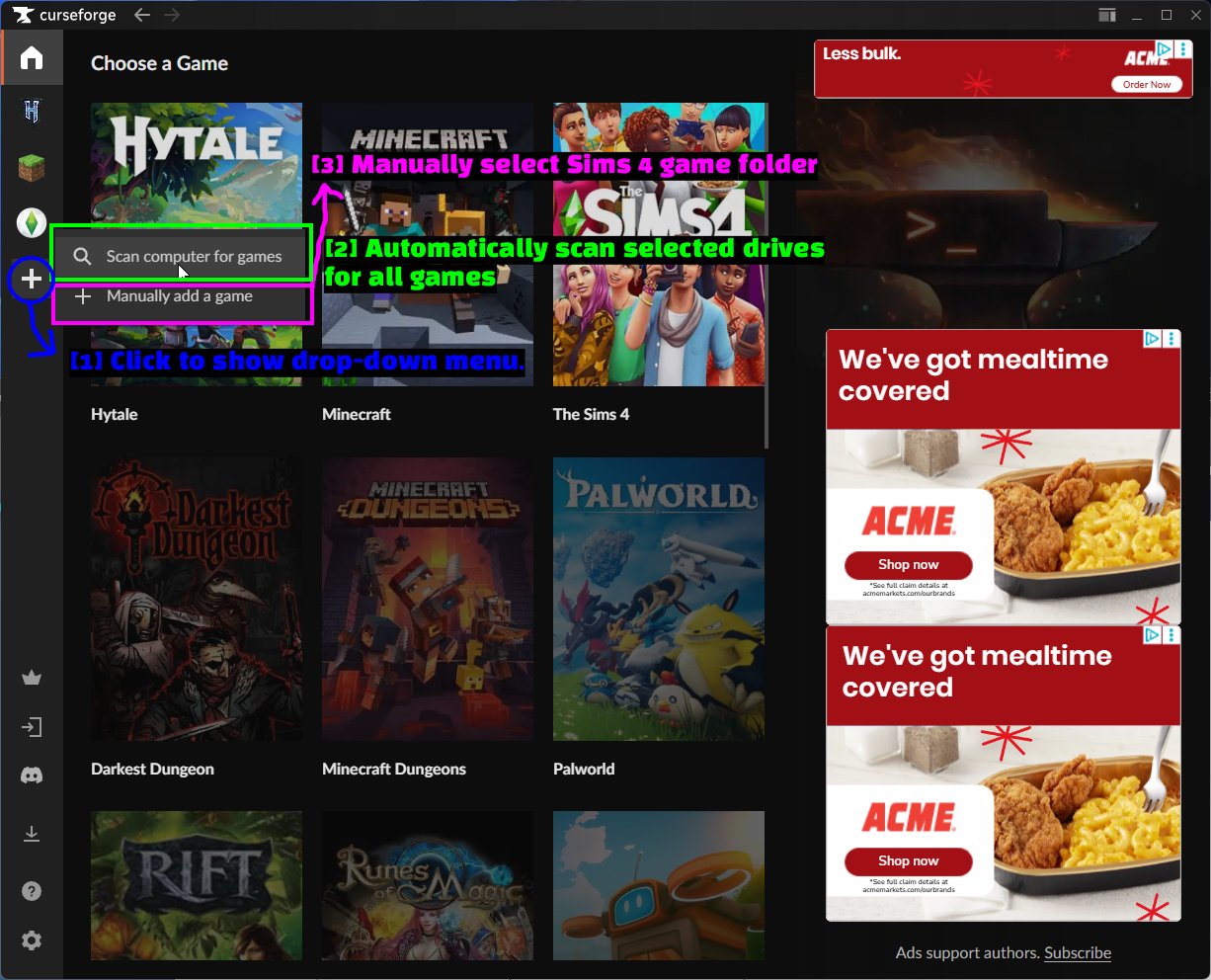
- Click to show drop-down menu: Haz clic en el botón + de la barra lateral izquierda.
- Automatically scan selected drives for all games: Scan computer for games rastrea tus unidades y encuentra Los Sims 4 por su cuenta. Es la opción fácil y funciona para la mayoría de la gente.
- Manually select Sims 4 game folder: Manually add a game te permite indicarle tú mismo a CurseForge dónde está la instalación si el rastreo no ha encontrado nada.
Una vez añadido, Los Sims 4 aparece como un icono en la barra lateral.
La página de Los Sims 4 en CurseForge
Haz clic en el icono de Los Sims 4 y llegarás a la página propia del juego.
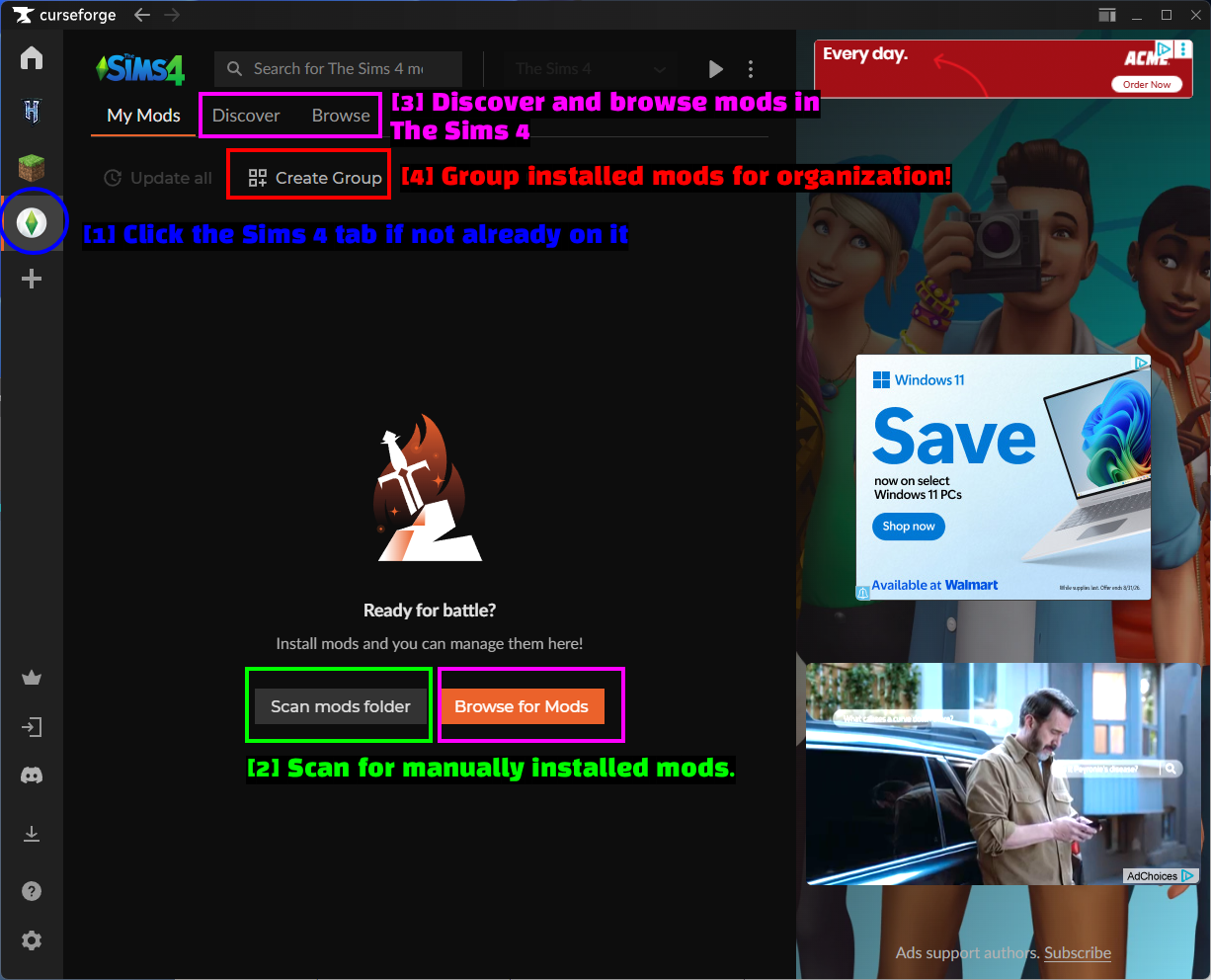
- Click the Sims 4 tab if not already on it: El icono del juego en la barra lateral.
- Scan for manually installed mods: Scan mods folder detecta los mods que instalaste a mano para que CurseForge también pueda gestionarlos. Más sobre esto abajo.
- Discover and browse mods in The Sims 4: Las pestañas Discover y Browse son donde encuentras mods nuevos.
- Group installed mods for organization!: Create Group te permite agrupar los mods instalados: realmente útil cuando ya usas mucho CC.
Buscar e instalar mods
Ve a la pestaña Browse.
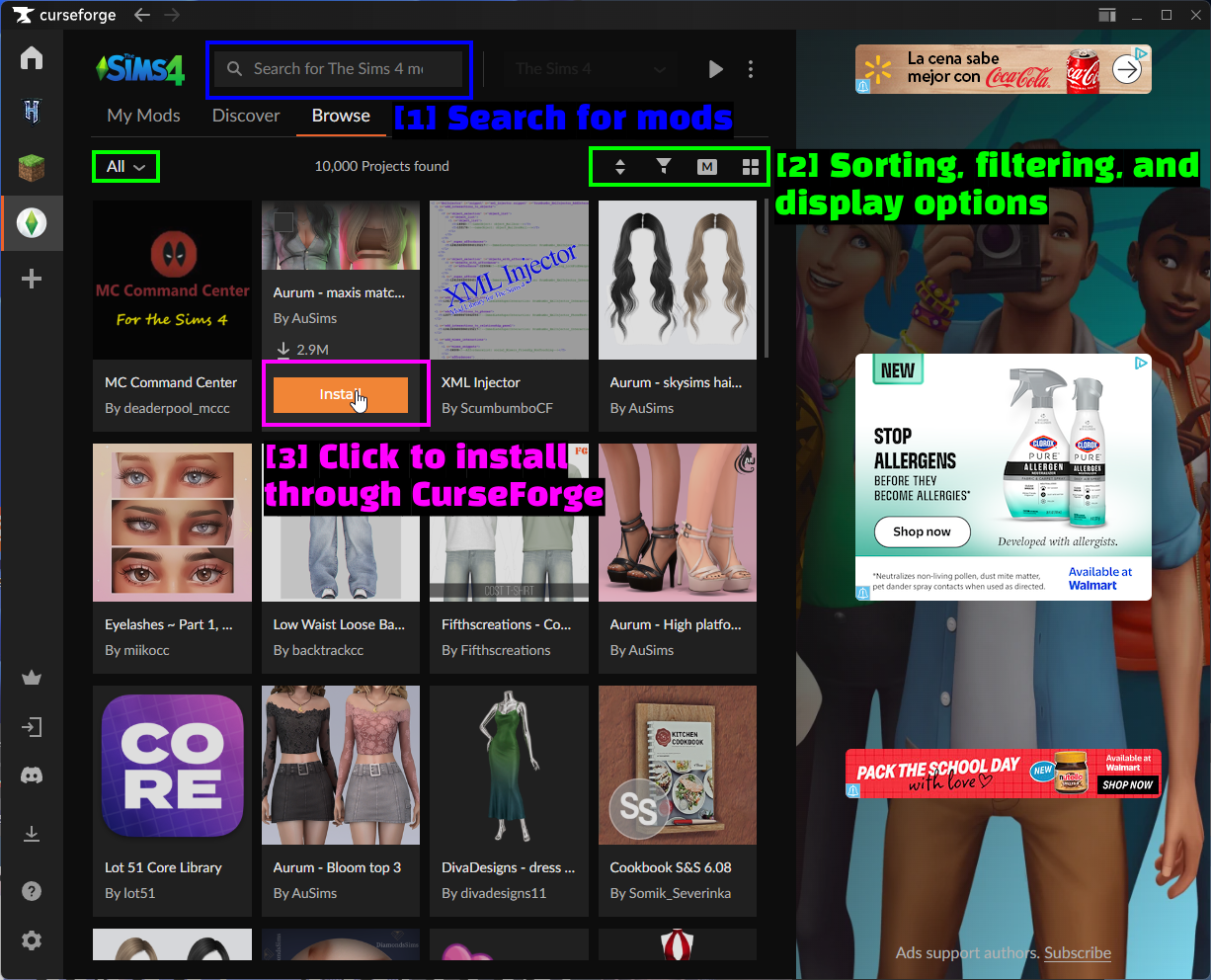
- Search for mods: La barra de búsqueda de arriba filtra los mods de Los Sims 4.
- Sorting, filtering, and display options: Orden, filtros por categoría y un interruptor entre vista de cuadrícula y de lista. El filtro por categoría es el que más usarás: el CC de Los Sims 4 es abrumadoramente ropa y peinados, así que filtrar por categoría es la única forma de encontrar mods de jugabilidad.
- Click to install through CurseForge: Pasa el ratón por encima de cualquier ficha de mod y pulsa Install. Ya está.
Cuando termine, el mod aparecerá en My Mods.
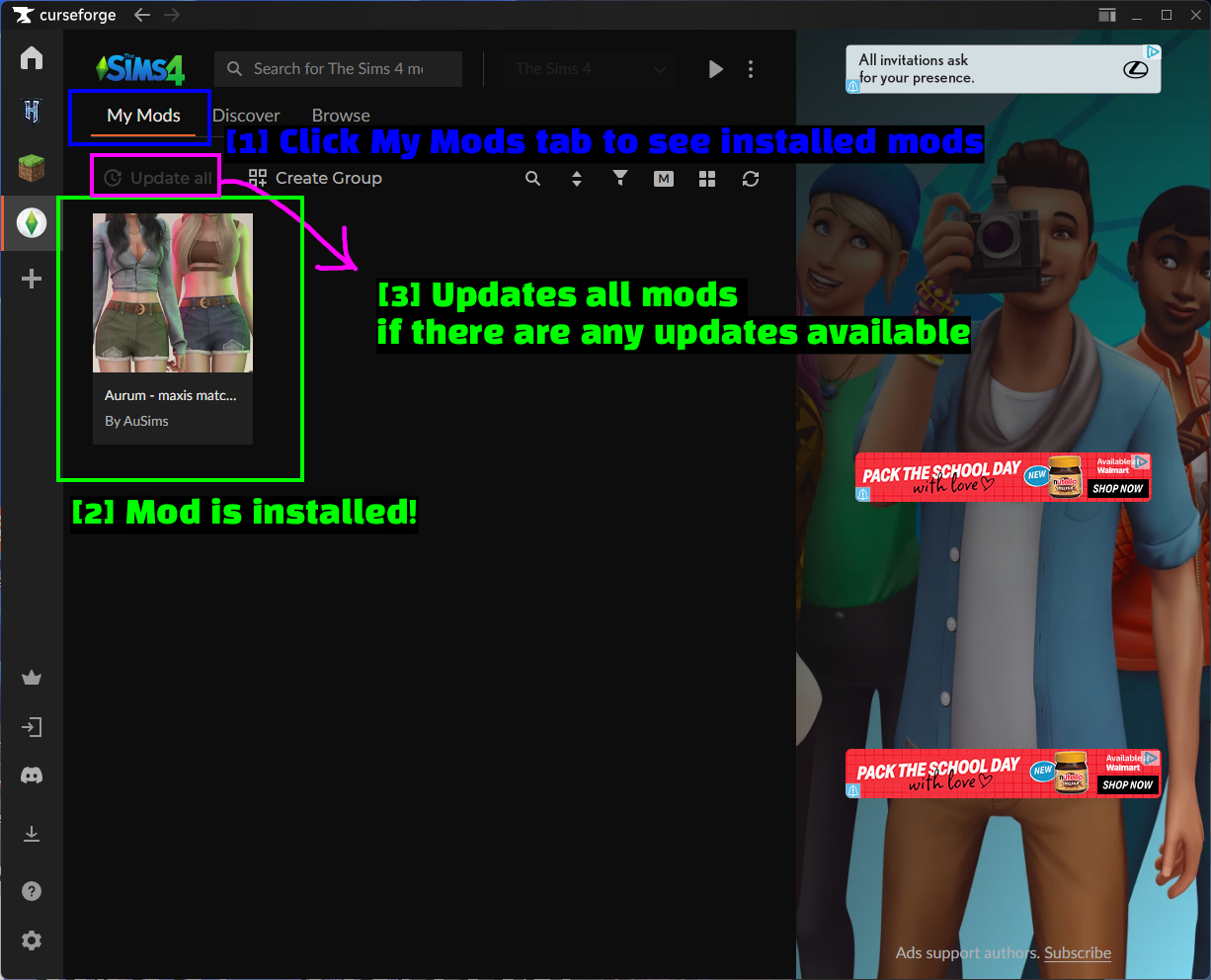
- Click My Mods tab to see installed mods: Todo lo que CurseForge gestiona por ti.
- Mod is installed!: Nuestro CC apareciendo en la lista.
- Updates all mods if there are any updates available: Update all descarga la última versión de todo de una vez. Después de un parche de Los Sims 4, este botón es tu mejor amigo.
Dónde coloca CurseForge tus mods
Aquí no hay magia: CurseForge deja los archivos exactamente en la misma carpeta que usarías manualmente.
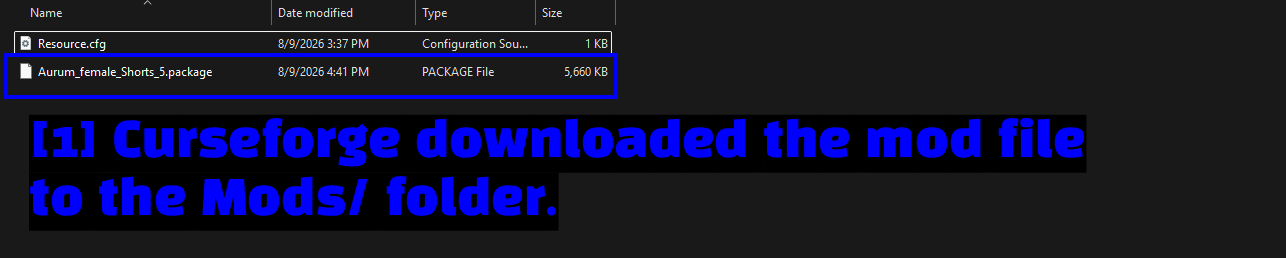
- Curseforge downloaded the mod file to the Mods/ folder:
Aurum_female_Shorts_5.package, justo al lado deResource.cfgenDocuments\Electronic Arts\The Sims 4\Mods.
Merece la pena saberlo porque significa que ambos métodos se pueden mezclar sin problema. Puedes instalar unos mods con CurseForge y otros a mano, y el juego los trata igual.
NOTA - Como comparten carpeta, no borres manualmente un archivo que haya instalado CurseForge. Desinstálalo desde la aplicación, o de lo contrario CurseForge seguirá creyendo que sigue ahí.
Escanear en busca de mods instalados manualmente
El botón Scan mods folder es la función que conecta ambos métodos. Al pulsarlo, CurseForge revisa tu carpeta Mods y adopta lo que encuentre.
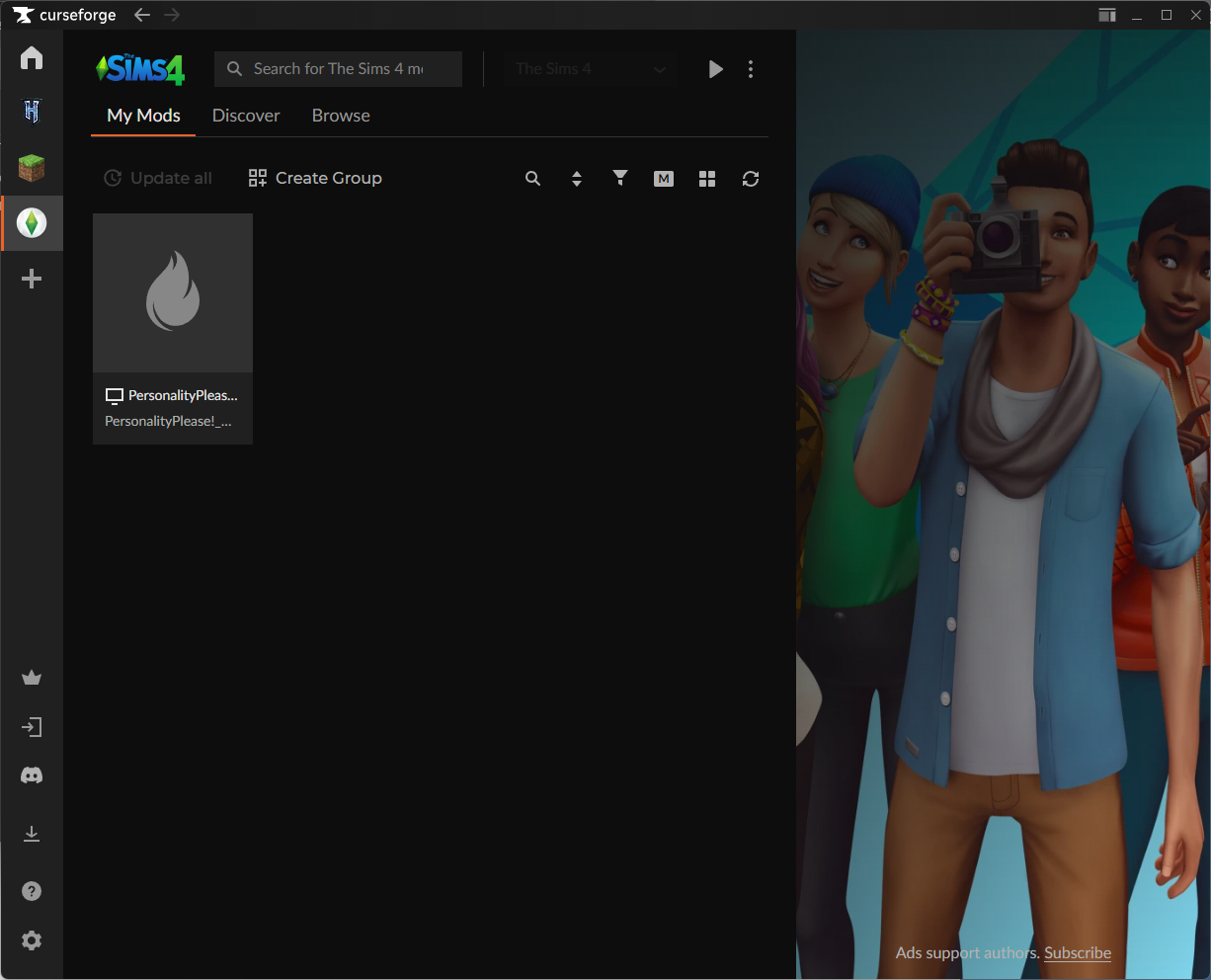
Aquí puedes ver el mod PersonalityPlease! que instalamos a mano apareciendo en My Mods. Tiene un icono genérico de llama en lugar de una miniatura propia, porque CurseForge no pudo asociarlo con ningún mod de su sitio: ese mod viene de ModTheSims, así que no hay nada con lo que compararlo.
Los mods detectados de esta forma se pueden activar y desactivar desde la aplicación, pero CurseForge no puede actualizarlos por ti, ya que no sabe de dónde salieron. Aun así, es mejor que nada.
Sims 4 Mod Manager (S4MM)
Sims 4 Mod Manager es una herramienta aparte que hace algo que CurseForge no hace: ordena y organiza los mods que ya tienes. Lee tu carpeta Mods, averigua qué es realmente cada archivo (pelo, ropa, objetos de construcción, script mods, etc.) y te permite clasificarlo todo por categorías.
No sustituye a CurseForge ni a la instalación manual. Es a lo que recurres cuando tu carpeta Mods tiene 3.000 archivos .package sin etiquetar y necesitas encontrar el que está roto.
Descargar S4MM
Entra en la web de S4MM.
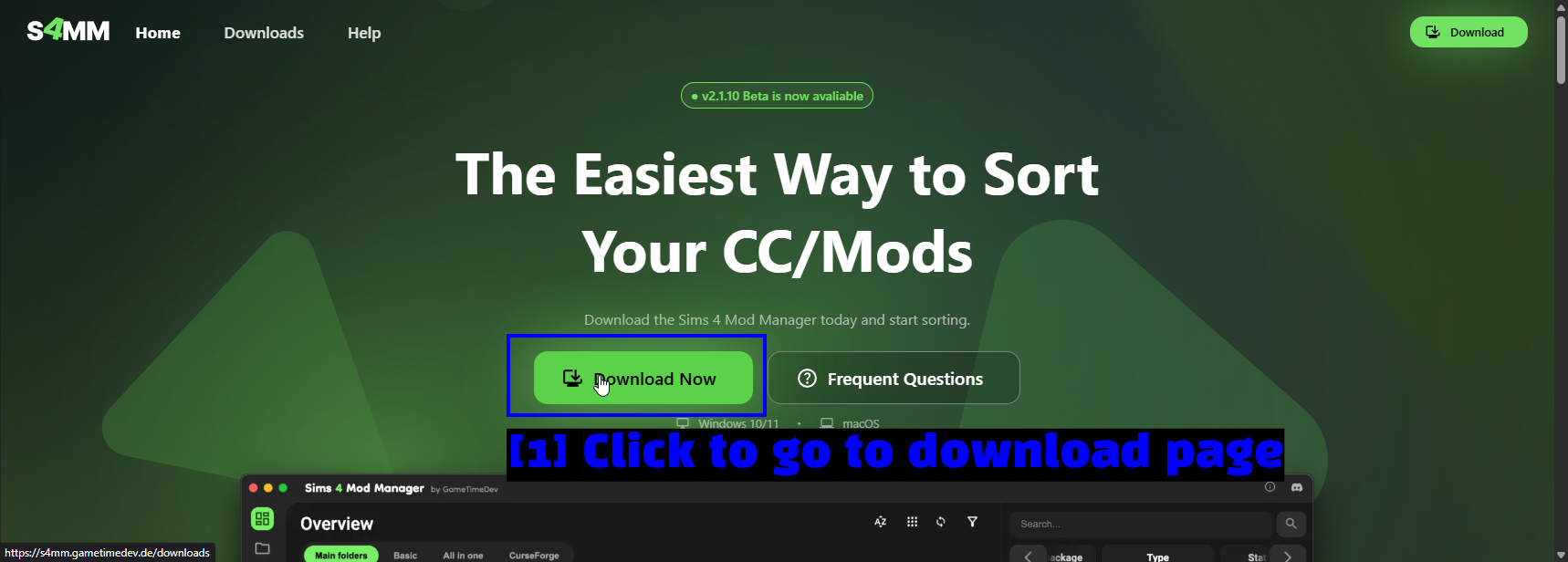
- Haz clic para ir a la página de descarga: Haz clic en Download Now.
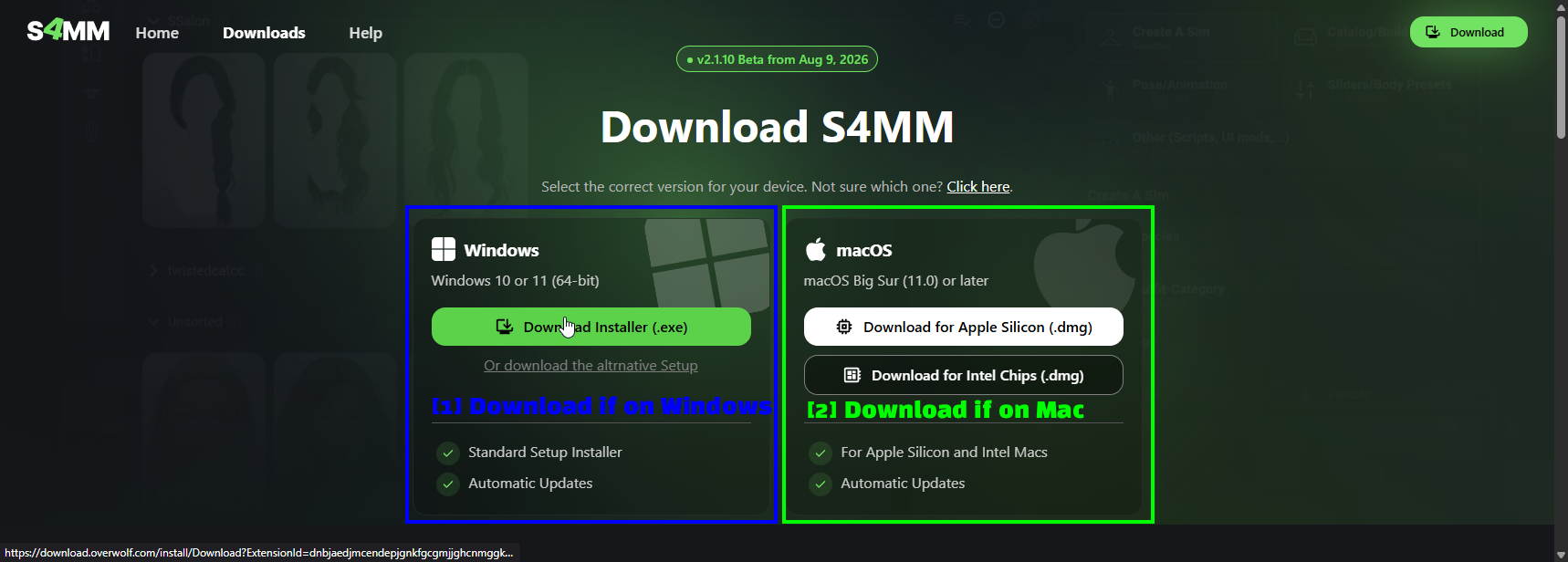
- Descarga si usas Windows: Download Installer (.exe) para Windows 10 u 11 (64 bits). Justo debajo hay enlazado un instalador alternativo por si el estándar te da problemas.
- Descarga si usas Mac: macOS Big Sur (11.0) o posterior, con versiones separadas para chips Apple Silicon e Intel.
Ambas versiones gestionan sus propias actualizaciones automáticas una vez instaladas.
Instalar S4MM
Ejecuta el instalador que acabas de descargar.
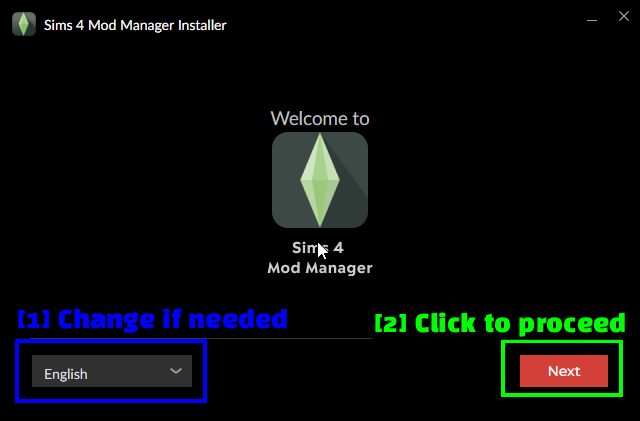
- Cámbialo si hace falta: Elige tu idioma en el desplegable.
- Haz clic para continuar: Haz clic en Next.
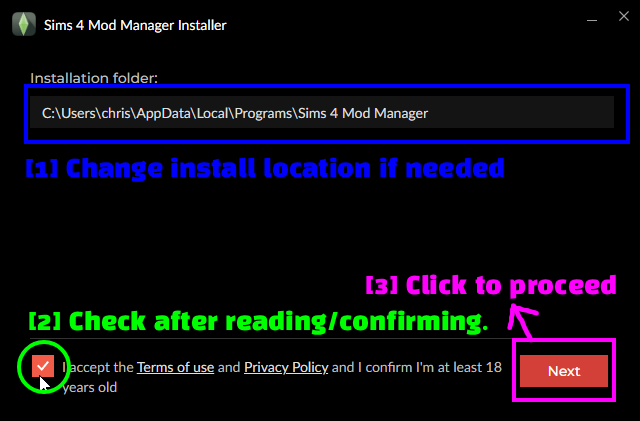
- Cambia la ubicación de instalación si hace falta: La ruta por defecto es
C:\Users\<user>\AppData\Local\Programs\Sims 4 Mod Manager, que está bien para la mayoría. - Marca la casilla tras leer/confirmar: Marca la casilla para aceptar los términos de uso y la política de privacidad.
- Haz clic para continuar: Haz clic en Next y deja que se instale.
Primer inicio
Al ejecutarlo por primera vez, S4MM vuelve a pedir un idioma, esta vez para la propia aplicación.
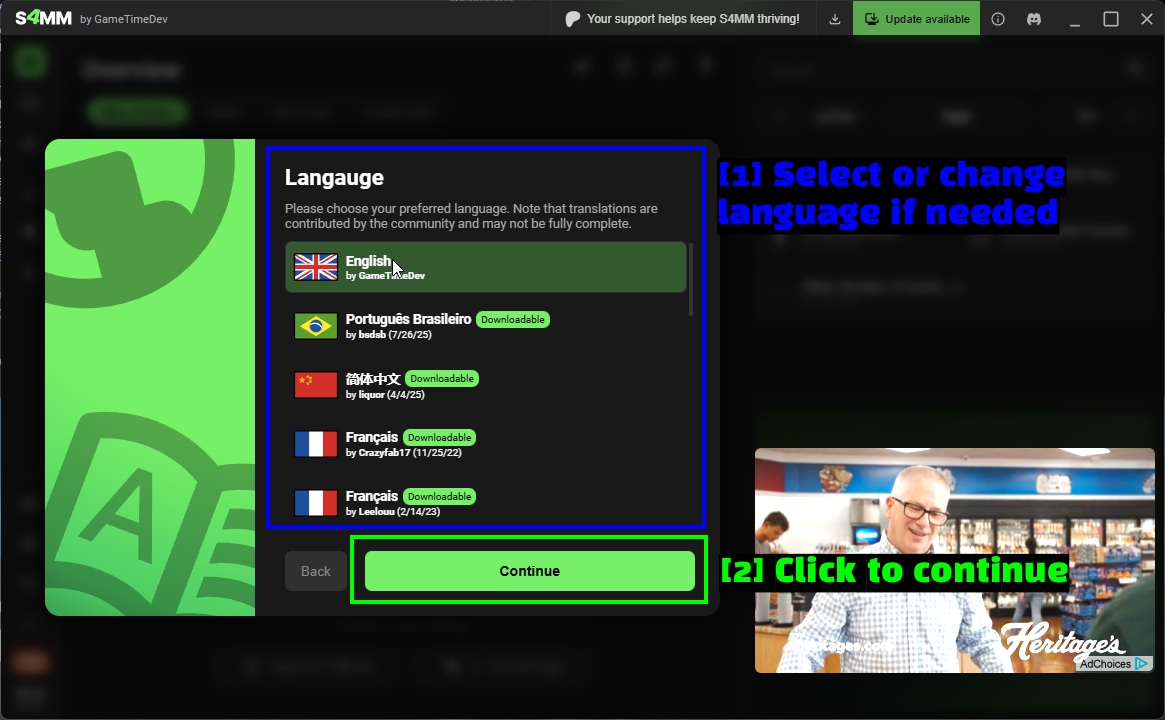
- Selecciona o cambia el idioma si hace falta: El inglés viene incluido. El resto de idiomas son traducciones de la comunidad y, como avisa el propio diálogo, puede que no estén completas.
- Haz clic para continuar: Haz clic en Continue.
Después es probable que te aparezca un aviso de Incomplete settings.
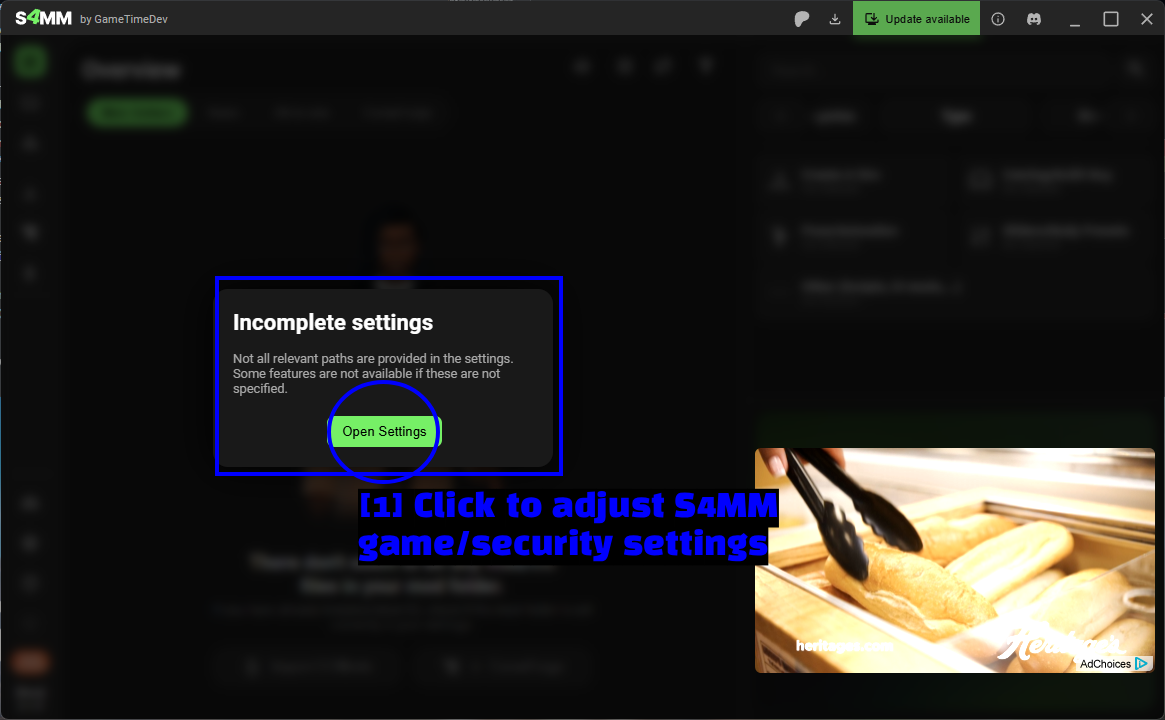
- Haz clic para ajustar la configuración de juego/seguridad de S4MM: Haz clic en Open Settings. S4MM necesita saber dónde están tu juego y tu carpeta
Modsantes de que la mayoría de sus funciones sirvan de algo, así que no te lo saltes.
El aviso de configuración de Los Sims 4
Esta es la parte realmente útil. S4MM comprueba tu configuración real de Los Sims 4 y te avisa si está mal preparada para el modding.
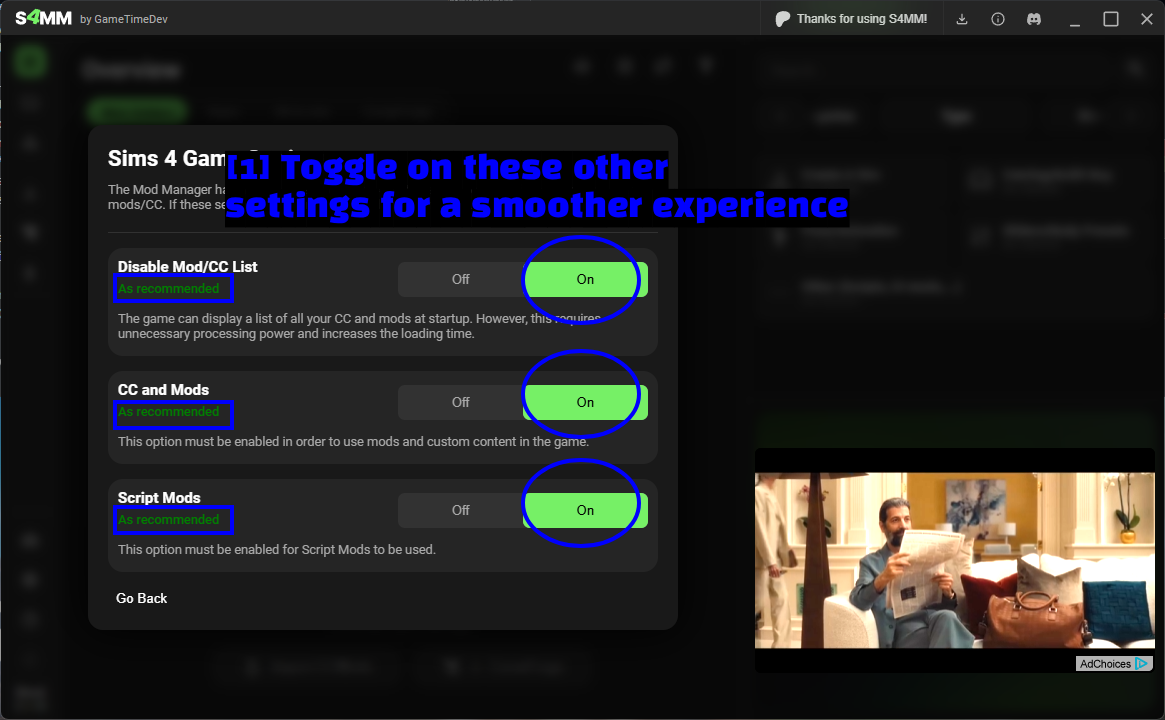
- Activa estos otros ajustes para una experiencia más fluida: Pon los tres en On. Cada uno aparece etiquetado como As recommended en verde o Possibly bad/unintended en rojo, así que de un vistazo ves qué hay que cambiar.
Esto es lo que hace cada opción.
- Disable Mod/CC List: evita que el juego muestre una lista completa de tus mods y CC cada vez que arranca. Es puramente un ahorro de tiempo de carga y de procesamiento, y cuando tienes mucho CC se nota.
- CC and Mods: el interruptor principal. Debe estar activado o no se cargará nada. Es el mismo ajuste que Enable Custom Content and Mods dentro del juego.
- Script Mods: necesario para que funcione cualquier mod
.ts4script. Equivale a Script Mods Allowed dentro del juego.
Los dos últimos son exactamente las opciones del juego que veremos más abajo: S4MM simplemente las lee y las cambia desde fuera, lo que te ahorra pasar por los menús.
NOTA - Si juegas a propósito con los script mods desactivados, puedes cerrar esta ventana emergente. La herramienta señala lo que es inusual, no lo que está mal.
Comprobar si tus mods se han cargado
No hace falta activar los mods uno a uno: en cuanto los archivos están en tu carpeta Mods, el juego los detecta en el siguiente arranque. El menú del juego es donde vas a confirmar que eso ha ocurrido, y es la forma más rápida de distinguir entre «el mod no funciona» y «el mod nunca llegó a cargarse».
Inicia Los Sims 4 y abre el menú desde la pantalla principal.
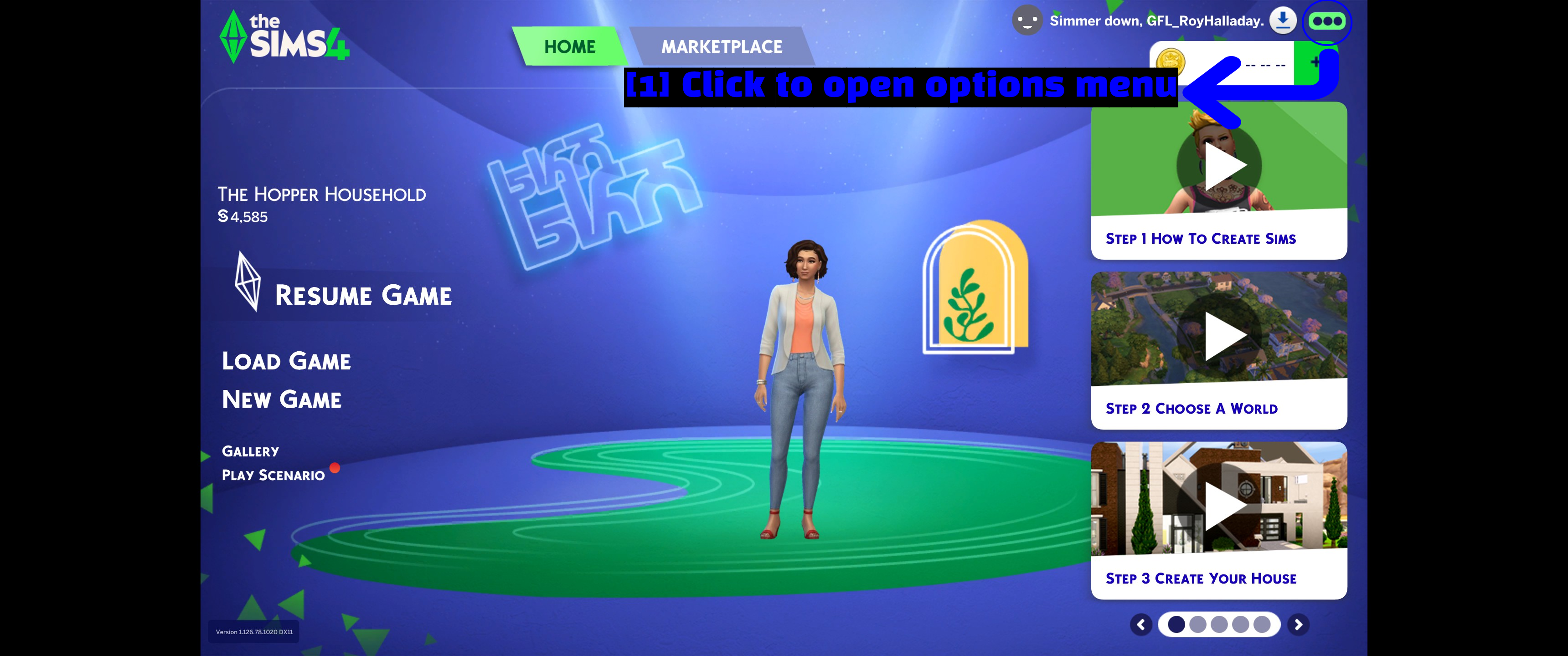
- Haz clic para abrir el menú de opciones: Los tres puntos (...) de la esquina superior derecha.
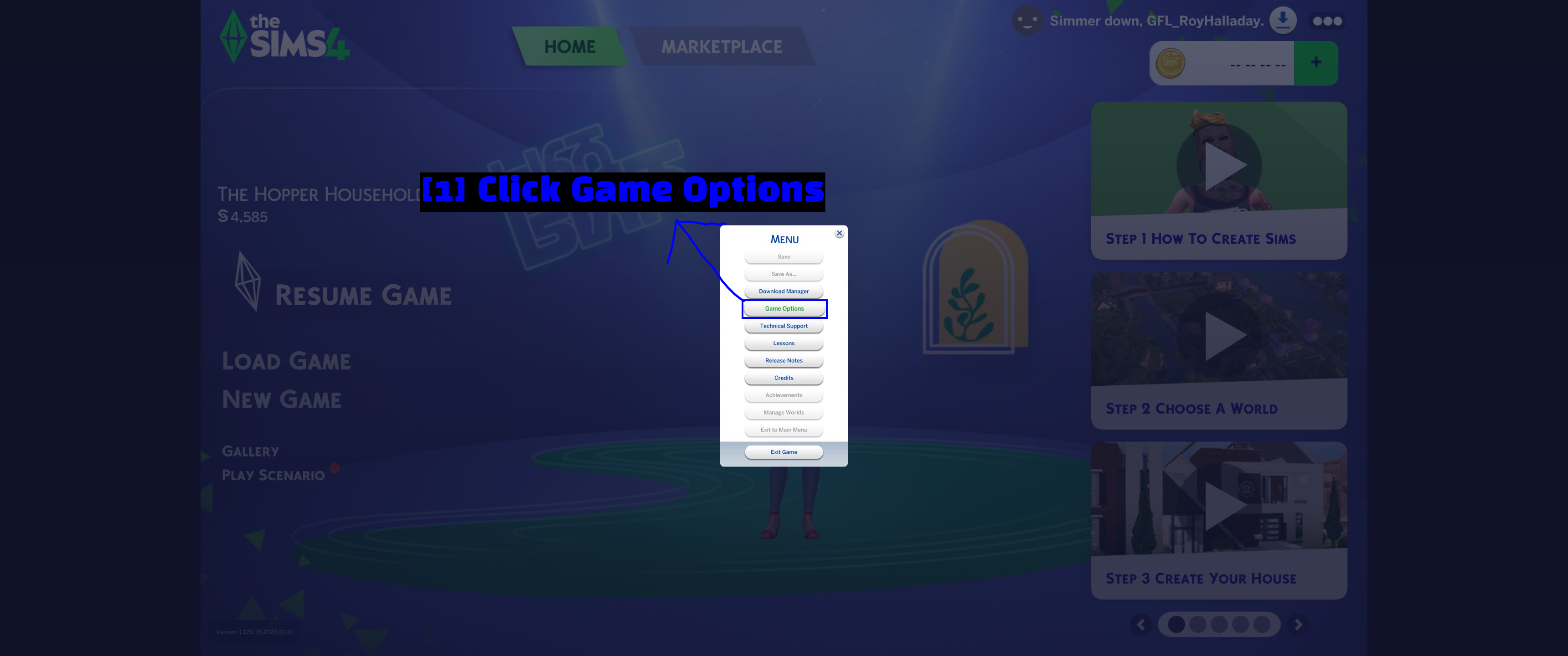
- Haz clic en Opciones del juego: Elige Opciones del juego en el menú.
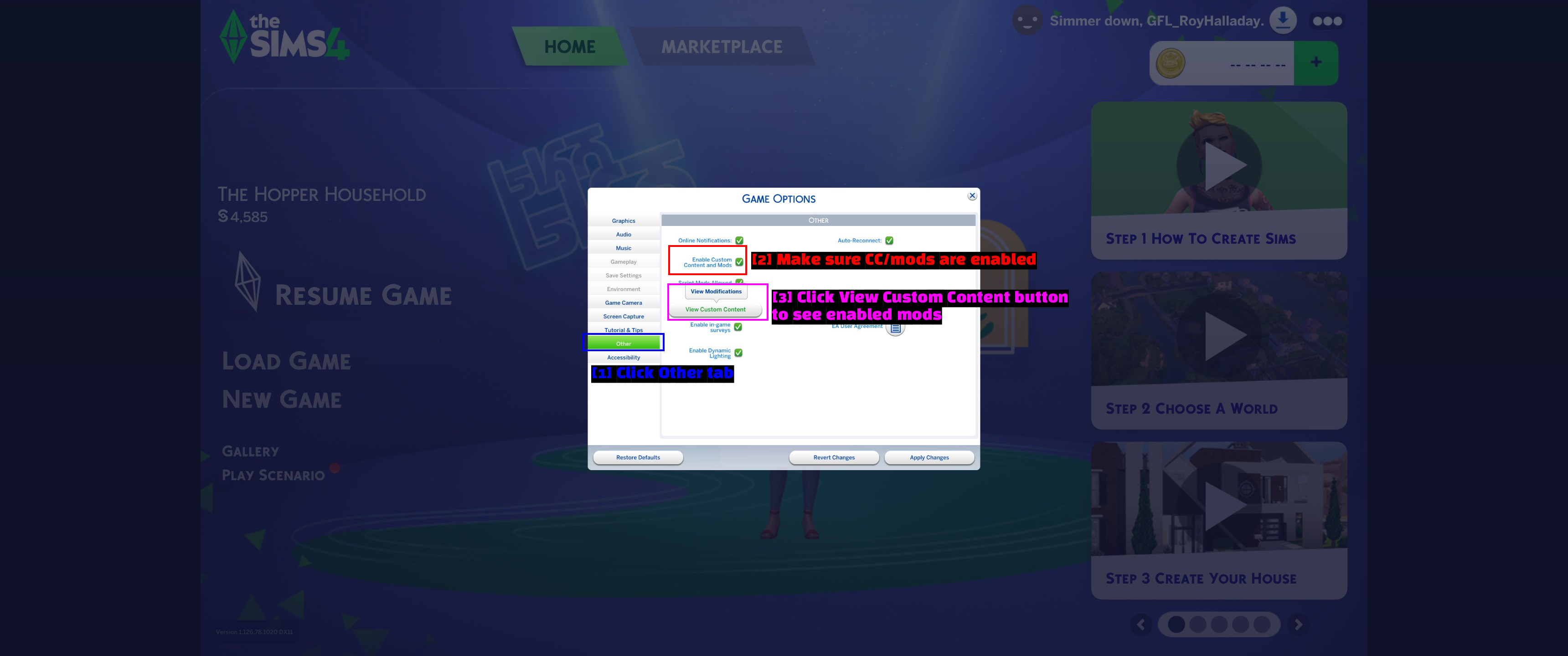
- Haz clic en la pestaña Otros: Selecciona Otros en la lista de la izquierda.
- Asegúrate de que el CC y los mods estén activados: Habilitar contenido personalizado y mods debería estar ya marcado, ya que viene activado por defecto. Justo debajo está Mods de script permitidos, que también debe estar marcado si usas mods de script.
- Haz clic en el botón Ver contenido personalizado para ver los mods activados: Ver contenido personalizado muestra todo lo que el juego ha cargado realmente.
NOTA: Si has tenido que cambiar alguna de esas casillas, haz clic en Aplicar cambios y reinicia el juego antes de comprobar nada más.
Ahora haz clic en Ver contenido personalizado.
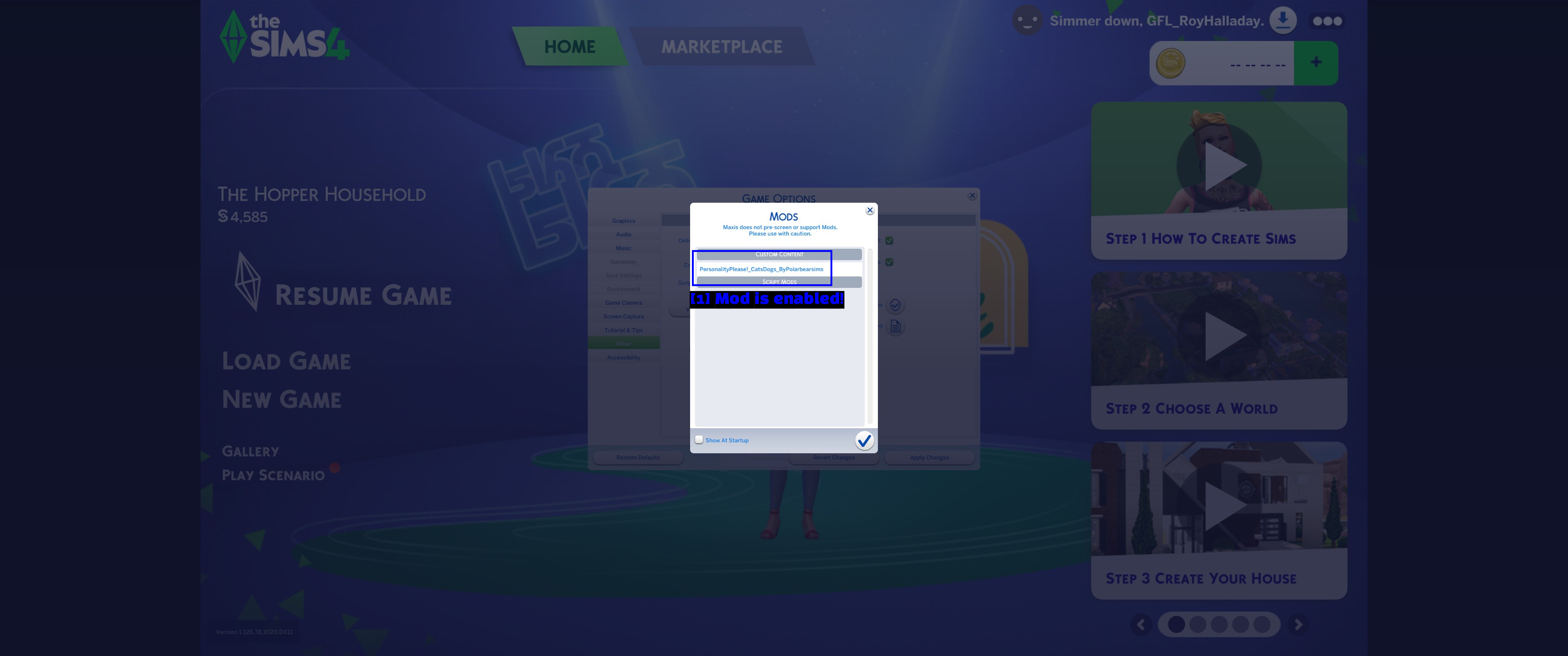
- ¡El mod está activado!:
PersonalityPlease!_CatsDogs_ByPolarbearsimsaparece bajo CONTENIDO PERSONALIZADO, lo que significa que el juego lo ha encontrado y cargado.
Los mods de script aparecen bajo el apartado independiente MODS DE SCRIPT, en esa misma ventana. Aquí no hay que activar nada: si un mod aparece en la lista, es que está cargado. Si un mod que has instalado no aparece en ninguna de las dos listas, el juego nunca lo ha detectado, así que repasa las comprobaciones de más abajo.
NOTA: Después de algunos parches del juego, Los Sims 4 desactiva sin avisar la opción Mods de script permitidos. Si tus mods de script dejan de funcionar de repente tras una actualización, comprueba esa casilla antes de ponerte a borrar cosas.
Solución de problemas
- Un mod no aparece en la lista. Comprueba primero la profundidad de carpetas. Los mods de script tienen que estar en
Modso como mucho una subcarpeta más adentro, no más. Después comprueba que el archivo termina realmente en.packageo.ts4scripty que no sigue dentro de un.zip. - No se carga absolutamente nada. Confirma que
Resource.cfgsigue en tu carpetaModsy que Habilitar contenido personalizado y mods no se ha desmarcado en algún momento. Si lo has cambiado, aplica el cambio y reinicia el juego. - Los mods de script han dejado de funcionar tras una actualización. Puede que el juego haya desactivado Mods de script permitidos. Vuelve a activarlo y comprueba después si tus mods de script han publicado actualizaciones: los mods de script se rompen con los parches mucho más a menudo que el CC.
- El juego se cierra o una partida guardada no carga. Mueve toda tu carpeta
Modsal escritorio e inicia el juego. Si el problema desaparece, es cosa de un mod. Devuelve la mitad de la carpeta, prueba otra vez y sigue dividiendo por la mitad hasta dar con el culpable. - El CC se ve mal o los Sims tienen texturas que faltan. Suele deberse a CC y mods desactualizados. Busca una versión actualizada en la página del creador o elimínalo.
- CurseForge muestra un mod como instalado pero el juego no lo ve. Comprueba que CurseForge apunta a la carpeta de juego correcta y que el archivo ha acabado realmente en
Documents\Electronic Arts\The Sims 4\Mods.
CONSEJO: Borra localthumbcache.package de Documents\Electronic Arts\The Sims 4 después de añadir o quitar mucho CC. Es una caché de miniaturas, el juego la regenera automáticamente y, cuando queda obsoleta, provoca un montón de fallos visuales raros en el CAS y en Construir/Comprar.
Notas
- No estamos afiliados a EA, Maxis, CurseForge, ModTheSims ni al desarrollador de S4MM. Esta guía se ha elaborado de forma independiente para ayudar a la gente a empezar.
- Todo lo que aparece aquí era correcto en el momento de escribirlo. Los Sims 4 recibe parches con frecuencia y las herramientas se actualizan a la par, así que alguna captura puede quedarse desfasada.
- Añade los mods de pocos en pocos en lugar de meter cien de golpe. Cuando algo se rompa, sabrás realmente qué lo ha causado.
¡Véase también!
- ModTheSims
- CurseForge - The Sims 4
- The Sims Resource
- Sims 4 Mod Manager (S4MM)
- Lumpinou Mods
- Sims 4 Studio
- Cómo descargar e instalar la aplicación CurseForge
- Cómo usar la aplicación CurseForge y sus conceptos básicos
- El subreddit de The Sims
Conclusión
¡Y eso es todo! A estas alturas deberías tener mods instalados por el método que mejor te venga, una forma de confirmar que el juego los está cargando de verdad y una manera de evitar que tu carpeta Mods acabe convertida en un montón inmanejable.
En resumen: usa la aplicación CurseForge para todo lo que esté alojado ahí, ya que se encarga de las actualizaciones por ti; instala el resto manualmente (son dos pasos); no metas los archivos a más de una subcarpeta de profundidad; y usa Ver contenido personalizado dentro del juego siempre que necesites comprobar si un mod se ha cargado.
Las guías que creamos están siempre abiertas a ediciones y mejoras, así que si tienes alguna sugerencia o detectas algún problema, no dudes en contribuir creando una pull request en nuestro repositorio de GitHub.
¡Únete a nuestro servidor de Discord si tienes alguna duda o necesitas ayuda con cualquier cosa relacionada con el modding o con nuestras guías!