

Una guía sobre cómo instalar mods en The Elder Scrolls V: Skyrim en PC. Cubrimos los tres métodos habituales: Vortex (el gestor de mods de Nexus Mods), el Steam Workshop, y la instalación de mods a mano (instalación manual).
Esta guía está enfocada en usuarios de Windows, pero la mayoría de los conceptos se pueden adaptar a Linux con herramientas como Steam Proton y Wine!
Skyrim es uno de los juegos con más mods de todos los tiempos, y no es ni de cerca una competencia reñida. Ya sea que quieras mejores gráficos, nuevas misiones, un combate rediseñado, o simplemente una interfaz que no esté pensada para mando, hay un mod para eso. Para mantener las cosas prácticas, instalaremos el Skyrim Script Extender (SKSE) y un mod llamado SkyUI con cada método para que veas exactamente cómo se ve cada uno.
Requisitos
- Una copia de Skyrim para PC (esta guía usa la versión de Steam).
- 7-Zip o cualquier otro software de extracción de archivos.
- Una cuenta gratuita de Nexus Mods (opcional, pero te conviene tener una).
- Un conocimiento básico de cómo copiar y mover archivos en Windows.
¿Qué versión de Skyrim estás usando?
Esto importa más de lo que la gente espera, así que conviene resolverlo antes de descargar nada. Hay cuatro versiones para PC circulando y los mods no son intercambiables entre ellas.
- Skyrim (también llamada Legendary Edition, Classic, o LE) - el lanzamiento original de 2011. Instalado en
steamapps\common\Skyrim. - Skyrim Special Edition (SE) - el relanzamiento de 2016. Instalado en
steamapps\common\Skyrim Special Edition. - Skyrim Anniversary Edition (AE) - no es una instalación separada, es SE actualizado a la versión de juego
1.6.xcon el contenido de Creation Club. - Skyrim VR - su propia instalación y su propio conjunto de mods.
Las capturas de pantalla de esta guía se tomaron en Skyrim clásico, así que si estás en Special/Anniversary Edition tus rutas dirán Skyrim Special Edition en lugar de Skyrim. Todo lo demás funciona igual.
NOTA - El Steam Workshop solo existe para Skyrim clásico. Special Edition y Anniversary Edition no tienen pestaña de Workshop en absoluto, así que si estás en SE/AE usarás Vortex o instalaciones manuales.
NOTA - Los mods generalmente no funcionan en las versiones de Windows Store / Game Pass o Epic Games de Skyrim. SKSE simplemente no las soporta.
¡Haz una copia de seguridad de tus archivos de juego!
Antes de tocar nada, haz una copia de seguridad de tu juego. Los mods rompen partidas guardadas, y una partida rota con 80 horas invertidas es una mala tarde.
Puedes hacerlo siguiendo estos pasos.
- Copia toda tu carpeta de Skyrim (
SkyrimoSkyrim Special Edition) a otro lugar de tu disco. - Copia tus archivos de guardado, que se encuentran en una de las rutas siguientes.
C:\Users\<user>\Documents\My Games\Skyrim\SavesC:\Users\<user>\Documents\My Games\Skyrim Special Edition\Saves
Si un mod arruina tu instalación, puedes volver a colocar la copia de seguridad y continuar.
CONSEJO - Acostúmbrate a hacer una partida guardada manual nueva antes de añadir nuevos mods a una partida existente. Quitar mods a mitad de una partida guardada es de donde vienen la mayoría de los posts de "mi juego ya no carga".
Dónde descargar mods
- Nexus Mods - por lejos la mayor fuente y donde vive básicamente todo mod destacado.
- Steam Workshop - conveniente y se instala con un clic, pero la selección es pequeña y solo para la versión clásica.
- TMC - ¡nosotros! Todavía nuevo, pero creciendo.
He descubierto que la ruta más fácil para la mayoría de la gente es el Steam Workshop para el puñado de mods que tiene, y Nexus Mods con Vortex para todo lo demás. El Workshop es realmente agradable cuando funciona, pero te quedarás sin mods rápido y no puedes confiar en la versión de SKSE del Workshop (más sobre esto abajo).
CONSEJO - Siempre lee la descripción completa del mod y échale un vistazo a la pestaña de comentarios/posts antes de instalar. Muchos mods tienen requisitos, parches, u un orden de instalación específico que la descripción detalla.
Instalando el Skyrim Script Extender (SKSE)
Una gran parte de los mods de Skyrim, incluyendo SkyUI, no funcionan sin el Skyrim Script Extender. Es un launcher que inicia el juego con capacidad de scripting adicional que Bethesda nunca expuso, y es la razón más común por la que un mod "no hace nada" tras instalarlo.
Puedes conseguirlo en el sitio web oficial de SKSE.
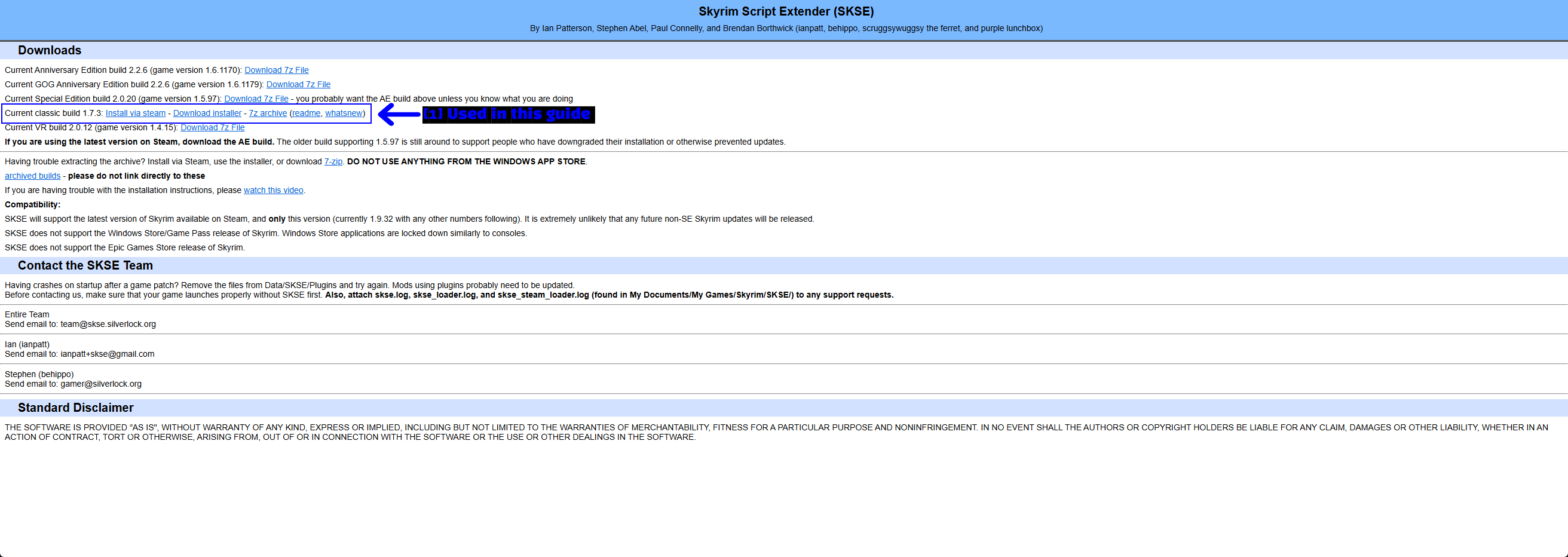
¿Qué build necesitas?
Elige el build que coincida con tu juego, no el más reciente de la página.
| Tu juego | Build de SKSE | Loader que ejecutas |
|---|---|---|
| Skyrim (clásico/LE) | Build clásico actual (1.7.3) |
skse64_loader.exe |
Skyrim Special Edition (1.5.97) |
Build actual de Special Edition | skse64_loader.exe |
Skyrim Anniversary Edition (1.6.x) |
Build actual de Anniversary Edition | skse64_loader.exe |
| Skyrim VR | Build actual de VR | sksevr_loader.exe |
Esta guía usa el build clásico 1.7.3, ya que es con el que se tomaron las capturas de pantalla.
NOTA - Si estás en Steam y no has bloqueado las actualizaciones, casi con certeza estás en la última versión, lo que significa el build de Anniversary Edition. El sitio de SKSE lo indica claramente en la página de descarga.
Instalando SKSE a través de Steam
El equipo de SKSE publica el build clásico en Steam como un "juego" gratuito llamado Skyrim Script Extender (SKSE). Si tienes Skyrim clásico, puedes instalarlo directamente desde la página de la tienda.
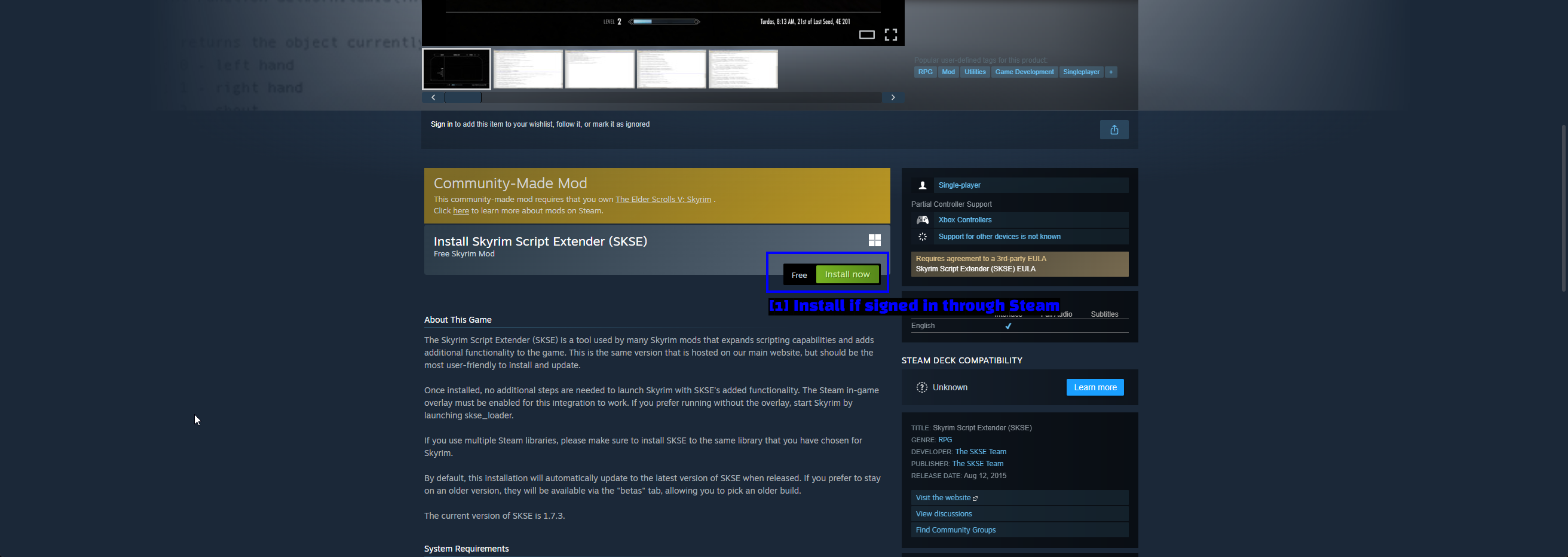
- Instalar si has iniciado sesión en Steam: Haz clic en el botón Instalar ahora en la página de la tienda.
Steam te mostrará entonces el aviso de instalación habitual.
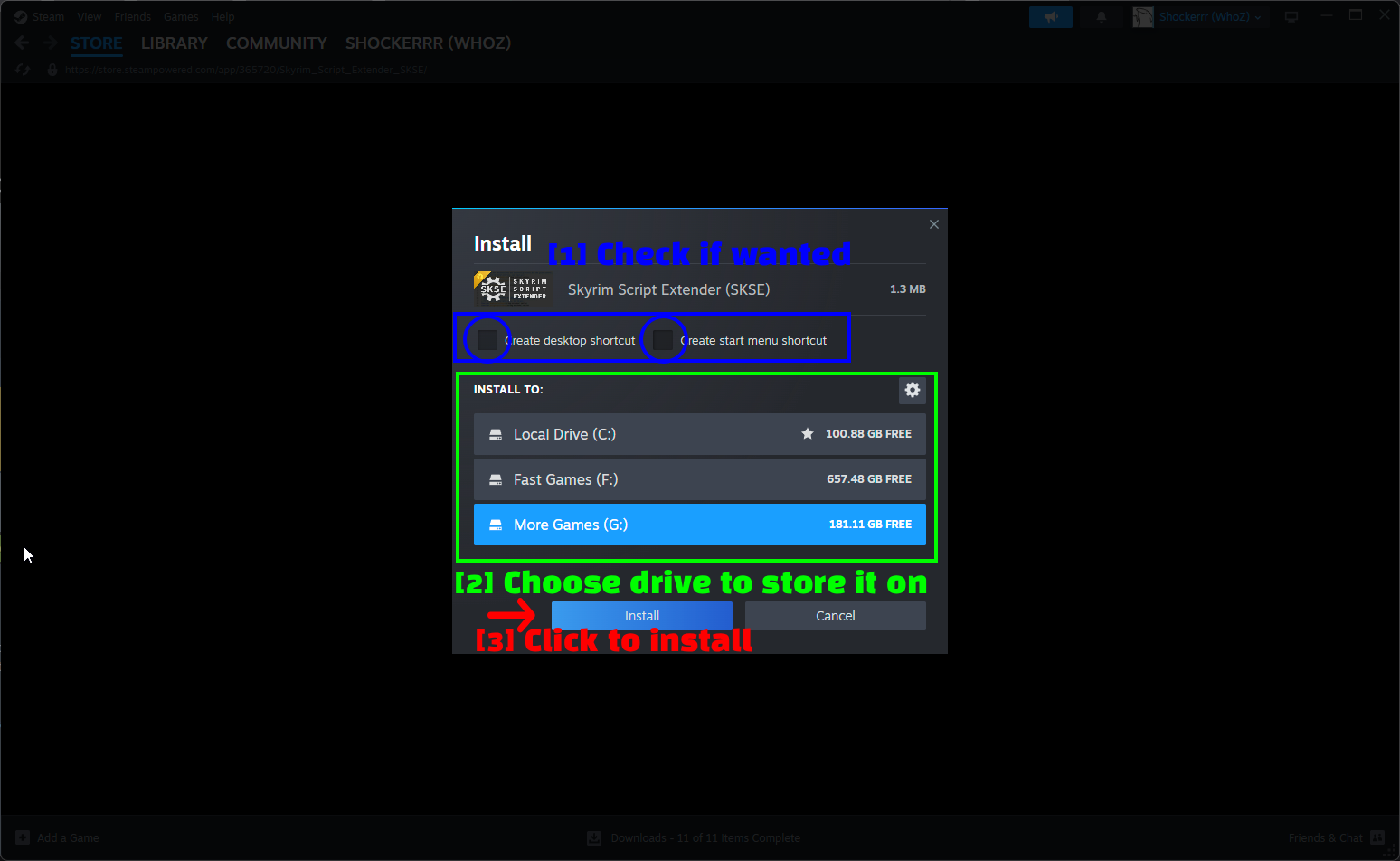
- Comprobar si se desea: Opcionalmente crea un acceso directo en el escritorio y/o en el menú de inicio.
- Elegir la unidad donde guardarlo: Elige una unidad. Instálalo en la misma biblioteca de Steam donde está tu copia de Skyrim.
- Hacer clic para instalar: Pulsa Install.
Steam instala SKSE en su propia carpeta en lugar de dentro de Skyrim. En mi máquina fue steamapps\common\skyrim 365720.
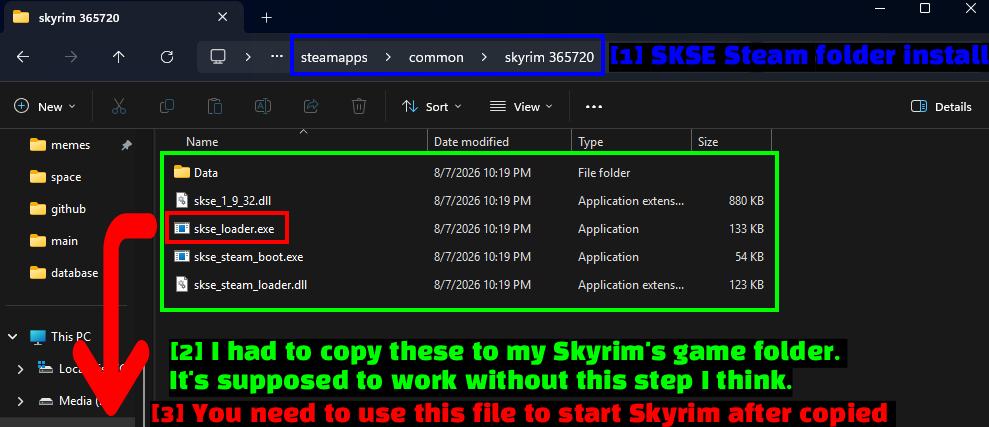
- Instalación de la carpeta de Steam de SKSE: Aquí es donde Steam deja SKSE.
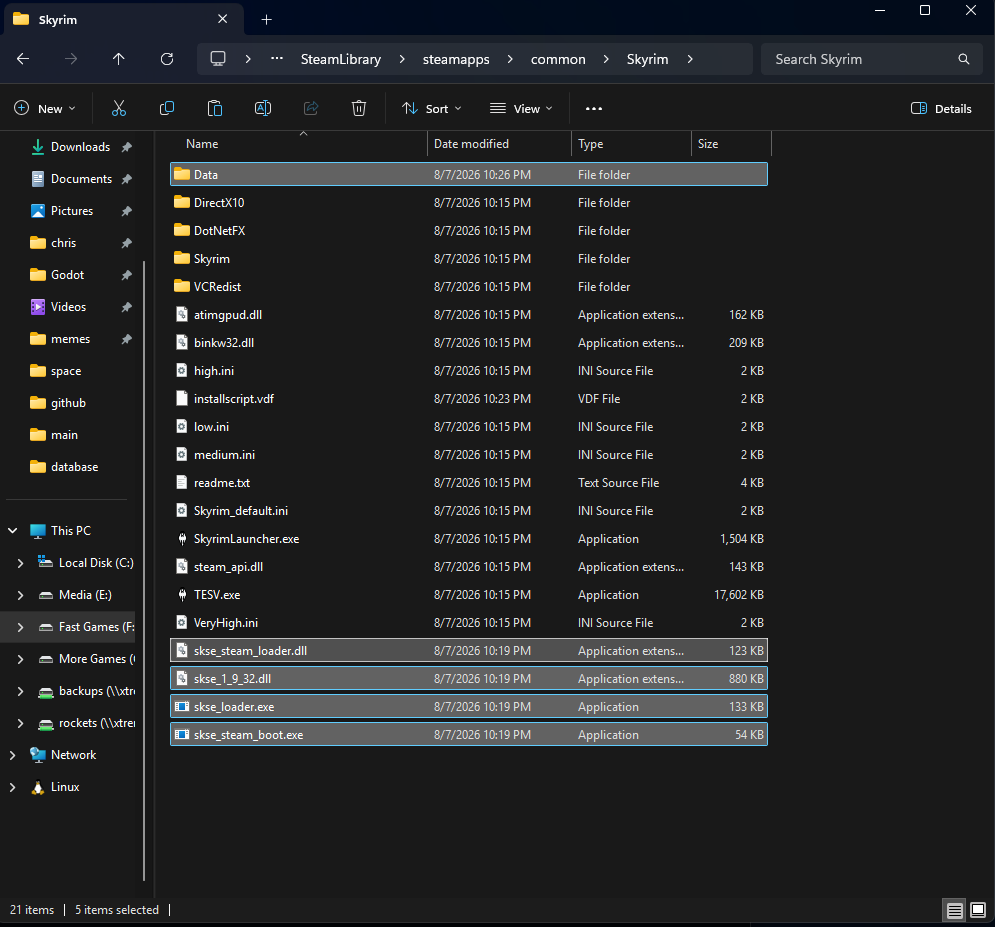
- Copia esto a la carpeta de juego de Skyrim: En teoría, la versión de Steam lanza Skyrim con SKSE por sí sola a través del overlay de Steam. No conseguí que eso funcionara, así que terminé copiando el contenido de esta carpeta (
skse_1_9_32.dll,skse_loader.exe,skse_steam_boot.exe,skse_steam_loader.dll, y la carpetaData) a mi carpeta de instalación de Skyrim. - Usa este archivo para iniciar Skyrim: Una vez copiado, inicia el juego con
skse_loader.exe.
Así es como queda la carpeta de Skyrim después de copiar todo.
NOTA - La versión de Steam de SKSE siempre ha sido inconsistente para mí. Si no funciona, instálala manualmente siguiendo los pasos de abajo. Toma alrededor de un minuto y se comporta de forma mucho más predecible.
Instalando SKSE Manualmente
Este es el método que recomendaría a la mayoría de la gente.
- Ve al sitio web de SKSE y descarga la build que coincida con tu juego (ya sea el instalador o el archivo 7z).
- Si descargaste el archivo comprimido, extráelo con 7-Zip.
- Copia el contenido de la carpeta extraída a tu carpeta de instalación de Skyrim - la que contiene
SkyrimSE.exe(oTESV.exeen la versión clásica). - Inicia el juego con el loader de SKSE en lugar del launcher normal.
IMPORTANTE - Presta atención al nombre del archivo del loader aquí. Si descargaste SKSE manualmente para Special Edition o Anniversary Edition (que es lo que tiene la mayoría de la gente hoy en día), el archivo contiene skse64_loader.exe y ese es el archivo que debes lanzar. La versión de Steam es la build clásica, así que solo incluye skse_loader.exe. Lanzar el equivocado, o lanzar SkyrimSE.exe por costumbre, iniciará el juego sin SKSE y ninguno de tus mods basados en scripts hará nada.
Iniciando El Juego A Través De SKSE
Debes iniciar Skyrim a través del loader de SKSE cada vez. Hacer doble clic en Skyrim en tu biblioteca de Steam lanza el ejecutable vanilla y se salta SKSE por completo.
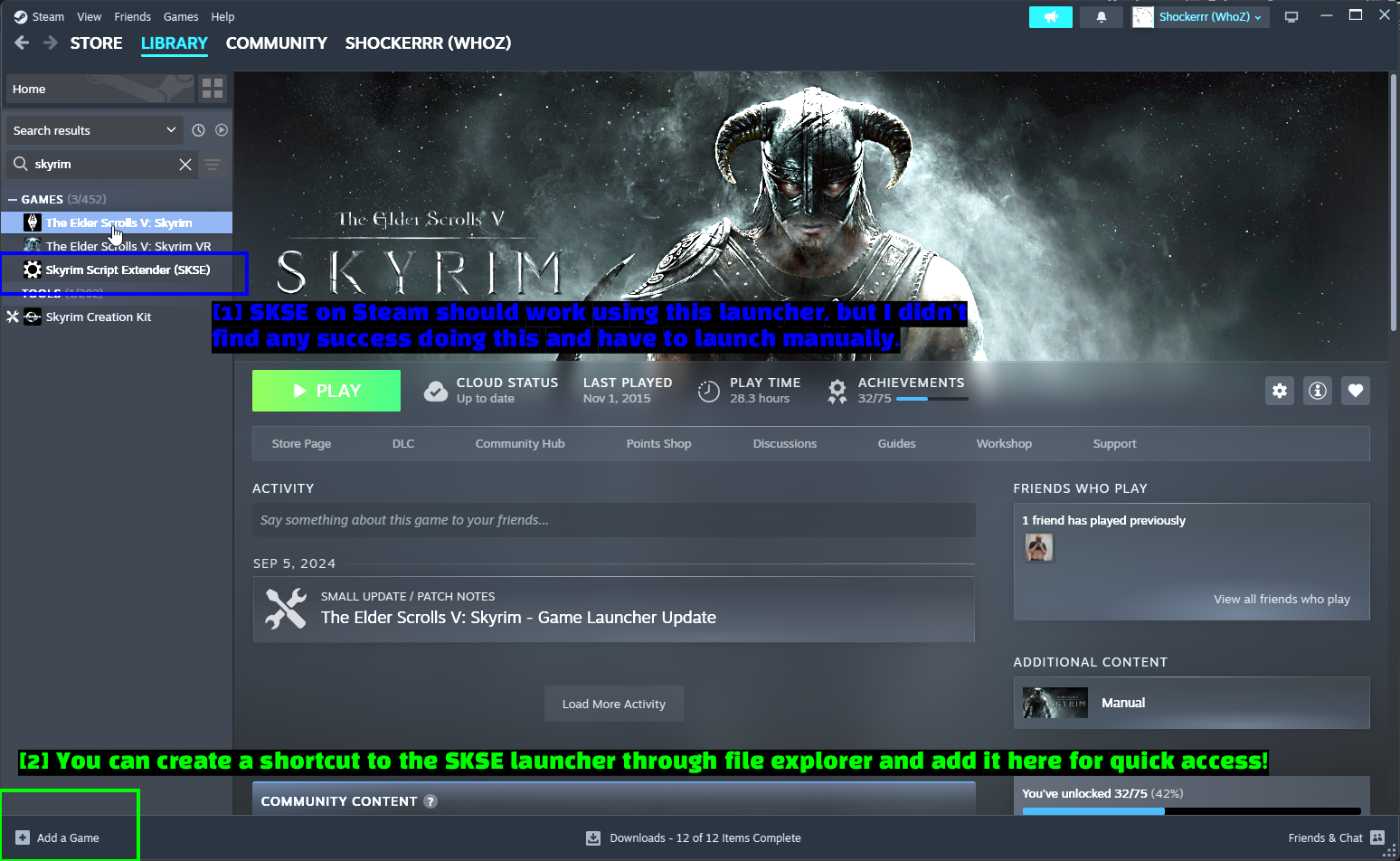
- SKSE en tu biblioteca: Si instalaste SKSE a través de Steam, aparece como su propia entrada en tu biblioteca. Se supone que debe lanzar Skyrim con SKSE desde aquí, pero como se mencionó antes, no tuve suerte con eso y tuve que lanzar el loader manualmente.
- Añadir un acceso directo: Puedes hacer clic derecho en
skse_loader.exe(oskse64_loader.exe) en tu carpeta de Skyrim, crear un acceso directo, y luego añadir ese acceso directo a Steam mediante Add a Game -> Add a Non-Steam Game para un acceso rápido.
CONSEJO - Si lo añades a Steam, renombra el acceso directo a algo como Skyrim (SKSE) para que no termines lanzando el equivocado más adelante. También puedes añadir el loader como una herramienta en Vortex a través del Dashboard y lanzarlo desde ahí.
Comprobando Si SKSE Se Cargó
Inicia el juego a través del loader, luego abre el menú System (el menú de pausa) y mira en la esquina inferior izquierda.
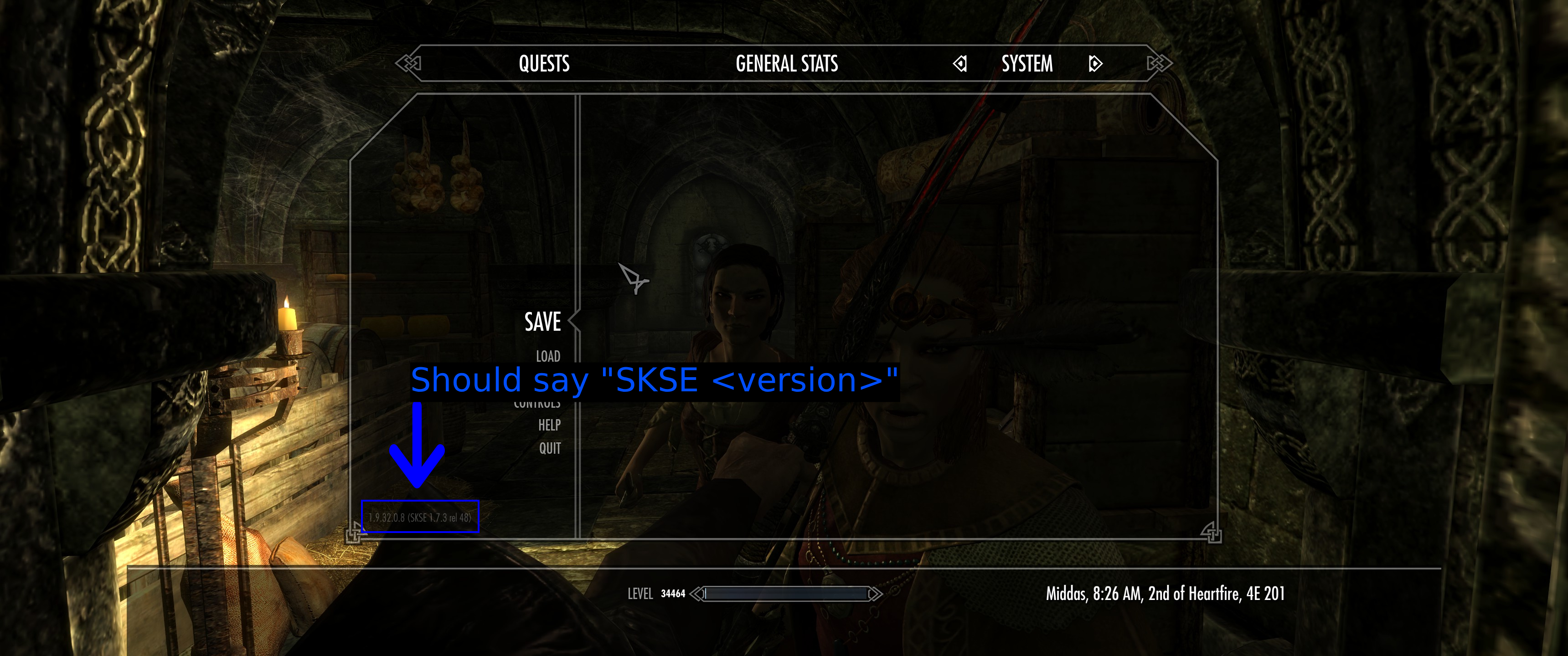
Si SKSE está funcionando, la cadena de versión tendrá SKSE <versión> añadido al final (la mía dice 1.9.32.0.8 (SKSE 1.7.3 rel 48)). Si solo ves la versión del juego sin ninguna mención a SKSE, SKSE no se está cargando y lanzaste el ejecutable equivocado.
Nuestro Mod De Ejemplo: SkyUI
SkyUI es el mod que instalaremos durante el resto de esta guía. Reemplaza los menús de Skyrim orientados a consola por otros propios de PC, y es un requisito para muchos otros mods debido al MCM (Mod Configuration Menu) que proporciona.
Antes de instalar nada, desplázate por la página del mod y lee las instrucciones de instalación del autor. Casi todos los mods en Nexus Mods tienen una sección así, y te dirá exactamente lo que necesitas.
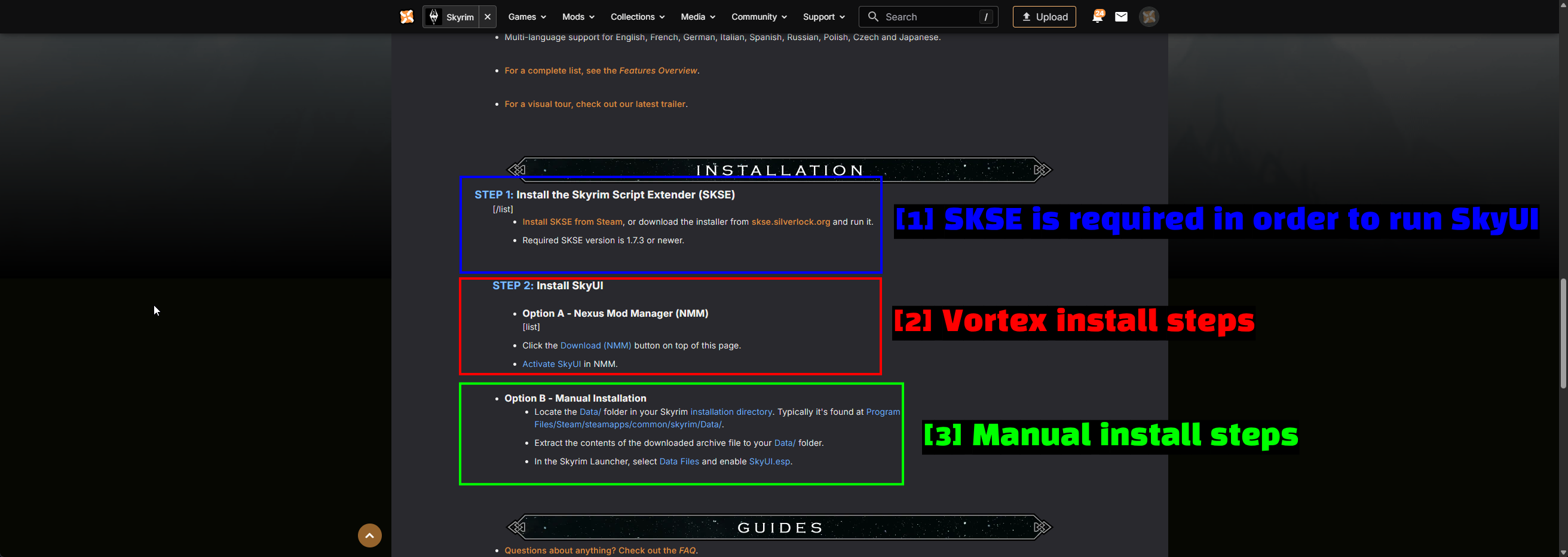
- Requisitos: SkyUI requiere SKSE
1.7.3o superior. Por eso lo instalamos primero. - Pasos con gestor de mods: Las instrucciones del autor para instalar a través de un gestor de mods. La página todavía dice NMM (Nexus Mod Manager) porque SkyUI no se ha actualizado desde 2015, pero los pasos se corresponden directamente con Vortex.
- Pasos de instalación manual: Las instrucciones del autor para instalar a mano, que seguiremos más adelante en esta guía.
Instalando Mods A Través De Vortex
Vortex es el gestor de mods oficial de Nexus Mods y es el método que recomendaría a cualquiera que vaya a instalar más de un par de mods. Se encarga del despliegue, el orden de carga, los conflictos, y te permite desactivar un mod sin borrarlo.
Ya hemos escrito dos guías separadas sobre Vortex, así que no repetiremos la configuración aquí.
Gestionando Skyrim En Vortex
Antes de que Vortex instale nada, necesitas decirle que gestione Skyrim.
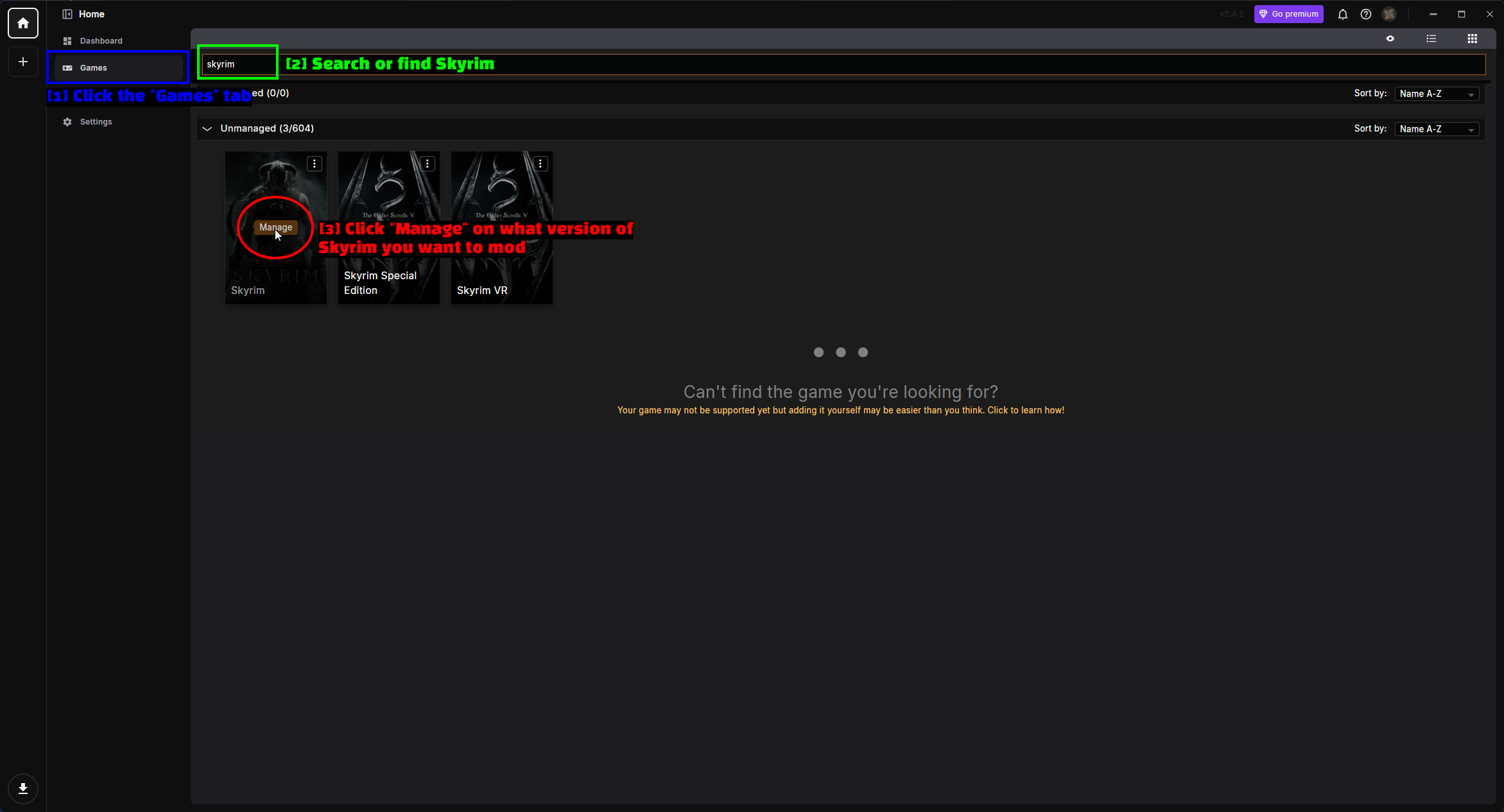
- Haz clic en la pestaña "Games": Abre la página Games desde la barra lateral.
- Busca o encuentra Skyrim: Escribe
skyrimen la barra de búsqueda de arriba. - Haz clic en "Manage": Pasa el cursor sobre la miniatura de la versión de Skyrim que quieres moddear y haz clic en Manage. Ten en cuenta que Skyrim, Skyrim Special Edition y Skyrim VR son tres entradas separadas con tres listas de mods separadas.
Vortex detectará tu instalación automáticamente en la mayoría de los casos. Si no puede, haz clic en los tres puntos (⋮) en la miniatura del juego y usa Manually Set Location para indicarle tu carpeta de Skyrim.
La página de Skyrim en Vortex
Una vez que Skyrim está siendo gestionado, aparece en la barra lateral izquierda y obtienes un conjunto de páginas específicas de Skyrim.
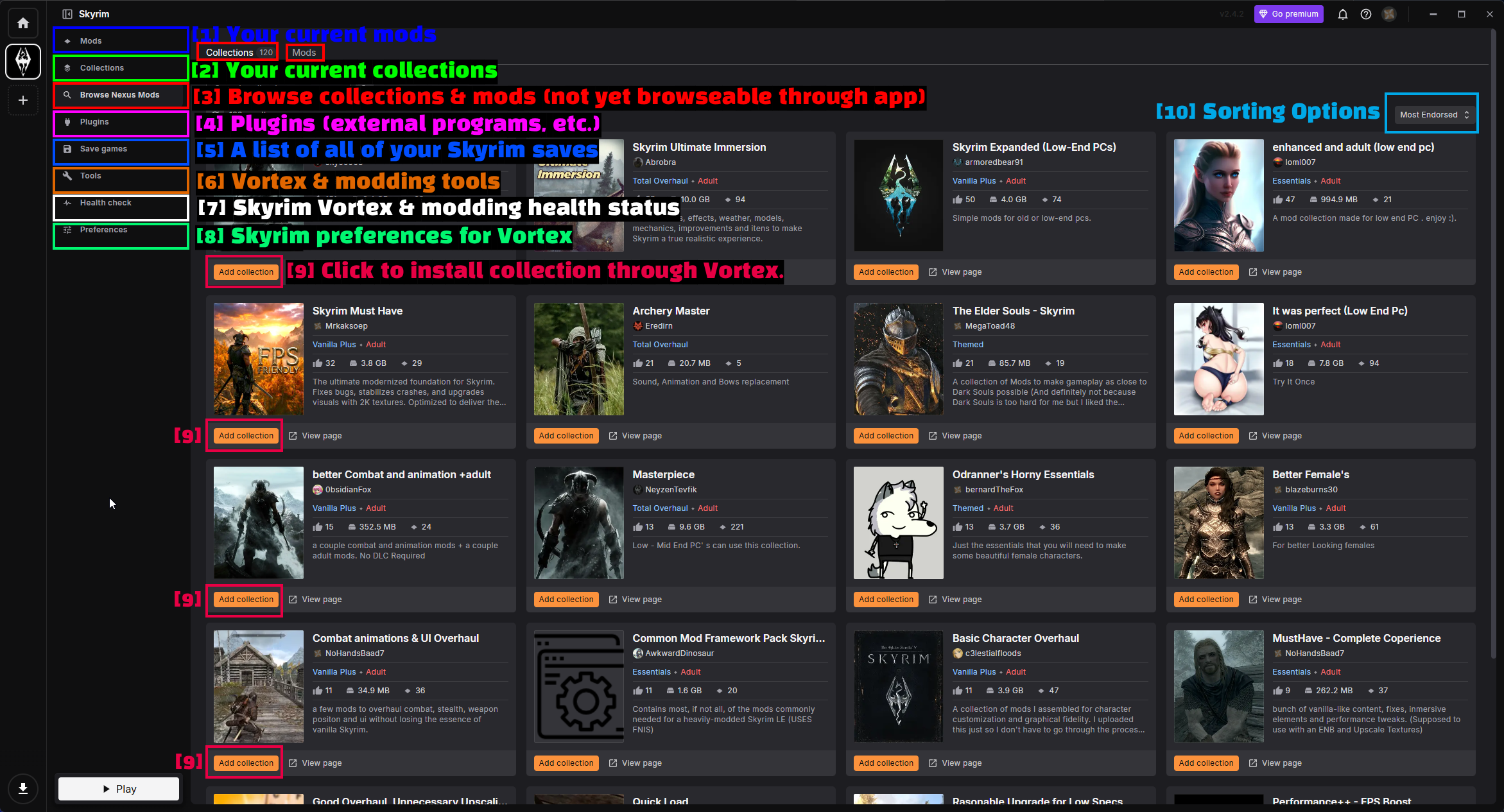
- Mods: Tus mods actualmente instalados para Skyrim. Aquí es donde pasarás la mayor parte de tu tiempo.
- Collections: Las colecciones que has instalado. Una colección es una lista curada de mods agrupados por otro usuario.
- Browse Nexus Mods: Navega colecciones y mods. La navegación de mods dentro de la app aún no está disponible, así que esto actualmente te lleva al sitio web para mods individuales.
- Plugins: Tu lista de plugins
.esp/.esmy el orden de carga. - Save games: Una lista de todas tus partidas guardadas de Skyrim.
- Tools: Herramientas de Vortex y de modding que has añadido (aquí es donde añadirías el loader de SKSE).
- Health check: Las comprobaciones de estado de Vortex para tu configuración de Skyrim.
- Preferences: Ajustes específicos de Skyrim para Vortex.
- Add collection: Instala esa colección completa a través de Vortex.
- Sorting options: Cambia cómo se ordenan las colecciones listadas (Most Endorsed, etc.).
Descargando SkyUI a través de Vortex
Con Skyrim gestionado, dirígete a la página del mod SkyUI en tu navegador.
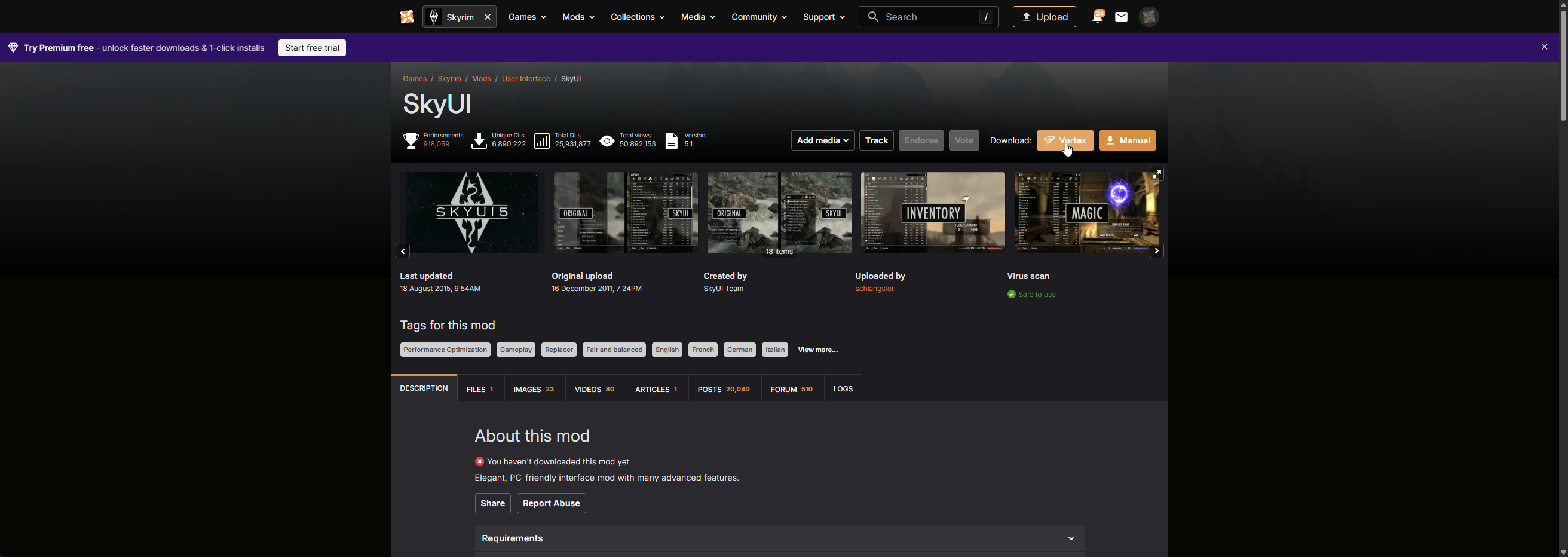
Haz clic en el botón naranja Vortex junto a Download en la parte superior de la página. Este es el botón de "Mod Manager Download" - si una página de mod no tiene uno, ese mod se tiene que instalar manualmente.
Tu navegador te pedirá entonces permiso para pasarle la descarga a Vortex.
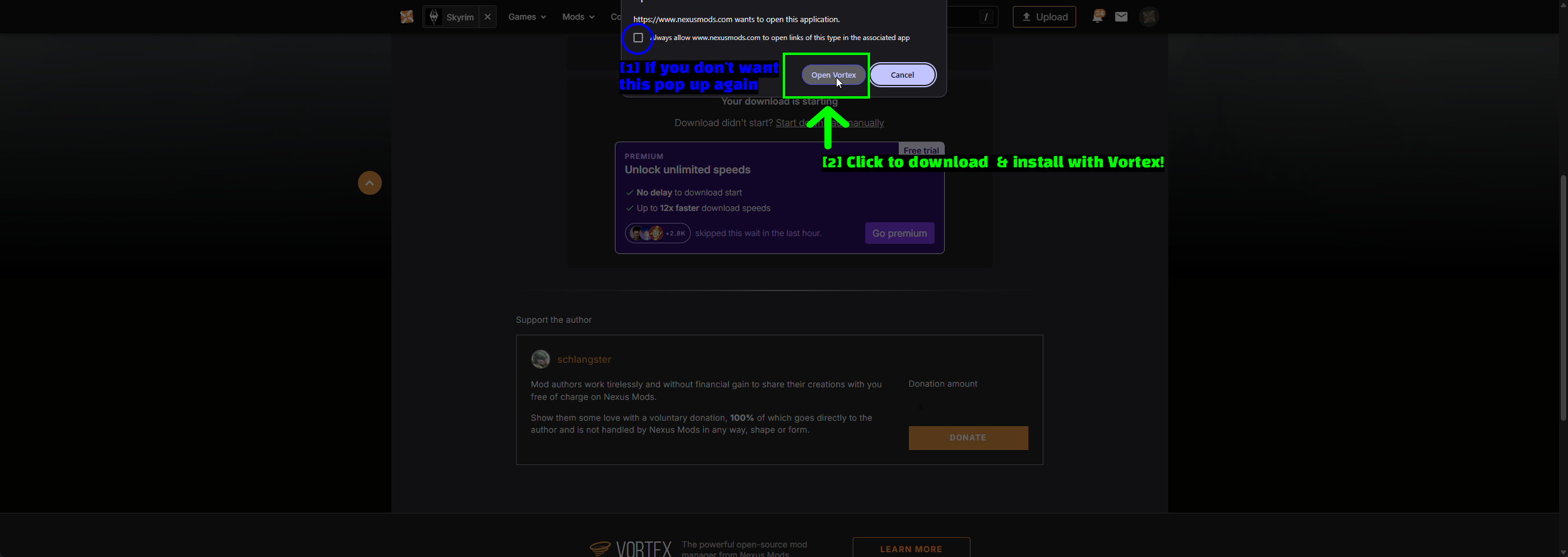
- Si no quieres que aparezca este pop up de nuevo: Marca la casilla Always allow para que tu navegador deje de preguntar cada vez.
- Haz clic para descargar e instalar con Vortex: Haz clic en Open Vortex.
Vortex descargará el mod y comenzará a instalarlo. Para SkyUI recibirás una advertencia como la de abajo.
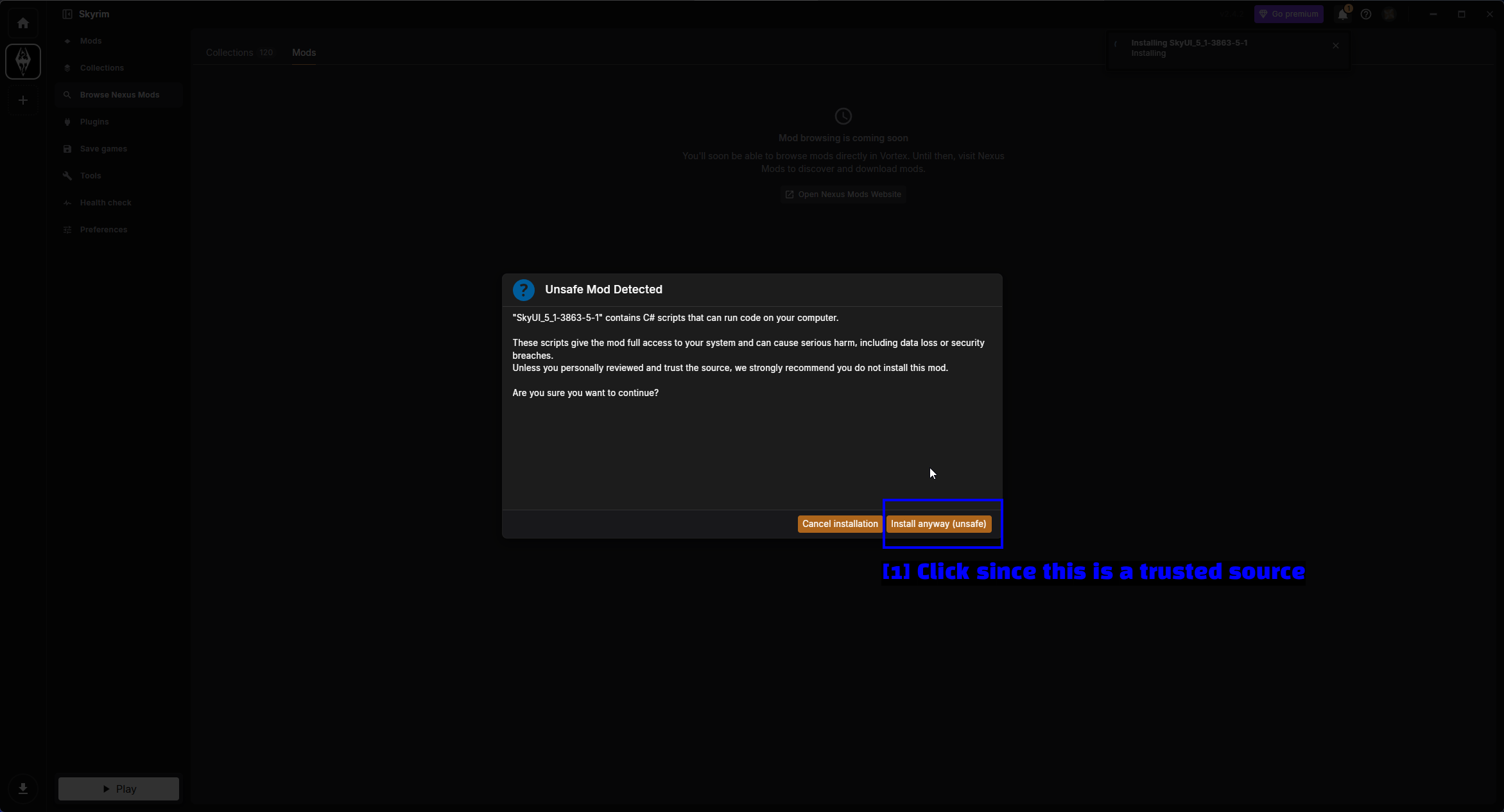
- Install anyway (unsafe): SkyUI usa un instalador FOMOD con scripts en C# dentro, lo cual Vortex marca porque los scripts pueden ejecutar código arbitrario. SkyUI es uno de los mods más descargados en la historia de Skyrim y viene directamente de Nexus Mods, así que es seguro continuar aquí.
NOTA - No trates esta advertencia como ruido de fondo. Realmente vale la pena detenerse a revisar la página del mod, el número de endorsements y el resultado del escaneo de virus antes de continuar con un mod que no reconoces.
Gestionando tus mods instalados
Una vez instalado, SkyUI aparece en la página Mods.
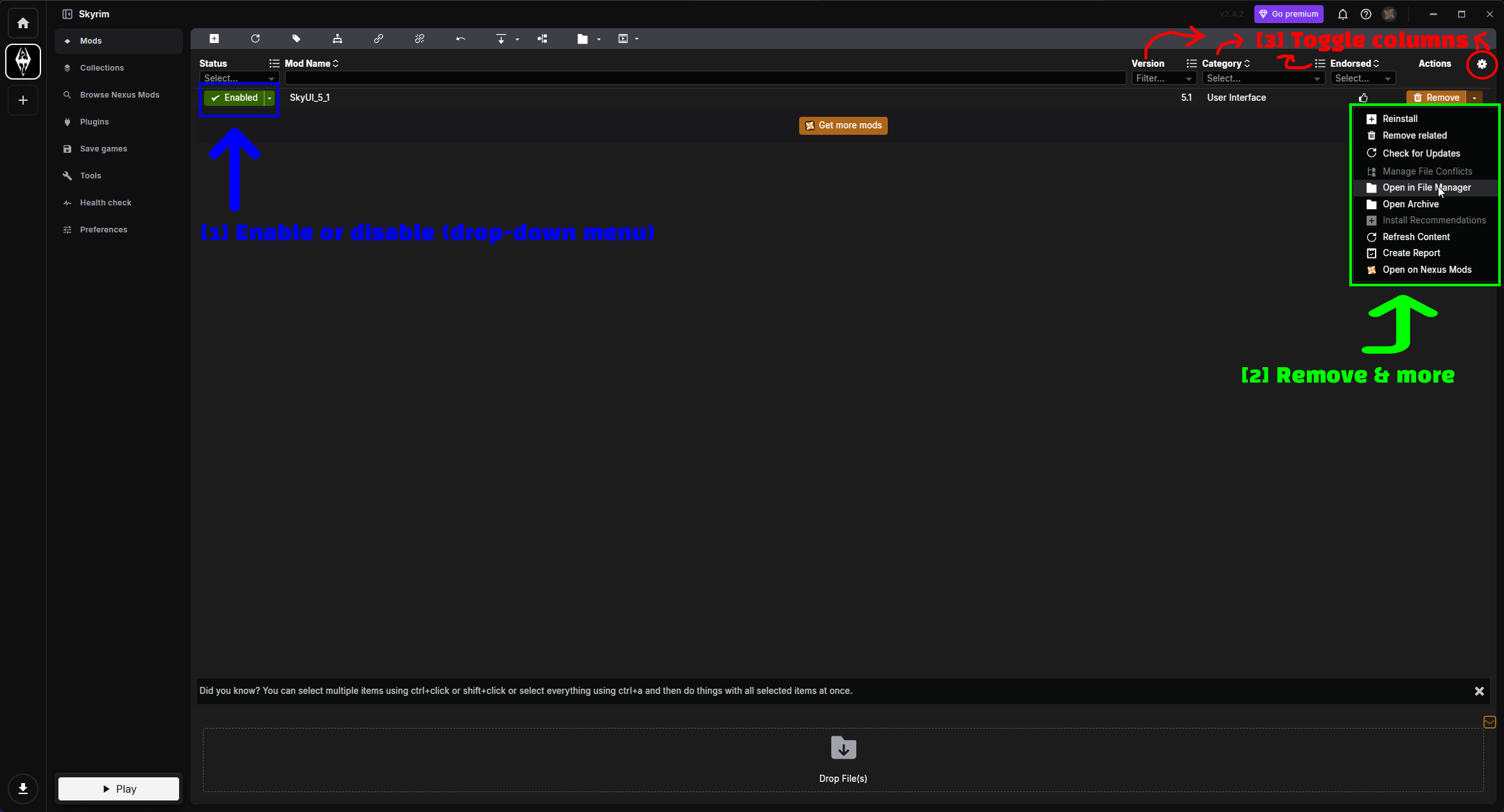
- Activar o desactivar (menú desplegable): La columna Status. Los mods tienen que estar Enabled y desplegados para realmente tener efecto en el juego.
- Remove y más: La flecha junto a Remove abre el menú de acciones (detallado abajo).
- Alternar columnas: El icono de engranaje te permite elegir qué columnas se muestran en la lista.
El desplegable Status te da tres estados.
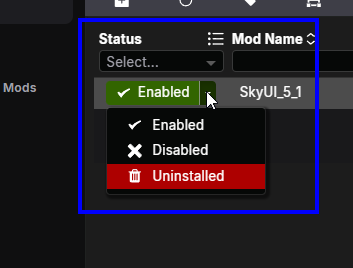
- Enabled - el mod está activo y se desplegará en tu juego.
- Disabled - el mod permanece instalado en Vortex pero no se despliega. Genial para probar si un mod está causando un crash.
- Uninstalled - elimina los archivos instalados pero conserva el archivo descargado.
El menú de acciones junto a Remove cubre todo lo demás que querrías hacer con un mod.
- Reinstall - ejecuta el instalador de nuevo (útil para mods con opciones FOMOD que quieras cambiar).
- Remove related - elimina el mod junto con las cosas vinculadas a él.
- Check for Updates - consulta Nexus Mods en busca de una versión más nueva.
- Manage File Conflicts - resuelve conflictos cuando dos mods tocan el mismo archivo.
- Open in File Manager - abre la carpeta de staging del mod.
- Open Archive - abre el archivo descargado.
- Refresh Content - vuelve a leer los archivos del mod.
- Create Report - genera un informe sobre el mod, útil al pedir ayuda.
- Open on Nexus Mods - abre la página del mod en tu navegador.
Por último, el icono de engranaje te permite añadir columnas a la lista.
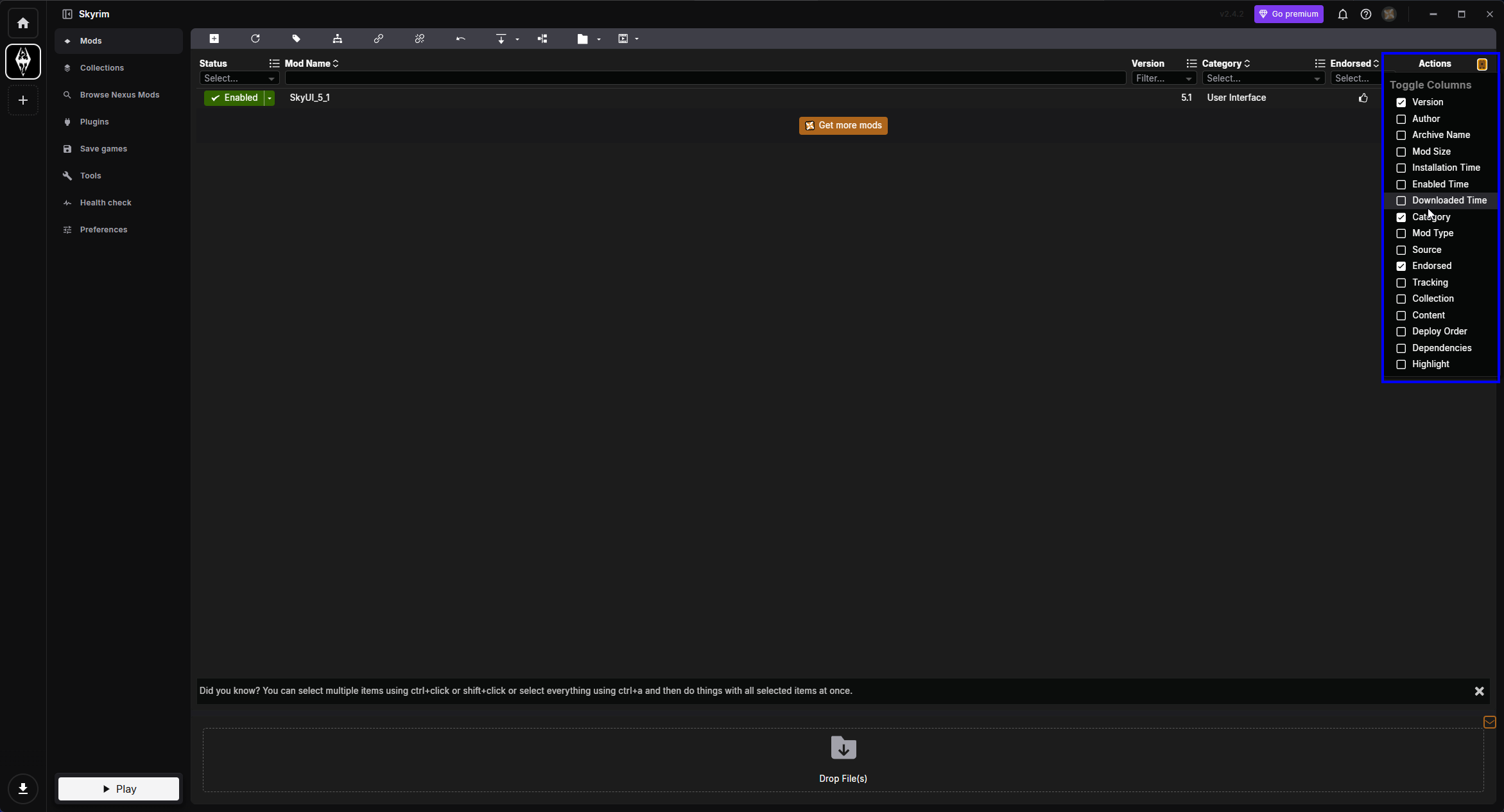
Puedes activar Version, Author, Archive Name, Mod Size, Installation Time, Enabled Time, Downloaded Time, Category, Mod Type, Source, Endorsed, Tracking, Collection, Content, Deploy Order, Dependencies y Highlight. Author y Mod Size son las dos que añadiría de inmediato en cuanto tu lista empiece a crecer.
NOTA - Si Vortex muestra una notificación de Deploy Mods después de activar un mod, haz clic en ella. Nada llega a la carpeta de tu juego hasta que los mods son desplegados.
Instalando mods a través del Steam Workshop
El Steam Workshop es, por lejos, el método más sencillo: haces clic en Subscribe y Steam se encarga del resto. La pega es que es exclusivo de Skyrim clásico y la selección de mods es diminuta comparada con Nexus Mods.
Encontrando mods
Abre el Skyrim Workshop desde el centro comunitario del juego.
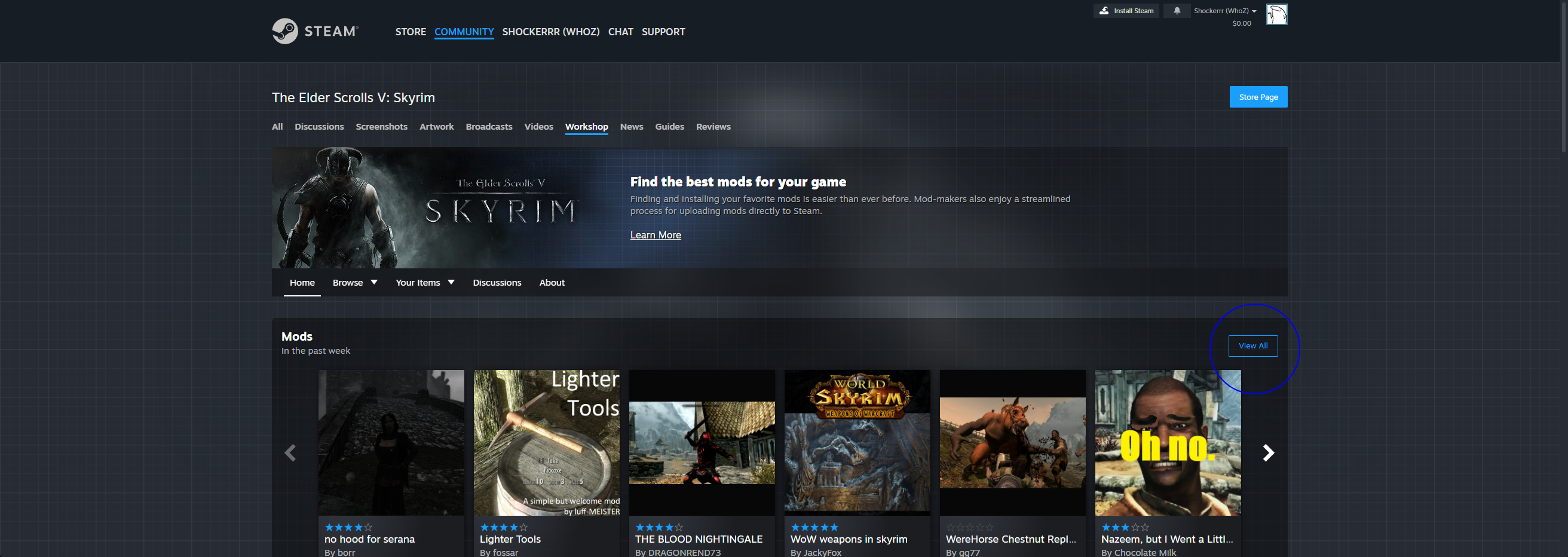
Desde aquí puedes explorar los mods populares de la semana, o hacer clic en Browse para buscar entre todos.
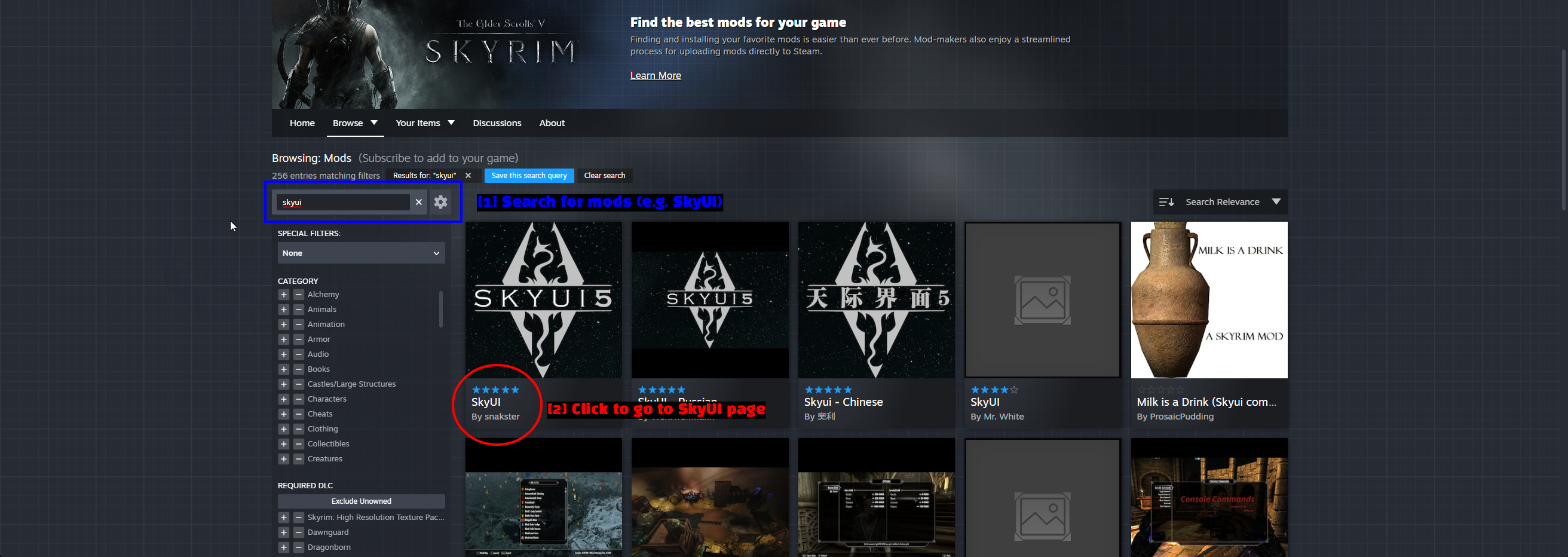
- Buscar mods: Escribe el nombre del mod en la barra de búsqueda (en nuestro caso,
skyui). - Haz clic para ir a la página de SkyUI: Haz clic en el resultado que quieras. Presta atención al nombre del autor aquí - hay traducciones y copias con miniaturas casi idénticas.
Suscribirse a un mod
En la página del mod verás un botón Subscribe.
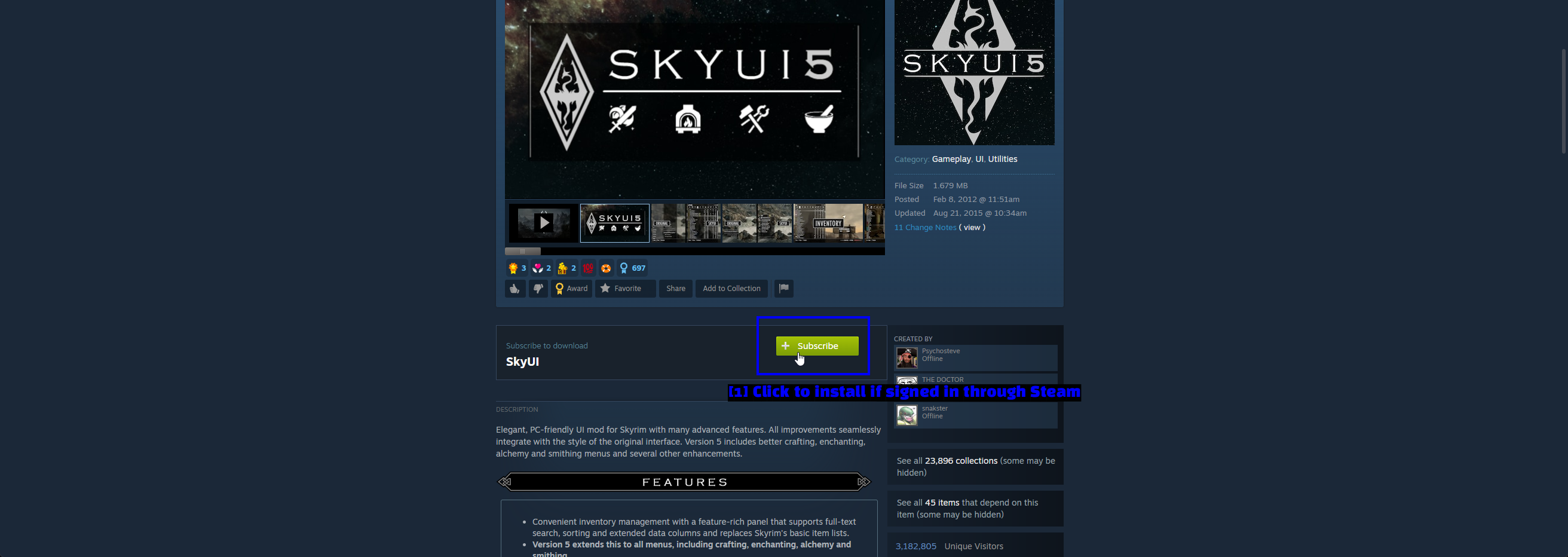
- Haz clic para instalar si has iniciado sesión con Steam: Haz clic en Subscribe. Steam descargará el mod la próxima vez que sincronice, y el mod se activará automáticamente la próxima vez que inicies el juego.
NOTA - Los mods del Workshop igualmente necesitan que se cumplan sus requisitos. SkyUI desde el Workshop no hará nada sin SKSE instalado, exactamente igual que la versión de Nexus Mods.
Gestionando tus mods del Workshop
Los mods del Workshop se gestionan a través de las propiedades de Skyrim en Steam.
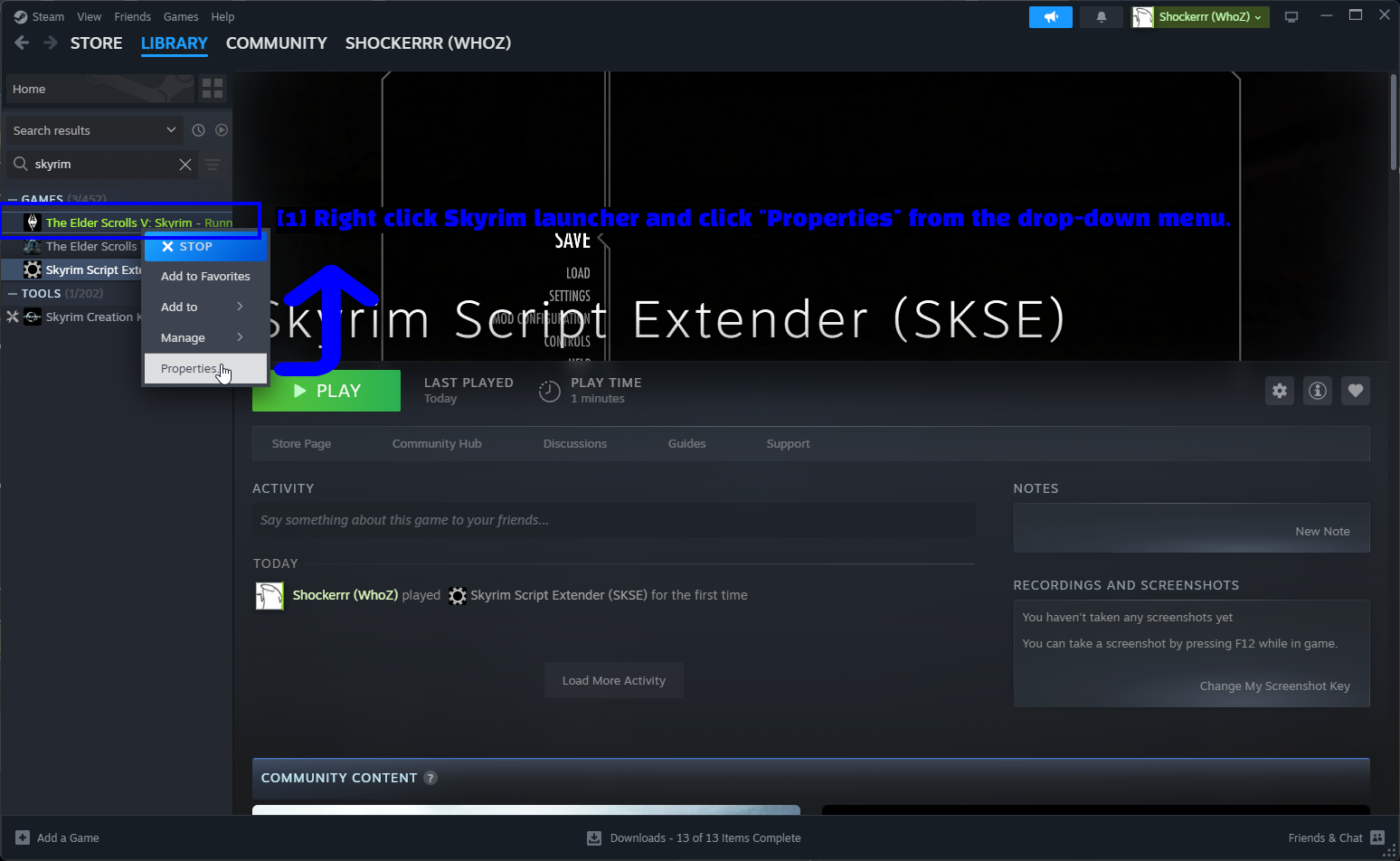
- Haz clic derecho en Skyrim y selecciona "Properties": Busca The Elder Scrolls V: Skyrim en tu biblioteca, haz clic derecho y elige Properties en el menú.
Luego abre la pestaña Workshop.
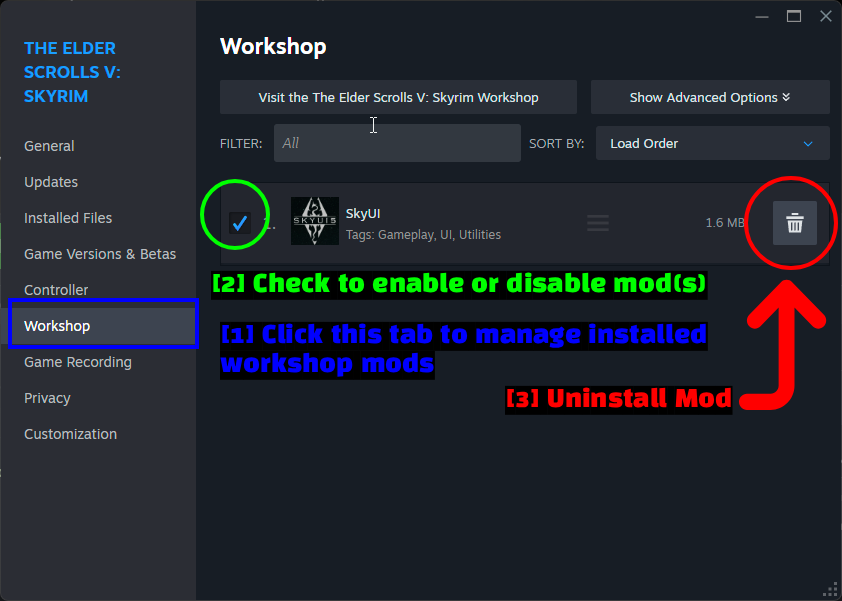
- Haz clic en esta pestaña para gestionar los mods instalados del workshop: La pestaña Workshop lista todo aquello a lo que estás suscrito.
- Marca para activar o desactivar mod(s): Marca o desmarca un mod para activarlo o desactivarlo, y arrastra el tirador de la derecha para cambiar su orden de carga.
- Desinstalar mod: El icono de la papelera cancela la suscripción y elimina el mod.
Instalando mods manualmente (Avanzado)
Vale la pena conocer las instalaciones manuales incluso si usas Vortex, porque antes o después te vas a encontrar con un mod que no está empaquetado para un gestor de mods. También es útil para ver qué es realmente un mod - un puñado de archivos que van en tu carpeta Data.
Descargando el mod
De vuelta en la página de SkyUI, usa esta vez el botón Manual en lugar del de Vortex.
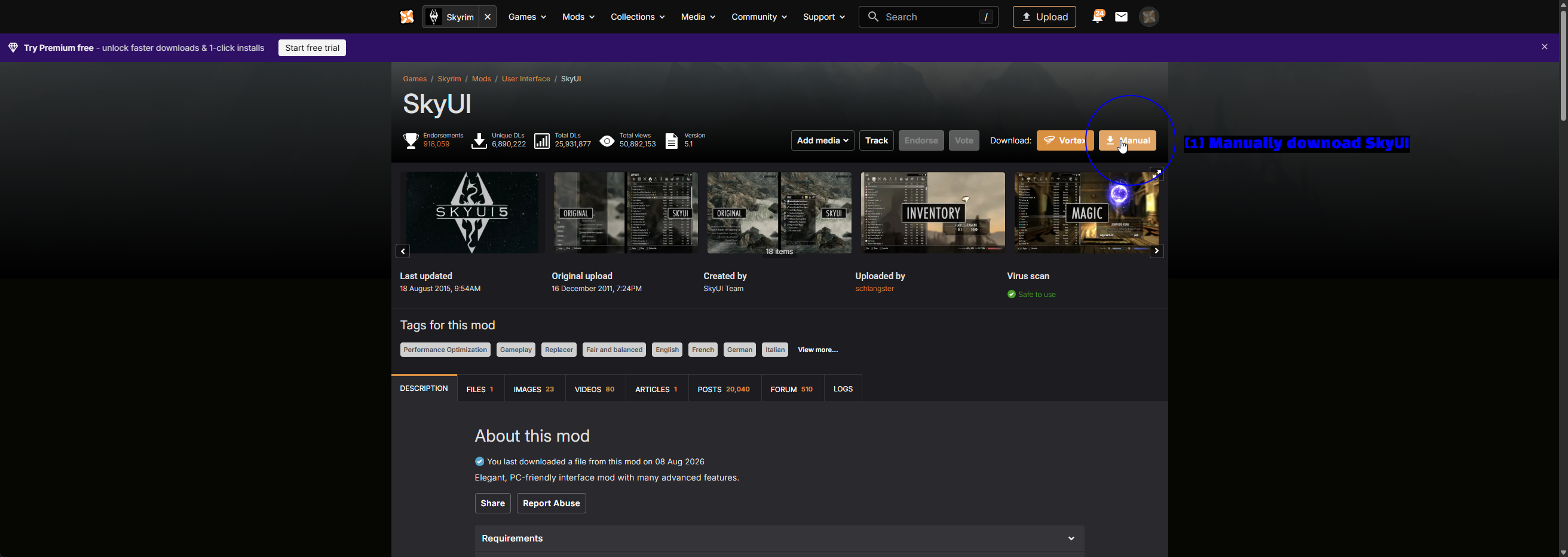
- Descargar SkyUI manualmente: Haz clic en Manual junto a Download.
Aparecerá una ventana confirmando el archivo.
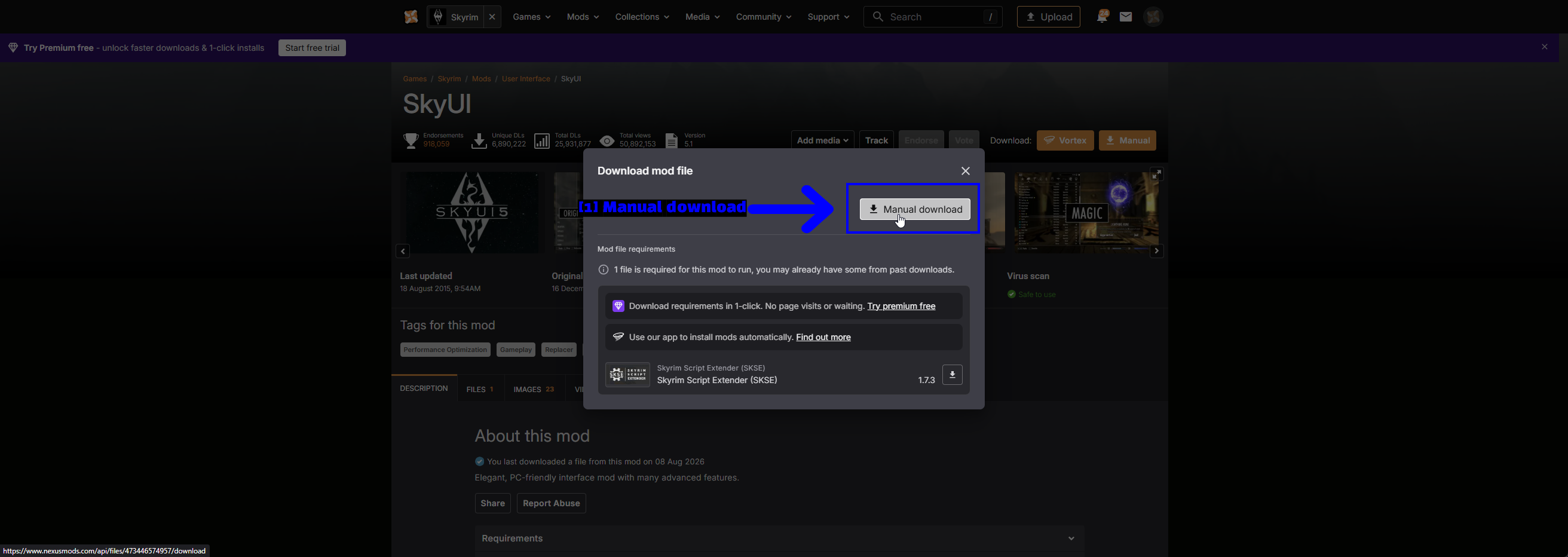
- Manual download: Haz clic en Manual download y el archivo se descargará a través de tu navegador. Ten en cuenta que los requisitos se listan debajo - SKSE
1.7.3otra vez.
NOTA - Las cuentas gratuitas de Nexus Mods tienen una breve espera antes de que empiece la descarga y una velocidad de descarga limitada. Eso es normal y no indica que algo vaya mal.
Copiando los archivos
Extrae el archivo descargado con 7-Zip y échale un vistazo a lo que hay dentro.
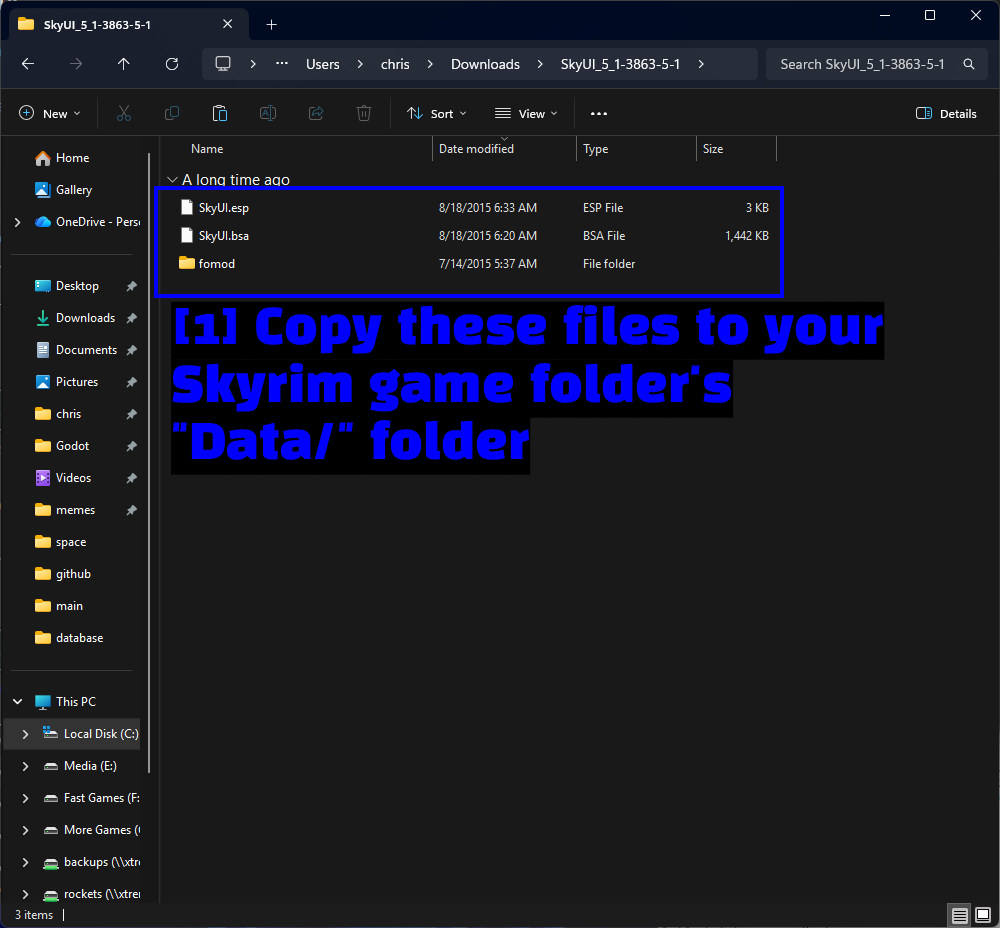
- Copia estos archivos a la carpeta "Data/" de tu carpeta de juego de Skyrim: En el caso de SkyUI, son
SkyUI.esp,SkyUI.bsa, y la carpetafomod.
Ahora abre tu carpeta Data de Skyrim y pégalos ahí. Para Skyrim clásico esa es steamapps\common\Skyrim\Data, y para Special Edition es steamapps\common\Skyrim Special Edition\Data.
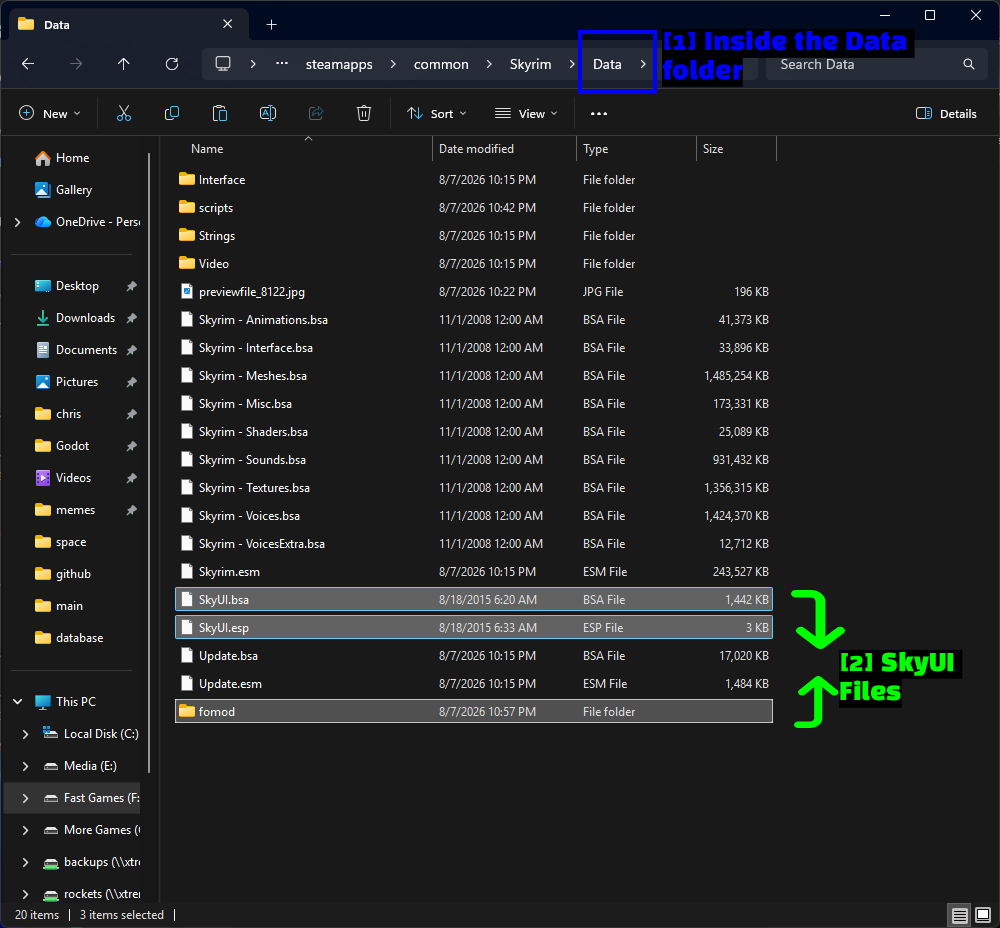
- Dentro de la carpeta Data: Asegúrate de estar en
Datay no en la carpeta raíz de Skyrim. La carpetaDataes la que tieneSkyrim.esmy todos los archivosSkyrim - *.bsa. - Archivos de SkyUI: Los tres elementos que acabamos de copiar, junto a los archivos vanilla del juego.
TIP - La mayoría de los archivos están empaquetados de forma que su contenido va directo a Data. Sin embargo, algunos no - si extraes un mod y encuentras dentro una carpeta llamada Data, quieres el contenido de esa carpeta, no la carpeta en sí. Si terminas con Data\Data\, el mod no cargará.
NOTA - La carpeta fomod es solo metadatos del instalador para gestores de mods. Copiarla no hace nada en una instalación manual, y puedes omitirla sin problema.
Activando el plugin
Copiar los archivos no es suficiente para mods con un plugin (.esp o .esm). También tienes que indicarle al juego que lo cargue, lo cual se hace a través del launcher.
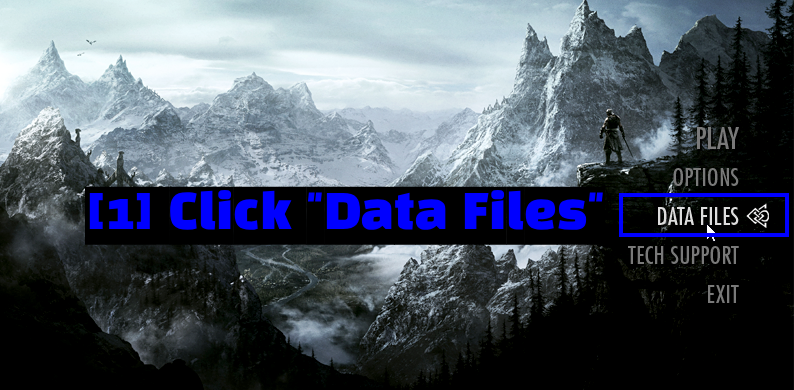
- Haz clic en "Data Files": Abre el launcher de Skyrim y haz clic en Data Files.
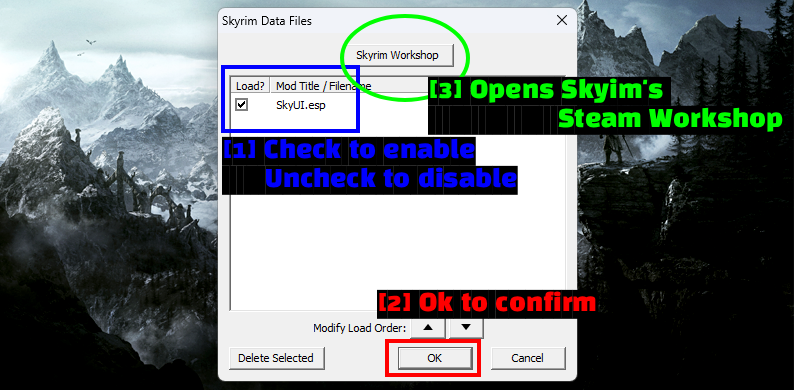
- Marca para activar, desmarca para desactivar: Marca la casilla junto a
SkyUI.esp. También puedes cambiar el orden de carga con las flechas de Modify Load Order en la parte inferior. - OK para confirmar: Haz clic en OK para guardar.
- Skyrim Workshop: Este botón abre el Steam Workshop de Skyrim, útil si estás combinando métodos.
NOTA - Si Data Files aparece en gris en el launcher, abre Documents\My Games\Skyrim\SkyrimPrefs.ini y añade bEnableFileSelection=1 bajo la sección [Launcher].
Una vez habilitado el plugin, cierra el launcher e inicia el juego a través del loader de SKSE en lugar de pulsar Play.
Comprobando Si Tus Mods Se Cargaron
Carga una partida guardada (o empieza una nueva) y abre tu inventario o el menú de magia. Si SkyUI funciona, los menús no se parecerán en nada a los vanilla.
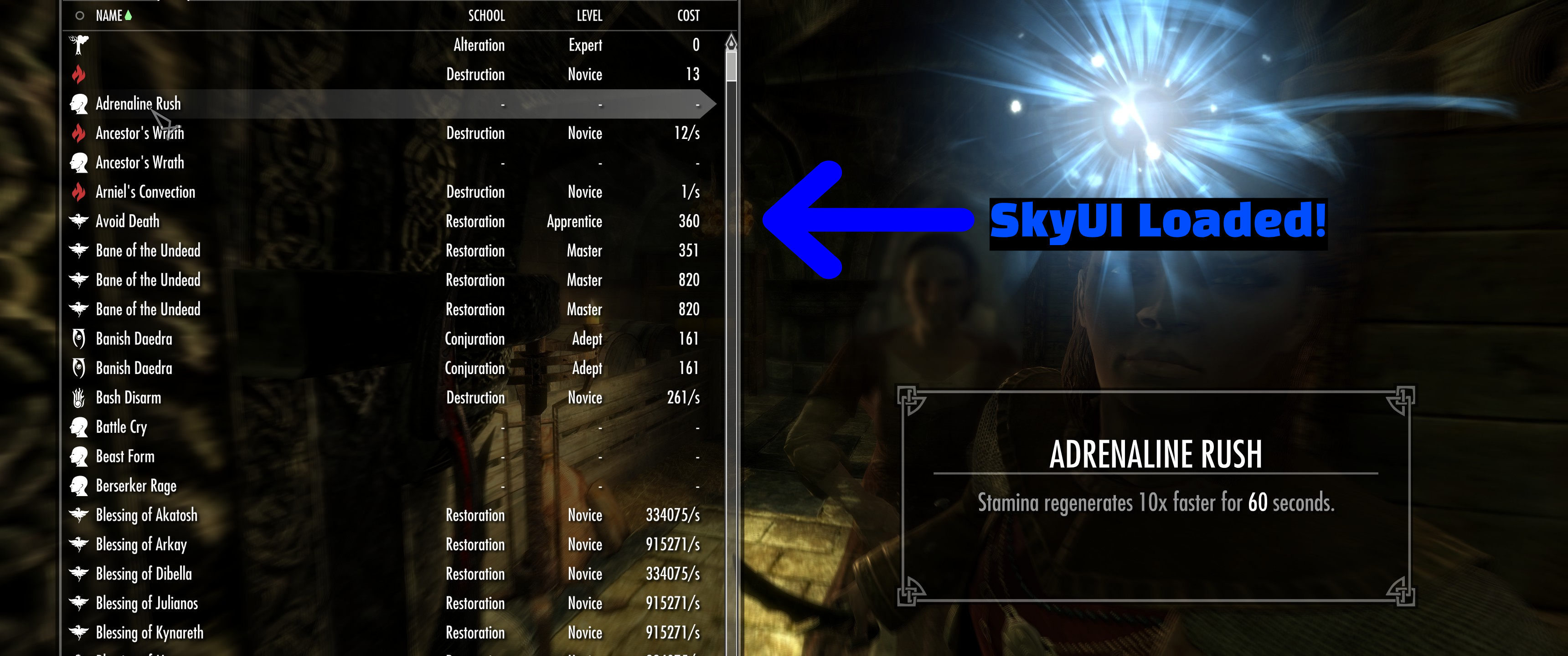
En lugar de la lista vanilla, obtienes una tabla ordenable y con búsqueda, con columnas. Si tus menús siguen viéndose como los vanilla, revisa esta lista.
- ¿Iniciaste el juego a través del loader de SKSE? (Revisa la sección de SKSE más arriba.)
- ¿Está el plugin realmente habilitado en Data Files, o en la página Plugins de Vortex?
- Si estás usando Vortex, ¿se desplegaron (deployed) los mods?
- ¿Descargaste la versión del mod que coincide con tu versión de Skyrim?
Otras Herramientas Útiles
LOOT - Load Order Optimization Tool
Una vez que superas un puñado de mods, el orden de carga se convierte en lo que decide si tu juego funciona o no. LOOT lee tu lista de plugins y la ordena por ti basándose en una masterlist mantenida por la comunidad.
Para usar LOOT, realiza los siguientes pasos.
- Descarga e instala LOOT desde aquí.
- Ejecútalo y deja que detecte tu instalación de Skyrim.
- Haz clic en Sort Plugins.
- Revisa los cambios sugeridos y aplícalos.
NOTA - LOOT puede integrarse directamente en Vortex, para que puedas ordenar tu load order sin salir de la aplicación.
Wrye Bash & xEdit
Otras dos herramientas que vale la pena conocer una vez que estés metido de lleno en una lista de mods.
- Wrye Bash - crea un "bashed patch" que fusiona registros conflictivos de varios mods.
- xEdit (TES5Edit/SSEEdit) - te permite inspeccionar y limpiar plugins, y diagnosticar conflictos a mano.
Ninguna de las dos es necesaria para disfrutar de los mods, pero son la respuesta estándar cuando "simplemente instálalo" ya no es suficiente.
Solución De Problemas
- El juego se cierra al iniciar después de añadir mods. Desactiva los mods que añadiste más recientemente y vuelve a activarlos de uno en uno. El estado Disabled de Vortex hace que esto sea rápido.
- El juego se cierra tras una actualización de Skyrim. SKSE está vinculado a una versión específica del juego. Vuelve a descargar la build correspondiente y comprueba si tus mods dependientes de SKSE también se han actualizado.
- Un mod no hace nada en el juego. Nueve de cada diez veces esto se debe a que SKSE no se está cargando o a un plugin que nunca se habilitó.
- Vortex no detecta los enlaces de descarga. En Vortex, ve a Settings -> Download y asegúrate de que Handle Mod Manager Download buttons on nexusmods.com (nxm:// links) esté activado.
- Necesitas pedir ayuda. Consigue tus logs primero. SKSE los escribe en
Documents\My Games\Skyrim\SKSE\, y Vortex tiene un visor de logs bajo el icono de signo de interrogación (?).
Notas
- No estamos afiliados con Nexus Mods, Bethesda, ni con el equipo de SKSE de ninguna manera. Esta guía fue elaborada de forma independiente para ayudar a la gente a empezar a modear Skyrim.
- Todo lo aquí escrito era correcto en el momento de redactarlo. Skyrim, Vortex y SKSE reciben actualizaciones, así que alguna captura de pantalla puede quedar desactualizada.
- Modea bajo tu propio riesgo. Haz copias de seguridad de tus partidas, añade mods de pocos en pocos, y evitarás la mayor parte del dolor de cabeza.
Ver También!
- Nexus Mods - Skyrim
- Nexus Mods - Skyrim Special Edition
- Skyrim Script Extender (SKSE)
- SkyUI on Nexus Mods
- LOOT - Load Order Optimization Tool
- How To Download & Install Vortex
- How To Use Vortex & The Basics
- Skyrim Modding Subreddit
Conclusión
¡Y eso es todo! Ahora deberías tener SKSE funcionando, SkyUI instalado a través del método que más te convenga, y una idea decente de en qué se diferencian los tres enfoques.
La versión corta - usa el Steam Workshop si solo quieres un par de mods y estás en Skyrim classic, usa Vortex para cualquier cosa más seria, y guarda las instalaciones manuales en la manga para los mods que las requieran.
Las guías que creamos siempre están abiertas a ediciones y mejoras, así que si tienes alguna sugerencia o notas algún problema, no dudes en contribuir creando una pull request en nuestro repositorio de GitHub.
¡Únete a nuestro servidor de Discord si tienes alguna pregunta o necesitas ayuda con algo relacionado con el modding o nuestras guías!