

Una guía sobre cómo descargar e instalar mods en The Witcher 3 (Wild Hunt) en PC.
Hemos incluido instrucciones para instalar mods usando gestores de mods como Vortex, el gestor de mods recomendado por Nexus Mods. También cubrimos la instalación manual para quienes la prefieran, que suele ser más avanzada.
Esta guía está enfocada en Windows, pero los usuarios de Linux que ejecuten The Witcher 3 mediante Steam Proton y/o Wine deberían poder seguir muchos de los pasos indicados a continuación sin problemas.
Requisitos
- The Witcher 3 instalado mediante Steam, GOG o Epic Games
- Una cuenta gratuita de Nexus Mods (opcional, pero recomendada)
- 7-Zip o un gestor de archivos equivalente (principalmente para instalar mods manualmente)
- Un conocimiento básico de cómo copiar y mover carpetas en Windows
Notas Sobre Versiones Del Juego
The Witcher 3 tiene varias versiones, incluyendo la actualización Next-Gen (v4.0+). Los mods hechos para versiones anteriores (v1.32) pueden no ser compatibles con Next-Gen sin parches.
- Las versiones de Steam y GOG son las más compatibles con mods según lo que he visto.
- La versión de Epic Games generalmente funciona, pero he visto un reporte de un usuario fuertemente en contra de usar Vortex con esta versión debido a problemas.
Si estás en Steam, puedes alternar entre la versión Classic y la actual (Default Public Version) haciendo clic derecho en el juego dentro de tu biblioteca, seleccionando el botón Properties, y luego eligiendo la versión en la pestaña Game Versions & Betas.
Este es el mayor obstáculo al modear The Witcher 3. Un mod escrito para 1.32 a menudo no hará nada o hará que el juego se cierre en 4.0+, y muchos mods antiguos nunca se actualizaron porque sus autores dejaron de trabajar en ellos hace años.
NOTA - Next-Gen también añadió un modo DirectX 12 junto al DirectX 11 original. Algunos mods (particularmente mods gráficos y cualquier cosa que se enganche al renderizador) solo funcionan correctamente en uno u otro. Puedes alternar entre ellos en el REDLauncher.
Ejecutando Mods En Linux (Proton/Lutris)
The Witcher 3 tiene calificación Gold en ProtonDB. Los mods funcionan bien en la mayoría de los casos, pero Script Merger puede requerir Protontricks o Wine Mono.
¡Haz Una Copia De Seguridad De Tus Archivos De Juego!
Recomendamos encarecidamente hacer una copia de seguridad de la carpeta del juego y las partidas guardadas antes de instalar mods. Esto te da una opción de respaldo en caso de que un mod cause fallos en el juego o corrompa tu instalación por completo.
Aquí tienes algunas rutas comunes a los archivos del juego.
- Steam:
C:\Program Files (x86)\Steam\steamapps\common\The Witcher 3 - Epic Games:
C:\Program Files\Epic Games\The Witcher 3
La ubicación más común de los archivos de guardado es:
C:\Users\<user>\Documents\The Witcher 3\gamesaves
ADVERTENCIA - Toma nota de las ubicaciones de las carpetas mencionadas anteriormente, ya que las necesitarás más adelante en esta guía.
CONSEJO - Vale la pena hacer también una copia de seguridad de Documents\The Witcher 3\user.settings e input.settings. Algunos mods editan estos archivos directamente, y tener los originales facilita revertir el cambio más adelante.
Dónde Descargar Mods
El mejor lugar para mods de Witcher 3 es Nexus Mods.
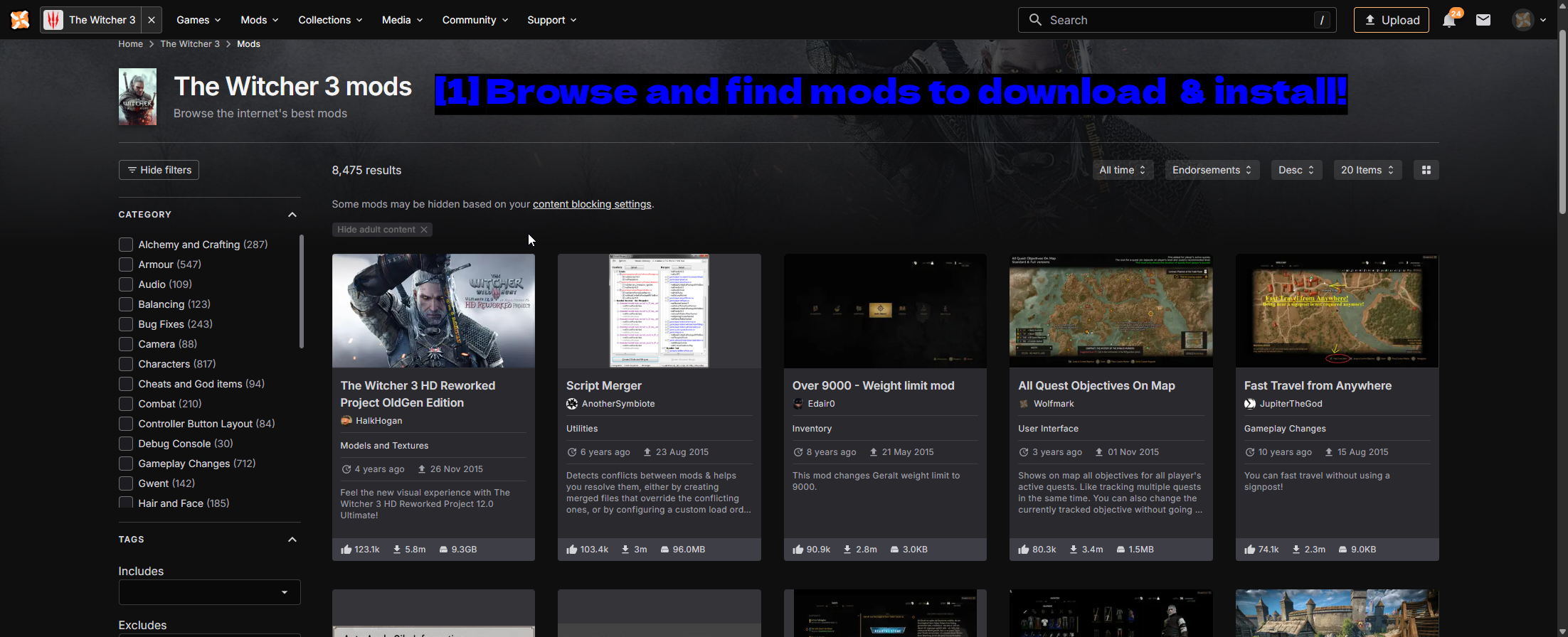
- ¡Explora y encuentra mods para descargar e instalar!: Al momento de escribir esto hay más de 8,000 mods para el juego. La lista de categorías a la izquierda es la forma más rápida de acotar la búsqueda, y ordenar por Endorsements es una buena manera de encontrar los mods que la gente realmente usa.
Otros sitios web que proporcionan mods para The Witcher 3 incluyen los siguientes.
- ModDB
- GitHub (principalmente para herramientas o parches de mods)
- TMC (nosotros, ¡pero aún somos muy nuevos!)
CONSEJO - Recomendamos revisar los requisitos, la descripción y los comentarios de usuarios antes de instalar un mod.
Cómo Instalar Mods
Hay dos formas de instalar mods en The Witcher 3.
- Usando un gestor de mods como Vortex.
- Instalando manualmente copiando carpetas en el directorio del juego (generalmente más avanzado).
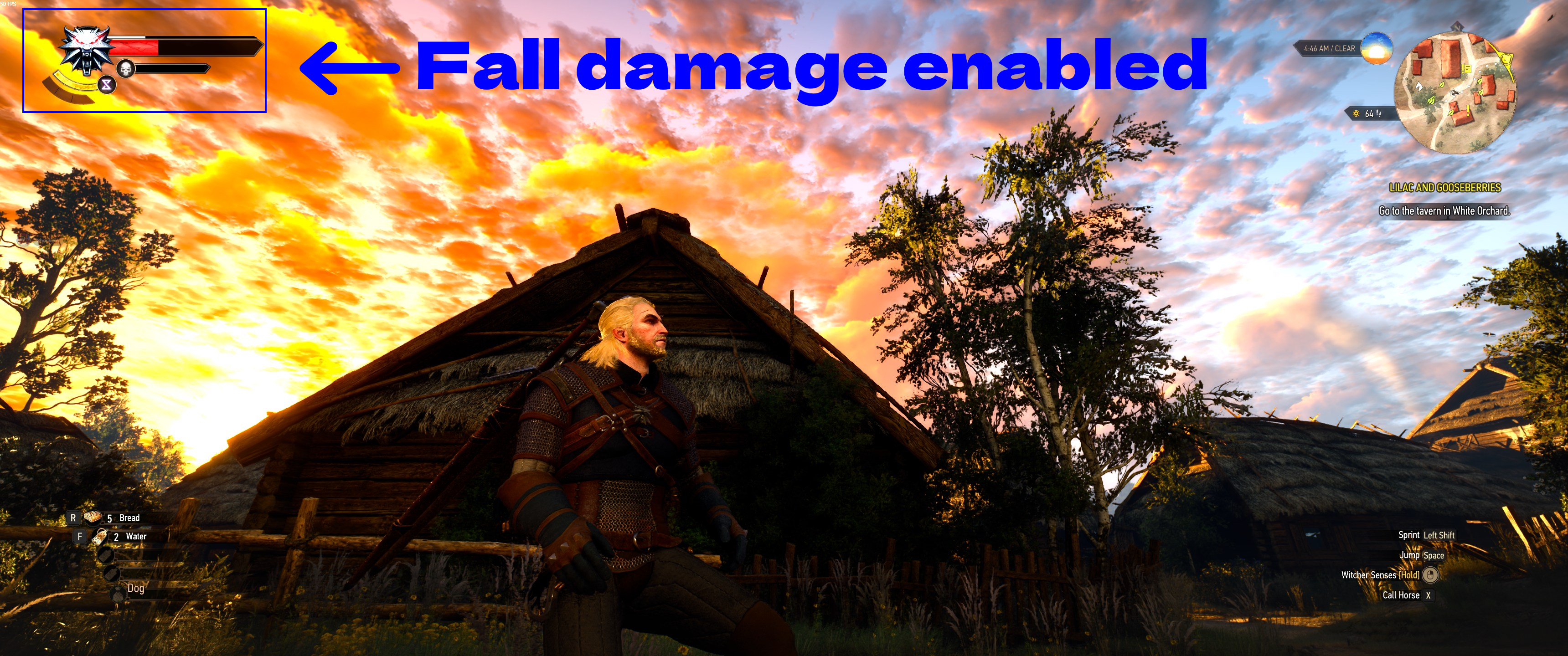
Para nuestra demostración instalaremos No Fall Damage, un mod pequeño que hace exactamente lo que su nombre sugiere. Es un buen ejemplo porque es evidente cuando funciona, y también te muestra cómo se ve un mod normal de Witcher 3 una vez descomprimido.
Aquí tienes una demostración del comportamiento original antes de instalar el mod: Geralt salta desde algo alto y pierde una parte considerable de su salud.
Usando Vortex (Gestor De Mods)
Vortex (gestor de mods) se considera la forma más fácil y segura de gestionar mods en The Witcher 3. Se encarga de la descarga, el despliegue, el orden de carga, y puede instalar Script Merger por ti.
Para un recorrido completo de Vortex - incluyendo descarga, instalación, y un desglose de cada ajuste y función - consulta nuestra guía dedicada How to Use Vortex & The Basics.
Gestionando The Witcher 3 En Vortex
Antes de que Vortex pueda instalar algo, necesitas indicarle que gestione el juego.
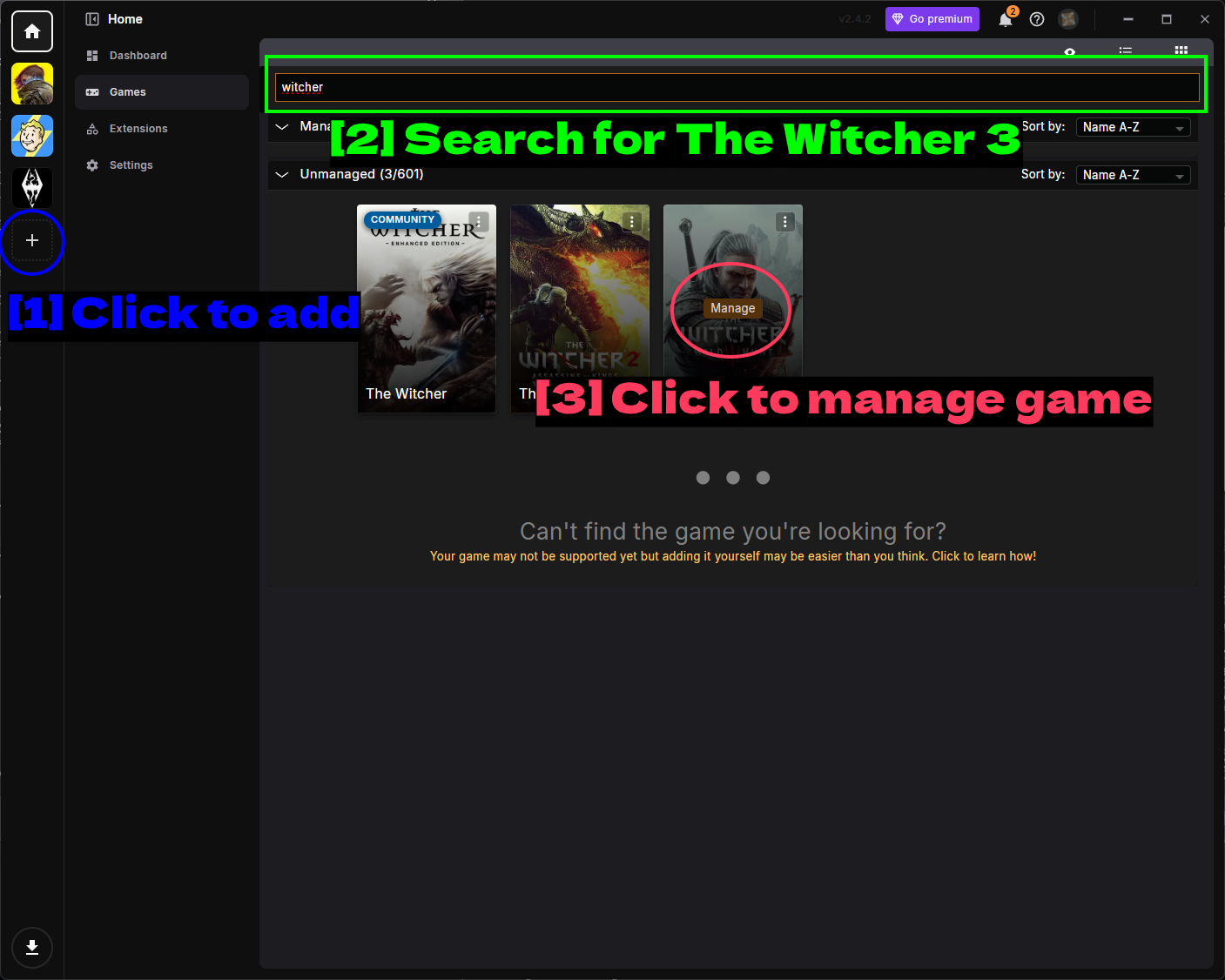
- Haz clic para añadir: El botón + en la barra lateral izquierda añade un nuevo juego para gestionar.
- Busca The Witcher 3: Escribe
witcheren la barra de búsqueda en la parte superior. Verás varios juegos de Witcher listados - asegúrate de elegir el correcto. - Haz clic para gestionar el juego: Pasa el cursor sobre el mosaico de The Witcher 3 y haz clic en Manage.
Si Vortex no puede detectar tu instalación, haz clic en los tres puntos (⋮) en la tarjeta del juego, elige Manually Set Location, y apunta a witcher3.exe, luego haz clic en Activate para que The Witcher 3 aparezca en la barra lateral izquierda.
Instalando Script Merger
En cuanto Vortex empiece a gestionar el juego, te ofrecerá configurar Script Merger por ti.
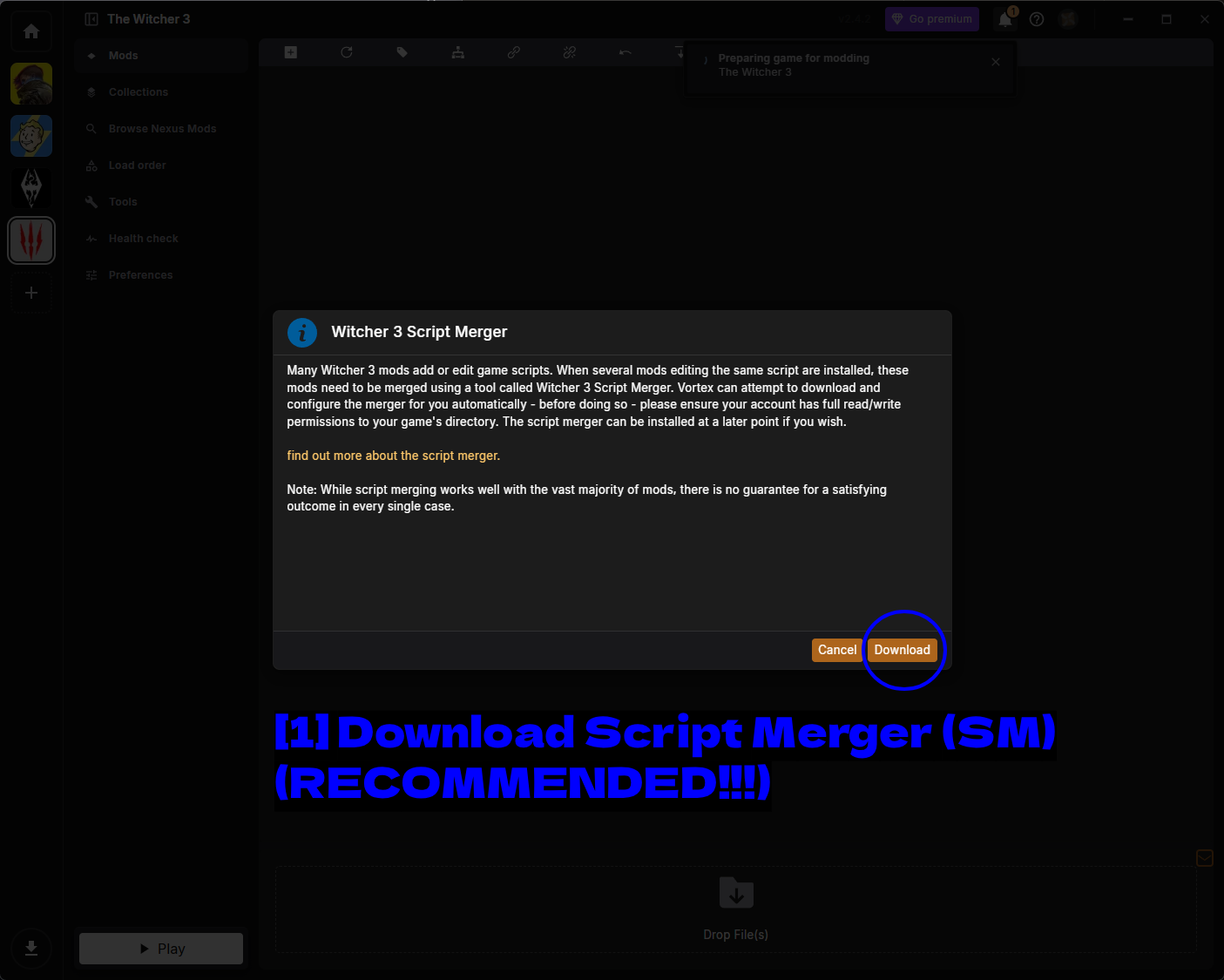
- Descarga Script Merger: Haz clic en Download. Vortex descargará e instalará Script Merger automáticamente.
Se recomienda encarecidamente tener Script Merger instalado. Los mods de Witcher 3 entran en conflicto entre sí constantemente y Script Merger se usa a menudo para resolver estos conflictos. Hay más información sobre cómo usarlo realmente en la sección Script Merger más abajo.
NOTA - Vortex advierte que tu cuenta necesita permisos completos de lectura/escritura sobre el directorio del juego para que esto funcione. Si el juego está instalado en C:\Program Files, puede que necesites ejecutar Vortex como administrador. Siempre puedes instalar el merger más tarde si lo omites ahora.
Descargando un mod a través de Vortex
Con el juego siendo gestionado, dirígete a la página del mod No Fall Damage en tu navegador.
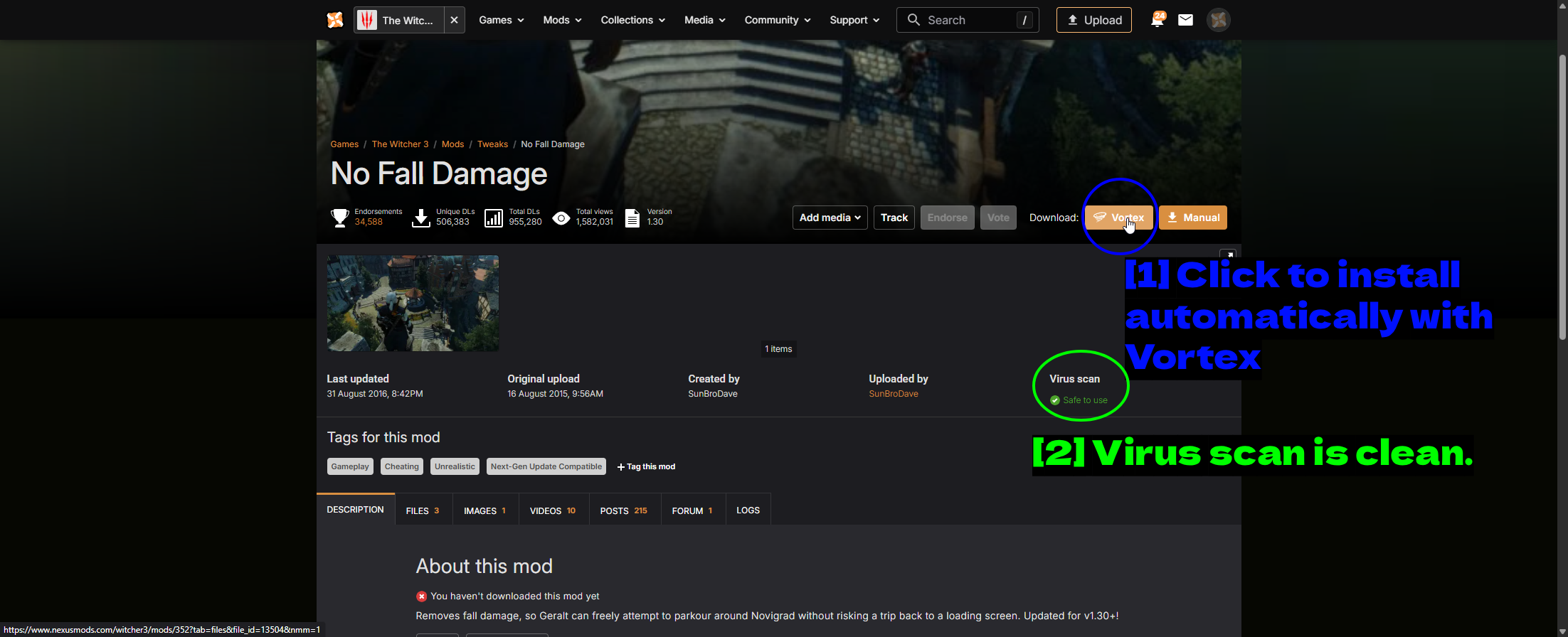
- Haz clic para instalar automáticamente con Vortex: El botón naranja Vortex junto a Download entrega el archivo directamente a la aplicación. Si una página de mod no tiene este botón, ese mod debe instalarse manualmente.
- El análisis de virus está limpio.: Nexus Mods analiza los archivos subidos y muestra el resultado aquí. Safe to use es lo que quieres ver - vale la pena echarle un vistazo antes de instalar nada.
Tu navegador te pedirá permiso para abrir Vortex. Acéptalo (y marca Always allow si prefieres que no te lo pregunte cada vez), y Vortex descargará e instalará el mod.
La página de Mods
Una vez instalado, el mod aparece en la página Mods. Esta página es también tu punto de partida para todo lo demás que Vortex ofrece para el juego.
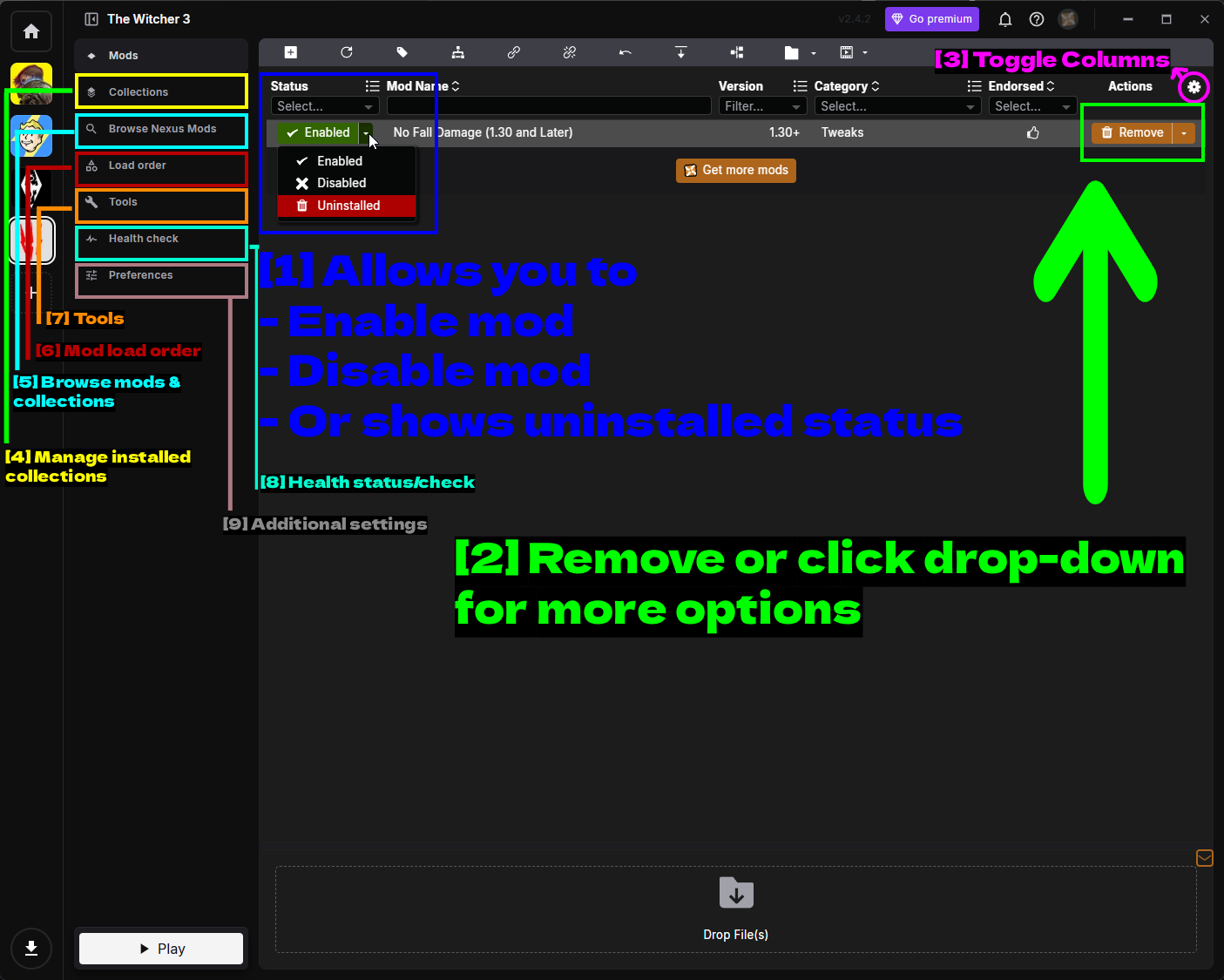
- Permite habilitar, deshabilitar, o muestra el estado de desinstalado: El menú desplegable Status. Enabled significa que el mod está desplegado en tu juego, Disabled lo mantiene instalado en Vortex sin desplegarlo, y Uninstalled elimina los archivos pero conserva el archivo descargado. Deshabilitar es la forma más rápida de averiguar qué mod está rompiendo tu juego.
- Remove o haz clic en el desplegable para más opciones: Remove desinstala el mod, y la flecha junto a él abre el menú completo de acciones.
- Toggle Columns: El icono de engranaje elige qué columnas son visibles.
- Gestiona las colecciones instaladas: La página Collections.
- Explora mods y colecciones: Browse Nexus Mods para encontrar nuevos mods.
- Orden de carga de mods: La página Load order.
- Herramientas: Programas externos y opciones de lanzamiento, incluyendo Script Merger.
- Estado/comprobación de salud: Las comprobaciones de Vortex para tu configuración.
- Ajustes adicionales: Preferences específicas de Witcher 3.
El menú de acciones junto a Remove cubre todo lo demás que quieras hacer con un mod.
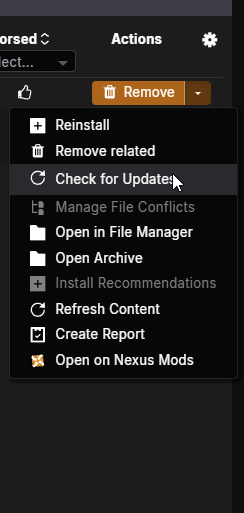
- Reinstall - ejecuta el instalador de nuevo.
- Remove related - elimina el mod junto con todo lo relacionado a él.
- Check for Updates - consulta a Nexus Mods si hay una versión más reciente.
- Manage File Conflicts - resuelve conflictos cuando dos mods escriben el mismo archivo.
- Open in File Manager - abre la carpeta de staging del mod.
- Open Archive - abre el archivo descargado.
- Install Recommendations - instala los mods que el autor recomienda junto a este.
- Refresh Content - vuelve a leer los archivos del mod.
- Create Report - genera un reporte sobre el mod, útil al pedir ayuda.
- Open on Nexus Mods - abre la página del mod en tu navegador.
El icono de engranaje te permite añadir columnas extra a la lista de mods.
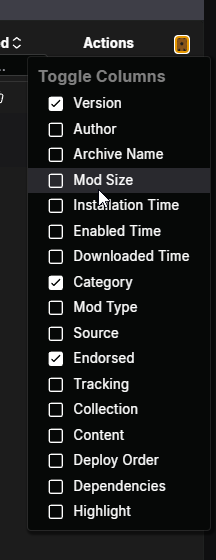
Puedes activar Version, Author, Archive Name, Mod Size, Installation Time, Enabled Time, Downloaded Time, Category, Mod Type, Source, Endorsed, Tracking, Collection, Content, Deploy Order, Dependencies, y Highlight. Author y Mod Size son las dos que vale la pena añadir pronto en cuanto tu lista empiece a crecer.
Colecciones
Una colección es una lista curada de mods empaquetados juntos y publicados por otro usuario, que puedes instalar de una vez.
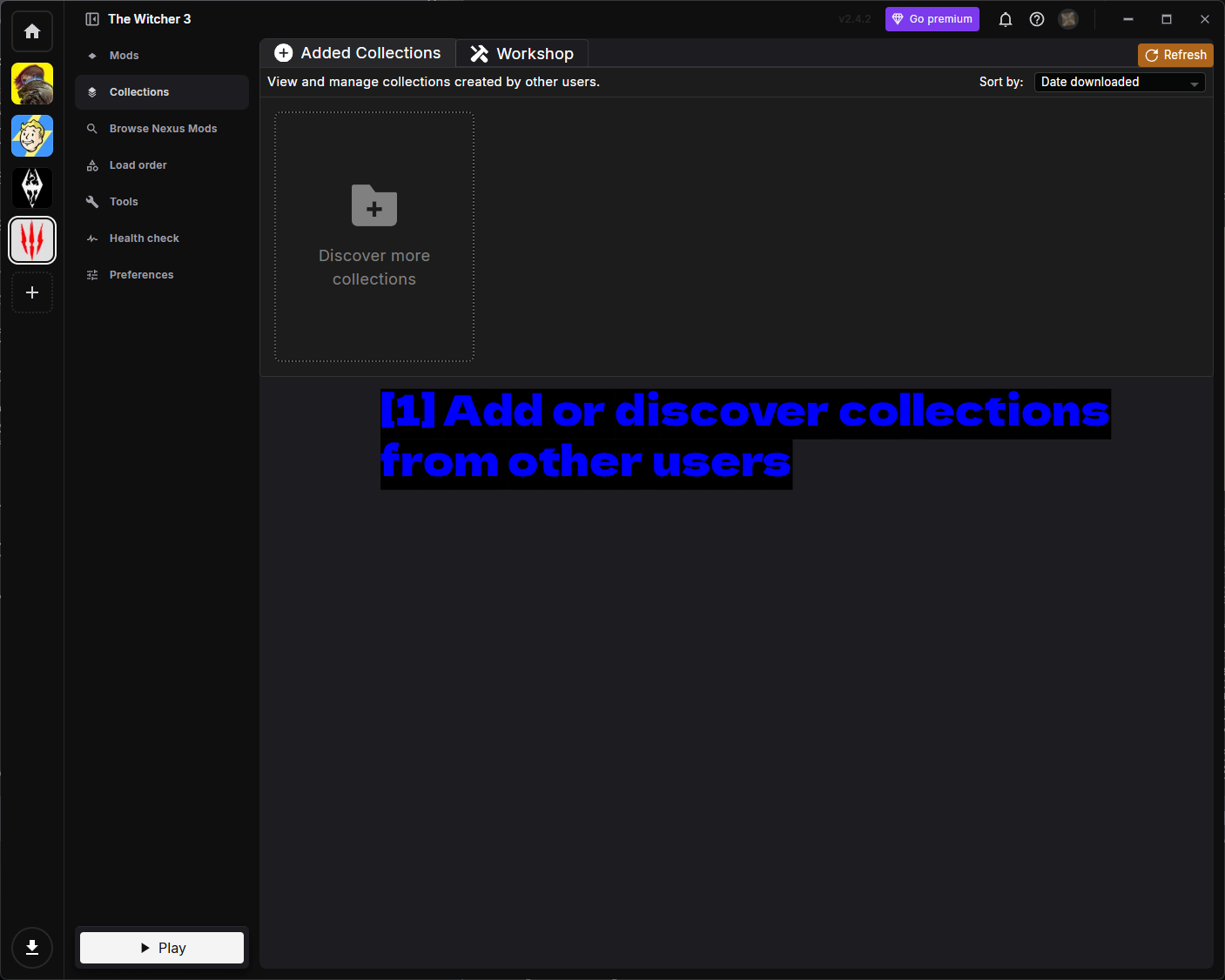
- Añade o descubre colecciones de otros usuarios: Discover more collections te lleva al listado de colecciones para The Witcher 3.
Las colecciones son un buen atajo si quieres un overhaul completo gráfico o de jugabilidad sin investigar 40 mods individuales. Solo ten en cuenta que estás confiando en que quien la creó haya probado la combinación.
Orden de carga
La página Load order controla qué mod gana cuando dos de ellos cambian lo mismo.
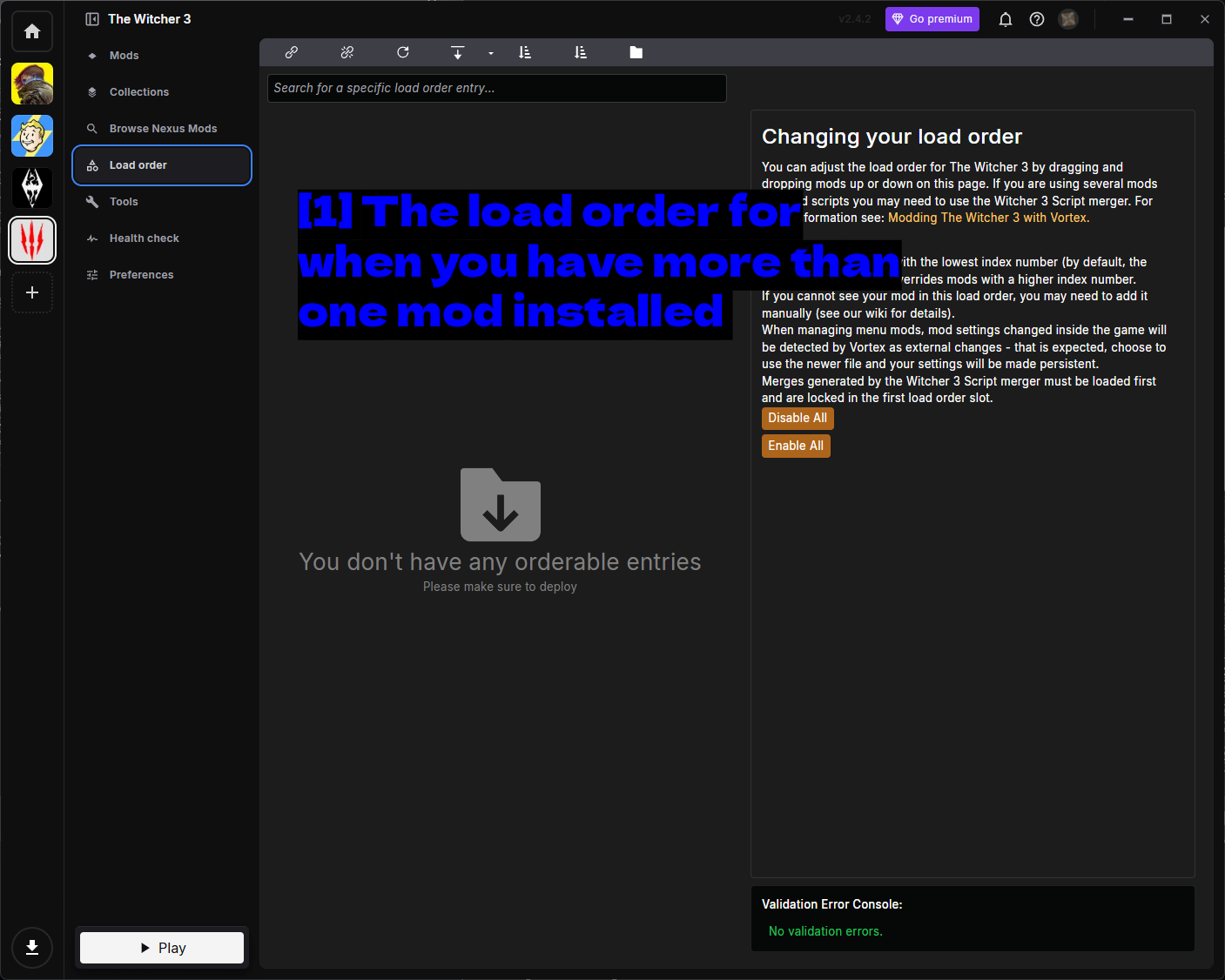
- El orden de carga para cuando tienes más de un mod instalado: Arrastra los mods hacia arriba y abajo para reordenarlos. Con un solo mod instalado no hay nada que ordenar, por eso la lista está vacía aquí.
Vortex explica las reglas en el lado derecho, y vale la pena leerlas. Las importantes están abajo.
- El mod con el número de índice más bajo sobrescribe a los mods con un número de índice más alto.
- Si un mod no aparece en la lista, puede que necesites añadirlo manualmente.
- Los merges generados por Script Merger deben cargarse primero y quedan bloqueados en la primera posición del orden de carga.
- Los ajustes de mods modificados dentro del juego son detectados por Vortex como cambios externos - esto es normal, elige usar el archivo más reciente y tus ajustes se mantendrán.
Hay botones Disable All y Enable All a la derecha, además de una Validation Error Console en la parte inferior que señala problemas con tu orden actual.
Tools
La página Tools enumera programas externos y opciones de lanzamiento que se ejecutan junto al juego.
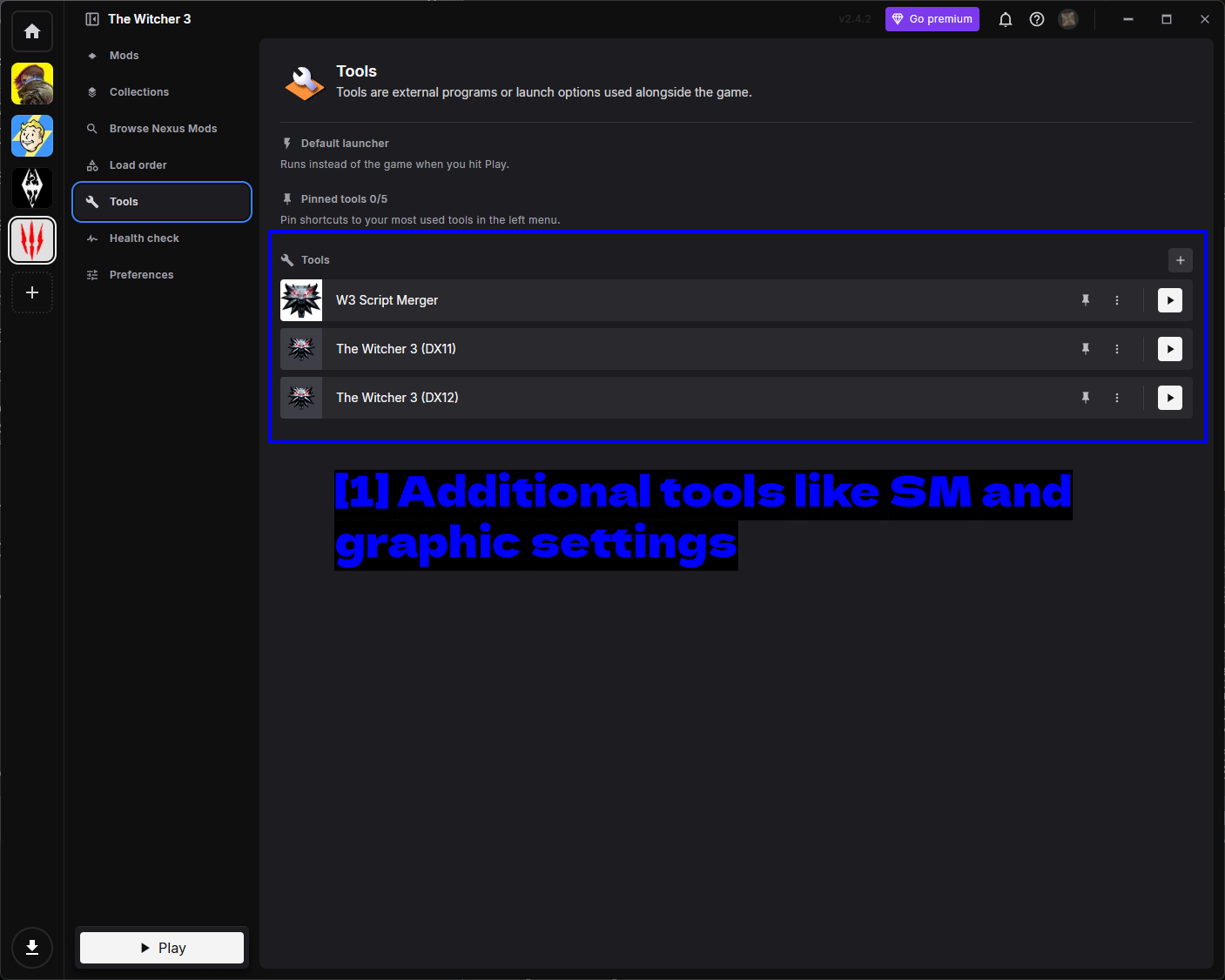
- Herramientas adicionales como SM y ajustes gráficos: W3 Script Merger además de entradas de lanzamiento separadas para The Witcher 3 (DX11) y The Witcher 3 (DX12). Poder lanzar cualquiera de los dos renderizadores directamente desde Vortex es útil cuando un mod solo funciona en uno de ellos.
Puedes fijar hasta cinco herramientas al menú de la izquierda con el icono de pin, y añadir las tuyas propias con el botón + en la parte superior derecha.
Health Check
La página Health check revisa tu configuración y señala cualquier cosa que parezca incorrecta.
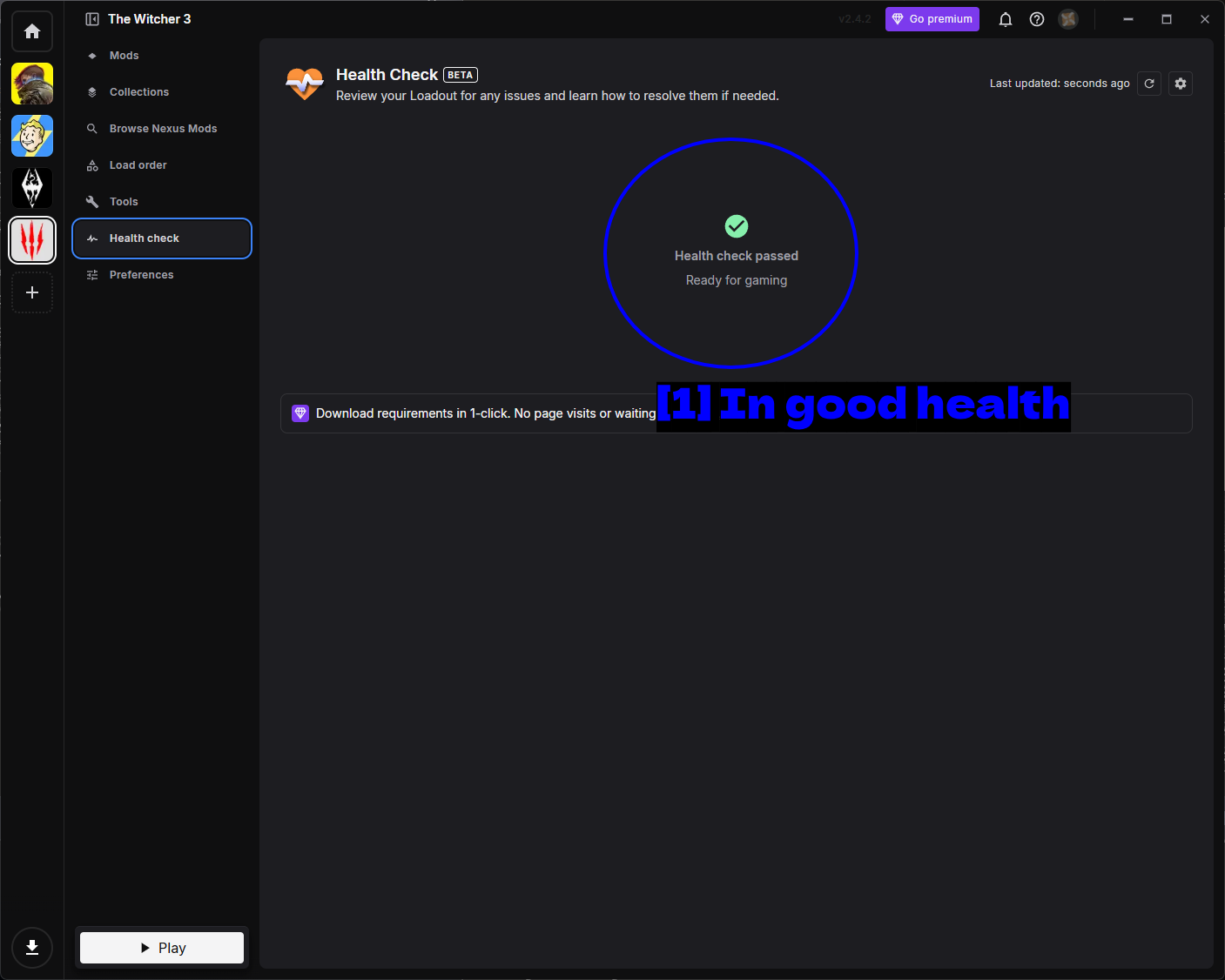
- En buen estado: Un Health check passed en verde significa que Vortex está satisfecho con tu configuración de mods. Si algo está mal, aquí explica el problema y cómo solucionarlo, lo cual es un buen primer paso antes de rebuscar en los registros.
Preferences
La página Preferences contiene los ajustes específicos de Vortex para The Witcher 3.
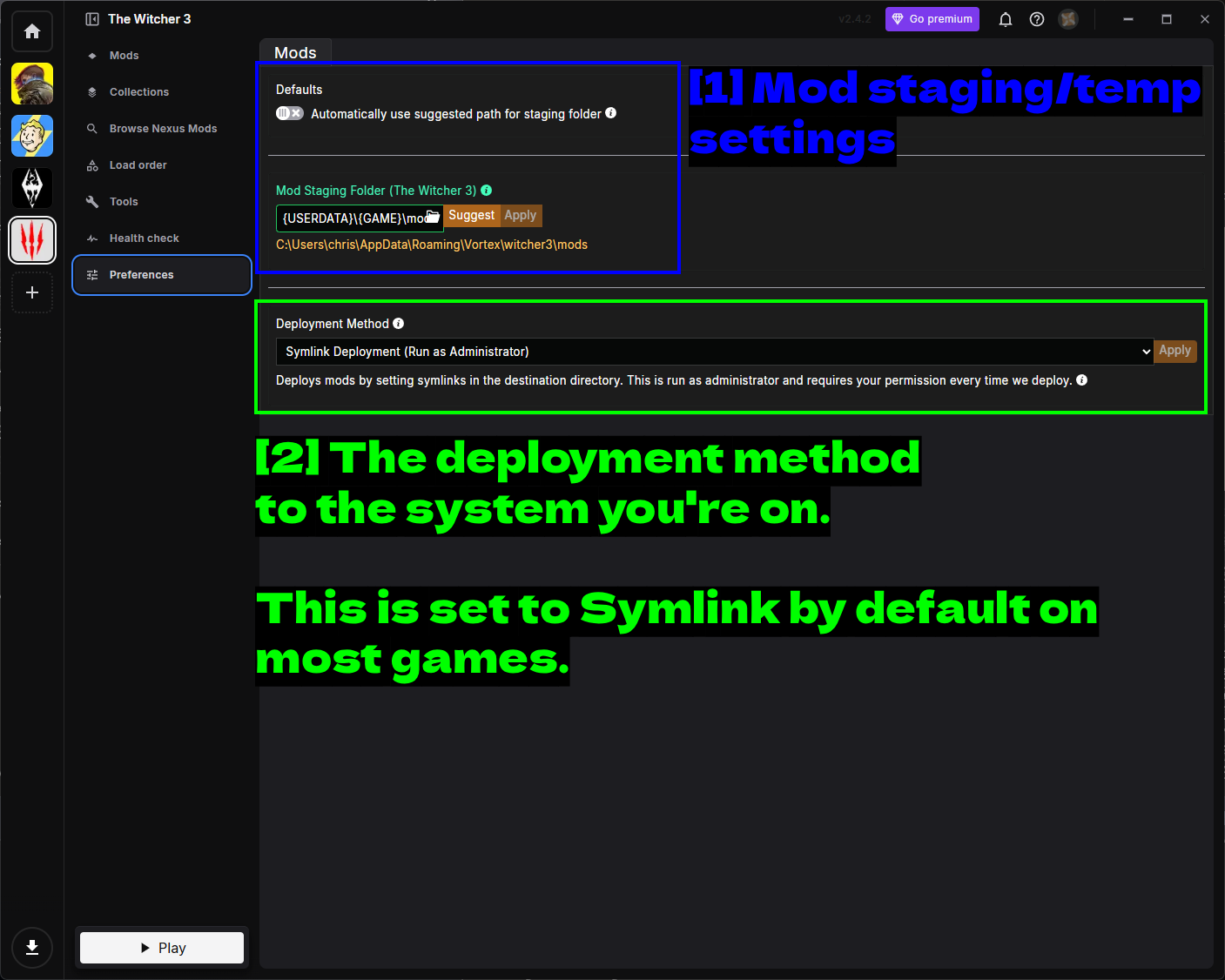
- Ajustes de staging/temporal de mods: La Mod Staging Folder es donde Vortex guarda los mods antes de desplegarlos. Esta debe estar en la misma unidad que tu instalación del juego, ya que así funciona el despliegue de Vortex. Si la mueves más adelante, reinstala tus mods en lugar de asumir que mover la carpeta fue suficiente.
- El método de despliegue según tu sistema.: Symlink Deployment es el predeterminado para The Witcher 3. Crea enlaces simbólicos en el directorio del juego en lugar de copiar archivos, por lo que necesita ejecutarse como administrador y pide permiso cada vez que despliega.
NOTA - Si Vortex muestra una notificación de Deploy Mods después de habilitar un mod, haz clic en ella. Nada llega a la carpeta de tu juego hasta que los mods hayan sido desplegados.
Instalación Manual De Mods (Avanzado)
Algunos usuarios prefieren instalar los mods manualmente, o puede que un mod no sea compatible con Vortex.
En cualquier caso, puedes seguir los siguientes pasos para descargar e instalar mods manualmente.
Comienza en la página del mod en Nexus Mods y usa el botón Manual en lugar del de Vortex.
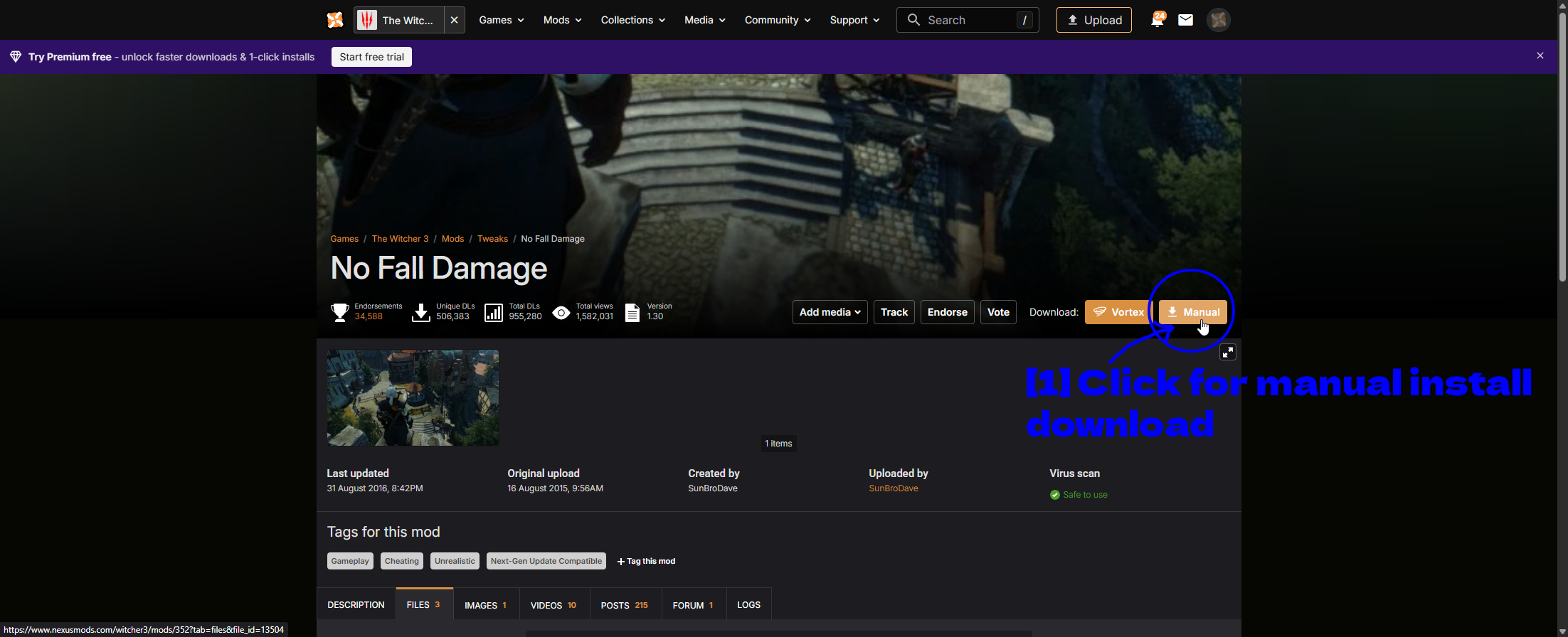
- Haz clic para descargar la instalación manual: Manual descarga el archivo a través de tu navegador en lugar de entregárselo a Vortex.
NOTA - Las cuentas gratuitas de Nexus Mods tienen una breve espera antes de que comience la descarga y una velocidad de descarga limitada. Eso es normal, no algo que esté fallando.
Extrae el archivo con 7-Zip y observa qué salió de él.
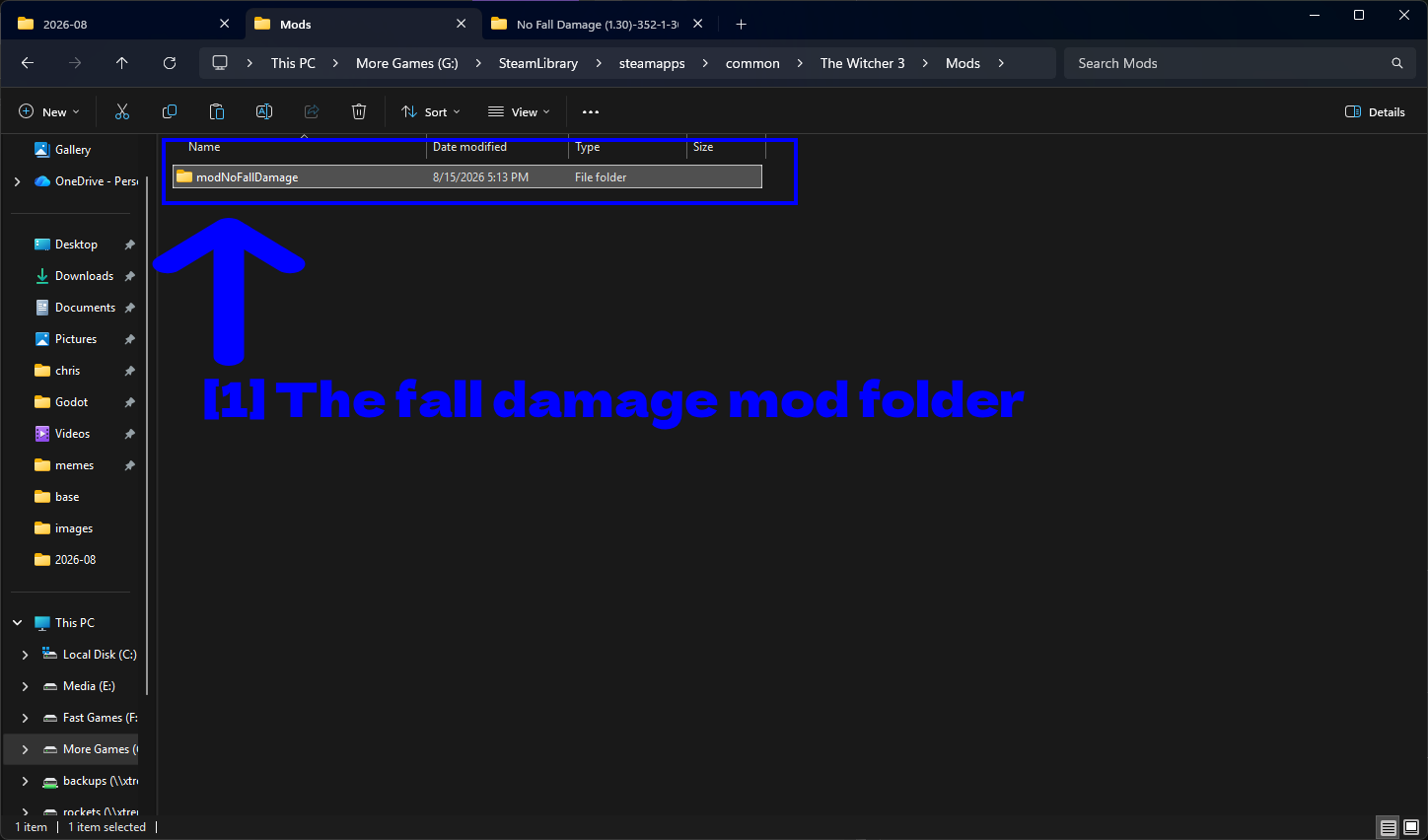
- La carpeta del mod de caída sin daño: Una única carpeta llamada
modNoFallDamage.
Ese nombre no es casualidad. The Witcher 3 solo carga carpetas de mods cuyos nombres empiecen con mod, así que modNoFallDamage funciona y NoFallDamage no hace nada silenciosamente. Si extraes un archivo y la carpeta no empieza con mod, revisa la descripción del mod antes de renombrarla - a veces el archivo contiene una carpeta contenedora y la verdadera carpeta modXxx está un nivel más abajo.
Ahora abre el directorio de tu juego.
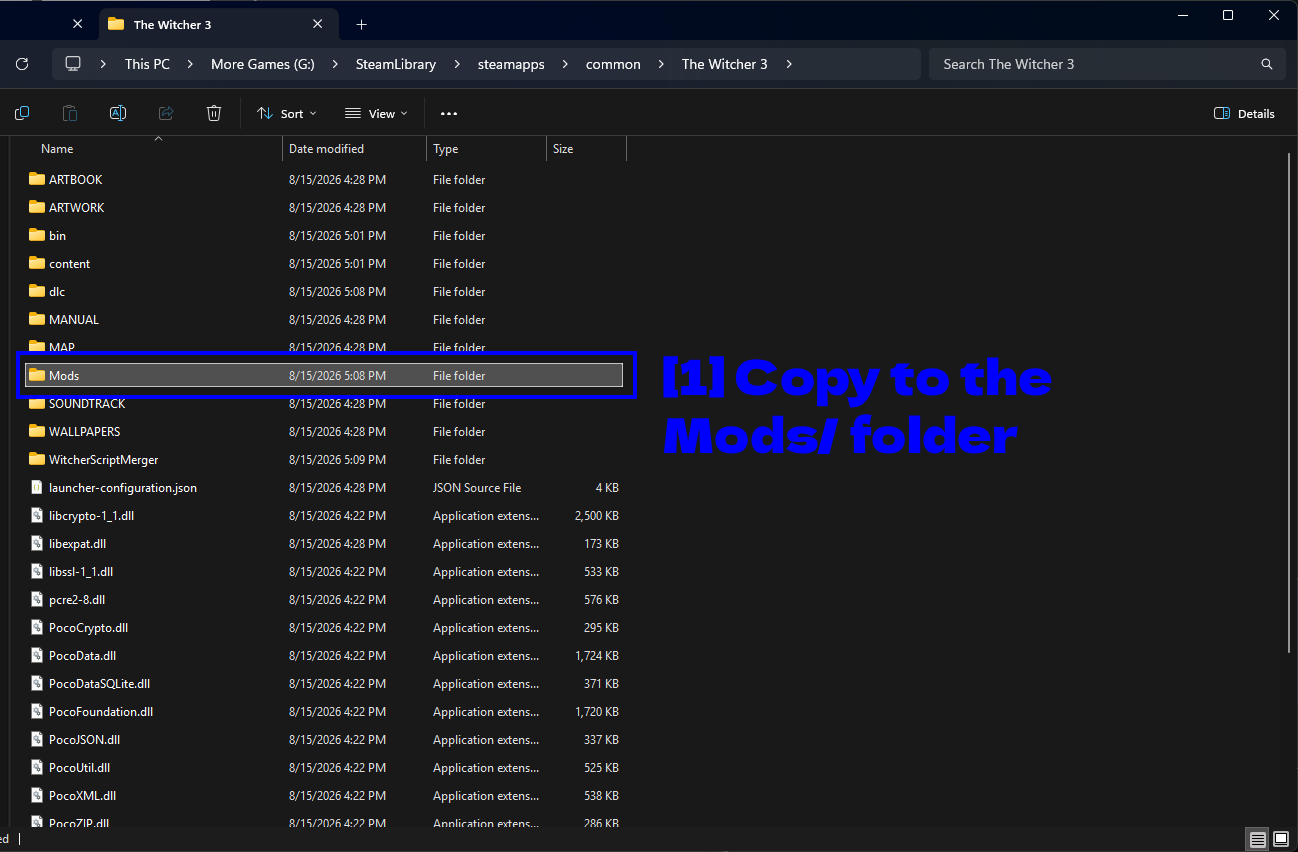
- Copia a la carpeta Mods/: La carpeta
Modsen la raíz de tu instalación de Witcher 3. Créala si no existe - una instalación nueva no tendrá una.
Pega la carpeta del mod dentro.
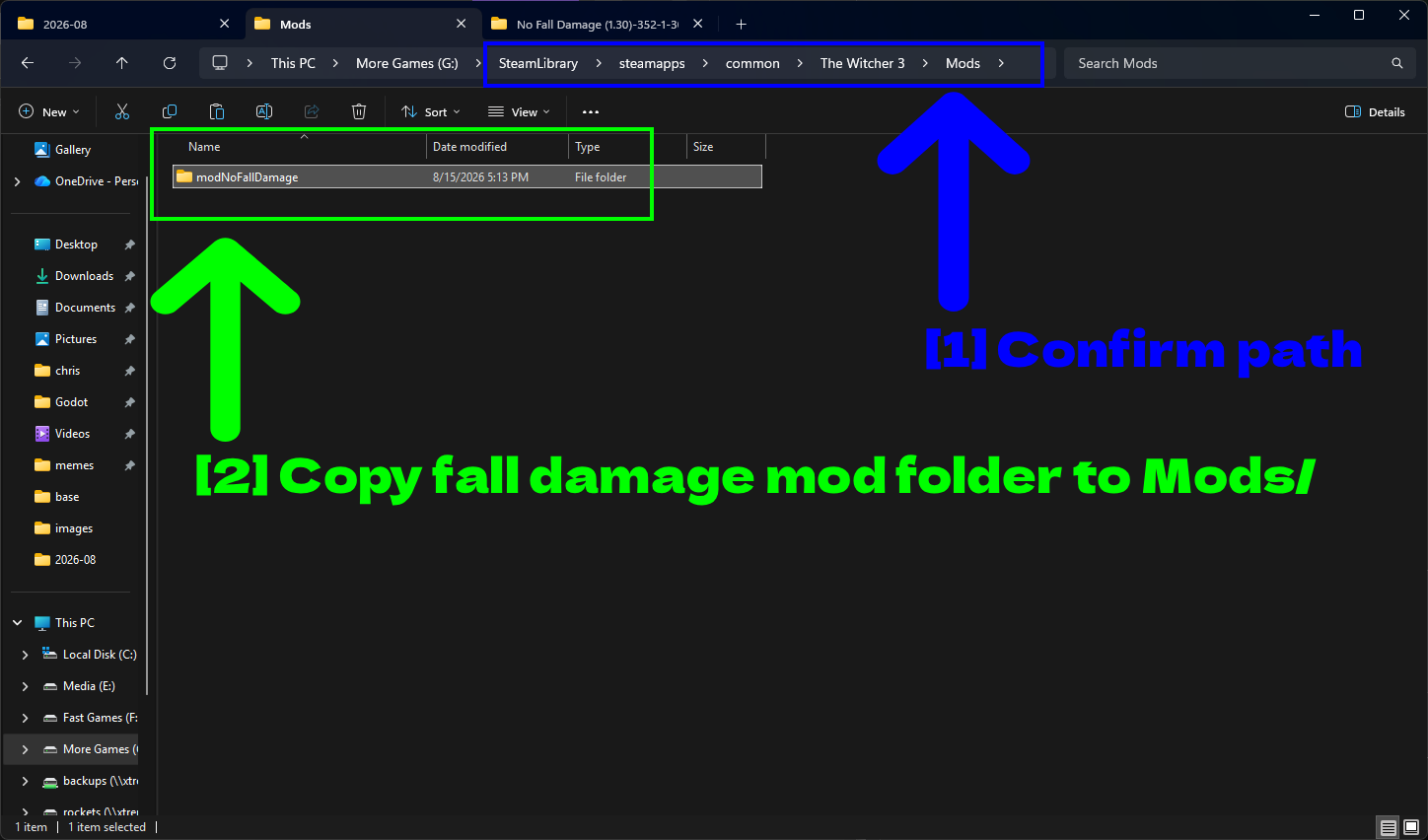
- Confirma la ruta: Comprueba que la ruta de navegación diga
...\The Witcher 3\Mods. Este es el error más común - dejar la carpeta en la raíz del juego en lugar de enMods. - Copia la carpeta del mod de caída sin daño a Mods/: La carpeta
modNoFallDamagecolocada en su sitio.
Así que la estructura final debería verse de la siguiente manera.
The Witcher 3\Mods\modNoFallDamage\
Por último, varios mods y herramientas esperan que la consola de depuración esté activada. Para habilitarla, edita el siguiente archivo usando un editor de texto como Notepad.
My Documents\The Witcher 3\user.settings
Probando Tus Mods
Inicia el juego, encuentra algo alto, y salta desde ahí.
Primero probé sin mods y encontré una casa desde la cual saltar. Aquí está el daño que recibí.
Ahora con el mod habilitado, salté desde la misma casa y no recibí daño por caída!
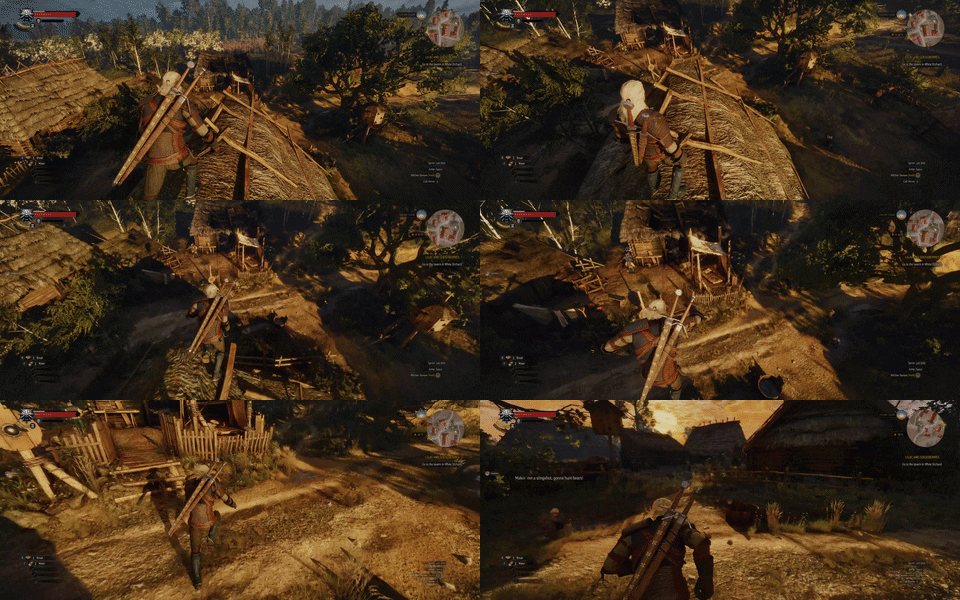
Si nada cambió, revisa lo siguiente.
- ¿La carpeta del mod se llama
modAlgoy está directamente dentro deThe Witcher 3\Mods\? - Si usaste Vortex, ¿el mod está Enabled y hay algún error reportado en el mod manager?
- ¿El mod realmente soporta tu versión del juego? Revisa si tiene la etiqueta Next-Gen Update Compatible si estás en
4.0+. - ¿Estás lanzando la misma versión (DX11 vs DX12) que el mod espera?
- ¿Está activado Enable mods en el REDLauncher?
Herramientas Útiles
Script Merger
Muchos mods en The Witcher 3 modifican los mismos scripts y entrarán en conflicto.
Para resolver estos problemas, se recomienda usar una herramienta llamada Script Merger.
Para descargar y usar Script Merger, sigue los siguientes pasos.
- Descarga Script Merger desde aquí, o deja que Vortex lo instale por ti como se explicó anteriormente.
- Ábrelo y selecciona tu carpeta de Witcher 3.
- Haz clic en Refresh para detectar los mods instalados.
- Haz clic en Merge Scripts y resuelve cualquier conflicto.
- El auto-merge funciona la mayoría de las veces.
- Puede que se necesite un merge manual para mods complejos.
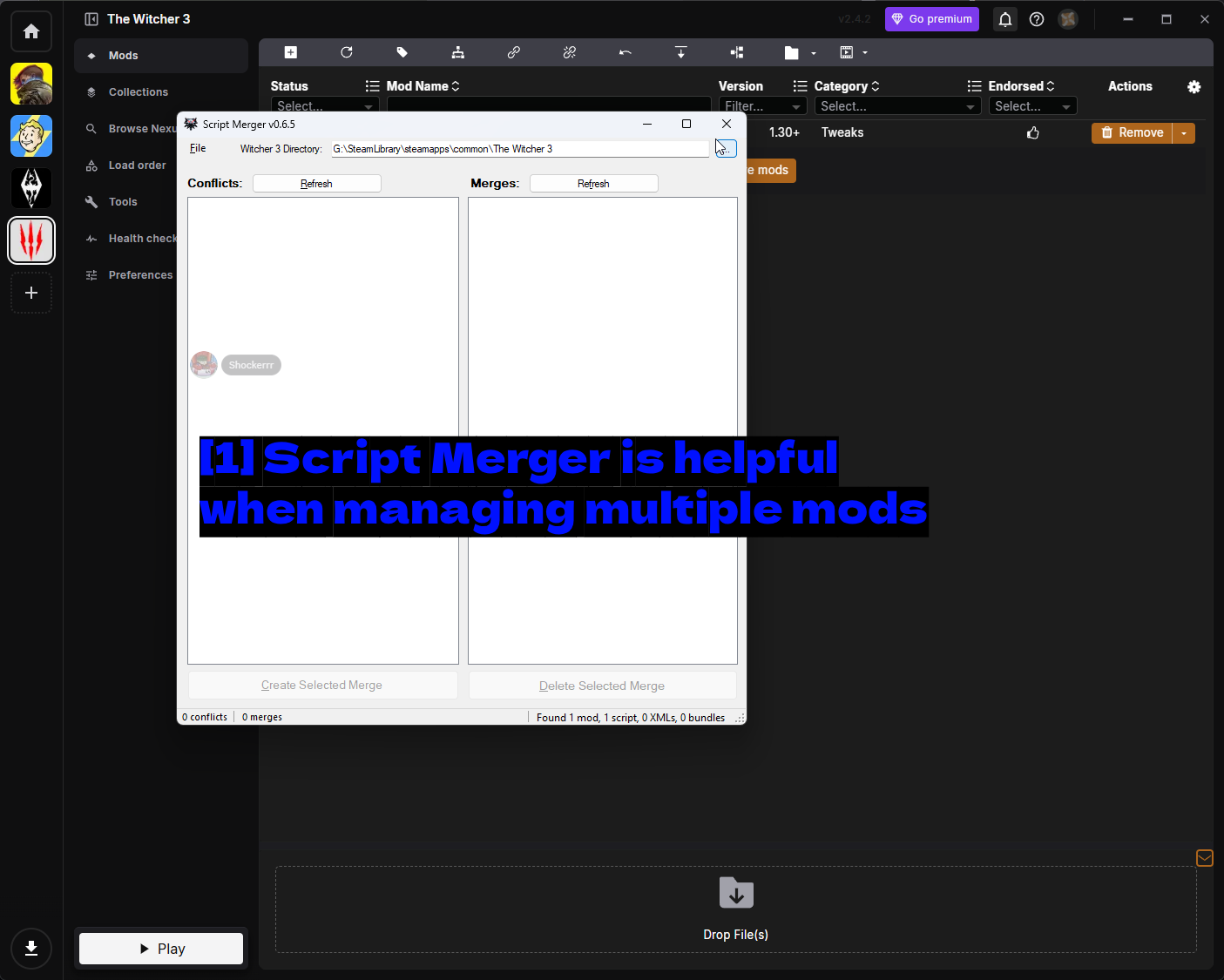
- Script Merger es útil cuando se manejan varios mods: El campo Witcher 3 Directory en la parte superior debe apuntar a tu carpeta del juego. Conflicts a la izquierda lista los mods que compiten por los mismos archivos, Merges a la derecha lista los merges que ya has creado, y la barra de estado en la parte inferior resume lo que encontró - aquí
0 conflicts, 0 mergesyFound 1 mod, 1 script, 0 XMLs, 0 bundles, que es exactamente lo que se esperaría con un solo mod instalado.
NOTA - Si los conflictos no se resuelven, tu juego puede fallar al iniciar.
CONSEJO - Vuelve a ejecutar Script Merger cada vez que agregues, elimines o actualices un mod. Los merges se construyen en base a las versiones específicas de mods que tenías en ese momento, así que una actualización puede invalidarlos silenciosamente.
REDkit
REDkit es el kit de modding oficial de CD Projekt Red para The Witcher 3, lanzado en mayo de 2024. Es gratuito en Steam y es lo que usarías para realmente crear mods en lugar de instalarlos.
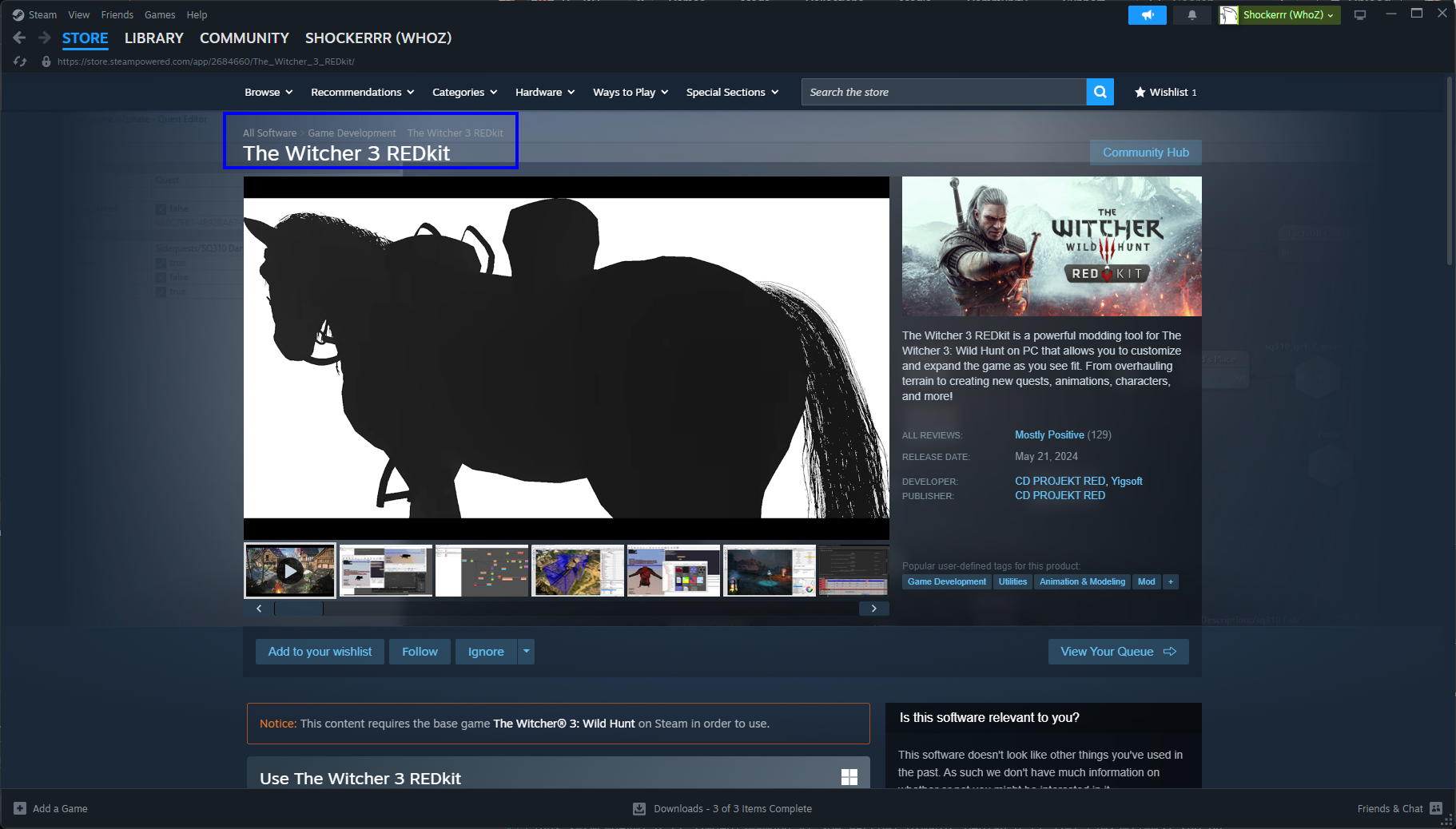
- The Witcher 3 REDkit: Listado bajo Game Development en Steam en lugar de como un juego.
Te permite modificar el terreno, crear nuevas misiones, y editar animaciones, personajes, y más - básicamente las herramientas que CDPR usaba internamente. Requiere el juego base en Steam para usarse, y está dirigido específicamente a autores de mods, así que no lo necesitas solo para instalar el trabajo de otras personas.
Notas
REDLauncher
Si lanzas The Witcher 3 a través del propio launcher de CD Projekt Red, hay un interruptor de mods que necesitas conocer.
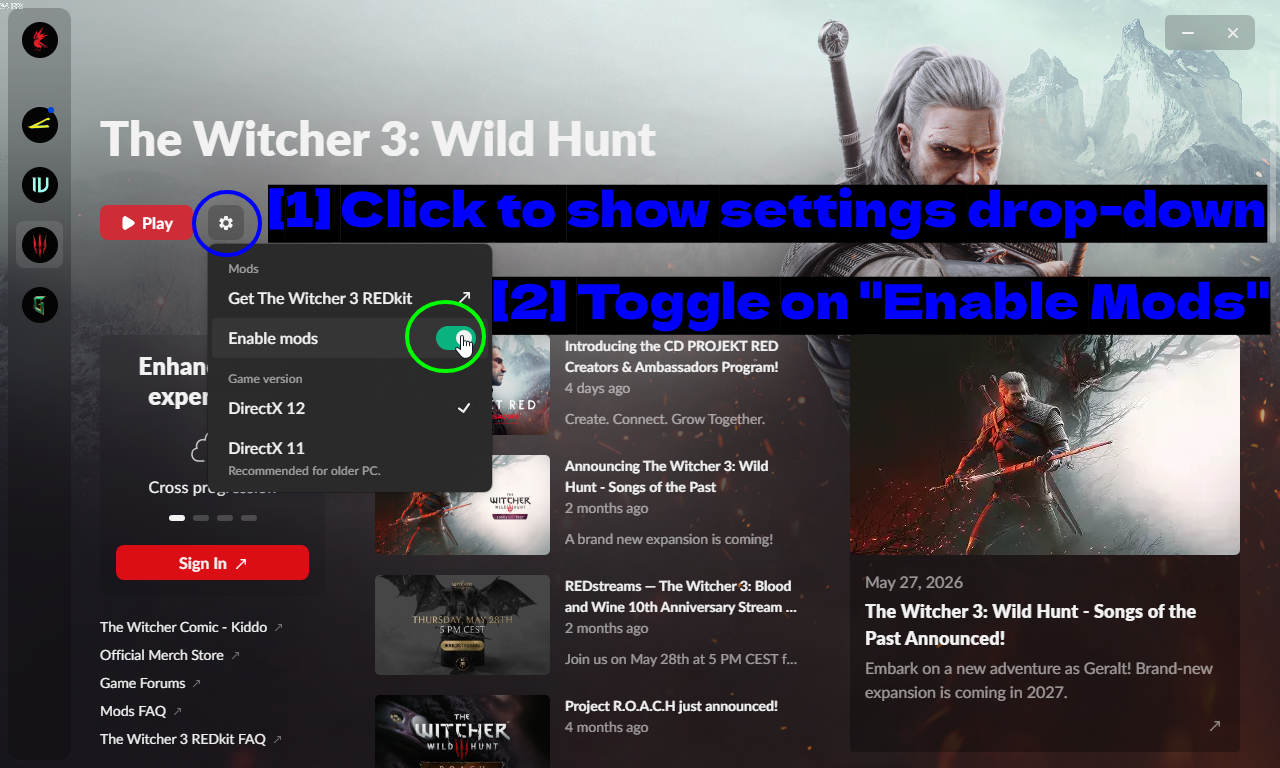
- Haz clic para mostrar el menú desplegable de ajustes: El ícono de engranaje junto al botón Play.
- Activa "Enable Mods": Asegúrate de que Enable mods esté activado.
El mismo menú es también donde cambias entre DirectX 12 y DirectX 11, y donde encontrarás un enlace Get The Witcher 3 REDkit. DX11 se recomienda para PCs más antiguas, y como se mencionó anteriormente, algunos mods solo se comportan correctamente en uno de los dos renderizadores.
Mod Limit Fix (Opcional)
The Witcher 3 tiene un límite estricto de cuántos mods se pueden cargar por defecto.
Afortunadamente, puedes instalar un mod llamado Mod Limit Fix para eliminar esta limitación por completo!
- Descárgalo desde aquí.
- Sigue las instrucciones proporcionadas para parchear
witcher3.exe.
Recomendamos ampliamente este mod en particular si planeas usar muchos mods (50+).
NOTA - El parche se aplica al propio witcher3.exe, lo que significa que una actualización del juego lo sobrescribirá. Si tu configuración fuertemente modificada deja de cargar mods repentinamente después de un parche, vuelve a aplicar el fix.
Conclusión
¡Eso es todo! Ahora deberías saber cómo instalar y administrar mods de Witcher 3 usando Vortex y métodos manuales. Herramientas como Script Merger y Mod Limit Fix pueden ser esenciales para algunas configuraciones con muchos mods.
La versión corta - usa Vortex a menos que tengas una razón para no hacerlo, deja que instale Script Merger y realmente ejecútalo cada vez que cambie tu lista de mods, mantén un ojo en si un mod soporta Next-Gen, y recuerda que las carpetas de mods deben comenzar con mod.
Modificar The Witcher 3 puede mejorar dramáticamente los gráficos, la mecánica de juego y la inmersión. ¡O simplemente añadir caos aleatorio divertido a tu próxima partida!
Ver También
- Nexus Mods - The Witcher 3
- Script Merger
- Mod Limit Fix
- The Witcher 3 REDkit
- No Fall Damage
- How to Use Vortex & The Basics
- How to Download & Install Vortex
- ProtonDB - Witcher 3 (para usuarios de Linux)
- The Witcher 3 Modding Subreddit
Esta guía será actualizada con el tiempo. ¿Encontraste un error o tienes comentarios? ¡Háznoslo saber!
¡Feliz modding!