
En esta guía te mostraremos cómo descargar e instalar Vortex en tu computadora.
Vortex es el gestor de mods oficial de Nexus Mods, y es el método recomendado para gestionar e instalar mods a través de Nexus Mods cuando está disponible. Facilita la descarga e instalación de mods, y también ofrece funciones como perfiles de mods, gestión del orden de carga, y más.
Requisitos
- Esta guía asume que tienes una computadora con Windows 10 o superior, o Linux.
- Para los usuarios de Linux, por favor sigue la guía y lee las notas en la sección de Linux más abajo.
- Al menos 1 GB de espacio de almacenamiento libre.
Descarga
Hay dos fuentes desde las que puedes descargar el ejecutable de Vortex:
- El sitio web oficial de Nexus Mods (descarga directa)
- Desde los lanzamientos en el repositorio de GitHub (descarga directa para
v2.0.2)
Instalación
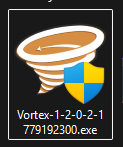
Para instalar la aplicación, simplemente ejecuta el archivo ejecutable haciendo doble clic sobre él (o clic derecho -> Abrir).
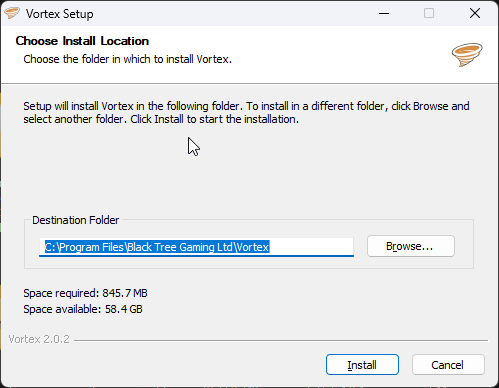
La primera opción te pedirá seleccionar la ubicación de instalación. Puedes elegir la ubicación predeterminada o seleccionar una diferente.
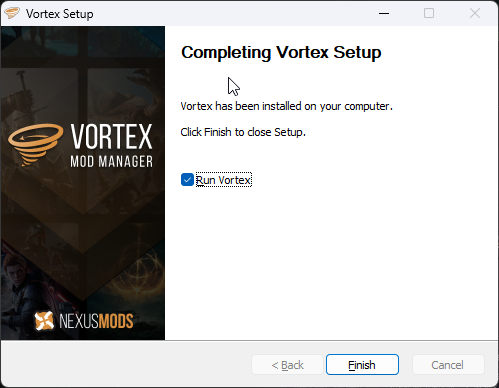
Después, continúa con la instalación. Debería tardar entre 30 segundos y unos minutos dependiendo de tu computadora. Una vez que la instalación esté completa, puedes iniciar Vortex y comenzar a usarlo para gestionar tus mods!
Notas
Linux
Aunque hay soporte para ejecutar Vortex en Linux, requiere que realices algunos pasos adicionales.
Esta guía en Reddit ofrece un recorrido junto con información útil.
Cómo lograr que Vortex funcione en Linux
En resumen, necesitarás descargar e instalar las siguientes aplicaciones y frameworks:
- Heroic Games Launcher
- .NET Desktop Runtime 6.0.36
- Solo descarga el archivo ejecutable, no ejecutes el instalador hasta el siguiente paso.
Después, descarga el ejecutable de Vortex (pasos detallados arriba) y realiza los siguientes pasos:
- Abre HGL y ve a Library -> Add Game.
- Dale un nombre al juego (por ejemplo, "Vortex").
- En la parte inferior, haz clic en Run Installer First y luego ejecuta el ejecutable de Vortex que descargaste.
- Nuevamente, haz clic en el botón Run Installer First y ejecuta el instalador de .NET Desktop Runtime que descargaste.
- Una vez completada la instalación, deberás hacer clic en el botón Select Executable y seleccionar la ubicación del archivo donde se instaló Vortex.
- Para la mayoría de los usuarios, estará en:
/home/{USERNAME}/Games/Heroic/Prefixes/default/Vortex Mod Manager/pfx/drive_c/Program Files/Black Tree Gaming Ltd/Vortex/
- Para la mayoría de los usuarios, estará en:
- Haz clic en el botón Finish y eso debería ser todo! Ahora puedes iniciar Vortex, iniciar sesión en Nexus Mods, y comenzar a descargar e instalar mods.
NOTA - Para usuarios avanzados, puedes seleccionar diferentes prefijos y configuraciones de Wine.
Añadir y configurar juegos
Ahora que tienes Vortex funcionando, necesitarás añadir tus juegos a él. En la guía enlazada arriba, las instrucciones son las siguientes:
- Añade tus juegos a través de HGL yendo a Library -> Add Game.
- Haz clic en el botón de configuración Show Wine.
- Cambia la ruta de
WinePrefixpara que apunte a donde se encuentra tu nuevo prefijo/instalación de Vortex.- Ruta común mencionada arriba:
/home/{USERNAME}/Games/Heroic/Prefixes/default/Vortex Mod Manager/pfx/drive_c/Program Files/Black Tree Gaming Ltd/Vortex/
- Ruta común mencionada arriba:
- Inicia Vortex y ahora deberías poder gestionar tus juegos desde ahí!
Ver también!
Conclusión
Vortex es un gestor de mods potente y fácil de usar que puede ayudarte a gestionar e instalar fácilmente mods para los juegos que Nexus Mods soporta. Siguiendo los pasos descritos en esta guía, ahora deberías tener Vortex instalado y listo para usar en tu computadora.
Las guías que creamos siempre están abiertas a ediciones y mejoras, así que si tienes alguna sugerencia o notas algún problema, no dudes en contribuir creando una pull request en nuestro repositorio de GitHub!