
Una guía sobre cómo descargar e instalar mods en Stardew Valley en PC. Cubrimos los tres métodos habituales: instalar mods a mano (que es la forma estándar para este juego), Vortex (el gestor de mods de Nexus Mods), y la app de CurseForge.
Esta guía se centra en Windows, pero los mods de Stardew Valley también funcionan en Linux y macOS, y hemos señalado las diferencias donde son relevantes.
Stardew Valley es uno de los juegos más amigables que existen para moddear. No hay orden de carga con el que pelear, ni límite de plugins, ni archive invalidation, ni nada que parchear. Casi todos los mods son una carpeta que arrastras a un solo lugar, y el juego te dice en una ventana de consola si se cargó.
Hay exactamente una cosa que necesitas hacer bien primero, y es SMAPI. Es el loader que hace posible el modding en primer lugar, y prácticamente todos los mods en Nexus dependen de él. Instalaremos SMAPI, y luego instalaremos Tractor Mod de Pathoschild sobre él como mod de ejemplo, mediante cada uno de los tres métodos.
Requisitos
- Una copia para PC de Stardew Valley (esta guía usa la versión de Steam).
- 7-Zip o cualquier otro programa de extracción de archivos.
- Una cuenta gratuita de Nexus Mods (opcional, pero te conviene tener una).
- Un conocimiento básico de cómo copiar y mover carpetas.
Notas Sobre La Versión Del Juego
Stardew Valley está en la versión 1.6.x al momento de escribir esto, y la compatibilidad de mods es generalmente excelente. La versión importa menos aquí que en la mayoría de los juegos, pero hay dos cosas que vale la pena saber.
- SMAPI tiene que coincidir con la versión de tu juego. Cuando el juego se actualiza, SMAPI se actualiza en un día o dos y tú instalas la nueva versión. Normalmente esto no da problemas.
- Los mods pueden quedarse atrás. Algunos mods individuales a veces necesitan unos días para ponerse al día tras una actualización grande. La lista de compatibilidad de mods de SMAPI hace seguimiento de qué mods funcionan actualmente, y es la forma más rápida de comprobarlo antes de actualizar.
Steam, GOG y las versiones de Xbox Game Pass para PC son todas compatibles con mods. La versión de Microsoft Store / Game Pass necesita un par de pasos extra que cubre smapi.io/install, debido a cómo Windows protege la carpeta de instalación.
Ejecutar Mods En Linux Y macOS
Stardew Valley tiene calificación Platinum en ProtonDB y cuenta con una build nativa para Linux, así que este es uno de los juegos más fáciles de moddear fuera de Windows.
SMAPI incluye instaladores para las tres plataformas en la misma descarga - install on Windows.bat, install on Linux.sh y install on macOS.command. Ejecuta el que corresponda a tu sistema y todo lo demás en esta guía funciona igual.
NOTA - En Linux y macOS el instalador renombra el launcher del juego en lugar de añadir un ejecutable aparte, así que simplemente lanzas el juego normalmente y SMAPI viene incluido. No hacen falta opciones de lanzamiento.
¡Haz Copia De Seguridad De Tus Partidas!
Los mods en Stardew Valley pueden escribir, y de hecho lo hacen, en tu archivo de partida guardada. Un mod que añade objetos coloca esos objetos en tu partida, y quitar ese mod más tarde puede dejar la partida incapaz de cargar.
Haz copia de seguridad de esta carpeta antes de empezar.
C:\Users\<user>\AppData\Roaming\StardewValley\Saves
En Linux es ~/.config/StardewValley/Saves y en macOS también es ~/.config/StardewValley/Saves.
CONSEJO - SMAPI instala un mod incluido llamado Save Backup que hace copia de seguridad automática de todas tus partidas una vez al día. Es genuinamente una de las mejores razones para usar SMAPI aunque no instales nada más.
¿Qué Es SMAPI?
SMAPI (la Stardew Modding API) es un mod loader. Se sitúa entre Stardew Valley y tus mods, les da una forma de engancharse al juego, y se encarga de todas las partes incómodas como el orden de carga, las comprobaciones de versión y el manejo de errores.
En la práctica, hace tres cosas que notarás.
- Crea y lee una carpeta
Modsen el directorio de tu juego. Ahí es donde va cada mod. - Abre una ventana de consola junto al juego que lista lo que se cargó y lo que falló.
- Captura los errores de los mods para que un mod roto imprima un mensaje en lugar de hacer que el juego se cierre.
Casi todo en Nexus Mods lo necesita. Las excepciones son los packs de reemplazo de contenido que sobrescriben directamente los archivos propios del juego, y esos ahora son raros porque Content Patcher (que necesita SMAPI) hace el mismo trabajo mejor.
Instalando SMAPI
Descargando SMAPI
Consigue SMAPI desde smapi.io o desde su página en Nexus Mods. Ambas son la misma descarga, mantenida por Pathoschild.
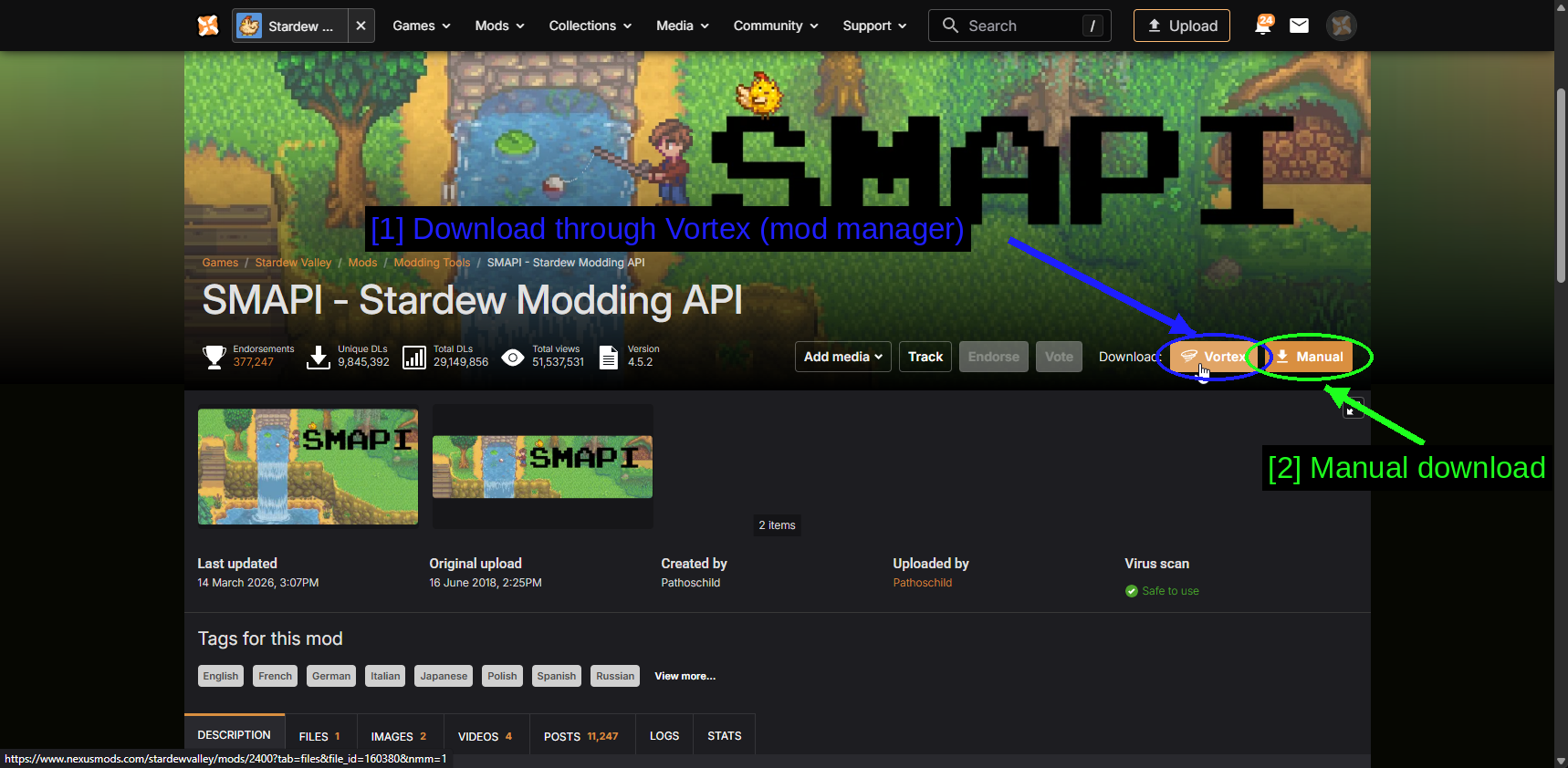
- Descargar mediante Vortex (gestor de mods): El botón naranja de Vortex entrega el archivo al gestor de mods.
- Descarga manual: Manual descarga el archivo a través de tu navegador.
Para esta sección queremos la descarga Manual, porque SMAPI tiene su propio instalador.
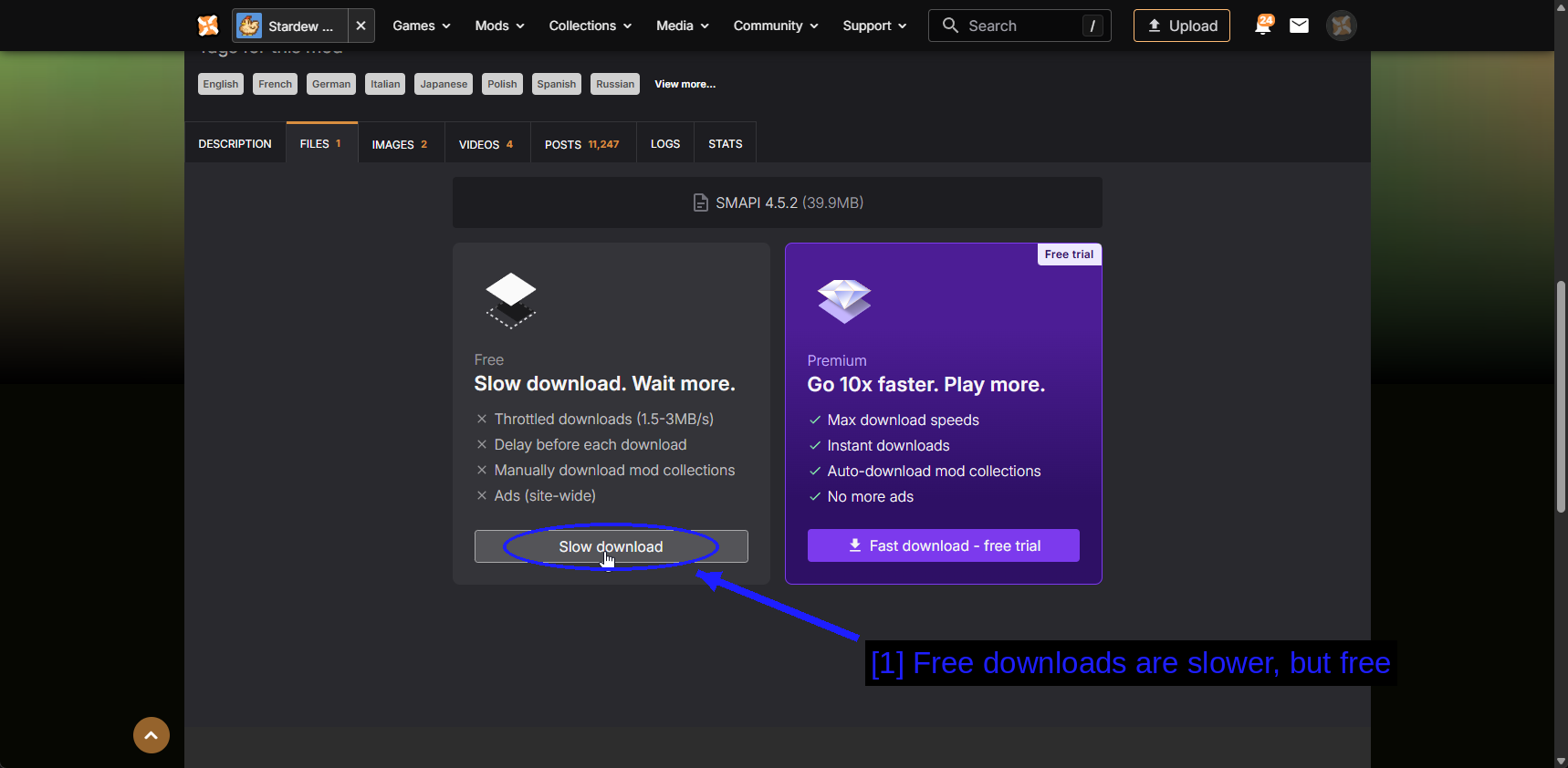
- Las descargas gratuitas son más lentas, pero gratis: Slow download está limitada a alrededor de 1.5-3 MB/s con un breve retraso antes de empezar. SMAPI pesa unos 40 MB, así que esto tarda segundos de cualquier forma.
Ejecutando El Instalador
Extrae el archivo y abre la carpeta de dentro.
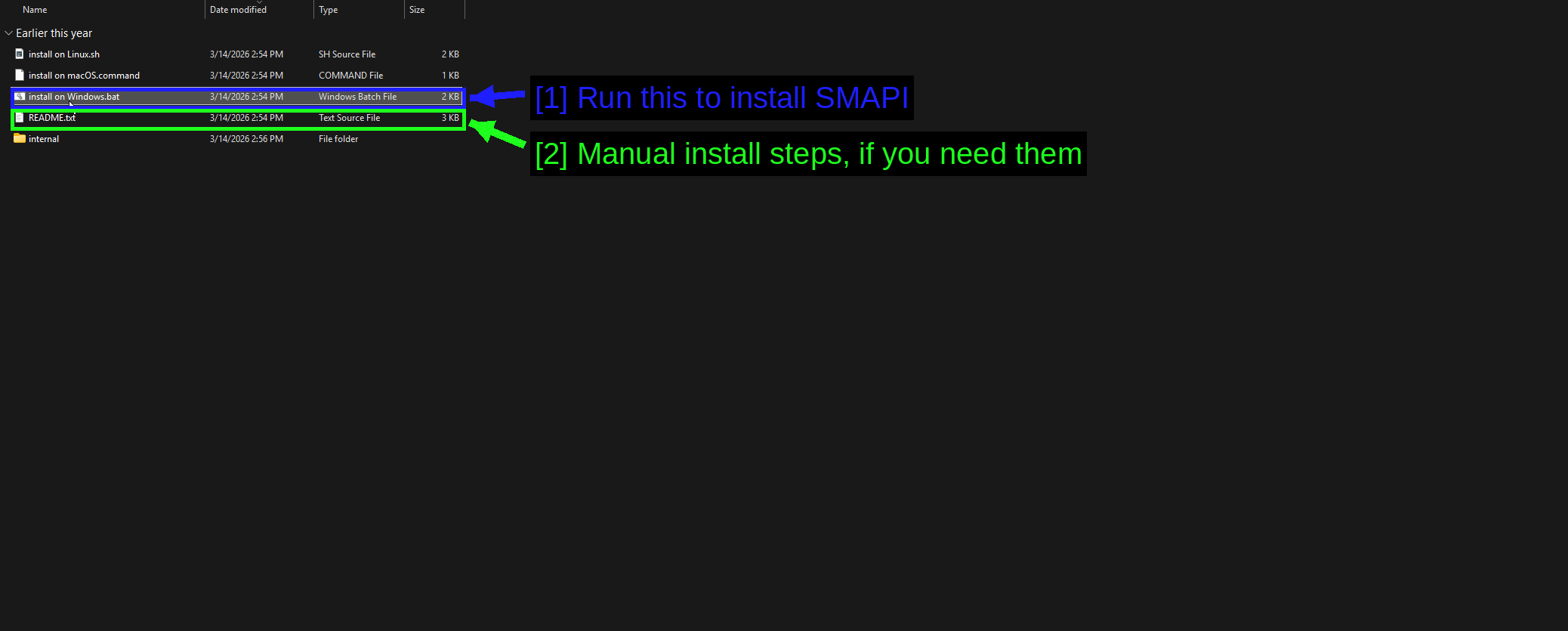
- Ejecuta esto para instalar SMAPI:
install on Windows.bat. Los usuarios de Linux y macOS tienen su propio script en la misma carpeta. - Pasos de instalación manual, si los necesitas:
README.txtdocumenta el proceso manual. Casi seguro que no lo necesitas - el instalador es la vía recomendada y el propio README lo dice.
Haz doble clic en el instalador y te preguntará dónde está tu juego.
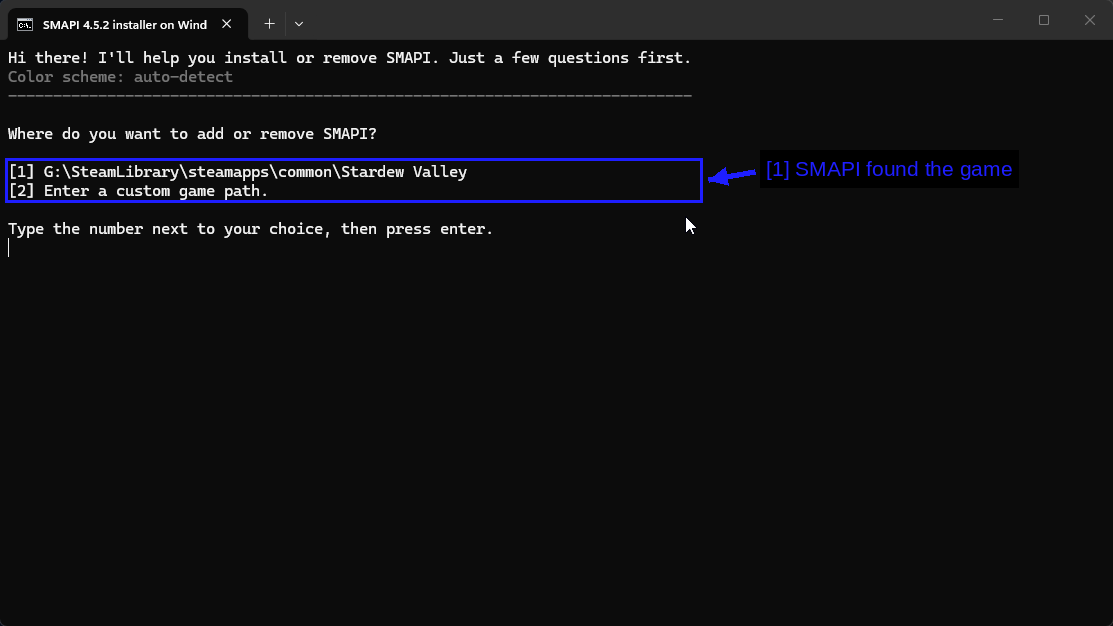
- SMAPI encontró el juego: Escanea tus discos y muestra lo que encontró. Escribe
1y pulsa enter, o elige2si necesitas indicarle otra ubicación.
Luego pregunta qué quieres hacer.
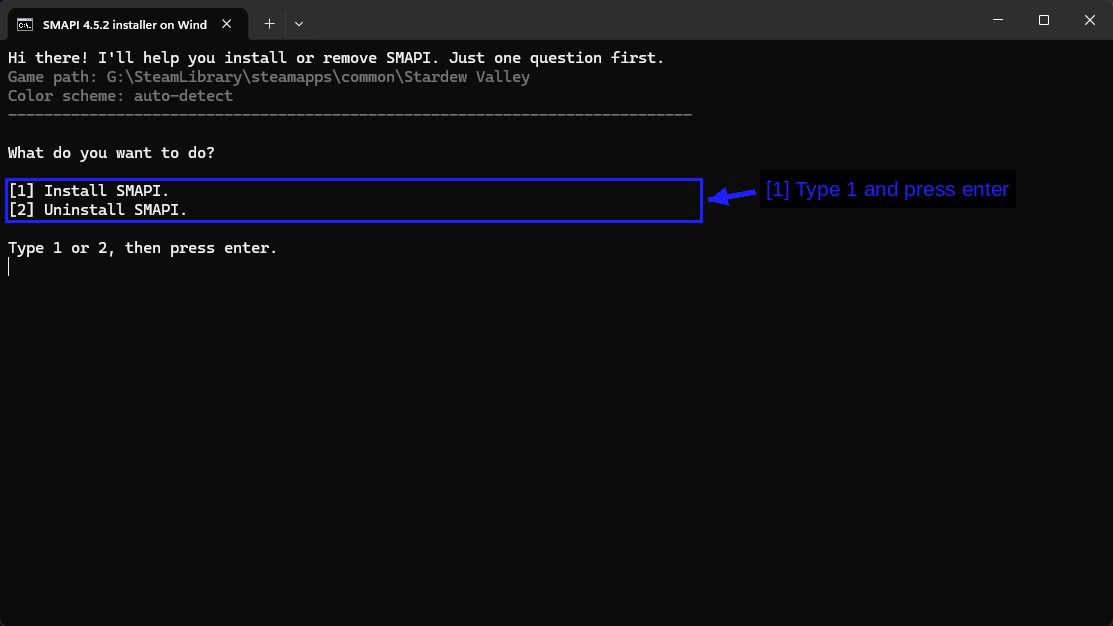
- Escribe 1 y pulsa enter: Install SMAPI. La opción 2 lo elimina limpiamente más adelante si alguna vez quieres volver tu juego a su estado vanilla.
Tarda un par de segundos, y luego te dice exactamente qué hacer a continuación.
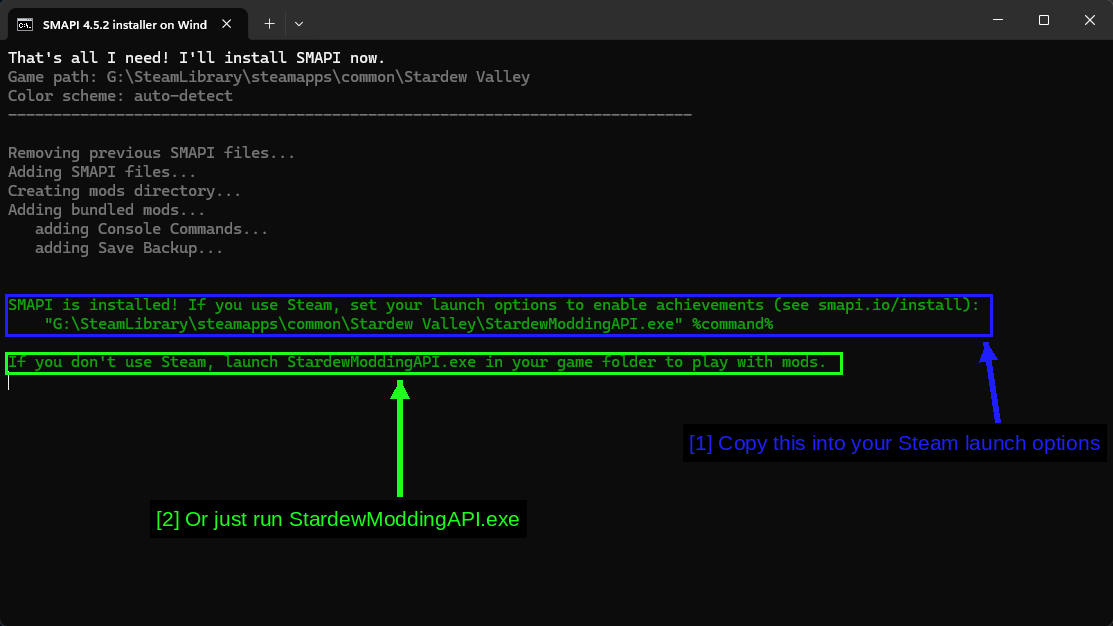
- Copia esto en tus opciones de lanzamiento de Steam: La ruta completa a
StardewModdingAPI.exeseguida de%command%. Copia esta línea exactamente - la siguiente sección explica dónde va. - O simplemente ejecuta StardewModdingAPI.exe: Si no usas Steam, eso es todo lo que necesitas. Ejecuta ese archivo en tu carpeta del juego en lugar del juego.
Fíjate en lo que hizo en el proceso: Creating mods directory y Adding bundled mods - Console Commands y Save Backup. Que aparezcan esas dos carpetas en Mods es normal y deberías dejarlas ahí.
Configurando La Opción De Lanzamiento De Steam
En Steam podrías simplemente ejecutar StardewModdingAPI.exe desde la carpeta del juego, pero entonces Steam no sabría que el juego está en ejecución, así que perderías los logros, el seguimiento de tiempo jugado y el overlay. La opción de lanzamiento soluciona esto.
Abre tu biblioteca de Steam, haz clic derecho en Stardew Valley y elige Propiedades.
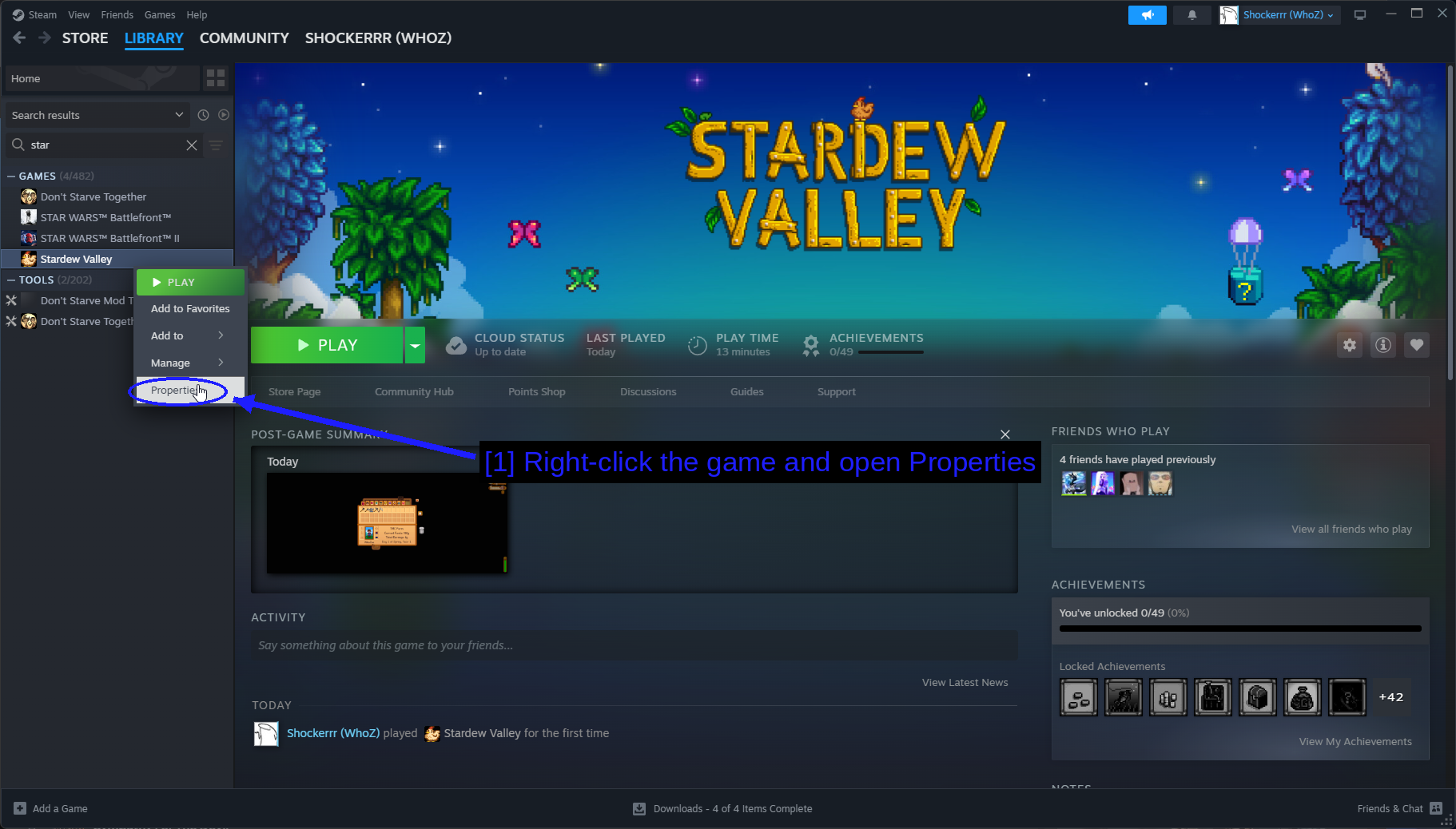
- Haz clic derecho en el juego y abre Propiedades: La entrada Properties al final del menú contextual.
Luego busca Launch Options en la pestaña General.
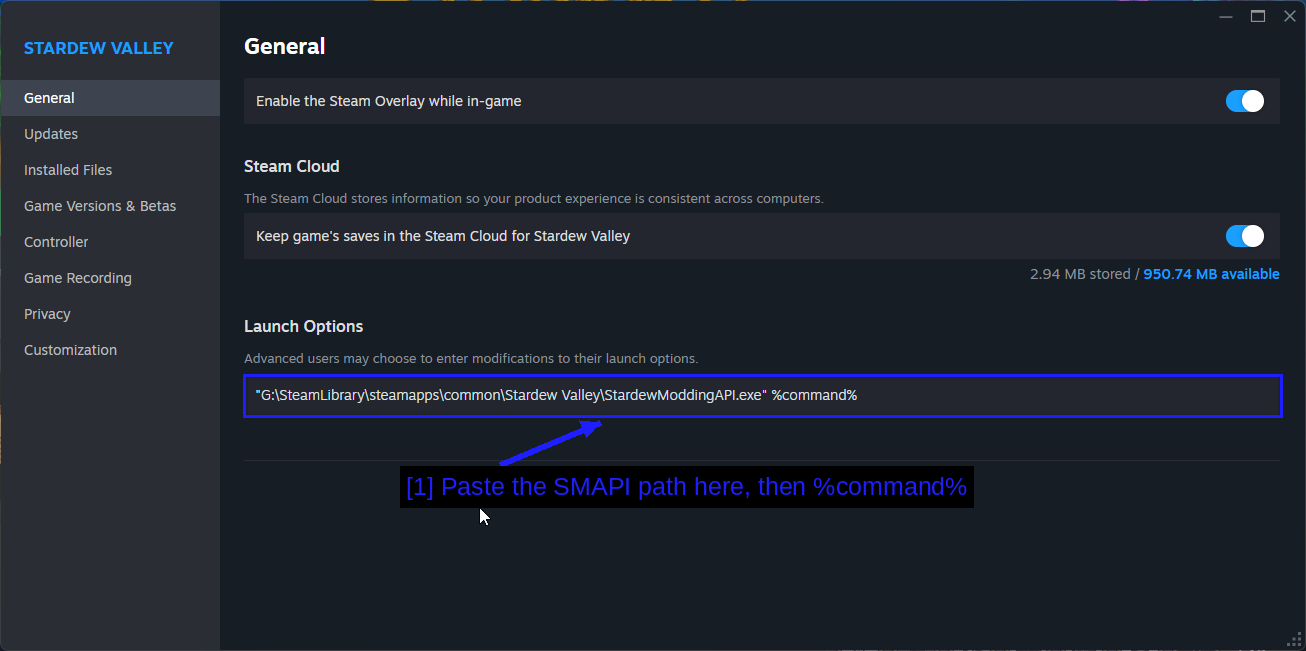
- Pega la ruta de SMAPI aquí, luego %command%: La línea que te dio el instalador de SMAPI, comillas incluidas.
Debería verse así, con tu propia ruta.
"G:\SteamLibrary\steamapps\common\Stardew Valley\StardewModdingAPI.exe" %command%
ADVERTENCIA - Las comillas importan, y también %command%. Sin las comillas, Steam corta la ruta en el espacio de "Stardew Valley", y sin %command% Steam no pasa sus propios argumentos.
CONSEJO - Para jugar sin mods en una sesión, simplemente borra el cuadro de opciones de lanzamiento. No se desinstala nada, el juego simplemente arranca sin SMAPI.
Iniciando El Juego
Pulsa Play en Steam y se abrirá una ventana de consola junto al juego.
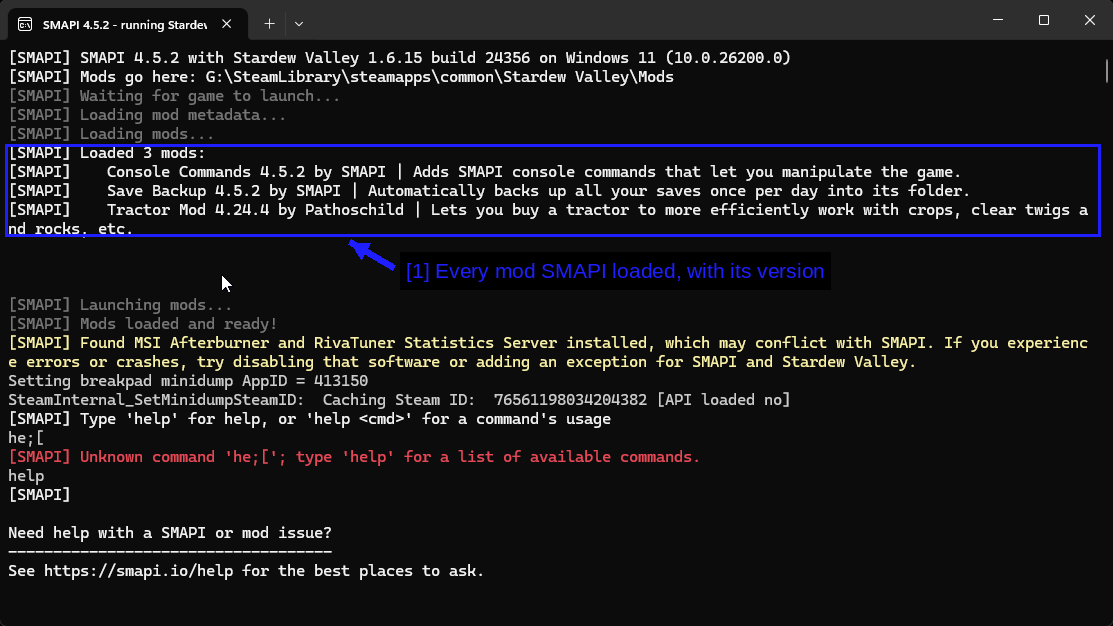
- Cada mod que SMAPI cargó, con su versión: Aquí son Console Commands, Save Backup y Tractor Mod 4.24.4 by Pathoschild. Si un mod no está en esta lista, no se cargó, y SMAPI normalmente dirá por qué unas líneas más abajo.
Esa ventana de consola es lo más útil de todo en el modding de este juego. Déjala abierta - los errores, avisos y notificaciones de actualización de mods aparecen todos ahí, y es el primer lugar donde mirar cuando algo va mal.
NOTA - SMAPI también avisa sobre software que sabe que puede causar conflictos, como overlays y herramientas de monitorización. El mensaje en la captura sobre MSI Afterburner es exactamente eso, y es un aviso, no un error.
Dónde Descargar Mods
La fuente principal es Nexus Mods, que tiene más de 30,000 mods de Stardew Valley.
Otras fuentes que vale la pena conocer se listan a continuación.
- CurseForge - la segunda más grande, con su propia app de escritorio. Cubierto más abajo.
- ModDrop - más pequeña, pero algunos mods son exclusivos de ahí.
- Stardew Valley Forums - el foro de mods del foro oficial.
- TMC - ¡nosotros! Todavía somos nuevos.
CONSEJO - Antes de instalar cualquier cosa, verifícala en la lista de compatibilidad de mods de SMAPI. Está mantenida por la comunidad, es buscable, y te dirá en una línea si un mod funciona con tu versión del juego - lo cual es más rápido que leer tres páginas de comentarios.
El Mod Que Vamos A Instalar
Tractor Mod de Pathoschild te permite comprarle un garaje para tractor a Robin, y luego conducir un tractor por tu granja cosechando, regando, arando y despejando escombros en un radio amplio. Es una enorme mejora de calidad de vida cuando tu granja se hace grande.
Es un buen mod de ejemplo por tres razones: es popular, se mantiene activamente, y su página de Nexus muestra una peculiaridad que confunde a mucha gente.
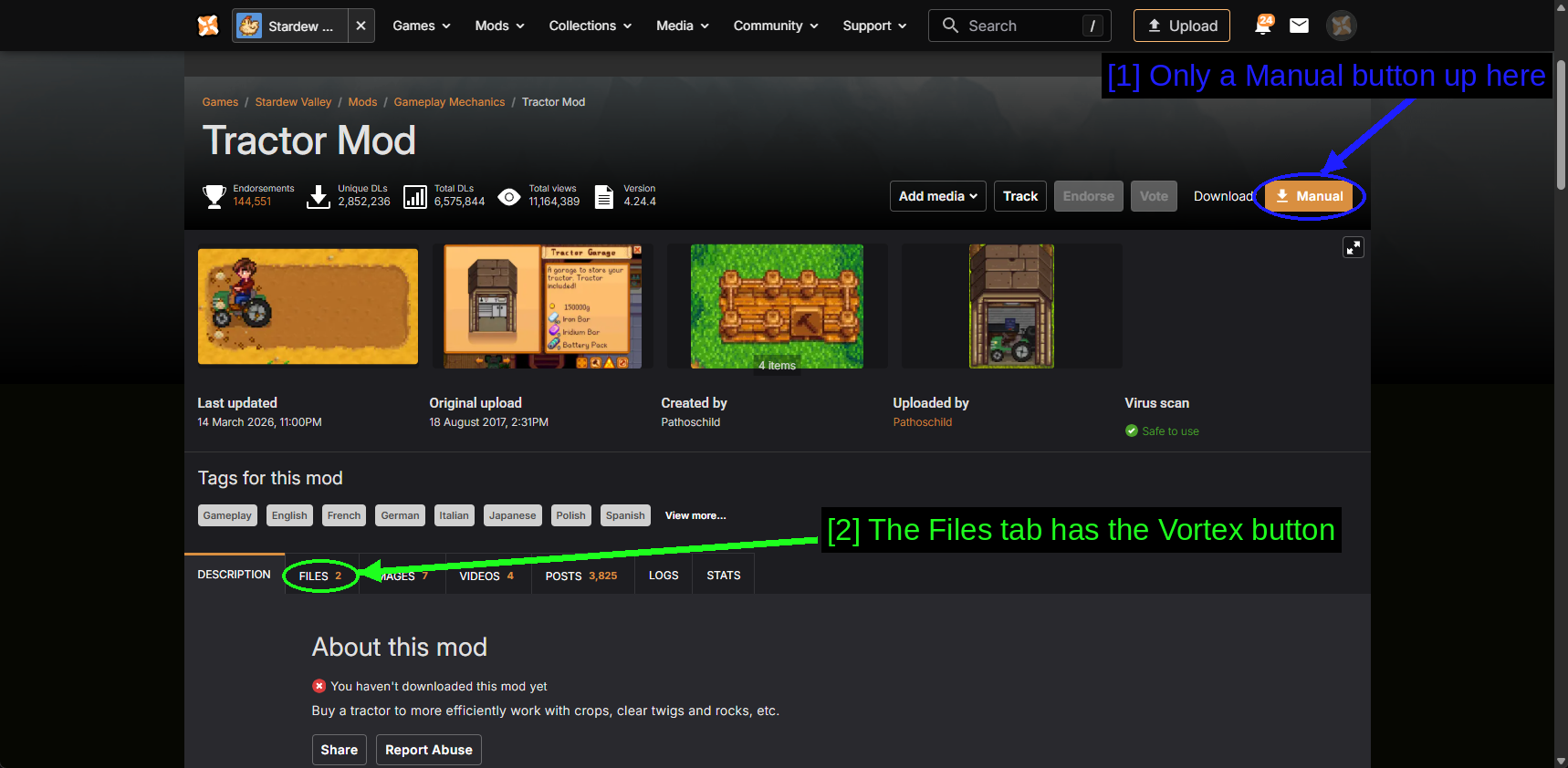
- Solo hay un botón Manual aquí arriba: No hay un botón naranja de Vortex en la cabecera. Eso no significa que el mod sea solo manual.
- La pestaña Files tiene el botón de Vortex: Cambia a FILES y cada archivo individual tiene su propio botón de gestor de mods.
Aquí está la pestaña Files.
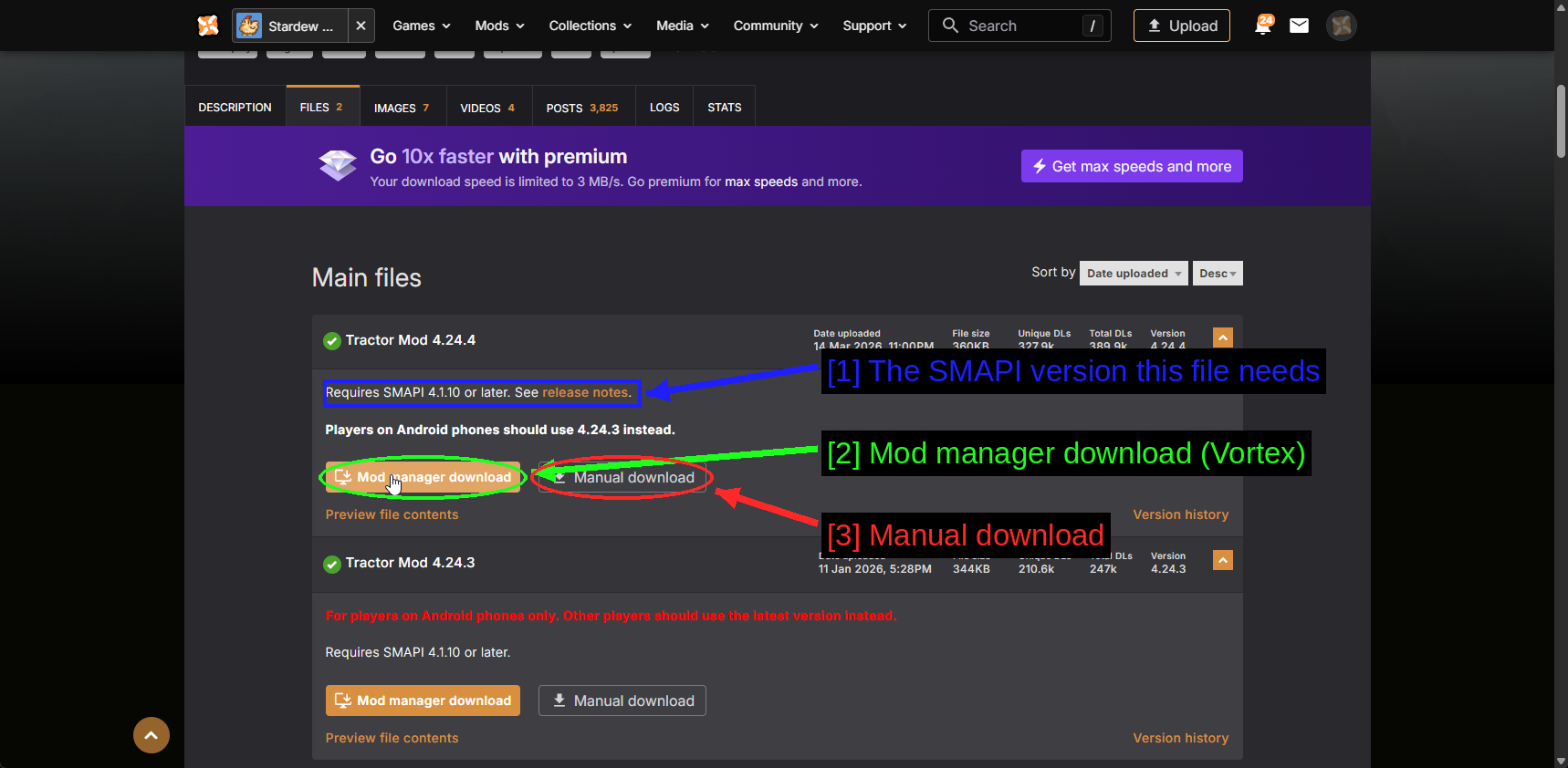
- La versión de SMAPI que necesita este archivo: "Requires SMAPI 4.1.10 or later." Siempre vale la pena echar un vistazo - que un mod necesite una versión de SMAPI más nueva de la que tienes es una de las dos o tres razones más comunes por las que un mod no carga.
- Descarga con gestor de mods (Vortex): Envía el archivo a Vortex.
- Descarga manual: Descarga el
.zipa través de tu navegador.
Fíjate en el segundo archivo de la lista, Tractor Mod 4.24.3, marcado como "For players on Android phones only". Descargar un archivo más antiguo solo porque aparece más arriba en la página es un error fácil de cometer. Lee las notas.
Instalar mods manualmente
Esta es la forma habitual de instalar mods de Stardew Valley, y realmente es un proceso de dos pasos.
Descargar el mod
Usa el botón Manual download en la pestaña Files. Obtendrás un .zip.
Extraer y copiar
Extrae el archivo con 7-Zip y mira lo que ha salido.
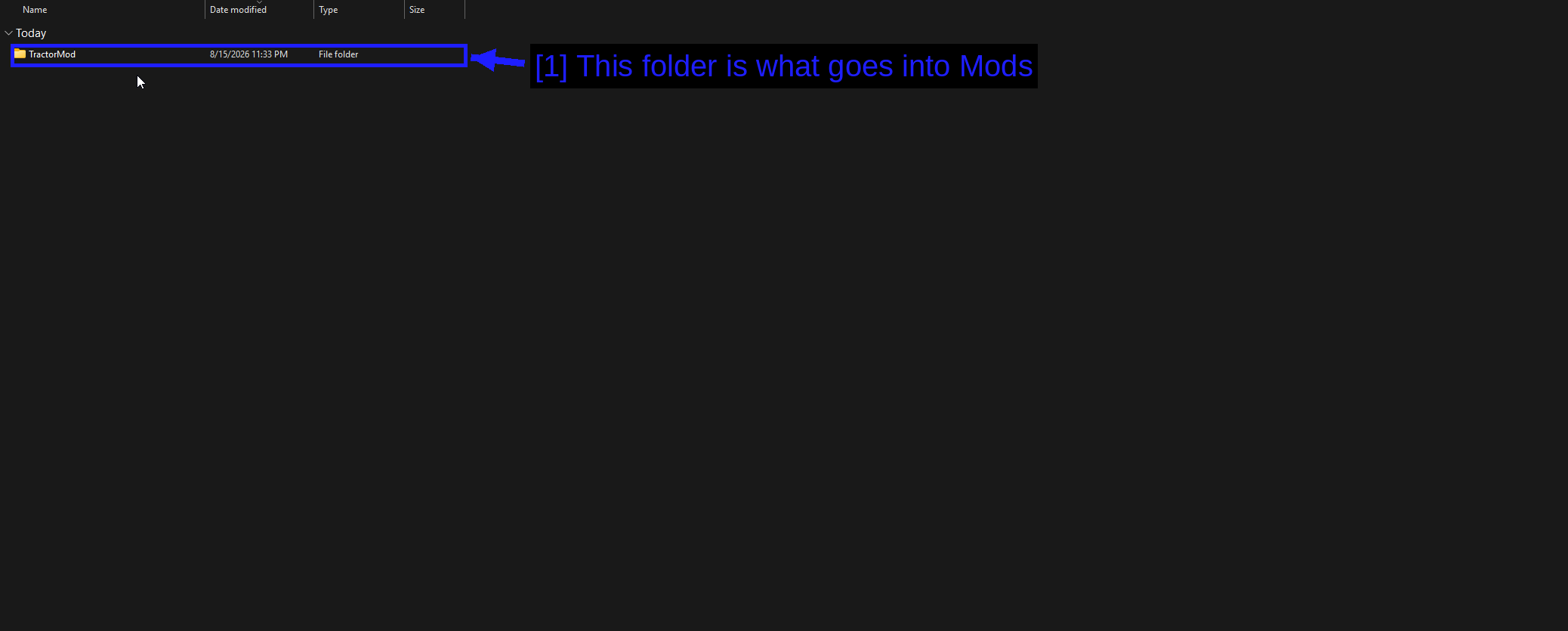
- Esta carpeta es la que va dentro de Mods: Una única carpeta llamada
TractorMod, que contiene elmanifest.jsondel mod y sus archivos.
Copia esa carpeta dentro de la carpeta Mods de tu juego.
C:\Program Files (x86)\Steam\steamapps\common\Stardew Valley\Mods
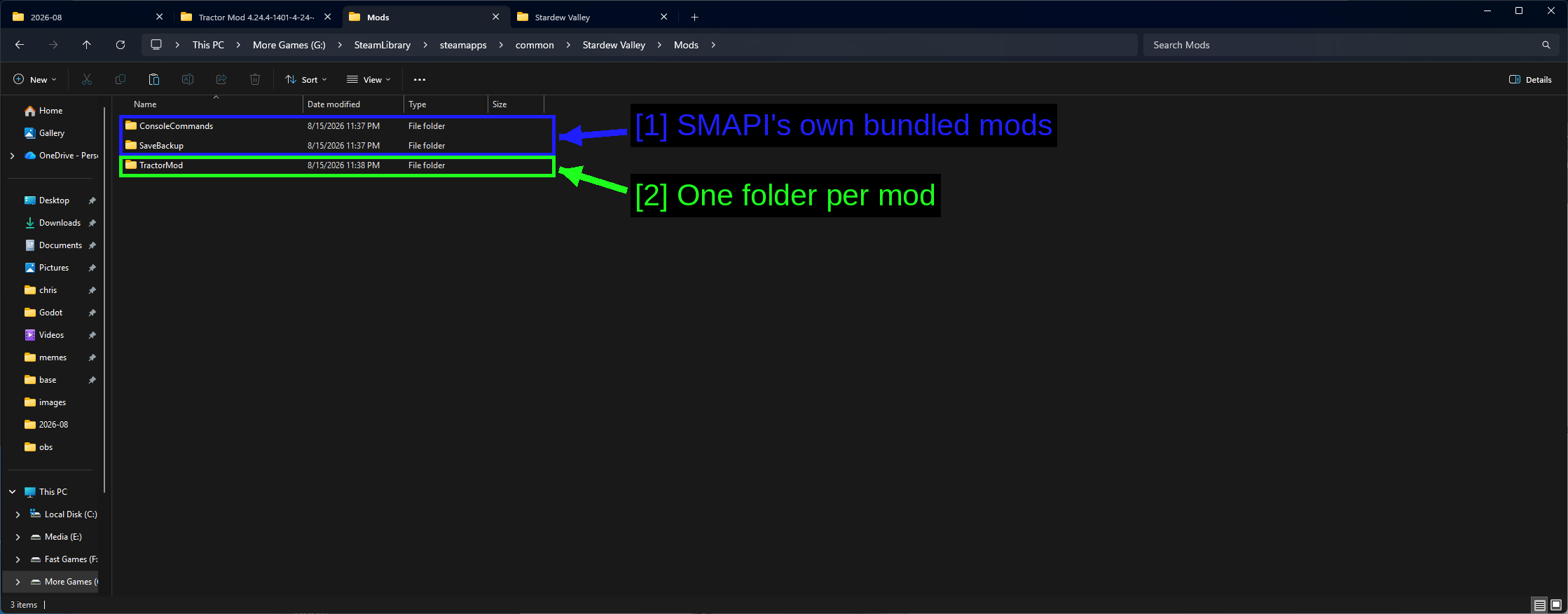
- Los propios mods incluidos con SMAPI:
ConsoleCommandsySaveBackup, instalados por SMAPI. No los toques. - Una carpeta por mod:
TractorMod. Eso es toda la instalación.
Así que la estructura final es esta.
Stardew Valley\Mods\TractorMod\manifest.json
Stardew Valley\Mods\TractorMod\...
ADVERTENCIA - No anides la carpeta. Mods\TractorMod\TractorMod\manifest.json no cargará, y con diferencia es el error más común al instalar mods manualmente. SMAPI busca manifest.json uno o dos niveles de profundidad, y te lo dirá en la consola si no lo encuentra, pero es más fácil hacerlo bien desde el principio.
CONSEJO - También puedes crear subcarpetas dentro de Mods para organizarte - Mods\Farming\TractorMod funciona sin problema. SMAPI busca de forma recursiva.
Como referencia, así es como se ve la carpeta de tu juego después de instalar SMAPI.
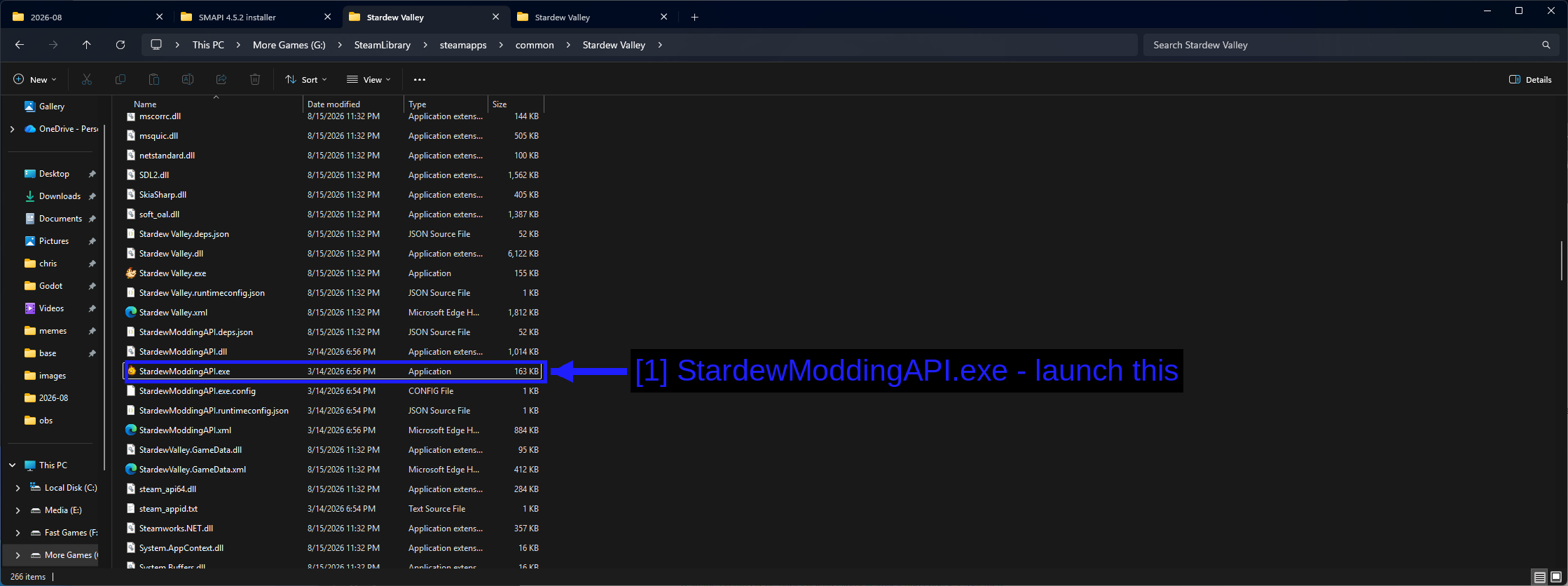
- StardewModdingAPI.exe - ejecuta esto: Justo al lado de
Stardew Valley.exe. A esto es a lo que apunta tu opción de lanzamiento de Steam.
Instalar mods a través de Vortex
Vortex es el gestor de mods oficial de Nexus Mods. Es más maquinaria de la que Stardew Valley necesita estrictamente, pero resulta genuinamente útil cuando llevas veintitantos mods y quieres comprobaciones de actualizaciones e instalaciones con un clic.
Para una guía completa de Vortex, consulta nuestra guía dedicada How to Use Vortex & The Basics. Las secciones de abajo cubren las partes específicas de Stardew Valley.
Gestionar Stardew Valley en Vortex
Vortex no tocará un juego hasta que le digas que lo gestione.
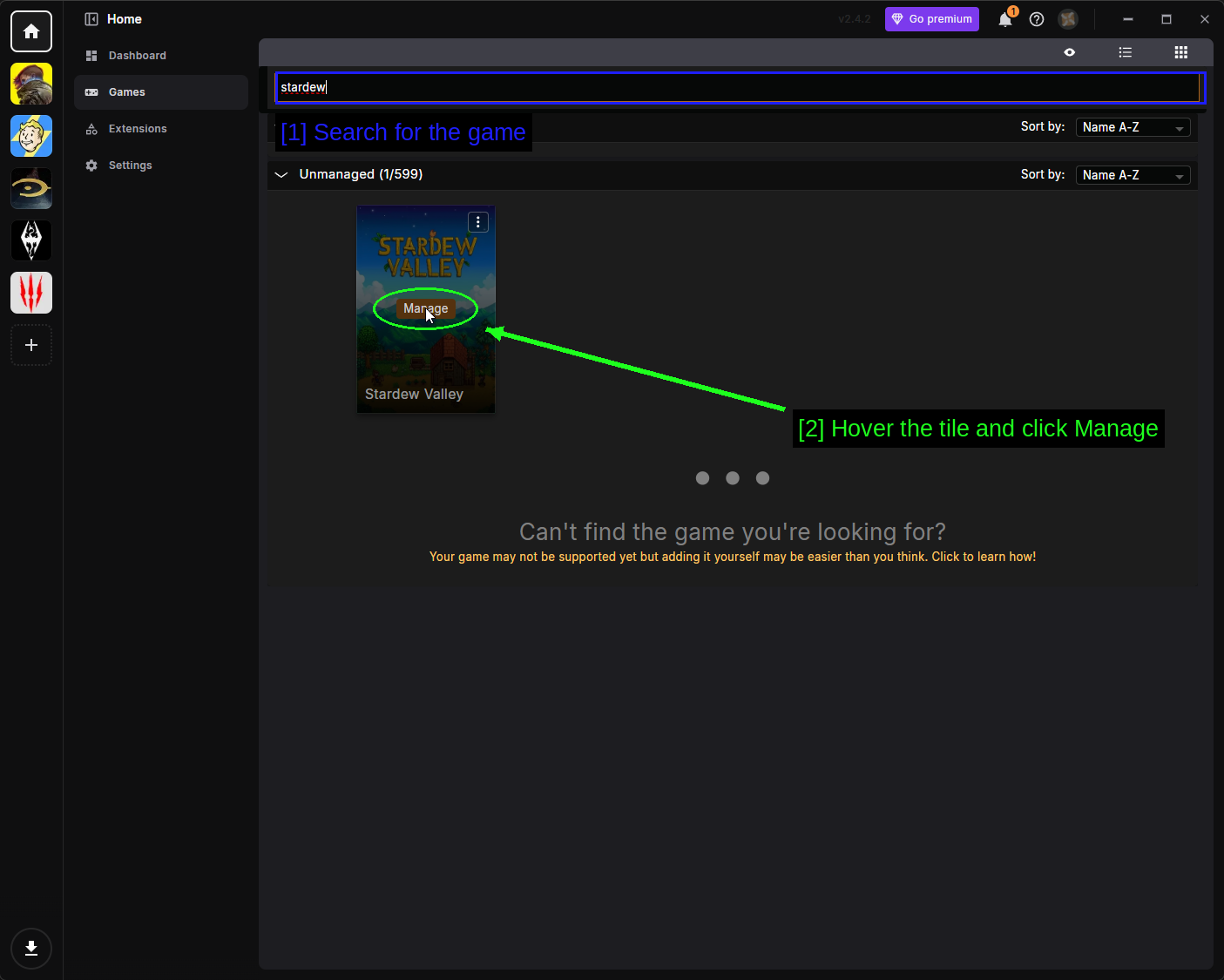
- Busca el juego: Abre Games en la barra lateral izquierda y escribe
stardewen la barra de búsqueda. - Pasa el ratón por encima de la miniatura y haz clic en Manage: Vortex busca la instalación y añade Stardew Valley al panel izquierdo.
Si Vortex no encuentra tu instalación, haz clic en los tres puntos (⋮) en la esquina de la miniatura, elige Manually Set Location, y apúntalo a la carpeta que contiene Stardew Valley.exe.
Dejar que Vortex instale SMAPI
Vortex sabe que Stardew Valley necesita SMAPI y te avisará si no lo tienes.
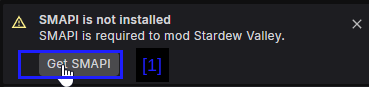
- Get SMAPI te lleva directamente a la descarga.
Si ya instalaste SMAPI con su propio instalador, esta notificación simplemente no aparecerá. Si prefieres que lo gestione Vortex, haz clic en el botón y deja que instale SMAPI como cualquier otro mod.
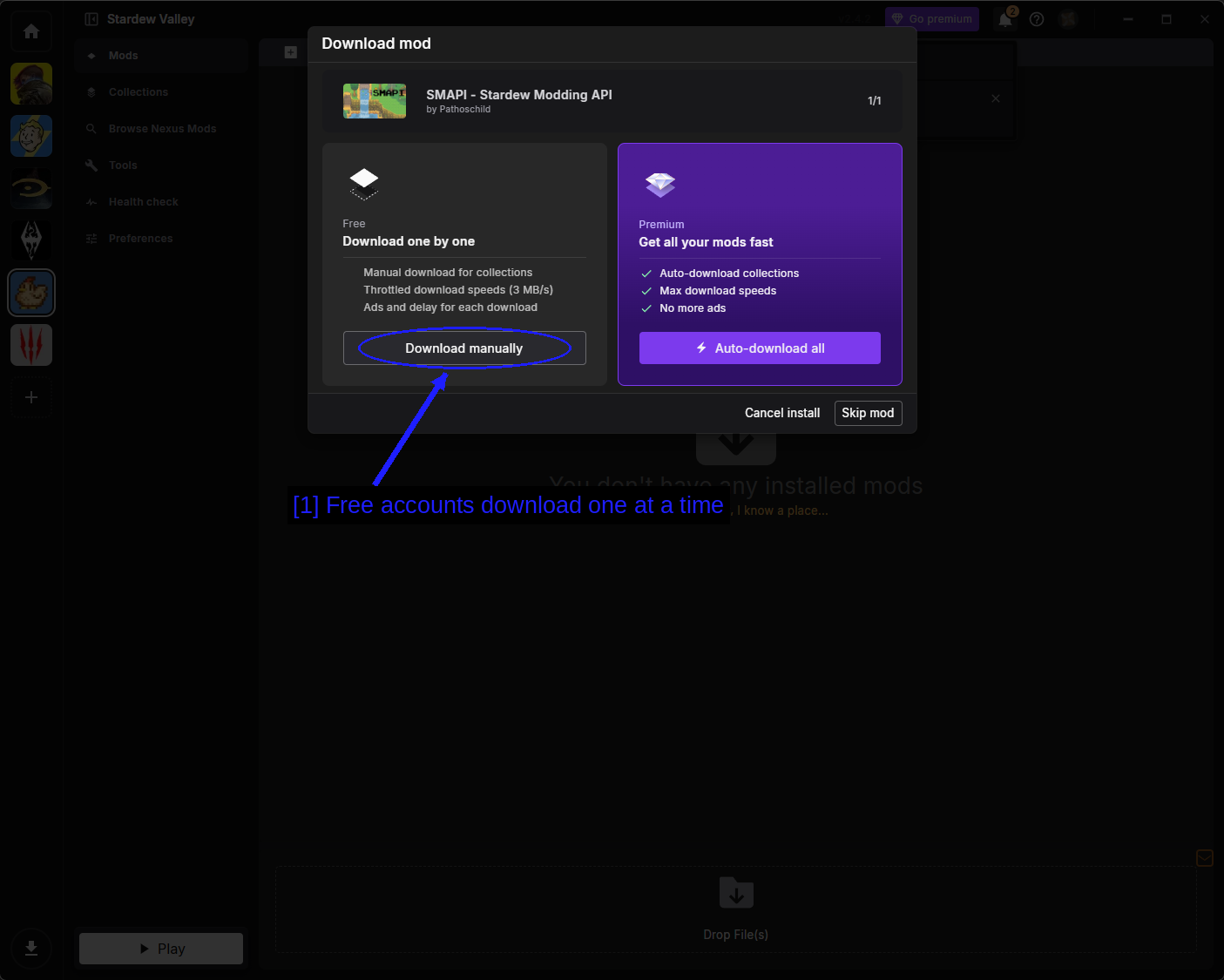
- Las cuentas gratuitas descargan de una en una: Download manually abre la página de Nexus para ese archivo. Las cuentas Premium tienen Auto-download all, que descarga todo sin necesidad de visitar la página.
Una vez instalado, SMAPI aparece en la página Mods como cualquier otro.
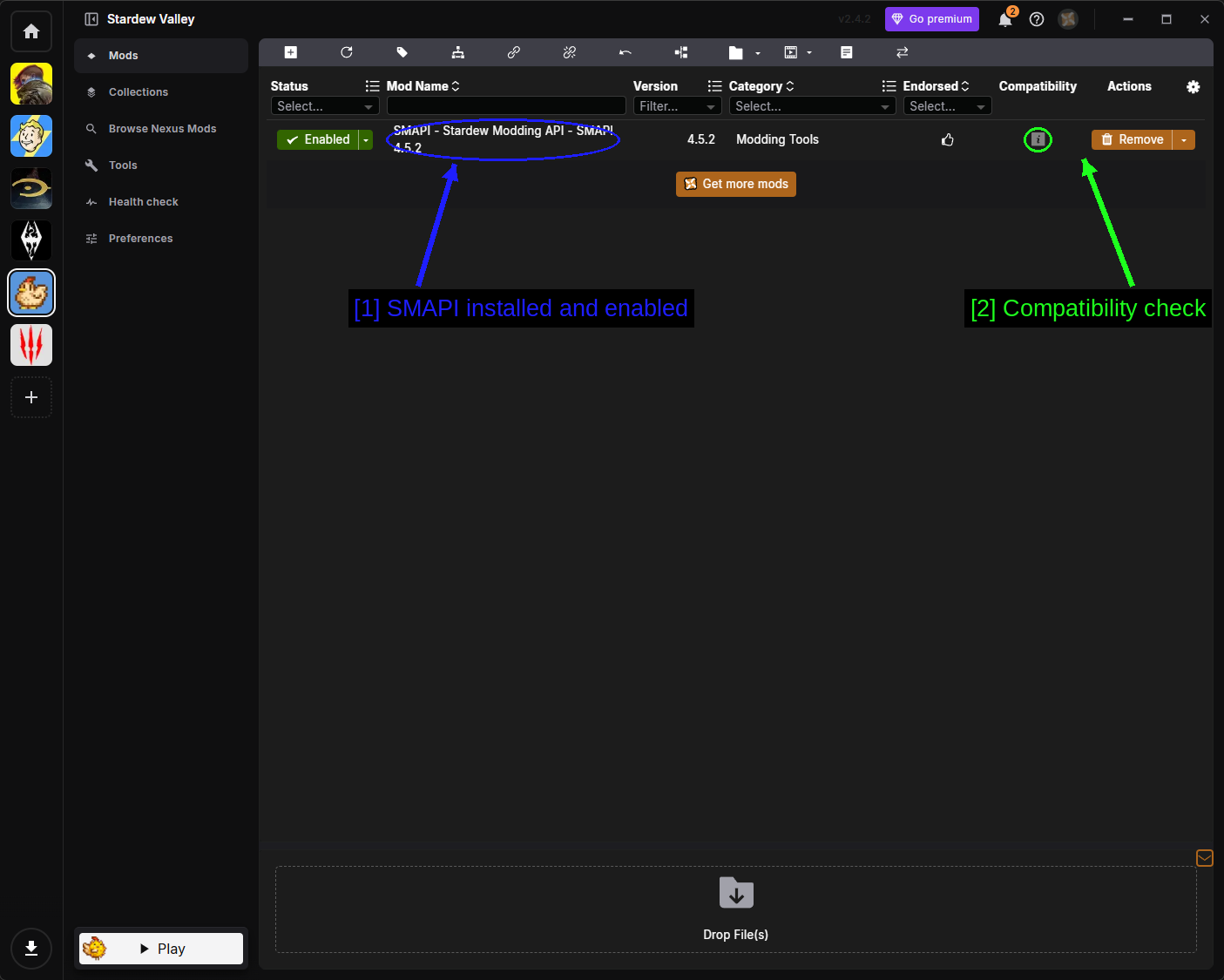
- SMAPI instalado y activado: Categorizado bajo Modding Tools.
- Comprobación de compatibilidad: Vortex comprueba los mods contra una base de datos de compatibilidad para este juego y marca cualquier cosa que se sepa que está rota. Un tick verde es bueno, el icono de información indica que hay algo que leer.
NOTA - Instalar SMAPI a través de Vortex no configura la opción de lanzamiento de Steam. Eso sigue siendo cosa tuya, y está cubierto en Setting Up The Steam Launch Option más arriba.
Instalar un mod
Ve a la página del mod, abre la pestaña FILES, y usa Mod manager download. Tu navegador pedirá permiso para abrir Vortex - acéptalo, y marca Always allow si prefieres que no te lo pregunte cada vez.
Vortex lo descarga, lo instala, y coloca la carpeta en tu directorio Mods por ti.
La página Mods
Todo lo que has instalado vive aquí.
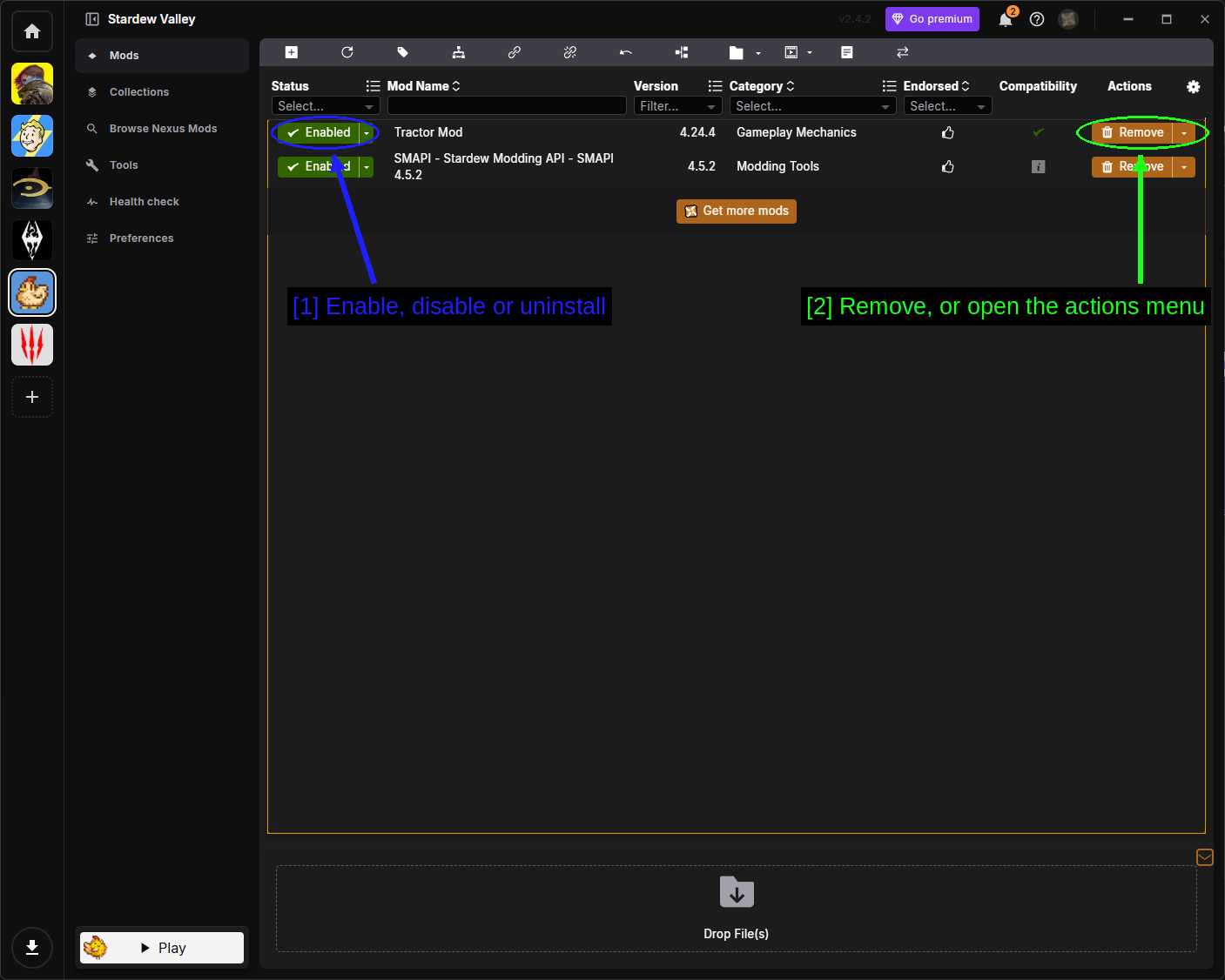
- Activar, desactivar o desinstalar: El desplegable Status para cada mod.
- Eliminar, o abrir el menú de acciones: Remove desinstala el mod, y la flecha de al lado abre el menú de acciones completo.
El desplegable de estado tiene tres opciones.
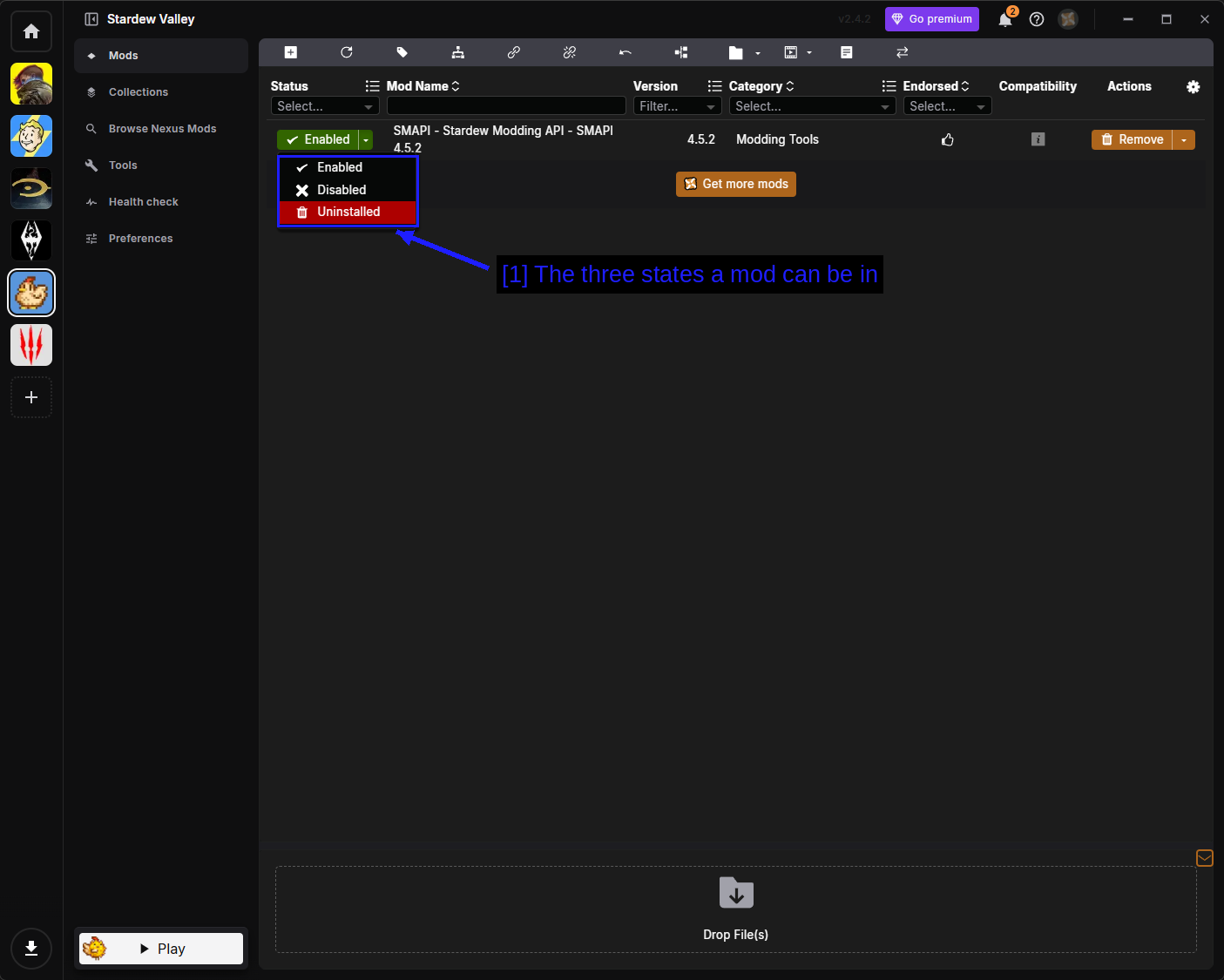
- Los tres estados en los que puede estar un mod: Enabled significa que la carpeta del mod está en tu directorio
Mods. Disabled mantiene el mod en Vortex pero saca la carpeta de ahí. Uninstalled elimina los archivos pero conserva el archivo descargado para que puedas reinstalarlo sin volver a descargarlo.
El menú de acciones cubre todo lo demás.
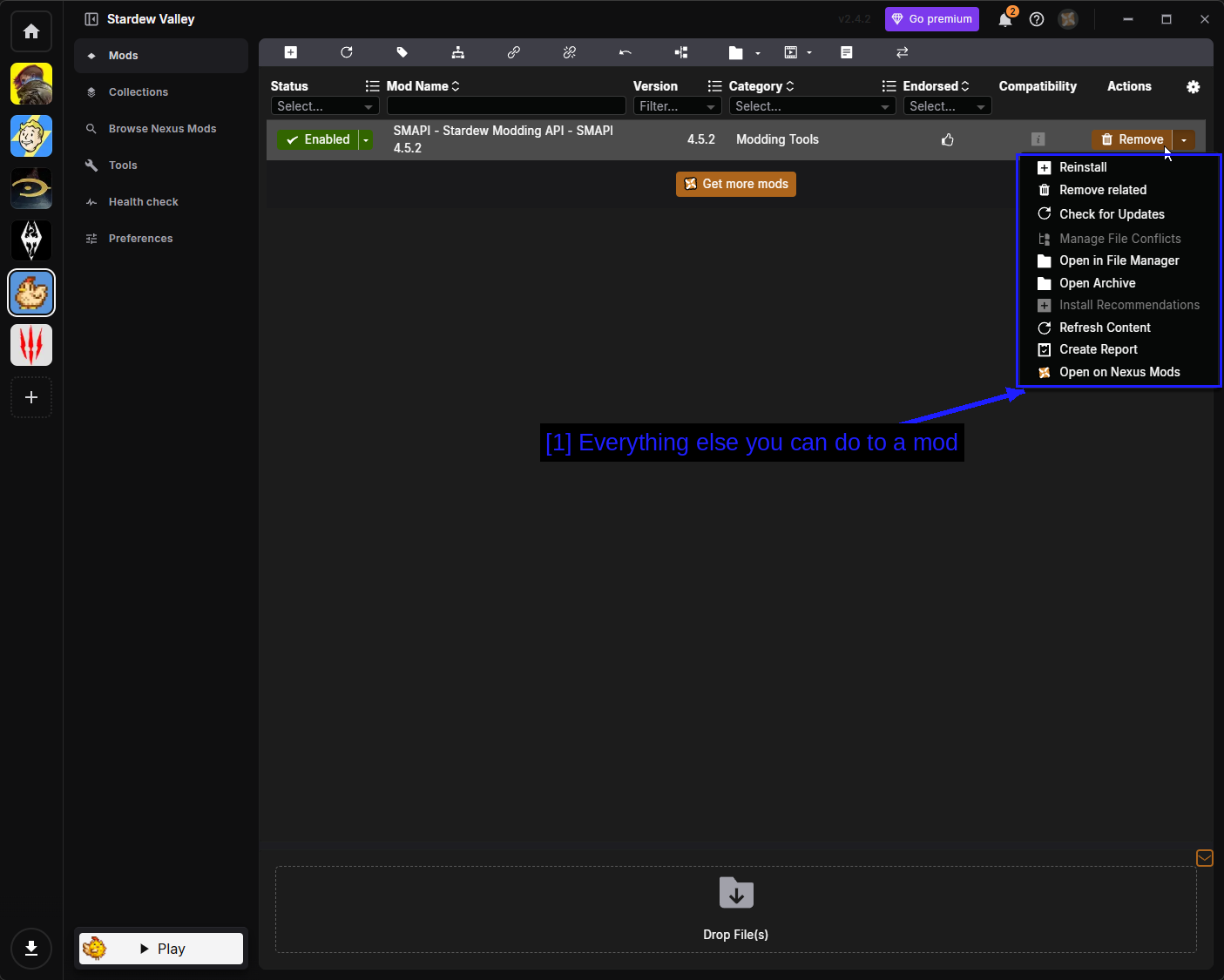
- Todo lo demás que puedes hacer con un mod: Las opciones son las siguientes.
- Reinstall - vuelve a ejecutar el instalador.
- Remove related - elimina el mod y todo lo vinculado a él.
- Check for Updates - le pregunta a Nexus Mods si hay una versión más reciente.
- Manage File Conflicts - decide qué mod gana cuando dos escriben el mismo archivo.
- Open in File Manager - abre la carpeta de staging del mod.
- Open Archive - abre el archivo descargado.
- Install Recommendations - instala los mods que el autor recomienda junto a este.
- Refresh Content - vuelve a leer los archivos del mod desde el disco.
- Create Report - genera un informe, útil para pedir ayuda.
- Open on Nexus Mods - abre la página del mod en tu navegador.
NOTA - Stardew Valley no tiene plugins ni load order, así que la barra lateral de Vortex aquí es más corta que en los juegos de Bethesda. No hay una página de Plugins porque no hay nada que ordenar.
Iniciar El Juego A Través De Vortex
El botón Play de Vortex inicia el juego con SMAPI.
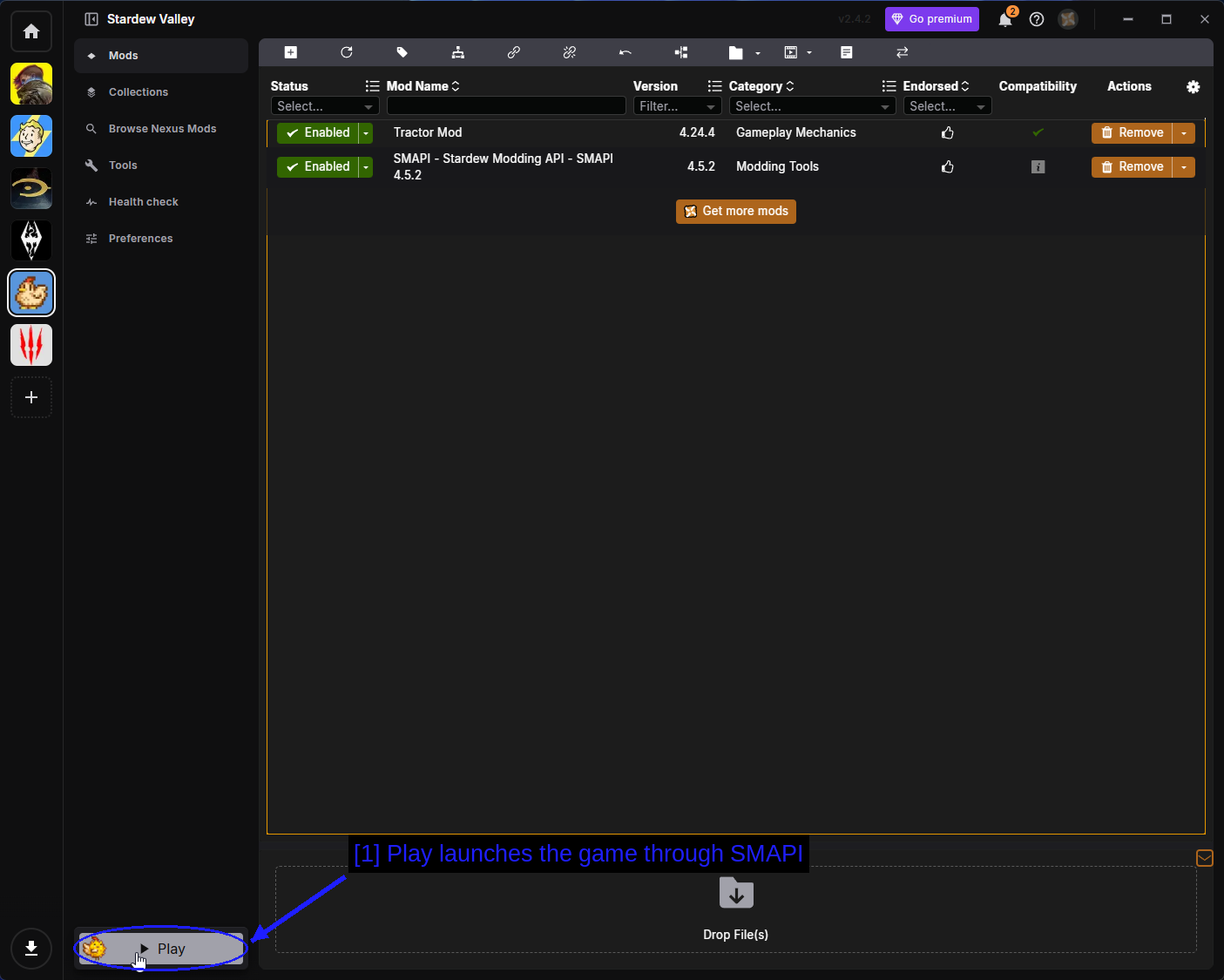
- Play inicia el juego a través de SMAPI: Vortex detecta
StardewModdingAPI.exeautomáticamente una vez que SMAPI está instalado.
Instalar Mods A Través De La App De CurseForge
CurseForge es el otro gran host de mods, y su aplicación de escritorio es compatible con Stardew Valley. Si ya la usas para Minecraft, esto te resultará familiar.
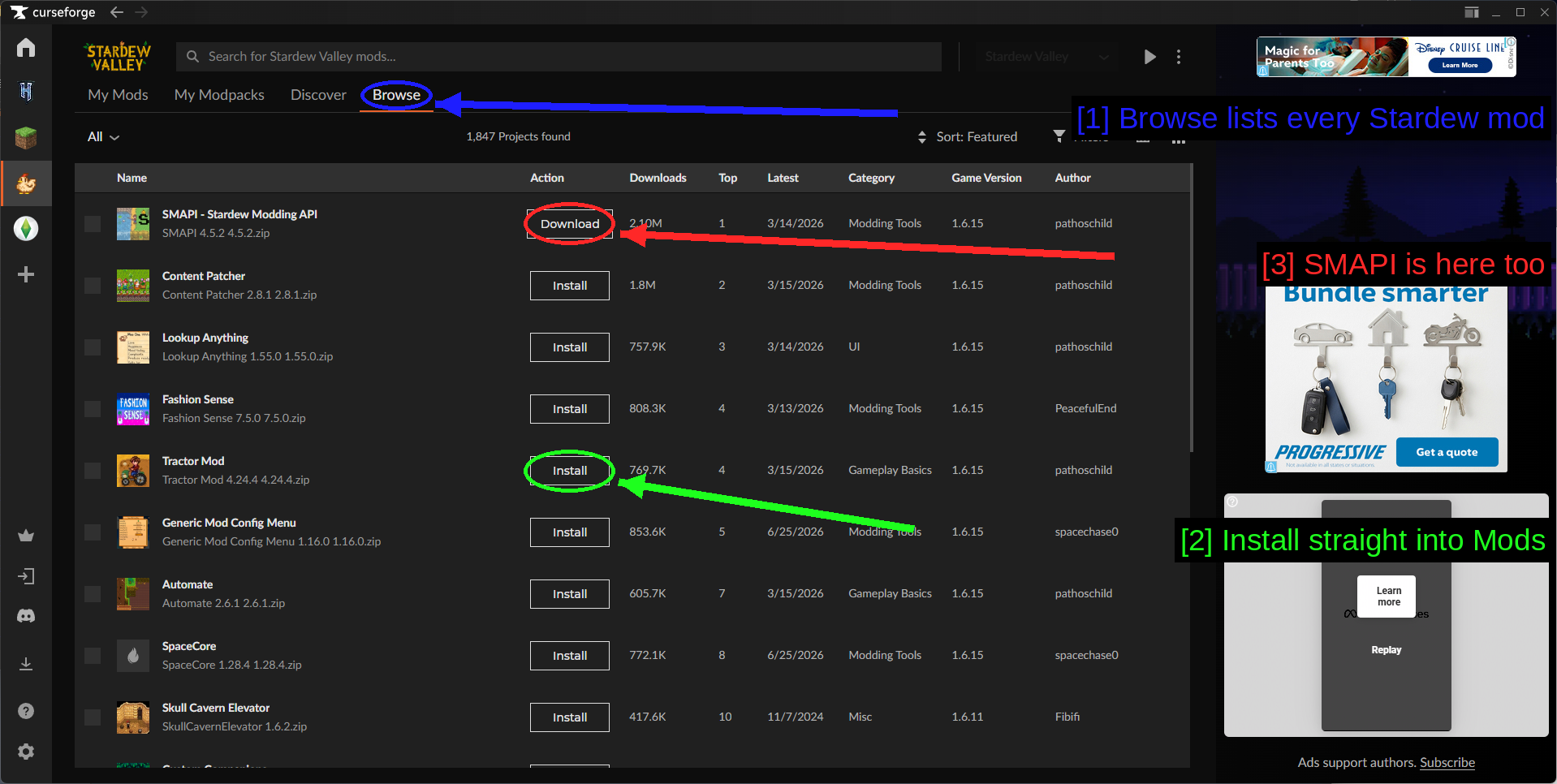
- Browse muestra todos los mods de Stardew: Alrededor de 1.800 proyectos, ordenables por descargas, categoría y versión del juego.
- Instala directamente en Mods: Un solo clic. CurseForge descarga el mod y lo extrae en tu carpeta
Modspor ti. - SMAPI también está aquí: SMAPI es el primer resultado y también se puede instalar desde aquí.
Tus mods instalados aparecen bajo My Mods.
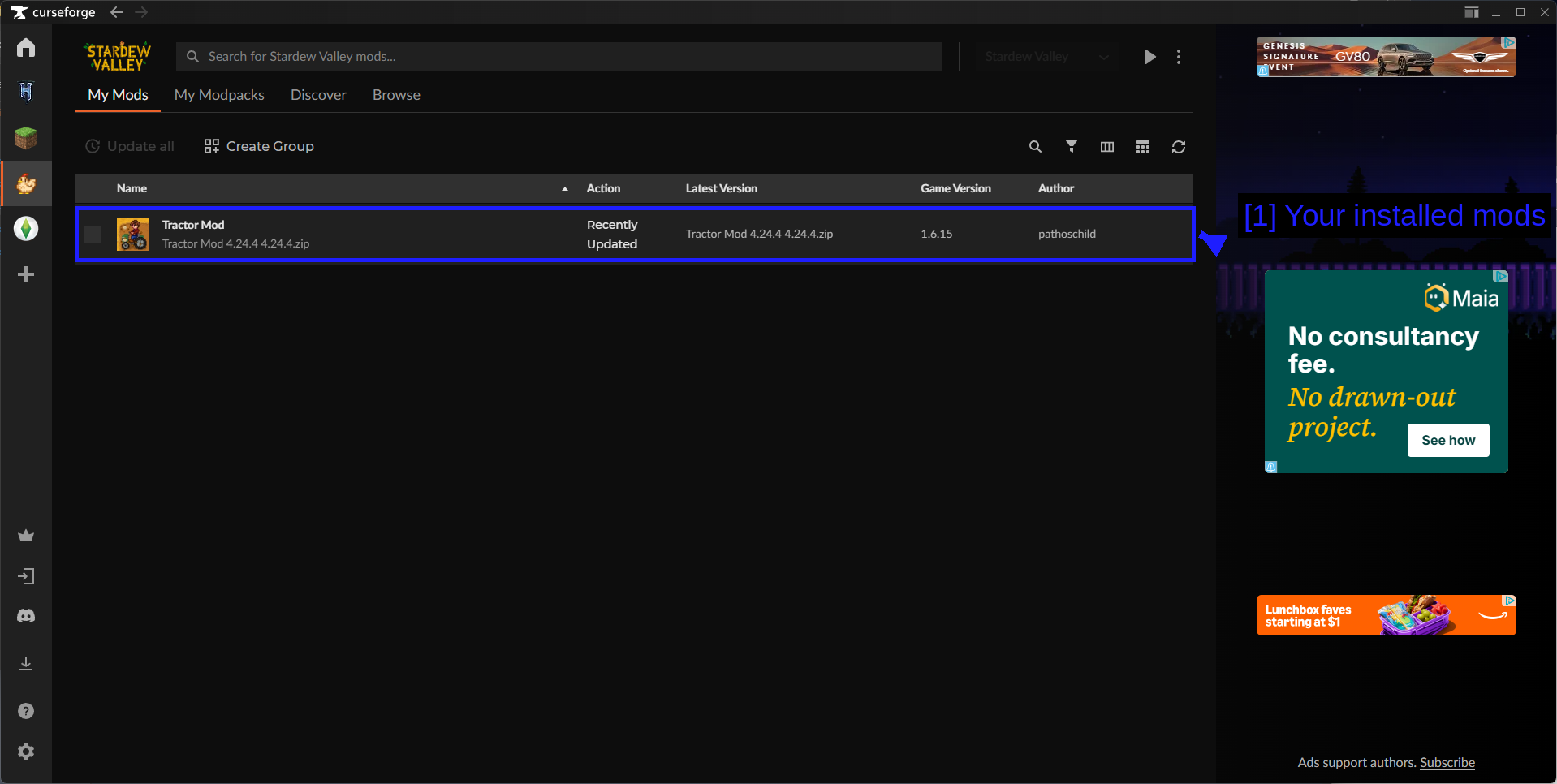
- Tus mods instalados: Con la versión instalada, la versión del juego a la que apuntan y el autor. Update all en la parte superior actualiza todo de una vez.
CurseForge es posiblemente el método menos complicado de los tres para este juego - es un clic por mod y gestiona las actualizaciones - pero su biblioteca de Stardew es más pequeña que la de Nexus Mods, así que probablemente termines combinando métodos.
ADVERTENCIA - No gestiones el mismo mod en dos sitios. Si Vortex y CurseForge creen ambos que son dueños de Mods\TractorMod, terminarás con duplicados o con un mod que reaparece después de eliminarlo. Elige un gestor por mod, o instala a mano.
CONSEJO - Para una guía completa de la app de CurseForge, consulta nuestra guía How to Use the CurseForge App & The Basics.
Comprobar Si Tus Mods Se Cargaron
Inicia el juego y lee la consola de SMAPI. Tu mod debería aparecer en la lista Loaded N mods con su nombre, versión y autor.
En el caso concreto de Tractor Mod, ve a la carpintería de Robin y encontrarás un nuevo Tractor Garage en venta por 150.000g (más una barra de hierro, una barra de iridio y una batería). Constrúyelo y el tractor estará dentro.
Si el mod no está en la lista, revisa lo siguiente.
- ¿La estructura de carpetas es correcta? Debería ser
Mods\ModName\manifest.json, noMods\ModName\ModName\manifest.json. - ¿La consola mostró una advertencia de skipped mod? SMAPI indica el nombre del mod y el motivo.
- ¿Tu SMAPI es lo bastante reciente? La página del mod indica la versión mínima.
- ¿Lo iniciaste a través de SMAPI en lugar del juego directamente?
- ¿Aparece el mod como roto en la lista de compatibilidad?
Actualizar Y Eliminar Mods
Actualizar es el mismo proceso que instalar - descarga la nueva versión y reemplaza la carpeta.
- Haz una copia de seguridad del
config.jsondel mod si lo has personalizado. La mayoría de los mods conservan tu configuración al sobrescribir la carpeta, pero no todos. - Elimina la carpeta antigua en lugar de pegar encima. Los archivos sobrantes de una versión antigua son una fuente real de comportamientos extraños.
- Copia la nueva carpeta.
Eliminar un mod es simplemente borrar su carpeta de Mods.
ADVERTENCIA - Eliminar un mod que añadió objetos o edificios a tu partida guardada puede romper esa partida. Si la página de un mod tiene instrucciones de desinstalación, síguelas - normalmente algo como vender todo lo que añadió el mod antes de eliminarlo.
CONSEJO - SMAPI comprueba si hay actualizaciones de mods al iniciar y las muestra en la consola, así que se te avisará cuando algo esté desactualizado sin tener que comprobarlo manualmente.
Otros Mods Útiles
Hay algunos mods que vale la pena instalar desde el principio porque muchos otros mods dependen de ellos, o porque facilitan todo lo demás.
- Content Patcher - permite que los mods cambien las imágenes, mapas y datos del juego sin tocar los archivos del juego. Una gran parte de los mods de Stardew son paquetes de Content Patcher, así que terminarás teniéndolo tanto si lo planeas como si no.
- Generic Mod Config Menu - añade un menú de configuración dentro del juego para cualquier mod compatible, que son la mayoría. Sin él, configurar los mods significa editar archivos
config.jsonen el Bloc de notas. - Lookup Anything - pulsa una tecla sobre cualquier cosa del juego para ver sus detalles. No es una dependencia, simplemente es muy útil.
- SpaceCore - un framework en el que se basan muchos de los mods de contenido más grandes.
Solución de problemas
- No aparece ninguna ventana de consola. Lanzaste el juego en lugar de SMAPI. Revisa tus opciones de lanzamiento de Steam, o ejecuta
StardewModdingAPI.exedirectamente. - SMAPI dice que se omitió un mod. Lee la línea - indica el motivo, normalmente una dependencia faltante o un mod desactualizado.
- El mod no aparece listado en absoluto. La estructura de carpetas está mal, o lo pusiste en algún lugar distinto a
Mods. - SMAPI dice que no encuentra el juego. Apunta el instalador a la carpeta manualmente con la opción 2.
- El juego falla al iniciar tras una actualización. SMAPI es más antiguo que tu versión del juego. Descarga la versión actual de SMAPI y vuelve a ejecutar el instalador.
- Un mod funcionaba ayer y hoy no. El juego se actualizó automáticamente. La misma solución - actualiza SMAPI, y luego revisa el mod en la lista de compatibilidad.
- Mi partida guardada no carga. Se eliminó un mod que había escrito en la partida guardada. Vuelve a instalarlo, carga la partida, y sigue correctamente las instrucciones de desinstalación del mod.
- Los logros dejaron de funcionar. Estás lanzando SMAPI fuera de Steam. Usa la opción de lanzamiento en su lugar.
Notas
Multijugador
El multijugador funciona con mods, con una regla: todos necesitan los mismos mods. SMAPI comprueba esto al conectarte y avisa de las discrepancias.
Algunos mods son solo del lado del cliente (ajustes de interfaz, cambios visuales) y no necesitan coincidir. Cualquier cosa que cambie la jugabilidad, los objetos o los mapas sí. Las páginas de los mods suelen indicar de cuál tipo se trata, y SMAPI te avisará en la consola cuando a un jugador que se conecta le falte algo.
Archivos de configuración de mods
La mayoría de los mods de SMAPI crean un config.json dentro de su propia carpeta la primera vez que los ejecutas. Ahí es donde viven los ajustes propios de cada mod - atajos de teclado, opciones, valores de equilibrio.
Puedes editar esos archivos en el Bloc de notas, pero Generic Mod Config Menu te ofrece una pantalla de ajustes dentro del propio juego para las mismas opciones, lo cual es mucho menos propenso a errores que editar el JSON a mano.
NOTA - Un config.json con un error de sintaxis impide que el mod se cargue. Si editas uno a mano y el mod desaparece de la lista de SMAPI, casi seguro que es por eso - elimina el archivo y el mod lo regenerará con los valores predeterminados.
¡Ver también!
- SMAPI
- Lista de compatibilidad de mods de SMAPI
- Nexus Mods - Stardew Valley
- Tractor Mod
- CurseForge - Stardew Valley
- Stardew Valley Modding Wiki
- How to Use Vortex & The Basics
- How to Use the CurseForge App & The Basics
- ProtonDB - Stardew Valley (para usuarios de Linux)
- r/SMAPI
Conclusión
¡Eso es todo! Stardew Valley es de lo más sencillo que hay para modear una vez que SMAPI está instalado, y a partir de ahí añadir un mod es literalmente copiar una carpeta.
La versión corta - instala SMAPI primero, configura la opción de lanzamiento de Steam para conservar los logros, coloca cada mod como una sola carpeta dentro de Mods, y lee la consola de SMAPI cuando algo no funcione, porque normalmente te dirá exactamente qué está mal.
Las guías que creamos siempre están abiertas a ediciones y mejoras, así que si tienes alguna sugerencia o notas algún problema, siéntete libre de contribuir creando una pull request en nuestro repositorio de GitHub!
¡Únete a nuestro servidor de Discord si tienes alguna pregunta o necesitas ayuda con cualquier cosa relacionada con el modding o nuestras guías!