
En esta guía te mostraremos cómo configurar y usar la Curseforge App. Cubriremos lo básico de la aplicación, incluyendo su interfaz y su configuración. Esta guía está pensada para principiantes que se inician en el modding y quieren usar la Curseforge App para gestionar sus mods.
Descarga e instalación
Ya hemos hecho otra guía que cubre el proceso de descarga e instalación de la Curseforge App, así que no lo trataremos aquí.
Consulta nuestra guía sobre cómo descargar e instalar la Curseforge App para ver instrucciones detalladas sobre cómo poner la aplicación en marcha.
La interfaz principal
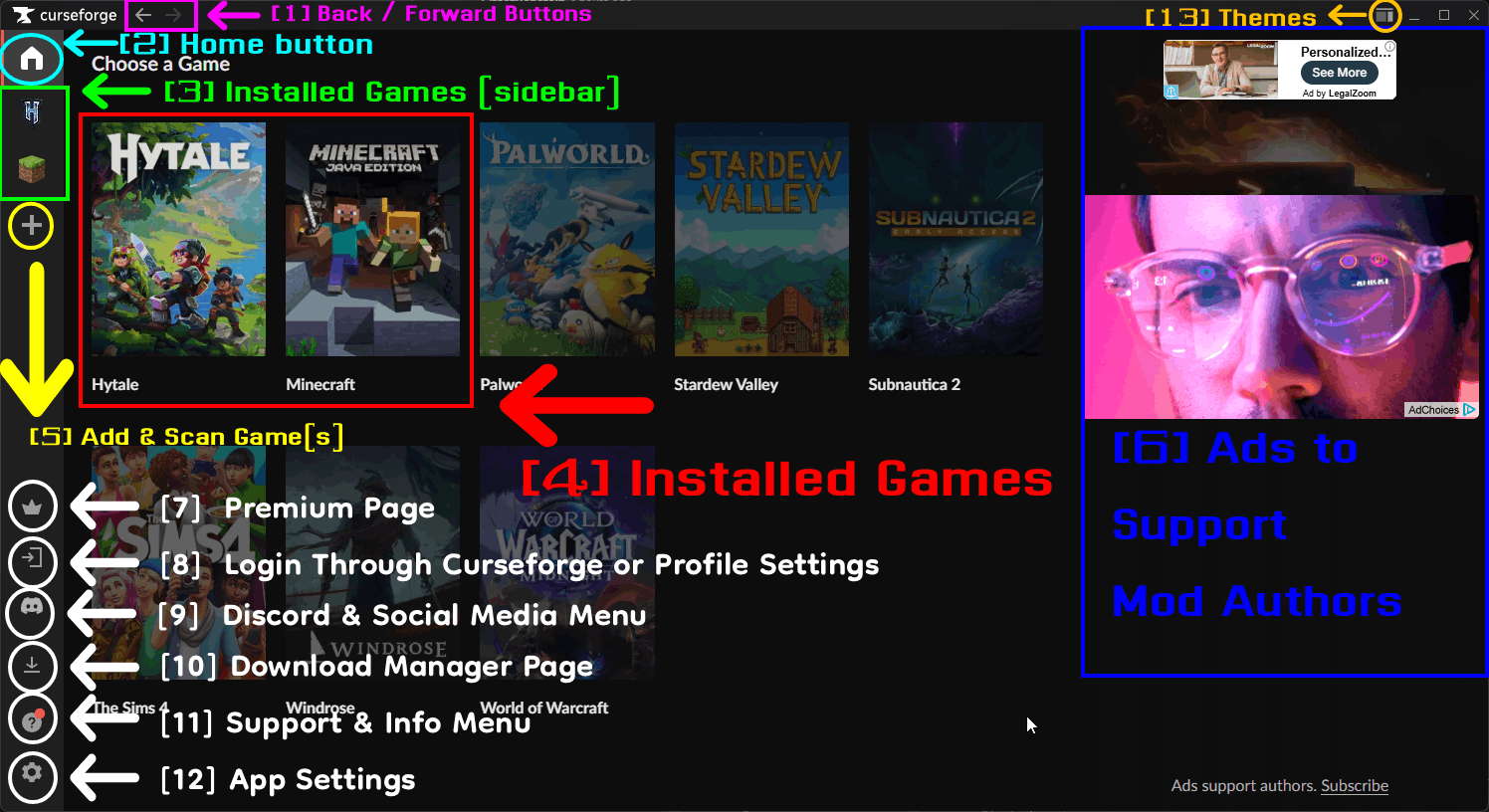
Esta es la interfaz principal de la Curseforge App. Consulta los detalles a continuación.
[1] Botones de atrás y adelante
- Los botones de atrás y adelante te permiten navegar por el historial de la aplicación.
- Puedes usarlos para volver a la página anterior o avanzar a la siguiente página que visitaste.
[2] Botón de inicio
- El botón de inicio te lleva de vuelta a la página principal de la aplicación.
- Puedes usarlo para volver rápidamente al menú principal desde cualquier página de la aplicación.
- Accede fácilmente a tu lista de juegos instalados desde la sección de contenido principal mientras estás en la página de inicio.
[3] Juegos instalados
- La sección de juegos instalados contiene una lista de los juegos que están instalados actualmente en tu ordenador. Se muestran como mosaicos grandes en el área de contenido principal de la página de inicio.
- También es posible que veas junto a esta sección juegos que no están instalados, pero que son compatibles con la aplicación o recomendados.
- Los juegos que no están instalados aparecen atenuados/oscurecidos
[4] Juegos instalados (barra lateral)
- La barra lateral (debajo del botón Home) también muestra una lista solo con los juegos instalados.
- Puedes hacer clic en un juego de la barra lateral para acceder rápidamente a la página de ese juego y gestionar sus mods y addons.
- El color de fondo de la pestaña cambiará a un tono más claro para indicar que estás actualmente en la página de ese juego.
[5] Añadir y escanear juegos
- Te permite añadir un juego manualmente o escanear automáticamente tu(s) disco(s) duro(s) en busca de juegos instalados.
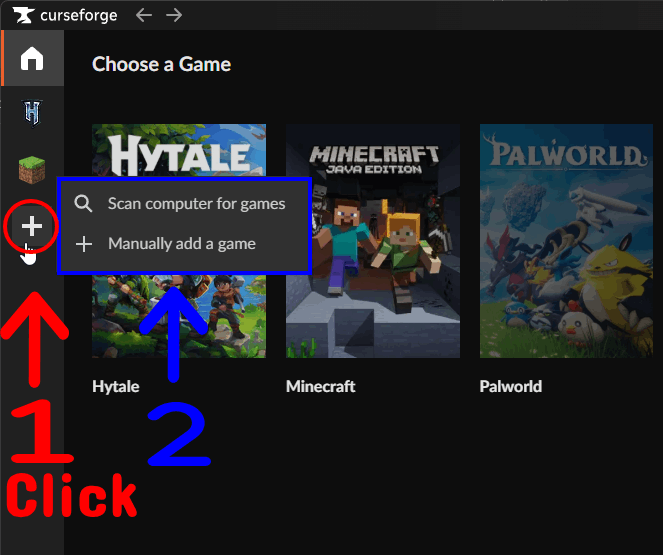
- Para escanear en busca de juegos, sigue estos pasos:
- Haz clic en el botón Scan computer for games.
- Selecciona el/los disco(s) duro(s) que quieras escanear en busca de juegos marcando las casillas que hay junto a ellos. Puedes seleccionar y escanear varios discos duros.
- Haz clic en el botón Scan para iniciar el proceso de escaneo.
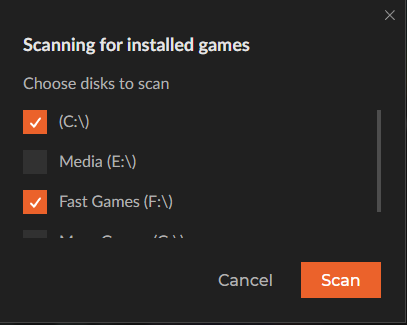
- Para añadir un juego manualmente, sigue estos pasos:
- Haz clic en el botón Manually add a game.
- Esto abrirá el explorador de archivos; selecciona la carpeta o el directorio donde está instalado tu juego.
- Por ejemplo, en Windows suele ser
%APPDATA%/.minecraftpor defecto.
- Por ejemplo, en Windows suele ser
[6] Anuncios para apoyar a los autores de mods
- Si no eres usuario premium, siempre verás anuncios en la parte derecha de la aplicación en todas las páginas.
- Estos anuncios sirven para apoyar a los autores de mods y a la propia aplicación, así que considera apoyarlos haciéndote miembro premium si disfrutas usando la aplicación y quieres apoyar a la comunidad del modding.
[7] Página Premium
- Esta página contiene información sobre la suscripción premium y sus ventajas.
- También puedes suscribirte a la membresía premium desde esta página.
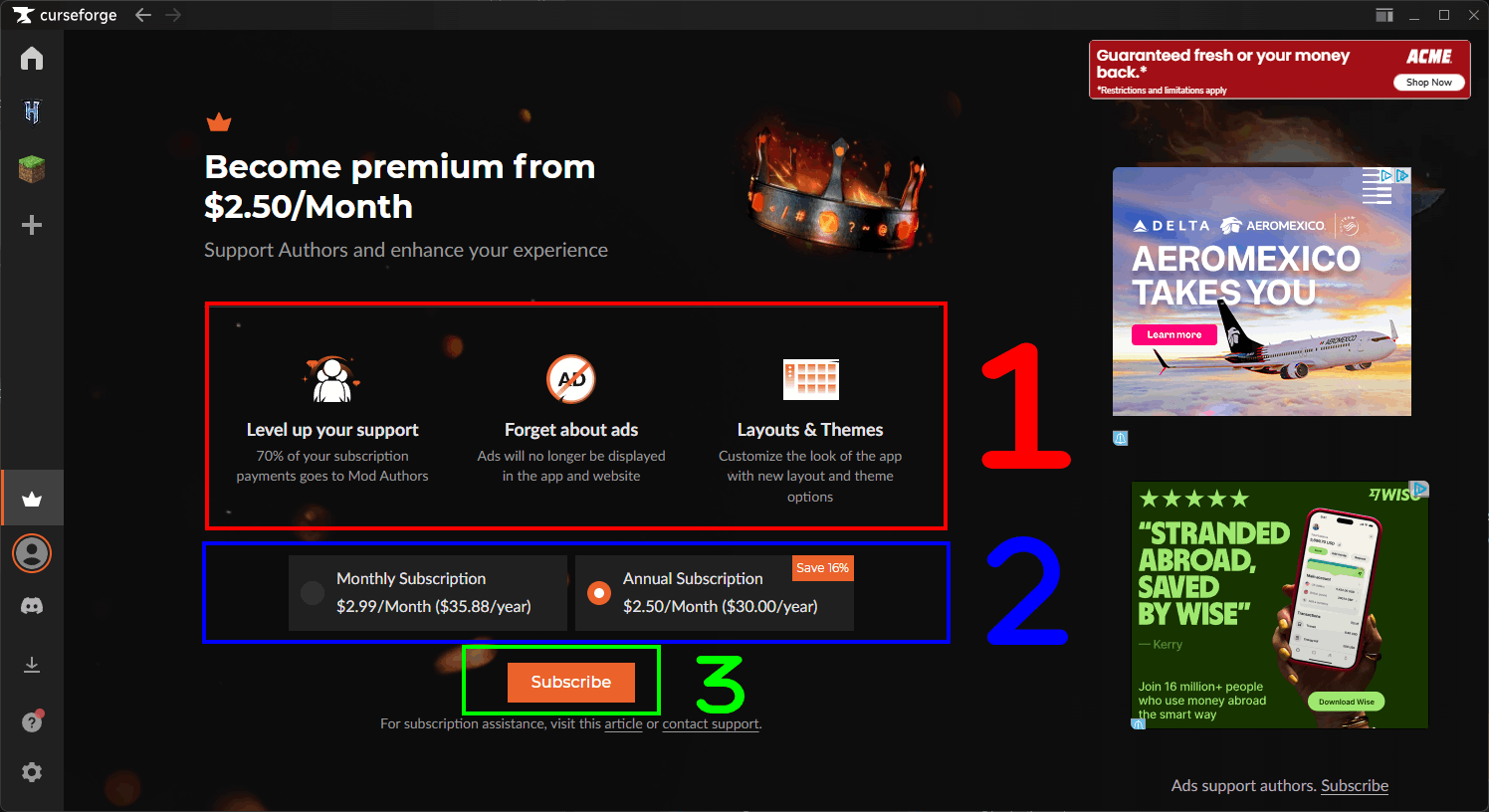
[1] Ventajas de Premium
- El 70% de los pagos de tu suscripción va a los autores de mods.
- Los anuncios dejarán de mostrarse en la aplicación y en la web.
- Podrás personalizar el tema y el diseño de la aplicación.
- Consulta la sección Themes & Layouts más abajo para más detalles.
[2] Opciones de suscripción mensual y anual
- La suscripción mensual cuesta 2,99 USD/ al mes.
- Esto supondría 35,88 $ al año.
- La suscripción anual cuesta 30,00 $ al año.
- Esto supondría 2,50 $ al mes.
- ¡Esto supone un ahorro del 16% en comparación con la suscripción mensual!
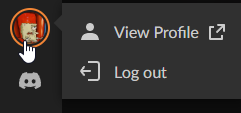
[8] Iniciar sesión en Curseforge o ajustes del perfil
- Este botón te permite iniciar sesión en tu cuenta de Curseforge dentro de la aplicación.
- Cuando hayas iniciado sesión, este botón cambiará al avatar de tu perfil. Al hacer clic en él, se abrirá un menú con opciones para ver tu perfil o cerrar sesión en tu cuenta.
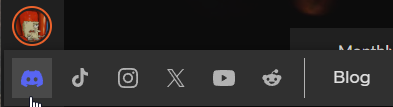
[9] Menú de Discord y redes sociales
- Este botón aparece como un icono de Discord.
- Al pasar el cursor por encima del icono, se desplegará un menú con enlaces a las redes sociales de la aplicación, su servidor de Discord y su blog.
[10] Página del gestor de descargas
- La página del gestor de descargas te permite ver tus descargas actuales y anteriores, además de gestionarlas.
- En la pestaña In Progress, puedes ver los mods y modpacks que se están descargando actualmente, junto con su progreso.
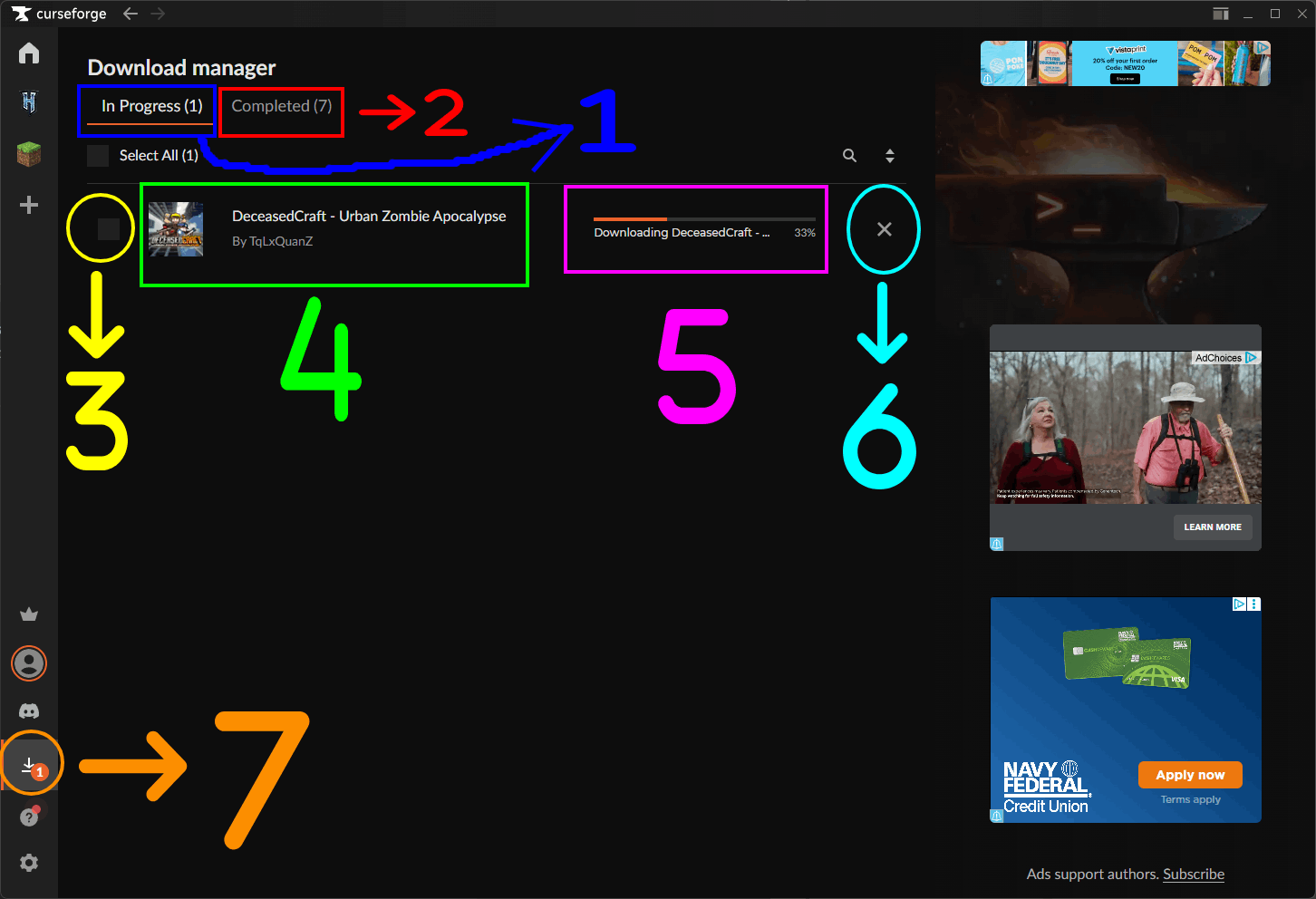
- Esta pestaña indica el número de descargas en curso (actualmente).
- Esta pestaña indica el número de descargas completadas.
- Esta casilla te permite seleccionar uno o varios mods o modpacks de cualquiera de las pestañas para gestionarlos.
- En la pestaña In Progress, puedes cancelar las descargas seleccionadas.
- En la pestaña Completed, puedes eliminar las descargas seleccionadas de tu historial de descargas.
- El nombre del mod o modpack que se está descargando o que ya se ha descargado.
- El progreso de descarga del mod o modpack.
- Cancela la descarga en curso del mod o modpack.
- Esta notificación indica cuántas descargas tienes en curso.
- En la pestaña Completed, puedes ver los mods y modpacks que has descargado anteriormente.
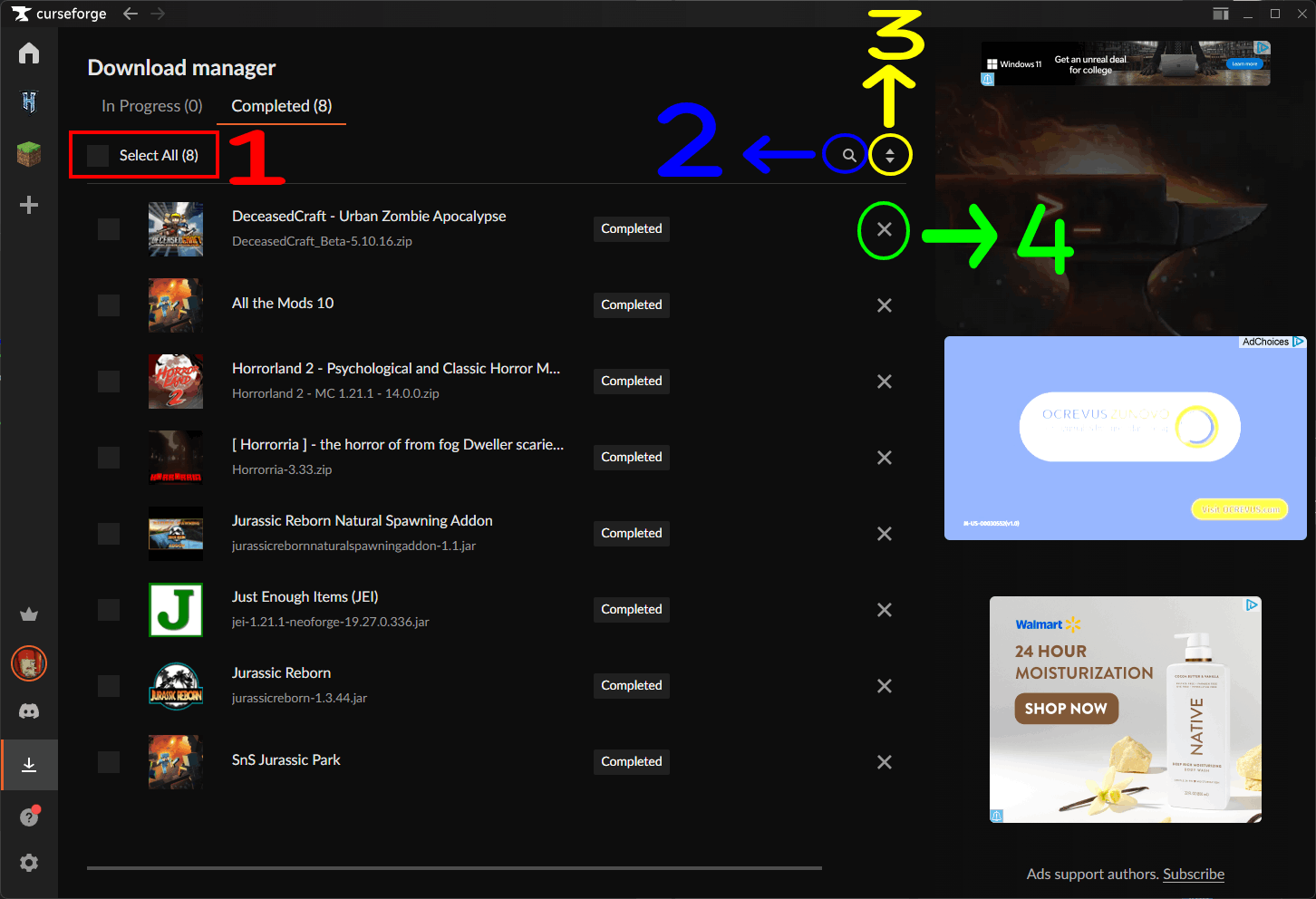
- Puedes usar la casilla Select All para seleccionar todas las descargas de la lista a la vez.
- Puedes usar el botón Search para buscar un mod o modpack concreto en tu historial de descargas.
- Puedes usar el botón Sort para ordenar tu historial de descargas.
- Puedes hacer clic en el botón X para eliminar una descarga de tu historial de descargas.
[11] Menú de soporte e información
- Este menú contiene enlaces al centro de ayuda de la aplicación, al servidor de Discord, a las notas de la versión y a otra información útil sobre la aplicación y sus funciones.
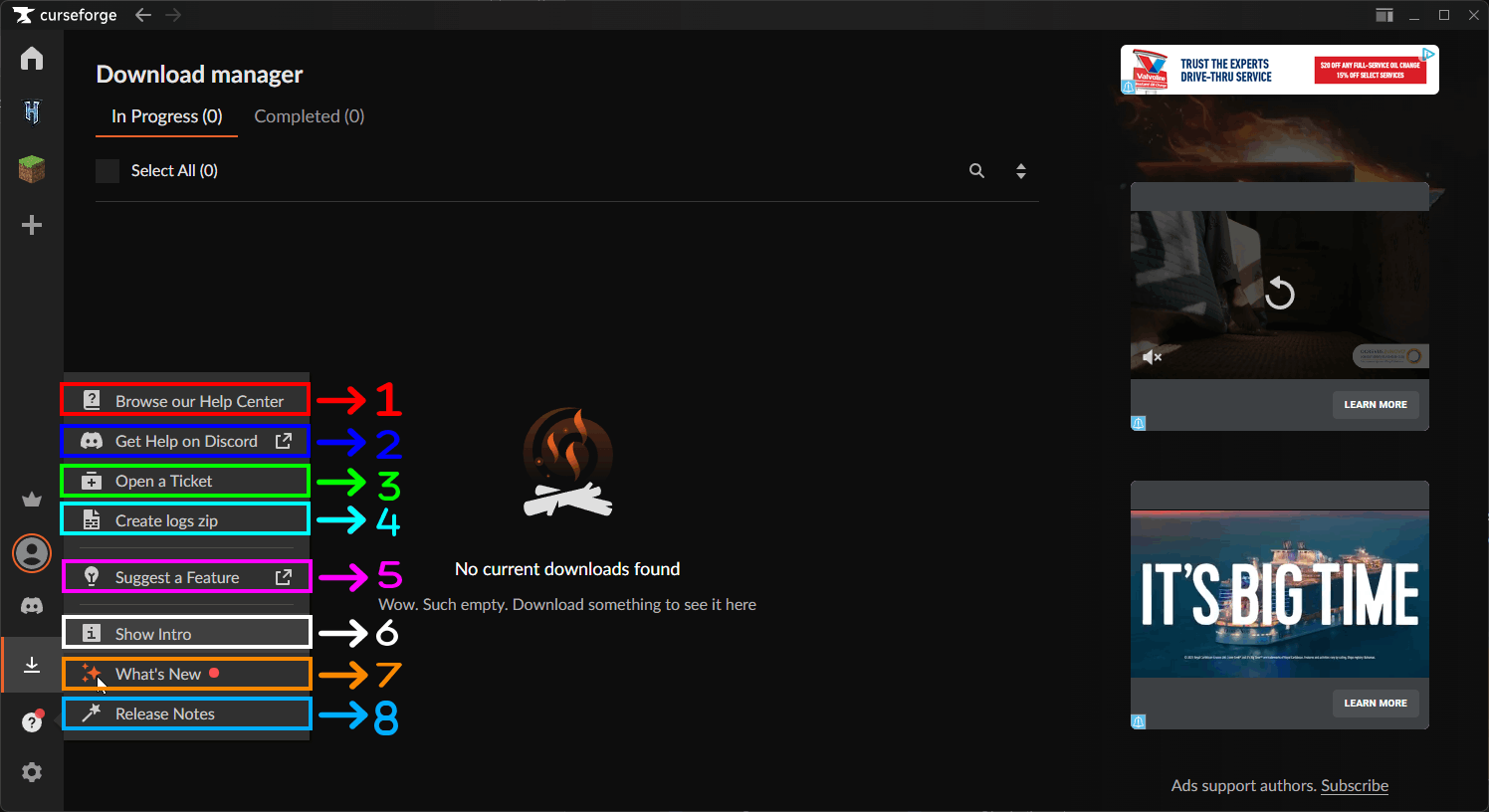
- Browse our Help Center: Este botón abre un menú en el que puedes buscar respuestas a preguntas y problemas habituales relacionados con la aplicación.
- Get Help on Discord: Este enlace te lleva al servidor de Discord oficial de la aplicación, donde puedes pedir ayuda, compartir tus experiencias y conectar con otros usuarios y autores de mods.
- Open a Ticket: Este botón abre un menú que te permite crear un ticket de soporte con el equipo de la aplicación si tienes algún problema o necesitas asistencia con cualquier cosa relacionada con la aplicación.
- Create logs.zip: Este botón te permite exportar los logs de la aplicación en un archivo ZIP.
- Esto puede resultar útil para solucionar problemas con la aplicación o para proporcionar información al equipo de soporte cuando abras un ticket.
- Por defecto, el archivo ZIP se exporta al escritorio del usuario y, una vez exportado, la aplicación abrirá automáticamente el explorador de archivos en la ubicación del ZIP exportado para acceder a él fácilmente.
- En la mayoría de los casos en Windows y puede que en otros sistemas operativos, el nombre del archivo exportado tiene el formato
CurseForgeLogs_YYYY-MM-DD_HH-MM-SS.zip
- Suggest a Feature: Este enlace te lleva a la página de solicitud de funciones de la aplicación en Overwolf, donde puedes sugerir nuevas funciones o mejoras para la aplicación.
- También puedes votar a favor de solicitudes de funciones existentes que te gustaría ver implementadas en el futuro, de forma similar a como lo harías en una plataforma como Reddit.
- Show Intro: Este botón activa la introducción de la aplicación que se muestra a los nuevos usuarios.
- Primero se reproduce un pequeño vídeo animado.
- Después del vídeo animado, te guía por un par de diapositivas breves que explican qué es la aplicación y algunos otros consejos útiles para nuevos usuarios.
- What's New: Este botón abre un menú que enumera algunas de las nuevas funciones y mejoras que se han añadido recientemente a la aplicación en las últimas actualizaciones.
- En cada página se muestra una cantidad limitada de funciones.
- También puedes usar los botones Previous y Next para navegar por las páginas de novedades.
- Release Notes: Abre un menú con las notas de la versión de la aplicación.
- Puedes usar los botones Previous y Next para navegar por las páginas de notas de la versión, de forma similar a la sección What's New anterior.
[12] Ajustes de la aplicación
- Accede al menú de ajustes haciendo clic en el icono del engranaje en la esquina inferior izquierda de la aplicación.
- Consulta el diseño principal más arriba para ver la ubicación del botón de ajustes (indicador con la flecha App Settings).
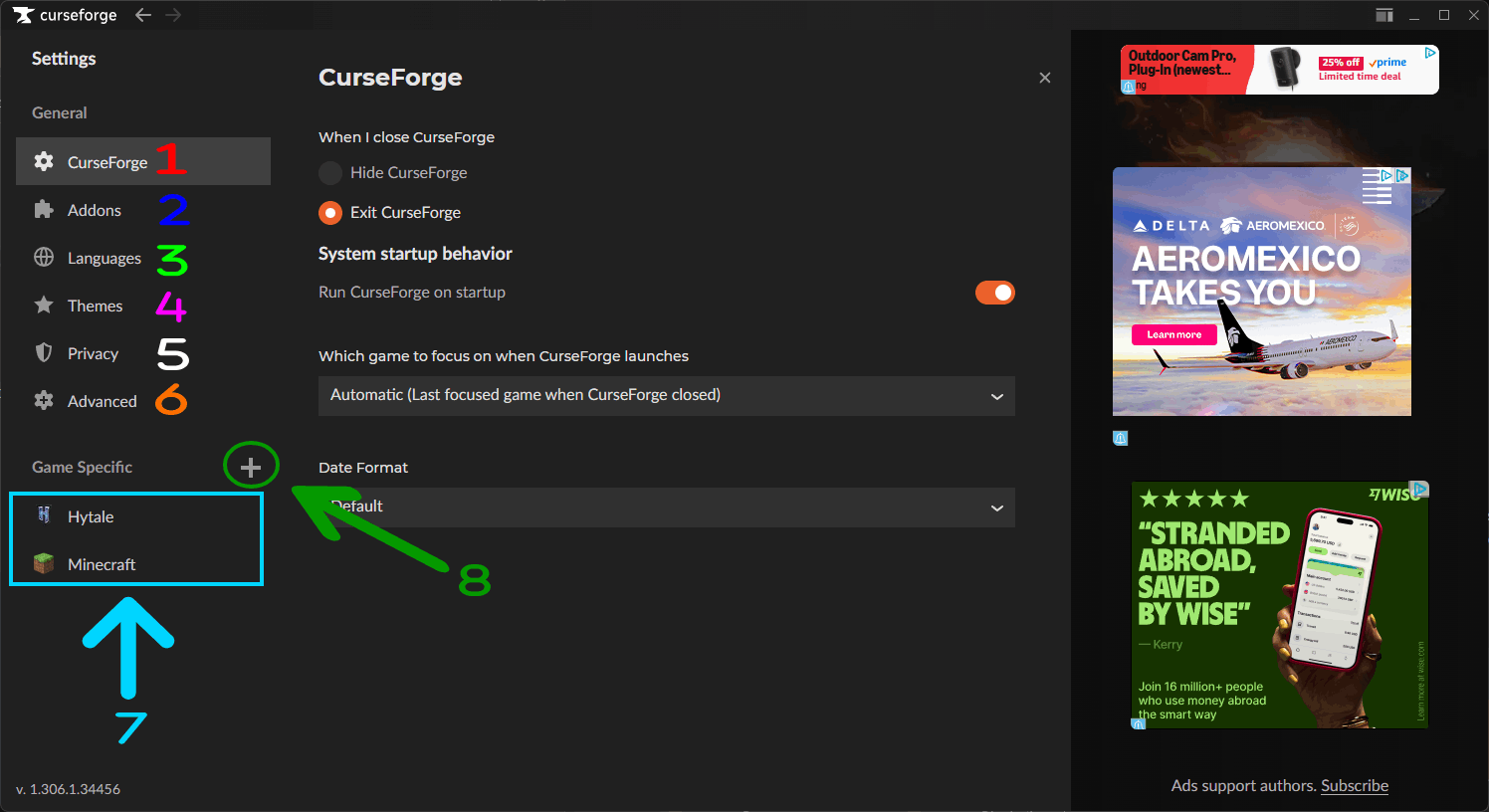
- CurseForge: Esta pestaña contiene los ajustes relacionados con la propia aplicación.
- Addons: Esta pestaña contiene los ajustes relacionados con los addons y la gestión de mods.
- Languages: Esta pestaña te permite cambiar el idioma de la aplicación.
- Themes: Esta pestaña te permite personalizar el tema y el diseño de la aplicación (solo premium).
- Privacy: Esta pestaña contiene los ajustes relacionados con tu privacidad y tus preferencias de recopilación de datos.
- Advanced: Esta pestaña contiene los ajustes avanzados de la aplicación.
- Game Specific: Esta sección contiene pestañas con ajustes adicionales específicos de cada juego compatible con la aplicación.
- Este botón te permite añadir un juego manualmente o escanear tu ordenador en busca de juegos instalados, de forma similar al botón Add & Scan Games de la página de inicio, pero este te lleva a la página de ajustes correspondiente.
[1] Curseforge App (Ajustes de la aplicación)
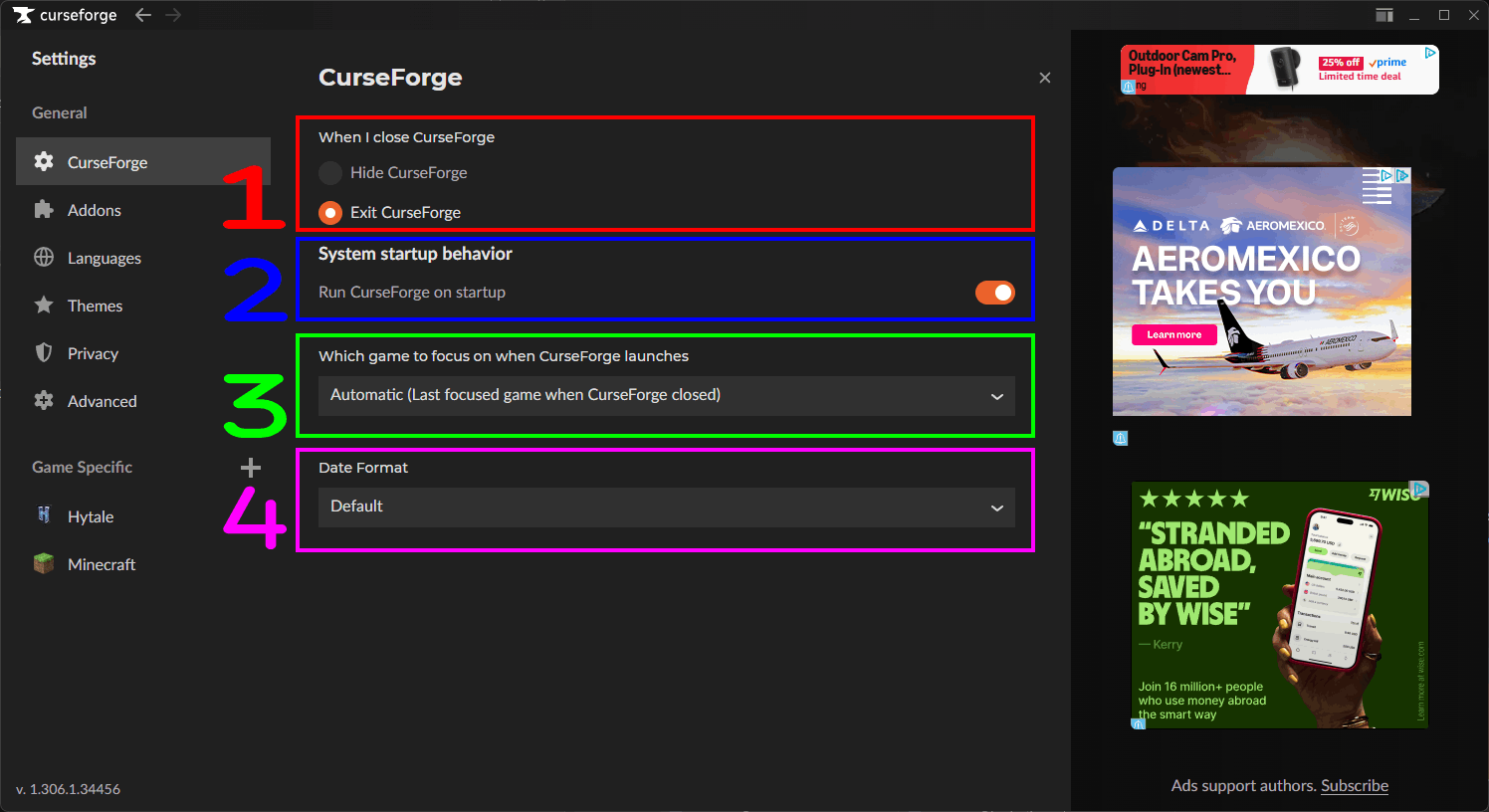
- When I close CurseForge: Este ajuste controla el comportamiento de la aplicación cuando la cierras.
- Hide CurseForge: Esta opción oculta la aplicación, lo que normalmente la minimiza a la bandeja del sistema, permitiendo que siga ejecutándose en segundo plano y reciba actualizaciones y notificaciones sin estar visible en la barra de tareas.
- Exit CurseForge: Esta opción cierra la aplicación por completo, deteniendo todos los procesos en segundo plano. No recibirás actualizaciones ni notificaciones hasta que vuelvas a abrirla.
- System Startup Behavior: Contiene el ajuste que se indica a continuación.
- Run CurseForge on startup: Esta opción inicia automáticamente la aplicación al encender el ordenador, permitiéndote tenerla lista y funcionando en segundo plano sin tener que abrirla manualmente cada vez.
- Which game to focus on when CurseForge launches: Este ajuste te permite elegir la página de qué juego se abrirá por defecto al iniciar la aplicación.
- Automatic (Last focused game when CurseForge closed): Con esta opción, la aplicación se abrirá en la página del juego en el que estabas al cerrarla.
- Habrá una opción adicional por cada juego instalado y compatible con la aplicación, lo que te permite establecer una página de juego concreta para que se abra por defecto al iniciar la aplicación.
- Date format: Este ajuste te permite elegir el formato de fecha que se usa en la aplicación.
- Puedes elegir Default para usar el formato de fecha predeterminado de la aplicación.
- Puedes elegir entre una gran variedad de formatos de fecha, como
MM/DD/YYYY,DD/MM/YYYY,YYYY/MM/DDy muchos más.
[2] Addons
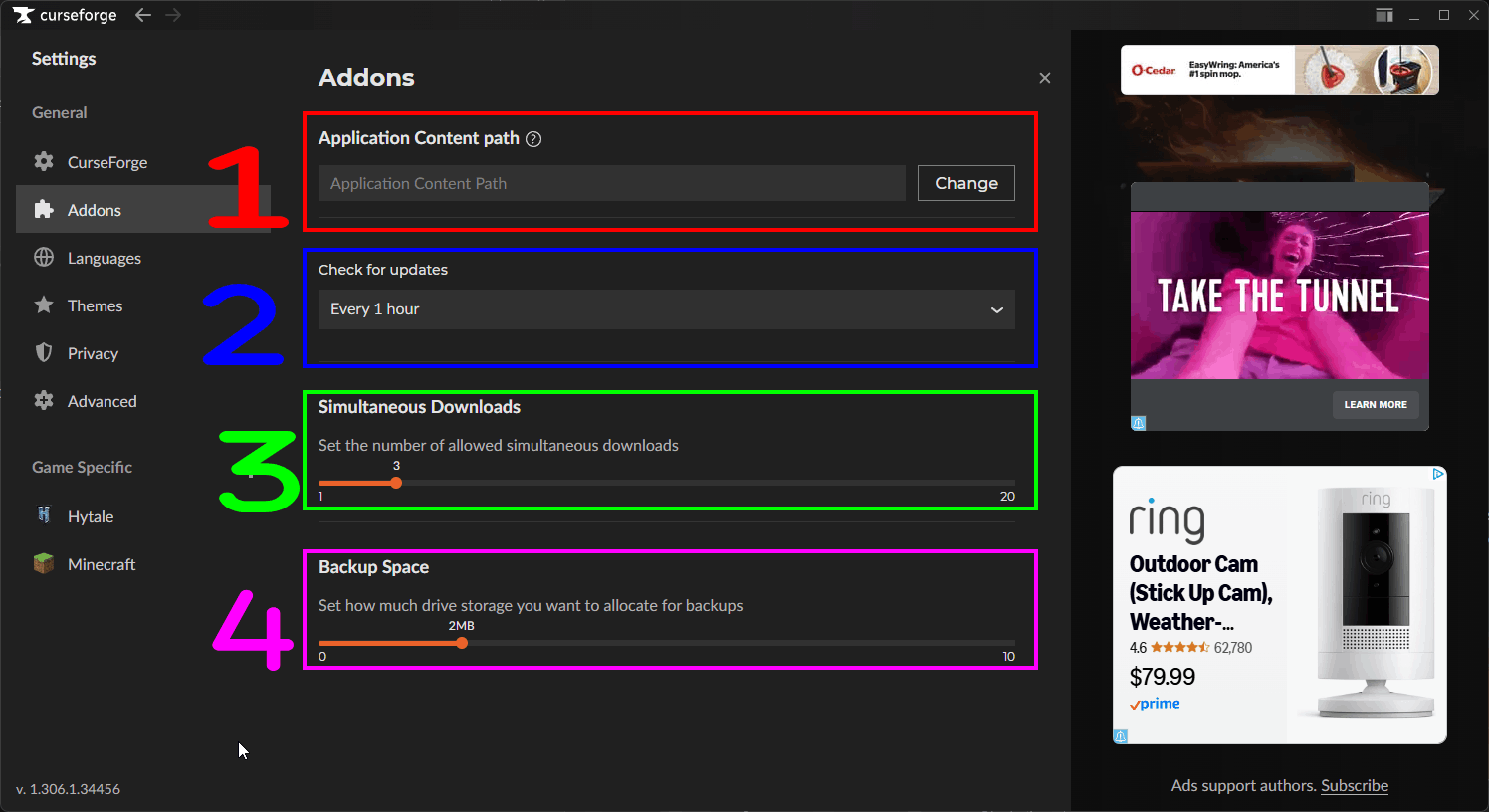
- Application Content path: Una ruta de contenido personalizada opcional para los juegos que lo admiten.
- Check for updates: Con qué frecuencia se buscan automáticamente actualizaciones para tus mods y addons instalados.
- Puedes elegir cada 15 minutos, 30 minutos, 1 hora y 3 horas.
- Simultaneous Downloads: Este ajuste te permite elegir cuántas descargas pueden estar en curso al mismo tiempo al descargar mods y modpacks.
- Puedes permitir hasta 20 descargas simultáneas a la vez.
- Configurarlo con un número más alto puede aumentar la velocidad de descarga si tienes una conexión a internet rápida, pero también puede suponer más carga para los recursos de tu ordenador y el ancho de banda de la red.
- Configurarlo con un número más bajo puede reducir la carga sobre tu ordenador y tu red, pero también puede disminuir la velocidad de descarga.
- Backup Space: Cuánto espacio en disco reservar para las copias de seguridad.
- Puedes reservar hasta 10 MB de espacio en disco.
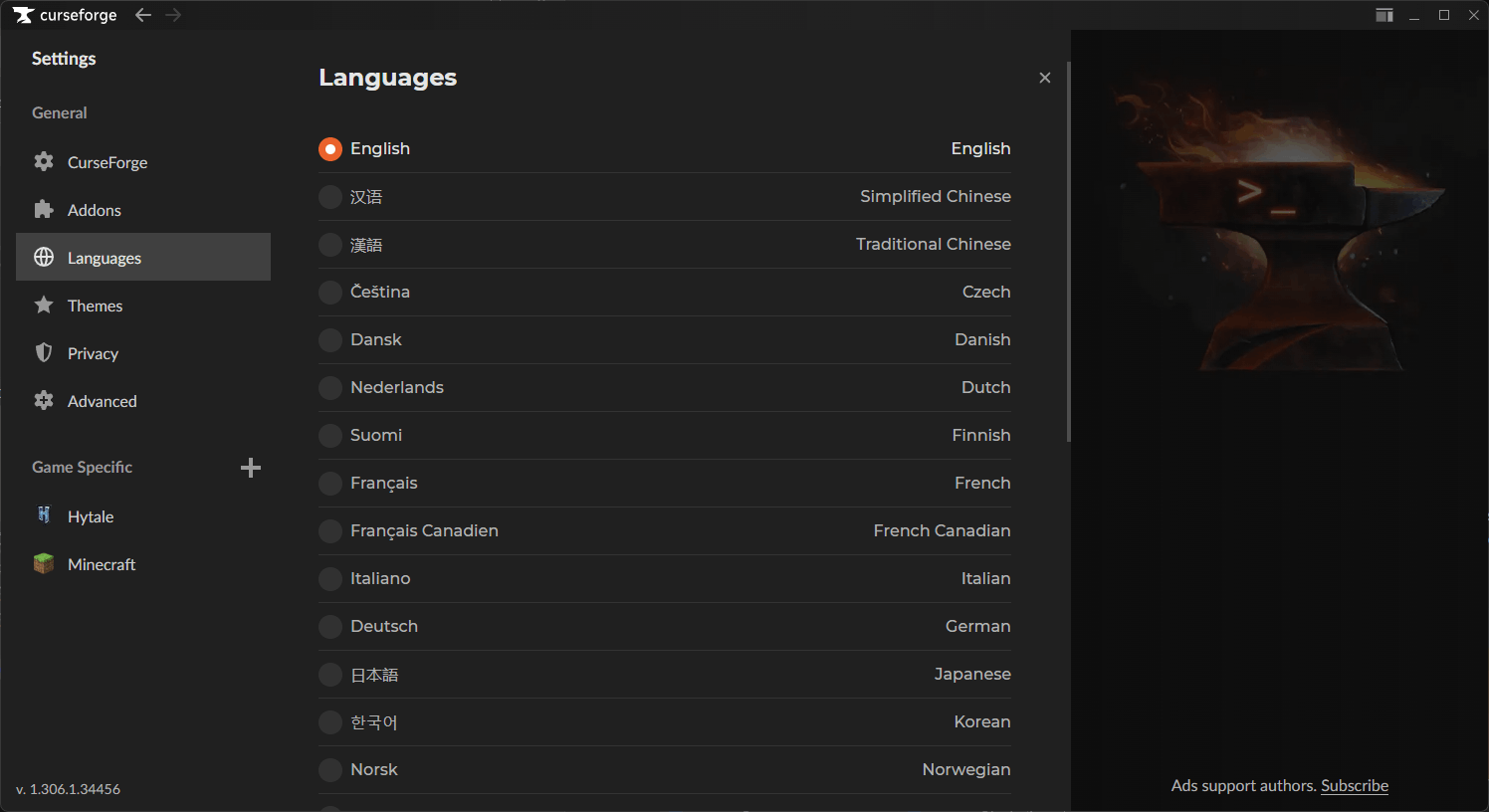
[3] Languages
- Esta pestaña te permite cambiar el idioma de la aplicación.
- Debes elegir un idioma en la tabla de idiomas, que incluye dos columnas (izquierda y derecha).
- Izquierda: El nombre del idioma en su forma nativa.
- Derecha: El nombre del idioma en tu idioma actual, lo que puede ser útil para encontrar un idioma concreto si no conoces su nombre en su forma nativa.
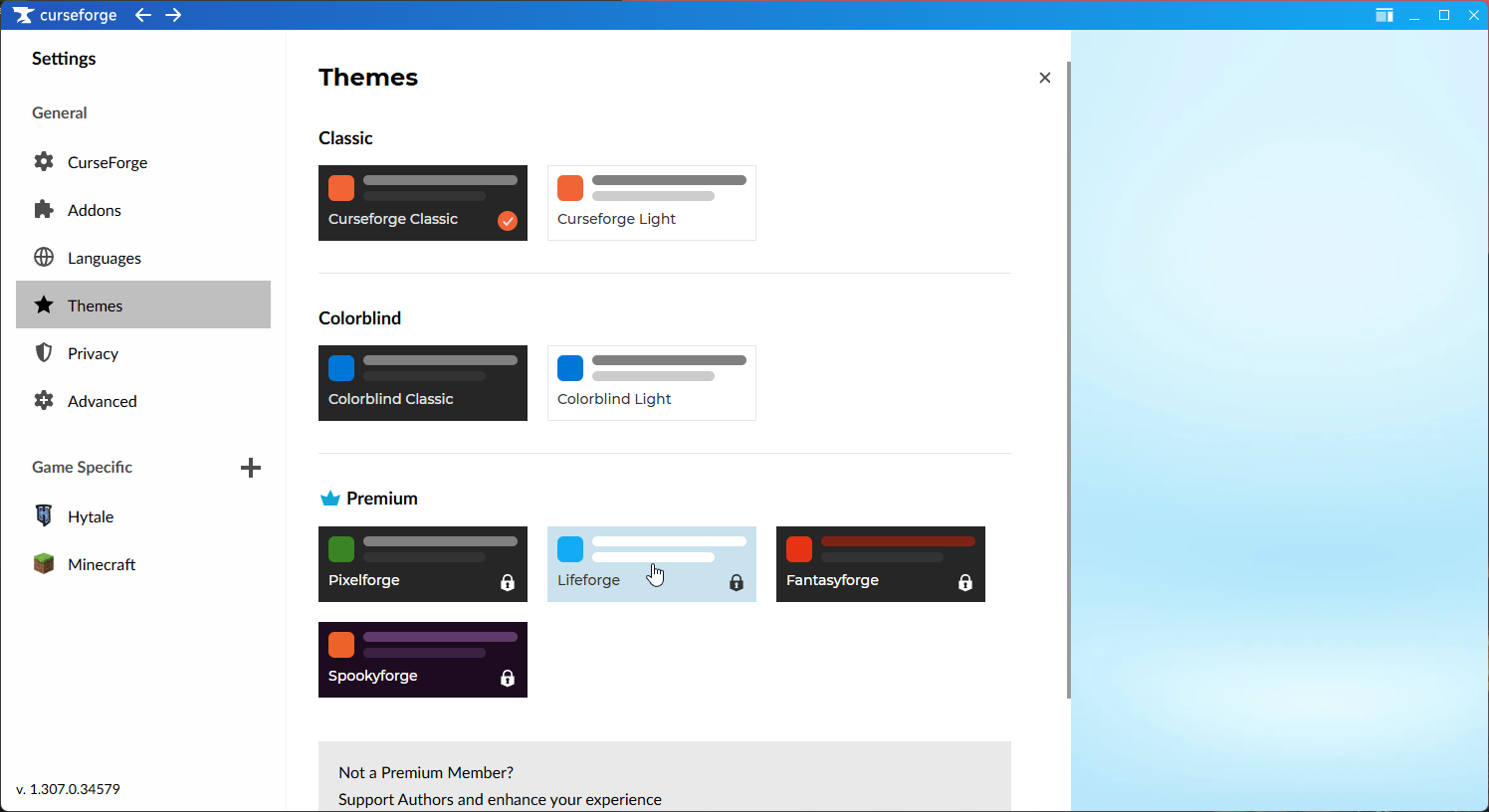
[4] Themes
- Esta página te permite personalizar el tema y el diseño de la aplicación.
- Hay temas y diseños gratuitos y exclusivos para premium, con más opciones para los miembros premium.
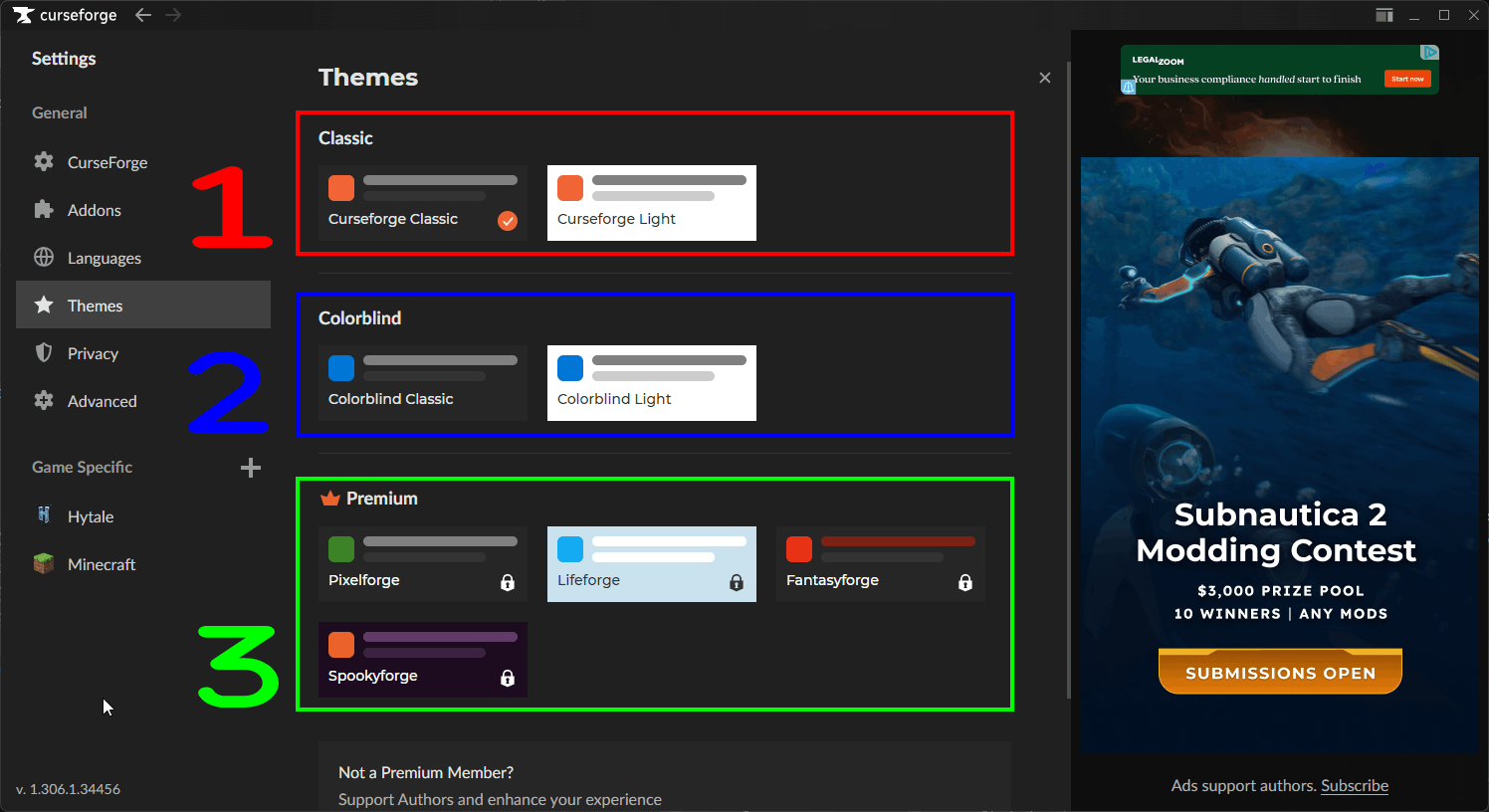
- Classic (Free): Esta sección incluye dos temas gratuitos disponibles para todos los usuarios, independientemente de su estado de suscripción.
- Curseforge Classic (Default): Un tema oscuro y el aspecto clásico de la aplicación que muchos usuarios ya conocen.
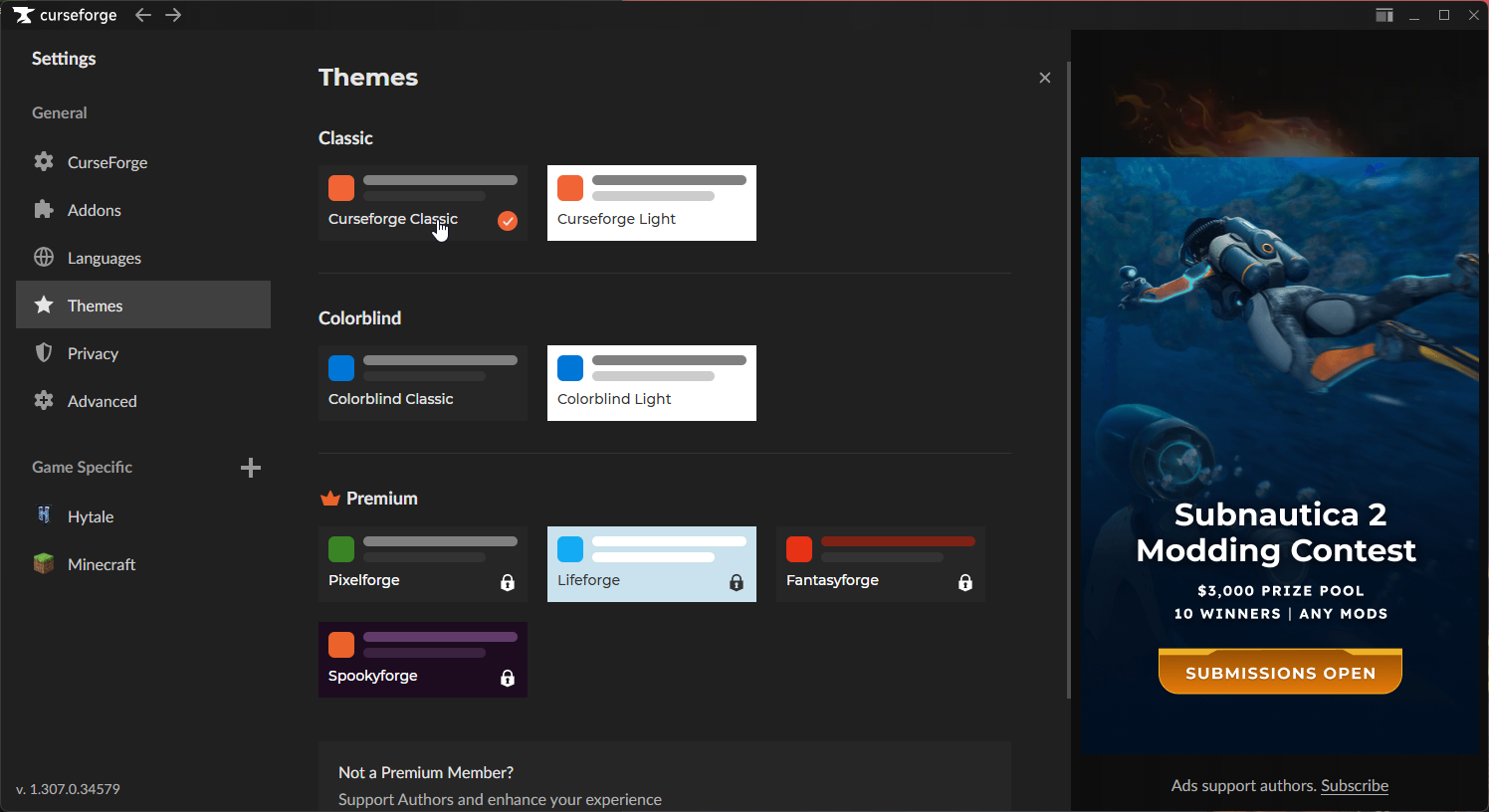
- Curseforge Light: Un tema claro con un aspecto luminoso y limpio.
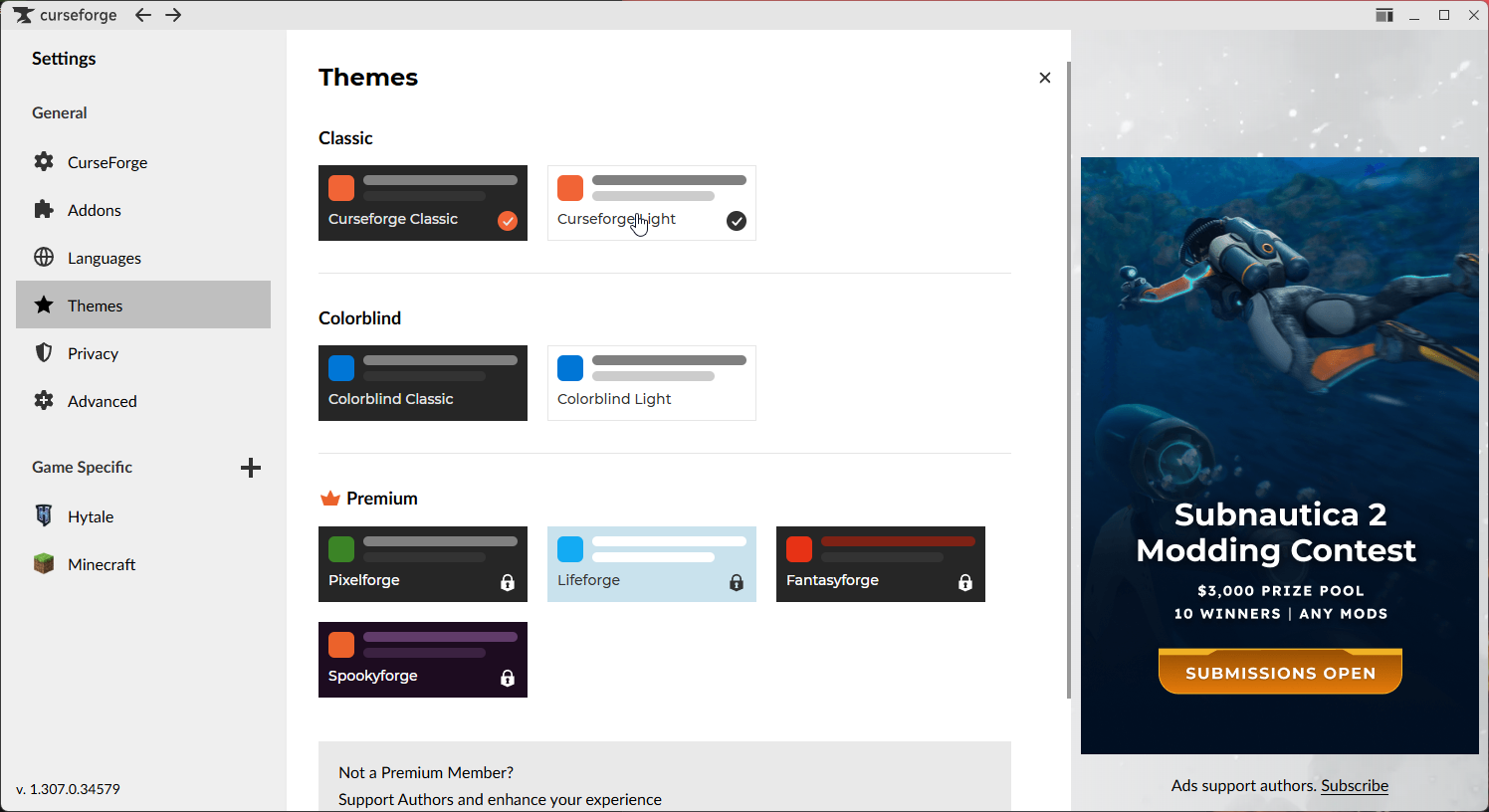
- Curseforge Classic (Default): Un tema oscuro y el aspecto clásico de la aplicación que muchos usuarios ya conocen.
- Colorblind (Free): Esta sección incluye temas diseñados para ser más accesibles a los usuarios con deficiencias en la visión del color.
- Colorblind Classic: Un tema oscuro con ajustes de color para mejorar la visibilidad de los usuarios con daltonismo.
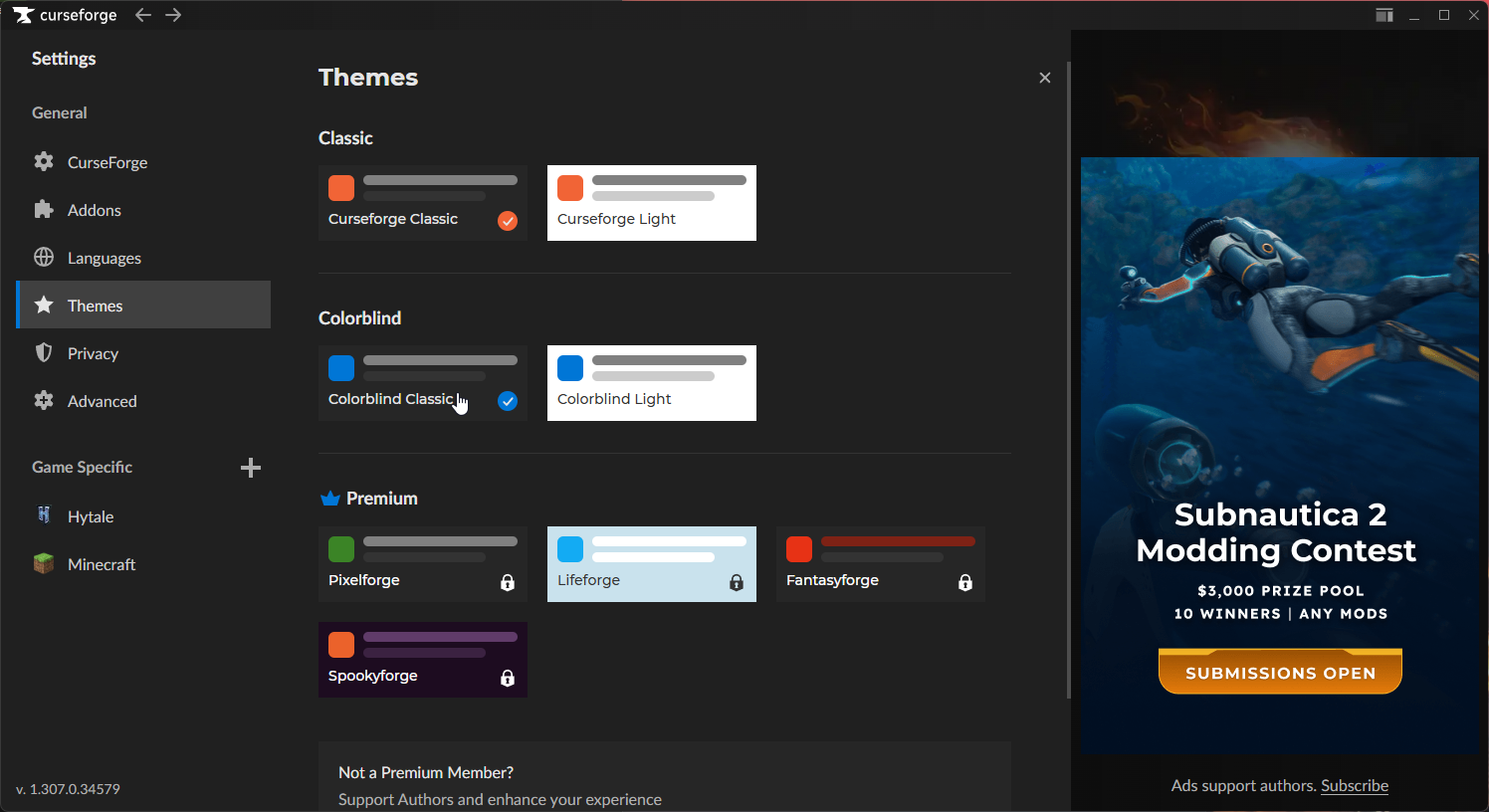
- Colorblind Light: Un tema claro con ajustes de color para mejorar la visibilidad de los usuarios con daltonismo.
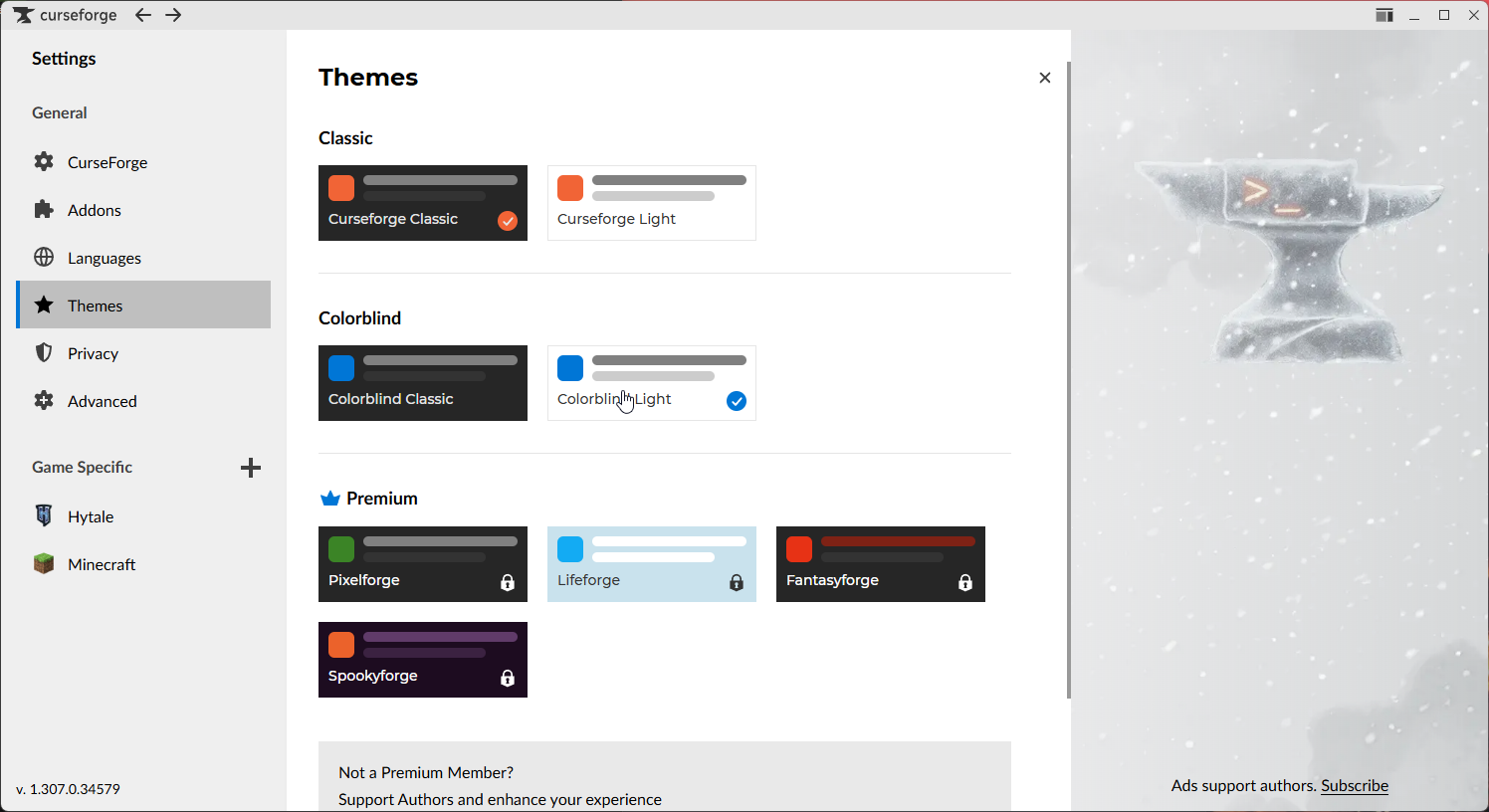
- Colorblind Classic: Un tema oscuro con ajustes de color para mejorar la visibilidad de los usuarios con daltonismo.
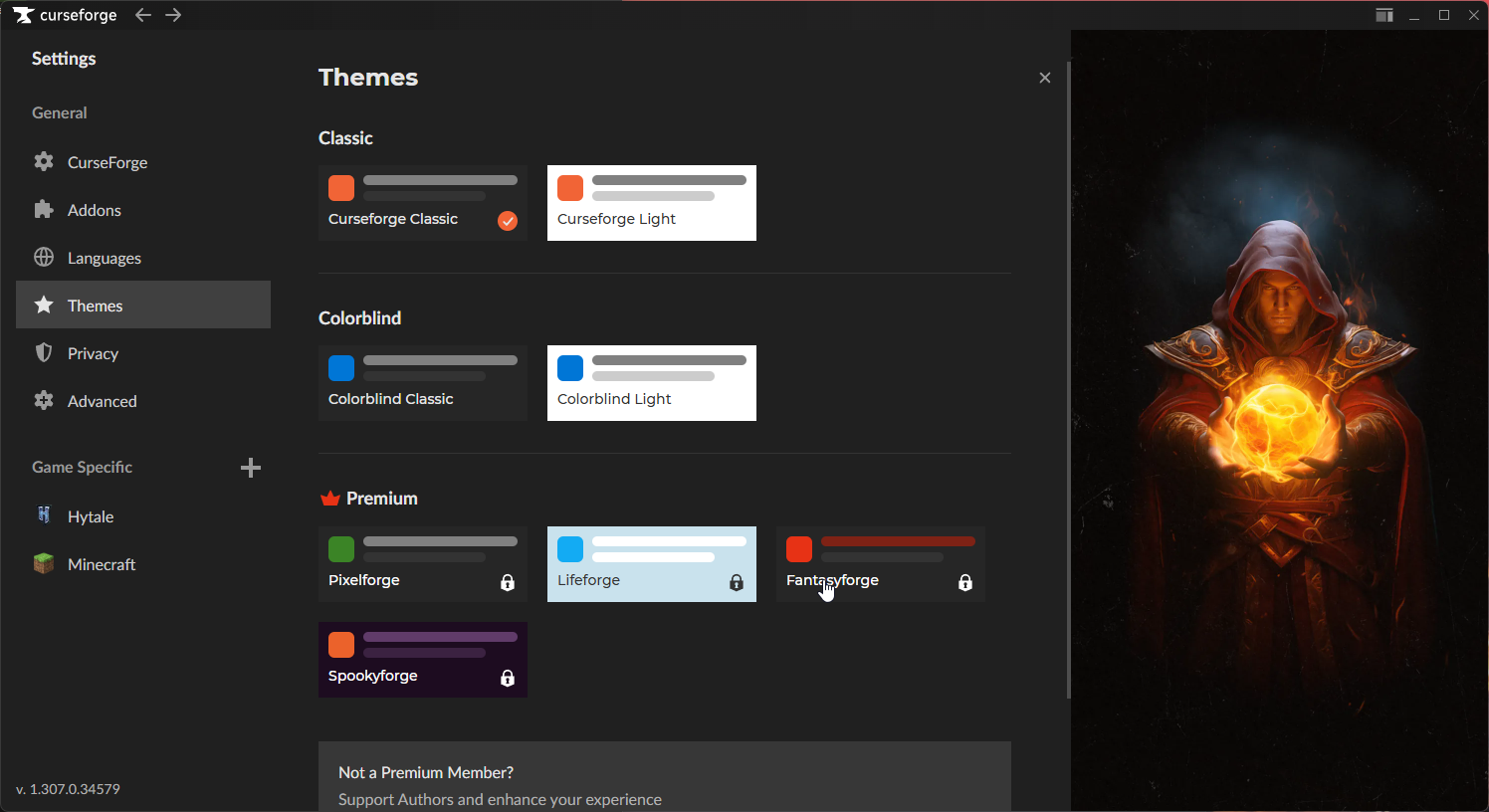
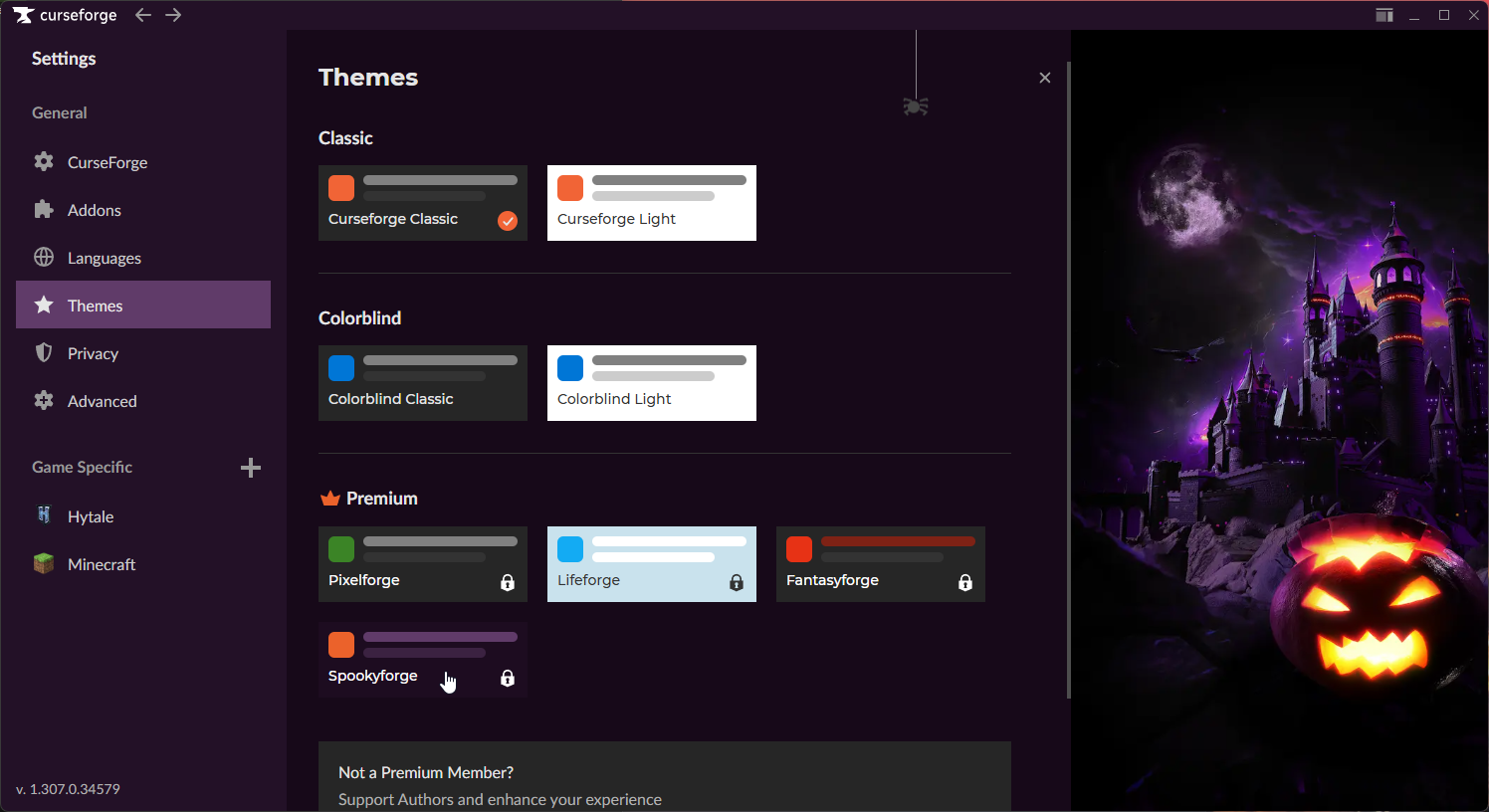
- Premium: Esta sección incluye temas y diseños adicionales que solo están disponibles para los miembros premium.
- Pixelforge:
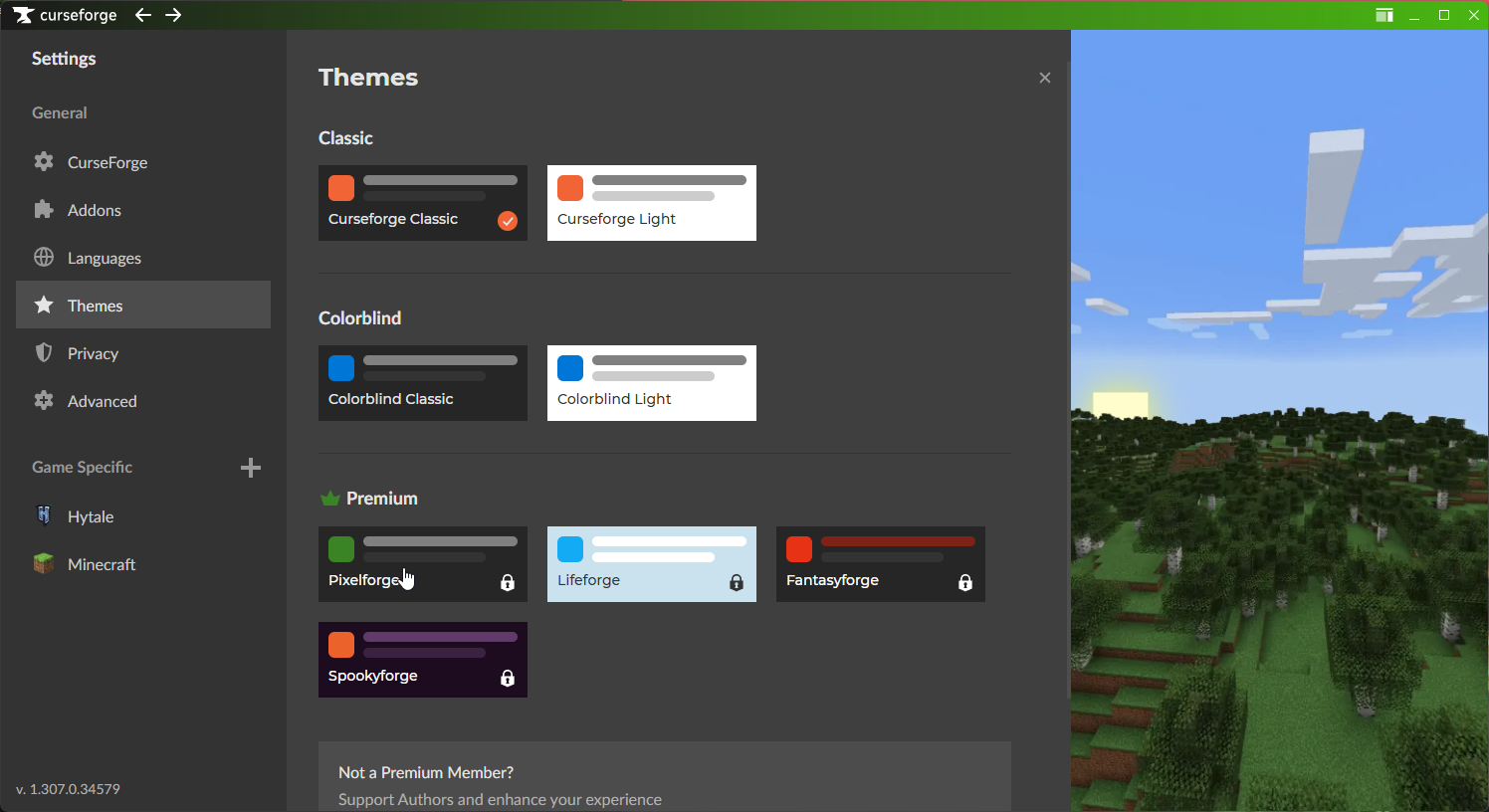
- Lifeforge:
- Fantasyforge:
- Spookyforge:
- Pixelforge:
[5] Privacy
- La pestaña de privacidad contiene ajustes relacionados con tu privacidad y tus preferencias de recopilación de datos.
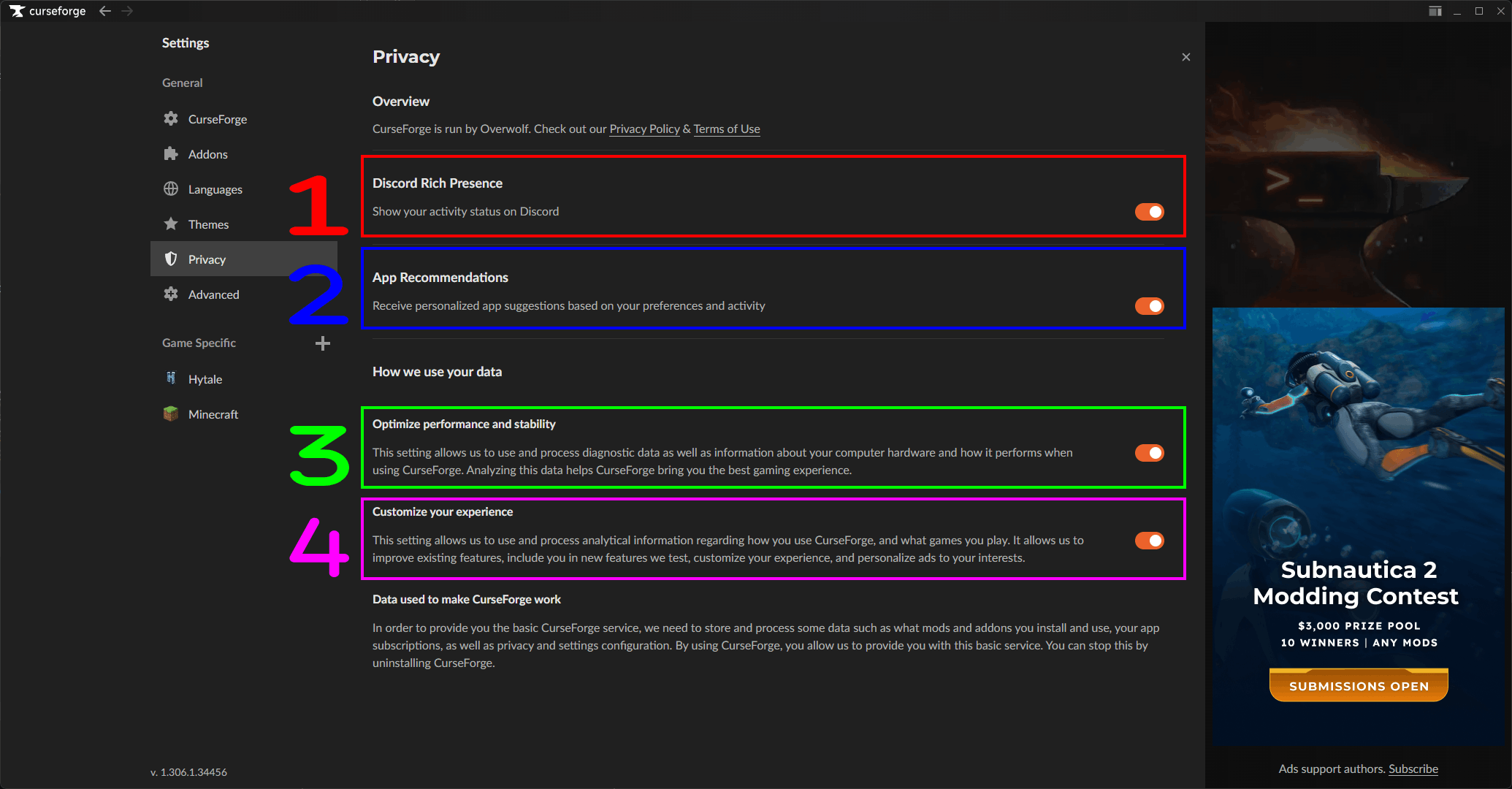
- Discord Rich Presence: este ajuste te permite activar o desactivar la integración de Discord Rich Presence con la aplicación.
- Cuando está activado: esta función mostrará tu actividad actual en la aplicación (como explorar mods, descargar, etc.) en tu perfil de Discord para que tus amigos u otros usuarios puedan verla.
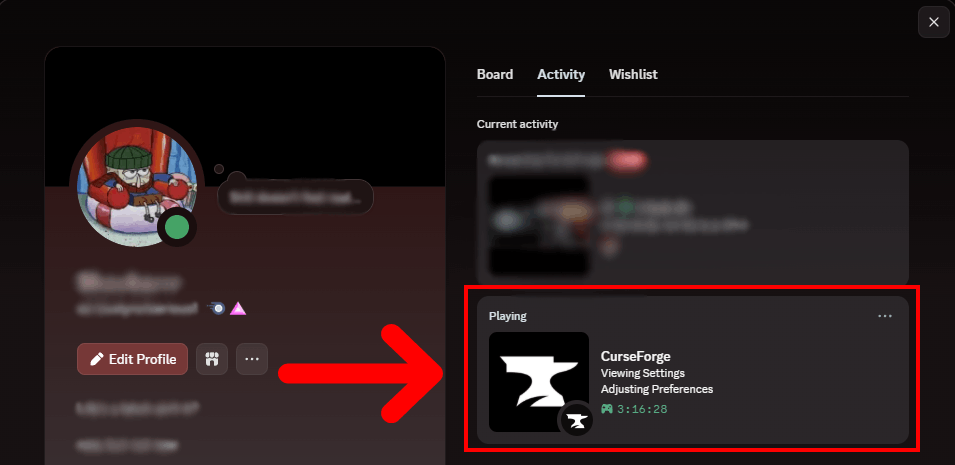
- Cuando está activado: esta función mostrará tu actividad actual en la aplicación (como explorar mods, descargar, etc.) en tu perfil de Discord para que tus amigos u otros usuarios puedan verla.
- App Recommendations: este ajuste te permite activar o desactivar las recomendaciones personalizadas de la aplicación según tu actividad y tus preferencias dentro de ella.
- Cuando está activado: la aplicación recopilará datos sobre tu actividad y tus preferencias para ofrecerte recomendaciones personalizadas de mods, modpacks y otro contenido que pueda interesarte.
- Optimize performance and stability: este ajuste te permite activar o desactivar las optimizaciones de rendimiento y estabilidad de la aplicación.
- Cuando está activado: la aplicación recopilará y procesará datos de diagnóstico para ayudar a Curseforge a identificar y solucionar problemas de rendimiento.
- Se recomienda mantener este ajuste activado para ayudar a mejorar el rendimiento y la estabilidad de la aplicación con el tiempo, pero puedes desactivarlo si te preocupa la recopilación de datos o si quieres reducir la cantidad de datos que recopila la aplicación.
- Customize your experience: este ajuste permite que la aplicación recopile información analítica y la utilice para personalizar tu experiencia en ella, por ejemplo permitiéndote probar nuevas funciones, personalizando los anuncios y más.
- Cuando está activado: la aplicación recopilará datos analíticos para ofrecerte una experiencia más personalizada, como mostrarte contenido y anuncios relevantes según tu actividad y tus preferencias en la aplicación.
- Puedes desactivar este ajuste si te preocupa la recopilación de datos o si quieres reducir la cantidad de datos que recopila la aplicación, pero ten en cuenta que esto puede resultar en una experiencia menos personalizada.
[6] Advanced
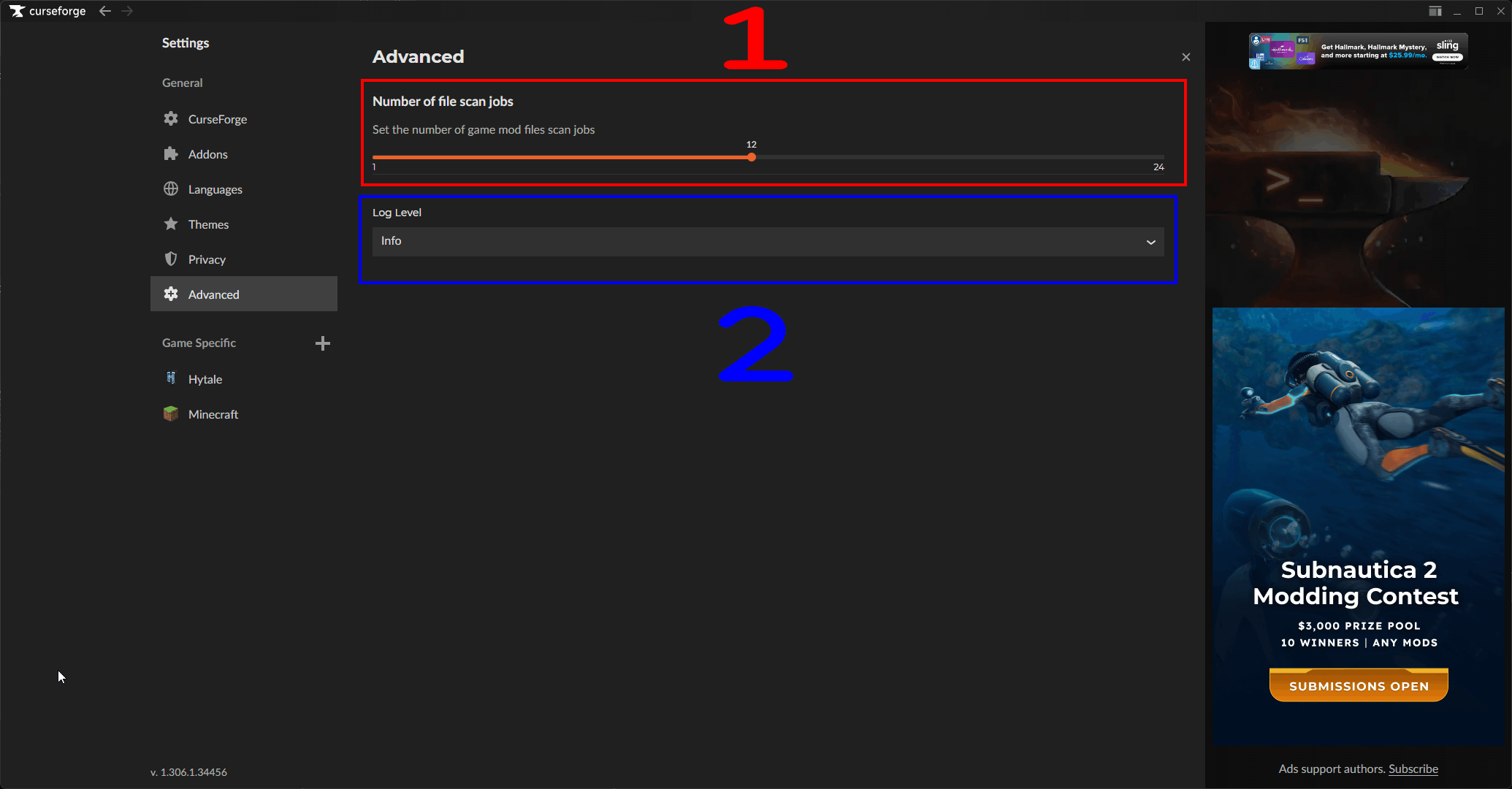
- Number of file scan jobs: este ajuste controla el número de tareas de escaneo de archivos que pueden ejecutarse simultáneamente al buscar juegos o mods en tu ordenador.
- El número máximo de tareas de escaneo de archivos que puedes establecer es 24.
- Log Level: este ajuste te permite elegir el nivel de detalle que se incluye en los logs de la aplicación.
- Puedes desactivar el registro seleccionando la opción Off.
- Puedes seleccionar uno o varios niveles de log para incluir en los registros:
- Trace: información detallada sobre las operaciones de la aplicación, incluidos eventos y acciones muy específicos que ocurren dentro de ella.
- Debug: información útil para depurar y solucionar problemas con la aplicación, como mensajes de error, advertencias y otra información relevante que puede ayudar a identificar y resolver problemas.
- Info: información general sobre las operaciones y actividades de la aplicación.
- Warning: posibles incidencias o problemas que pueden no ser críticos, pero que podrían afectar al rendimiento o al funcionamiento de la aplicación.
- Error: errores y excepciones que ocurren dentro de la aplicación, que pueden indicar problemas que deben solucionarse.
- Fatal: errores críticos que provocan que la aplicación se cierre inesperadamente o quede inutilizable.
[7] Game Specific
- Esta sección contiene pestañas con ajustes adicionales específicos de cada juego compatible con la aplicación.
- Estos ajustes pueden incluir opciones para gestionar mods, configurar funciones propias del juego y más.
[8] Add & Scan Game
- Este botón te permite añadir un juego manualmente o escanear automáticamente tu(s) disco(s) duro(s) en busca de juegos instalados, de forma similar al botón Add & Scan Games de la página de inicio, pero este te lleva a la página de ajustes correspondiente.
[13] Temas y diseños (solo Premium)
- Este menú te permite cambiar entre los temas y diseños más populares.
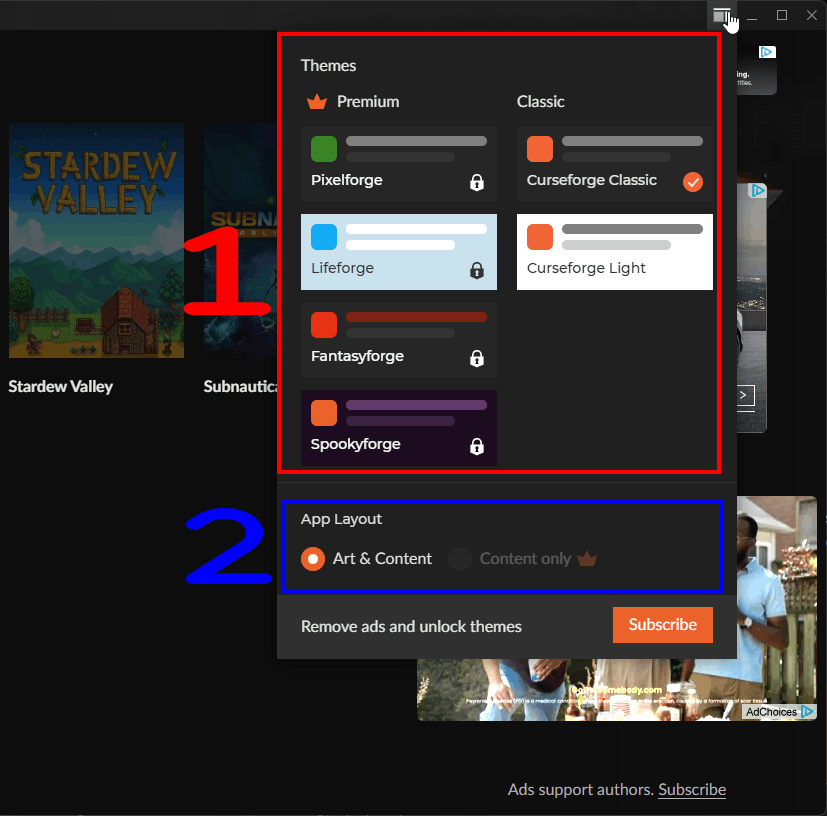
- Themes: esta sección te permite seleccionar un tema para la aplicación. Incluye tanto temas gratuitos como premium.
- NO incluye los temas para daltonismo, que se encuentran en la pestaña Themes del menú de ajustes detallado más arriba.
- App Layout: esta sección te permite seleccionar un diseño para la aplicación. Solo hay dos opciones disponibles para este ajuste.
- Art & Content: el diseño predeterminado de la aplicación.
- Content only: un diseño solo para Premium que se centra en el contenido.
¿Qué sigue?
¡Ahora que tienes una idea básica del diseño y los ajustes de la aplicación, puedes empezar a explorarla y a gestionar tus mods y addons!
Crearemos guías independientes que expliquen cómo descargar e instalar mods y modpacks a través de Curseforge para cada juego. Sin embargo, en general, el proceso es bastante sencillo y similar en todos los juegos.
Una vez que hayas añadido un juego a Curseforge, puedes ir a su página dedicada haciendo clic en el juego desde la página de inicio o desde la barra lateral. Desde ahí:
- Selecciona My Modpacks para ver y gestionar los modpacks que tienes instalados de ese juego.
- Selecciona Discover para descubrir mods y modpacks nuevos y en tendencia para ese juego.
- Selecciona Browse para explorar todos los mods y modpacks disponibles para ese juego.
- Pulsa el botón Install en un mod o modpack para instalarlo; la aplicación se encargará del resto si ese mod o modpack en concreto es compatible con ella. Si no lo es, es posible que tengas que instalarlo manualmente descargándolo desde la web y colocándolo en la carpeta correspondiente de ese juego.
Notas
- No estamos afiliados de ninguna manera con Curseforge ni con Overwolf. Esta guía fue creada de forma independiente por la comunidad de modding para ayudar a los usuarios a entender cómo usar la Curseforge App y sus funciones.
- La información de esta guía es correcta al momento de escribirla, pero la aplicación puede recibir actualizaciones y cambios que afecten al diseño y a las funciones descritas aquí.
- Si quieres hacer modificaciones en la guía, lee el mensaje al final del artículo para ver las instrucciones.
¡Véase también!
- Sitio web de Curseforge
- Curseforge App
- Centro de ayuda de Curseforge
- Centro de ayuda de Curseforge (App)
Conclusión
¡Esto es todo por esta guía! Esperamos que te haya servido para dar tus primeros pasos con la Curseforge App y entender su diseño y su configuración.
Las guías que creamos siempre están abiertas a ediciones y mejoras, así que si tienes alguna sugerencia o detectas algún problema, no dudes en contribuir creando un pull request en nuestro repositorio de GitHub.
¡Únete a nuestro servidor de Discord si tienes alguna pregunta o necesitas ayuda con cualquier cosa relacionada con el modding o con nuestras guías!