

Un guide complet expliquant comment configurer Steam Link sur un Raspberry Pi 4 (jusqu'à 144 Hz/FPS !). Bien que ce guide ait été rédigé pour un Raspberry Pi 4, il devrait également fonctionner sur un Raspberry Pi 3 et 4 moyennant quelques ajustements mineurs. Cela dit, tout au long de ce guide, nous utilisons une ancienne version de Raspberry Pi OS appelée Buster Lite (10) pour des raisons de stabilité et de performances constatées lors de mes tests passés (fonctionne en 32 bits). Vous devriez toutefois pouvoir suivre ce guide avec un Raspberry Pi OS plus récent en procédant à quelques adaptations.
Mon objectif principal est de streamer des jeux depuis mon PC de jeu vers un nouveau vidéoprojecteur gaming que j'ai acheté récemment, le BenQ TH685P, en utilisant Steam Link sur mon Raspberry Pi. Je voulais streamer en 1920x1080 @ 120 Hz/FPS. Même si mon objectif était de streamer en 120 Hz, ce guide devrait aussi fonctionner pour des taux de rafraîchissement allant jusqu'à 144 Hz avec quelques petits ajustements, puisqu'il s'agit du taux de rafraîchissement le plus élevé pris en charge par Steam Link à l'heure actuelle.
Vous remarquerez peut-être que les vidéos et captures d'écran de mon stream Steam Link ne font en réalité qu'environ ~804 pixels de hauteur et ne sont donc pas vraiment en 1080P. C'est simplement propre à ma configuration, en raison du format d'image de mon écran d'ordinateur. Si vous utilisez un écran au format standard 16:9 (par exemple 1920x1080) et que vous streamez via Steam Link, le jeu sera intégralement streamé en 1920x1080.
AVERTISSEMENT — Je m'excuse pour les photos et vidéos de mauvaise qualité prises avec mon téléphone. Malheureusement, je ne dispose d'aucun appareil photo ou enregistreur vidéo de haute qualité.
Vidéo de gameplay
REMARQUE — Le son du jeu se coupe à la fin parce que mon casque s'est éteint, ce qui a désactivé ses périphériques audio et affecté le son de Steam Link.
Configuration
Je recommande fortement d'utiliser une connexion filaire à la fois pour l'ordinateur depuis lequel vous voulez streamer et pour le Raspberry Pi qui fera tourner Steam Link. Même lorsque votre Raspberry Pi se trouve juste à côté de votre routeur/point d'accès sans fil, le Wi-Fi provoquera probablement des à-coups de temps en temps, entraînant des problèmes de performances bien visibles.
PC de jeu
Voici les caractéristiques de mon PC de jeu.
- Windows 11 (22H2)
- RTX 3090 TI
- AMD Ryzen 9 5900X (12c/24t)
- 64 Go de RAM DDR4
- 2 x 2 To NVMe (Samsung 970 EVO et Samsung 980 PRO)
- Carte réseau intégrée 1 gbps (filaire)
Vidéoprojecteur
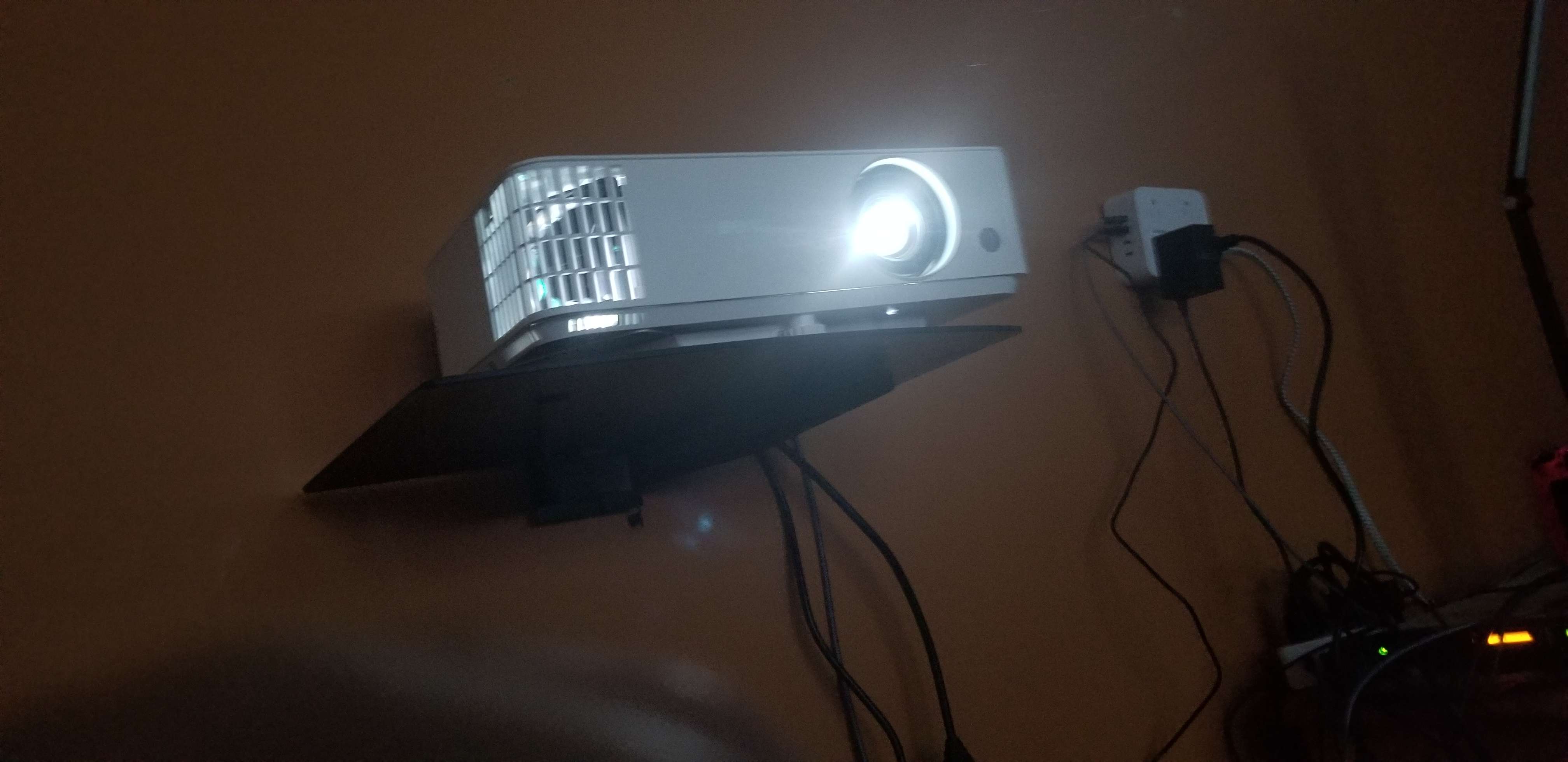
Je possède un vidéoprojecteur BenQ TH685P vers lequel je souhaite streamer mes jeux avec Steam Link. Il prend en charge le 1080P@120Hz/FPS !
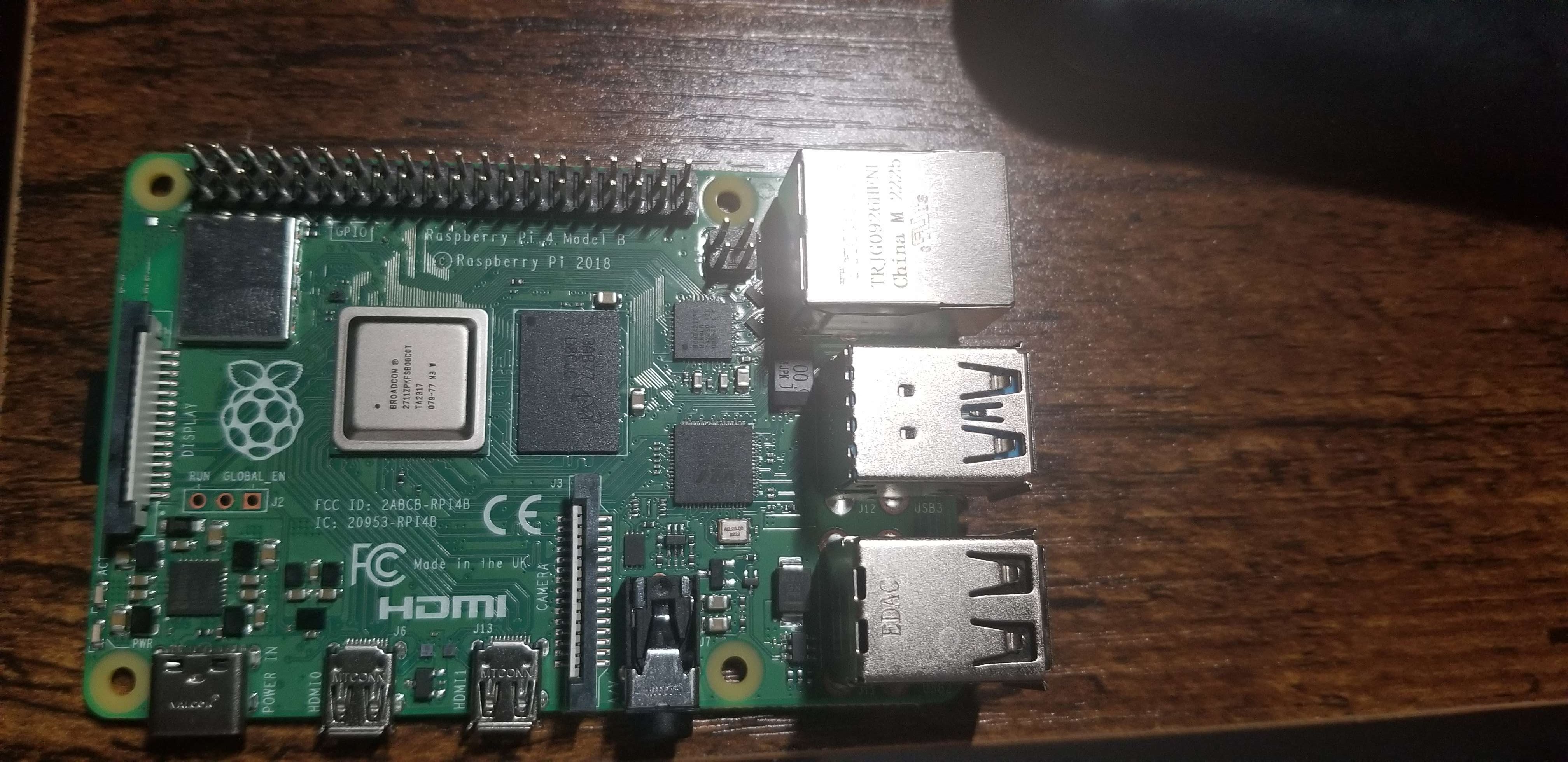
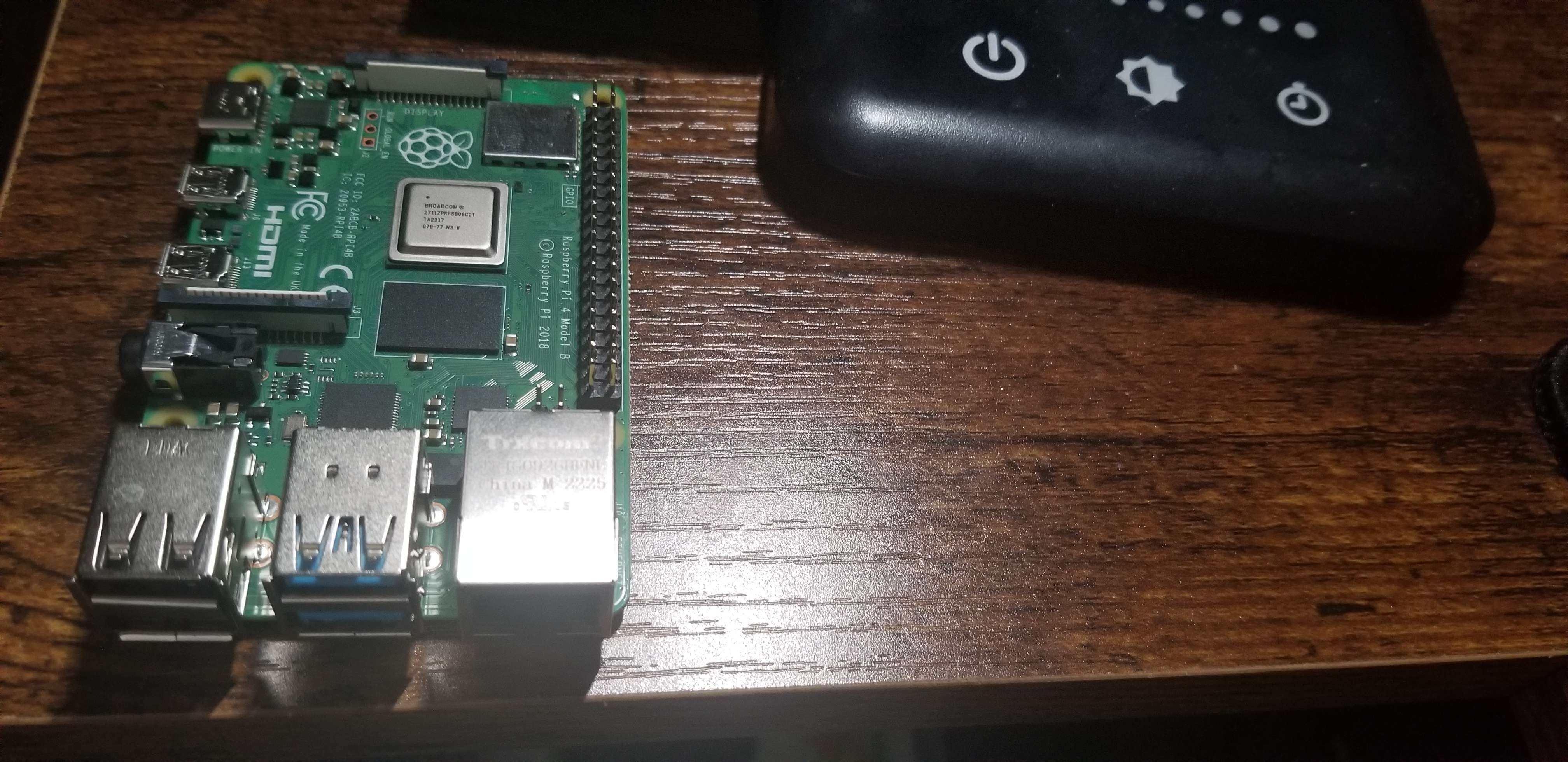
Raspberry Pi 4 Model B
Je configure Steam Link sur un Raspberry Pi 4 Model B doté de 4 cœurs et de 4 Go de RAM.
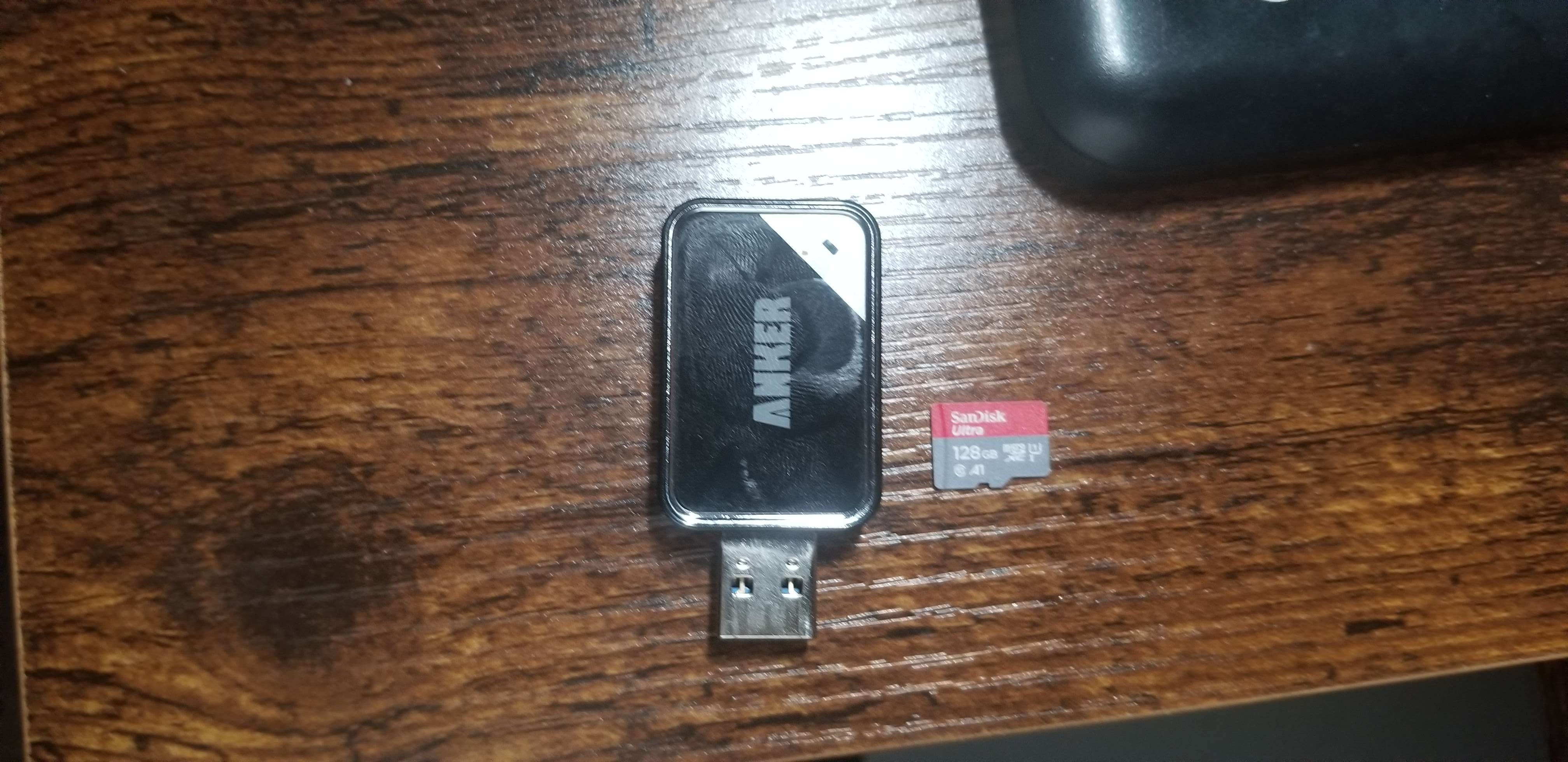
Carte MicroSD et adaptateur
J'utilise une carte MicroSD SanDisk de 128 Go avec un adaptateur USB de chez Anker.
Manette
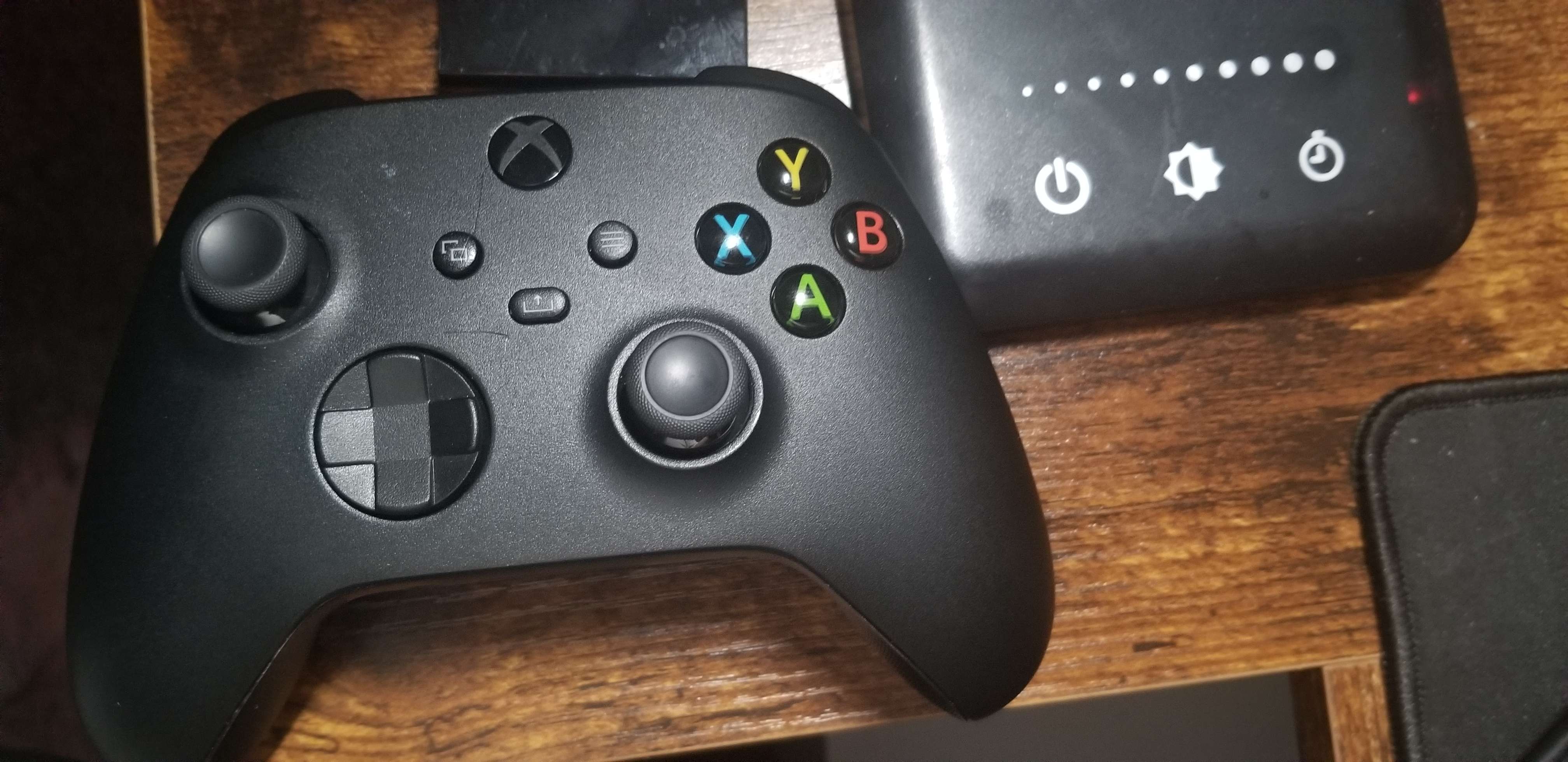
J'utilise une Xbox Core Wireless Controller (Carbon Black) en BlueTooth.
Écran pour les tests
J'utilise un écran Acer KC242Y (1920x1080 @ 100 Hz) avec un switch KVM (entre mon Raspberry Pi et l'un de mes serveurs domestiques) lorsque je configure des Raspberry Pi, car cela me permet d'utiliser facilement un clavier et une souris. Une fois le Raspberry Pi configuré, je le branche sur mon vidéoprojecteur, puisqu'à ce stade je n'ai plus besoin de clavier/souris grâce à la manette.
Flasher la carte MicroSD et installer Raspberry Pi OS
Comme indiqué dans l'introduction, nous utiliserons Raspberry Pi OS Buster Lite dans ce guide. En effet, d'après les tests que j'ai menés, Steam Link sous Bookworm souffre de paquets cassés et Steam Link sous Bullseye présente des performances nettement médiocres (latence d'affichage élevée et pertes d'images).
Télécharger et installer Raspberry Pi Imager
Pour commencer, vous devez télécharger Raspberry Pi Imager ici. Ce programme vous permet de flasher facilement votre carte MicroSD avec un nouveau Raspberry Pi OS.
Télécharger Raspberry Pi OS Buster Lite
Ensuite, vous devez télécharger le fichier image de Raspberry Pi OS Buster Lite ici. Un lien direct vers 2022-04-04-raspios-buster-armhf-lite.img.xz est disponible ici.
Après avoir téléchargé le fichier, vous devrez extraire le fichier image à l'aide d'un programme tel que 7-Zip, qui prend en charge la décompression des fichiers .xz.
Flasher Raspberry Pi OS Buster Lite
Ouvrez maintenant Raspberry Pi Imager ; vous devriez voir quelque chose comme ci-dessous.
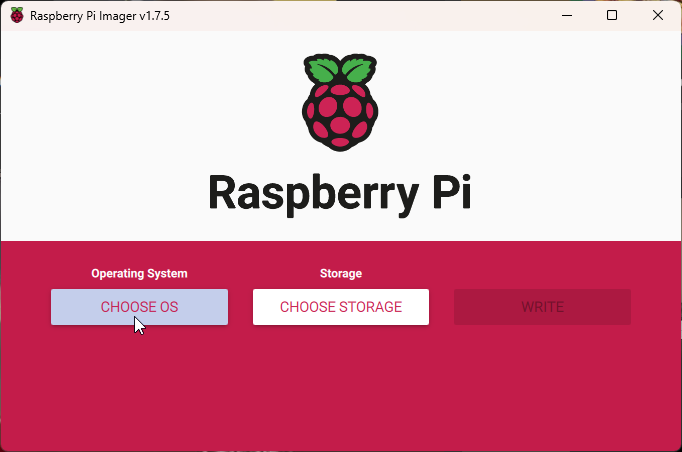
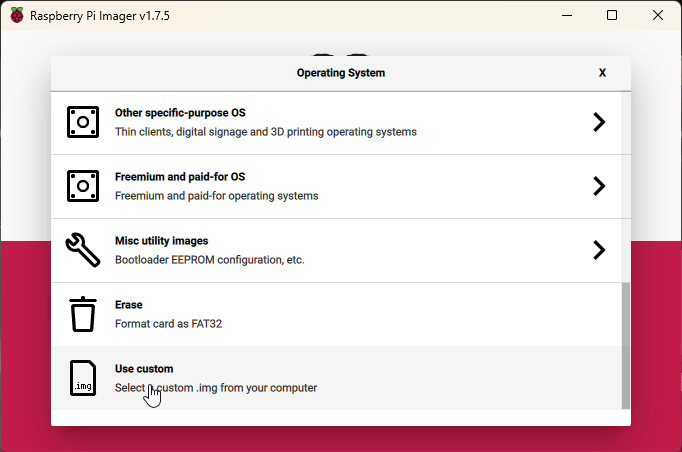
Cliquez sur le bouton « Choose OS » sous le texte « Operating System » : un nouveau menu déroulant s'ouvrira. Descendez jusqu'en bas du menu et choisissez « Use custom ».
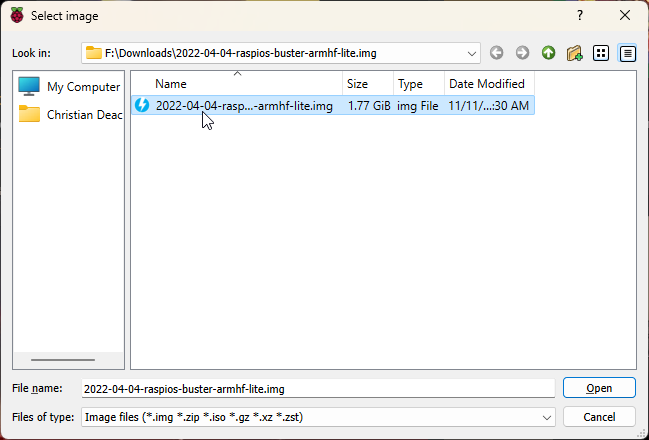
Sélectionnez maintenant le fichier image de Raspberry Pi OS Buster Lite que vous avez extrait précédemment.
Ensuite, cliquez sur le bouton « Choose Storage » sous le texte « Storage ». Vous allez maintenant sélectionner la carte MicroSD sur laquelle flasher l'OS.
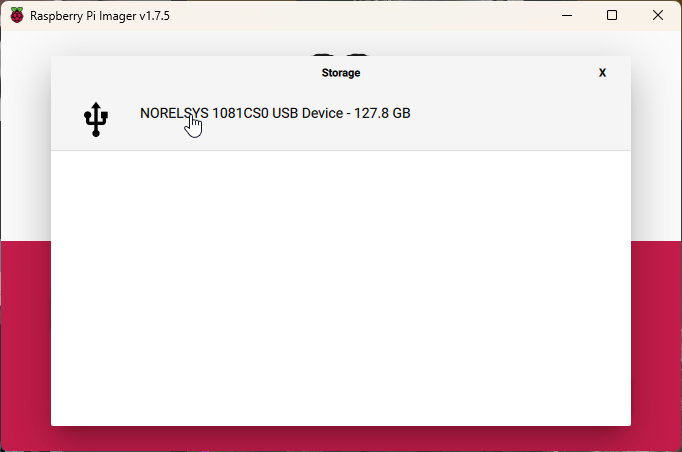
Vous devriez maintenant pouvoir cliquer sur le bouton « Write » pour flasher l'image sur la carte MicroSD.
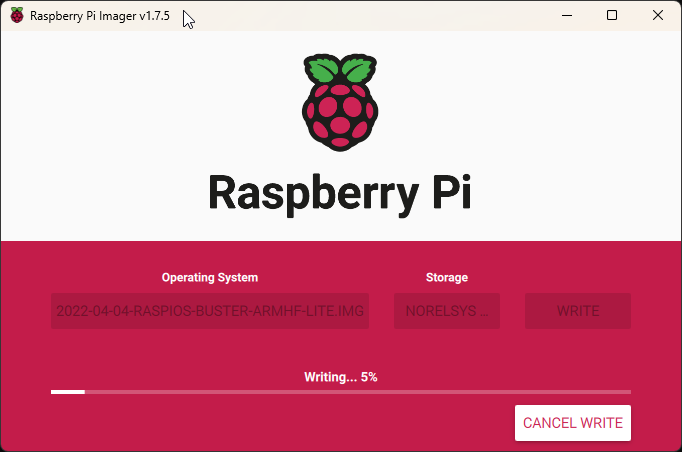
Cela prendra une minute ou deux selon la vitesse de votre carte MicroSD. Une fenêtre comme celle ci-dessous apparaîtra une fois l'image écrite sur la carte MicroSD.
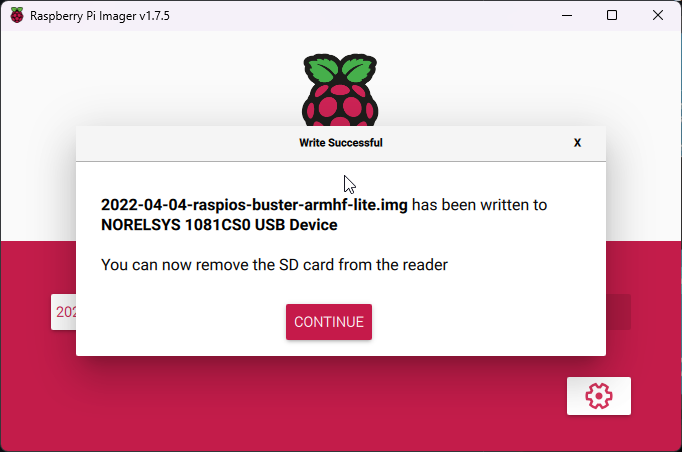
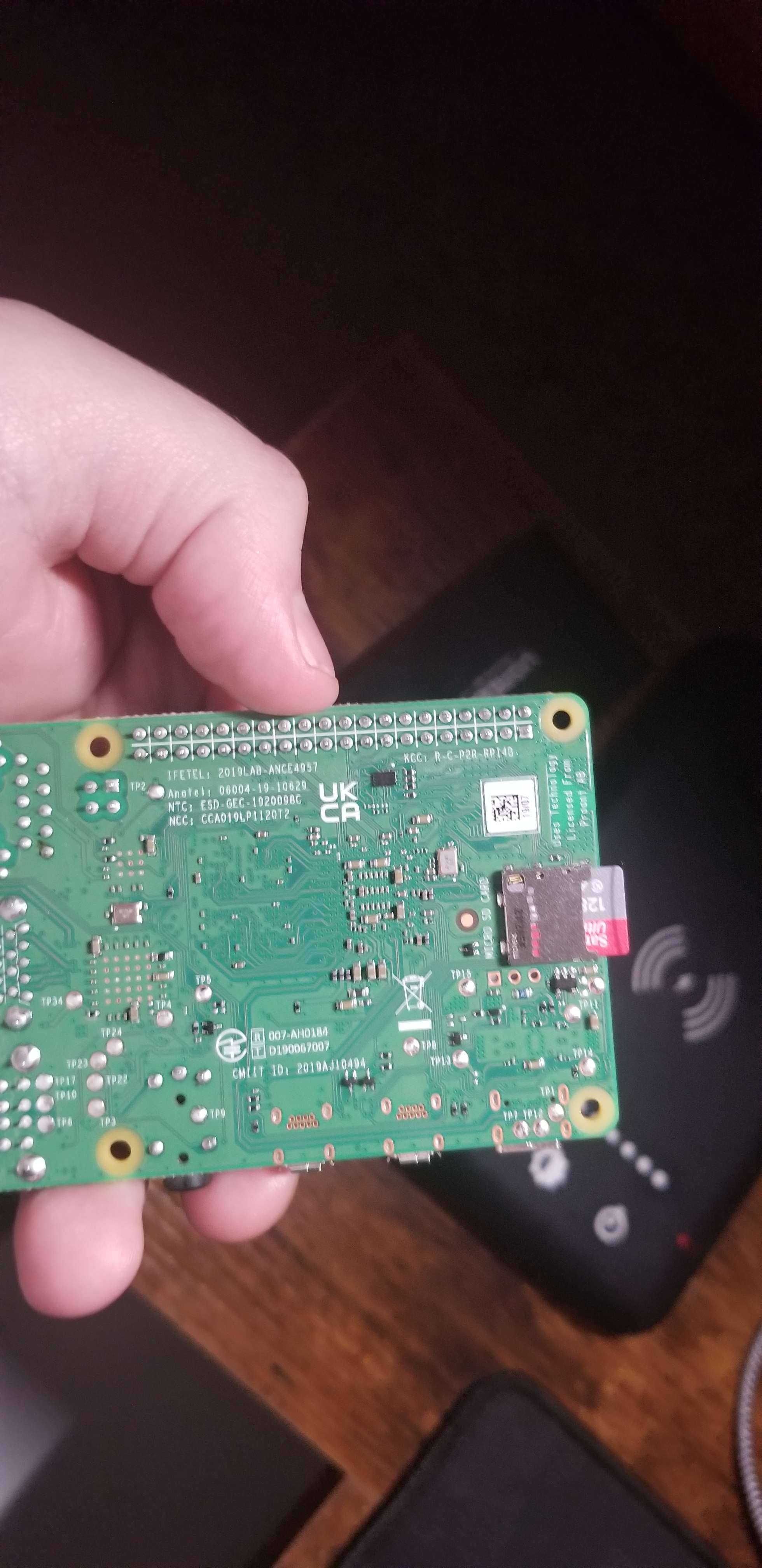
Vous pouvez cliquer sur continuer et retirer votre carte MicroSD. Insérez ensuite votre carte MicroSD dans votre Raspberry Pi comme ci-dessous.
Connecter le Raspberry Pi à un écran et démarrer
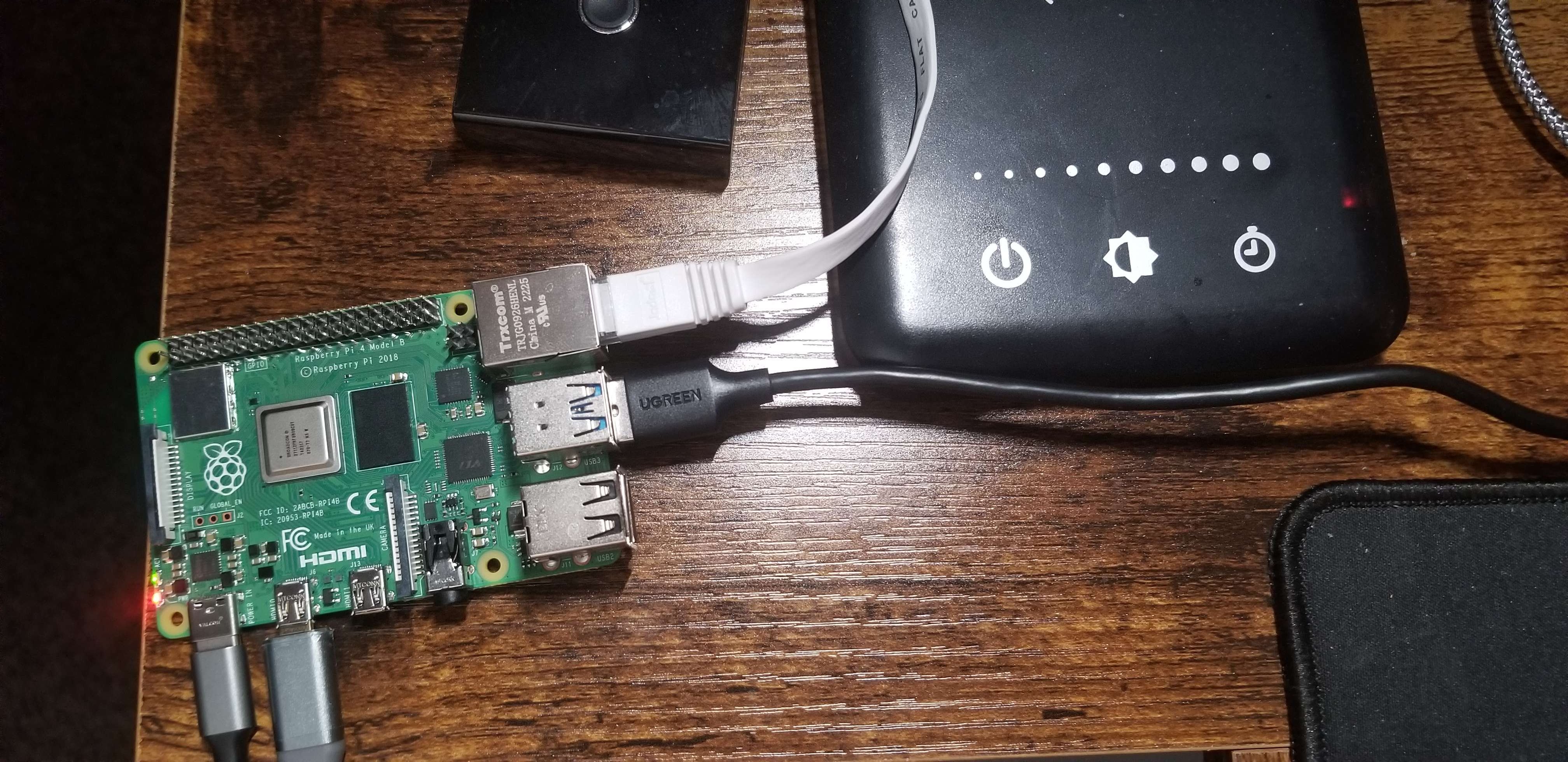
Ensuite, vous allez connecter votre Raspberry Pi à votre écran ou à votre vidéoprojecteur. Vous aurez besoin d'un clavier et d'une souris branchés sur le Raspberry Pi pour les premières étapes de configuration. Nous essaierons d'utiliser le SSH autant que possible le moment venu. Dans ce guide, j'utilise mon écran de test pour configurer le Raspberry Pi lui-même, mais une fois la configuration terminée, je le brancherai sur mon vidéoprojecteur.
Connexion et activation d'OpenSSH
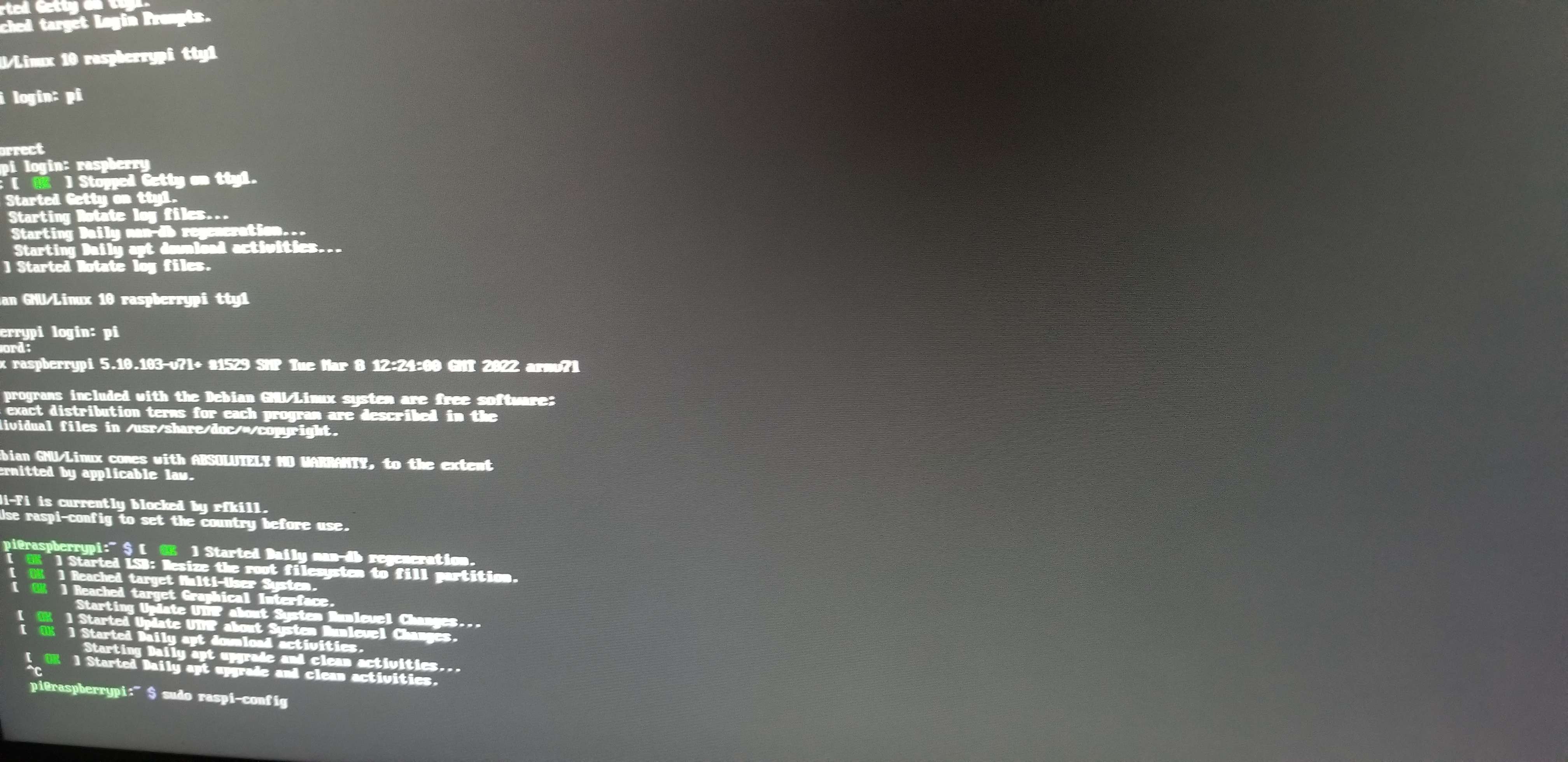
Après le démarrage de votre Raspberry Pi, vous devrez vous connecter. Le nom d'utilisateur par défaut est pi et le mot de passe par défaut est raspberry.
La première chose à faire après vous être connecté est d'activer OpenSSH. OpenSSH vous permettra de vous connecter en SSH au Raspberry Pi depuis votre ordinateur à l'aide d'un terminal Linux tel que PuTTY ou MobaXterm (celui que j'utilise personnellement).
Pour activer OpenSSH, exécutez d'abord la commande sudo raspi-config, qui ouvrira un menu affichant les utilitaires et les paramètres du Raspberry Pi.
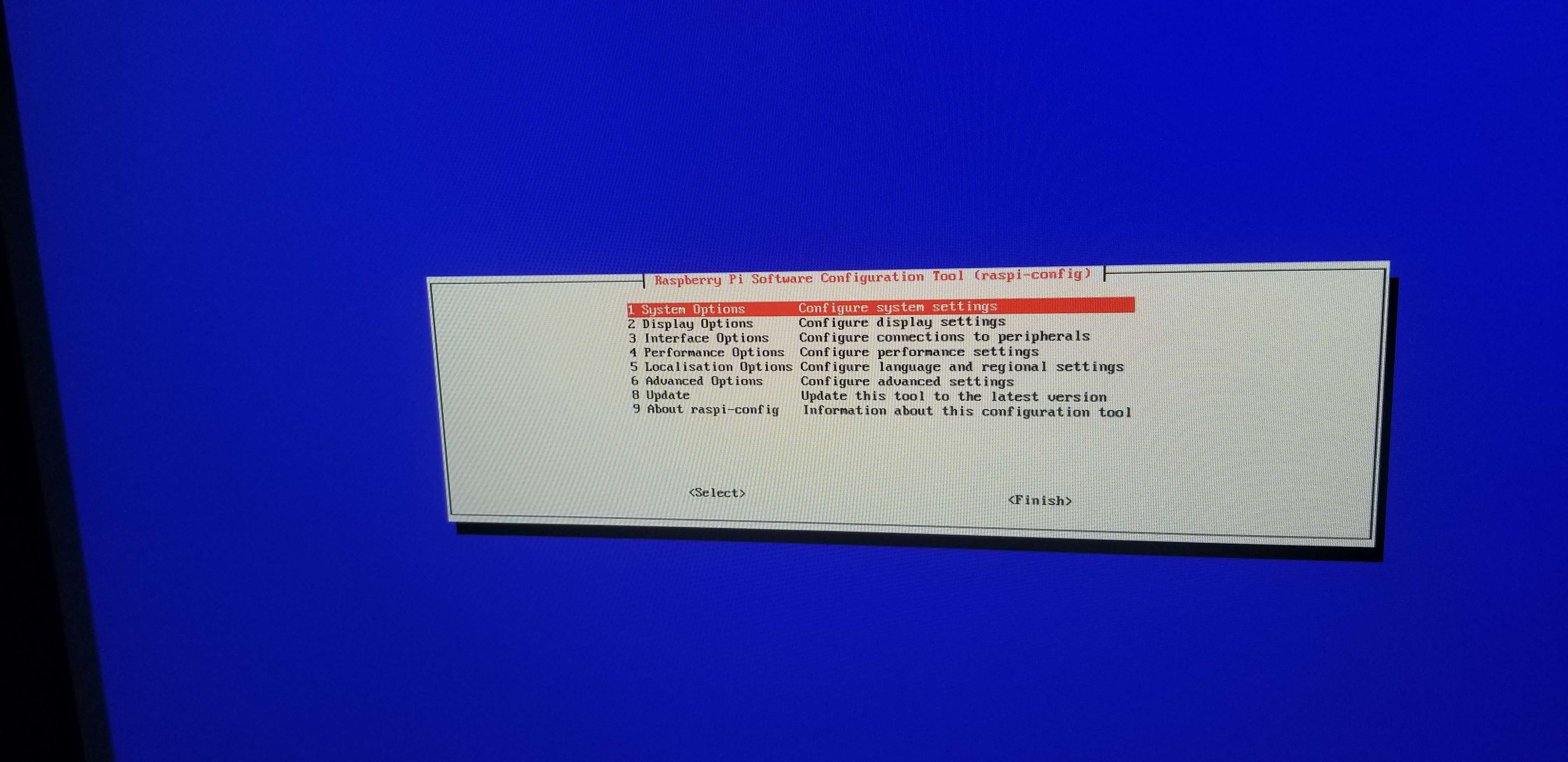
Ensuite, utilisez les touches fléchées pour descendre jusqu'à « Interface Options », puis appuyez sur Entrée pour valider. Cela ouvrira un menu semblable au suivant.
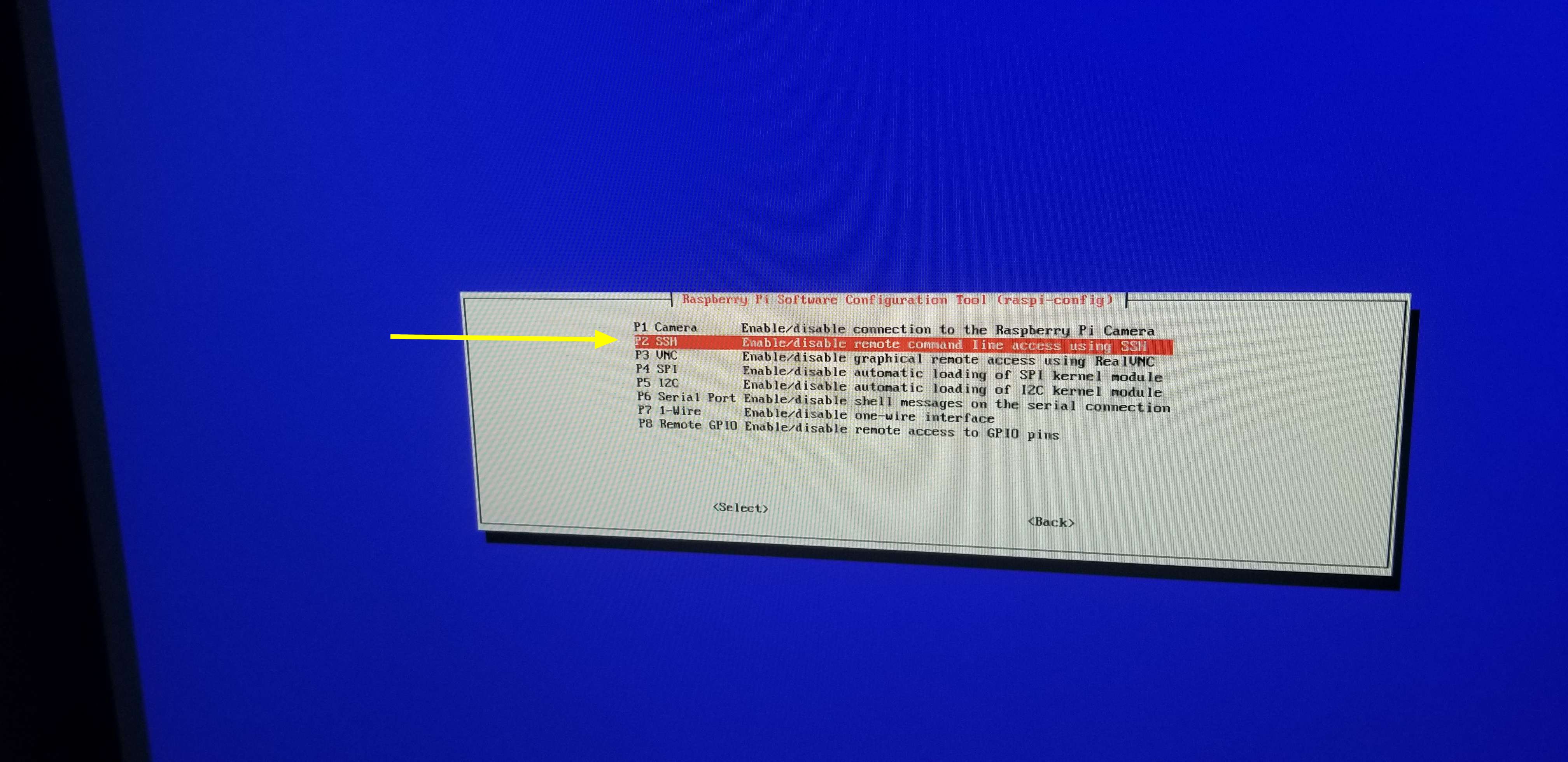
Maintenant, utilisez les touches fléchées pour descendre jusqu'à « P2 SSH », puis appuyez sur Entrée pour valider. Il vous sera demandé d'activer ou de désactiver le SSH. Veillez à sélectionner oui et à appuyer de nouveau sur Entrée.
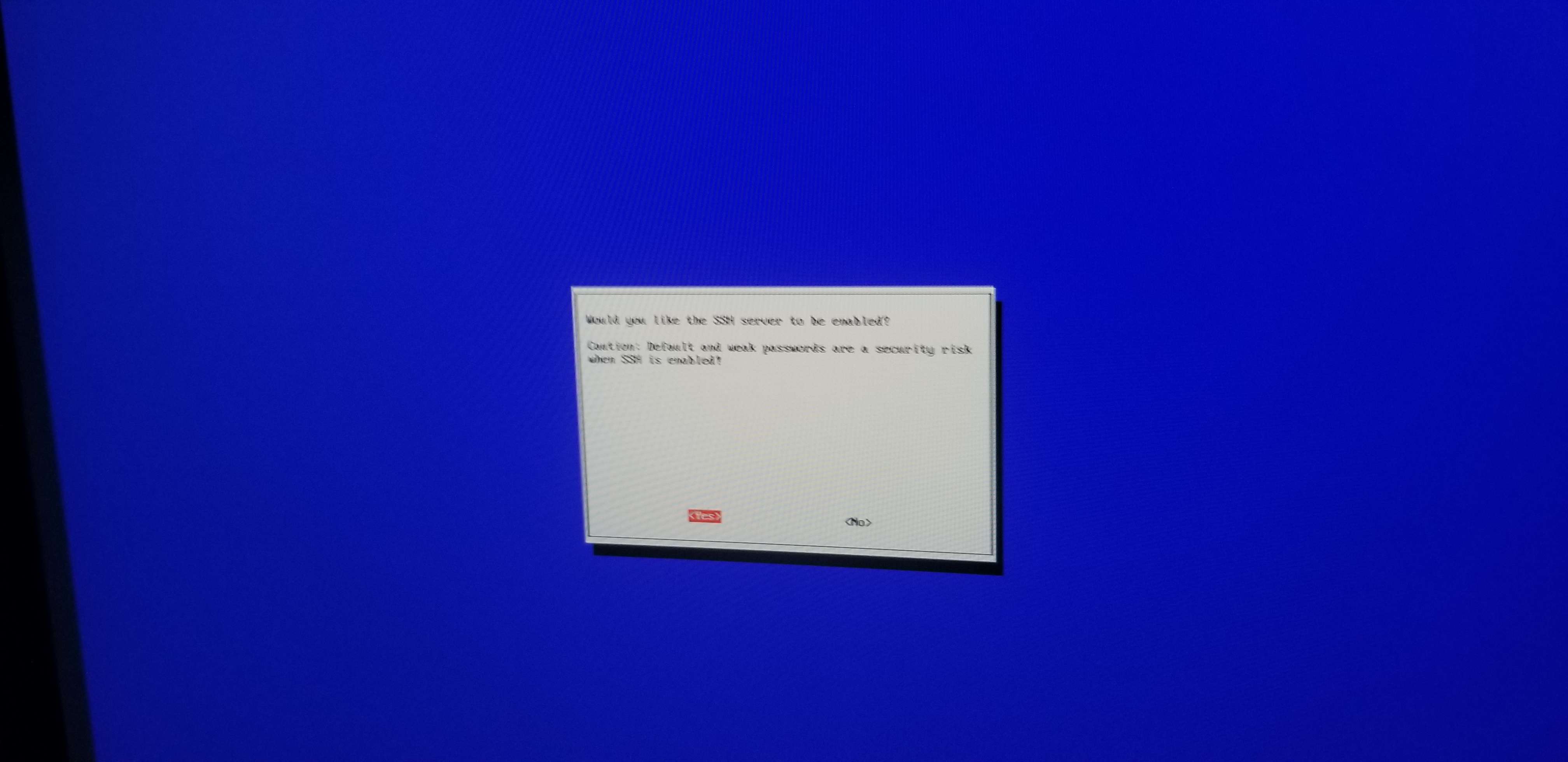
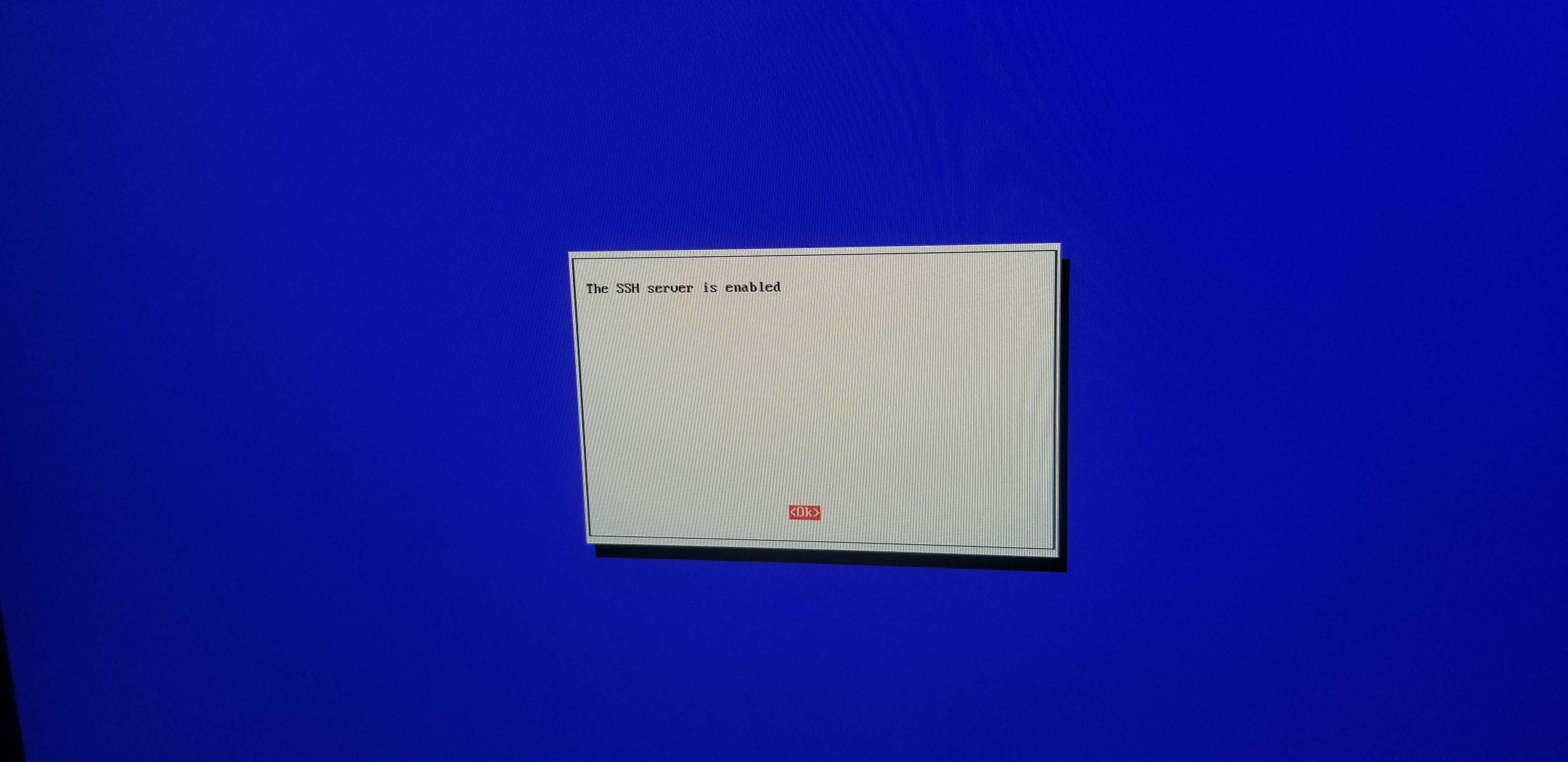
Une fois le SSH activé, l'écran suivant s'affichera. Vous pouvez ensuite appuyer sur Entrée pour revenir au menu principal.
Vous devriez maintenant pouvoir vous connecter en SSH à votre Raspberry Pi, à condition qu'il se trouve sur le même réseau que l'ordinateur depuis lequel vous souhaitez vous connecter. Bien que ce ne soit pas obligatoire, cela facilitera le dépannage, surtout après avoir activé un service systemd qui redémarre automatiquement Steam Link à chaque fois qu'il se ferme sur le TTY principal.
Vous pouvez trouver l'IP de votre Raspberry Pi à l'aide des commandes ip a ou ifconfig.
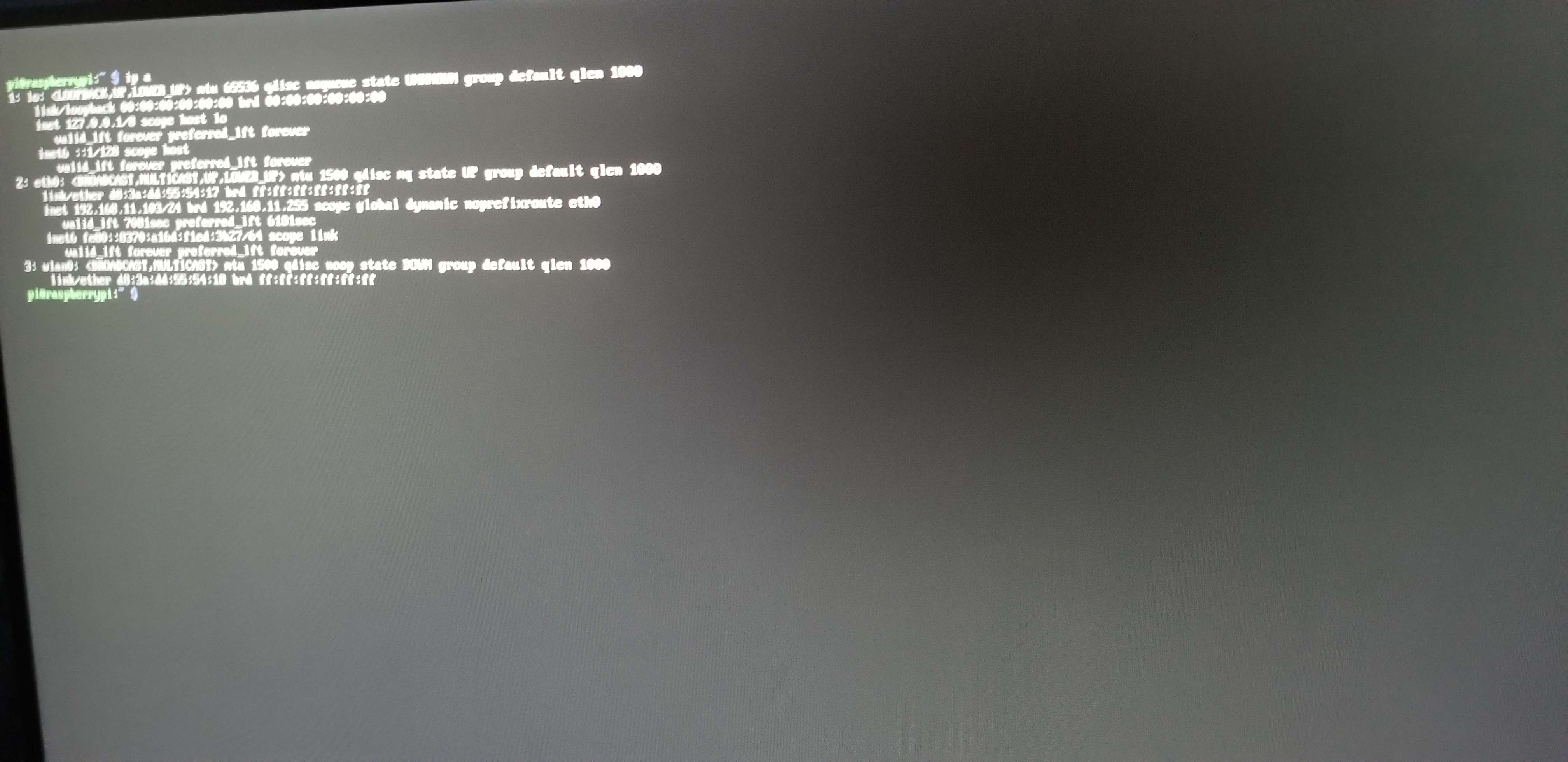
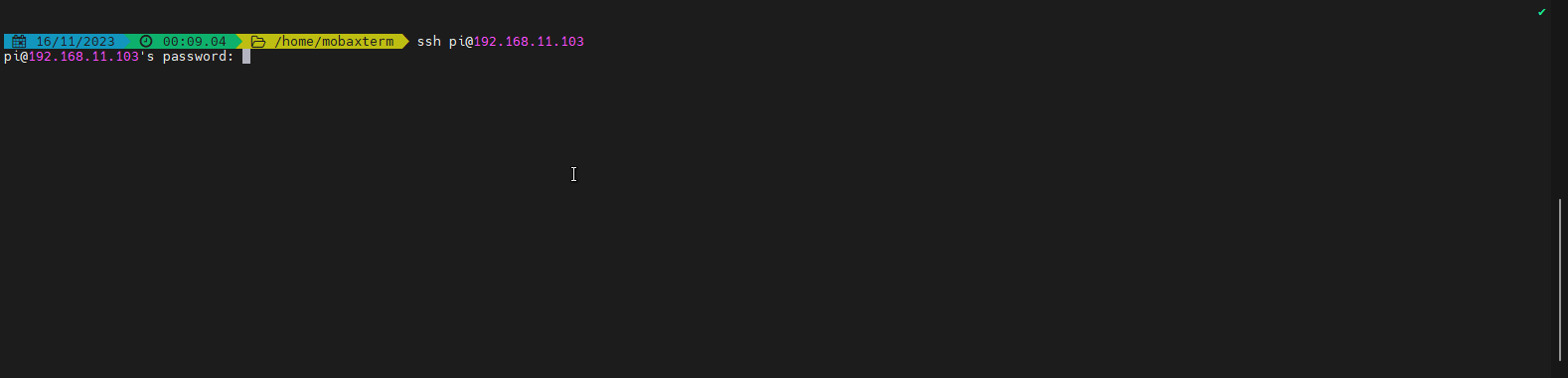
Dans ce cas, l'IP de mon Raspberry Pi est 192.168.11.103, que je fais tourner sur son propre VLAN. Vous pouvez vous connecter en SSH à votre Raspberry Pi depuis un terminal Linux avec la commande suivante.
ssh pi@192.168.11.103
Évidemment, vous devrez remplacer 192.168.11.103 par l'adresse IP de votre Raspberry Pi.
Changer le mot de passe utilisateur et mettre à jour l'appareil
La première chose à faire après vous être connecté en SSH est de changer le mot de passe de votre utilisateur pi. Ce n'est pas obligatoire, mais si vous exposez OpenSSH de votre Raspberry Pi sur Internet avec raspberry comme mot de passe, vous mettez potentiellement en danger la sécurité de vos appareils selon ce à quoi votre Raspberry Pi a accès sur votre réseau. Si votre Raspberry Pi ne fonctionne qu'au sein de votre LAN et que vous n'avez pas envie de changer le mot de passe, vous pouvez passer cette étape sans grand risque pour la sécurité.
Vous pouvez changer le mot de passe utilisateur en exécutant la commande passwd, en saisissant le mot de passe actuel de l'utilisateur (raspberry), puis en tapant deux fois votre nouveau mot de passe.
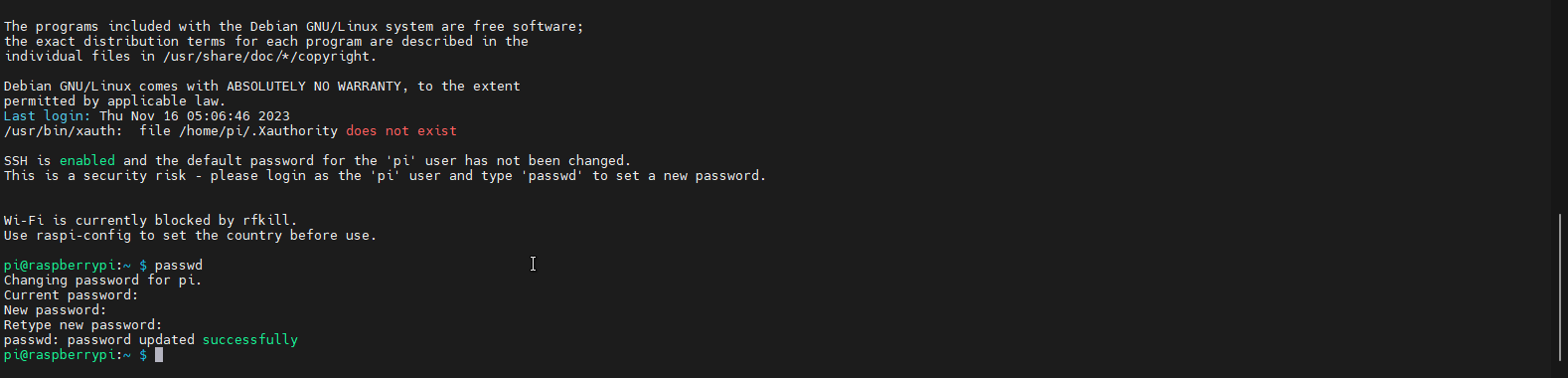
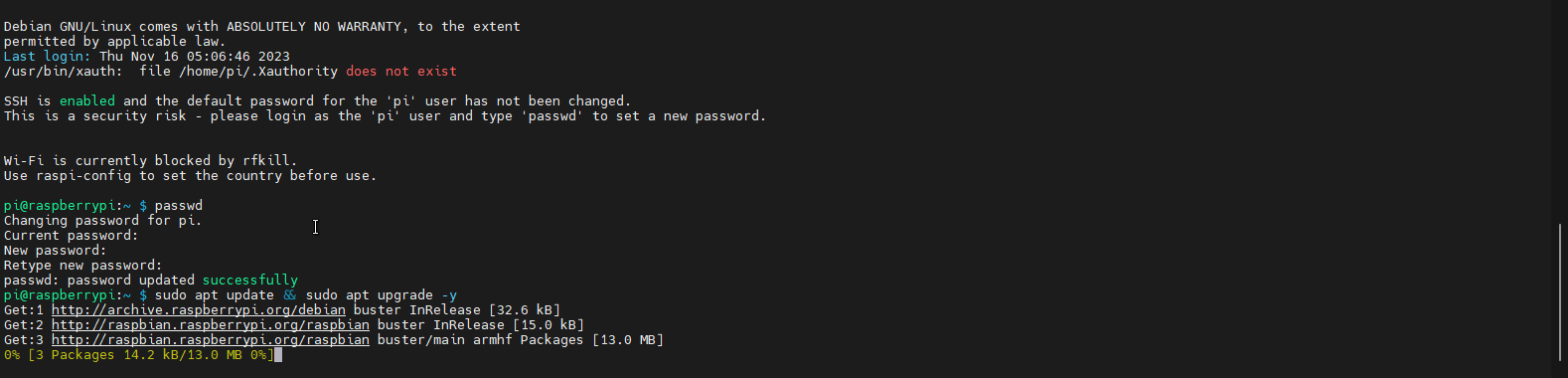
Ensuite, mettez à jour le système actuel à l'aide de la commande suivante.
sudo apt update && sudo apt upgrade -y
Configurer la connexion automatique
Pour l'instant, lorsque vous démarrez votre Raspberry Pi, il vous demande de vous connecter depuis le TTY principal relié à votre moniteur ou à votre vidéoprojecteur. Cela deviendrait vite pénible à l'usage avec Steam Link, il vaut donc mieux configurer la connexion automatique de l'utilisateur pi sur le TTY principal. Pour cela, exécutez la commande sudo raspi-config et sélectionnez « System Options ».
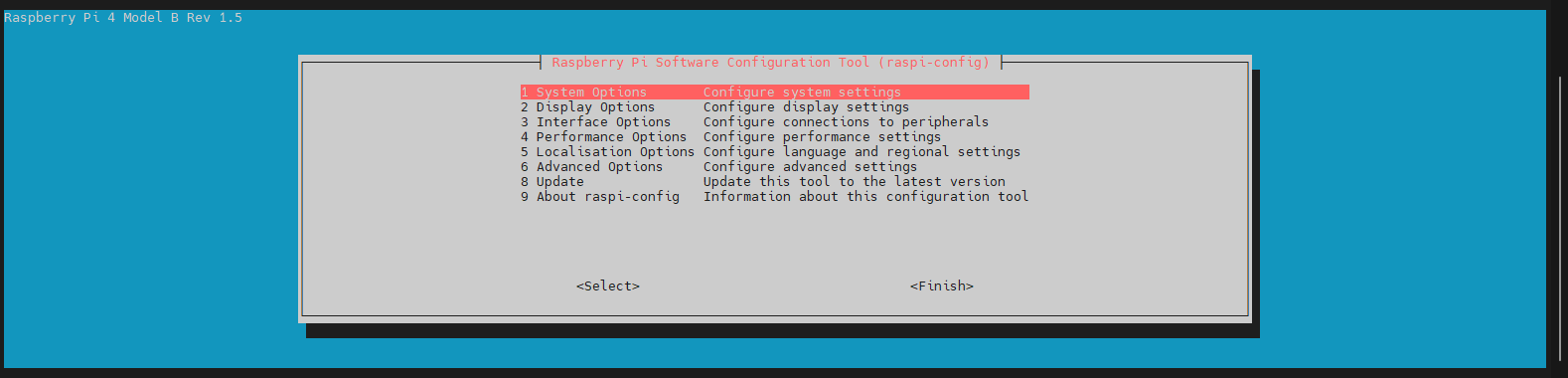

Ensuite, utilisez les touches fléchées pour sélectionner l'option « Boot / Auto Login » et appuyez sur Entrée.

Sélectionnez la deuxième option, nommée « Console Autologin Text Console, automatically logged in as 'pi' user ».
Après avoir appuyé sur Entrée, vous reviendrez au menu principal ; sélectionnez alors « Finish ».
Allouer plus de mémoire au GPU
Par défaut, seuls 16 Mo de mémoire GPU sont alloués à Raspberry Pi OS. Steam Link recommande au moins 128 Mo, ce qui devrait largement suffire. Cela dit, j'en alloue 256 Mo par précaution, puisque Steam Link est de toute façon la seule application avec interface graphique que je fais tourner.
Pour allouer plus de mémoire, exécutez d'abord la commande sudo raspi-config afin d'ouvrir le menu des utilitaires, puis utilisez les touches fléchées pour sélectionner « Performance Options ». Appuyez ensuite sur Entrée.
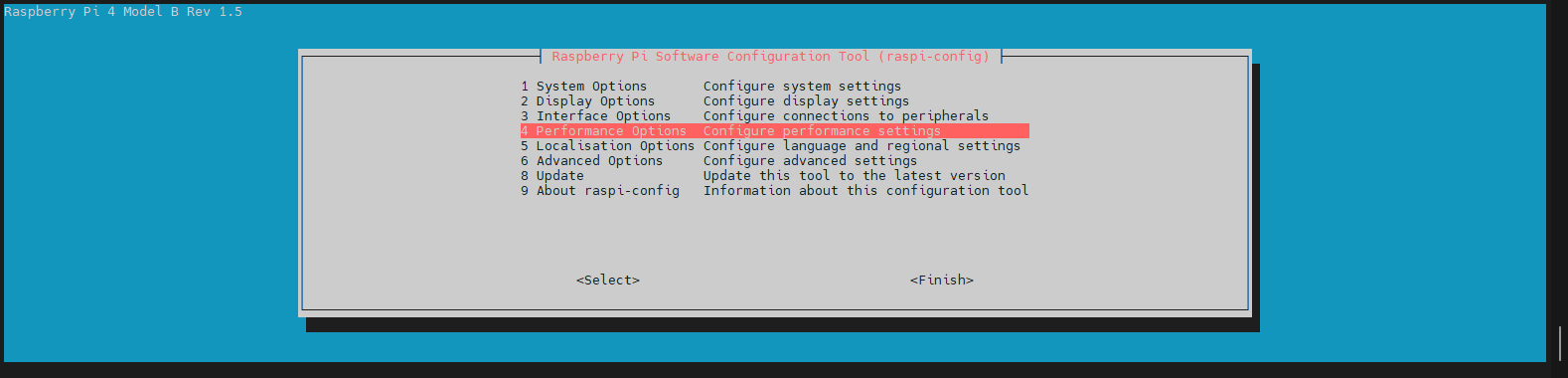
Ensuite, utilisez les touches fléchées pour sélectionner « GPU Memory » et appuyez sur Entrée.

Saisissez maintenant 128 ou 256 dans le champ affiché ci-dessous.

Ensuite, utilisez les touches fléchées pour sélectionner « Ok » et appuyez sur Entrée pour enregistrer.

Activer le 4K60
Je ne pense pas en avoir eu besoin pour ma configuration puisque je stream en 1080P@120Hz, mais je recommande tout de même d'activer l'option 4K 60 Hz par précaution.
Pour activer cette option, exécutez d'abord la commande sudo raspi-config afin d'ouvrir le menu des utilitaires, puis utilisez les touches fléchées pour sélectionner « Advanced Options ». Appuyez ensuite sur Entrée.
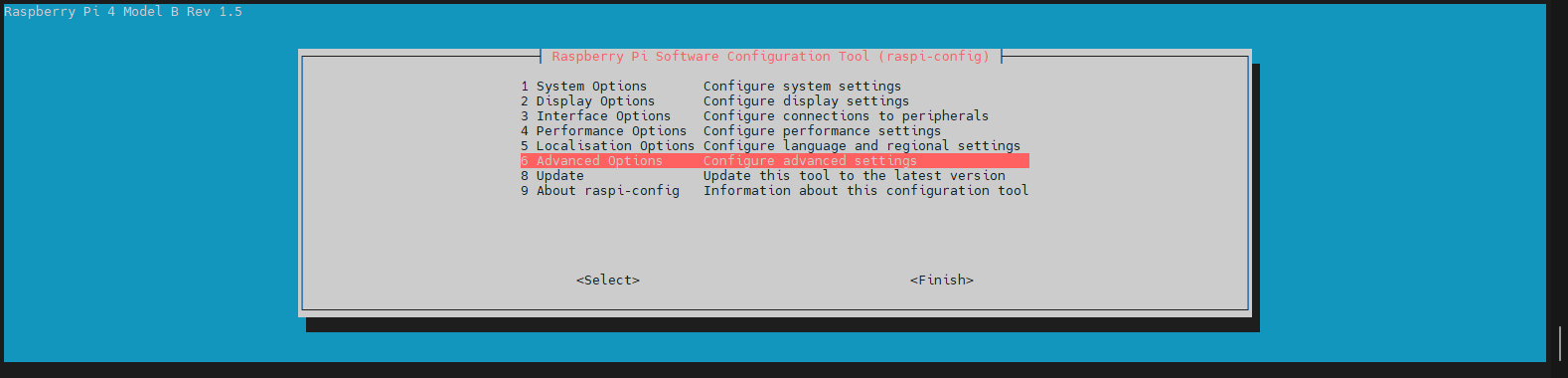
Ensuite, utilisez les touches fléchées pour sélectionner « HDMI / Composite » et appuyez sur Entrée.

Appuyez maintenant sur Entrée sur « Enable 4Kp60 HDMI ».

Un message devrait vous indiquer que la fonctionnalité a bien été activée.

Faire en sorte que FKMS prenne en charge plus de 60 FPS
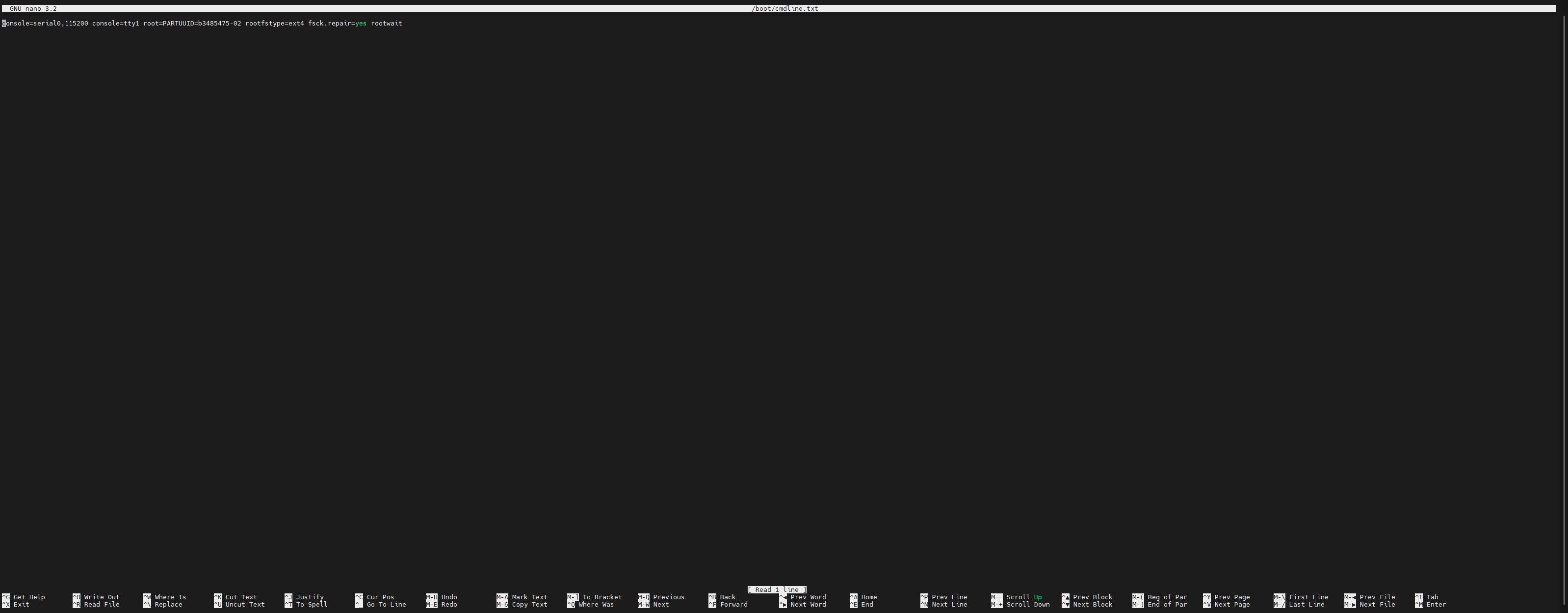
FKMS est le pilote vidéo utilisé par le Raspberry Pi, mais d'après ce que j'ai constaté, il a du mal à dépasser les 60 FPS tel quel. Vous devez donc modifier le fichier situé dans /boot/cmdline.txt et y ajouter, en tête de ligne, vc4.fkms_max_refresh_rate=<maxFPS>. Dans mon cas, comme je stream en 120 Hz, j'ai ajouté vc4.fkms_max_refresh_rate=120 au début de l'unique ligne.
Pour modifier le fichier, vous pouvez utiliser l'éditeur de texte Nano avec la commande nano /boot/cmdline.txt.

Vous devriez voir quelque chose comme ceci.
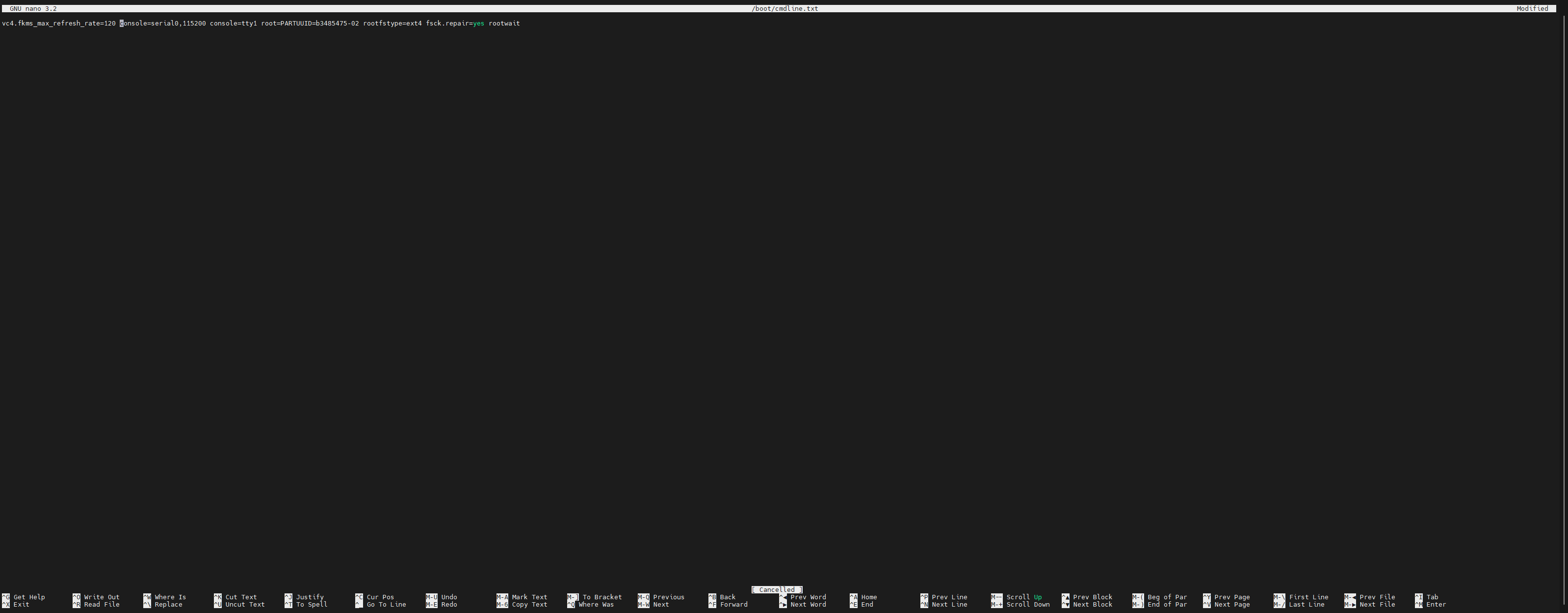
Ajoutez maintenant la valeur ci-dessus en début de ligne, de sorte que l'unique ligne ressemble à ceci.
vc4.fkms_max_refresh_rate=120 console=serial0,115200 console=tty1 root=PARTUUID=b3485475-02 rootfstype=ext4 fsck.repair=yes rootwait
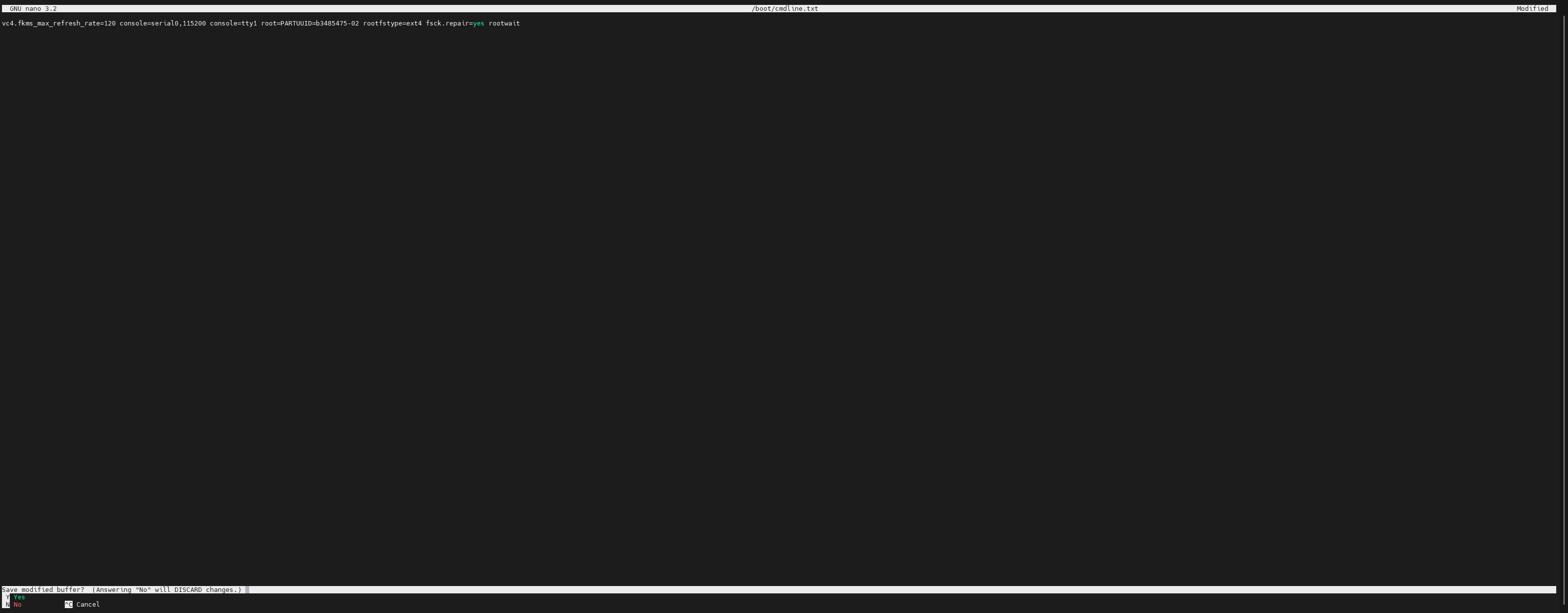
Ensuite, appuyez sur CTRL + X puis sur Y pour enregistrer le fichier.
Activer d'autres options de configuration utiles
Il y a quelques autres réglages spécifiques au HDMI que j'ai activés manuellement en modifiant directement le fichier /boot/config.txt. Vous pouvez éditer le fichier de configuration du Raspberry Pi avec Nano via la commande nano /boot/config.txt.
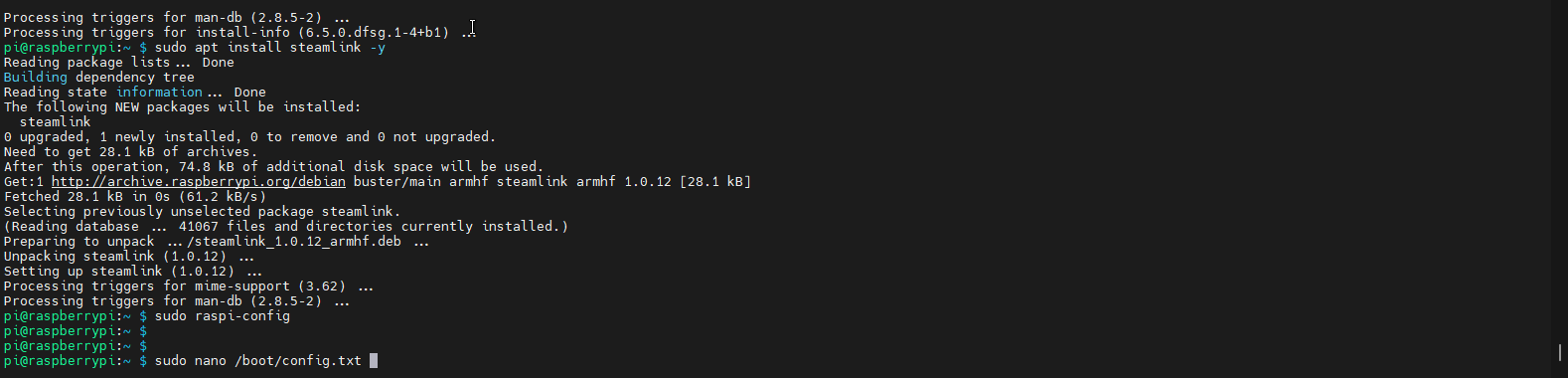
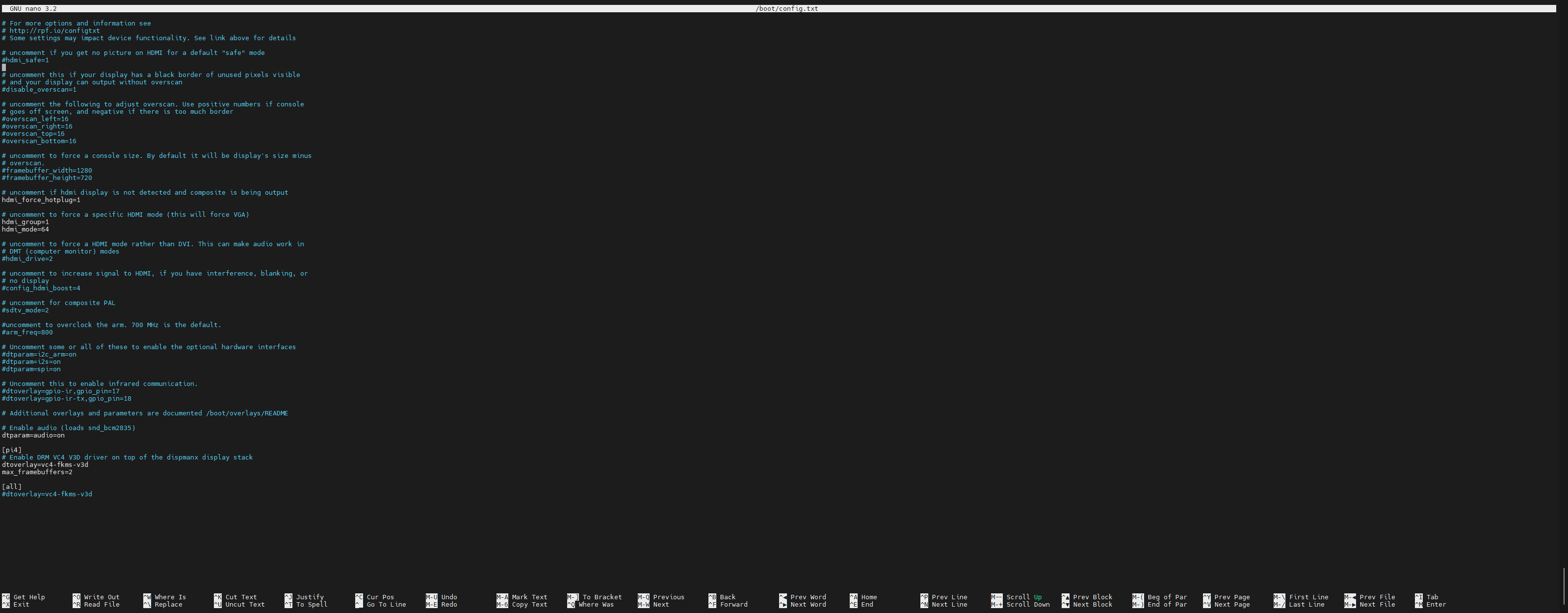
Dans ce fichier, vous devrez décommenter les lignes suivantes en supprimant le # devant.
# hdmi_force_hotplug=1
# hdmi_drive=2
# config_hdmi_boost=4
hdmi_force_hotplug=1- Si j'ai bien compris, cela force le Raspberry Pi à continuer de chercher une source vidéo sur le HDMI tant qu'elle n'est pas détectée. Quand ce réglage était désactivé chez moi, je devais sans arrêt redémarrer mon Raspberry Pi parce que la source vidéo n'était plus détectée. Cela arrivait souvent, car Steam Link provoquait des coupures et des reconnexions de la source HDMI au lancement de l'application ou du stream.hdmi_drive=2- Ce réglage aide pour l'audio via HDMI. Je ne sais pas s'il est vraiment nécessaire, mais l'activer ne coûte rien.config_hdmi_boost=4- Ce réglage amplifie le signal HDMI. J'avais un problème où le stream en 120 Hz vers mon vidéoprojecteur entraînait une perte immédiate du signal de la source HDMI, et je crois que ce réglage a corrigé le souci.
Votre fichier de configuration devrait maintenant ressembler à ceci.
# For more options and information see
# http://rpf.io/configtxt
# Some settings may impact device functionality. See link above for details

# uncomment if you get no picture on HDMI for a default "safe" mode
#hdmi_safe=1

# uncomment this if your display has a black border of unused pixels visible
# and your display can output without overscan
#disable_overscan=1

# uncomment the following to adjust overscan. Use positive numbers if console
# goes off screen, and negative if there is too much border
#overscan_left=16
#overscan_right=16
#overscan_top=16
#overscan_bottom=16

# uncomment to force a console size. By default it will be display's size minus
# overscan.
#framebuffer_width=1280
#framebuffer_height=720

# uncomment if hdmi display is not detected and composite is being output
hdmi_force_hotplug=1

# uncomment to force a specific HDMI mode (this will force VGA)
# hdmi_group=1
# hdmi_mode=63

# uncomment to force a HDMI mode rather than DVI. This can make audio work in
# DMT (computer monitor) modes
hdmi_drive=2

# uncomment to increase signal to HDMI, if you have interference, blanking, or
# no display
config_hdmi_boost=4

# uncomment for composite PAL
#sdtv_mode=2

#uncomment to overclock the arm. 700 MHz is the default.
#arm_freq=800

# Uncomment some or all of these to enable the optional hardware interfaces
#dtparam=i2c_arm=on
#dtparam=i2s=on
#dtparam=spi=on

# Uncomment this to enable infrared communication.
#dtoverlay=gpio-ir,gpio_pin=17
#dtoverlay=gpio-ir-tx,gpio_pin=18

# Additional overlays and parameters are documented /boot/overlays/README

# Enable audio (loads snd_bcm2835)
dtparam=audio=on

[pi4]
# Enable DRM VC4 V3D driver on top of the dispmanx display stack
dtoverlay=vc4-fkms-v3d
max_framebuffers=2

[all]
#dtoverlay=vc4-fkms-v3d
gpu_mem=256
hdmi_enable_4kp60=1
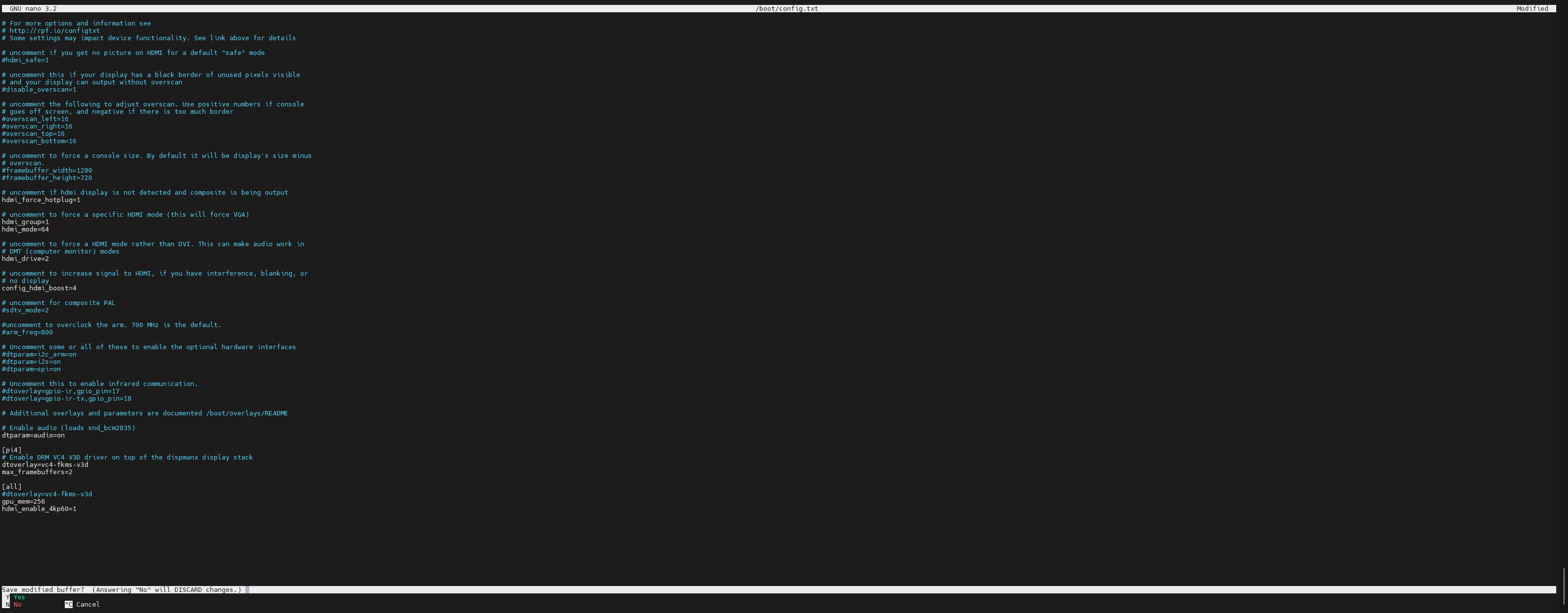
Ensuite, appuyez sur CTRL + X puis sur Y pour enregistrer le fichier.
Définir la résolution d'affichage
Vous devrez très probablement effectuer cette étape chaque fois que vous connectez votre Raspberry Pi à une nouvelle sortie vidéo avec des résolutions et des taux de rafraîchissement différents, sauf si la sortie vidéo détecte automatiquement la meilleure résolution et le meilleur taux de rafraîchissement (ce qui n'a pas été le cas chez moi ; mon vidéoprojecteur estimait que du 2160P@30Hz était acceptable pour jouer !).
Pour définir la bonne résolution et le bon taux de rafraîchissement, exécutez la commande sudo raspi-config et utilisez les flèches de votre clavier pour sélectionner Display Options. Appuyez ensuite sur Entrée.
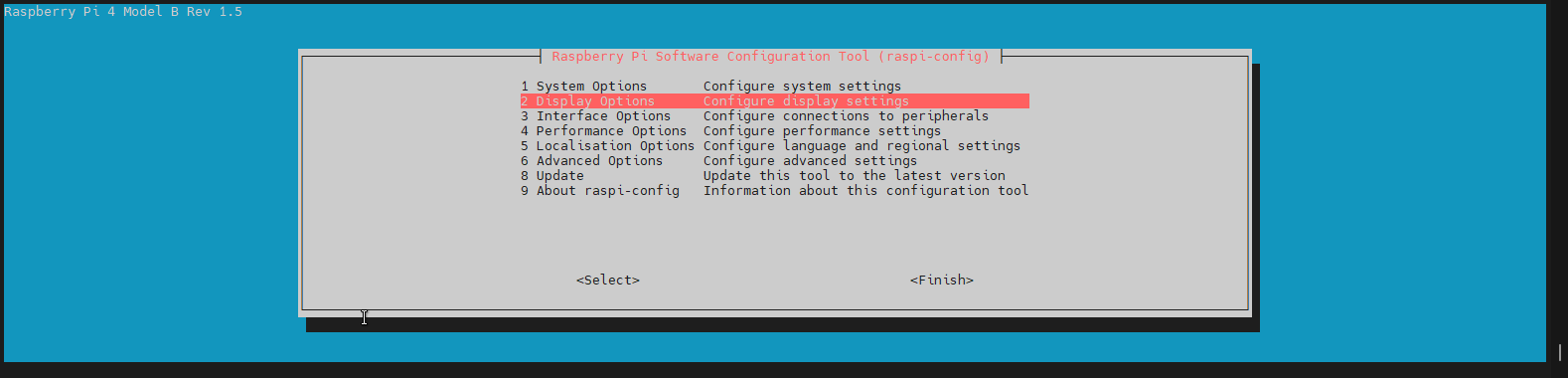

Sélectionnez ensuite « Resolution » et appuyez sur Entrée.
Vous devrez trouver dans le menu la meilleure résolution et le meilleur taux de rafraîchissement pour votre sortie vidéo.

Ensuite, sélectionnez « Ok » et appuyez sur Entrée.

Configurer les manettes
Si vous ne comptez pas utiliser de manette, vous pouvez sauter cette étape. J'utilise une Xbox Core Wireless Controller en BlueTooth.
Installer Xpadneo
Pour commencer, vous allez installer un pilote Linux pour les manettes appelé xpadneo.
Vous pouvez exécuter les commandes suivantes pour cela.
# Install Git and Raspberry Pi kernel headers
sudo apt install -y git dkms raspberrypi-kernel-headers

# Clone xpadneo via Git
git clone https://github.com/atar-axis/xpadneo.git

# Change to xpadneo/ directory
cd xpadneo

# Execute install script
sudo ./install.sh
Si vous souhaitez désinstaller le pilote, vous pouvez utiliser la commande suivante.
sudo ./uninstall.sh
Appairage en Bluetooth
Vous allez maintenant appairer la manette en BlueTooth, sauf si vous préférez utiliser un câble USB (dans ce cas, vous pouvez sauter cette étape).
Vous pouvez exécuter la commande sudo bluetoothctl pour accéder à la CLI BlueTooth.
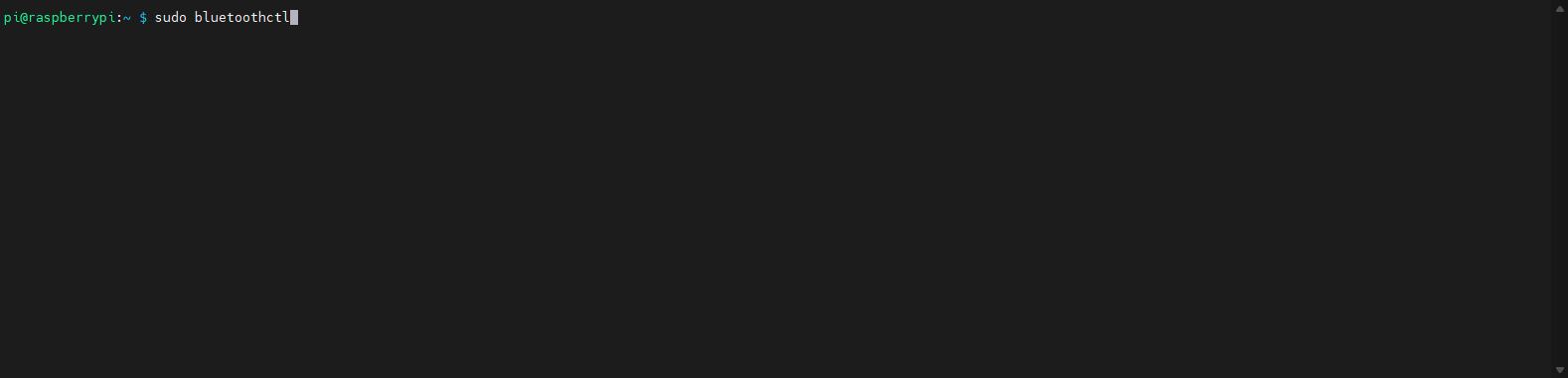
Ensuite, vous allez exécuter les commandes suivantes. Gardez à l'esprit que les lignes commençant par # ne sont que des commentaires et ne doivent pas être exécutées.
# Set default agent.
default-agent

# Start scanning for new devices
scan on
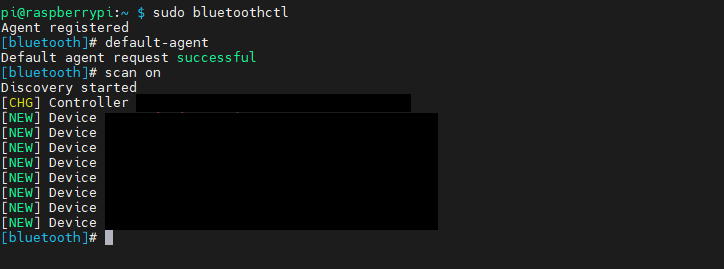
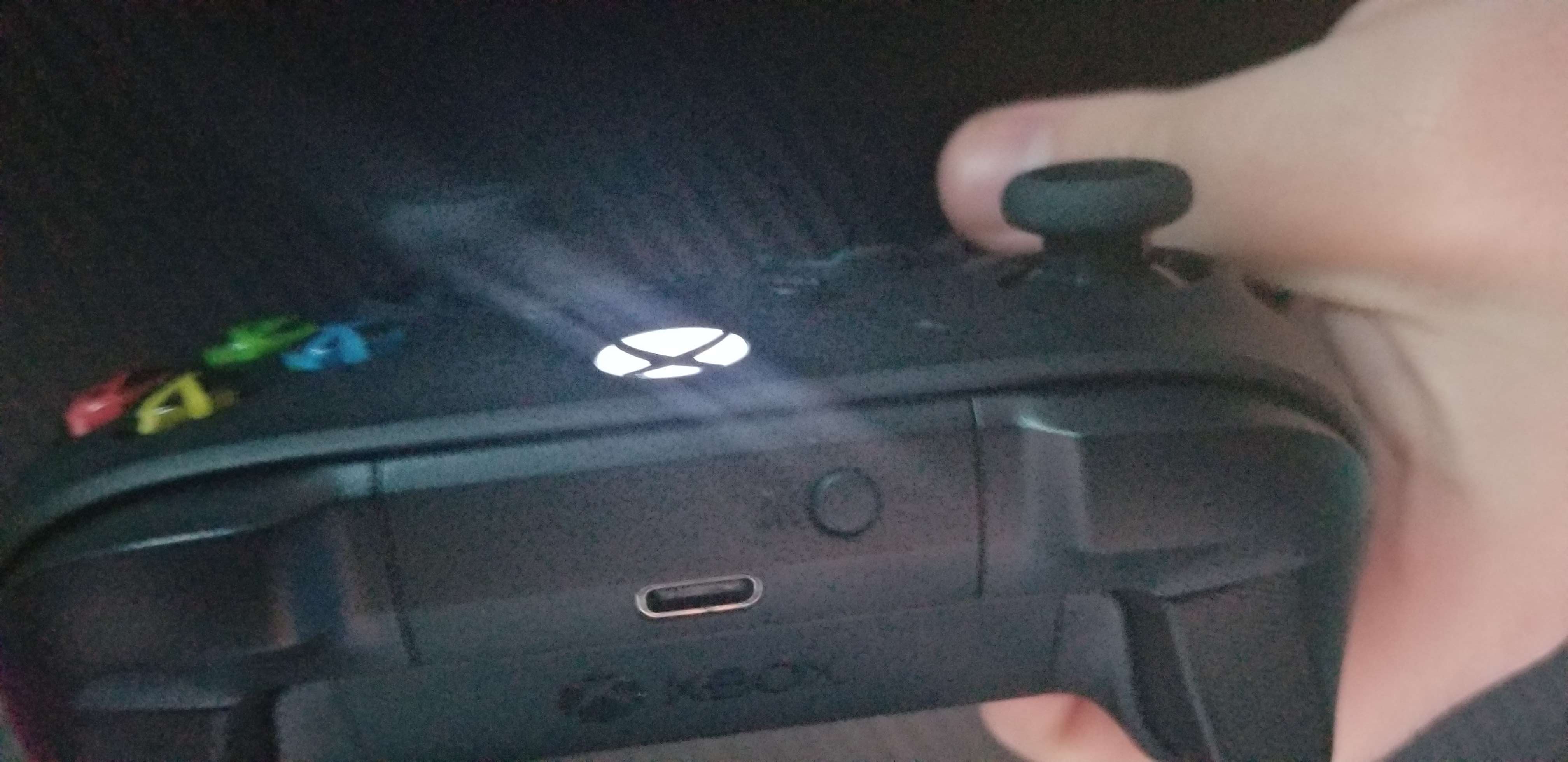
Vous verrez la liste de tous les appareils BlueTooth à proximité. C'est le moment de lancer l'appairage de la manette.
Dès que la manette apparaît, copiez son adresse MAC, qui ressemble à xx:xx:xx:xx:xx:xx où chaque x est une lettre ou un chiffre aléatoire.
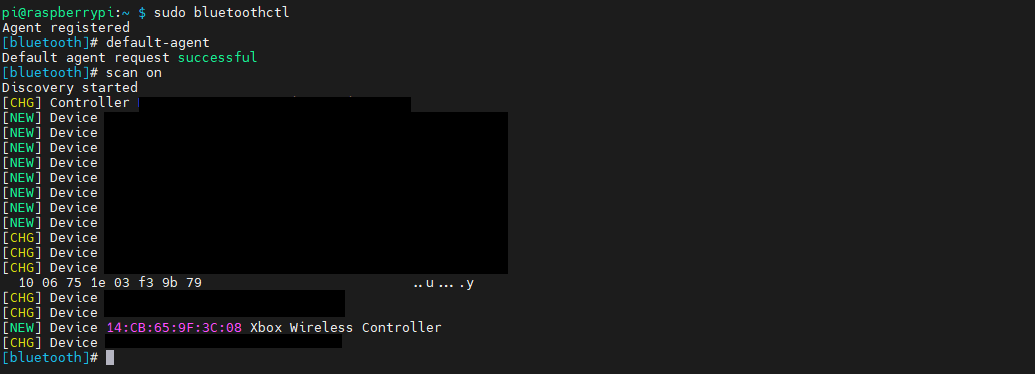
Vous allez maintenant utiliser la commande suivante pour tenter de vous connecter à la manette.
connect <mac address>
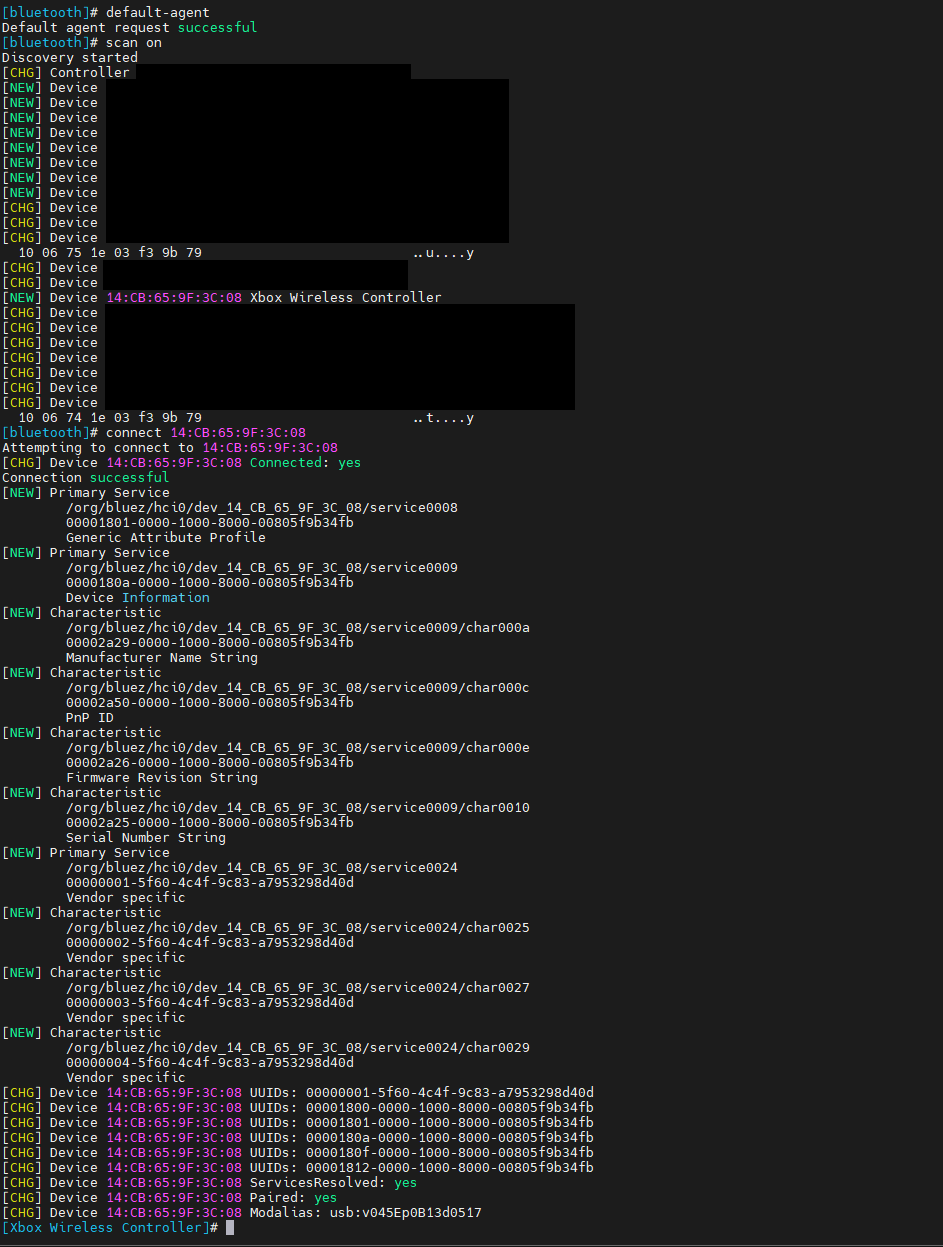
Si la connexion et l'appairage réussissent (la LED de la manette cesse de clignoter et reste fixe, accompagnée de vibrations indiquant la connexion), vous devrez ensuite marquer l'appareil comme fiable (trust) afin qu'après une déconnexion, il puisse se reconnecter automatiquement à l'avenir sans devoir refaire l'appairage.
trust <mac address>
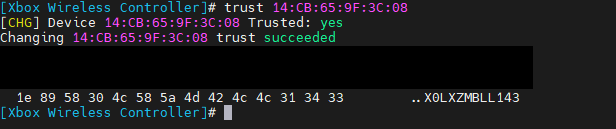
Et voilà ! Vous devriez pouvoir utiliser votre manette dans les étapes suivantes.
Installer Steam Link
Vous pouvez maintenant installer Steam Link à l'aide de la commande suivante.
sudo apt install -y steamlink
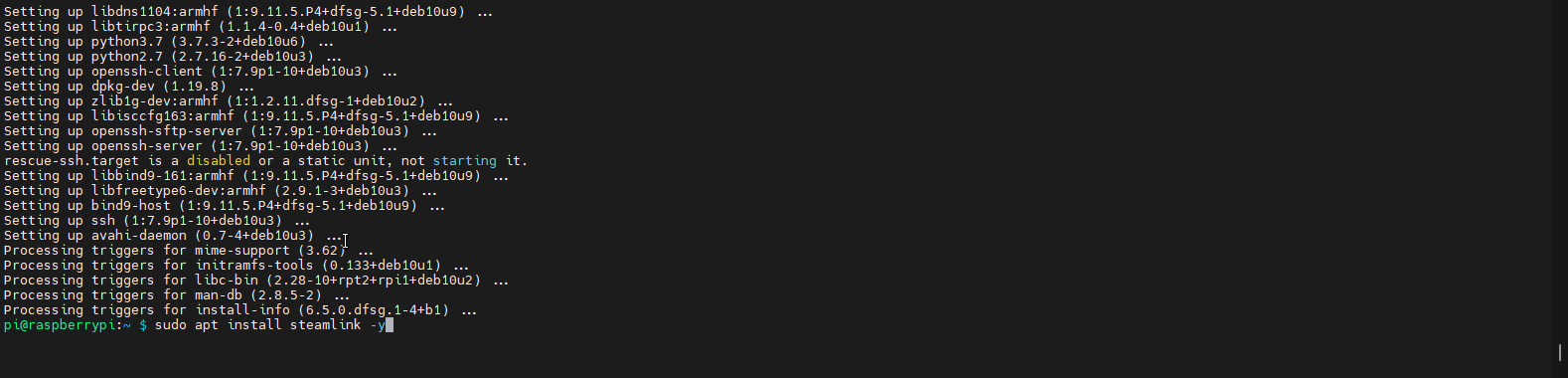
Vous devrez maintenant revenir au clavier/à la souris connectés à votre Raspberry Pi et exécuter la commande steamlink pour la première fois. Cela installera le reste des dépendances et autres. Vous devrez appuyer plusieurs fois sur Entrée et taper Y à un moment donné lors de l'installation des nouveaux paquets.
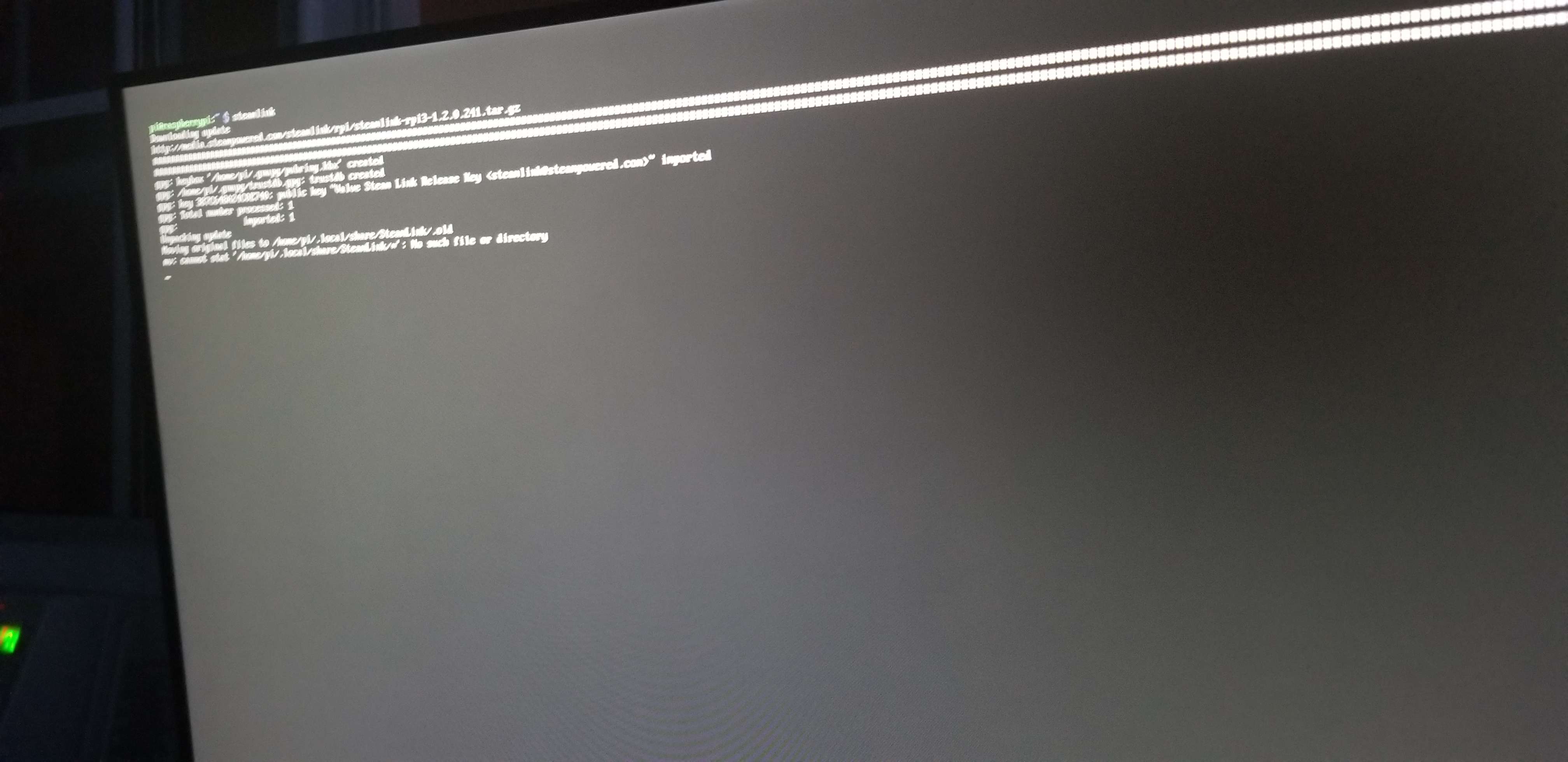
Une fois les paquets installés, Steam Link devrait démarrer avec un message de bienvenue !
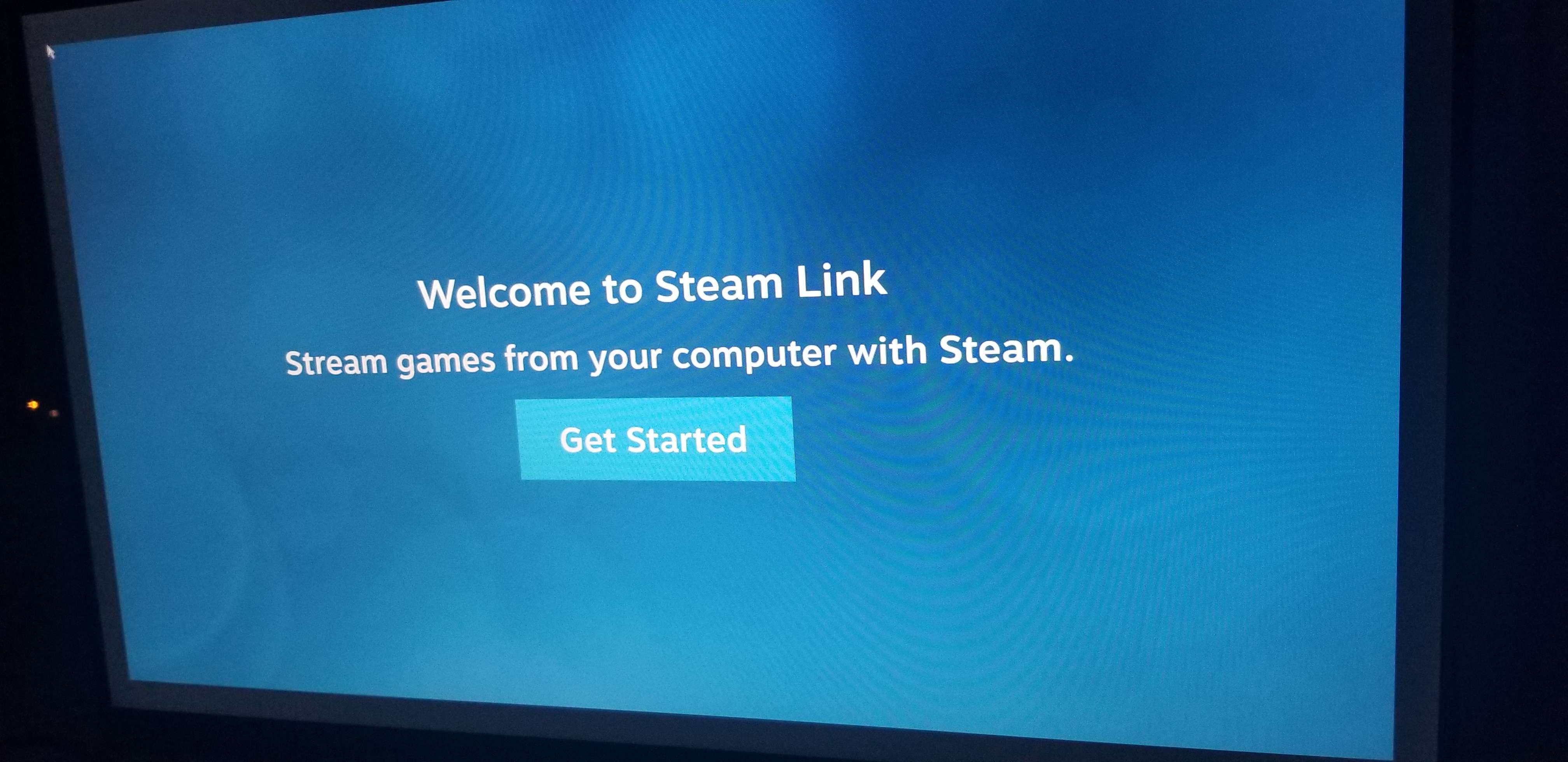
Appairer Steam Link avec votre ordinateur
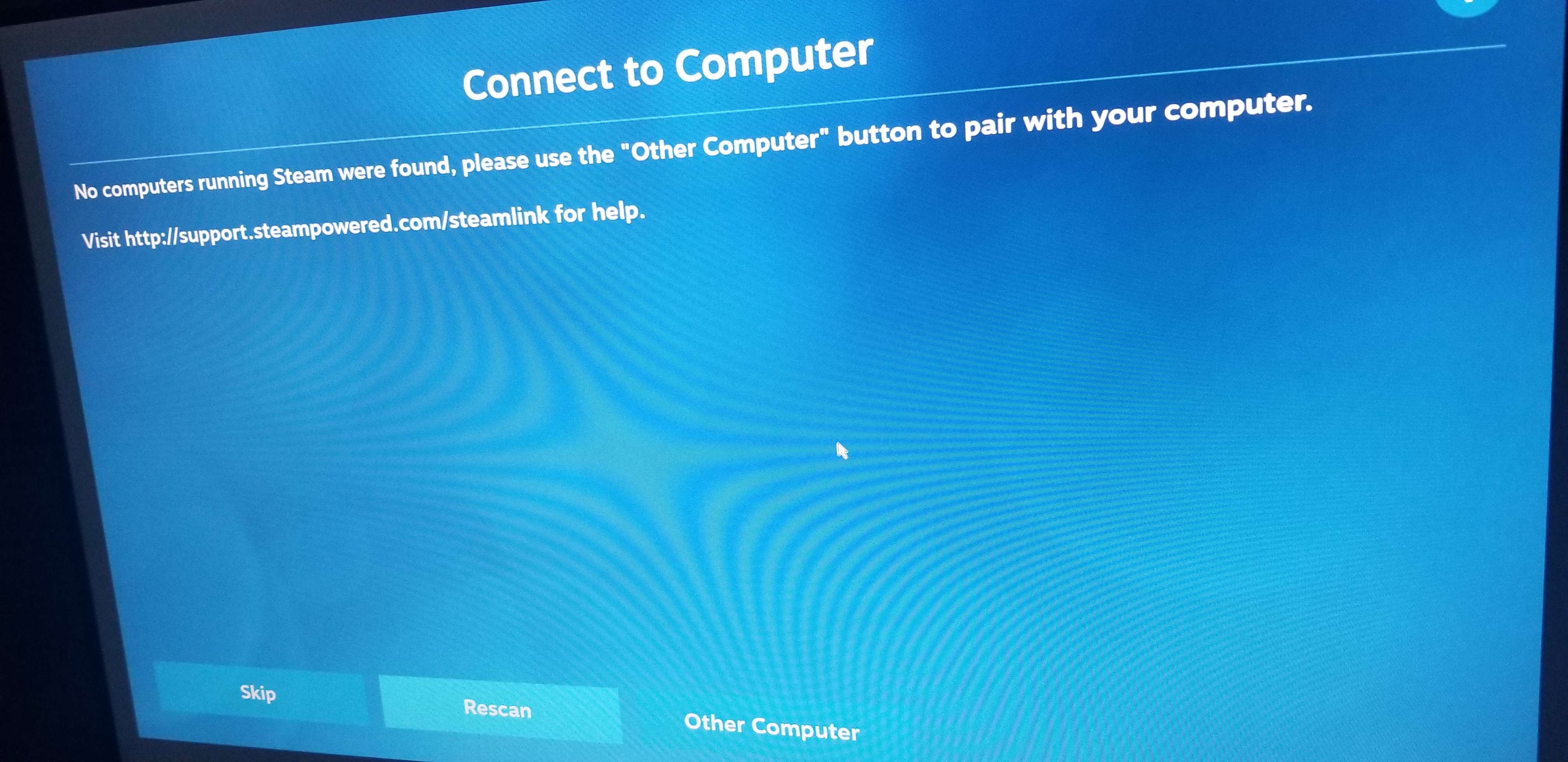
Après avoir cliqué sur le bouton « Get Started » du message de bienvenue, vous verrez soit les ordinateurs présents sur votre réseau depuis lesquels vous pouvez streamer, soit aucun ordinateur. Cela dépend de la configuration de votre réseau, mais comme mon Steam Link est installé sur son propre VLAN, il n'a trouvé aucun ordinateur. J'ai donc dû cliquer sur le bouton « Other Computer » situé en bas et appairer mon ordinateur manuellement.
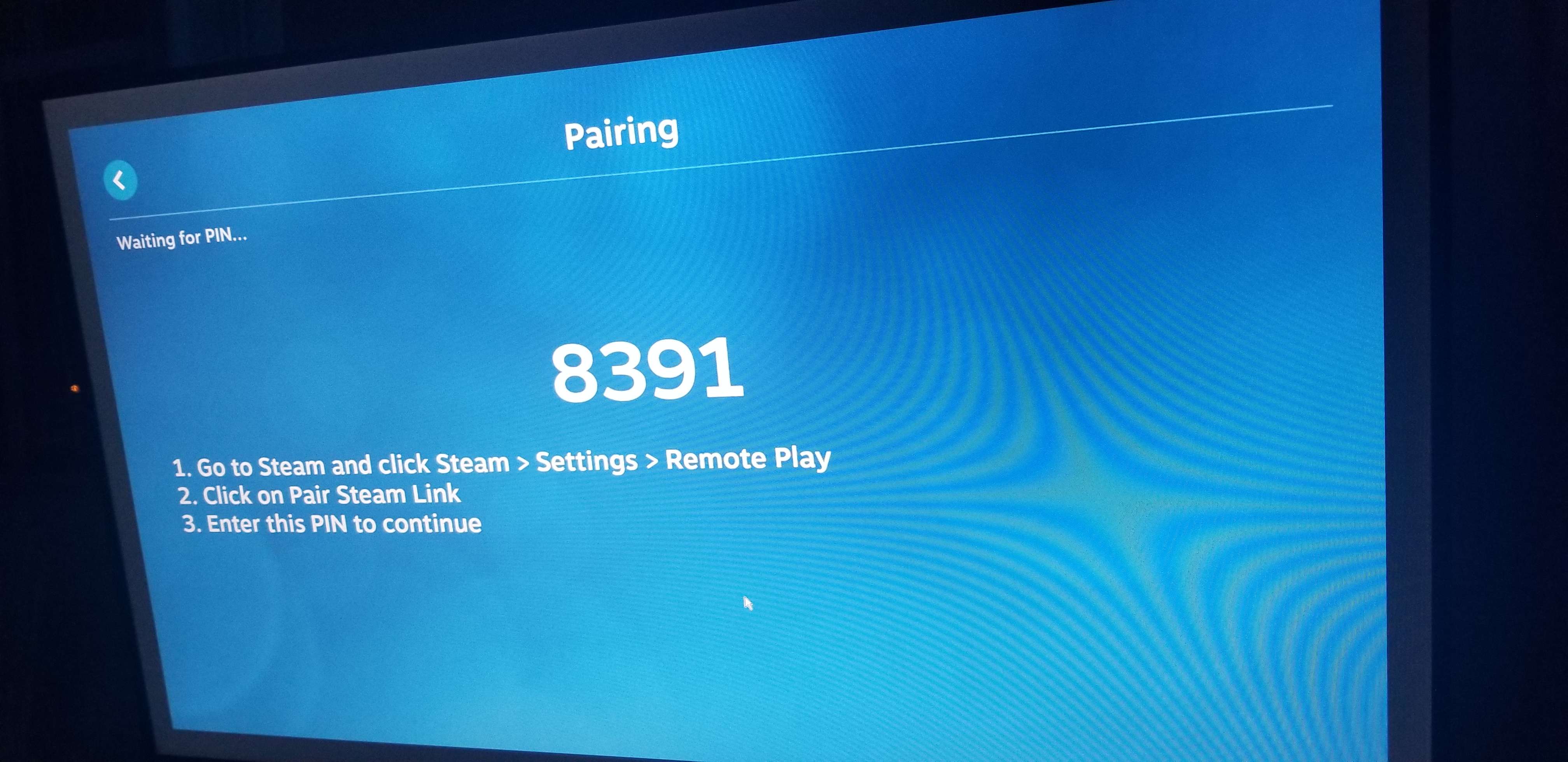
Un code PIN comme celui ci-dessous s'affichera alors.
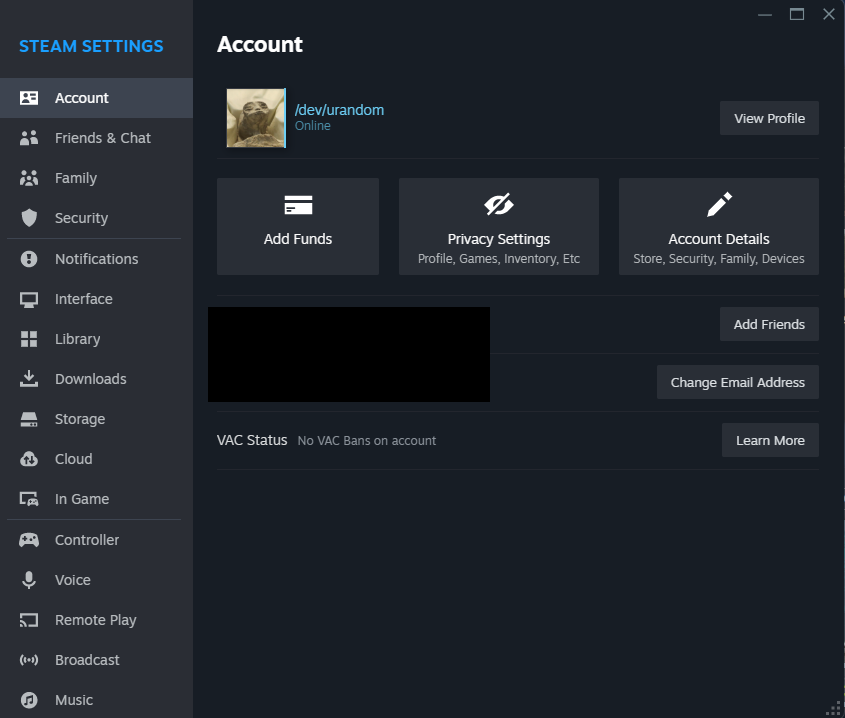
Vous devez maintenant ouvrir les paramètres de Steam sur votre ordinateur.
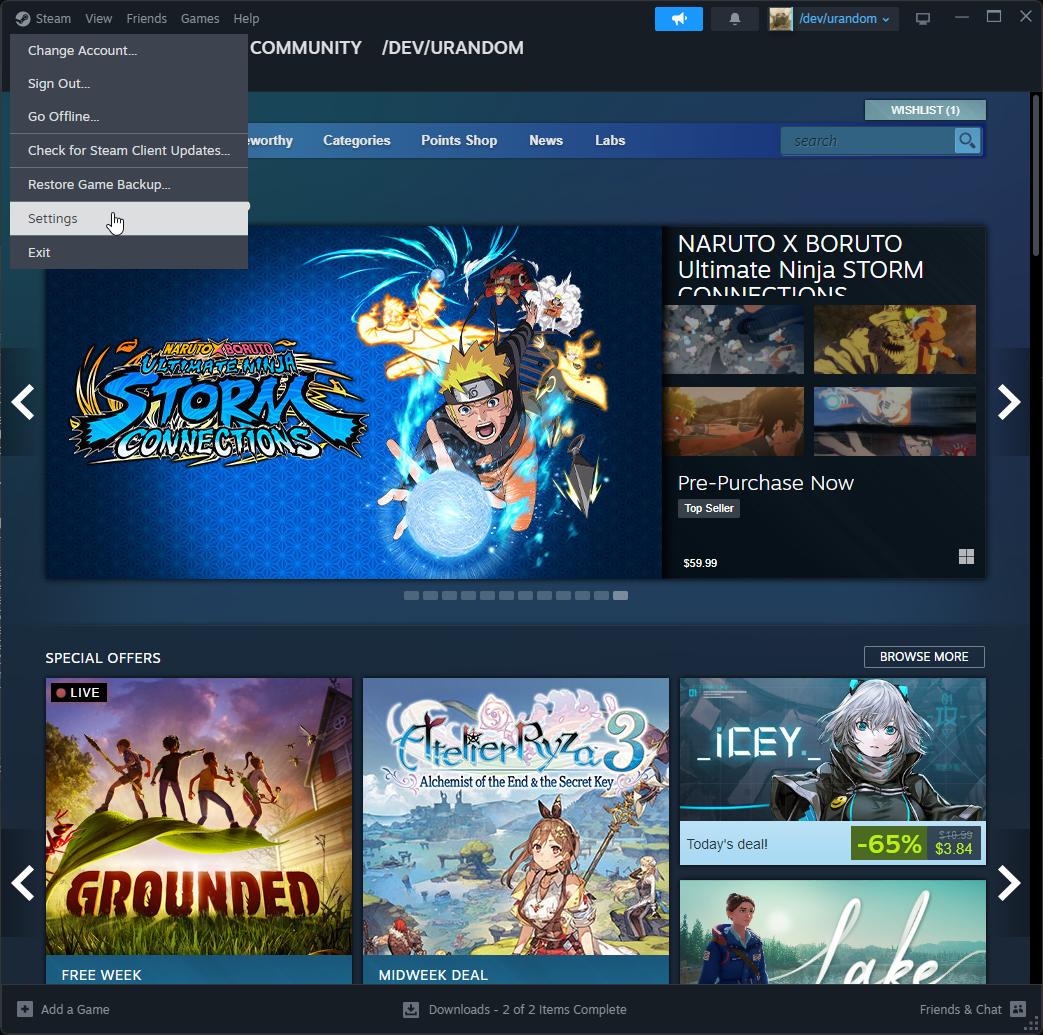
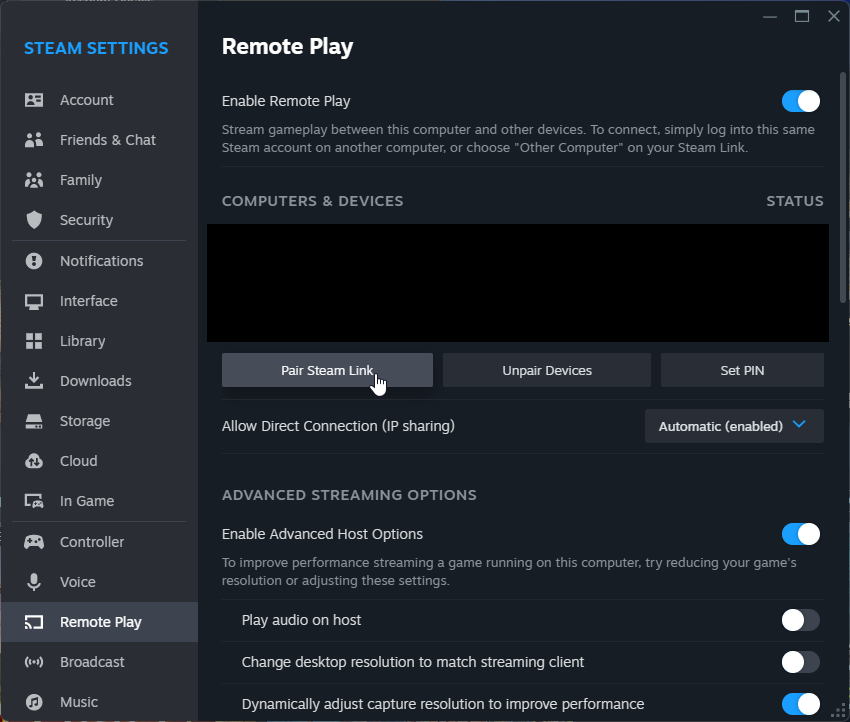
Depuis cet écran, cliquez sur l'élément « Remote Play » dans le menu de gauche.
Ensuite, cliquez sur le bouton « Associer Steam Link » et saisissez le code PIN affiché dans l'application Steam Link qui tourne sur votre Raspberry Pi !
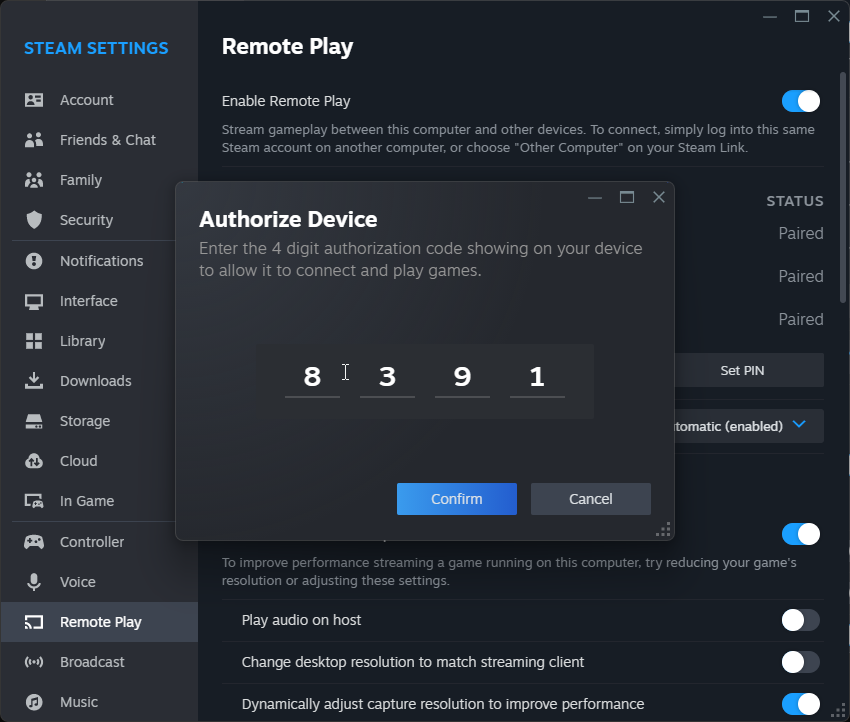
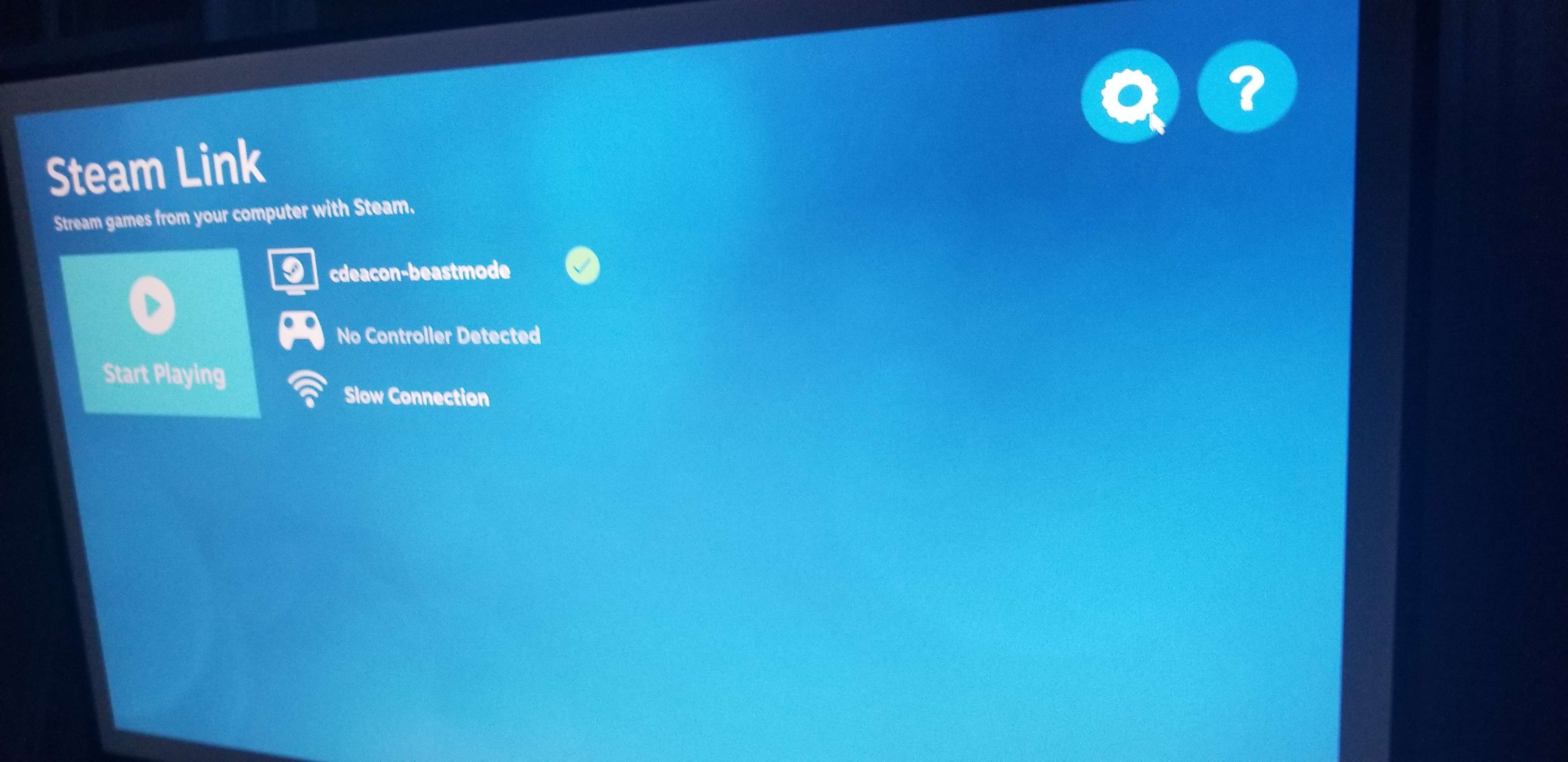
L'application Steam Link devrait maintenant lancer la connexion et vous devriez voir quelque chose comme ci-dessous.
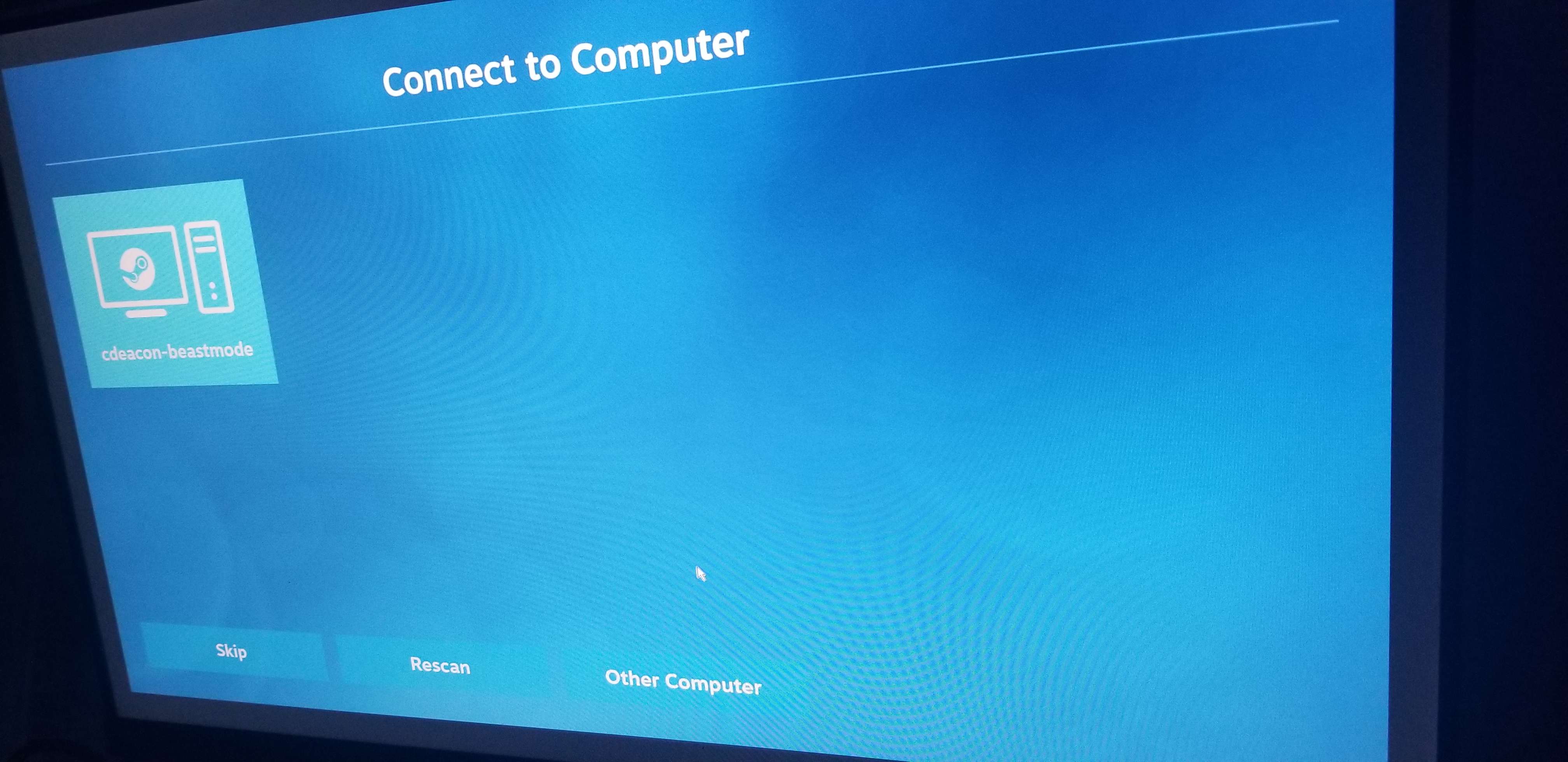
Vous pouvez appuyer sur le bouton « Passer », à moins que vous ne souhaitiez effectuer un test réseau, ce qui ne peut pas faire de mal. Vous devriez ensuite voir quelque chose comme ci-dessous, indiquant que vous êtes prêt à streamer.
Configurer les paramètres de Steam Link
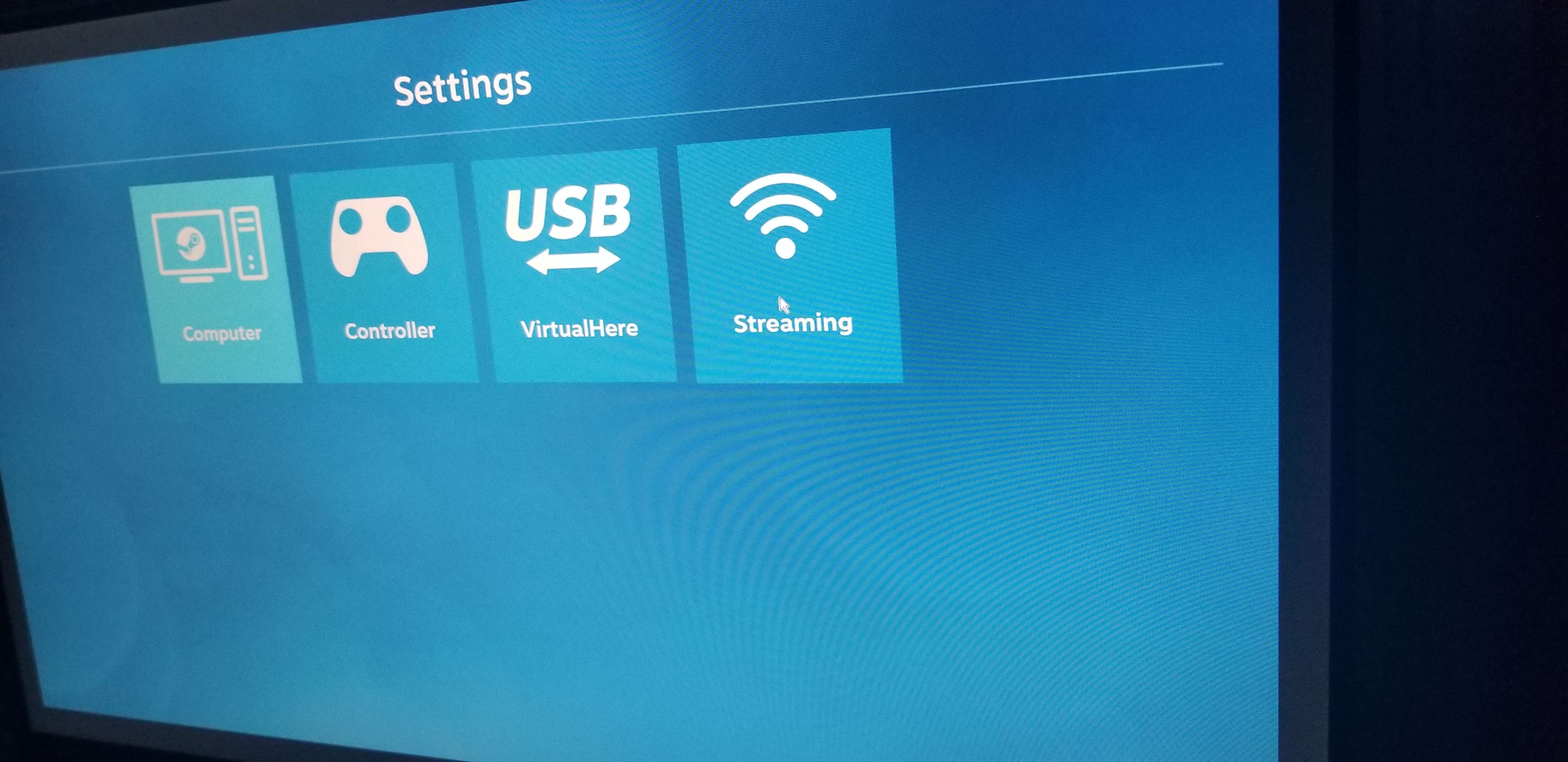
Sur la page principale de l'application Steam Link, cliquez sur l'icône des paramètres en haut à droite.
Depuis cet écran, cliquez sur le bouton « Streaming ».
Vous êtes désormais sur la page 1/3 des paramètres de streaming. La seule option à modifier ici est « Vidéo », qu'il faut passer de « Équilibré » à « Rapide ». Ce n'est peut-être pas nécessaire chez vous, mais j'ai constaté que ma manette souffrait parfois d'input lag avec toute autre option que Rapide, même lorsque la latence d'affichage et la perte d'images étaient faibles.
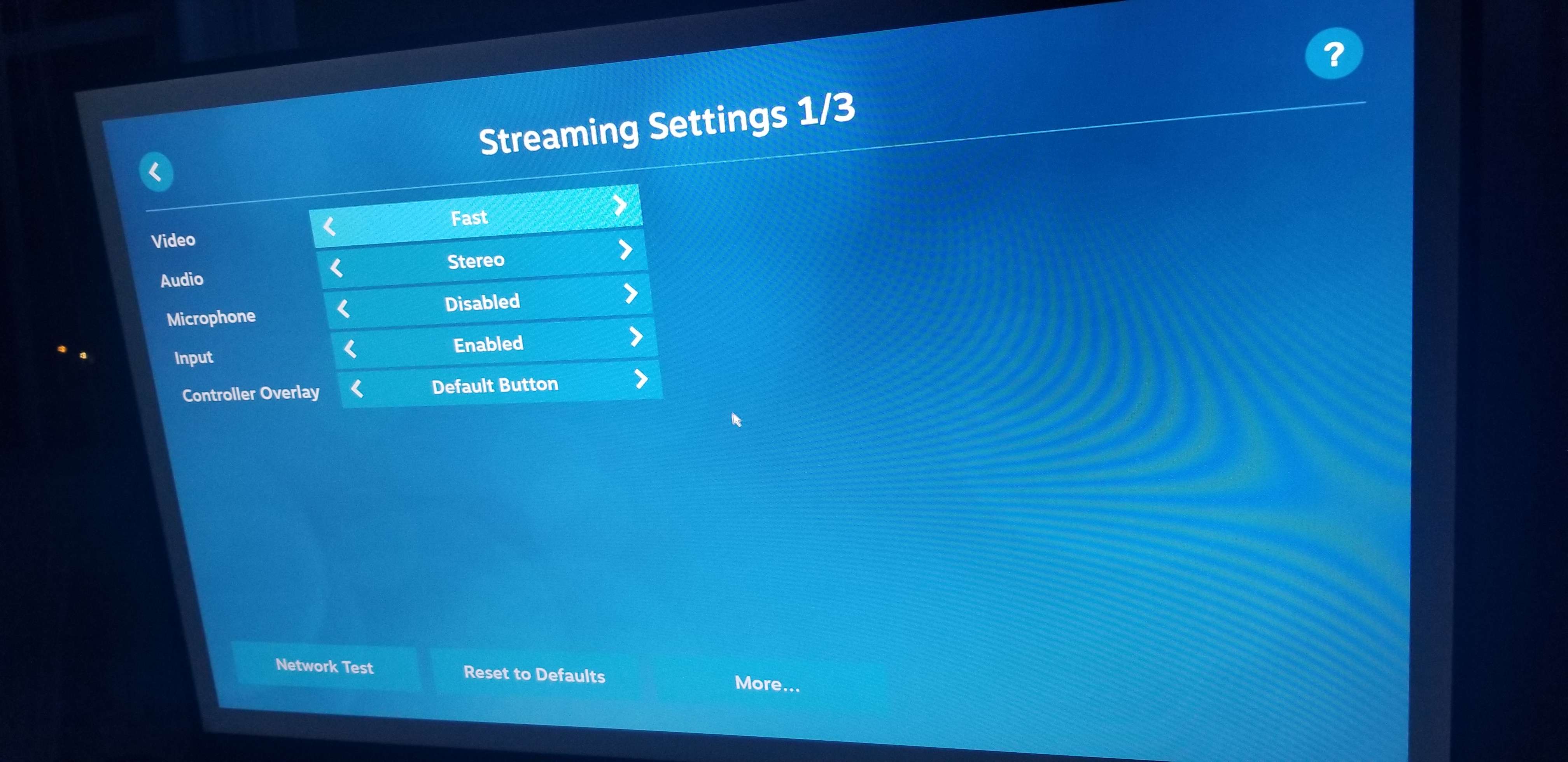
Ensuite, cliquez sur le bouton « Plus... » situé en bas au centre. Cela vous amènera à la page 2/3.
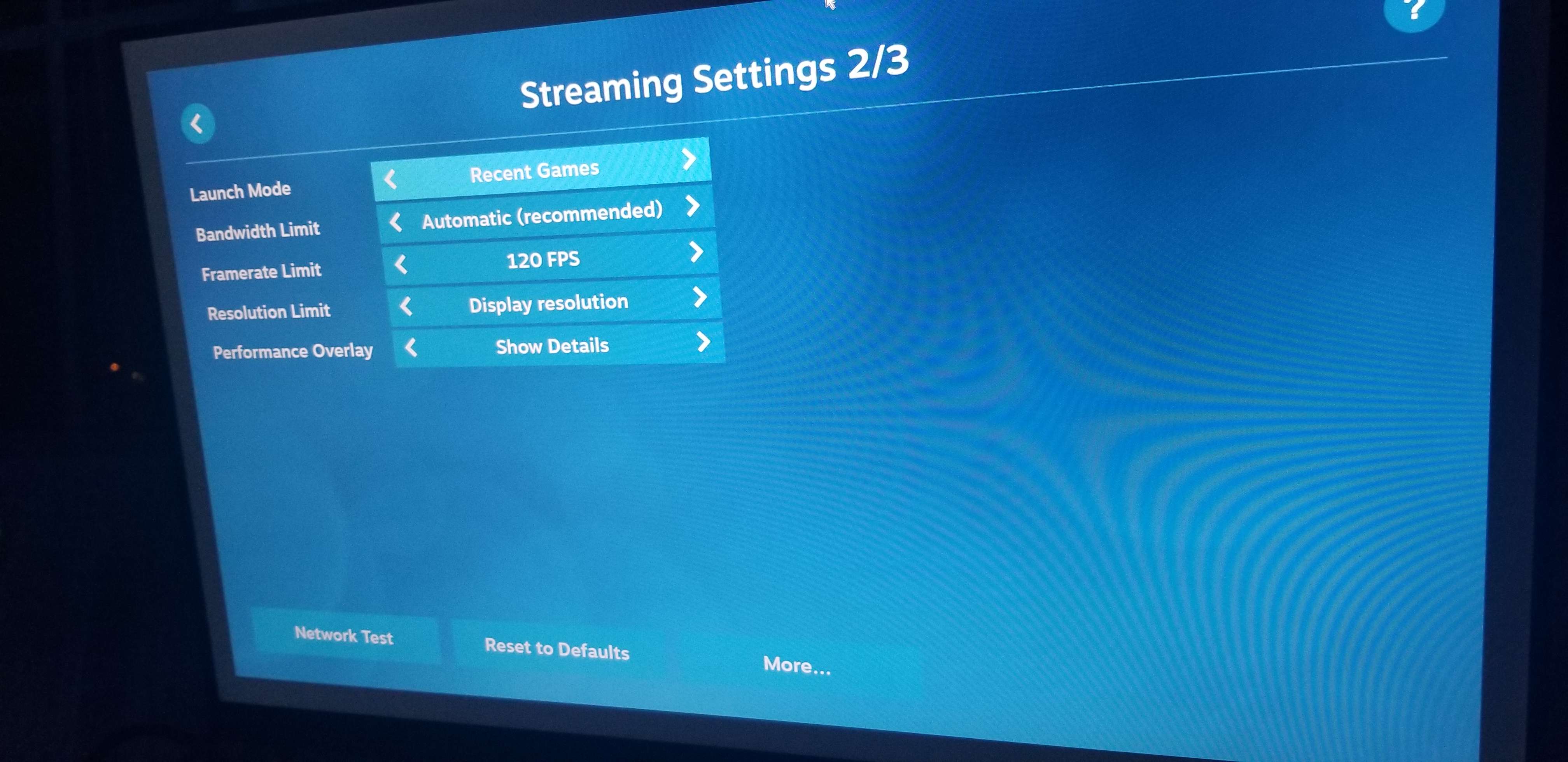
Sur cette page, vous devrez définir manuellement votre limite de framerate si vous cherchez à streamer au-delà de 60 FPS. J'ai également activé « Afficher les détails » sur « Overlay de performances » afin de pouvoir consulter les graphiques et statistiques de performance. Je recommande d'activer cette option pendant la configuration de Steam Link pour faciliter le diagnostic, puis de la désactiver ensuite une fois que vous avez confirmé que tout tourne correctement.
Je voulais aussi préciser que si vous réglez l'option « Limite de bande passante » sur « Illimitée », vous rencontrerez très probablement une latence d'affichage élevée et des pertes d'images, en particulier avec les manettes, comme je l'ai vécu et documenté ici. Ce qui est étrange, c'est que j'utilisais 90 mbps au maximum, ce qui n'aurait pas dû poser problème sur mon réseau puisque le Raspberry Pi disposait d'une NIC filaire 1 gbps et que j'ai aussi confirmé que mon Raspberry Pi et mon ordinateur communiquaient à environ 850 mbps avec iperf3. La seule explication que je vois, c'est que la puissance de traitement du Raspberry Pi est insuffisante pour exploiter autant de bande passante dans le cadre du streaming et de Steam Link, ou qu'il s'agit d'un problème logiciel.
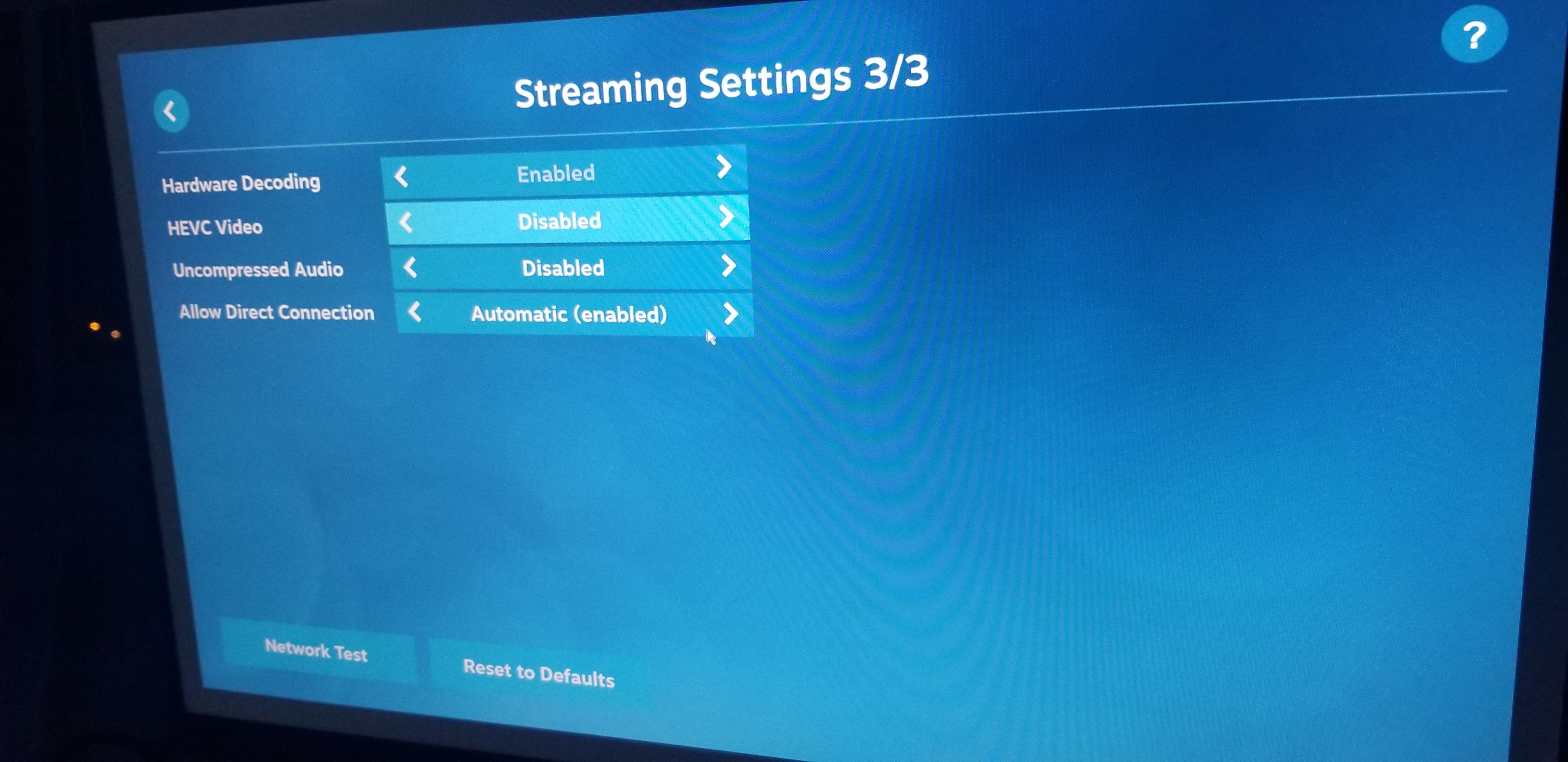
Quoi qu'il en soit, si vous cliquez à nouveau sur le bouton « Plus... », vous arriverez à la page 3/3. Je n'ai modifié aucun paramètre ici car je n'en avais pas besoin, mais vous pouvez essayer d'ajuster ces réglages si vous le souhaitez.
Lancer automatiquement Steam Link au démarrage
Vous pouvez créer un service systemd pour lancer automatiquement Steam Link au démarrage. Assurez-vous toutefois d'avoir activé la connexion automatique et OpenSSH comme décrit plus haut avant de lancer Steam Link automatiquement au démarrage.
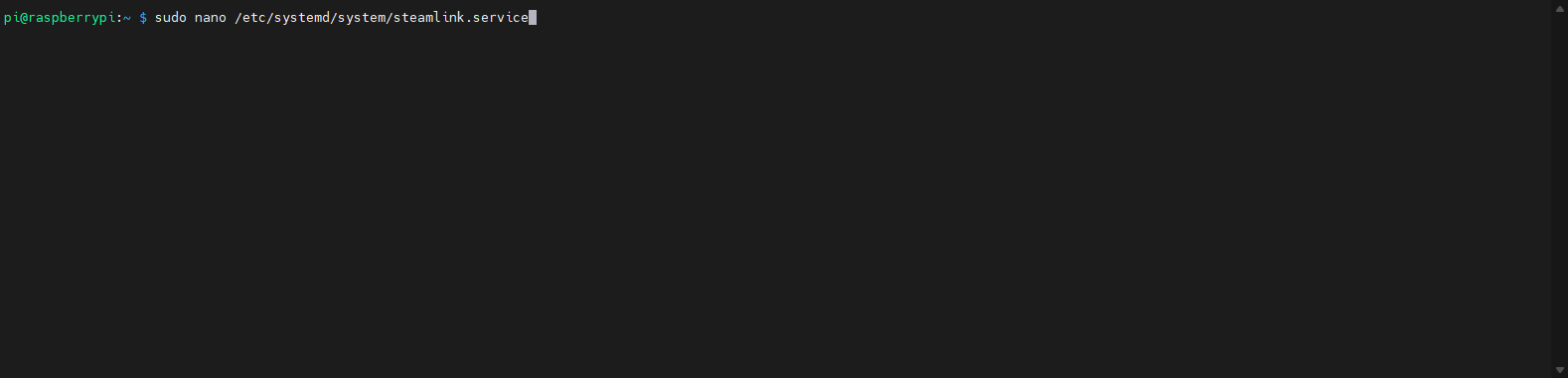
Vous pouvez créer un fichier de service systemd pour Steam Link avec Nano via la commande nano /etc/systemd/system/steamlink.service.
Ensuite, vous pouvez coller ce qui suit dans le fichier.
[Unit]
Description=Steam Link

[Service]
Type=simple
User=pi
ExecStart=/usr/bin/steamlink
Restart=always

[Install]
WantedBy=multi-user.target
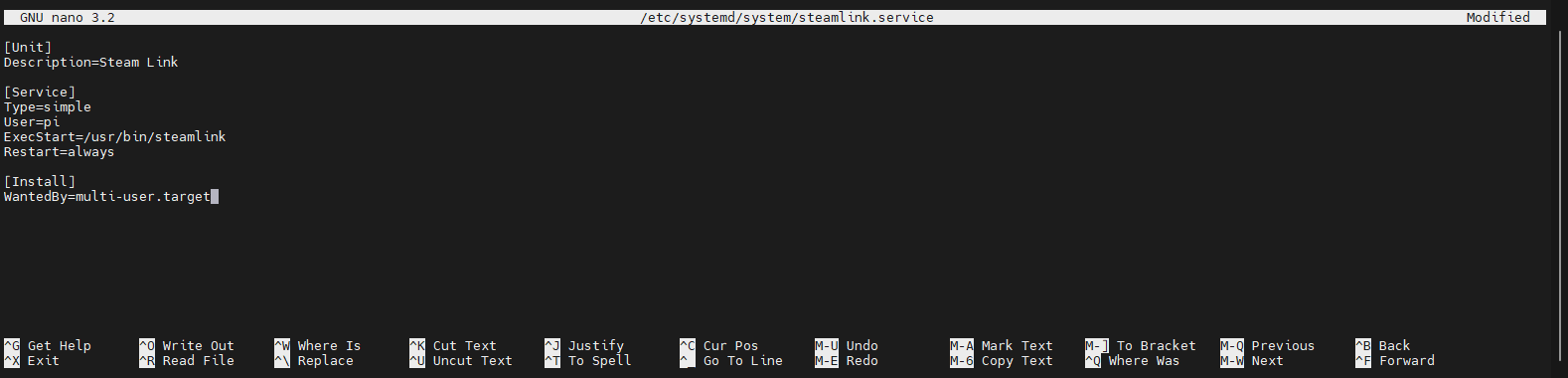
Notez que Restart=always relancera automatiquement Steam Link lorsqu'il est fermé manuellement. J'ai ajouté cela au fichier de service parce que je fermais sans arrêt l'application Steam Link par accident avec ma manette et que cela m'agaçait de devoir la relancer manuellement à chaque fois. Je recommande également d'avoir OpenSSH activé si vous utilisez ce service, car il faut attendre que le compteur d'échecs soit atteint avant que systemd cesse de relancer automatiquement Steam Link. Ce serait très pénible à gérer depuis le TTY principal, car cela ralentit fortement les entrées utilisateur (d'après mon expérience, même le passage d'un TTY à l'autre en est affecté).
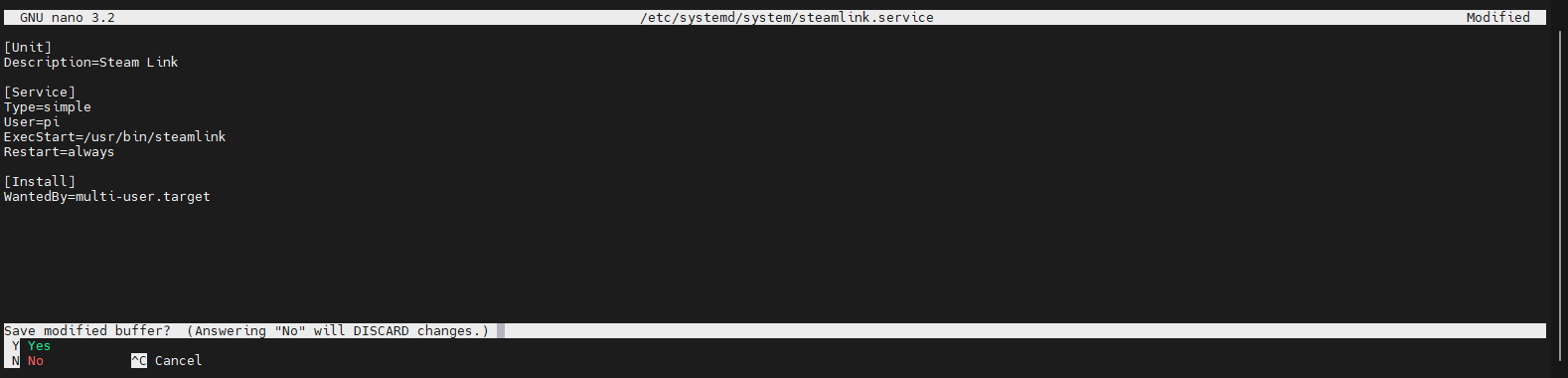
Vous pouvez appuyer sur CTRL + X puis sur Y pour enregistrer le fichier.
Pour activer le service au démarrage, vous devez exécuter la commande suivante.
sudo systemctl enable steamlink
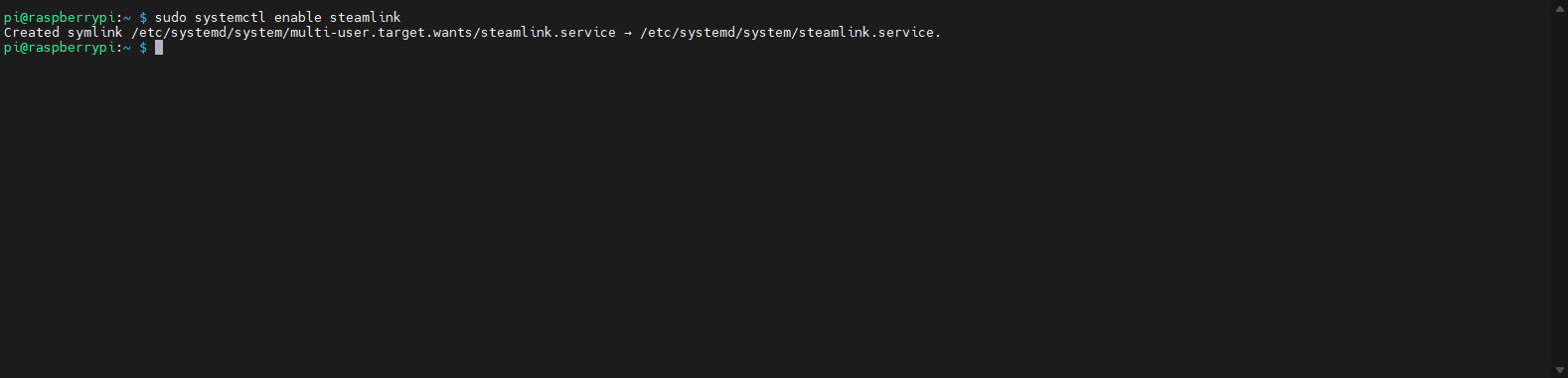
Si vous souhaitez désactiver le service, vous pouvez utiliser la commande suivante à la place.
sudo systemctl disable steamlink
Note - Vous pouvez utiliser sudo systemctl start steamlink pour démarrer manuellement l'application Steam Link, ou sudo systemctl stop steamlink pour l'arrêter.
Vous pouvez maintenant redémarrer le Raspberry Pi et vérifier qu'il se connecte automatiquement à l'utilisateur et lance Steam Link.

Prêt à jouer !
Nous sommes maintenant prêts à jouer ! À ce stade, j'ai déplacé mon Raspberry Pi de mon environnement de test/moniteur vers mon projecteur.
Maintenant, dans le menu principal de Steam Link, appuyez ou cliquez sur le bouton « Start Playing ».
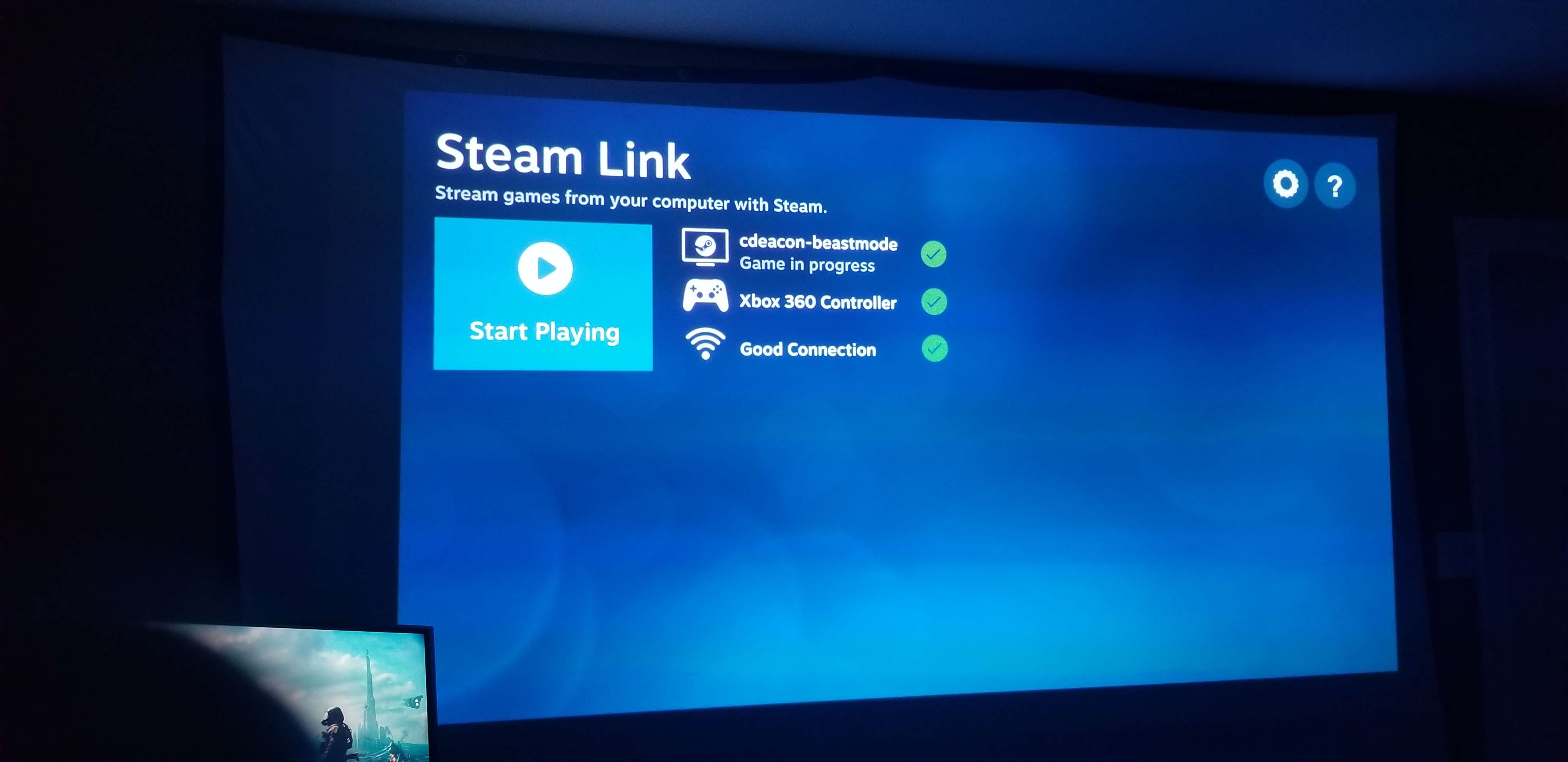
Je n'ai pas de photo de ce menu sur mon projecteur, mais si vous avez défini un code PIN dans les paramètres Steam de votre ordinateur, vous devrez le saisir comme ci-dessous.
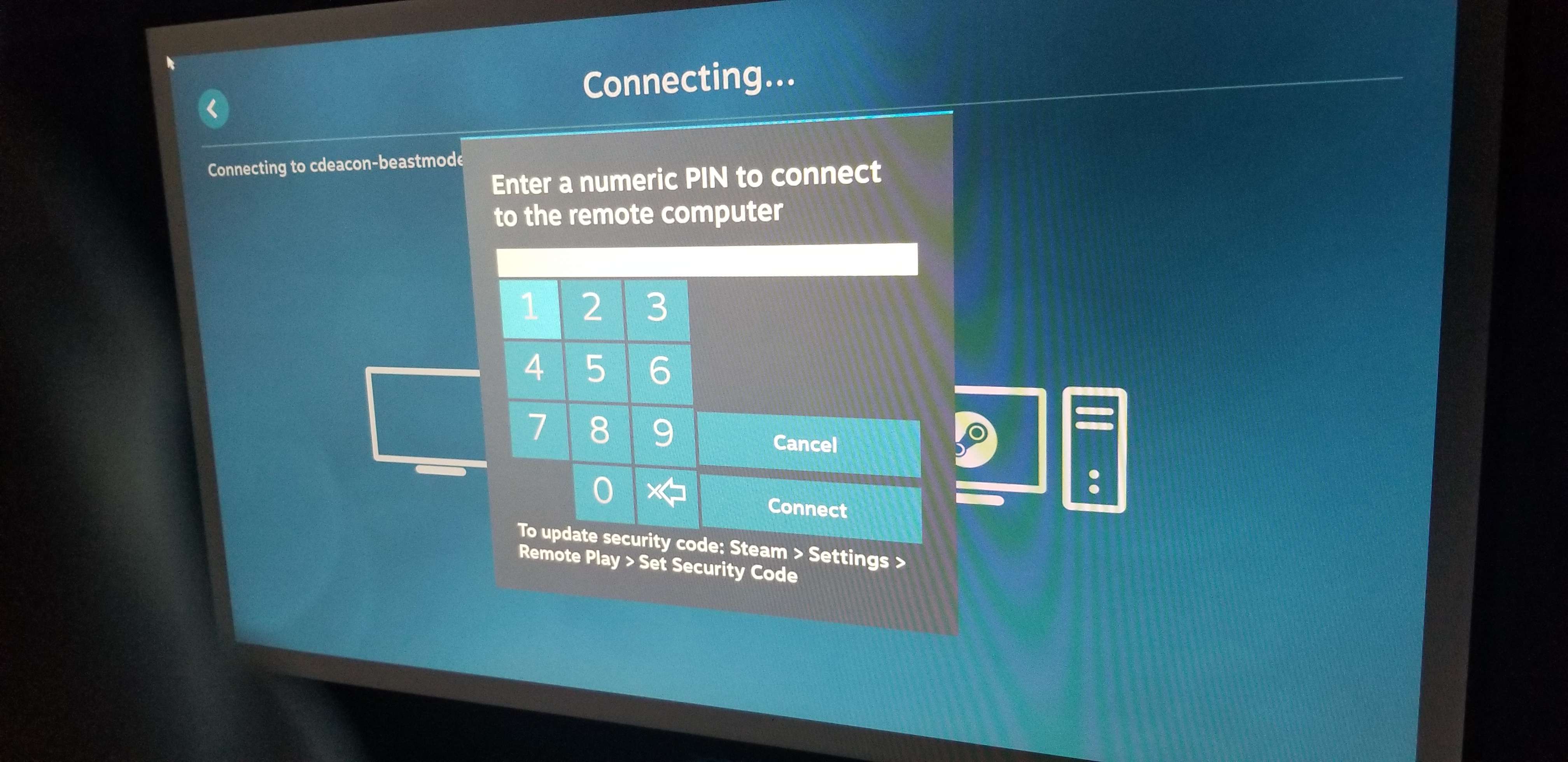
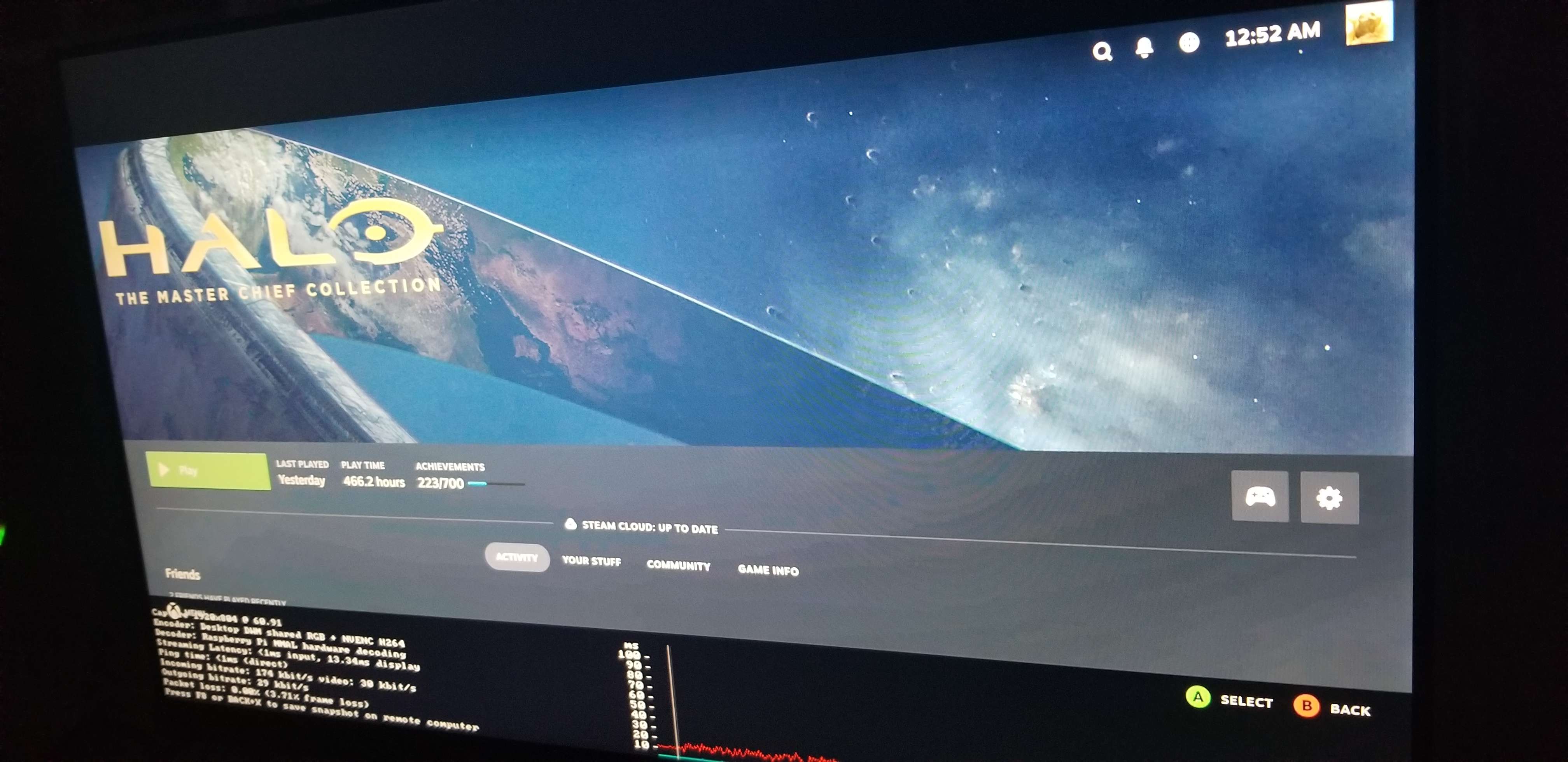
Le mode Big Picture de Steam s'est maintenant lancé sur mon projecteur.
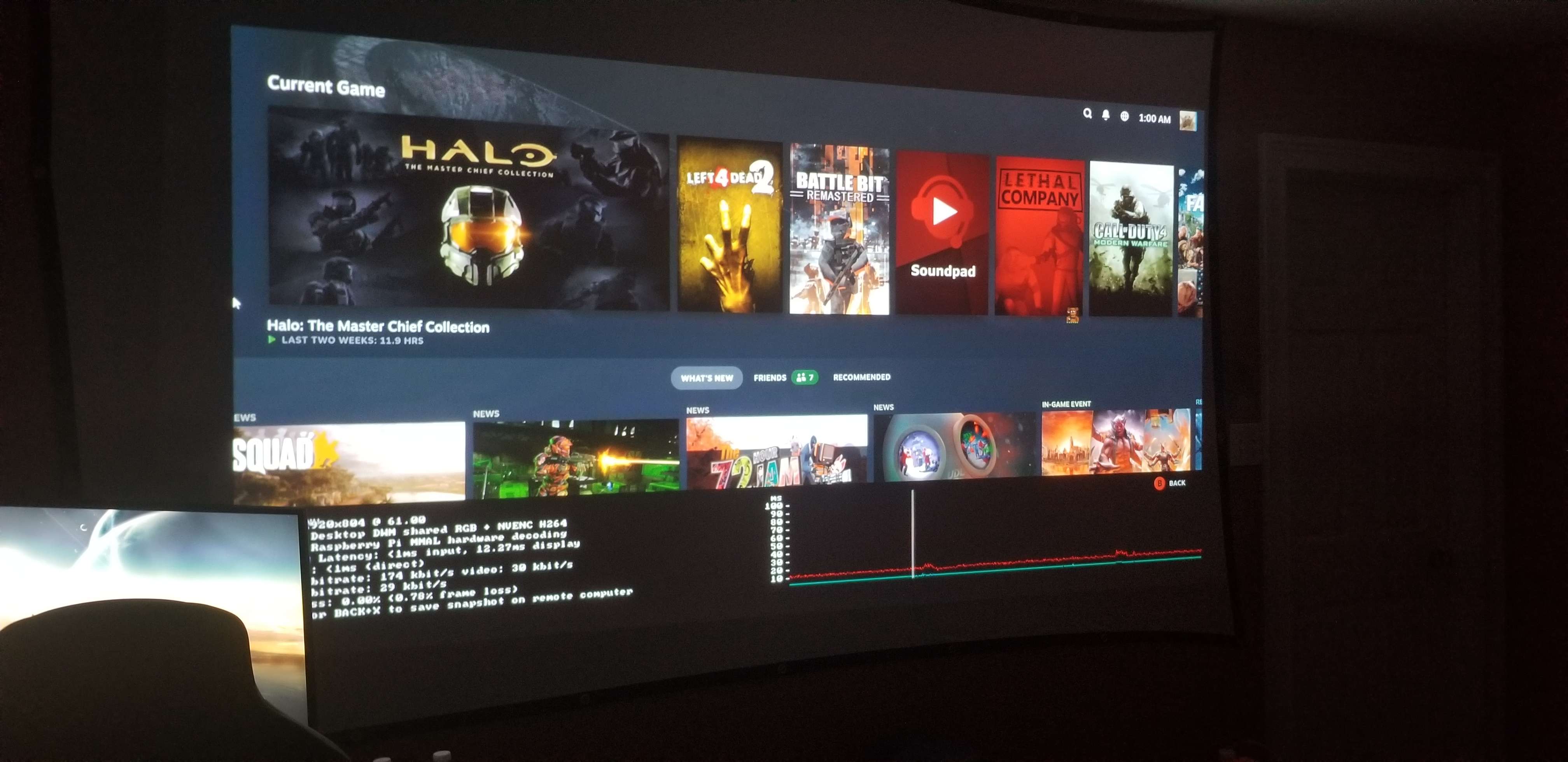
Maintenant, jouons un peu à Halo !
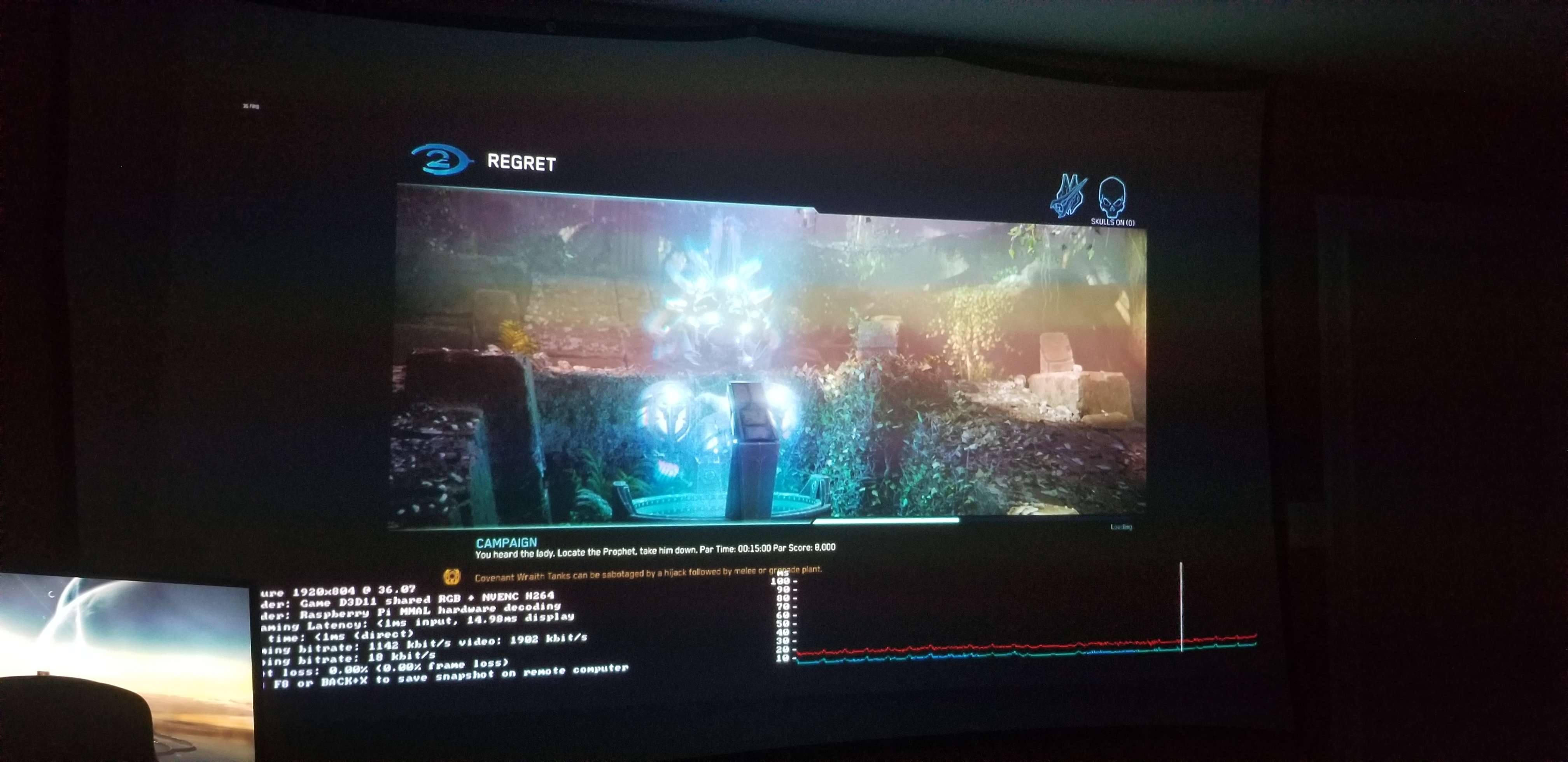
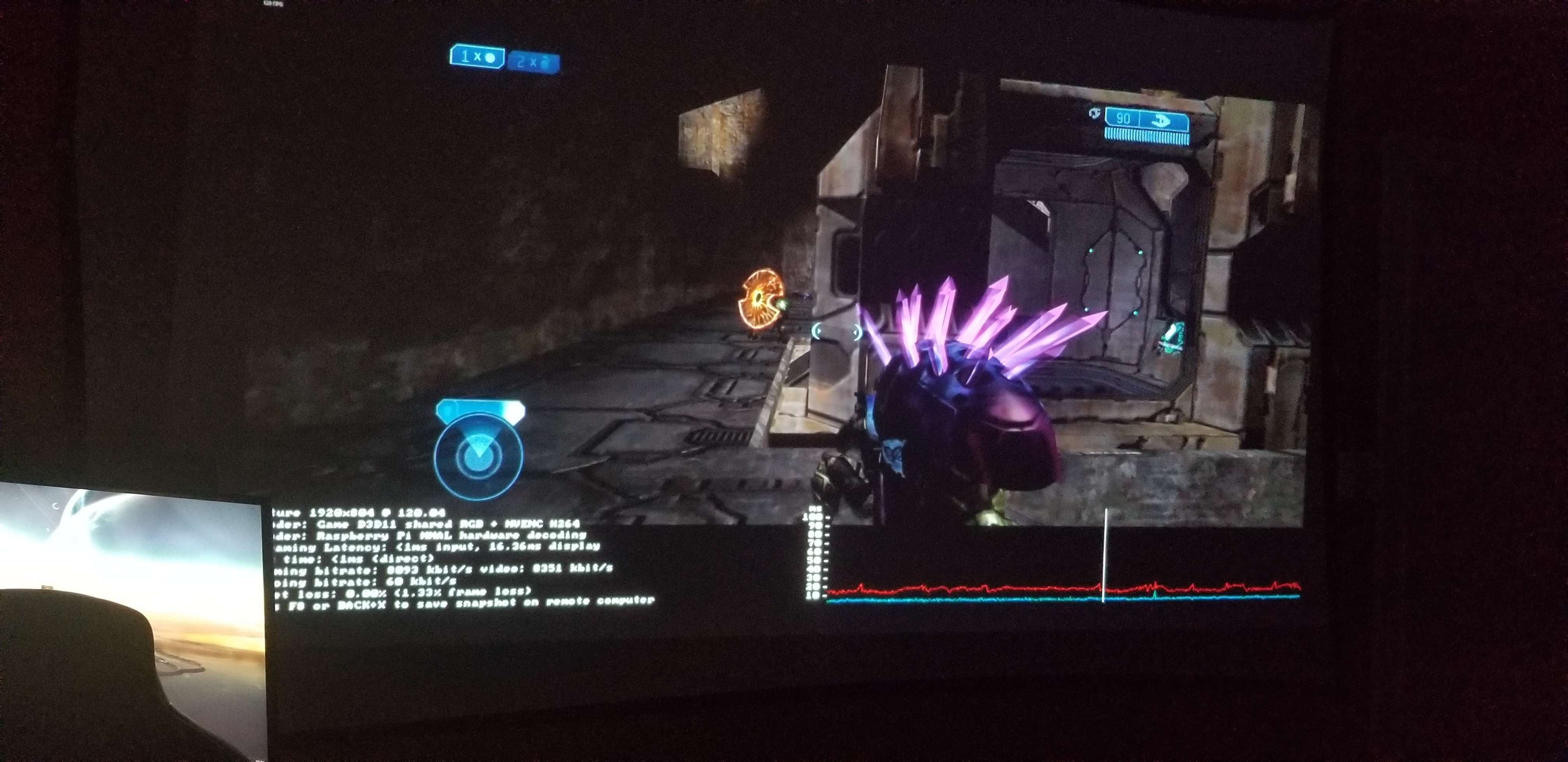
Nous streamons désormais Halo 2 en 1080P@120Hz avec environ 14ms - 18ms de latence d'affichage et <2% de frame loss. C'est plutôt correct au vu des sessions de jeu que j'ai eues !
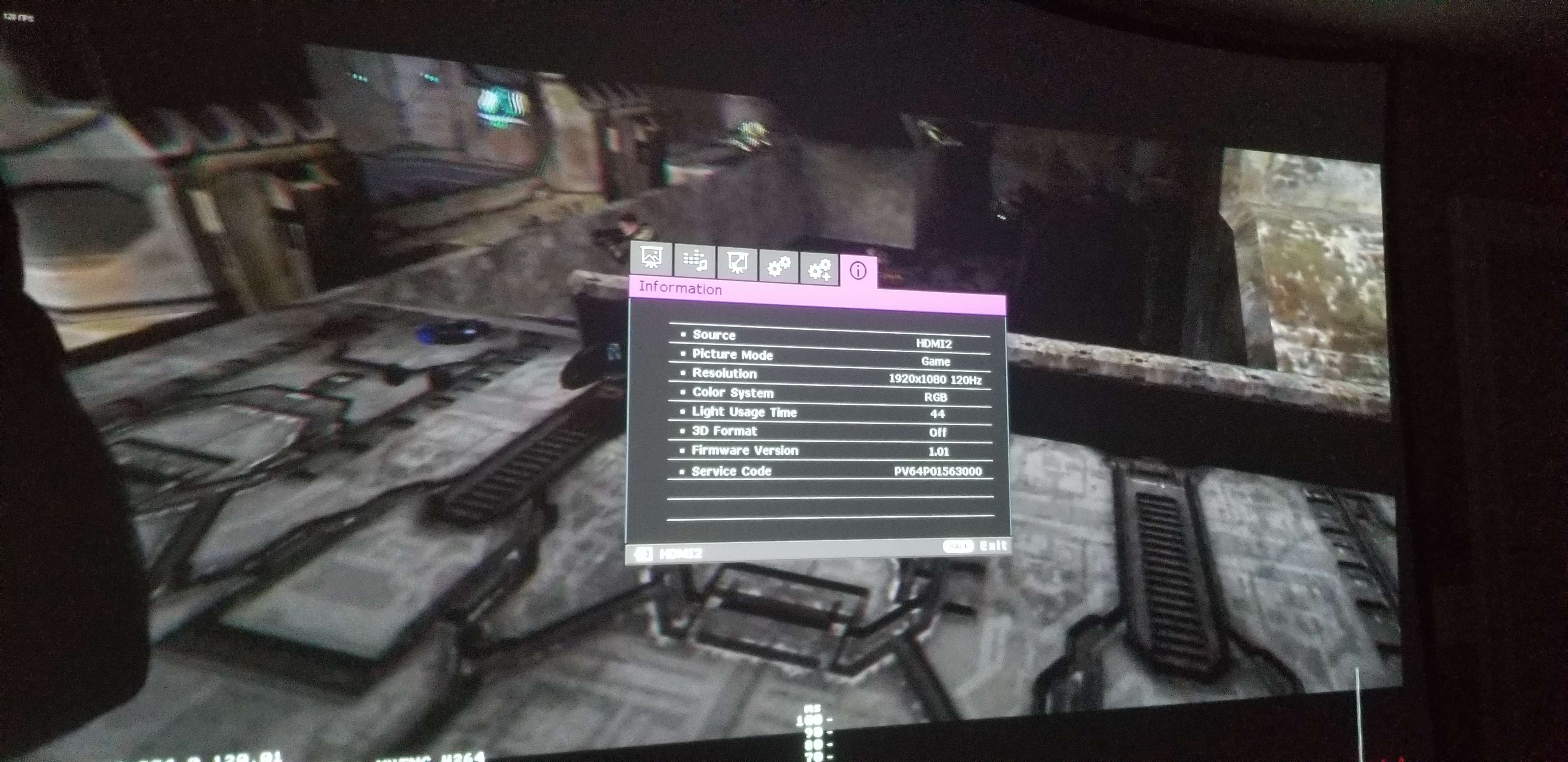
Voici les informations d'affichage du projecteur, qui nous montrent qu'il tourne bien en 1080P@120Hz.
Conclusion
Au final, j'espère vraiment que ce guide aidera d'autres personnes qui rencontrent les mêmes galères que moi en essayant de configurer Steam Link sur des appareils Raspberry Pi. Cela confirme aussi que le matériel du Raspberry Pi 4 est capable de streamer au-delà de 60 FPS sans problème.
Même si je ne recommanderais pas de streamer des jeux compétitifs à cause de la latence supplémentaire ajoutée par Steam Link et par votre réseau, je trouve que ça fonctionne très bien pour les jeux solo !
Si vous avez des questions ou si vous voyez des pistes d'amélioration pour ce guide, n'hésitez pas à répondre au sujet du forum ici !
Alternatives à Steam Link
Si Steam Link ne donne rien de concluant chez vous, vous pouvez essayer les alternatives listées ci-dessous !
Je continuerai à compléter cette liste au fur et à mesure que je découvrirai d'autres logiciels de game streaming.
Informations système supplémentaires
Voici les sorties de commandes donnant plus d'informations sur l'appareil Raspberry Pi qui fait tourner Steam Link de façon fluide en 1080P@120Hz.
# Kernel
pi@raspberrypi:~ $ sudo uname -r
5.10.103-v7l+
pi@raspberrypi:~ $ sudo uname -a
Linux raspberrypi 5.10.103-v7l+ #1529 SMP Tue Mar 8 12:24:00 GMT 2022 armv7l GNU/Linux

# Release
pi@raspberrypi:~ $ cat /etc/*-release
PRETTY_NAME="Raspbian GNU/Linux 10 (buster)"
NAME="Raspbian GNU/Linux"
VERSION_ID="10"
VERSION="10 (buster)"
VERSION_CODENAME=buster
ID=raspbian
ID_LIKE=debian
HOME_URL="http://www.raspbian.org/"
SUPPORT_URL="http://www.raspbian.org/RaspbianForums"
BUG_REPORT_URL="http://www.raspbian.org/RaspbianBugs"

# CPU info
pi@raspberrypi:~ $ cat /proc/cpuinfo
processor       : 0
model name      : ARMv7 Processor rev 3 (v7l)
BogoMIPS        : 108.00
Features        : half thumb fastmult vfp edsp neon vfpv3 tls vfpv4 idiva idivt vfpd32 lpae evtstrm crc32
CPU implementer : 0x41
CPU architecture: 7
CPU variant     : 0x0
CPU part        : 0xd08
CPU revision    : 3

processor       : 1
model name      : ARMv7 Processor rev 3 (v7l)
BogoMIPS        : 108.00
Features        : half thumb fastmult vfp edsp neon vfpv3 tls vfpv4 idiva idivt vfpd32 lpae evtstrm crc32
CPU implementer : 0x41
CPU architecture: 7
CPU variant     : 0x0
CPU part        : 0xd08
CPU revision    : 3

processor       : 2
model name      : ARMv7 Processor rev 3 (v7l)
BogoMIPS        : 108.00
Features        : half thumb fastmult vfp edsp neon vfpv3 tls vfpv4 idiva idivt vfpd32 lpae evtstrm crc32
CPU implementer : 0x41
CPU architecture: 7
CPU variant     : 0x0
CPU part        : 0xd08
CPU revision    : 3

processor       : 3
model name      : ARMv7 Processor rev 3 (v7l)
BogoMIPS        : 108.00
Features        : half thumb fastmult vfp edsp neon vfpv3 tls vfpv4 idiva idivt vfpd32 lpae evtstrm crc32
CPU implementer : 0x41
CPU architecture: 7
CPU variant     : 0x0
CPU part        : 0xd08
CPU revision    : 3

Hardware        : BCM2711
Revision        : c03115
Serial          : 10000000b02fe8cf
Model           : Raspberry Pi 4 Model B Rev 1.5

# Memory info
pi@raspberrypi:~ $ cat /proc/meminfo
MemTotal:        3748168 kB
MemFree:         3258348 kB
MemAvailable:    3372512 kB
Buffers:           16820 kB
Cached:           248116 kB
SwapCached:            0 kB
Active:           104912 kB
Inactive:         197116 kB
Active(anon):        432 kB
Inactive(anon):    79044 kB
Active(file):     104480 kB
Inactive(file):   118072 kB
Unevictable:       33736 kB
Mlocked:              16 kB
HighTotal:       3080192 kB
HighFree:        2749820 kB
LowTotal:         667976 kB
LowFree:          508528 kB
SwapTotal:        102396 kB
SwapFree:         102396 kB
Dirty:                36 kB
Writeback:             0 kB
AnonPages:         70828 kB
Mapped:           105500 kB
Shmem:             42384 kB
KReclaimable:      13004 kB
Slab:              28156 kB
SReclaimable:      13004 kB
SUnreclaim:        15152 kB
KernelStack:        1160 kB
PageTables:         1864 kB
NFS_Unstable:          0 kB
Bounce:                0 kB
WritebackTmp:          0 kB
CommitLimit:     1976480 kB
Committed_AS:     308604 kB
VmallocTotal:     245760 kB
VmallocUsed:        5380 kB
VmallocChunk:          0 kB
Percpu:              528 kB
CmaTotal:         327680 kB
CmaFree:          216452 kB

# Partition info
pi@raspberrypi:~ $ cat /proc/partitions
major minor  #blocks  name

   1        0       4096 ram0
   1        1       4096 ram1
   1        2       4096 ram2
   1        3       4096 ram3
   1        4       4096 ram4
   1        5       4096 ram5
   1        6       4096 ram6
   1        7       4096 ram7
   1        8       4096 ram8
   1        9       4096 ram9
   1       10       4096 ram10
   1       11       4096 ram11
   1       12       4096 ram12
   1       13       4096 ram13
   1       14       4096 ram14
   1       15       4096 ram15
 179        0  124835328 mmcblk0
 179        1     262144 mmcblk0p1
 179        2  124569088 mmcblk0p2

# Version info
pi@raspberrypi:~ $ cat /proc/version
Linux version 5.10.103-v7l+ (dom@buildbot) (arm-linux-gnueabihf-gcc-8 (Ubuntu/Linaro 8.4.0-3ubuntu1) 8.4.0, GNU ld (GNU Binutils for Ubuntu) 2.34) #1529 SMP Tue Mar 8 12:24:00 GMT 2022

# USB info
pi@raspberrypi:~ $ sudo lsusb
Bus 002 Device 001: ID 1d6b:0003 Linux Foundation 3.0 root hub
Bus 001 Device 002: ID 2109:3431 VIA Labs, Inc. Hub
Bus 001 Device 001: ID 1d6b:0002 Linux Foundation 2.0 root hub

# PCI info
pi@raspberrypi:~ $ sudo lspci
00:00.0 PCI bridge: Broadcom Limited Device 2711 (rev 20)
01:00.0 USB controller: VIA Technologies, Inc. VL805 USB 3.0 Host Controller (rev 01)

# Bluetooth version
[bluetooth]# version
Version 5.50
Si vous avez des questions ou des retours concernant ce guide, répondez à son sujet sur le forum ici ! Ce guide sera retravaillé et amélioré au fil du temps.
Rejoignez notre serveur Discord !