

Un guide sur comment installer des mods dans The Elder Scrolls V: Skyrim sur PC. Nous couvrons les trois méthodes courantes : Vortex (le gestionnaire de mods de Nexus Mods), le Steam Workshop, et l'installation manuelle des mods.
Ce guide se concentre sur les utilisateurs de Windows, mais la plupart des concepts peuvent être adaptés à Linux avec des outils comme Steam Proton et Wine !
Skyrim est l'un des jeux les plus moddés de tous les temps, et de loin. Que vous vouliez de meilleurs visuels, de nouvelles quêtes, un combat repensé, ou simplement une interface qui n'a pas été conçue pour une manette, il y a un mod pour ça. Pour rester concret, nous allons installer le Skyrim Script Extender (SKSE) et un mod appelé SkyUI avec chaque méthode afin que vous puissiez voir exactement à quoi ressemble chacune d'entre elles.
Prérequis
- Une copie PC de Skyrim (ce guide utilise la version Steam).
- 7-Zip ou tout autre logiciel d'extraction d'archives.
- Un compte Nexus Mods gratuit (optionnel, mais vous voudrez en avoir un).
- Une compréhension basique de la copie et du déplacement de fichiers sous Windows.
Quelle Version De Skyrim Utilisez-Vous ?
Cela compte plus qu'on ne le pense, donc il vaut mieux régler ça avant de télécharger quoi que ce soit. Il existe quatre versions PC en circulation et les mods ne sont pas interchangeables entre elles.
- Skyrim (aussi appelé Legendary Edition, Classic, ou LE) - la version originale de 2011. Installée dans
steamapps\common\Skyrim. - Skyrim Special Edition (SE) - la réédition de 2016. Installée dans
steamapps\common\Skyrim Special Edition. - Skyrim Anniversary Edition (AE) - pas une installation séparée, c'est SE mise à jour vers la version de jeu
1.6.xavec le contenu Creation Club. - Skyrim VR - sa propre installation et son propre ensemble de mods.
Les captures d'écran de ce guide ont été prises sur Skyrim classique, donc si vous êtes sur Special/Anniversary Edition, vos chemins indiqueront Skyrim Special Edition au lieu de Skyrim. Tout le reste fonctionne de la même manière.
NOTE - Le Steam Workshop n'existe que pour Skyrim classique. Special Edition et Anniversary Edition n'ont pas d'onglet Workshop du tout, donc si vous êtes sur SE/AE, vous utiliserez Vortex ou les installations manuelles.
NOTE - Les mods ne fonctionnent généralement pas sur les versions Windows Store / Game Pass ou Epic Games de Skyrim. SKSE ne les supporte purement et simplement pas.
Sauvegardez Vos Fichiers De Jeu !
Avant de toucher à quoi que ce soit, sauvegardez votre jeu. Les mods cassent les sauvegardes, et une sauvegarde cassée avec 80 heures de jeu dedans, c'est une mauvaise après-midi.
Vous pouvez le faire en suivant les étapes ci-dessous.
- Copiez tout votre dossier Skyrim (
SkyrimouSkyrim Special Edition) ailleurs sur votre disque. - Copiez vos fichiers de sauvegarde, situés dans l'un des chemins ci-dessous.
C:\Users\<user>\Documents\My Games\Skyrim\SavesC:\Users\<user>\Documents\My Games\Skyrim Special Edition\Saves
Si un mod endommage votre installation, vous pouvez remettre la sauvegarde en place et continuer.
ASTUCE - Prenez l'habitude de faire une nouvelle sauvegarde manuelle avant d'ajouter de nouveaux mods à une partie existante. Retirer des mods en cours de partie est la cause de la majorité des messages du type « mon jeu ne se lance plus ».
Où Télécharger Des Mods
- Nexus Mods - de loin la plus grande source et là où se trouve pratiquement tous les mods notables.
- Steam Workshop - pratique et s'installe en un clic, mais le choix est restreint et limité à la version classique.
- TMC - nous ! Encore récent, mais en croissance.
J'ai trouvé que la solution la plus simple pour la plupart des gens est le Steam Workshop pour la poignée de mods qu'il propose, et Nexus Mods avec Vortex pour tout le reste. Le Workshop est vraiment agréable quand il fonctionne, mais vous manquerez rapidement de mods et vous ne pouvez pas vous fier à la version Workshop de SKSE (plus de détails ci-dessous).
ASTUCE - Lisez toujours la description complète du mod et parcourez l'onglet commentaires/posts avant d'installer. Beaucoup de mods ont des prérequis, des correctifs, ou un ordre d'installation spécifique que la description précise.
Installer Le Skyrim Script Extender (SKSE)
Une grande partie des mods de Skyrim, dont SkyUI, ne fonctionnent pas sans le Skyrim Script Extender. C'est un lanceur qui démarre le jeu avec des capacités de script supplémentaires que Bethesda n'a jamais exposées, et c'est la raison la plus courante pour laquelle un mod « ne fait rien » après l'installation.
Vous pouvez le récupérer sur le site officiel de SKSE.
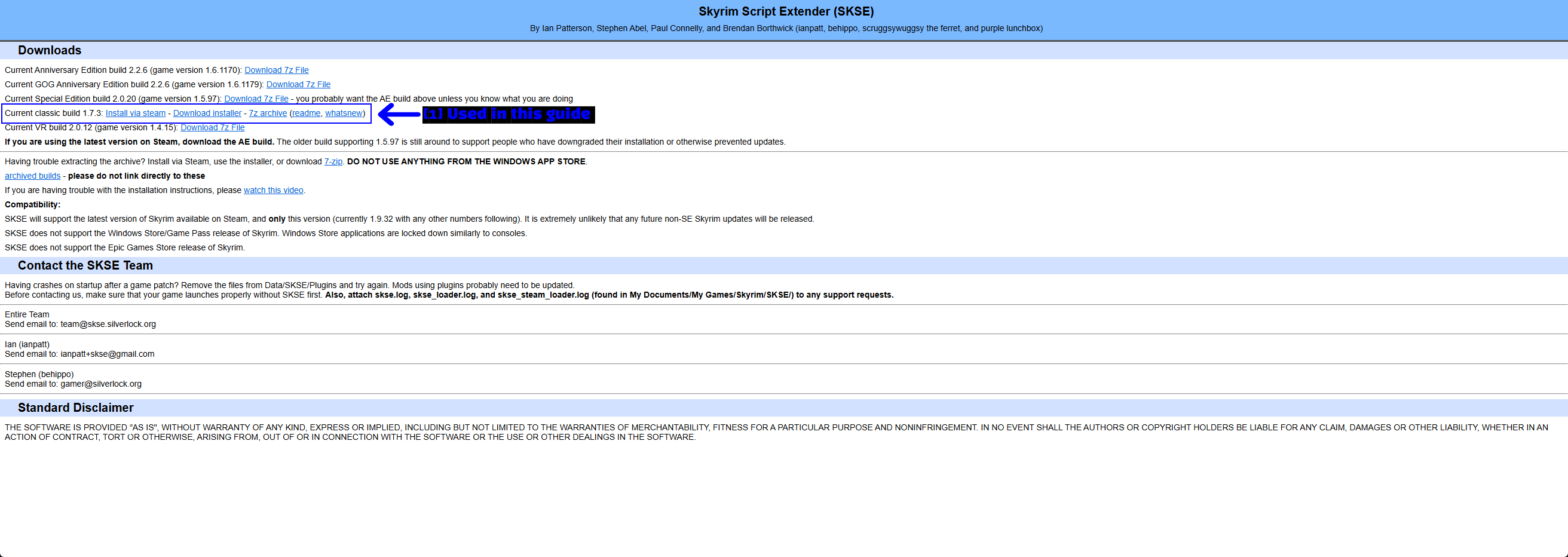
Quelle Build Vous Faut-Il ?
Choisissez la build qui correspond à votre jeu, pas la plus récente sur la page.
| Votre Jeu | Build SKSE | Loader À Lancer |
|---|---|---|
| Skyrim (classique/LE) | Build classique actuelle (1.7.3) |
skse64_loader.exe |
Skyrim Special Edition (1.5.97) |
Build Special Edition actuelle | skse64_loader.exe |
Skyrim Anniversary Edition (1.6.x) |
Build Anniversary Edition actuelle | skse64_loader.exe |
| Skyrim VR | Build VR actuelle | sksevr_loader.exe |
Ce guide utilise la build classique 1.7.3 puisque c'est celle utilisée pour les captures d'écran.
NOTE - Si vous êtes sur Steam et n'avez pas bloqué les mises à jour, vous êtes presque certainement sur la dernière version, ce qui correspond à la build Anniversary Edition. Le site de SKSE le précise directement sur la page de téléchargement.
Installer SKSE Via Steam
L'équipe de SKSE publie la build classique sur Steam sous forme de « jeu » gratuit appelé Skyrim Script Extender (SKSE). Si vous possédez Skyrim classique, vous pouvez simplement l'installer depuis la page du store.
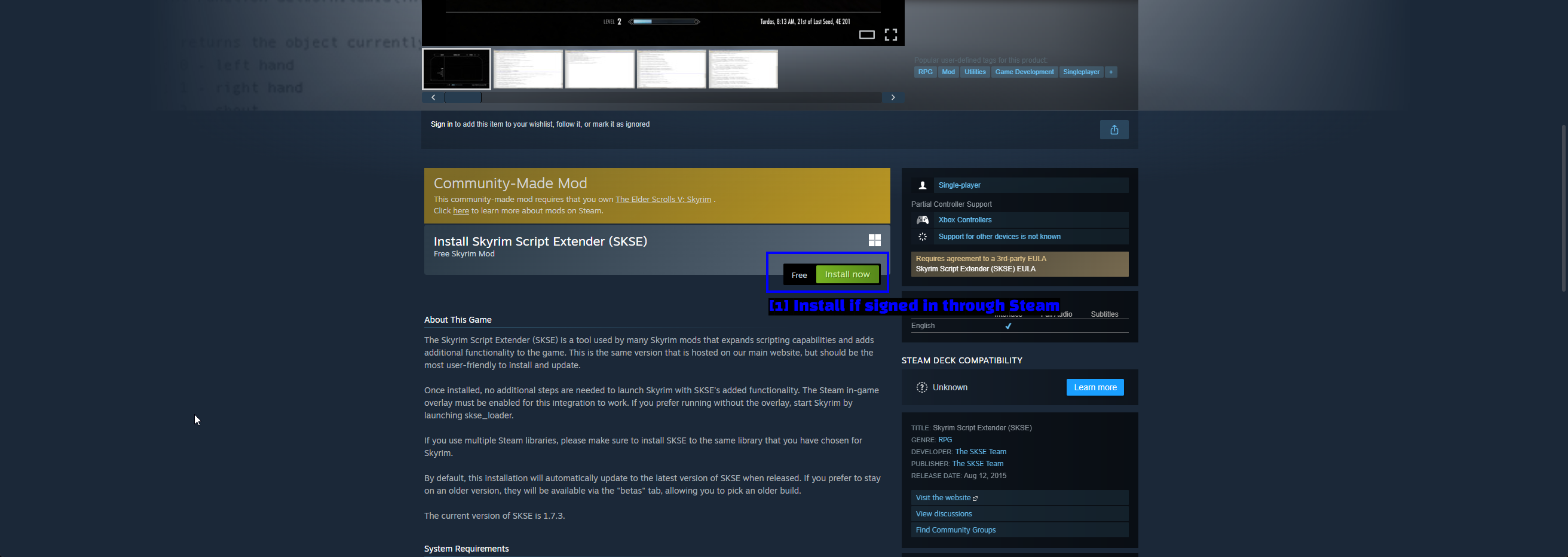
- Installer si connecté via Steam : Cliquez sur le bouton Installer maintenant sur la page du store.
Steam vous affichera ensuite l'invite d'installation habituelle.
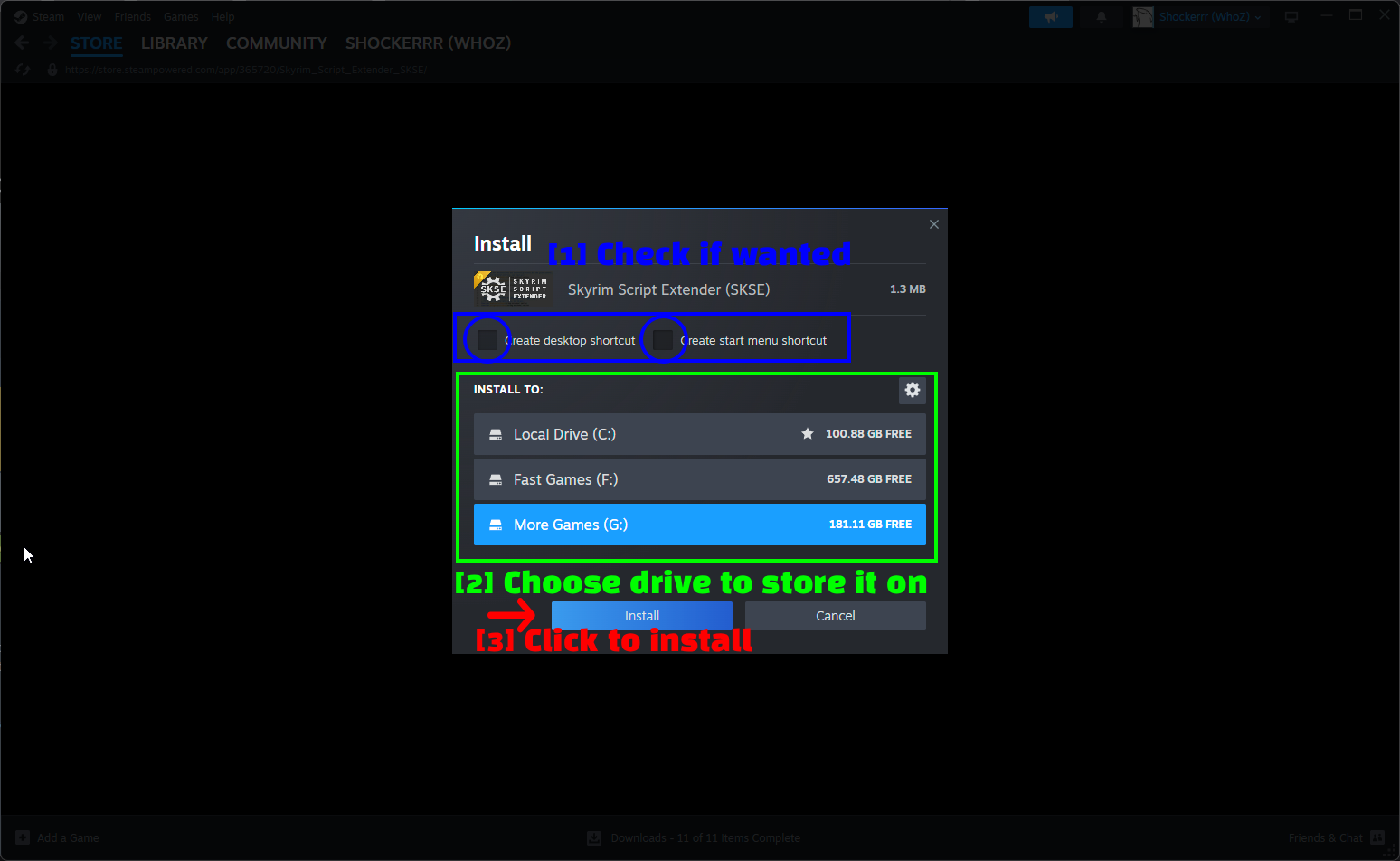
- Vérifier si souhaité : Créez éventuellement un raccourci sur le bureau et/ou dans le menu démarrer.
- Choisir le disque de stockage : Choisissez un disque. Installez-le sur la même bibliothèque Steam que votre copie de Skyrim.
- Cliquer pour installer : Cliquez sur Install.
Steam installe SKSE dans son propre dossier plutôt que dans Skyrim lui-même. Sur ma machine, c'était steamapps\common\skyrim 365720.
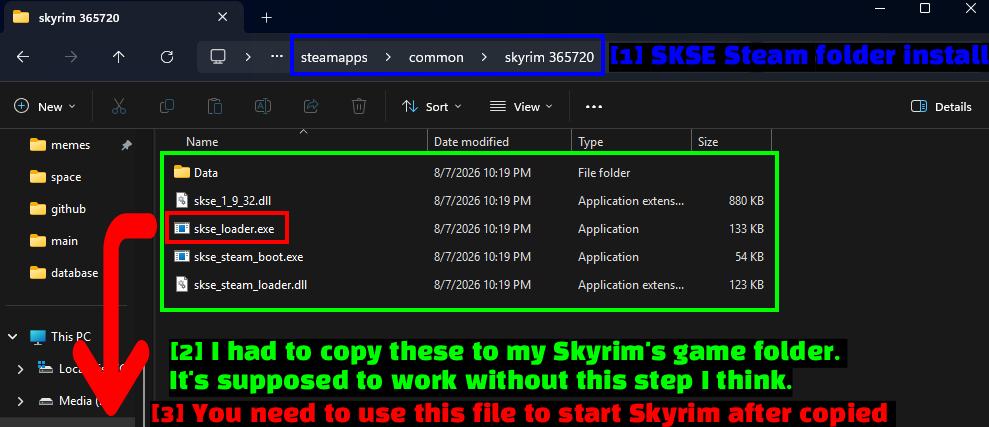
- Installation du dossier SKSE Steam : C'est ici que Steam dépose SKSE.
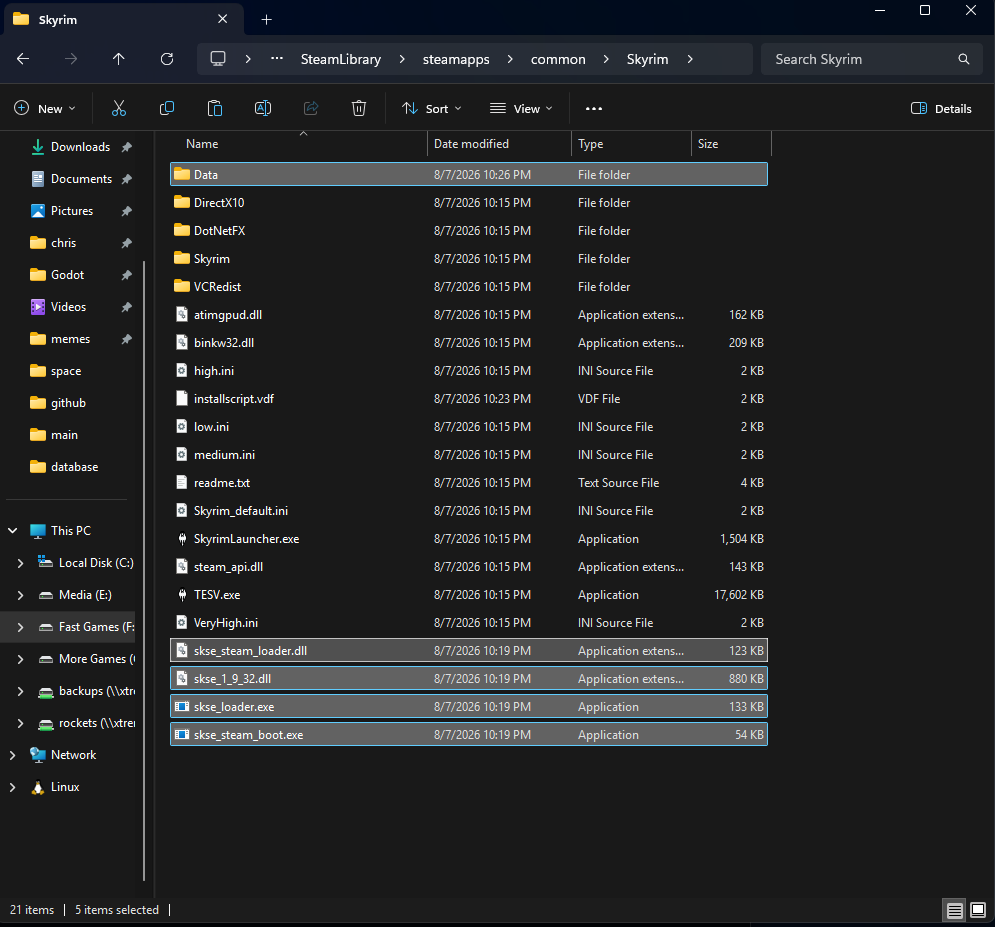
- Copiez ceci dans votre dossier de jeu Skyrim : En théorie, la version Steam lance Skyrim avec SKSE automatiquement via l'overlay Steam. Je n'ai pas réussi à faire fonctionner cela, donc j'ai fini par copier le contenu de ce dossier (
skse_1_9_32.dll,skse_loader.exe,skse_steam_boot.exe,skse_steam_loader.dll, et le dossierData) dans mon dossier d'installation de Skyrim. - Utilisez ce fichier pour lancer Skyrim : Une fois copié, lancez le jeu avec
skse_loader.exe.
Voici à quoi ressemble le dossier Skyrim une fois tout copié.
NOTE - La version Steam de SKSE a toujours été aléatoire pour moi. Si elle ne fonctionne pas, installez-la manuellement en suivant les étapes ci-dessous. Cela prend environ une minute et se comporte de façon bien plus fiable.
Installer SKSE manuellement
C'est la méthode que je recommande à la plupart des gens.
- Allez sur le site officiel de SKSE et téléchargez la version correspondant à votre jeu (soit l'installeur, soit l'archive 7z).
- Si vous avez téléchargé l'archive, extrayez-la avec 7-Zip.
- Copiez le contenu du dossier extrait dans votre dossier d'installation de Skyrim - celui contenant
SkyrimSE.exe(ouTESV.exesur la version classique). - Lancez le jeu avec le loader SKSE au lieu du launcher normal.
IMPORTANT - Faites attention au nom du fichier loader ici. Si vous avez téléchargé SKSE manuellement pour Special Edition ou Anniversary Edition (ce qui est le cas de la plupart des gens aujourd'hui), l'archive contient skse64_loader.exe et c'est ce fichier qu'il faut lancer. La version Steam est la version classique, elle ne fournit donc que skse_loader.exe. Lancer le mauvais fichier, ou lancer SkyrimSE.exe par habitude, démarrera le jeu sans SKSE et aucun de vos mods basés sur des scripts ne fonctionnera.
Lancer le jeu via SKSE
Vous devez lancer Skyrim via le loader SKSE à chaque fois. Double-cliquer sur Skyrim dans votre bibliothèque Steam lance l'exécutable vanilla et ignore complètement SKSE.
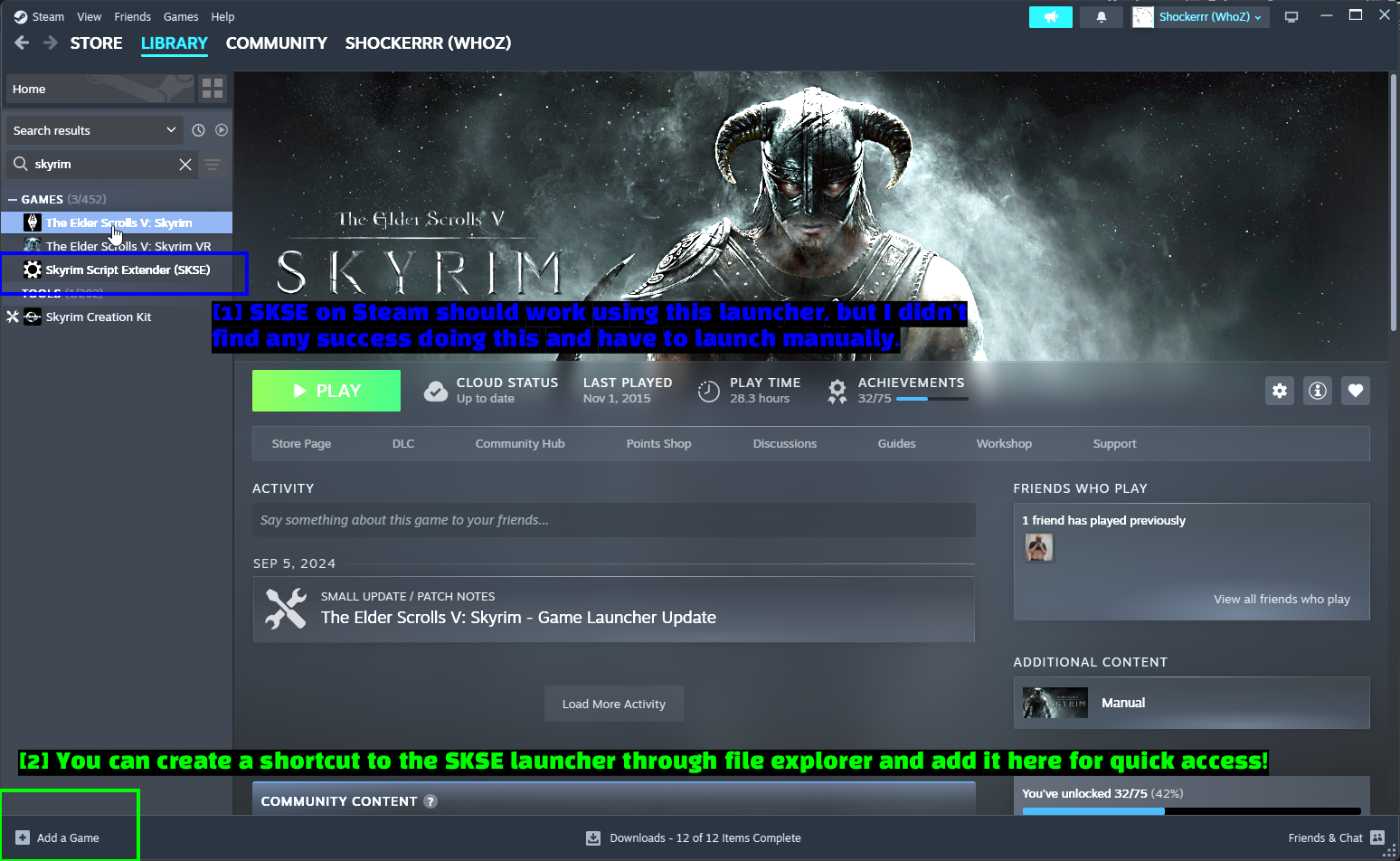
- SKSE dans votre bibliothèque : Si vous avez installé SKSE via Steam, il apparaît comme une entrée séparée dans votre bibliothèque. Il est censé lancer Skyrim avec SKSE depuis là, mais comme mentionné plus haut, je n'ai pas réussi à le faire fonctionner et j'ai dû lancer le loader manuellement.
- Ajouter un raccourci : Vous pouvez faire un clic droit sur
skse_loader.exe(ouskse64_loader.exe) dans votre dossier Skyrim, créer un raccourci, puis l'ajouter à Steam via Add a Game -> Add a Non-Steam Game pour un accès rapide.
TIP - Si vous l'ajoutez à Steam, renommez le raccourci en quelque chose comme Skyrim (SKSE) pour ne pas lancer le mauvais par accident plus tard. Vous pouvez aussi ajouter le loader comme outil dans Vortex via le Dashboard et le lancer depuis là.
Vérifier si SKSE s'est chargé
Démarrez le jeu via le loader, puis ouvrez le menu System (le menu pause) et regardez dans le coin inférieur gauche.
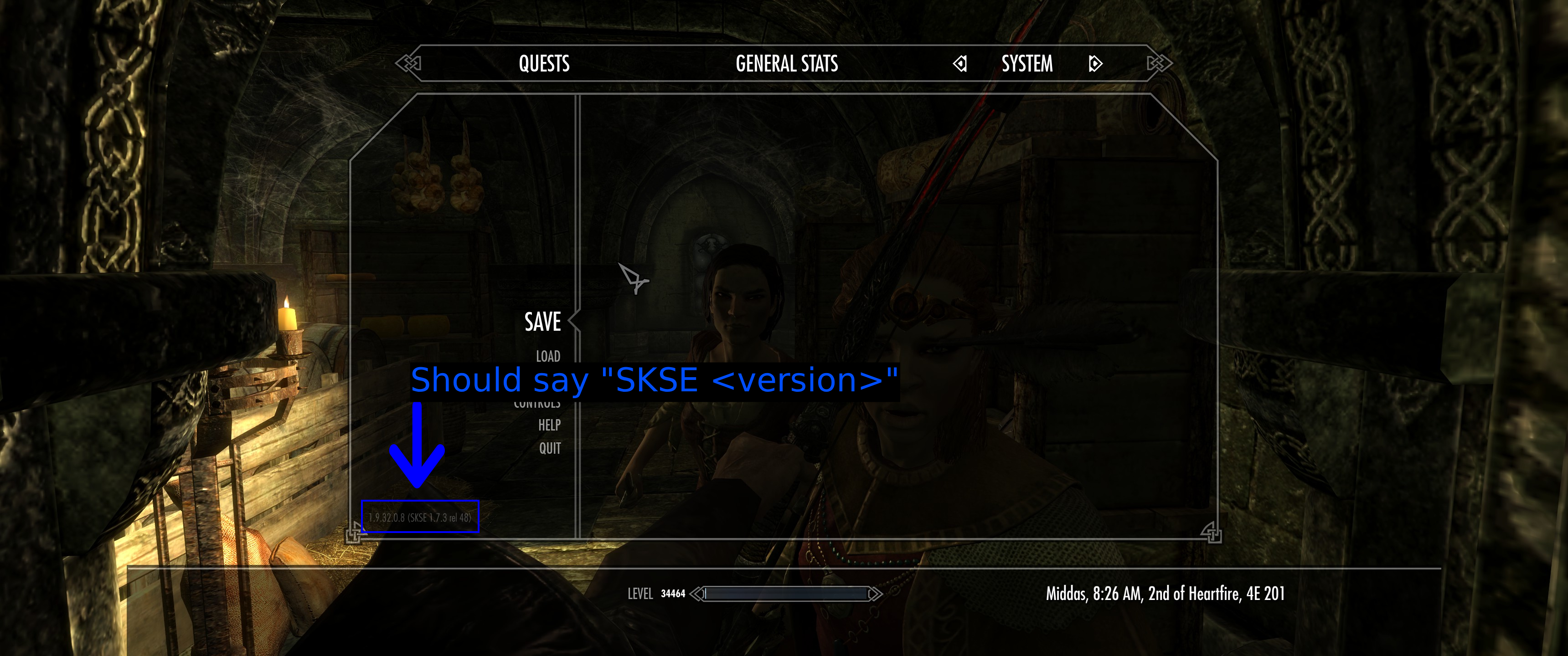
Si SKSE fonctionne, la chaîne de version affichera SKSE <version> en suffixe (la mienne indique 1.9.32.0.8 (SKSE 1.7.3 rel 48)). Si vous ne voyez que la version du jeu sans mention de SKSE, SKSE ne se charge pas et vous avez lancé le mauvais exécutable.
Notre mod d'exemple : SkyUI
SkyUI est le mod que nous allons installer pour le reste de ce guide. Il remplace les menus de Skyrim orientés console par des menus adaptés au PC, et il est requis par énormément d'autres mods grâce au MCM (Mod Configuration Menu) qu'il fournit.
Avant d'installer quoi que ce soit, faites défiler la page du mod et lisez les instructions d'installation de l'auteur. Presque tous les mods sur Nexus Mods ont une section de ce type qui vous indique exactement ce dont vous avez besoin.
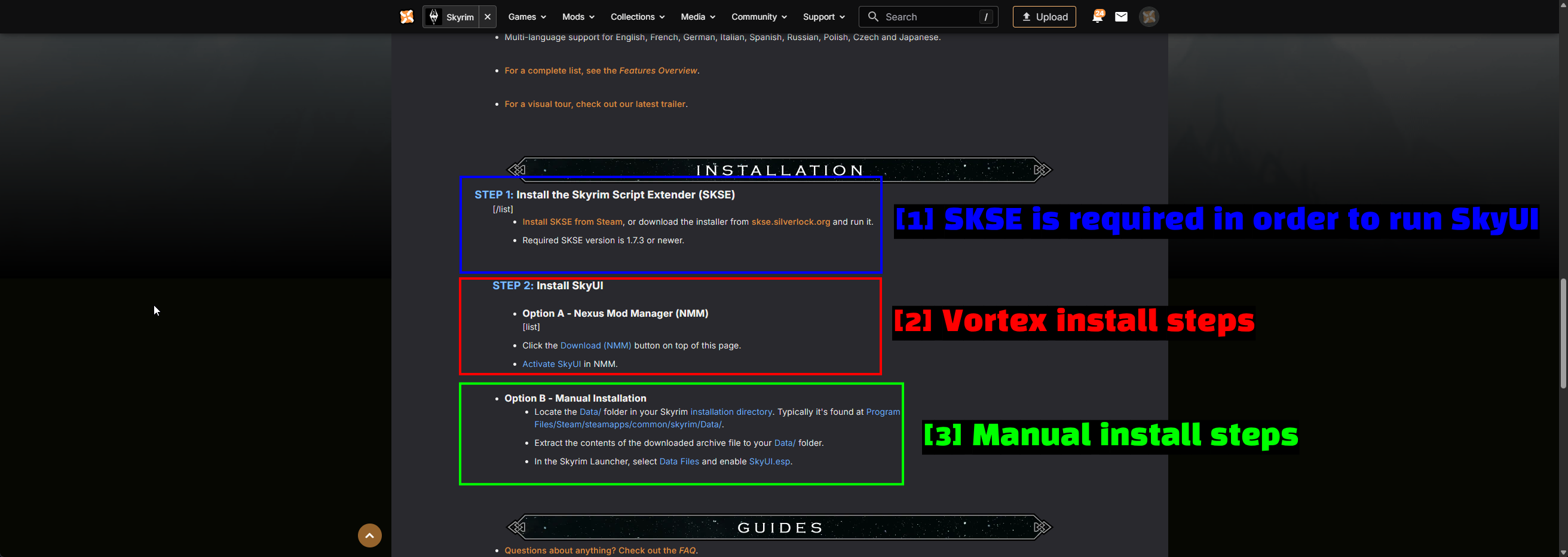
- Prérequis : SkyUI nécessite SKSE
1.7.3ou une version plus récente. C'est pourquoi nous l'avons installé en premier. - Étapes pour gestionnaire de mods : Les instructions de l'auteur pour installer via un gestionnaire de mods. La page mentionne encore NMM (Nexus Mod Manager) car SkyUI n'a pas été mis à jour depuis 2015, mais les étapes correspondent directement à Vortex.
- Étapes d'installation manuelle : Les instructions de l'auteur pour l'installation à la main, que nous suivrons plus tard dans ce guide.
Installer des mods via Vortex
Vortex est le gestionnaire de mods officiel de Nexus Mods, et c'est la méthode que je recommande à toute personne installant plus de deux ou trois mods. Il gère le déploiement, l'ordre de chargement, les conflits, et vous permet de désactiver un mod sans le supprimer.
Nous avons déjà écrit deux guides séparés sur Vortex, donc nous ne répéterons pas la configuration ici.
Gérer Skyrim dans Vortex
Avant que Vortex puisse installer quoi que ce soit, vous devez lui indiquer de gérer Skyrim.
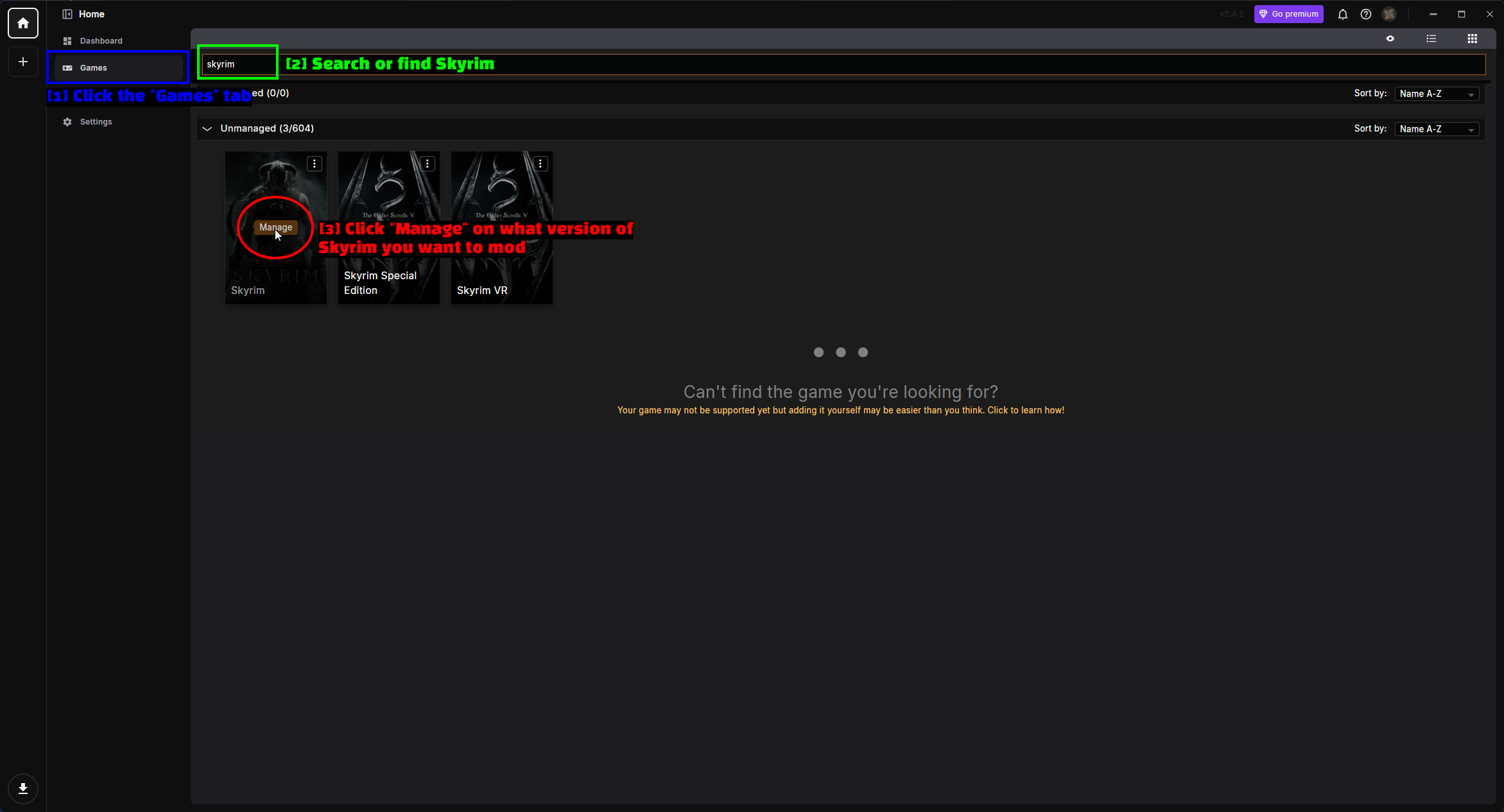
- Cliquez sur l'onglet "Games" : Ouvrez la page Games depuis la barre latérale.
- Recherchez ou trouvez Skyrim : Tapez
skyrimdans la barre de recherche en haut. - Cliquez sur "Manage" : Passez la souris sur la tuile de la version de Skyrim que vous voulez modder et cliquez sur Manage. Notez que Skyrim, Skyrim Special Edition et Skyrim VR sont trois entrées distinctes avec trois listes de mods distinctes.
Vortex détectera votre installation automatiquement dans la plupart des cas. Si ce n'est pas le cas, cliquez sur les trois points (⋮) sur la tuile du jeu et utilisez Manually Set Location pour le pointer vers votre dossier Skyrim.
La Page Skyrim Dans Vortex
Une fois que Skyrim est géré, il apparaît dans la barre latérale gauche et vous obtenez un ensemble de pages spécifiques à Skyrim.
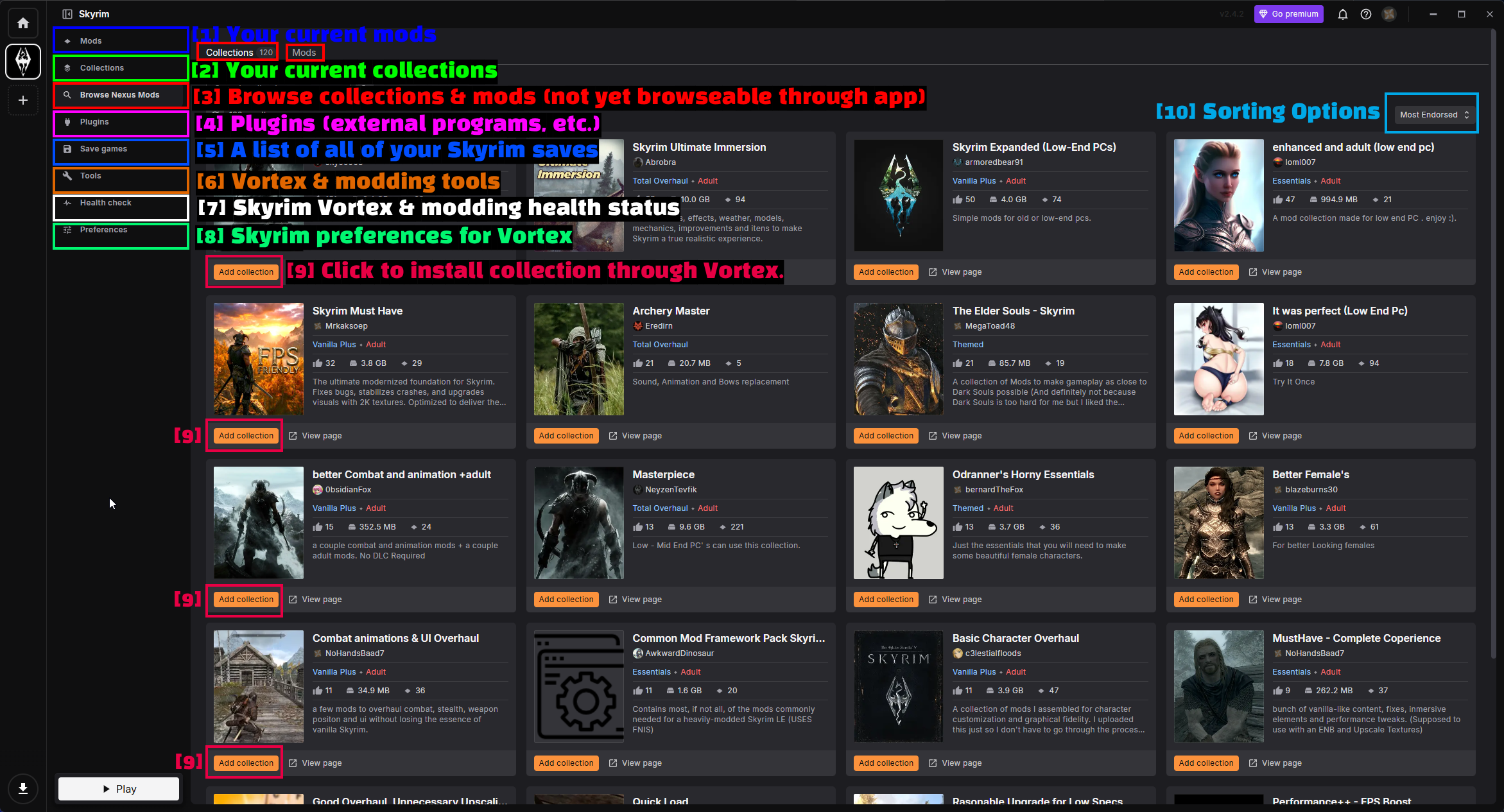
- Mods : Vos mods actuellement installés pour Skyrim. C'est ici que vous passerez le plus de temps.
- Collections : Les collections que vous avez installées. Une collection est une liste de mods sélectionnés et regroupés par un autre utilisateur.
- Browse Nexus Mods : Parcourez les collections et les mods. La navigation des mods dans l'application n'est pas encore disponible, donc cela vous redirige actuellement vers le site web pour les mods individuels.
- Plugins : Votre liste de plugins
.esp/.esmet l'ordre de chargement. - Save games : Une liste de toutes vos sauvegardes Skyrim.
- Tools : Les outils Vortex et de modding que vous avez ajoutés (c'est ici que vous ajouteriez le loader SKSE).
- Health check : Les vérifications d'état de Vortex pour votre configuration Skyrim.
- Preferences : Paramètres spécifiques à Skyrim pour Vortex.
- Add collection : Installe toute cette collection via Vortex.
- Sorting options : Change la façon dont les collections listées sont triées (Most Endorsed, etc.).
Télécharger SkyUI Via Vortex
Une fois Skyrim géré, rendez-vous sur la page du mod SkyUI dans votre navigateur.
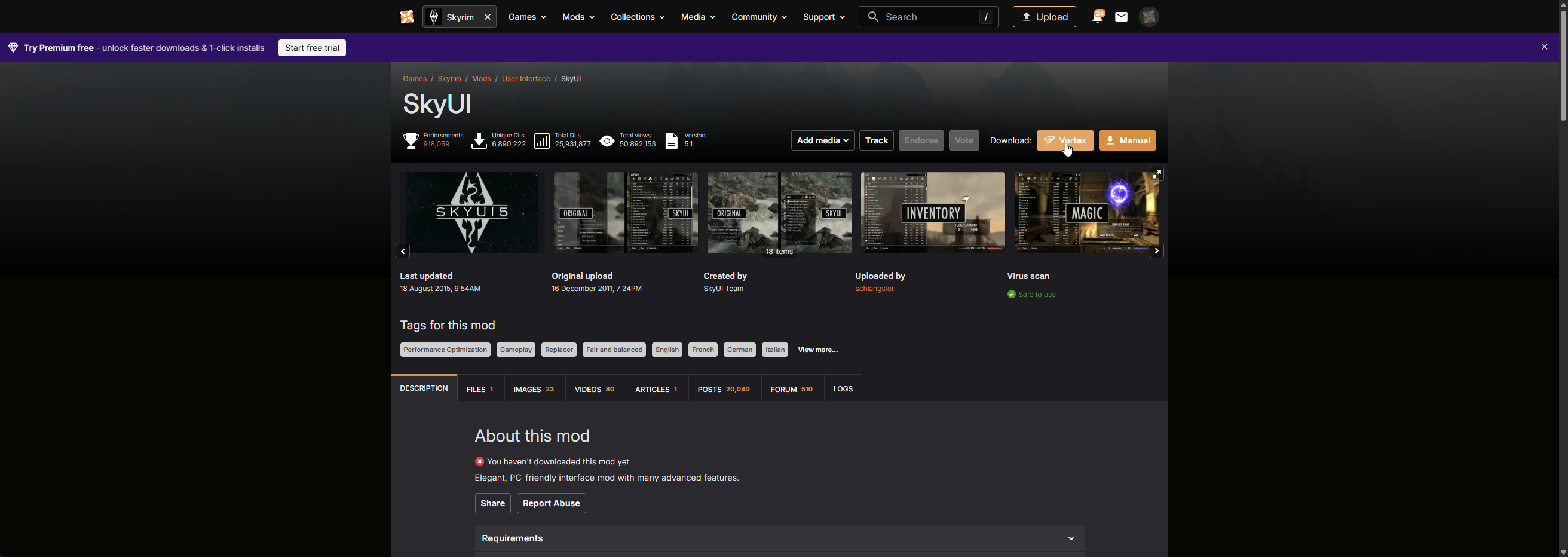
Cliquez sur le bouton orange Vortex à côté de Download en haut de la page. C'est le bouton "Mod Manager Download" - si une page de mod n'en a pas, ce mod doit être installé manuellement.
Votre navigateur vous demandera ensuite la permission de transmettre le téléchargement à Vortex.
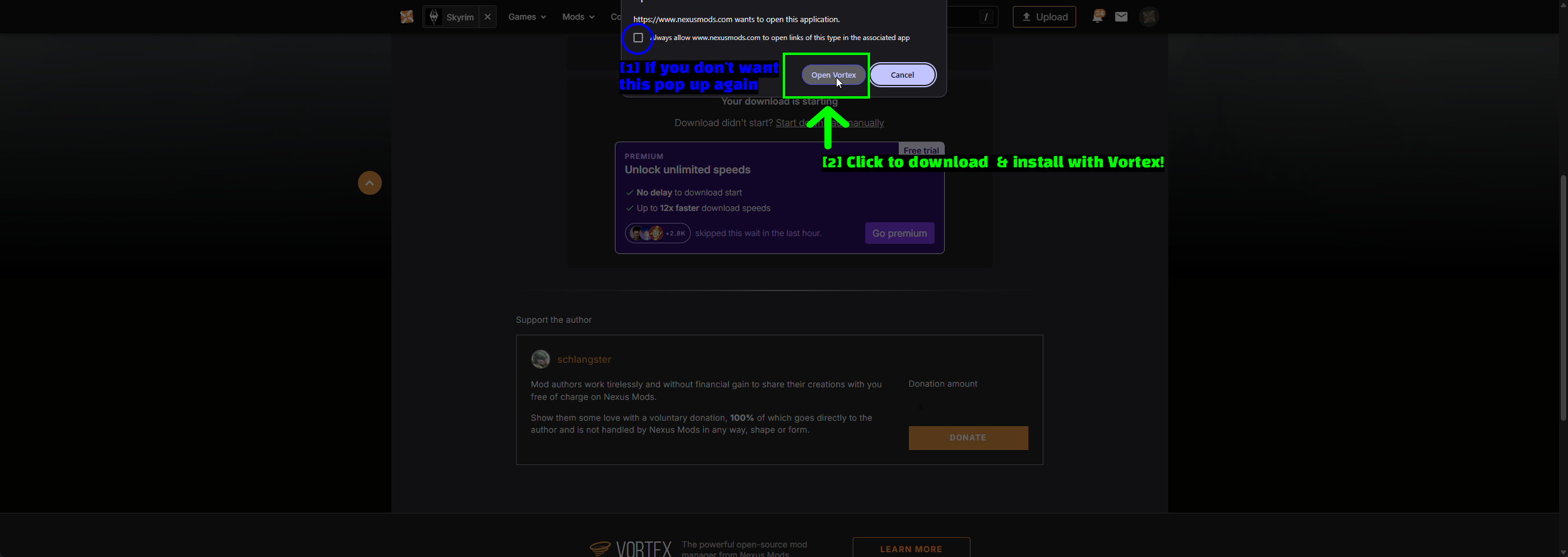
- Si vous ne voulez plus voir cette pop-up : Cochez la case Always allow pour que votre navigateur arrête de demander à chaque fois.
- Cliquez pour télécharger et installer avec Vortex : Cliquez sur Open Vortex.
Vortex téléchargera le mod et commencera à l'installer. Pour SkyUI, vous obtiendrez un avertissement comme celui ci-dessous.
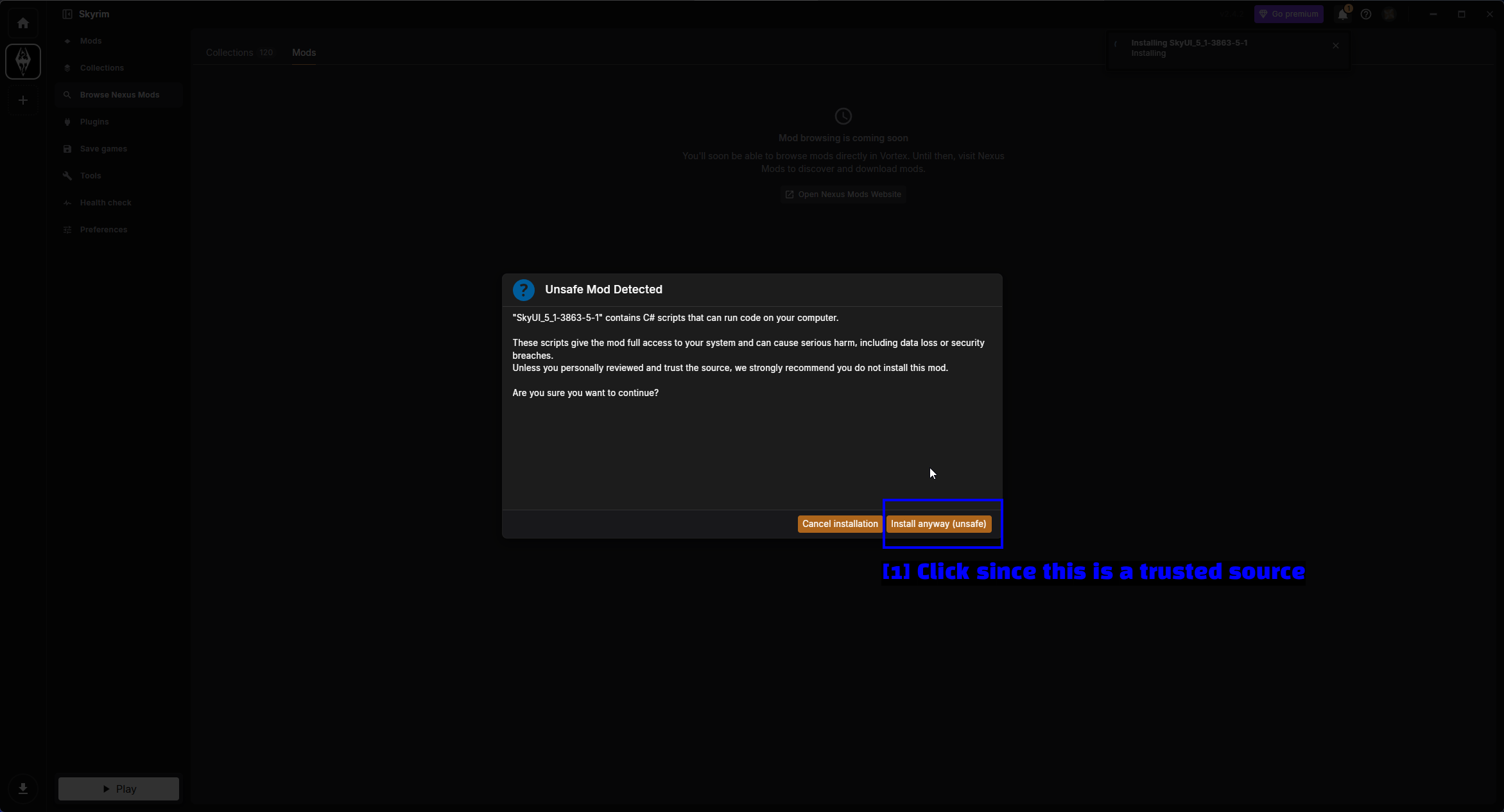
- Install anyway (unsafe) : SkyUI utilise un installateur FOMOD contenant des scripts C#, que Vortex signale car les scripts peuvent exécuter du code arbitraire. SkyUI est l'un des mods les plus téléchargés de l'histoire de Skyrim et provient directement de Nexus Mods, donc il est sûr de continuer ici.
NOTE - Ne considérez pas cet avertissement comme du bruit de fond. Cela vaut vraiment le coup de s'arrêter pour vérifier la page du mod, le nombre d'endorsements et le résultat du scan antivirus avant de valider un mod que vous ne connaissez pas.
Gérer Vos Mods Installés
Une fois installé, SkyUI apparaît sur la page Mods.
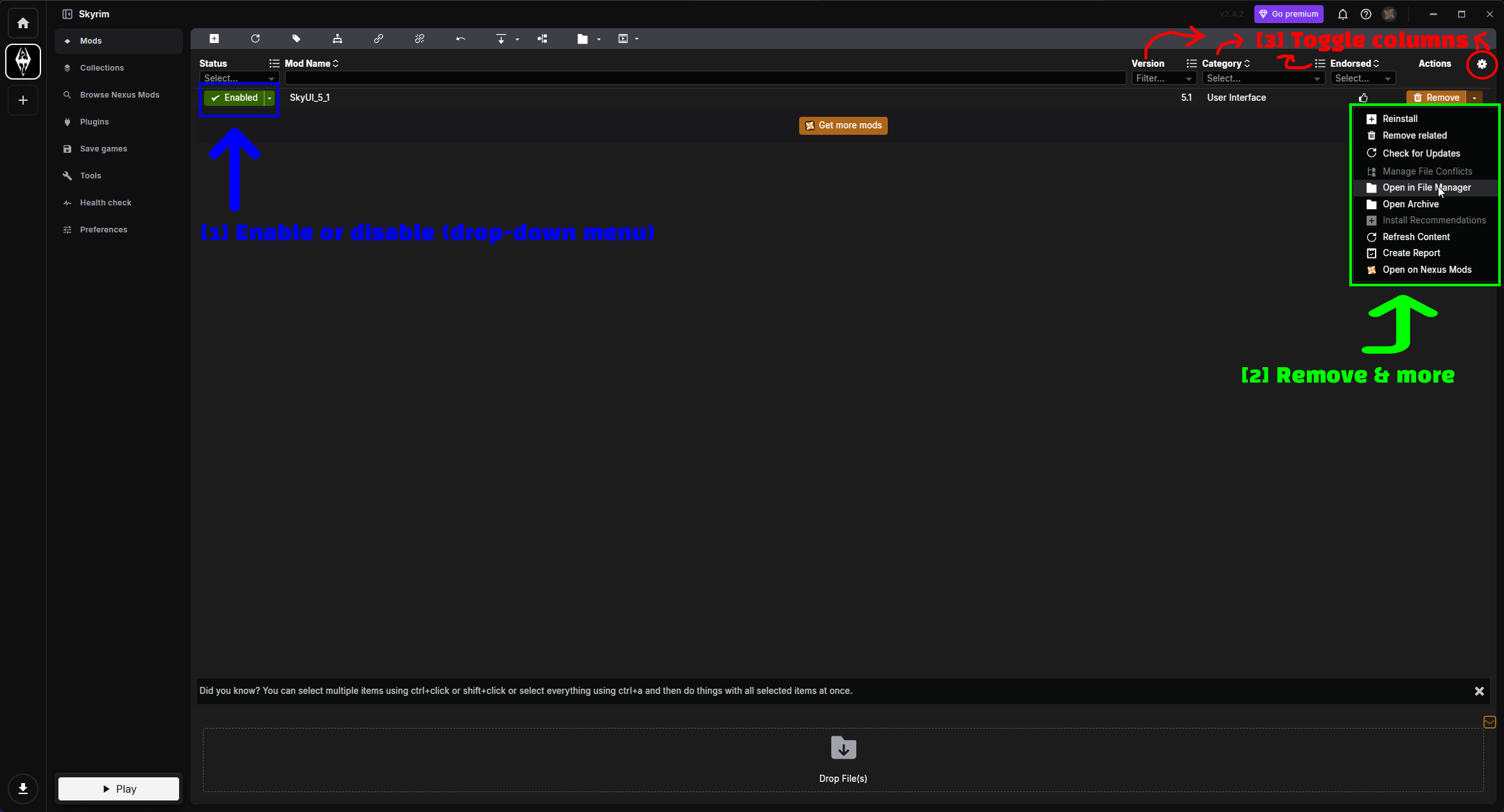
- Activer ou désactiver (menu déroulant) : La colonne Status. Les mods doivent être Enabled et déployés pour prendre réellement effet en jeu.
- Remove & more : La flèche à côté de Remove ouvre le menu d'actions (détaillé ci-dessous).
- Toggle columns : L'icône engrenage vous permet de choisir quelles colonnes sont affichées dans la liste.
Le menu déroulant Status vous propose trois états.
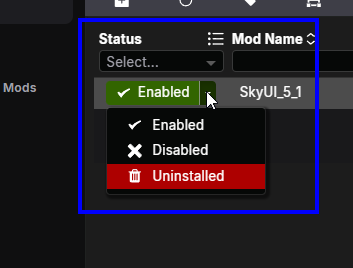
- Enabled - le mod est actif et sera déployé dans votre jeu.
- Disabled - le mod reste installé dans Vortex mais n'est pas déployé. Idéal pour tester si un mod cause un crash.
- Uninstalled - supprime les fichiers installés mais garde l'archive téléchargée.
Le menu d'actions à côté de Remove couvre tout le reste de ce que vous voudriez faire avec un mod.
- Reinstall - relance l'installateur (pratique pour les mods avec des options FOMOD que vous voulez changer).
- Remove related - supprime le mod ainsi que les éléments liés à celui-ci.
- Check for Updates - interroge Nexus Mods pour une nouvelle version.
- Manage File Conflicts - résout les conflits lorsque deux mods touchent le même fichier.
- Open in File Manager - ouvre le dossier de staging du mod.
- Open Archive - ouvre l'archive téléchargée.
- Refresh Content - relit les fichiers du mod.
- Create Report - génère un rapport sur le mod, utile pour demander de l'aide.
- Open on Nexus Mods - ouvre la page du mod dans votre navigateur.
Enfin, l'icône engrenage vous permet d'ajouter des colonnes à la liste.
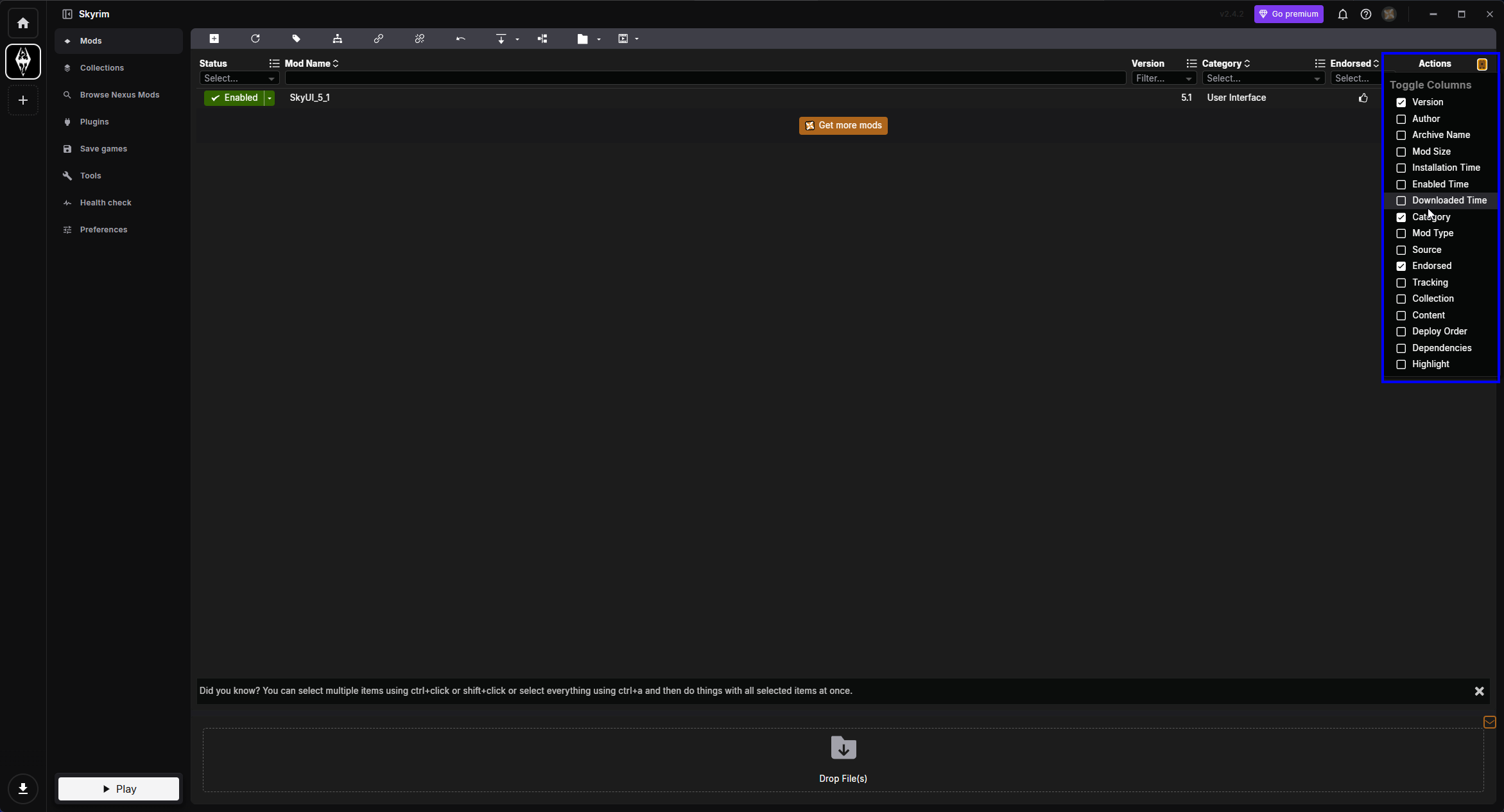
Vous pouvez activer Version, Author, Archive Name, Mod Size, Installation Time, Enabled Time, Downloaded Time, Category, Mod Type, Source, Endorsed, Tracking, Collection, Content, Deploy Order, Dependencies, et Highlight. Author et Mod Size sont les deux que je rajouterais tout de suite dès que votre liste commence à s'agrandir.
NOTE - Si Vortex affiche une notification Deploy Mods après avoir activé un mod, cliquez sur celle-ci. Rien n'atteint votre dossier de jeu tant que les mods n'ont pas été déployés.
Installation des mods via le Steam Workshop
Le Steam Workshop est de loin la méthode la plus simple - vous cliquez sur Subscribe et Steam s'occupe du reste. Le hic, c'est que c'est exclusif à la version classique de Skyrim et que la sélection de mods est minuscule comparée à Nexus Mods.
Trouver des mods
Ouvrez le Skyrim Workshop depuis le hub communautaire du jeu.
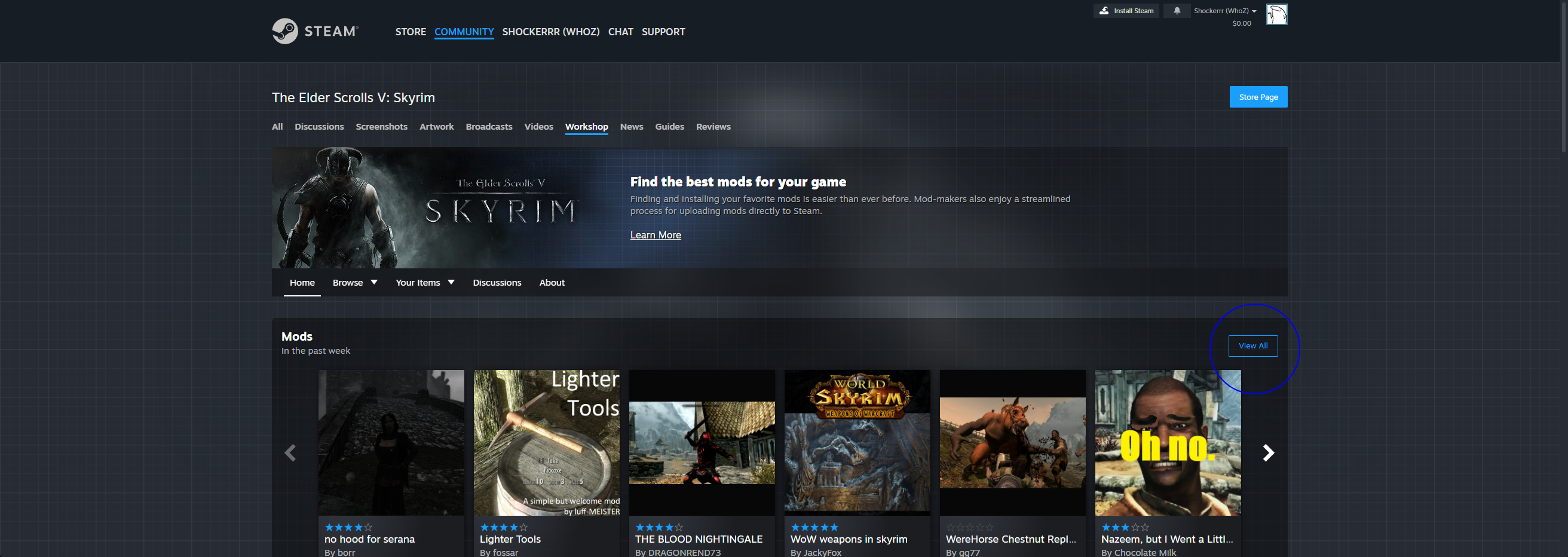
À partir de là, vous pouvez parcourir les mods populaires de la semaine, ou cliquer sur Browse pour tout parcourir.
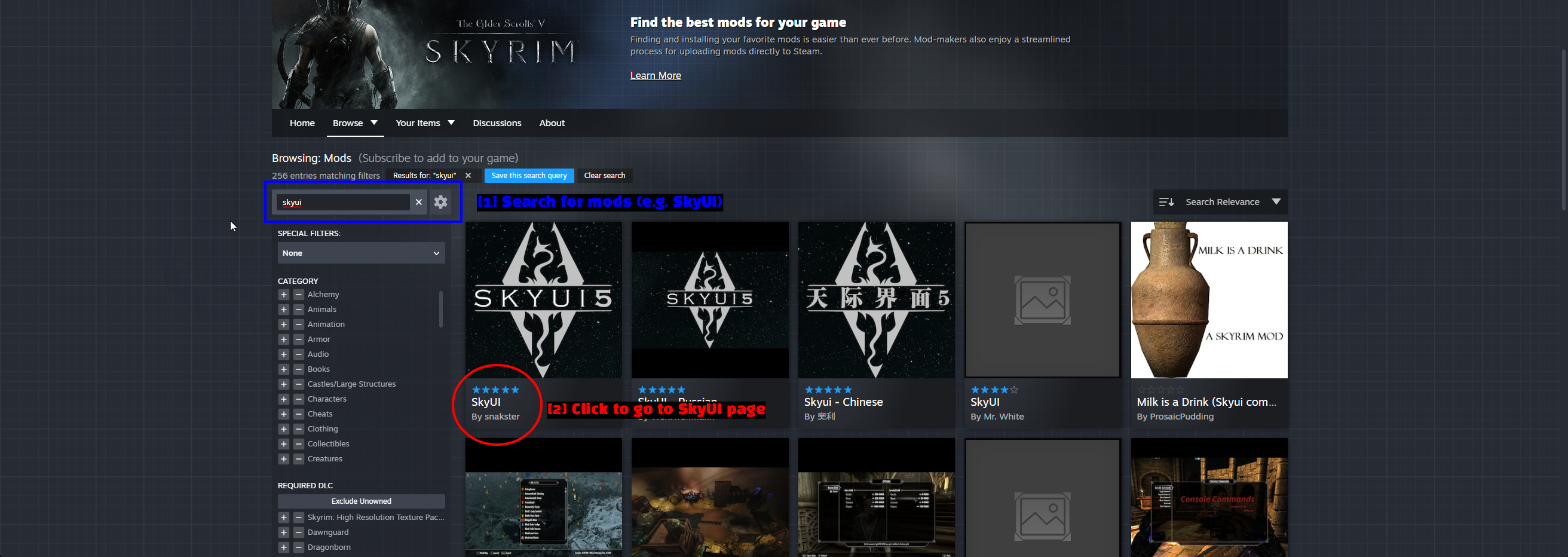
- Rechercher des mods : Tapez le nom du mod dans la barre de recherche (dans notre cas,
skyui). - Cliquer pour accéder à la page de SkyUI : Cliquez sur le résultat souhaité. Faites attention au nom de l'auteur ici - il existe des traductions et des copies avec des miniatures presque identiques.
S'abonner à un mod
Sur la page du mod, vous verrez un bouton Subscribe.
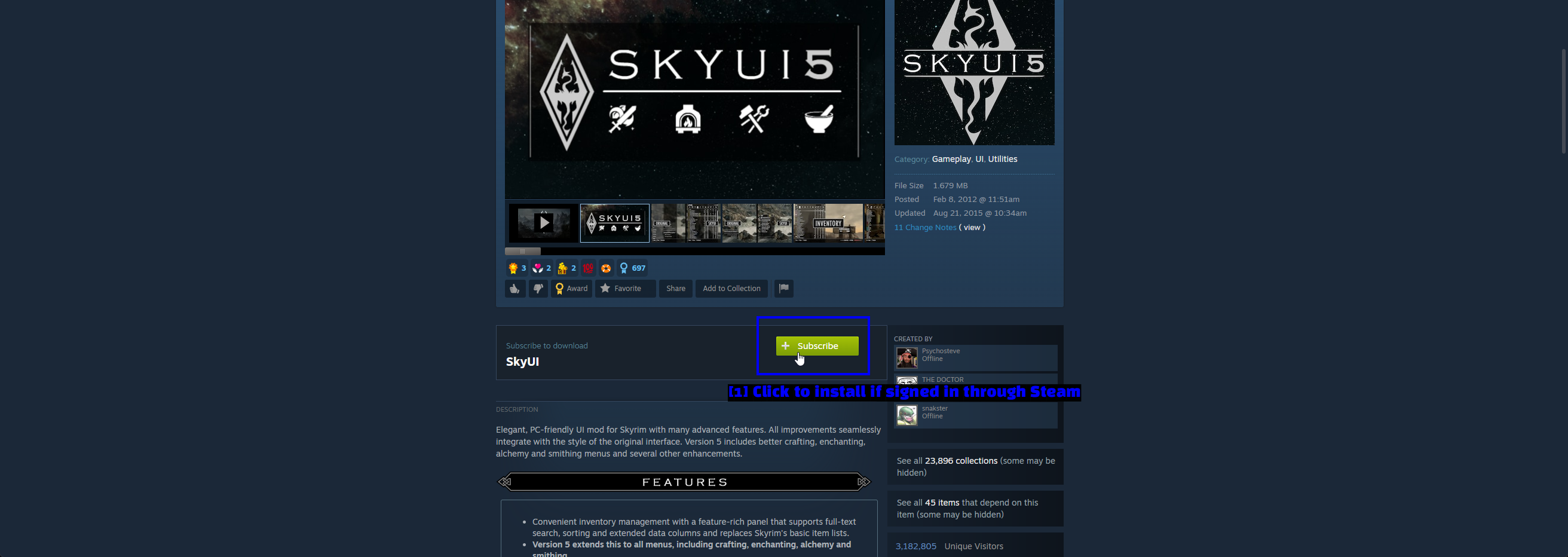
- Cliquer pour installer si vous êtes connecté via Steam : Cliquez sur Subscribe. Steam télécharge le mod lors de sa prochaine synchronisation, et le mod est activé automatiquement au prochain lancement du jeu.
NOTE - Les mods du Workshop ont toujours besoin que leurs prérequis soient remplis. SkyUI depuis le Workshop ne fera rien sans SKSE installé, exactement comme la version de Nexus Mods.
Gérer vos mods du Workshop
Les mods du Workshop se gèrent via les propriétés de Skyrim dans Steam.
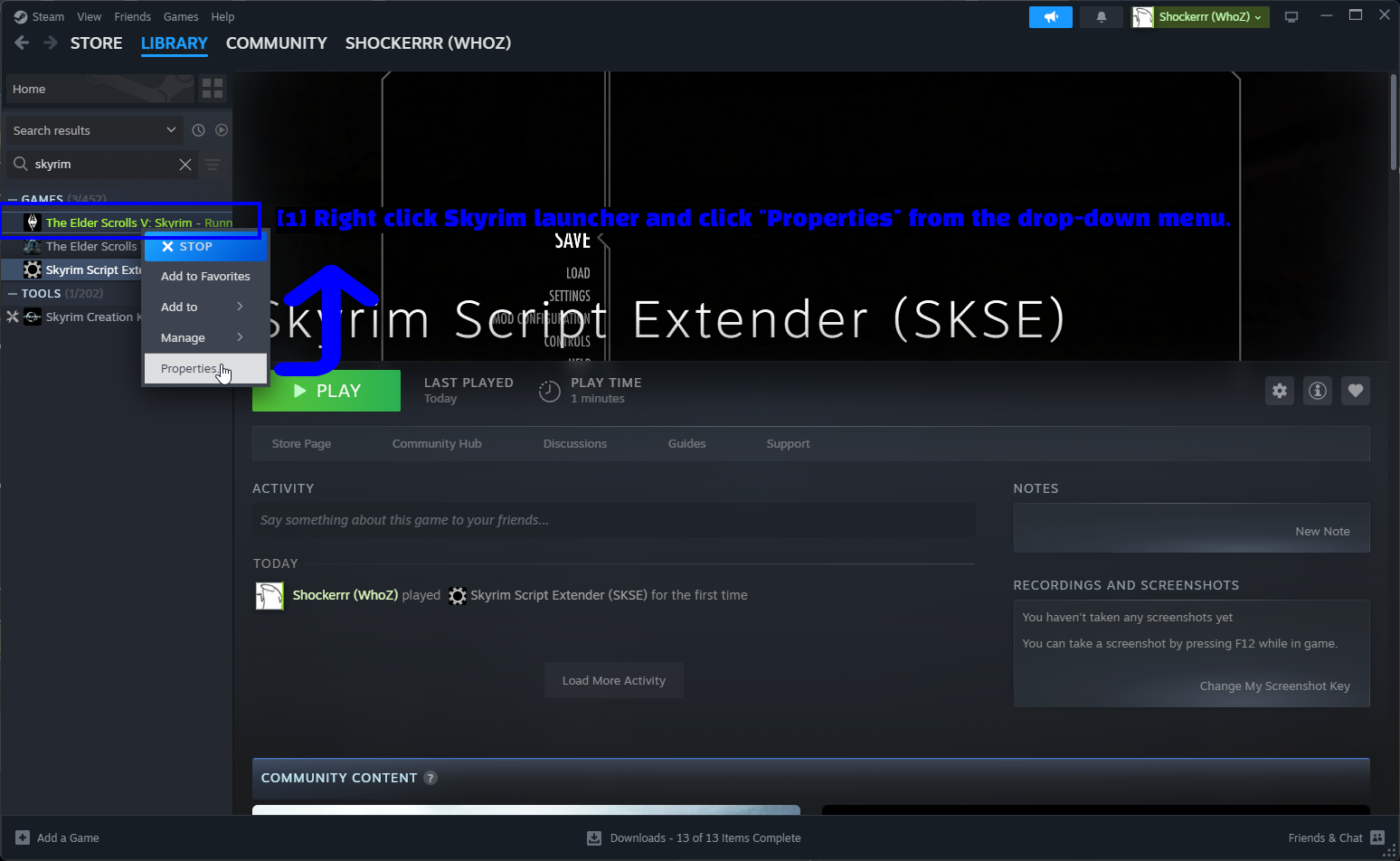
- Clic droit sur Skyrim puis cliquer sur "Properties" : Trouvez The Elder Scrolls V: Skyrim dans votre bibliothèque, faites un clic droit dessus, et choisissez Properties dans le menu.
Ouvrez ensuite l'onglet Workshop.
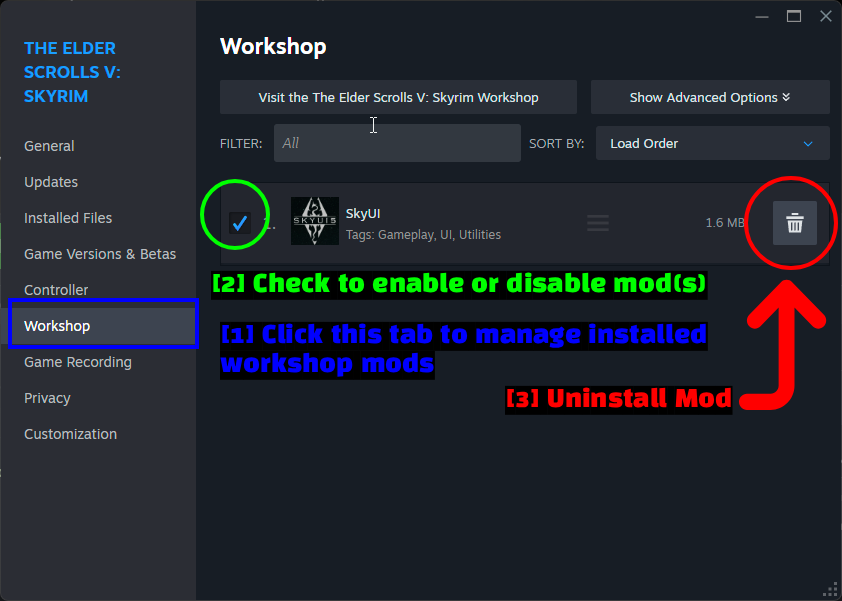
- Cliquer sur cet onglet pour gérer les mods du workshop installés : L'onglet Workshop liste tout ce à quoi vous êtes abonné.
- Cocher pour activer ou désactiver un/des mod(s) : Cochez ou décochez un mod pour l'activer ou le désactiver, et faites glisser la poignée à droite pour changer son ordre de chargement.
- Désinstaller un mod : L'icône corbeille vous désabonne et supprime le mod.
Installer des mods manuellement (avancé)
Les installations manuelles valent la peine d'être connues même si vous utilisez Vortex, car tôt ou tard vous tomberez sur un mod qui n'est pas packagé pour un gestionnaire de mods. C'est aussi tout simplement utile pour voir ce qu'est réellement un mod - une poignée de fichiers qui vont dans votre dossier Data.
Télécharger le mod
De retour sur la page du mod SkyUI, utilisez cette fois le bouton Manual au lieu de celui de Vortex.
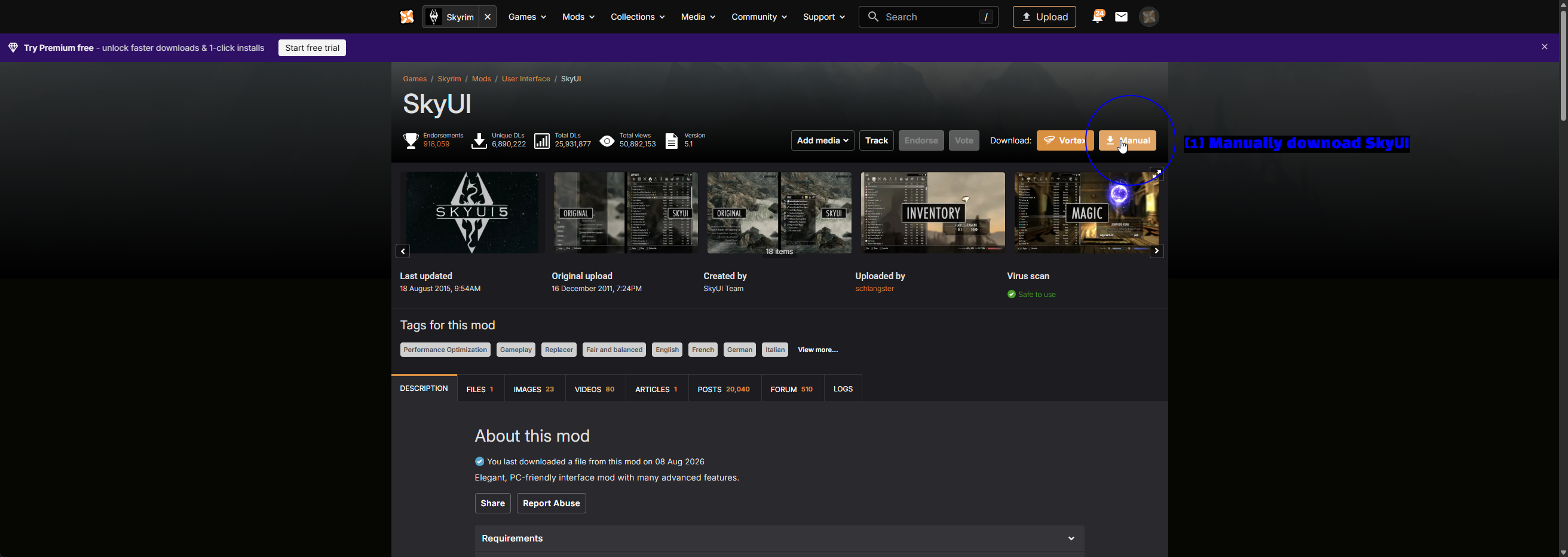
- Télécharger SkyUI manuellement : Cliquez sur Manual à côté de Download.
Une fenêtre s'ouvrira pour confirmer le fichier.
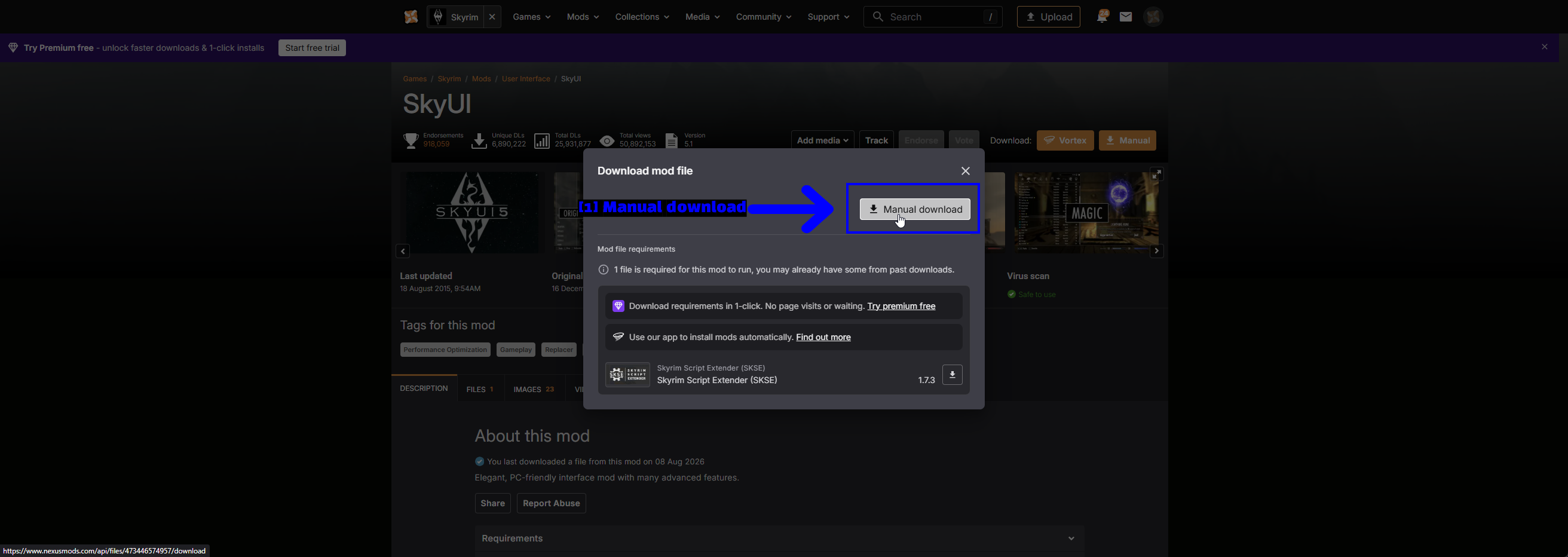
- Manual download : Cliquez sur Manual download et l'archive se téléchargera via votre navigateur. Notez que les prérequis sont indiqués en dessous - SKSE
1.7.3à nouveau.
NOTE - Les comptes Nexus Mods gratuits ont un court temps d'attente avant que le téléchargement ne commence, ainsi qu'une vitesse de téléchargement plafonnée. C'est normal et ne signale aucun problème.
Copier les fichiers
Extrayez l'archive téléchargée avec 7-Zip et regardez ce qu'elle contient.
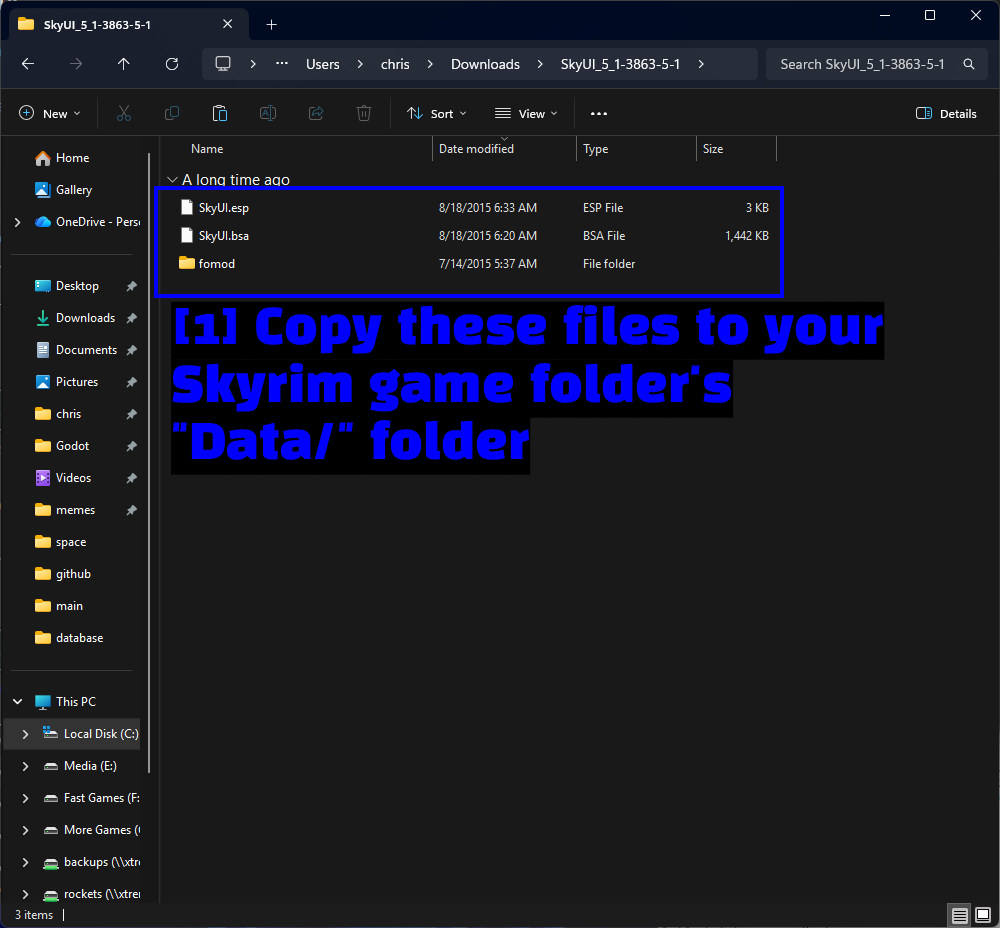
- Copier ces fichiers dans le dossier "Data/" de votre dossier de jeu Skyrim : Dans le cas de SkyUI, il s'agit de
SkyUI.esp,SkyUI.bsa, et du dossierfomod.
Ouvrez maintenant votre dossier Data de Skyrim et collez-y ces fichiers. Pour la version classique de Skyrim, c'est steamapps\common\Skyrim\Data, et pour Special Edition c'est steamapps\common\Skyrim Special Edition\Data.
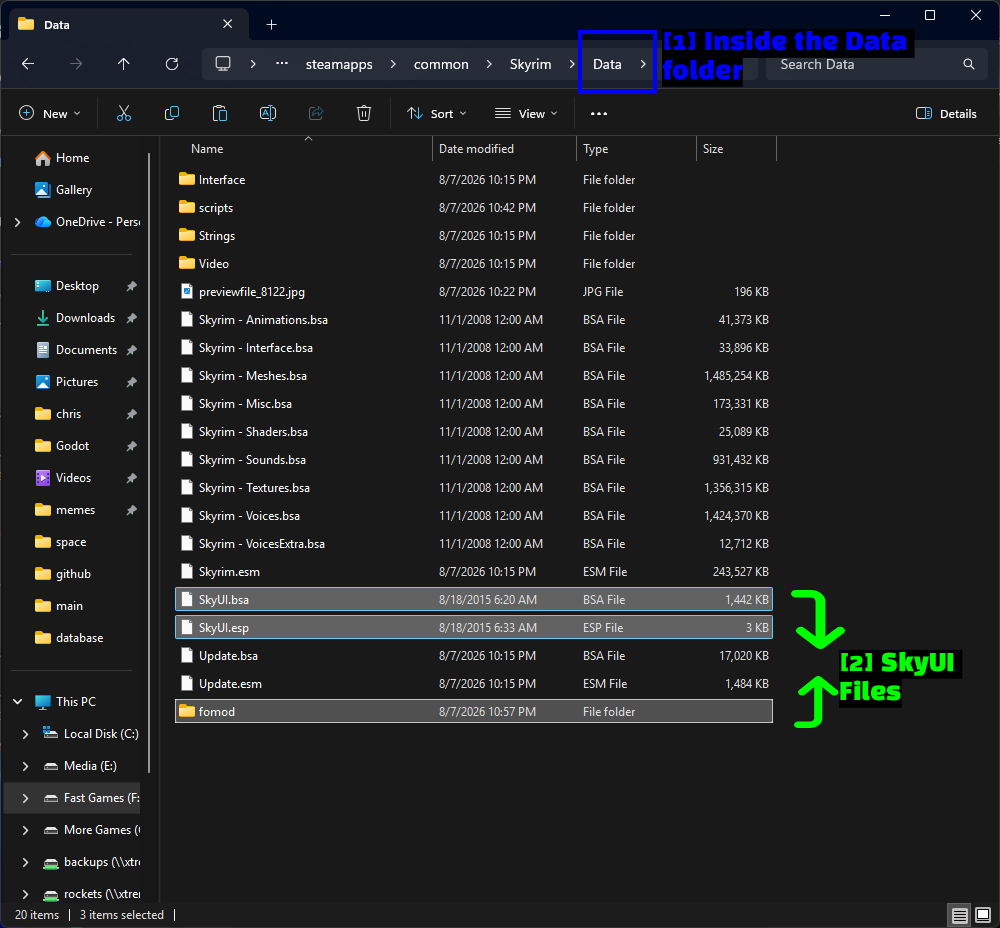
- À l'intérieur du dossier Data : Assurez-vous d'être dans
Dataet non dans le dossier racine de Skyrim. Le dossierDataest celui qui contientSkyrim.esmet tous les fichiersSkyrim - *.bsa. - Fichiers SkyUI : Les trois éléments que nous venons de copier, aux côtés des fichiers d'origine du jeu.
TIP - La plupart des archives sont conçues pour que leur contenu se dépose directement dans Data. Certaines ne le sont pas, cependant - si vous extrayez un mod et trouvez un dossier appelé Data à l'intérieur, c'est le contenu de ce dossier qu'il vous faut, pas le dossier lui-même. Si vous vous retrouvez avec Data\Data\, le mod ne se chargera pas.
NOTE - Le dossier fomod n'est que des métadonnées d'installation pour les gestionnaires de mods. Le copier ne fait rien lors d'une installation manuelle, et vous pouvez sans risque l'omettre.
Activer le plugin
Copier les fichiers ne suffit pas pour les mods contenant un plugin (.esp ou .esm). Il faut aussi indiquer au jeu de le charger, ce qui se fait via le launcher.

- Cliquer sur "Data Files" : Ouvrez le launcher de Skyrim et cliquez sur Data Files.
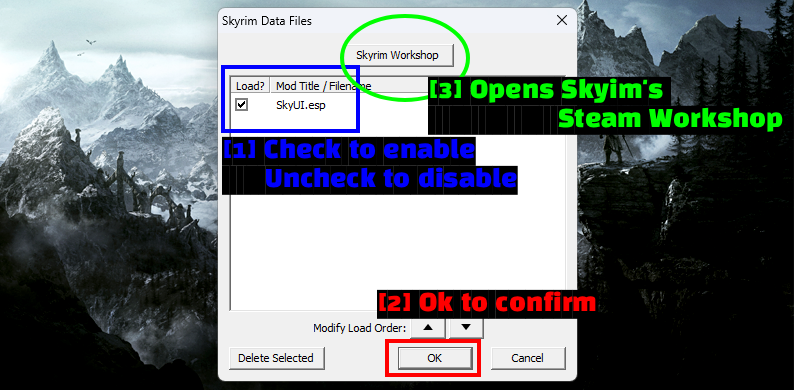
- Cocher pour activer, décocher pour désactiver : Cochez la case à côté de
SkyUI.esp. Vous pouvez aussi modifier l'ordre de chargement avec les flèches Modify Load Order en bas. - OK pour confirmer : Cliquez sur OK pour enregistrer.
- Skyrim Workshop : Ce bouton ouvre le Steam Workshop pour Skyrim, ce qui est pratique si vous combinez plusieurs méthodes.
NOTE - Si Data Files est grisé dans le launcher, ouvrez Documents\My Games\Skyrim\SkyrimPrefs.ini et ajoutez bEnableFileSelection=1 sous la section [Launcher].
Une fois le plugin activé, fermez le launcher et lancez le jeu via le loader SKSE plutôt qu'en appuyant sur Play.
Vérifier Que Vos Mods Sont Chargés
Chargez une sauvegarde (ou démarrez une nouvelle partie) et ouvrez votre inventaire ou votre menu de magie. Si SkyUI fonctionne, les menus n'auront plus rien à voir avec ceux du jeu de base.
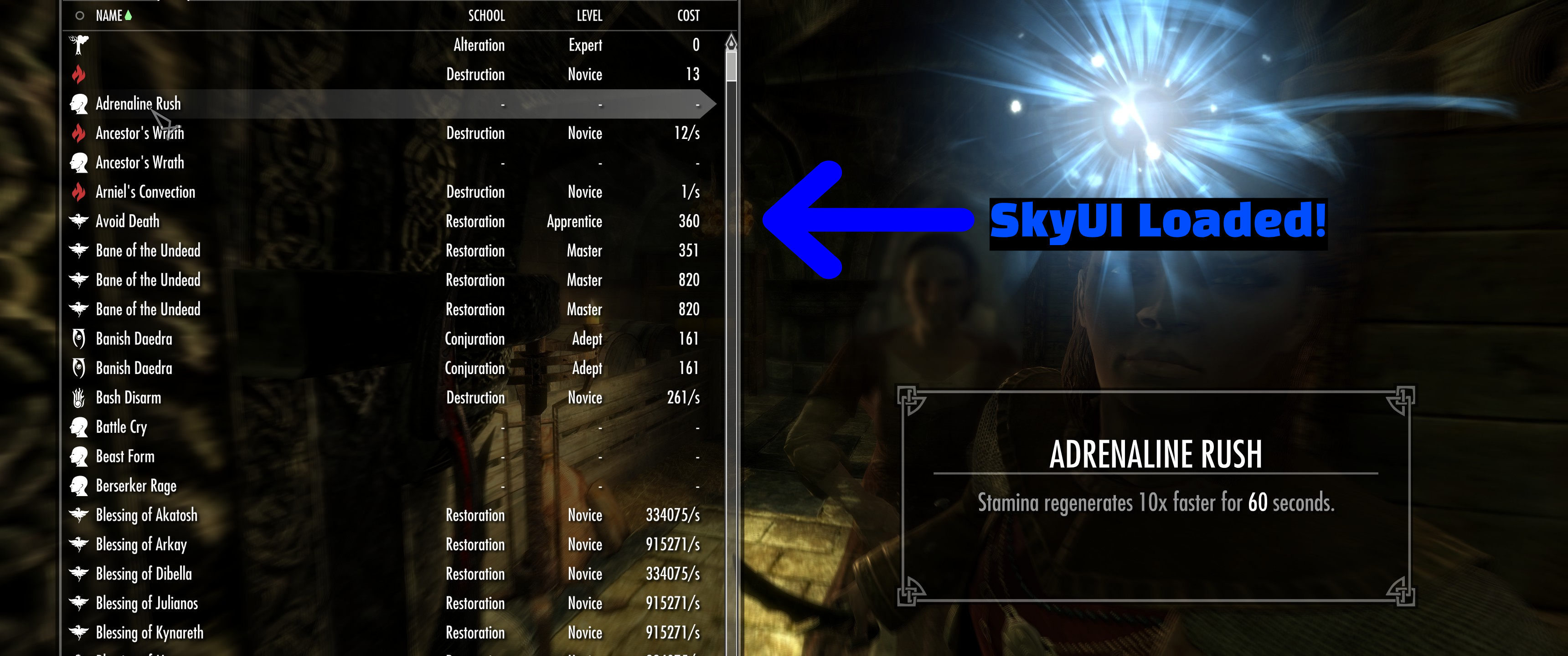
Au lieu de la liste classique, vous obtenez un tableau triable et consultable avec des colonnes. Si vos menus ressemblent toujours à ceux du jeu de base, passez en revue cette liste.
- Avez-vous lancé le jeu via le loader SKSE ? (Consultez la section SKSE ci-dessus.)
- Le plugin est-il réellement activé dans Data Files, ou dans la page Plugins de Vortex ?
- Si vous utilisez Vortex, les mods ont-ils bien été déployés ?
- Avez-vous téléchargé la version du mod correspondant à votre version de Skyrim ?
Autres Outils Utiles
LOOT - Load Order Optimization Tool
Une fois que vous dépassez une poignée de mods, l'ordre de chargement devient ce qui détermine si votre jeu fonctionne. LOOT lit votre liste de plugins et la trie pour vous en se basant sur une masterlist maintenue par la communauté.
Pour utiliser LOOT, suivez les étapes ci-dessous.
- Téléchargez et installez LOOT depuis ici.
- Lancez-le et laissez-le détecter votre installation de Skyrim.
- Cliquez sur Sort Plugins.
- Vérifiez les changements proposés et appliquez-les.
NOTE - LOOT peut être intégré directement dans Vortex, ce qui vous permet de trier votre ordre de chargement sans quitter l'application.
Wrye Bash & xEdit
Deux autres outils à connaître une fois que vous êtes bien avancé dans une liste de mods.
- Wrye Bash - crée un « bashed patch » qui fusionne les enregistrements en conflit de plusieurs mods.
- xEdit (TES5Edit/SSEEdit) - permet d'inspecter et de nettoyer les plugins, et de diagnostiquer les conflits à la main.
Aucun des deux n'est indispensable pour profiter des mods, mais ils sont la réponse standard dès que « installer et voilà » ne suffit plus.
Résolution De Problèmes
- Le jeu plante au démarrage après l'ajout de mods. Désactivez les mods ajoutés le plus récemment et réactivez-les un par un. Le statut Disabled de Vortex rend cela rapide.
- Le jeu plante après une mise à jour de Skyrim. SKSE est lié à une version précise du jeu. Retéléchargez la build correspondante, et vérifiez si vos mods dépendant de SKSE ont eux aussi été mis à jour.
- Un mod ne fait rien en jeu. Neuf fois sur dix, soit SKSE ne se charge pas, soit un plugin n'a jamais été activé.
- Vortex ne récupère pas les liens de téléchargement. Dans Vortex, allez dans Settings -> Download et assurez-vous que Handle Mod Manager Download buttons on nexusmods.com (nxm:// links) est activé.
- Vous avez besoin d'aide. Récupérez d'abord vos logs. SKSE les écrit dans
Documents\My Games\Skyrim\SKSE\, et Vortex dispose d'un visualiseur de logs sous l'icône point d'interrogation (?).
Remarques
- Nous ne sommes affiliés d'aucune manière à Nexus Mods, Bethesda, ou à l'équipe SKSE. Ce guide a été rédigé de manière indépendante pour aider les gens à débuter le modding sur Skyrim.
- Tout ce qui est indiqué ici était exact au moment de la rédaction. Skyrim, Vortex et SKSE reçoivent tous des mises à jour, donc certaines captures d'écran peuvent devenir obsolètes.
- Moddez à vos risques et périls. Sauvegardez vos parties, ajoutez les mods par petits groupes, et vous éviterez la plupart des soucis.
Voir Aussi !
- Nexus Mods - Skyrim
- Nexus Mods - Skyrim Special Edition
- Skyrim Script Extender (SKSE)
- SkyUI on Nexus Mods
- LOOT - Load Order Optimization Tool
- How To Download & Install Vortex
- How To Use Vortex & The Basics
- Skyrim Modding Subreddit
Conclusion
Et voilà ! Vous devriez maintenant avoir SKSE en cours d'exécution, SkyUI installé selon la méthode qui vous convient, et une bonne idée de la différence entre les trois approches.
En résumé - utilisez le Steam Workshop si vous voulez juste quelques mods et que vous êtes sur Skyrim classique, utilisez Vortex pour tout ce qui est sérieux, et gardez les installations manuelles sous le coude pour les mods qui en ont besoin.
Les guides que nous créons sont toujours ouverts aux modifications et améliorations, donc si vous avez des suggestions ou remarquez des problèmes, n'hésitez pas à contribuer en créant une pull request sur notre dépôt GitHub !
Rejoignez notre serveur Discord si vous avez des questions ou besoin d'aide concernant le modding ou nos guides !