

Un guide sur comment télécharger et installer des mods dans The Witcher 3 (Wild Hunt) sur PC.
Nous avons inclus des instructions pour installer des mods à l'aide de gestionnaires de mods comme Vortex, le gestionnaire de mods recommandé par Nexus Mods. Nous couvrons aussi l'installation manuelle pour ceux qui la préfèrent, généralement plus avancée.
Ce guide se concentre sur Windows, mais les utilisateurs sous Linux faisant tourner The Witcher 3 via Steam Proton et/ou Wine devraient pouvoir suivre la plupart des étapes ci-dessous sans problème !
Prérequis
- The Witcher 3 installé via Steam, GOG, ou Epic Games
- Un compte Nexus Mods gratuit (optionnel, mais recommandé)
- 7-Zip ou un gestionnaire d'archives équivalent (surtout pour l'installation manuelle de mods)
- Une compréhension de base de la copie et du déplacement de dossiers sous Windows
Notes sur les versions du jeu
The Witcher 3 possède plusieurs versions, dont la mise à jour Next-Gen (v4.0+). Les mods créés pour d'anciennes versions (v1.32) peuvent ne pas être compatibles avec la Next-Gen sans correctifs.
- Les versions Steam et GOG sont les plus compatibles avec les mods d'après ce que j'ai pu voir.
- La version Epic Games fonctionne généralement bien, mais j'ai vu un rapport d'un utilisateur fortement déconseillant l'usage de Vortex avec cette version en raison de problèmes.
Si vous êtes sur Steam, vous pouvez basculer entre la version Classic et la version actuelle (Default Public Version) en faisant un clic droit sur le jeu dans votre bibliothèque, en sélectionnant le bouton Properties, puis en choisissant la version dans l'onglet Game Versions & Betas.
C'est le piège le plus courant lors du modding de The Witcher 3. Un mod écrit pour la 1.32 ne fera souvent rien ou fera planter le jeu sur la 4.0+, et beaucoup de vieux mods n'ont jamais été mis à jour car leurs auteurs sont passés à autre chose il y a des années.
NOTE - La Next-Gen a aussi ajouté un mode DirectX 12 en plus du DirectX 11 d'origine. Certains mods (en particulier les mods graphiques et tout ce qui accroche le moteur de rendu) ne fonctionnent correctement que sur l'un ou l'autre. Vous pouvez basculer entre les deux dans le REDLauncher.
Utiliser des mods sous Linux (Proton/Lutris)
The Witcher 3 est noté Gold sur ProtonDB. Les mods fonctionnent bien dans la plupart des cas, mais Script Merger peut nécessiter Protontricks ou Wine Mono.
Sauvegardez vos fichiers de jeu !
Nous recommandons fortement de sauvegarder votre dossier de jeu et vos sauvegardes avant d'installer des mods. Cela vous donne une solution de repli au cas où un mod provoquerait des plantages ou corromprait totalement votre installation.
Voici quelques chemins courants vers les fichiers du jeu.
- Steam :
C:\Program Files (x86)\Steam\steamapps\common\The Witcher 3 - Epic Games :
C:\Program Files\Epic Games\The Witcher 3
L'emplacement le plus courant des fichiers de sauvegarde est :
C:\Users\<user>\Documents\The Witcher 3\gamesaves
WARNING - Notez bien les emplacements de dossiers mentionnés ci-dessus, vous en aurez besoin plus tard dans le guide !
TIP - Il vaut aussi la peine de sauvegarder Documents\The Witcher 3\user.settings et input.settings. Certains mods modifient directement ces fichiers, et avoir les originaux permet d'annuler facilement les changements plus tard.
Où télécharger des mods
Le meilleur endroit pour trouver des mods de Witcher 3 est Nexus Mods.
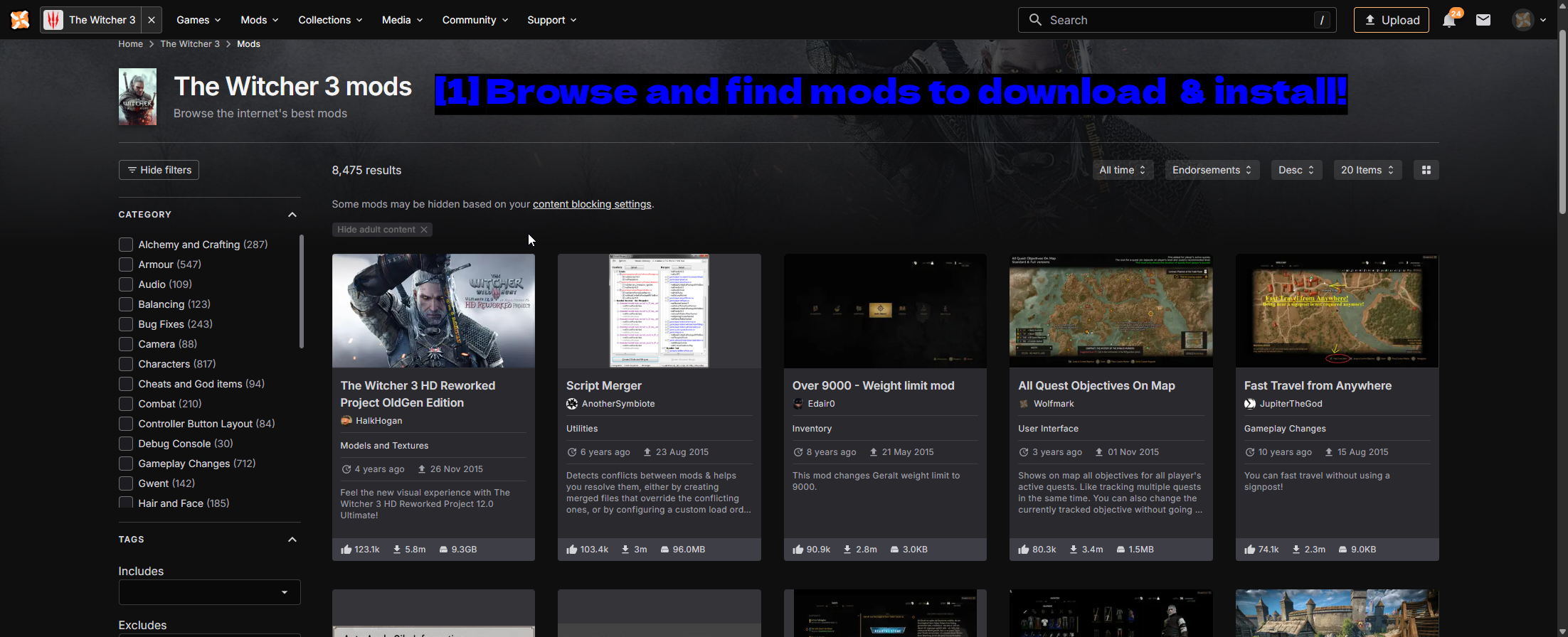
- Parcourez et trouvez des mods à télécharger et installer ! : Au moment de l'écriture, il existe plus de 8 000 mods pour ce jeu. La liste de catégories à gauche est le moyen le plus rapide de filtrer, et trier par Endorsements est une bonne façon de trouver les mods réellement utilisés par les gens.
D'autres sites proposant des mods pour The Witcher 3 incluent les suivants.
- ModDB
- GitHub (surtout pour des outils ou des correctifs de mods)
- TMC (nous, mais encore très récents !)
TIP - Nous vous recommandons de vérifier les prérequis, la description, et les commentaires des utilisateurs avant d'installer un mod.
Comment installer des mods
Il existe deux façons d'installer des mods dans The Witcher 3.
- Utiliser un gestionnaire de mods comme Vortex.
- Installer manuellement en copiant des dossiers dans le répertoire du jeu (généralement plus avancé).
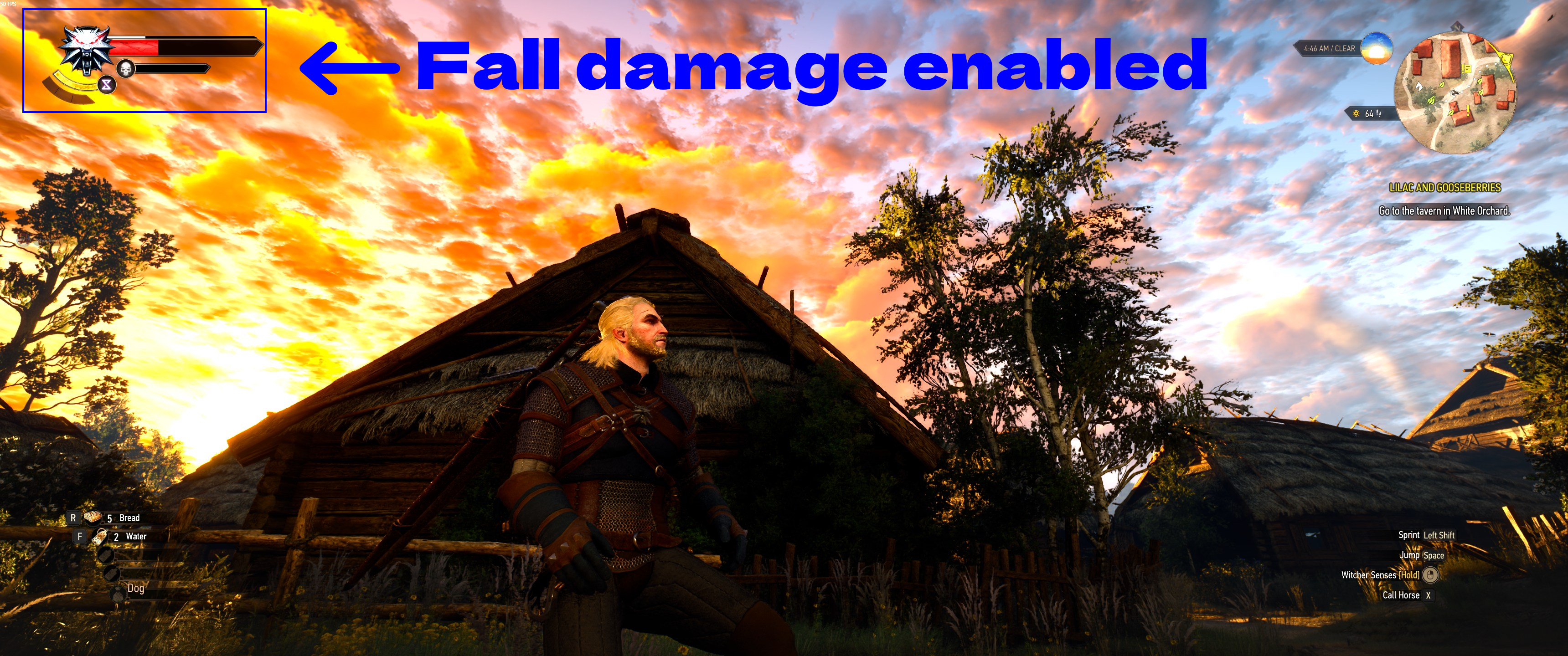
Pour notre démonstration, nous allons installer No Fall Damage, un petit mod qui fait exactement ce que son nom suggère. C'est un bon exemple car son fonctionnement est évident, et il montre aussi à quoi ressemble un mod Witcher 3 typique une fois décompressé.
Voici une démonstration du comportement vanilla avant l'installation du mod : Geralt saute d'un endroit élevé et perd une bonne partie de sa santé.
Utiliser Vortex (gestionnaire de mods)
Vortex (gestionnaire de mods) est considéré comme le moyen le plus simple et le plus sûr de gérer les mods dans The Witcher 3. Il gère le téléchargement, le déploiement, l'ordre de chargement, et peut installer Script Merger pour vous.
Pour un guide complet sur Vortex - incluant le téléchargement, l'installation, et le détail de chaque paramètre et fonctionnalité - consultez notre guide dédié How to Use Vortex & The Basics.
Gérer The Witcher 3 dans Vortex
Avant que Vortex puisse installer quoi que ce soit, vous devez lui indiquer de gérer le jeu.
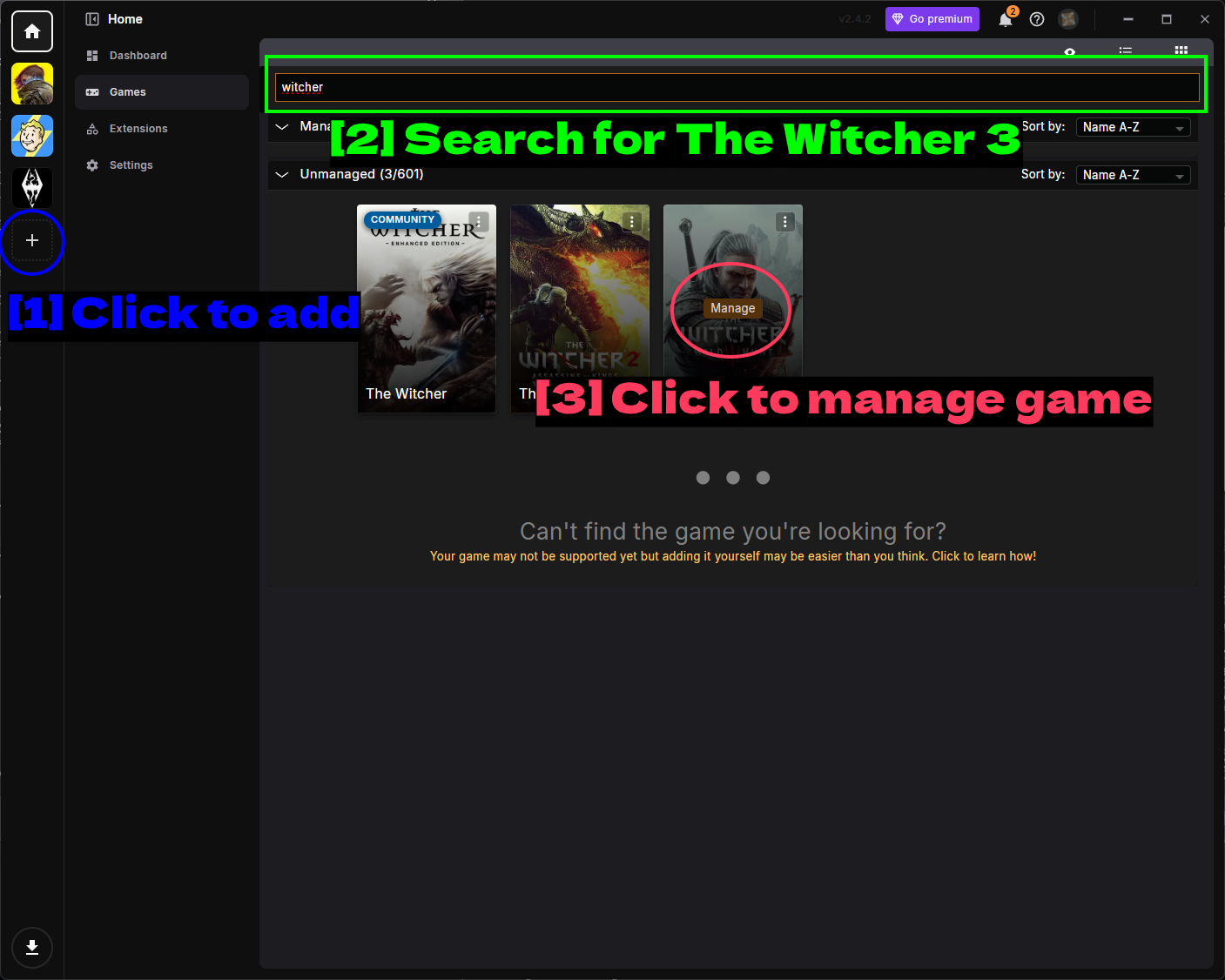
- Cliquez pour ajouter : Le bouton + dans la barre latérale gauche ajoute un nouveau jeu à gérer.
- Recherchez The Witcher 3 : Tapez
witcherdans la barre de recherche en haut. Vous verrez plusieurs jeux Witcher listés - assurez-vous de choisir le bon. - Cliquez pour gérer le jeu : Survolez la tuile The Witcher 3 et cliquez sur Manage.
Si Vortex ne détecte pas votre installation, cliquez sur les trois points (⋮) sur la vignette du jeu, choisissez Manually Set Location, et indiquez le chemin vers witcher3.exe, puis cliquez sur Activate pour que The Witcher 3 apparaisse dans la barre latérale gauche.
Installer Script Merger
Dès que Vortex commence à gérer le jeu, il vous proposera d'installer Script Merger pour vous.
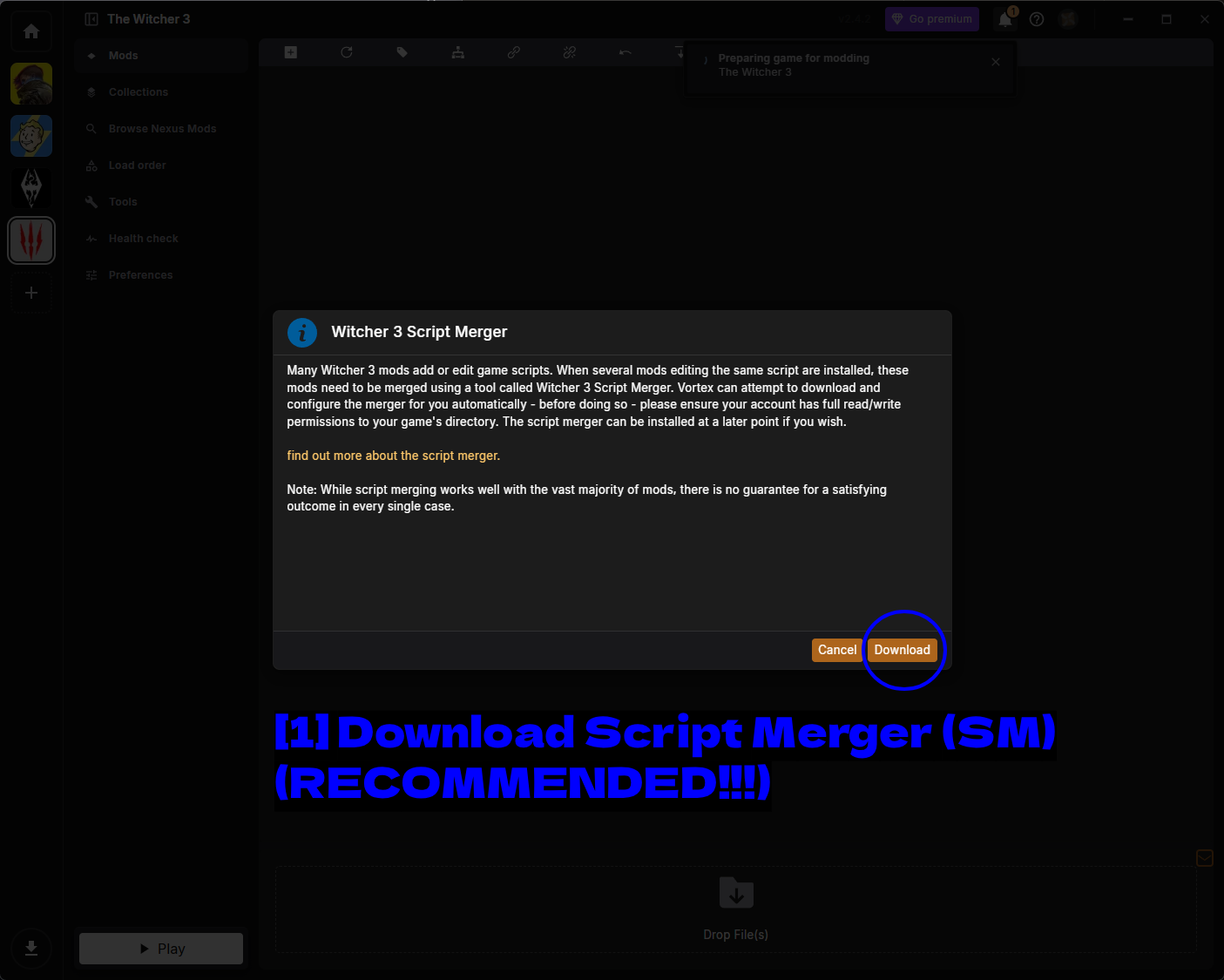
- Télécharger Script Merger : Cliquez sur Download. Vortex téléchargera et installera Script Merger automatiquement.
Il est fortement recommandé d'avoir Script Merger installé. Les mods de Witcher 3 entrent constamment en conflit les uns avec les autres et Script Merger est souvent utilisé pour résoudre ces conflits. Vous trouverez plus de détails sur son utilisation dans la section Script Merger ci-dessous.
REMARQUE - Vortex avertit que votre compte a besoin des permissions complètes de lecture/écriture sur le répertoire du jeu pour que cela fonctionne. Si le jeu est installé sous C:\Program Files, vous devrez peut-être lancer Vortex en tant qu'administrateur. Vous pourrez toujours installer le merger plus tard si vous passez cette étape maintenant.
Télécharger un mod via Vortex
Une fois le jeu géré, rendez-vous sur la page du mod No Fall Damage dans votre navigateur.
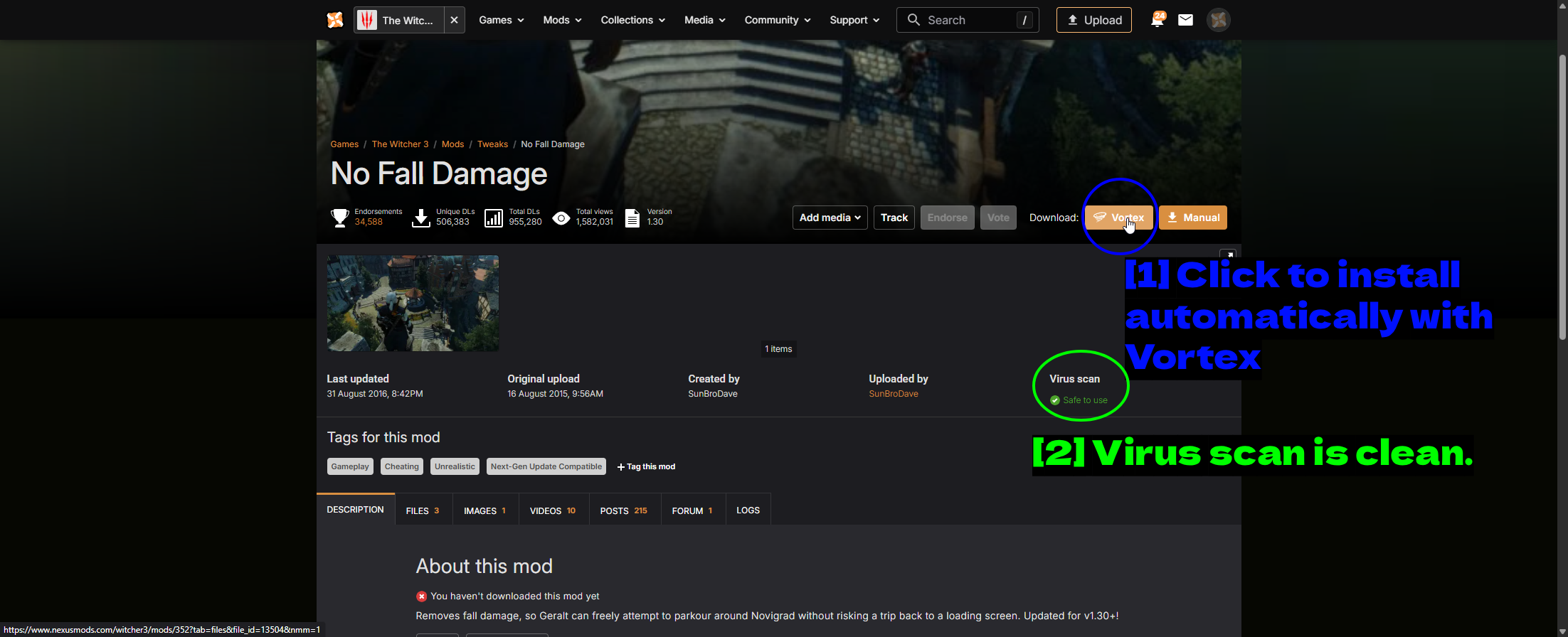
- Cliquez pour installer automatiquement avec Vortex : Le bouton orange Vortex situé à côté de Download transmet le fichier directement à l'application. Si une page de mod n'a pas ce bouton, ce mod doit être installé manuellement.
- L'analyse antivirus est propre. : Nexus Mods analyse les fichiers téléchargés et affiche le résultat ici. Safe to use est ce que vous voulez voir - cela vaut le coup d'y jeter un œil avant d'installer quoi que ce soit.
Votre navigateur vous demandera la permission d'ouvrir Vortex. Acceptez (et cochez Always allow si vous préférez ne pas être sollicité chaque fois), et Vortex téléchargera et installera le mod.
La page Mods
Une fois installé, le mod apparaît sur la page Mods. Cette page est également votre point de départ vers tout ce que Vortex propose pour le jeu.
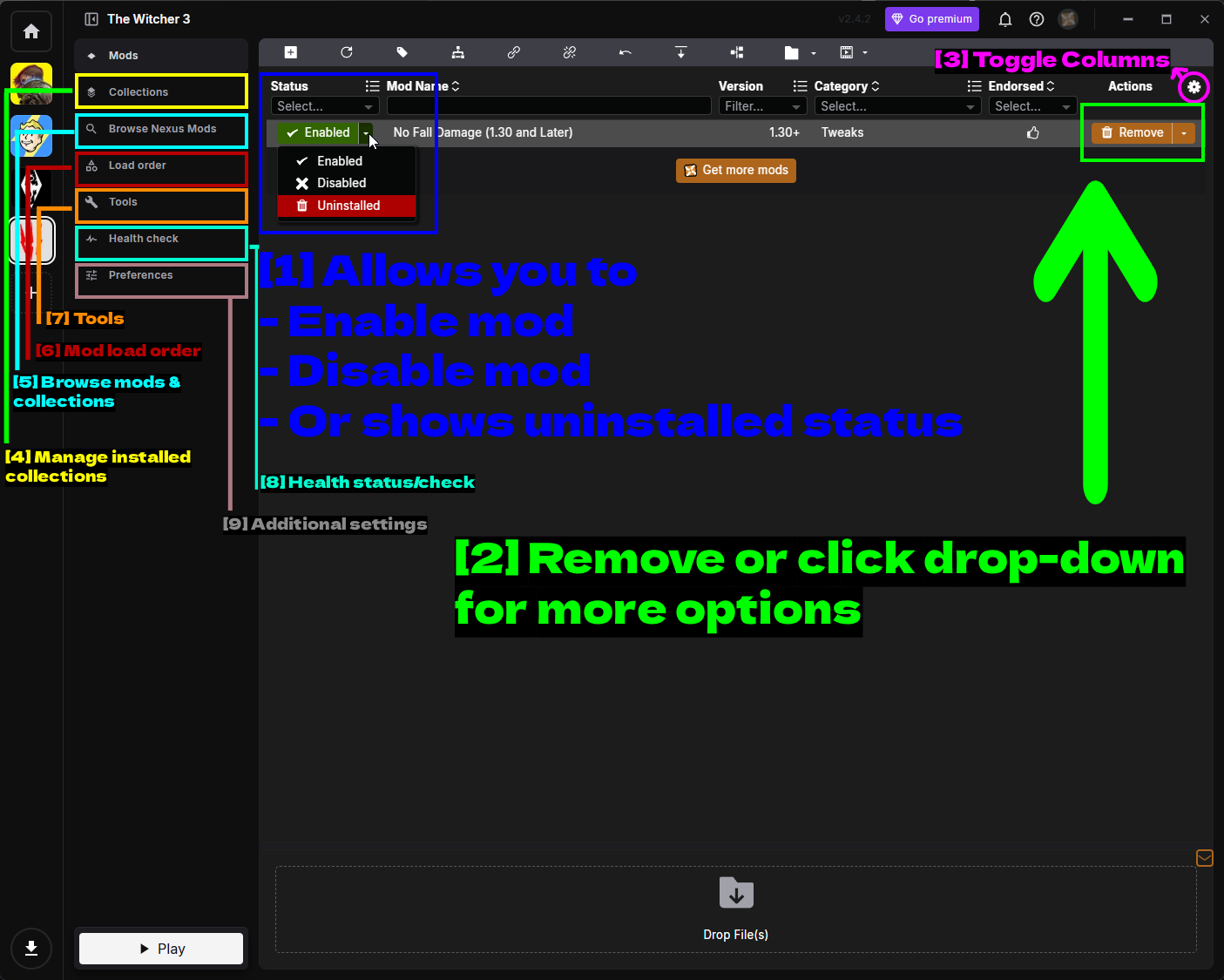
- Permet d'activer, de désactiver, ou affiche le statut désinstallé : Le menu déroulant Status. Enabled signifie que le mod est déployé dans votre jeu, Disabled le maintient installé dans Vortex sans le déployer, et Uninstalled supprime les fichiers mais conserve l'archive téléchargée. Désactiver est le moyen le plus rapide de déterminer quel mod casse votre jeu.
- Supprimer ou cliquer sur le menu déroulant pour plus d'options : Remove désinstalle le mod, et la flèche à côté ouvre le menu complet des actions.
- Basculer les colonnes : L'icône engrenage choisit les colonnes visibles.
- Gérer les collections installées : La page Collections.
- Parcourir les mods & collections : Browse Nexus Mods pour trouver de nouveaux mods.
- Ordre de chargement des mods : La page Load order.
- Outils : Programmes externes et options de lancement, y compris Script Merger.
- Statut/vérification de santé : Les vérifications de Vortex pour votre configuration.
- Paramètres supplémentaires : Les Preferences spécifiques à Witcher 3.
Le menu d'actions à côté de Remove couvre tout ce que vous pourriez vouloir faire d'autre avec un mod.
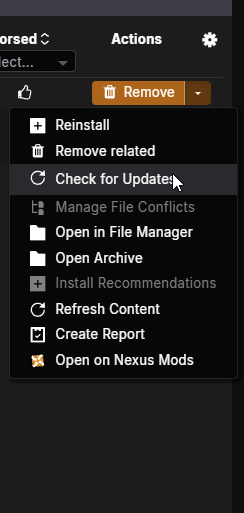
- Reinstall - relance l'installateur.
- Remove related - supprime le mod ainsi que tout ce qui y est lié.
- Check for Updates - interroge Nexus Mods pour une nouvelle version.
- Manage File Conflicts - résout les conflits lorsque deux mods écrivent le même fichier.
- Open in File Manager - ouvre le dossier de staging du mod.
- Open Archive - ouvre l'archive téléchargée.
- Install Recommendations - installe les mods recommandés par l'auteur en complément de celui-ci.
- Refresh Content - relit les fichiers du mod.
- Create Report - génère un rapport sur le mod, utile pour demander de l'aide.
- Open on Nexus Mods - ouvre la page du mod dans votre navigateur.
L'icône engrenage vous permet d'ajouter des colonnes supplémentaires à la liste des mods.
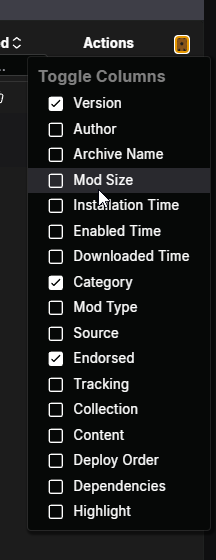
Vous pouvez activer Version, Author, Archive Name, Mod Size, Installation Time, Enabled Time, Downloaded Time, Category, Mod Type, Source, Endorsed, Tracking, Collection, Content, Deploy Order, Dependencies, et Highlight. Author et Mod Size sont les deux à ajouter en priorité une fois que votre liste commence à s'allonger.
Collections
Une collection est une liste organisée de mods regroupés et publiée par un autre utilisateur, que vous pouvez installer en une seule fois.
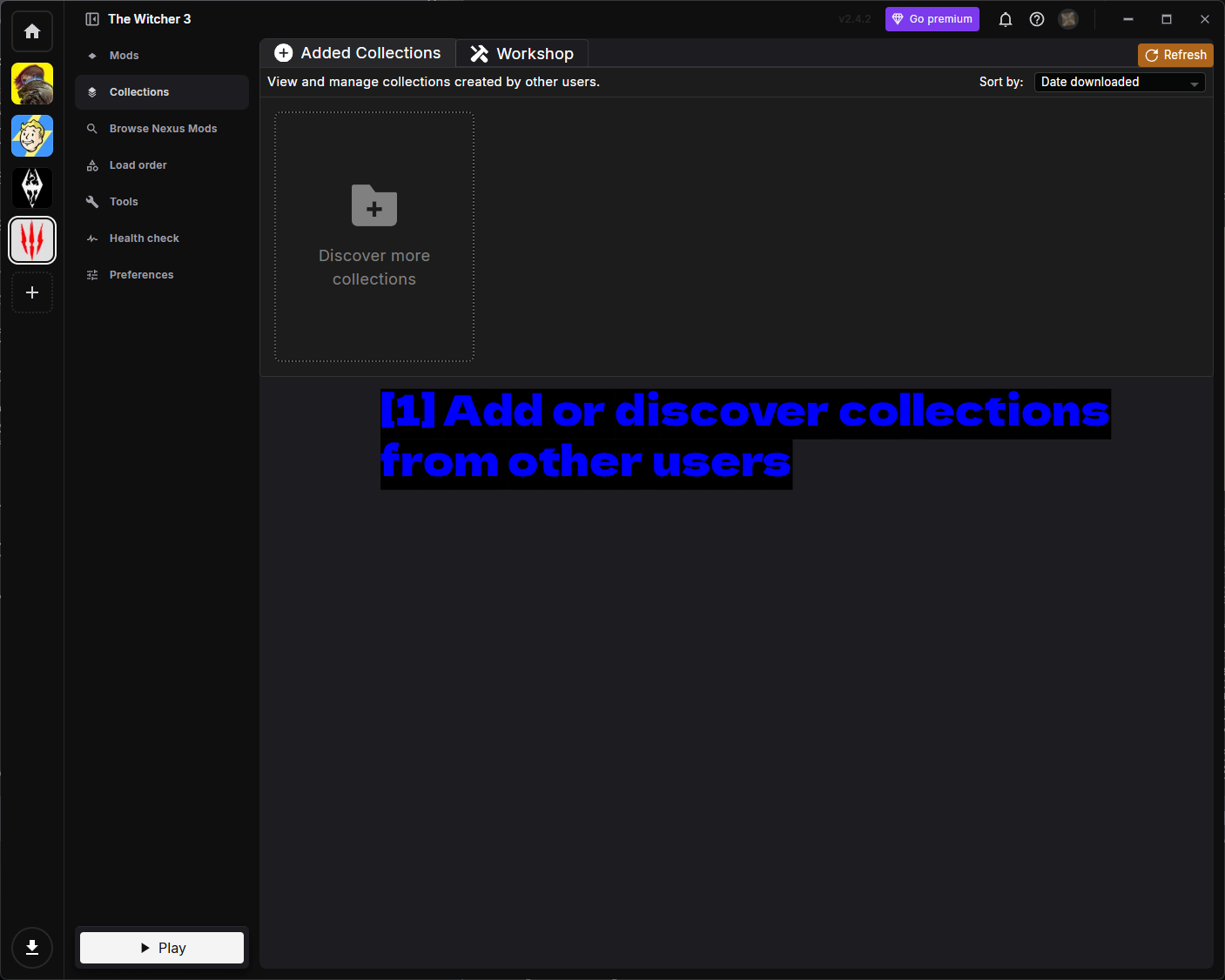
- Ajouter ou découvrir des collections d'autres utilisateurs : Discover more collections vous mène à la liste des collections pour The Witcher 3.
Les collections sont un bon raccourci si vous voulez une refonte complète des graphismes ou du gameplay sans avoir à rechercher 40 mods individuels. Sachez simplement que vous faites confiance à celui qui l'a créée pour avoir testé la combinaison.
Ordre de chargement
La page Load order contrôle quel mod l'emporte lorsque deux d'entre eux modifient la même chose.
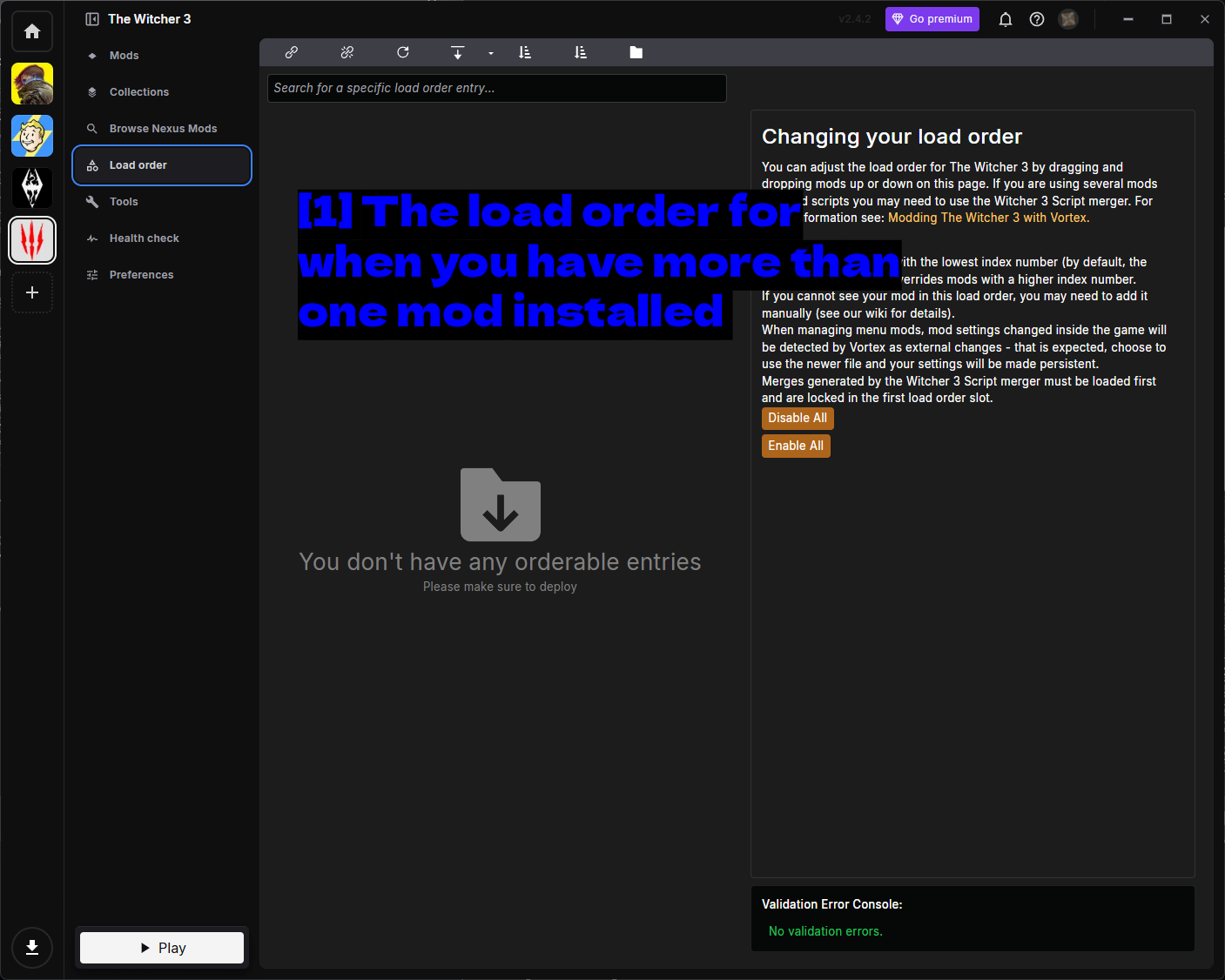
- L'ordre de chargement lorsque vous avez plus d'un mod installé : Faites glisser les mods vers le haut ou le bas pour les réorganiser. Avec un seul mod installé, il n'y a rien à ordonner, c'est pourquoi la liste est vide ici.
Vortex explique les règles sur le côté droit, et elles valent la peine d'être lues. Les plus importantes sont ci-dessous.
- Le mod avec le numéro d'index le plus bas l'emporte sur les mods ayant un numéro plus élevé.
- Si un mod n'apparaît pas dans la liste, vous devrez peut-être l'ajouter manuellement.
- Les merges générés par Script Merger doivent être chargés en premier et sont verrouillés dans le premier emplacement de l'ordre de chargement.
- Les paramètres de mod modifiés dans le jeu sont détectés par Vortex comme des changements externes - c'est normal, choisissez d'utiliser le fichier le plus récent et vos paramètres seront conservés.
Il y a des boutons Disable All et Enable All à droite, plus une Validation Error Console en bas qui signale les problèmes avec votre ordre actuel.
Tools
La page Tools liste les programmes externes et options de lancement qui s'exécutent en parallèle du jeu.
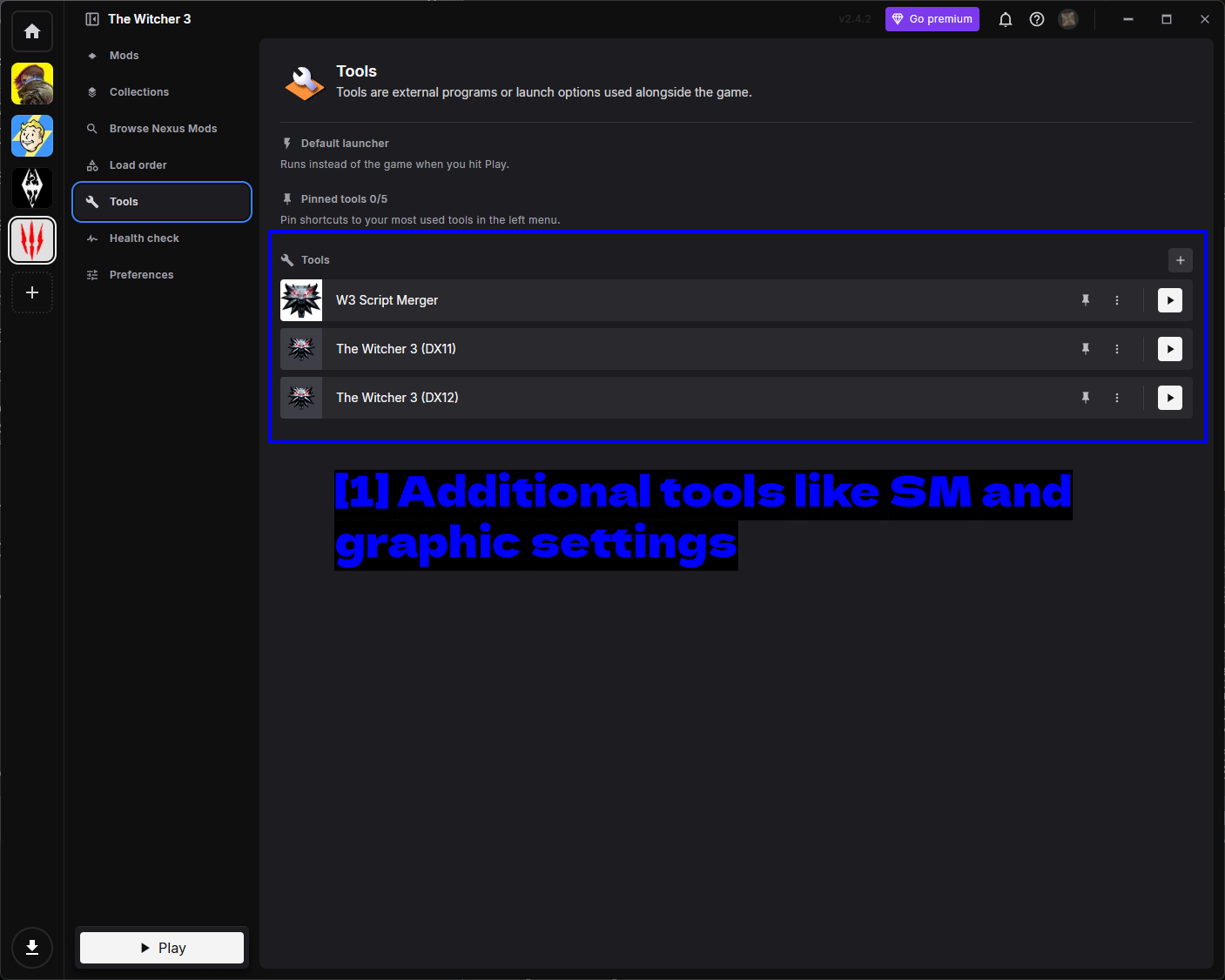
- Outils supplémentaires comme SM et les paramètres graphiques : W3 Script Merger ainsi que des entrées de lancement séparées pour The Witcher 3 (DX11) et The Witcher 3 (DX12). Pouvoir lancer l'un ou l'autre rendu directement depuis Vortex est pratique quand un mod ne fonctionne que sur l'un des deux.
Vous pouvez épingler jusqu'à cinq outils dans le menu de gauche avec l'icône pin, et ajouter les vôtres avec le bouton + en haut à droite.
Health Check
La page Health check examine votre configuration et signale tout ce qui semble incorrect.
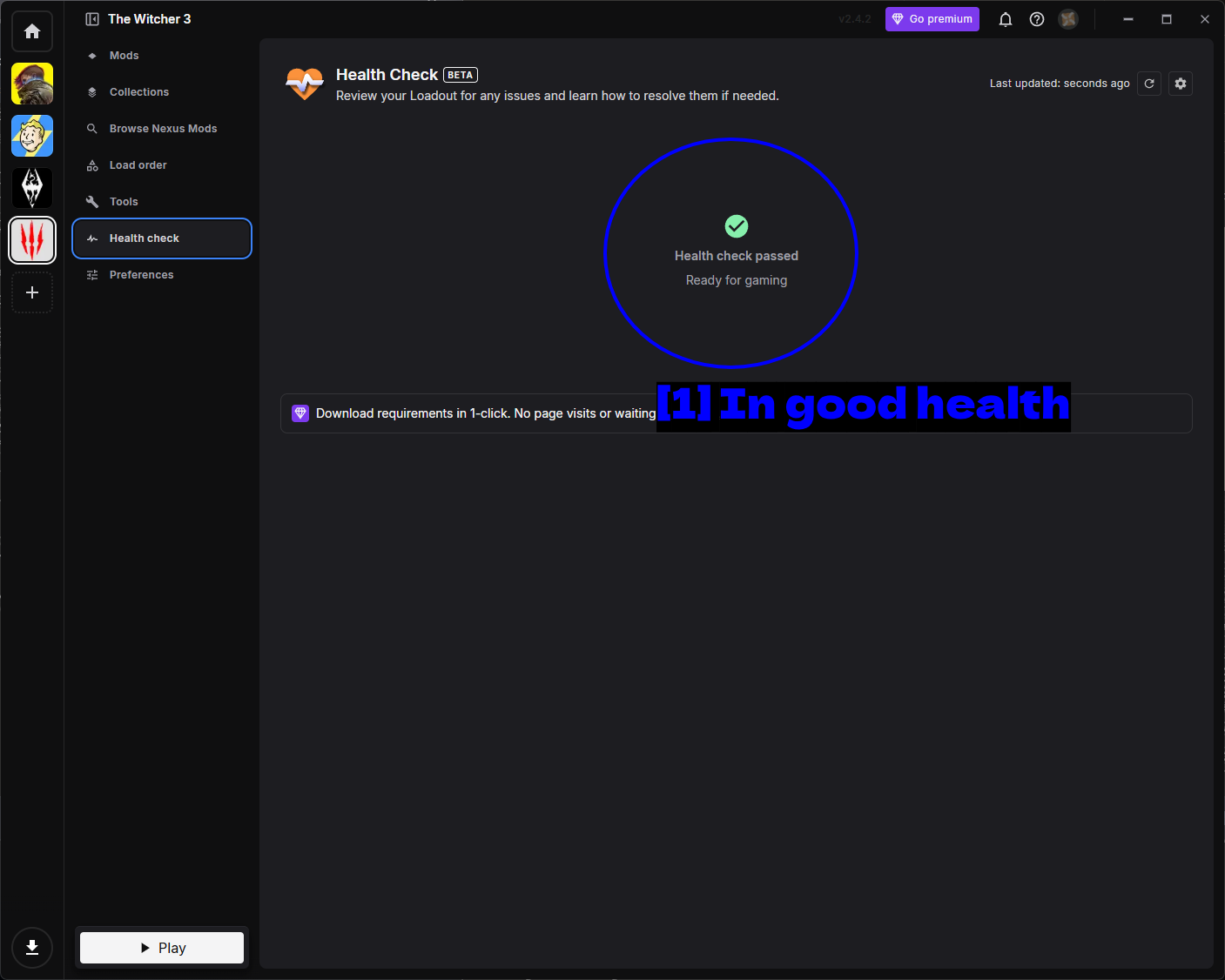
- En bonne santé : Un Health check passed vert signifie que Vortex est satisfait de votre configuration. Si quelque chose ne va pas, cela explique le problème et comment le résoudre ici, ce qui est une bonne première étape avant de fouiller dans les logs.
Preferences
La page Preferences contient les paramètres Vortex spécifiques à The Witcher 3.
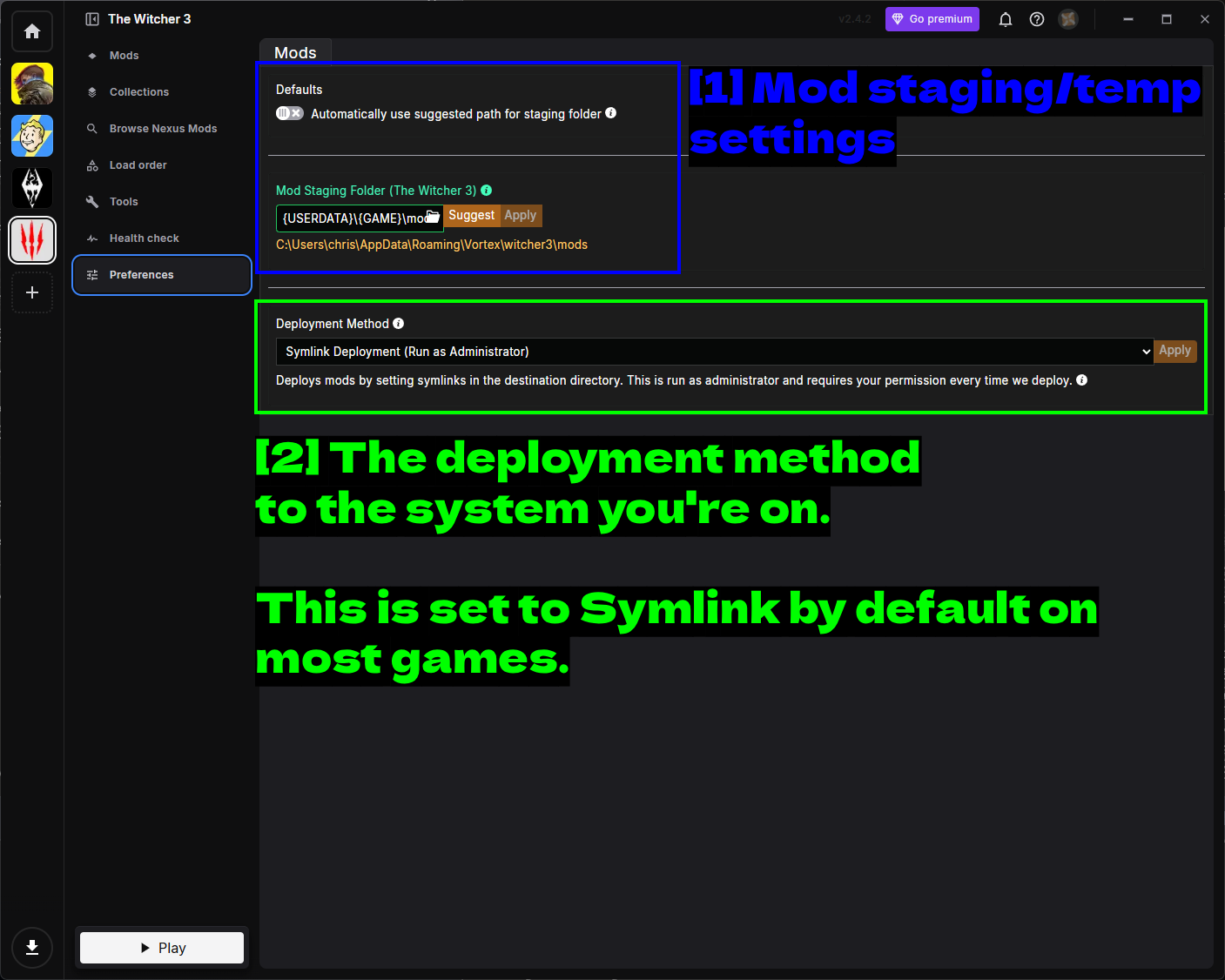
- Paramètres de mise en scène/temporaires des mods : Le Mod Staging Folder est l'endroit où Vortex conserve les mods avant de les déployer. Celui-ci doit se trouver sur le même disque que votre installation du jeu, car c'est ainsi que fonctionne le déploiement de Vortex. Si vous le déplacez plus tard, réinstallez vos mods plutôt que de supposer que le déplacement suffit.
- La méthode de déploiement selon le système que vous utilisez. : Symlink Deployment est la méthode par défaut pour The Witcher 3. Elle crée des liens symboliques dans le dossier du jeu plutôt que de copier les fichiers, c'est pourquoi elle doit s'exécuter en tant qu'administrateur et demande la permission à chaque déploiement.
NOTE - Si Vortex affiche une notification Deploy Mods après avoir activé un mod, cliquez dessus. Rien n'atteint votre dossier de jeu tant que les mods n'ont pas été déployés.
Manual Mod Installation (Advanced)
Certains utilisateurs préfèrent installer les mods manuellement, ou un mod peut ne pas être compatible avec Vortex.
Dans les deux cas, vous pouvez suivre les étapes suivantes pour télécharger et installer des mods manuellement.
Commencez sur la page Nexus Mods du mod et utilisez le bouton Manual plutôt que celui de Vortex.
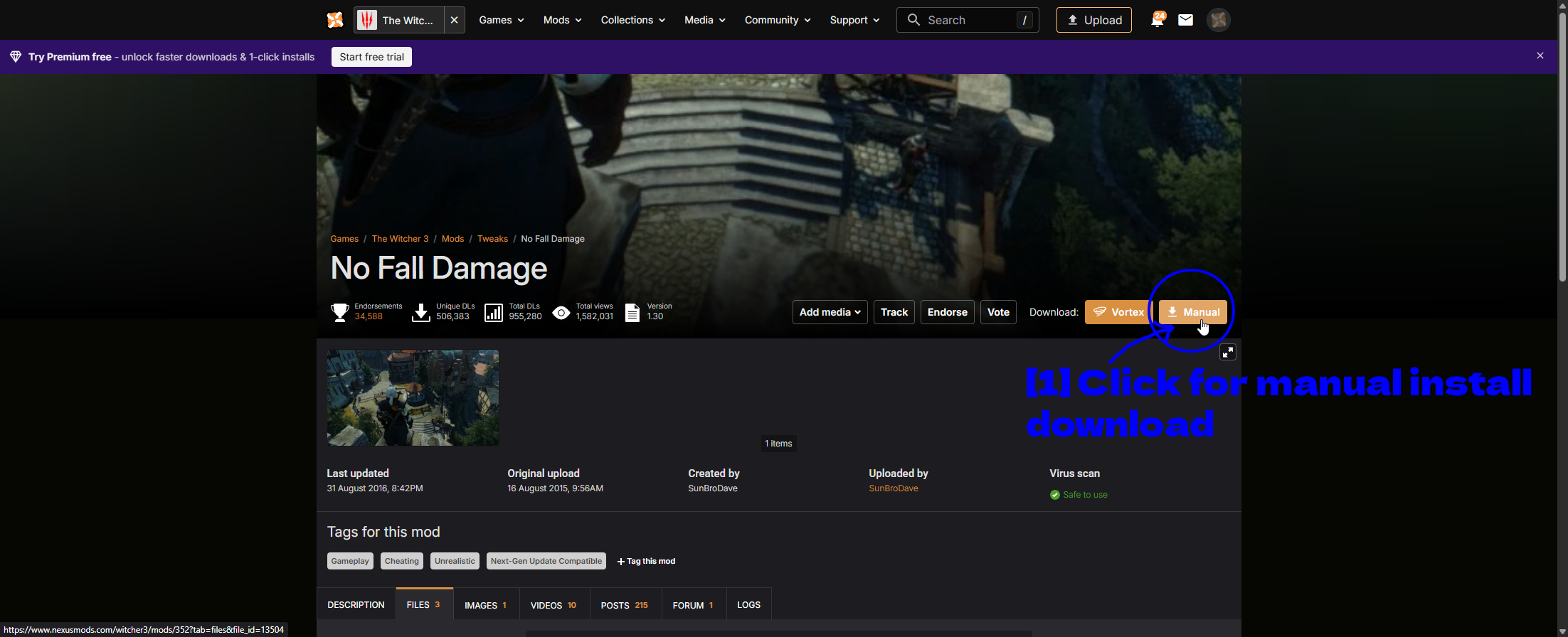
- Cliquez pour un téléchargement manuel : Manual télécharge l'archive via votre navigateur au lieu de la confier à Vortex.
NOTE - Les comptes Nexus Mods gratuits ont une courte attente avant que le téléchargement ne commence et une vitesse de téléchargement plafonnée. C'est normal, ce n'est pas un dysfonctionnement.
Extrayez l'archive avec 7-Zip et regardez ce qui en ressort.
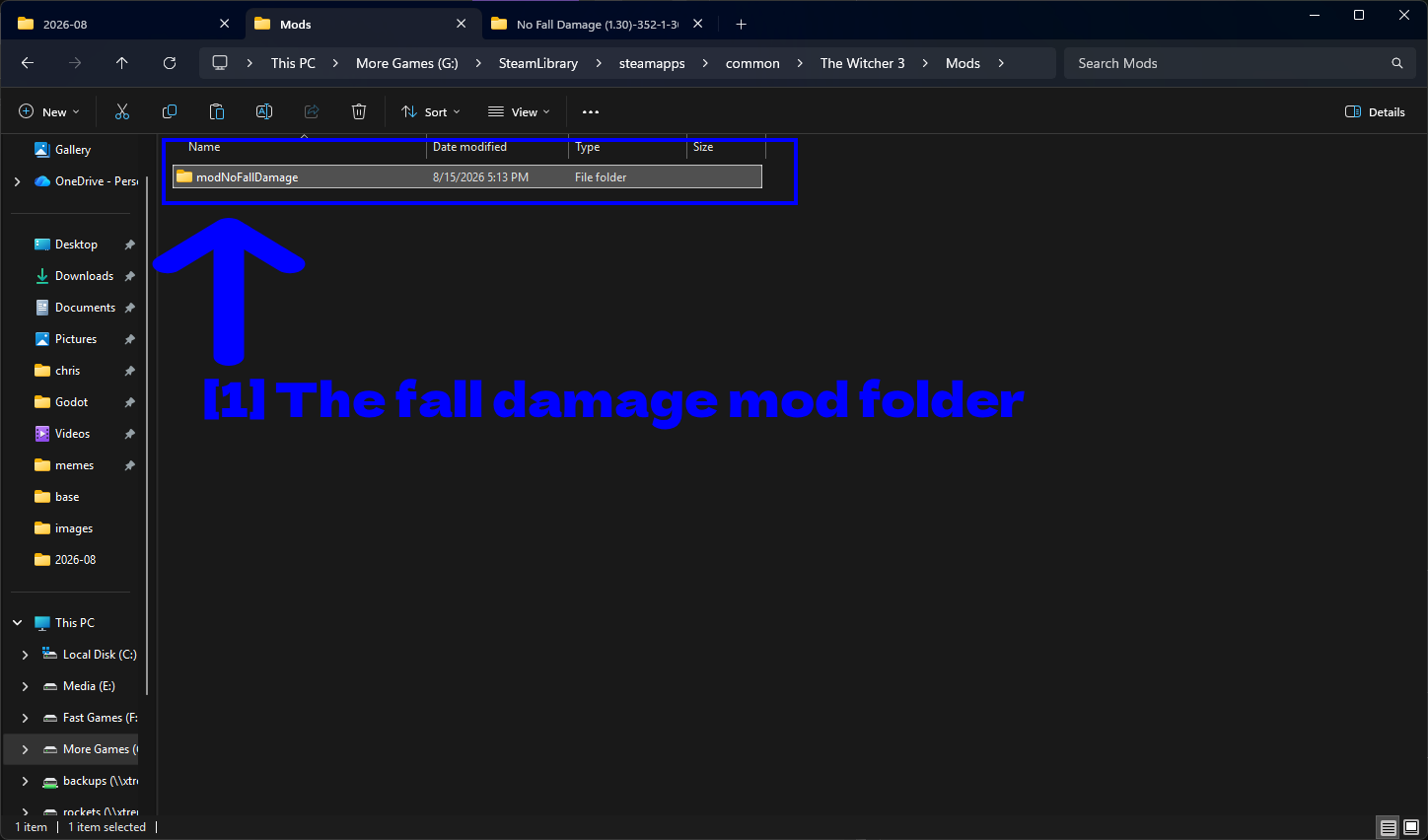
- Le dossier du mod de chute sans dégâts : Un seul dossier nommé
modNoFallDamage.
Cette nomenclature n'est pas un hasard. The Witcher 3 ne charge que les dossiers de mods dont le nom commence par mod, donc modNoFallDamage fonctionne alors que NoFallDamage ne fait silencieusement rien. Si vous extrayez une archive et que le dossier ne commence pas par mod, vérifiez la description du mod avant de le renommer - il arrive que l'archive contienne un dossier d'enveloppe et que le vrai dossier modXxx se trouve un niveau plus bas.
Ouvrez maintenant votre dossier de jeu.
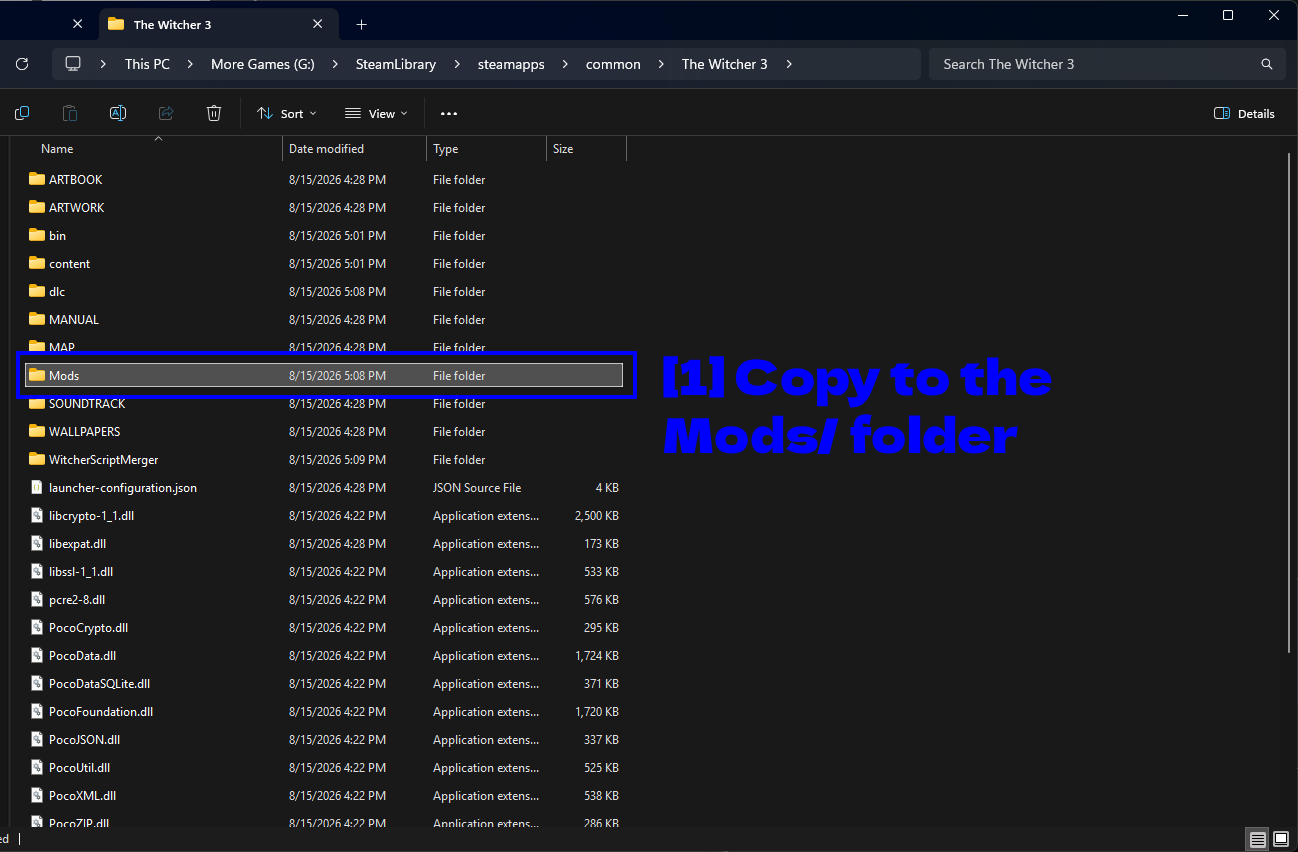
- Copier dans le dossier Mods/ : Le dossier
Modsà la racine de votre installation de The Witcher 3. Créez-le s'il n'existe pas - une installation neuve n'en aura pas.
Collez le dossier du mod à l'intérieur.
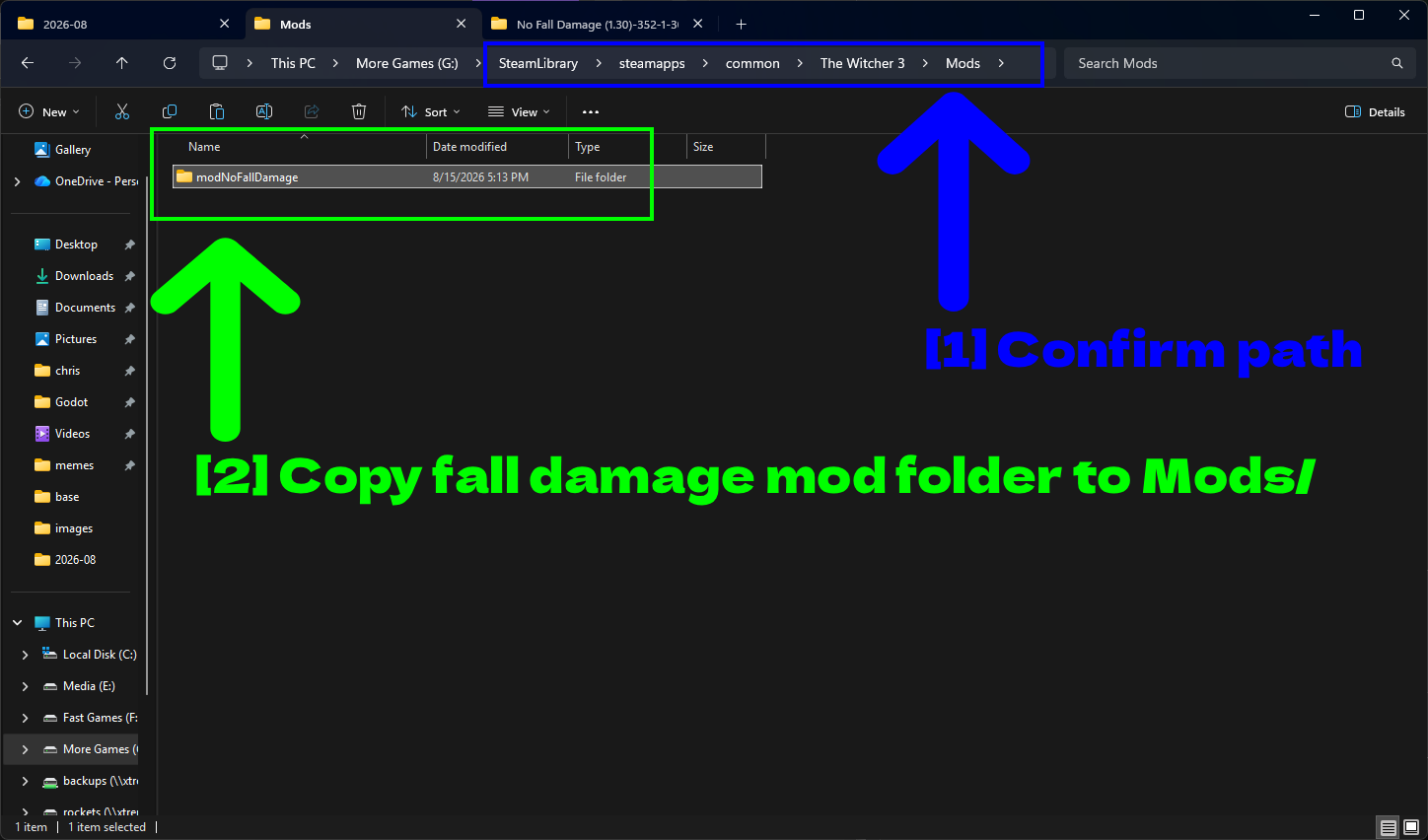
- Confirmer le chemin : Vérifiez bien que le fil d'Ariane indique
...\The Witcher 3\Mods. C'est l'erreur la plus courante - déposer le dossier dans la racine du jeu au lieu deMods. - Copier le dossier du mod de chute sans dégâts dans Mods/ : Le dossier
modNoFallDamageen place.
La structure finale devrait donc ressembler à ceci.
The Witcher 3\Mods\modNoFallDamage\
Enfin, plusieurs mods et outils nécessitent que la console de débogage soit activée. Pour l'activer, modifiez le fichier suivant à l'aide d'un éditeur de texte tel que le Bloc-notes.
My Documents\The Witcher 3\user.settings
Testing Your Mods
Lancez le jeu, trouvez quelque chose de haut, et sautez.
J'ai d'abord testé sans mods et trouvé une maison depuis laquelle sauter. Voici les dégâts que j'ai subis.
Maintenant avec le mod activé, j'ai sauté de la même maison et n'ai subi aucun dégât de chute !
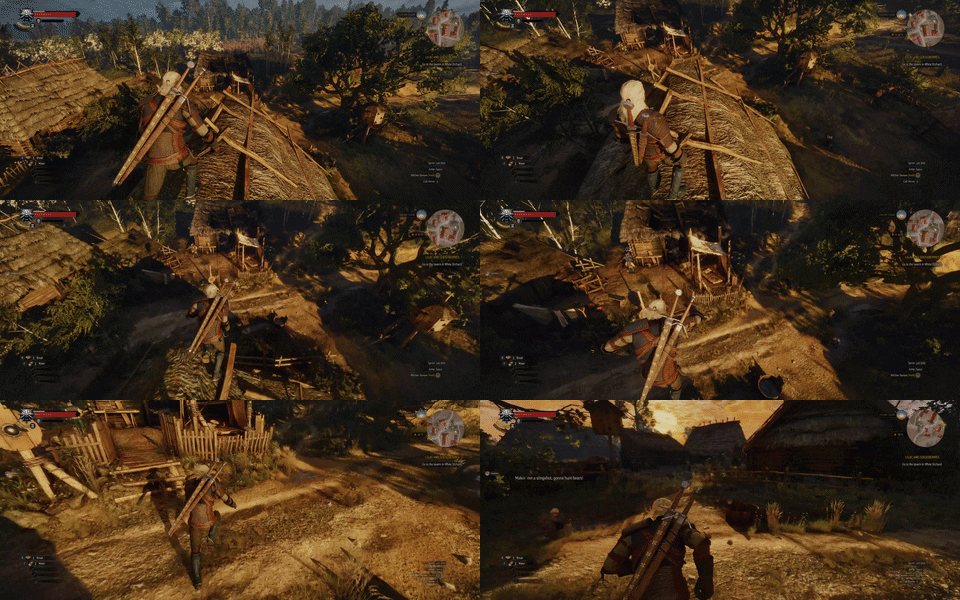
Si rien n'a changé, passez en revue les points suivants.
- Le dossier du mod est-il nommé
modSomethinget se trouve-t-il directement dansThe Witcher 3\Mods\? - Si vous avez utilisé Vortex, le mod est-il Enabled et le gestionnaire de mods signale-t-il des erreurs ?
- Le mod prend-il réellement en charge votre version du jeu ? Vérifiez la présence du tag Next-Gen Update Compatible si vous êtes en
4.0+. - Lancez-vous la même version (DX11 ou DX12) que celle attendue par le mod ?
- Enable mods est-il activé dans le REDLauncher ?
Outils utiles
Script Merger
De nombreux mods dans The Witcher 3 modifient les mêmes scripts et vont entrer en conflit.
Pour résoudre ces problèmes, il est recommandé d'utiliser un outil appelé Script Merger.
Pour télécharger et utiliser Script Merger, suivez les étapes ci-dessous.
- Téléchargez Script Merger depuis ici, ou laissez Vortex l'installer pour vous comme indiqué précédemment.
- Lancez-le et sélectionnez votre dossier Witcher 3.
- Cliquez sur Refresh pour détecter les mods installés.
- Cliquez sur Merge Scripts et résolvez les éventuels conflits.
- L'auto-merge fonctionne la plupart du temps.
- Une fusion manuelle peut être nécessaire pour les mods complexes.
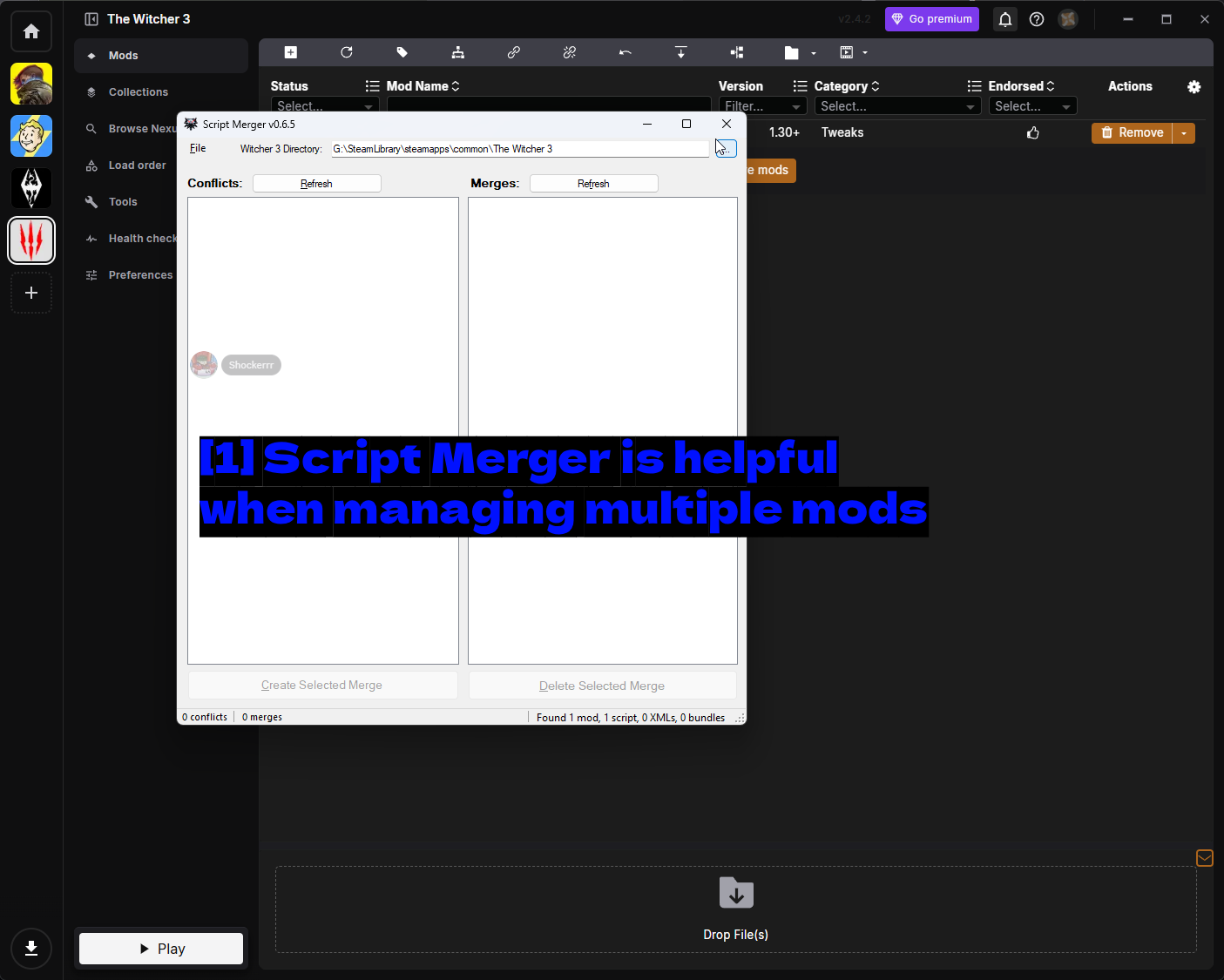
- Script Merger est utile pour gérer plusieurs mods : le champ Witcher 3 Directory en haut doit pointer vers votre dossier de jeu. Conflicts à gauche répertorie les mods en conflit sur les mêmes fichiers, Merges à droite répertorie les fusions que vous avez déjà créées, et la barre d'état en bas résume ce qui a été trouvé - ici
0 conflicts, 0 mergesetFound 1 mod, 1 script, 0 XMLs, 0 bundles, ce qui est exactement ce à quoi on s'attend avec un seul mod installé.
NOTE - Si les conflits ne sont pas résolus, votre jeu risque de planter au démarrage.
ASTUCE - Relancez Script Merger à chaque fois que vous ajoutez, retirez ou mettez à jour un mod. Les fusions sont construites à partir des versions spécifiques des mods que vous aviez à ce moment-là, donc une mise à jour peut discrètement les invalider.
REDkit
REDkit est l'outil de modding officiel de CD Projekt Red pour The Witcher 3, sorti en mai 2024. Il est gratuit sur Steam et c'est ce que vous utiliseriez pour réellement créer des mods plutôt que pour les installer.
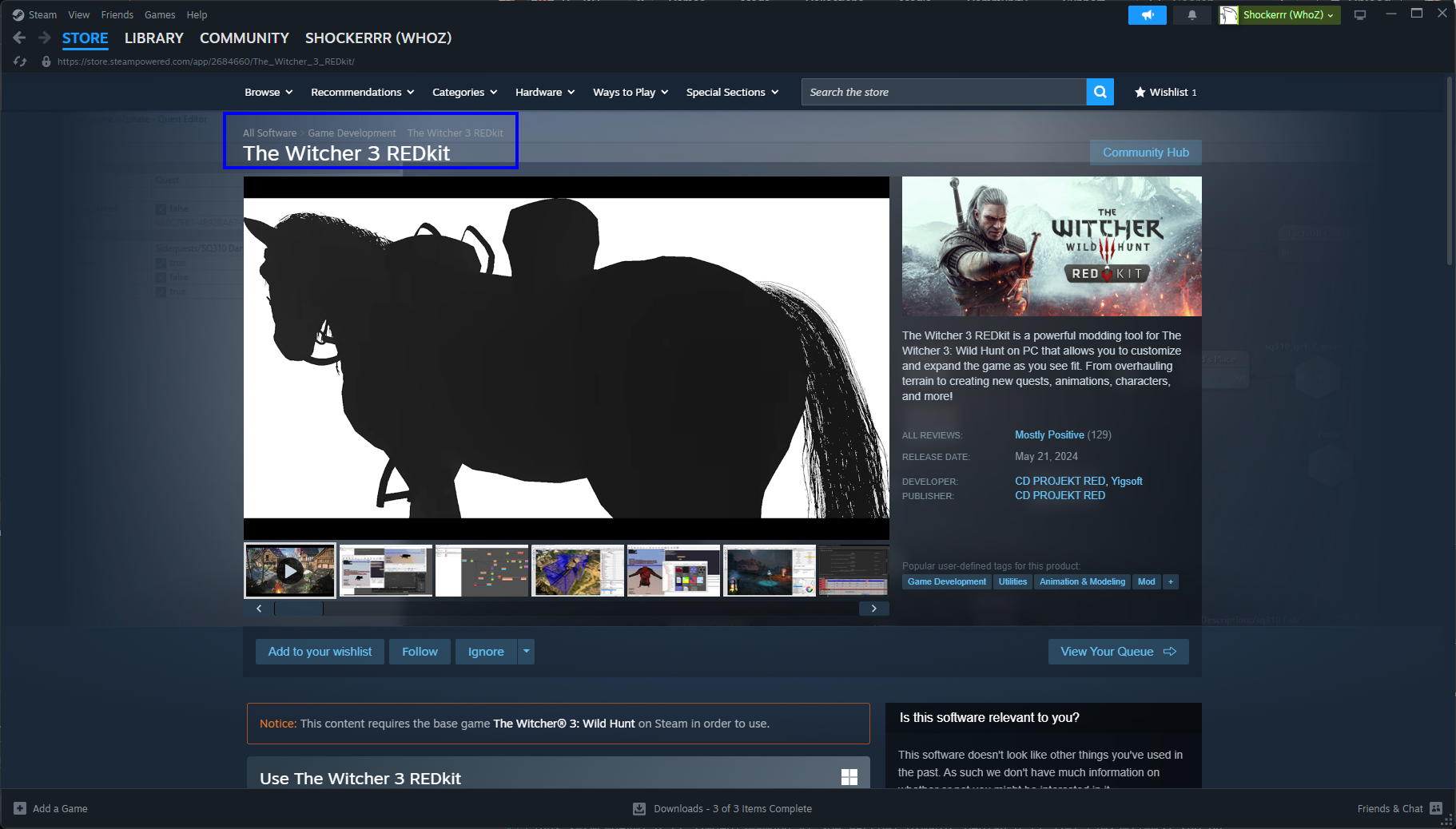
- The Witcher 3 REDkit : listé sous Game Development sur Steam plutôt que comme un jeu.
Il vous permet de refaire le terrain, de créer de nouvelles quêtes, et d'éditer les animations, les personnages, et bien plus - essentiellement les outils que CDPR utilisait en interne. Il nécessite le jeu de base sur Steam pour fonctionner, et il s'adresse spécifiquement aux auteurs de mods, donc vous n'en avez pas besoin juste pour installer le travail d'autres personnes.
Remarques
REDLauncher
Si vous lancez The Witcher 3 via le launcher officiel de CD Projekt Red, il y a un interrupteur pour les mods que vous devez connaître.
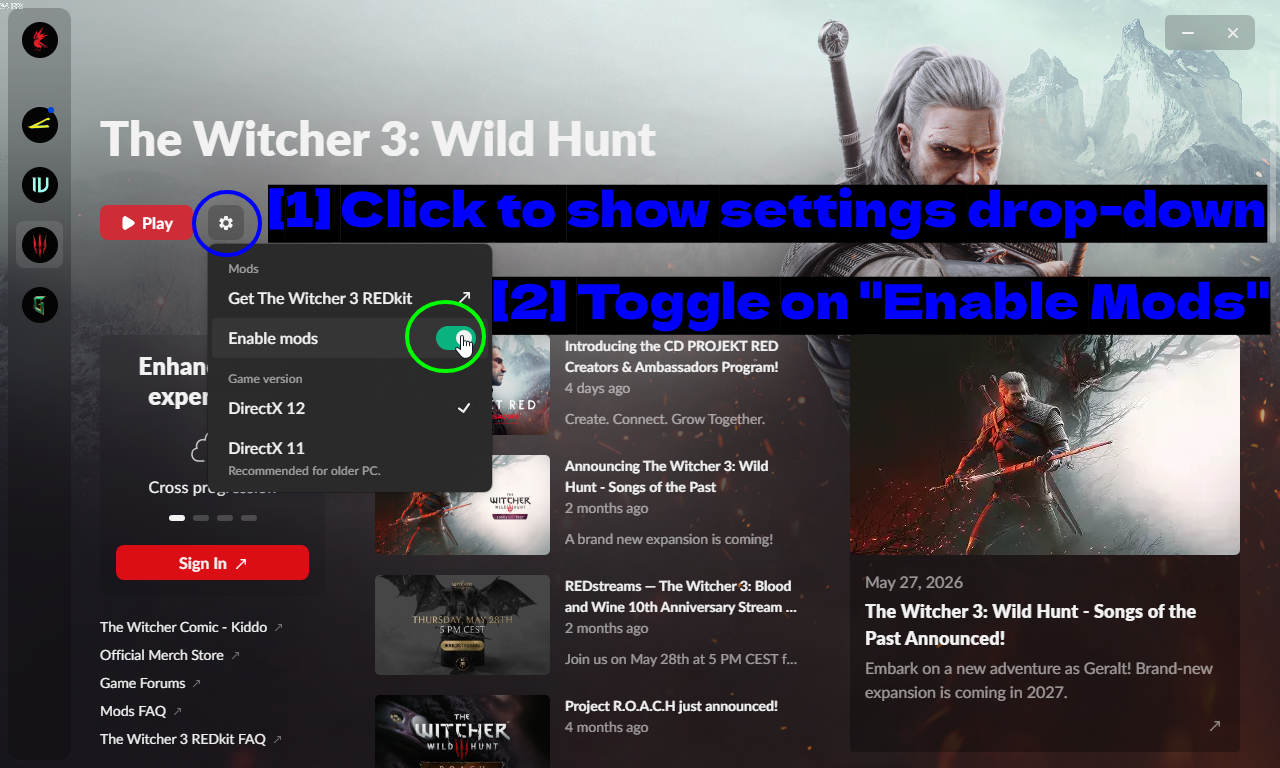
- Cliquez pour afficher le menu déroulant des paramètres : l'icône engrenage à côté du bouton Play.
- Activez « Enable Mods » : assurez-vous que Enable mods est activé.
C'est également dans ce même menu que vous basculez entre DirectX 12 et DirectX 11, et où vous trouverez un lien Get The Witcher 3 REDkit. DX11 est recommandé pour les PC plus anciens, et comme mentionné précédemment, certains mods ne fonctionnent correctement que sur un seul des deux moteurs de rendu.
Mod Limit Fix (facultatif)
The Witcher 3 impose par défaut une limite stricte au nombre de mods pouvant être chargés.
Heureusement, vous pouvez installer un mod appelé Mod Limit Fix pour supprimer entièrement cette limitation !
- Téléchargez-le depuis ici.
- Suivez les instructions fournies pour patcher
witcher3.exe.
Nous recommandons vivement ce mod si vous prévoyez d'utiliser beaucoup de mods (50+).
NOTE - Le patch s'applique directement à witcher3.exe, ce qui signifie qu'une mise à jour du jeu l'écrasera. Si votre installation fortement moddée cesse soudainement de charger les mods après un patch, réappliquez le correctif.
Conclusion
Et voilà ! Vous devriez maintenant savoir comment installer et gérer les mods de Witcher 3 en utilisant Vortex et les méthodes manuelles. Des outils comme Script Merger et Mod Limit Fix peuvent être essentiels pour certaines configurations lourdement moddées.
En résumé - utilisez Vortex sauf si vous avez une raison de ne pas le faire, laissez-le installer Script Merger et exécutez-le réellement à chaque changement de votre liste de mods, gardez un œil sur la compatibilité Next-Gen des mods, et souvenez-vous que les dossiers de mods doivent commencer par mod.
Modder The Witcher 3 peut considérablement améliorer les graphismes, les mécaniques de jeu et l'immersion. Ou simplement ajouter un peu de chaos aléatoire amusant à votre prochaine partie !
Voir aussi
- Nexus Mods - The Witcher 3
- Script Merger
- Mod Limit Fix
- The Witcher 3 REDkit
- No Fall Damage
- How to Use Vortex & The Basics
- How to Download & Install Vortex
- ProtonDB - Witcher 3 (pour les utilisateurs Linux)
- The Witcher 3 Modding Subreddit
Ce guide sera mis à jour au fil du temps. Vous avez trouvé une erreur ou avez des commentaires ? Faites-le nous savoir !
Bon modding !