
Minecraftのクライアントとサーバー双方にFabricをダウンロード、インストール、実行する方法を解説するガイドです。このガイドには、GUIインストーラーとコマンドラインでの方法の両方が含まれています。
FabricはMinecraft向けの軽量でモジュール式のModding基盤で、プレイヤーがModを簡単にインストール・管理できるようにするものです。高速かつ効率的で、幅広いModと互換性があるように設計されており、Minecraftのモッダーやプレイヤーの間で人気の選択肢となっています。
Requirements
- Windows 10(またはそれ以降)またはServer、あるいはLinuxを実行しているコンピューター。
- 最低1〜2GBの空きストレージ容量。
- サーバー用にホスティングプロバイダーを使用している場合は、Modサーバーに対応しており、カスタムファイルのアップロードが許可されていることを確認してください。
- Java
Downloading
まず最初にやるべきことは、Fabricインストーラーをダウンロードすることです。この手順自体はかなり簡単ですが、サーバーオーナー向けにセットアップをより簡単にする専用のサーバーインストーラーも別途用意されています。そのため、このセクションではクライアントとサーバー両方のダウンロード手順を解説します。
Client Download
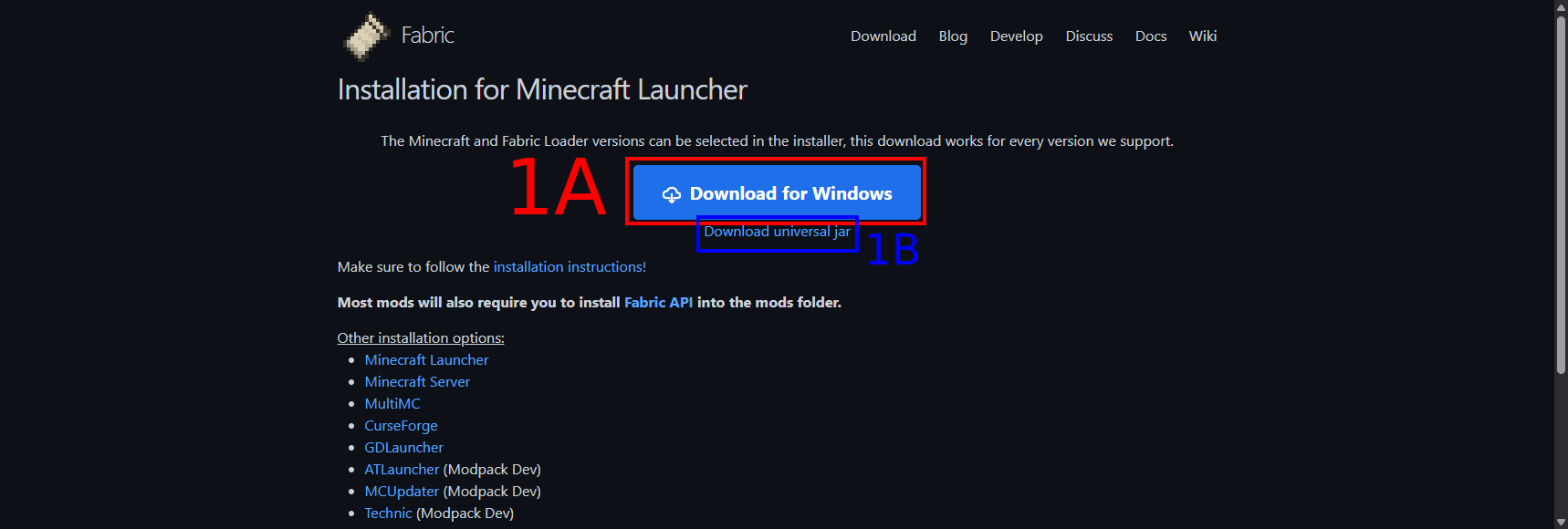
公式サイトから汎用インストーラーをこちらからダウンロードしてください。
- On Windows:
.exeインストーラーをダウンロードできます。Download for Windowsボタンをクリックしてください。 - On Linux/Mac: universal JAR installerをダウンロードする必要があります。
- NOTE: JARインストーラーはWindowsでも使用可能です!
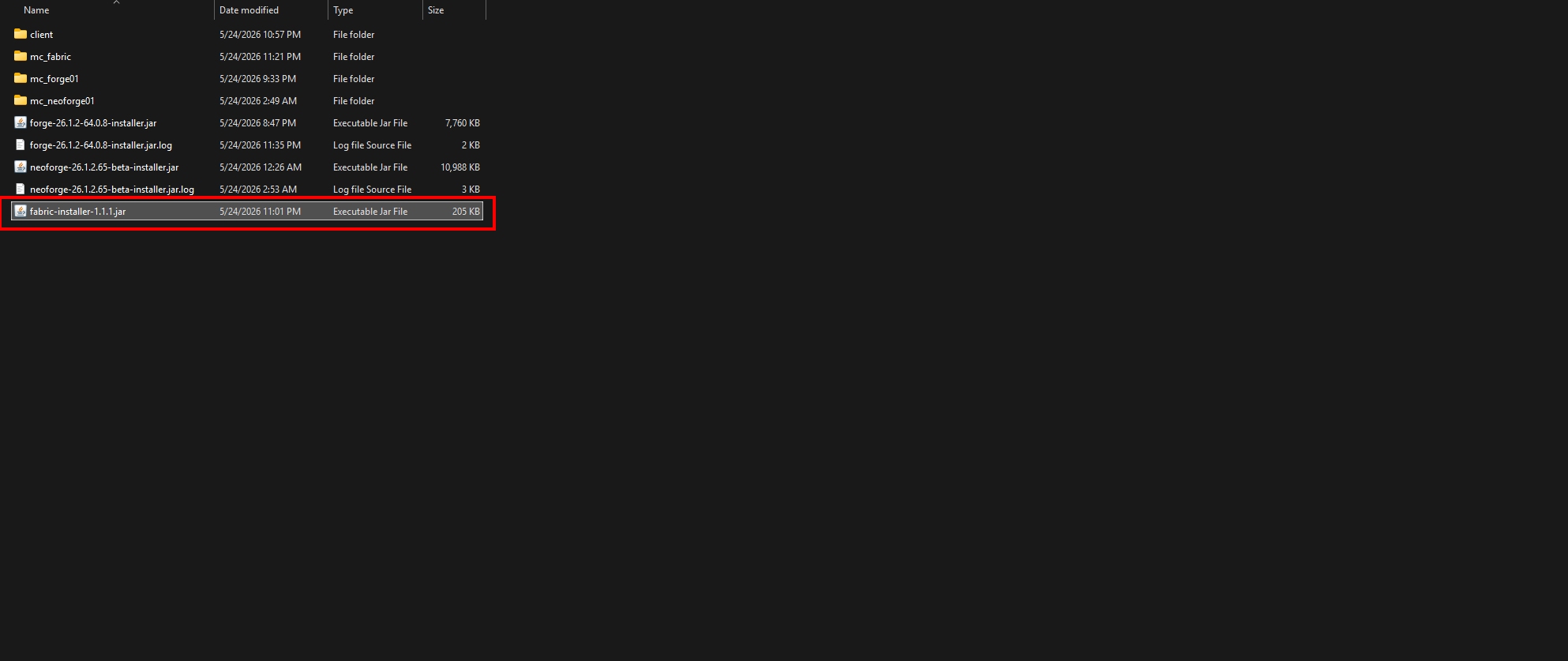
Windowsでは、エクスプローラーはこのように表示され、fabric-installer-{VERSION}.jarのような名前のファイルが確認できるはずです。
Server Download
サーバー用には、上記の汎用インストーラーをダウンロードするか、サーバーランチャーJARを直接ダウンロードして手順を簡略化することもできます。
ここではサーバーランチャーJARを直接ダウンロードします:
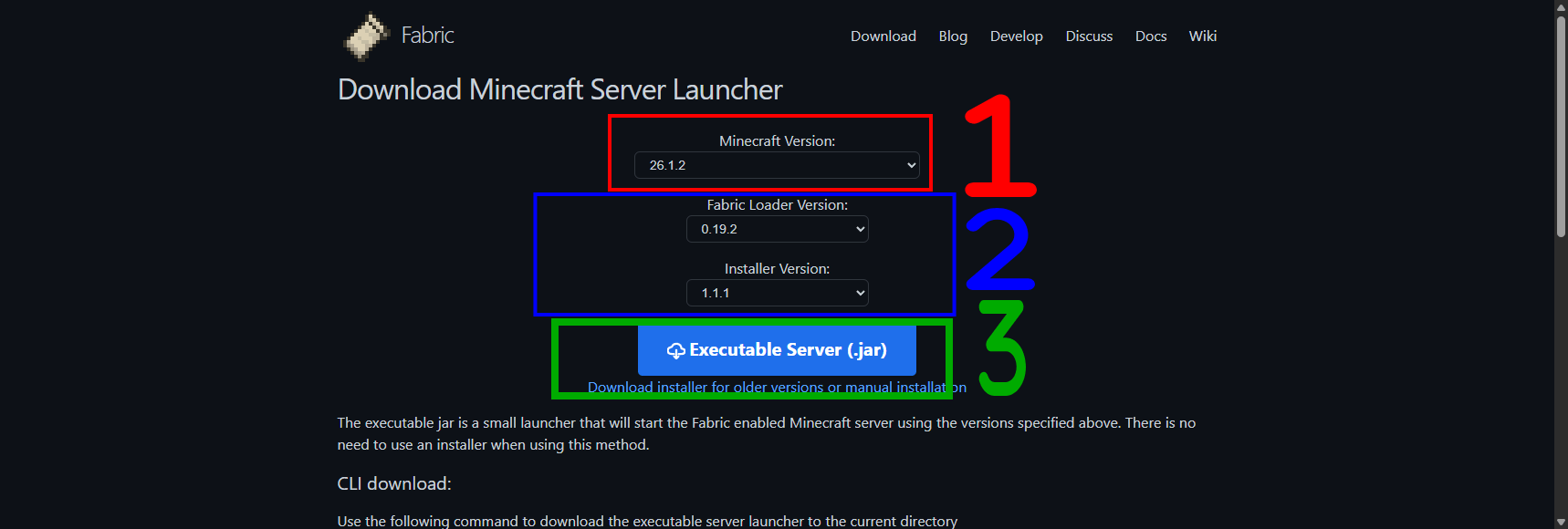
- Fabric Server Launcherページにアクセスします。
- 正しいMinecraft Version(1)が選択されていることを確認してください。
- 正しいLoader Version(2)とInstaller Version(2)の設定を選択します。
- Fabric Loader Version(2): インストールされるFabric Loaderのバージョンです。ほとんどの場合、デフォルト(最新)のままで問題ありません。
- Installer Version(2): ダウンロードされるインストーラーのバージョンです。ほとんどの場合、デフォルト(最新)のままで問題ありません。
- **Executable Server (.jar)**ボタン(3)をクリックして、サーバーランチャーJARファイルをダウンロードします。
次に、サーバーを実行したい場所にJARファイルを保存します。例えば、fabric-serverという新しいフォルダを作成し、そこにJARファイルを保存すると良いでしょう。
Installing
Fabricクライアントまたはサーバーのインストールは、GUIインストーラーまたはコマンドラインを通じて簡単に行うことができます。以下に両方の方法の手順を示します。
Client
Through the GUI Installer
- ダウンロードした実行ファイルまたはJARファイルをダブルクリックして、Fabricインストーラーを起動します。
- 開かない場合は、ファイルを右クリックしてOpen withを選択し、アプリケーション一覧からJavaまたはJava(TM) Platform SE binaryを選んでください。
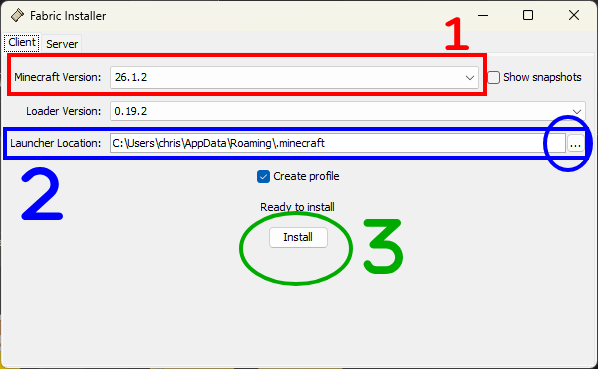
- インストーラー左上のClientタブが選択されていることを確認してください。
- 必要に応じて、MinecraftとLoaderのバージョン(1)をインストールしたいものに変更します。デフォルトでは、最新バージョンのMinecraftとFabric Loaderが設定されているはずです。
- 必要に応じて、Launcher Location(2)をMinecraftのインストール場所に変更します。
- デフォルトでは、正しい場所を指しているはずです。
- Minecraft Launcherに新しいプロファイルを作成してほしい場合は、Create profileオプションにチェックが入っていることを確認してください。
- 整理しやすくするためにこれを推奨しますが、後で手動でプロファイルを作成したい場合はチェックを外しても構いません。
- Installボタン(3)をクリックしてインストールを開始します。
Through the Command Line (Linux/PowerShell)
コマンドラインでクライアントをインストールするのは少し複雑ですが、ユーザーによってはこちらの方法が好まれる、あるいは必要になる場合もあります。以下にコマンドラインを使ったFabricクライアントのインストール手順を示します。
続ける前に、インストールコマンドに渡してインストール内容を指定できるフラグを紹介します:
| Argument | Description |
|---|---|
-dir {DIR_NAME} |
クライアントのインストールディレクトリです。Minecraftのインストールディレクトリを指定してください。指定しない場合、正しい場所がデフォルトで使用されます。 |
-mcversion {MC_VERSION} |
Fabricをインストールする対象のMinecraftバージョンです。指定しない場合、最新バージョンがデフォルトで使用されます。 |
-loader {LOADER_VERSION} |
インストールするFabric Loaderのバージョンです。指定しない場合、最新バージョンがデフォルトで使用されます。 |
-launcher {LAUNCHER} |
インストールに使用するランチャーの種類です。 |
{LAUNCHER}でサポートされている値は以下の通りです:
win32- Windowsのデフォルトの Minecraft Launcher。microsoft_store- Windows版Microsoft StoreのMinecraft Launcher。
バージョンにはdefaultを渡してデフォルト値を使用することもできます(またはフラグ自体を省略しても構いません)。これはインストール時点での最新バージョンとなります。
それでは、インストール手順を見ていきましょう:
- ターミナル(Linux)またはPowerShell(Windows)を開きます。
- Windowsでは、インストーラーが置かれているフォルダで右クリックし、ターミナルで開くまたはPowerShellで開くを選択すると、すぐに正しいディレクトリに移動できます。
cdコマンドを使って、Fabricインストーラーのjarファイルがあるディレクトリに移動します。- 例:
- Windows:
cd C:\Users\{USER}\Downloads - Linux:
cd /home/{USER}/Downloads
- Windows:
- 例:
- 以下のコマンドでインストーラーを実行します:
# On Windows java -jar .\fabric-installer-{VERSION}.jar client {FLAGS} # On Linux java -jar ./fabric-installer-{VERSION}.jar client {FLAGS}{VERSION}は、ダウンロードしたインストーラーの実際のバージョン番号に置き換えてください。{FLAGS}は、インストールしたい内容や使用したい特定のバージョン、ランチャーに応じて適切なフラグに置き換えてください。- 例:
java -jar .\fabric-installer-{VERSION}.jar client -mcversion 26.1.2 -loader default -launcher win32
これにより、指定したオプションでインストーラーが実行され、Minecraftクライアント用にFabricがインストールされます。
サーバー
GUIインストーラーを使う方法
サーバーランチャーを直接ダウンロードした場合、ダウンロードしたjarファイルをダブルクリックするだけで、インストーラーを実行したディレクトリにサーバーが自動的にセットアップされ、起動します。
個人的には、汎用的なファイル名だと長すぎるので、jarファイルをfabric-server-launch.jarのような名前にリネームして整理しやすくするのが好きです。
CLIでインストーラーを実行したい場合は、下の次のセクションに進んでください。
コマンドライン(Linux/PowerShell)を使う方法
汎用インストーラーをダウンロードした場合、上記のクライアントインストールセクションの手順を使えますが、別の引数を使用します。
| 引数 | デフォルト | 説明 |
|---|---|---|
-dir {DIR_NAME} |
現在のディレクトリ | サーバーのインストール先ディレクトリです。サーバー用に作成したフォルダを指定してください。 |
-mcversion {MC_VERSION} |
最新 | FabricをインストールするMinecraftのバージョンです。 |
-loader {LOADER_VERSION} |
最新 | インストールするFabric Loaderのバージョンです。 |
-downloadMinecraft |
- | Minecraftサーバーのjarをダウンロードするかどうかです。 |
とはいえ、コマンド内のclient引数をserverに置き換えてください。例えば:
# On Windows
java -jar .\fabric-installer-{VERSION}.jar server {FLAGS}

# On Linux
java -jar ./fabric-installer-{VERSION}.jar server {FLAGS}
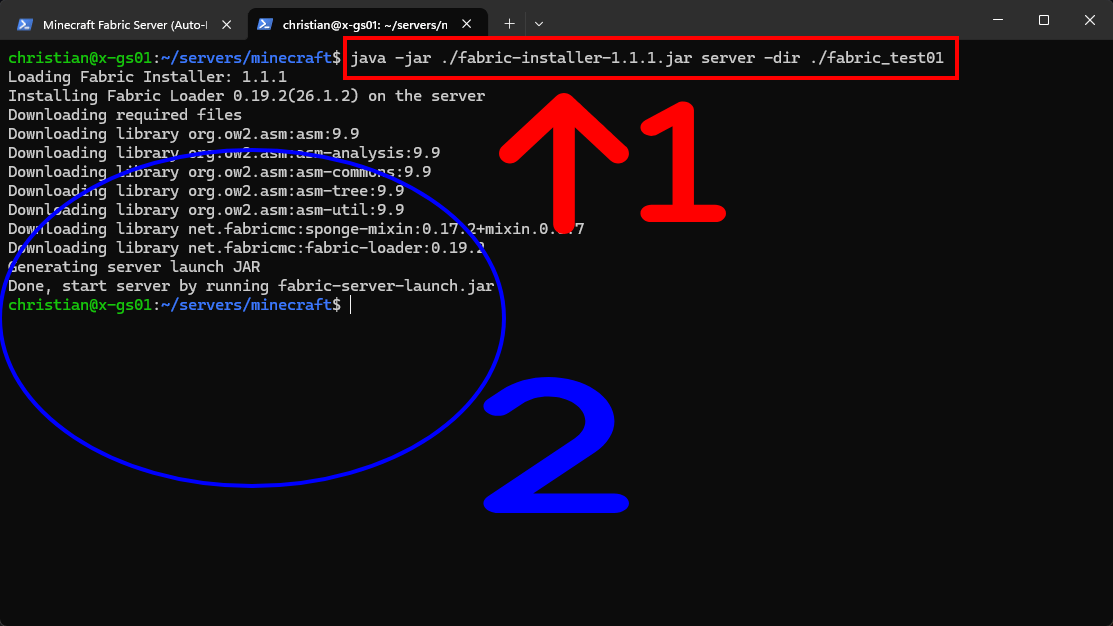
Linuxでは、特定のフラグを指定してインストーラーを実行する例は以下の通りです:
java -jar ./fabric-installer-1.1.1.jar server -dir ./fabric_test01 -mcversion 26.1.2 -downloadMinecraft
実行
これで、Fabricをインストールしたクライアントまたはサーバーを起動できます。クライアントとサーバーの実行プロセスは異なるので、それぞれ別々に説明していきます。
クライアント
Minecraftランチャーを開き、インストール中に作成されたプロファイル(「Create profile」オプションをチェックしたままにしていた場合)を選択するだけです。
このプロファイルの名前は、おそらくfabric-loader-{VERSION}のようなものになっているはずです。より分かりやすい名前に変更したい場合は、Minecraftランチャーでこの名前を変更できます。
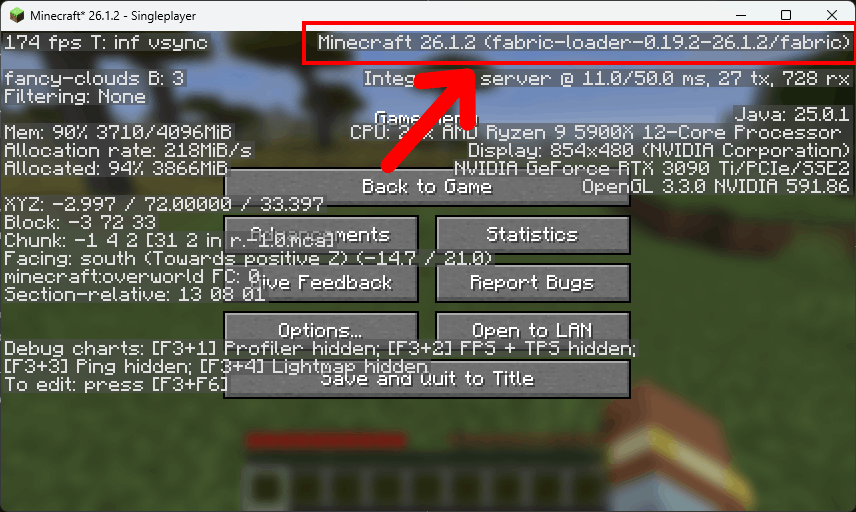
新しいワールドに読み込まれたら、F3キーを押してデバッグ画面を開くことで、Fabricがインストールされているかを確認できます。右上あたりに、実行しているMinecraftのバージョンと、括弧内にFabricのバージョンが表示される行があるはずです。
例えば、Minecraft 26.1.2 (fabric-loader-{version}/fabric)のように表示されるかもしれません。
サーバー
作業を楽にするため、サーバーを実行し、クラッシュしたり停止した場合に自動的に再起動する簡単なラッパースクリプトを作成します。これは、クラッシュしやすいMODを実行しているサーバーにとって特に有用です。
なお、以下の${JAR_FILE}および%JAR_FILE%は、上記の手順でダウンロードしたサーバーランチャーjarファイルの名前(例: fabric-server-launch.jar)を指します。好みに応じて、スクリプト内のJAR_FILE環境変数を実際のファイル名に置き換えることもできます。そうでない場合は、スクリプトを実行する前に、JAR_FILE変数を正しいファイル名に置き換えるようにしてください。
Windowsラッパースクリプト
Windowsでは、以下の内容のstart-server.batというバッチスクリプトを作成します:
@echo off

:start

title Minecraft Fabric Server (Auto-Restart)

echo Starting Minecraft Fabric Server...

echo Using JAR file: %JAR_FILE%...

:: Replace %JAR_FILE% with the name of your Fabric server JAR file
:: Remove the "nogui" argument if you want to run the server with the GUI (not recommended for performance reasons)
:: You can also adjust the memory allocation (Xmx and Xms) as needed for your server.
java -Xmx1024M -Xms1024M -jar %JAR_FILE% nogui

echo.

echo Server stopped or crashed! Restarting in 10 seconds...
echo Press Ctrl+C to cancel the auto-restart loop.

timeout /t 10

goto start
%JAR_FILE%変数を、サーバーランチャーjarの実際のファイル名(例:fabric-server-launch.jar)に置き換えるか、システム設定でJAR_FILE環境変数を設定して正しいファイルを指すようにしてください。- GUI付きでサーバーを実行したい場合は
nogui引数を削除してください。ただし、GUI付きで実行するとパフォーマンスの問題が発生する可能性があり、サーバーでは一般的に推奨されていません。
サーバーを起動するには、ファイルエクスプローラーから新しいスクリプトをダブルクリックするだけです。それ以外の方法として、PowerShellでスクリプトを実行することもできます。JAR_FILE環境変数を設定する必要がある場合は、スクリプトを実行する前にPowerShellで設定できます。
以下は、PowerShellでJAR_FILE環境変数を設定してからサーバーを実行する例です。
$env:JAR_FILE = "fabric-server-launch.jar"
.\start-server.bat
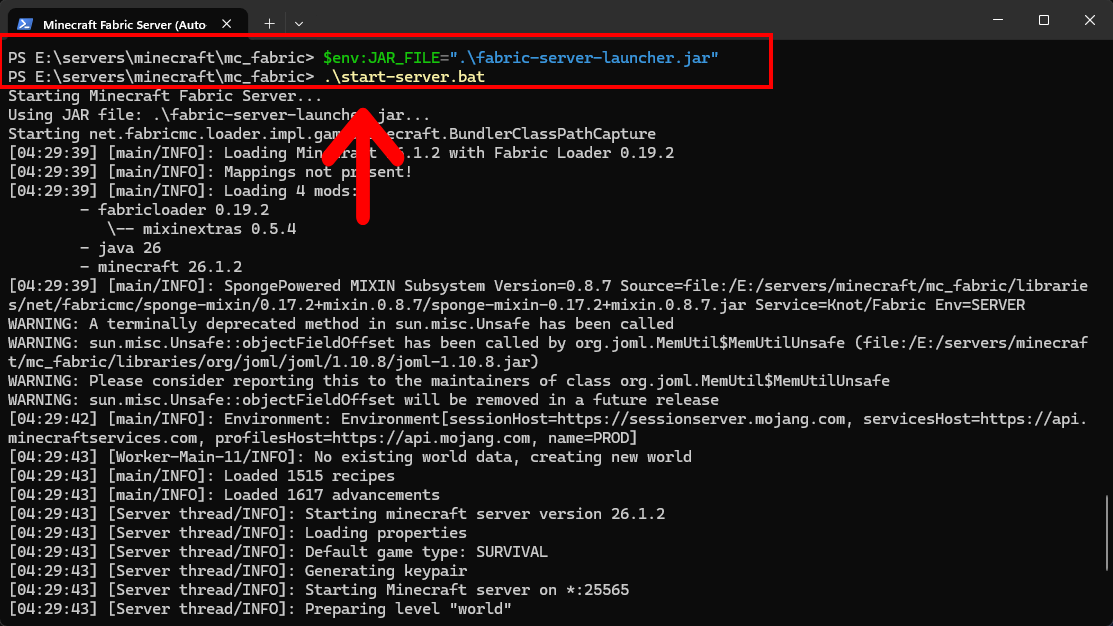
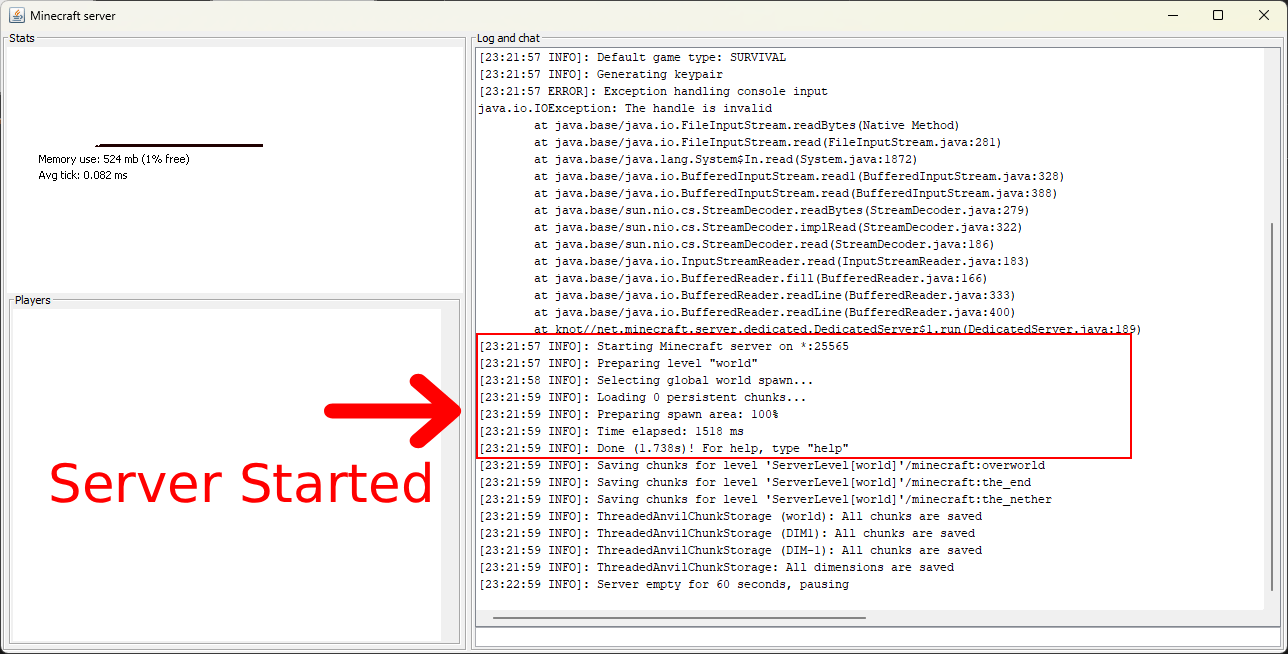
以下は、Windowsでラッパースクリプトを実行した際のサーバーコンソール(GUI)の見た目の例です:
Linuxラッパースクリプト
Linuxでは、以下の内容のstart-server.shというBashスクリプトを作成します:
#!/bin/bash

while true; do
    echo "Starting Minecraft Fabric Server..."
    echo "Using JAR file: ${JAR_FILE}..."
    echo "Press Ctrl+C to stop the server and exit the auto-restart loop."
    echo "---------------------------------------------"

    # Replace $JAR_FILE with the name of your Fabric server JAR file
    # Remove the "nogui" argument if you want to run the server with the GUI (not recommended for performance reasons)
    # You can also adjust the memory allocation flags (-Xmx and -Xms) as needed for your server's performance requirements
    java -Xmx1024M -Xms1024M -jar ${JAR_FILE} nogui

    echo "Server stopped or crashed! Restarting in 10 seconds..."
    sleep 10
done
${JAR_FILE}変数をサーバーランチャーのJARファイルの実際のファイル名(例:fabric-server-launch.jar)に置き換えるか、システム設定でJAR_FILE環境変数を正しいファイルを指すように設定することができます。- GUI付きでサーバーを起動したい場合は
nogui引数を削除してください。ただし、GUI付きで実行するとパフォーマンスに問題が生じる可能性があり、サーバーでは一般的に推奨されません。
サーバーを起動するには、ターミナルからスクリプトを実行します。JAR_FILE 環境変数を設定する必要がある場合は、スクリプトを実行する前にターミナルで設定してください。
export JAR_FILE="fabric-server-launch.jar"
./start-server.sh
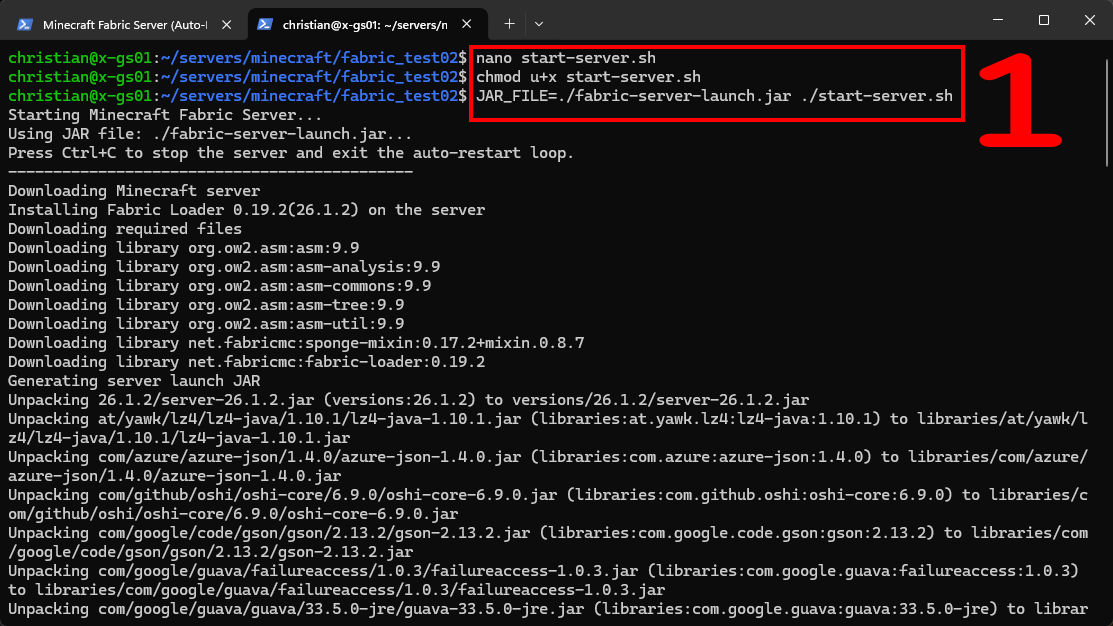
コマンドライン nano start-server.sh またはテキストエディタを使ってスクリプトを作成した後、実行する前に chmod u+x start-server.sh でスクリプトにユーザー実行権限を与えてください。
補足
Fabric API Mod(推奨)
Fabric API modを必要とするmodが多数あります。
Fabric APIを必要とするmodをインストールしたい場合は、CurseForgeからダウンロードし、クライアントとサーバー両方の mods フォルダにJARファイルを配置してください。
screenの使用(Linux)
Linuxでサーバーを実行している場合、screen コマンドを使ってデタッチ可能なセッションでサーバーを実行できます。これにより、サーバーを起動し、セッションからデタッチしても、ターミナルを閉じてもバックグラウンドで動作を継続させることができます。
上記の自動再起動スクリプトと一緒に screen を使ってサーバーを起動するには、次のようにします。
screen -S mc-fabric ./start_server.sh
サーバーを実行したまま screen セッションからデタッチしたい場合は、Ctrl+A に続けて D を押してください。後でセッションに再接続するには、以下を使用します。
screen -r mc-fabric
注意: 実行中のセッションが1つだけの場合は、セッション名を指定せずに単に screen -r で再接続できます。
関連情報
- Fabric Website
- Fabric GitHub
- Pterodactyl - 人気のある無料でオープンソースのゲームサーバー管理パネルで、Fabric対応を含め、セルフホストのMinecraftサーバーを簡単に管理できます。
まとめ
Fabricは、長年にわたりMinecraftのmoddingシーンを支えてきた素晴らしいmoddingプラットフォームです。クライアント用にインストールしたい場合でも、modded サーバーを構築したい場合でも、インストール作業はシンプルで、GUIインストーラーまたはコマンドラインのどちらでも行うことができます。Fabricを使えば、Minecraftで様々なmodやカスタムコンテンツを楽しむことができます。
ご質問がある場合や、moddingコミュニティに参加したい場合は、私たちのDiscordサーバーへの参加をご検討ください!
私たちが作成するガイドは常に編集や改善を歓迎しています。提案や問題点がある場合は、GitHubリポジトリでpull requestを作成して、ぜひご協力ください!
Happy modding!