
PCのStardew ValleyでMODをダウンロードしてインストールする方法についてのガイドです。よく使われる3つの方法をすべて解説します。手動でMODをインストールする方法(このゲームでは標準的な方法です)、Vortex(Nexus ModsのMODマネージャー)、そしてCurseForgeアプリです。
このガイドはWindowsを中心にしていますが、Stardew ValleyのMODはLinuxやmacOSでも動作するので、違いがある部分については注記しています。
Stardew Valleyは、MOD導入において最も親切なゲームの一つです。ロードオーダーで格闘する必要もなく、プラグイン数の上限もなく、アーカイブ無効化も必要なく、パッチを当てる必要もありません。ほぼすべてのMODは1つのフォルダをドロップするだけで済み、ゲームはコンソールウィンドウで読み込まれたかどうかを教えてくれます。
最初に絶対に押さえておくべきことが一つだけあり、それがSMAPIです。これはMODを可能にするローダーであり、Nexus上のほぼすべてのMODがこれに依存しています。まずSMAPIをインストールし、その上に例としてPathoschildによるTractor Modを、3つの方法それぞれでインストールしていきます。
必要なもの
- PC版Stardew Valley(このガイドではSteam版を使用します)。
- 7-Zipまたは他の解凍ソフト。
- 無料のNexus Modsアカウント(必須ではありませんが、あった方が便利です)。
- フォルダのコピーや移動についての基本的な理解。
ゲームバージョンについての注意
本記事執筆時点でStardew Valleyのバージョンは1.6.xで、MODの互換性は概ね良好です。このゲームではバージョンの重要性は他のゲームほど高くありませんが、知っておくべきことが2つあります。
- SMAPIはゲームのバージョンに合わせる必要があります。 ゲームがアップデートされると、SMAPIも1~2日以内にアップデートされるので、新しいものをインストールしてください。通常は問題なく進みます。
- MODの対応が遅れることがあります。 個々のMODは大型アップデート後、対応まで数日かかることがあります。SMAPI mod compatibility listは現在動作するMODを追跡しているので、アップデート前に確認する最速の方法です。
Steam、GOG、Xbox Game Pass PC版のいずれもMODに対応しています。Microsoft Store / Game Pass版では、Windowsがインストールフォルダを保護している仕様のため、smapi.io/installに記載されているいくつかの追加手順が必要です。
LinuxとmacOSでのMOD実行
Stardew ValleyはProtonDBでPlatinum評価を受けており、ネイティブのLinuxビルドも存在するため、Windows以外でのMOD導入が比較的簡単なゲームの一つです。
SMAPIは同じダウンロード内に3プラットフォーム分すべてのインストーラーを同梱しています - install on Windows.bat、install on Linux.sh、install on macOS.commandです。自分のシステムに合ったものを実行すれば、このガイドの他の部分もすべて同じように動作します。
注記 - LinuxとmacOSでは、インストーラーは別の実行ファイルを追加するのではなく、ゲームのランチャーの名前を変更します。そのため、通常通りゲームを起動するだけでSMAPIも一緒に立ち上がります。起動オプションの設定は不要です。
セーブデータをバックアップしましょう!
Stardew ValleyのMODは、セーブファイルに書き込みを行うことがありますし、実際に行います。アイテムを追加するMODはそのアイテムをセーブデータに書き込み、後でそのMODを削除すると、セーブデータが読み込めなくなることがあります。
始める前にこのフォルダをバックアップしてください。
C:\Users\<user>\AppData\Roaming\StardewValley\Saves
Linuxでは~/.config/StardewValley/Saves、macOSでも同様に~/.config/StardewValley/Savesです。
ヒント - SMAPIはSave Backupという同梱MODをインストールし、1日1回自動的にすべてのセーブデータをバックアップします。これだけでも、他に何もインストールしなくてもSMAPIを使う十分な理由になります。
SMAPIとは?
SMAPI(Stardew Modding API)はMODローダーです。Stardew ValleyとMODの間に入り、MODがゲームにフックできるようにし、ロードオーダー、バージョンチェック、エラーハンドリングといった面倒な部分をすべて処理してくれます。
実際に体感できる点として、以下の3つのことを行います。
- ゲームディレクトリ内に**
Mods**フォルダを作成し、読み込みます。すべてのMODはここに置きます。 - ゲームと一緒にコンソールウィンドウを開き、何が読み込まれ、何がうまくいかなかったかを一覧表示します。
- MODのエラーを捕捉するので、壊れたMODがあってもゲームがクラッシュする代わりにメッセージが表示されます。
Nexus Modsにあるもののほぼすべてがこれを必要とします。例外はゲーム自体のファイルを直接上書きするコンテンツ置き換え系パックですが、Content Patcher(これもSMAPIを必要とします)が同じ役割をより良くこなすため、今では稀です。
SMAPIのインストール
SMAPIのダウンロード
SMAPIはsmapi.io、またはNexus Modsのページから入手できます。どちらも同じダウンロードで、Pathoschildによってメンテナンスされています。
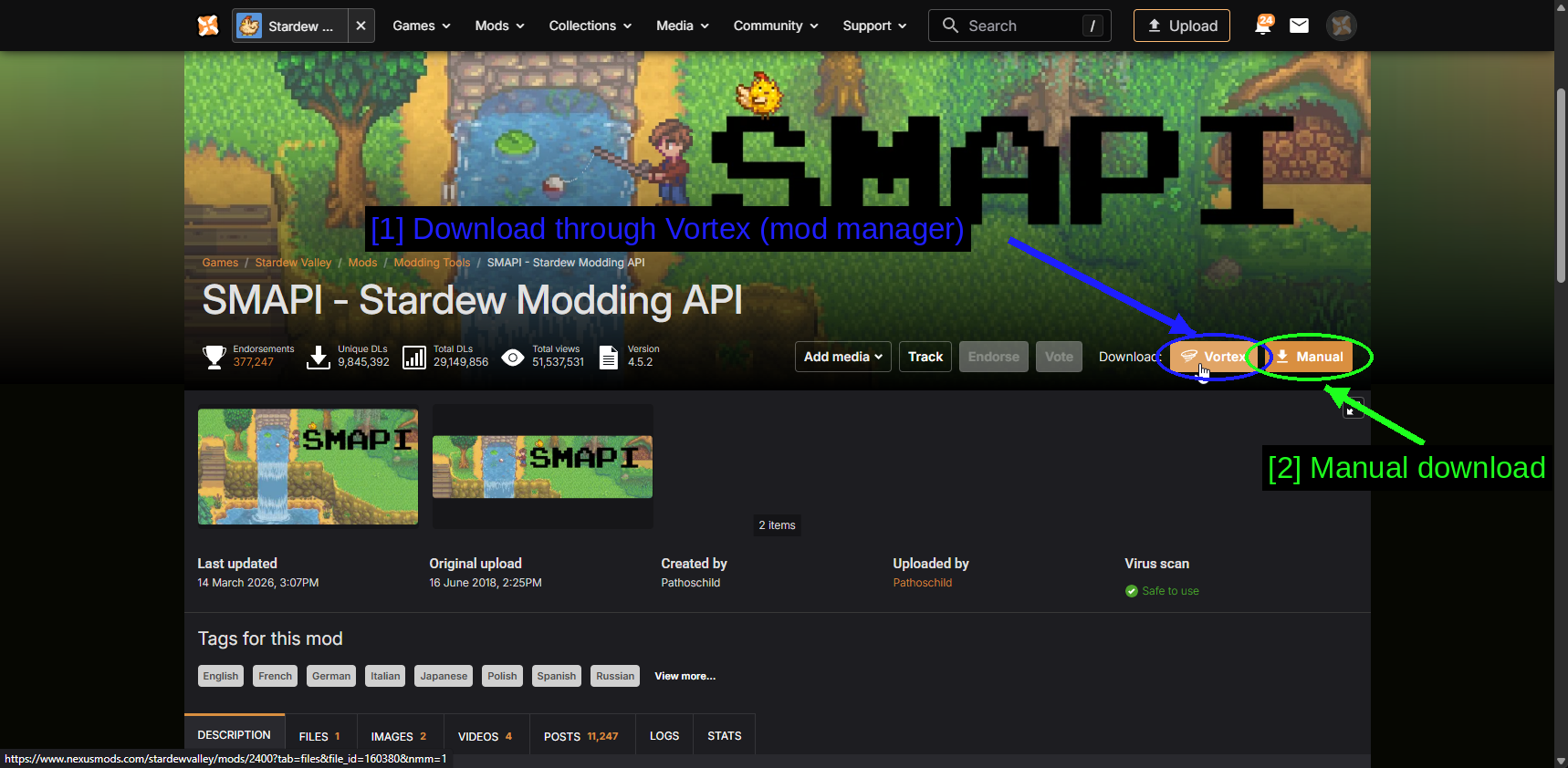
- Vortex(MODマネージャー)経由でダウンロード: オレンジ色のVortexボタンがファイルをMODマネージャーに渡します。
- 手動ダウンロード: Manualでブラウザ経由でアーカイブをダウンロードします。
このセクションではManualダウンロードを使います。SMAPIには独自のインストーラーがあるためです。
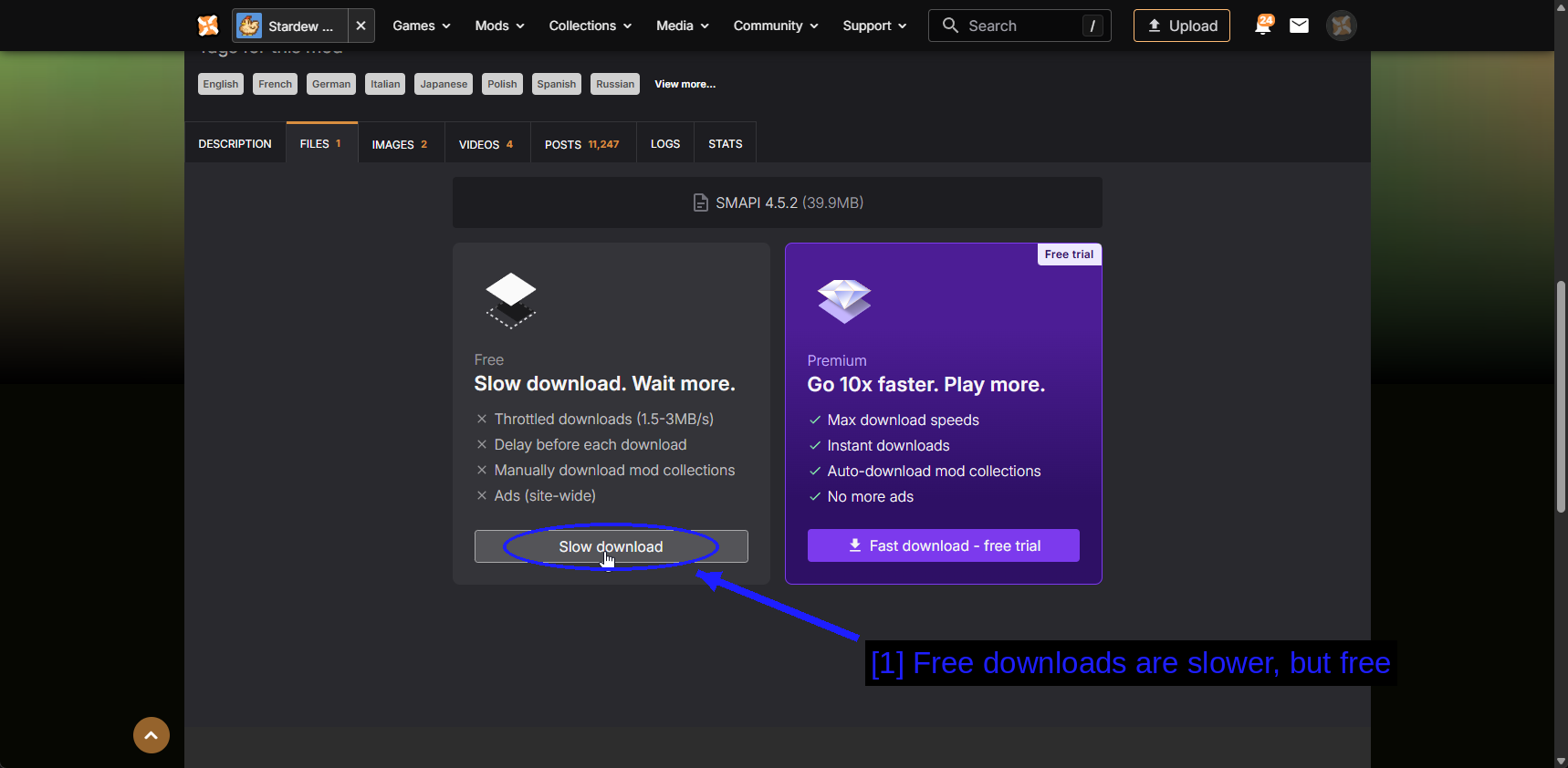
- 無料ダウンロードは遅いですが無料です: Slow downloadは約1.5~3MB/sに制限されており、開始まで短い遅延があります。SMAPIは約40MBなので、どちらにしても数秒で終わります。
インストーラーの実行
アーカイブを解凍し、中のフォルダを開きます。
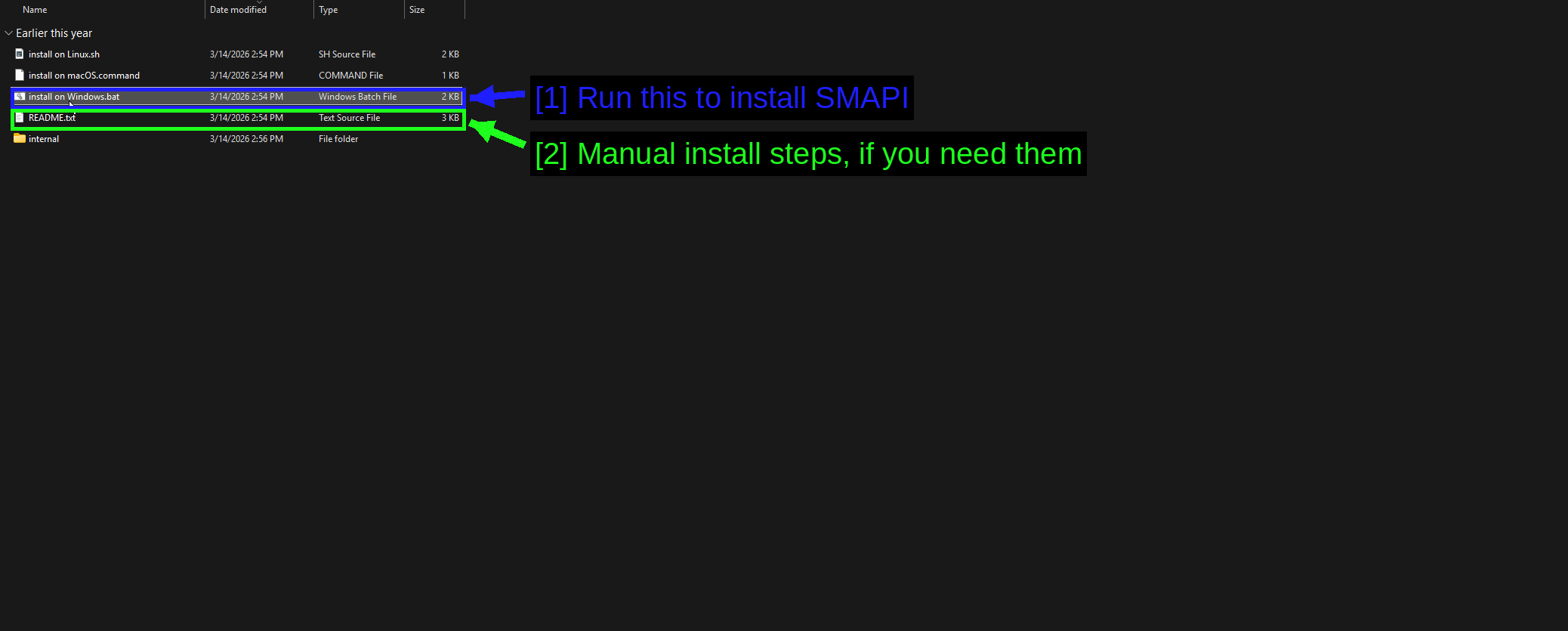
- これを実行してSMAPIをインストール:
install on Windows.bat。LinuxとmacOSのユーザーには同じフォルダ内にそれぞれ専用のスクリプトがあります。 - 手動インストール手順(必要な場合):
README.txtに手動での手順が記載されています。ほぼ確実に必要ありません - インストーラーを使うのが推奨される方法で、README自体にもそう書かれています。
インストーラーをダブルクリックすると、ゲームの場所を尋ねられます。
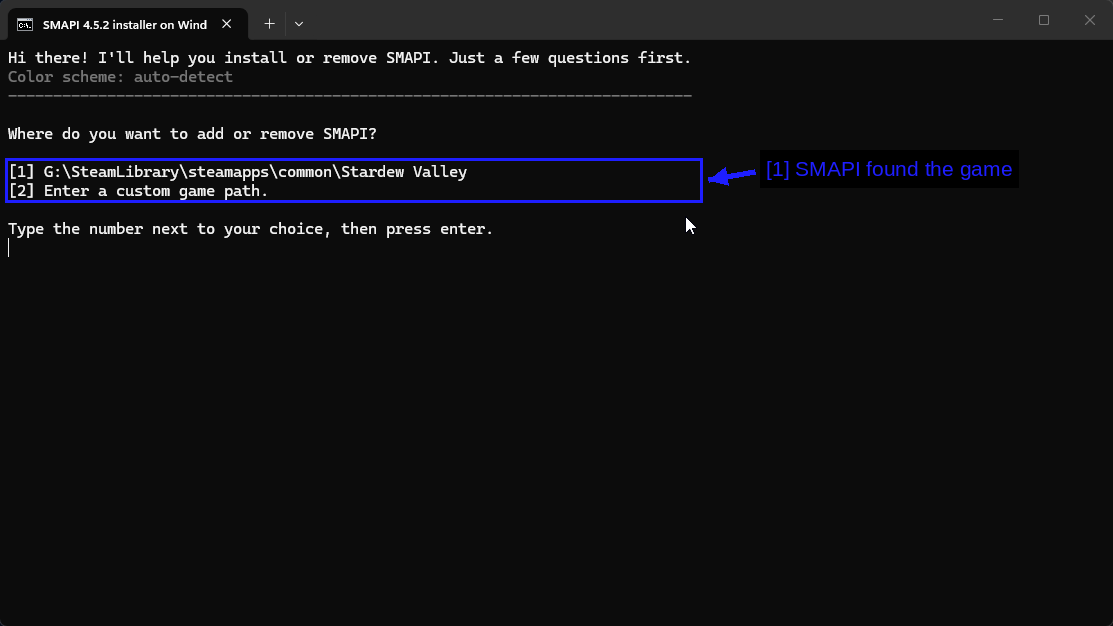
- SMAPIがゲームを見つけた場合: ドライブをスキャンして、見つかったものを一覧表示します。
1と入力してEnterを押すか、別の場所を指定したい場合は2を選んでください。
次に、何をしたいか尋ねられます。
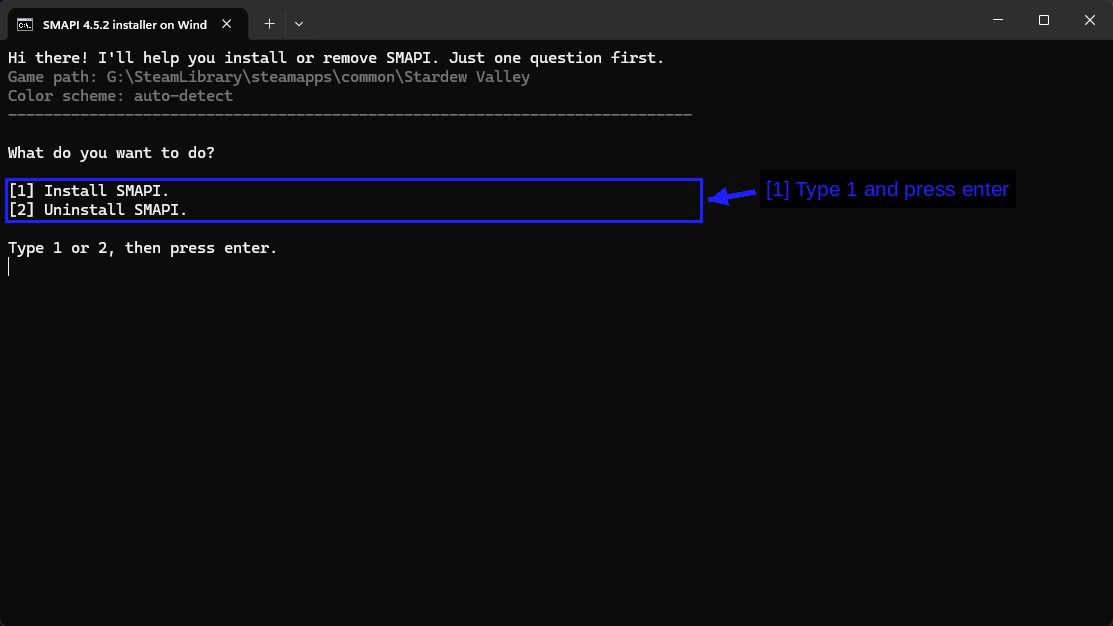
- 1と入力してEnterを押す: Install SMAPI。オプション2は、後でゲームをバニラに戻したい場合にきれいに削除してくれます。
数秒で終わり、次に何をすればいいか正確に教えてくれます。
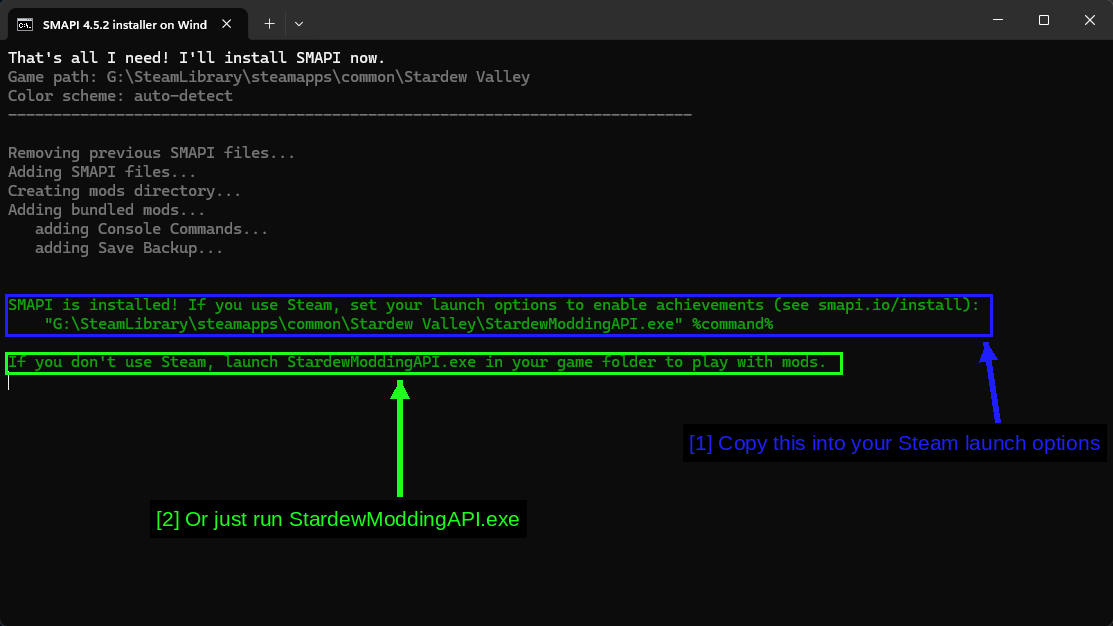
- これをSteamの起動オプションにコピーする:
StardewModdingAPI.exeへのフルパスに続けて%command%。この行はそのまま正確にコピーしてください - 次のセクションでどこに貼るか説明します。 - または単にStardewModdingAPI.exeを実行する: Steam版でない場合は、これだけで十分です。ゲームフォルダ内のそのファイルを、ゲーム本体の代わりに実行してください。
途中で行われた処理にも注目してください: Creating mods directory(Modsディレクトリの作成)とAdding bundled mods(同梱Modの追加)- Console CommandsとSave Backupです。この2つのフォルダがMods内に現れるのは正常なので、そのまま残しておいてください。
Steam起動オプションの設定
Steamでは、ゲームフォルダからStardewModdingAPI.exeを直接実行することもできますが、それだとSteamがゲームの起動を認識できず、実績やプレイ時間の記録、オーバーレイが機能しなくなります。起動オプションを設定すればこれが解決します。
Steamライブラリを開き、Stardew Valleyを右クリックしてプロパティを選択します。
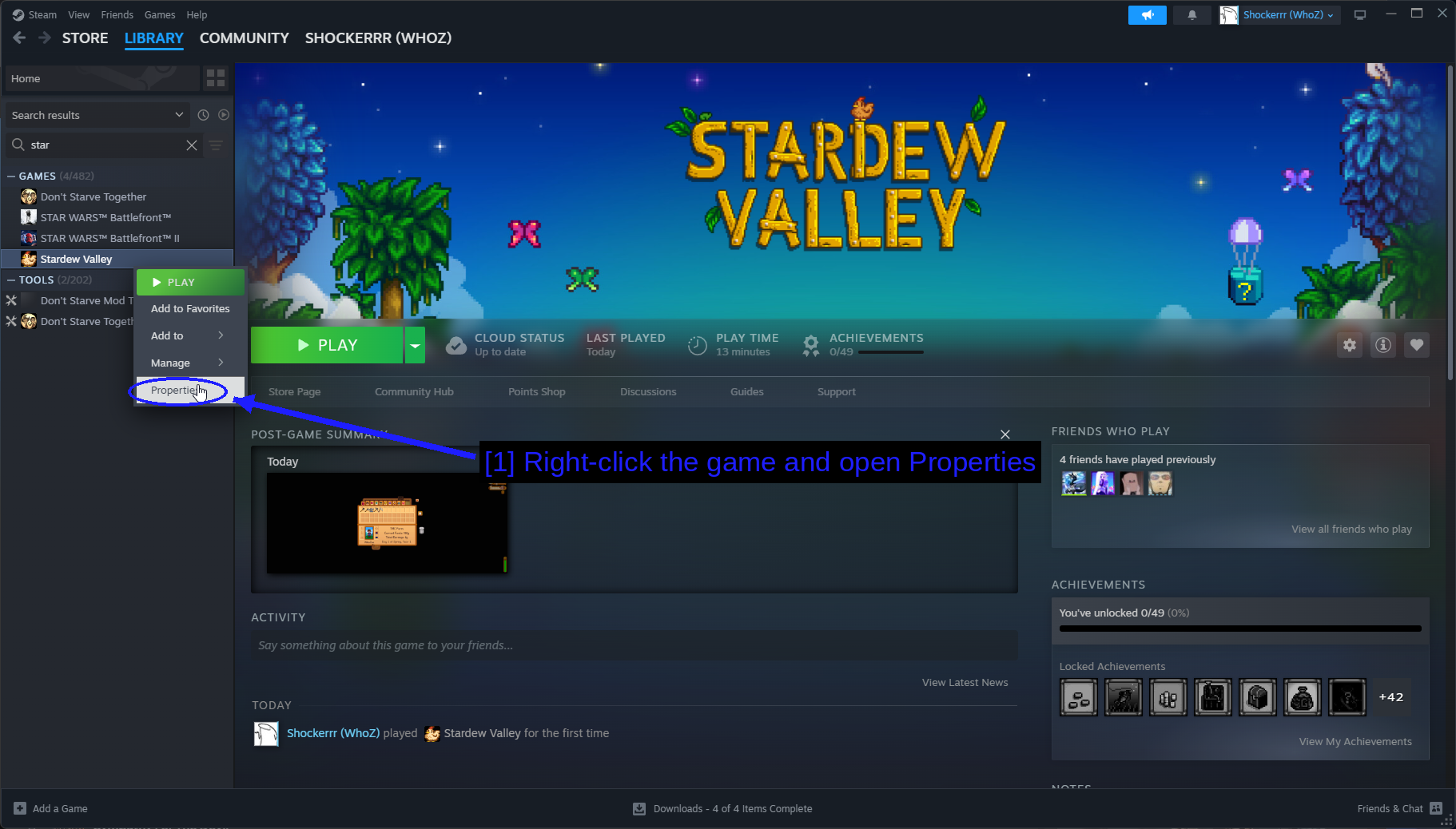
- ゲームを右クリックしてプロパティを開く: コンテキストメニューの一番下にあるプロパティ項目。
次に、全般タブにある起動オプションを見つけてください。
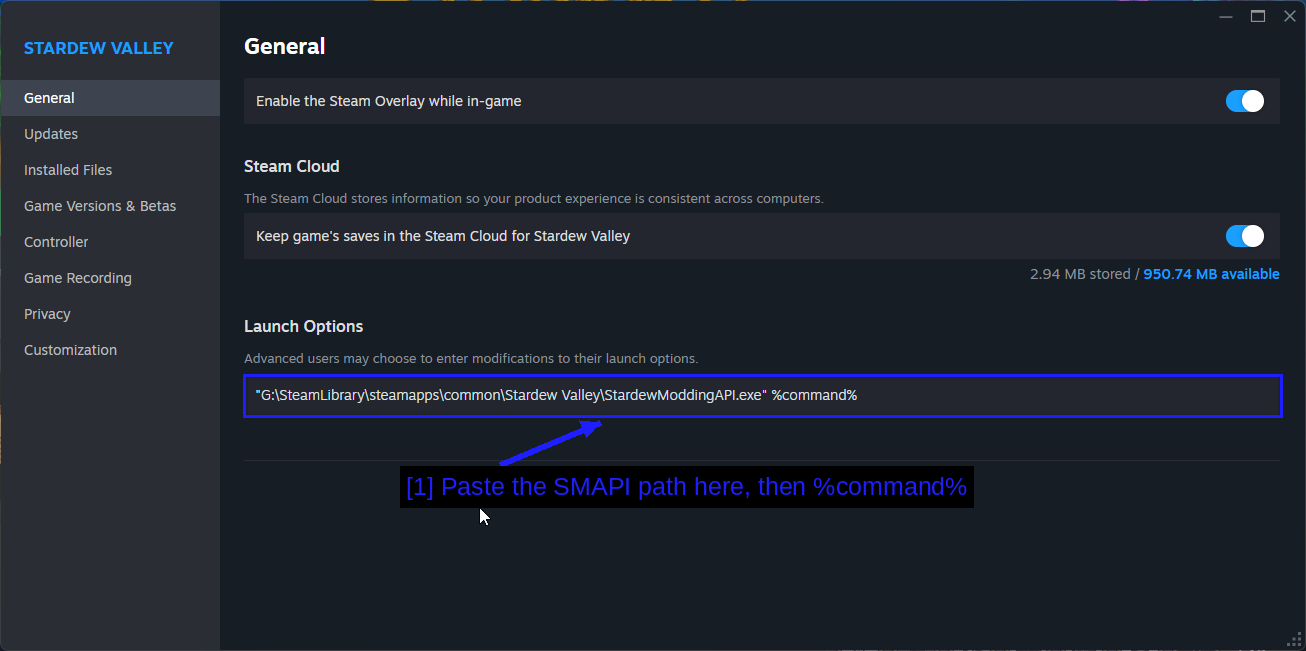
- ここにSMAPIのパスを貼り付け、続けて%command%を入力: SMAPIのインストーラーが表示した行を、クォートも含めてそのまま貼り付けます。
自分のパスに置き換えると、こんな感じになるはずです。
"G:\SteamLibrary\steamapps\common\Stardew Valley\StardewModdingAPI.exe" %command%
WARNING - クォートが重要で、%command%も同様に重要です。クォートがないと、Steamは「Stardew Valley」のスペースの部分でパスを分断してしまいます。また%command%がないと、Steam自身の引数が渡されません。
TIP - 一時的にMod無しでプレイしたい場合は、起動オプション欄を空にするだけで構いません。何もアンインストールされず、単にSMAPI無しでゲームが起動します。
ゲームを起動する
Steamでプレイを押すと、ゲームと一緒にコンソールウィンドウが開きます。
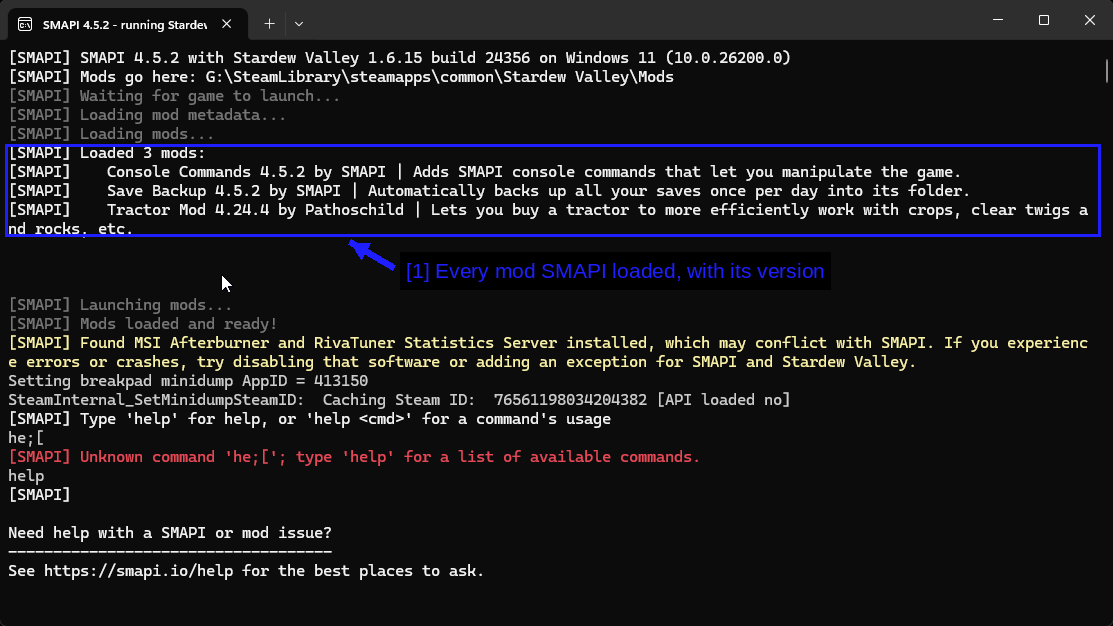
- SMAPIが読み込んだすべてのMod、バージョン付き: ここではConsole Commands、Save Backup、そしてTractor Mod 4.24.4 by Pathoschildです。Modがこの一覧に無ければ読み込まれていないということで、SMAPIは通常その理由を数行下に表示します。
このコンソールウィンドウは、このゲームをModする上で最も役立つものです。開いたままにしておいてください - エラー、警告、Modのアップデート通知はすべてここに表示され、何か問題が起きたときに最初に確認すべき場所です。
NOTE - SMAPIは、オーバーレイや監視ツールなど、競合することが分かっているソフトウェアについても警告を出します。スクリーンショットにあるMSI Afterburnerに関するメッセージはまさにそれで、エラーではなく警告です。
Modのダウンロード先
主な入手先はNexus Modsで、Stardew Valleyのmodが30,000件以上あります。
他にも知っておく価値のあるサイトを挙げます。
- CurseForge - 2番目に大きく、独自のデスクトップアプリを持っています。後述します。
- ModDrop - 規模は小さいですが、一部のModはここでしか手に入りません。
- Stardew Valley Forums - 公式フォーラムのModボード。
- TMC - 私たちです!まだ新しいサイトです。
TIP - 何かをインストールする前に、SMAPI mod compatibility listで確認しましょう。コミュニティによって維持管理されており、検索もできて、そのModがあなたのゲームバージョンで動作するかどうかを一行で教えてくれます - コメント3ページ分を読むより早いです。
インストールするMod
PathoschildによるTractor Modは、ロビンからトラクターガレージを購入できるようにし、農場を広範囲にわたって収穫、水やり、耕作、瓦礫の撤去をするトラクターを運転できるようにします。農場が大きくなってきたら、非常に大きなクオリティ・オブ・ライフの向上になります。
これを例として選んだ理由は3つあります: 人気があること、活発にメンテナンスされていること、そしてNexusのページで多くの人を混乱させるある癖が見られることです。
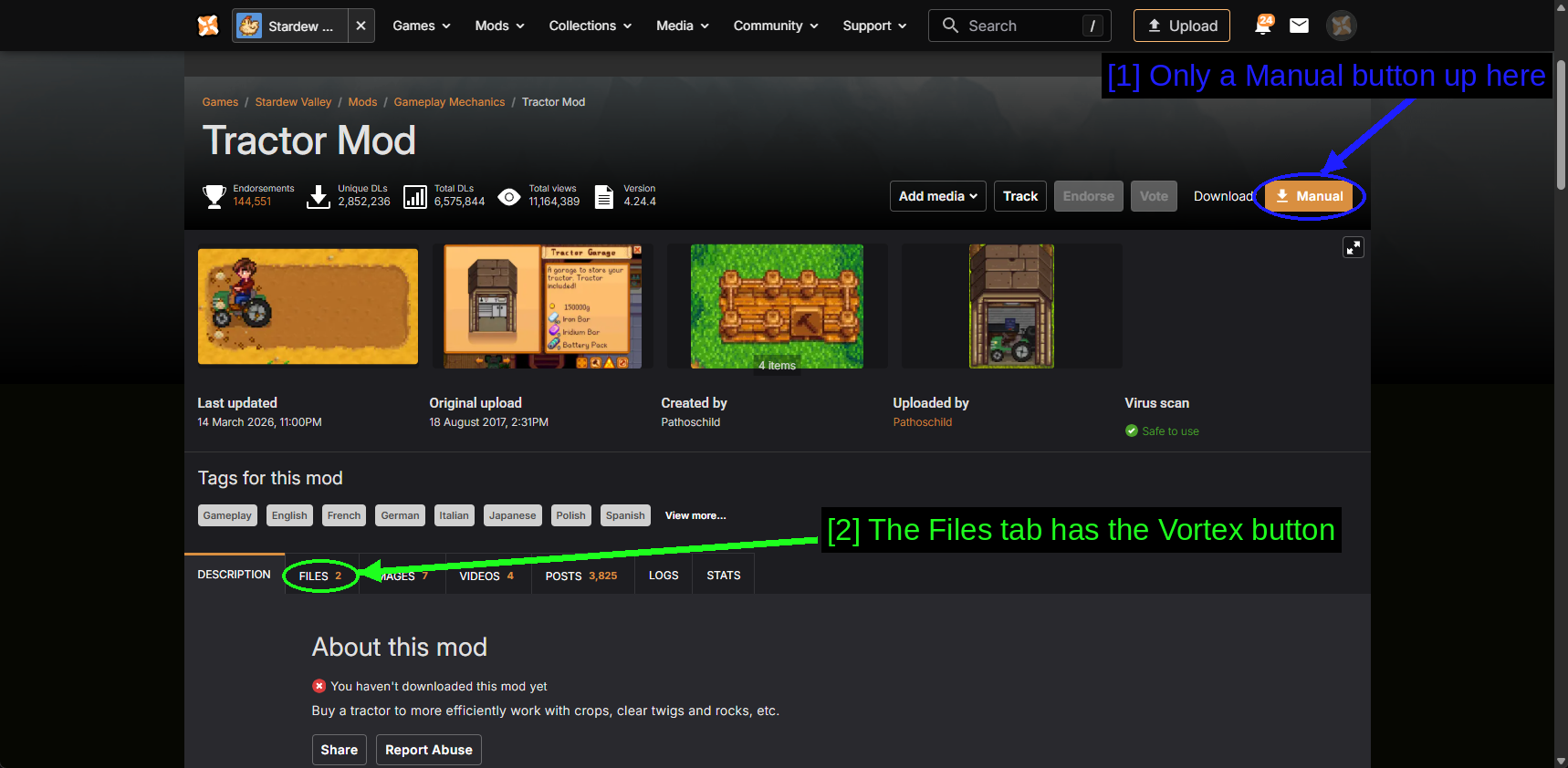
- ここにあるのはManualボタンだけ: ヘッダーにはオレンジ色のVortexボタンがありません。だからといって、このModがManualインストール専用というわけではありません。
- FilesタブにはVortexボタンがある: FILESタブに切り替えると、個々のファイルごとにMod管理ツール用のボタンが表示されます。
こちらがFilesタブです。
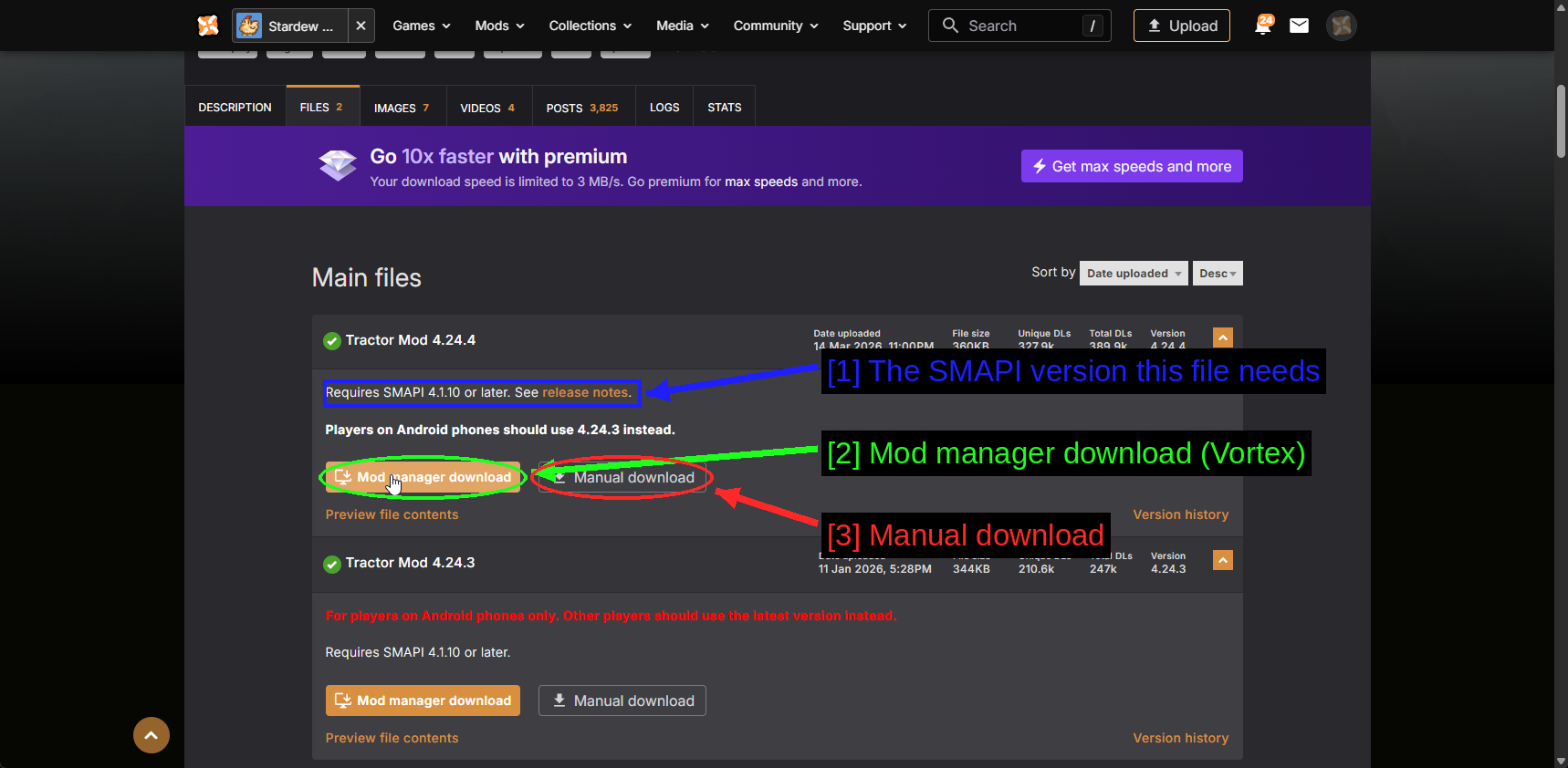
- このファイルが必要とするSMAPIのバージョン: 「Requires SMAPI 4.1.10 or later.」常に確認する価値があります - 手持ちのものより新しいSMAPIをModが要求しているというのは、Modが読み込まれない最もよくある原因の2つか3つのうちの1つです。
- Mod管理ツール向けダウンロード(Vortex): ファイルをVortexに渡します。
- Manualダウンロード:
.zipをブラウザ経由でダウンロードします。
リストの2番目のファイル、Tractor Mod 4.24.3に注目してください。「For players on Android phones only(Android版プレイヤー専用)」と表記されています。ページの上の方にあるからといって古いファイルを掴んでしまうのはよくあるミスです。注意書きは必ず読みましょう。
Modを手動でインストールする
これがStardew Valleyでのmodインストールの通常の方法で、実質2ステップで完了します。
Modをダウンロードする
FilesタブのManual downloadボタンを使います。.zipが手に入ります。
解凍してコピーする
7-Zipでアーカイブを解凍し、中身を確認します。
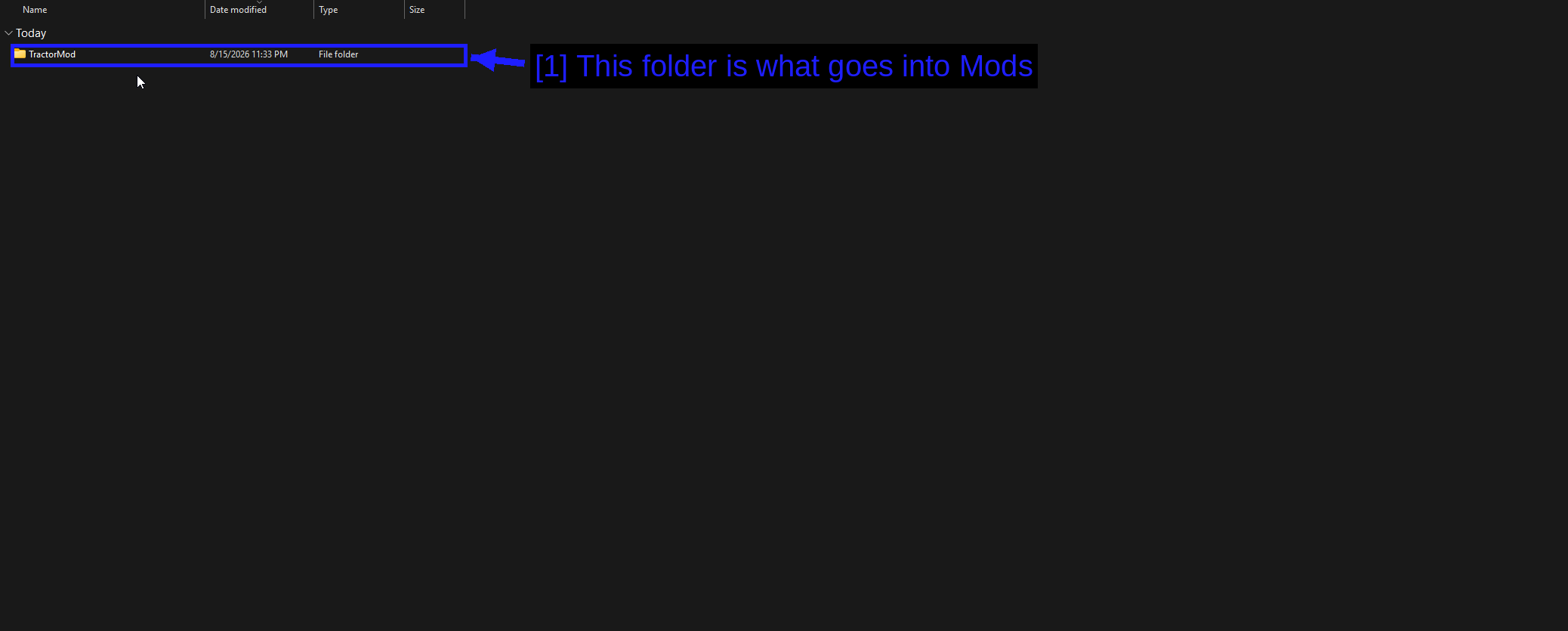
- このフォルダをModsに入れます:
TractorModという名前の単一フォルダで、modのmanifest.jsonとそのファイル群が含まれています。
そのフォルダをゲームのModsフォルダにコピーします。
C:\Program Files (x86)\Steam\steamapps\common\Stardew Valley\Mods
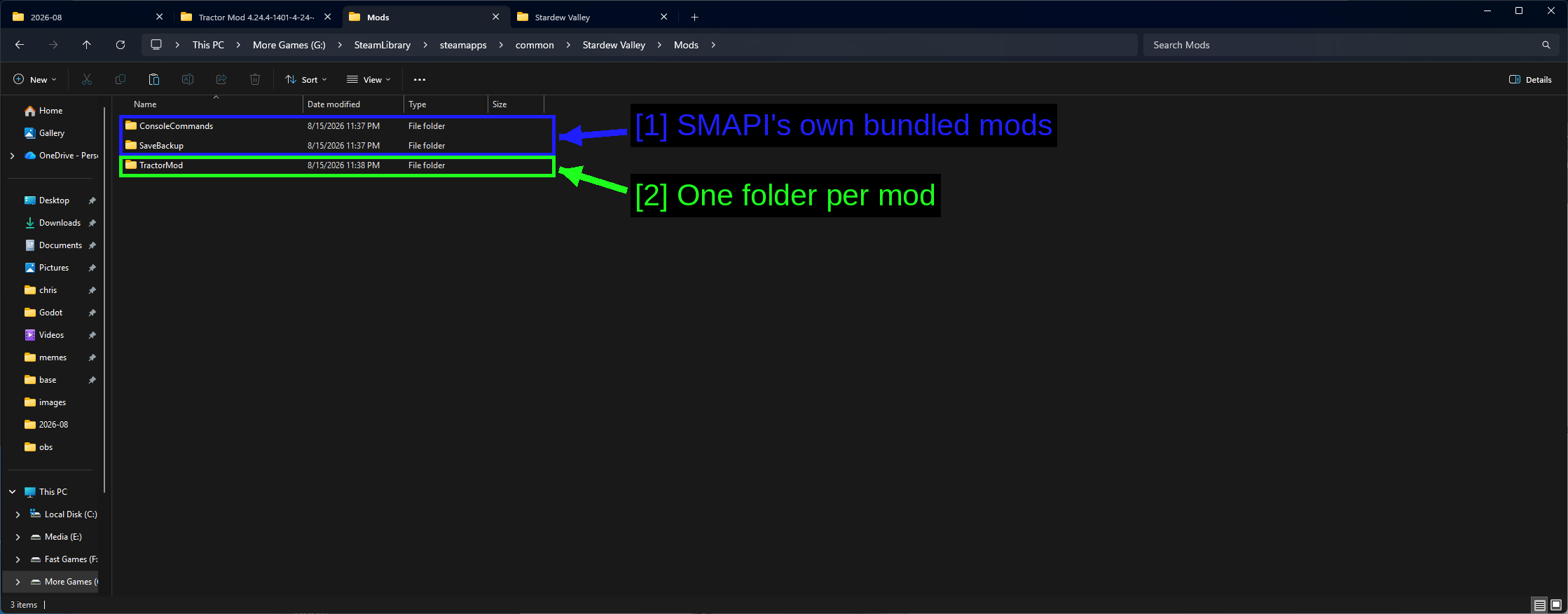
- SMAPI自身が同梱するmod:
ConsoleCommandsとSaveBackupで、SMAPIによってインストールされます。そのままにしておいてください。 - modごとに1フォルダ:
TractorMod。これでインストールは完了です。
最終的な構成は次のようになります。
Stardew Valley\Mods\TractorMod\manifest.json
Stardew Valley\Mods\TractorMod\...
WARNING - フォルダを入れ子にしないでください。Mods\TractorMod\TractorMod\manifest.jsonは読み込まれません。これは手動インストールで圧倒的に多いミスです。SMAPIはmanifest.jsonを1、2階層下まで探しに行き、見つからなければコンソールでその旨を知らせてくれますが、最初から正しく配置する方が簡単です。
TIP - Mods内にサブフォルダを作って整理することもできます - Mods\Farming\TractorModのような形でも問題なく動作します。SMAPIは再帰的に検索します。
参考までに、SMAPIインストール後のゲームフォルダはこのようになります。
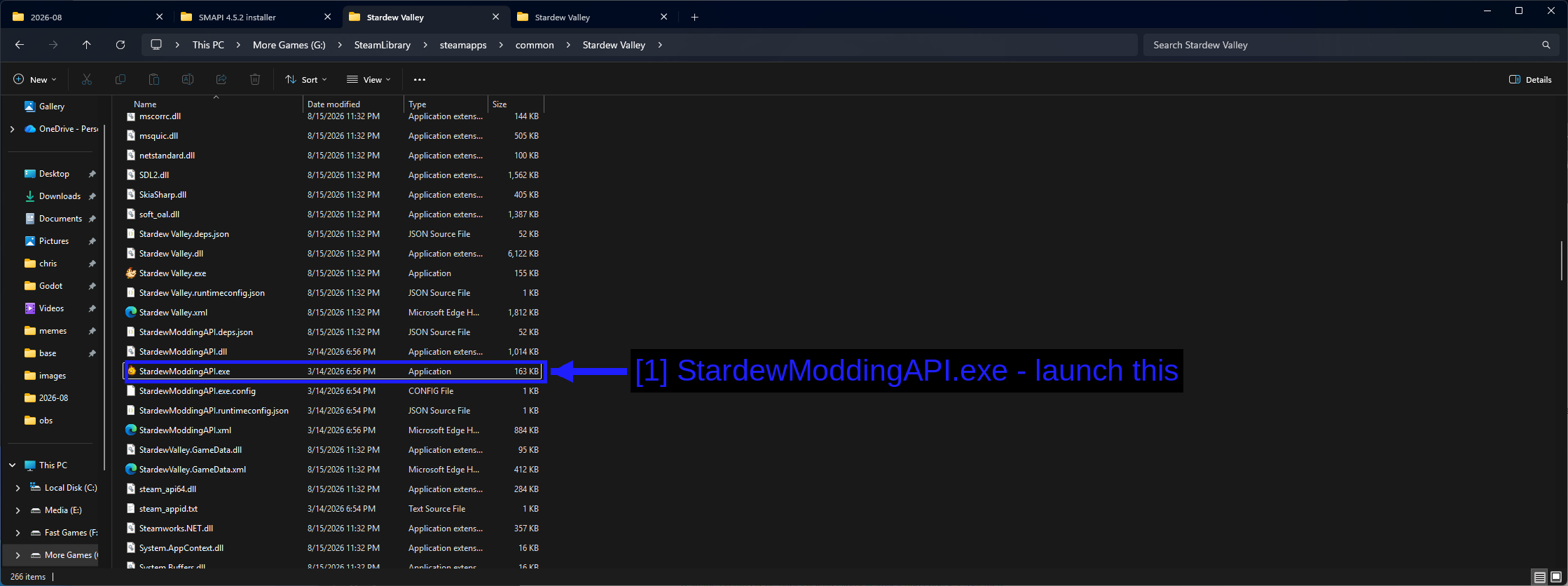
- StardewModdingAPI.exe - これを起動します:
Stardew Valley.exeのすぐ隣にあります。これがSteamの起動オプションが指す先です。
Vortexでmodをインストールする
VortexはNexus Modsの公式modマネージャーです。Stardew Valleyに厳密に必要とされる以上の仕組みを持っていますが、20個ほどのmodを運用してアップデートチェックやワンクリックインストールを使いたくなった時には本当に便利です。
Vortexの一通りの使い方については、専用ガイドのHow to Use Vortex & The Basicsをご覧ください。以下のセクションではStardew Valley特有の部分を扱います。
VortexでStardew Valleyを管理する
Vortexは、そのゲームを管理するよう指示するまで、ゲームに一切手を出しません。
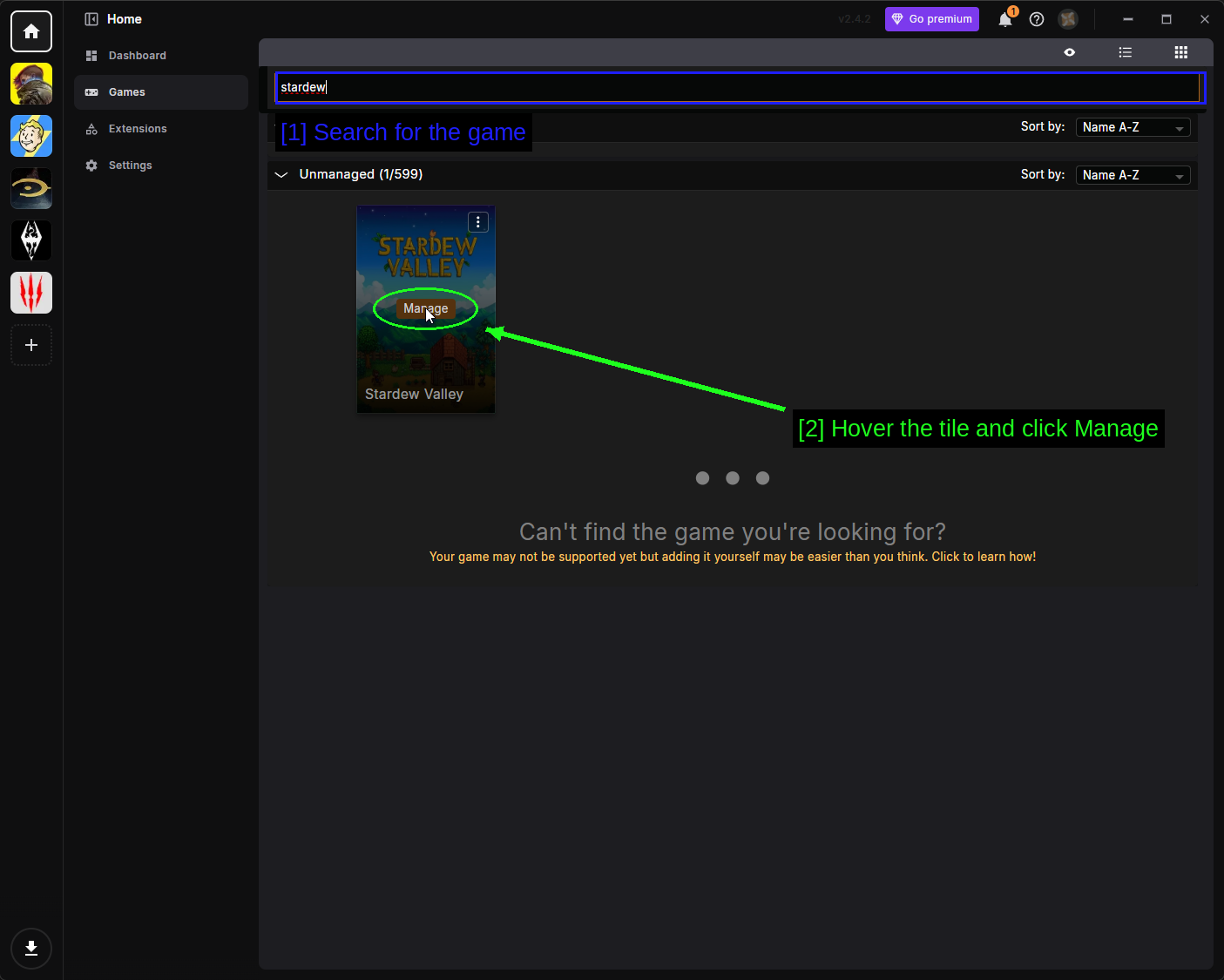
- ゲームを検索: 左サイドバーのGamesを開き、検索バーに
stardewと入力します。 - タイルにカーソルを合わせてManageをクリック: Vortexがインストール先をスキャンし、Stardew Valleyを左のレールに追加します。
Vortexがインストール先を見つけられない場合は、タイル隅の**三点リーダー(⋮)**をクリックし、Manually Set Locationを選び、Stardew Valley.exeが入っているフォルダを指定してください。
VortexにSMAPIをインストールさせる
VortexはStardew ValleyにSMAPIが必要だと把握しており、入っていない場合は知らせてくれます。
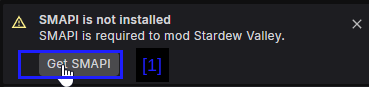
- Get SMAPIでダウンロードページに直接移動します。
すでにSMAPIを専用インストーラーでインストール済みの場合、この通知は表示されません。Vortexに任せたい場合は、ボタンをクリックして他のmodと同じようにSMAPIをインストールさせてください。
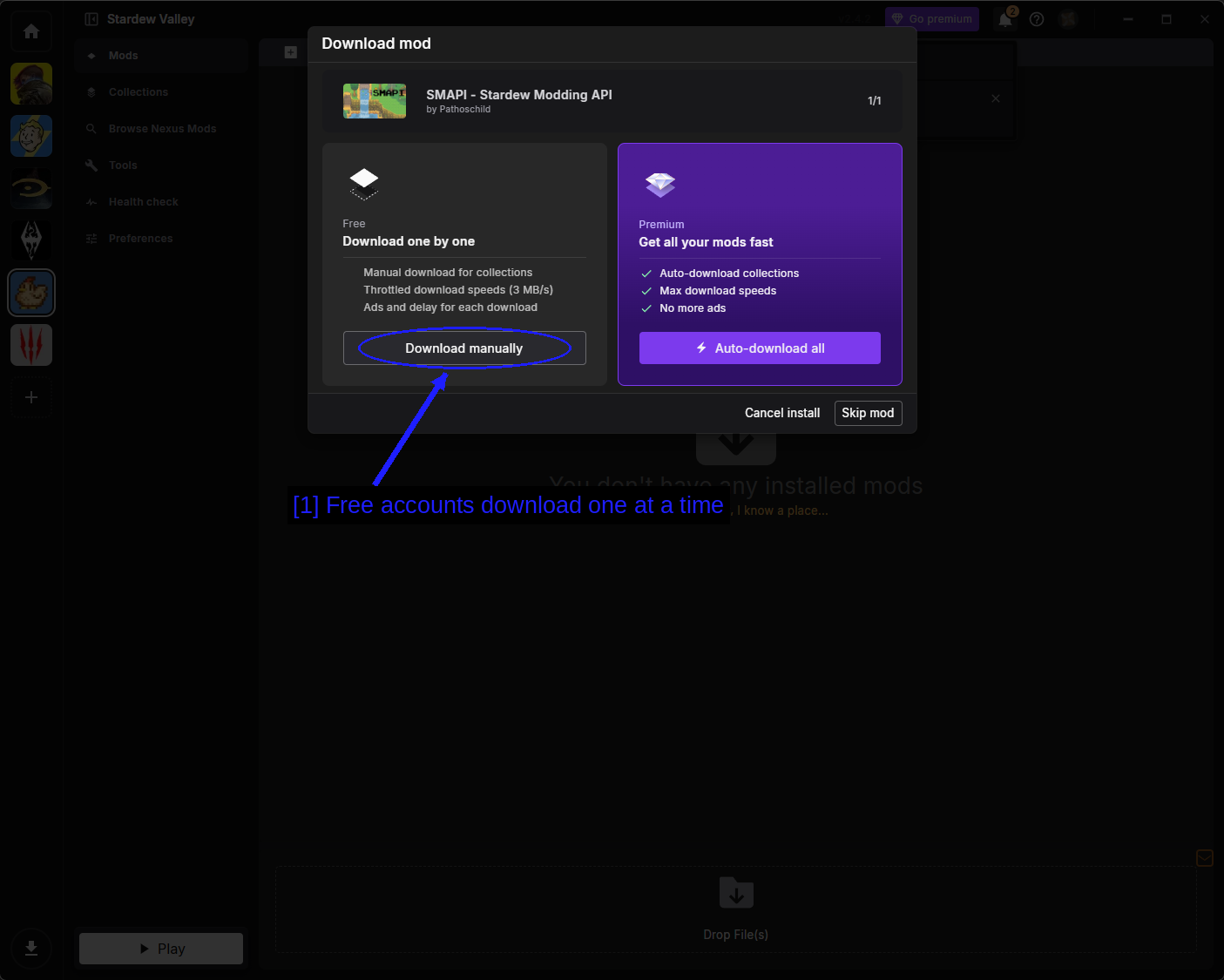
- 無料アカウントは一度に1件ずつダウンロード: Download manuallyでファイルのNexusページが開きます。PremiumアカウントではAuto-download allが使え、ページ訪問なしですべて取得できます。
導入されると、SMAPIは他のものと同じようにModsページに表示されます。
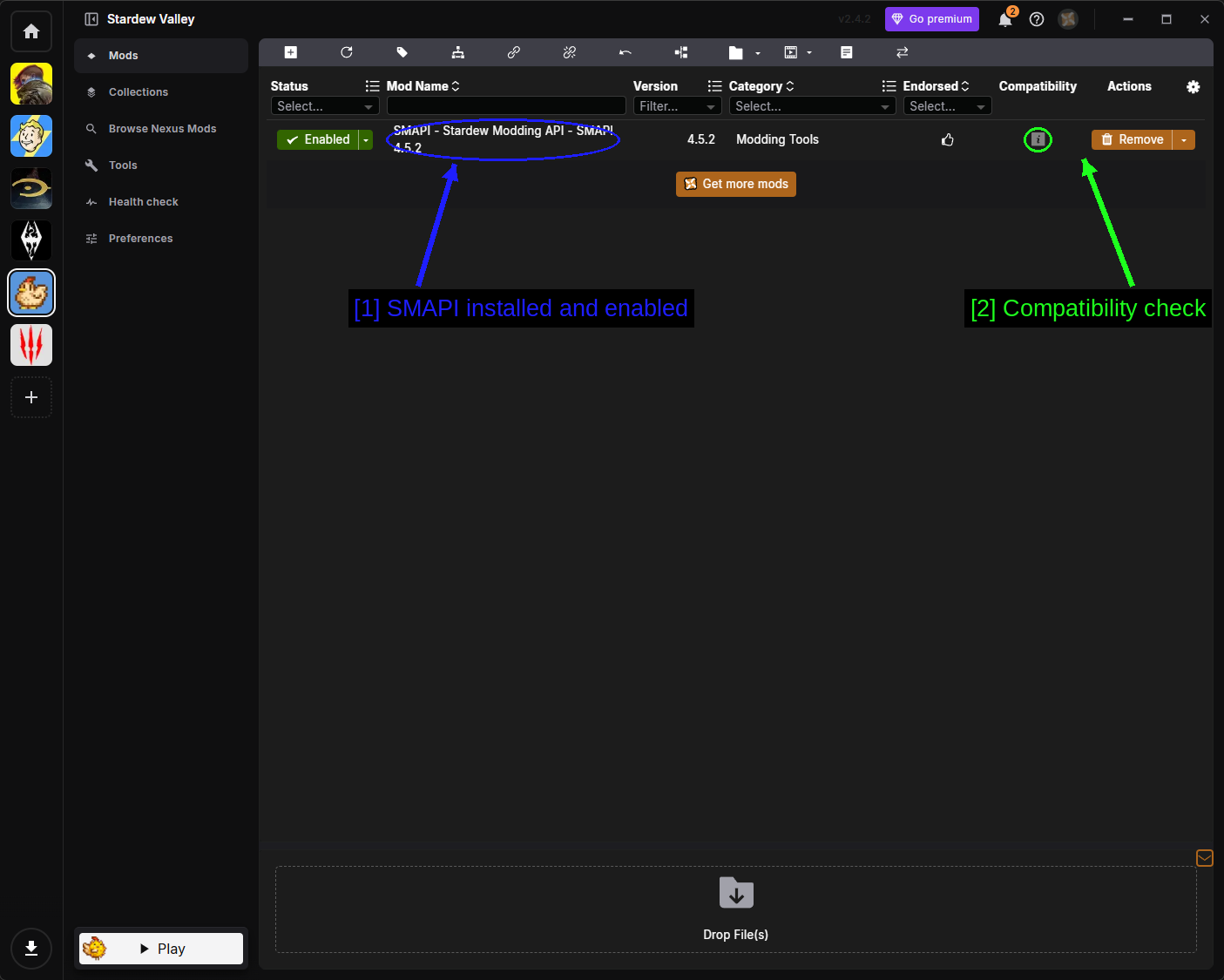
- SMAPIがインストールされ有効化された状態: Modding Toolsに分類されています。
- 互換性チェック: Vortexはこのゲーム用の互換性データベースと照合し、既知の問題があるものにフラグを立てます。緑のチェックは良好で、infoアイコンは何か読むべきことがあることを示します。
NOTE - VortexでSMAPIをインストールしても、Steamの起動オプションは設定されません。その部分は自分で行う必要があり、上記のSetting Up The Steam Launch Optionで説明しています。
Modをインストールする
modページに行き、FILESタブを開いてMod manager downloadを使います。ブラウザがVortexを開く許可を求めてくるので、許可してください。毎回聞かれたくない場合はAlways allowにチェックを入れましょう。
Vortexがダウンロードとインストールを行い、フォルダをModsディレクトリに配置してくれます。
Modsページ
インストールしたものはすべてここにあります。
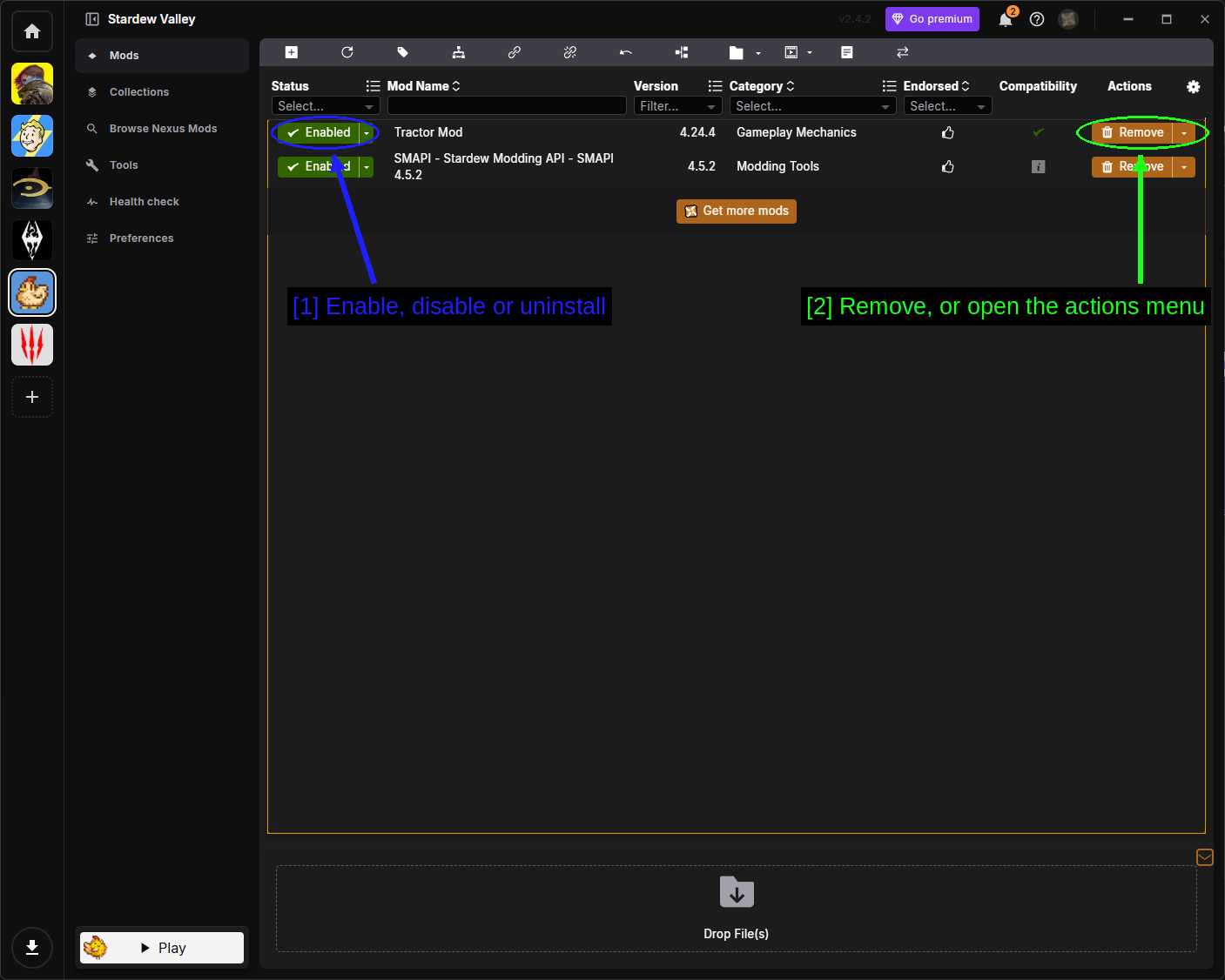
- 有効化、無効化、アンインストール: 各modのStatusドロップダウンです。
- 削除、またはアクションメニューを開く: Removeでmodをアンインストールでき、その横の矢印をクリックすると全アクションメニューが開きます。
ステータスのドロップダウンには3つの選択肢があります。
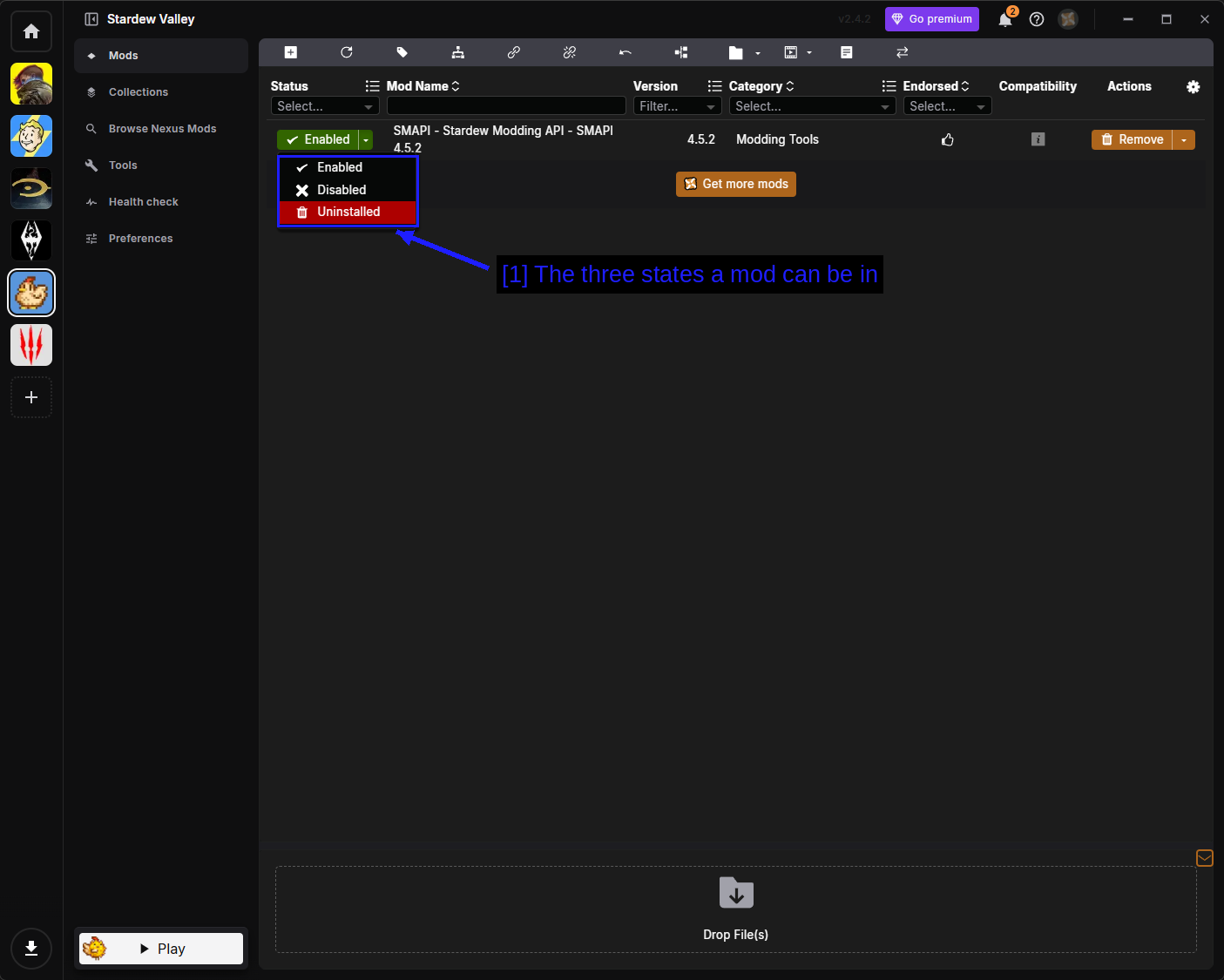
- modが取り得る3つの状態: Enabledはmodフォルダが
Modsディレクトリに入っている状態です。DisabledはVortex内にmodを保持したままフォルダだけを取り出します。Uninstalledはファイルを削除しますが、ダウンロード済みアーカイブは保持するため、再度ダウンロードせずに再インストールできます。
アクションメニューでは、それ以外のすべてを操作できます。
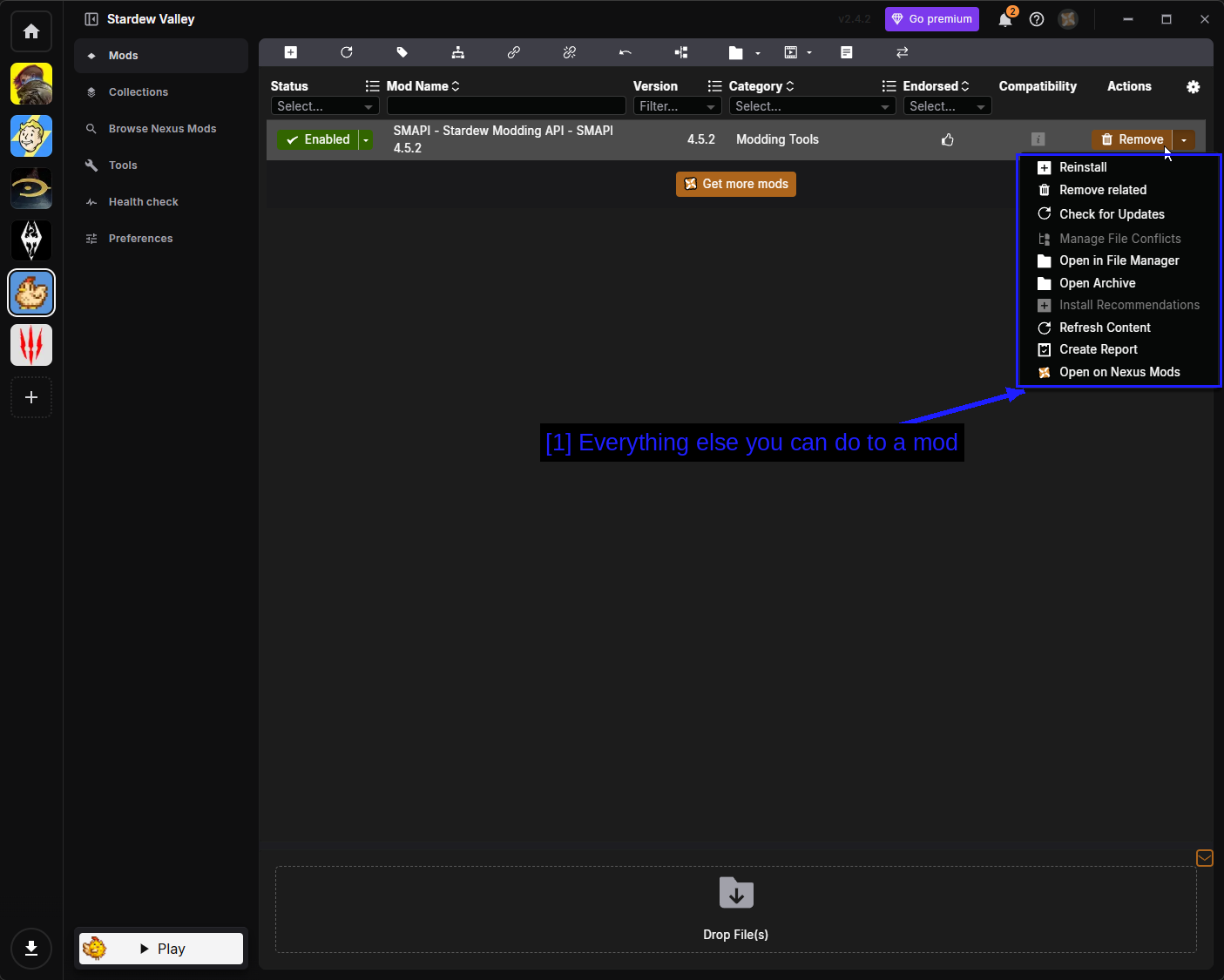
- Everything else you can do to a mod: 操作の選択肢は以下の通りです。
- Reinstall - インストーラーを再実行します。
- Remove related - MODと、それに紐づくものすべてを削除します。
- Check for Updates - Nexus Modsに新しいバージョンがないか確認します。
- Manage File Conflicts - 複数のMODが同じファイルを書き換える場合、どちらを優先するか決定します。
- Open in File Manager - MODのステージングフォルダを開きます。
- Open Archive - ダウンロードしたアーカイブを開きます。
- Install Recommendations - 作者がこのMODと合わせて推奨しているMODをインストールします。
- Refresh Content - ディスク上のMODファイルを再読み込みします。
- Create Report - レポートを生成します。サポートを求める際に便利です。
- Open on Nexus Mods - ブラウザでMODページを開きます。
NOTE - Stardew Valleyにはプラグインもロードオーダーもないため、Vortexのサイドバーは、Bethesda系ゲームの場合よりも短くなっています。並び替える対象がないため、Pluginsページも存在しません。
Launching Through Vortex
VortexのPlayボタンは、SMAPIを介してゲームを起動します。
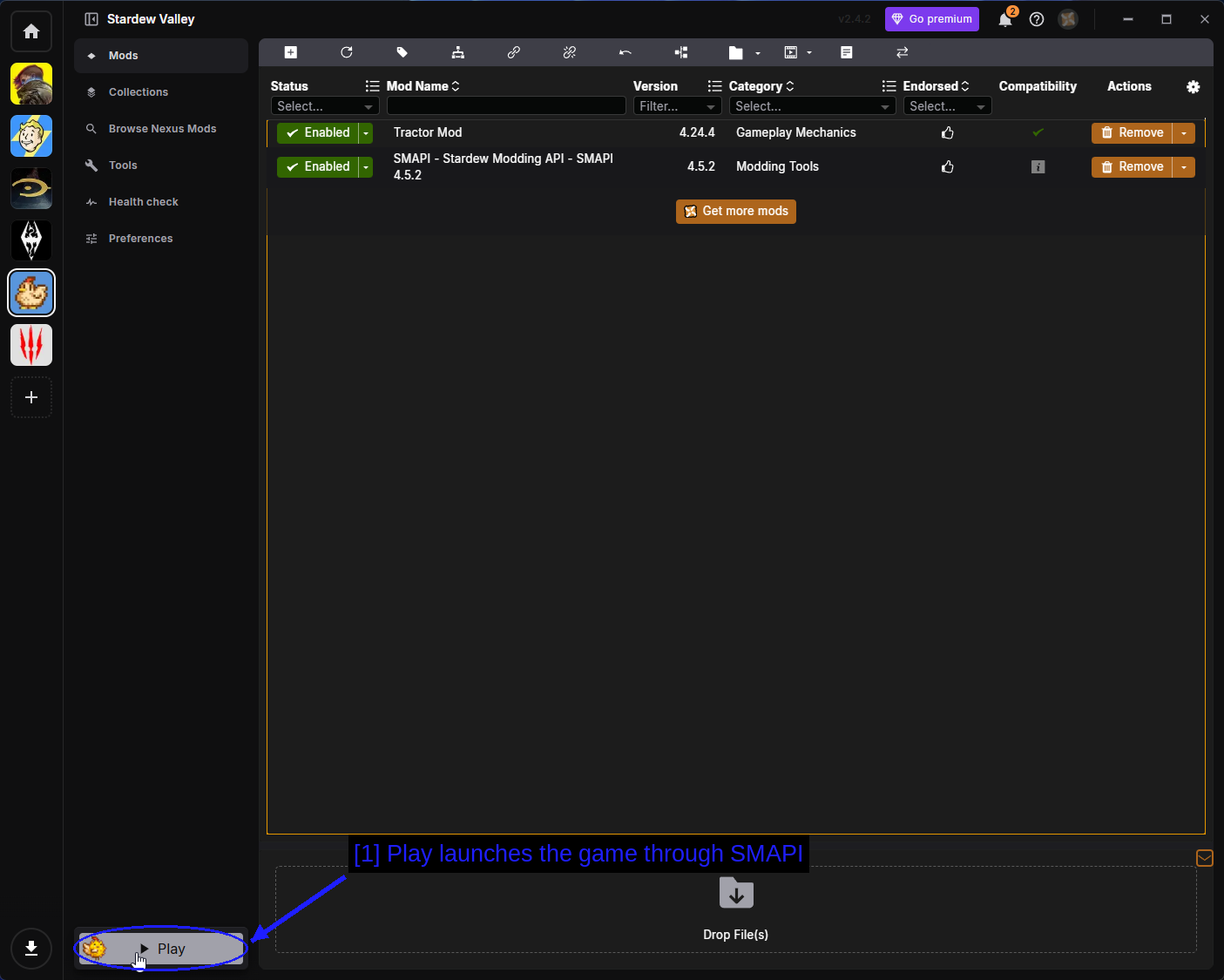
- Play launches the game through SMAPI: SMAPIがインストールされていれば、Vortexは
StardewModdingAPI.exeを自動的に検出します。
Installing Mods Through The CurseForge App
CurseForgeは、もう一つの大手MOD配布サイトで、そのデスクトップアプリはStardew Valleyにも対応しています。Minecraftですでに使ったことがある人なら、馴染みのある操作感でしょう。
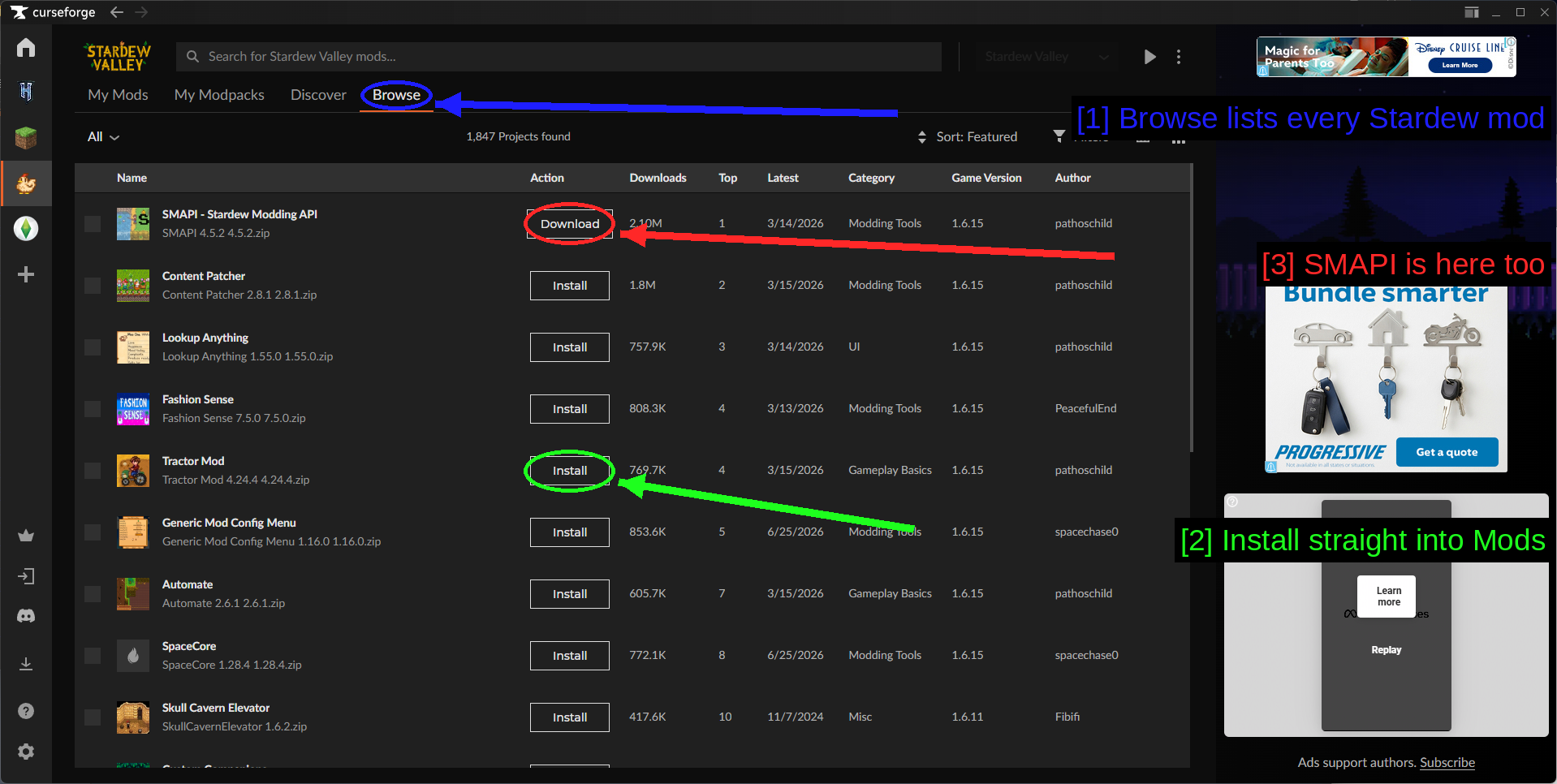
- Browse lists every Stardew mod: 約1,800件のプロジェクトがあり、ダウンロード数、カテゴリ、対応ゲームバージョンで並び替えられます。
- Install straight into Mods: ワンクリックで完了します。CurseForgeがMODをダウンロードし、
Modsフォルダに展開してくれます。 - SMAPI is here too: SMAPIは検索結果のトップに表示され、ここからインストールすることもできます。
インストール済みのMODはMy Modsの下に表示されます。
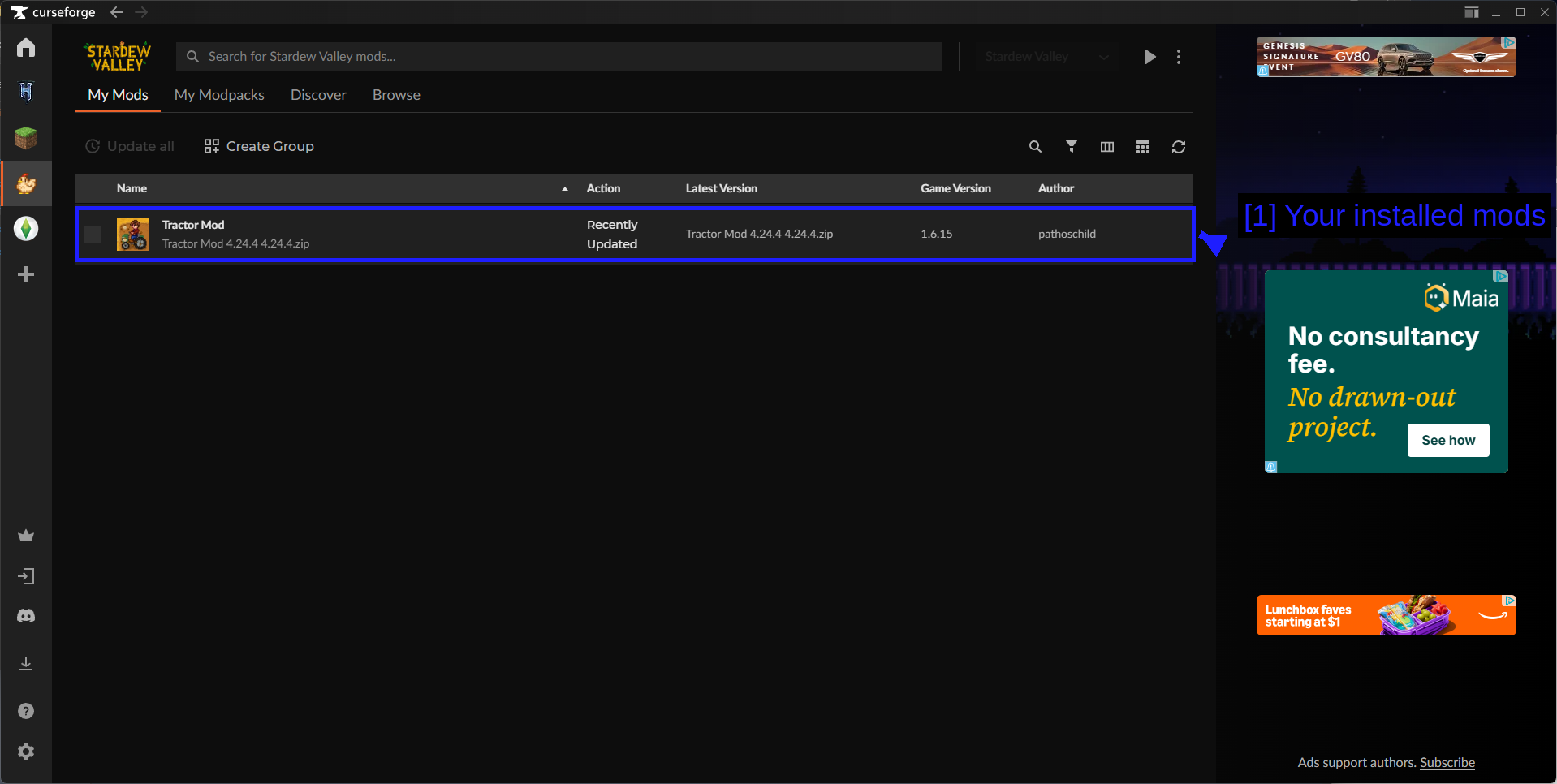
- Your installed mods: インストール済みのバージョン、対象のゲームバージョン、作者名が表示されます。上部のUpdate allで一括更新ができます。
CurseForgeは、この3つの方法の中で最も手間が少ないと言えるでしょう。MODごとにワンクリックで済み、更新も自動で扱ってくれます。ただしStardew関連のライブラリはNexus Modsよりも小規模なので、結局は複数の方法を併用することになるでしょう。
WARNING - 同じMODを2つの方法で同時に管理しないでください。VortexとCurseForgeの両方がMods\TractorModを自分の管理下にあると認識してしまうと、重複が発生したり、削除したはずのMODが再び現れたりします。MODごとに管理方法を1つに絞るか、手動でインストールしてください。
TIP - CurseForgeアプリの詳しい使い方については、How to Use the CurseForge App & The Basicsガイドをご覧ください。
Checking If Your Mods Loaded
ゲームを起動し、SMAPIのコンソールを確認しましょう。導入したMODは、名前、バージョン、作者名とともにLoaded N modsのリストに表示されているはずです。
Tractor Modに関して言えば、Robinの大工小屋に行くと、新しくTractor Garageが150,000G(加えてIron Bar、Iridium Bar、Battery Packが必要)で購入できるようになっています。建てれば、中にトラクターがあります。
リストにMODが表示されない場合は、以下を確認してください。
- フォルダ構成は正しいですか?
Mods\ModName\manifest.jsonであるべきで、Mods\ModName\ModName\manifest.jsonにはなっていないはずです。 - コンソールにskipped modの警告が表示されていませんか?SMAPIはMOD名と理由を表示します。
- SMAPIは十分新しいバージョンですか?最低必要バージョンはMODページに記載されています。
- ゲームを直接ではなく、SMAPI経由で起動しましたか?
- 互換性リストでそのMODが壊れていると報告されていませんか?
Updating & Removing Mods
更新はインストールと同じ手順です。新しいバージョンをダウンロードし、フォルダを置き換えてください。
- カスタマイズしている場合は、MODの
config.jsonをバックアップしてください。ほとんどのMODはフォルダを上書きしても設定を保持しますが、すべてがそうとは限りません。 - 上書き保存ではなく、古いフォルダを削除してから新しいものを入れてください。旧バージョンのファイルが残っていると、おかしな挙動の原因になります。
- 新しいフォルダをコピーします。
MODの削除は、単にModsからそのフォルダを削除するだけです。
WARNING - セーブデータにアイテムや建物を追加したMODを削除すると、そのセーブデータが壊れることがあります。MODのページにアンインストール手順が記載されている場合は、それに従ってください。通常は、削除する前にそのMODが追加したものをすべて売却する、といった内容です。
TIP - SMAPIは起動時にMODのアップデートを確認し、コンソールに表示してくれます。そのため、手動で確認しなくても、古くなったMODがあれば教えてもらえます。
Other Useful Mods
他の多くのMODが依存していたり、あるいは他のMODの導入・管理を楽にしてくれたりするという理由で、早い段階で入れておく価値のあるMODがいくつかあります。
- Content Patcher - ゲームファイルに手を加えることなく、画像、マップ、データを変更できるようにするMODです。Stardewの多くのMODはContent Patcherパックであるため、意図せずともこれを導入することになるでしょう。
- Generic Mod Config Menu - 対応するMOD(その大半)に、ゲーム内設定メニューを追加します。これがないと、MODの設定変更はNotepadで
config.jsonを編集することになります。 - Lookup Anything - ゲーム内の何かの上でキーを押すと、その詳細を確認できます。依存関係ではありませんが、非常に便利です。
- SpaceCore - 多くの大規模コンテンツMODが土台としているフレームワークです。
トラブルシューティング
- コンソールウィンドウが表示されない。 SMAPIではなくゲーム本体を起動しています。Steamの起動オプションを確認するか、
StardewModdingAPI.exeを直接実行してください。 - SMAPIがModをスキップしたと表示される。 メッセージをよく読んでください - 理由が書いてあります。たいていは依存Modの不足か、Modが古いためです。
- Modが一覧にまったく表示されない。 フォルダ構成が間違っているか、
Mods以外の場所に置いています。 - SMAPIがゲームを見つけられないと表示される。 オプション2でインストーラーに手動でフォルダを指定してください。
- アップデート後、起動時にゲームがクラッシュする。 SMAPIがゲームのバージョンより古いです。最新のSMAPIをダウンロードし、インストーラーを再実行してください。
- 昨日は動いていたModが今日動かない。 ゲームが自動更新されました。対処法は同じです - SMAPIを更新し、互換性リストでModを確認してください。
- セーブが読み込めない。 セーブに書き込んでいたModが削除されています。そのModを戻してセーブを読み込み、Modのアンインストール手順に正しく従ってください。
- 実績が反映されなくなった。 Steamの外でSMAPIを起動しています。起動オプションを使ってください。
注意事項
マルチプレイヤー
マルチプレイヤーはModに対応していますが、1つルールがあります: 全員が同じModを揃える必要があります。SMAPIは接続時にこれをチェックし、不一致があれば警告します。
クライアント側のみのMod(UIの調整や見た目の変更など)は揃える必要がありません。ゲームプレイ、アイテム、マップを変更するものは揃える必要があります。Modページには通常どちらに該当するか記載されており、接続してきたプレイヤーに何かが不足している場合はSMAPIがコンソールで知らせてくれます。
Modの設定ファイル
ほとんどのSMAPI Modは、初回実行時に自分のフォルダ内にconfig.jsonを作成します。ここにキーバインド、切り替え項目、バランス調整の数値といったMod別の設定が保存されます。
これらのファイルはメモ帳で編集できますが、Generic Mod Config Menuを使えばゲーム内の設定画面から同じ項目を変更でき、JSONを手で編集するよりもミスが起きにくくなります。
注意 - config.jsonに構文エラーがあると、そのModは読み込まれなくなります。手動で編集してModがSMAPIの一覧から消えた場合、ほぼこれが原因です - ファイルを削除すれば、Modがデフォルト設定で再生成します。
こちらも参照!
- SMAPI
- SMAPI mod compatibility list
- Nexus Mods - Stardew Valley
- Tractor Mod
- CurseForge - Stardew Valley
- Stardew Valley Modding Wiki
- How to Use Vortex & The Basics
- How to Use the CurseForge App & The Basics
- ProtonDB - Stardew Valley (Linuxユーザー向け)
- r/SMAPI
まとめ
これで完了です! SMAPIさえ導入すれば、Stardew Valleyのmod導入はこれ以上ないほど手軽なもので、その後Modを追加するのは本当にフォルダをコピーするだけです。
要点をまとめると - まずSMAPIをインストールし、実績を維持するためにSteamの起動オプションを設定し、各Modを1つのフォルダとしてModsに入れ、うまくいかない時はSMAPIコンソールを読むこと。たいていの場合、問題の原因をそこにはっきりと表示してくれます。
私たちが作成するガイドは常に編集や改善を歓迎しています。ご提案や問題点にお気づきの場合は、GitHubリポジトリでプルリクエストを作成してご協力ください!
modding全般やこのガイドに関するご質問やお困りごとがありましたら、ぜひDiscordサーバーにご参加ください!