

PCのThe Witcher 3 (Wild Hunt)でmodをダウンロードし、インストールする方法についてのガイドです。
Nexus Modsが推奨するmodマネージャーであるVortexのようなmodマネージャーを使ったmodのインストール方法を紹介しています。また、通常より高度な手法である、手動インストールを好む方向けの説明も取り上げます。
このガイドはWindowsを対象としていますが、LinuxユーザーがSteam ProtonやWineを通じてThe Witcher 3を実行している場合も、以下の手順の多くを問題なく利用できるはずです!
必要なもの
- Steam、GOG、またはEpic Games経由でインストールされたThe Witcher 3
- 無料のNexus Modsアカウント(任意ですが推奨します)
- 7-Zip、または同等のアーカイブマネージャー(主にmodを手動インストールする場合に使用)
- Windows上でフォルダをコピー・移動する基本的な知識
ゲームバージョンに関する注意
The Witcher 3には複数のバージョンがあり、**Next-Genアップデート(v4.0以降)**も含まれます。古いバージョン(v1.32)向けに作られたmodは、パッチを当てないとNext-Genと互換性がない場合があります。
- 私が見た限り、SteamおよびGOG版が最もmodに適しています。
- Epic Games版は基本的に動作しますが、このバージョンでVortexを使うことに強く反対しているユーザーの報告を一件見たことがあります。
Steam版の場合、ライブラリでゲームを右クリックし、プロパティボタンを選択、ゲームのバージョンとベータタブでバージョンを選ぶことで、Classic版と現行版(Default Public Version)を切り替えられます。
これはThe Witcher 3をmoddingする上で最大の落とし穴です。1.32向けに書かれたmodは、4.0+では何も起こらないか、ゲームがクラッシュすることがよくあります。作者が何年も前に離れてしまい、更新されなかった古いmodも多数あります。
注意 - Next-Genでは、元々のDirectX 11モードに加えてDirectX 12モードも追加されました。一部のmod(特にグラフィックmodやレンダラーをフックするもの)は、どちらか一方でのみ正しく動作します。これらはREDLauncherで切り替えることができます。
LinuxでModを実行する(Proton/Lutris)
The Witcher 3はProtonDBでGold評価を受けています。ほとんどの場合modは問題なく動作しますが、Script MergerにはProtontricksまたはWine Monoが必要になる場合があります。
ゲームファイルをバックアップしましょう!
modをインストールする前に、ゲームフォルダとセーブデータをバックアップすることを強くお勧めします。これにより、modがゲームクラッシュを引き起こしたり、インストールを完全に破損させた場合の予備手段が確保できます。
以下はゲームファイルへのよくあるパスです。
- Steam:
C:\Program Files (x86)\Steam\steamapps\common\The Witcher 3 - Epic Games:
C:\Program Files\Epic Games\The Witcher 3
最も一般的なセーブファイルの場所は以下の通りです:
C:\Users\<user>\Documents\The Witcher 3\gamesaves
警告 - このガイドの後半で必要になるため、上記のフォルダの場所を控えておいてください!
ヒント - Documents\The Witcher 3\user.settingsとinput.settingsもバックアップしておく価値があります。一部のmodはこれらを直接編集するため、オリジナルを持っておけば後で簡単に変更を元に戻せます。
Modをどこでダウンロードするか
The Witcher 3のmodに最適な場所はNexus Modsです。
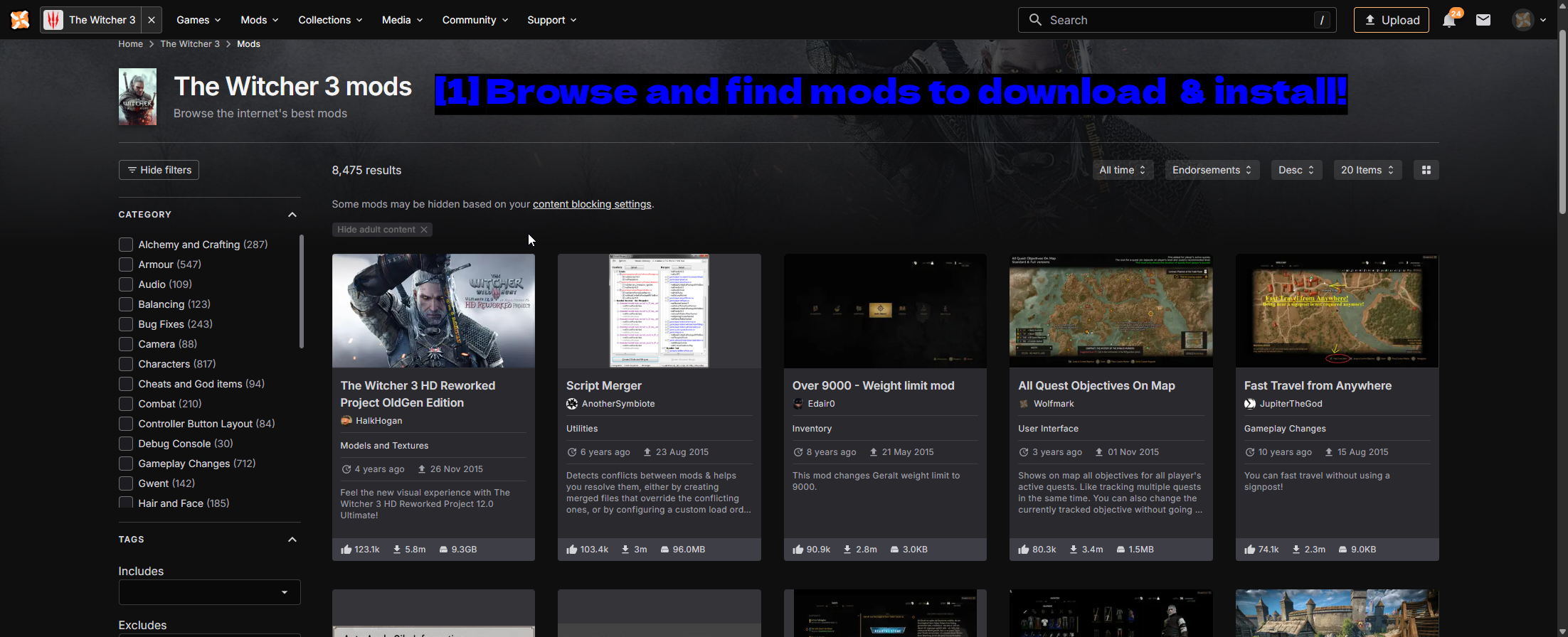
- ダウンロード&インストールするmodを閲覧・探す!: 執筆時点でこのゲームには8,000以上のmodがあります。左側のカテゴリーリストが最も速く絞り込む方法で、Endorsements(推薦数)で並べ替えると、実際に人々が使っているmodを見つけやすくなります。
The Witcher 3のmodを提供している他のサイトには以下があります。
ヒント - modをインストールする前に、要件、説明、ユーザーの投稿を確認することをお勧めします。
Modのインストール方法
The Witcher 3でmodをインストールする方法は2つあります。
- Vortexのようなmodマネージャーを使う方法。
- ゲームディレクトリにフォルダを手動でコピーしてインストールする方法(通常より高度)。
デモではNo Fall Damageをインストールします。これは名前の通りの機能を持つ小さなmodです。動作しているかどうかが一目でわかるため良い例であり、解凍後の通常のThe Witcher 3のmodがどのように見えるかも示してくれます。
modをインストールする前のバニラの動作を確認してみましょう:ゲラルトが高い場所から飛び降り、体力の一部を失います。
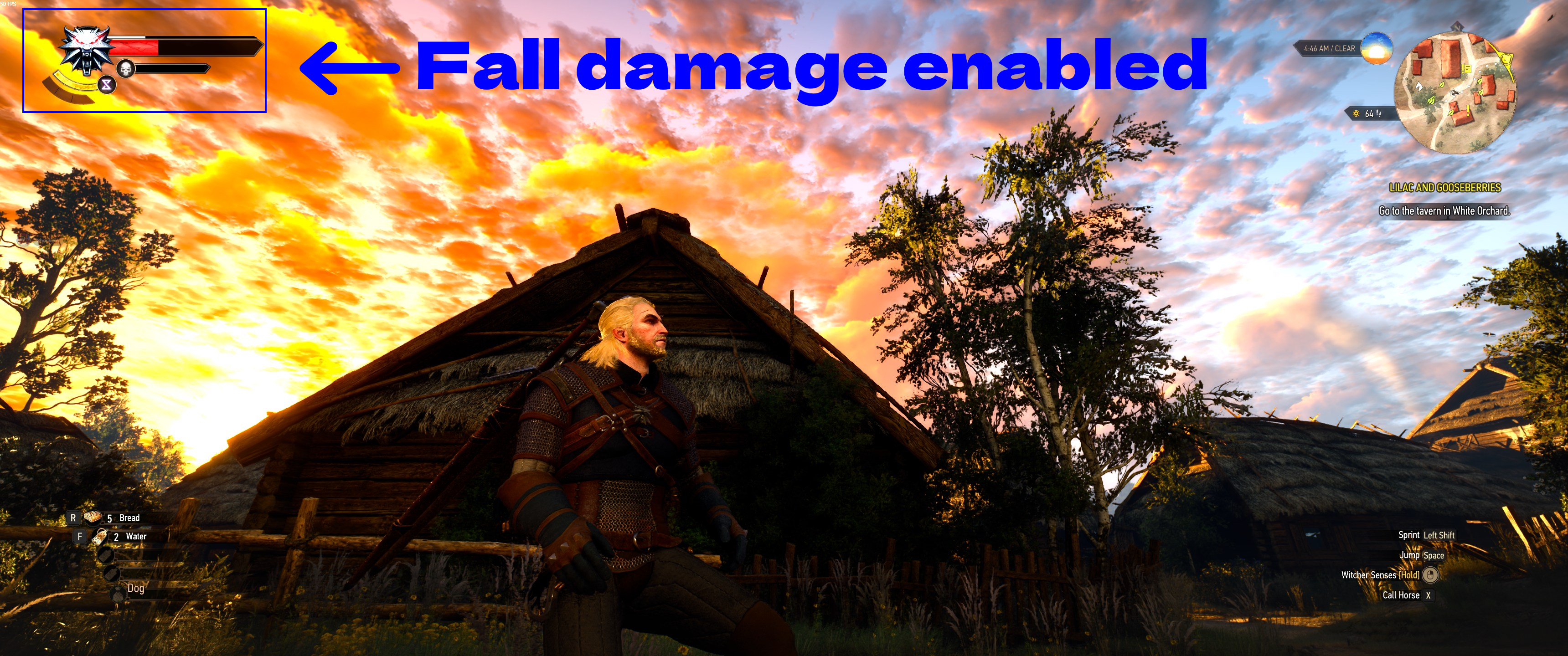
Vortexを使う(Modマネージャー)
Vortex(modマネージャー)は、The Witcher 3でmodを管理するための、より簡単で安全な方法とされています。ダウンロード、デプロイ、ロードオーダーの処理を行い、Script Mergerのインストールも代行してくれます。
ダウンロード、インストール、そしてすべての設定や機能の詳細な解説を含む、Vortexの完全な手順については、専用ガイドのHow to Use Vortex & The Basicsをご覧ください。
VortexでThe Witcher 3を管理する
Vortexが何かをインストールする前に、ゲームを管理対象にするよう指示する必要があります。
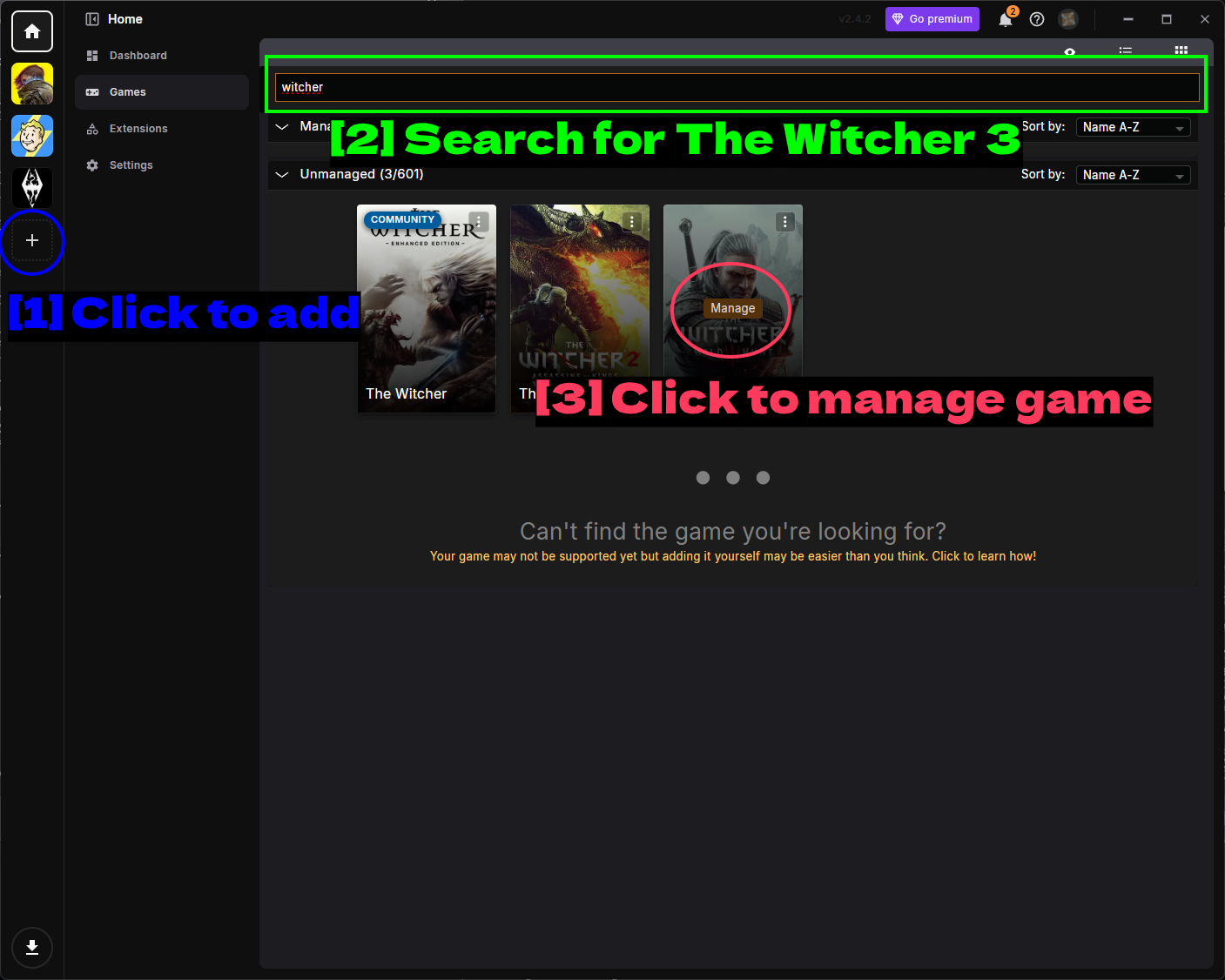
- クリックして追加: 左側サイドバーの**+**ボタンで、新しいゲームを管理対象に追加します。
- The Witcher 3を検索: 上部の検索バーに
witcherと入力します。複数のWitcherゲームが表示されるので、正しいものを選んでください。 - クリックしてゲームを管理: The Witcher 3のタイルにホバーし、Manageをクリックします。
Vortexがインストールを検出できない場合は、ゲームカードの**三点リーダー(⋮)**をクリックし、Manually Set Locationを選択してwitcher3.exeを指定してください。その後、Activateをクリックすると、The Witcher 3が左サイドバーに表示されます。
Script Mergerのインストール
Vortexがゲームの管理を開始すると、Script Mergerのセットアップを提案してくれます。
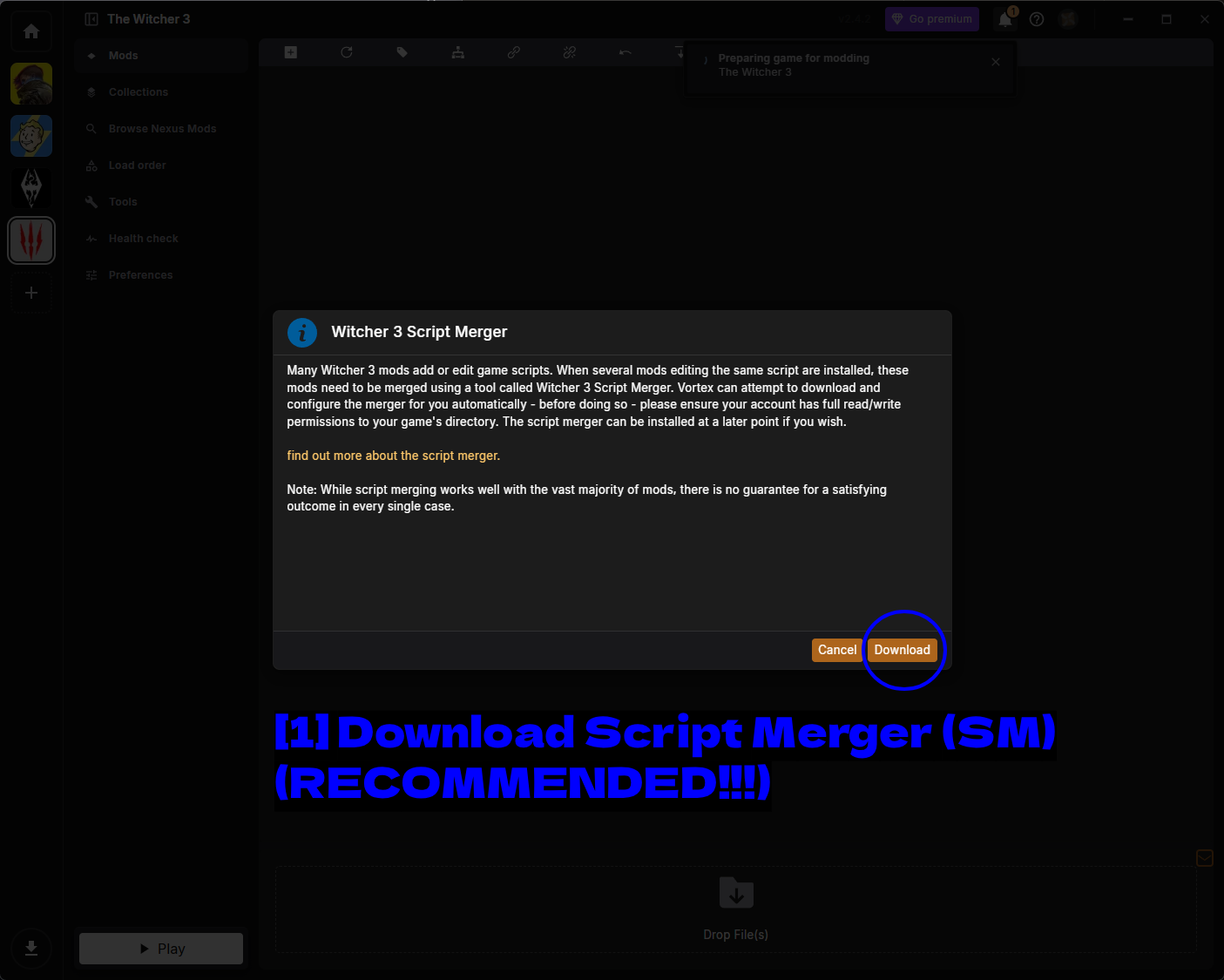
- Script Mergerをダウンロード: Downloadをクリックしてください。Vortexが自動的にScript Mergerをダウンロード・インストールします。
Script Mergerのインストールを強く推奨します。Witcher 3のMODは互いに競合することが頻繁にあり、Script Mergerはこうした競合を解決するためによく使われます。実際の使い方については、以下のScript Mergerセクションで詳しく説明します。
NOTE - Vortexは、これを機能させるにはゲームディレクトリへの完全な読み書き権限がアカウントに必要だと警告します。ゲームがC:\Program Files配下にインストールされている場合、Vortexを管理者として実行する必要があるかもしれません。今スキップしても、後でいつでもマージャーをインストールできます。
VortexでMODをダウンロードする
ゲームが管理下に置かれたら、ブラウザでNo Fall Damage mod pageにアクセスしてください。
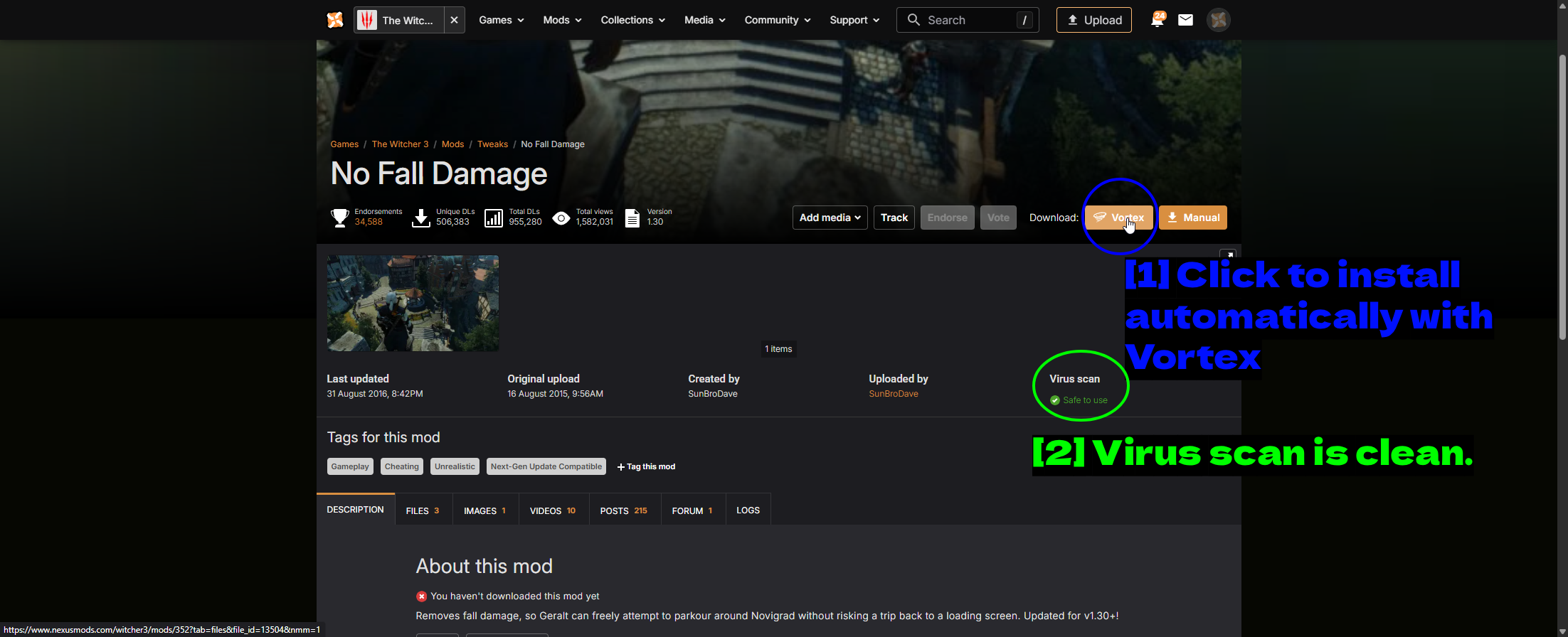
- Vortexで自動インストールするにはクリック: Downloadの隣にあるオレンジ色のVortexボタンは、ファイルを直接アプリに渡します。MODページにこのボタンがない場合、そのMODは手動でインストールする必要があります。
- ウイルススキャンはクリーン。: Nexus Modsはアップロードされたファイルをスキャンし、結果をここに表示します。Safe to useと表示されているのが望ましい状態です - 何かをインストールする前に確認しておく価値があります。
ブラウザがVortexを開く許可を求めてきます。それを許可してください(毎回聞かれたくない場合はAlways allowにチェックを入れましょう)。すると、Vortexがそのままダウンロードとインストールを行います。
Modsページ
インストールが完了すると、そのMODはModsページに表示されます。このページは、Vortexがそのゲームに対して提供するその他すべての機能への出発点でもあります。
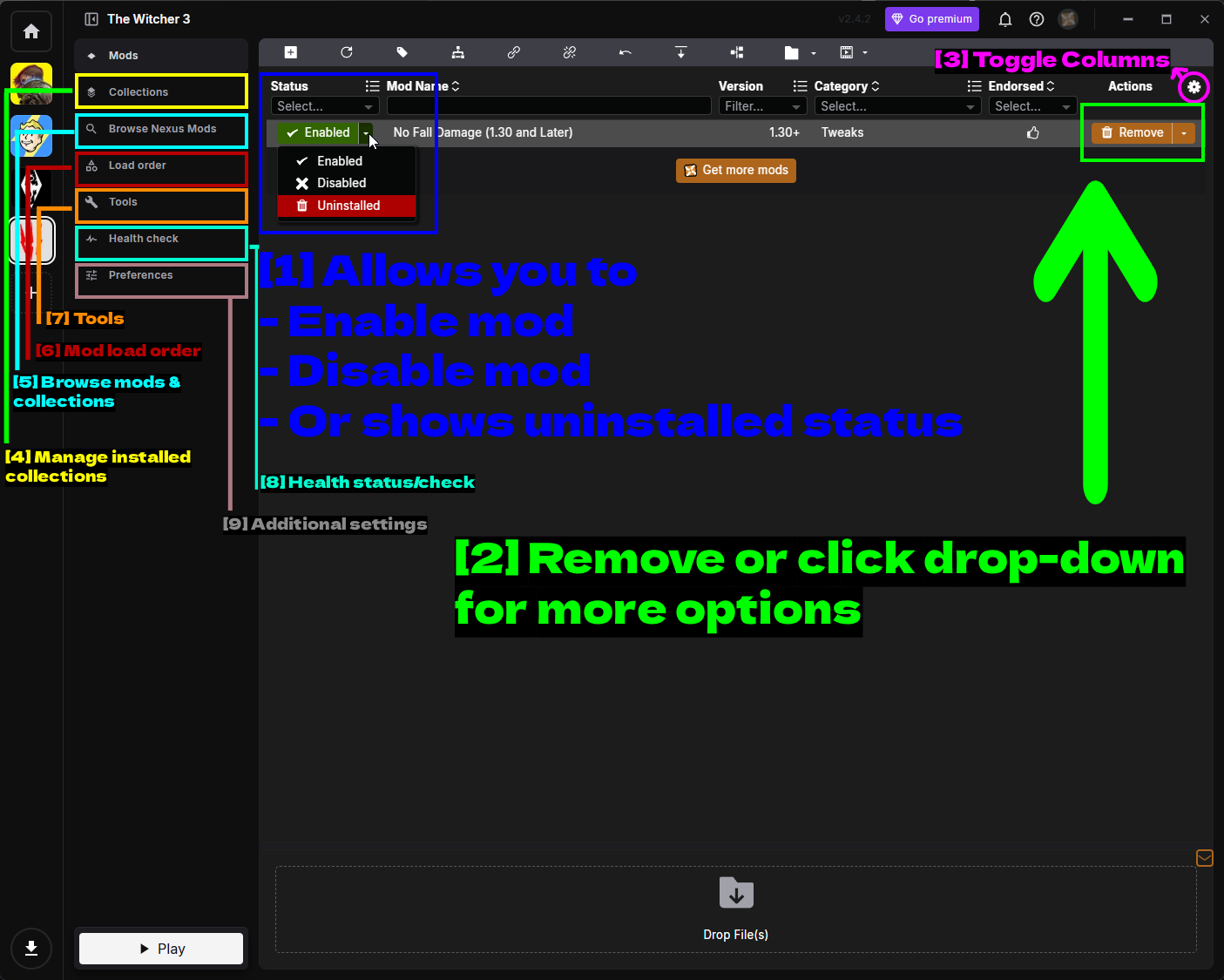
- 有効化・無効化ができ、または未インストール状態を表示: Statusドロップダウン。EnabledはMODがゲームにデプロイされている状態、DisabledはVortexにインストールされたままデプロイされていない状態、Uninstalledはファイルを削除しますがダウンロードしたアーカイブは残します。無効化は、どのMODがゲームを壊しているのかを特定する最も手早い方法です。
- 削除、またはドロップダウンをクリックして他のオプションを表示: RemoveはMODをアンインストールし、その隣の矢印で全アクションメニューが開きます。
- 列の切り替え: ギアアイコンで表示する列を選べます。
- インストールされたコレクションの管理: Collectionsページ。
- MODとコレクションを閲覧: 新しいMODを見つけるためのBrowse Nexus Mods。
- MODのロードオーダー: Load orderページ。
- ツール: Script Mergerを含む外部プログラムと起動オプション。
- ヘルスステータス/チェック: セットアップに対するVortexのチェック。
- 追加設定: Witcher 3固有のPreferences。
Removeの隣にあるアクションメニューには、MODに対して行いたいその他の操作がまとめられています。
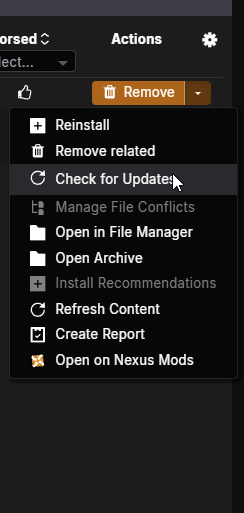
- Reinstall - インストーラーを再度実行します。
- Remove related - MODとそれに関連するものを一緒に削除します。
- Check for Updates - Nexus Modsに新しいバージョンがあるか問い合わせます。
- Manage File Conflicts - 2つのMODが同じファイルを書き込む場合の競合を解決します。
- Open in File Manager - MODのステージングフォルダーを開きます。
- Open Archive - ダウンロードしたアーカイブを開きます。
- Install Recommendations - 作者がこのMODと併せて推奨するMODをインストールします。
- Refresh Content - MODのファイルを再読み込みします。
- Create Report - MODに関するレポートを生成します。助けを求める際に便利です。
- Open on Nexus Mods - ブラウザでMODページを開きます。
ギアアイコンでMODリストに追加の列を表示できます。
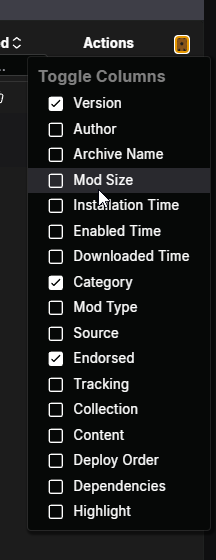
Version、Author、Archive Name、Mod Size、Installation Time、Enabled Time、Downloaded Time、Category、Mod Type、Source、Endorsed、Tracking、Collection、Content、Deploy Order、Dependencies、Highlightを切り替えられます。リストが増え始めたら、まずAuthorとMod Sizeを追加しておく価値があります。
コレクション
コレクションとは、他のユーザーによってまとめられ公開された、一括でインストールできるMODのキュレーションリストです。
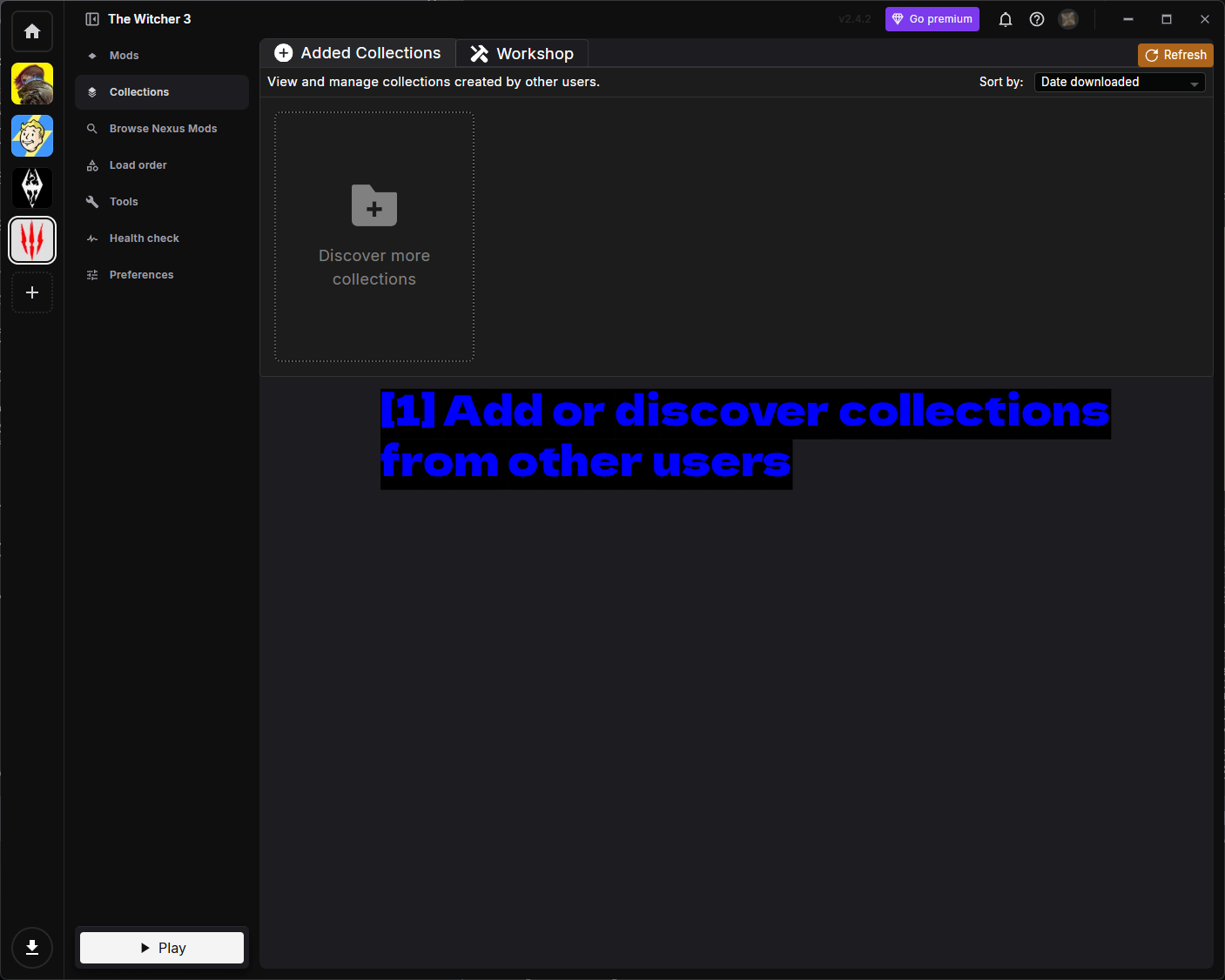
- 他のユーザーからコレクションを追加・発見する: Discover more collectionsをクリックすると、The Witcher 3のコレクション一覧へ移動します。
40個の個別MODを調べる手間をかけずに、グラフィックやゲームプレイを丸ごとオーバーホールしたい場合、コレクションは手頃なショートカットです。ただし、作った人がその組み合わせをテスト済みだと信頼することになる点は覚えておいてください。
ロードオーダー
Load orderページでは、2つのMODが同じものを変更する場合にどちらが優先されるかを管理します。
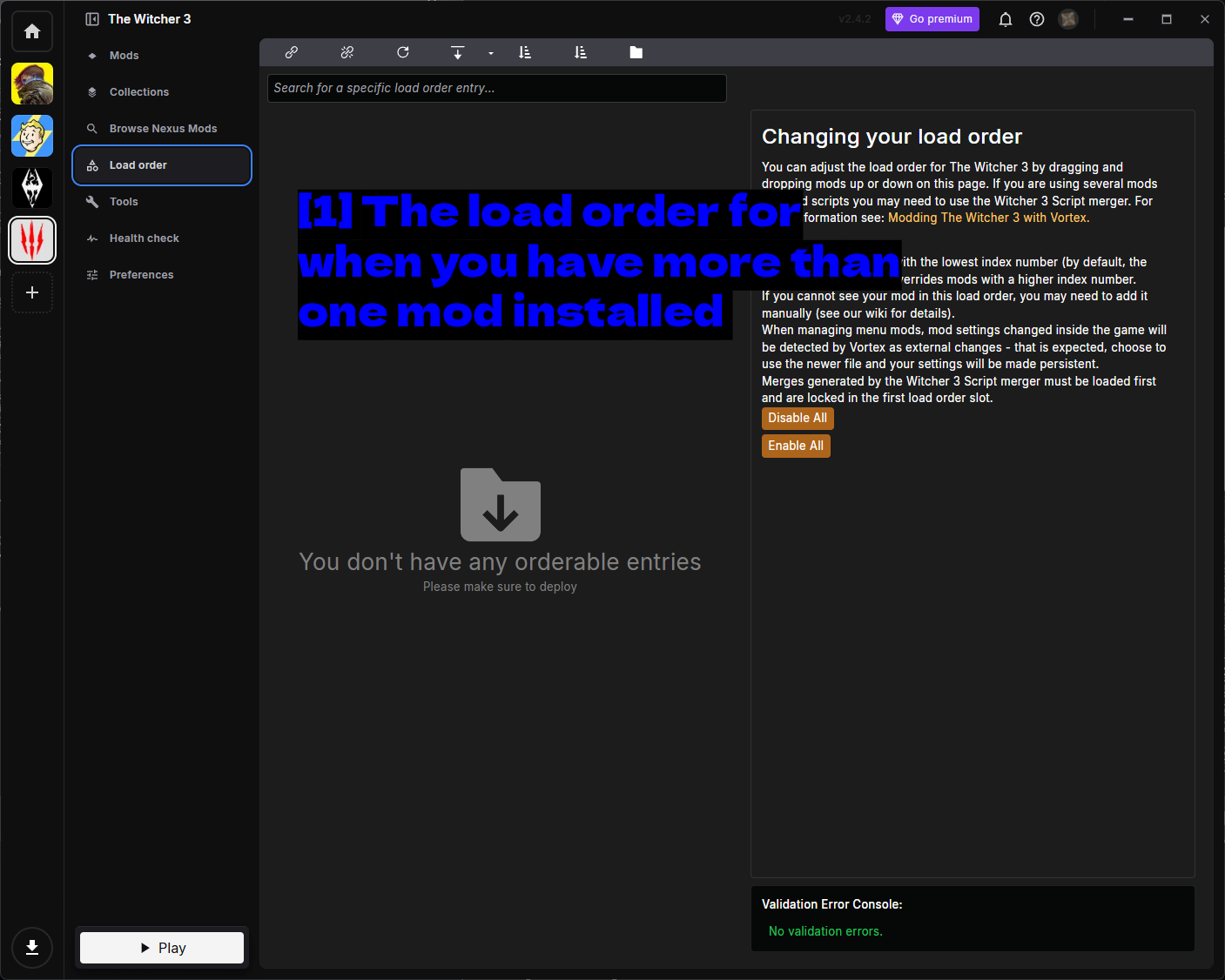
- 複数のMODがインストールされている場合のロードオーダー: MODをドラッグして上下に並べ替えます。MODが1つしかインストールされていない場合は並べ替える対象がないため、ここではリストが空になっています。
Vortexは右側にルールを説明しており、読んでおく価値があります。重要な点は以下の通りです。
- インデックス番号が最も低いModが、より高い番号のModを上書きします。
- リストにModが表示されない場合、手動で追加する必要があるかもしれません。
- Script Mergerによって生成されたマージは最初に読み込む必要があり、ロードオーダーの先頭スロットに固定されます。
- ゲーム内で変更されたMod設定は、Vortexによって外部変更として検出されます。これは想定通りの動作で、新しい方のファイルを使用するよう選択すれば設定は維持されます。
右側にはDisable AllとEnable Allボタンがあり、下部には現在のロードオーダーの問題を知らせるValidation Error Consoleもあります。
Tools
Toolsページには、ゲームと一緒に実行される外部プログラムや起動オプションが一覧表示されます。
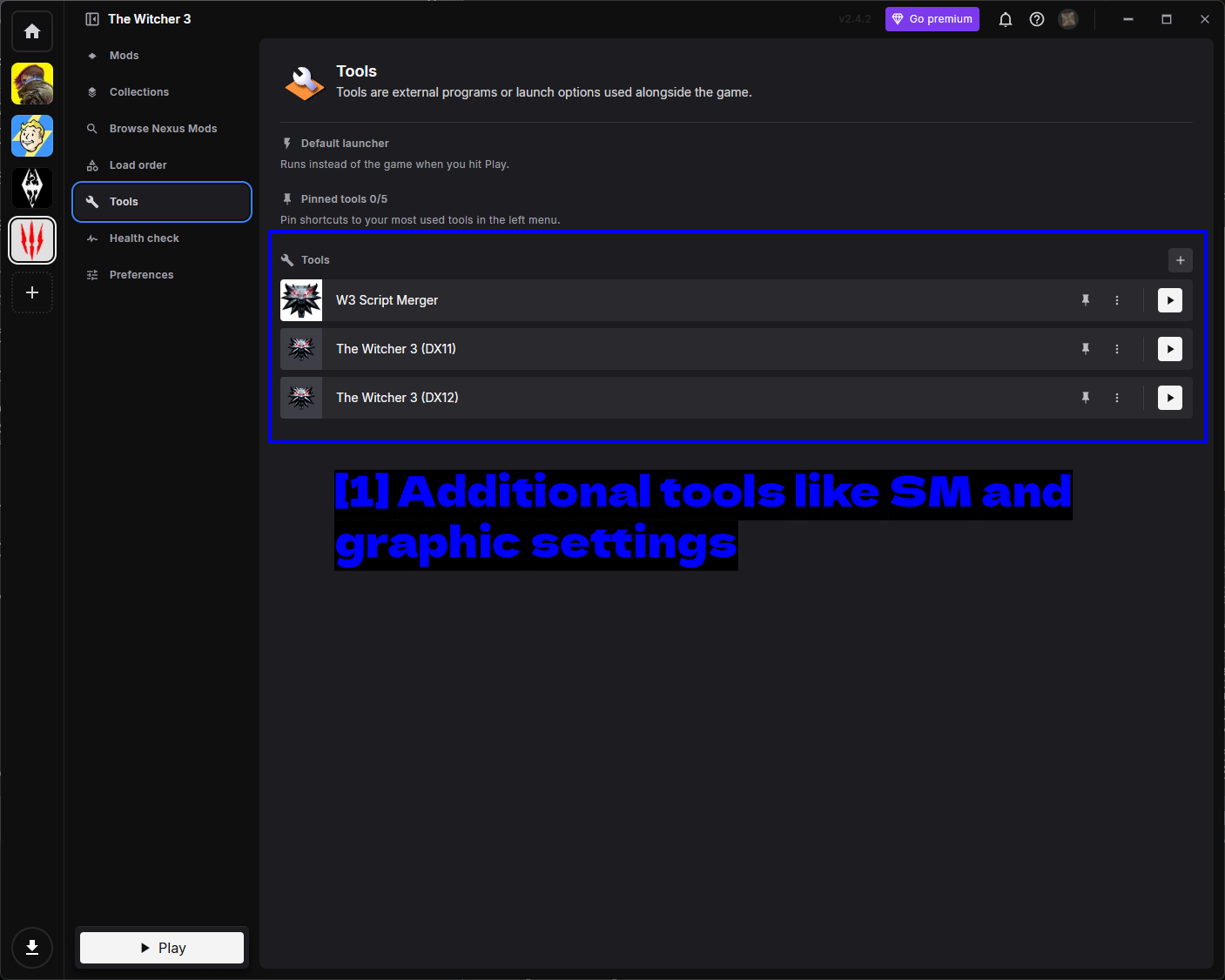
- SMやグラフィック設定などの追加ツール: W3 Script Mergerに加え、**The Witcher 3 (DX11)とThe Witcher 3 (DX12)**の起動エントリが別々に用意されています。どちらのレンダラーもVortexから直接起動できるのは、Modが片方でしか動作しない場合に便利です。
ピンアイコンを使えば最大5つのツールを左側メニューにピン留めでき、右上の**+**ボタンで独自のツールを追加できます。
Health Check
Health checkページでは、あなたの環境を確認し、問題がありそうな箇所を知らせてくれます。
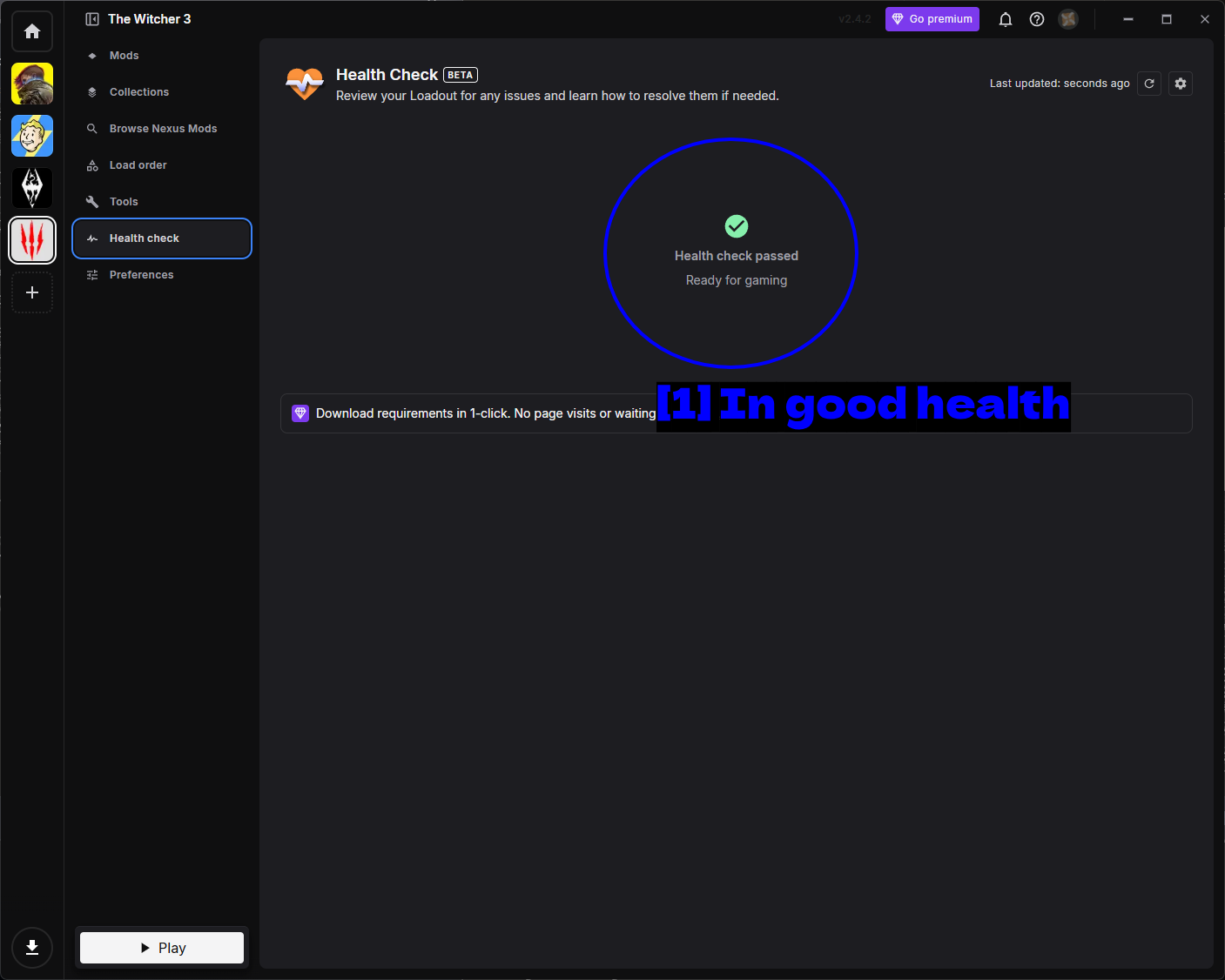
- 健全な状態: 緑色のHealth check passedは、Vortexがあなたの構成に問題がないと判断していることを意味します。何か問題がある場合はここで内容と対処法が説明されるので、ログを掘り下げる前にまず確認すべき場所です。
Preferences
Preferencesページには、Witcher 3固有のVortex設定があります。
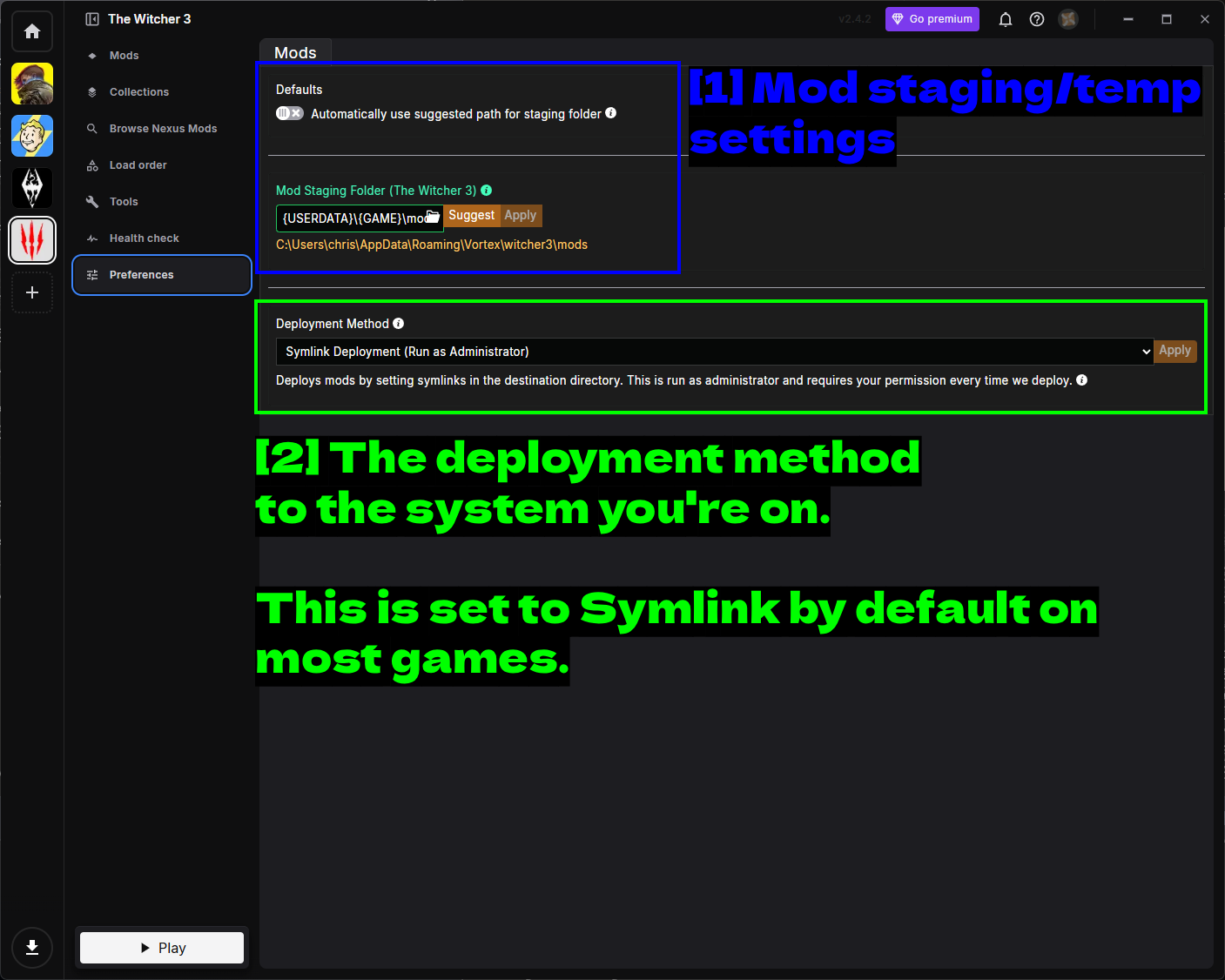
- Modステージング/一時フォルダの設定: Mod Staging Folderは、Vortexがデプロイ前にModを保管する場所です。Vortexのデプロイの仕組み上、これはゲームのインストール先と同じドライブにある必要があります。後で移動する場合は、移動しただけで済ませず、Modを再インストールしてください。
- 使用しているシステムに応じたデプロイ方法。: Symlink DeploymentはThe Witcher 3のデフォルトです。ファイルをコピーするのではなくゲームディレクトリ内にシンボリックリンクを作成するため、管理者権限での実行が必要で、デプロイのたびに許可を求められます。
NOTE - Modを有効化した後にVortexがDeploy Mods通知を表示した場合は、それをクリックしてください。Modがデプロイされるまで、ゲームフォルダには何も反映されません。
Manual Mod Installation (Advanced)
手動でのMod導入を好むユーザーもいれば、ModがVortexに対応していない場合もあります。
どちらの場合も、以下の手順でModを手動でダウンロード・インストールできます。
Modの Nexus Modsページで、VortexボタンではなくManualボタンを使用してください。
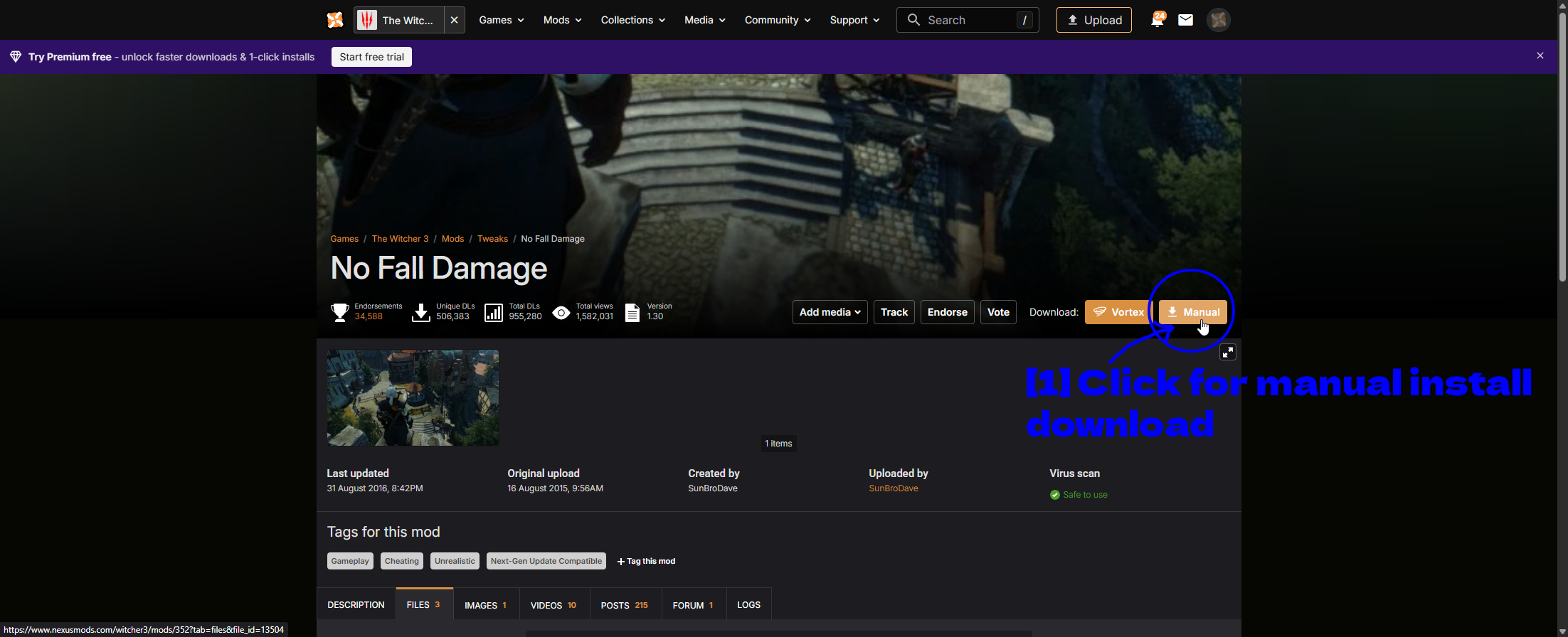
- 手動インストール用ダウンロードをクリック: Manualは、Vortexに渡す代わりにブラウザ経由でアーカイブをダウンロードします。
NOTE - 無料のNexus Modsアカウントでは、ダウンロード開始までに短い待ち時間があり、ダウンロード速度も制限されます。これは正常な動作であり、問題が起きているわけではありません。
7-Zipでアーカイブを展開し、中身を確認してください。
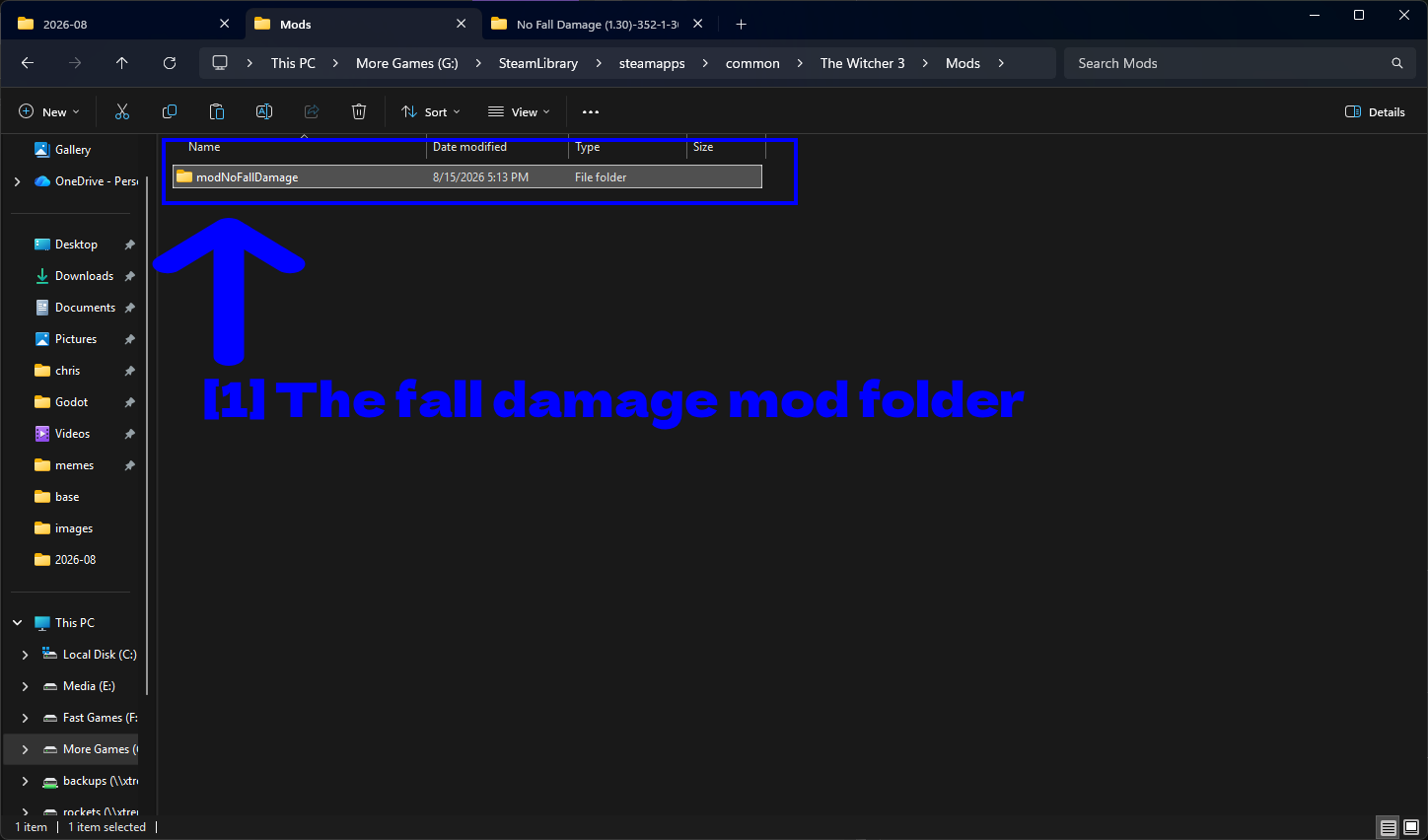
- 落下ダメージModのフォルダ:
modNoFallDamageという名前の単一のフォルダです。
この名前付けは偶然ではありません。The Witcher 3は名前が**mod**で始まるModフォルダしか読み込まないため、modNoFallDamageは機能しますが、NoFallDamageは何も起こらず静かに失敗します。アーカイブを展開してフォルダ名がmodで始まっていない場合は、リネームする前にModの説明文を確認してください。まれに、アーカイブにラッパーフォルダが含まれていて、本来のmodXxxフォルダが一段下の階層にあることがあります。
次に、ゲームディレクトリを開きます。
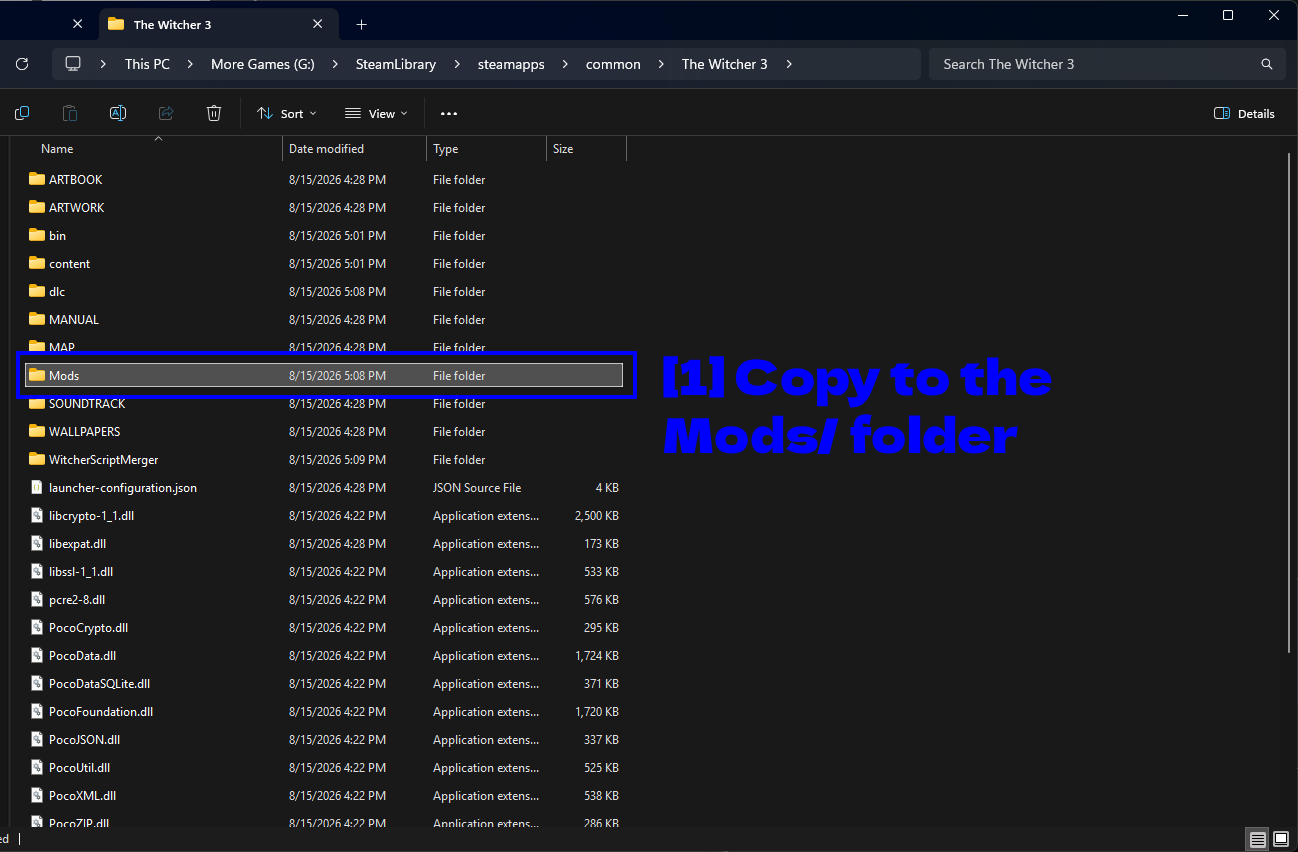
- Mods/フォルダへコピー: Witcher 3インストール先のルートにある
Modsフォルダです。存在しない場合は作成してください。新規インストールにはこのフォルダはありません。
Modフォルダをその中に貼り付けます。
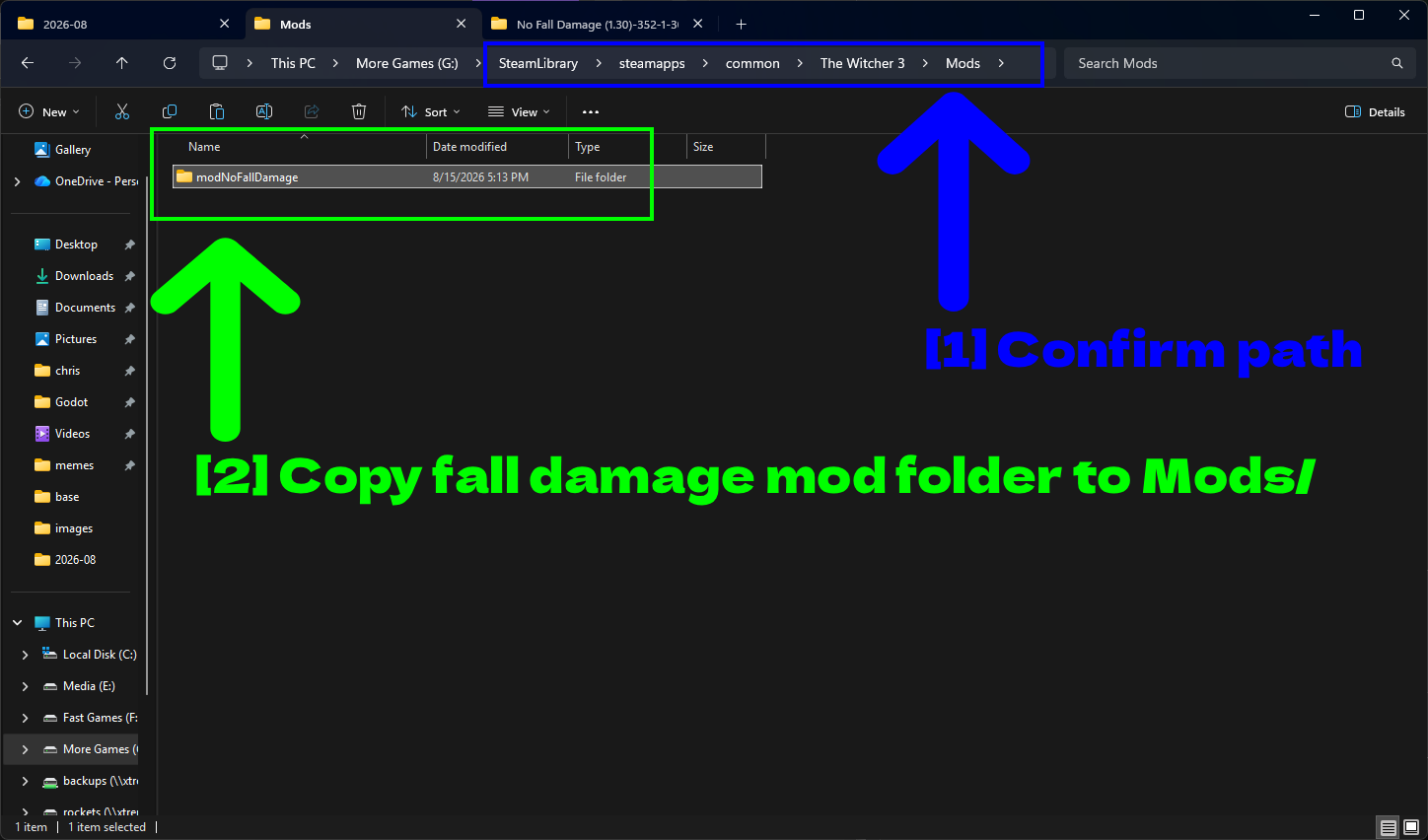
- パスを確認: パンくずリストが
...\The Witcher 3\Modsとなっていることを再確認してください。これは最もよくある間違いで、Modsではなくゲームのルートフォルダに直接フォルダを入れてしまうケースです。 - 落下ダメージModフォルダをMods/へコピー:
modNoFallDamageフォルダが正しい場所に配置されています。
最終的な構成は以下のようになるはずです。
The Witcher 3\Mods\modNoFallDamage\
最後に、多くのModやツールはデバッグコンソールが有効になっていることを前提としています。これを有効にするには、Notepadなどのテキストエディタで以下のファイルを編集してください。
My Documents\The Witcher 3\user.settings
Testing Your Mods
ゲームを起動し、高い場所を見つけて飛び降りてみましょう。
最初はMod無しでテストし、飛び降りられる家を見つけました。以下がその際に受けたダメージです。
次にModを有効にした状態で同じ家から飛び降りたところ、落下ダメージを受けませんでした!
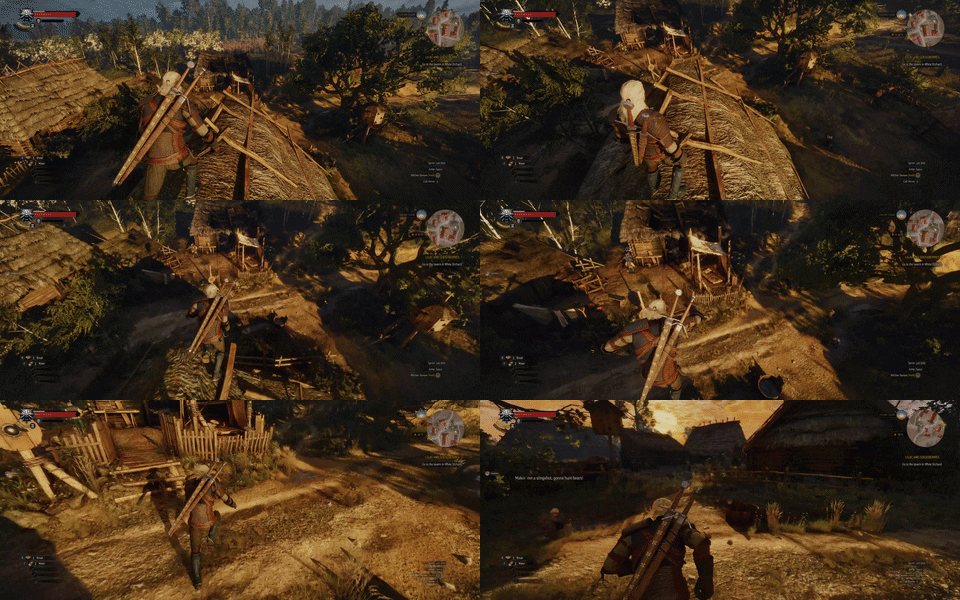
何も変わらない場合は、以下の点を確認してください。
- Modフォルダの名前は
modSomethingになっていて、The Witcher 3\Mods\の直下に置かれていますか? - Vortexを使用している場合、ModはEnabledになっていますか?また、Modマネージャーにエラーが表示されていませんか?
- そのModは実際にお使いのゲームバージョンに対応していますか?
4.0+をお使いの場合はNext-Gen Update Compatibleタグを確認してください。 - Modが想定しているのと同じバージョン(DX11かDX12か)で起動していますか?
- REDLauncherでEnable modsがオンになっていますか?
便利なツール
Script Merger
The Witcher 3の多くのModは同じスクリプトを変更するため、競合が発生します。
この問題を解決するには、Script Mergerというツールの使用が推奨されます。
Script Mergerをダウンロードして使用するには、以下の手順を行ってください。
- こちらからScript Mergerをダウンロードするか、上記で説明した通りVortexにインストールさせてください。
- 起動してThe Witcher 3のフォルダを選択します。
- Refreshをクリックしてインストール済みのModを検出します。
- Merge Scriptsをクリックして競合を解決します。
- 自動マージはほとんどの場合うまくいきます。
- 複雑なModの場合は手動マージが必要になることがあります。
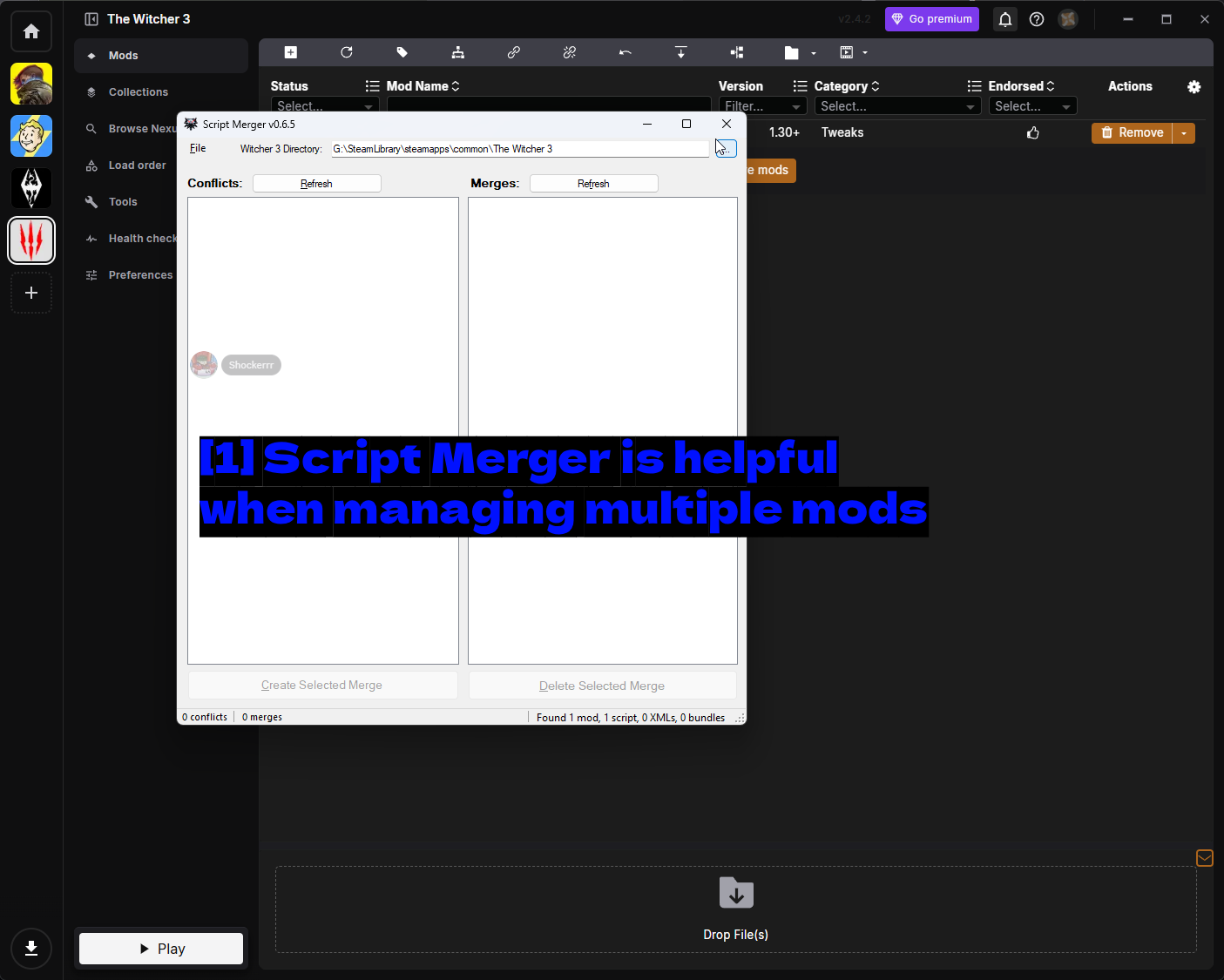
- Script Mergerは複数のModを管理する際に役立ちます: 上部のWitcher 3 Directoryフィールドはゲームフォルダを指している必要があります。左側のConflictsは同じファイルを取り合っているModを一覧表示し、右側のMergesはすでに作成したマージを一覧表示します。下部のステータスバーは検出結果を要約表示します - ここでは
0 conflicts, 0 mergesとFound 1 mod, 1 script, 0 XMLs, 0 bundlesとなっており、Modが1つだけインストールされている場合にちょうど期待通りの結果です。
NOTE - 競合が解決されていないと、ゲームが起動時にクラッシュすることがあります。
TIP - Modを追加、削除、更新するたびにScript Mergerを再実行してください。マージはその時点での特定のModバージョンに対して作られるため、更新によって知らないうちに無効になってしまうことがあります。
REDkit
REDkitは、2024年5月にリリースされたCD Projekt Red公式のThe Witcher 3用モッディングツールキットです。Steamで無料で入手でき、Modをインストールするためではなく実際に作成するために使うものです。
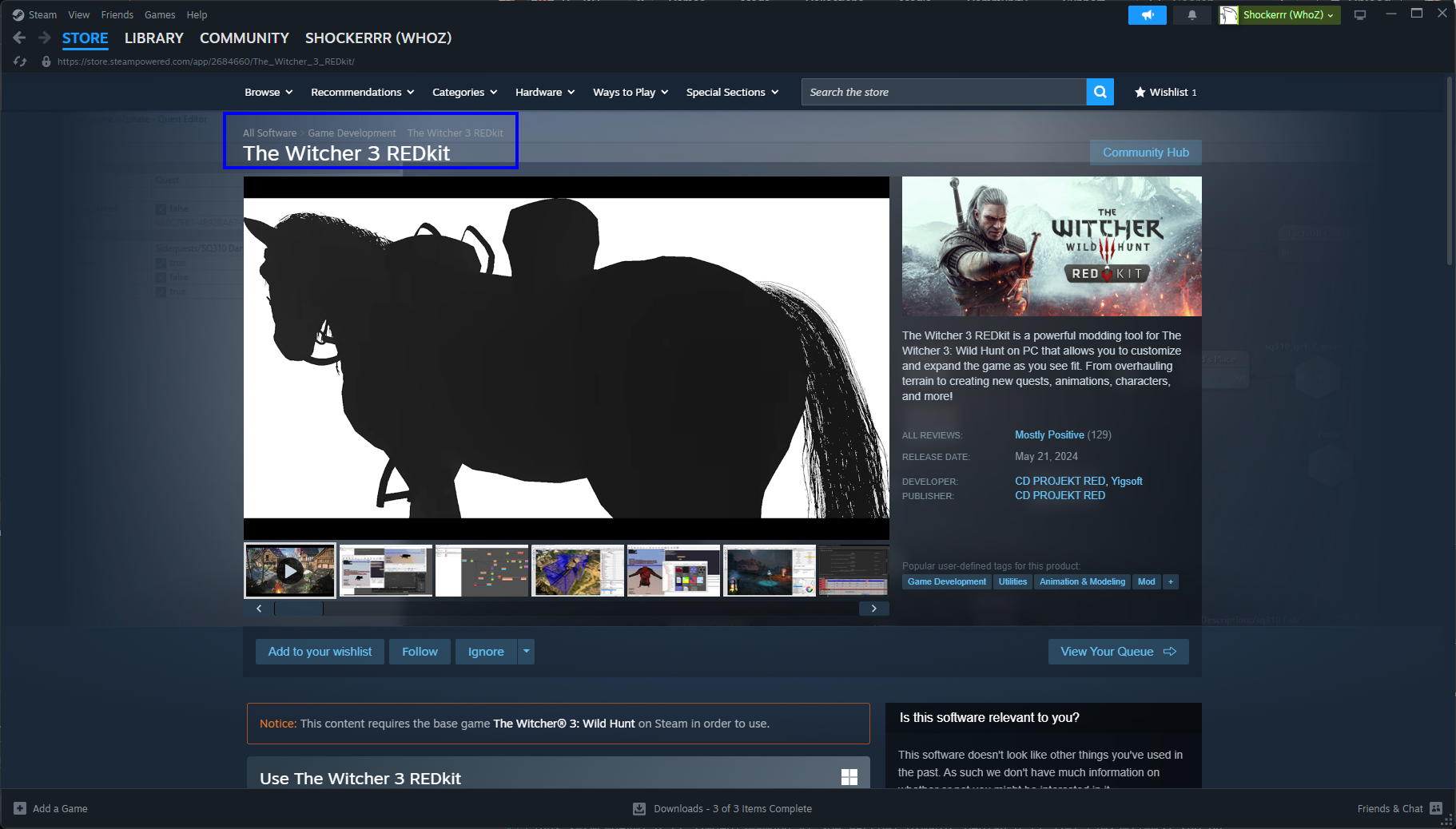
- The Witcher 3 REDkit: SteamではゲームとしてではなくGame Developmentカテゴリに掲載されています。
これを使えば地形の大幅な改変、新しいクエストの構築、アニメーションやキャラクターの編集など、実質的にCDPRが社内で使用していたツールを利用できます。使用にはSteam版のベースゲームが必要で、Mod作者向けに特化したものなので、他人のModをインストールするだけなら必要ありません。
補足
REDLauncher
CD Projekt Red公式のランチャー経由でThe Witcher 3を起動する場合、知っておくべきModのトグルがあります。
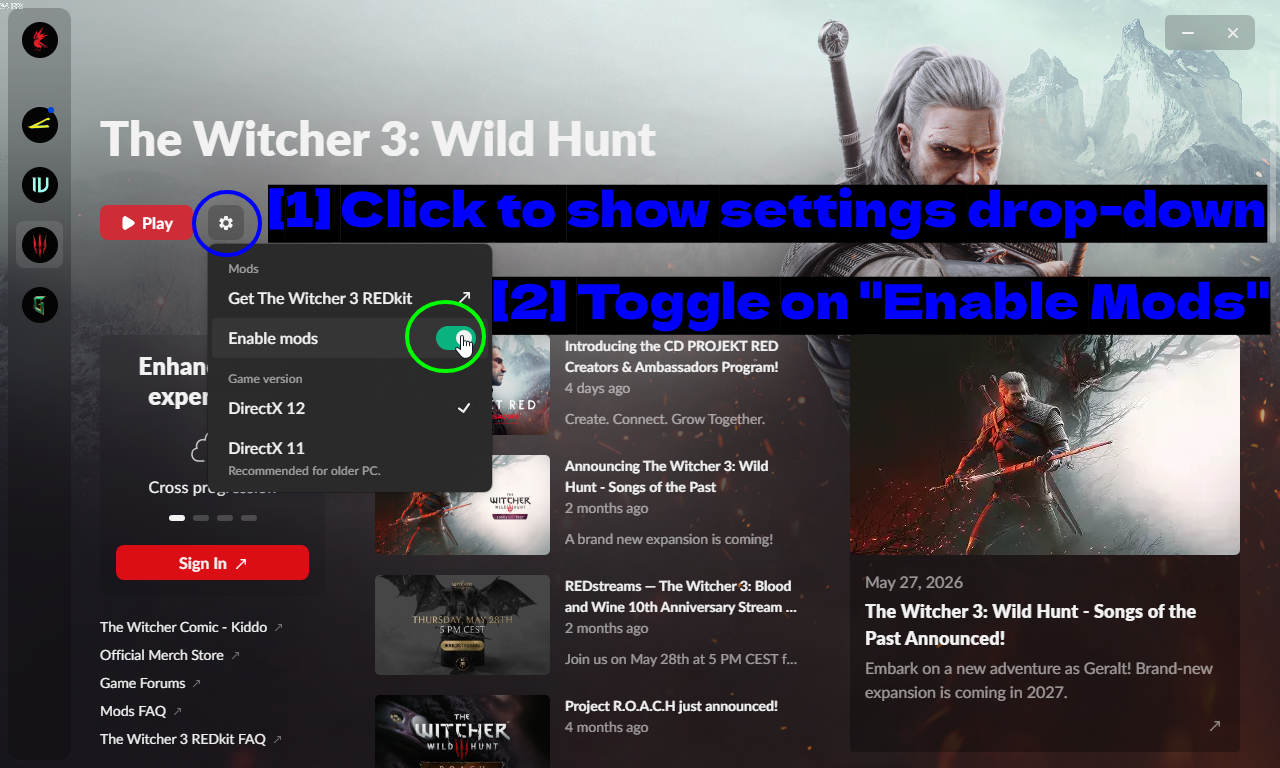
- クリックして設定のドロップダウンを表示: Playボタンの隣にある歯車アイコン。
- 「Enable Mods」をオンにする: Enable modsが有効になっていることを確認してください。
同じメニューにはDirectX 12とDirectX 11の切り替えや、Get The Witcher 3 REDkitへのリンクもあります。古いPCにはDX11が推奨されており、前述の通り一部のModは片方のレンダラーでしか正常に動作しません。
Mod Limit Fix (任意)
The Witcher 3にはデフォルトで読み込めるModの数に厳しい上限があります。
幸いなことに、Mod Limit FixというModをインストールすることで、この制限を完全に取り除くことができます!
- こちらからダウンロードします。
- 提供された手順に従って
witcher3.exeにパッチを当ててください。
多くのMod(50個以上)を使う予定がある場合、このModの導入を強くおすすめします。
NOTE - このパッチはwitcher3.exe自体に適用されるため、ゲームのアップデートによって上書きされてしまいます。大量にModを入れた環境がパッチ後に突然Modを読み込まなくなった場合は、修正を再適用してください。
まとめ
これで完了です!VortexとManual方式の両方を使ってThe Witcher 3のModをインストール・管理する方法が分かったはずです。Script MergerやMod Limit Fixのようなツールは、Modを大量に使う環境では欠かせないものになるかもしれません。
要点をまとめると - 理由がない限りVortexを使い、Script MergerをインストールしてModリストが変わるたびに実際に実行し、そのModがNext-Genに対応しているか気を付け、Modフォルダはmodで始まる必要があることを覚えておいてください。
The Witcher 3のModを導入すれば、グラフィック、ゲームプレイの仕組み、没入感を劇的に向上させることができます。あるいは、次のプレイスルーに楽しいランダムなカオスを加えるだけでも構いません!
関連項目
- Nexus Mods - The Witcher 3
- Script Merger
- Mod Limit Fix
- The Witcher 3 REDkit
- No Fall Damage
- How to Use Vortex & The Basics
- How to Download & Install Vortex
- ProtonDB - Witcher 3 (Linuxユーザー向け)
- The Witcher 3 Modding Subreddit
このガイドは随時更新されます。誤りを見つけた方やフィードバックがある方はぜひお知らせください!
楽しいMod活を!