

Baldur's Gate 3 に MOD を導入する方法を解説します。このガイドは主に Steam 版を対象としていますが、ほとんどの手順は GOG 版やその他のバージョンでも同様に使えるはずです。BG3 Mod Launcher の使い方についても説明します。
Baldur's Gate 3 に MOD を導入すると、新しい呪文や仲間キャラクター、ビジュアルの一新、さらには QoL(快適性)の改善までゲームに追加できます。MOD のインストール手順は多くのユーザーにとって比較的わかりやすいものですが、MOD 初心者には少し戸惑うところもあるかもしれません。このガイドでは、すぐに MOD を動かせるようになるまでの手順を順を追って解説します。
必要なもの
このガイドは Windows を使用しているユーザー向けですが、Wine や Proton といったツールを使えば Linux などの他の OS でも動作させられるはずです。
- PC にインストール済みの Baldur's Gate 3。
- 圧縮ファイルやアーカイブを展開するための 7-Zip などのプログラム。
- お使いの OS でフォルダーやファイルを移動・コピー・貼り付けする基本的な知識。
MOD のダウンロードとインストール
BG3 の MOD をダウンロードできるサイトとして最も人気があるのは、Baldur's Gate 3 公式サイト と Nexus Mods です。
Baldur's Gate 3 公式サイト(推奨)
BG3 の公式 MOD サイトは、今注目を集めている MOD の入手先です。ゲームを起動した際に MOD を自動的にダウンロード・更新してくれるため、こちらが推奨されます。
- Baldur's Gate 3 の公式サイトにアクセスします。
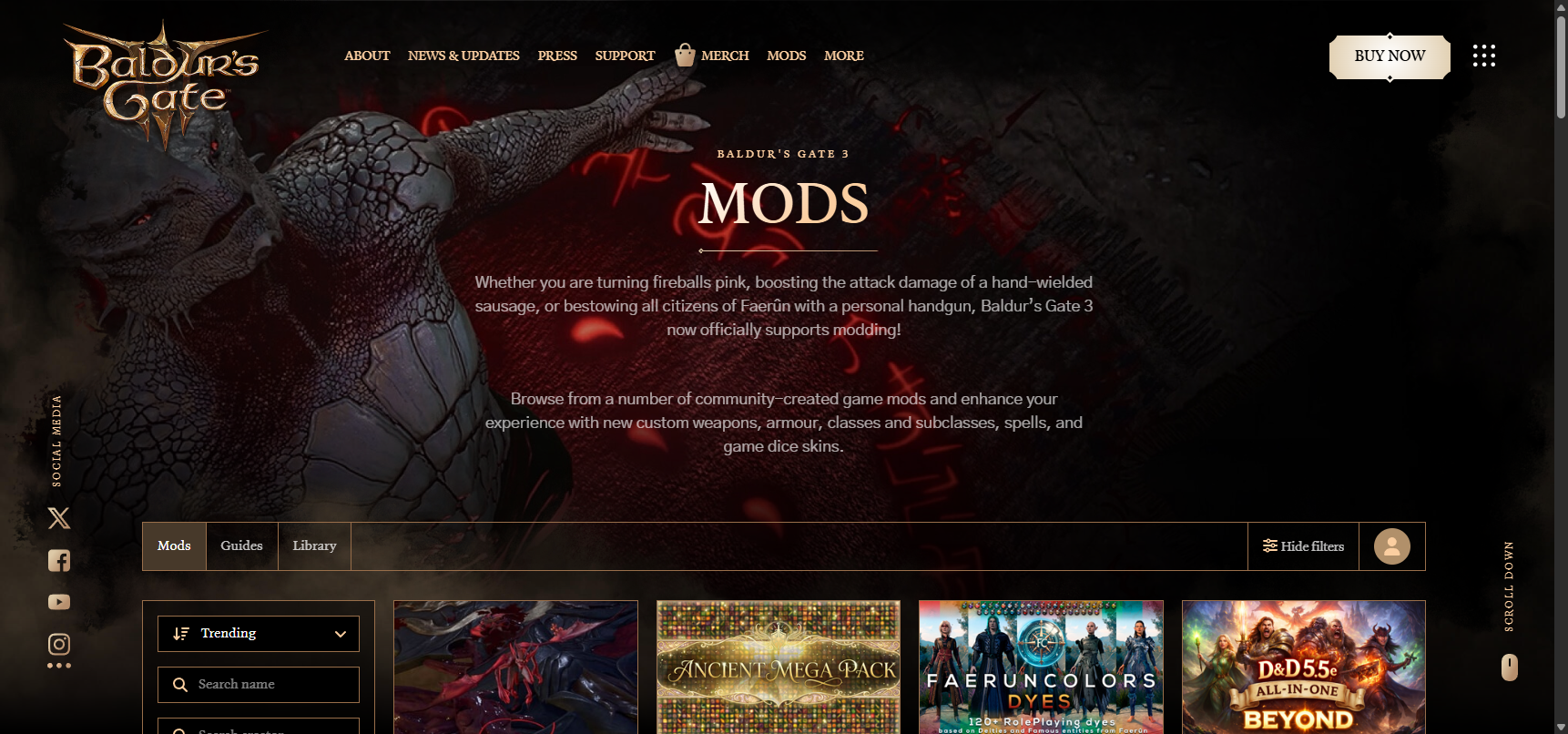
- 必要に応じてサイトにサインインします。
- MOD をサブスクライブするには、アカウントを持ちサインインしている必要があります。
- ダウンロードしたい MOD を探して選択します。
- Subscribe ボタンをクリックします。
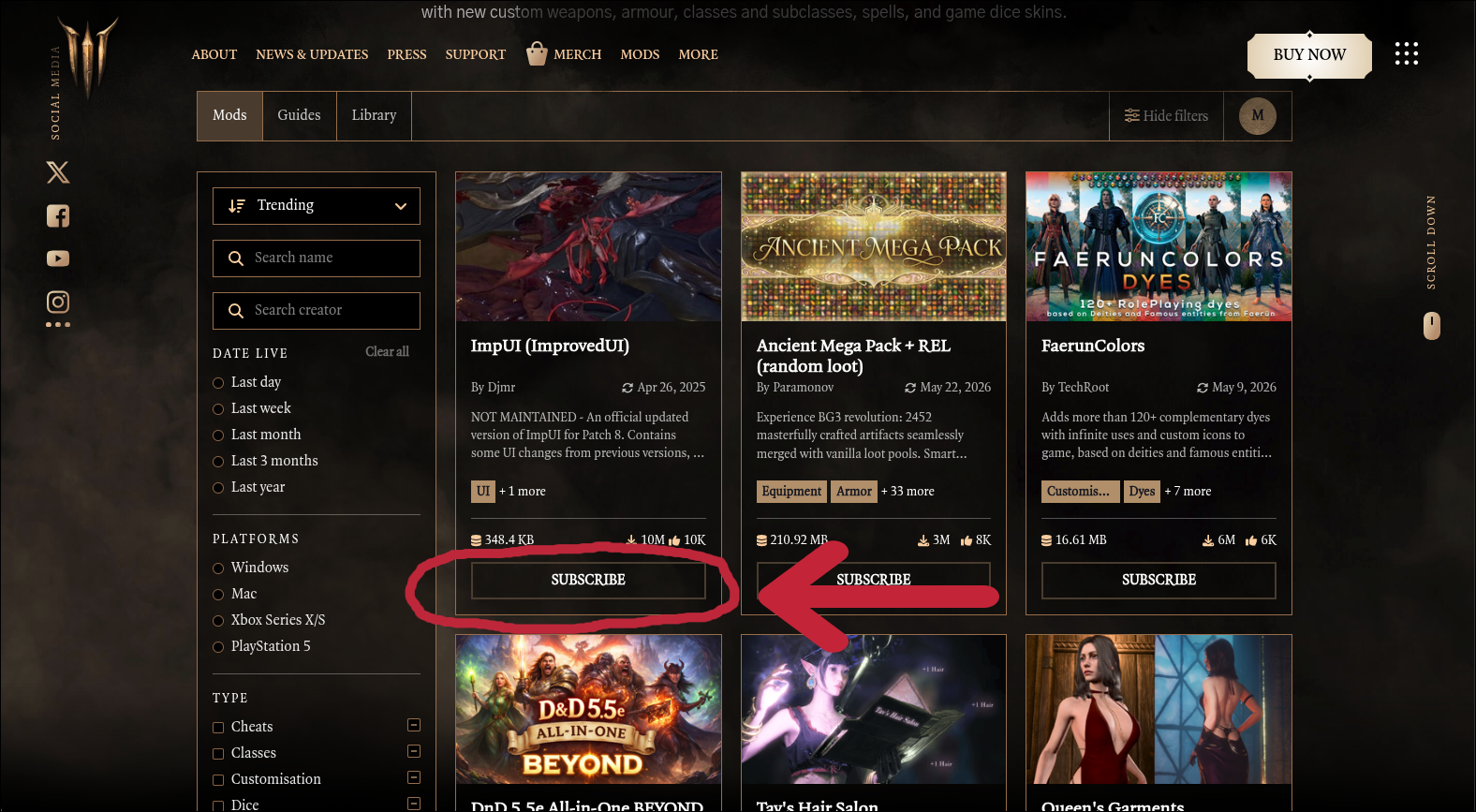
- ゲームを起動、または再起動します。
- 以降、ゲームを起動するたびにその MOD が自動的にダウンロード・更新されます。
Nexus Mods
Nexus Mods は最も人気のある MOD サイトのひとつで、Baldur's Gate 3 向けの多種多様な MOD が揃っています。BG3 公式サイトの利用が推奨されますが、公式サイトにはない MOD が Nexus Mods で見つかることもあります。
Nexus Mods 経由で MOD をダウンロード・インストールする方法は 2 つあります。手動で行う方法と、Nexus Mods 公式の MOD マネージャーである Vortex を使って自動で行う方法です。Vortex の使用が推奨されますが、MOD によっては対応していない場合もあります。
Vortex を使う場合
- Nexus Mods のサイト(こちら)から Vortex をダウンロードしてインストールします。
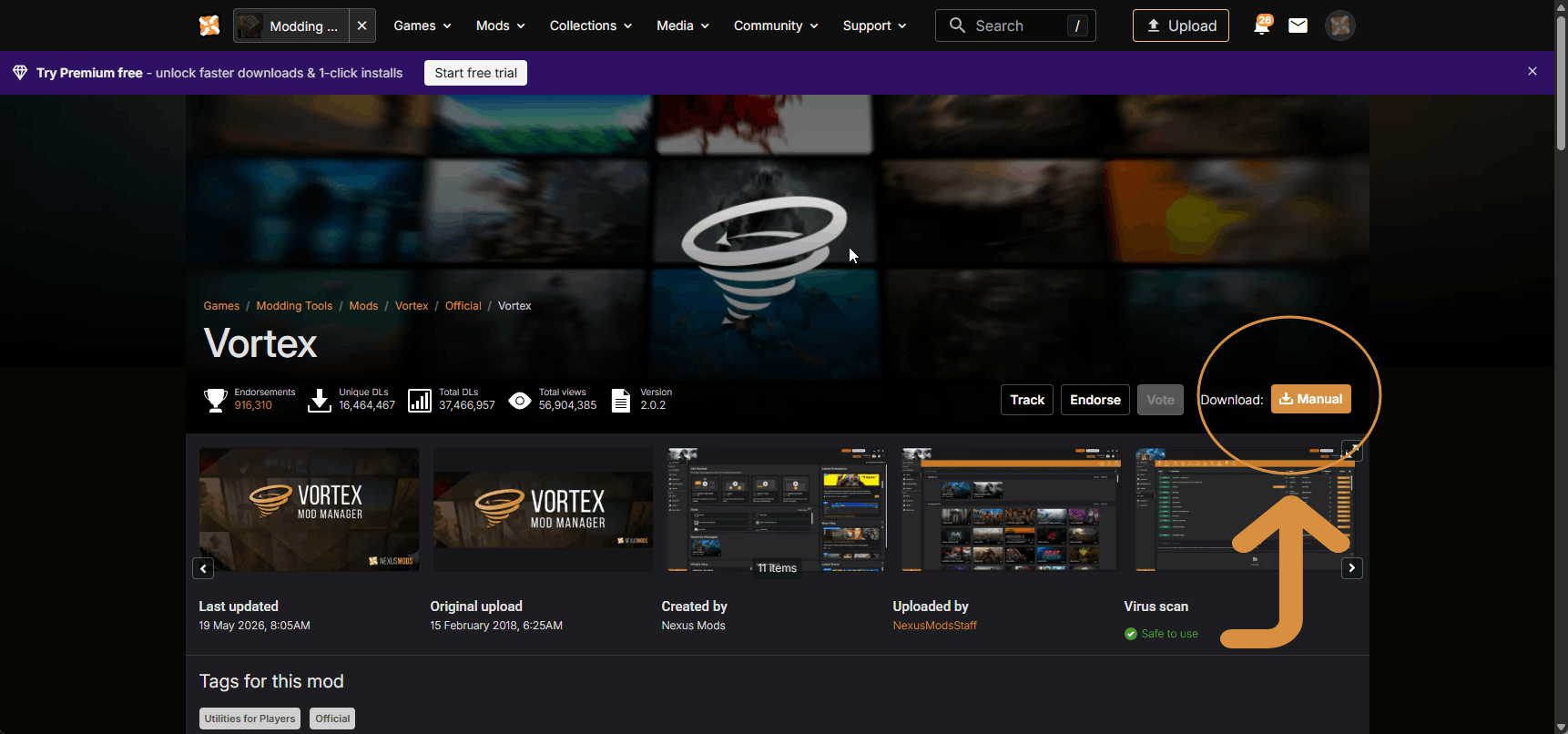
- Vortex を開き、必要に応じて Nexus Mods アカウントでログインします。
- Nexus Mods で目的の MOD のページを開き、Mod Manager Download ボタンをクリックします。
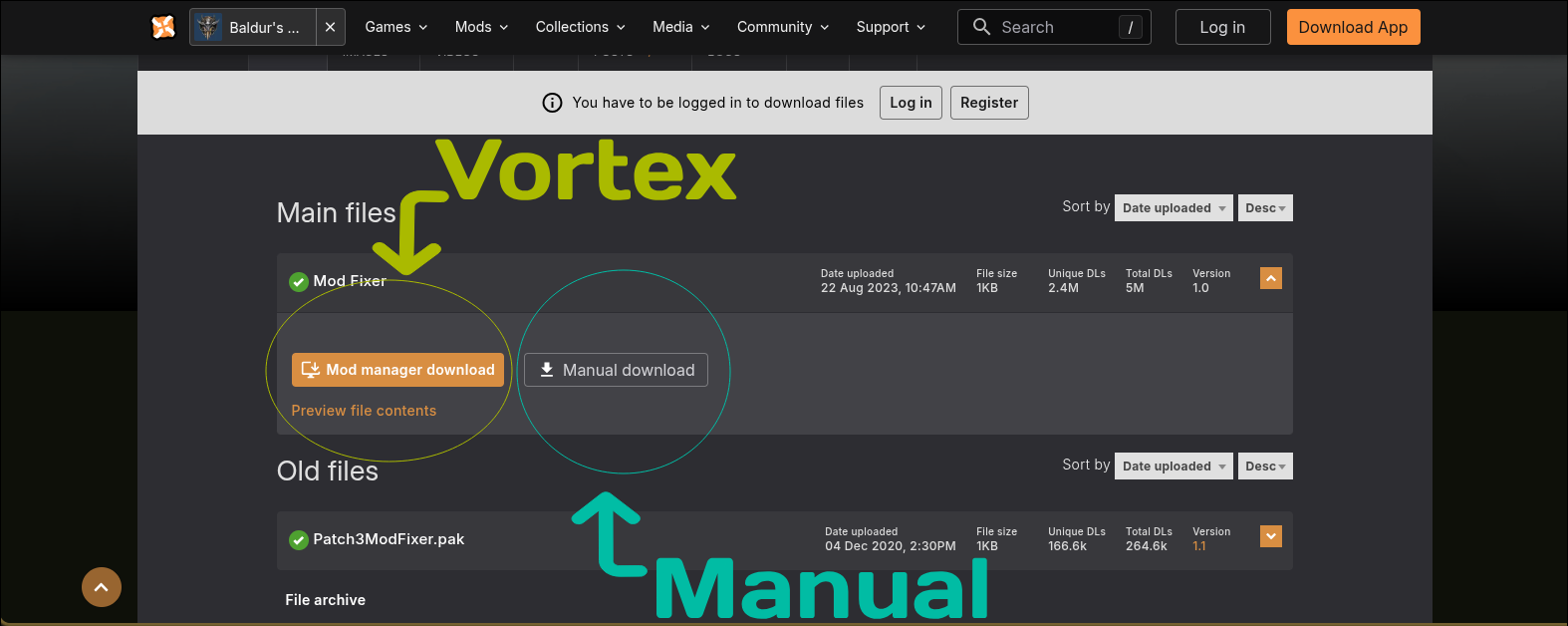
- Vortex がダウンロードを自動的に検出し、MOD のインストールを促すはずです。
- ブラウザーから Vortex を開いてよいか確認するポップアップが表示される場合があります。Open Vortex またはブラウザー上の同等の選択肢をクリックしてください。
- MOD をインストールしたら、Vortex 上で有効化し、必要に応じてロードオーダーを調整してから、変更を反映させるためにゲームを再起動してください。
手動で行う場合(上級者向け)
Vortex に対応していない MOD もあるため、手動でダウンロード・インストールする必要がある場合があります(あるいは単にその方法を好む場合もあるでしょう)。
- Nexus Mods で目的の MOD のページを開きます。
- Files タブをクリックして MOD のファイルをダウンロードします。
- 7-Zip などのプログラムを使って MOD のファイルをダウンロード・展開します。
- 展開した
.pakファイルをModsフォルダーに配置します(次のセクションを参照)。
Mods フォルダーの場所
ゲームに MOD を読み込ませるには、ダウンロードした .pak ファイルを Mods フォルダーに配置する必要があります。Mods フォルダーのパスは次のとおりです。
%LocalAppData%\Larian Studios\Baldur's Gate 3\Mods
注意 #1 - このパスはエクスプローラーのアドレスバーにそのまま貼り付けられます。
注意 #2 - Mods フォルダーが存在しない場合は、手動で作成してください。
BG3 Mod Manager
Baldur's Gate 3 Mod Manager を使うと、MOD のインストールと管理が簡単になります。手動で MOD をインストールする場合に必須というわけではありませんが、MOD とそのロードオーダーを管理できる使いやすいインターフェースが備わっているため、強く推奨されます。
Mod Manager のインストール
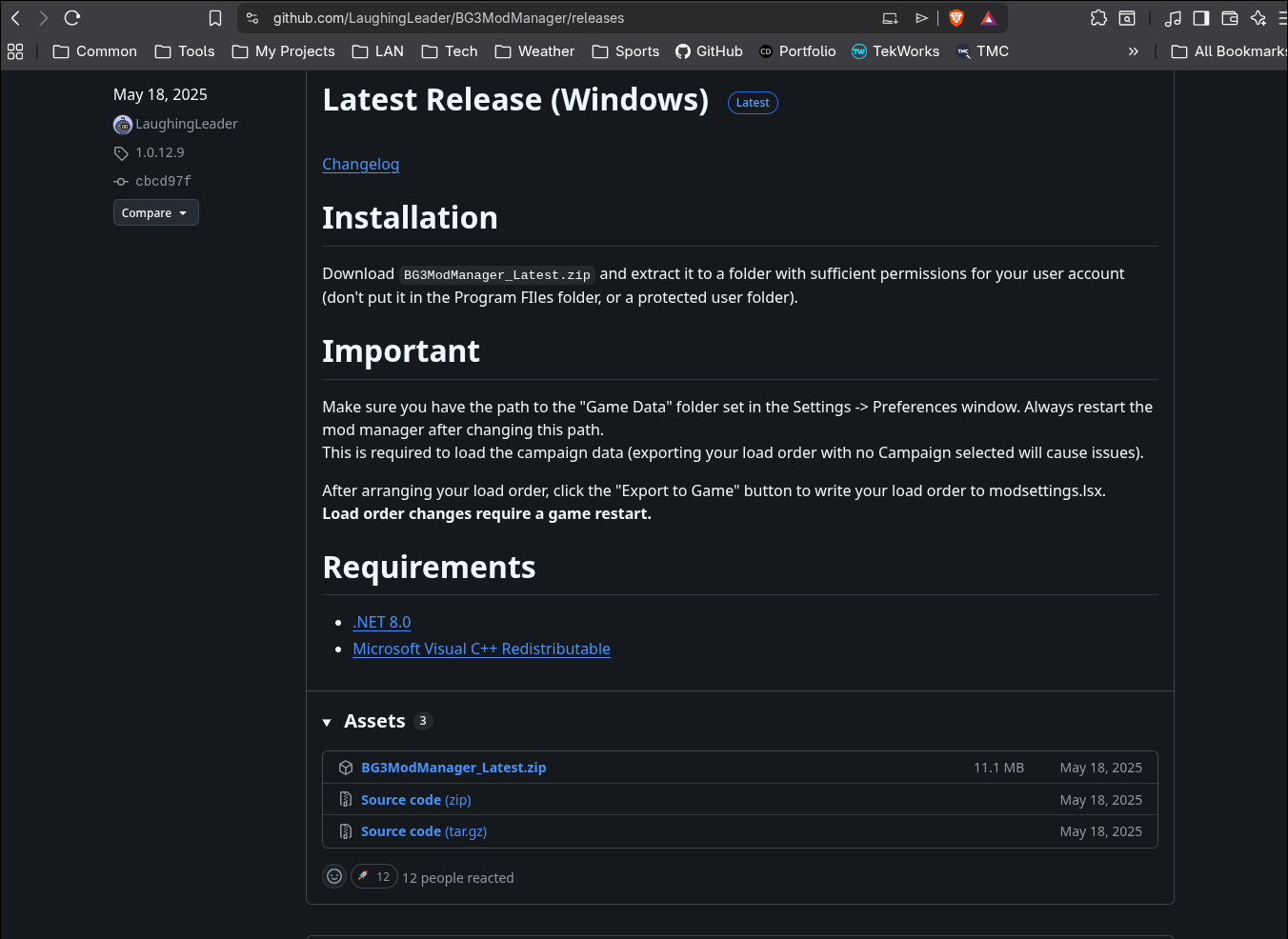
- 7-Zip などのプログラムで ZIP ファイルを展開し、
BG3ModManager.exeを実行します。
ZIP の中身を展開すると、展開されたファイル/フォルダーの一覧は OS によって多少異なりますが、おおむね以下のようになります。
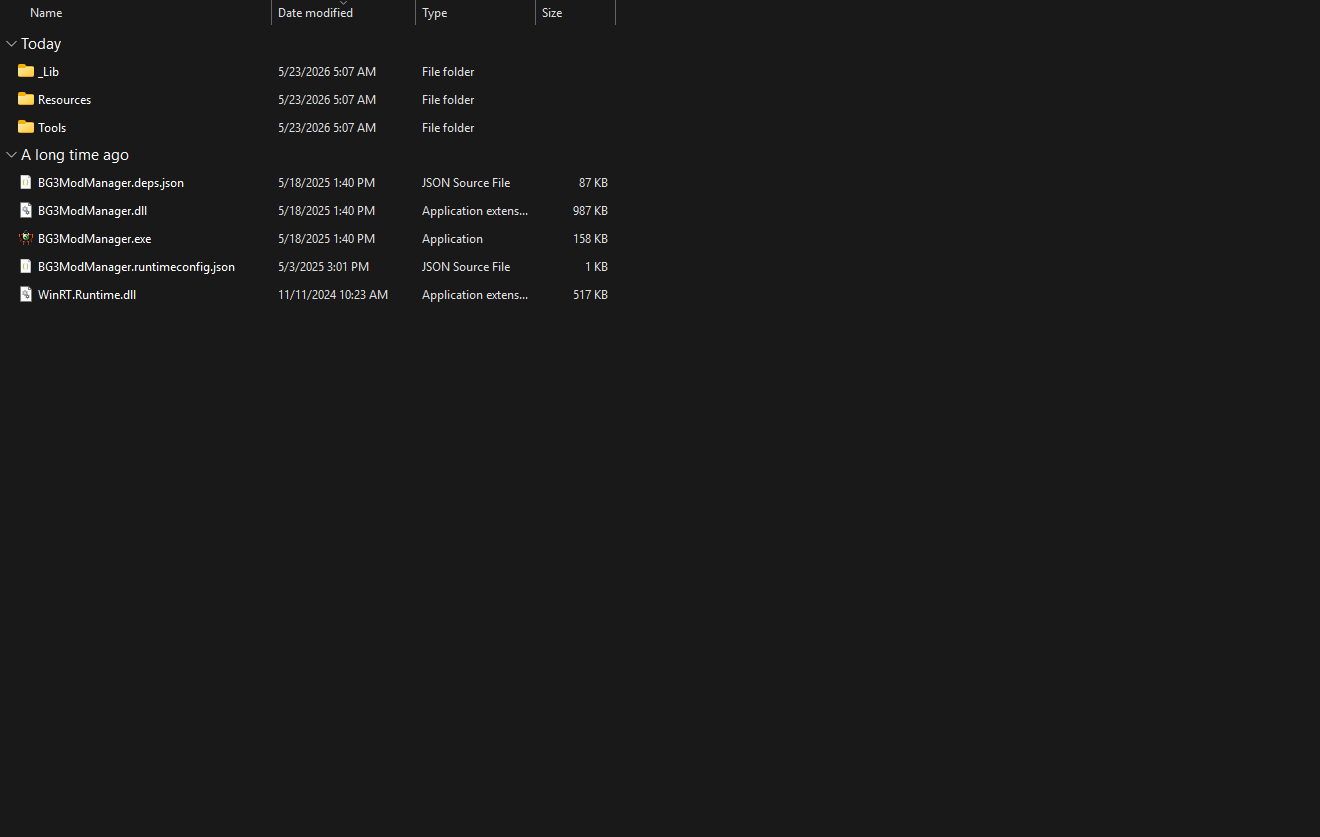
- 実行ファイルを起動します。その後、Settings -> Preferences 内で Game Data と Game Executable のパス設定が正しく指定されているか確認してください。
- これらの設定を変更した場合は、反映させるために Mod Manager を再起動する必要があります。
- Steam でよく使われるゲームのパス:
- Data Path:
C:/Program Files (x86)/Steam/steamapps/common/Baldurs Gate 3/Data - Executable Path:
C:/Program Files (x86)/Steam/steamapps/common/Baldurs Gate 3/bin/bg3.exe
- Data Path:
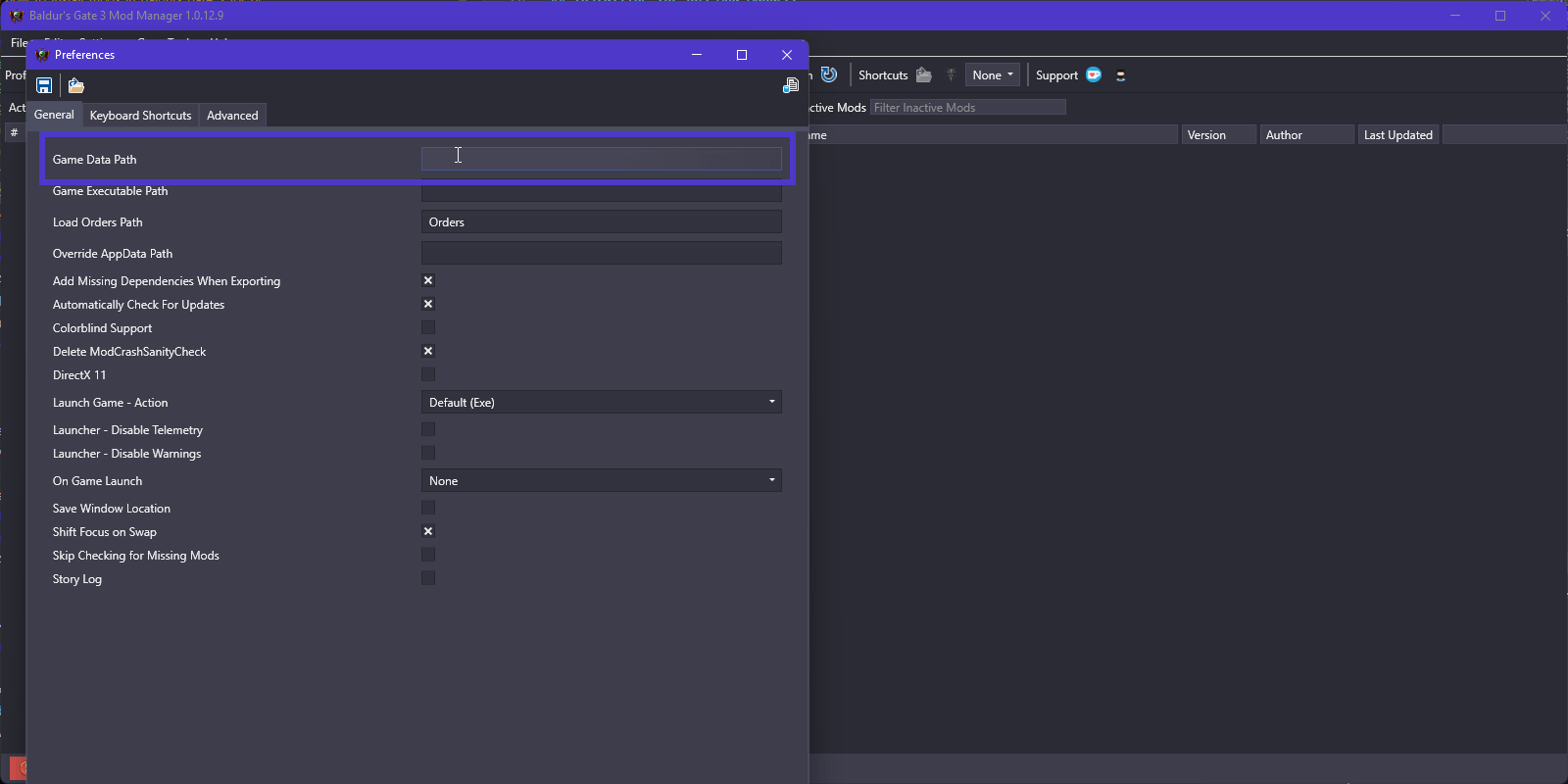
NOTE #2 - MODのロードオーダーを並べ替えたら、必ず Export to Game ボタンをクリックして、ロードオーダーを modsettings.lsx ファイルに保存してください。ロードオーダーの変更を反映するにはゲームの再起動が必要です。
マネージャーからMODを追加する
BG3 Mod ManagerでMODをインストールする方法は2つあります。Nexus Modsや公式サイトからダウンロードしたZIPファイルをインポートするか、.pak ファイルをMODフォルダーに追加するかのいずれかです。
- MODのZIPファイルをインポートするか、
.pakファイルをModsフォルダーに追加します。- ZIPファイルをインポートする場合は、BG3 Mod Managerを開き、File ドロップダウンメニューをクリックして Import Mod を選択し、ダウンロードしたZIPファイルを指定します。
- MODをインポートすると、デフォルトでは無効な状態になっています。有効にするには、Inactive Mods リストから Active Mods リスト(左側)へドラッグしてください。
- 変更を適用し、ゲームを再起動すると変更が反映されます。
ゲームを起動して動作を確認する
これでSteamやGOGから通常どおりBaldur's Gate 3を起動できます。すべて正しく設定されていれば、MODが有効になっているはずです。
MODが動作しない場合は、以下の点を確認してください。
- インストールしたMODが追加の依存関係(前提MOD)を必要としていないか、もう一度確認する。
- MODマネージャーがロードオーダーを正しくエクスポートできているか確認する。
MODのアンインストール
MODが不要になった場合や、MODが不具合の原因になっている場合は、以下の手順でMODを削除できます。
Modsフォルダーから.pakファイルを削除します。- BG3 Mod Managerの Active Mods リストから削除します(またはMODを無効化します)。
- ロードオーダーを再度エクスポートします。
WARNING - MODによってはセーブファイルに変更が残ってしまう場合があります。完全にアンインストールしたい場合は、そのMODを導入する前のセーブデータを使用してください。
注意点
- MODを導入する前には、必ずセーブデータとゲームデータのバックアップを取りましょう。
- MODによってはゲームの大型アップデート後に動作しなくなることがあります。とはいえ、多くのMODは問題なく動きますし、そうでない場合も作者がかなり早く更新してくれます(もちろんMODによります)。
- 問題が発生したときは、MODのコメント欄を確認して、他のユーザーが同じ問題を抱えていないか、対処法が投稿されていないかをチェックしましょう。
Mod Fixer
BG3のパッチ6以前をプレイしている場合は、MODを正常に動作させるために BG3 Mod Fixer のダウンロードとインストールが必要になることがあります。
このMODはストーリーの再コンパイルを強制し、一部またはすべてのMODが製品版のゲームで動作するようにします。
このMODは、上で説明したとおり .pak ファイルを Mods フォルダーに入れるだけでインストールできます。BG3 Mod Manager経由でZIPファイルをインポートすることも可能です。
まとめ
これで、Baldur's Gate 3におけるMODのダウンロード・インストール・管理の基本は理解できたはずです。
ビジュアルを調整するにせよ、ゲームプレイの仕組みを変えるにせよ、MODはBG3の体験をさらに楽しいものにしてくれます。ただし慎重に扱い、追加の手順や更新情報がないか、MODページは必ず読むようにしましょう!
関連リンク
このガイドは作成中であり、今後も随時更新されていきます。ご意見・ご感想があれば、お気軽にお寄せください!
質問がある方や、交流できるモディングコミュニティを探している方は、ぜひ私たちの Discordサーバー に参加してください!
Happy modding!