

PC版 The Sims 4 に MOD と カスタムコンテンツ(CC) を導入する方法のガイドです。手動でのインストール(マニュアルインストール)、CurseForge App を使った方法、そしてすべてを整理しておくための Sims 4 Mod Manager (S4MM) のダウンロードとセットアップ方法を解説します。
このガイドは Windowsユーザー を対象としていますが、フォルダーパスや考え方はmacOSや、Protonや Lutris でゲームを動かしているLinux環境にもそのまま応用できます!
The Sims 4 はあらゆるゲームの中でも最大級のMODシーンを持ち、しかも最も始めやすいものの一つです。インストールが必要なスクリプトエクステンダーもなければ、管理すべきロードオーダーもありません。MODは単にフォルダーへ放り込むだけのファイルです。実際につまずきやすいのは、フォルダーの階層の深さのルール、MODがそもそも読み込まれたのかどうかの確認、そして数千ファイル規模になったCCフォルダーの整理です。本記事ではそのすべてを扱います。
必要なもの
- PCにインストール済みの The Sims 4(EA App、Steam、または旧Origin版)。
- 7-Zip などのアーカイブ展開ソフト。
- 無料の ModTheSims または CurseForge アカウント(必須ではありませんが便利です)。
- Windowsでファイルをコピー・移動する基本的な知識。
NOTE - The Sims 4 は EA App、Steam、Origin のいずれでも同じゲームなので、MODは3つすべてで同じように動作します。PlayStation版やXbox版ではMODは一切サポートされていません。
Sims 4 のMODの仕組み
ここではインストールが必要なフレームワークはありません。The Sims 4 はドキュメント内のフォルダーから直接MODを読み込みます。ダウンロードするものはすべて、2種類のファイル形式のどちらかです。
.package ファイル
ほとんどのMODと、ほぼすべてのCCが使う形式です。服、髪型、メイク、家具、建築アイテム、ゲームプレイのチューニングなどが該当します。ゲームが起動時に読み込むデータファイルです。
.ts4script ファイル
こちらはスクリプトMODです。実際のPythonコードを含んでおり、.package ファイルにはできないことが可能です。MC Command CenterやUI改修系のMODがこの形式を使っているのはそのためです。ゲーム内で専用のオプションを有効にする必要があり、またゲームのパッチ後に壊れやすいのもこちらです。
NOTE - スクリプトMODは、本当に信頼できる作者のものだけを導入してください。あなたのPC上で実際にコードが実行されます。
フォルダー階層のルール
MODは以下のフォルダーに置きます。
Documents\Electronic Arts\The Sims 4\Mods
ゲームはこのフォルダーを無限の深さまでスキャンするわけではありません。「MODが表示されない」という問題のほとんどはここが原因です。
.packageファイルはModsフォルダー直下でも、数階層下のサブフォルダー内でも構いません。.ts4scriptファイルはModsフォルダー直下、または1階層下のサブフォルダーに置く必要があります。それより深くしてはいけません。
安全な習慣は、すべてをサブフォルダー1階層までに収めることです。つまり Mods\CC\Hair\Female\ ではなく Mods\Hair\ にします。トップレベルでカテゴリー別に分けておけば、制限に引っかかることはありません。
TIP - Mods フォルダーには、このスキャンを制御する Resource.cfg というファイルがあります。削除しないでください。これが無くなるとゲームはMODを一切読み込まなくなり、復元する(またはゲームに再生成させる)まで何も動作しなくなります。
ゲームファイルをバックアップしよう!
何かを導入する前に、Sims 4 のデータをバックアップしておきましょう。壊れたCCはセーブデータの読み込みを妨げることがありますし、Sims 4 のセーブデータは失いたくないものです。
以下のフォルダーを開きます。
Documents\Electronic Arts\The Sims 4
次のフォルダーを安全な場所にコピーしてください。
Mods- MODとCC。saves- 実際のセーブファイル。Tray- 保存したシム、世帯、区画、部屋。
TIP - ゲームの調子がおかしくなったときの定番の第一手は、The Sims 4 フォルダー全体を The Sims 4 - old のような名前に変更し、ゲームに新しいフォルダーを生成させることです。それで問題が消えるなら原因は古いフォルダーの中にあり、しかも中身は残っているので少しずつ戻していけます。
MODのダウンロード先
- ModTheSims - 長く運営されている無料かつ管理の行き届いたサイト。すべてサイト上に直接ホストされています。
- CurseForge - The Sims 4 向けにまともなワンクリックMODマネージャーを無料で提供している唯一の配布元。
- The Sims Resource - 膨大なCCライブラリ。ダウンロードは無料ですが、ワンクリックインストール機能の CC Manager は有料サブスクリプションが必要です。手動でダウンロードし、このガイドの手順で自分で導入することは可能です。
- Lumpinou - 優れたゲームプレイ/ストーリー系MOD(人間関係やライフイベントなど)。
- Sims 4 Studio - フォーラムと、多くのCC制作者が実際に使っているツール。
- TMC - 私たちのサイトです。まだ新しいですが!
TIP - ダウンロードする前にMODの説明を読み、最終更新日を確認しましょう。The Sims 4 は頻繁にパッチが入り、特にスクリプトMODはすぐに古くなります。2年間更新されていないMODは賭けです。
WARNING - 上記のサイトだけを利用してください。The Sims のCCシーンには、無料コンテンツを広告ウォールや短縮リンク、時にはもっと悪質なもので囲い込む再アップロードサイトの問題が根強くあります。「ダウンロード」で3回もリダイレクトされるようなら、タブを閉じましょう。
今回の例に使うMOD
実演のために、インストール方法ごとに1つずつ、計2つのMODを使います。
- ModTheSims の PolarBearSims 作 PersonalityPlease! - シムが特質に沿って行動するようになるゲームプレイMOD。こちらは手動で導入します。
- CurseForge の AuSims 作 Aurum - maxis match shorts - シンプルなCC。こちらは CurseForge App から導入します。
MODを手動でインストールする
この方法は、どのサイトのどのMODでも、あらゆる場面で通用します。MODマネージャーが実際にやっているのはこの作業なので、まず覚えておく価値があります。
MODをダウンロードする
MODのページを開き、ダウンロードのセクションを探します。ModTheSims では Download タブです。
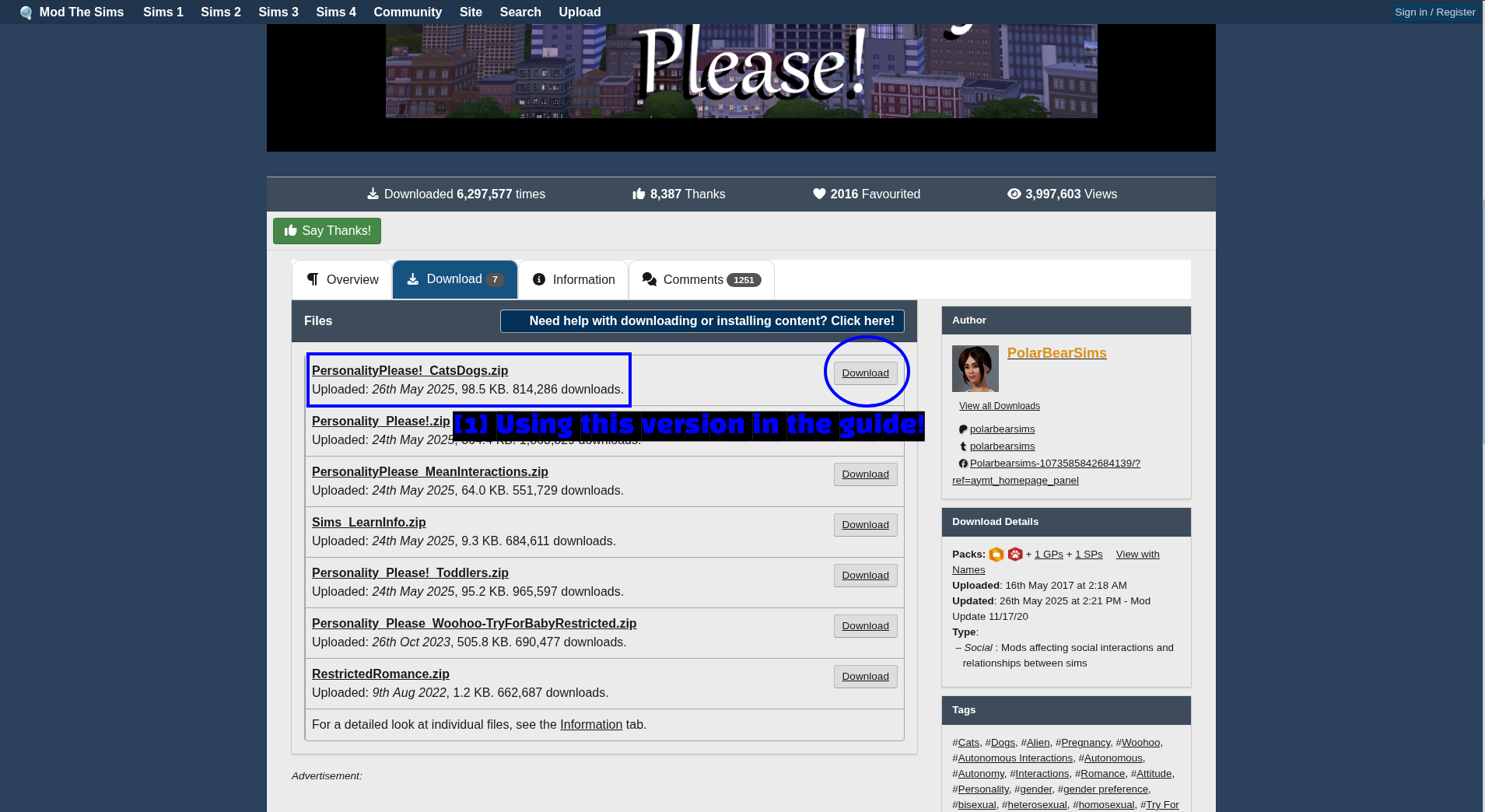
- Using this version in the guide: Modは複数のオプションファイルに分かれていることがよくあります。ここではPersonalityPlease!が、ベースMod、Cats & Dogs対応、意地悪なインタラクション、幼児向けなどを個別のダウンロードとして提供しています。今回は
PersonalityPlease!_CatsDogs.zipファイルを入手します。
片っ端からDownloadをクリックする前に、必ず説明を読んでください!これらのファイルには、アドオンではなく互いの代替版であるものも含まれており、競合する2つのバージョンをインストールすればModが壊れる原因になります。
ファイルをコピーする
7-Zipでアーカイブを展開し、中身を確認しましょう。
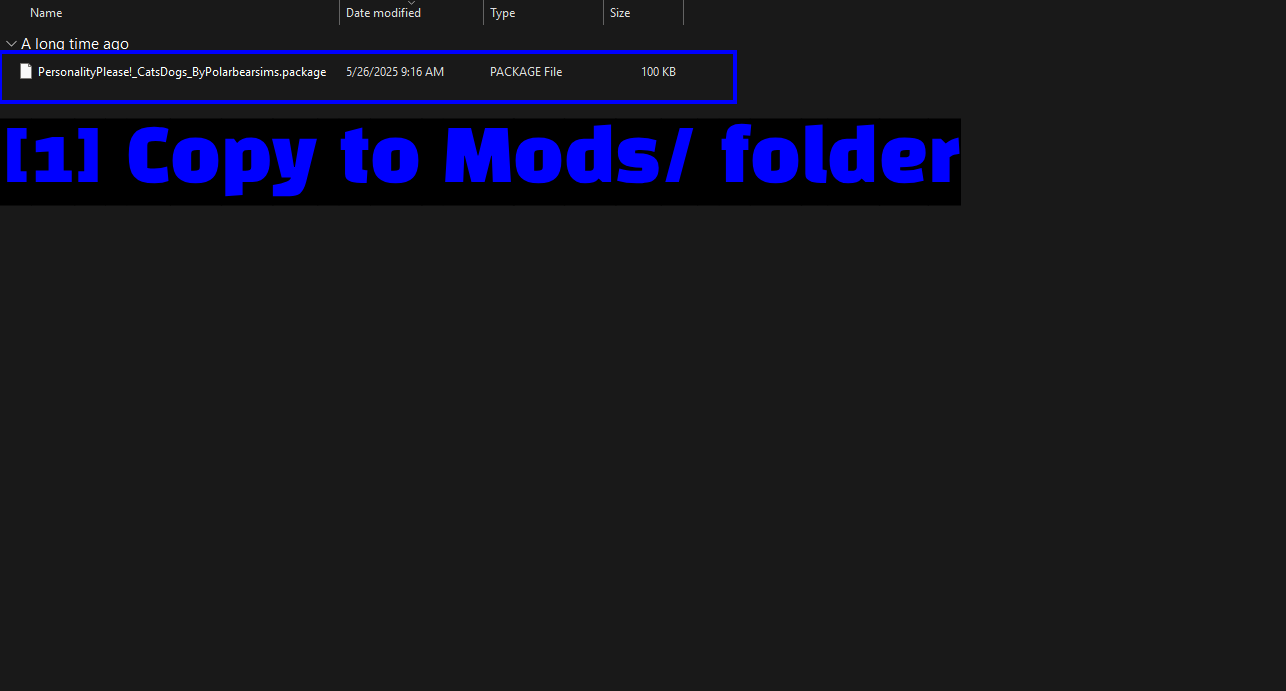
- Copy to Mods/ folder: 今回は
.packageファイルが1つだけです。ほとんどのModはこれくらい単純です。
次にModsフォルダを開いて、そこに貼り付けます。
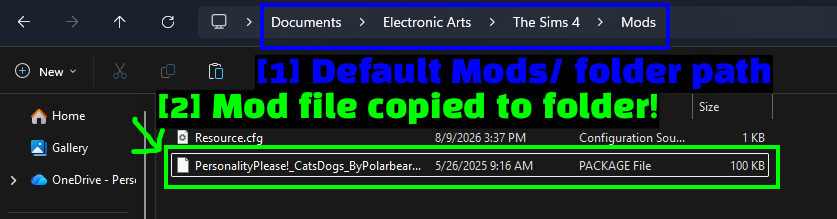
- Default Mods/ folder path:
Documents\Electronic Arts\The Sims 4\Mods。 - Mod file copied to folder!:
Resource.cfgの隣に置かれた.packageファイル。
手動インストールはこれで完了です。次にゲームを起動したときにModが読み込まれます。きちんと動作したか確認したい場合は、Modが読み込まれたか確認するまで読み飛ばしてください。
NOTE - ダウンロードによっては.zipではなく.rarや.7zで配布されていることがあり、CC作者によってはMod本体と一緒にreadmeやプレビュー画像を同梱している場合もあります。Modsに入れる必要があるのは.packageと.ts4scriptファイルだけで、それ以外は無視して構いません。
CurseForge AppでModをインストールする
CurseForgeはアプリでThe Sims 4に対応しており、このゲームにとって本格的なMod管理ツールに最も近い存在です。Modのダウンロード・インストール・アップデートを代わりに行ってくれ、しかも無料です。
アプリを使ったことがない方向けに、専用のガイドを2つ用意しています。
CurseForgeにThe Sims 4を追加する
アプリを開き、サイドバーからゲームを追加します。
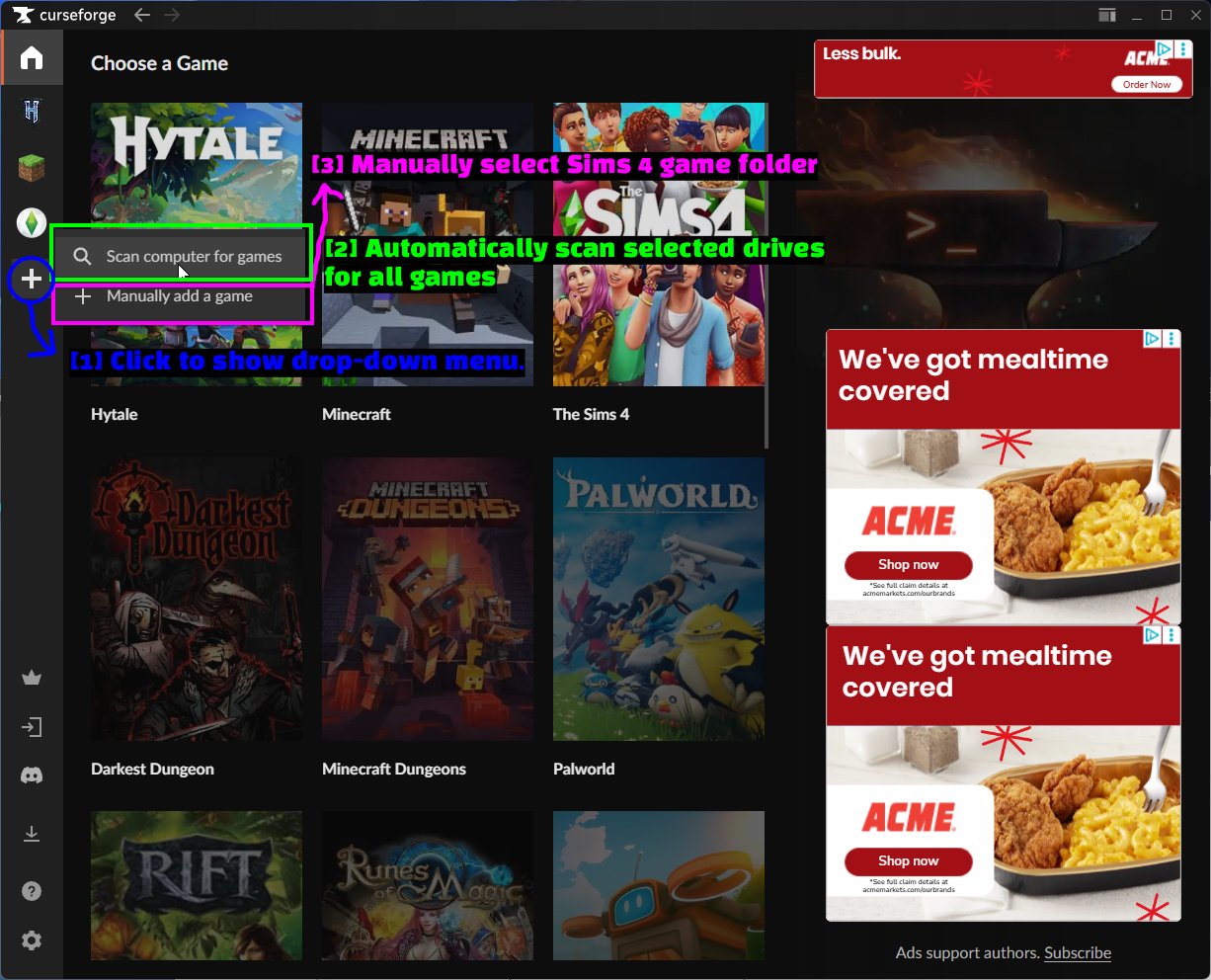
- Click to show drop-down menu: 左サイドバーの**+**ボタンをクリックします。
- Automatically scan selected drives for all games: Scan computer for gamesはドライブを検索して、The Sims 4を自動的に見つけてくれます。手軽な選択肢で、ほとんどの人はこれで問題ありません。
- Manually select Sims 4 game folder: スキャンで見つからなかった場合は、Manually add a gameでインストール先を自分でCurseForgeに指定できます。
追加すると、The Sims 4がサイドバーにアイコンとして表示されます。
CurseForgeのThe Sims 4ページ
Sims 4のアイコンをクリックすると、そのゲーム専用のページが開きます。
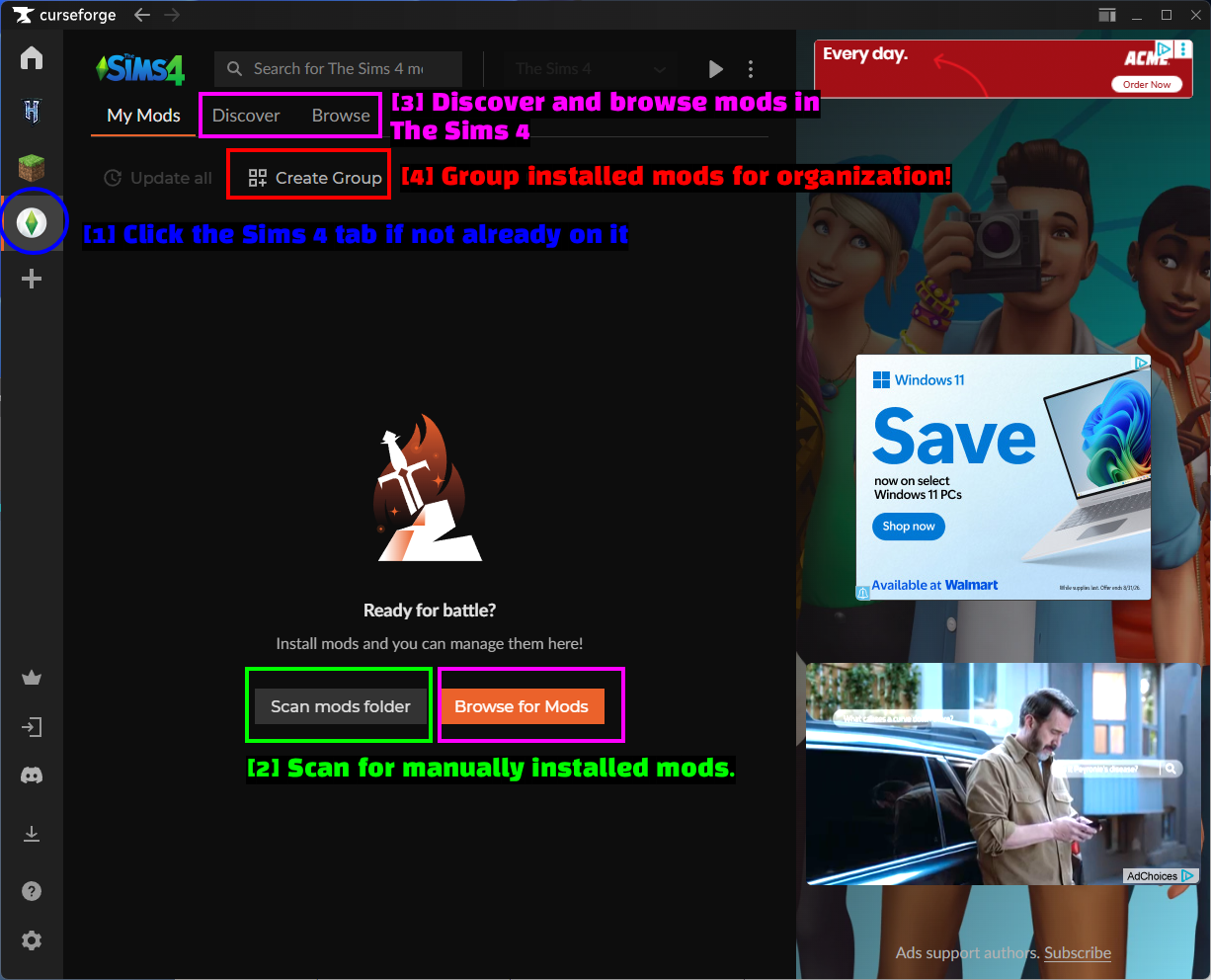
- Click the Sims 4 tab if not already on it: サイドバーにあるゲームのアイコンです。
- Scan for manually installed mods: Scan mods folderは手動でインストールしたModを検出し、CurseForgeでも管理できるようにします。詳しくは後述します。
- Discover and browse mods in The Sims 4: DiscoverタブとBrowseタブで新しいModを探せます。
- Group installed mods for organization!: Create Groupでインストール済みのModをまとめられます。CCが増えてくると本当に役立ちます。
Modを探してインストールする
Browseタブを開きます。
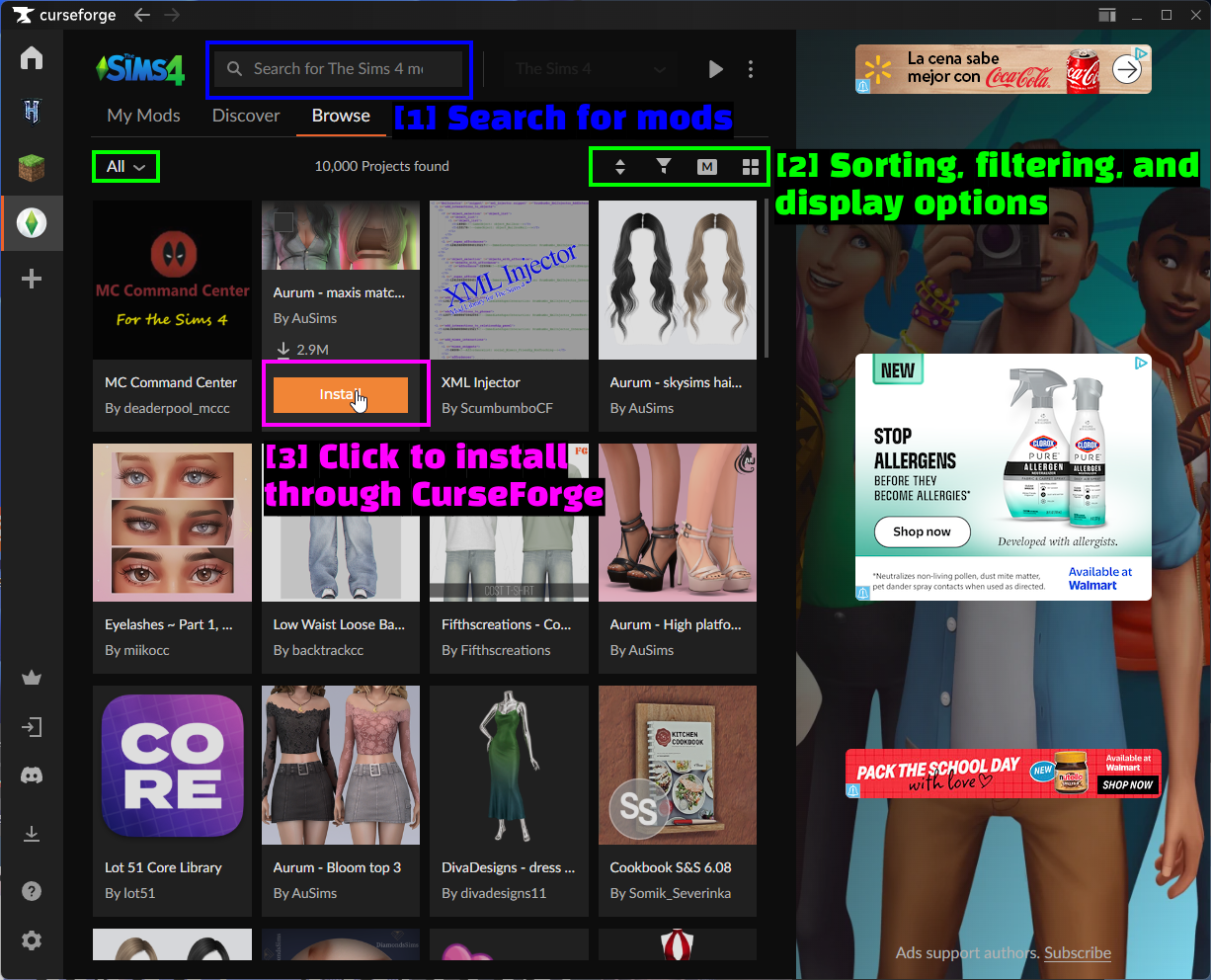
- Search for mods: 上部の検索バーでThe Sims 4のModを絞り込めます。
- Sorting, filtering, and display options: 並び順、カテゴリフィルタ、グリッド表示とリスト表示の切り替えです。最もよく使うのはカテゴリフィルタでしょう。Sims 4のCCは圧倒的に服と髪型が多いので、ゲームプレイ系Modを見つけるにはカテゴリで絞り込むしかありません。
- Click to install through CurseForge: 任意のModのタイルにカーソルを合わせ、Installを押すだけです。
完了すると、ModはMy Modsに表示されます。
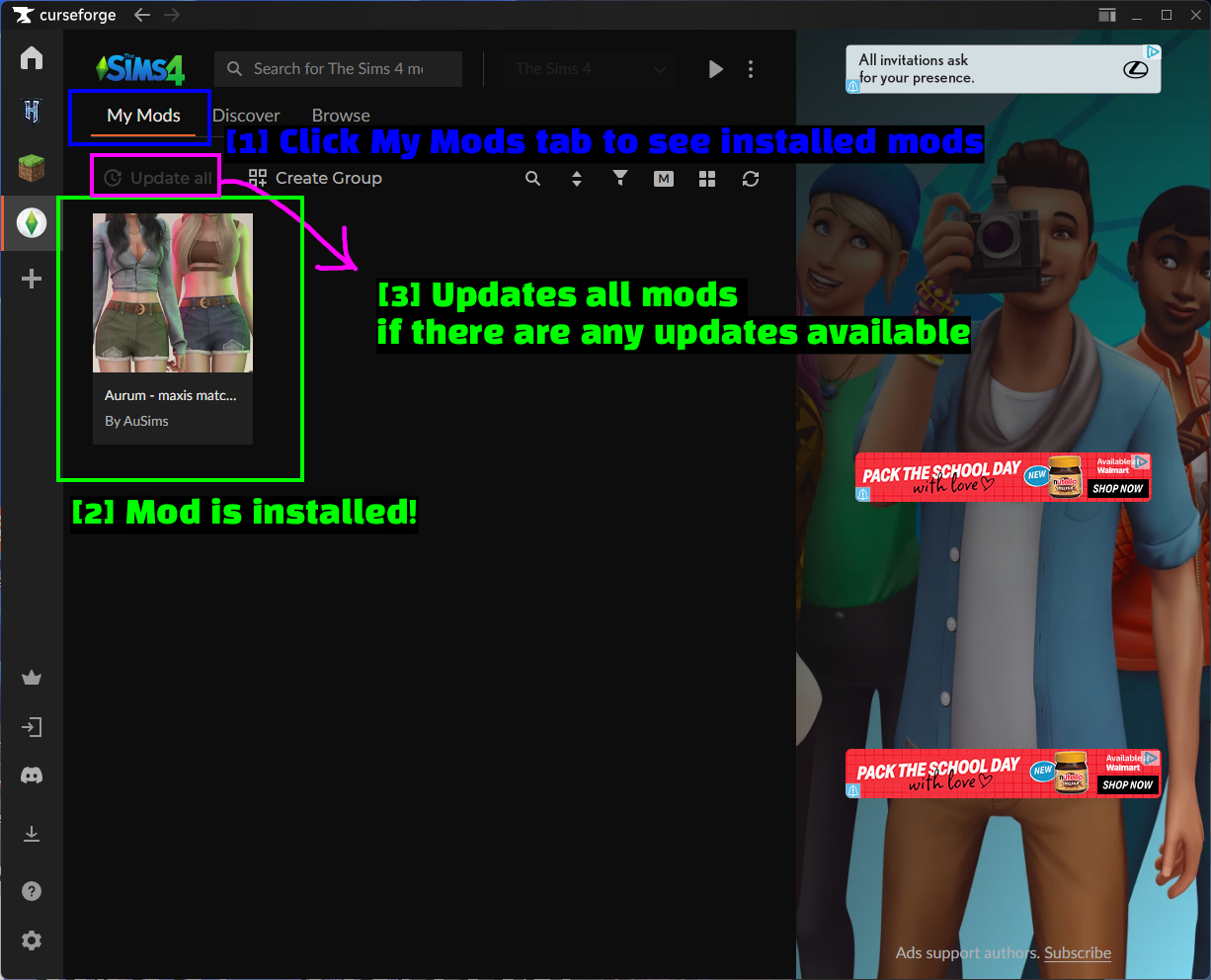
- Click My Mods tab to see installed mods: CurseForgeが管理しているすべてのModです。
- Mod is installed!: リストに表示された今回のCCです。
- Updates all mods if there are any updates available: Update allはすべてのModを一度に最新版へ更新します。Sims 4のパッチ後には、このボタンが心強い味方になります。
CurseForgeがModを置く場所
特別な仕組みはありません。CurseForgeは手動インストールと全く同じフォルダにファイルを配置します。
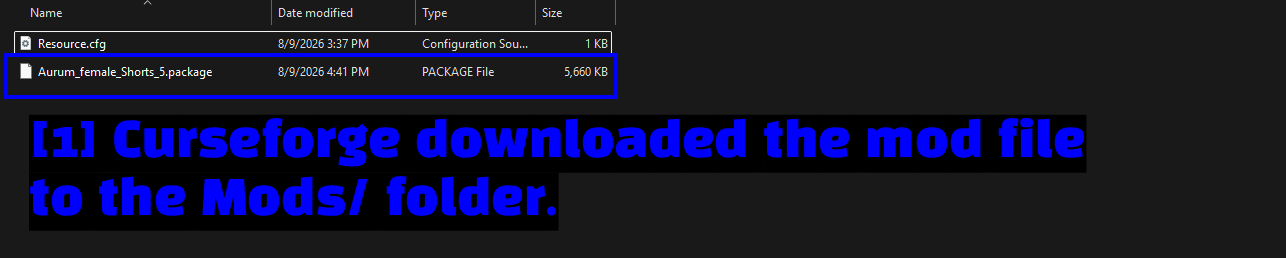
- Curseforge downloaded the mod file to the Mods/ folder:
Aurum_female_Shorts_5.packageが、Documents\Electronic Arts\The Sims 4\Mods内のResource.cfgのすぐ隣に置かれています。
これを知っておく価値があるのは、2つの方法を自由に併用できるということだからです。一部のModはCurseForgeで、他は手動でインストールしても、ゲームは両者を全く同じように扱います。
NOTE - 同じフォルダを共有しているため、CurseForgeがインストールしたファイルを手動で削除しないでください。代わりにアプリからアンインストールしましょう。そうしないとCurseForgeはまだそのModがあると認識し続けます。
手動でインストールしたMODのスキャン
Scan mods folder ボタンは、2つの方法を橋渡ししてくれる機能です。クリックすると、CurseForgeが Mods フォルダーを読み込み、見つけたMODを管理対象に取り込みます。
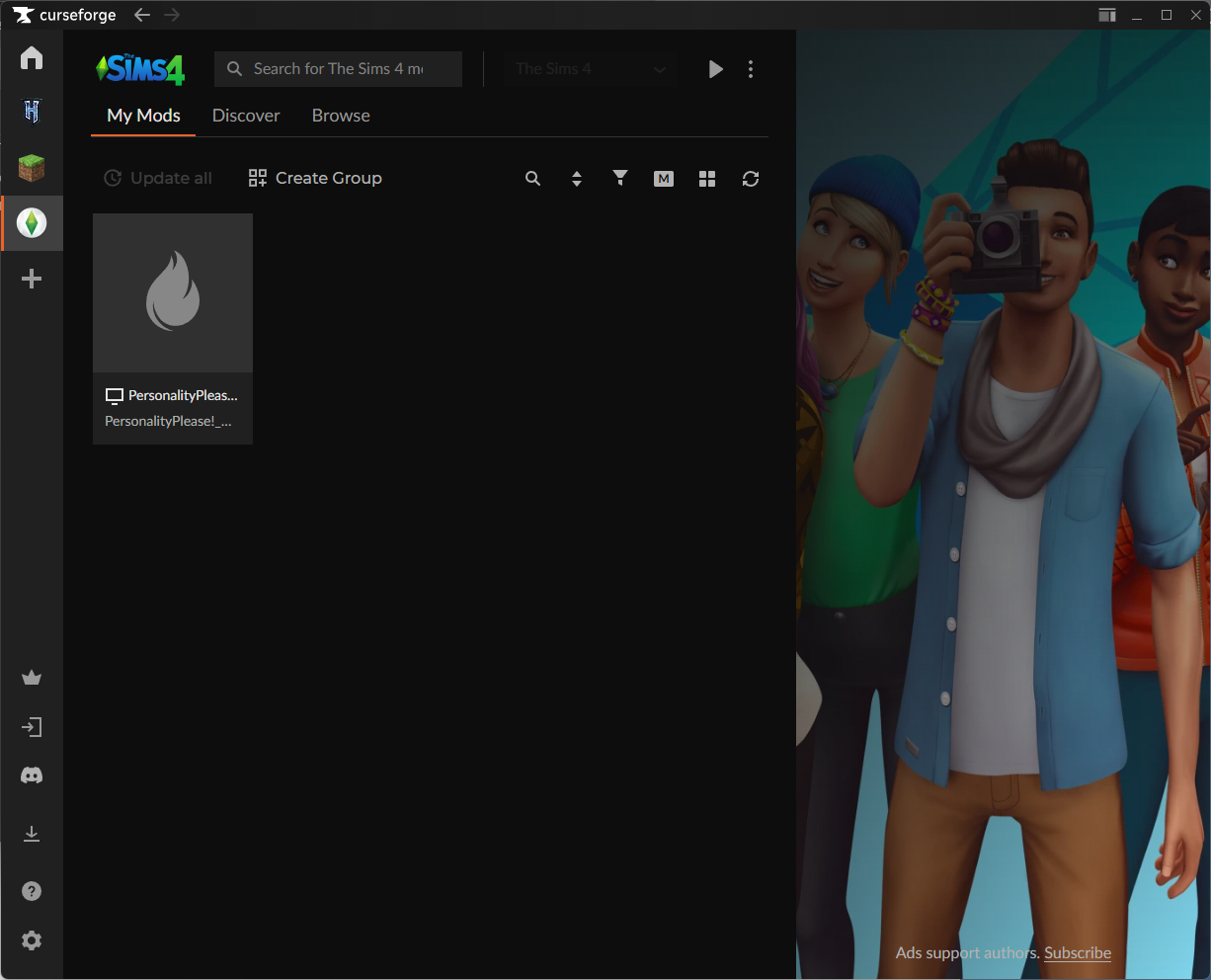
ここでは、手動でインストールした PersonalityPlease! MODが My Mods に表示されているのが分かります。サムネイルではなく汎用の炎アイコンになっているのは、CurseForgeが自サイト上のMODと照合できなかったためです。このMODはModTheSimsから入手したものなので、照合できる対象が存在しません。
この方法で取り込まれたMODは、アプリから有効化・無効化ができます。ただし入手元が分からないため、CurseForgeが代わりに更新することはできません。それでも、何もない状態よりは大きな改善です。
Sims 4 Mod Manager (S4MM)
Sims 4 Mod Manager は、CurseForgeにはできないことをしてくれる別のツールです。すでに持っているMODを仕分けして整理してくれます。Mods フォルダーを読み込み、各ファイルが実際に何なのか(髪型、衣類、建築アイテム、スクリプトMODなど)を判別し、カテゴリー別に整理できるようにしてくれます。
CurseForgeや手動インストールの代わりになるものではありません。Mods フォルダーがラベルのない .package ファイル3,000個で埋まっていて、その中から不具合の原因を探さなければならないときに頼るツールです。
S4MMのダウンロード
S4MMの公式サイト にアクセスします。
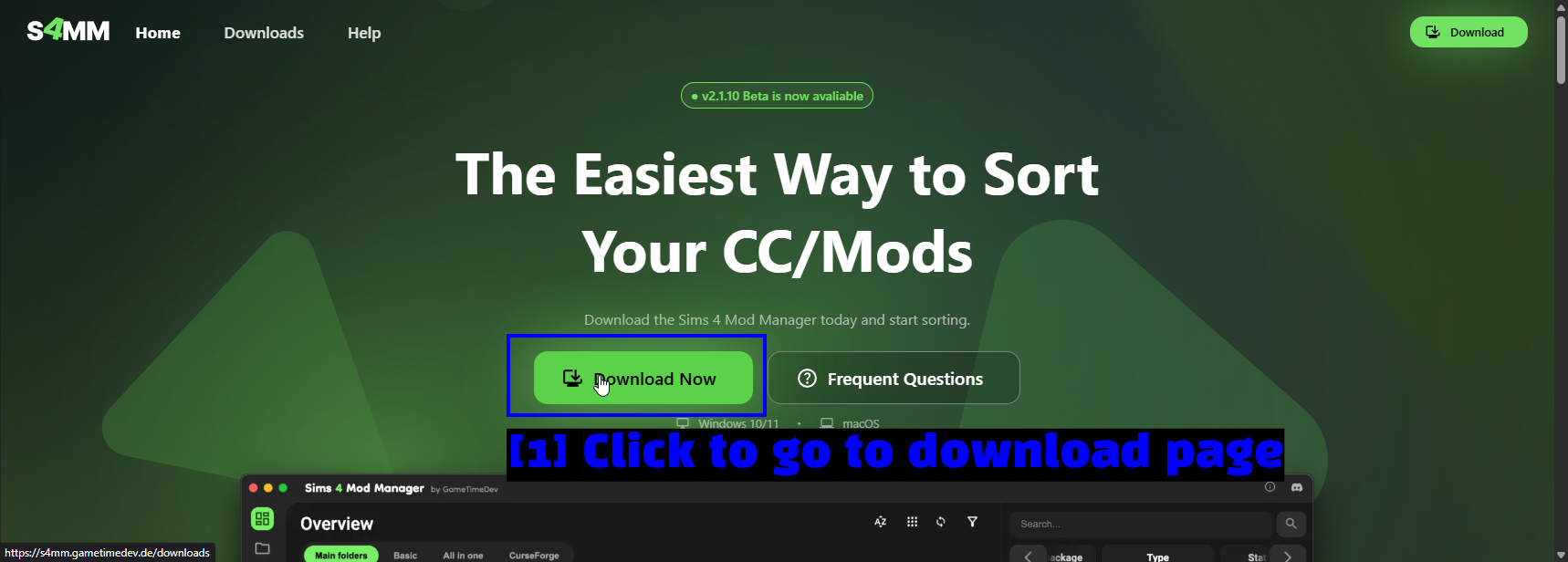
- Click to go to download page: Download Now をクリックします。
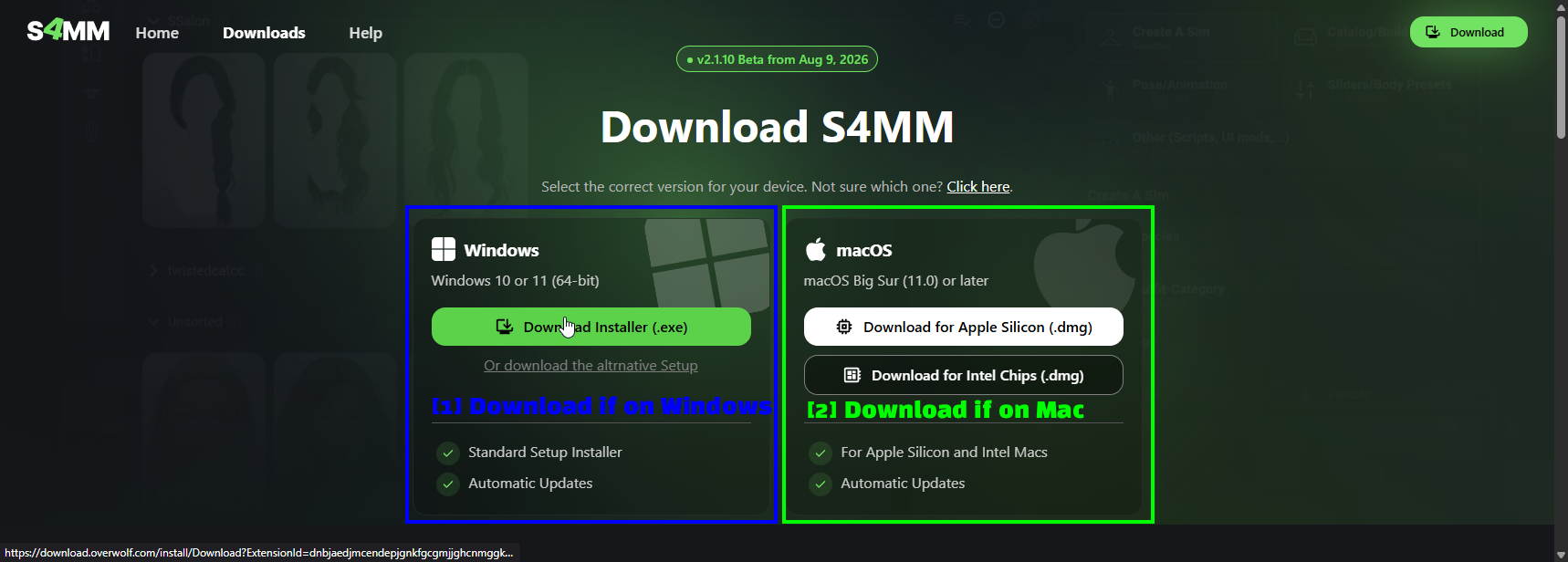
- Download if on Windows: Windows 10または11(64ビット)向けの Download Installer (.exe) です。通常のインストーラーで問題が起きる場合に備えて、下に代替セットアップのリンクもあります。
- Download if on Mac: macOS Big Sur (11.0) 以降に対応し、Apple SiliconとIntelチップ向けに別々のビルドが用意されています。
どちらのバージョンも、インストール後は自動更新に対応しています。
S4MMのインストール
ダウンロードしたインストーラーを実行します。
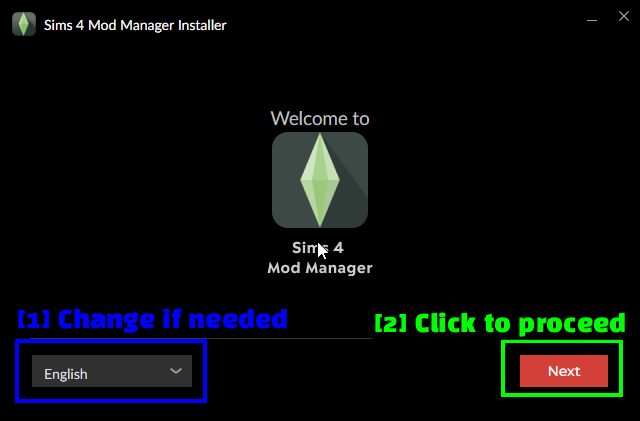
- Change if needed: ドロップダウンから言語を選びます。
- Click to proceed: Next をクリックします。
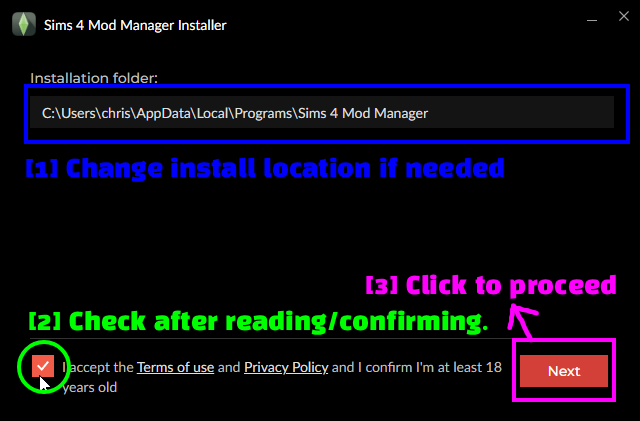
- Change install location if needed: デフォルトは
C:\Users\<user>\AppData\Local\Programs\Sims 4 Mod Managerで、ほとんどの人はこのままで問題ありません。 - Check after reading/confirming: 利用規約とプライバシーポリシーに同意するチェックボックスにチェックを入れます。
- Click to proceed: Next をクリックしてインストールを進めます。
初回起動
初回起動時、S4MMは再び言語を尋ねてきます。今度はアプリ自体の表示言語です。
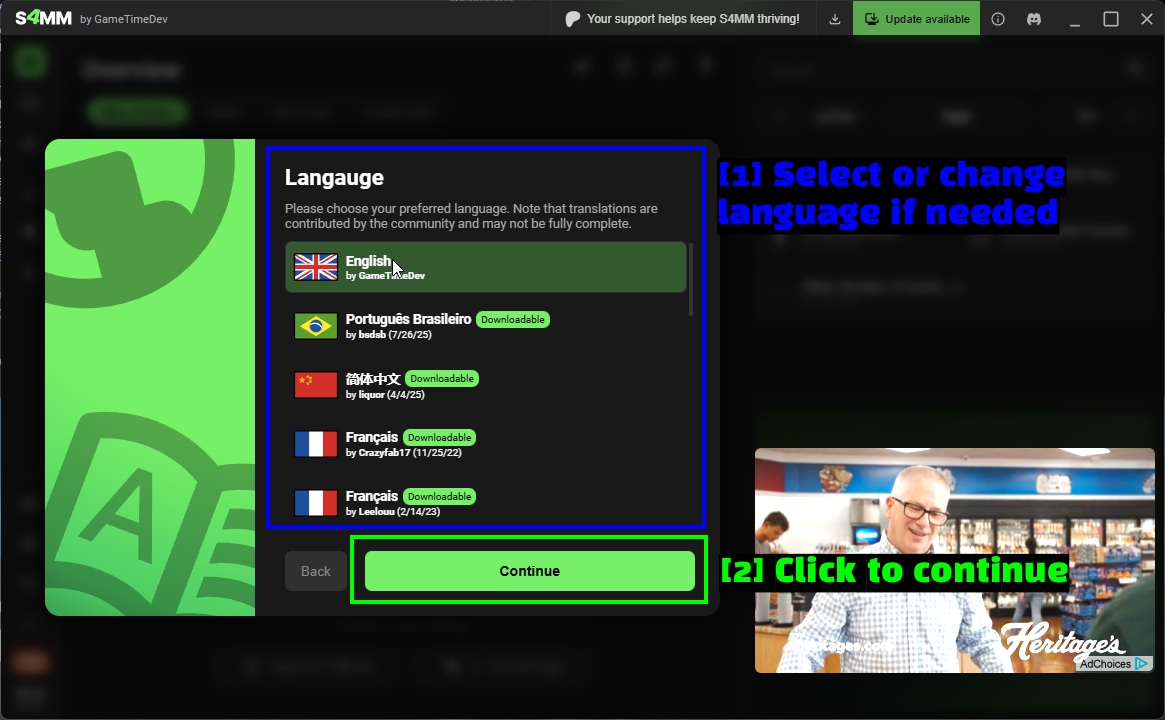
- Select or change language if needed: 英語は標準で組み込まれています。それ以外の言語はコミュニティによる翻訳で、ダイアログ自体にも警告があるとおり、完全ではない場合があります。
- Click to continue: Continue をクリックします。
続いて、Incomplete settings という通知が表示されると思います。
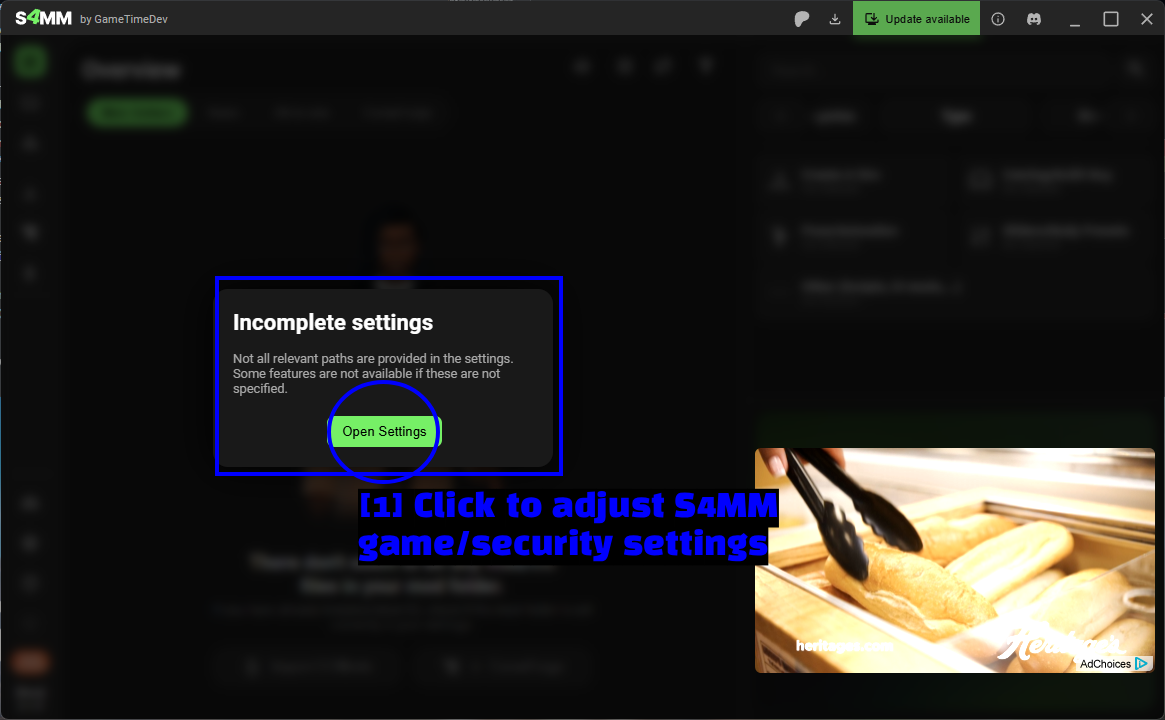
- Click to adjust S4MM game/security settings: Open Settings をクリックします。S4MMはゲームと
Modsフォルダーの場所を把握しないとほとんどの機能が動作しないため、ここは飛ばさないでください。
The Sims 4 のゲーム設定プロンプト
ここが本当に便利な部分です。S4MMは実際のThe Sims 4の設定を確認し、MOD運用に適していない状態であれば教えてくれます。
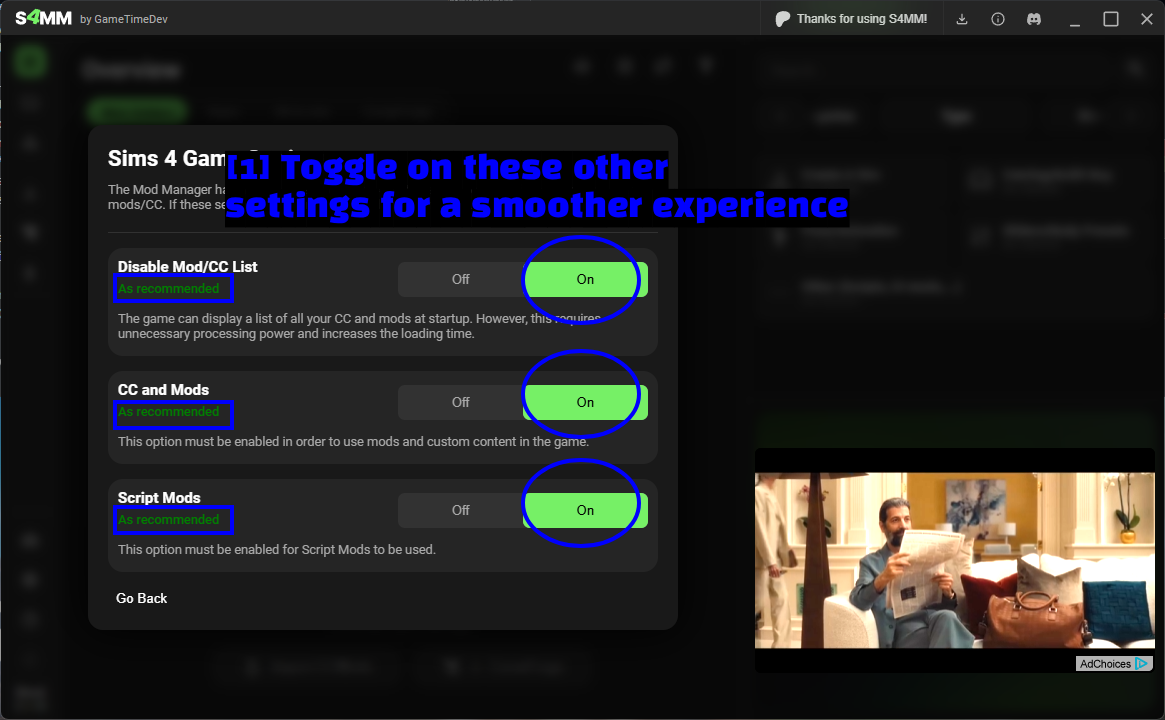
- Toggle on these other settings for a smoother experience: 3つすべてを On にします。各項目には緑色の As recommended、または赤色の Possibly bad/unintended というラベルが付くので、何を変更すべきか一目で分かります。
各トグルの内容は次のとおりです。
- Disable Mod/CC List - ゲーム起動のたびにMODとCCの一覧が表示されるのを止めます。純粋に読み込み時間と処理の節約ですが、CCが増えてくると効果を実感できます。
- CC and Mods - マスタースイッチです。これが オン でないと何も読み込まれません。ゲーム内の Enable Custom Content and Mods と同じ設定です。
- Script Mods -
.ts4script形式のMODを動作させるために必要です。ゲーム内の Script Mods Allowed と同じです。
後半の2つは、この後で説明するゲーム内オプションそのものです。S4MMはそれをゲームの外から読み取って切り替えているだけですが、メニューをたどる手間が省けます。
NOTE - あえてスクリプトMODをオフにして遊んでいる場合は、このポップアップを閉じて構いません。このツールは「異常」ではなく「通常とは違う点」を知らせているだけです。
MODが読み込まれたかを確認する
MODを1つずつ有効化する必要はありません。ファイルが Mods フォルダーに入っていれば、次回の起動時にゲームが自動で読み込みます。ゲーム内メニューは、それが実際に行われたかを 確認 するための場所であり、「MODが機能していない」のか「そもそもMODが読み込まれていない」のかを見分ける一番早い方法です。
The Sims 4 を起動し、メイン画面からメニューを開きます。
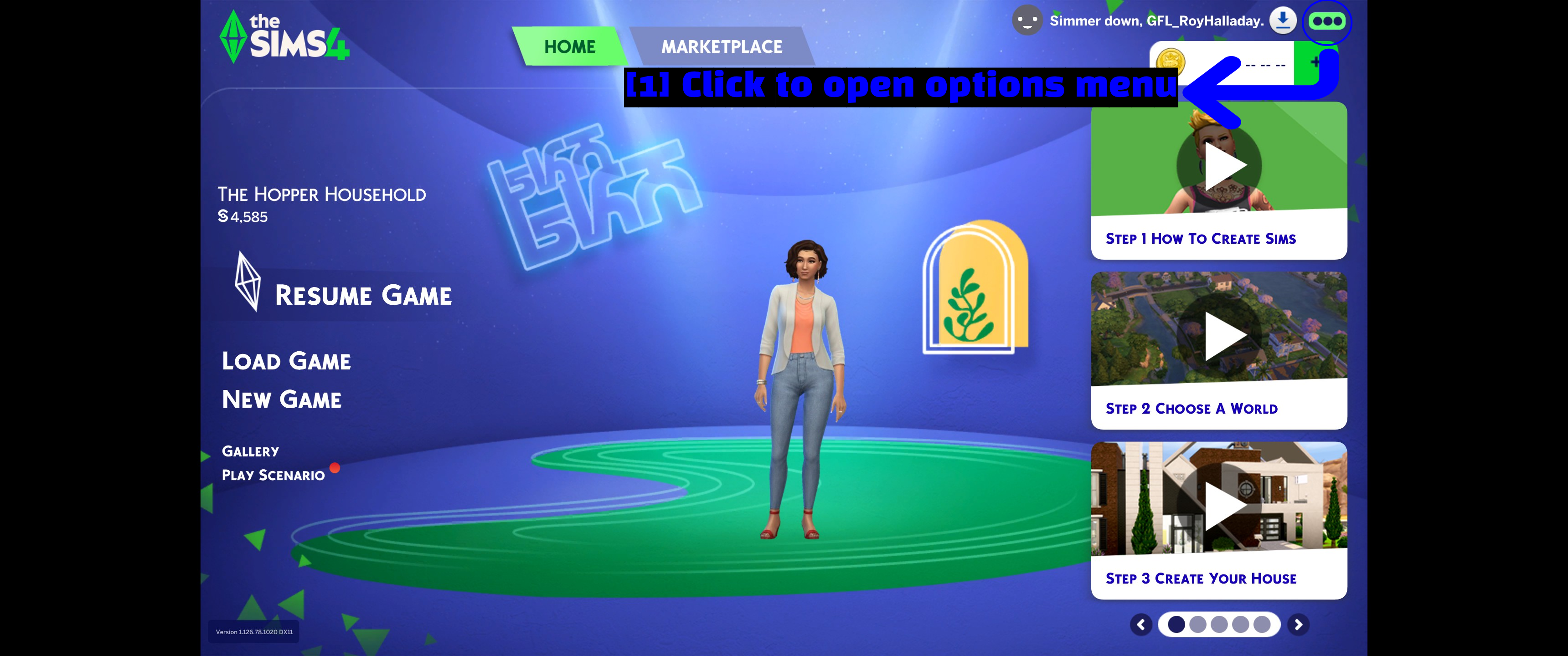
- Click to open options menu: 右上にある 三点リーダー (...) です。
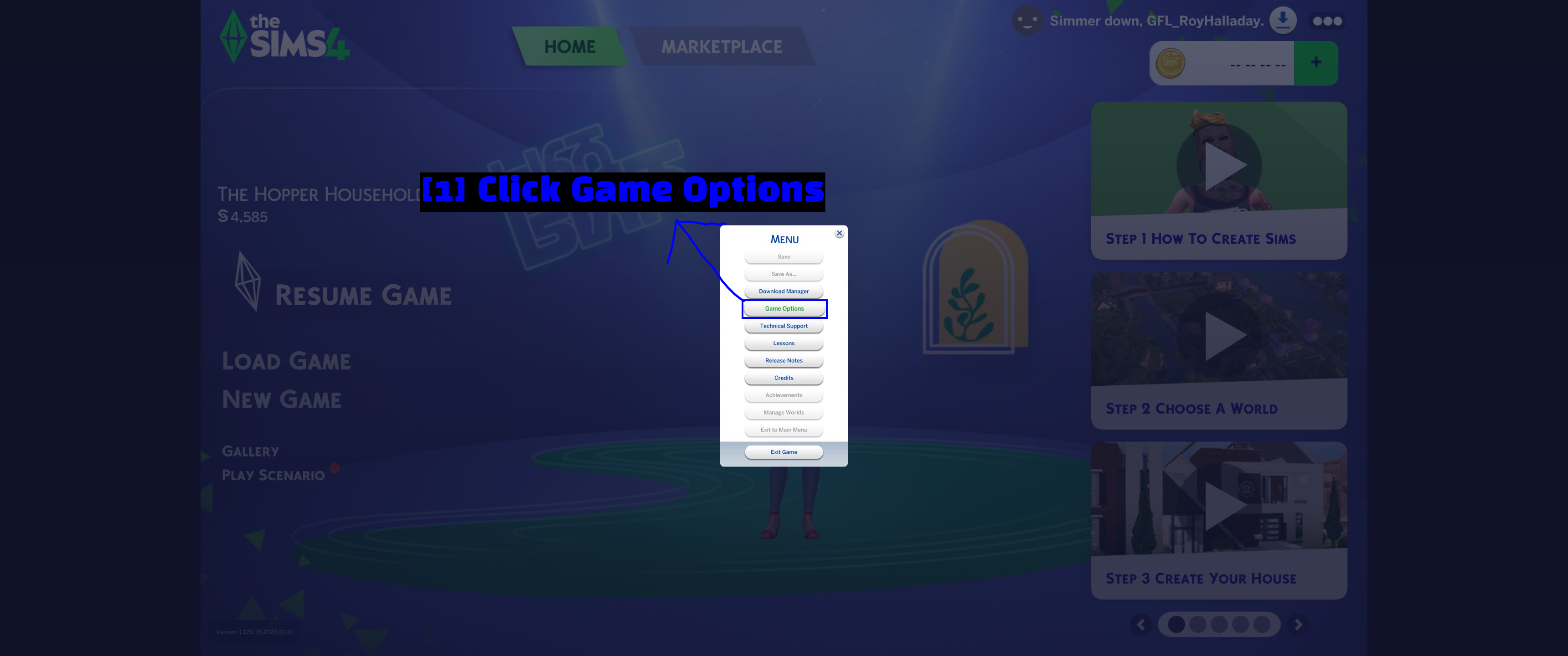
- Click Game Options: メニューから Game Options を選びます。
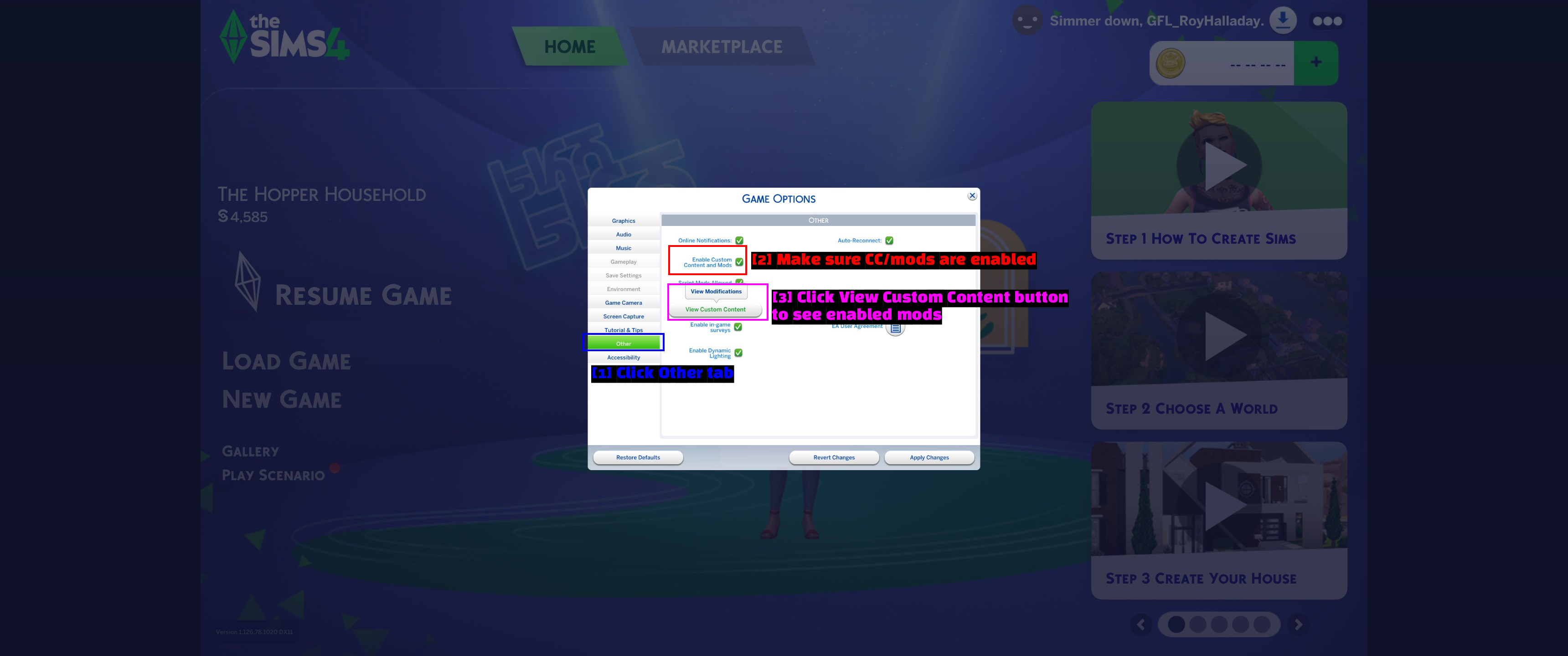
- 「その他」タブをクリック: 左側のリストから その他 を選択します。
- CC/Mod が有効になっているか確認: カスタムコンテンツとMODを有効にする はデフォルトでオンになっているので、すでにチェックが入っているはずです。その下にある スクリプトMODを許可 は、スクリプトmodを使う場合はこちらもチェックを入れる必要があります。
- 「カスタムコンテンツを見る」ボタンをクリックして有効なmodを確認: カスタムコンテンツを見る で、ゲームが実際に読み込んだものがすべて一覧表示されます。
NOTE - いずれかのチェックボックスを変更した場合は、変更を適用 をクリックしてゲームを再起動してから、ほかの確認に進んでください。
では カスタムコンテンツを見る をクリックしましょう。
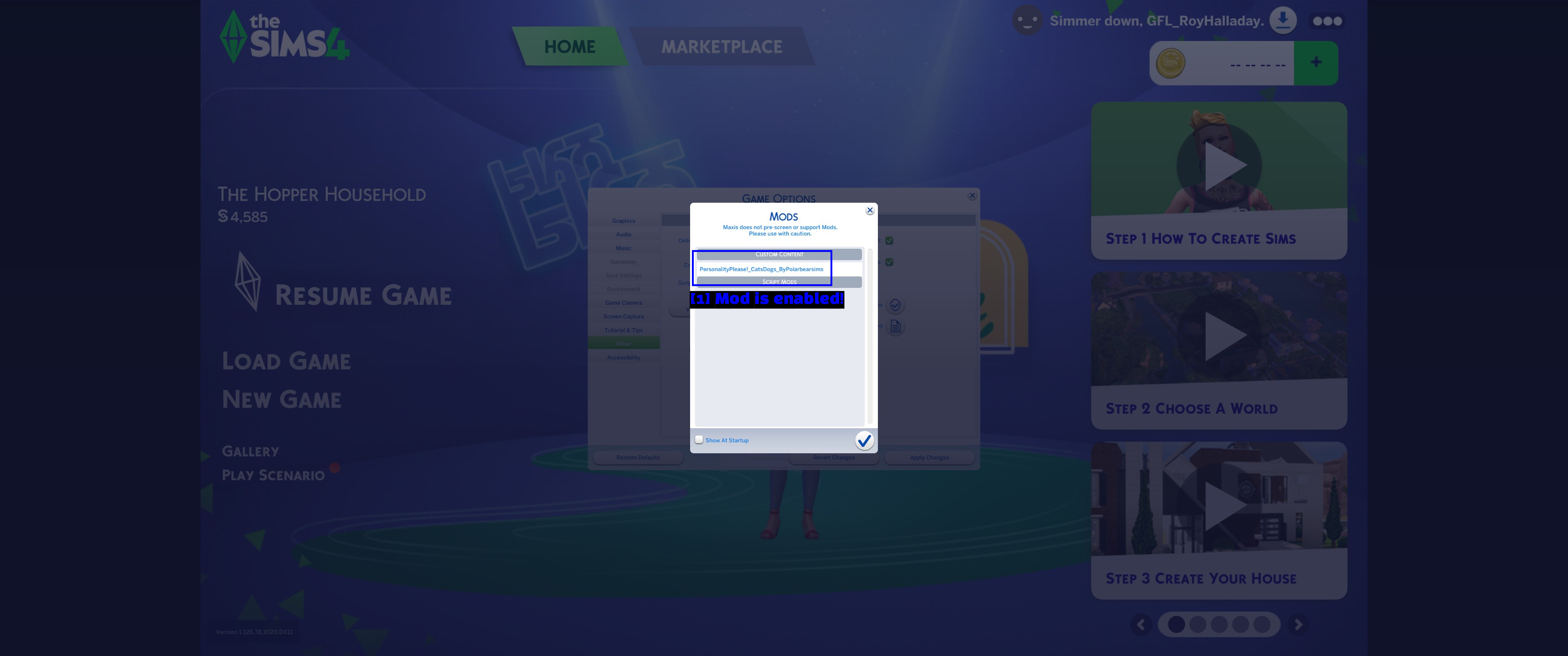
- Modが有効になりました!: CUSTOM CONTENT の下に
PersonalityPlease!_CatsDogs_ByPolarbearsimsが表示されています。ゲームがファイルを見つけて読み込んだということです。
スクリプトmodは同じウィンドウ内の SCRIPT MODS という別の見出しの下に表示されます。ここで何かをオンにする必要はありません。リストに載っていれば読み込まれています。インストールしたmodがどちらのリストにも載っていない場合、ゲームはそれを認識していないので、以下のチェック項目を順に確認してください。
NOTE - ゲームのパッチ後に、The Sims 4 が何も言わず スクリプトMODを許可 をオフに戻すことがあります。アップデート後に突然スクリプトmodが動かなくなったら、ファイルを削除し始める前にまずこのチェックボックスを確認してください。
トラブルシューティング
- modがリストに表示されない。 まずフォルダーの階層を確認しましょう。スクリプトmodは
Mods直下か、サブフォルダー1階層までに置く必要があり、それより深くしてはいけません。次に、ファイルの拡張子が本当に.packageまたは.ts4scriptになっているか、.zipの中に入ったままでないかを確認してください。 - 何も読み込まれない。
Resource.cfgがModsフォルダーに残っているか、そして カスタムコンテンツとMODを有効にする のチェックが外れていないかを確認しましょう。変更した場合は、適用してゲームを再起動してください。 - アップデート後にスクリプトmodが動かなくなった。 ゲームが スクリプトMODを許可 をオフにした可能性があります。再度有効にしたうえで、使っているスクリプトmodに更新が出ていないか確認しましょう。スクリプトmodはCCよりもはるかに高い頻度でパッチによって壊れます。
- ゲームがクラッシュする、またはセーブが読み込めない。
Modsフォルダーごとデスクトップに移動して起動してみてください。問題が消えるならmodが原因です。フォルダーの半分を戻して再テストし、半分ずつ絞り込んで原因を突き止めましょう。 - CCの見た目がおかしい、またはシムのテクスチャが欠けている。 たいていは古いCCやmodが原因です。作者のページで更新版が出ていないか確認するか、削除してください。
- CurseForge ではmodがインストール済みになっているのにゲームが認識しない。 CurseForge が正しいゲームフォルダーを指しているか、そしてファイルが本当に
Documents\Electronic Arts\The Sims 4\Modsに入っているかを確認しましょう。
TIP - CCを大量に追加・削除したあとは、Documents\Electronic Arts\The Sims 4 にある localthumbcache.package を削除しましょう。これはサムネイルのキャッシュでゲームが自動的に作り直してくれますが、古いままだとCASやBuild/Buyで見た目の不具合が多発します。
補足
- 当サイトは EA、Maxis、CurseForge、ModTheSims、S4MM の開発者とは一切関係がありません。このガイドは、これから始める方の助けになるよう独自にまとめたものです。
- 記載内容はすべて執筆時点のものです。The Sims 4 は定期的にパッチが配信され、ツールもそれに合わせて更新されるため、スクリーンショットが古くなっている場合があります。
- 一度に何百個も放り込むのではなく、modは数個ずつ追加しましょう。何かが壊れたときに、原因がすぐ分かります。
関連リンク
- ModTheSims
- CurseForge - The Sims 4
- The Sims Resource
- Sims 4 Mod Manager (S4MM)
- Lumpinou Mods
- Sims 4 Studio
- How To Download & Install The CurseForge App
- How To Use The CurseForge App & The Basics
- The Sims Subreddit
おわりに
以上です!これで自分に合った方法でmodをインストールし、ゲームが実際に読み込んでいるかを確認し、Mods フォルダーが手に負えない山にならないよう管理する方法が身についたはずです。
要点をまとめると、CurseForge にあるものは更新まで面倒を見てくれる CurseForge App を使い、それ以外は手動でインストールし(たった2ステップです)、ファイルはサブフォルダー1階層までに収め、modが本当に読み込まれたか確認したいときはゲーム内の カスタムコンテンツを見る を使う、ということです。
当サイトのガイドは常に編集や改善を歓迎しています。提案がある方や問題を見つけた方は、GitHub リポジトリで pull request を作成してぜひご協力ください!
modding や当サイトのガイドについて質問や助けが必要な場合は、ぜひ Discord サーバーにご参加ください!