
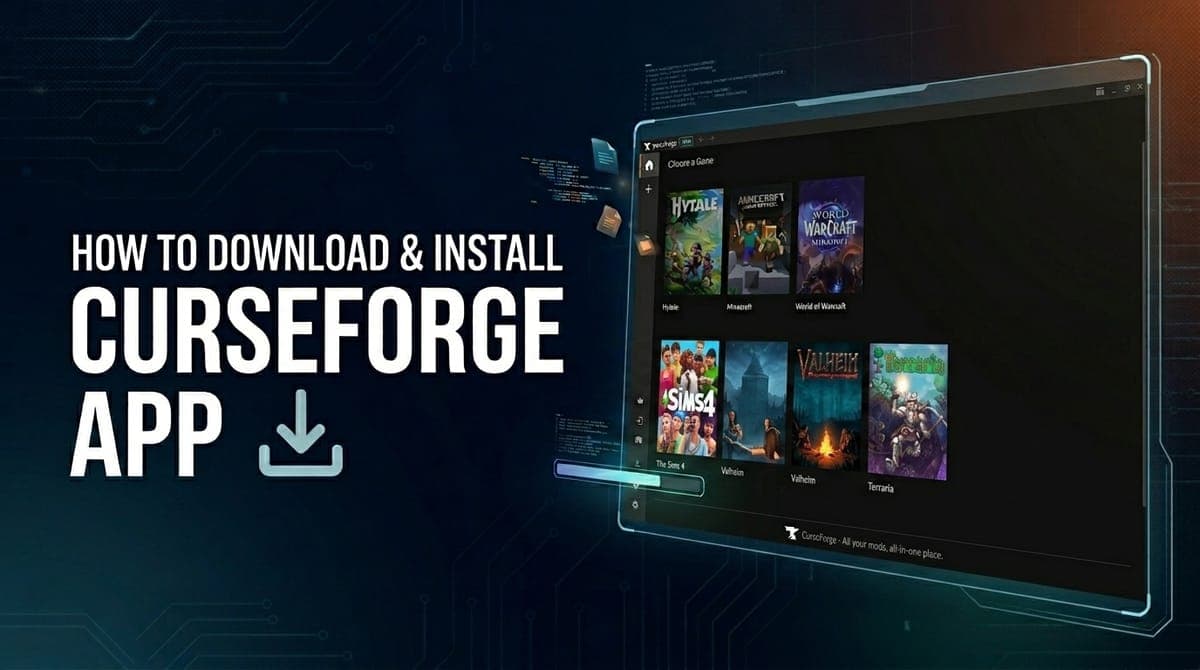
In deze guide laten we je zien hoe je eenvoudig de officiële Curseforge app launcher downloadt en installeert op je computer.
Curseforge is een zeer populair moddingplatform dat een grote verscheidenheid aan mods host voor verschillende games, waaronder Minecraft, World of Warcraft en veel meer. De Curseforge app launcher is een handige manier om je mods te beheren, omdat je er eenvoudig mods mee kunt bekijken en rechtstreeks vanuit de app kunt installeren, en ze bovendien up-to-date kunt houden. Je kunt er ook modpacks mee maken en beheren: verzamelingen van mods die eenvoudig met anderen gedeeld kunnen worden via één enkel ZIP-bestand of een cijfercode.
Vereisten
- De ondersteunde besturingssystemen: Windows 10 of nieuwer, macOS en Linux
- Minstens 1 GB vrije opslagruimte.
- Basiskennis van het gebruik van een computer, het navigeren door het bestandssysteem en het installeren van software.
De meeste afbeeldingen en stappen zijn gebaseerd op de Windows-versie van de Curseforge app, maar het proces is vergelijkbaar voor macOS en Linux.
Downloaden
Het downloaden van de Curseforge app is eenvoudig en rechttoe rechtaan. De website biedt echter een standalone editie van de app aan én een versie die Overwolf installeert.
Overwolf is een platform dat verschillende gaming-apps host, waaronder de Curseforge app. Er zijn gebruikers die het installeren van Overwolf niet nodig vinden, en dat is helemaal prima. Daarom downloaden de meeste gebruikers de standalone versie van de Curseforge app.
Volg de onderstaande stappen:
- Bezoek de Curseforge downloadpagina hier.
- Klik op Download bij de optie van jouw voorkeur.
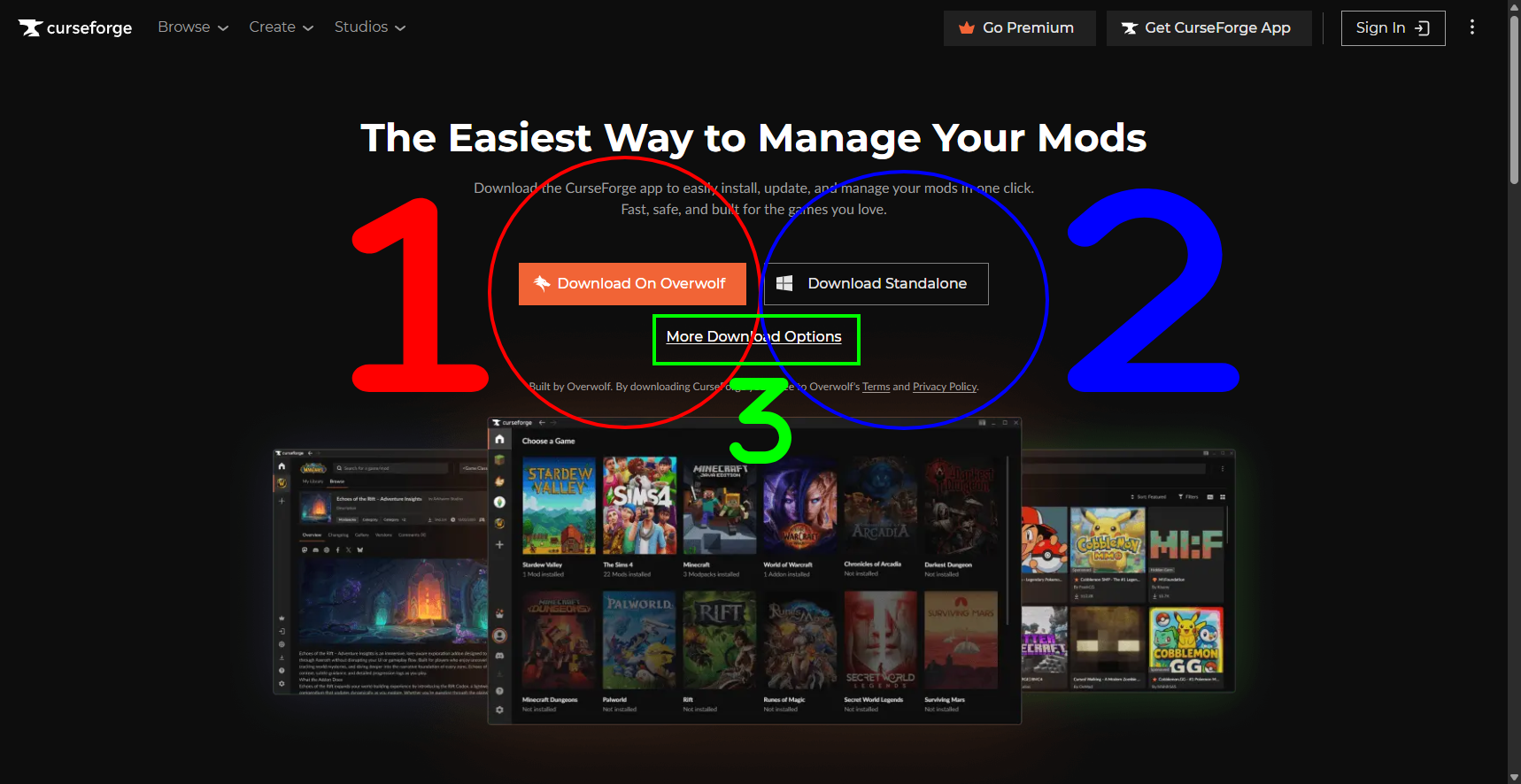
- Klik op Download On Overwolf (1) als je de versie inclusief Overwolf wilt installeren.
- Klik op de knop Download Standalone (2) als je de versie zonder Overwolf wilt installeren.
- Als jouw besturingssysteem er niet bij staat of niet ondersteund wordt, of als je andere versies wilt bekijken, klik dan op de knop More Download Options (3) om alle beschikbare versies van de app te bekijken.
- LET OP: De downloadpagina probeert je besturingssysteem automatisch te detecteren en toont je de aanbevolen versie voor jouw systeem, maar je kunt nog steeds elke gewenste versie downloaden.
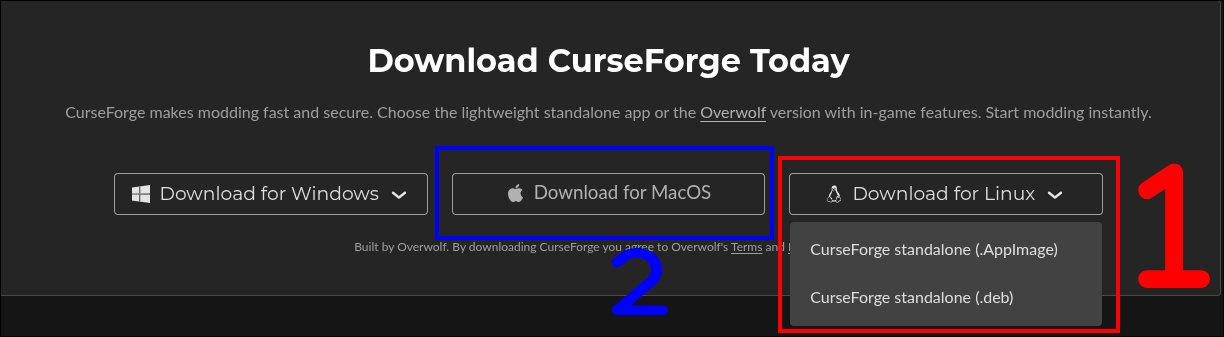
- Als je op de aanvullende opties hebt geklikt, kom je op een pagina met alle beschikbare versies van de app. Selecteer het besturingssysteem dat je gebruikt; mogelijk verschijnt er een dropdownmenu met verschillende downloadopties.
- Bijvoorbeeld:
- Klik op de knop Download for Linux (1) om de Linux-versie van de app te downloaden.
- Klik op de knop Download for macOS (2) om de macOS-versie van de app te downloaden.
- Bijvoorbeeld:
- Sla het installatiebestand op je computer op.
- Op Windows heet het bestand standaard iets als
CurseForge-Setup.exe. - Op Linux is het ofwel een AppImage ofwel een
.deb-bestand, afhankelijk van de versie die je kiest. - Op macOS is het een
.dmg-bestand.
- Op Windows heet het bestand standaard iets als
Installeren
Nu gaan we de Curseforge app installeren. Voer simpelweg het gedownloade installatiebestand uit door er dubbel op te klikken of door met de rechtermuisknop te klikken en Openen te selecteren.
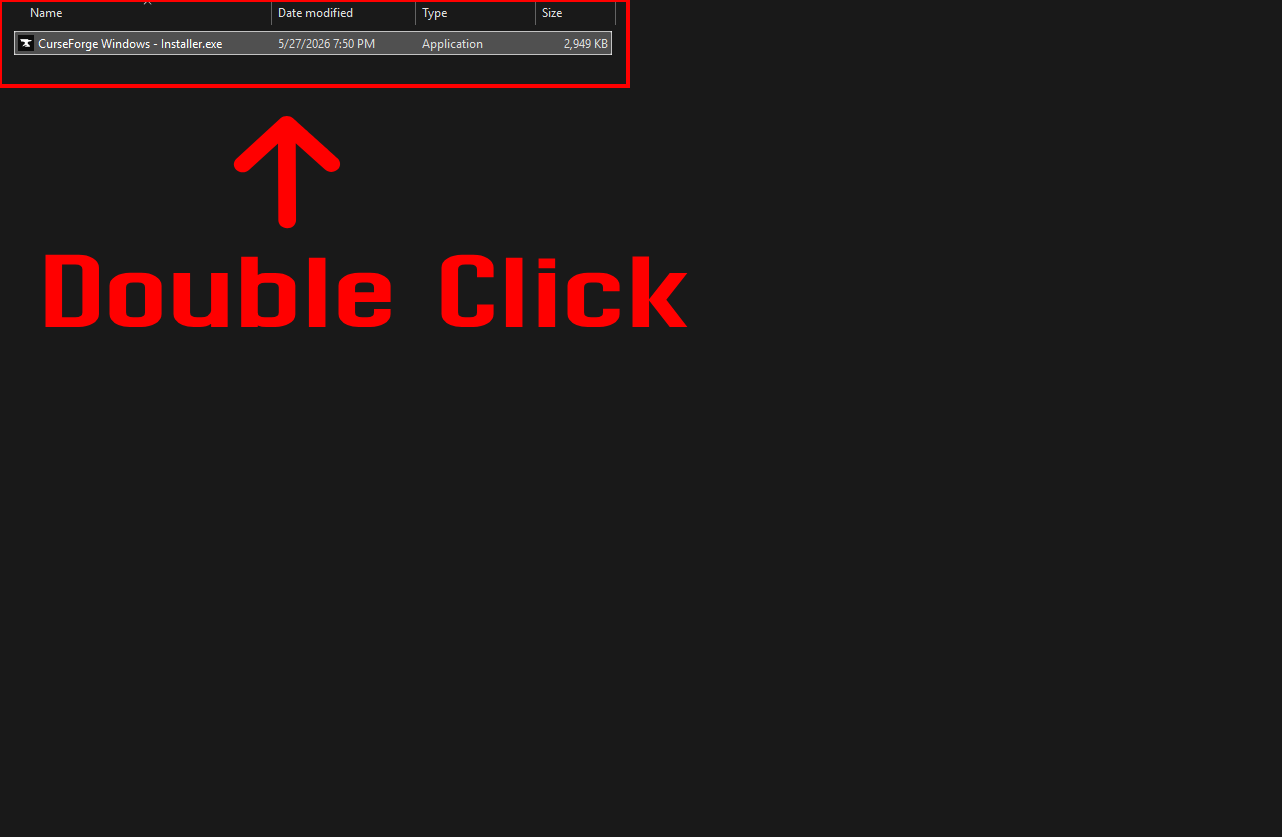
Hiermee opent de installatiewizard. Volg de onderstaande stappen.
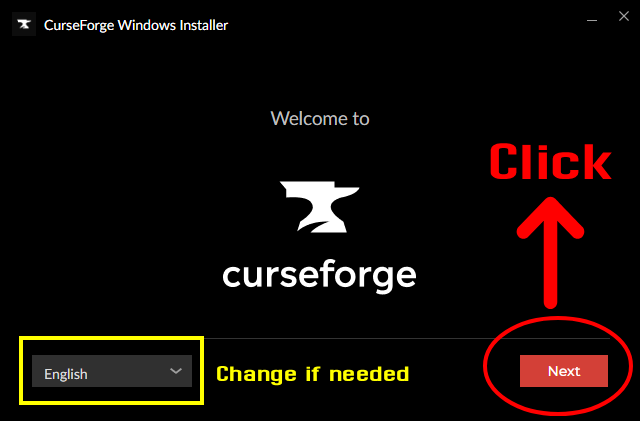
- Kies je voorkeurstaal voor het installatieproces en klik op de knop Next om door te gaan naar de volgende stap.
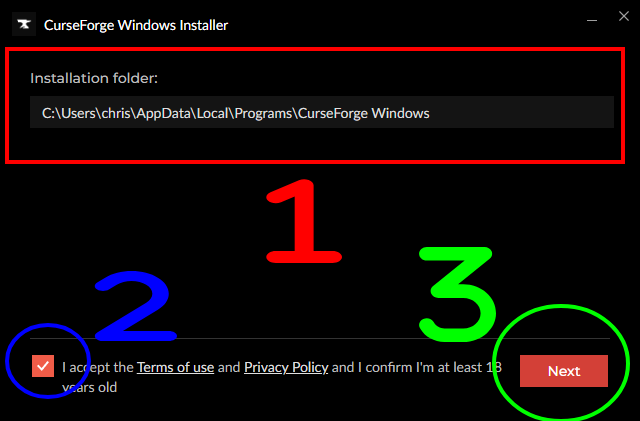
- Kies de installatielocatie voor de app (1).
- In de meeste gevallen kun je dit op de standaardlocatie laten staan.
- Dit is niet waar je mods worden opgeslagen, maar waar de app zelf wordt geïnstalleerd. De app beheert je mods op een aparte locatie.
- Zorg dat je de algemene voorwaarden (2) leest en accepteert door het vakje aan te vinken.
- Klik op de knop Next (3) om het installatieproces te starten.
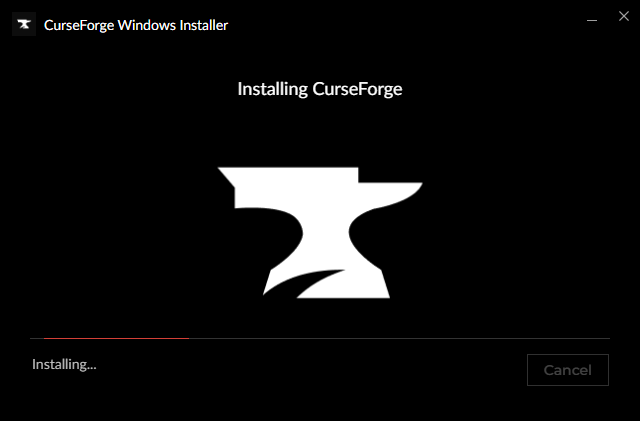
Het installatieproces kan een paar minuten duren. Zodra het klaar is, kun je op de knop Finish klikken om het installatieprogramma af te sluiten en de Curseforge app te starten.
LET OP: Tijdens het installeren van Curseforge wordt je gevraagd of je aanvullende software wilt installeren. Dit is optioneel en niet vereist om de Curseforge app te gebruiken, dus je kunt kiezen om het te installeren of over te slaan door op de knop No thanks te klikken. De meeste gebruikers kiezen ervoor om dit over te slaan, om te voorkomen dat er onnodige software op hun computer wordt geïnstalleerd.
Opmerkingen
Opmerkingen over de Linux-download
Op de Curseforge-website zijn er twee versies van de app beschikbaar voor Linux:
- Een AppImage-bestand
- Een portable versie van de app die zonder installatie uitgevoerd kan worden.
- Een
.deb-bestand- Een pakket dat geïnstalleerd kan worden met een package manager zoals
dpkgofapt. Dit wordt vaak gebruikt voor op Debian gebaseerde distributies zoals Ubuntu.
- Een pakket dat geïnstalleerd kan worden met een package manager zoals
Als je het .deb-bestand hebt gedownload, kun je het installeren met het volgende commando in de terminal:
sudo apt install -f ./curseforge-latest-linux.deb
Vergeet niet om curseforge-latest-linux.deb te vervangen door de daadwerkelijke naam van het gedownloade bestand als je die hebt gewijzigd!
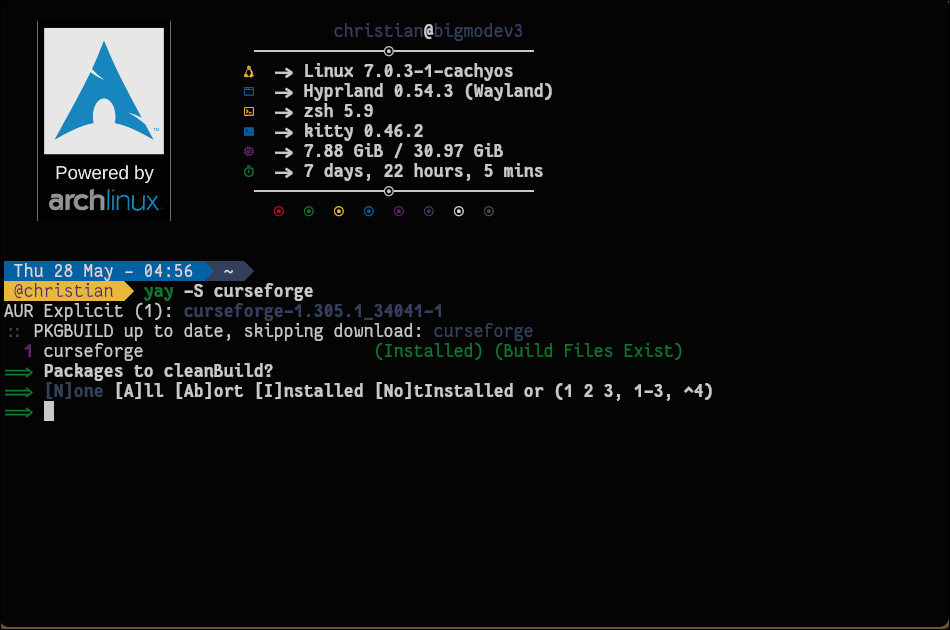
Op Arch of CachyOS kon ik Curseforge installeren via de AUR package repository met yay:
yay -S curseforge
Troubleshooting
Curseforge-app start niet op
Als je na de installatie problemen hebt met het opstarten van de Curseforge-app, zijn er een paar dingen die je kunt proberen om het probleem op te lossen:
- Probeer de app geforceerd af te sluiten en opnieuw te starten.
- Op Windows doe je dit door Taakbeheer te openen (CTRL + Shift + Esc), de Curseforge-app op te zoeken in de lijst met actieve processen, er met de rechtermuisknop op te klikken en Taak beëindigen te selecteren.
- Op Linux en macOS kun je het commando
killin de terminal gebruiken om de app geforceerd af te sluiten. Zoek eerst het proces-ID (PID) van de Curseforge-app op door het volgende commando uit te voeren:
# Get app PID PID=$(pgrep curseforge) # Kill with PID (using -9 to force kill) kill -9 $PID - Start je computer opnieuw op en probeer de app opnieuw te starten.
- Als de app dan nog steeds niet opstart, probeer hem te verwijderen en opnieuw te installeren.
- Controleer of er updates zijn voor de app of voor het besturingssysteem van je computer, want dat kan compatibiliteitsproblemen verhelpen.
Rechtenproblemen
Als je de Curseforge-app niet kunt installeren of uitvoeren vanwege problemen met rechten, moet je het installatieprogramma of de app misschien met verhoogde rechten uitvoeren. Op Windows doe je dit door met de rechtermuisknop op het installatieprogramma of de app te klikken en Als administrator uitvoeren te selecteren. Op Linux en macOS kun je het commando sudo in de terminal gebruiken om het installatieprogramma of de app met verhoogde rechten uit te voeren.
Wat nu?
Nu je de Curseforge-app succesvol hebt geïnstalleerd, kun je hem gaan gebruiken om mods voor je games te bekijken en te installeren.
Hier zijn meer guides die we hebben geschreven en die je misschien nuttig vindt bij het gebruik van de Curseforge-app!
[1] How To Use The Curseforge App And Basics
In het volgende artikel laten we je de basis van de Curseforge-app zien en hoe je hem configureert.
Zie ook!
- Prism Launcher - Een alternatieve mod launcher met vergelijkbare functies als de Curseforge-app en een goede reputatie in de Minecraft-moddingcommunity. Hij ondersteunt ook het importeren van mods en modpacks van Curseforge, wat hem een prima optie maakt voor gebruikers die hun mods willen beheren zonder de Curseforge-app te gebruiken.
- ATLauncher - Nog een alternatieve mod launcher die populair is in de Minecraft-moddingcommunity. Ook deze ondersteunt het importeren van mods en modpacks van Curseforge en heeft een groot aanbod aan modpacks om te downloaden.
- Modrinth App - Een mod launcher voor het Modrinth-platform, een andere populaire site voor het hosten van mods. De interface lijkt op die van de Curseforge-app en je kunt er eenvoudig mods van Modrinth bekijken en installeren.
Conclusie
Inmiddels heb je de Curseforge-app succesvol gedownload en op je computer geïnstalleerd! Je kunt de app nu starten en op zoek gaan naar mods en modpacks om te installeren. Met de Curseforge-app is het eenvoudig om je mods te beheren en up-to-date te houden, zodat jij je kunt richten op het genieten van je gemodde game-ervaring.
In het volgende artikel laten we je de basis van de Curseforge-app zien en hoe je hem gebruikt om je mods en modpacks te beheren. Blijf ons volgen!
De guides die we maken staan altijd open voor aanpassingen en verbeteringen, dus als je suggesties hebt of iets ziet dat niet klopt, draag dan gerust bij door een pull request aan te maken in onze GitHub-repository!
Kom vooral naar onze Discord-server als je vragen hebt of hulp nodig hebt met iets rondom modding of onze guides!
Veel modplezier!