

Een gids over hoe je mods installeert in The Elder Scrolls V: Skyrim op pc. We behandelen alle drie de gangbare methoden: Vortex (de mod manager van Nexus Mods), de Steam Workshop, en het handmatig installeren van mods (manuele installatie).
Deze gids is gericht op Windows-gebruikers, maar de meeste concepten kunnen worden aangepast voor Linux met tools zoals Steam Proton en Wine!
Skyrim is een van de meest gemodde games ooit, en dat is niet eens een close call. Of je nu betere graphics wilt, nieuwe quests, aangepaste combat, of gewoon een UI die niet voor een controller is ontworpen, er is een mod voor. Om het praktisch te houden, gaan we de Skyrim Script Extender (SKSE) en een mod genaamd SkyUI installeren via elke methode, zodat je precies kunt zien hoe elke methode eruitziet.
Requirements
- Een pc-versie van Skyrim (deze gids gebruikt de Steam-versie).
- 7-Zip of andere software om archieven uit te pakken.
- Een gratis Nexus Mods-account (optioneel, maar je wilt er echt een).
- Basiskennis van het kopiëren en verplaatsen van bestanden in Windows.
Which Version Of Skyrim Are You Running?
Dit is belangrijker dan mensen verwachten, dus het is de moeite waard om dit uit te zoeken voordat je iets downloadt. Er zijn vier pc-releases in omloop en mods zijn niet onderling uitwisselbaar.
- Skyrim (ook wel Legendary Edition, Classic, of LE genoemd) - de originele release uit 2011. Geïnstalleerd naar
steamapps\common\Skyrim. - Skyrim Special Edition (SE) - de heruitgave uit 2016. Geïnstalleerd naar
steamapps\common\Skyrim Special Edition. - Skyrim Anniversary Edition (AE) - geen aparte installatie, het is SE geüpdatet naar gameversie
1.6.xmet de Creation Club-content. - Skyrim VR - eigen installatie en eigen set mods.
De screenshots in deze gids zijn gemaakt in classic Skyrim, dus als je Special/Anniversary Edition hebt, zullen je paden Skyrim Special Edition bevatten in plaats van Skyrim. Verder werkt alles op dezelfde manier.
NOTE - De Steam Workshop bestaat alleen voor classic Skyrim. Special Edition en Anniversary Edition hebben helemaal geen Workshop-tab, dus als je SE/AE gebruikt, gebruik je Vortex of handmatige installaties.
NOTE - Mods werken over het algemeen niet met de Windows Store / Game Pass of Epic Games-versies van Skyrim. SKSE ondersteunt deze simpelweg niet.
Back Up Your Game Files!
Voordat je iets aanraakt, moet je een back-up van je game maken. Mods breken saves, en een kapotte save met 80 uur erin is een rotmiddag.
Dit kun je doen door het volgende te doen.
- Kopieer je hele Skyrim-map (
SkyrimofSkyrim Special Edition) naar een andere plek op je schijf. - Kopieer je savebestanden, te vinden op een van de onderstaande paden.
C:\Users\<user>\Documents\My Games\Skyrim\SavesC:\Users\<user>\Documents\My Games\Skyrim Special Edition\Saves
Als een mod je installatie verpest, kun je de back-up terugzetten en verdergaan.
TIP - Maak er een gewoonte van om vlak voordat je nieuwe mods toevoegt aan een bestaande playthrough, een verse handmatige save te maken. Mods verwijderen halverwege een save is waar de meeste "mijn game laadt niet meer"-posts vandaan komen.
Where To Download Mods
- Nexus Mods - verreweg de grootste bron en waar zo'n beetje elke bekende mod te vinden is.
- Steam Workshop - handig en installeert met één klik, maar het aanbod is klein en alleen voor classic.
- TMC - wij! Nog nieuw, maar groeiende.
Voor de meeste mensen is de makkelijkste route de Steam Workshop voor de paar mods die het heeft, en Nexus Mods met Vortex voor de rest. De Workshop is echt fijn als het werkt, maar je hebt snel geen mods meer om te installeren, en je kunt niet vertrouwen op de Workshop-versie van SKSE (meer daarover hieronder).
TIP - Lees altijd de volledige mod-beschrijving en blader door de comments/posts-tab voordat je installeert. Veel mods hebben requirements, patches, of een specifieke installatievolgorde die in de beschrijving staat.
Installing The Skyrim Script Extender (SKSE)
Een groot deel van de Skyrim-mods, waaronder SkyUI, werkt niet zonder de Skyrim Script Extender. Het is een launcher die de game start met extra scriptmogelijkheden die Bethesda nooit heeft vrijgegeven, en het is de meest voorkomende reden waarom een mod "niks doet" na installatie.
Je kunt het downloaden via de officiële SKSE-website.
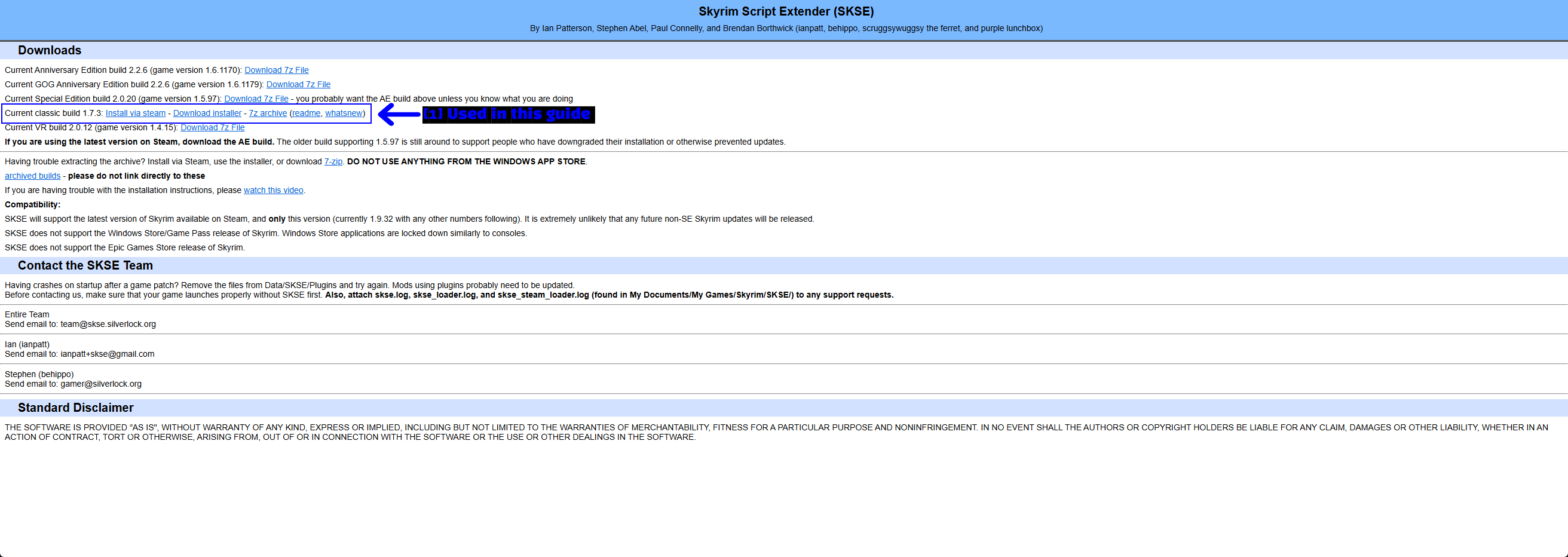
Which Build Do You Need?
Kies de build die overeenkomt met jouw game, niet de nieuwste op de pagina.
| Your Game | SKSE Build | Loader You Launch |
|---|---|---|
| Skyrim (classic/LE) | Huidige classic build (1.7.3) |
skse64_loader.exe |
Skyrim Special Edition (1.5.97) |
Huidige Special Edition build | skse64_loader.exe |
Skyrim Anniversary Edition (1.6.x) |
Huidige Anniversary Edition build | skse64_loader.exe |
| Skyrim VR | Huidige VR build | sksevr_loader.exe |
Deze gids gebruikt de classic build 1.7.3, aangezien daarmee de screenshots zijn gemaakt.
NOTE - Als je Steam gebruikt en updates niet hebt geblokkeerd, gebruik je vrijwel zeker de nieuwste versie, wat betekent de Anniversary Edition-build. Dit staat ook gewoon op de downloadpagina van de SKSE-site.
Installing SKSE Through Steam
Het SKSE-team publiceert de classic build op Steam als een gratis "game" genaamd Skyrim Script Extender (SKSE). Als je classic Skyrim bezit, kun je het gewoon installeren via de winkelpagina.
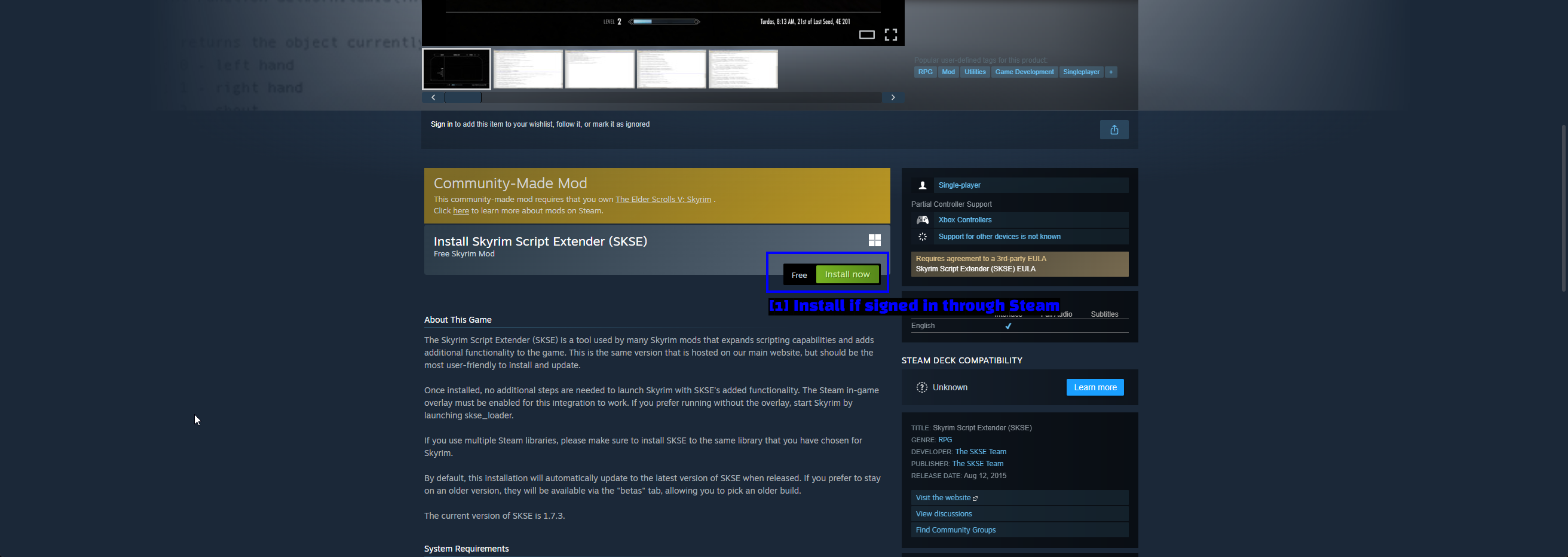
- Installeer als je bent ingelogd via Steam: Klik op de knop Install now op de winkelpagina.
Steam laat je dan de gebruikelijke installatieprompt zien.
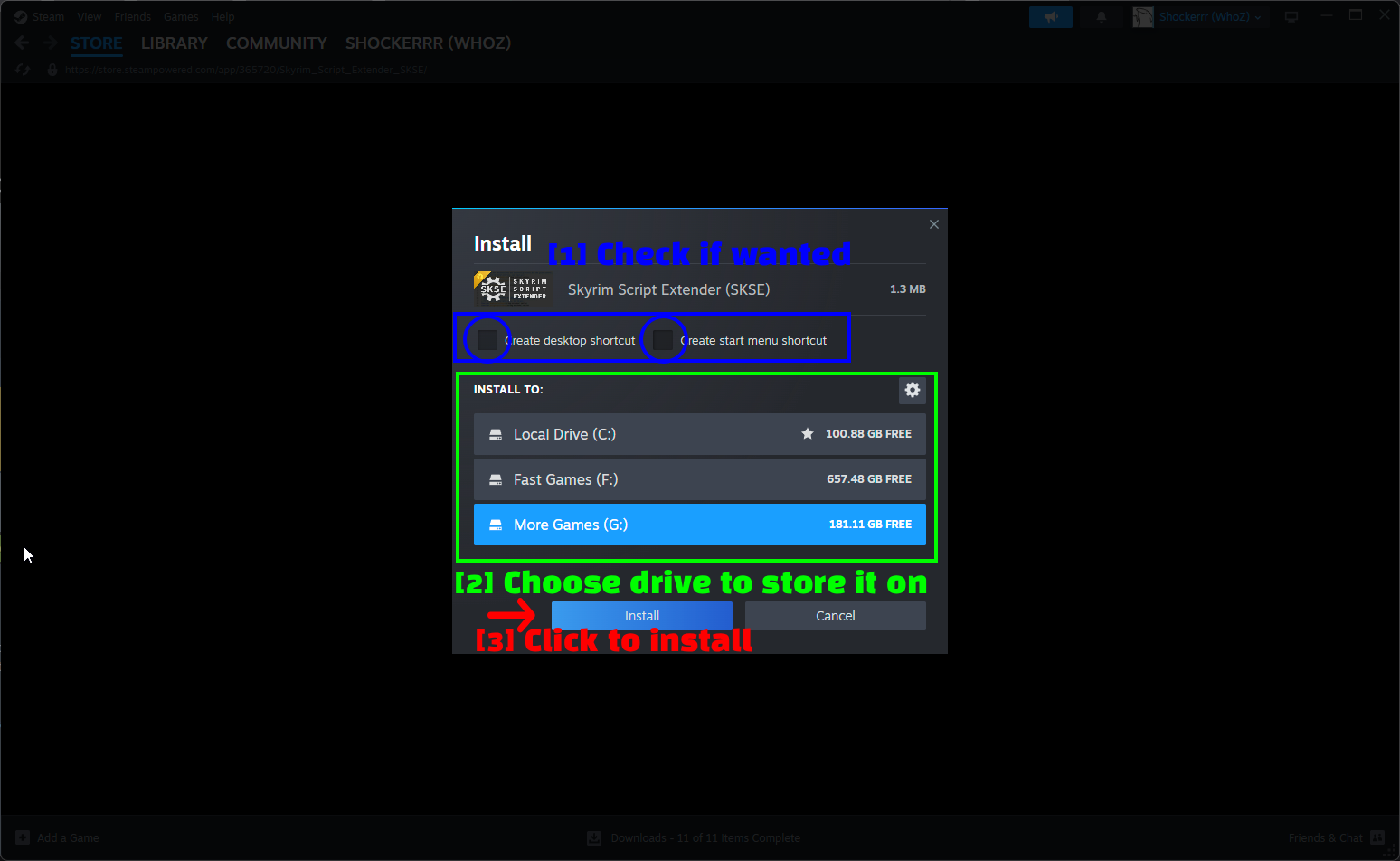
- Controleer of gewenst: Maak eventueel een snelkoppeling op het bureaublad en/of in het startmenu.
- Kies schijf om op te slaan: Kies een schijf. Installeer het in dezelfde Steam-bibliotheek waarin je exemplaar van Skyrim staat.
- Klik om te installeren: Klik op Install.
Steam installeert SKSE in zijn eigen map in plaats van in Skyrim zelf. Op mijn machine was dat steamapps\common\skyrim 365720.
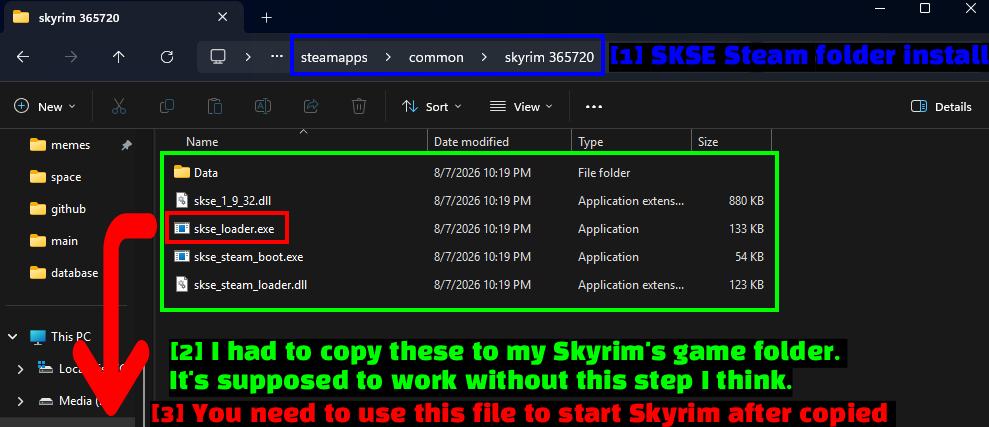
- SKSE Steam-map installatie: Hier plaatst Steam SKSE.
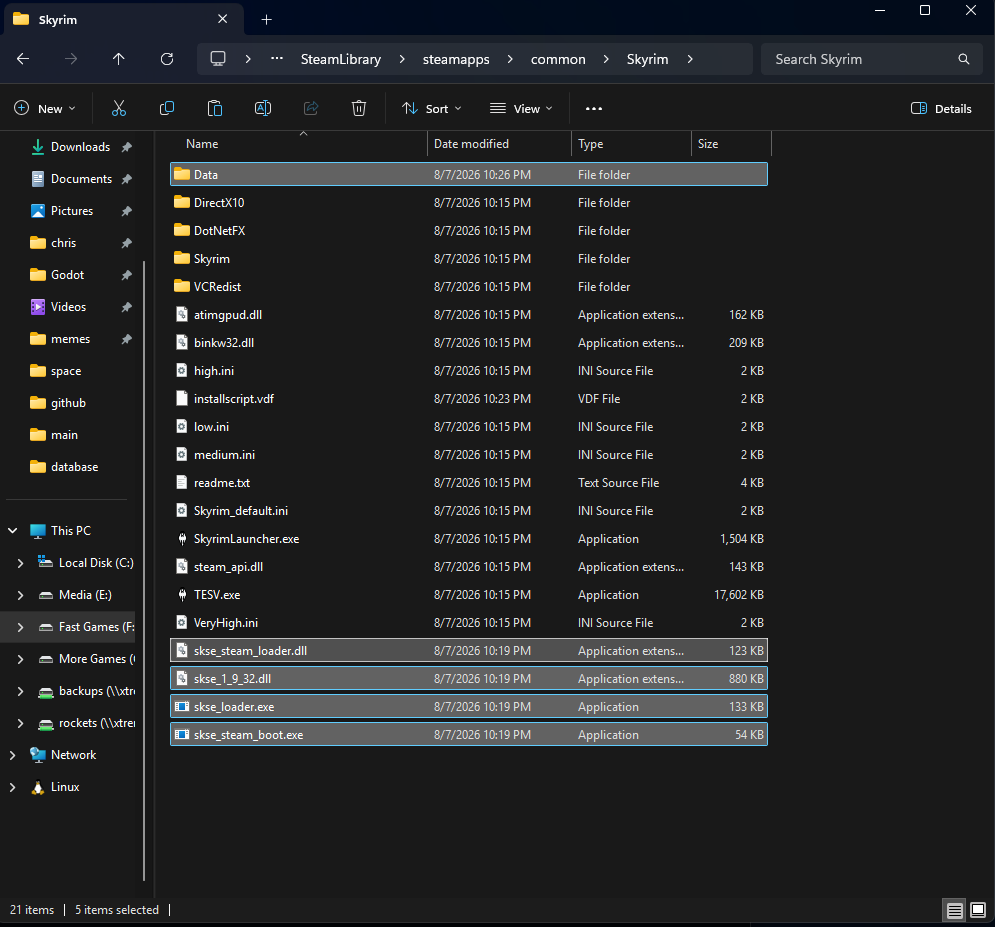
- Kopieer deze naar je Skyrim-spelmap: In theorie start de Steam-versie Skyrim zelf op met SKSE via de Steam overlay. Dat kreeg ik niet werkend, dus uiteindelijk heb ik de inhoud van deze map (
skse_1_9_32.dll,skse_loader.exe,skse_steam_boot.exe,skse_steam_loader.dll, en deData-map) gekopieerd naar mijn Skyrim-installatiemap. - Gebruik dit bestand om Skyrim te starten: Start na het kopiëren het spel met
skse_loader.exe.
Zo ziet de Skyrim-map eruit nadat alles is overgekopieerd.
NOTE - De Steam-versie van SKSE is bij mij altijd wisselvallig geweest. Als het niet werkt, installeer het dan handmatig via de onderstaande stappen. Dat duurt ongeveer een minuut en gedraagt zich veel voorspelbaarder.
Installeer SKSE Handmatig
Dit is de methode die ik de meeste mensen zou aanraden.
- Ga naar de SKSE-website en download de build die past bij jouw spel (ofwel het installatieprogramma of het 7z-archief).
- Als je het archief hebt gedownload, pak het uit met 7-Zip.
- Kopieer de inhoud van de uitgepakte map naar je Skyrim-installatiemap - de map met
SkyrimSE.exe(ofTESV.exebij classic). - Start het spel met de SKSE-loader in plaats van de normale launcher.
IMPORTANT - Let hierbij op de bestandsnaam van de loader. Als je SKSE handmatig hebt gedownload voor Special Edition of Anniversary Edition (waar de meeste mensen tegenwoordig op zitten), bevat het archief skse64_loader.exe en dat is het bestand dat je start. De Steam-versie is de classic build, dus die levert alleen skse_loader.exe. Als je de verkeerde start, of uit gewoonte SkyrimSE.exe opstart, start het spel zonder SKSE en zullen al je scriptgebaseerde mods niets doen.
Het Spel Starten Via SKSE
Je moet Skyrim elke keer via de SKSE-loader starten. Dubbelklikken op Skyrim in je Steam-bibliotheek start de vanilla executable op en slaat SKSE volledig over.
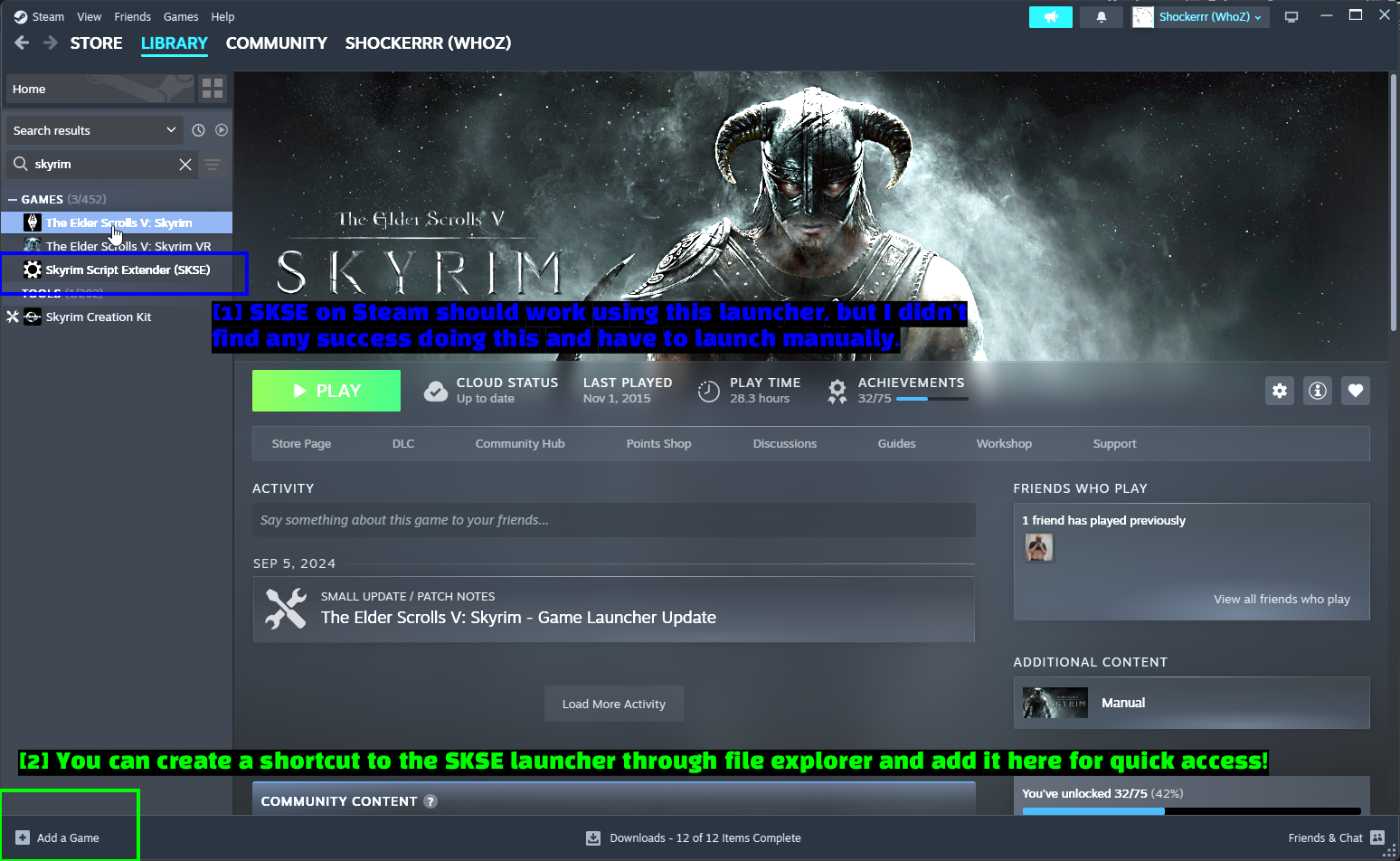
- SKSE in je bibliotheek: Als je SKSE via Steam hebt geïnstalleerd, verschijnt het als een eigen item in je bibliotheek. Het zou hiervandaan Skyrim met SKSE moeten starten, maar zoals hierboven vermeld, kreeg ik dat niet werkend en moest ik de loader handmatig starten.
- Voeg een snelkoppeling toe: Je kunt met de rechtermuisknop op
skse_loader.exe(ofskse64_loader.exe) in je Skyrim-map klikken, een snelkoppeling maken en die vervolgens via Add a Game -> Add a Non-Steam Game aan Steam toevoegen voor snelle toegang.
TIP - Als je het aan Steam toevoegt, hernoem de snelkoppeling dan naar iets als Skyrim (SKSE) zodat je later niet per ongeluk de verkeerde start. Je kunt de loader ook als tool aan Vortex toevoegen via het Dashboard en hem van daaruit starten.
Controleren Of SKSE Is Geladen
Start het spel via de loader, open dan het System-menu (het pauzemenu) en kijk in de linkeronderhoek.
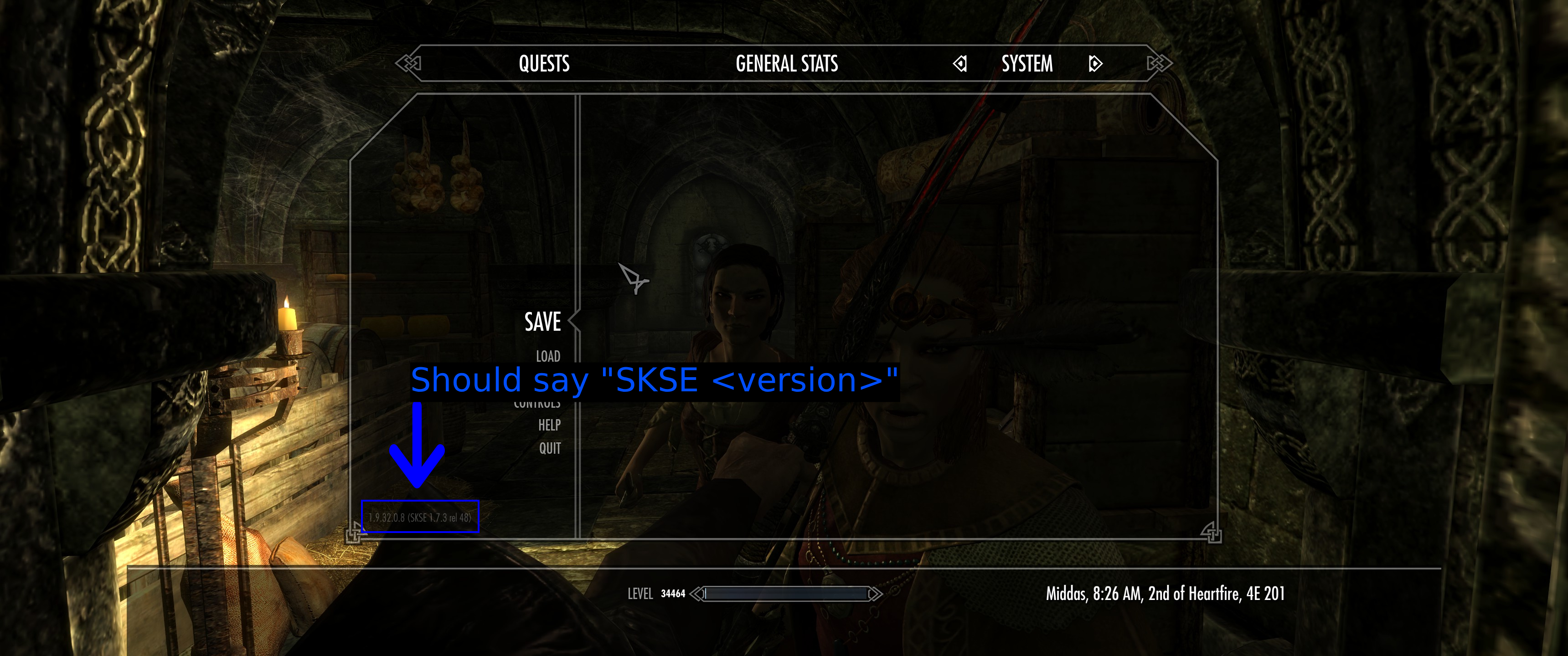
Als SKSE actief is, staat er SKSE <versie> achter de versiestring (bij mij staat er 1.9.32.0.8 (SKSE 1.7.3 rel 48)). Zie je alleen de spelversie zonder vermelding van SKSE, dan laadt SKSE niet en heb je het verkeerde bestand gestart.
Onze Voorbeeldmod: SkyUI
SkyUI is de mod die we voor de rest van deze gids zullen installeren. Het vervangt Skyrims op consoles gerichte menu's door echte pc-menu's, en het is een vereiste voor heel veel andere mods vanwege het MCM (Mod Configuration Menu) dat het biedt.
Voordat je iets installeert, scroll je naar onderaan de moddpagina en lees je de installatie-instructies van de auteur. Bijna elke mod op Nexus Mods heeft een sectie zoals deze en die zal je precies vertellen wat je nodig hebt.
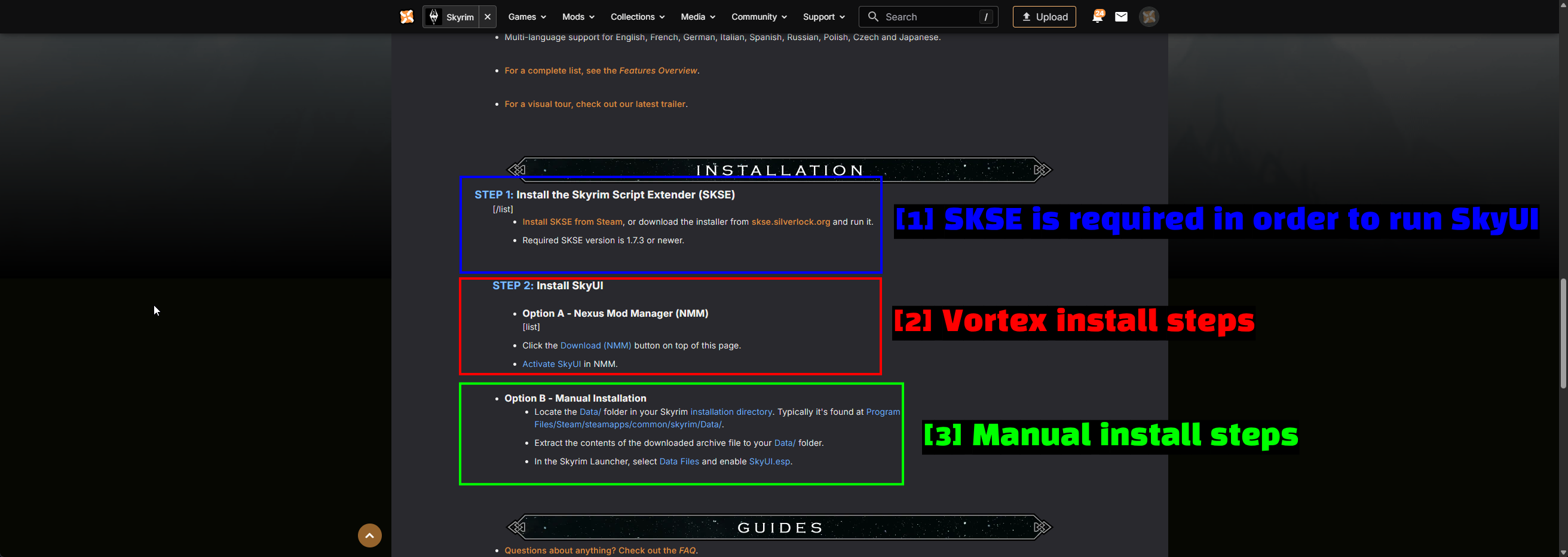
- Vereisten: SkyUI vereist SKSE
1.7.3of nieuwer. Daarom hebben we het als eerste geïnstalleerd. - Stappen voor mod manager: De instructies van de auteur voor installatie via een mod manager. De pagina vermeldt nog steeds NMM (Nexus Mod Manager) omdat SkyUI sinds 2015 niet meer is bijgewerkt, maar de stappen zijn direct toepasbaar op Vortex.
- Stappen voor handmatige installatie: De instructies van de auteur voor handmatige installatie, die we later in deze gids zullen volgen.
Mods Installeren Via Vortex
Vortex is de officiële mod manager van Nexus Mods en het is de methode die ik zou aanraden aan iedereen die meer dan een paar mods installeert. Het regelt deployment, load order, conflicten, en laat je een mod uitschakelen zonder hem te verwijderen.
We hebben al twee afzonderlijke gidsen over Vortex geschreven, dus we herhalen de installatie hier niet.
Skyrim Beheren In Vortex
Voordat Vortex iets kan installeren, moet je het vertellen om Skyrim te beheren.
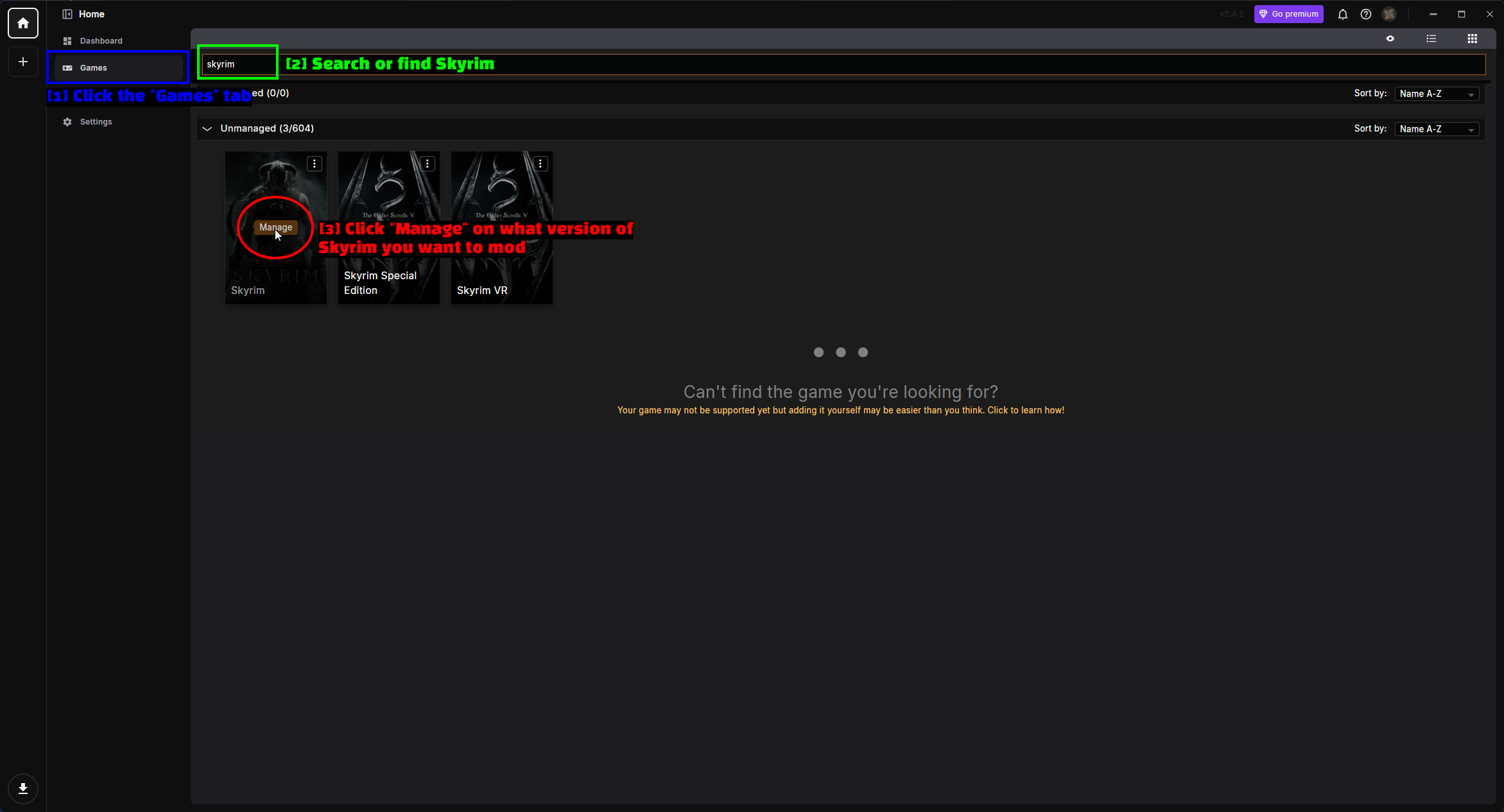
- Klik op het tabblad "Games": Open de Games-pagina vanuit de zijbalk.
- Zoek of vind Skyrim: Typ
skyrimin de zoekbalk boven aan. - Klik op "Manage": Beweeg over de tegel van de versie van Skyrim die je wilt modden en klik op Manage. Let op dat Skyrim, Skyrim Special Edition en Skyrim VR drie afzonderlijke items zijn met drie afzonderlijke modlijsten.
Vortex detecteert je installatie in de meeste gevallen automatisch. Als dat niet lukt, klik dan op de drie puntjes (⋮) op de tegel van de game en gebruik Manually Set Location om naar je Skyrim-map te wijzen.
De Skyrim-pagina In Vortex
Zodra Skyrim wordt beheerd, verschijnt het in de linkerzijbalk en krijg je een set Skyrim-specifieke pagina's.
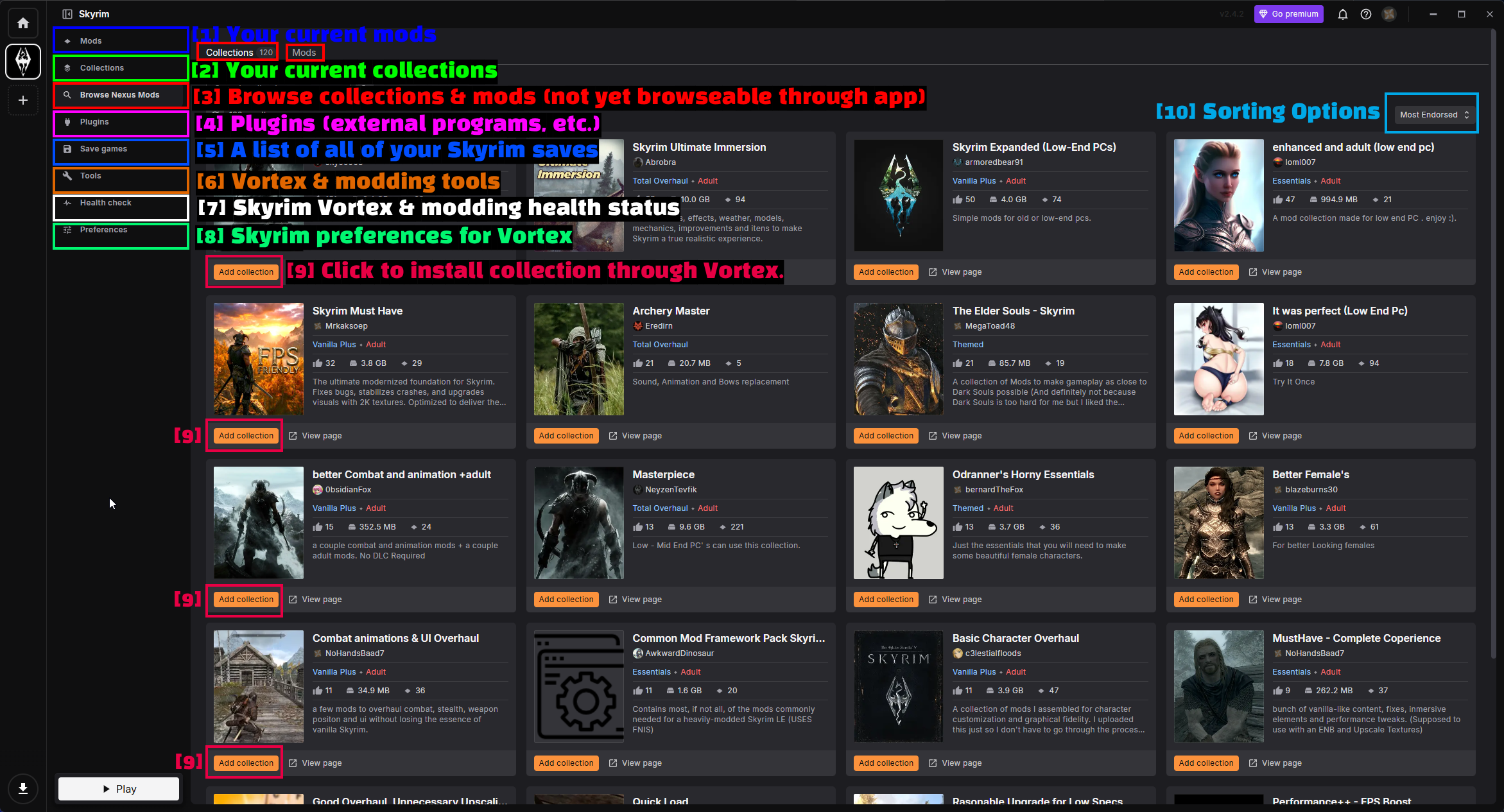
- Mods: Je momenteel geïnstalleerde mods voor Skyrim. Hier zul je het meest van je tijd doorbrengen.
- Collections: Collecties die je hebt geïnstalleerd. Een collectie is een samengestelde lijst van mods die door een andere gebruiker gebundeld is.
- Browse Nexus Mods: Blader door collecties en mods. Mods bladeren binnen de app is nog niet beschikbaar, dus dit stuurt je momenteel naar de website voor individuele mods.
- Plugins: Je
.esp/.esmpluginlijst en laadvolgorde. - Save games: Een lijst van al je Skyrim-saves.
- Tools: Vortex en modding-tools die je hebt toegevoegd (hier voeg je bijvoorbeeld de SKSE loader toe).
- Health check: Statuscontroles van Vortex voor je Skyrim-installatie.
- Preferences: Skyrim-specifieke instellingen voor Vortex.
- Add collection: Installeert die gehele collectie via Vortex.
- Sorting options: Verander hoe de weergegeven collecties gesorteerd worden (Most Endorsed, enz.).
SkyUI Downloaden Via Vortex
Nu Skyrim wordt beheerd, ga naar de SkyUI mod page in je browser.
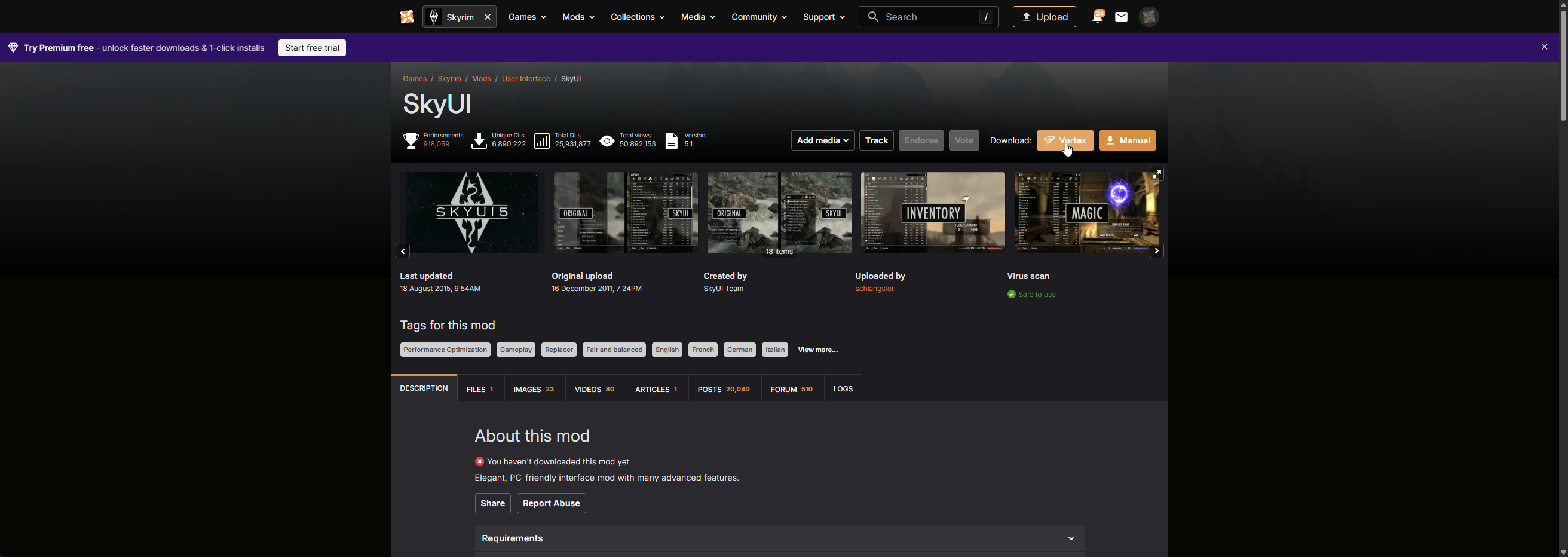
Klik op de oranje Vortex-knop naast Download boven aan de pagina. Dit is de "Mod Manager Download"-knop - als een modpagina deze niet heeft, moet die mod handmatig geïnstalleerd worden.
Je browser zal je dan vragen om toestemming om de download door te geven aan Vortex.
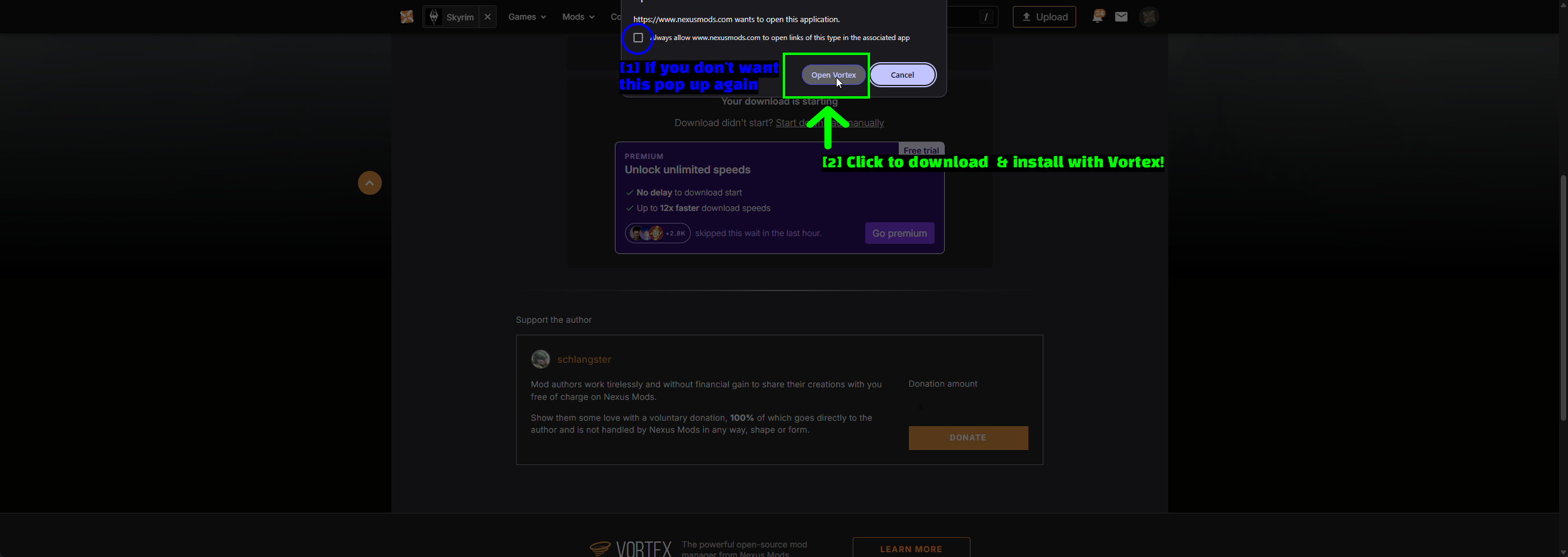
- Als je deze pop-up niet meer wilt zien: Vink het vakje Always allow aan zodat je browser stopt met steeds opnieuw vragen.
- Klik om te downloaden & installeren met Vortex: Klik op Open Vortex.
Vortex zal de mod downloaden en beginnen met installeren. Voor SkyUI krijg je een waarschuwing zoals hieronder.
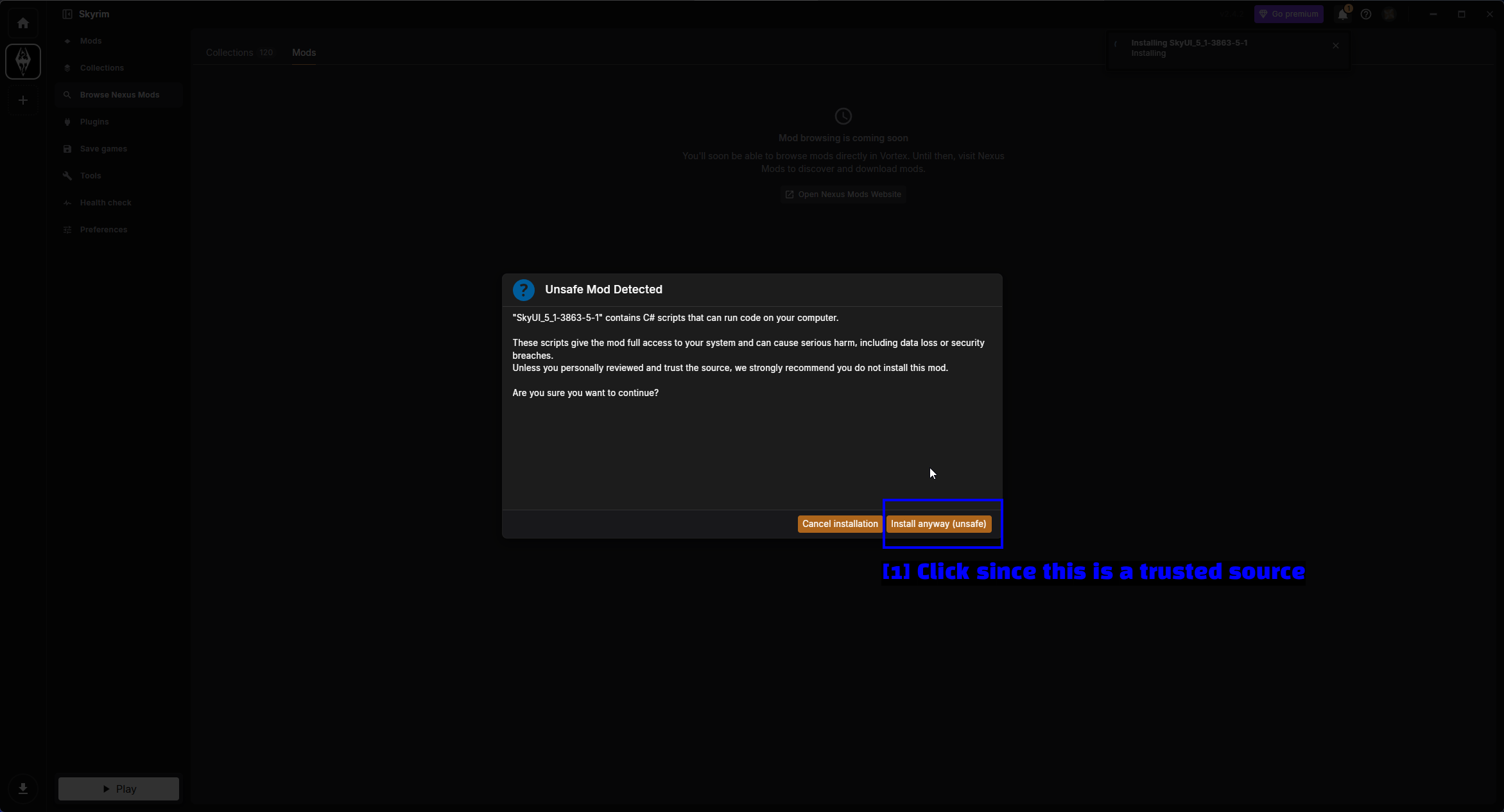
- Toch installeren (onveilig): SkyUI gebruikt een FOMOD-installer met C#-scripts erin, wat Vortex markeert omdat scripts willekeurige code kunnen uitvoeren. SkyUI is een van de meest gedownloade mods in de geschiedenis van Skyrim en komt rechtstreeks van Nexus Mods, dus het is veilig om hier door te gaan.
NOTE - Behandel deze waarschuwing niet als ruis. Het is echt de moeite waard om even stil te staan en de pagina van de mod, het aantal endorsements en het resultaat van de virusscan te controleren voordat je doorklikt op een mod die je niet herkent.
Je Geïnstalleerde Mods Beheren
Zodra hij geïnstalleerd is, verschijnt SkyUI op de Mods-pagina.
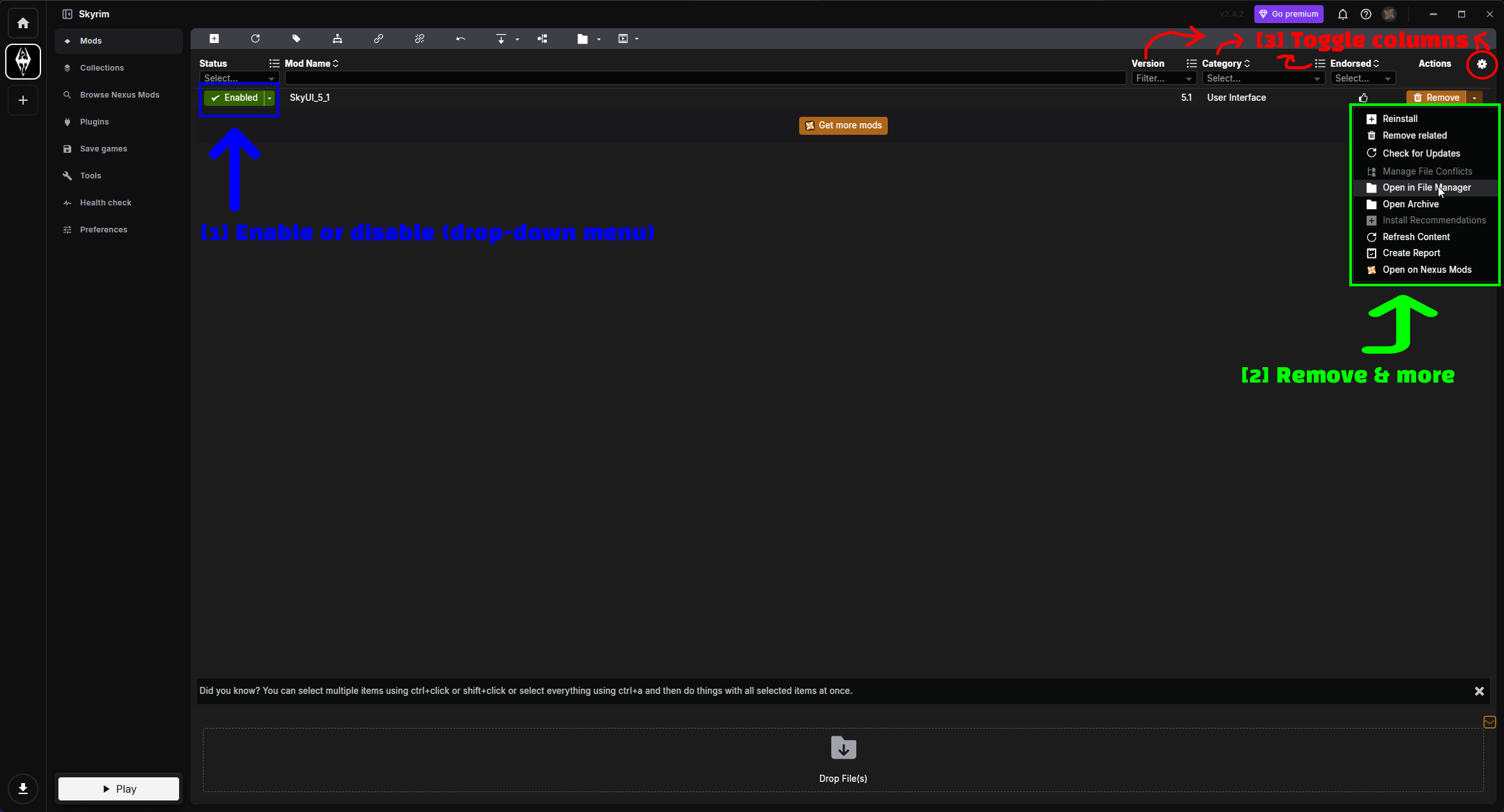
- In- of uitschakelen (dropdownmenu): De kolom Status. Mods moeten Enabled zijn en gedeployed worden om daadwerkelijk effect te hebben in-game.
- Verwijderen & meer: De pijl naast Remove opent het actiemenu (hieronder uitgelegd).
- Kolommen aan/uit: Met het tandwiel-icoon kies je welke kolommen worden weergegeven in de lijst.
De Status-dropdown geeft je drie statussen.
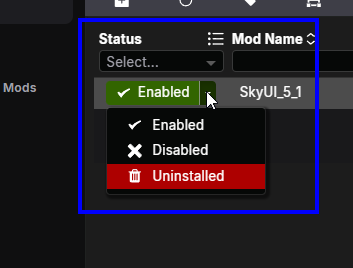
- Enabled - de mod is actief en wordt gedeployed naar je game.
- Disabled - de mod blijft geïnstalleerd in Vortex maar wordt niet gedeployed. Handig om te testen of een mod een crash veroorzaakt.
- Uninstalled - verwijdert de geïnstalleerde bestanden maar behoudt het gedownloade archief.
Het actiemenu naast Remove bevat al het andere wat je met een mod zou willen doen.
- Reinstall - voert de installer opnieuw uit (handig voor mods met FOMOD-opties die je wilt wijzigen).
- Remove related - verwijdert de mod samen met dingen die erbij horen.
- Check for Updates - vraagt Nexus Mods om een nieuwere versie.
- Manage File Conflicts - lost conflicten op wanneer twee mods hetzelfde bestand aanraken.
- Open in File Manager - opent de staging-map van de mod.
- Open Archive - opent het gedownloade archief.
- Refresh Content - leest de bestanden van de mod opnieuw in.
- Create Report - genereert een rapport over de mod, handig als je om hulp vraagt.
- Open on Nexus Mods - opent de modpagina in je browser.
Tot slot kun je met het tandwiel-icoon kolommen aan de lijst toevoegen.
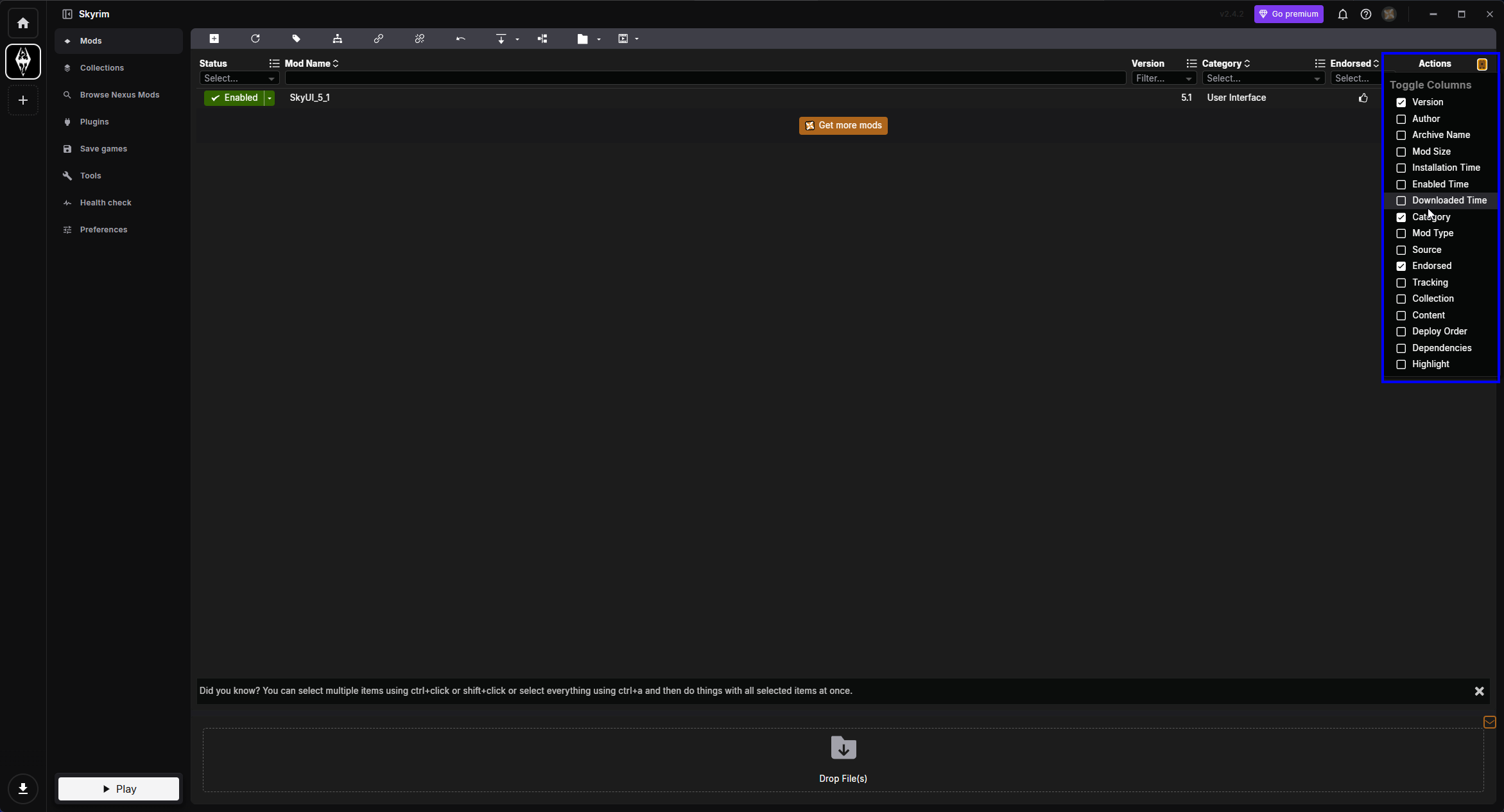
Je kunt Version, Author, Archive Name, Mod Size, Installation Time, Enabled Time, Downloaded Time, Category, Mod Type, Source, Endorsed, Tracking, Collection, Content, Deploy Order, Dependencies en Highlight aan- of uitzetten. Author en Mod Size zijn de twee die ik meteen zou toevoegen zodra je lijst begint te groeien.
NOTE - Als Vortex een Deploy Mods-melding toont na het inschakelen van een mod, klik erop. Er komt niets in je gamemap terecht totdat mods gedeployed zijn.
Mods installeren via de Steam Workshop
De Steam Workshop is verreweg de eenvoudigste methode - je klikt op Subscribe en Steam doet de rest. Het addertje onder het gras is dat het alleen voor classic Skyrim werkt en de mod-selectie klein is vergeleken met Nexus Mods.
Mods Vinden
Open de Skyrim Workshop vanuit de community hub van de game.
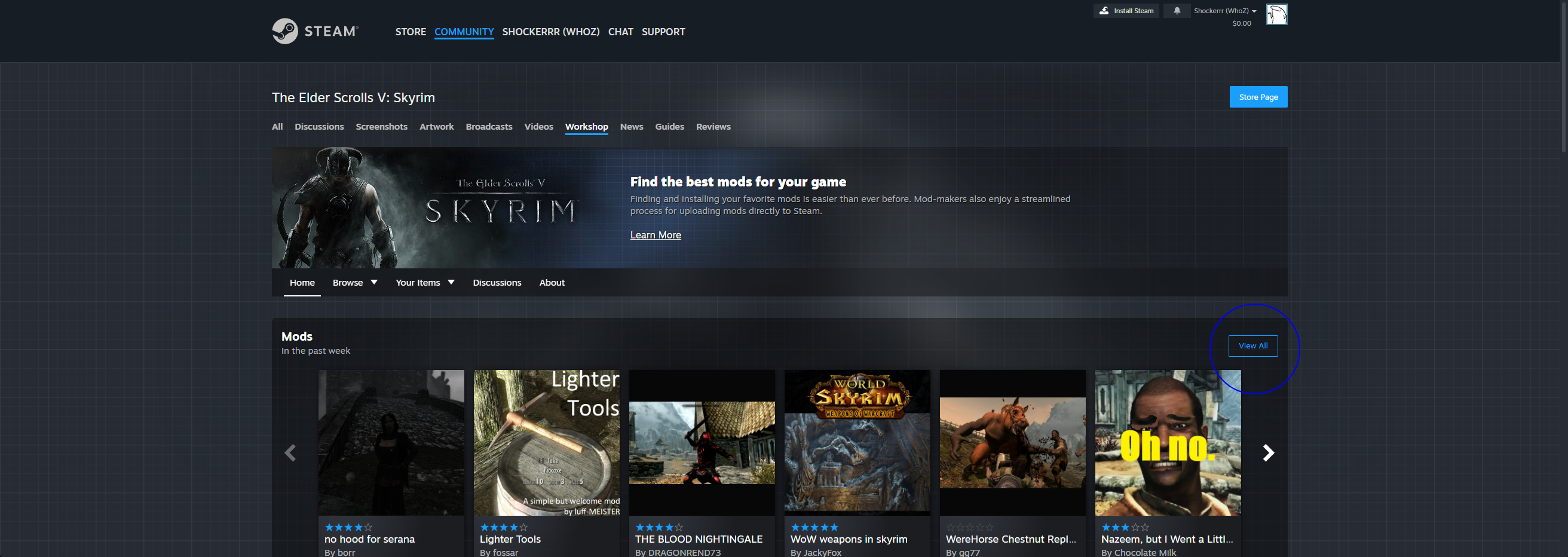
Vanaf hier kun je door de populaire mods van de week bladeren, of op Browse klikken om door alles te zoeken.
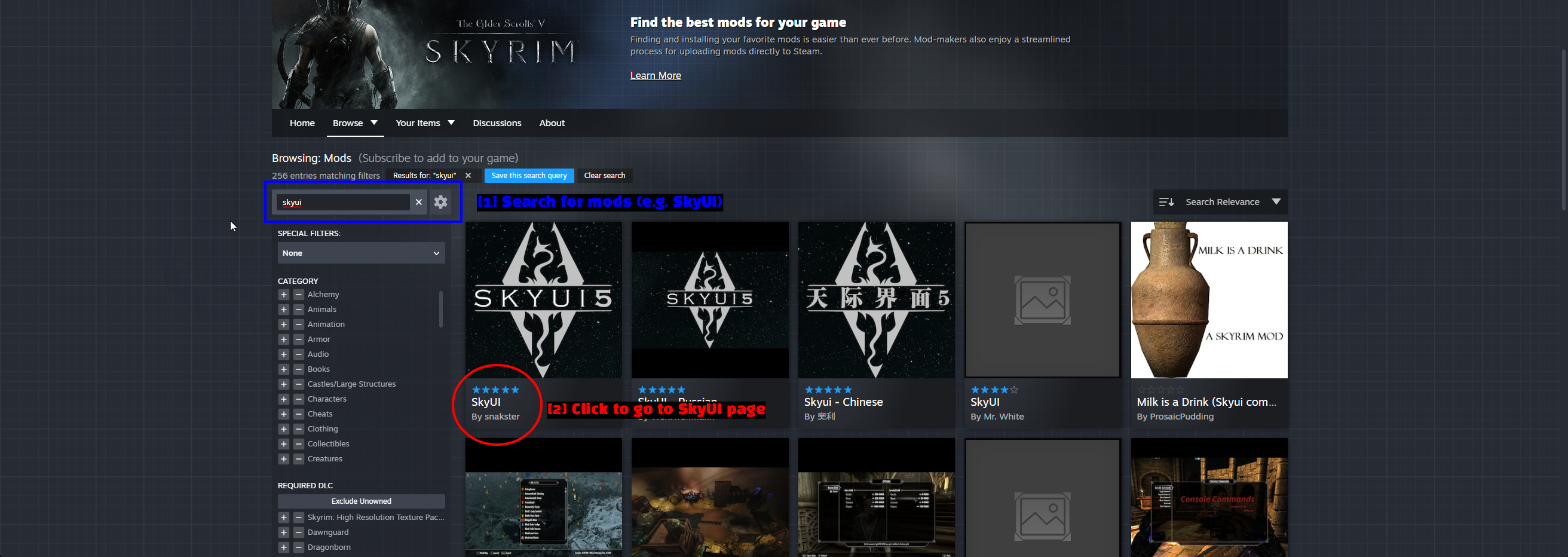
- Zoek naar mods: Typ de naam van de mod in de zoekbalk (in ons geval
skyui). - Klik om naar de SkyUI-pagina te gaan: Klik op het resultaat dat je wilt. Let hier goed op de naam van de auteur - er zijn vertalingen en nepversies met bijna identieke thumbnails.
Een Mod Abonneren
Op de pagina van de mod zie je een Subscribe-knop.
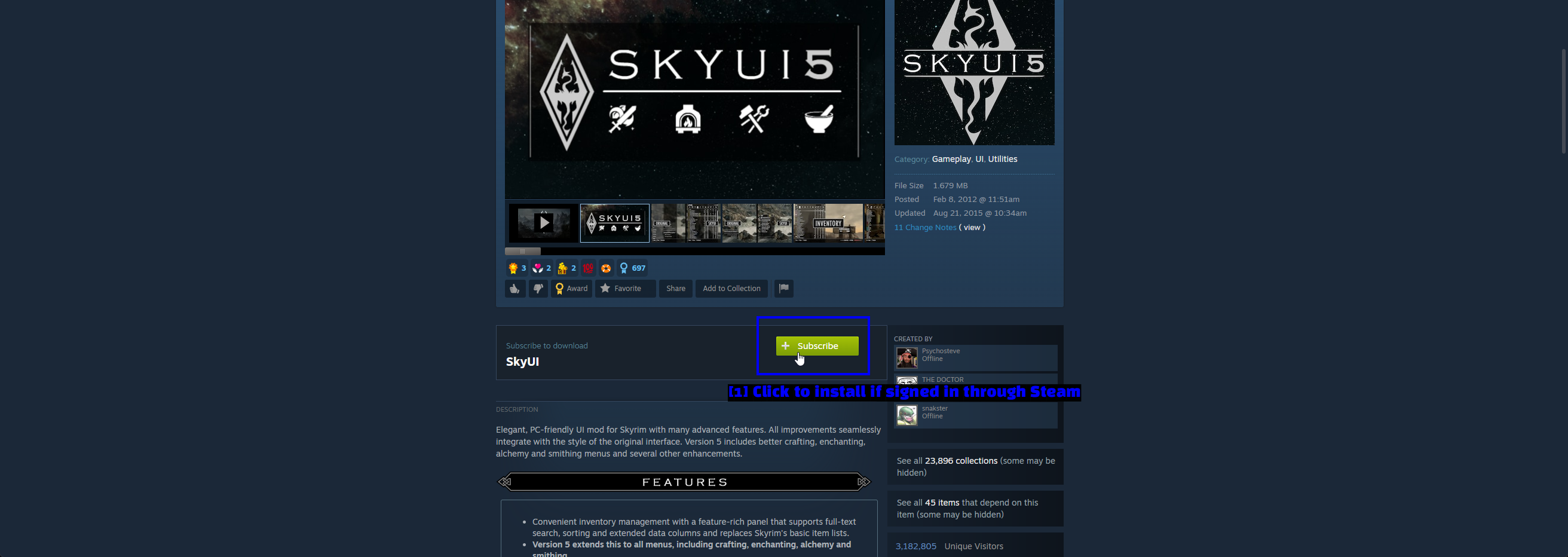
- Klik om te installeren als je bent ingelogd via Steam: Klik op Subscribe. Steam downloadt de mod bij de volgende sync, en de mod wordt automatisch ingeschakeld wanneer je de game de volgende keer start.
NOTE - Workshop-mods hebben nog steeds hun vereisten nodig. SkyUI van de Workshop doet niets zonder SKSE geïnstalleerd, precies zoals de Nexus Mods-versie.
Je Workshop-mods Beheren
Workshop-mods worden beheerd via de eigenschappen van Skyrim in Steam.
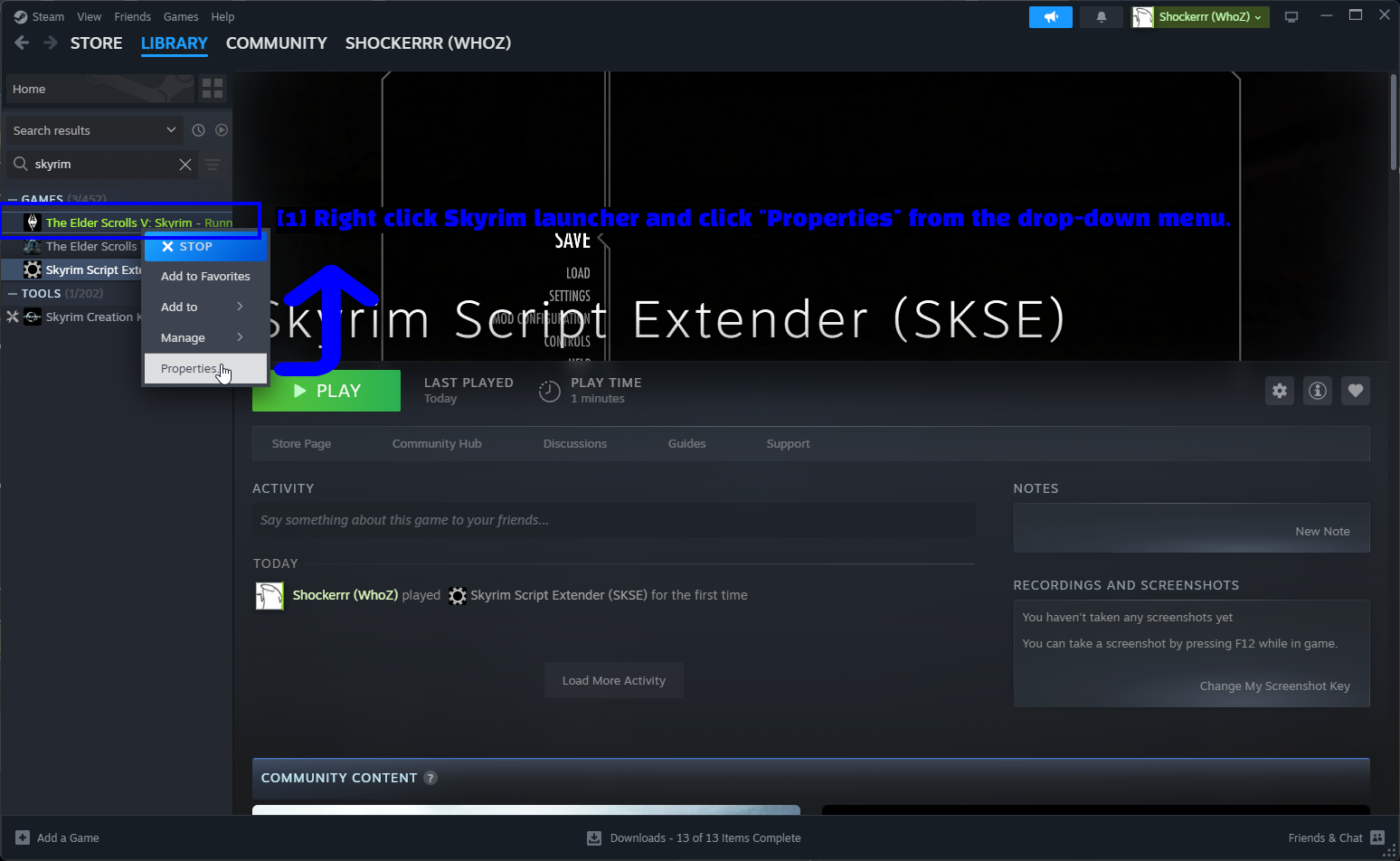
- Rechtsklik op Skyrim en klik op "Properties": Zoek The Elder Scrolls V: Skyrim in je bibliotheek, rechtsklik erop en kies Properties in het menu.
Open vervolgens het tabblad Workshop.
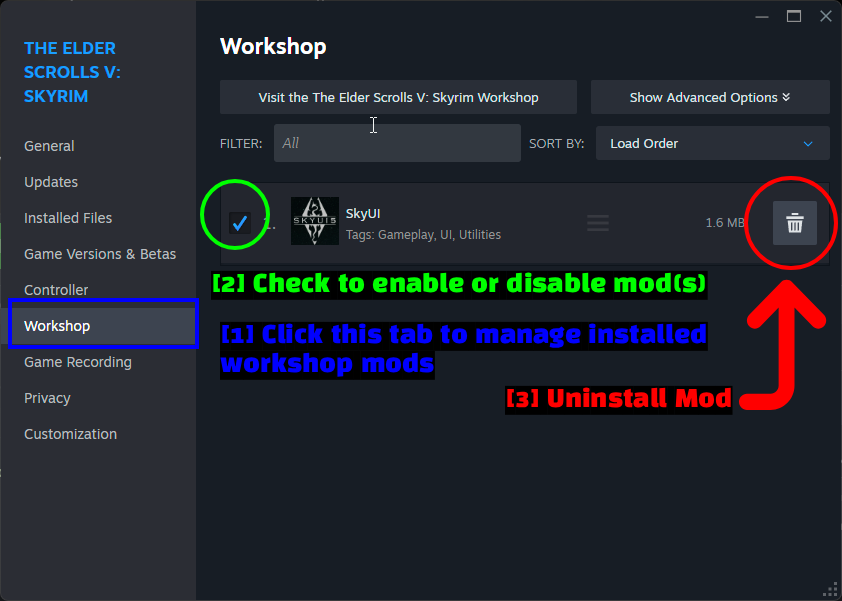
- Klik op dit tabblad om geïnstalleerde workshop-mods te beheren: Het tabblad Workshop toont alles waarop je bent geabonneerd.
- Vink aan om mod(s) in of uit te schakelen: Vink een mod aan of uit om deze in of uit te schakelen, en versleep de greep aan de rechterkant om de laadvolgorde te wijzigen.
- Mod verwijderen: Het prullenbak-icoon zegt het abonnement op en verwijdert de mod.
Mods Handmatig Installeren (Geavanceerd)
Het is de moeite waard om handmatig installeren te kennen, ook als je Vortex gebruikt, want vroeg of laat kom je een mod tegen die niet verpakt is voor een mod manager. Het is ook gewoon nuttig om te zien wat een mod eigenlijk is - een handjevol bestanden die in je Data-map terechtkomen.
De Mod Downloaden
Ga terug naar de SkyUI mod-pagina en gebruik deze keer de Manual-knop in plaats van de Vortex-knop.
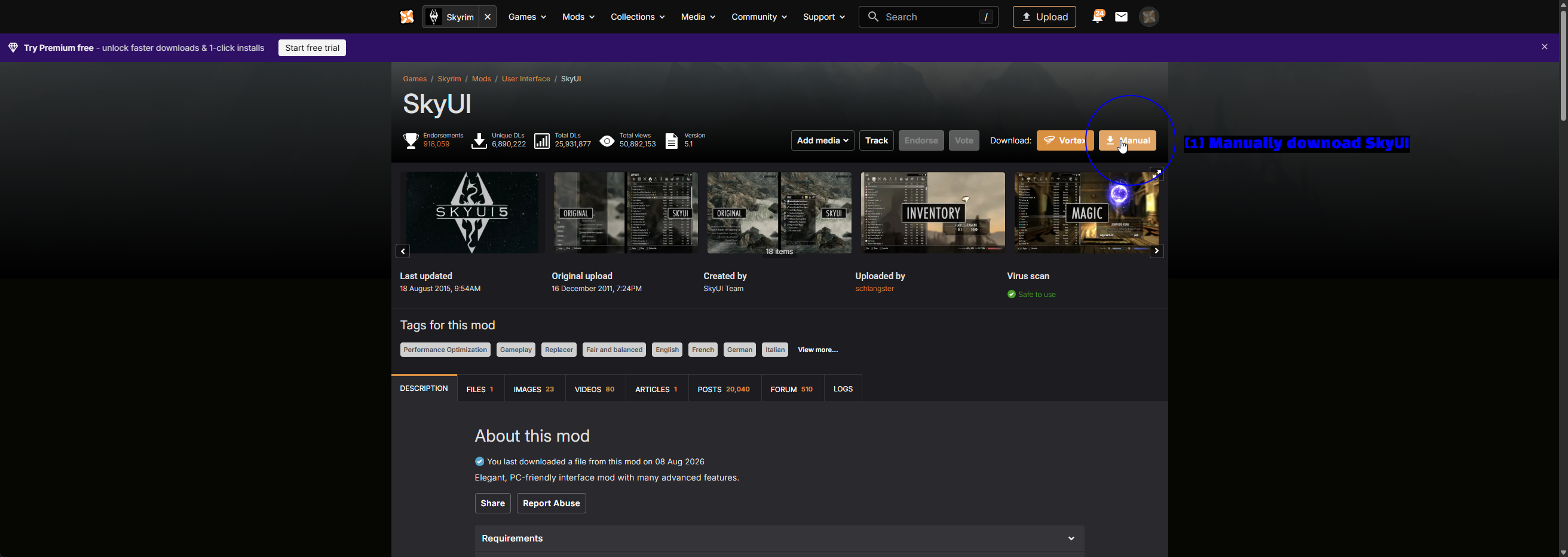
- SkyUI handmatig downloaden: Klik op Manual naast Download.
Er verschijnt een venster ter bevestiging van het bestand.
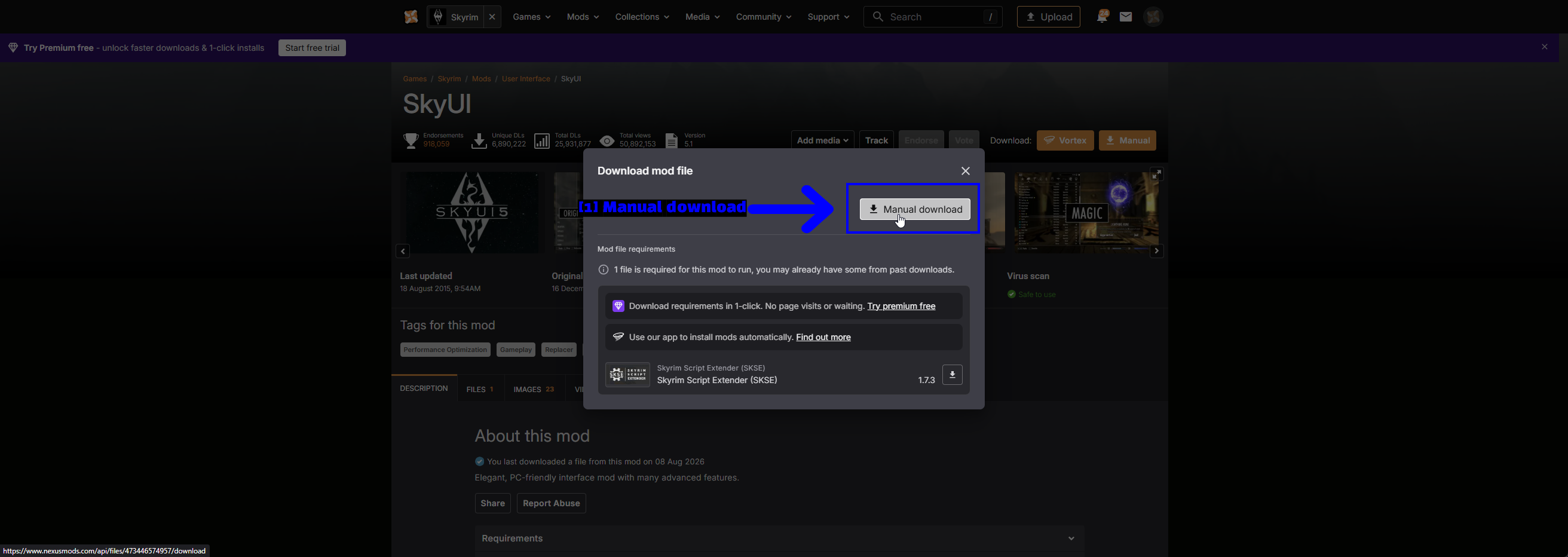
- Manual download: Klik op Manual download en het archief wordt gedownload via je browser. Let op dat de vereisten hieronder vermeld staan - SKSE
1.7.3opnieuw.
NOTE - Gratis Nexus Mods-accounts krijgen een korte wachttijd voordat de download begint en een beperkte downloadsnelheid. Dat is normaal en geen probleem.
De Bestanden Kopiëren
Pak het gedownloade archief uit met 7-Zip en bekijk wat erin zit.
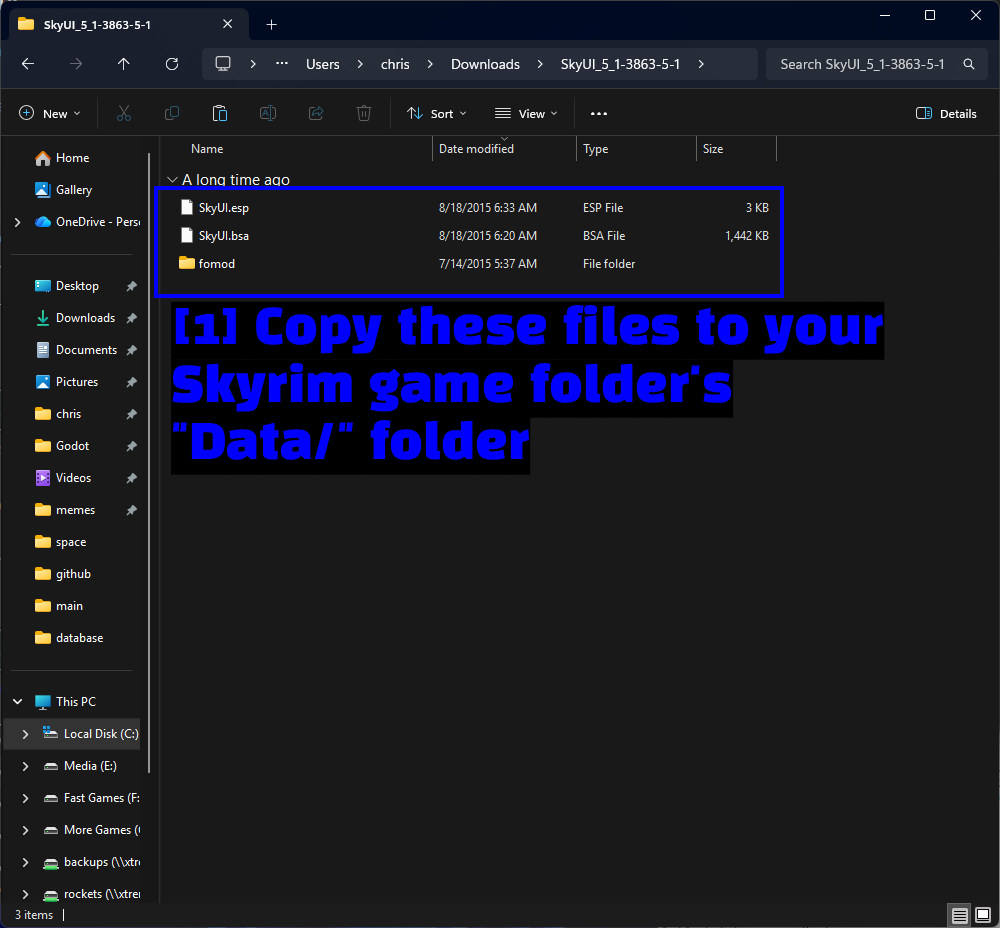
- Kopieer deze bestanden naar de "Data/"-map van je Skyrim-spelmap: In het geval van SkyUI zijn dat
SkyUI.esp,SkyUI.bsa, en defomod-map.
Open nu je Skyrim Data-map en plak ze daarin. Voor classic Skyrim is dat steamapps\common\Skyrim\Data, en voor Special Edition is dat steamapps\common\Skyrim Special Edition\Data.
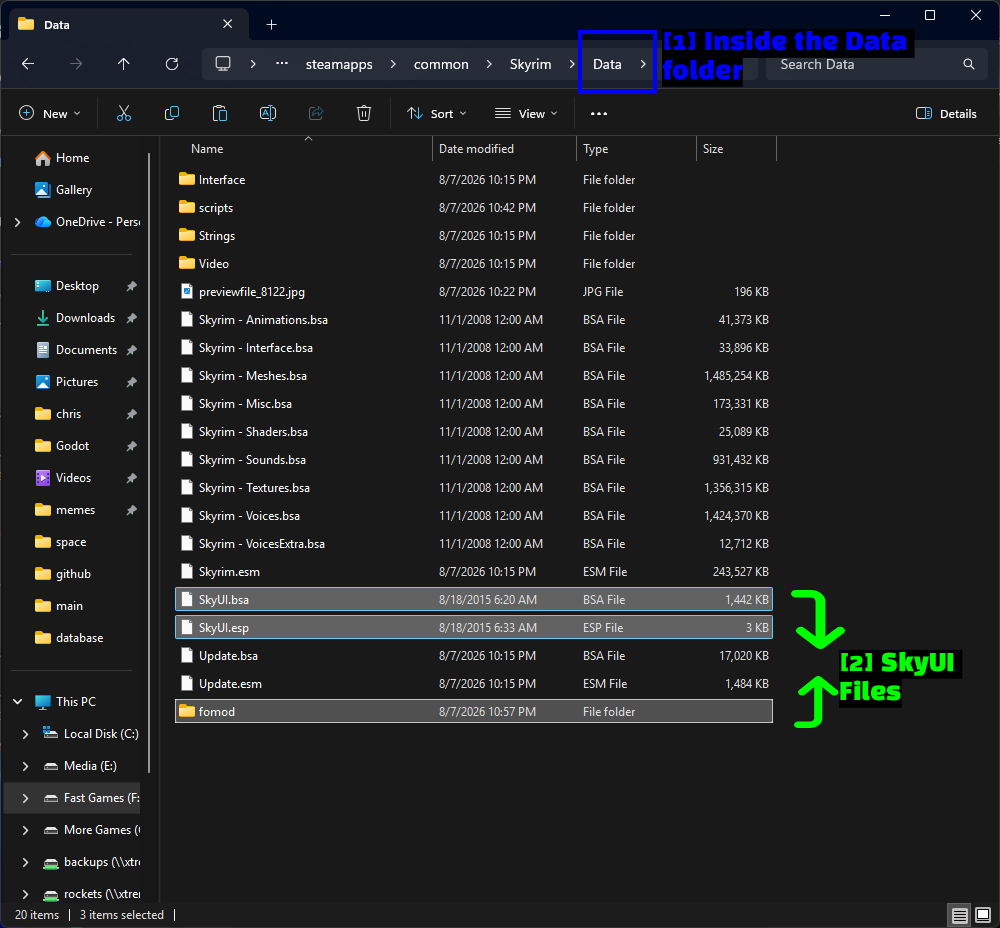
- In de Data-map: Zorg ervoor dat je in
Databent en niet in de hoofdmap van Skyrim. DeData-map is degene metSkyrim.esmen alleSkyrim - *.bsa-bestanden erin. - SkyUI-bestanden: De drie items die we net hebben gekopieerd, naast de vanilla spelbestanden.
TIP - De meeste archieven zijn zo verpakt dat hun inhoud direct in Data terechtkomt. Sommige niet, echter - als je een mod uitpakt en een map genaamd Data erin vindt, wil je de inhoud van die map, niet de map zelf. Als je uiteindelijk Data\Data\ krijgt, laadt de mod niet.
NOTE - De fomod-map is enkel installatiemetadata voor mod managers. Deze meekopiëren doet niets bij een handmatige installatie, en je kunt hem gerust achterwege laten.
De Plugin Inschakelen
Alleen bestanden kopiëren is niet genoeg voor mods met een plugin (.esp of .esm). Je moet de game ook vertellen dat hij deze moet laden, wat gedaan wordt via de launcher.
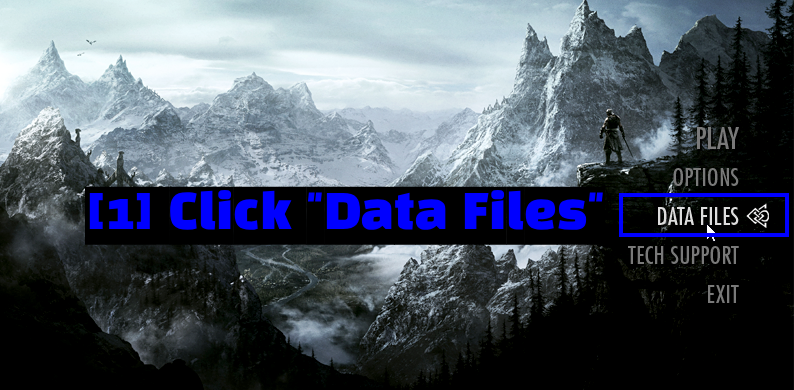
- Klik op "Data Files": Open de Skyrim launcher en klik op Data Files.
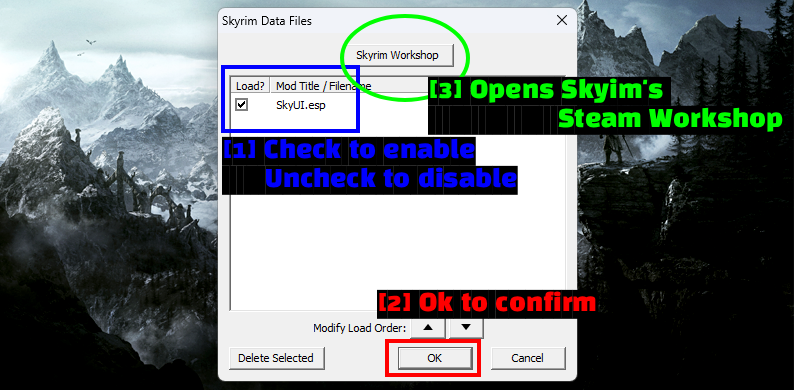
- Vink aan om in te schakelen, vink uit om uit te schakelen: Vink het vakje naast
SkyUI.espaan. Je kunt ook de laadvolgorde wijzigen met de Modify Load Order-pijltjes onderaan. - OK om te bevestigen: Klik op OK om op te slaan.
- Skyrim Workshop: Deze knop opent de Steam Workshop voor Skyrim, wat handig is als je methoden combineert.
LET OP - Als Data Files grijs is in de launcher, open dan Documents\My Games\Skyrim\SkyrimPrefs.ini en voeg bEnableFileSelection=1 toe onder de [Launcher]-sectie.
Zodra de plugin is ingeschakeld, sluit je de launcher en start je het spel via de SKSE loader in plaats van op Play te klikken.
Controleren of je mods geladen zijn
Laad een save (of start een nieuw spel) en open je inventaris of magiemenu. Als SkyUI werkt, zien de menu's er totaal anders uit dan vanilla.
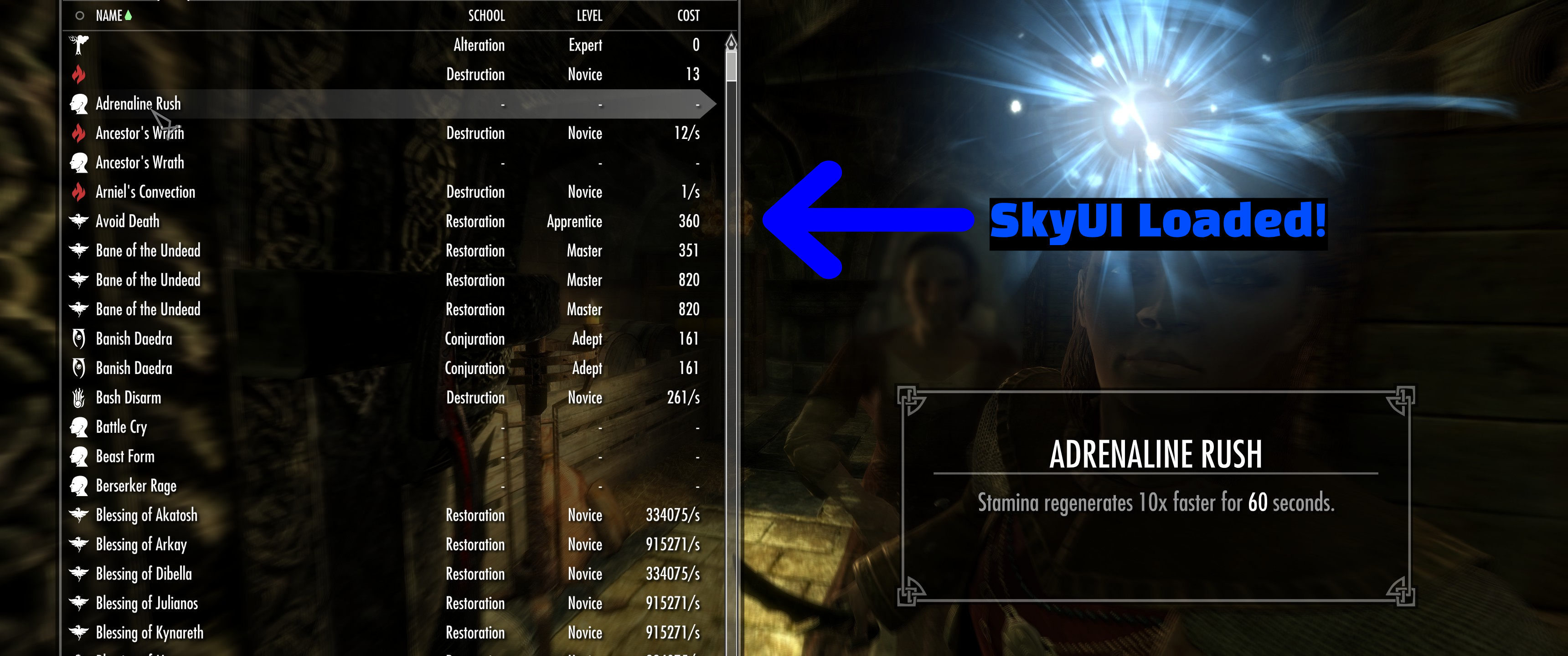
In plaats van de vanilla lijst krijg je een sorteerbare, doorzoekbare tabel met kolommen. Als je menu's er nog steeds uitzien als de vanilla versie, doorloop dan deze lijst.
- Heb je het spel via de SKSE loader gestart? (Controleer de SKSE-sectie hierboven.)
- Is de plugin daadwerkelijk ingeschakeld in Data Files, of op Vortex's Plugins-pagina?
- Als je Vortex gebruikt, zijn de mods gedeployed?
- Heb je de versie van de mod gedownload die overeenkomt met jouw versie van Skyrim?
Andere Nuttige Tools
LOOT - Load Order Optimization Tool
Zodra je voorbij een handvol mods gaat, wordt de load order het element dat bepaalt of je spel wel of niet draait. LOOT leest je pluginlijst en sorteert deze voor je op basis van een door de community onderhouden masterlist.
Om LOOT te gebruiken, volg je de onderstaande stappen.
- Download en installeer LOOT via hier.
- Start het op en laat het je Skyrim-installatie detecteren.
- Klik op Sort Plugins.
- Bekijk de voorgestelde wijzigingen en pas ze toe.
LET OP - LOOT kan direct in Vortex geïntegreerd worden, zodat je je load order kunt sorteren zonder de app te verlaten.
Wrye Bash & xEdit
Nog twee tools die het waard zijn om te kennen zodra je dieper in een modlist zit.
- Wrye Bash - bouwt een "bashed patch" die conflicterende records van meerdere mods samenvoegt.
- xEdit (TES5Edit/SSEEdit) - laat je plugins inspecteren en opschonen, en conflicten handmatig diagnosticeren.
Geen van beide is vereist om van mods te genieten, maar het zijn de standaardoplossingen zodra "gewoon installeren" niet meer voldoende is.
Probleemoplossing
- Het spel crasht bij het opstarten na het toevoegen van mods. Schakel je meest recent toegevoegde mods uit en voeg ze één voor één weer toe. Vortex's Disabled-status maakt dit snel.
- Het spel crasht na een Skyrim-update. SKSE is gebonden aan een specifieke spelversie. Download de bijpassende build opnieuw en controleer of je SKSE-afhankelijke mods ook zijn geüpdatet.
- Een mod doet niets in-game. Negen van de tien keer komt dit doordat SKSE niet laadt of een plugin die nooit is ingeschakeld.
- Vortex pikt downloadlinks niet op. Ga in Vortex naar Settings -> Download en zorg dat Handle Mod Manager Download buttons on nexusmods.com (nxm:// links) is ingeschakeld.
- Je moet om hulp vragen. Verzamel eerst je logs. SKSE schrijft deze naar
Documents\My Games\Skyrim\SKSE\, en Vortex heeft een logviewer onder het vraagteken (?)-icoon.
Opmerkingen
- We zijn op geen enkele manier verbonden aan Nexus Mods, Bethesda, of het SKSE-team. Deze gids is onafhankelijk samengesteld om mensen te helpen met het modden van Skyrim.
- Alles hier was accuraat op het moment van schrijven. Skyrim, Vortex en SKSE krijgen allemaal updates, dus af en toe kan een screenshot verouderd raken.
- Mod op eigen risico. Maak backups van je saves, voeg mods een paar tegelijk toe, en je vermijdt het meeste gedoe.
Zie Ook!
- Nexus Mods - Skyrim
- Nexus Mods - Skyrim Special Edition
- Skyrim Script Extender (SKSE)
- SkyUI on Nexus Mods
- LOOT - Load Order Optimization Tool
- How To Download & Install Vortex
- How To Use Vortex & The Basics
- Skyrim Modding Subreddit
Conclusie
Dat was alles! Je zou nu SKSE draaiend moeten hebben, SkyUI geïnstalleerd via welke methode je ook fijn vindt, en een goed idee hebben van hoe de drie aanpakken van elkaar verschillen.
De korte versie - gebruik de Steam Workshop als je gewoon een paar mods wilt en op classic Skyrim speelt, gebruik Vortex voor alles wat serieuzer is, en houd handmatige installaties achter de hand voor de mods die dat nodig hebben.
Gidsen die wij maken staan altijd open voor aanpassingen en verbeteringen, dus als je suggesties hebt of iets tegenkomt dat niet klopt, voel je vrij om bij te dragen door een pull request aan te maken op onze GitHub-repository!
Kom gerust langs op onze Discord-server als je vragen hebt of hulp nodig hebt met iets dat met modden of onze gidsen te maken heeft!