

Een gids over hoe je mods installeert in Cyberpunk 2077 op pc. We behandelen de twee grote mod managers: Vortex en Mod Organizer 2 - naast het handmatig installeren van mods (manuele installatie).
Deze gids richt zich op de Windows-versie van Cyberpunk 2077 via Steam, GOG, of Epic Games.
De modding scene van Cyberpunk had wat tijd nodig om zich te settelen, maar staat er nu goed voor. Het addertje onder het gras is dat de meeste mods bovenop een framework draaien in plaats van kant-en-klare bestanden te zijn, dus de volgorde waarin je dingen installeert is belangrijk. Om dit praktisch te houden installeren we Cyber Engine Tweaks (CET) en een kleine mod genaamd Better Loot Markers via elke methode, aangezien de mod afhankelijk is van het framework en precies laat zien hoe die relatie werkt.
Vereisten
- Een pc-versie van Cyberpunk 2077 (Steam, GOG, of Epic Games).
- 7-Zip of andere software om archieven uit te pakken.
- Een gratis Nexus Mods account (optioneel, maar wel aan te raden).
- De Microsoft Visual C++ Redistributable - CET laadt niet zonder.
- Een basaal begrip van het kopiëren en verplaatsen van bestanden op Windows.
Hoe Cyberpunk Mods Eigenlijk Werken
Dit onderdeel zorgt bij veel mensen voor verwarring, dus het is de moeite waard om het te behandelen voordat je iets downloadt. De meeste Cyberpunk mods zijn niet standalone - ze hebben eerst een framework nodig, en er zijn twee belangrijke die heel verschillende taken uitvoeren.
Cyber Engine Tweaks (CET)
Cyber Engine Tweaks is een scripting framework en in-game console. Het injecteert zich in het spel en geeft mod-makers Lua scripting, een console, een TweakDB editor, en een overlay waar mods hun instellingenmenu's aan ophangen.
Een groot aantal quality-of-life mods, waaronder onze voorbeeldmod, zijn CET mods. Ze bevinden zich in bin\x64\plugins\cyber_engine_tweaks\mods\ en doen helemaal niets zonder CET geïnstalleerd.
- Lees de officiële installatiepagina op de REDmodding wiki.
- Je hebt de Microsoft Visual C++ Redistributable nodig.
- Draai het spel in Borderless of Windowed weergavemodus. Fullscreen heeft bekende problemen waarbij de CET overlay niet verschijnt.
- Bij de eerste keer opstarten vraagt CET je om een sneltoets te binden voor de overlay. Veelgebruikte keuzes zijn
`,F10, of*.
REDmod
REDmod is CD Projekt Red's eigen modding toolkit, uitgebracht als gratis DLC samen met de 1.6-update. Het beheert mods die game-archieven, scripts, tweaks, geluiden en animaties veranderen, en geeft je een echte load order.
Je kunt het ophalen waar je het spel ook maar bezit.
NOTITIE - CET en REDmod zijn geen alternatieven voor elkaar. Veel setups hebben beide nodig. Installeer degene die je mods daadwerkelijk vereisen.
Maak Een Back-Up Van Je Savegames!
Voordat je iets installeert, maak een back-up van je savegames. Mods die scripts of tweaks aanpassen kunnen zichzelf in een save inbakken, en het later verwijderen ervan maakt dat niet altijd volledig ongedaan.
Je savegames bevinden zich in de volgende map.
C:\Users\<username>\Saved Games\CD Projekt Red\Cyberpunk 2077
Kopieer die map ergens veilig naartoe. Het is klein en duurt maar een paar seconden.
TIP - Het is ook de moeite waard om je game-directory te noteren voordat je begint. Op Steam is dat meestal steamapps\common\Cyberpunk 2077, en je vindt het snel door met rechts te klikken op het spel -> Beheren -> Lokale bestanden bekijken.
Waar Kun Je Mods Downloaden
- Nexus Mods - waar zo goed als elke Cyberpunk mod te vinden is.
- TMC - wijzelf, maar nog nieuw en nog niet veel te laten zien!
- Cyberpunk 2077 Modding Community Discord - de REDmodding community, en de beste plek om hulp te vragen.
- REDmodding Wiki - documentatie voor de tools en frameworks.
TIP - Lees de hele modbeschrijving voordat je installeert, inclusief het vereistengedeelte. Cyberpunk mods zijn veel vaker afhankelijk van frameworks dan mods in andere games, en "het werkte niet" is bijna altijd een ontbrekende vereiste.
Onze Voorbeeldmods: CET & Better Loot Markers
Better Loot Markers voegt extra detail toe aan loot container markers zodat je kunt zien wat erin zit voordat je erheen loopt. Het is klein, het is duidelijk zichtbaar wanneer het werkt, en het vereist CET - wat het een goede demonstratie maakt van hoe een framework en een mod samenwerken.
Hier staat wat de modpagina zegt onder het Installation-gedeelte.
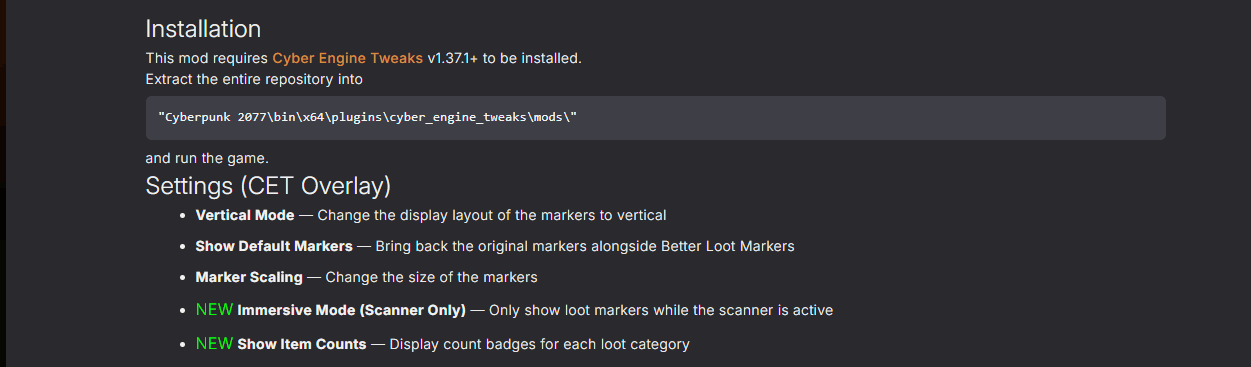
Zoals hierboven te zien is, vermeldt de maker twee dingen: CET v1.37.1+ is vereist, en de inhoud van de mod gaat naar \path\to\Cyberpunk 2077\bin\x64\plugins\cyber_engine_tweaks\mods\. Elke methode hieronder is eigenlijk gewoon een andere manier om tot datzelfde resultaat te komen.
Mods Installeren Via Vortex
Vortex is de officiële mod manager van Nexus Mods en de methode die de meeste mensen gebruiken om mods te installeren in Cyberpunk 2077.
Onder de motorkap werkt het door hard links aan te maken in de game-directory in plaats van bestanden te kopiëren, zodat je mods kunt in- en uitschakelen zonder je installatie permanent te wijzigen.
We hebben twee toegewijde gidsen over Vortex mocht je het nog niet hebben ingesteld of meer willen weten.
BELANGRIJK - Vortex heeft zijn mod staging folder nodig op dezelfde schijf als je game-installatie, omdat hard links zo werken. Vortex waarschuwde me hiervoor en bood aan het automatisch te repareren, wat het ook deed, maar ik moest daarna alsnog mijn mods opnieuw installeren voordat ze echt werkten, helaas. Als je dit tegenkomt, installeer opnieuw in plaats van aan te nemen dat de verplaatsing genoeg was.
Cyberpunk 2077 Beheren In Vortex
Eerst moet je Vortex vertellen dat het de game moet beheren.
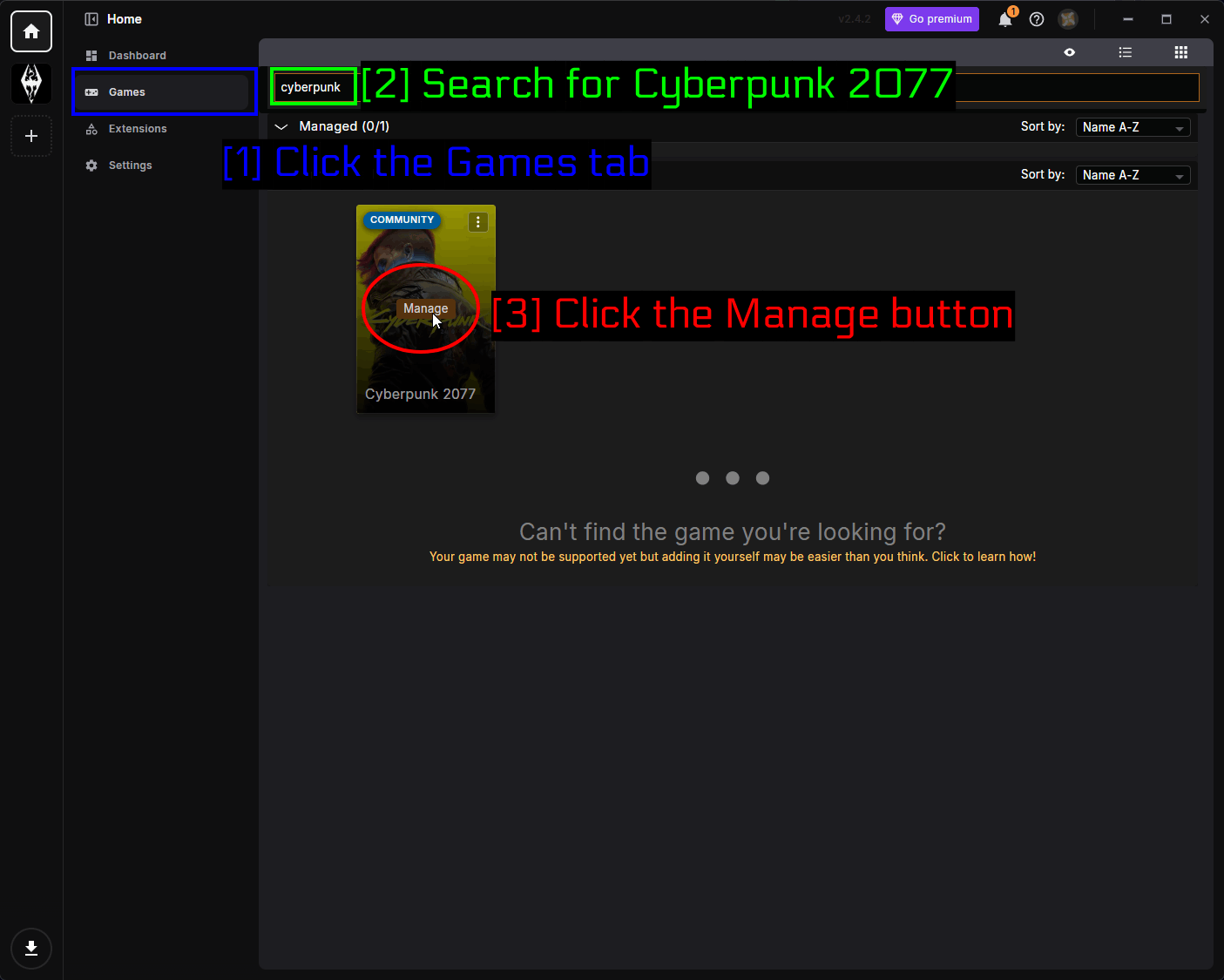
- Klik op het tabblad Games: Open de Games-pagina vanuit de zijbalk.
- Zoek naar Cyberpunk 2077: Typ
cyberpunkin de zoekbalk. - Klik op de Manage-knop: Beweeg over de Cyberpunk 2077-tegel en klik op Manage.
Ondersteuning voor Cyberpunk in Vortex wordt geleverd door een community-extensie in plaats van ingebouwd te zijn, dus de eerste keer dat je dit doet krijg je een melding.
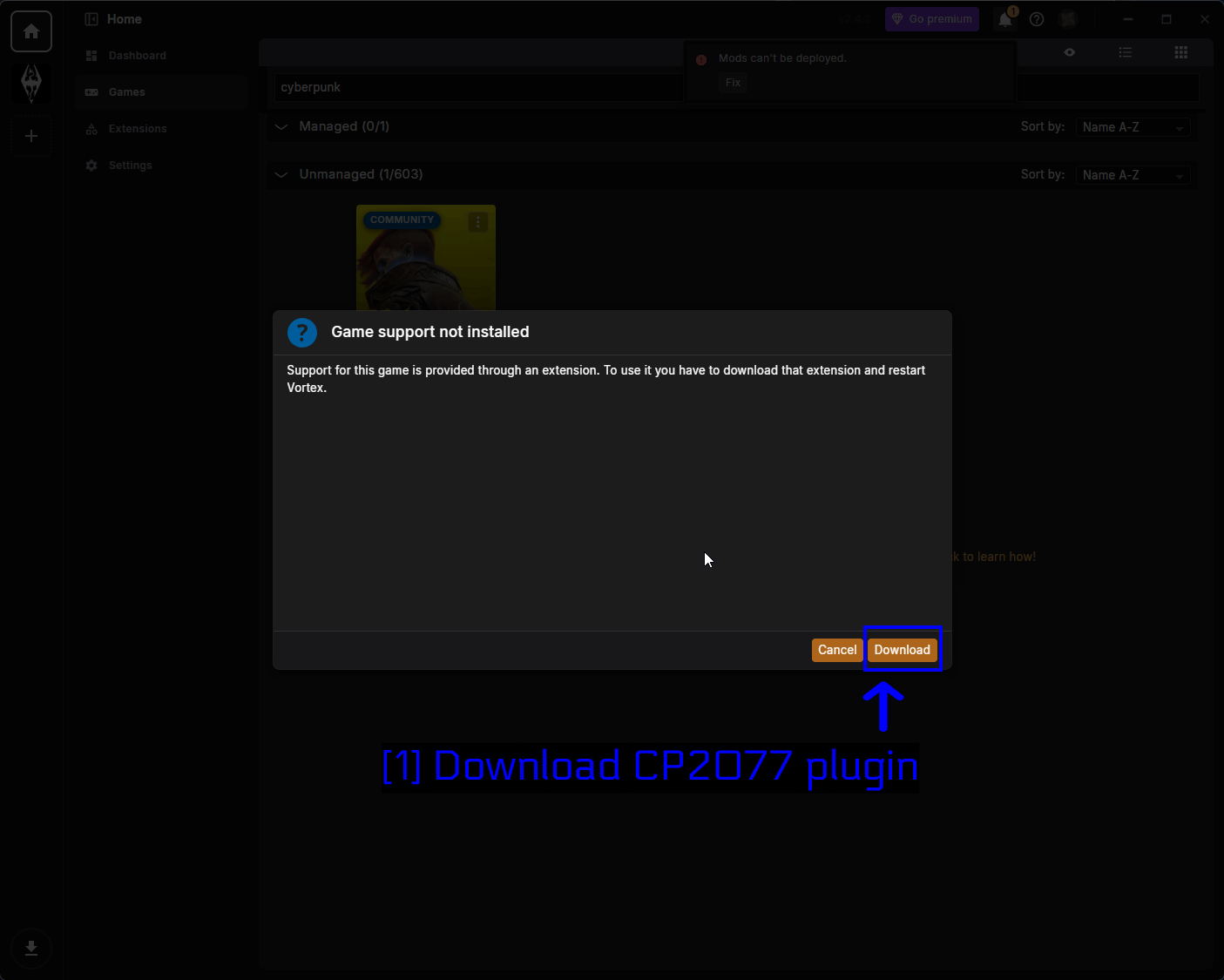
- Download CP2077-plugin: Klik op Download. Vortex haalt de extensie op en vraagt je om opnieuw te starten, wat je moet doen voordat je verdergaat.
OPMERKING - De Cyberpunk-tegel is gemarkeerd als COMMUNITY in Vortex, wat gewoon betekent dat de extensie door de community wordt onderhouden in plaats van officieel te zijn. Het is de standaardmanier om Cyberpunk via Vortex te modden en werkt prima.
De REDmod DLC Installeren
Zodra Vortex de game beheert, controleert het of je de REDmod DLC hebt en geeft het een duwtje als dat niet zo is.
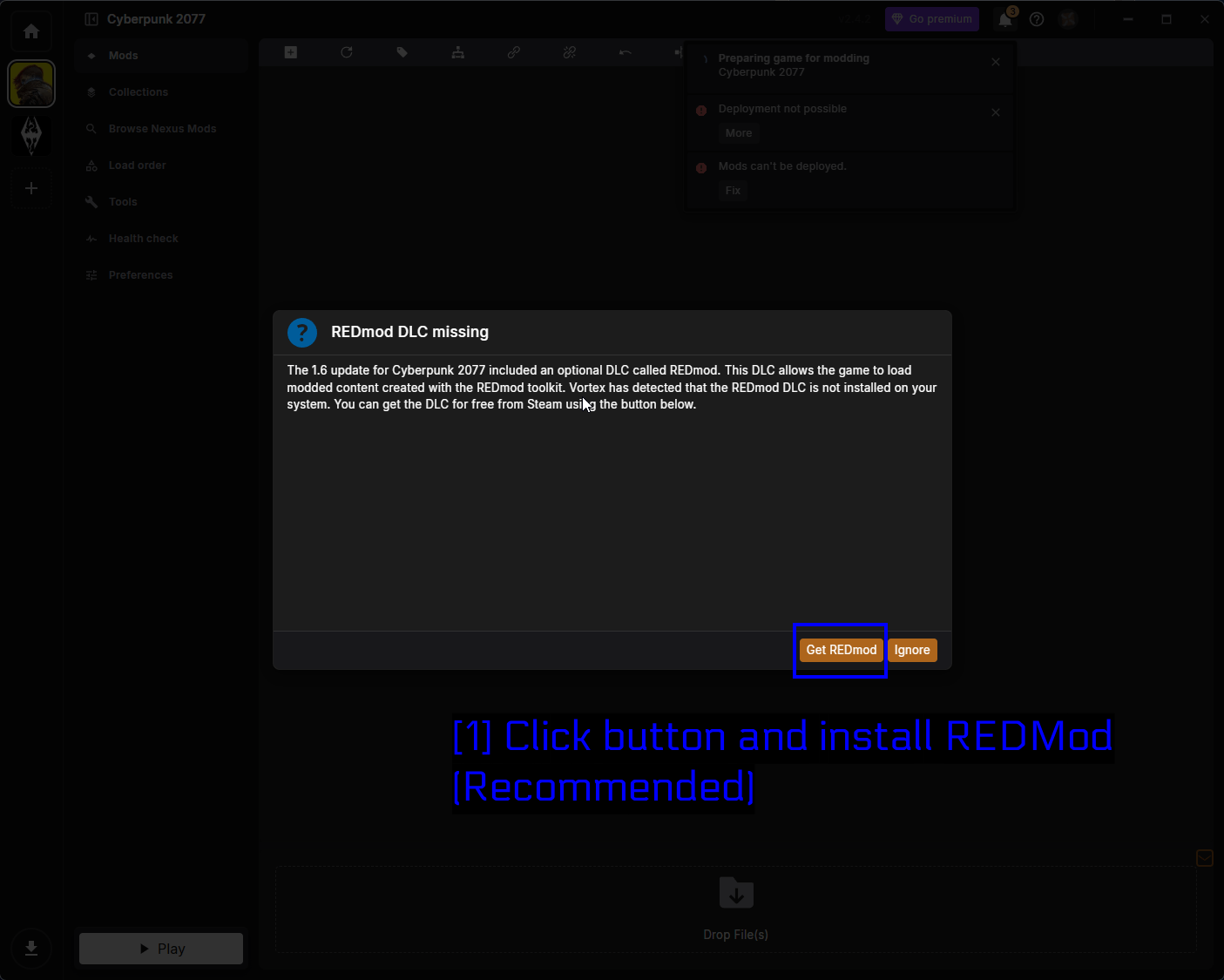
- Klik op de knop en installeer REDmod (aanbevolen): Klik op Get REDmod. Het is gratis, kost een minuutje, en veel mods hebben het nodig. Je kunt op Ignore klikken als je zeker weet dat geen van je mods REDmod gebruikt, maar er is geen echt nadeel aan het gewoon installeren.
Je kunt in dit stadium ook meldingen zien als Deployment not possible of Mods can't be deployed. Die verdwijnen meestal zodra de extensie is geïnstalleerd en Vortex opnieuw is opgestart - als dat niet gebeurt, klik dan op Fix en volg de melding (dit is meestal het hierboven genoemde probleem met de staging folder op dezelfde schijf).
Mods Downloaden Via Vortex
Ga naar de Cyber Engine Tweaks mod-pagina op Nexus Mods.
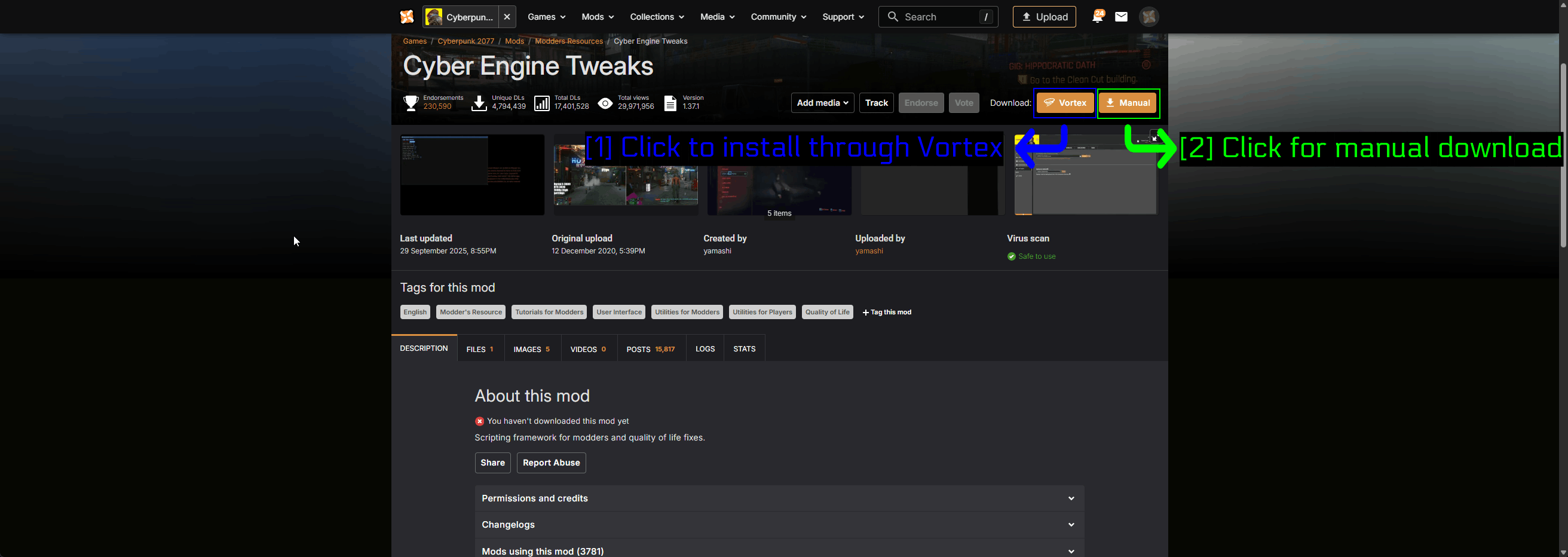
- Klik om via Vortex te installeren: De oranje Vortex-knop geeft de download rechtstreeks door aan de app. Dit is degene die je wilt.
- Klik voor handmatige download: De Manual-knop downloadt het archief in plaats daarvan via je browser. Deze gebruiken we later in het handmatige gedeelte.
Je browser vraagt om toestemming om Vortex te openen.
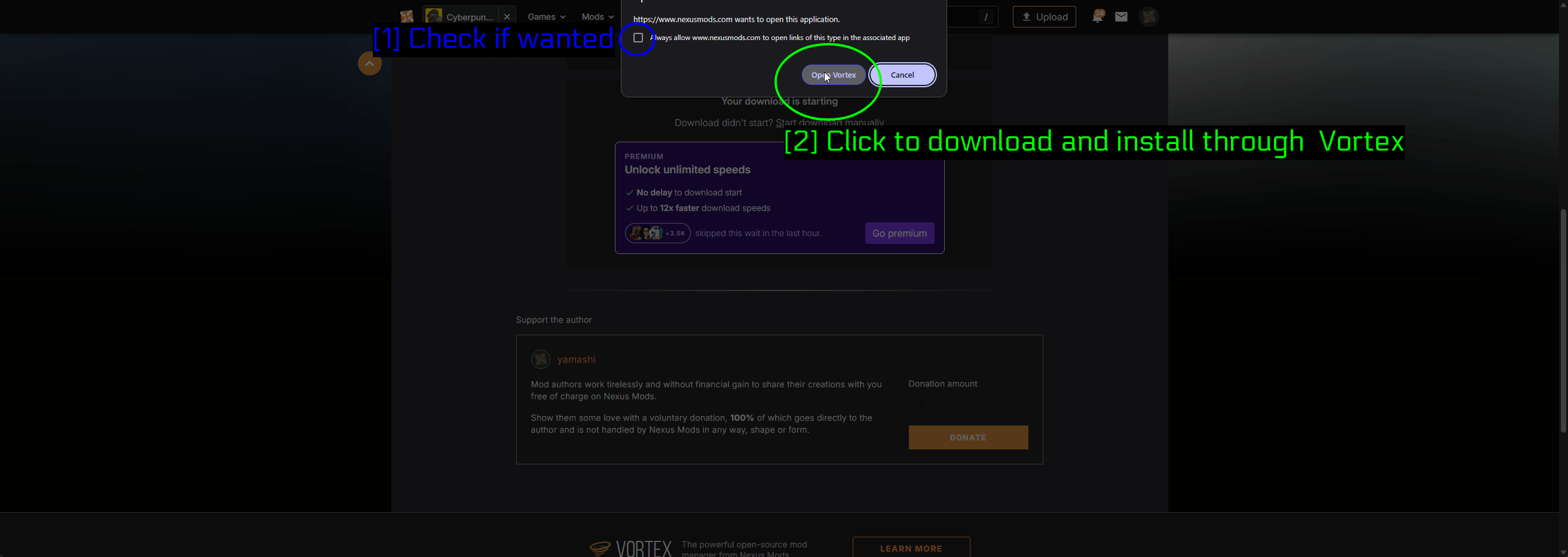
- Vink aan indien gewenst: Vink Always allow aan zodat je browser stopt met vragen elke keer dat je een mod downloadt.
- Klik om via Vortex te downloaden en installeren: Klik op Open Vortex.
Doe nu hetzelfde op de Better Loot Markers-pagina. Omdat de mod CET als vereiste aangeeft, biedt Nexus Mods aan om beide in één keer op te halen.
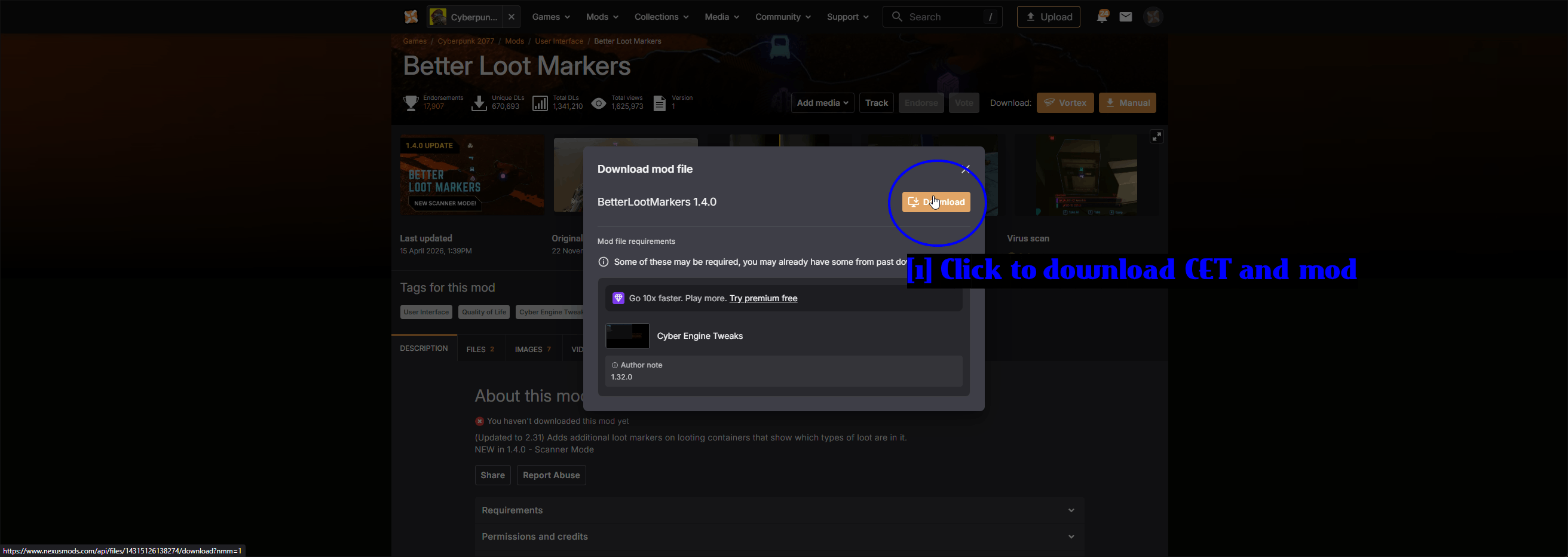
- Klik om CET en de mod te downloaden: Klik op Download. De vereisten staan hieronder vermeld - hier is dat Cyber Engine Tweaks met een auteursopmerking van
1.32.0. Als je CET al in de vorige stap hebt geïnstalleerd, slaat Vortex dit gewoon over.
Je Geïnstalleerde Mods Beheren
Beide mods verschijnen nu op de Mods-pagina.
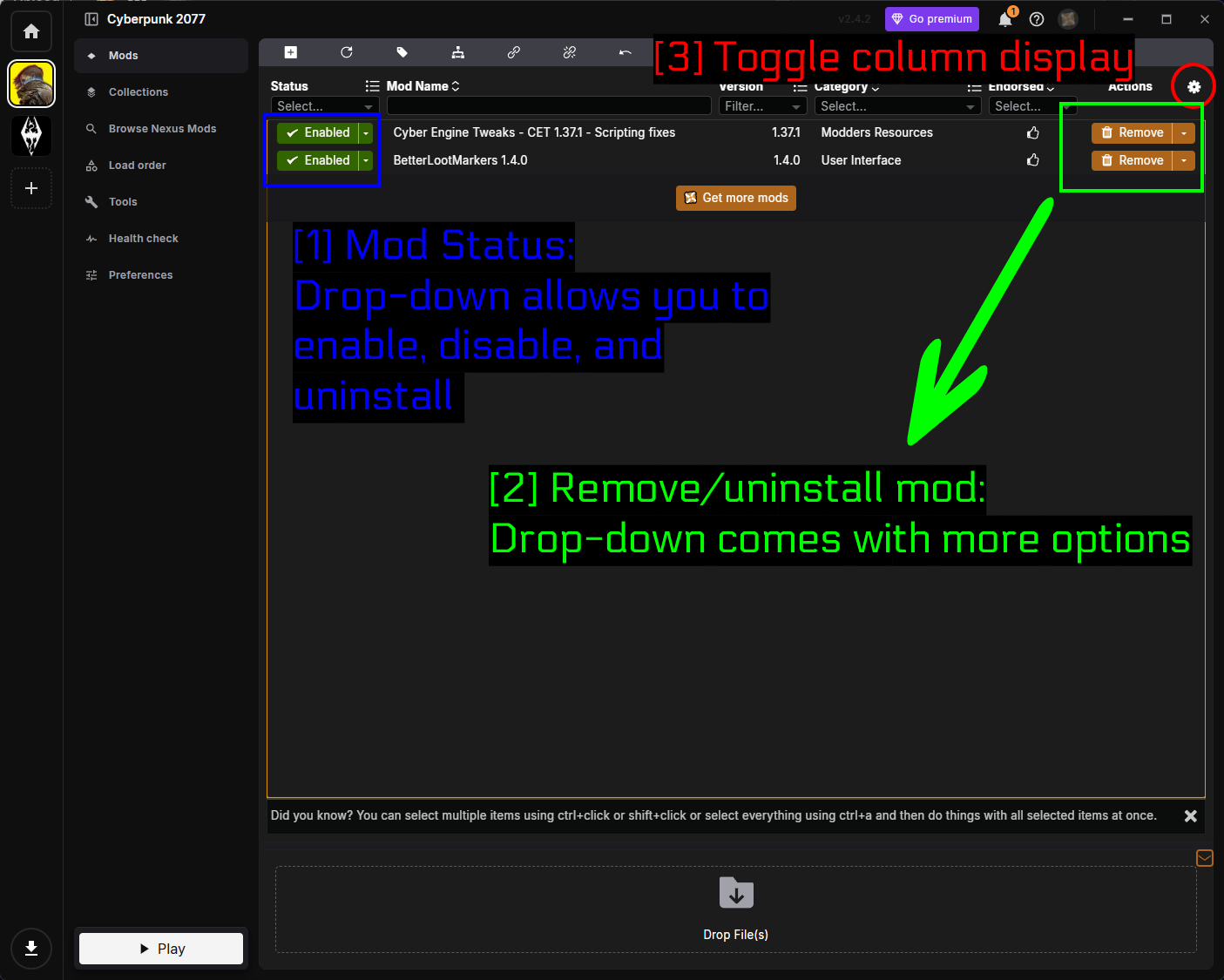
- Modstatus: Met de vervolgkeuzelijst kun je elke mod inschakelen, uitschakelen en verwijderen.
- Mod verwijderen/deïnstalleren: De pijl naast Remove opent het actiemenu met meer opties.
- Kolomweergave wisselen: Het tandwiel-icoon bepaalt welke kolommen in de lijst worden getoond.
De Status-vervolgkeuzelijst geeft je drie statussen.
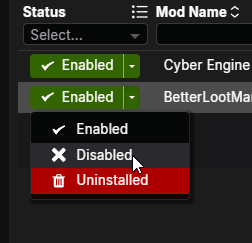
- Enabled - de mod is actief en wordt naar je game gedeployed.
- Disabled - de mod blijft geïnstalleerd in Vortex maar wordt niet gedeployed. Dit is de snelste manier om uit te zoeken welke mod je game kapotmaakt.
- Uninstalled - verwijdert de geïnstalleerde bestanden maar behoudt het gedownloade archief.
Het actiemenu dekt al het overige.
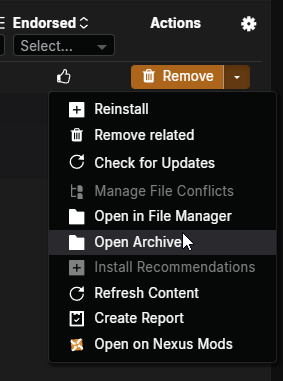
- Reinstall - voert het installatieprogramma opnieuw uit.
- Remove related - verwijdert de mod plus alles wat eraan gekoppeld is.
- Check for Updates - vraagt Nexus Mods om een nieuwere versie.
- Manage File Conflicts - los conflicten op wanneer twee mods hetzelfde bestand schrijven.
- Open in File Manager - opent de staging folder van de mod. Echt nuttig voor het oplossen van CET-problemen.
- Open Archive - opent het gedownloade archief.
- Refresh Content - leest de bestanden van de mod opnieuw in.
- Create Report - genereert een rapport over de mod, handig als je om hulp vraagt.
- Open on Nexus Mods - opent de modpagina in je browser.
Laadvolgorde
De pagina Load order is waar je bepaalt welke REDmods als eerste laden.
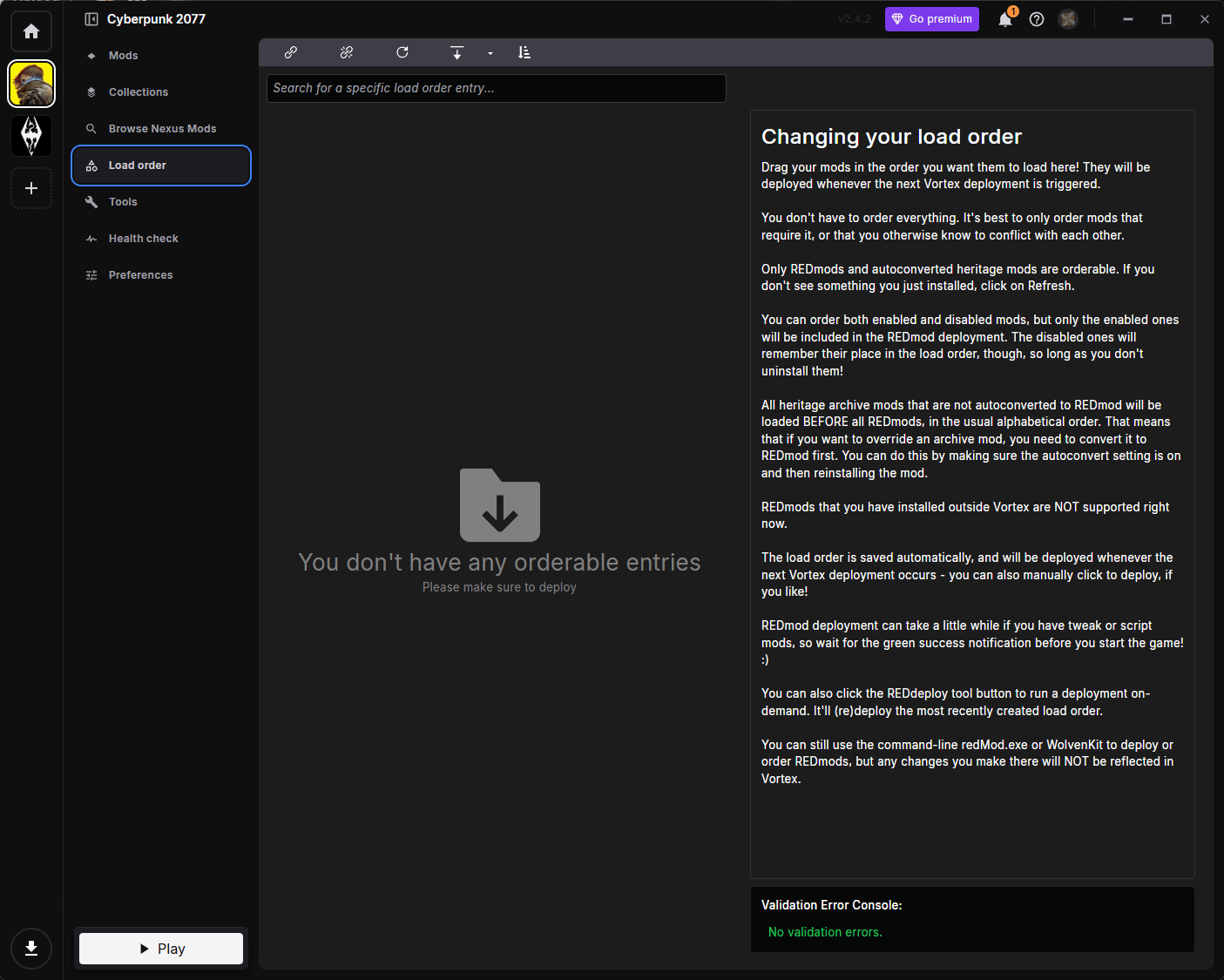
Vortex legt de regels uit aan de rechterkant, en het is de moeite waard om ze goed te lezen. De belangrijkste punten staan hieronder.
- Alleen REDmods en automatisch geconverteerde legacy mods kunnen geordend worden. Onze twee voorbeeldmods zijn CET-mods, en daarom is de lijst hier leeg.
- Je hoeft niet alles te ordenen - alleen mods die dat vereisen of waarvan je weet dat ze conflicteren.
- Legacy
.archive-mods die niet zijn geconverteerd, laden altijd voor alle REDmods, in alfabetische volgorde. - De laadvolgorde wordt automatisch opgeslagen en toegepast bij de volgende Vortex-deployment.
- REDmod-deployment kan wat langer duren bij tweak- of scriptmods, dus wacht op de groene succesmelding voordat je het spel start.
NOTE - Als een mod die je net hebt geïnstalleerd hier niet verschijnt, klik op Refresh. En als je REDmods buiten Vortex om deployt via redMod.exe of WolvenKit, ziet Vortex die wijzigingen niet.
Tools
De pagina Tools toont externe programma's en opstartopties die samen met het spel draaien.
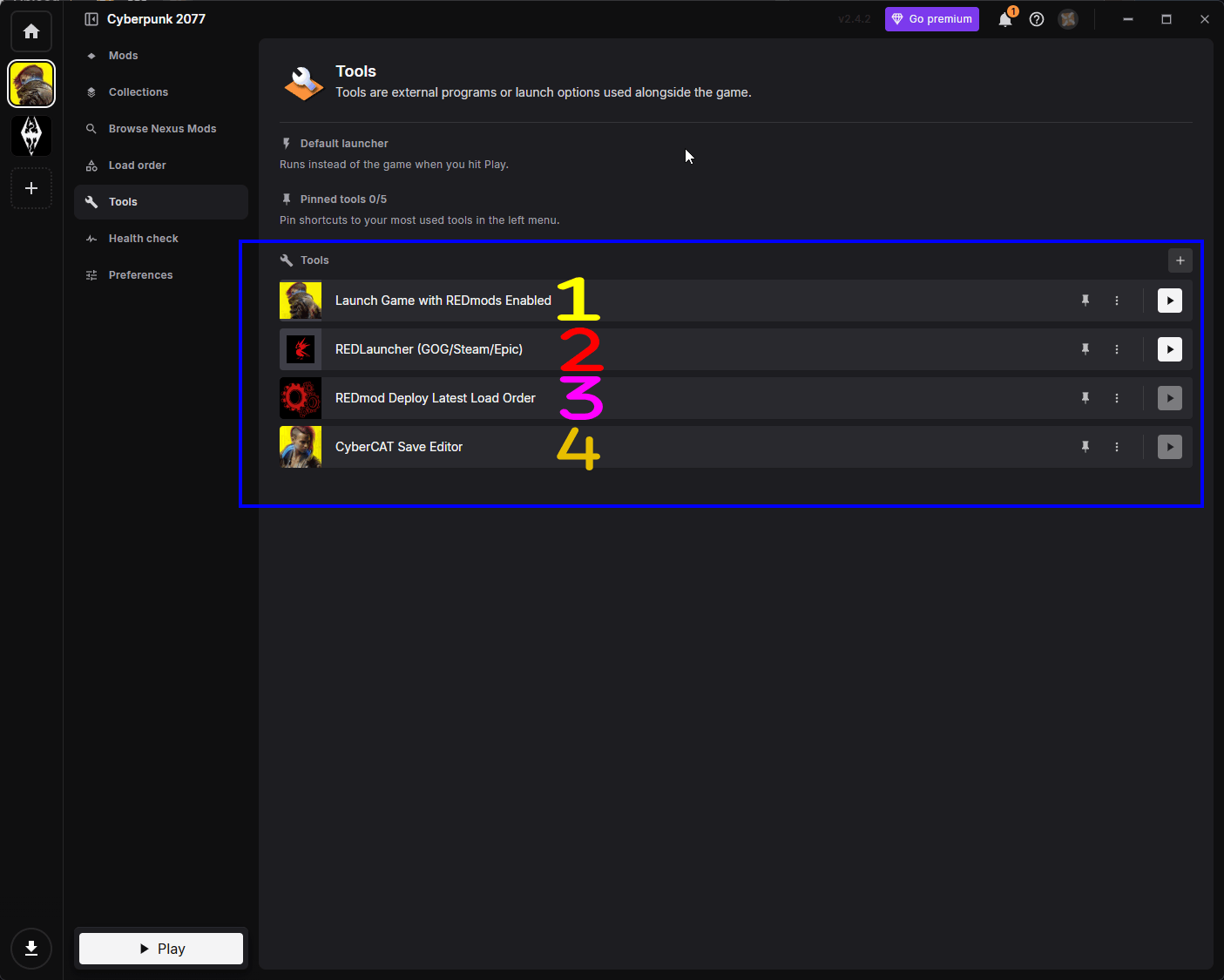
- Launch Game with REDmods Enabled - start het spel met REDmod-ondersteuning ingeschakeld. Dit is meestal degene die je wilt als je REDmods gebruikt.
- REDLauncher (GOG/Steam/Epic) - opent CDPR's eigen launcher.
- REDmod Deploy Latest Load Order - voert op verzoek een REDmod-deployment uit zonder het spel te starten.
- CyberCAT Save Editor - een save-editor, als je die hebt geïnstalleerd.
Je kunt tot vijf tools vastpinnen aan het linkermenu met het pin-icoon, en je eigen tools toevoegen met de +-knop rechtsboven in het Tools-vak.
Voorkeuren
De pagina Preferences bevat de Cyberpunk-specifieke Vortex-instellingen.
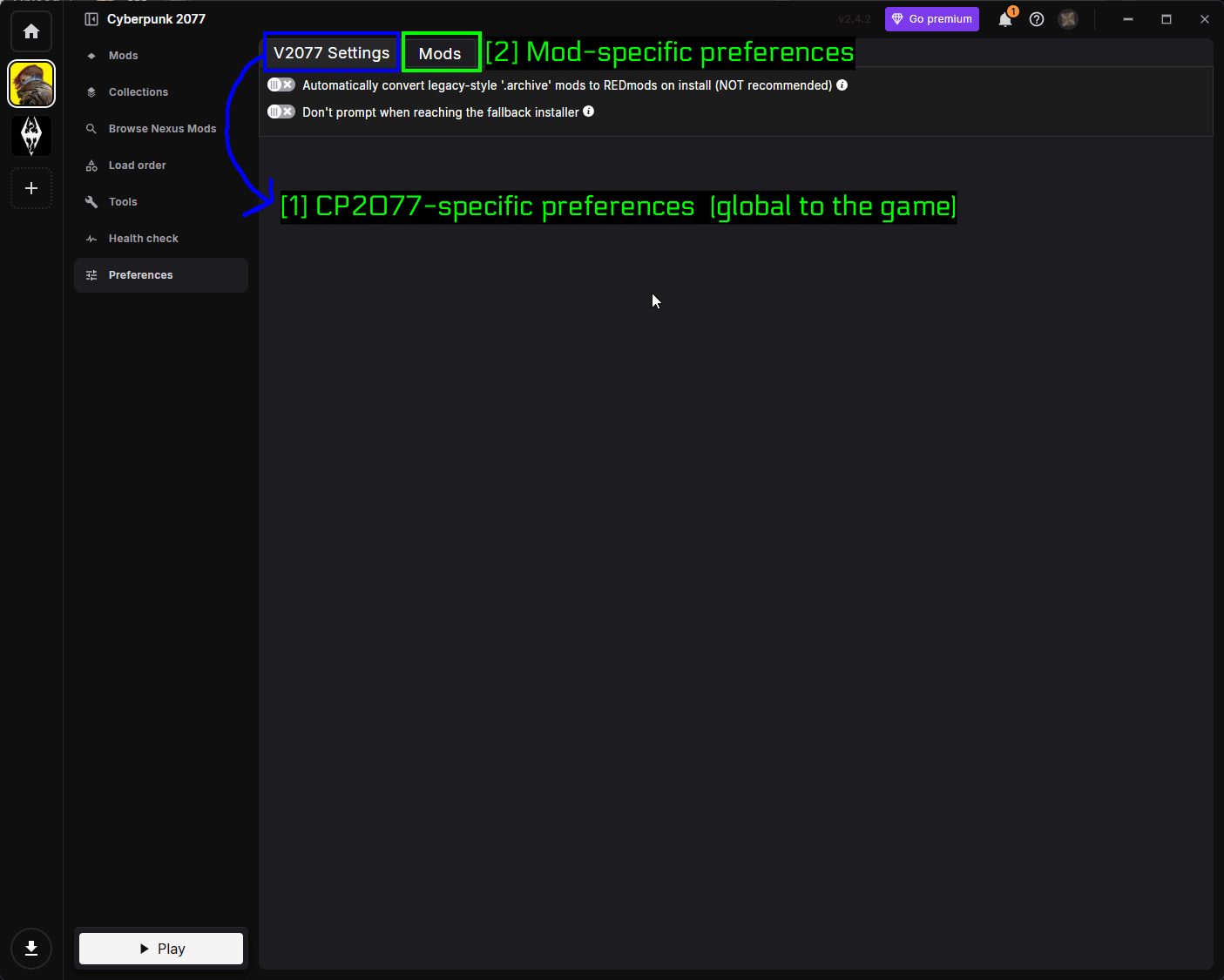
- V2077 Settings: Voorkeuren die globaal gelden voor Cyberpunk 2077.
- Mods: Voorkeuren die gelden voor individuele mods.
Er zijn twee schakelaars die de moeite waard zijn om te kennen.
- Automatically convert legacy-style '.archive' mods to REDmods on install - laat dit uit staan, tenzij je zeker weet dat je het nodig hebt. Vortex zelf labelt het als NOT recommended. Het is alleen echt relevant als je een oude archive-mod nodig hebt om een REDmod te overschrijven, omdat legacy archives anders altijd eerst laden.
- Don't prompt when reaching the fallback installer - voorkomt dat Vortex vraagt wat te doen wanneer het de structuur van een mod niet zelf kan achterhalen. Handig als je weet wat je doet, minder handig daarvoor.
Gezondheidscontrole
De pagina Health check controleert je setup en signaleert problemen.
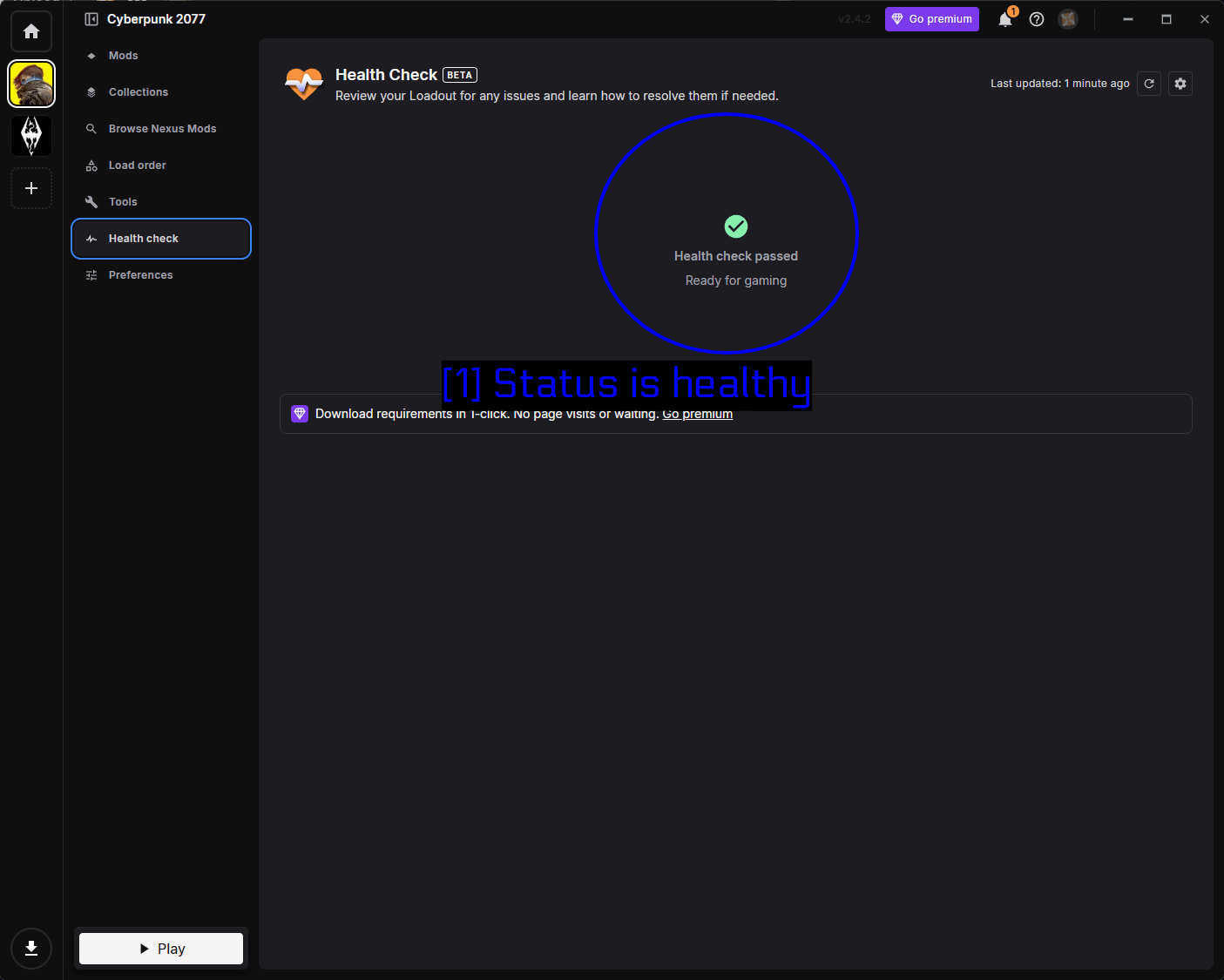
- Status is healthy: Een groene Health check passed betekent dat Vortex tevreden is met je loadout. Als er iets mis is, wordt dat hier gemeld met uitleg over hoe je het oplost - een goede eerste stap voordat je in logs gaat spitten.
Mods Installeren Via Mod Organizer 2
Mod Organizer 2 is de andere grote mod manager, en werkt anders dan Vortex. In plaats van bestanden hard te linken in je gamemap, gebruikt MO2 een virtueel bestandssysteem - het spel ziet de mods, maar je daadwerkelijke installatiemap wordt nooit aangeraakt. Sommige mensen geven daar sterk de voorkeur aan.
MO2 gebruikt ook instances, dit zijn zelfstandige sets van mods, downloads, profielen en configuratie per spel. Je kunt vrij tussen ze wisselen.
We gaan onze voorbeeldmods hier niet via MO2 installeren - deze sectie is om te laten zien dat MO2 Cyberpunk ondersteunt en om je door de setup te loodsen, wat het lastigste deel is.
MO2 Downloaden
Haal de nieuwste release op van de GitHub releases-pagina.
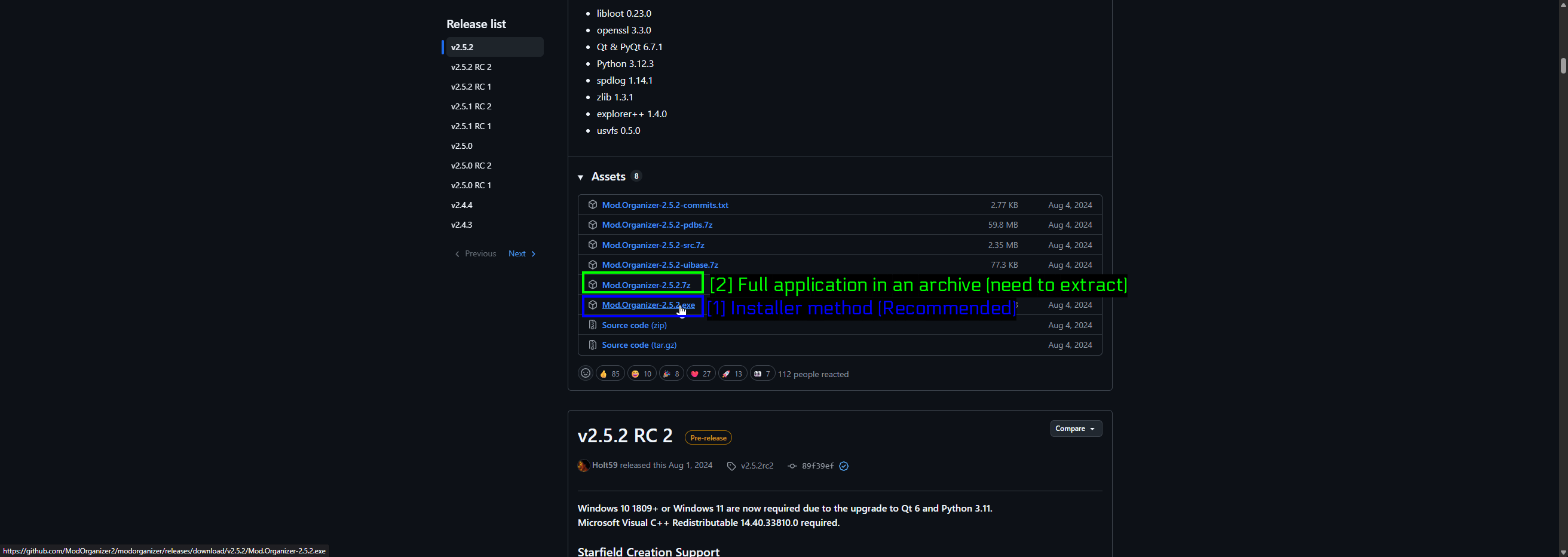
- Installer-methode (aanbevolen):
Mod.Organizer-<version>.exeis de normale installer en wat de meeste mensen zouden moeten gebruiken. - Volledige applicatie in een archief:
Mod.Organizer-<version>.7zis de portable versie. Je pakt het zelf uit en draait het vanuit waar je het hebt geplaatst.
NOTE - MO2 staat ook op Nexus Mods, daar vermeld onder Skyrim Special Edition om historische redenen. Het is dezelfde applicatie en ondersteunt naast Skyrim tal van andere spellen.
Een Instance Aanmaken
Bij de eerste start leidt MO2 je door het aanmaken van een instance.
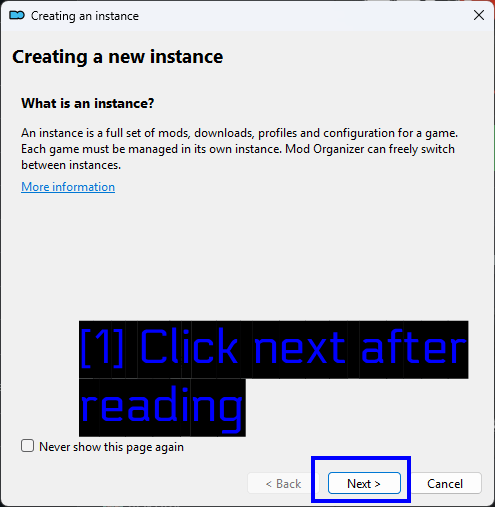
- Klik op next na het lezen: De intro legt uit wat een instance is. Klik op Next.
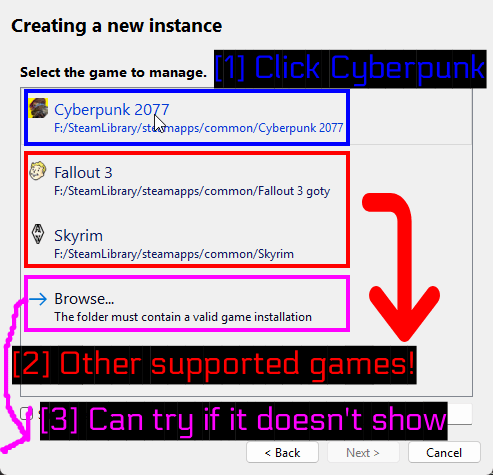
- Klik op Cyberpunk: MO2 scant naar geïnstalleerde spellen en zou Cyberpunk 2077 vanzelf moeten vinden, samen met het pad.
- Andere ondersteunde spellen: Alles anders dat MO2 heeft gedetecteerd.
- Kan proberen als het niet verschijnt: Gebruik Browse... om MO2 handmatig naar je gamemap te wijzen als het niet werd gedetecteerd.
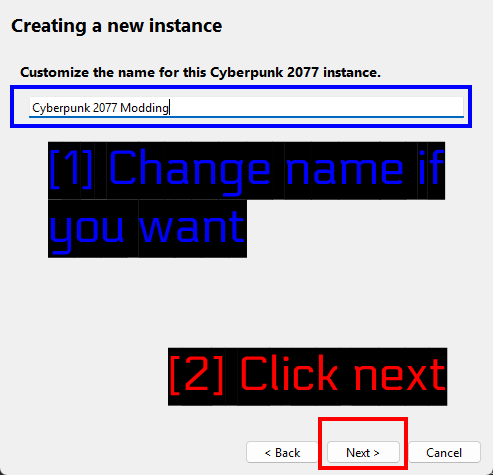
- Verander de naam als je wilt: Geef de instance een naam. De standaardnaam is prima, maar iets als
Cyberpunk 2077 Moddingis duidelijker als je meerdere instances wilt hebben. - Klik op next: Ga verder.
Je Nexus Mods Account Koppelen
MO2 biedt daarna aan om te koppelen met Nexus Mods, waardoor je mods rechtstreeks vanuit de app kunt downloaden en op updates kunt controleren.
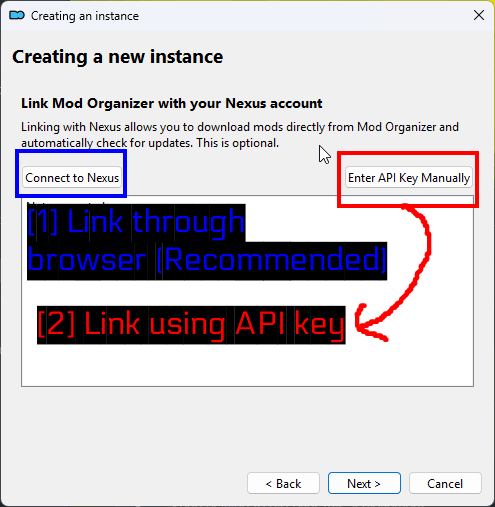
- Link via browser (aanbevolen): Connect to Nexus opent je browser en regelt alles voor je.
- Link via API-key: Enter API Key Manually als je liever een key uit je Nexus Mods accountinstellingen plakt.
Als je voor de browser-route gaat, wordt er een autorisatiepagina geopend.
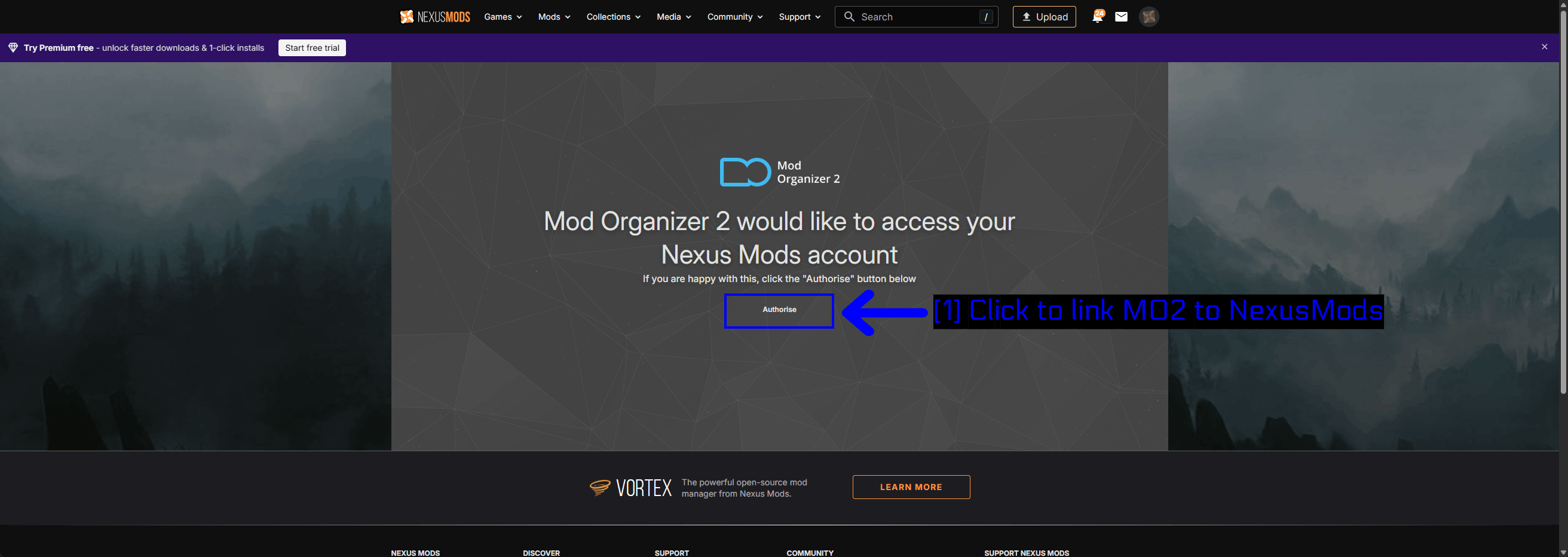
- Klik om MO2 aan NexusMods te koppelen: Klik op Authorise.
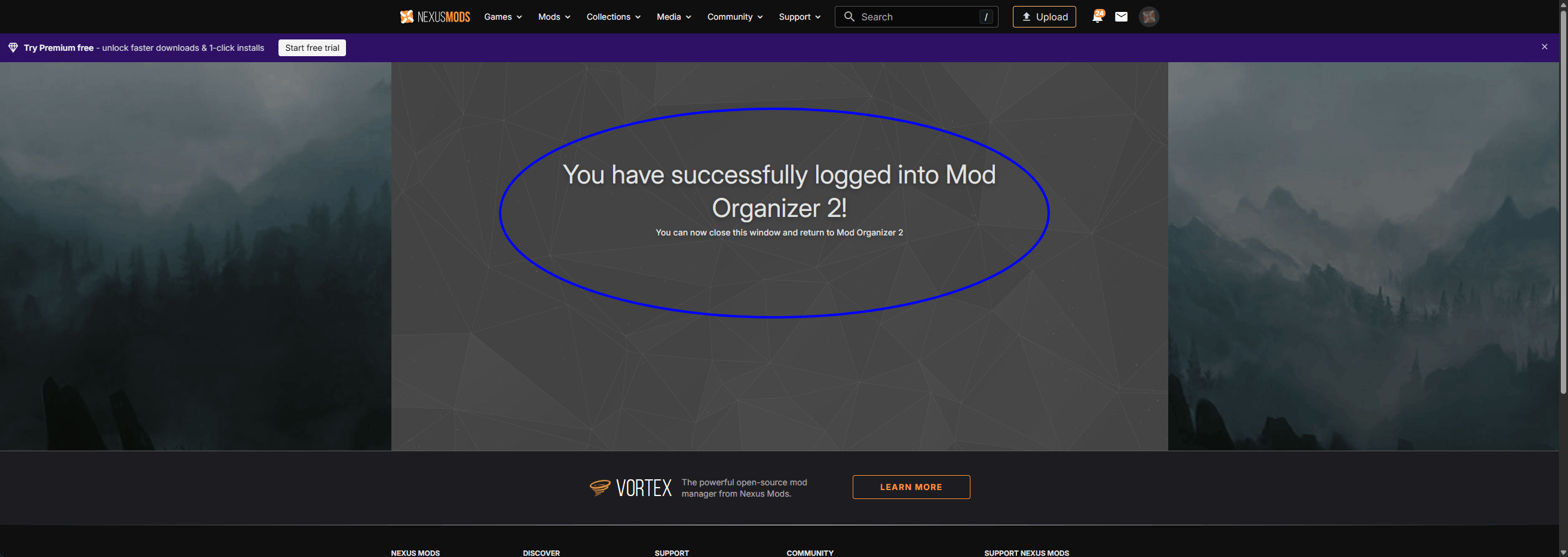
Zodra je het succesbericht ziet, kun je het browsertabblad sluiten en terugschakelen naar MO2.
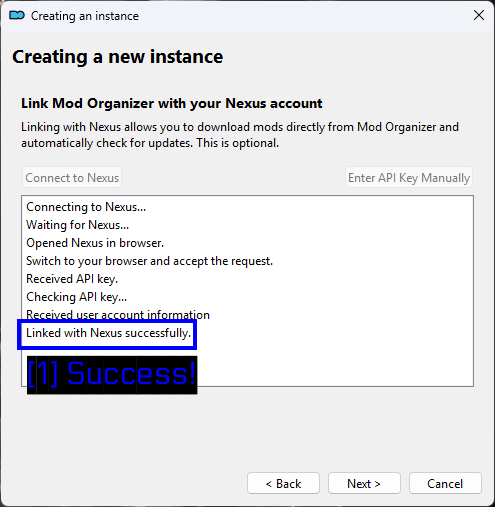
- Succes: MO2 logt elke stap en eindigt met Linked with Nexus successfully. Klik op Next.
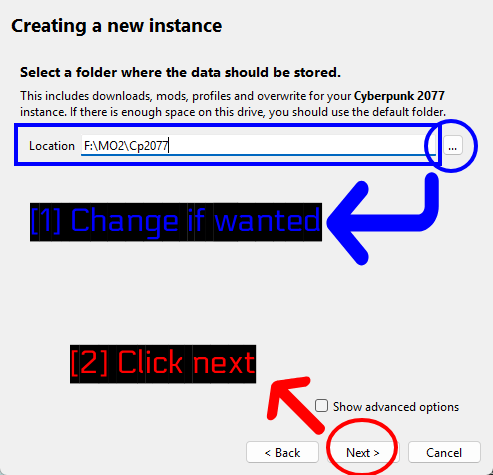
- Wijzig indien gewenst: Deze map bevat je downloads, mods, profielen en overwrite-data voor de instance. De standaardlocatie is prima als de schijf genoeg ruimte heeft, maar kies anders een locatie met voldoende ruimte.
- Klik op Next: Ga verder.
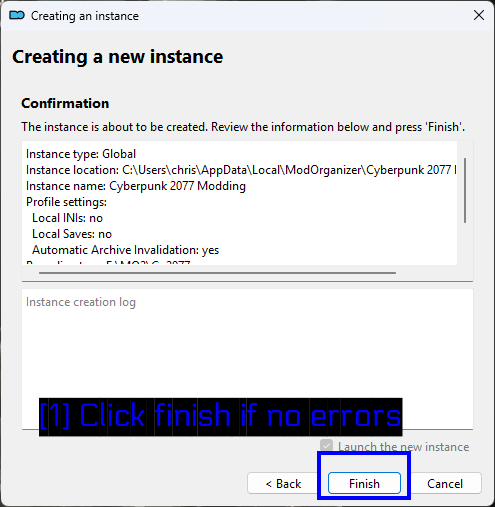
- Klik op Finish als er geen fouten zijn: Bekijk de samenvatting en klik op Finish. Laat Launch the new instance aangevinkt staan.
Bij de allereerste keer opstarten krijg je ook een tutorial-melding.
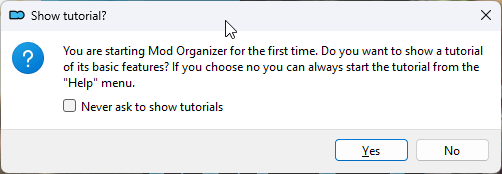
Als je nog nooit MO2 hebt gebruikt, klik dan op Yes. Het is kort en legt de interface beter uit dan een screenshot kan.
De MO2-interface
Zo ziet MO2 eruit zodra de instance draait.
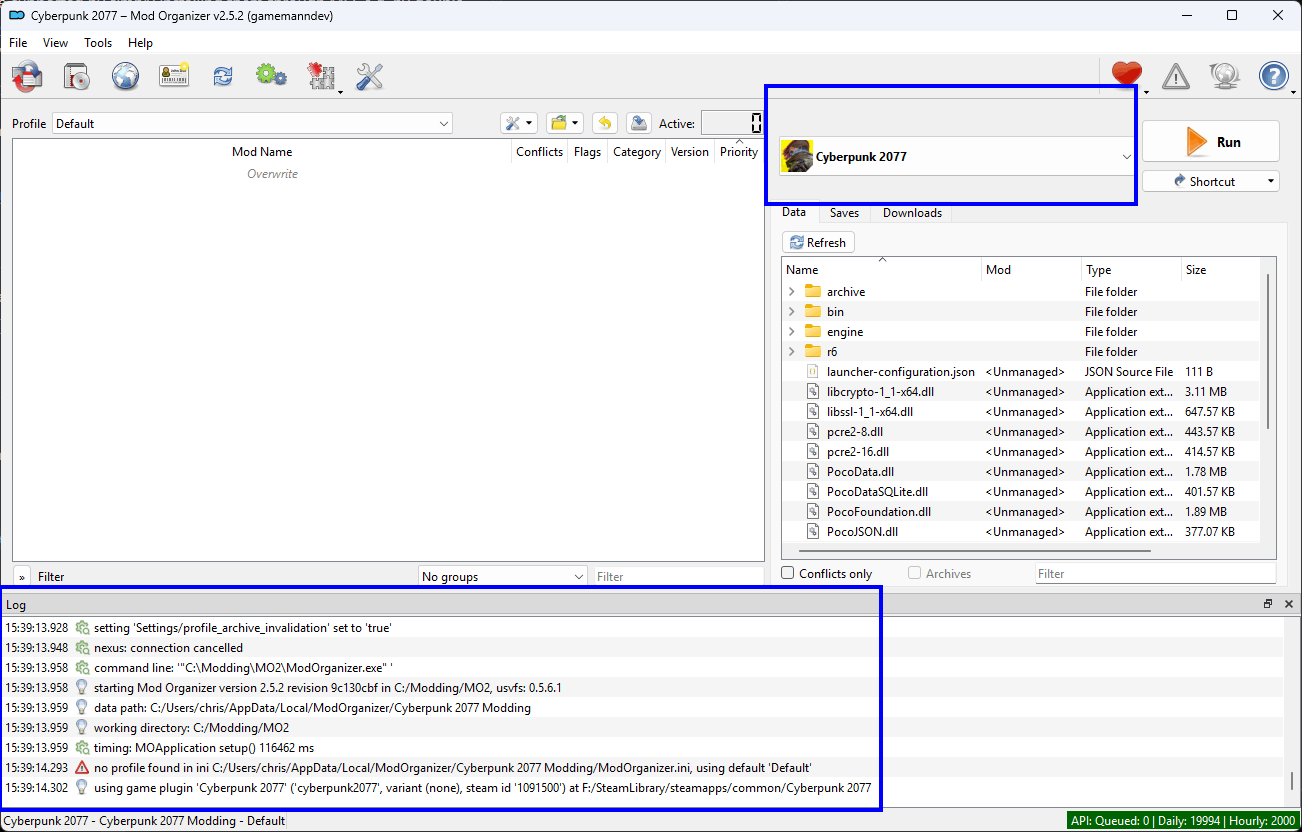
Het linkerpaneel is je modlijst en prioriteitsvolgorde, het rechterpaneel heeft de tabbladen Data, Saves en Downloads, en de dropdown rechtsboven bepaalt welk executable de knop Run start. Het Log-paneel onderaan is de eerste plek om te kijken als iets niet werkt zoals het moet - je ziet hier bevestigd dat de game-plugin en het installatiepad correct zijn.
Mods handmatig installeren (geavanceerd)
Het is de moeite waard om handmatige installatie te begrijpen, ook als je een mod manager gebruikt. Cyberpunk-mods zijn meestal gewoon mappen die de eigen mapstructuur van de game weerspiegelen, dus zodra je het één keer hebt gedaan, is het moeilijk om het fout te doen.
Lees de installatie-instructies van de mod
Scroll elke keer eerst naar de sectie Installation op de modpagina.
Voor Better Loot Markers is dat CET v1.37.1+ en alles uitgepakt naar Cyberpunk 2077\bin\x64\plugins\cyber_engine_tweaks\mods\.
De bestanden downloaden
Gebruik de Manual-knop op de modpagina in plaats van de Vortex-knop.
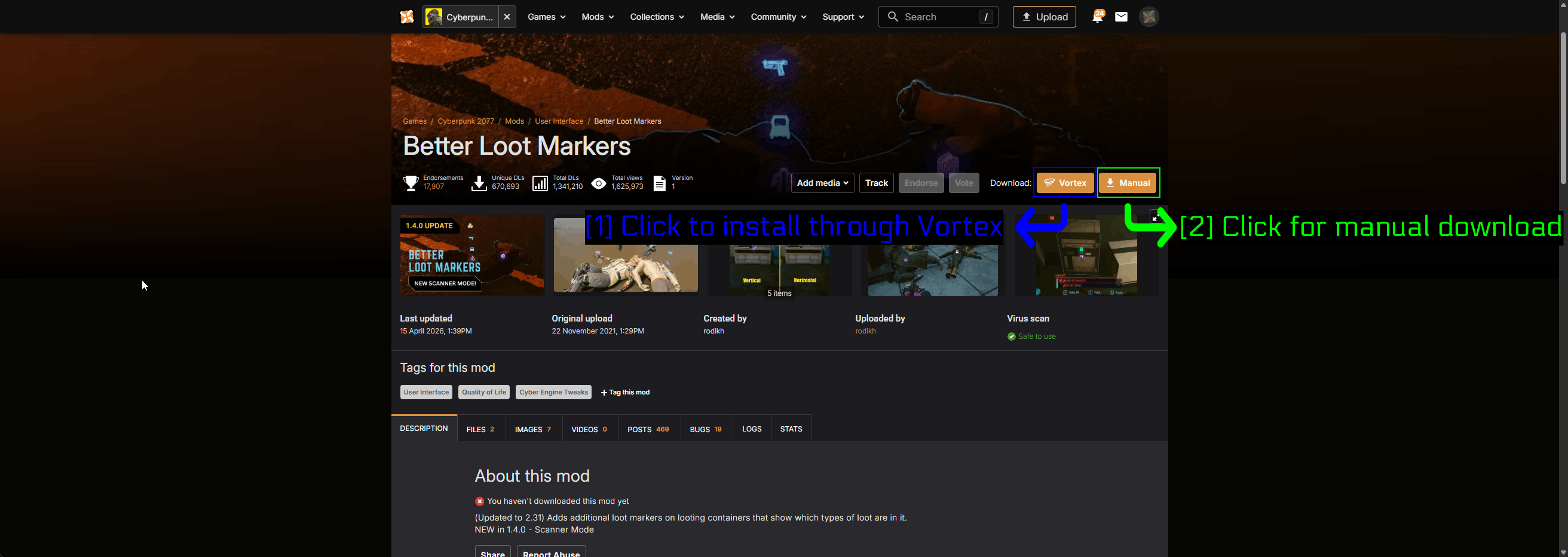
- Klik om via Vortex te installeren: Niet deze.
- Klik voor handmatige download: Deze.
Er verschijnt een bevestigingsvenster.
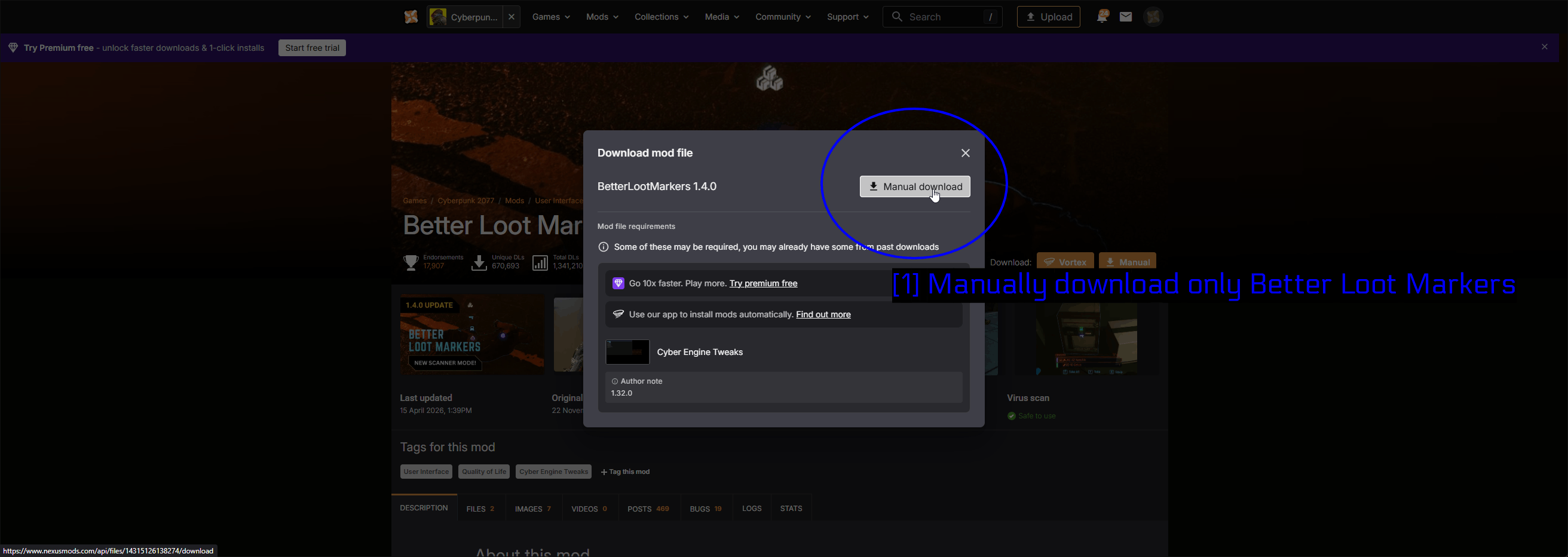
- Download alleen Better Loot Markers handmatig: Klik op Manual download. Let op dat hierdoor alleen de mod zelf wordt gedownload - de vereisten die daaronder vermeld staan zijn niet inbegrepen, dus je moet CET apart downloaden via hetzelfde proces op de eigen modpagina.
LET OP - Gratis Nexus Mods-accounts krijgen een korte wachttijd voordat de download start en een beperkte snelheid. Dat is normaal.
De bestanden kopiëren
Pak beide archieven uit met 7-Zip. Je zal merken dat elk archief één enkele bin-map bevat.
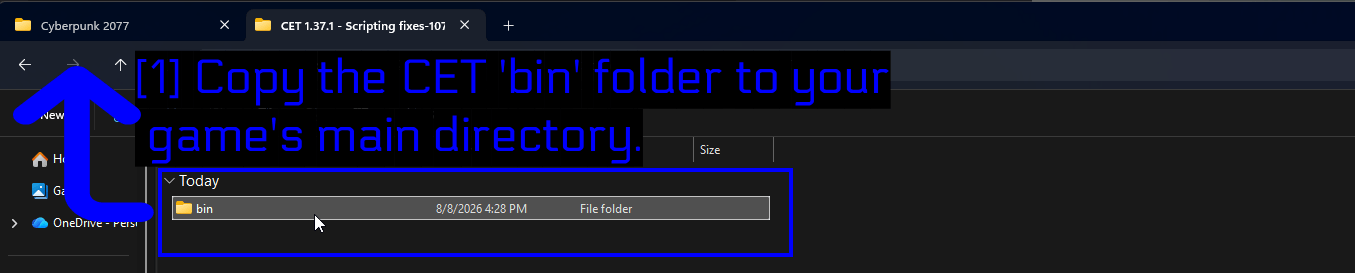
- Kopieer de 'bin'-map van CET naar de hoofdmap van je game: Dat is het hele archief - gewoon een
bin-map.
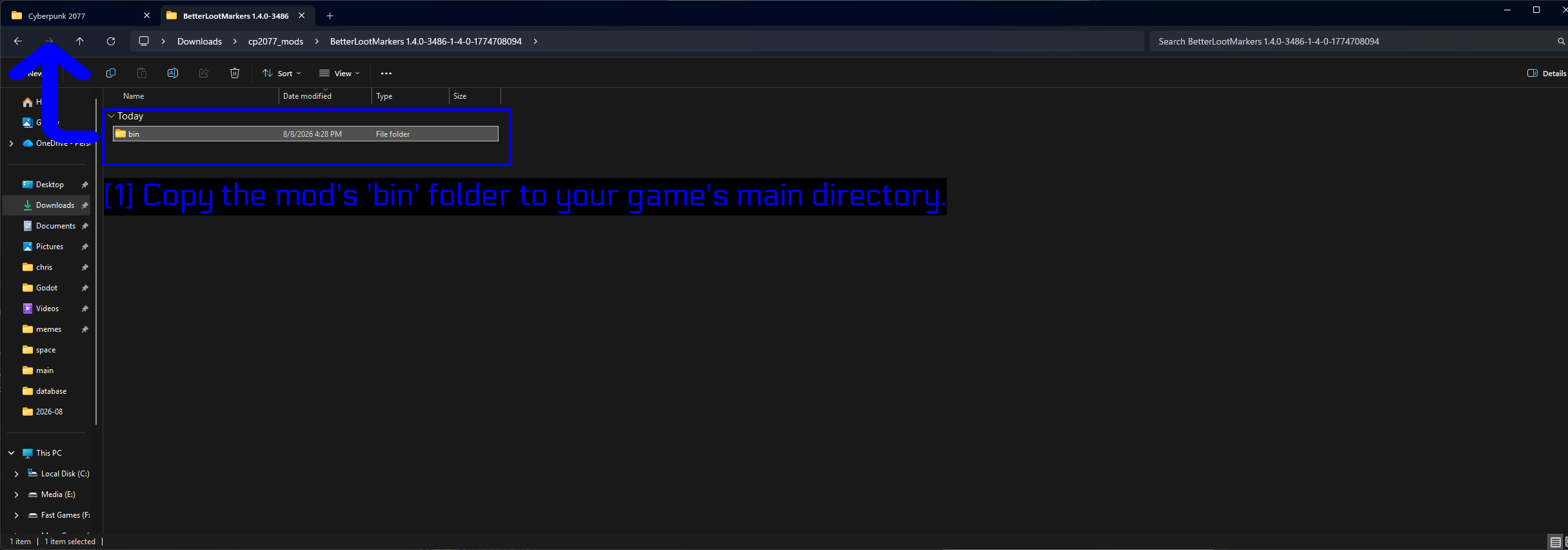
- Kopieer de 'bin'-map van de mod naar de hoofdmap van je game: Zelfde verhaal voor Better Loot Markers.
Open nu je Cyberpunk 2077-gamemap - de map met archive, bin, engine, r6 en REDprelauncher.exe erin.
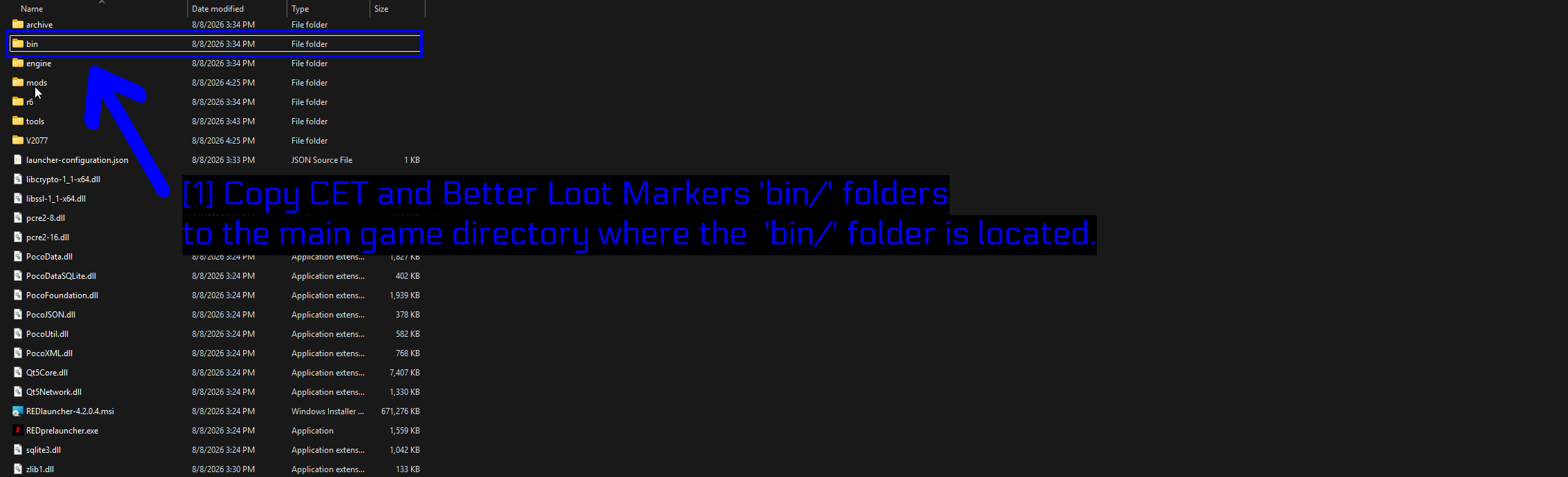
- Kopieer de 'bin/'-mappen van CET en Better Loot Markers naar de hoofdmap van de game, waar de 'bin/'-map zich bevindt: Plak beide
bin-mappen hier en laat Windows ze samenvoegen. Windows zal vragen om het vervangen/samenvoegen van de bestaandebin-map te bevestigen, wat precies is wat je wilt.
TIP - Dit is waarom de archieven op deze manier gestructureerd zijn. De mappenstructuur van de mod weerspiegelt die van de game, dus door ze samen te voegen komt elk bestand precies op de juiste plek terecht. Hernoem niets en probeer niet slim te doen - voeg gewoon samen.
Installeer eerst CET, start de game één keer op zodat CET zijn mappen aanmaakt, en voeg daarna de mod toe. Het werkt ook andersom, maar deze volgorde maakt het veel duidelijker welke stap misging als er iets fout gaat.
Controleren of de bestanden goed terecht zijn gekomen
Controleer na het samenvoegen of CET in bin\x64\plugins\ terecht is gekomen.
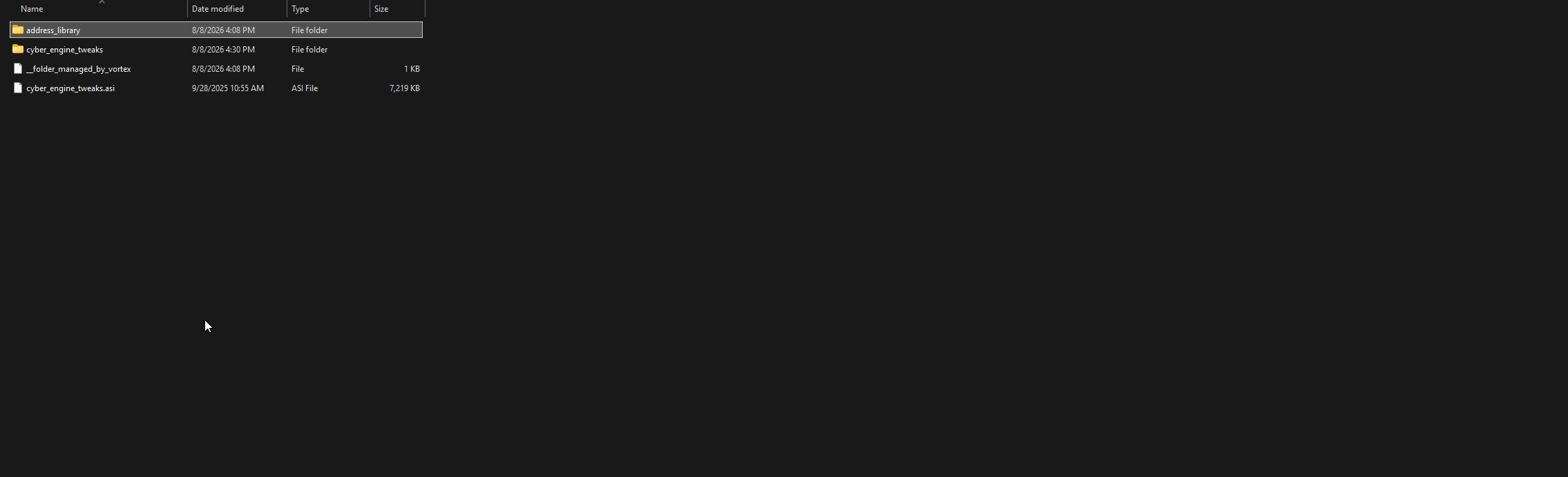
Je zou cyber_engine_tweaks.asi moeten zien, samen met een map cyber_engine_tweaks. Als het .asi-bestand er niet is, zal CET niet laden, punt.
Controleer dan de mod zelf.
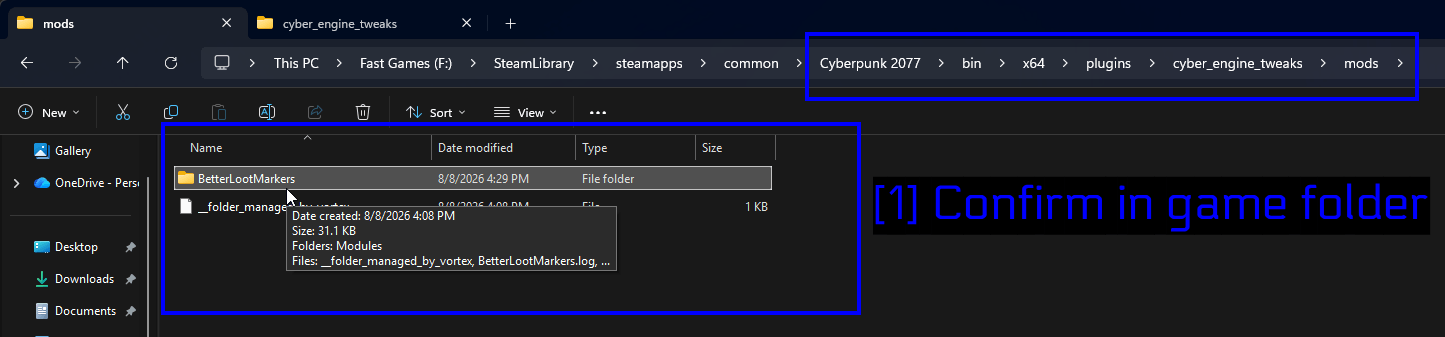
- Bevestig in de gamemap: Je wilt een
BetterLootMarkers-map binnenbin\x64\plugins\cyber_engine_tweaks\mods\. Let op het volledige pad in de adresbalk - als je mod ergens anders is terechtgekomen, laadt hij niet.
OPMERKING - In deze screenshot zie je ook een __folder_managed_by_vortex-bestand, dat gewoon aangeeft dat Vortex deze map beheert. Bij een puur handmatige installatie heb je dat niet.
Mods Inschakelen In De REDlauncher
Welke methode je ook hebt gebruikt, er is één schakelaar waar mensen vaak over struikelen. CDPR's REDlauncher heeft een mods-schakelaar, en als die uit staat, laden je mods niet, hoe correct ze ook geïnstalleerd zijn.
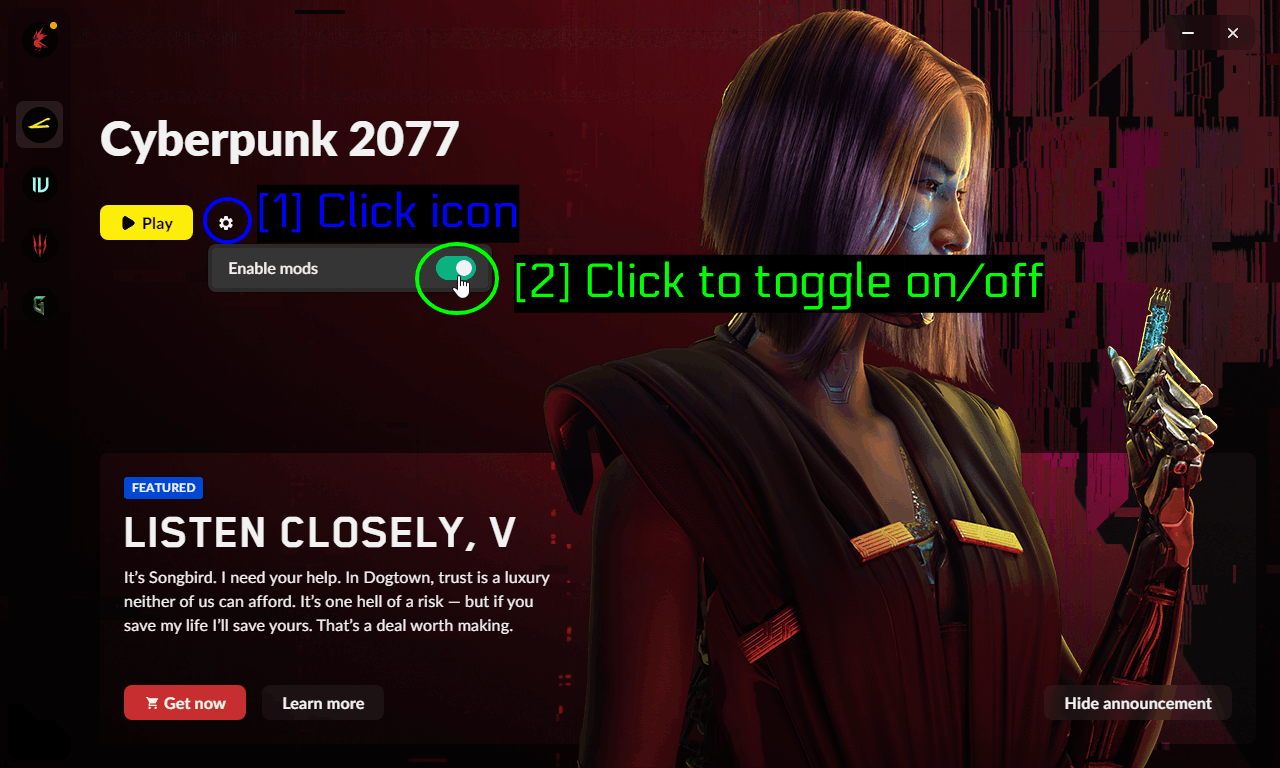
- Klik op het icoon: Klik op het tandwiel-icoon naast de Play-knop.
- Klik om aan/uit te zetten: Zorg dat Enable mods is ingeschakeld.
OPMERKING - Als je in plaats daarvan via Vortex' Launch Game with REDmods Enabled-tool start, wordt dit automatisch voor je geregeld.
Controleren Of Je Mods Zijn Geladen
Start het spel en druk op je CET-sneltoets zodra je in het hoofdmenu of in-game bent.
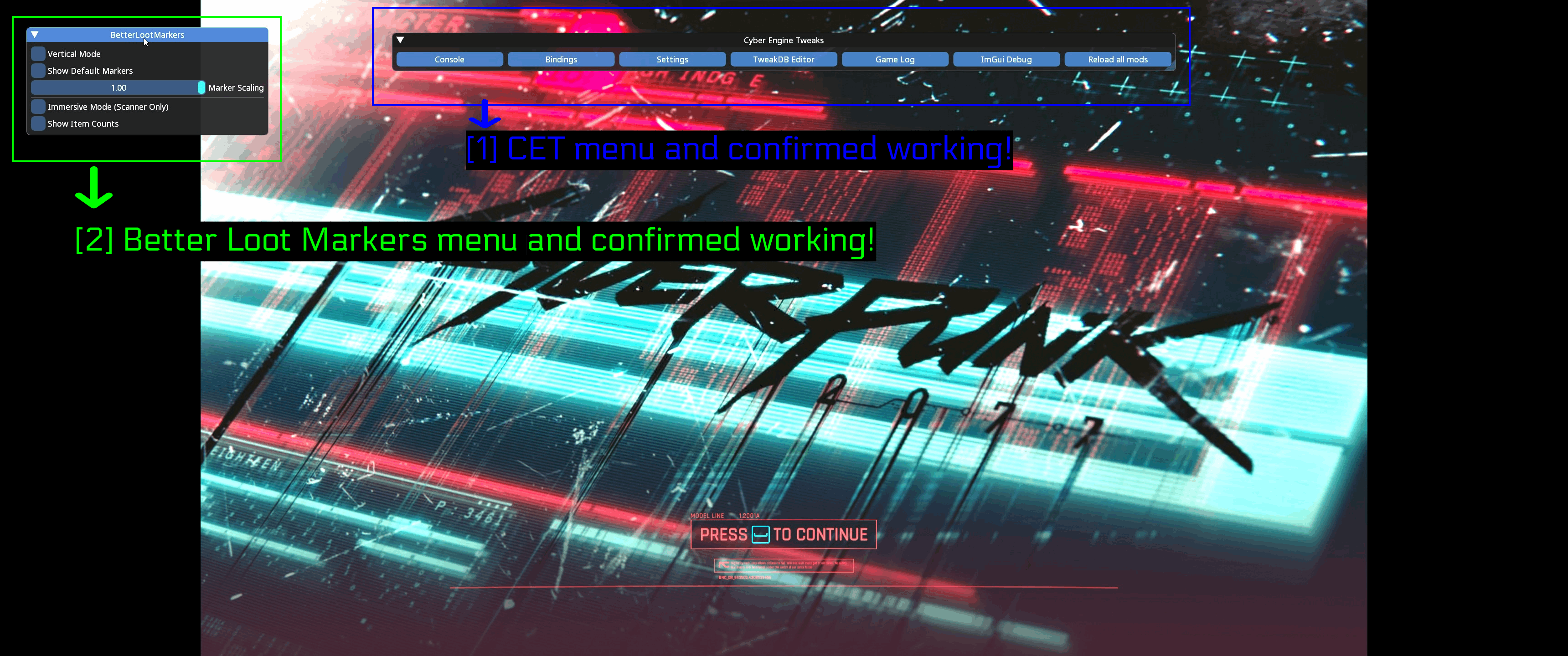
- CET-menu en bevestigd werkend: De Cyber Engine Tweaks-balk verschijnt met Console, Bindings, Settings, TweakDB Editor, Game Log, ImGui Debug, en Reload all mods.
- Better Loot Markers-menu en bevestigd werkend: Het eigen instellingenvenster van de mod verschijnt als apart paneel, met de opties die op de modpagina stonden vermeld (Vertical Mode, Show Default Markers, Marker Scaling, Immersive Mode, Show Item Counts).
Dat tweede venster is de echte bevestiging. Dat CET laadt bewijst alleen dat de framework werkt - het paneel van de mod zien betekent dat de mod zelf ook gevonden en geladen is.
Probleemoplossing
Het CET-Menu Opent Niet
Dit is het meest voorkomende probleem, en het is meestal een van de volgende.
- Je speelt het spel in Fullscreen. Schakel over naar Borderless of Windowed.
- Je hebt nooit een sneltoets ingesteld, of je hebt iets gebonden dat je toetsenbordindeling niet produceert. Veelgebruikte standaarden zijn
`,F10, en*. - De Microsoft Visual C++ Redistributable is niet geïnstalleerd.
- Een overlay onderschept de invoer. Steam, Discord, en GeForce Experience zijn de gebruikelijke boosdoeners.
Voor de Steam-overlay specifiek, klik met de rechtermuisknop op het spel in je bibliotheek.
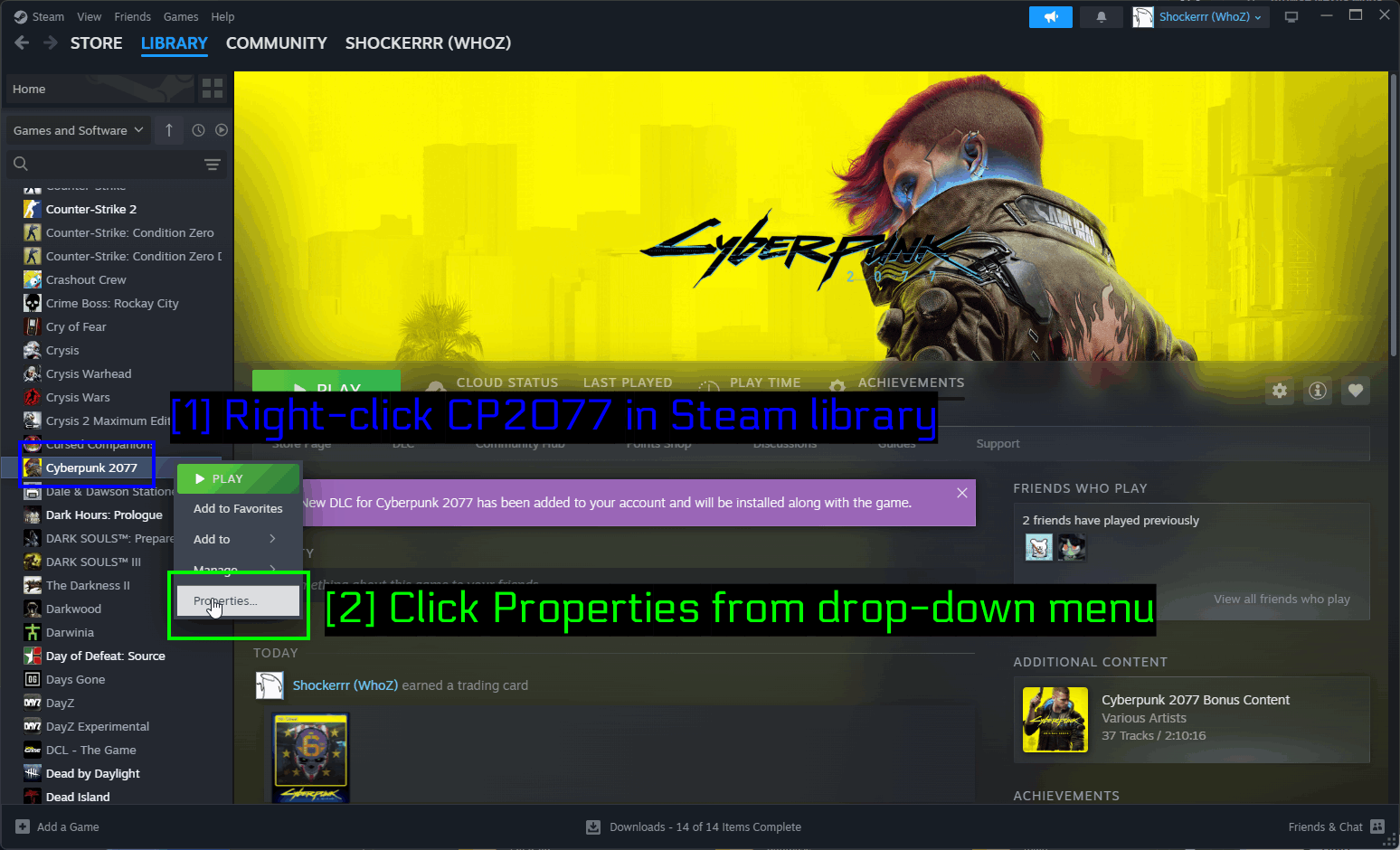
- Rechtsklik op CP2077 in de Steam-bibliotheek: Zoek Cyberpunk 2077 en klik er met de rechtermuisknop op.
- Klik op Properties in het dropdownmenu: Kies Properties.
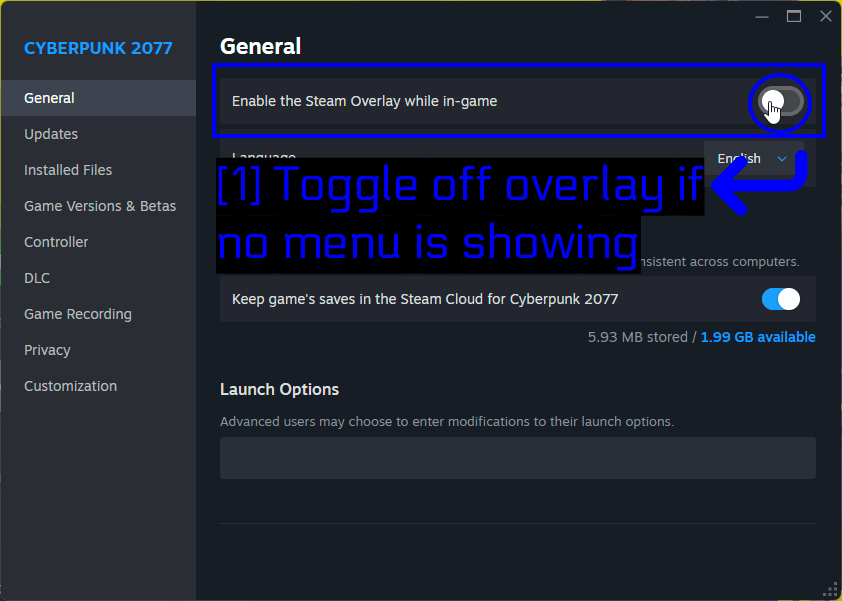
- Schakel de overlay uit als er geen menu verschijnt: Zet Enable the Steam Overlay while in-game uit onder General.
Ikzelf hoefde geen overlays uit te schakelen om CET aan de praat te krijgen, maar genoeg mensen zijn hier tegenaan gelopen dat het de moeite waard is om te proberen als je vastzit.
De CET-Logs Lezen
Als CET nog steeds niet meewerkt, bekijk dan de logs. In Vortex kun je met de rechtermuisknop op de CET-mod klikken en Open in File Manager kiezen, of zelf navigeren naar bin\x64\plugins\cyber_engine_tweaks\.
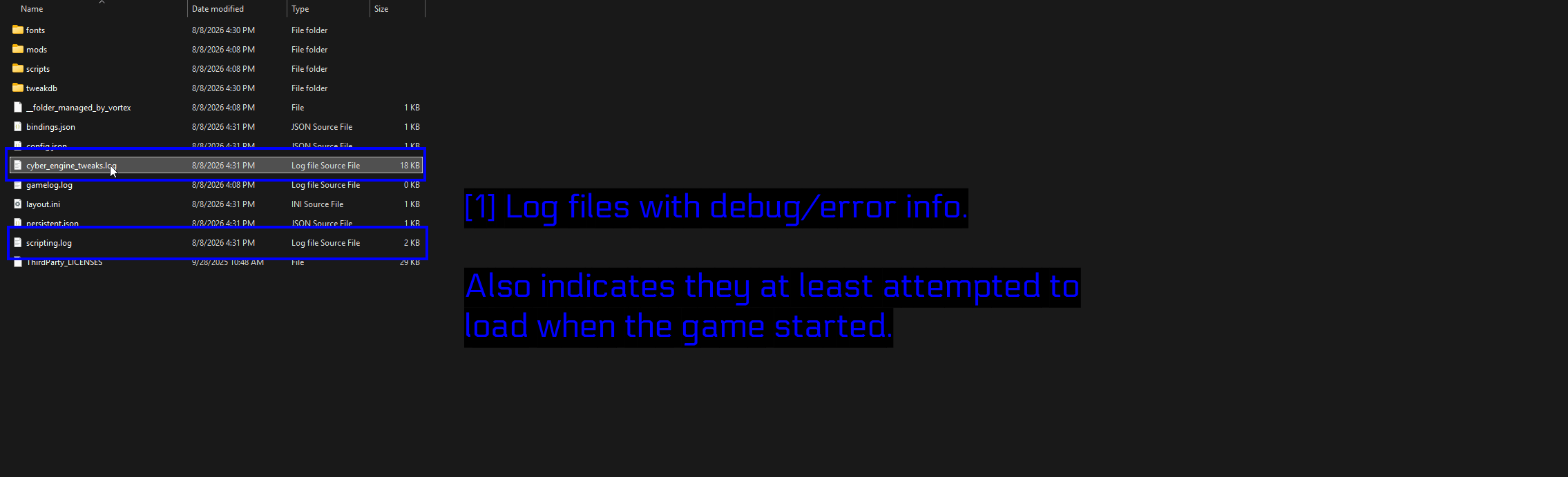
- Logbestanden met debug-/foutinformatie:
cyber_engine_tweaks.logenscripting.logzijn de twee die je nodig hebt. Open ze in een willekeurige teksteditor en zoek naar fouten.
De handige truc hier is dat het bestaan van de logs op zich al iets zegt. Als ze er zijn en recent zijn aangepast, heeft CET in ieder geval geprobeerd te laden toen het spel startte, wat wijst op een configuratieprobleem in plaats van dat CET nooit draait. Als er helemaal geen logbestanden zijn, wordt CET niet geïnjecteerd - controleer opnieuw of cyber_engine_tweaks.asi daadwerkelijk in bin\x64\plugins\ staat.
Algemene Problemen
- Het spel crasht bij het opstarten. Schakel je meest recent toegevoegde mods uit en zet ze één voor één weer aan. Vortex' Disabled-status maakt dit pijnloos.
- Alles brak na een game-update. Cyberpunk-patches breken regelmatig CET en scriptmods. Wacht tot de frameworks zijn bijgewerkt en update dan je mods.
- Een mod doet niets. Controleer opnieuw de vereisten, en controleer daarna de Enable mods-schakelaar in de REDlauncher.
- Mods werken via Vortex maar niet meer nadat je je staging folder hebt verplaatst. Herinstalleer ze. Het verplaatsen van de map is niet altijd voldoende op zichzelf.
- Je hebt hulp nodig. De REDmodding Discord is actief en behulpzaam. Neem je logs mee.
Opmerkingen
- We zijn niet verbonden aan Nexus Mods, CD Projekt Red, of het Cyber Engine Tweaks-team. Deze gids is onafhankelijk samengesteld om mensen op weg te helpen.
- Alles hier klopte op het moment van schrijven. Cyberpunk, Vortex, MO2 en CET worden allemaal regelmatig bijgewerkt, dus een screenshot of twee kan verouderd raken.
- Meng geen mod managers. Kies Vortex of MO2 en blijf daarbij - als beide dezelfde installatie beheren, is dat een snelle manier om je spel kapot te maken.
Zie Ook!
- Nexus Mods - Cyberpunk 2077
- Cyber Engine Tweaks
- Better Loot Markers
- REDmodding Wiki
- REDmod (Official Modding Support)
- Mod Organizer 2 on GitHub
- How To Download & Install Vortex
- How To Use Vortex & The Basics
- Cyberpunk 2077 Modding Discord
Conclusie
Dat was alles! Je zou nu CET moeten hebben draaien, Better Loot Markers geïnstalleerd via de methode die jou het beste uitkomt, en een goed begrip van waarom Cyberpunk-mods op deze manier gestructureerd zijn.
De korte versie - gebruik Vortex tenzij je een specifieke reden hebt om dat niet te doen, installeer de frameworks die je mods vereisen voordat je de mods zelf installeert, en vergeet niet dat de Enable mods-schakelaar in de REDlauncher bestaat.
Guides die wij maken staan altijd open voor aanpassingen en verbeteringen, dus als je suggesties hebt of problemen opmerkt, aarzel dan niet om bij te dragen door een pull request aan te maken op onze GitHub-repository!
Kom gerust langs op onze Discord-server als je vragen hebt of hulp nodig hebt met iets dat met modding of onze guides te maken heeft!