

Een guide over hoe je mods en custom content (CC) installeert in The Sims 4 op de pc. We behandelen het handmatig installeren van mods (manuele installatie), installeren via de CurseForge App, en hoe je de Sims 4 Mod Manager (S4MM) downloadt en instelt om alles georganiseerd te houden.
Deze guide richt zich op Windows-gebruikers, maar de mappaden en concepten gelden ook voor macOS en voor Linux-setups die het spel via Proton of Lutris draaien!
The Sims 4 heeft een van de grootste modding scenes van alle games, en het is ook een van de meest toegankelijke om in te stappen. Er is geen script extender die je moet installeren en geen load order die je moet beheren - mods zijn simpelweg bestanden die je in een map zet. Waar mensen echt over struikelen, zijn de regels rond mapdiepte, uitzoeken of een mod überhaupt geladen is, en een CC-map georganiseerd houden zodra die een paar duizend bestanden groot is. We behandelen het allemaal.
Vereisten
- The Sims 4 geïnstalleerd op je pc (EA App, Steam, of de oude Origin-release).
- 7-Zip of andere software om archieven uit te pakken.
- Een gratis ModTheSims- of CurseForge-account (optioneel, maar handig).
- Basiskennis van het kopiëren en verplaatsen van bestanden in Windows.
LET OP - The Sims 4 is exact dezelfde game op de EA App, Steam en Origin, dus mods werken identiek op alle drie. Mods worden niet ondersteund op de PlayStation- of Xbox-versies.
Hoe Sims 4-mods werken
Er is hier geen framework dat je moet installeren - The Sims 4 laadt mods direct uit een map in je Documenten. Alles wat je downloadt is een van twee bestandstypen.
.package-bestanden
Dit is het formaat dat de meeste mods en bijna alle CC gebruiken - kleding, haar, make-up, meubels, bouwobjecten, gameplay tuning, en zo verder. Het zijn databestanden die de game bij het opstarten inleest.
.ts4script-bestanden
Dit zijn script mods. Ze bevatten echte Python-code en kunnen dingen die .package-bestanden niet kunnen, en daarom gebruiken mods zoals MC Command Center en UI-overhauls dit formaat. Ze hebben ook hun eigen instelling nodig die je in de game moet aanzetten, en het zijn de mods die stukgaan na game patches.
LET OP - Installeer alleen script mods van creators die je daadwerkelijk vertrouwt. Ze draaien echte code op je machine.
De regel voor mapdiepte
Je mods staan in de map hieronder.
Documents\Electronic Arts\The Sims 4\Mods
De game scant die map niet oneindig diep, en daar komen de meeste "mijn mod verschijnt niet"-problemen vandaan.
.package-bestanden kunnen in deMods-map zelf staan of een paar submappen diep..ts4script-bestanden moeten in deMods-map zelf staan of één submap diep. Niet dieper.
De veilige gewoonte is om alles op maximaal één submap te houden - dus Mods\Hair\, niet Mods\CC\Hair\Female\. Sorteer op categorie op het hoogste niveau en je loopt nooit tegen de limiet aan.
TIP - Er staat een bestand genaamd Resource.cfg in je Mods-map dat dit scannen regelt. Verwijder het niet. Als het verdwijnt, laadt de game helemaal geen mods meer, en moet je het terugzetten (of de game het opnieuw laten aanmaken) voordat er weer iets werkt.
Maak een back-up van je gamebestanden!
Voordat je iets installeert, maak een back-up van je Sims 4-data. Kapotte CC kan ervoor zorgen dat een save niet meer laadt, en Sims 4-saves wil je niet kwijtraken.
Ga naar de map hieronder.
Documents\Electronic Arts\The Sims 4
Kopieer de volgende mappen naar een veilige plek.
Mods- je mods en CC.saves- je daadwerkelijke savebestanden.Tray- opgeslagen Sims, huishoudens, kavels en kamers.
TIP - Als je game zich vreemd begint te gedragen, is de klassieke eerste stap om je hele The Sims 4-map te hernoemen naar bijvoorbeeld The Sims 4 - old en de game een nieuwe te laten aanmaken. Als het probleem verdwijnt, zat het in je oude map - en je hebt nog alles om stuk voor stuk terug te kopiëren.
Waar je mods kunt downloaden
- ModTheSims - bestaat al lang, gratis en gemodereerd. Alles wordt direct op de site gehost.
- CurseForge - de enige bron met een volwaardige one-click mod manager voor The Sims 4 die niets kost.
- The Sims Resource - enorme CC-bibliotheek. Downloads zijn gratis, maar hun CC Manager met one-click install zit achter een betaald abonnement. Je kunt nog steeds alles handmatig downloaden en zelf installeren met de stappen in deze guide.
- Lumpinou - uitstekende gameplay- en verhaalmods (relaties, levensgebeurtenissen en dergelijke).
- Sims 4 Studio - forums en de tool die de meeste CC-creators daadwerkelijk gebruiken.
- TMC - wij, maar nieuw!
TIP - Lees de moddescriptie en check de datum van de laatste update voordat je downloadt. The Sims 4 krijgt regelmatig patches en met name script mods verouderen snel. Een mod waar in twee jaar niets aan is gedaan, is een gok.
WAARSCHUWING - Blijf bij de sites hierboven. De Sims CC-scene heeft een hardnekkig probleem met reupload-sites die gratis content achter ad-walls, linkverkorters en soms nog erger stoppen. Als een "download" je via drie redirects stuurt, sluit dan het tabblad.
Onze voorbeeldmods
We gebruiken twee mods als voorbeeld, één voor elke installatiemethode.
- PersonalityPlease! van PolarBearSims op ModTheSims - een gameplaymod die Sims laat handelen naar hun eigenschappen. Deze installeren we handmatig.
- Aurum - maxis match shorts van AuSims op CurseForge - een simpel stukje CC. Deze installeren we via de CurseForge App.
Mods handmatig installeren
Dit is de methode die overal werkt, voor elke mod, van elke site. Het is ook nuttig om dit eerst te leren, want de mod managers doen eigenlijk niets anders dan dit voor je.
De mod downloaden
Ga naar de pagina van de mod en zoek het downloadgedeelte. Op ModTheSims is dat het tabblad Download.
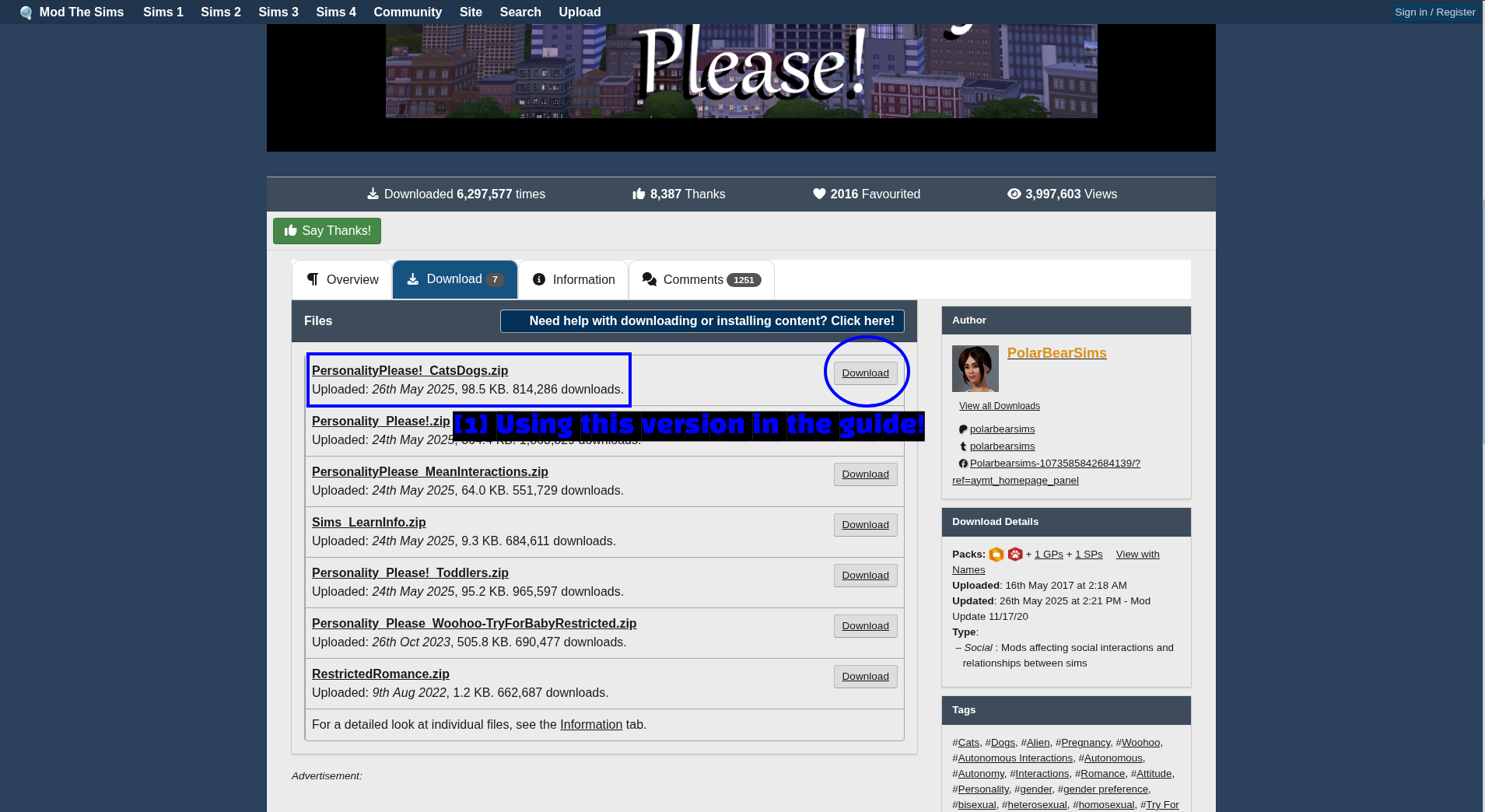
- Using this version in the guide: Mods worden vaak opgesplitst in meerdere optionele bestanden. Hier biedt PersonalityPlease! aparte downloads aan voor de basismod, ondersteuning voor Cats & Dogs, gemene interacties, peuters, enzovoort. Wij pakken het bestand
PersonalityPlease!_CatsDogs.zip.
Lees de beschrijvingen voordat je overal op Download begint te klikken! Sommige van deze bestanden zijn alternatieven voor elkaar in plaats van uitbreidingen, en twee conflicterende versies installeren is een prima manier om de mod te slopen.
De bestanden kopiëren
Pak het archief uit met 7-Zip en kijk wat eruit komt.
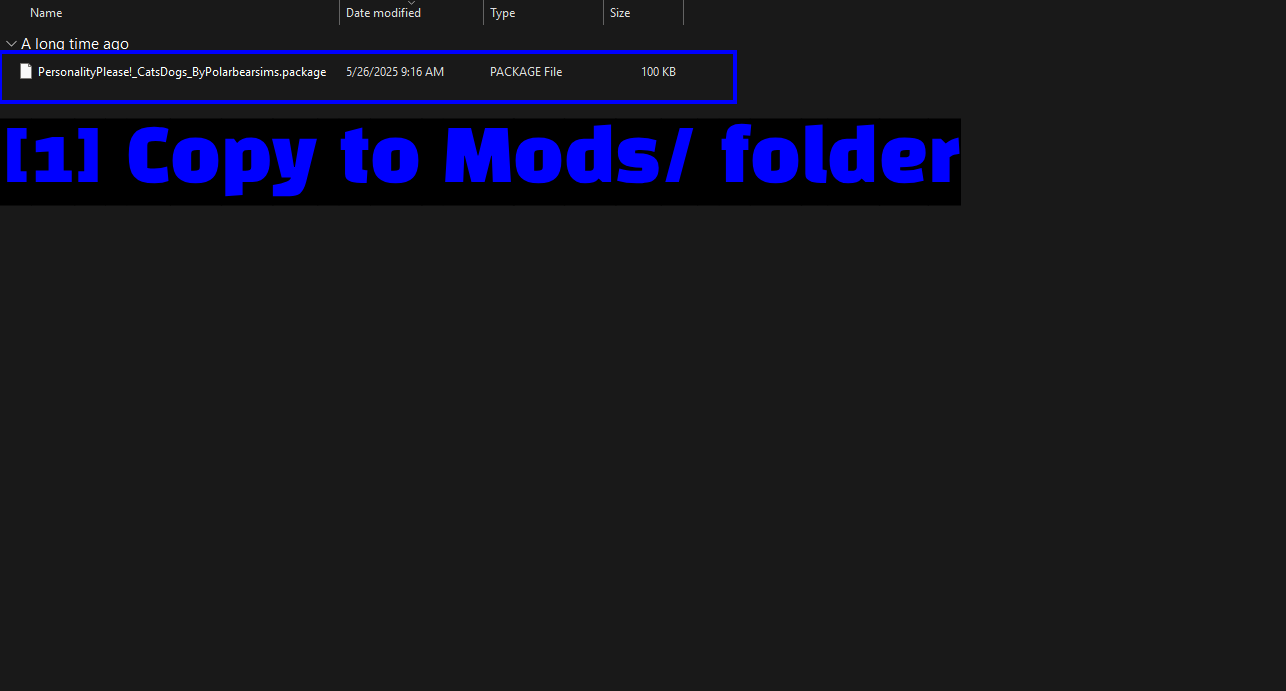
- Copy to Mods/ folder: In dit geval is het één enkel
.package-bestand. De meeste mods zijn precies zo simpel.
Open nu je Mods-map en plak het bestand erin.
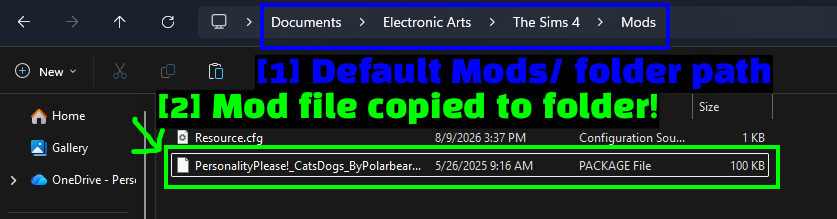
- Default Mods/ folder path:
Documents\Electronic Arts\The Sims 4\Mods. - Mod file copied to folder!: Het
.package-bestand staat naastResource.cfg.
Dat is de volledige handmatige installatie - de mod wordt geladen zodra je het spel de volgende keer start. Ga verder naar Controleren of je mods geladen zijn als je wilt bevestigen dat het gelukt is.
NOTE - Sommige downloads komen binnen als een .rar of .7z in plaats van een .zip, en sommige CC-makers voegen een readme of previewafbeeldingen toe naast de eigenlijke mod. Alleen de .package- en .ts4script-bestanden moeten in Mods - de rest kun je negeren.
Mods installeren met de CurseForge App
CurseForge ondersteunt The Sims 4 in de app, waardoor dit het dichtst in de buurt komt van een echte mod manager voor het spel. Het downloadt, installeert en update mods voor je, en het is gratis.
We hebben twee aparte guides over de app als je hem nog niet eerder gebruikt hebt.
The Sims 4 toevoegen aan CurseForge
Open de app en voeg het spel toe via de zijbalk.
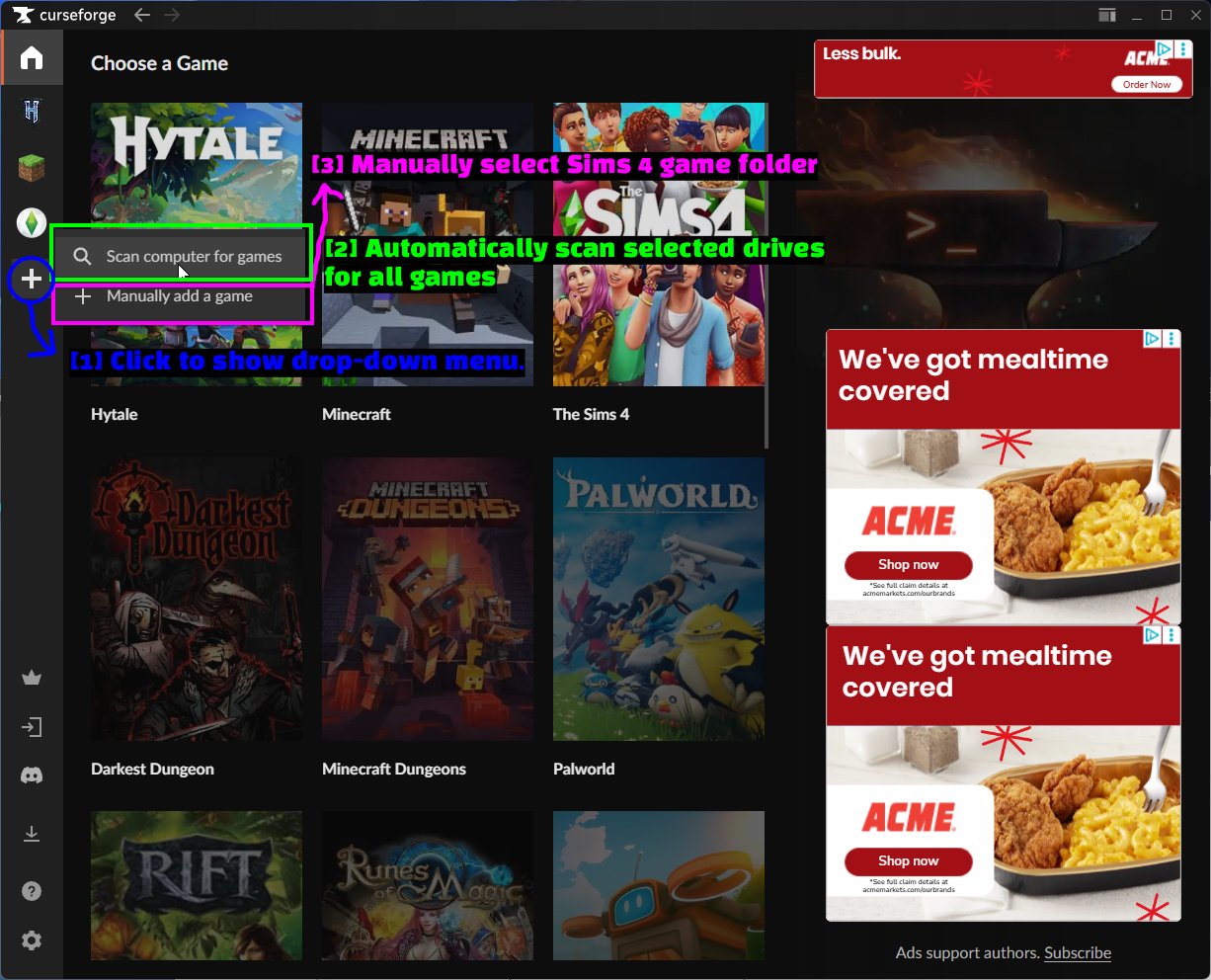
- Click to show drop-down menu: Klik op de +-knop in de linkerzijbalk.
- Automatically scan selected drives for all games: Scan computer for games doorzoekt je schijven en vindt The Sims 4 vanzelf. Dit is de makkelijke optie en werkt voor de meeste mensen.
- Manually select Sims 4 game folder: Met Manually add a game wijs je CurseForge zelf naar de installatie als de scan niets opleverde.
Zodra het toegevoegd is, verschijnt The Sims 4 als icoon in de zijbalk.
De Sims 4-pagina in CurseForge
Klik op het Sims 4-icoon en je komt op de pagina van het spel zelf terecht.
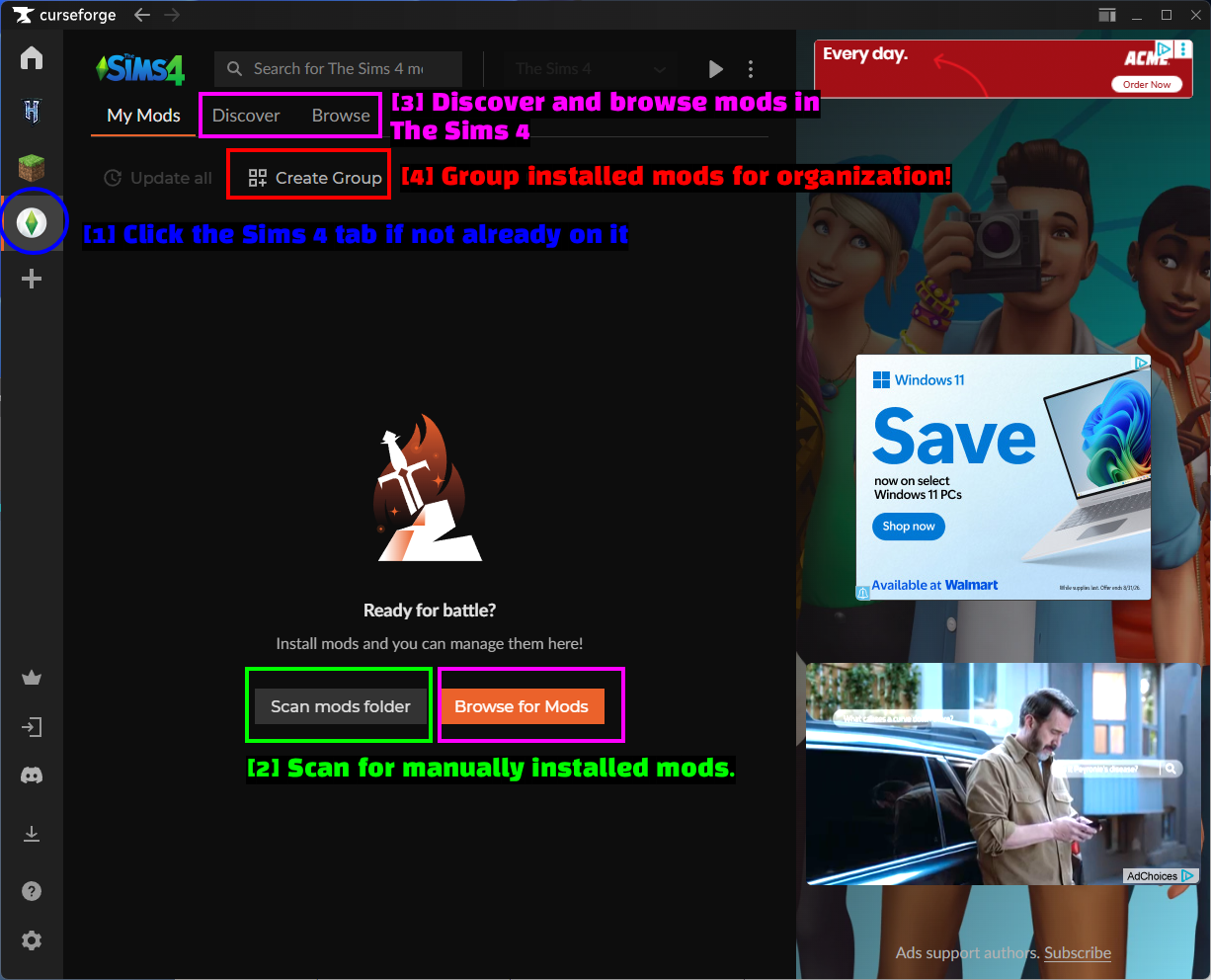
- Click the Sims 4 tab if not already on it: Het icoon van het spel in de zijbalk.
- Scan for manually installed mods: Scan mods folder pikt mods op die je handmatig geïnstalleerd hebt, zodat CurseForge die ook kan beheren. Hier later meer over.
- Discover and browse mods in The Sims 4: Op de tabbladen Discover en Browse vind je nieuwe mods.
- Group installed mods for organization!: Met Create Group kun je geïnstalleerde mods bundelen - echt handig zodra je veel CC gebruikt.
Mods bekijken en installeren
Ga naar het tabblad Browse.
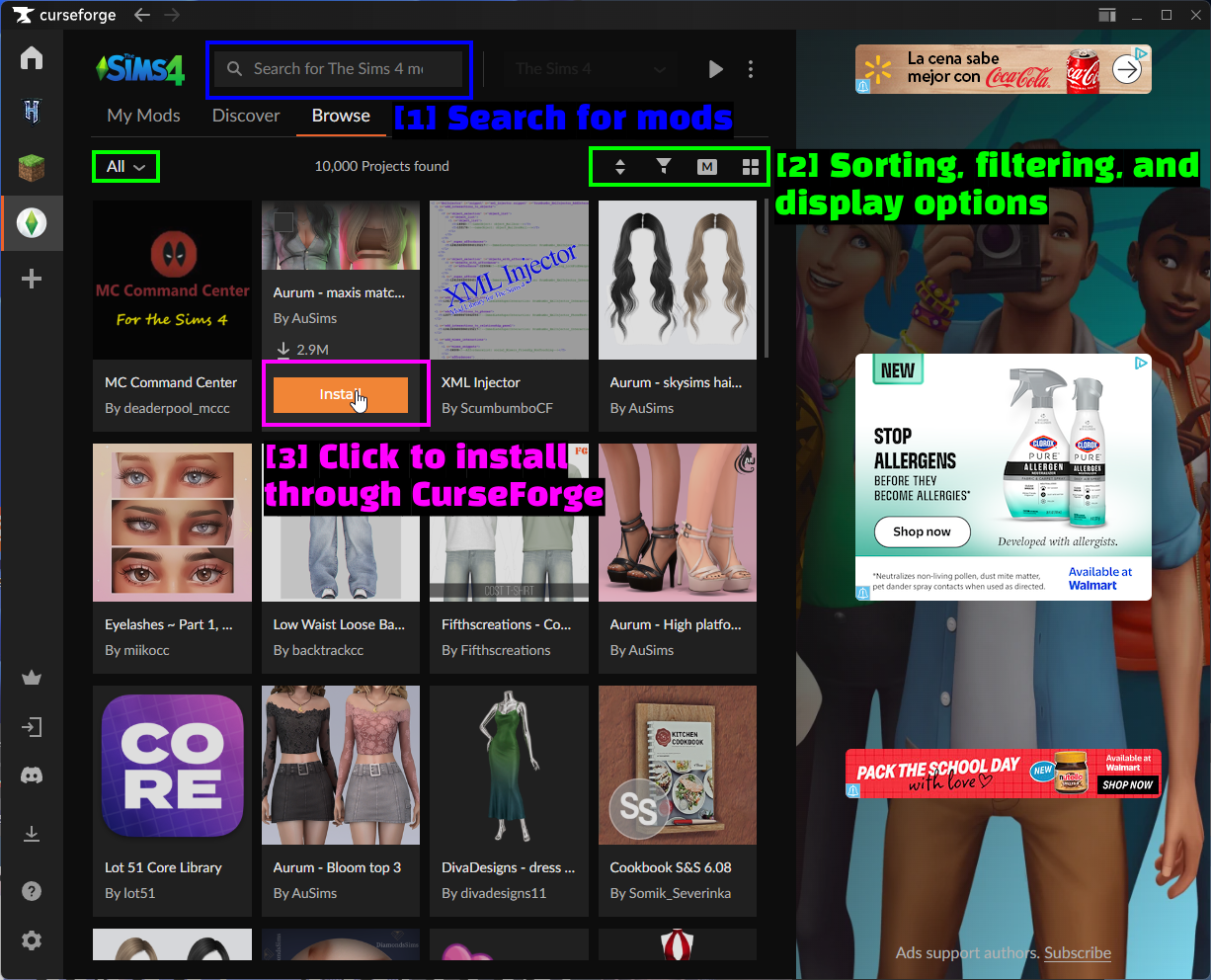
- Search for mods: De zoekbalk bovenaan filtert de mods voor The Sims 4.
- Sorting, filtering, and display options: Sorteervolgorde, categoriefilters en een schakelaar tussen raster- en lijstweergave. Het categoriefilter gebruik je het vaakst - Sims 4-CC bestaat overwegend uit kleding en haar, dus filteren op categorie is de enige manier om gameplaymods te vinden.
- Click to install through CurseForge: Beweeg je muis over een modtegel en klik op Install. Meer is het niet.
Zodra dat klaar is, verschijnt de mod onder My Mods.
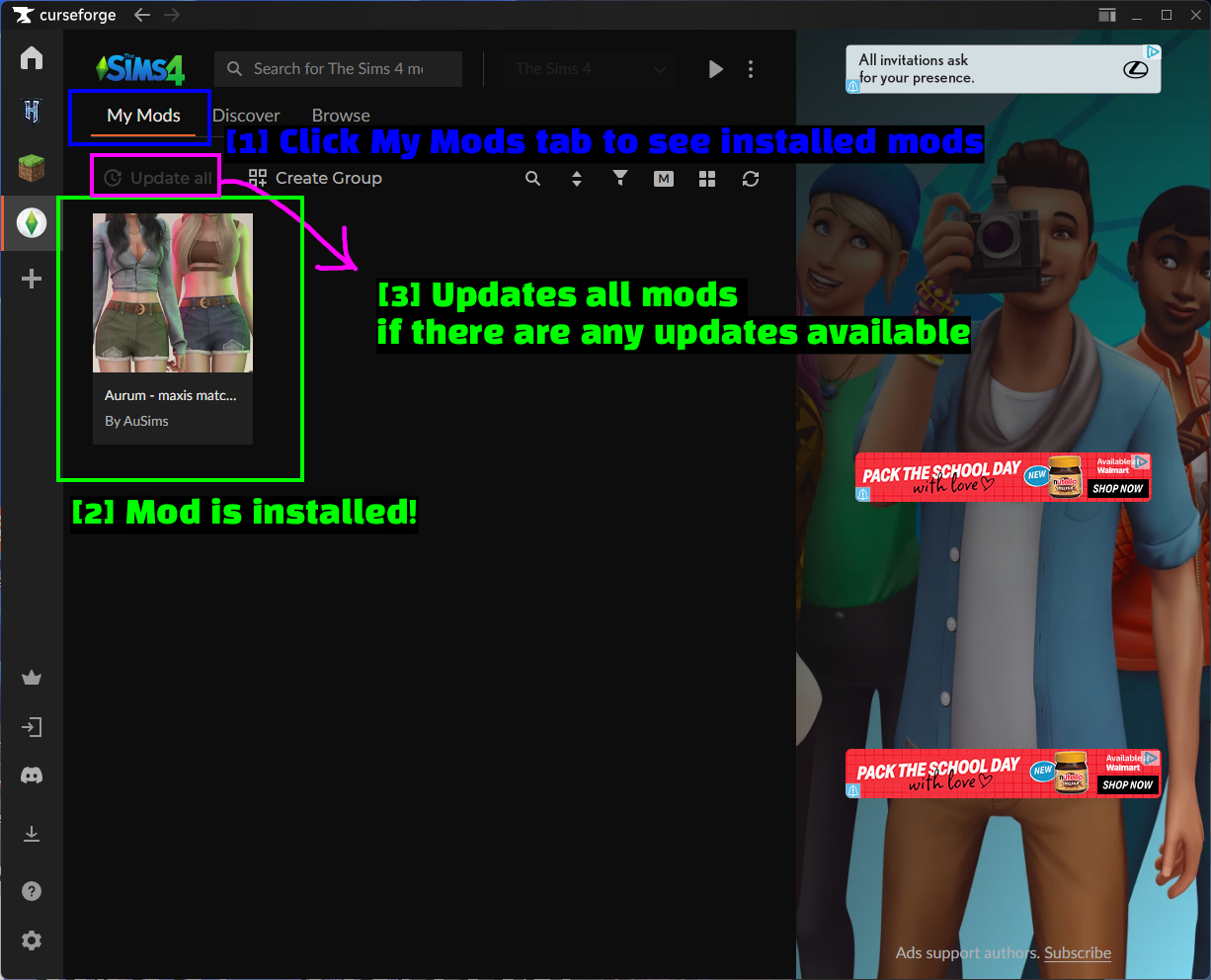
- Click My Mods tab to see installed mods: Alles wat CurseForge voor je beheert.
- Mod is installed!: Onze CC verschijnt in de lijst.
- Updates all mods if there are any updates available: Update all haalt in één keer de nieuwste versie van alles binnen. Na een Sims 4-patch is deze knop je beste vriend.
Waar CurseForge je mods neerzet
Er is hier geen magie - CurseForge zet bestanden in exact dezelfde map die je handmatig zou gebruiken.
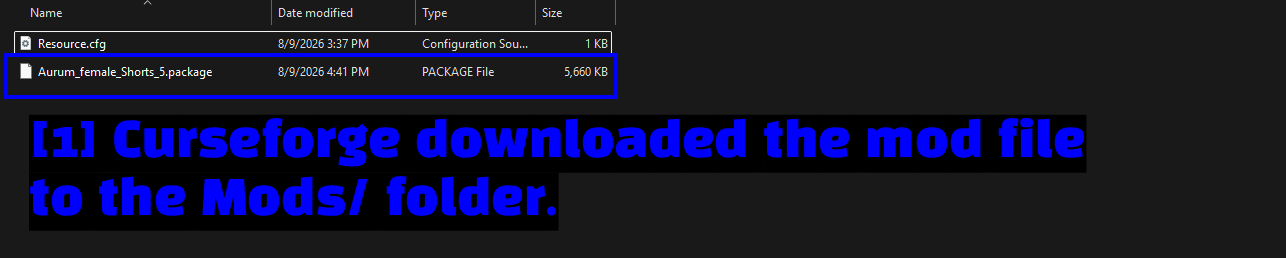
- Curseforge downloaded the mod file to the Mods/ folder:
Aurum_female_Shorts_5.package, direct naastResource.cfginDocuments\Electronic Arts\The Sims 4\Mods.
Dit is goed om te weten, want het betekent dat je beide methodes vrij door elkaar kunt gebruiken. Je kunt sommige mods via CurseForge installeren en andere handmatig, en het spel behandelt ze identiek.
NOTE - Omdat ze dezelfde map delen, moet je een bestand dat CurseForge geïnstalleerd heeft niet handmatig verwijderen. Deïnstalleer het in plaats daarvan via de app, anders denkt CurseForge nog steeds dat het er staat.
Scannen naar handmatig geïnstalleerde mods
De knop Scan mods folder is de functie die beide methodes met elkaar verbindt. Klik erop en CurseForge leest je Mods-map uit en neemt op wat het daar vindt.
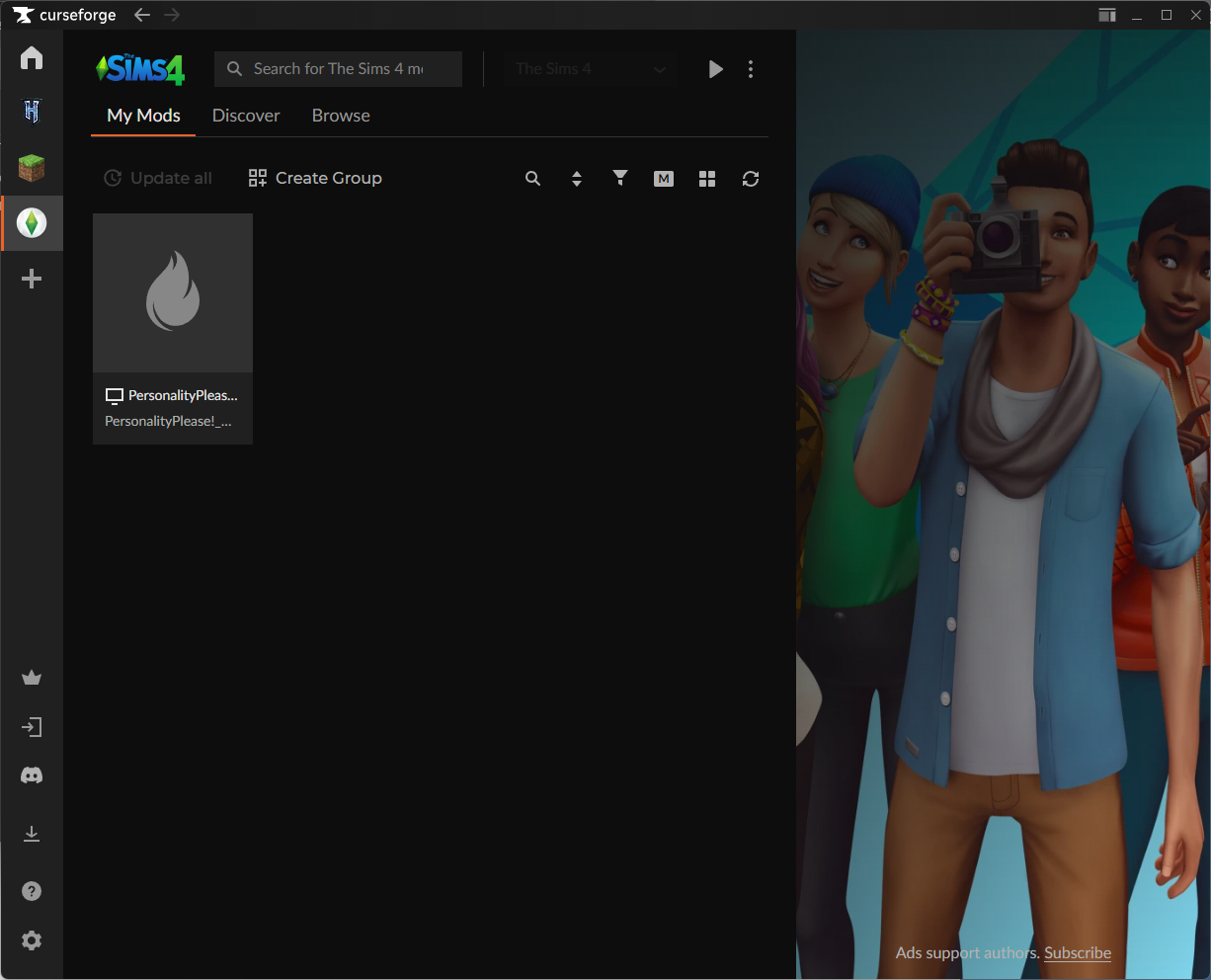
Hier zie je de PersonalityPlease!-mod die we handmatig hebben geïnstalleerd verschijnen onder My Mods. Hij heeft een algemeen vlammetje als icoon in plaats van een echte thumbnail, omdat CurseForge hem niet kon koppelen aan een mod op hun eigen site - die mod komt van ModTheSims, dus er valt niets te matchen.
Mods die op deze manier worden opgepikt kun je via de app in- en uitschakelen, maar CurseForge kan ze niet voor je updaten omdat het niet weet waar ze vandaan komen. Dat is nog altijd beter dan niets.
Sims 4 Mod Manager (S4MM)
Sims 4 Mod Manager is een aparte tool die iets doet wat CurseForge niet doet - het sorteert en organiseert de mods die je al hebt. Het leest je Mods-map uit, bepaalt wat elk bestand eigenlijk is (haar, kleding, bouwobjecten, script mods, enzovoort) en laat je alles in categorieën onderbrengen.
Het is geen vervanging voor CurseForge of handmatig installeren. Het is waar je naar grijpt wanneer je Mods-map uit 3.000 naamloze .package-bestanden bestaat en je degene moet vinden die kapot is.
S4MM downloaden
Ga naar de S4MM-website.
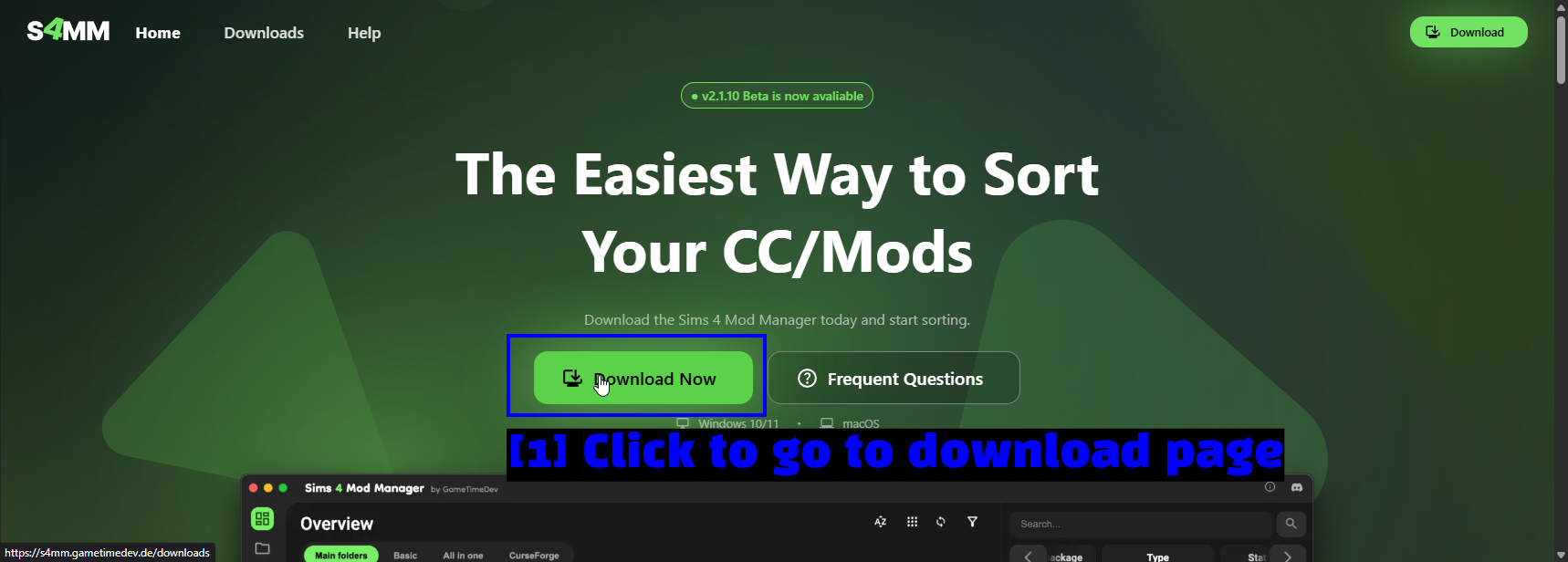
- Klik om naar de downloadpagina te gaan: Klik op Download Now.
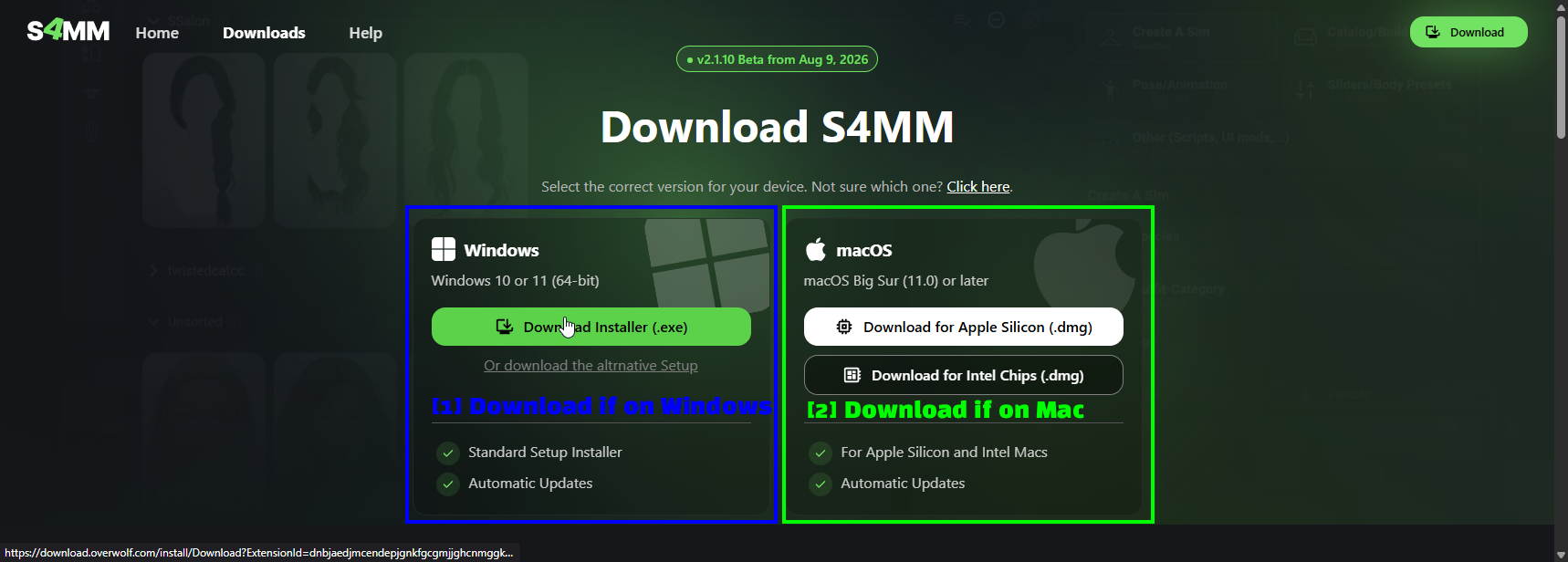
- Download dit als je Windows gebruikt: Download Installer (.exe) voor Windows 10 of 11 (64-bit). Eronder staat een alternatieve setup als de standaard installer problemen geeft.
- Download dit als je een Mac gebruikt: macOS Big Sur (11.0) of nieuwer, met aparte builds voor Apple Silicon- en Intel-chips.
Beide versies regelen na installatie hun eigen automatische updates.
S4MM installeren
Voer de installer uit die je zojuist hebt gedownload.
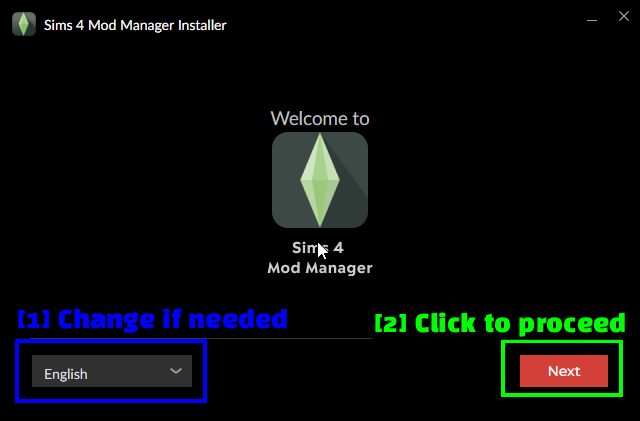
- Wijzig indien nodig: Kies je taal uit het uitklapmenu.
- Klik om verder te gaan: Klik op Next.
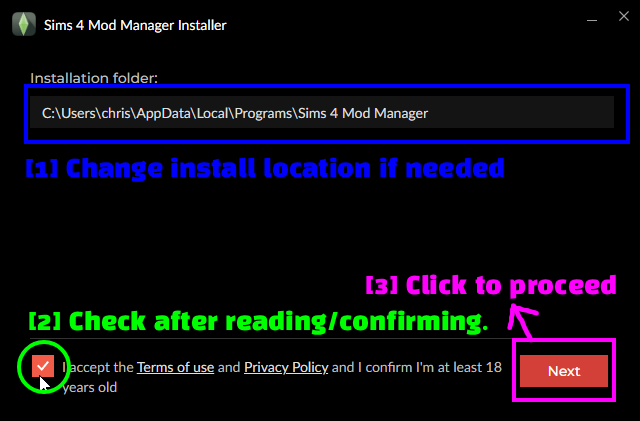
- Wijzig de installatielocatie indien nodig: De standaardlocatie is
C:\Users\<user>\AppData\Local\Programs\Sims 4 Mod Manager, wat voor de meeste mensen prima is. - Aanvinken na lezen/bevestigen: Vink het vakje aan om de gebruiksvoorwaarden en het privacybeleid te accepteren.
- Klik om verder te gaan: Klik op Next en laat het installeren.
Eerste start
Bij de eerste start vraagt S4MM opnieuw om een taal, deze keer voor de app zelf.
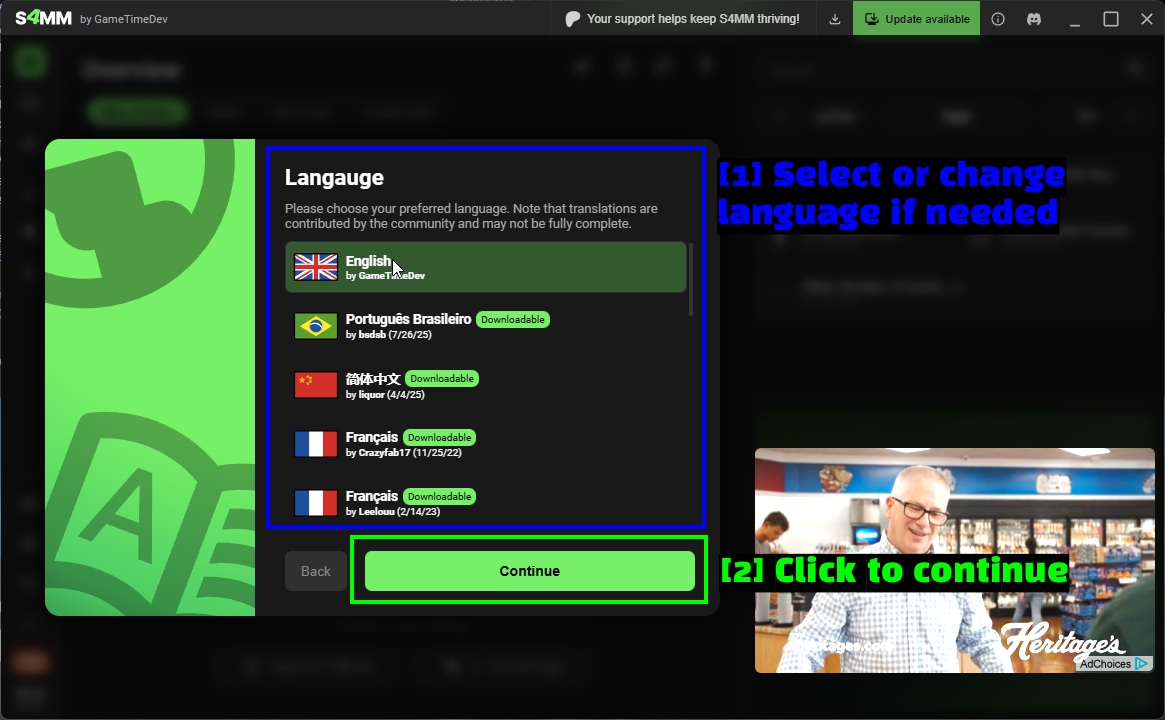
- Selecteer of wijzig de taal indien nodig: Engels is standaard ingebouwd. De andere talen zijn vertalingen van de community en zijn, zoals het venster zelf waarschuwt, mogelijk niet volledig.
- Klik om door te gaan: Klik op Continue.
Daarna krijg je waarschijnlijk een melding Incomplete settings.
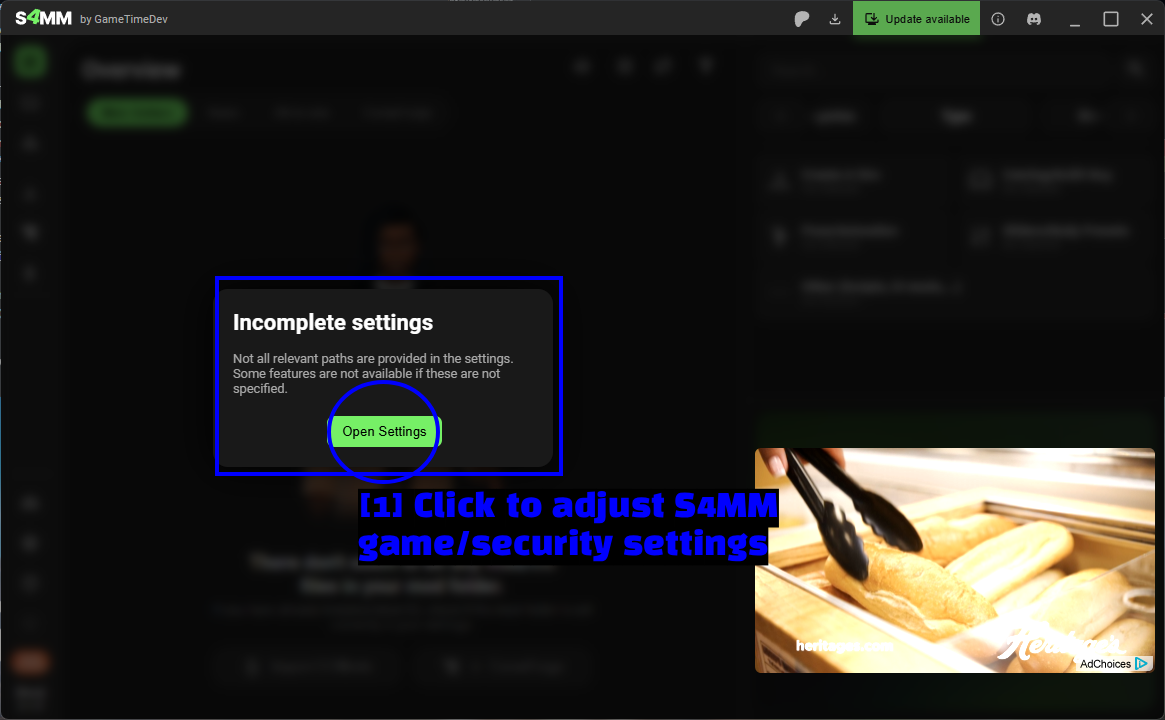
- Klik om de game-/beveiligingsinstellingen van S4MM aan te passen: Klik op Open Settings. S4MM moet weten waar je game en je
Mods-map staan voordat de meeste functies iets doen, dus sla dit niet over.
Het venster met Sims 4-game-instellingen
Dit is het echt nuttige deel. S4MM controleert je daadwerkelijke Sims 4-configuratie en vertelt je of die slecht is ingesteld voor modding.
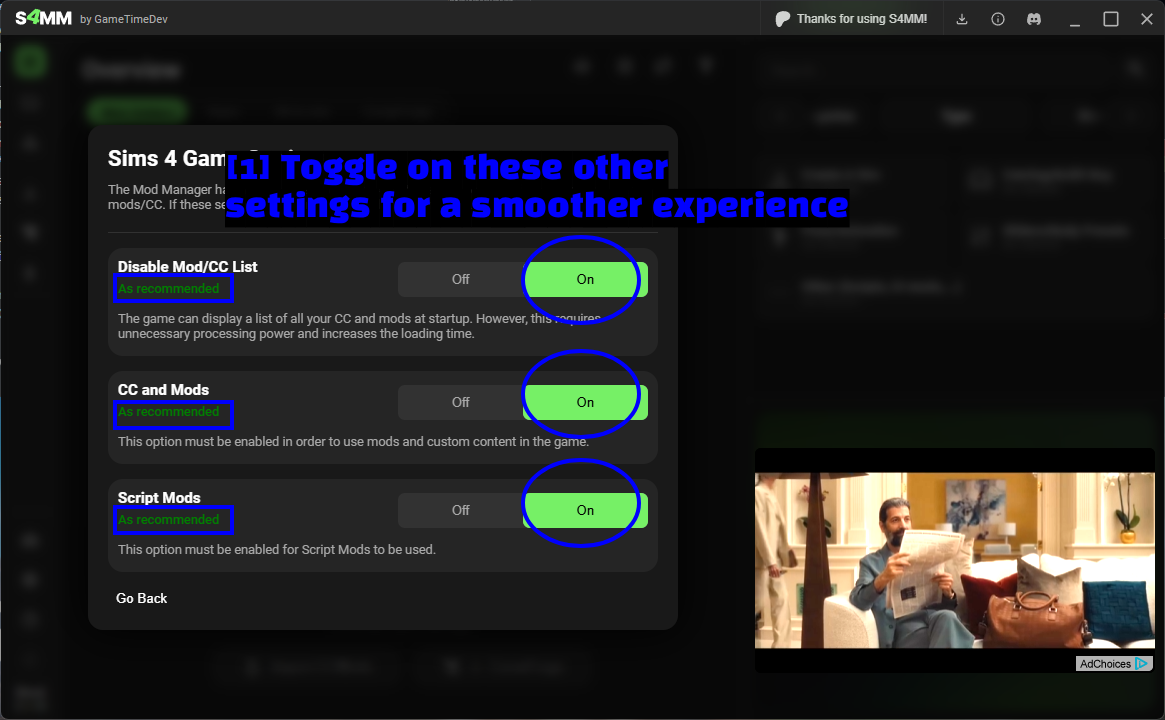
- Zet deze overige instellingen aan voor een soepelere ervaring: Zet alle drie op On. Elke instelling krijgt het label As recommended in het groen of Possibly bad/unintended in het rood, zodat je in één oogopslag ziet wat er moet veranderen.
Dit doet elke schakelaar.
- Disable Mod/CC List - zorgt ervoor dat de game niet bij elke start een volledige lijst van je mods en CC toont. Het scheelt puur laadtijd en verwerking, en zodra je veel CC hebt is dat merkbaar.
- CC and Mods - de hoofdschakelaar. Deze moet aan staan, anders laadt er helemaal niets. Het is dezelfde instelling als Enable Custom Content and Mods in de game.
- Script Mods - vereist om welke
.ts4script-mod dan ook te laten werken. Hetzelfde als Script Mods Allowed in de game.
De laatste twee zijn precies de in-game opties die verderop worden behandeld - S4MM leest ze alleen uit en zet ze om buiten de game om, wat je een gang door de menu's bespaart.
LET OP - Als je bewust zonder script mods speelt, kun je deze pop-up wegklikken. De tool geeft aan wat ongebruikelijk is, niet wat fout is.
Controleren of je mods zijn geladen
Je hoeft je mods niet één voor één in te schakelen - zodra de bestanden in je Mods-map staan, pikt de game ze bij de volgende start vanzelf op. In het in-game menu bevestig je dat dit gebeurd is, en dat is de snelste manier om het verschil te zien tussen "de mod werkt niet" en "de mod is nooit geladen".
Start The Sims 4 en open het menu vanaf het hoofdscherm.
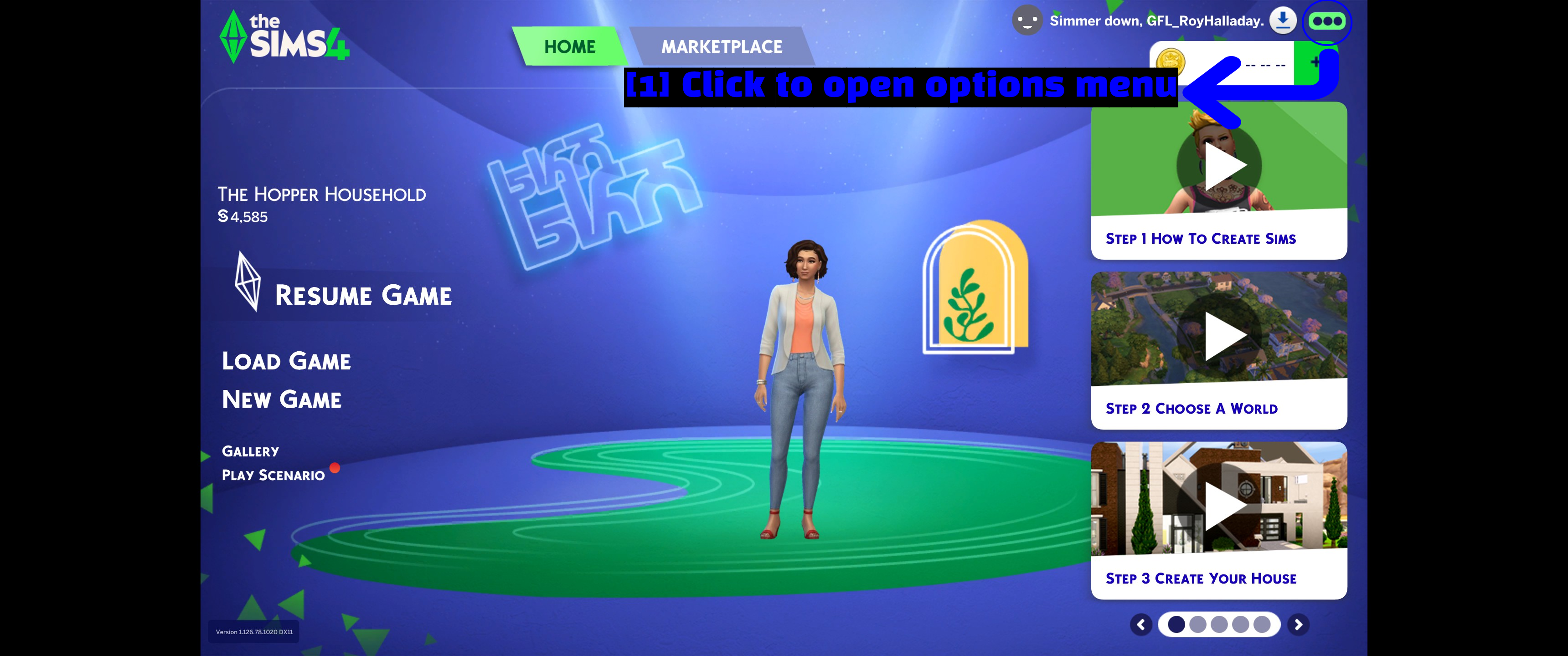
- Klik om het optiemenu te openen: De drie puntjes (...) in de rechterbovenhoek.
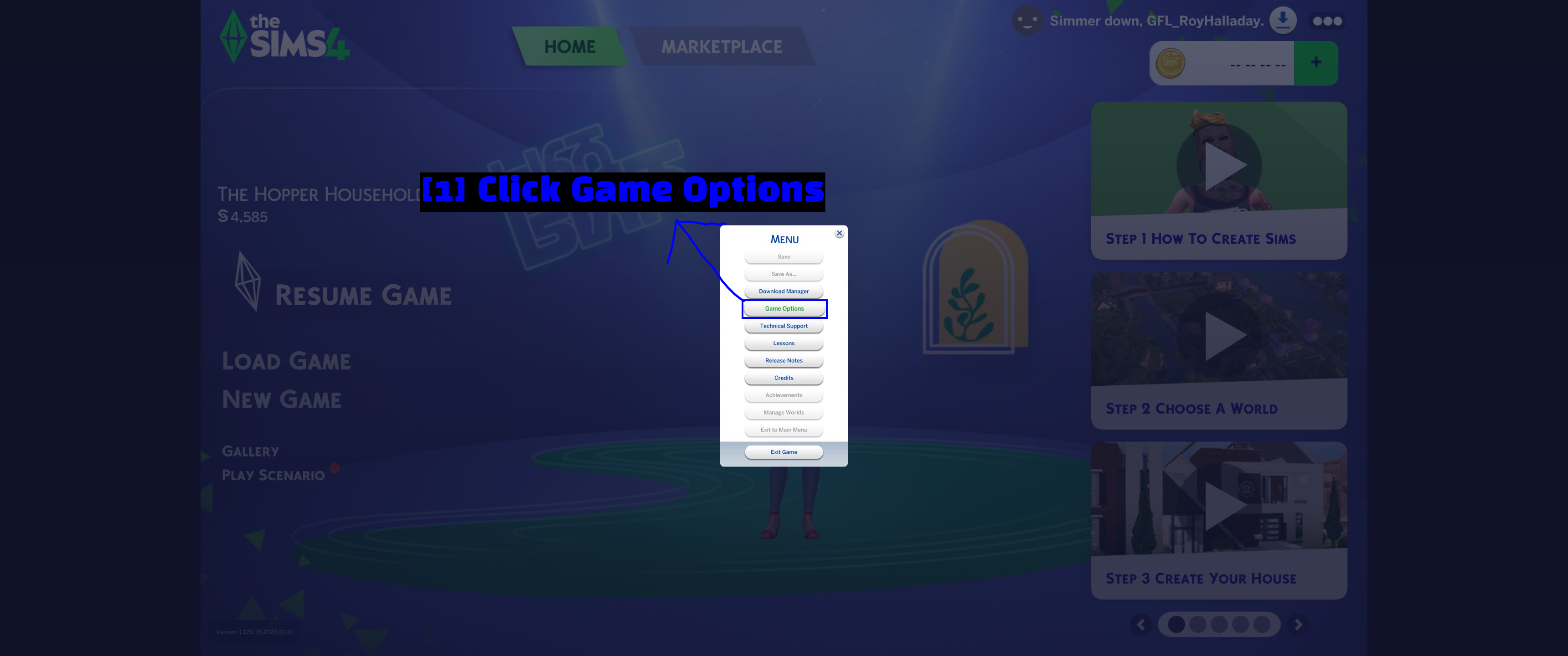
- Klik op Game Options: Kies Game Options in het menu.
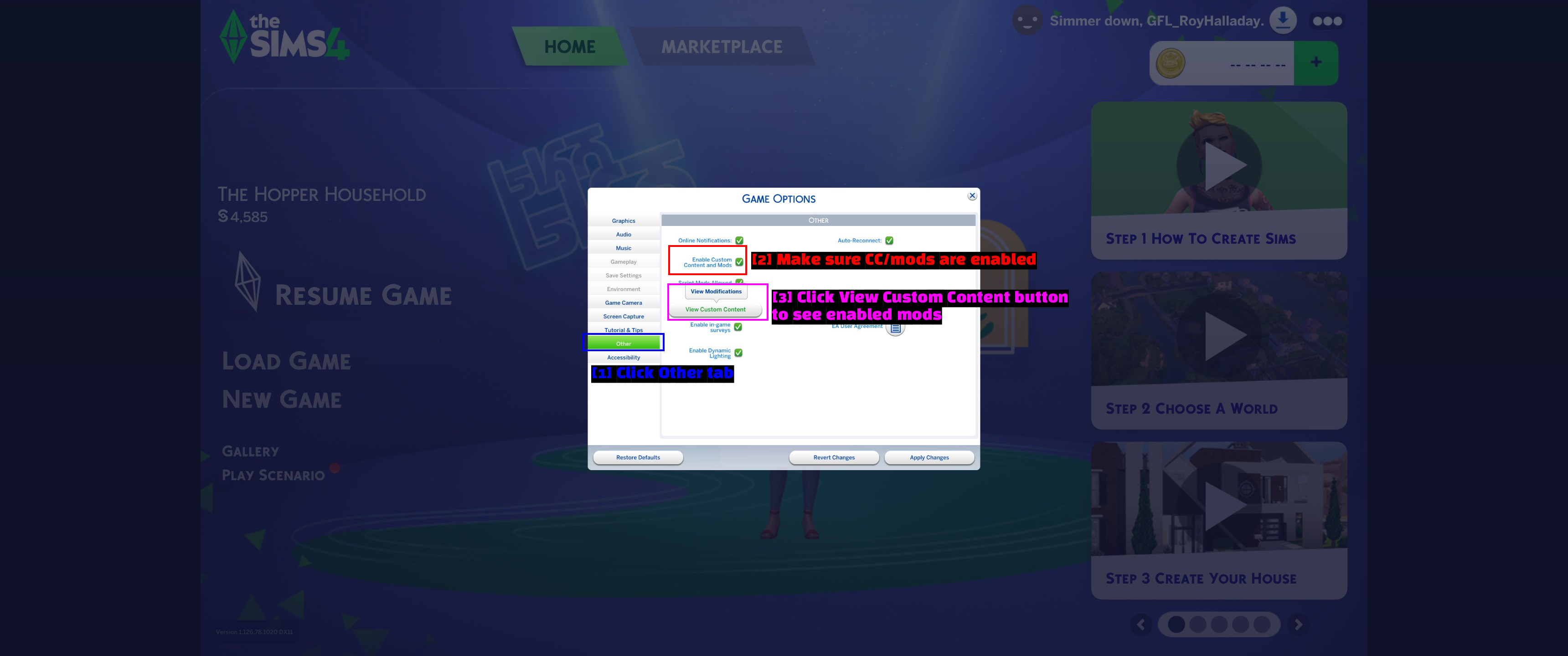
- Klik op het tabblad Other: Kies Other in de lijst aan de linkerkant.
- Zorg dat CC/mods ingeschakeld zijn: Enable Custom Content and Mods hoort al aangevinkt te staan - dit staat standaard aan. Script Mods Allowed staat eronder en moet ook aangevinkt zijn als je script mods gebruikt.
- Klik op de knop View Custom Content om ingeschakelde mods te zien: View Custom Content toont alles wat het spel daadwerkelijk heeft geladen.
LET OP - Als je een van die vinkjes hebt moeten aanpassen, klik dan op Apply Changes en start het spel opnieuw op voordat je verder controleert.
Klik nu op View Custom Content.
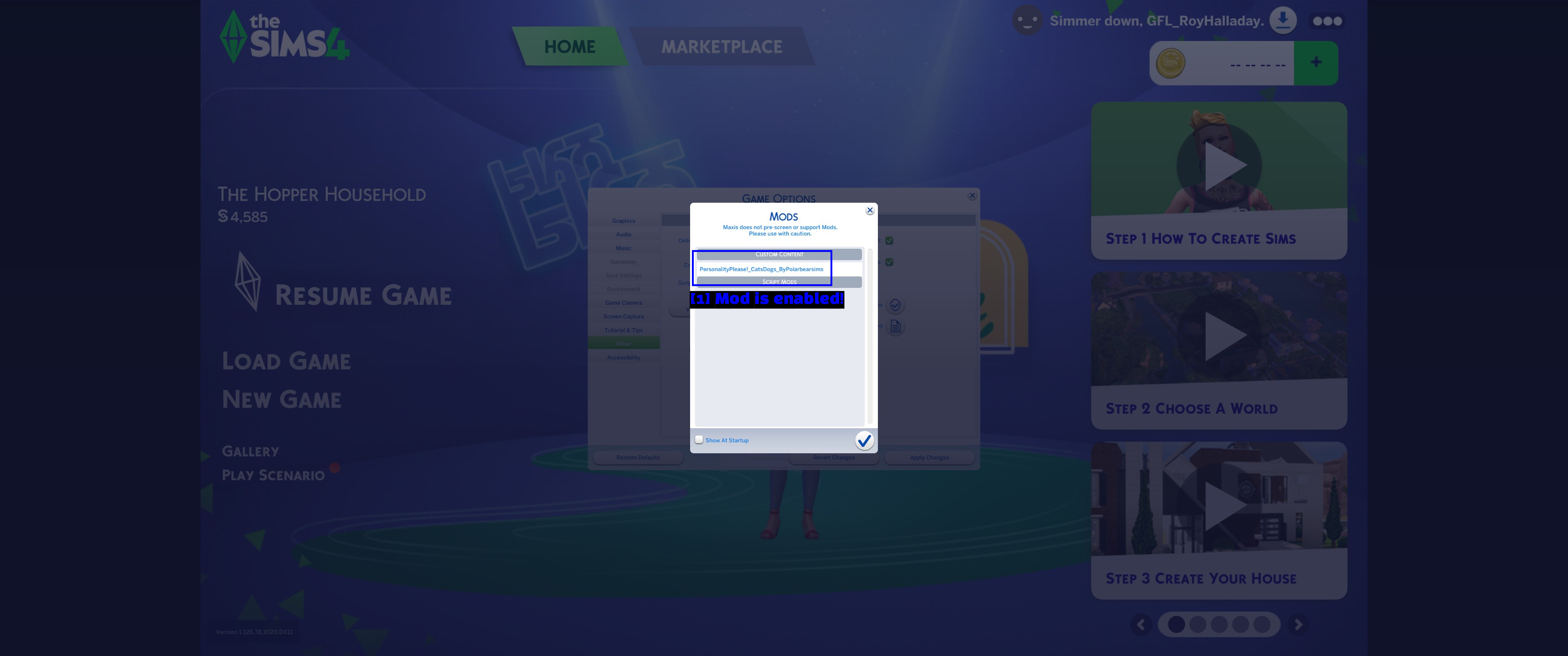
- Mod is ingeschakeld!:
PersonalityPlease!_CatsDogs_ByPolarbearsimsstaat vermeld onder CUSTOM CONTENT, wat betekent dat het spel de mod heeft gevonden en geladen.
Script mods verschijnen in hetzelfde venster onder het aparte kopje SCRIPT MODS. Je hoeft hier niets aan te zetten - als een mod in de lijst staat, is die geladen. Staat een mod die je hebt geïnstalleerd in geen van beide lijsten, dan heeft het spel hem nooit opgepikt; werk in dat geval de controles hieronder door.
LET OP - Na sommige game patches zet The Sims 4 Script Mods Allowed stilletjes weer uit. Als je script mods na een update plotseling niet meer werken, controleer dan eerst dat vinkje voordat je dingen begint te verwijderen.
Problemen oplossen
- Een mod verschijnt niet in de lijst. Controleer eerst de mapdiepte. Script mods moeten in
Modsstaan of maximaal één submap diep, niet dieper. Controleer daarna of het bestand echt eindigt op.packageof.ts4scripten niet nog steeds in een.zipzit. - Er wordt helemaal niets geladen. Controleer of
Resource.cfgnog in jeModsmap staat en of Enable Custom Content and Mods niet ergens is uitgevinkt. Als je dat hebt aangepast, pas de wijziging toe en start het spel opnieuw op. - Script mods werken niet meer na een update. Het spel heeft mogelijk Script Mods Allowed uitgezet. Schakel het weer in en controleer daarna of er updates voor je script mods zijn uitgebracht - script mods sneuvelen bij patches veel vaker dan CC.
- Het spel crasht of een save wil niet laden. Verplaats je hele
Modsmap naar het bureaublad en start het spel. Verdwijnt het probleem, dan zit het in een mod. Zet de helft van de map terug, test opnieuw en blijf halveren tot je de dader vindt. - CC ziet er verkeerd uit of Sims missen textures. Dat komt meestal door verouderde CC en mods. Kijk op de pagina van de creator of er een bijgewerkte versie is, of verwijder de mod.
- CurseForge geeft aan dat een mod is geïnstalleerd, maar het spel ziet hem niet. Controleer of CurseForge naar de juiste game folder verwijst en of het bestand echt in
Documents\Electronic Arts\The Sims 4\Modsis terechtgekomen.
TIP - Verwijder localthumbcache.package uit Documents\Electronic Arts\The Sims 4 nadat je veel CC hebt toegevoegd of weggehaald. Het is een thumbnail cache, het spel bouwt die automatisch opnieuw op, en een verouderde versie veroorzaakt allerlei vreemde visuele glitches in CAS en Bouwen/Kopen.
Opmerkingen
- Wij zijn niet verbonden aan EA, Maxis, CurseForge, ModTheSims of de ontwikkelaar van S4MM. Deze guide is onafhankelijk samengesteld om mensen op weg te helpen.
- Alles hier was correct op het moment van schrijven. The Sims 4 krijgt regelmatig patches en de tools worden daarnaast bijgewerkt, dus een enkele screenshot kan verouderd raken.
- Voeg mods een paar tegelijk toe in plaats van er honderd in één keer in te dumpen. Als er dan iets stukgaat, weet je ook echt waardoor.
Zie ook!
- ModTheSims
- CurseForge - The Sims 4
- The Sims Resource
- Sims 4 Mod Manager (S4MM)
- Lumpinou Mods
- Sims 4 Studio
- How To Download & Install The CurseForge App
- How To Use The CurseForge App & The Basics
- The Sims Subreddit
Conclusie
Dat was alles! Je hebt nu mods geïnstalleerd via de methode die jou het beste past, een manier om te controleren of het spel ze echt laadt, en een manier om te voorkomen dat je Mods map een onbeheersbare puinhoop wordt.
Kort samengevat - gebruik de CurseForge App voor alles wat daar gehost wordt, aangezien die de updates voor je regelt, installeer al het andere handmatig (het zijn twee stappen), houd je bestanden maximaal één submap diep, en gebruik View Custom Content in het spel wanneer je wilt controleren of een mod daadwerkelijk is geladen.
Guides die wij maken staan altijd open voor aanpassingen en verbeteringen, dus als je suggesties hebt of problemen opmerkt, draag dan gerust bij door een pull request aan te maken op onze GitHub repository!
Kom gerust naar onze Discord server als je vragen hebt of hulp nodig hebt met iets rond modding of onze guides!