

Een gids over hoe je mods kunt downloaden en installeren in The Witcher 3 (Wild Hunt) op de pc.
We hebben instructies opgenomen voor het installeren van mods met behulp van mod managers zoals Vortex, de aanbevolen mod manager van Nexus Mods. We behandelen ook handmatige installatie voor wie dat liever doet, wat doorgaans gevorderder is.
Deze gids richt zich op Windows, maar gebruikers die Linux gebruiken en The Witcher 3 draaien via Steam Proton en/of Wine zouden de meeste stappen hieronder zonder problemen moeten kunnen volgen!
Requirements
- The Witcher 3 geïnstalleerd via Steam, GOG, of Epic Games
- Een gratis Nexus Mods account (optioneel, maar aanbevolen)
- 7-Zip of een gelijkwaardige archiefbeheerder (vooral voor het handmatig installeren van mods)
- Een basisbegrip van het kopiëren en verplaatsen van mappen in Windows
Game Version Notes
The Witcher 3 heeft verschillende versies, waaronder de Next-Gen update (v4.0+). Mods gemaakt voor oudere versies (v1.32) zijn mogelijk niet compatibel met Next-Gen zonder patches.
- De Steam- en GOG-versies zijn, voor zover ik heb gezien, het meest mod-vriendelijk.
- De Epic Games-versie werkt over het algemeen, maar ik heb één melding gezien van een gebruiker die sterk afraadt om Vortex met deze versie te gebruiken vanwege problemen.
Als je Steam gebruikt, kun je wisselen tussen de Classic-versie en de huidige versie (Default Public Version) door met de rechtermuisknop op de game in je bibliotheek te klikken, Properties te selecteren, en vervolgens de versie te kiezen op het tabblad Game Versions & Betas.
Dit is de grootste valkuil bij het modden van The Witcher 3. Een mod geschreven voor 1.32 zal op 4.0+ vaak niets doen of de game laten crashen, en veel oudere mods zijn nooit bijgewerkt omdat hun makers al jaren geleden zijn doorgegaan naar andere dingen.
NOTE - Next-Gen heeft ook een DirectX 12-modus toegevoegd naast de originele DirectX 11-modus. Sommige mods (vooral grafische mods en alles wat in de renderer haakt) werken alleen goed op de ene of de andere. Je kunt hiertussen wisselen in de REDLauncher.
Running Mods On Linux (Proton/Lutris)
The Witcher 3 heeft de beoordeling Gold op ProtonDB. Mods werken in de meeste gevallen prima, maar Script Merger kan Protontricks of Wine Mono nodig hebben.
Backup Your Game Files!
We raden sterk aan om je gamemap en saves te backuppen voordat je mods installeert. Dit geeft je een terugvaloptie in het geval een mod crashes veroorzaakt of je installatie helemaal corrupt maakt.
Hier zijn enkele veelvoorkomende paden naar de gamebestanden.
- Steam:
C:\Program Files (x86)\Steam\steamapps\common\The Witcher 3 - Epic Games:
C:\Program Files\Epic Games\The Witcher 3
De meest voorkomende locatie voor savebestanden is:
C:\Users\<user>\Documents\The Witcher 3\gamesaves
WARNING - Onthoud de bovengenoemde mappenlocaties, want je hebt ze later in deze gids nodig!
TIP - Het is ook de moeite waard om Documents\The Witcher 3\user.settings en input.settings te backuppen. Sommige mods bewerken deze bestanden direct, en met de originelen bij de hand is het later triviaal om de wijziging ongedaan te maken.
Where To Download Mods
De beste plek voor Witcher 3 mods is Nexus Mods.
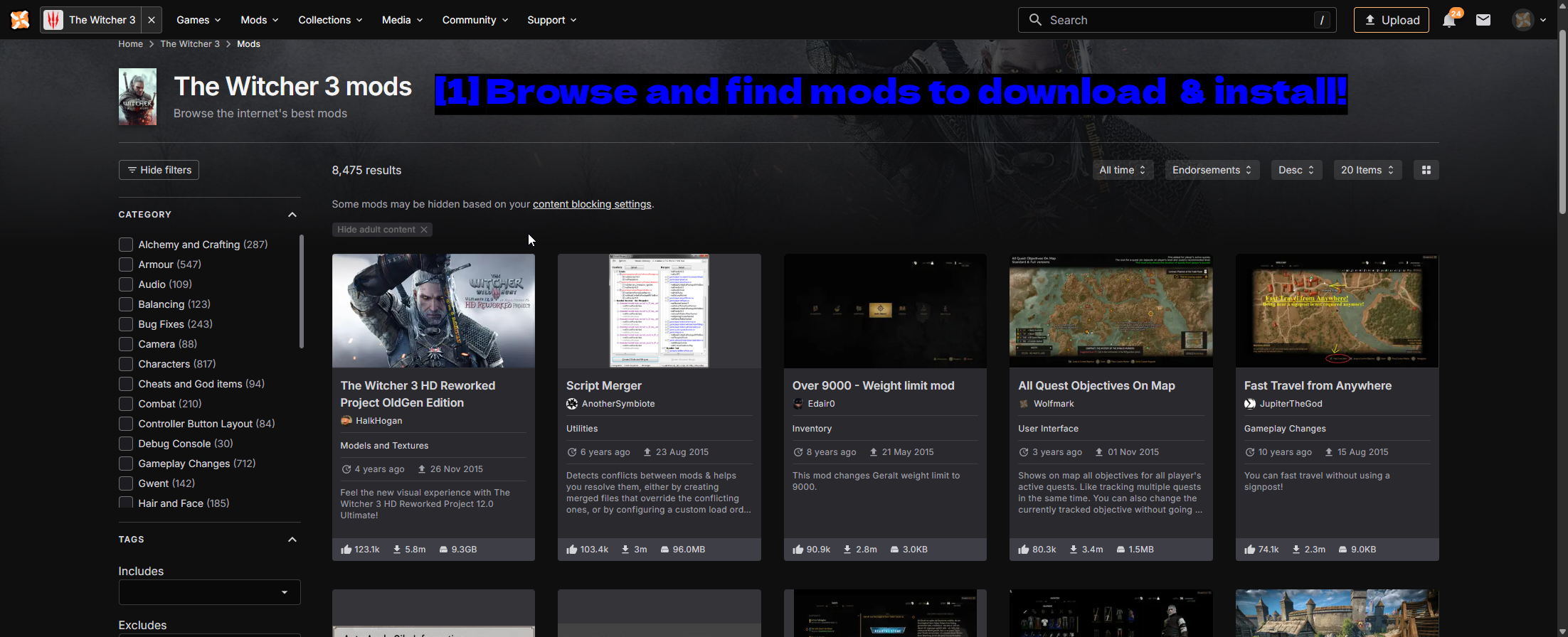
- Blader en zoek mods om te downloaden & installeren!: Op het moment van schrijven zijn er meer dan 8.000 mods voor de game. De categorielijst aan de linkerkant is de snelste manier om dingen te verkleinen, en sorteren op Endorsements is een goede manier om de mods te vinden die mensen daadwerkelijk gebruiken.
Extra websites die mods voor The Witcher 3 aanbieden zijn onder andere de volgende.
TIP - We raden aan om de vereisten, beschrijving, en gebruikersberichten te controleren voordat je een mod installeert.
How to Install Mods
Er zijn twee manieren om mods te installeren in The Witcher 3.
- Met behulp van een mod manager zoals Vortex.
- Handmatig installeren door mappen naar de gamemap te kopiëren (doorgaans gevorderder).
Voor onze demonstratie installeren we No Fall Damage, een kleine mod die precies doet wat de naam suggereert. Het is een goed voorbeeld omdat het duidelijk is wanneer het werkt, en het laat je ook zien hoe een normale Witcher 3 mod eruitziet zodra deze is uitgepakt.
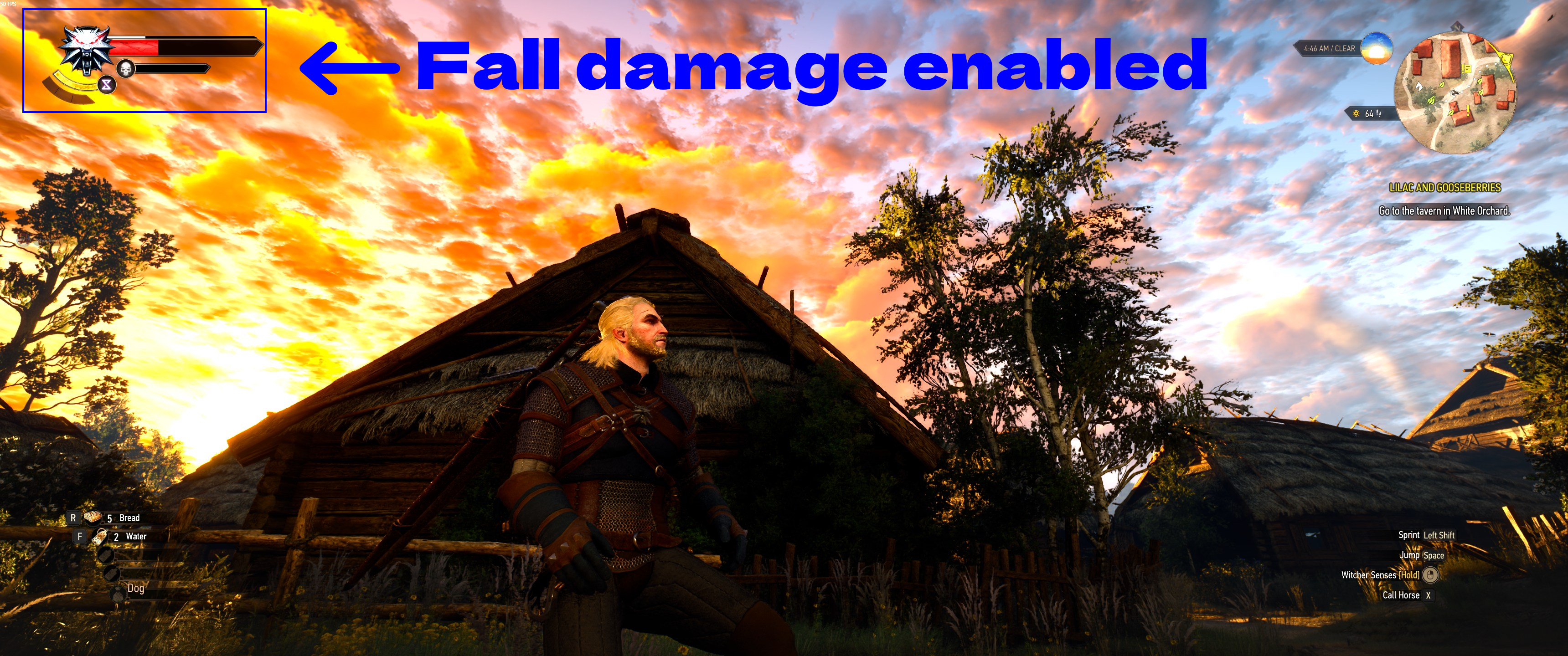
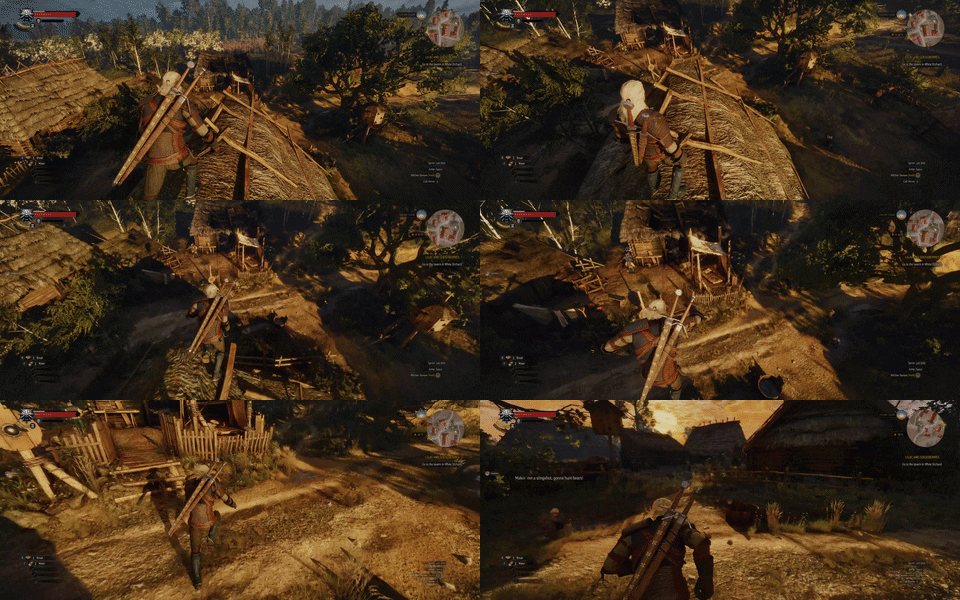
Hier is een demonstratie van het vanilla-gedrag voordat de mod is geïnstalleerd: Geralt springt van iets hoogs en verliest een flink deel van zijn gezondheid.
Using Vortex (Mod Manager)
Vortex (mod manager) wordt beschouwd als de makkelijkste en veiligste manier om mods te beheren in The Witcher 3. Het regelt downloaden, deployment, load order, en het kan Script Merger voor je installeren.
Voor een volledige uitleg over Vortex - inclusief downloaden, installeren, en een overzicht van elke instelling en functie - bekijk onze speciale gids How to Use Vortex & The Basics.
Managing The Witcher 3 In Vortex
Voordat Vortex iets kan installeren, moet je het vertellen om de game te beheren.
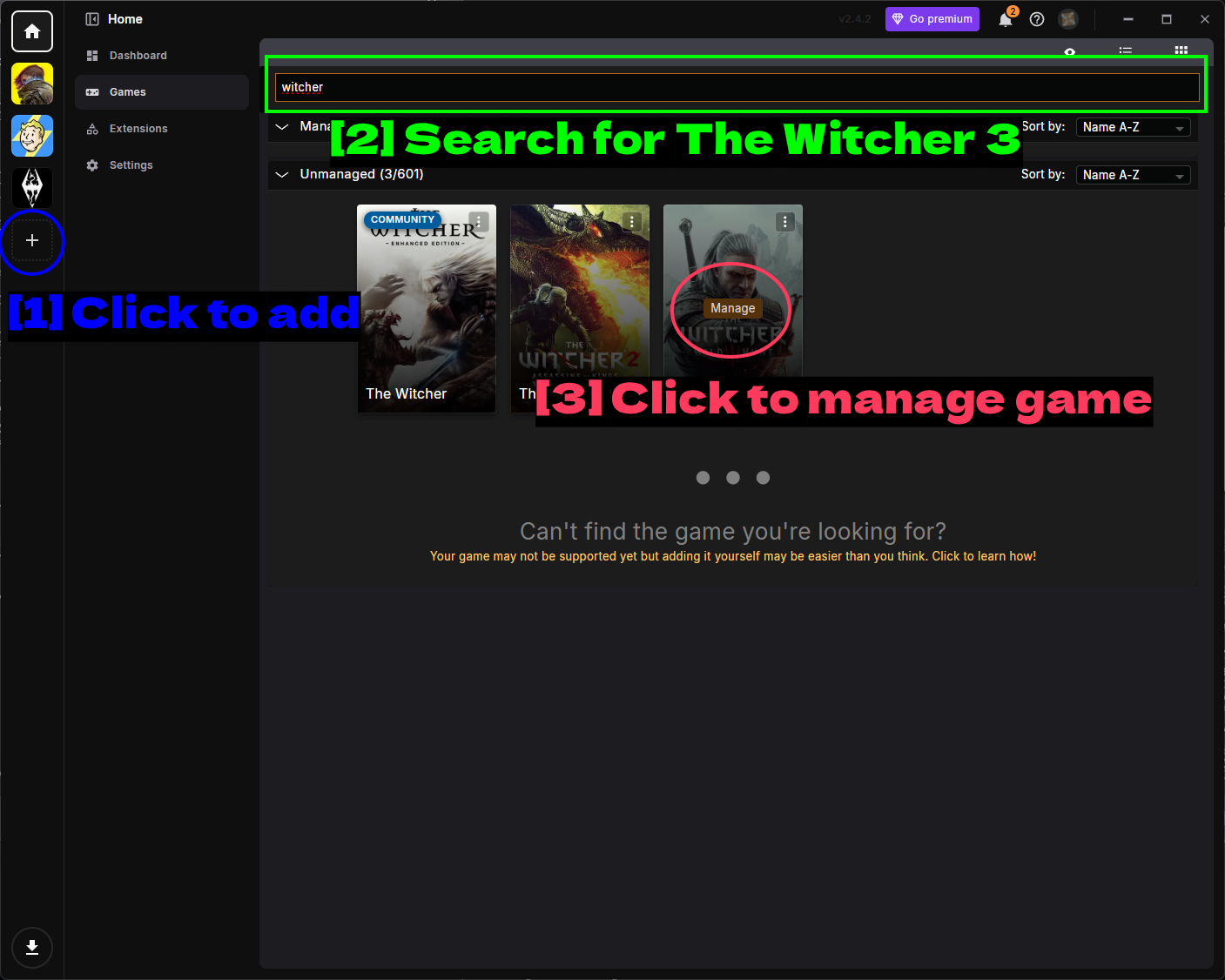
- Klik om toe te voegen: De +-knop in de linker zijbalk voegt een nieuwe game toe om te beheren.
- Zoek naar The Witcher 3: Typ
witcherin de zoekbalk boven. Je ziet meerdere Witcher-games vermeld - zorg dat je de juiste kiest. - Klik om de game te beheren: Beweeg over de The Witcher 3-tegel en klik op Manage.
Als Vortex je installatie niet kan detecteren, klik dan op de drie puntjes (⋮) op de gamekaart, kies Manually Set Location en wijs naar witcher3.exe, klik daarna op Activate zodat The Witcher 3 verschijnt in de linker zijbalk.
Script Merger installeren
Zodra Vortex de game begint te beheren, biedt het aan om Script Merger voor je in te stellen.
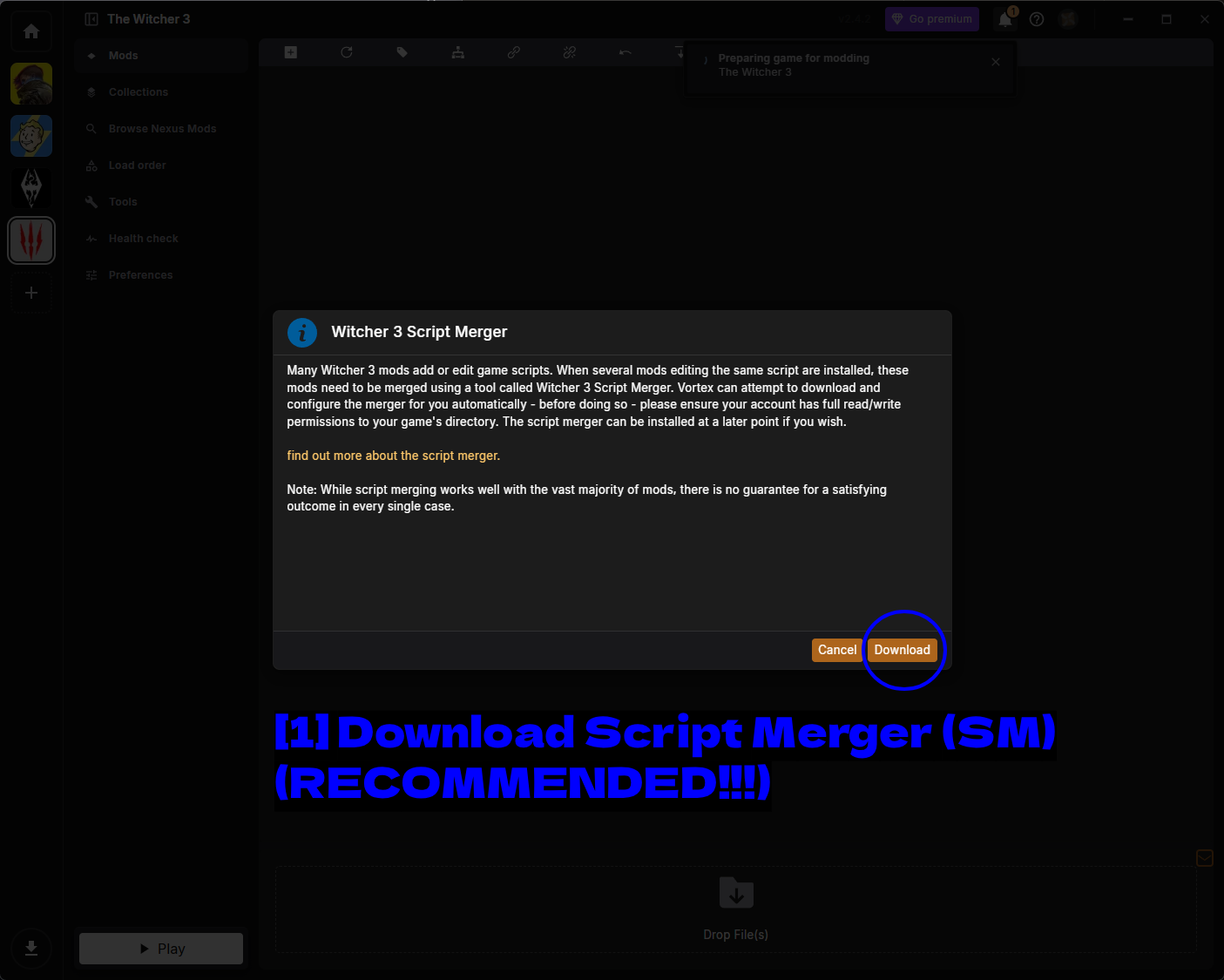
- Download Script Merger: Klik op Download. Vortex zal Script Merger automatisch downloaden en installeren.
Het wordt sterk aangeraden om Script Merger geïnstalleerd te hebben. Witcher 3 mods conflicteren voortdurend met elkaar en Script Merger wordt vaak gebruikt om deze conflicten op te lossen. Meer over hoe je het daadwerkelijk gebruikt vind je in de sectie Script Merger hieronder.
NOTE - Vortex waarschuwt dat je account volledige lees-/schrijfrechten nodig heeft voor de gamemap om dit te laten werken. Als de game onder C:\Program Files is geïnstalleerd, moet je Vortex mogelijk als administrator uitvoeren. Je kunt de merger altijd later installeren als je dit nu overslaat.
Een mod downloaden via Vortex
Nu de game beheerd wordt, ga naar de No Fall Damage mod-pagina in je browser.
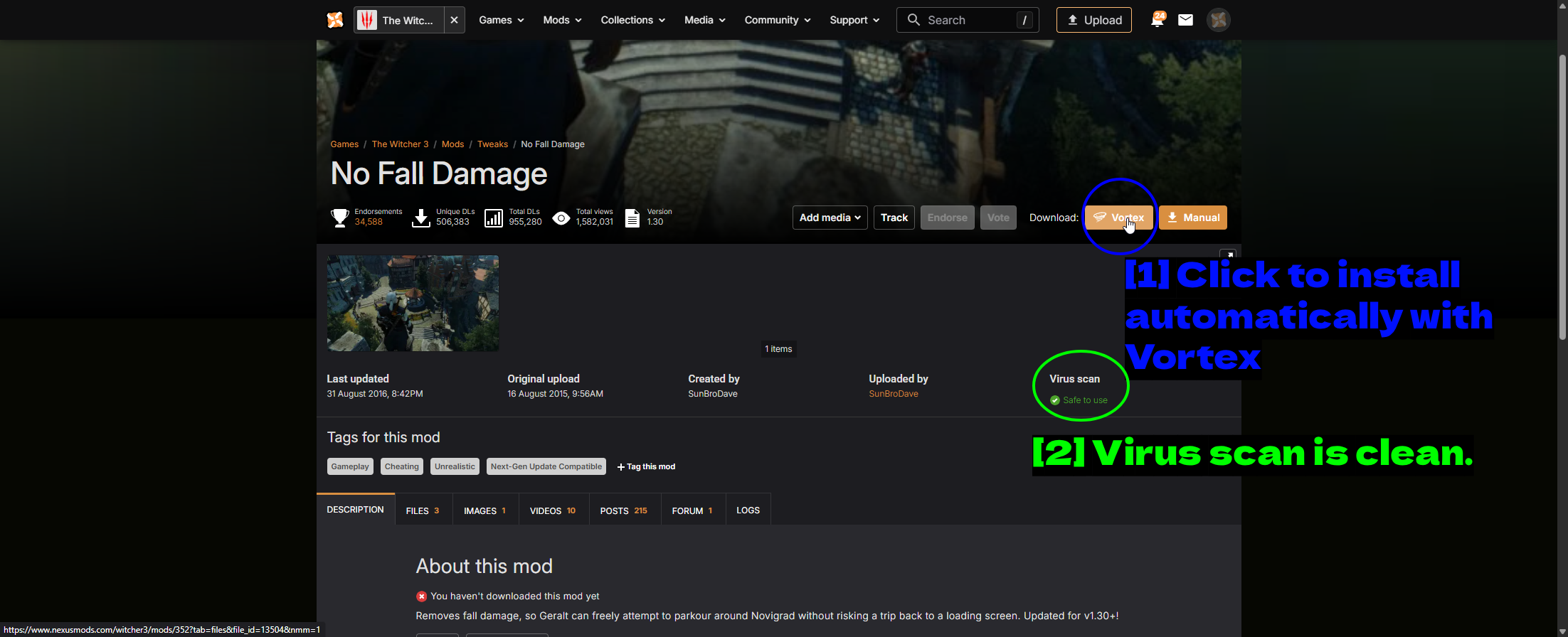
- Klik om automatisch te installeren met Vortex: De oranje Vortex-knop naast Download geeft het bestand direct door aan de app. Als een modpagina deze knop niet heeft, moet die mod handmatig geïnstalleerd worden.
- Virusscan is schoon.: Nexus Mods scant geüploade bestanden en toont hier het resultaat. Safe to use is wat je wilt zien - het is de moeite waard om dit even te checken voordat je iets installeert.
Je browser zal om toestemming vragen om Vortex te openen. Accepteer dit (en vink Always allow aan als je liever niet elke keer gevraagd wordt), en Vortex zal de mod downloaden en installeren.
De Mods-pagina
Eens geïnstalleerd, verschijnt de mod op de Mods-pagina. Deze pagina is ook je startpunt naar alles wat Vortex verder biedt voor de game.
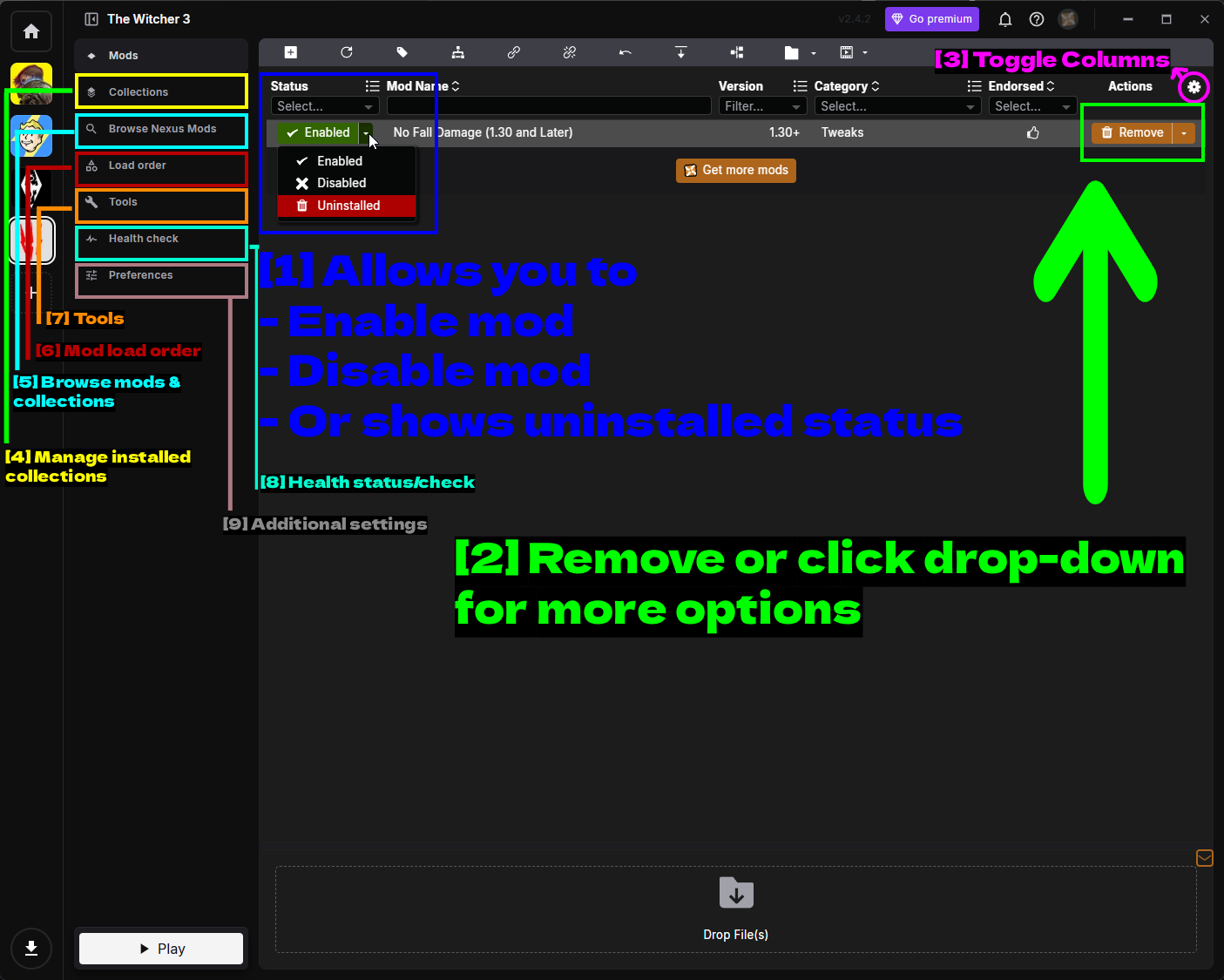
- Hiermee kun je inschakelen, uitschakelen, of de status 'niet geïnstalleerd' zien: De Status-dropdown. Enabled betekent dat de mod naar je game is uitgerold, Disabled houdt de mod geïnstalleerd in Vortex zonder deze uit te rollen, en Uninstalled verwijdert de bestanden maar behoudt het gedownloade archief. Uitschakelen is de snelste manier om te bepalen welke mod je game verstoort.
- Verwijder of klik op de dropdown voor meer opties: Remove verwijdert de mod, en de pijl ernaast opent het volledige actiemenu.
- Kolommen schakelen: Het tandwiel-icoon bepaalt welke kolommen zichtbaar zijn.
- Geïnstalleerde collecties beheren: De Collections-pagina.
- Mods & collecties bekijken: Browse Nexus Mods om nieuwe mods te vinden.
- Laadvolgorde van mods: De Load order-pagina.
- Tools: Externe programma's en start-opties, inclusief Script Merger.
- Gezondheidsstatus/controle: Vortex' controles voor je opstelling.
- Extra instellingen: Witcher 3 specifieke Preferences.
Het actiemenu naast Remove bevat alles wat je verder nog met een mod zou willen doen.
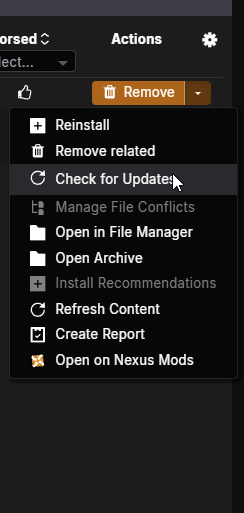
- Reinstall - voert de installer opnieuw uit.
- Remove related - verwijdert de mod samen met alles wat erbij hoort.
- Check for Updates - vraagt Nexus Mods om een nieuwere versie.
- Manage File Conflicts - lost conflicten op wanneer twee mods hetzelfde bestand schrijven.
- Open in File Manager - opent de staging-map van de mod.
- Open Archive - opent het gedownloade archief.
- Install Recommendations - installeert mods die de auteur samen met deze aanraadt.
- Refresh Content - leest de bestanden van de mod opnieuw in.
- Create Report - genereert een rapport over de mod, handig als je om hulp vraagt.
- Open on Nexus Mods - opent de modpagina in je browser.
Met het tandwiel-icoon kun je extra kolommen aan de modlijst toevoegen.
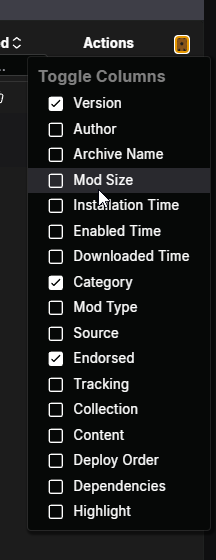
Je kunt Version, Author, Archive Name, Mod Size, Installation Time, Enabled Time, Downloaded Time, Category, Mod Type, Source, Endorsed, Tracking, Collection, Content, Deploy Order, Dependencies, en Highlight in- en uitschakelen. Author en Mod Size zijn de twee die het waard zijn om vroeg toe te voegen als je lijst begint te groeien.
Collecties
Een collectie is een samengestelde lijst van mods, gebundeld en gepubliceerd door een andere gebruiker, die je in één keer kunt installeren.
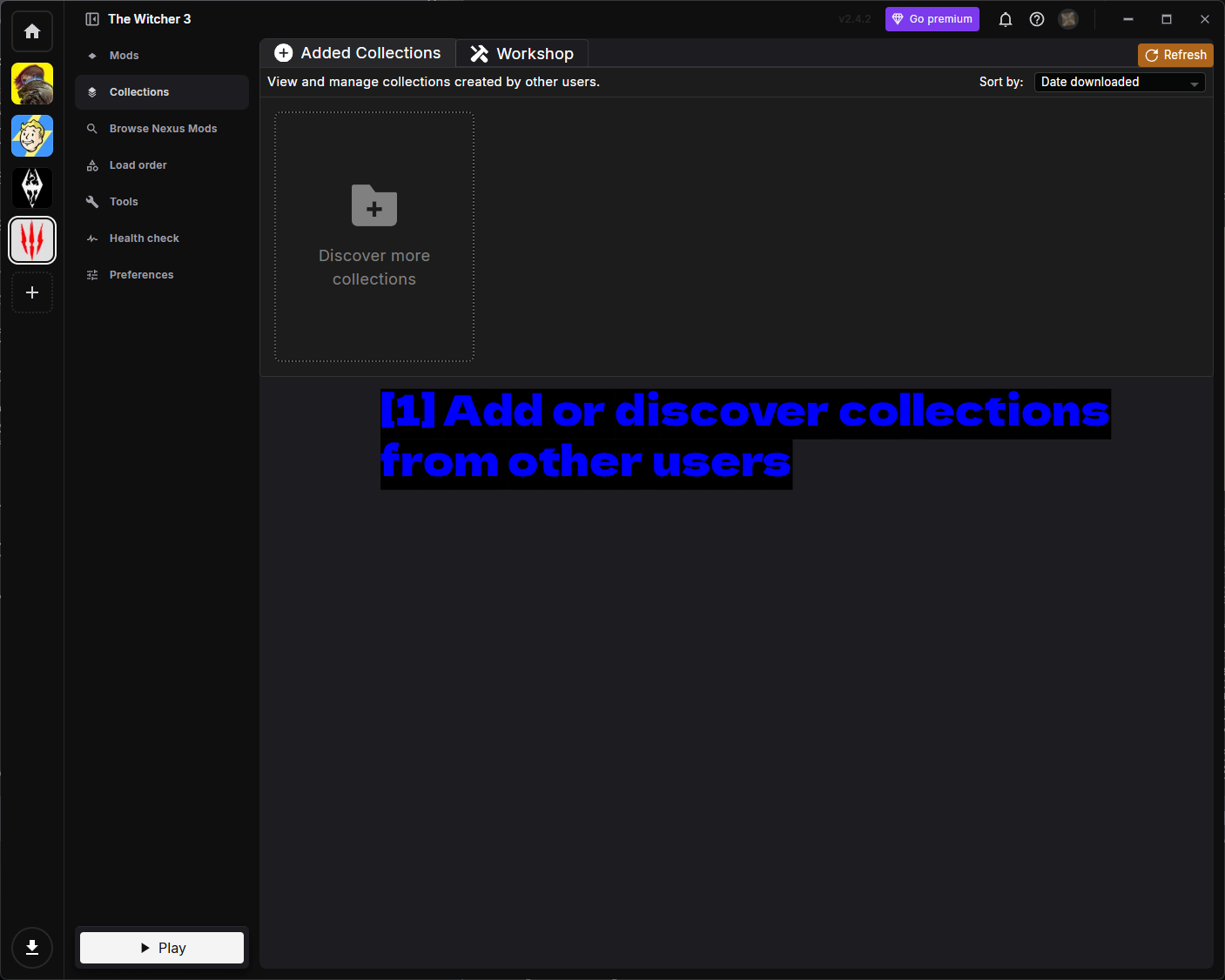
- Voeg toe of ontdek collecties van andere gebruikers: Discover more collections brengt je naar de lijst met collecties voor The Witcher 3.
Collecties zijn een handige shortcut als je een complete graphics- of gameplay-overhaul wilt zonder 40 losse mods uit te zoeken. Wees je er alleen van bewust dat je erop vertrouwt dat de maker de combinatie getest heeft.
Laadvolgorde
De Load order-pagina bepaalt welke mod wint wanneer twee mods hetzelfde aanpassen.
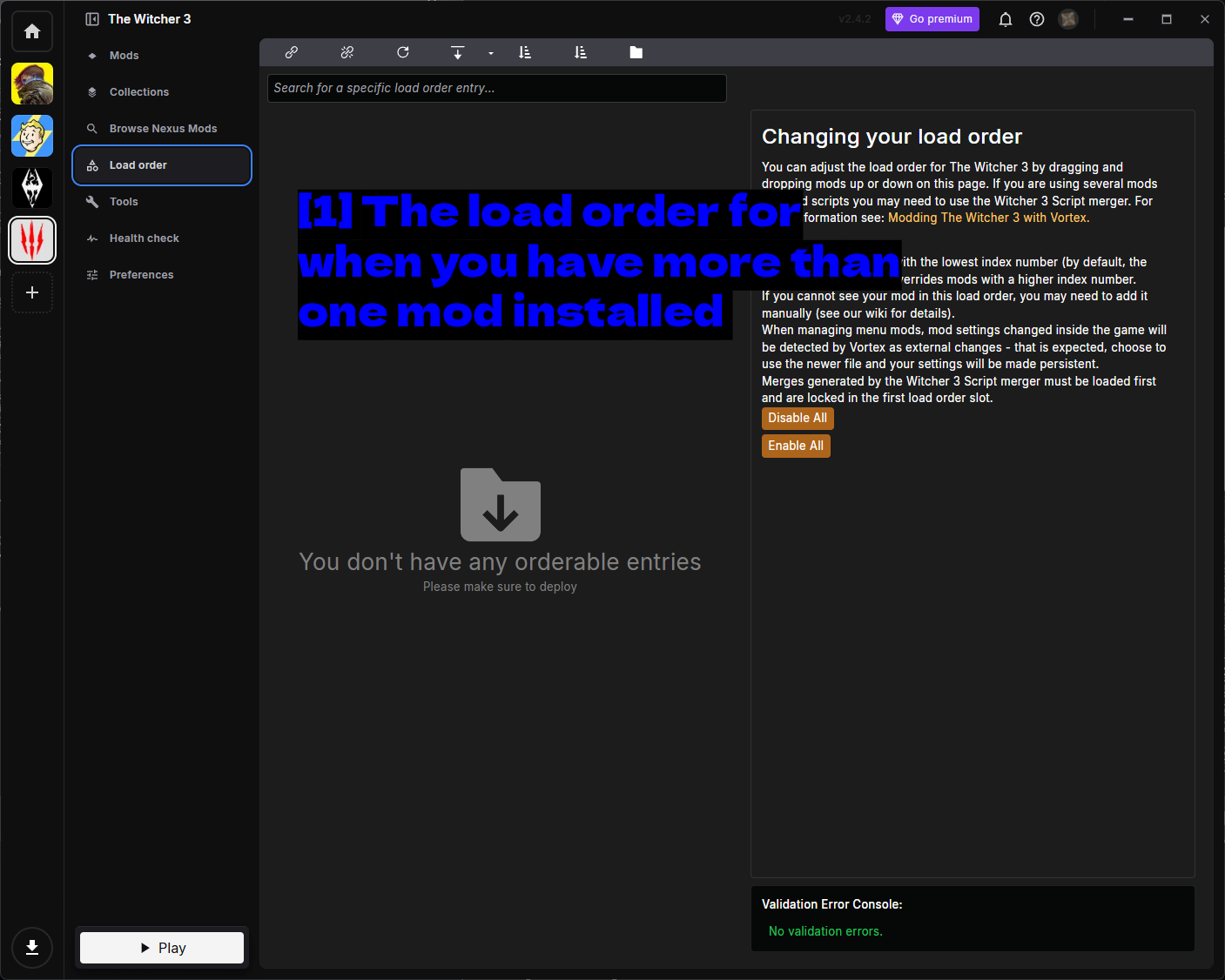
- De laadvolgorde voor wanneer je meer dan één mod geïnstalleerd hebt: Sleep mods omhoog en omlaag om ze opnieuw te ordenen. Met slechts één mod geïnstalleerd is er niets te ordenen, daarom is de lijst hier leeg.
Vortex legt de regels uit aan de rechterkant, en het is de moeite waard om ze te lezen. De belangrijkste staan hieronder.
- De mod met het laagste indexnummer overschrijft mods met een hoger indexnummer.
- Als een mod niet in de lijst verschijnt, moet je hem mogelijk handmatig toevoegen.
- Merges gegenereerd door Script Merger moeten als eerste geladen worden en zijn vastgezet op de eerste plek in de load order.
- Modinstellingen die in-game worden aangepast, worden door Vortex herkend als externe wijzigingen - dat is normaal, kies ervoor om het nieuwere bestand te gebruiken en je instellingen blijven behouden.
Rechts staan de knoppen Disable All en Enable All, en onderaan een Validation Error Console die problemen met je huidige load order meldt.
Tools
De Tools-pagina toont externe programma's en opstartopties die naast het spel draaien.
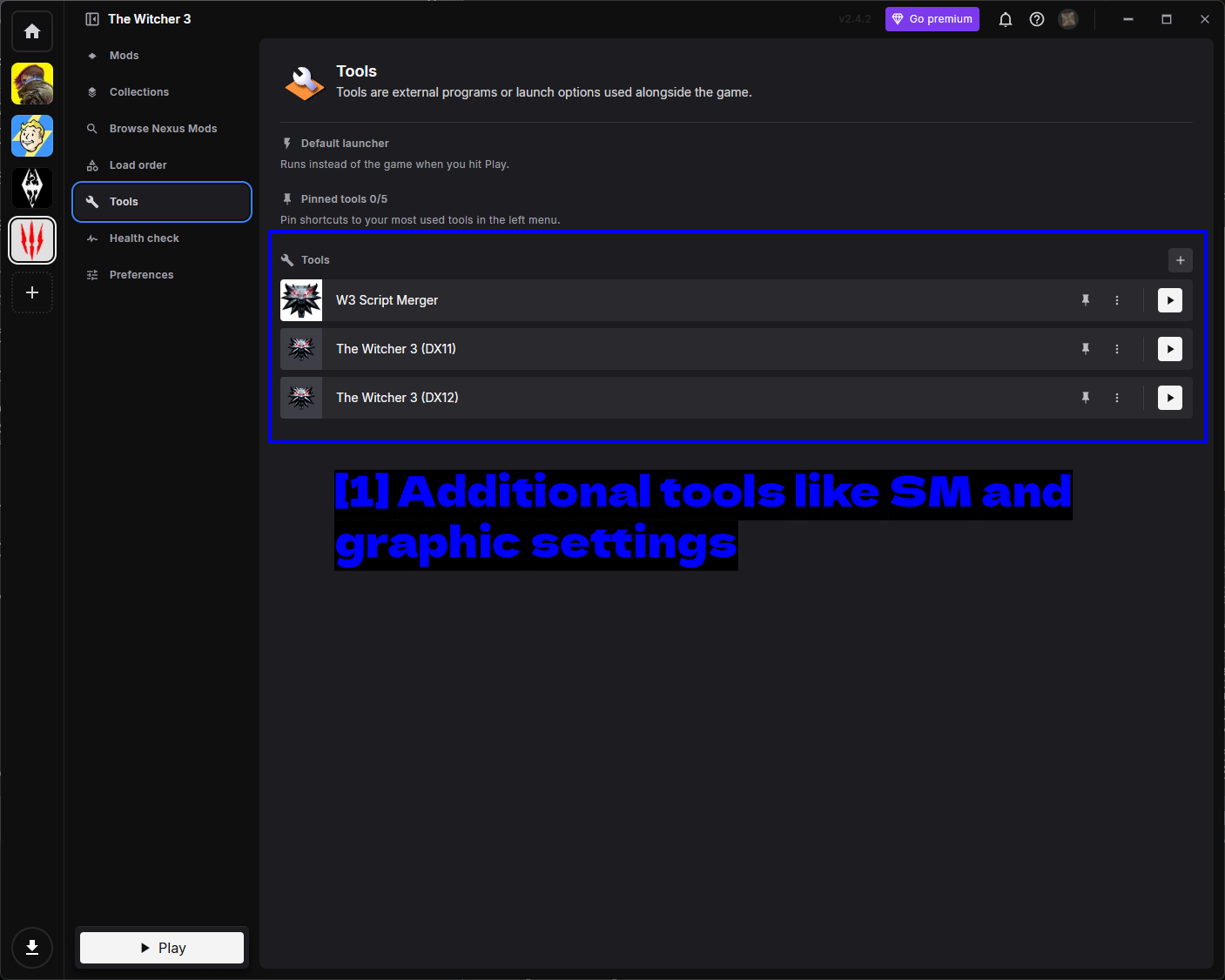
- Extra tools zoals SM en grafische instellingen: W3 Script Merger plus afzonderlijke startopties voor The Witcher 3 (DX11) en The Witcher 3 (DX12). Direct vanuit Vortex een bepaalde renderer kunnen starten is handig wanneer een mod maar op één ervan werkt.
Je kunt tot vijf tools vastzetten in het linkermenu met het pin-icoon, en zelf tools toevoegen met de +-knop rechtsboven.
Health Check
De Health check-pagina beoordeelt je opstelling en meldt alles wat er niet klopt.
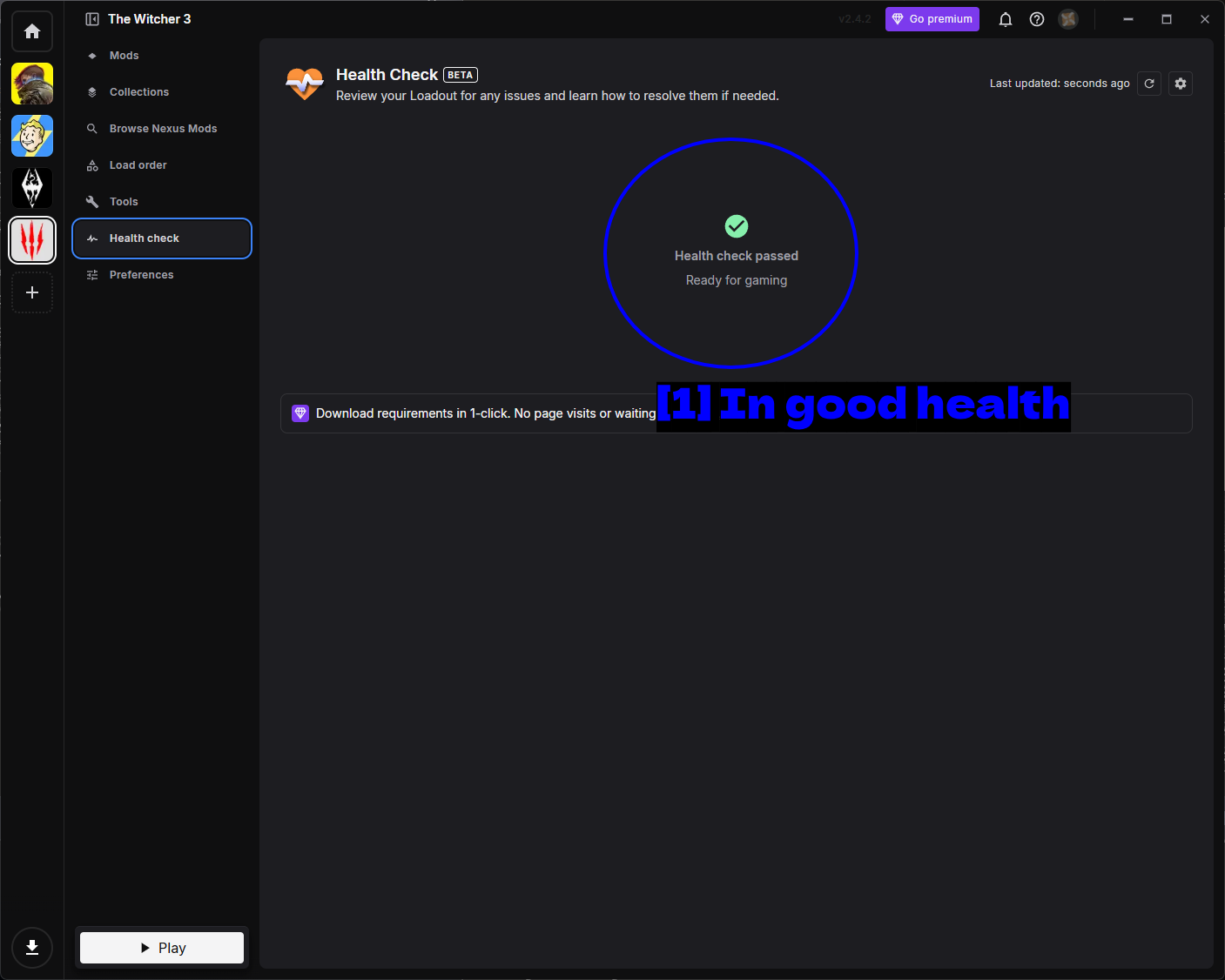
- In goede gezondheid: Een groen Health check passed betekent dat Vortex tevreden is met je modopstelling. Als er iets mis is, wordt hier uitgelegd wat het probleem is en hoe je het oplost - een goede eerste stap voordat je in logbestanden gaat graven.
Preferences
De Preferences-pagina bevat de Witcher 3-specifieke Vortex-instellingen.
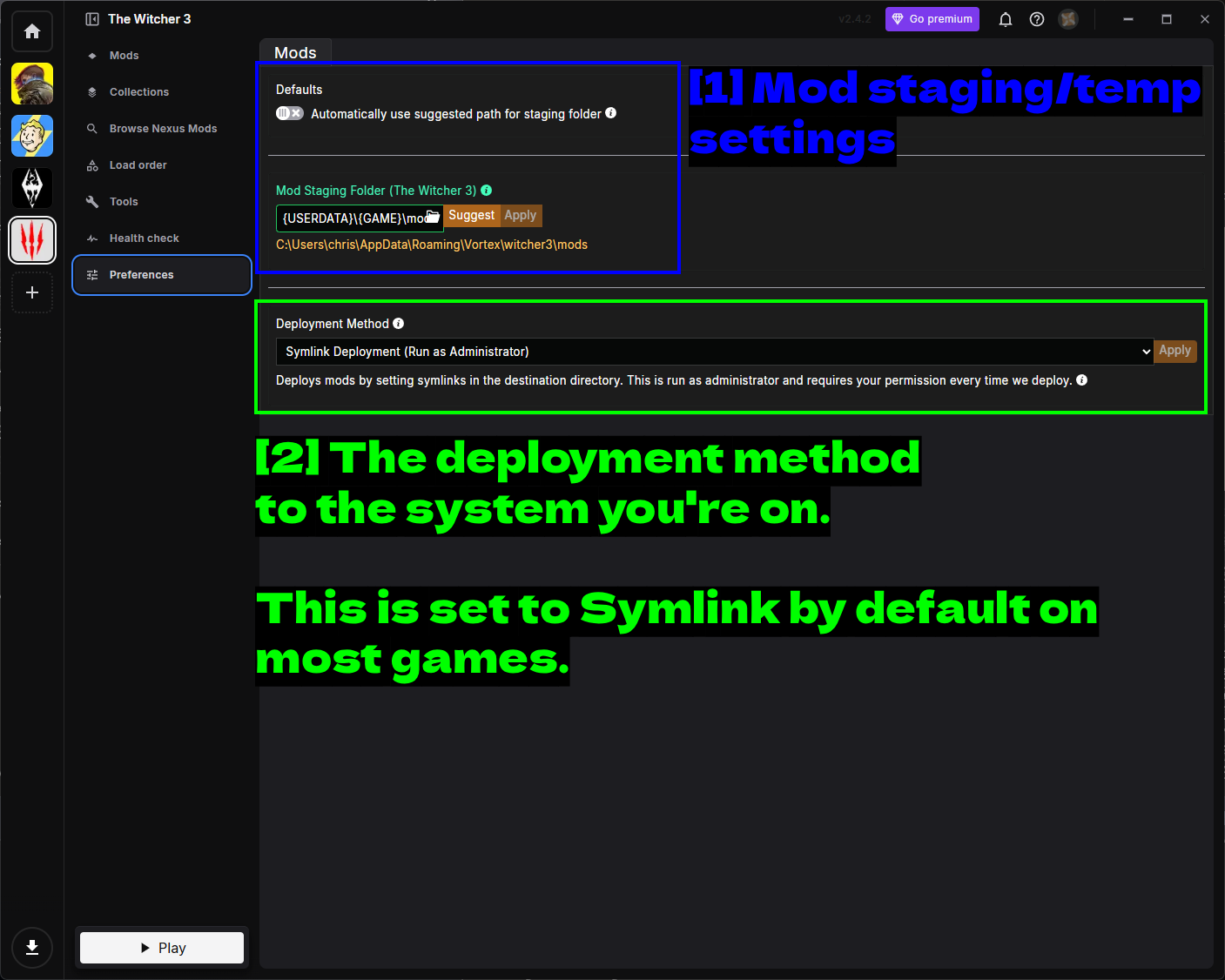
- Mod staging/temp-instellingen: De Mod Staging Folder is waar Vortex mods opslaat voordat ze worden gedeployed. Dit moet zich op dezelfde schijf bevinden als je game-installatie, omdat dat is hoe Vortex' deployment werkt. Als je de map later verplaatst, installeer je mods dan opnieuw in plaats van aan te nemen dat de verplaatsing genoeg was.
- De deploymentmethode voor jouw systeem.: Symlink Deployment is de standaard voor The Witcher 3. Het maakt symbolische links in de gamemap in plaats van bestanden te kopiëren, waardoor het als administrator moet draaien en telkens om toestemming vraagt bij het deployen.
LET OP - Als Vortex na het inschakelen van een mod een Deploy Mods-melding toont, klik daar dan op. Er komt niets in je gamemap terecht totdat mods zijn gedeployed.
Handmatige Mod-installatie (Geavanceerd)
Sommige gebruikers installeren mods liever handmatig, of een mod is niet compatibel met Vortex.
In beide gevallen kun je de volgende stappen volgen om mods handmatig te downloaden en installeren.
Ga naar de Nexus Mods-pagina van de mod en gebruik de Manual-knop in plaats van de Vortex-knop.
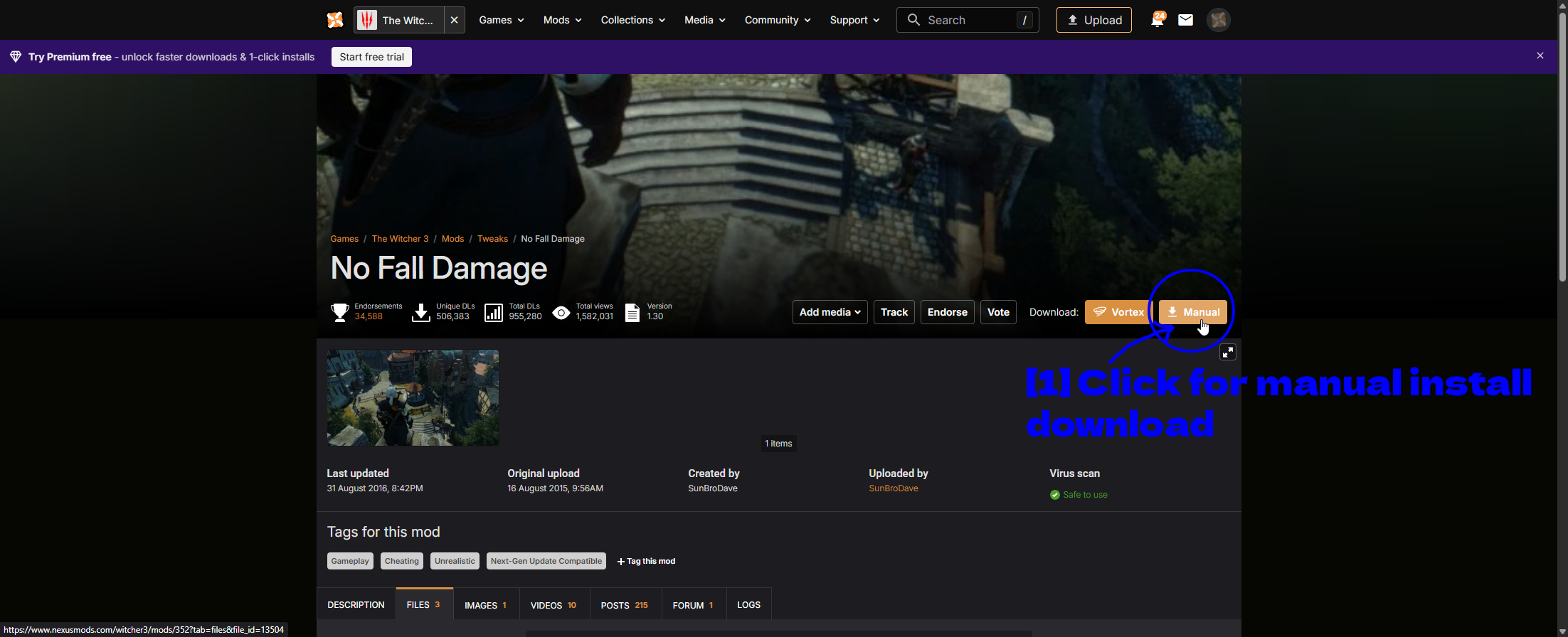
- Klik voor handmatige installatiedownload: Manual downloadt het archief via je browser in plaats van het aan Vortex door te geven.
LET OP - Gratis Nexus Mods-accounts krijgen een korte wachttijd voordat de download start en een beperkte downloadsnelheid. Dat is normaal, er is niets mis.
Pak het archief uit met 7-Zip en bekijk wat erin zit.
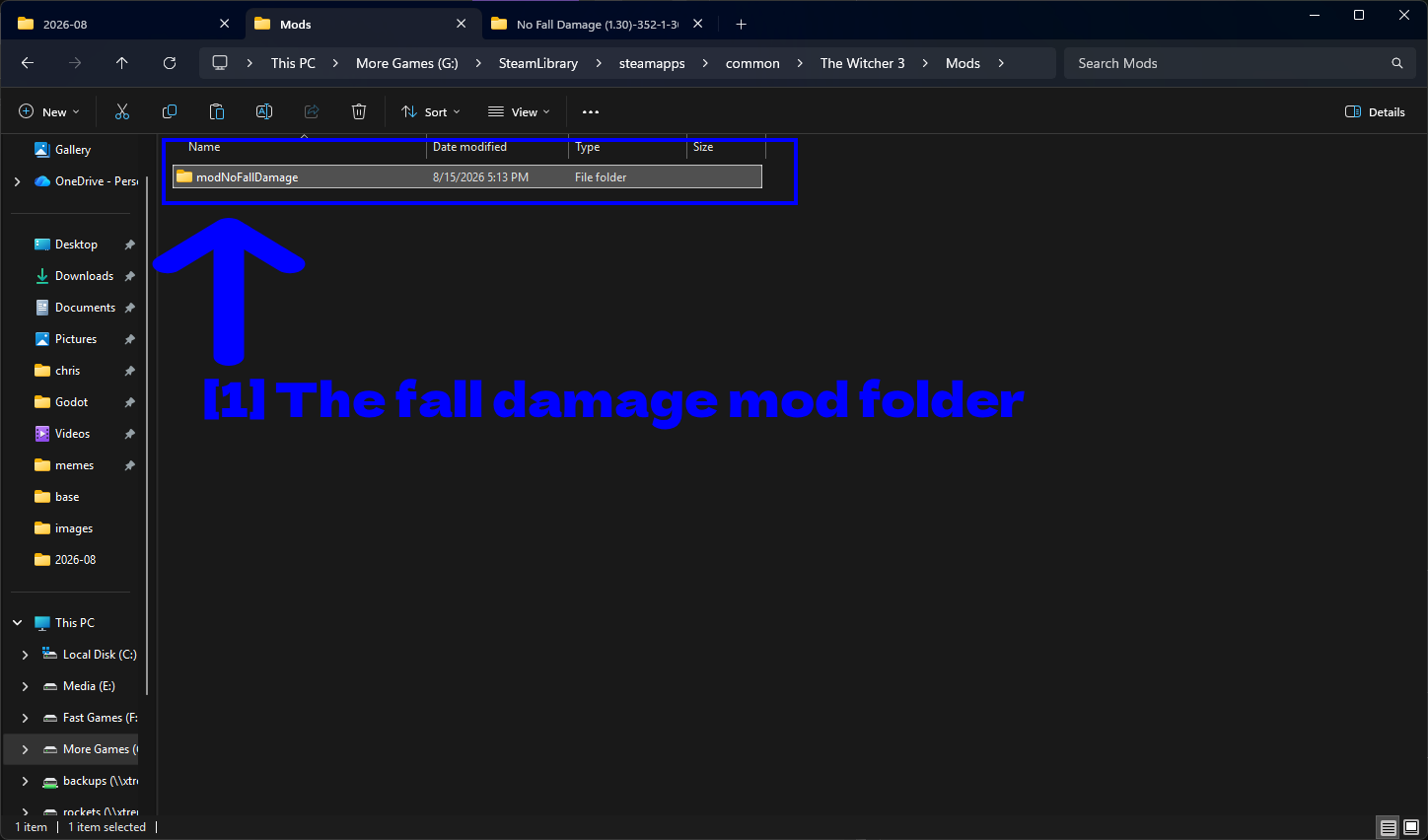
- De fall damage-modmap: Een enkele map genaamd
modNoFallDamage.
Die naamgeving is geen toeval. The Witcher 3 laadt alleen modmappen waarvan de naam begint met mod, dus modNoFallDamage werkt en NoFallDamage doet stilletjes niets. Als je een archief uitpakt en de map begint niet met mod, controleer dan de beschrijving van de mod voordat je hem hernoemt - soms bevat het archief een omhullende map en zit de echte modXxx-map een niveau lager.
Open nu je gamemap.
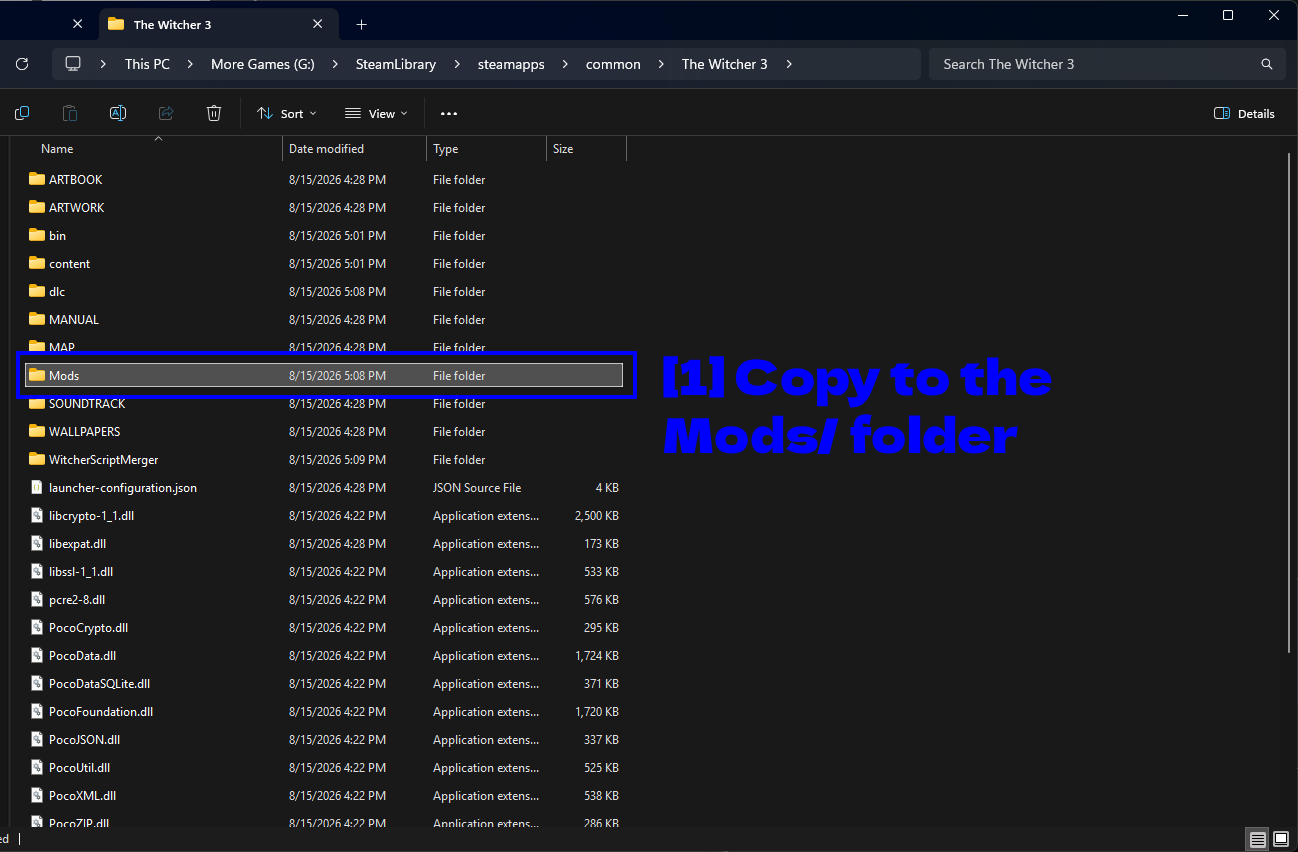
- Kopiëren naar de Mods/-map: De
Mods-map in de root van je Witcher 3-installatie. Maak hem aan als hij nog niet bestaat - een verse installatie heeft er standaard geen.
Plak de modmap erin.
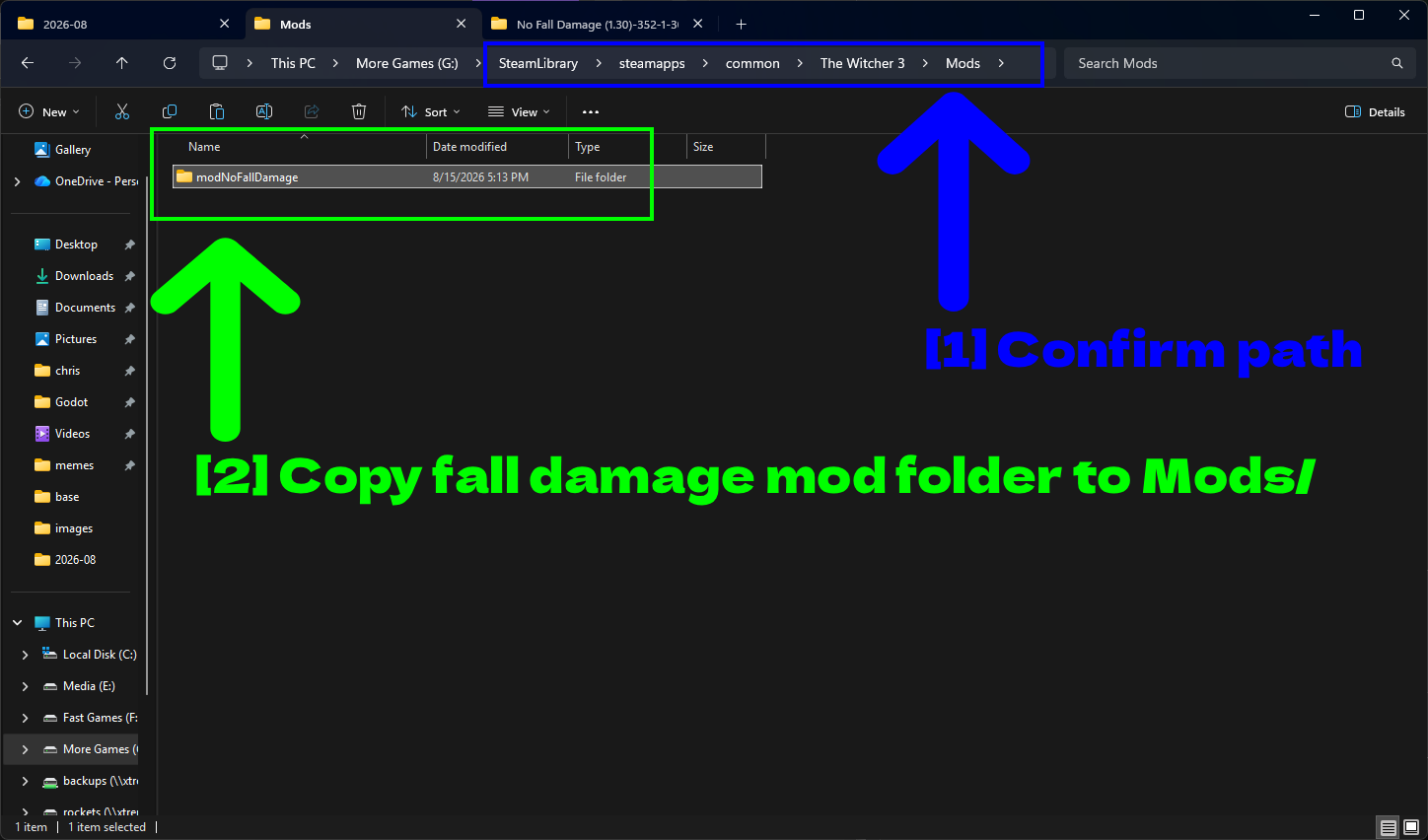
- Pad bevestigen: Controleer of het broodkruimelpad
...\The Witcher 3\Modsweergeeft. Dit is de meest gemaakte fout - de map in de gameroot plaatsen in plaats van inMods. - Kopieer de fall damage-modmap naar Mods/: De map
modNoFallDamagestaat op zijn plek.
De uiteindelijke structuur moet dus als volgt uitzien.
The Witcher 3\Mods\modNoFallDamage\
Tot slot verwachten sommige mods en tools dat de debugconsole is ingeschakeld. Om deze in te schakelen, bewerk je het volgende bestand met een teksteditor zoals Notepad.
My Documents\The Witcher 3\user.settings
Je Mods Testen
Start het spel, zoek iets hoogs, en spring eraf.
Ik testte eerst zonder mods en vond een huis om vanaf te springen. Hier is de schade die ik daarbij opliep.
Nu, met de mod ingeschakeld, sprong ik van datzelfde huis en liep ik geen valschade op!
Als er niets veranderd is, doorloop dan het volgende.
- Heet de mod-folder
modIetsen staat deze direct inThe Witcher 3\Mods\? - Als je Vortex hebt gebruikt, staat de mod dan op Enabled en zijn er fouten gemeld in de mod manager?
- Ondersteunt de mod je gameversie eigenlijk wel? Check op de tag Next-Gen Update Compatible als je op
4.0+zit. - Start je dezelfde versie (DX11 vs DX12) die de mod verwacht?
- Staat Enable mods aan in de REDLauncher?
Nuttige Tools
Script Merger
Veel mods in The Witcher 3 wijzigen dezelfde scripts en zullen conflicteren.
Om deze problemen op te lossen, wordt aangeraden een tool genaamd Script Merger te gebruiken.
Om Script Merger te downloaden en te gebruiken, volg je de onderstaande stappen.
- Download Script Merger van hier, of laat Vortex het voor je installeren zoals hierboven beschreven.
- Start het op en selecteer je Witcher 3-folder.
- Klik op Refresh om geïnstalleerde mods te detecteren.
- Klik op Merge Scripts en los eventuele conflicten op.
- Auto-merge werkt meestal prima.
- Handmatig mergen kan nodig zijn bij complexere mods.
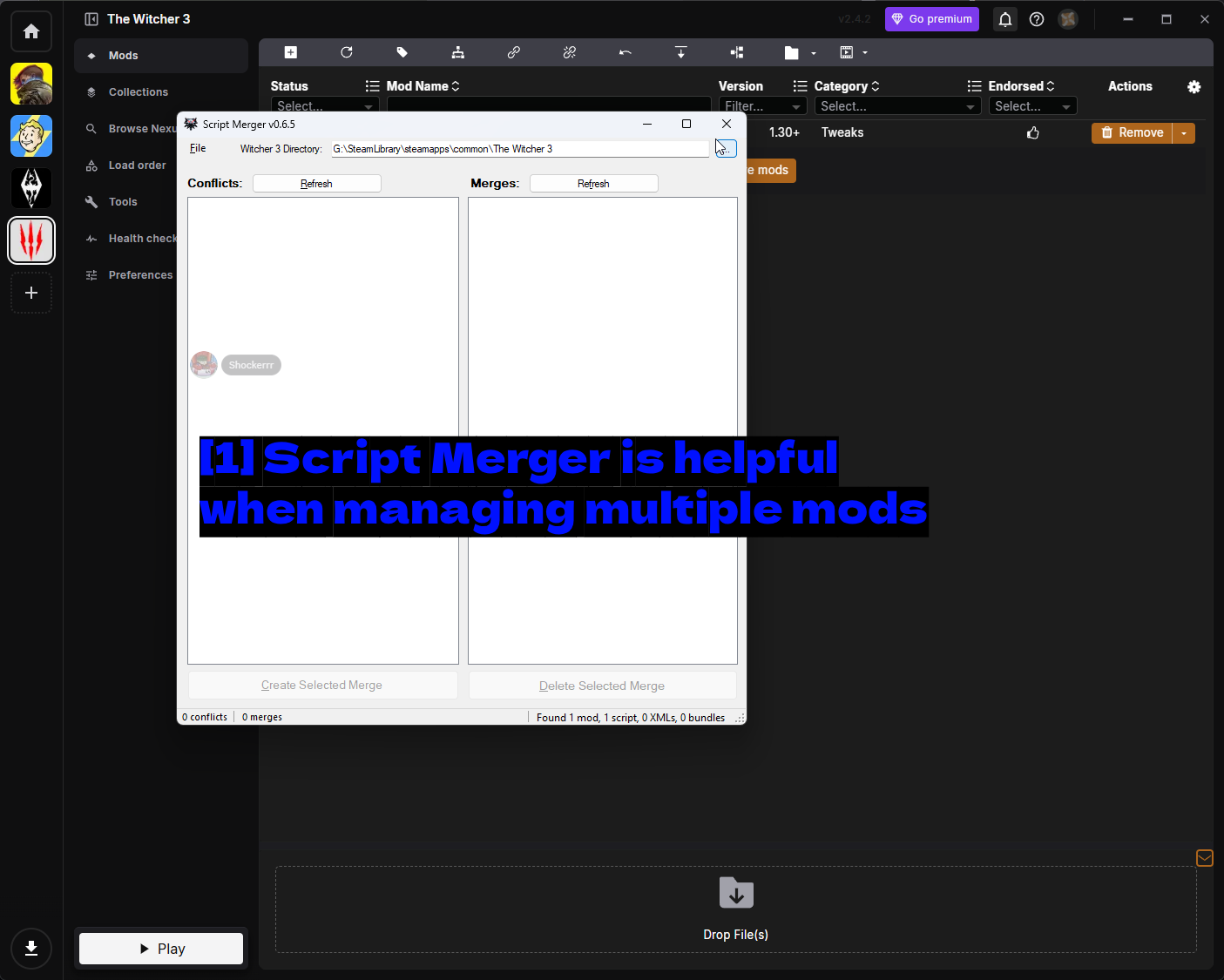
- Script Merger is handig bij het beheren van meerdere mods: Het veld Witcher 3 Directory bovenaan moet naar je gamefolder wijzen. Conflicts links toont mods die om dezelfde bestanden strijden, Merges rechts toont merges die je al hebt gemaakt, en de statusbalk onderaan geeft een samenvatting van wat er is gevonden - hier
0 conflicts, 0 mergesenFound 1 mod, 1 script, 0 XMLs, 0 bundles, precies wat je zou verwachten met slechts één mod geïnstalleerd.
NOTE - Als conflicten niet worden opgelost, kan je game bij het opstarten crashen.
TIP - Voer Script Merger opnieuw uit elke keer dat je een mod toevoegt, verwijdert of update. Merges worden gebouwd op basis van de specifieke mod-versies die je op dat moment had, dus een update kan ze stilletjes ongeldig maken.
REDkit
REDkit is CD Projekt Red's officiële modding toolkit voor The Witcher 3, uitgebracht in mei 2024. Het is gratis op Steam en het is waarmee je daadwerkelijk mods maakt in plaats van installeert.
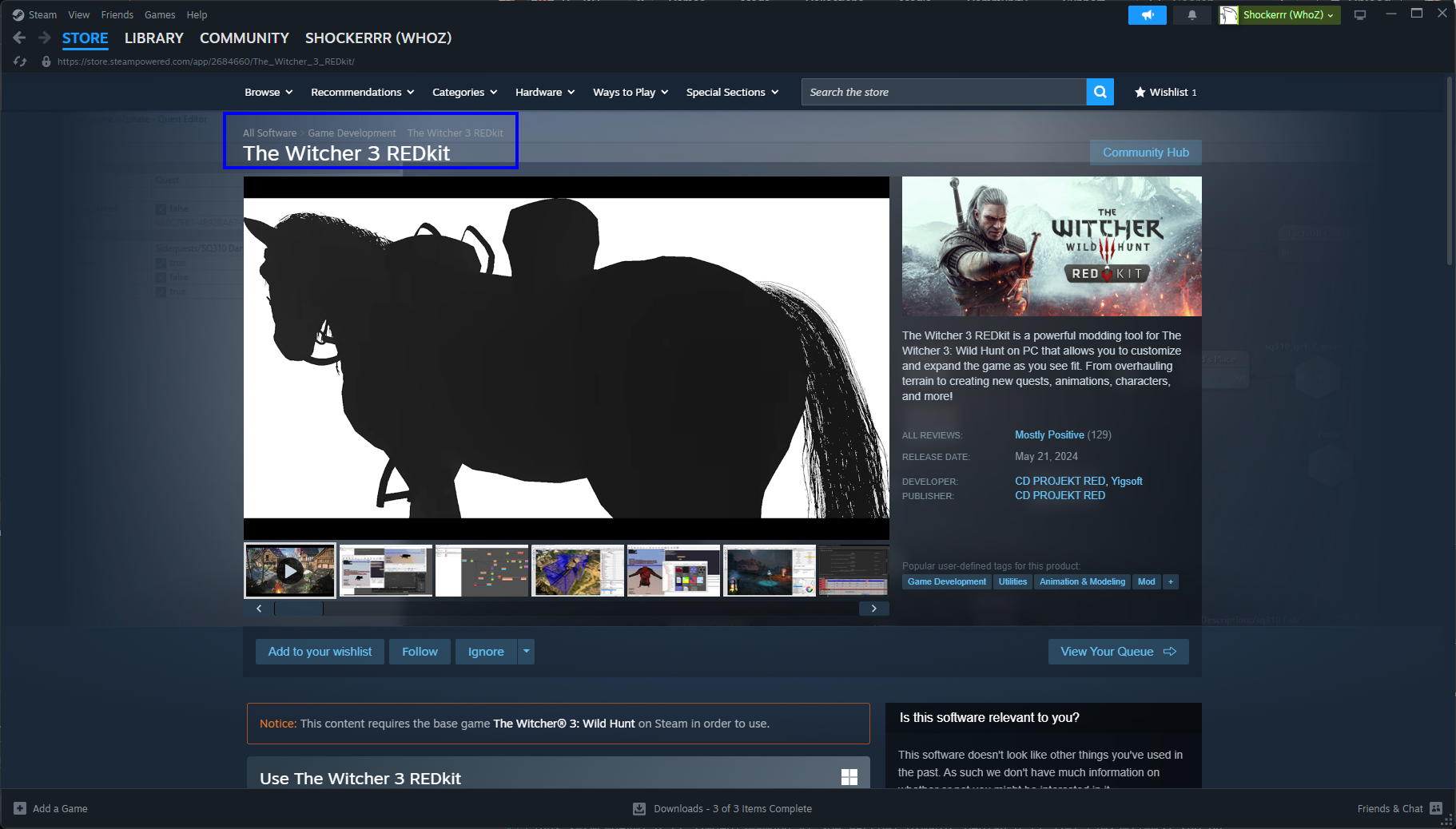
- The Witcher 3 REDkit: Vermeld onder Game Development op Steam in plaats van als game.
Het stelt je in staat om terrein compleet te herwerken, nieuwe quests te bouwen en animaties, personages en meer te bewerken - in feite de tools die CDPR intern gebruikte. Het vereist de basisgame op Steam om te gebruiken, en is specifiek gericht op mod-auteurs, dus je hebt het niet nodig om enkel andermans werk te installeren.
Opmerkingen
REDLauncher
Als je The Witcher 3 via CD Projekt Red's eigen launcher start, is er een mods-schakelaar die je moet kennen.
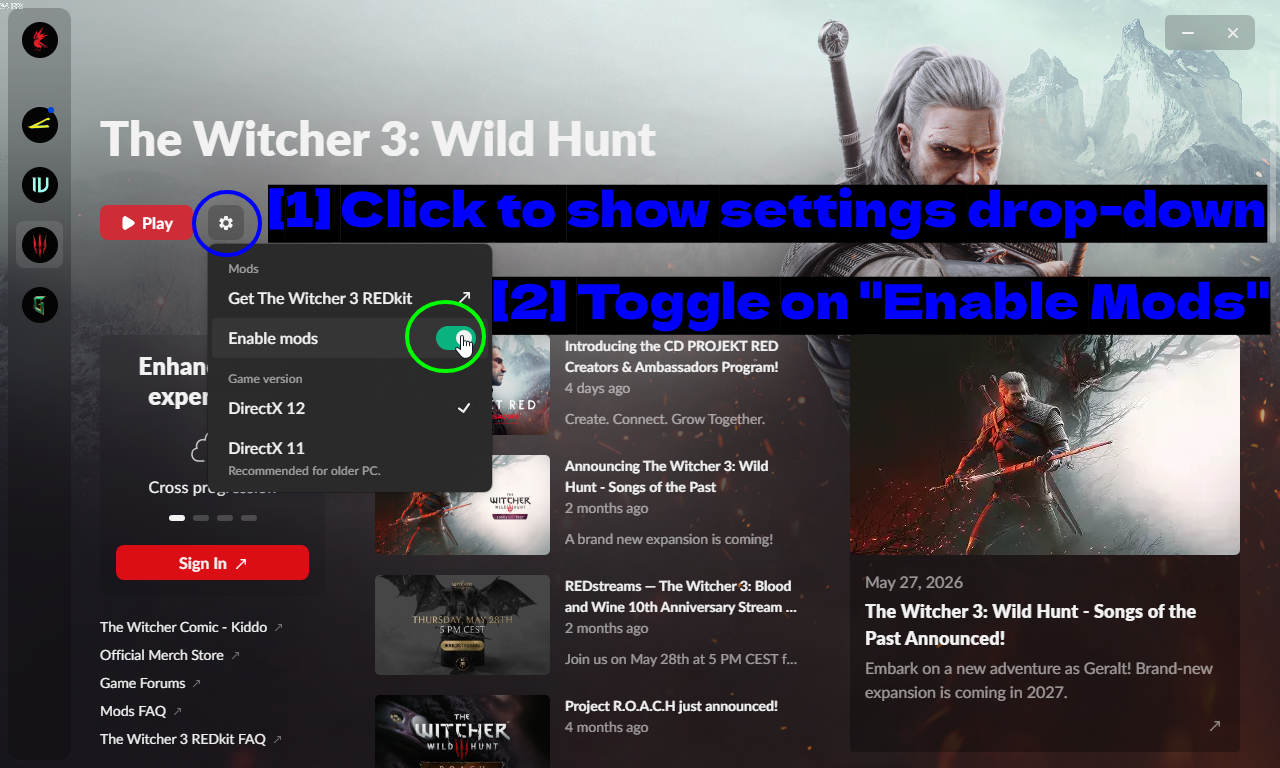
- Klik om het instellingenmenu te tonen: Het tandwiel-icoon naast de Play-knop.
- Zet "Enable Mods" aan: Zorg dat Enable mods is ingeschakeld.
In hetzelfde menu schakel je ook tussen DirectX 12 en DirectX 11, en vind je een Get The Witcher 3 REDkit-link. DX11 wordt aangeraden voor oudere pc's, en zoals eerder vermeld gedragen sommige mods zich alleen correct op één van de twee renderers.
Mod Limit Fix (Optioneel)
The Witcher 3 heeft standaard een harde limiet op het aantal mods dat kan worden geladen.
Gelukkig kun je een mod genaamd Mod Limit Fix installeren om deze beperking volledig op te heffen!
- Download hem van hier.
- Volg de gegeven instructies om
witcher3.exete patchen.
We raden deze mod sterk aan als je van plan bent veel mods (50+) te gebruiken.
NOTE - De patch wordt toegepast op witcher3.exe zelf, wat betekent dat een game-update hem zal overschrijven. Als je zwaar gemodde setup plots stopt met mods laden na een patch, pas dan de fix opnieuw toe.
Conclusie
Dat was het! Je zou nu moeten weten hoe je Witcher 3-mods installeert en beheert met Vortex en handmatige methodes. Tools zoals Script Merger en Mod Limit Fix kunnen essentieel zijn voor sommige zwaar gemodde setups.
De korte versie - gebruik Vortex tenzij je een reden hebt om dat niet te doen, laat het Script Merger installeren en voer het daadwerkelijk uit telkens je modlijst verandert, houd in de gaten of een mod Next-Gen ondersteunt, en onthoud dat mod-folders moeten beginnen met mod.
Modden van The Witcher 3 kan grafische kwaliteit, gameplaymechanieken en immersie drastisch verbeteren. Of gewoon leuke willekeurige chaos toevoegen aan je volgende playthrough!
Zie Ook
- Nexus Mods - The Witcher 3
- Script Merger
- Mod Limit Fix
- The Witcher 3 REDkit
- No Fall Damage
- How to Use Vortex & The Basics
- How to Download & Install Vortex
- ProtonDB - Witcher 3 (voor Linux-gebruikers)
- The Witcher 3 Modding Subreddit
Deze gids zal na verloop van tijd worden bijgewerkt. Een fout gevonden of feedback? Laat het ons weten!
Veel modplezier!