
In deze gids laten we je zien hoe je Vortex kunt downloaden en installeren op je computer.
Vortex is de officiële mod manager van Nexus Mods, en is de aanbevolen methode voor het beheren en installeren van mods via Nexus Mods wanneer beschikbaar. Het maakt het downloaden en installeren van mods eenvoudig, en biedt ook functies zoals mod profiles, load order management, en meer.
Requirements
- Deze gids gaat ervan uit dat je een computer hebt met Windows 10 of nieuwer, of Linux.
- Voor Linux gebruikers, volg de gids en lees de opmerkingen in de Linux sectie hieronder.
- Minstens 1 GB vrije opslagruimte.
Downloading
Er zijn twee bronnen waarvan je het Vortex executable bestand kunt downloaden:
- De officiële Nexus Mods website (directe download)
- Via releases in de GitHub repository (directe download voor
v2.0.2)
Installing
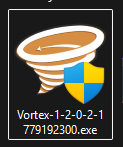
Om de applicatie te installeren, voer je simpelweg het executable bestand uit door erop te dubbelklikken (of rechtsklikken -> Open).
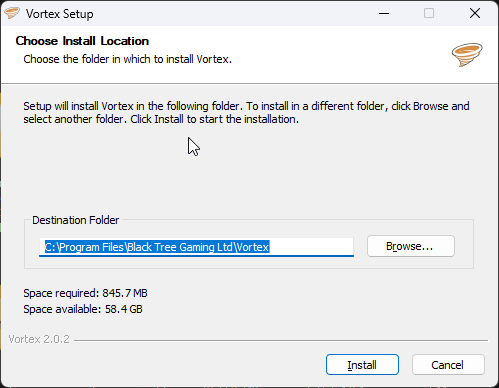
De eerste optie vraagt je om de installatielocatie te selecteren. Je kunt de standaardlocatie kiezen of een andere selecteren.
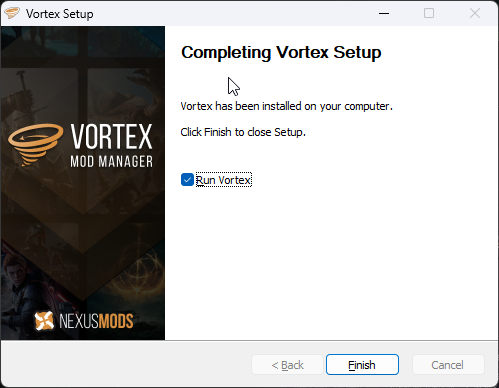
Ga daarna verder met de installatie. Dit duurt, afhankelijk van je computer, ergens tussen de 30 seconden en een paar minuten. Zodra de installatie voltooid is, kun je Vortex starten en beginnen met het beheren van je mods!
Notes
Linux
Hoewel er ondersteuning is voor het draaien van Vortex op Linux, zijn er wel enkele extra stappen nodig.
Deze gids op Reddit biedt een walkthrough samen met nuttige informatie.
Getting Vortex to Run on Linux
Kort gezegd moet je de volgende applicaties en frameworks downloaden en installeren:
- Heroic Games Launcher
- .NET Desktop Runtime 6.0.36
- Download alleen het executable bestand, voer de installer nog niet uit tot de volgende stap.
Download daarna het Vortex executable bestand (stappen hierboven beschreven) en voer de volgende stappen uit:
- Open HGL en ga naar Library -> Add Game.
- Geef een naam op voor het spel (bijv. "Vortex").
- Klik onderaan op Run Installer First en voer vervolgens het Vortex executable bestand uit dat je hebt gedownload.
- Klik opnieuw op de Run Installer First knop en voer de .NET Desktop Runtime installer uit die je hebt gedownload.
- Nadat de installatie voltooid is, moet je op de Select Executable knop klikken en de bestandslocatie selecteren waar Vortex is geïnstalleerd.
- Voor de meeste gebruikers is dit:
/home/{USERNAME}/Games/Heroic/Prefixes/default/Vortex Mod Manager/pfx/drive_c/Program Files/Black Tree Gaming Ltd/Vortex/
- Voor de meeste gebruikers is dit:
- Klik op de Finish knop en dat zou het moeten zijn! Nu kun je Vortex starten, inloggen bij Nexus Mods, en beginnen met het downloaden en installeren van mods.
NOTE - Voor gevorderde gebruikers kun je verschillende Wine prefixes en configuraties selecteren.
Adding & Configuring Games
Nu Vortex draait, moet je je games eraan toevoegen. In de hierboven gelinkte gids zijn de instructies als volgt:
- Voeg je games toe via HGL door naar Library -> Add Game te gaan.
- Klik op de Show Wine instellingen knop.
- Wijzig het
WinePrefixpad zodat het verwijst naar waar je nieuwe Vortex prefix/installatie zich bevindt.- Veelvoorkomend pad zoals hierboven vermeld:
/home/{USERNAME}/Games/Heroic/Prefixes/default/Vortex Mod Manager/pfx/drive_c/Program Files/Black Tree Gaming Ltd/Vortex/
- Veelvoorkomend pad zoals hierboven vermeld:
- Start Vortex en nu zou je je games daarvandaan moeten kunnen beheren!
See Also!
Conclusion
Vortex is een krachtige en gebruiksvriendelijke mod manager die je kan helpen om mods eenvoudig te beheren en installeren voor games die Nexus Mods ondersteunt. Door de stappen in deze gids te volgen, zou je nu Vortex geïnstalleerd en klaar voor gebruik moeten hebben op je computer.
Gidsen die wij maken staan altijd open voor aanpassingen en verbeteringen, dus als je suggesties hebt of problemen opmerkt, aarzel dan niet om bij te dragen door een pull request aan te maken op onze GitHub repository!