
In deze gids laten we je zien hoe je de Curseforge App instelt en gebruikt. We behandelen de basis van de app, waaronder de indeling en de configuratie. Deze gids is bedoeld voor beginners die nieuw zijn in modding en de Curseforge App willen gebruiken om hun mods te beheren.
Downloaden & installeren
We hebben een andere gids gemaakt die het downloaden en installeren van de Curseforge App behandelt, dus dat komt hier niet aan bod.
Raadpleeg onze gids over het downloaden en installeren van de Curseforge App voor gedetailleerde instructies om de app werkend te krijgen.
De hoofdindeling
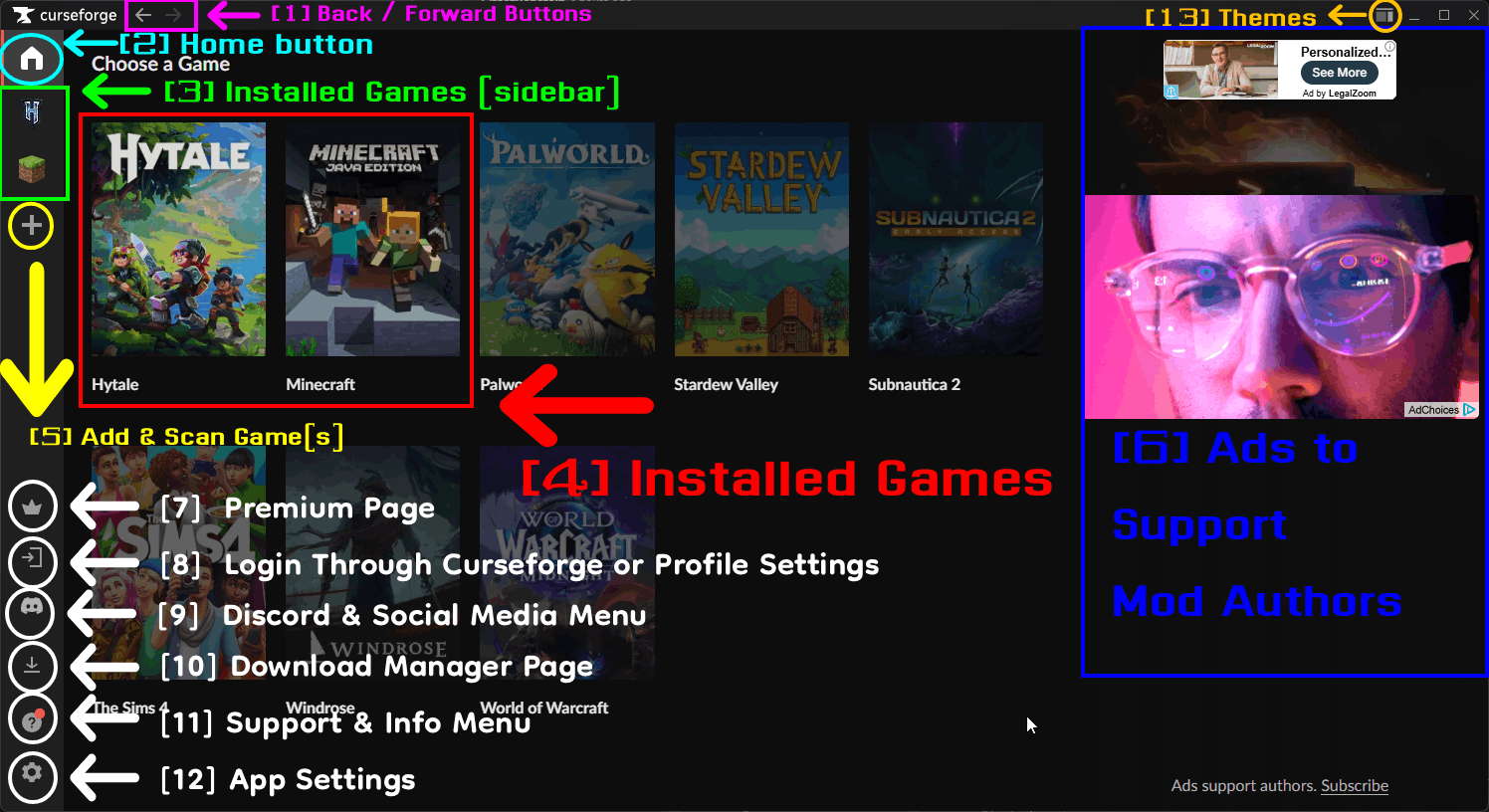
Dit is de hoofdindeling van de Curseforge App. Bekijk hieronder de details.
[1] Terug- & vooruitknoppen
- Met de terug- en vooruitknoppen navigeer je door de geschiedenis van de app.
- Je kunt ze gebruiken om terug te gaan naar de vorige pagina of vooruit naar de volgende pagina die je hebt bezocht.
[2] Home-knop
- De home-knop brengt je terug naar de hoofdpagina van de app.
- Je kunt hem gebruiken om vanaf elke pagina in de app snel terug te keren naar het hoofdmenu.
- Bekijk eenvoudig je lijst met geïnstalleerde games in het hoofdgedeelte terwijl je op de homepagina bent.
[3] Geïnstalleerde games
- Het gedeelte met geïnstalleerde games bevat een lijst met games die momenteel geïnstalleerd zijn op je computer. Dit zijn grote tegels die worden weergegeven in het hoofdgedeelte van de homepagina.
- Naast dit gedeelte zie je mogelijk ook games die niet geïnstalleerd zijn, maar wel ondersteund worden door de app of aanbevolen zijn.
- Games die niet geïnstalleerd zijn, worden grijs/donkerder weergegeven
[4] Geïnstalleerde games (zijbalk)
- De zijbalk (onder de Home-knop) toont ook een lijst met uitsluitend geïnstalleerde games.
- Je kunt op een game in de zijbalk klikken om snel toegang te krijgen tot de pagina van die game en de mods en addons ervan te beheren.
- De achtergrondkleur van het tabblad verandert naar een lichtere tint om aan te geven dat je je momenteel op de pagina van die game bevindt.
[5] Games toevoegen & scannen
- Hiermee kun je handmatig een game toevoegen of automatisch je harde schijf/schijven scannen op geïnstalleerde games.
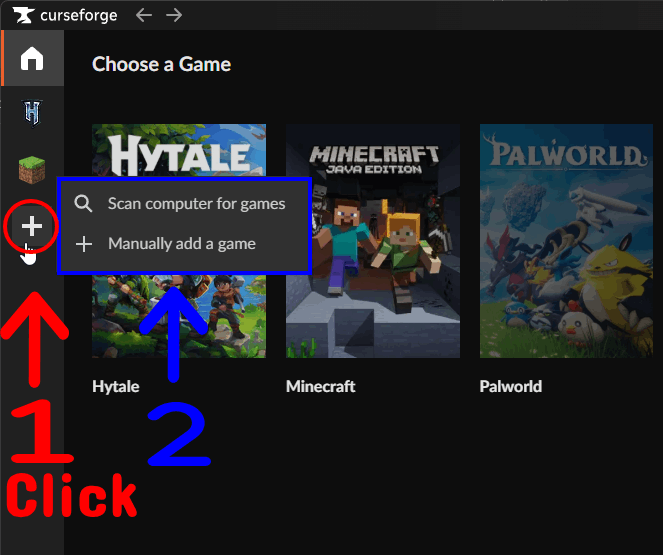
- Volg deze stappen om naar games te scannen:
- Klik op de knop Scan computer for games.
- Selecteer de harde schijf/schijven die je wilt scannen door de selectievakjes ernaast aan te vinken. Je kunt meerdere harde schijven selecteren en scannen.
- Klik op de knop Scan om het scanproces te starten.
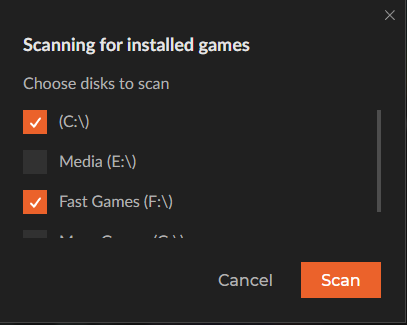
- Volg deze stappen om handmatig een game toe te voegen:
- Klik op de knop Manually add a game.
- Hiermee opent de verkenner; selecteer de map of directory waarin je game is geïnstalleerd.
- Op Windows is dit standaard bijvoorbeeld meestal
%APPDATA%/.minecraft.
- Op Windows is dit standaard bijvoorbeeld meestal
[6] Advertenties ter ondersteuning van mod-auteurs
- Als je geen premium-gebruiker bent, zie je op elke pagina altijd advertenties aan de rechterkant van de app.
- Deze advertenties dienen ter ondersteuning van mod-auteurs en de app zelf, dus overweeg om hen te steunen door premium-lid te worden als je de app graag gebruikt en de modding community wilt steunen.
[7] Premium-pagina
- Deze pagina bevat informatie over het premium-lidmaatschap en de voordelen daarvan.
- Je kunt je op deze pagina ook abonneren op het premium-lidmaatschap.
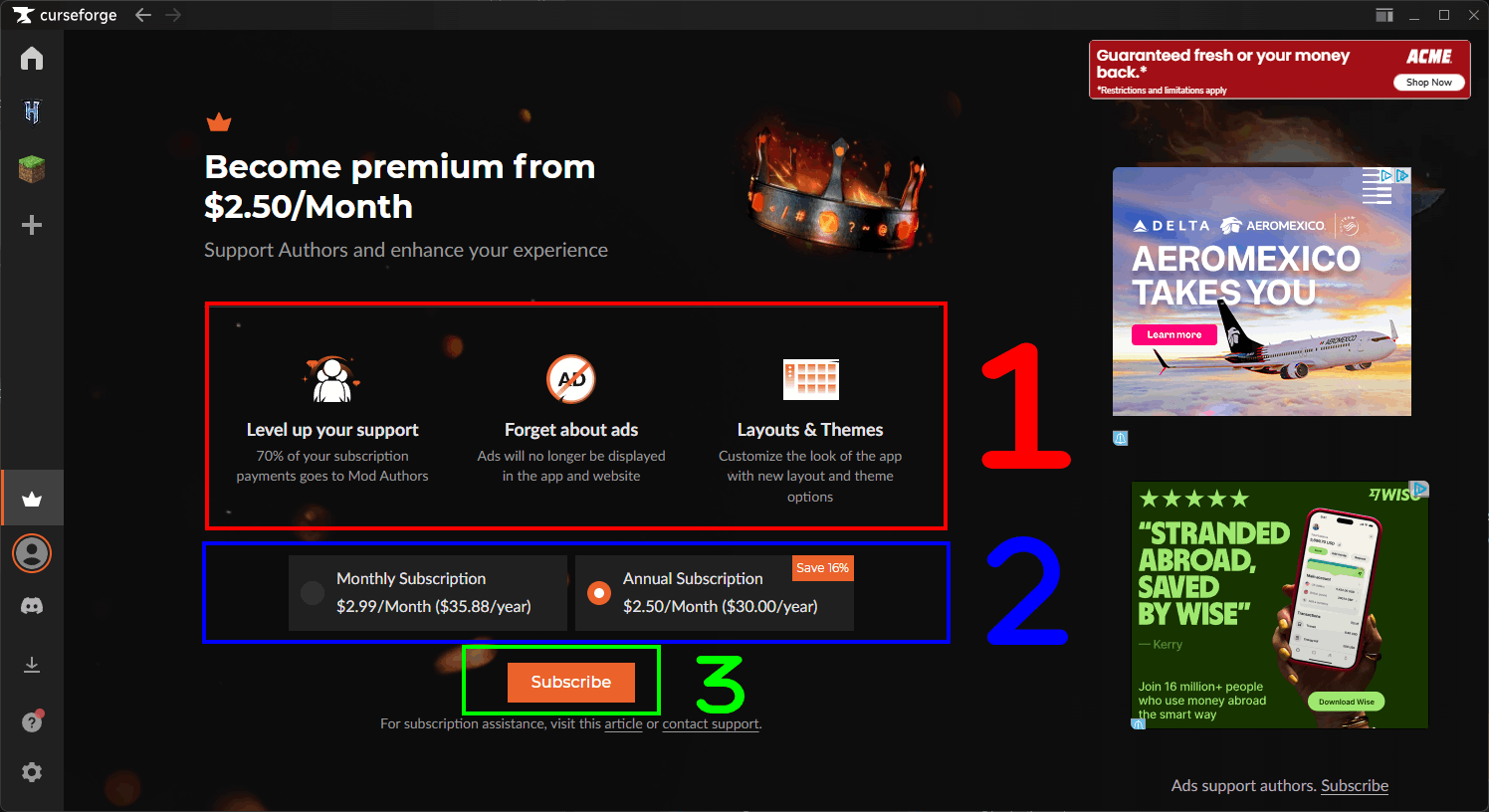
[1] Premium-voordelen
- 70% van je abonnementsbetalingen gaat naar mod-auteurs.
- Advertenties worden niet langer weergegeven in de app of op de website.
- Je kunt nu het thema en de indeling van je app aanpassen.
- Raadpleeg het gedeelte Thema's & indelingen hieronder voor meer details.
[2] Maandelijkse & jaarlijkse abonnementsopties
- Het maandabonnement kost 2,99 USD/ per maand.
- Dat komt neer op $35,88 per jaar.
- Het jaarabonnement kost $30,00 per jaar.
- Dat komt neer op $2,50 per maand.
- Daarmee bespaar je 16% ten opzichte van het maandabonnement!
[8] Inloggen via Curseforge of profielinstellingen
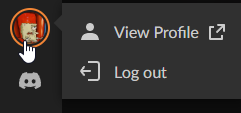
- Met deze knop kun je binnen de app inloggen op je Curseforge-account.
- Wanneer je bent ingelogd, verandert deze knop in de avatar van je profiel. Als je erop klikt, opent er een menu met opties om je profiel te bekijken of uit te loggen.
[9] Discord- & socialmediamenu
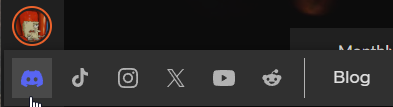
- Deze knop wordt weergegeven als een Discord-icoon.
- Als je met de muis over het icoon zweeft, schuift er een menu uit met links naar de socialmediapagina's, de Discord-server en de blog van de app.
[10] Download Manager-pagina
- Op de download manager-pagina kun je je huidige en eerdere downloads bekijken en beheren.
- Op het tabblad In Progress zie je de mods en modpacks die op dit moment gedownload worden, samen met hun voortgang.
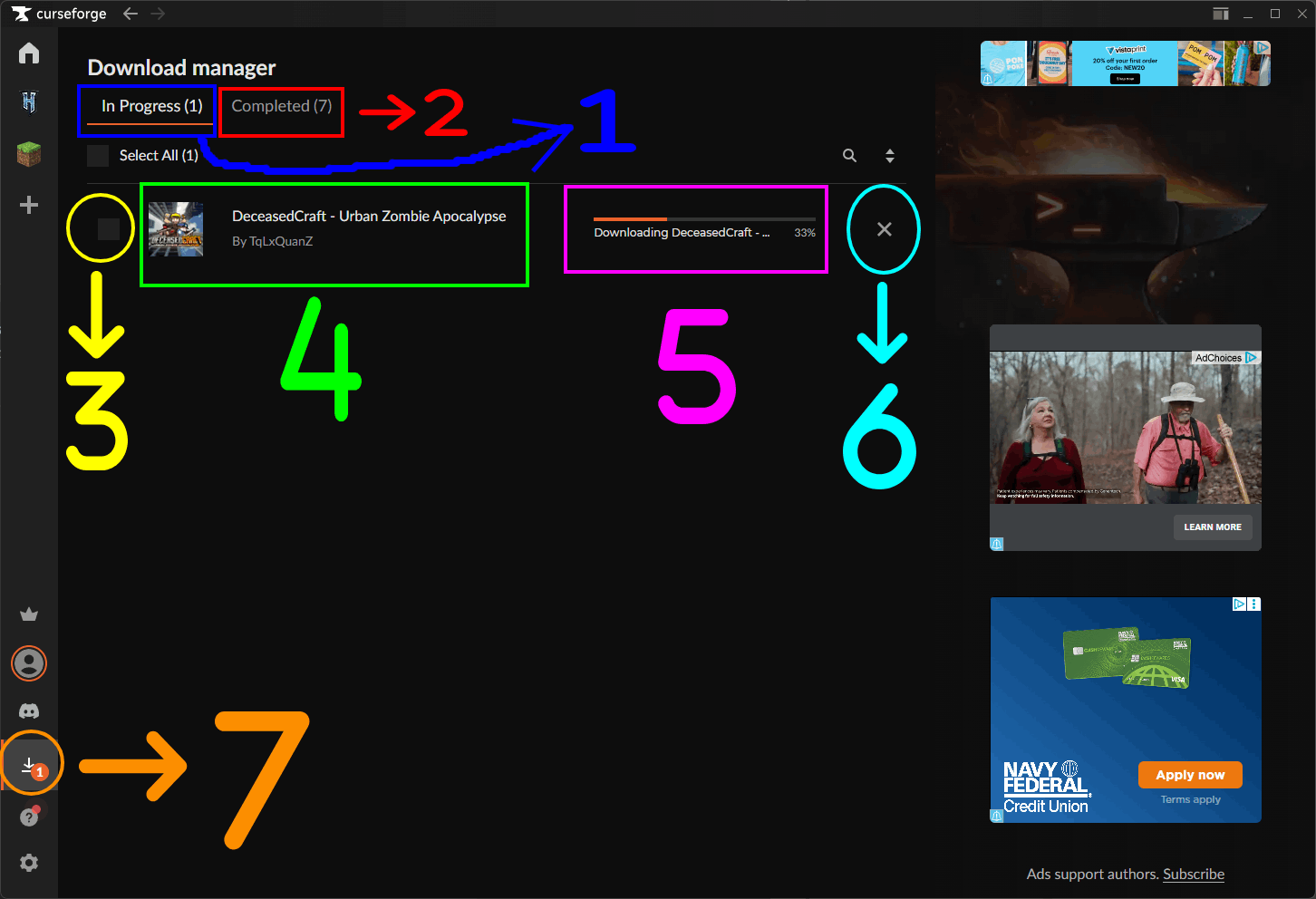
- Dit tabblad geeft aan hoeveel downloads er (op dit moment) bezig zijn.
- Dit tabblad geeft het aantal voltooide downloads aan.
- Met dit selectievakje kun je op beide tabbladen een of meer mods of modpacks selecteren om ze te beheren.
- Op het tabblad In Progress kun je de geselecteerde downloads annuleren.
- Op het tabblad Completed kun je de geselecteerde downloads uit je downloadgeschiedenis verwijderen.
- De naam van de mod of modpack die gedownload wordt of is gedownload.
- De downloadvoortgang van de mod of modpack.
- Annuleert de lopende download van de mod of modpack.
- Deze melding geeft aan hoeveel downloads er bij jou bezig zijn.
- Op het tabblad Completed zie je de mods en modpacks die in het verleden zijn gedownload.
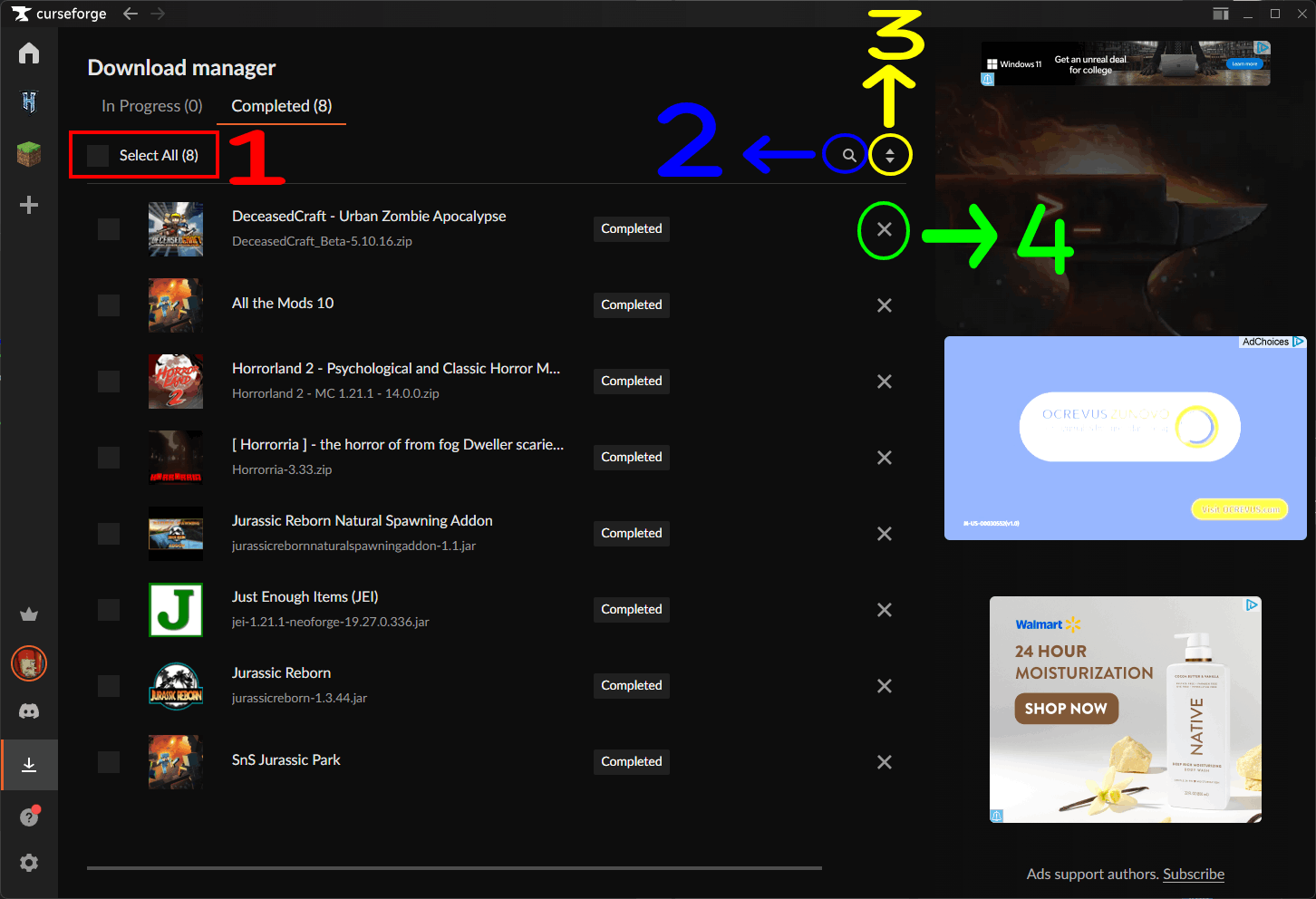
- Met het selectievakje Select All kun je in één keer alle downloads in de lijst selecteren.
- Met de knop Search kun je in je downloadgeschiedenis naar een specifieke mod of modpack zoeken.
- Met de knop Sort kun je je downloadgeschiedenis sorteren.
- Met de knop X kun je een download uit je downloadgeschiedenis verwijderen.
[11] Support- & Info-menu
- Dit menu bevat links naar het help center van de app, de Discord-server, de release notes en andere nuttige informatie over de app en zijn functies.
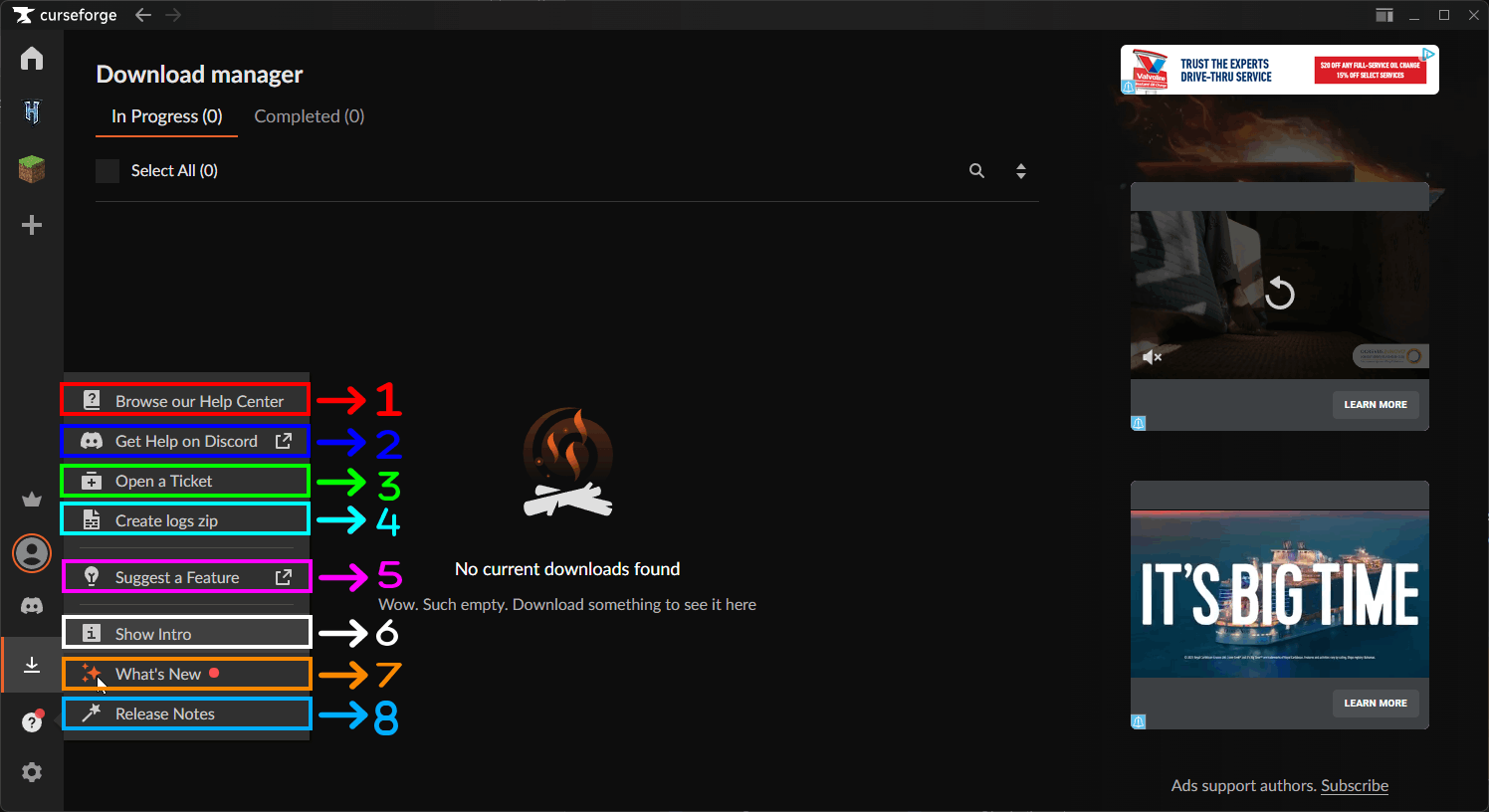
- Browse our Help Center: Deze knop opent een menu waarin je kunt zoeken naar antwoorden op veelvoorkomende vragen en problemen met betrekking tot de app.
- Get Help on Discord: Deze link brengt je naar de officiële Discord-server van de app, waar je om hulp kunt vragen, je ervaringen kunt delen en in contact kunt komen met andere gebruikers en mod authors.
- Open a Ticket: Deze knop opent een menu waarmee je een supportticket kunt aanmaken bij het supportteam van de app als je problemen ondervindt of hulp nodig hebt met iets dat met de app te maken heeft.
- Create logs.zip: Met deze knop kun je de logs van de app exporteren in een ZIP-bestand.
- Dit kan handig zijn bij het oplossen van problemen met de app of om informatie aan het supportteam te geven wanneer je een ticket opent.
- Standaard wordt het ZIP-bestand naar het bureaublad van de gebruiker geëxporteerd, en na het exporteren opent de app automatisch de verkenner op de locatie van het geëxporteerde ZIP-bestand, zodat je er snel bij kunt.
- In de meeste gevallen op Windows, en mogelijk ook op andere besturingssystemen, heeft het geëxporteerde bestand de naamindeling
CurseForgeLogs_YYYY-MM-DD_HH-MM-SS.zip
- Suggest a Feature: Deze link brengt je naar de feature request-pagina van de app op Overwolf, waar je nieuwe functies of verbeteringen voor de app kunt voorstellen.
- Je kunt ook bestaande feature requests upvoten die je in de toekomst graag geïmplementeerd zou zien, net zoals je dat op een platform als Reddit zou doen.
- Show Intro: Deze knop activeert de intro van de app die aan nieuwe gebruikers wordt getoond.
- Eerst wordt er een korte animatievideo afgespeeld.
- Na de animatievideo doorloop je een paar korte slides die uitleggen wat de app is, met nog wat andere nuttige tips voor nieuwe gebruikers.
- What's New: Deze knop opent een menu met een aantal nieuwe functies en verbeteringen die onlangs in de laatste update(s) aan de app zijn toegevoegd.
- Per pagina wordt een beperkt aantal functies weergegeven.
- Je kunt ook de knoppen Previous en Next gebruiken om door de pagina's met nieuwe functies te navigeren.
- Release Notes: Opent een menu met de release notes van de app.
- Je kunt de knoppen Previous en Next gebruiken om door de pagina's met release notes te navigeren, net als bij het onderdeel What's New hierboven.
[12] App-instellingen
- Open het instellingenmenu door op het tandwielicoon linksonder in de app te klikken.
- Zie de hoofdindeling hierboven voor de locatie van de instellingenknop (pijlaanduiding App Settings).
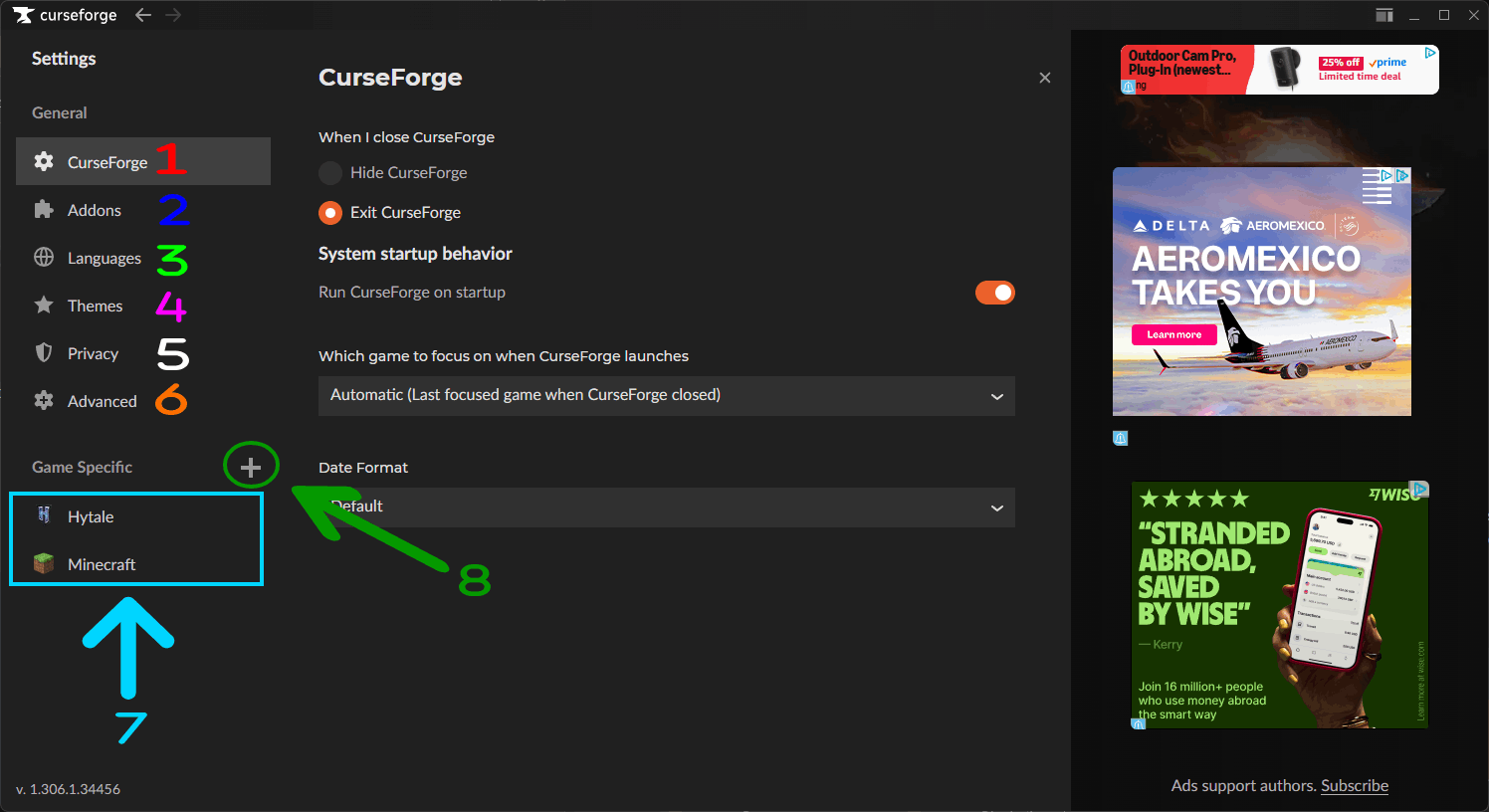
- CurseForge: Dit tabblad bevat instellingen die met de app zelf te maken hebben.
- Addons: Dit tabblad bevat instellingen voor addons en modbeheer.
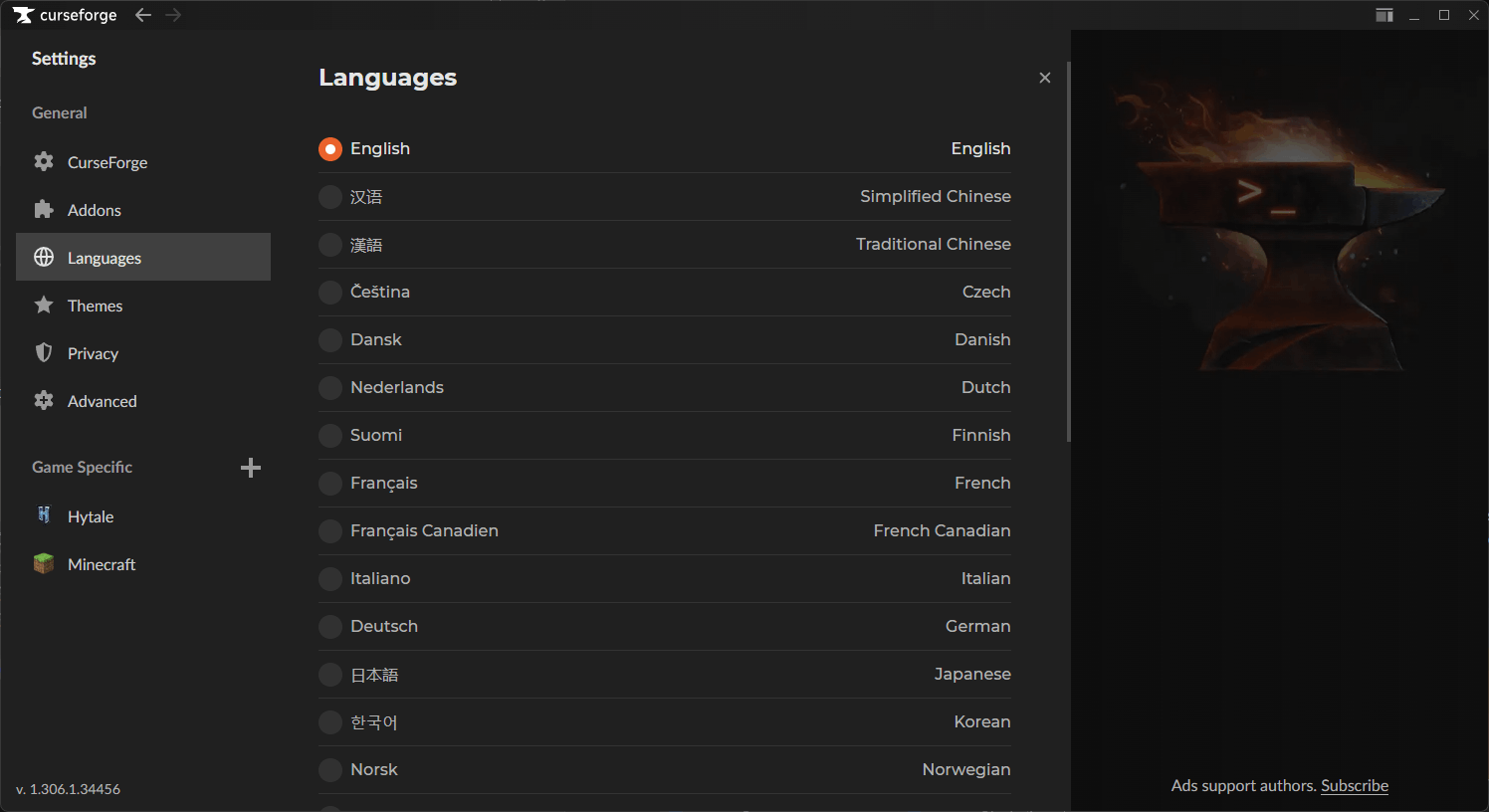
- Languages: Op dit tabblad kun je de taal van de app wijzigen.
- Themes: Op dit tabblad kun je het thema en de indeling van de app aanpassen (alleen premium).
- Privacy: Dit tabblad bevat instellingen met betrekking tot je privacy en je voorkeuren voor gegevensverzameling.
- Advanced: Dit tabblad bevat geavanceerde instellingen voor de app.
- Game Specific: Dit gedeelte bevat tabbladen met extra instellingen die specifiek zijn voor elke game die door de app wordt ondersteund.
- Met deze knop kun je handmatig een game toevoegen of je computer scannen op geïnstalleerde games, net als met de knop Add & Scan Games op de startpagina, maar deze brengt je naar de bijbehorende instellingenpagina.
[1] Curseforge App (App-instellingen)
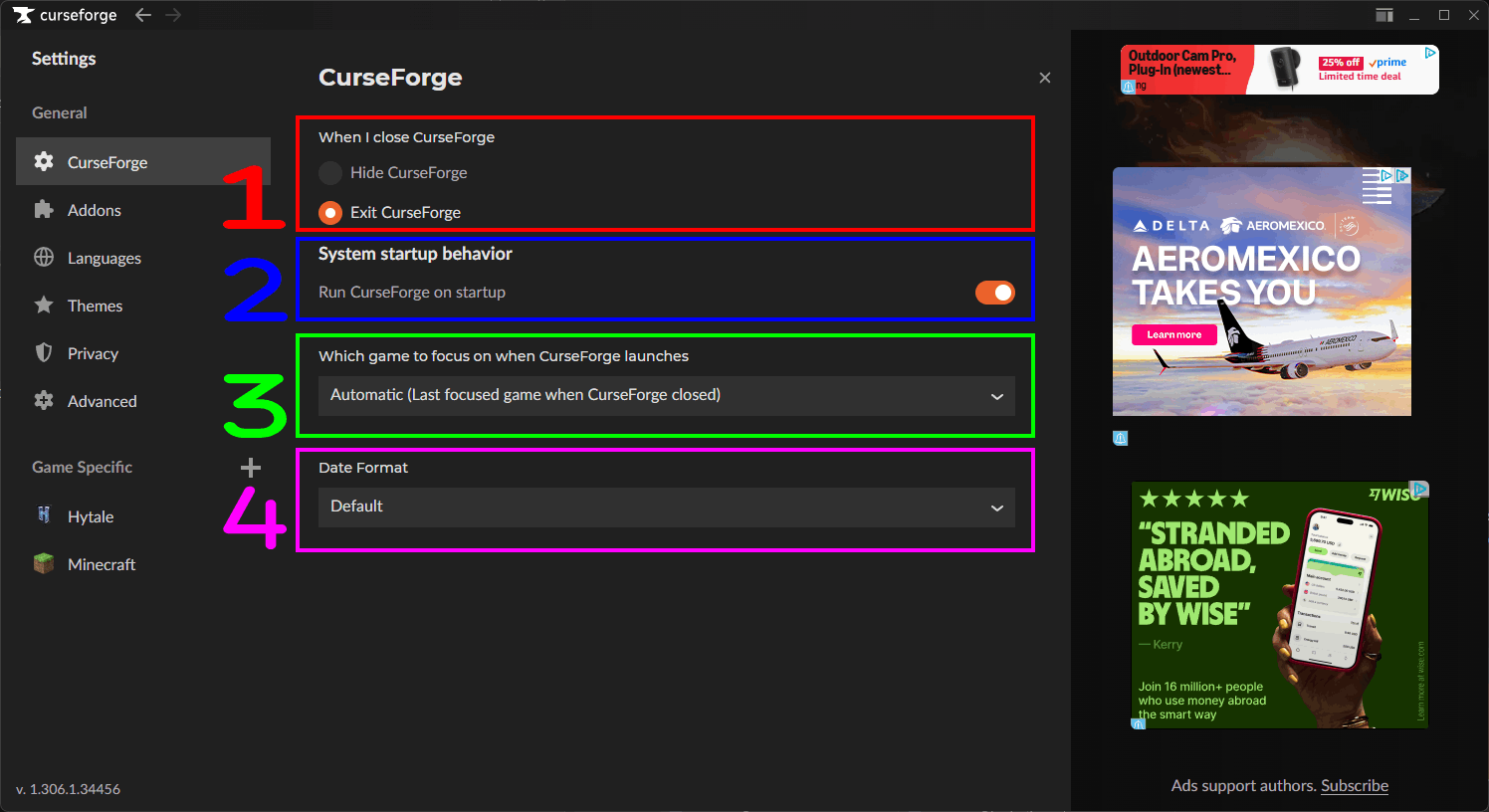
- When I close CurseForge: Deze instelling bepaalt hoe de app zich gedraagt wanneer je hem sluit.
- Hide CurseForge: Deze optie verbergt de app, waarbij hij vaak wordt geminimaliseerd naar het systeemvak, zodat hij op de achtergrond blijft draaien en updates en meldingen kan ontvangen zonder zichtbaar te zijn op de taakbalk.
- Exit CurseForge: Deze optie sluit de app volledig af, waarbij alle achtergrondprocessen worden gestopt. Je ontvangt geen updates of meldingen meer totdat je de app opnieuw opent.
- System Startup Behavior: Dit bevat de onderstaande instelling.
- Run CurseForge on startup: Deze optie start de app automatisch op wanneer je je computer aanzet, zodat hij klaarstaat en op de achtergrond draait zonder dat je hem telkens handmatig hoeft te openen.
- Which game to focus on when CurseForge launches: Met deze instelling kies je welke gamepagina de app standaard opent wanneer je hem start.
- Automatic (Last focused game when CurseForge closed): Met deze optie opent de app de pagina van de game waar je het laatst was toen je de app afsloot.
- Er komt een extra optie bij voor elke game die geïnstalleerd is en door de app ondersteund wordt, zodat je een specifieke gamepagina kunt instellen die standaard geopend wordt bij het starten van de app.
- Date format: Met deze instelling kies je de datumnotatie die in de app gebruikt wordt.
- Je kunt Default kiezen om de standaard datumnotatie van de app te gebruiken.
- Je kunt kiezen uit een verscheidenheid aan datumnotaties, zoals
MM/DD/YYYY,DD/MM/YYYY,YYYY/MM/DDen veel meer.
[2] Addons
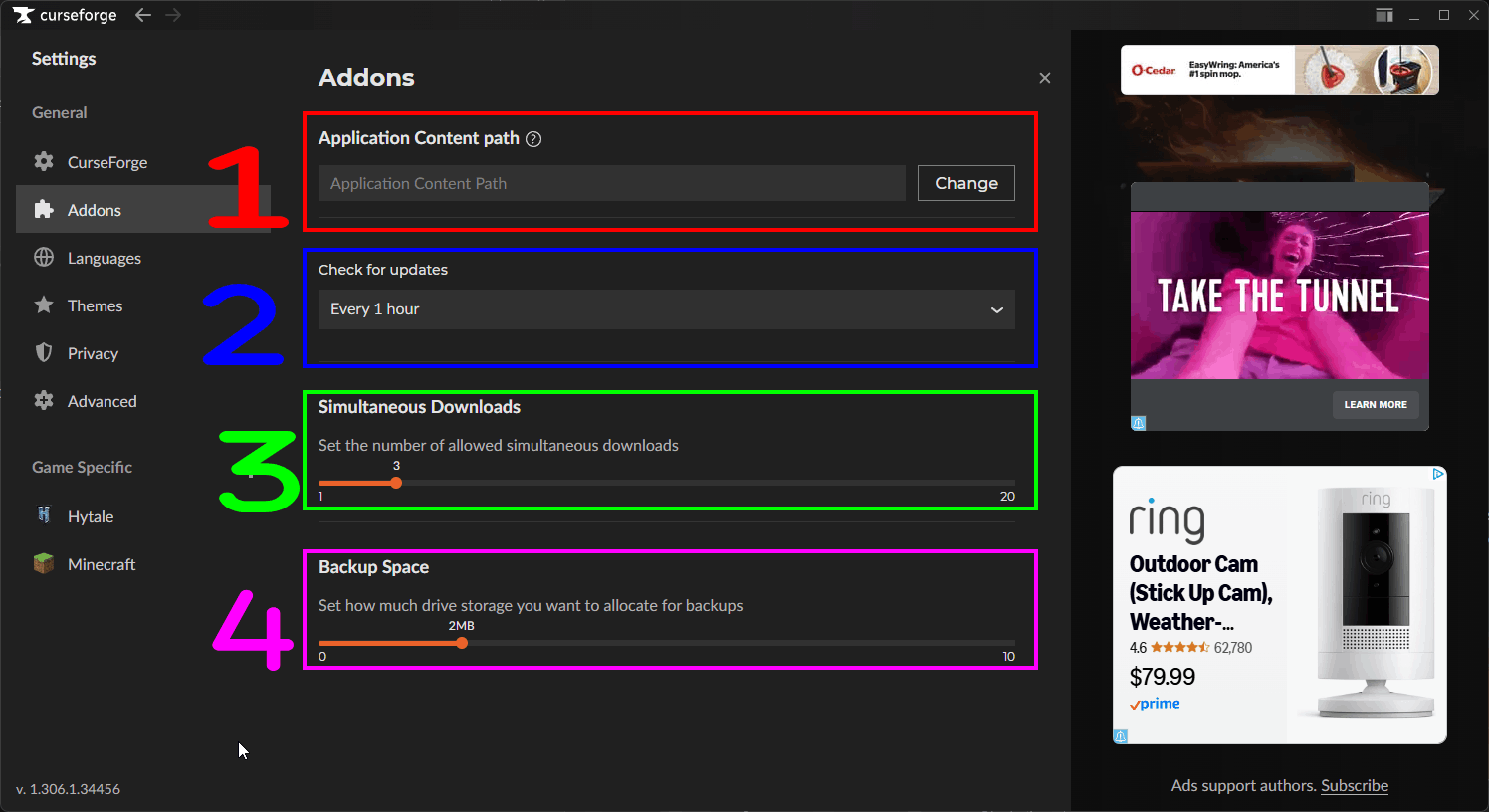
- Application Content path: Een optioneel aangepast contentpad voor games die dit ondersteunen.
- Check for updates: Hoe vaak er automatisch gecontroleerd wordt op updates voor je geïnstalleerde mods en addons.
- Je kunt kiezen uit elke 15 minuten, 30 minuten, 1 uur en 3 uur.
- Simultaneous Downloads: Met deze instelling kies je hoeveel downloads er tegelijkertijd bezig mogen zijn bij het downloaden van mods en modpacks.
- Je kunt tot 20 gelijktijdige downloads tegelijk toestaan.
- Een hoger aantal instellen kan de downloadsnelheid verhogen als je een snelle internetverbinding hebt, maar het kan ook meer belasting leggen op de resources van je computer en je netwerkbandbreedte.
- Een lager aantal instellen kan de belasting van je computer en netwerk verminderen, maar het kan de downloadsnelheid ook verlagen.
- Backup Space: Hoeveel schijfruimte er gereserveerd wordt voor back-ups.
- Je kunt tot 10 MB aan schijfruimte reserveren.
[3] Languages
- Op dit tabblad kun je de taal van de app wijzigen.
- Je moet een taal kiezen uit de talentabel, die uit twee kolommen bestaat (links en rechts).
- Links: De naam van de taal in de taal zelf.
- Rechts: De naam van de taal in je huidige taal, wat handig kan zijn om een specifieke taal te vinden als je de naam ervan in de taal zelf niet kent.
[4] Themes
- Op deze pagina kun je het thema en de layout van de app aanpassen.
- Er zijn gratis en premium-only thema's en layouts beschikbaar, met meer opties voor premiumleden.
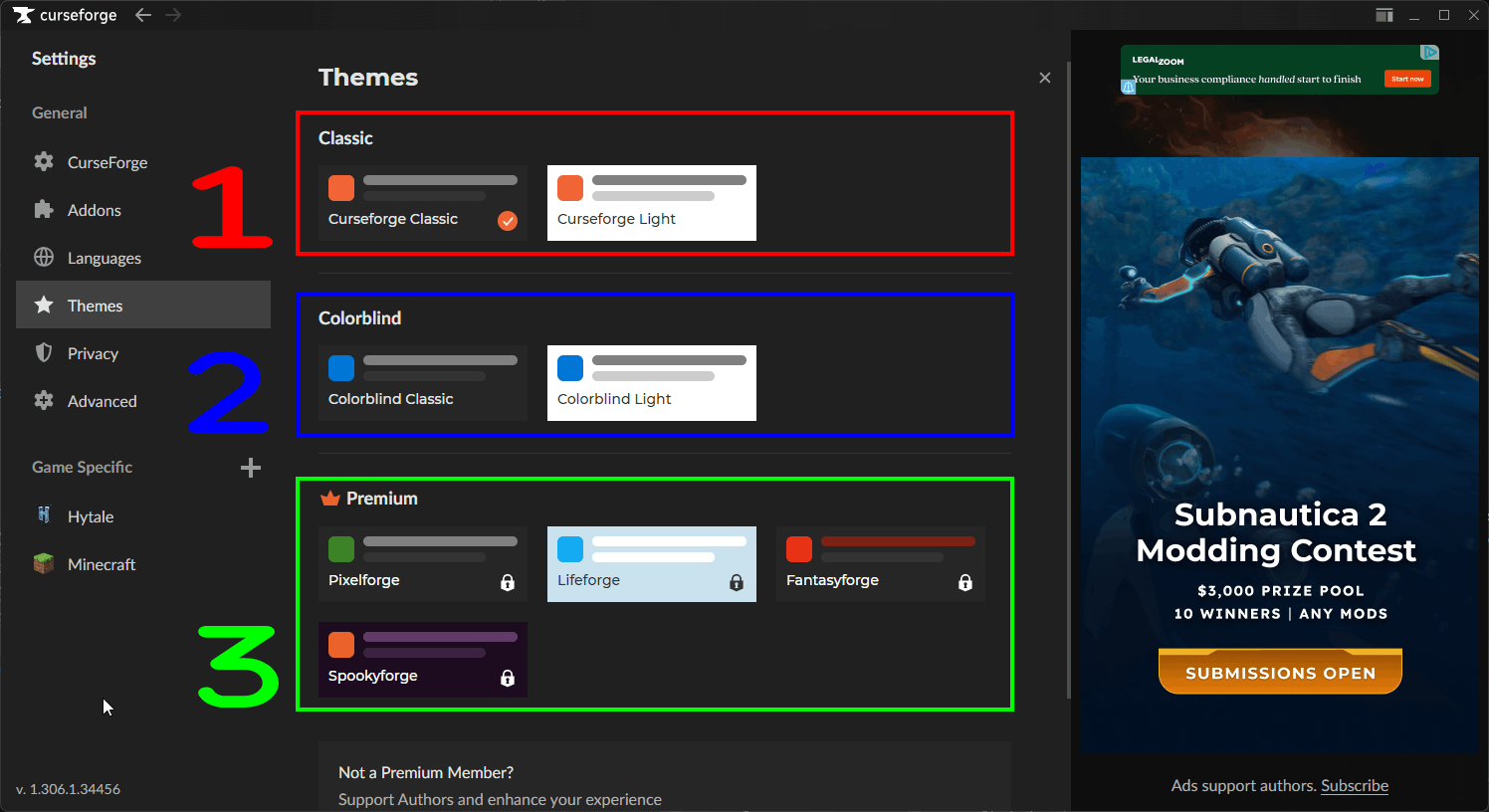
- Classic (Free): Dit gedeelte bevat twee gratis thema's die voor alle gebruikers beschikbaar zijn, ongeacht hun abonnementsstatus.
- Curseforge Classic (Default): Een donker thema en de klassieke look van de app die veel gebruikers kennen.
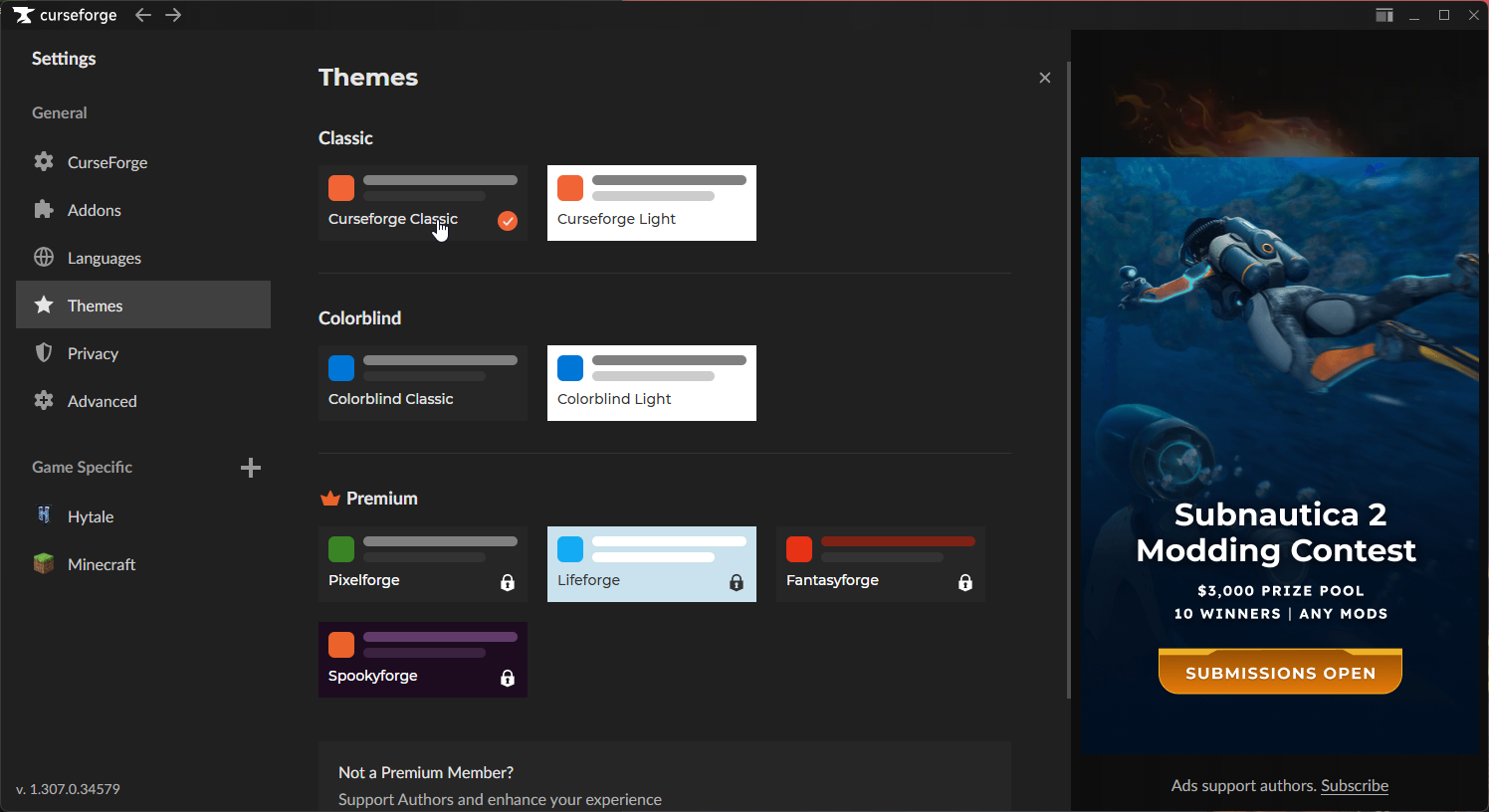
- Curseforge Light: Een licht thema met een helder en strak uiterlijk.
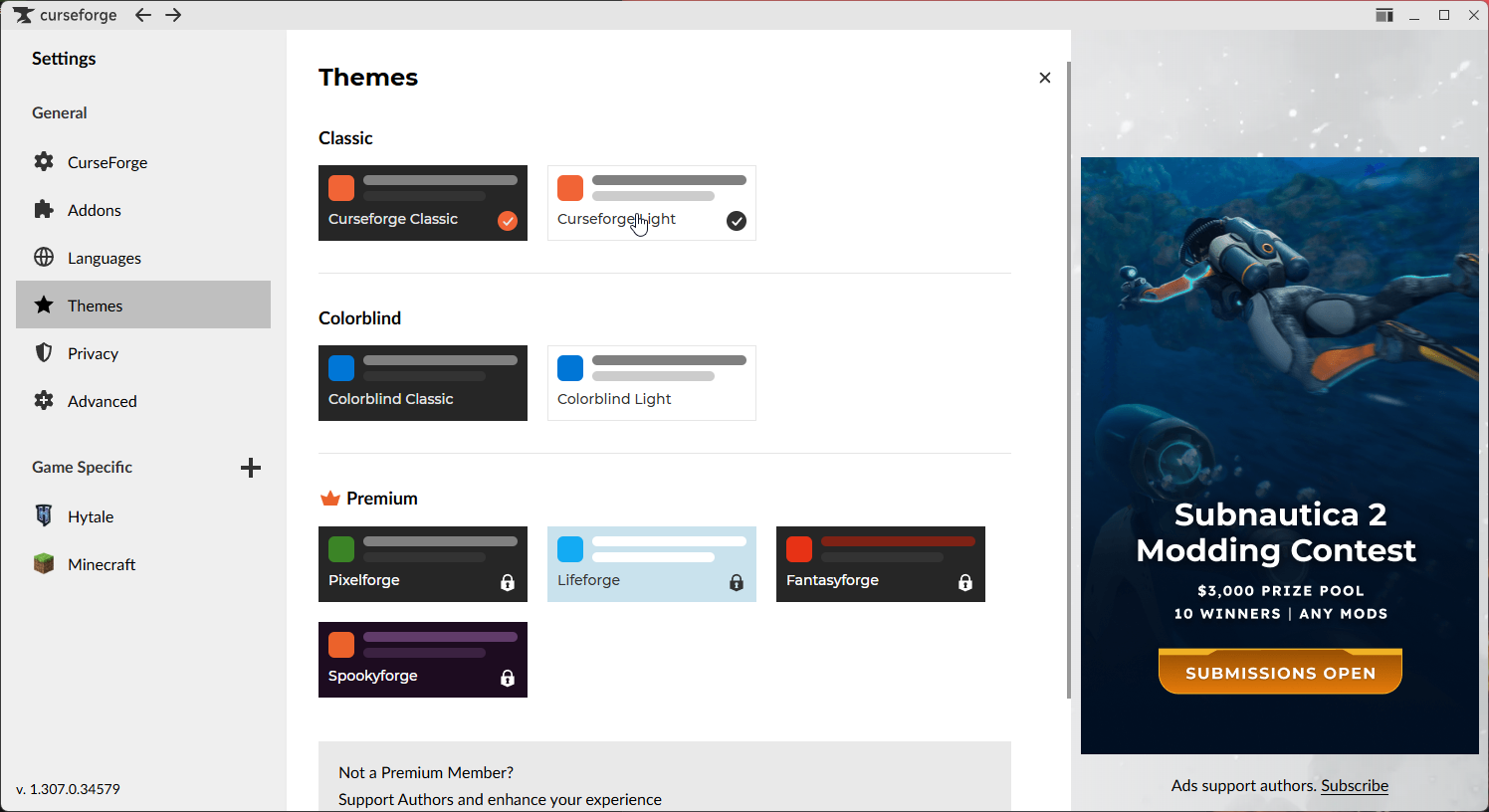
- Curseforge Classic (Default): Een donker thema en de klassieke look van de app die veel gebruikers kennen.
- Colorblind (Free): Dit gedeelte bevat thema's die ontworpen zijn om toegankelijker te zijn voor gebruikers met een kleurzienstoornis.
- Colorblind Classic: Een donker thema met kleuraanpassingen om de zichtbaarheid voor kleurenblinde gebruikers te verbeteren.
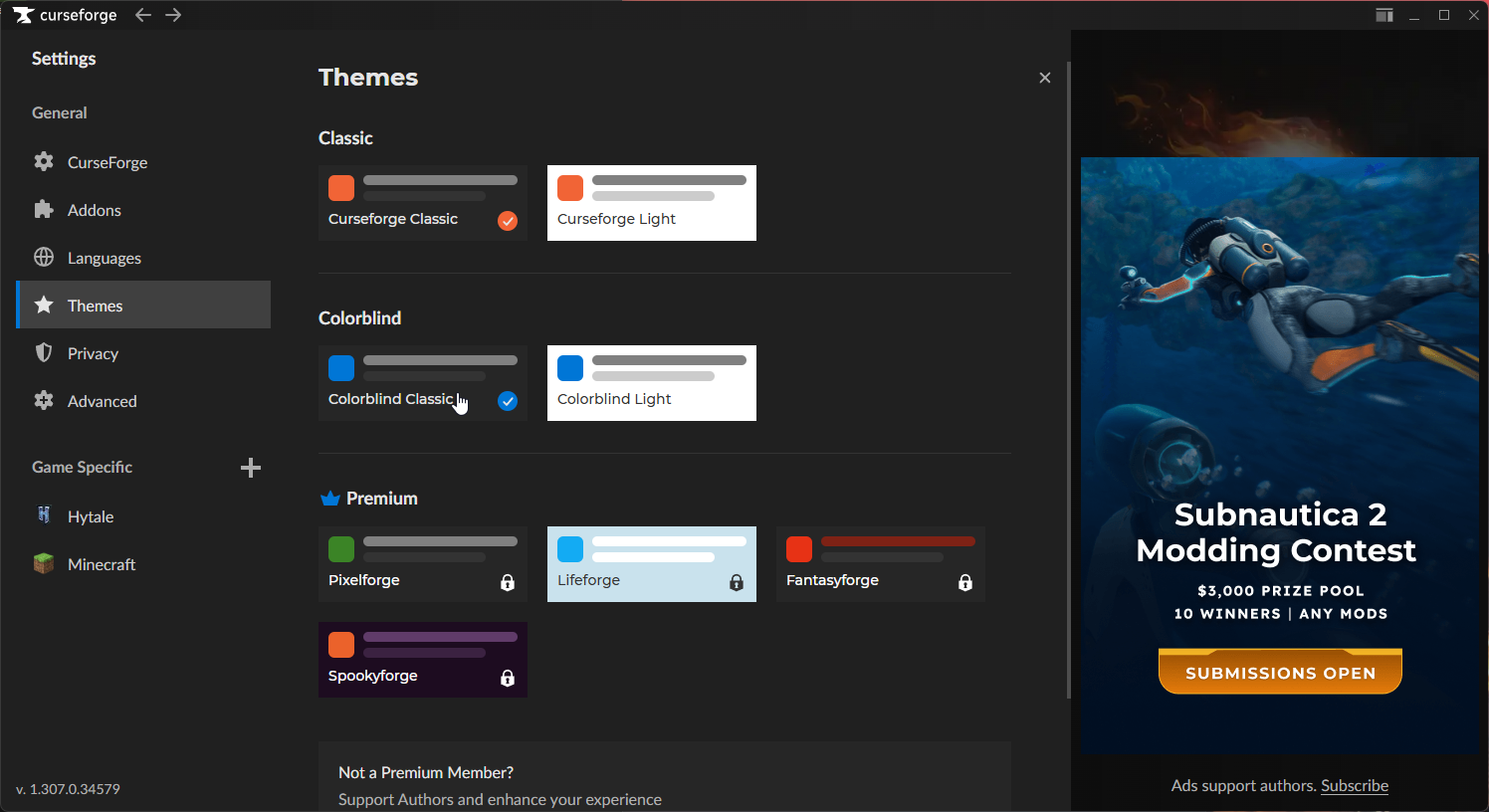
- Colorblind Light: Een licht thema met kleuraanpassingen om de zichtbaarheid voor kleurenblinde gebruikers te verbeteren.
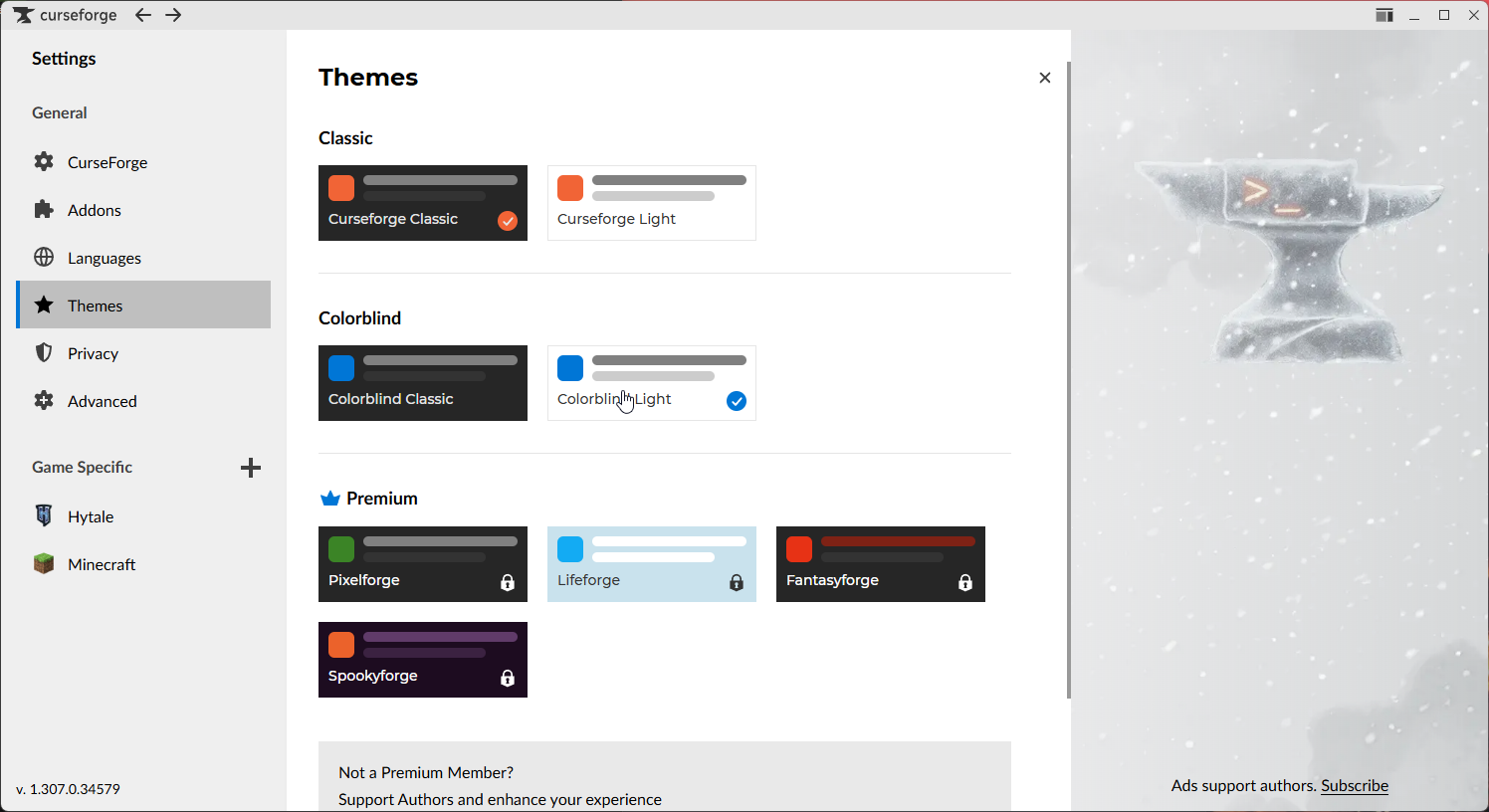
- Colorblind Classic: Een donker thema met kleuraanpassingen om de zichtbaarheid voor kleurenblinde gebruikers te verbeteren.
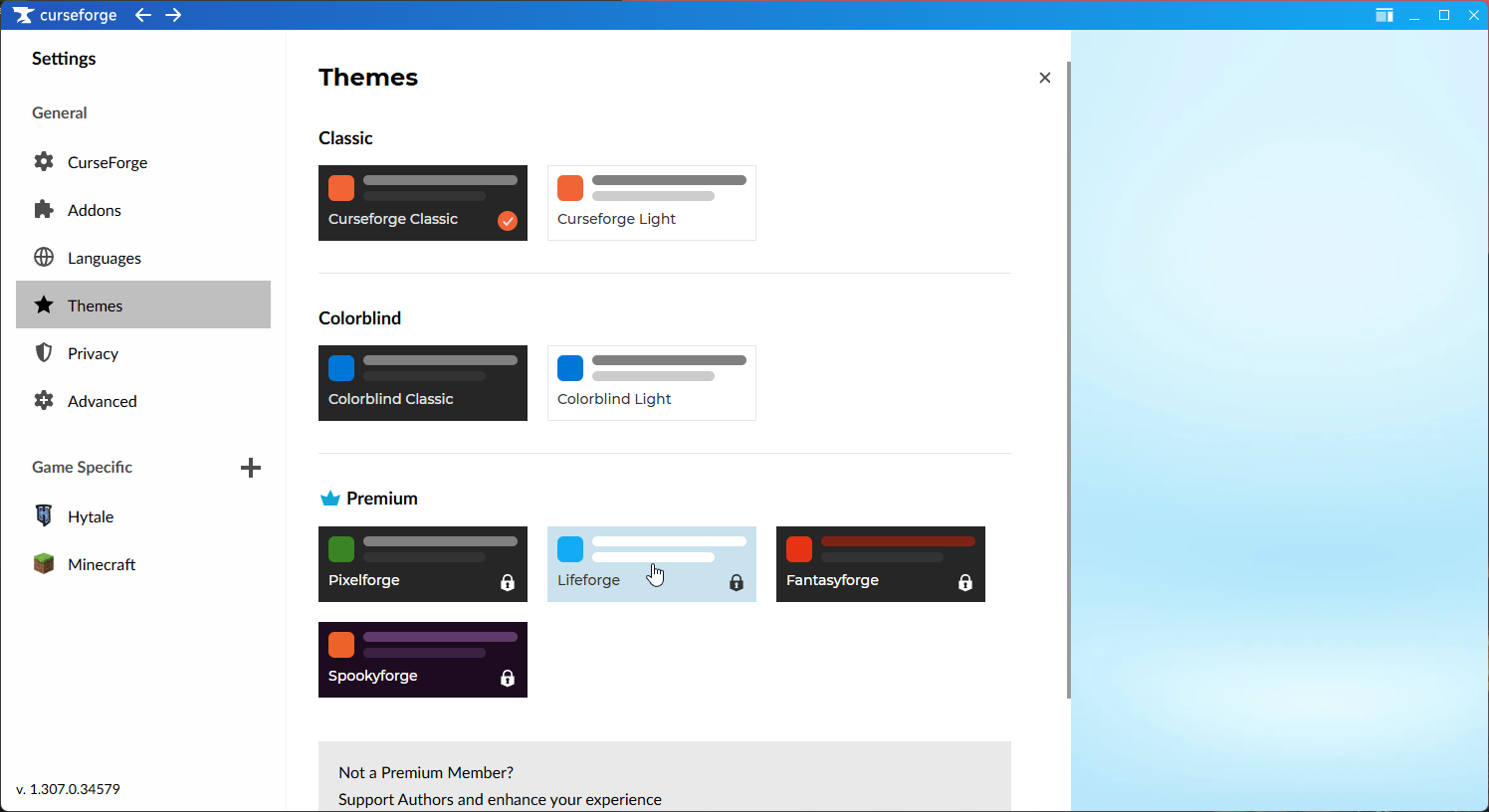
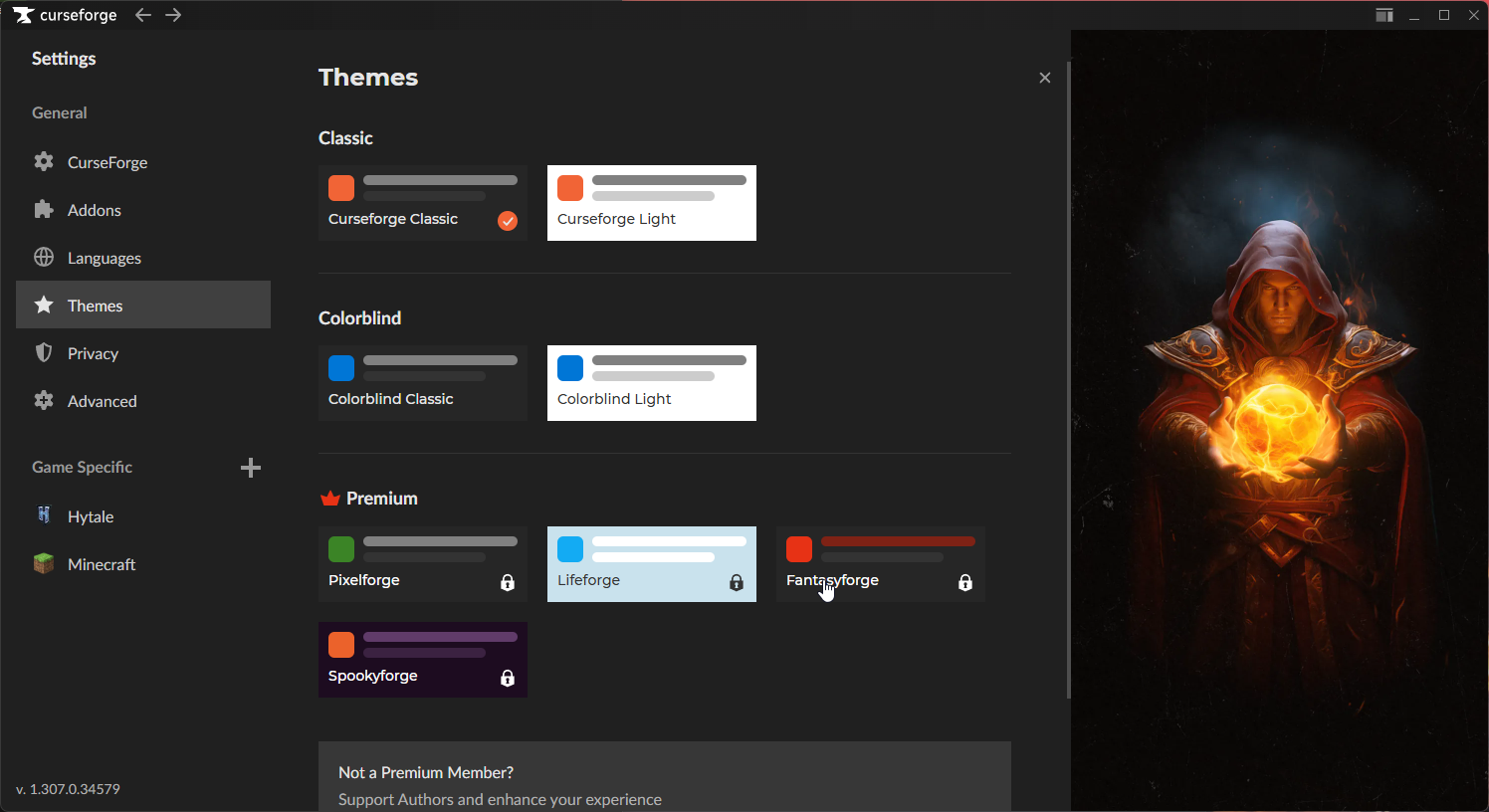
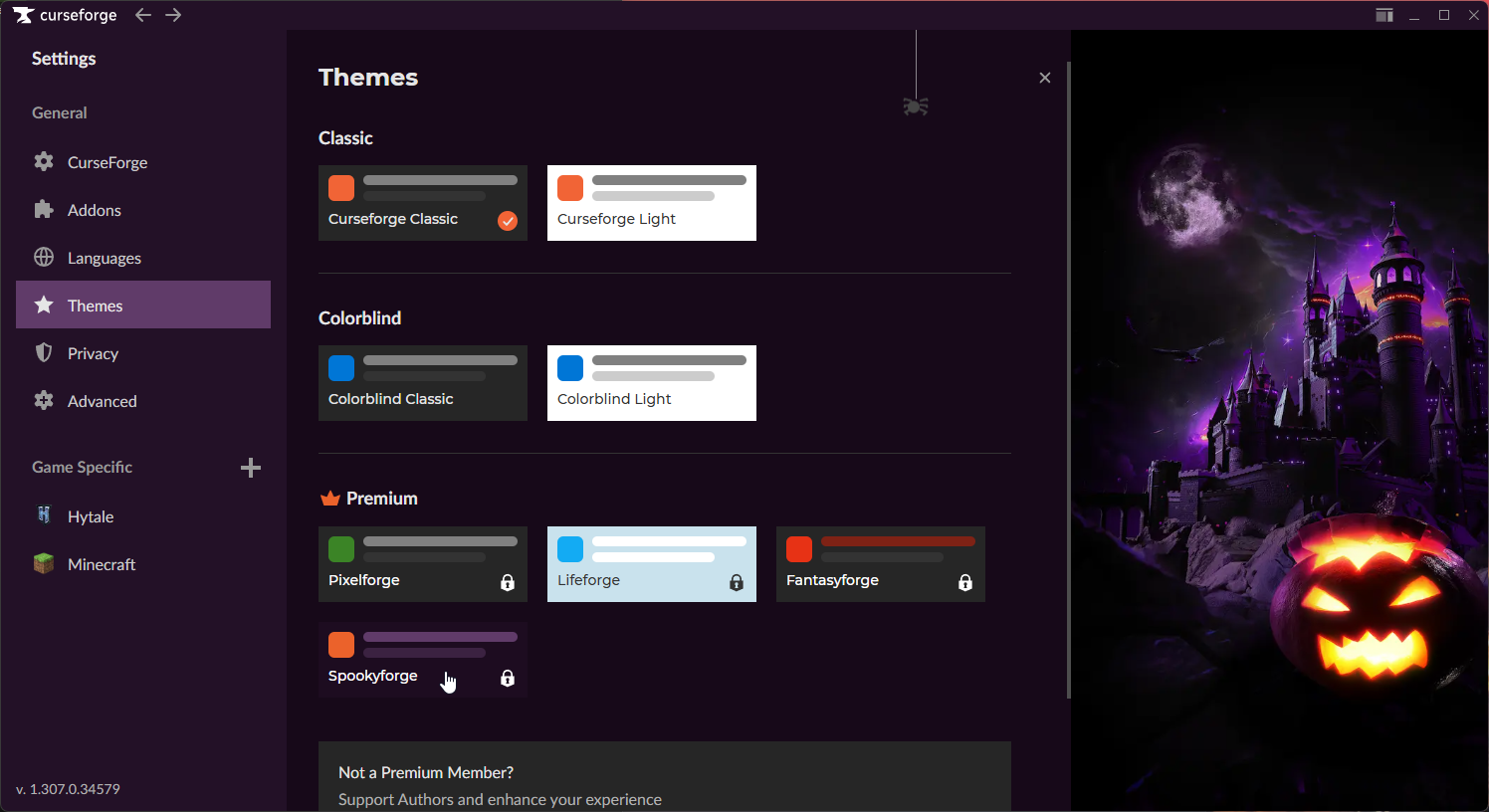
- Premium: Dit gedeelte bevat extra thema's en layouts die alleen beschikbaar zijn voor premiumleden.
- Pixelforge:
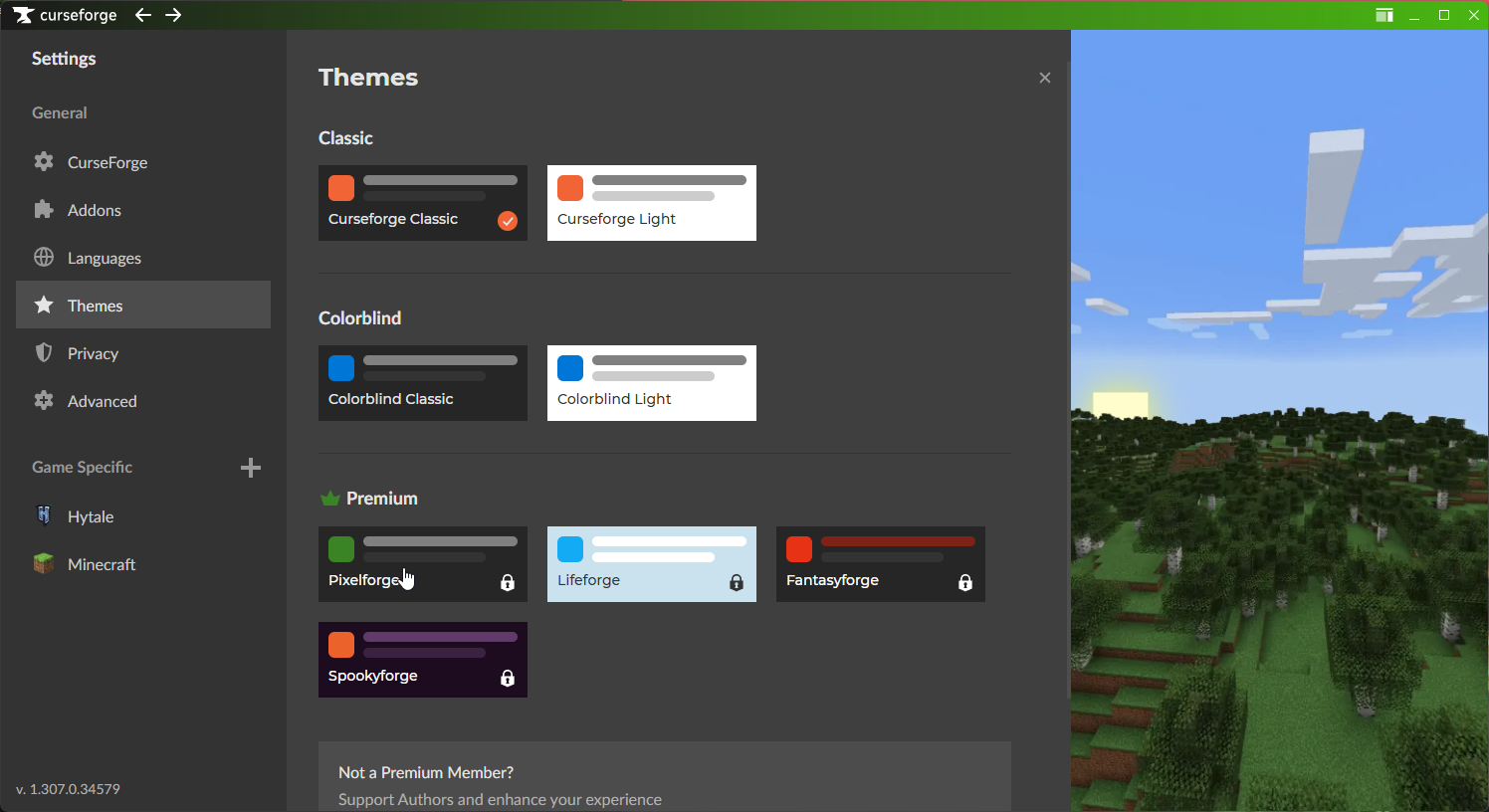
- Lifeforge:
- Fantasyforge:
- Spookyforge:
- Pixelforge:
[5] Privacy
- Het tabblad Privacy bevat instellingen met betrekking tot je privacy en voorkeuren voor gegevensverzameling.
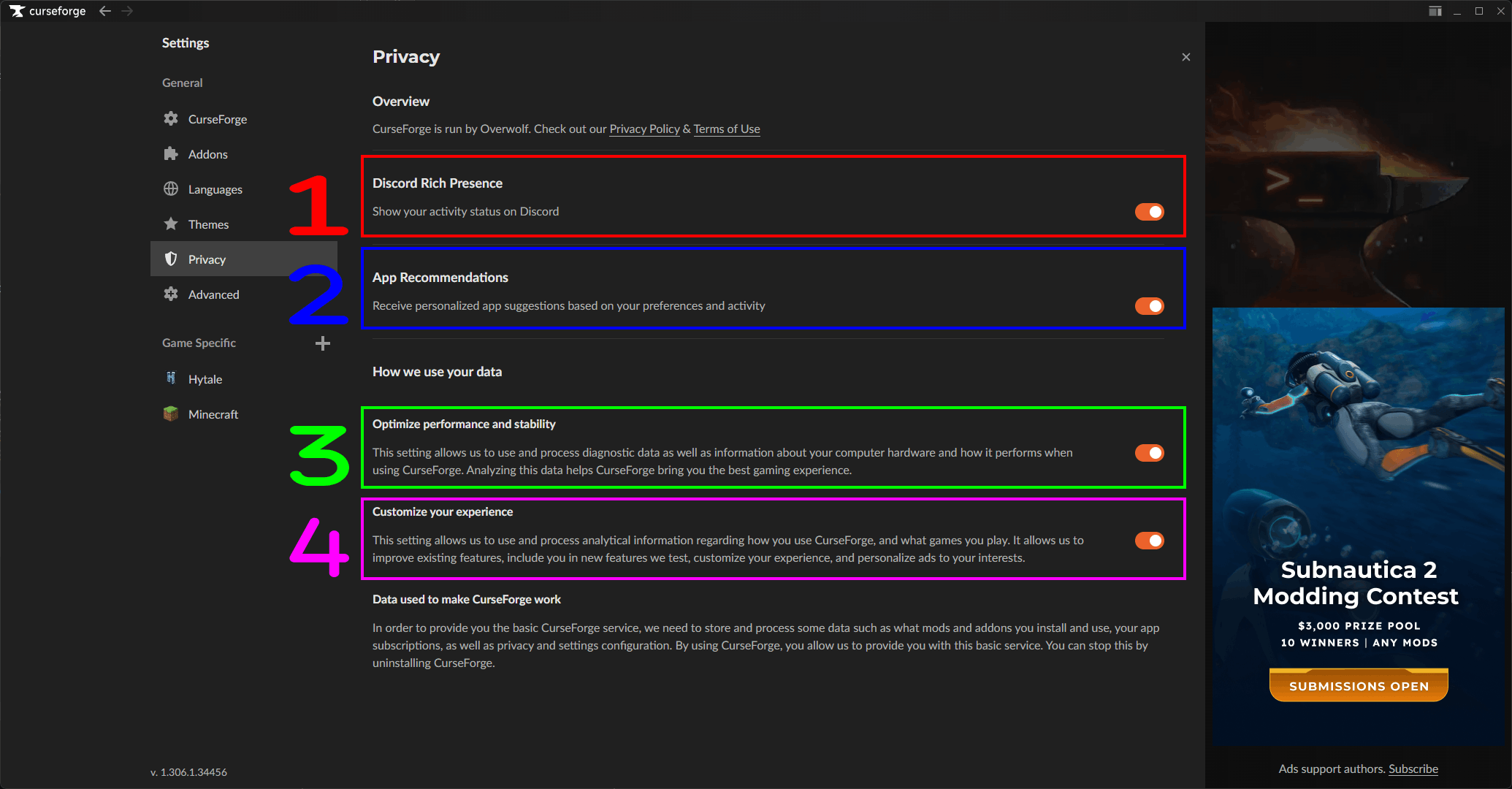
- Discord Rich Presence: Met deze instelling kun je de Discord Rich Presence-integratie met de app in- of uitschakelen.
- Indien ingeschakeld: Deze functie toont je huidige activiteit in de app (zoals het doorzoeken van mods, downloaden, enz.) op je Discord-profiel, zodat je vrienden of andere gebruikers die kunnen zien.
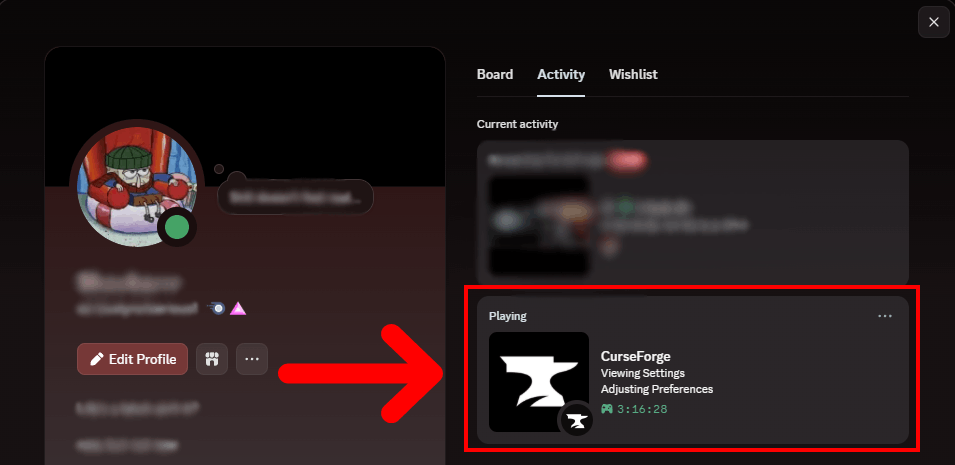
- Indien ingeschakeld: Deze functie toont je huidige activiteit in de app (zoals het doorzoeken van mods, downloaden, enz.) op je Discord-profiel, zodat je vrienden of andere gebruikers die kunnen zien.
- App Recommendations: Met deze instelling kun je gepersonaliseerde aanbevelingen in de app in- of uitschakelen op basis van je activiteit en voorkeuren in de app.
- Indien ingeschakeld: De app verzamelt gegevens over je activiteit en voorkeuren om je gepersonaliseerde aanbevelingen te geven voor mods, modpacks en andere content waarin je mogelijk geïnteresseerd bent.
- Optimize performance and stability: Met deze instelling kun je de prestatie- en stabiliteitsoptimalisaties van de app in- of uitschakelen.
- Indien ingeschakeld: De app verzamelt en verwerkt diagnostische gegevens om Curseforge te helpen prestatieproblemen te identificeren en op te lossen.
- Het wordt aangeraden deze instelling ingeschakeld te laten om de prestaties en stabiliteit van de app in de loop van de tijd te verbeteren, maar je kunt hem uitschakelen als je bezorgd bent over gegevensverzameling of als je de hoeveelheid gegevens die de app verzamelt wilt beperken.
- Customize your experience: Met deze instelling mag de app analytische informatie verzamelen en die gebruiken om je ervaring in de app aan te passen, bijvoorbeeld door je nieuwe functies te laten testen, advertenties te personaliseren en meer.
- Indien ingeschakeld: De app verzamelt analytische gegevens om je een meer gepersonaliseerde ervaring te bieden, zoals het weergeven van relevante content en advertenties op basis van je activiteit en voorkeuren in de app.
- Je kunt deze instelling uitschakelen als je bezorgd bent over gegevensverzameling of als je de hoeveelheid gegevens die de app verzamelt wilt beperken, maar houd er rekening mee dat dit kan leiden tot een minder gepersonaliseerde ervaring in de app.
[6] Advanced
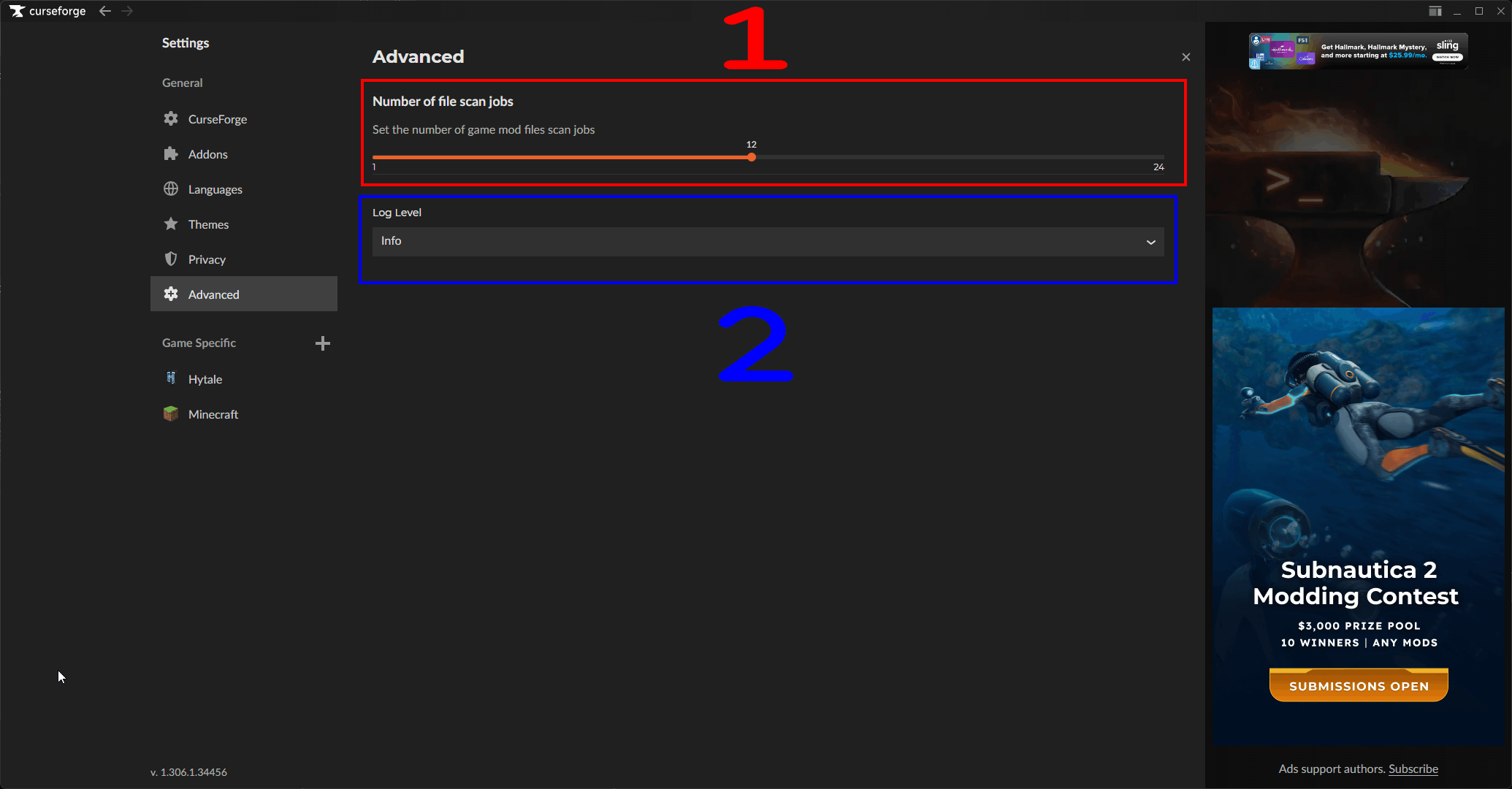
- Number of file scan jobs: Deze instelling bepaalt hoeveel file scan jobs gelijktijdig kunnen worden uitgevoerd wanneer je computer wordt gescand op games of mods.
- Het maximale aantal file scan jobs dat je kunt instellen is 24.
- Log Level: Met deze instelling kies je hoeveel detail er in de logs van de app wordt opgenomen.
- Je kunt logging uitschakelen door de optie Off te selecteren.
- Je kunt een of meer log levels selecteren om in de logs op te nemen:
- Trace: Gedetailleerde informatie over de werking van de app, inclusief fijnmazige events en acties die binnen de app plaatsvinden.
- Debug: Informatie die nuttig is voor debuggen en het oplossen van problemen met de app, zoals foutmeldingen, waarschuwingen en andere relevante informatie die helpt problemen te identificeren en op te lossen.
- Info: Algemene informatie over de werking en activiteiten van de app.
- Warning: Mogelijke problemen die niet kritiek zijn, maar wel de prestaties of functionaliteit van de app kunnen beïnvloeden.
- Error: Fouten en exceptions die binnen de app optreden en die kunnen wijzen op problemen die aandacht vereisen.
- Fatal: Kritieke fouten waardoor de app crasht of onbruikbaar wordt.
[7] Game Specific
- Dit gedeelte bevat tabbladen met extra instellingen die specifiek zijn voor elke game die door de app wordt ondersteund.
- Deze instellingen kunnen opties bevatten voor het beheren van mods, het configureren van gamespecifieke functies en meer.
[8] Add & Scan Game
- Met deze knop kun je handmatig een game toevoegen of automatisch je harde schijf/schijven scannen op geïnstalleerde games, vergelijkbaar met de knop Add & Scan Games op de startpagina, maar deze brengt je naar de instellingenpagina daarvoor.
[13] Themes & Layouts (alleen Premium)
- Met dit menu kun je wisselen tussen populaire themes en layouts.
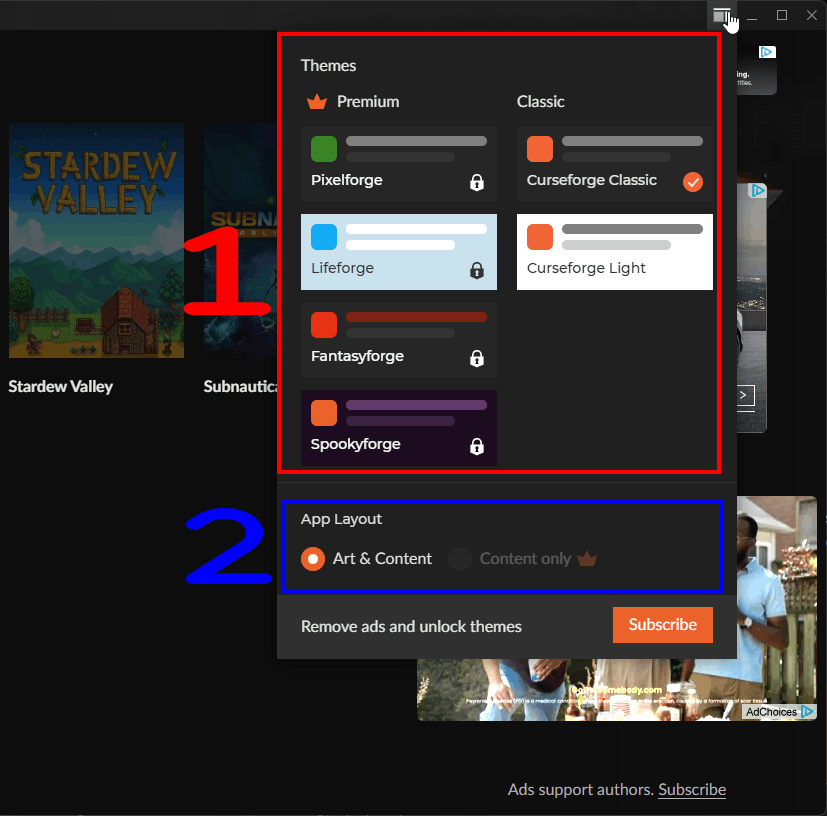
- Themes: In dit gedeelte kun je een theme voor de app selecteren. Dit omvat zowel gratis als premium themes.
- Dit omvat NIET de colorblind themes; die vind je in het tabblad Themes in het instellingenmenu dat hierboven wordt beschreven.
- App Layout: In dit gedeelte kun je een layout voor de app selecteren. Er zijn slechts twee opties beschikbaar voor deze instelling.
- Art & Content: De standaardlayout van de app.
- Content only: Een layout die alleen voor Premium beschikbaar is en die de focus op de content legt.
Wat nu?
Nu je een basisbegrip hebt van de layout en instellingen van de app, kun je beginnen met het verkennen van de app en het beheren van je mods en addons!
We gaan aparte guides maken die per game beschrijven hoe je mods en modpacks via Curseforge downloadt en installeert. Over het algemeen is het proces echter vrij eenvoudig en vergelijkbaar voor alle games.
Nadat je een game via Curseforge hebt toegevoegd, kun je naar de bijbehorende pagina gaan door op de game te klikken op de startpagina of in de sidebar. Vanaf daar:
- Selecteer My Modpacks om je geïnstalleerde modpacks voor die game te bekijken en te beheren.
- Selecteer Discover om nieuwe en populaire mods en modpacks voor die game te vinden.
- Selecteer Browse om alle beschikbare mods en modpacks voor die game te doorzoeken.
- Selecteer de knop Install bij een mod of modpack om die te installeren; de app regelt de rest voor je als die specifieke mod of modpack door de app wordt ondersteund. Als dat niet zo is, moet je hem misschien handmatig installeren door hem van de website te downloaden en in de juiste map voor die game te plaatsen.
Opmerkingen
- Wij zijn op geen enkele manier verbonden aan Curseforge of Overwolf. Deze guide is onafhankelijk gemaakt door de modding community om gebruikers te helpen begrijpen hoe ze de Curseforge App en zijn functies kunnen gebruiken.
- De informatie in deze guide is correct op het moment van schrijven, maar de app kan updates en wijzigingen krijgen die invloed kunnen hebben op de layout en functies die in deze guide worden beschreven.
- Als je aanpassingen aan de guide wilt maken, lees dan het bericht aan het einde van het artikel voor instructies.
Zie ook!
Conclusie
Dat was het voor deze guide! We hopen dat het je op weg heeft geholpen met de Curseforge App en dat je nu de layout en instellingen beter begrijpt.
Guides die wij maken staan altijd open voor aanpassingen en verbeteringen. Dus als je suggesties hebt of problemen opmerkt, draag dan gerust bij door een pull request aan te maken op onze GitHub-repository!
Kom gerust naar onze Discord-server als je vragen hebt of hulp nodig hebt met iets dat met modding of onze guides te maken heeft!