
Um guia sobre como baixar e instalar mods em Stardew Valley no PC. Cobrimos os três métodos mais comuns: instalar mods manualmente (que é a forma padrão para este jogo), Vortex (o gerenciador de mods da Nexus Mods), e o CurseForge app.
Este guia é focado em Windows, mas mods de Stardew Valley funcionam em Linux e macOS também, e nós destacamos as diferenças onde elas importam.
Stardew Valley é um dos jogos mais amigáveis que existem para modar. Não há ordem de carregamento para lidar, sem limite de plugins, sem invalidação de arquivo, e nada para fazer patch. Quase todo mod é uma pasta que você solta em um único lugar, e o jogo te diz em uma janela de console se ele carregou.
Há exatamente uma coisa que você precisa acertar primeiro, e essa coisa é o SMAPI. É o loader que torna os mods possíveis, e praticamente todo mod na Nexus depende dele. Vamos instalar o SMAPI, e depois instalar o Tractor Mod do Pathoschild por cima dele como nosso mod de exemplo, através de cada um dos três métodos.
Requisitos
- Uma cópia do Stardew Valley para PC (este guia usa a versão da Steam).
- 7-Zip ou qualquer outro software de extração de arquivos.
- Uma conta gratuita da Nexus Mods (opcional, mas você vai querer uma).
- Um entendimento básico de como copiar e mover pastas.
Notas Sobre a Versão do Jogo
Stardew Valley está na versão 1.6.x no momento em que este guia foi escrito, e a compatibilidade de mods é geralmente excelente. A versão importa menos aqui do que na maioria dos jogos, mas duas coisas valem a pena saber.
- O SMAPI precisa corresponder à versão do seu jogo. Quando o jogo atualiza, o SMAPI atualiza dentro de um ou dois dias e você instala o novo. Isso normalmente é indolor.
- Mods podem ficar para trás. Mods individuais às vezes precisam de alguns dias para se atualizar depois de uma grande atualização. A lista de compatibilidade de mods do SMAPI rastreia quais mods funcionam atualmente, sendo a forma mais rápida de checar antes de atualizar.
Steam, GOG e as versões do Xbox Game Pass para PC suportam mods. A versão do Microsoft Store / Game Pass precisa de alguns passos extras cobertos em smapi.io/install, por causa de como o Windows protege a pasta de instalação.
Rodando Mods No Linux & macOS
Stardew Valley é classificado como Platinum no ProtonDB e existe uma build nativa para Linux, então este é um dos jogos mais fáceis de modar fora do Windows.
O SMAPI vem com instaladores para as três plataformas no mesmo download - install on Windows.bat, install on Linux.sh e install on macOS.command. Rode o que for do seu sistema e tudo mais neste guia funciona da mesma forma.
NOTA - No Linux e macOS o instalador renomeia o launcher do jogo em vez de adicionar um executável separado, então você apenas inicia o jogo normalmente e o SMAPI vem junto. Nenhuma opção de inicialização é necessária.
Faça Backup Dos Seus Saves!
Mods em Stardew Valley podem e escrevem no seu arquivo de save. Um mod que adiciona itens coloca esses itens no seu save, e removê-lo depois pode deixar o save incapaz de carregar.
Faça backup desta pasta antes de começar.
C:\Users\<user>\AppData\Roaming\StardewValley\Saves
No Linux é ~/.config/StardewValley/Saves e no macOS também é ~/.config/StardewValley/Saves.
DICA - O SMAPI instala um mod embutido chamado Save Backup que automaticamente faz backup de todos os seus saves uma vez por dia. É genuinamente uma das melhores razões para usar o SMAPI mesmo que você não instale mais nada.
O Que É o SMAPI?
SMAPI (o Stardew Modding API) é um mod loader. Ele fica entre Stardew Valley e seus mods, dá a eles uma forma de se conectar ao jogo, e lida com todas as partes complicadas como ordem de carregamento, verificações de versão e tratamento de erros.
Praticamente falando, ele faz três coisas que você vai notar.
- Ele cria e lê uma pasta
Modsno diretório do seu jogo. É lá que todo mod vai. - Ele abre uma janela de console junto com o jogo listando o que carregou e o que deu errado.
- Ele captura erros de mods para que um mod quebrado imprima uma mensagem em vez de travar o seu jogo.
Quase tudo na Nexus Mods precisa dele. As exceções são pacotes de substituição de conteúdo que sobrescrevem diretamente os arquivos do próprio jogo, e esses são raros hoje em dia porque o Content Patcher (que precisa do SMAPI) faz o mesmo trabalho melhor.
Instalando o SMAPI
Baixando o SMAPI
Pegue o SMAPI em smapi.io ou na sua página da Nexus Mods. Ambos são o mesmo download, mantido pelo Pathoschild.
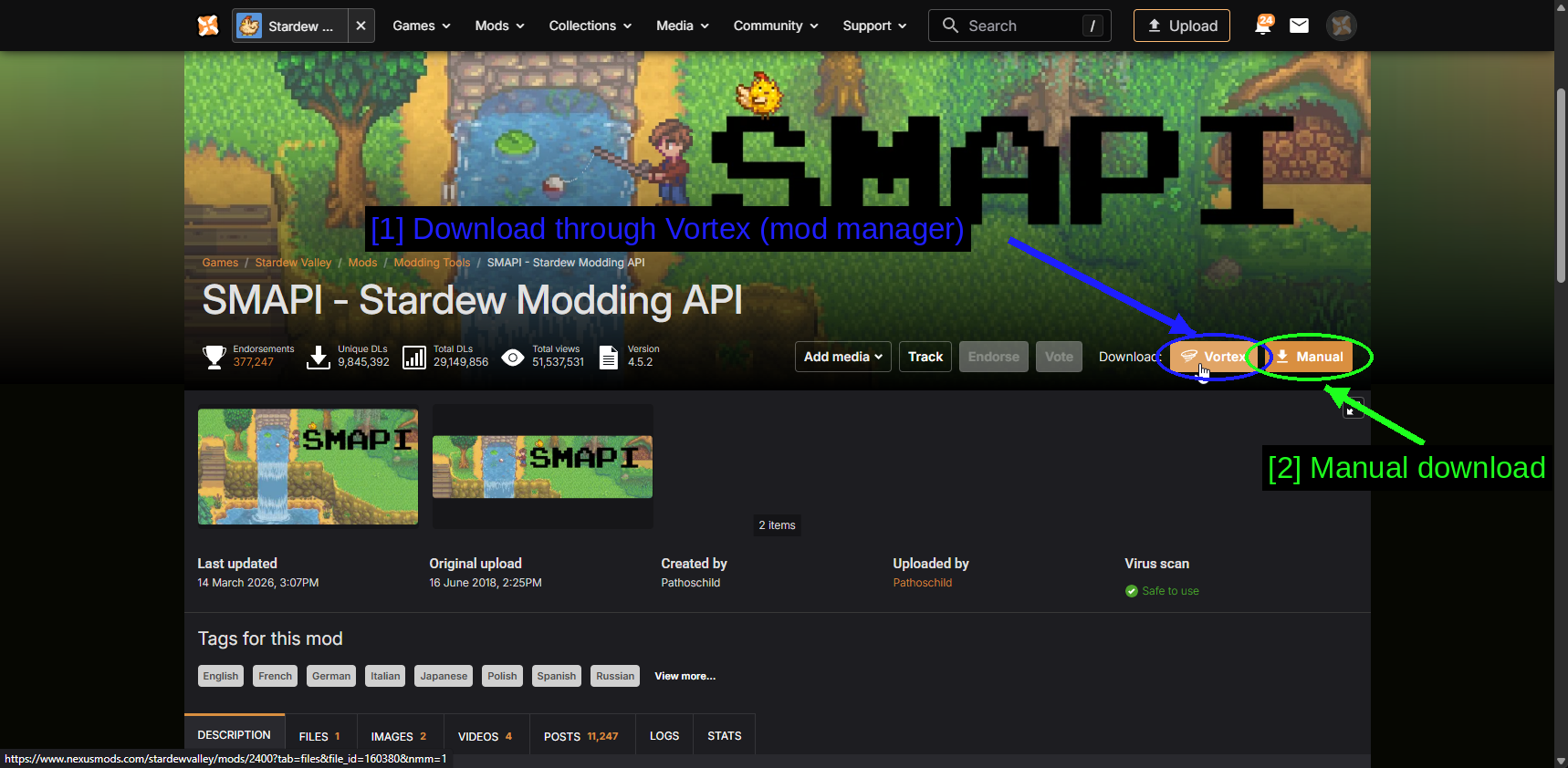
- Baixar através do Vortex (gerenciador de mods): O botão laranja Vortex entrega o arquivo ao gerenciador de mods.
- Download manual: Manual baixa o arquivo através do seu navegador.
Para esta seção queremos o download Manual, porque o SMAPI tem seu próprio instalador.
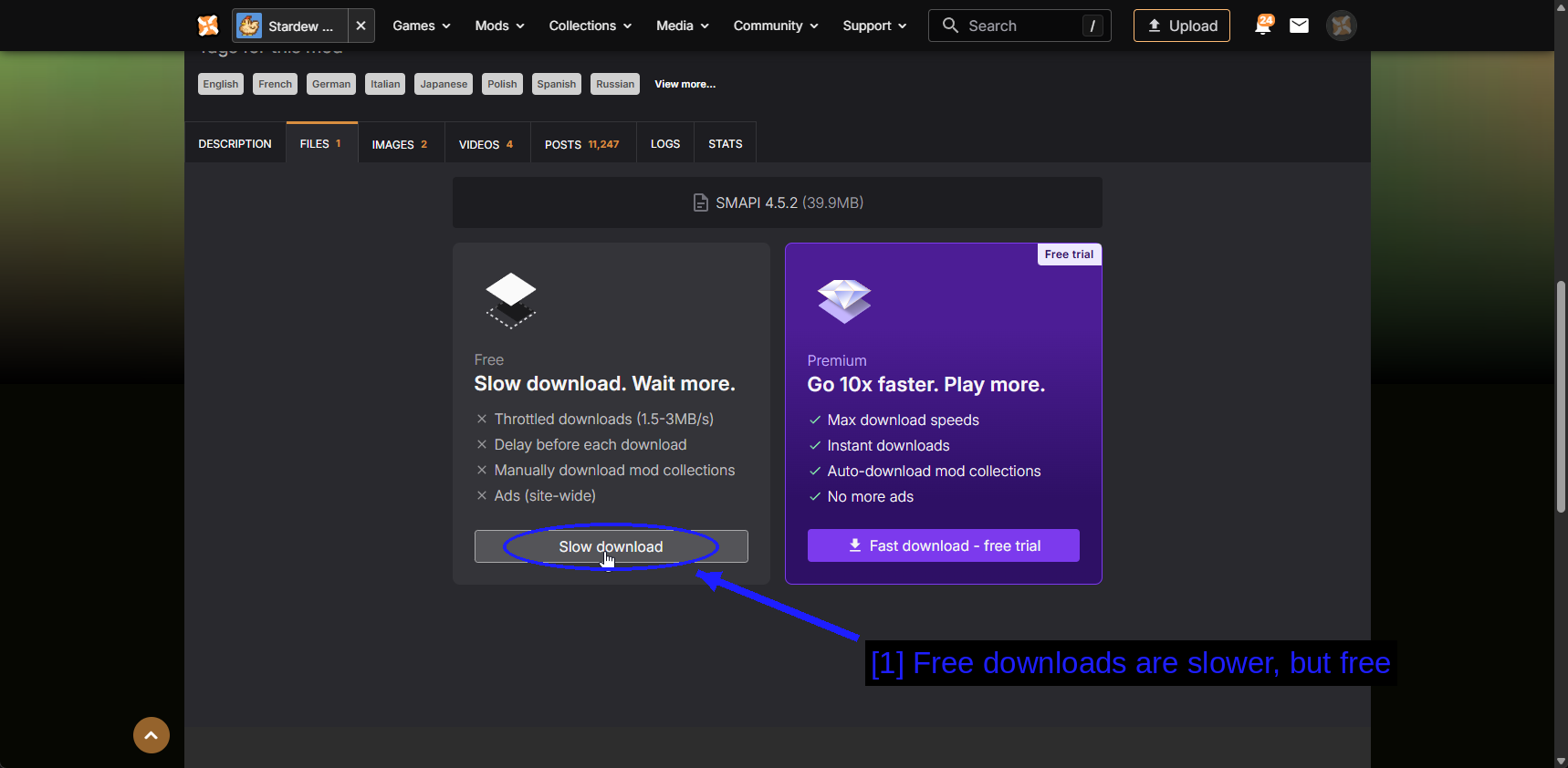
- Downloads gratuitos são mais lentos, mas grátis: Slow download é limitado a cerca de 1.5-3 MB/s com um pequeno atraso antes de começar. O SMAPI tem cerca de 40 MB então isso leva segundos de qualquer forma.
Rodando O Instalador
Extraia o arquivo e abra a pasta dentro dele.
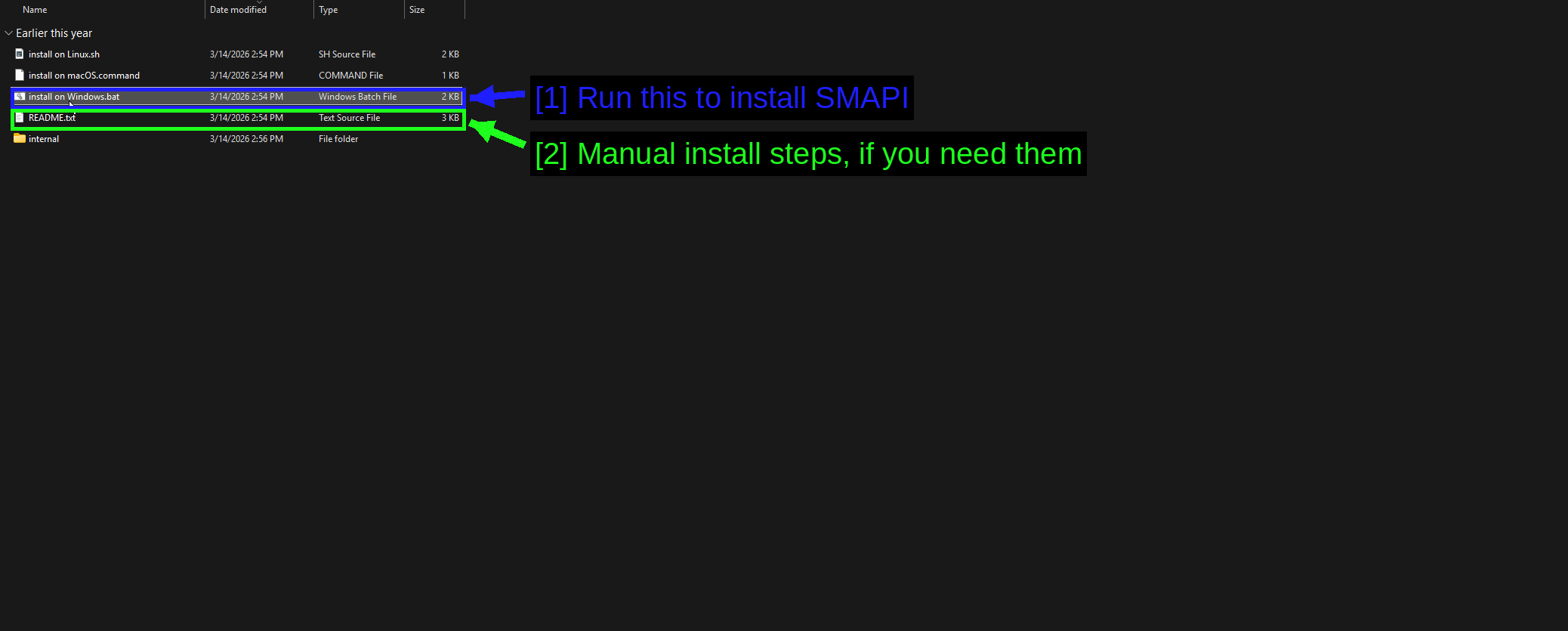
- Rode isto para instalar o SMAPI:
install on Windows.bat. Usuários de Linux e macOS têm seu próprio script na mesma pasta. - Passos de instalação manual, se precisar:
README.txtdocumenta o processo manual. Você quase certamente não precisa dele - o instalador é a rota recomendada e o próprio README diz isso.
Clique duas vezes no instalador e ele pergunta onde está o seu jogo.
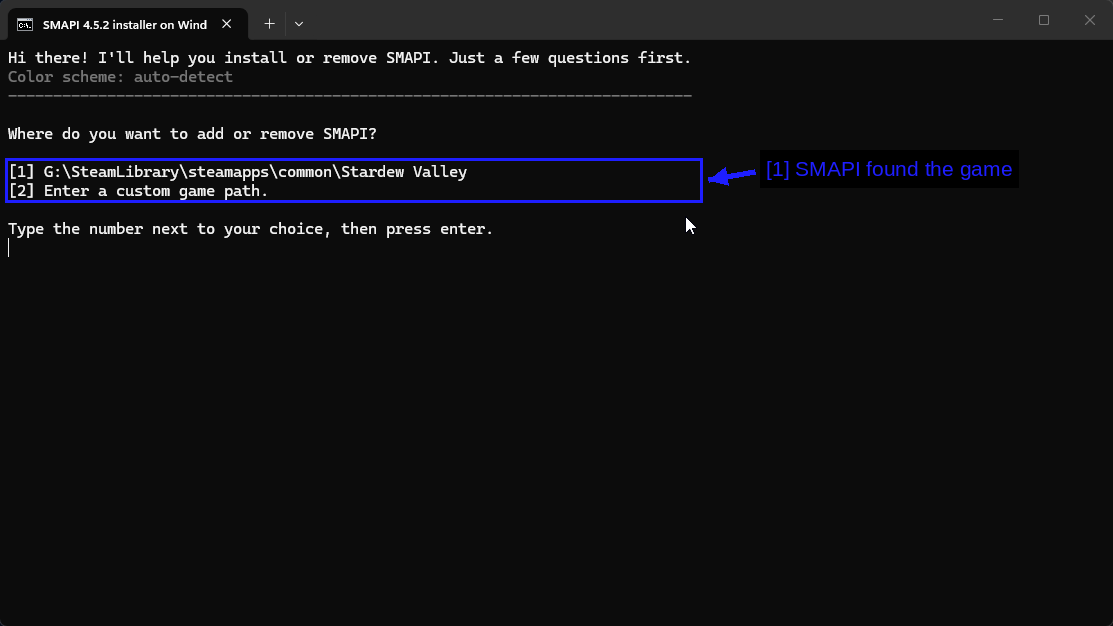
- O SMAPI encontrou o jogo: Ele escaneia seus drives e lista o que encontrou. Digite
1e pressione enter, ou escolha2se precisar apontar para outro local.
Em seguida, ele pergunta o que você quer fazer.
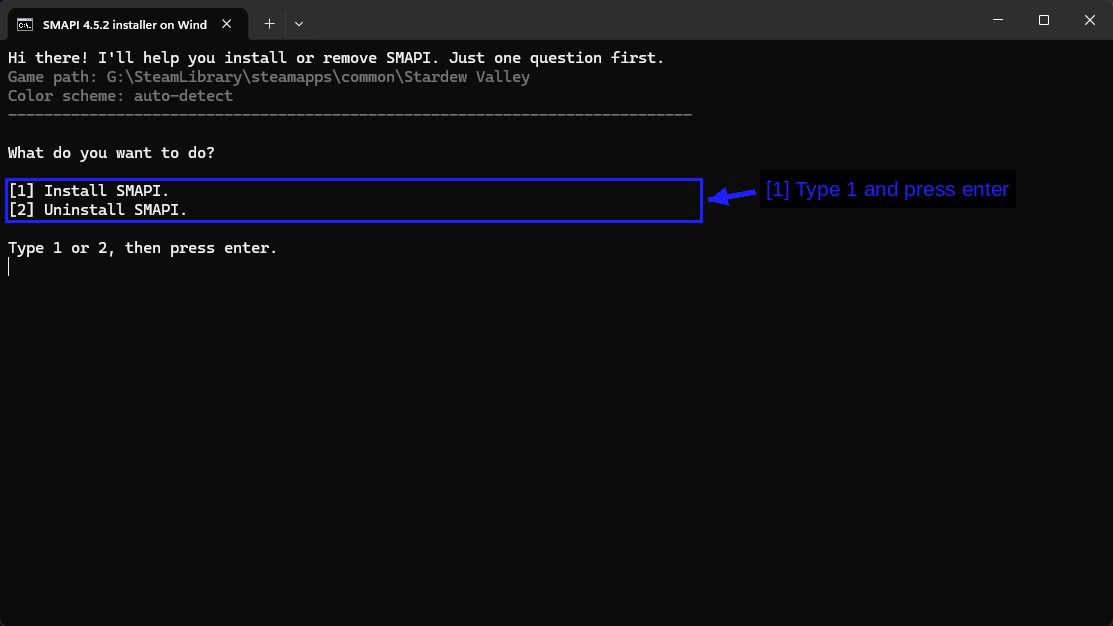
- Digite 1 e pressione enter: Install SMAPI. A opção 2 o remove de forma limpa depois, caso você queira voltar seu jogo ao estado vanilla.
Leva alguns segundos, e depois ele diz exatamente o que fazer a seguir.
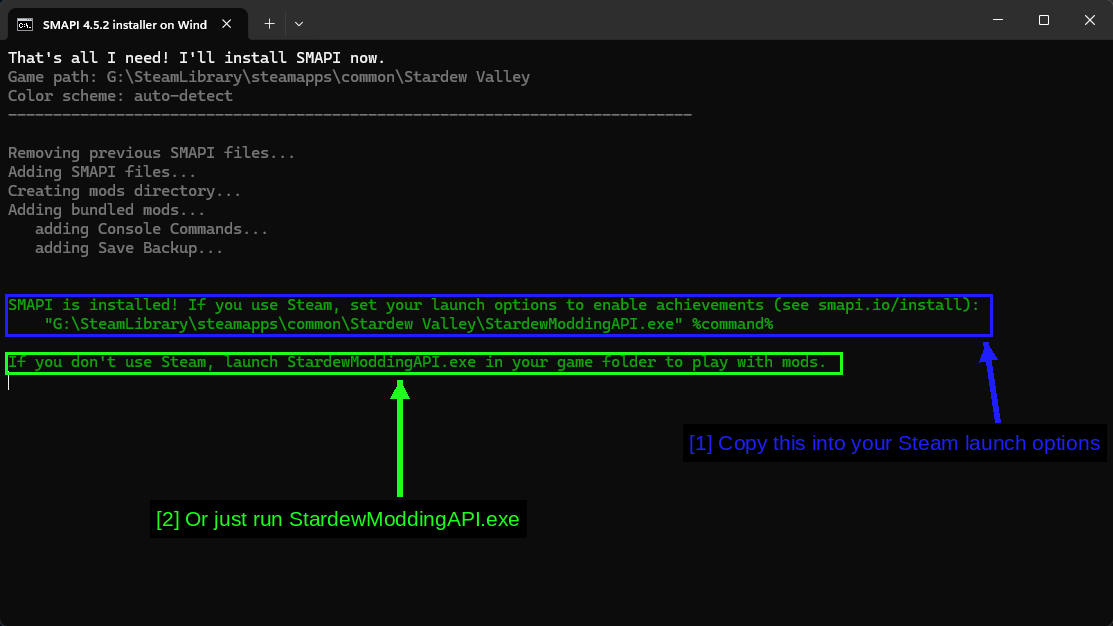
- Copie isso nas suas opções de inicialização da Steam: O caminho completo para
StardewModdingAPI.exeseguido de%command%. Copie essa linha exatamente - a próxima seção explica onde ela vai. - Ou simplesmente execute o StardewModdingAPI.exe: Se você não usa a Steam, é só isso que você precisa. Execute esse arquivo na pasta do jogo em vez do jogo em si.
Repare no que ele fez ao longo do processo: Creating mods directory e Adding bundled mods - Console Commands e Save Backup. Essas duas pastas aparecerem em Mods é normal, e você deve deixá-las lá.
Configurando A Opção De Inicialização Da Steam
Na Steam, você poderia simplesmente executar o StardewModdingAPI.exe da pasta do jogo, mas aí a Steam não sabe que o jogo está rodando, então você perde conquistas, o registro de tempo jogado e o overlay. A opção de inicialização resolve isso.
Abra sua biblioteca da Steam, clique com o botão direito em Stardew Valley e escolha Properties.
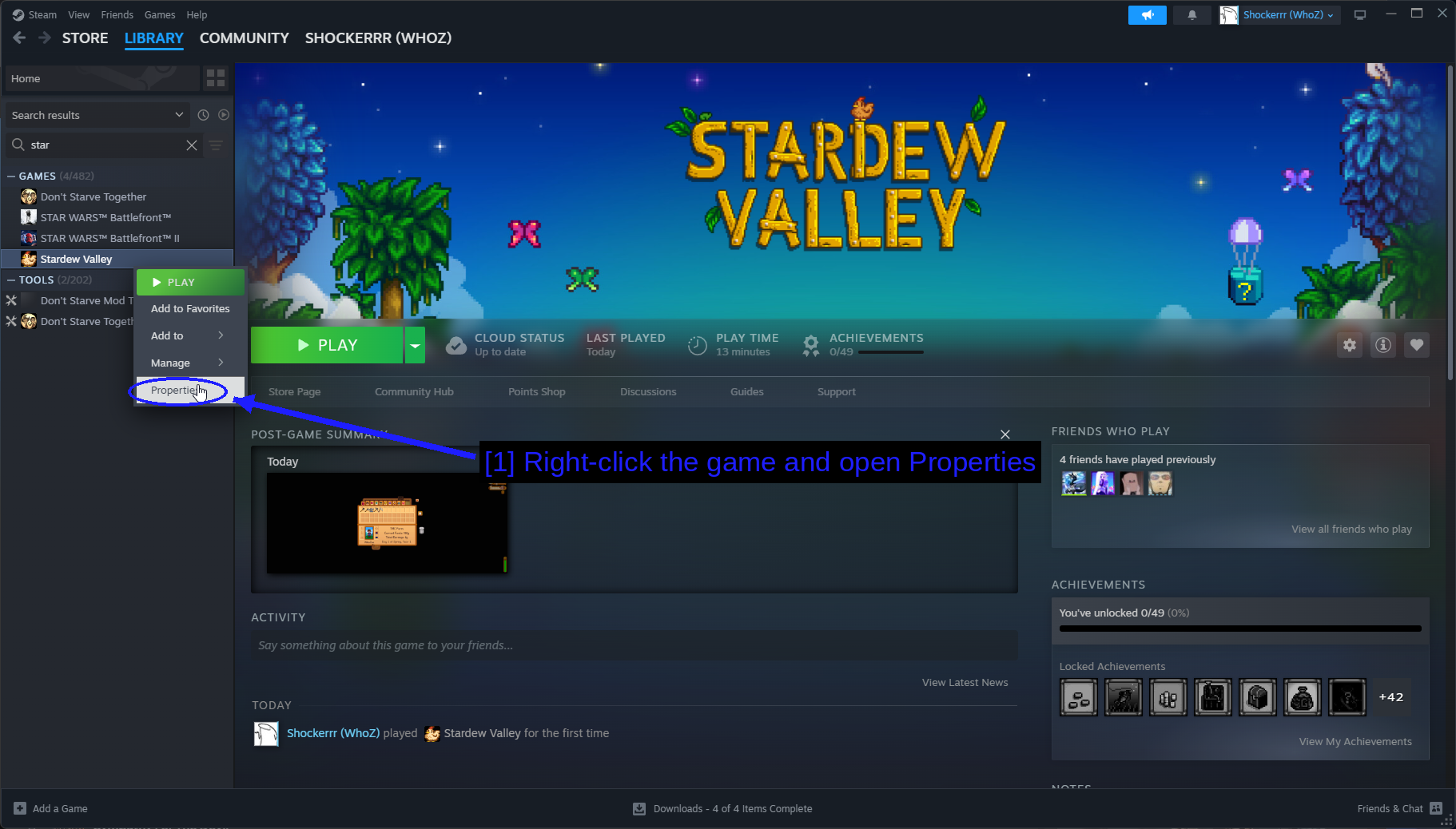
- Clique com o botão direito no jogo e abra Properties: A opção Properties no final do menu de contexto.
Depois encontre Launch Options na aba General.
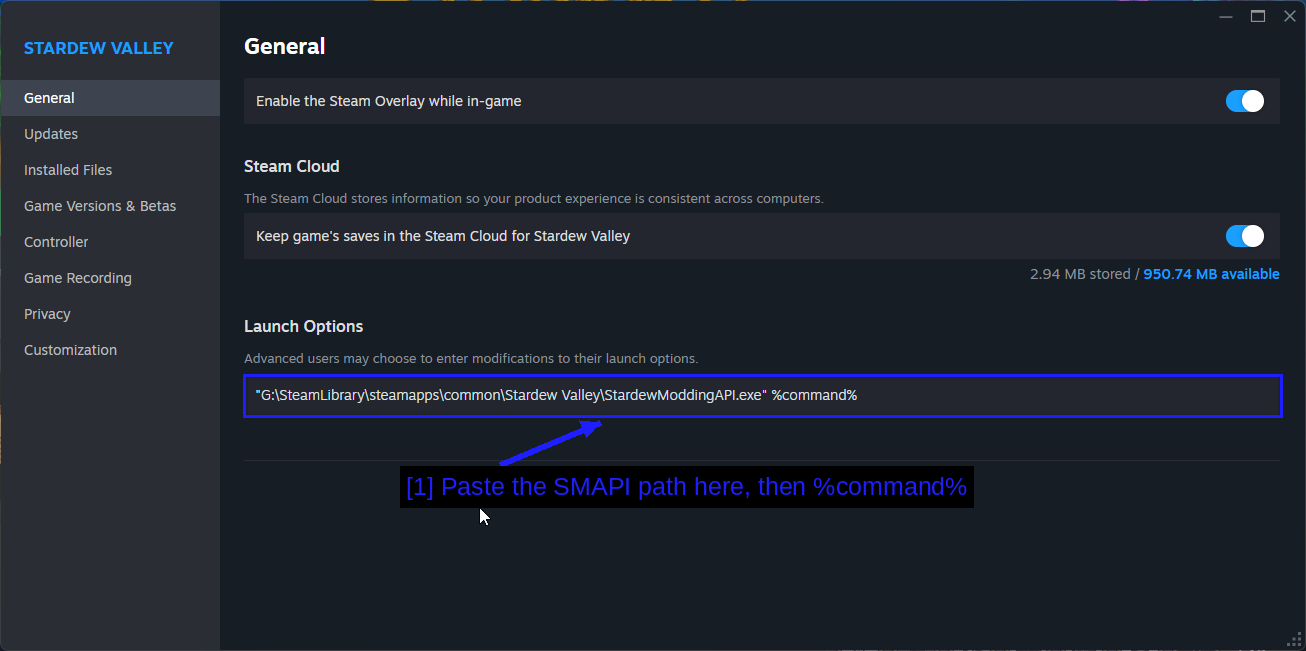
- Cole o caminho do SMAPI aqui, depois %command%: A linha que o instalador do SMAPI te deu, aspas e tudo.
Deve ficar assim, com o seu próprio caminho.
"G:\SteamLibrary\steamapps\common\Stardew Valley\StardewModdingAPI.exe" %command%
AVISO - As aspas importam, e o %command% também. Sem as aspas, a Steam quebra o caminho no espaço de "Stardew Valley", e sem o %command% a Steam não repassa seus próprios argumentos.
DICA - Para jogar sem mods por uma sessão, basta limpar o campo de opções de inicialização. Nada é desinstalado, o jogo simplesmente inicia sem o SMAPI.
Iniciando O Jogo
Clique em Play na Steam e uma janela de console abre junto com o jogo.
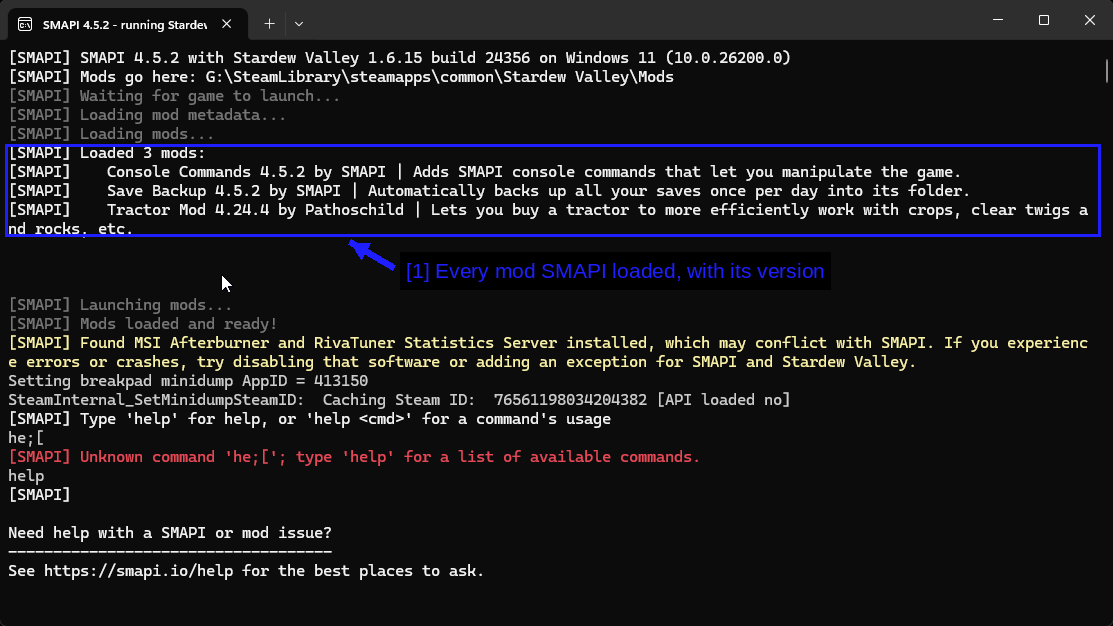
- Todo mod que o SMAPI carregou, com sua versão: Aqui são Console Commands, Save Backup e Tractor Mod 4.24.4 by Pathoschild. Se um mod não estiver nessa lista, ele não carregou, e o SMAPI geralmente diz o motivo algumas linhas abaixo.
Essa janela de console é a coisa mais útil de todas quando se trata de modar esse jogo. Deixe-a aberta - erros, avisos e notificações de atualização de mods aparecem todos ali, e é o primeiro lugar para olhar quando algo dá errado.
NOTA - O SMAPI também avisa sobre softwares que ele sabe que podem conflitar, como overlays e ferramentas de monitoramento. A mensagem na captura de tela sobre o MSI Afterburner é exatamente isso, e é um aviso, não um erro.
Onde Baixar Mods
A principal fonte é o Nexus Mods, que tem mais de 30.000 mods de Stardew Valley.
Outras fontes que vale a pena conhecer estão abaixo.
- CurseForge - a segunda maior, com seu próprio app de desktop. Coberto abaixo.
- ModDrop - menor, mas alguns mods são exclusivos dela.
- Stardew Valley Forums - o fórum oficial de mods do jogo.
- TMC - nós! Ainda somos novos.
DICA - Antes de instalar qualquer coisa, verifique na lista de compatibilidade de mods do SMAPI. Ela é mantida pela comunidade, é pesquisável, e te diz em uma linha se um mod funciona com a sua versão do jogo - o que é bem mais rápido do que ler três páginas de comentários.
O Mod Que Vamos Instalar
Tractor Mod do Pathoschild permite comprar uma garagem de trator da Robin, e então dirigir um trator pela sua fazenda colhendo, regando, arando e limpando entulho em um raio amplo. É uma enorme melhoria de qualidade de vida quando sua fazenda cresce.
É um bom mod de exemplo por três motivos: é popular, é mantido ativamente, e sua página na Nexus mostra uma peculiaridade que confunde muita gente.
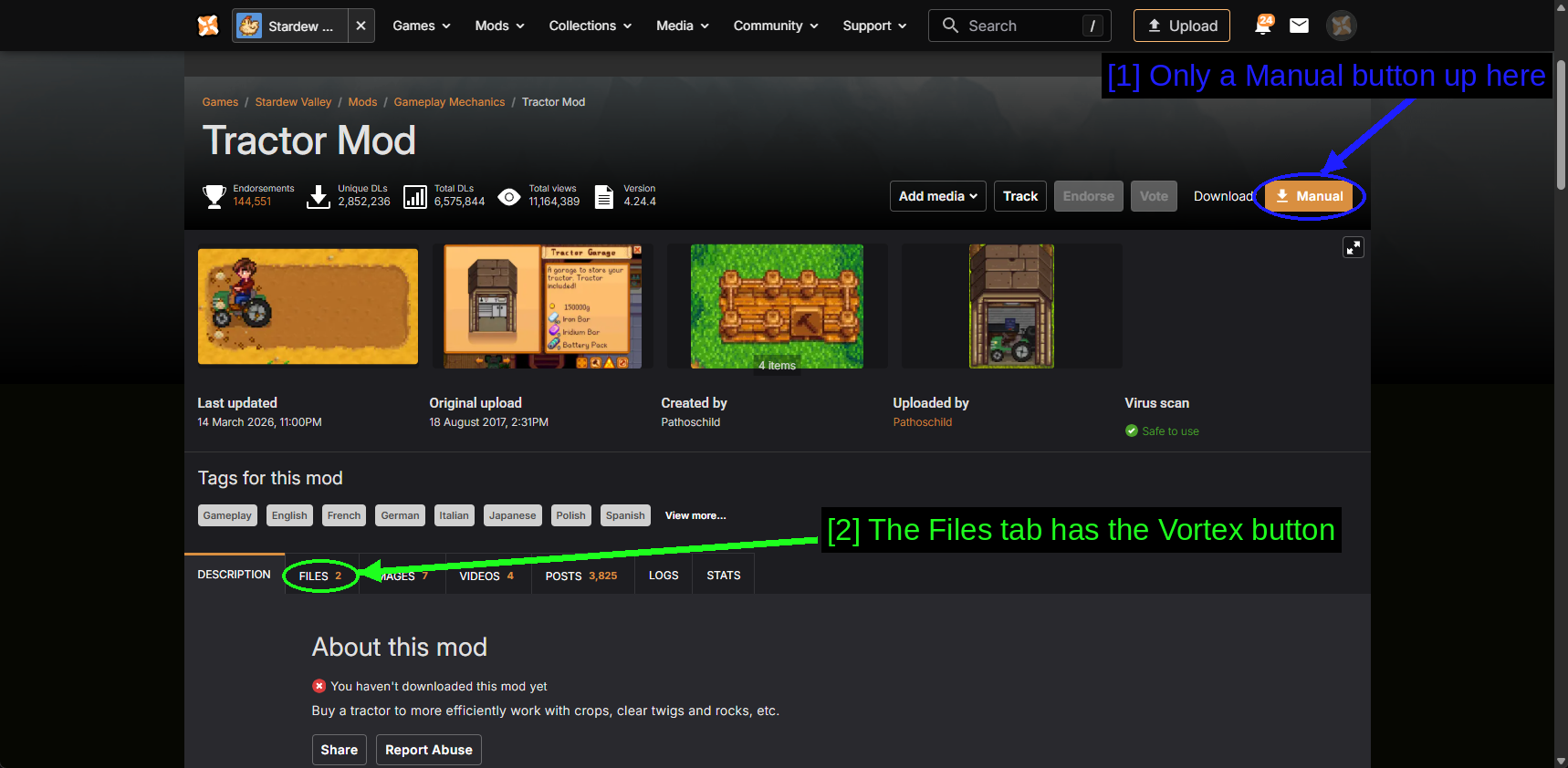
- Apenas um botão Manual aqui em cima: Não há um botão laranja Vortex no cabeçalho. Isso não significa que o mod seja só manual.
- A aba Files tem o botão do Vortex: Mude para FILES e cada arquivo individual tem seu próprio botão de gerenciador de mods.
Aqui está a aba Files.
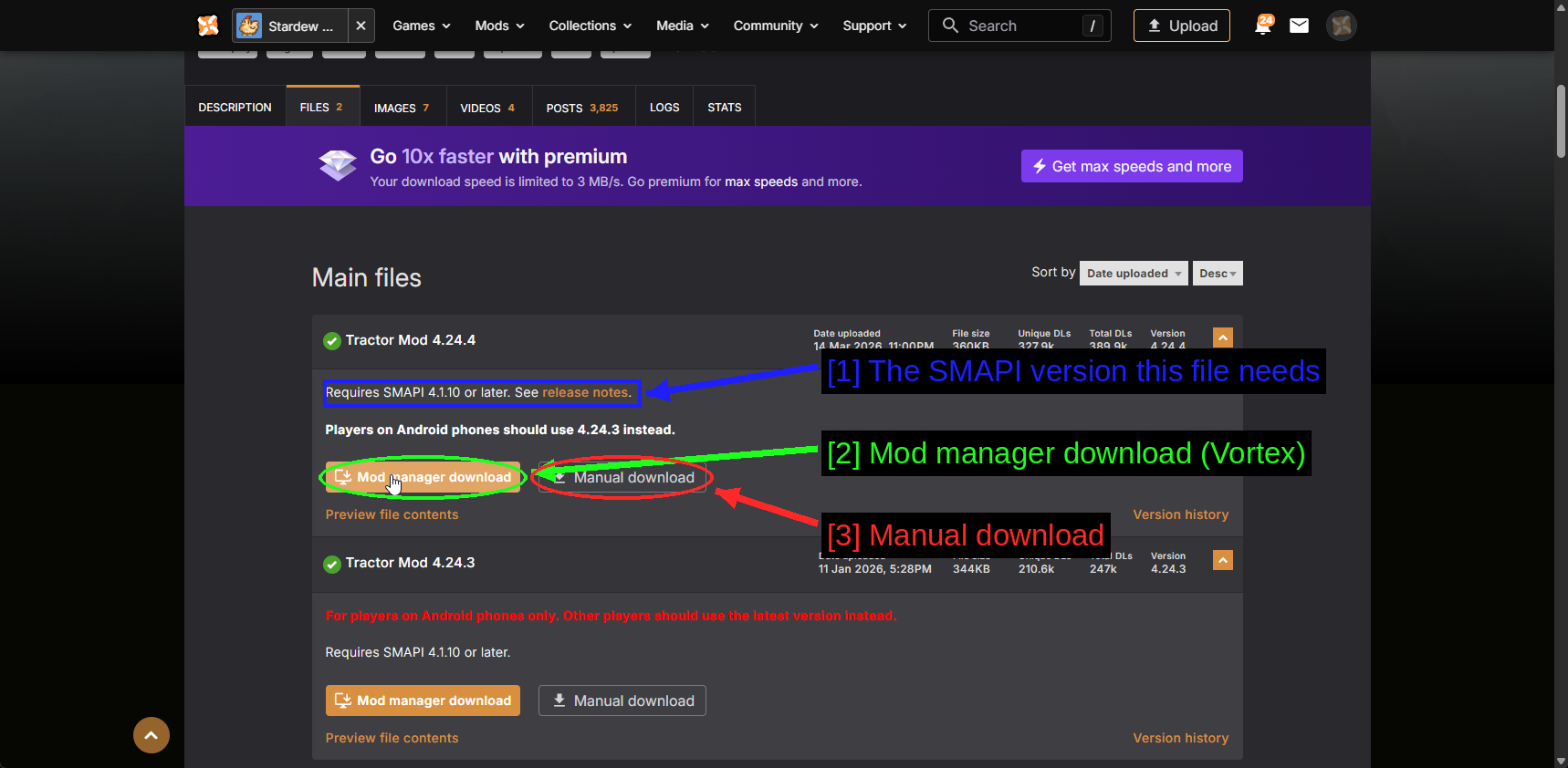
- A versão do SMAPI que esse arquivo precisa: "Requires SMAPI 4.1.10 or later." Sempre vale a pena olhar - um mod que precisa de um SMAPI mais novo do que o seu é um dos dois ou três motivos mais comuns para um mod não carregar.
- Download pelo gerenciador de mods (Vortex): Entrega o arquivo para o Vortex.
- Download manual: Baixa o
.zippelo seu navegador.
Repare no segundo arquivo da lista, Tractor Mod 4.24.3, marcado como "For players on Android phones only". Pegar um arquivo mais antigo só porque ele aparece mais acima na página é um erro fácil de cometer. Leia as notas.
Instalando Mods Manualmente
Esta é a forma normal de instalar mods de Stardew Valley, e é literalmente um processo de dois passos.
Baixando O Mod
Use o botão Manual download na aba Files. Você vai receber um .zip.
Extraindo E Copiando
Extraia o arquivo com o 7-Zip e veja o que saiu de dentro.
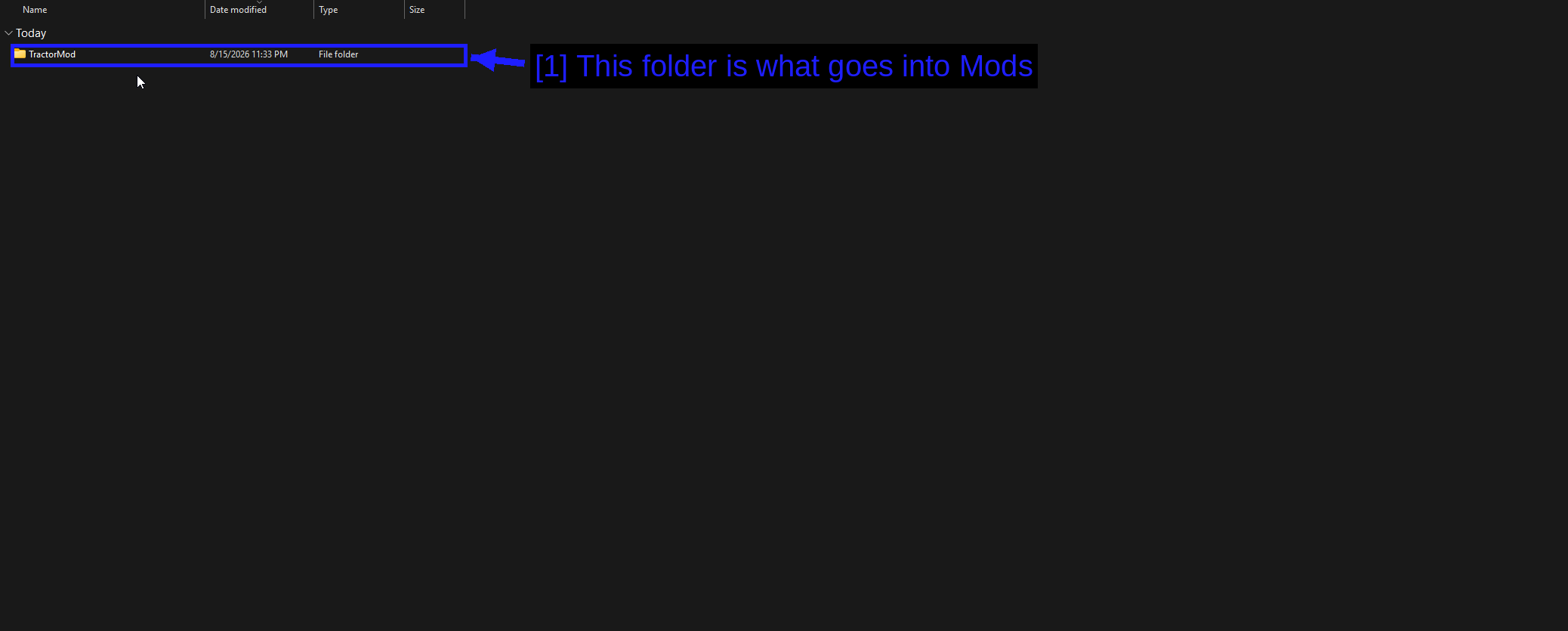
- Esta pasta é o que vai para dentro de Mods: Uma única pasta chamada
TractorMod, contendo omanifest.jsondo mod e seus arquivos.
Copie essa pasta para dentro da pasta Mods do seu jogo.
C:\Program Files (x86)\Steam\steamapps\common\Stardew Valley\Mods
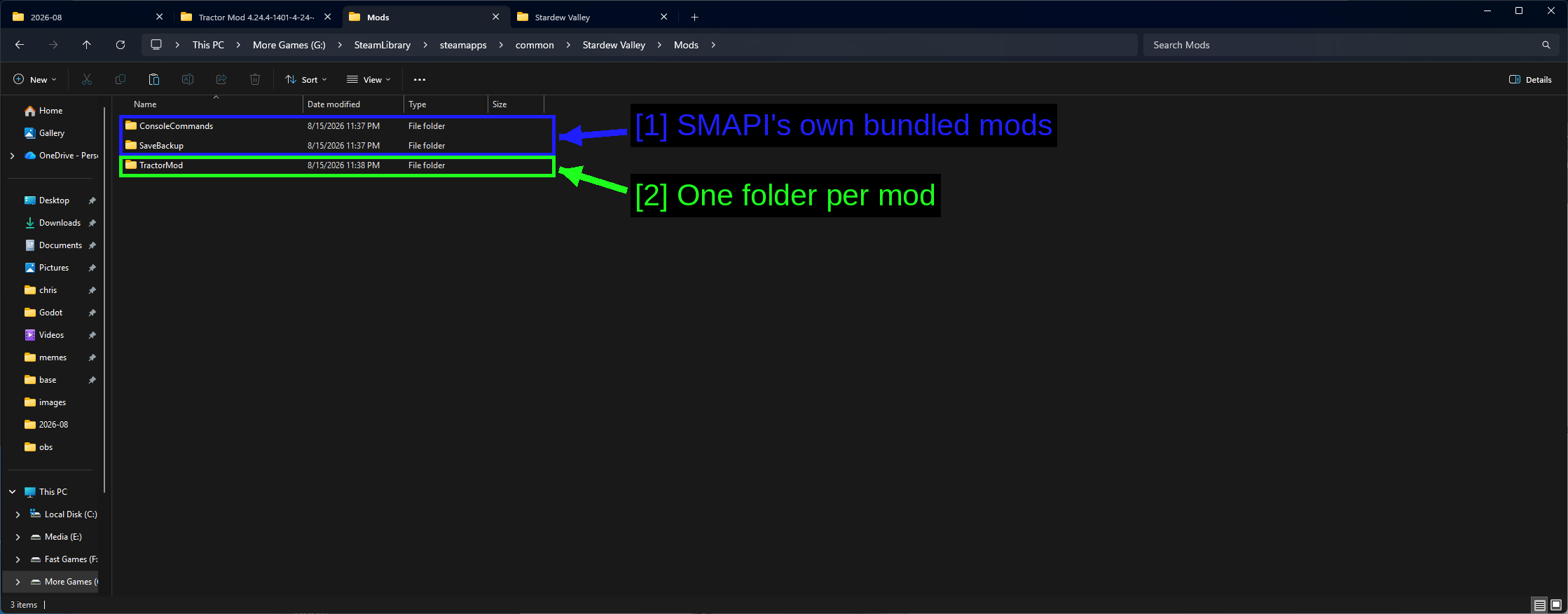
- Os próprios mods empacotados do SMAPI:
ConsoleCommandseSaveBackup, instalados pelo SMAPI. Não mexa neles. - Uma pasta por mod:
TractorMod. É essa a instalação inteira.
Então a estrutura final é esta.
Stardew Valley\Mods\TractorMod\manifest.json
Stardew Valley\Mods\TractorMod\...
AVISO - Não aninhe a pasta. Mods\TractorMod\TractorMod\manifest.json não vai carregar, e esse é de longe o erro mais comum na instalação manual. O SMAPI procura o manifest.json um ou dois níveis abaixo, e ele avisa no console se não conseguir encontrar um - mas é mais fácil simplesmente fazer certo.
DICA - Você também pode criar subpastas dentro de Mods para organizar as coisas - Mods\Farming\TractorMod funciona sem problemas. O SMAPI busca recursivamente.
Para referência, é assim que fica a pasta do seu jogo depois que o SMAPI é instalado.
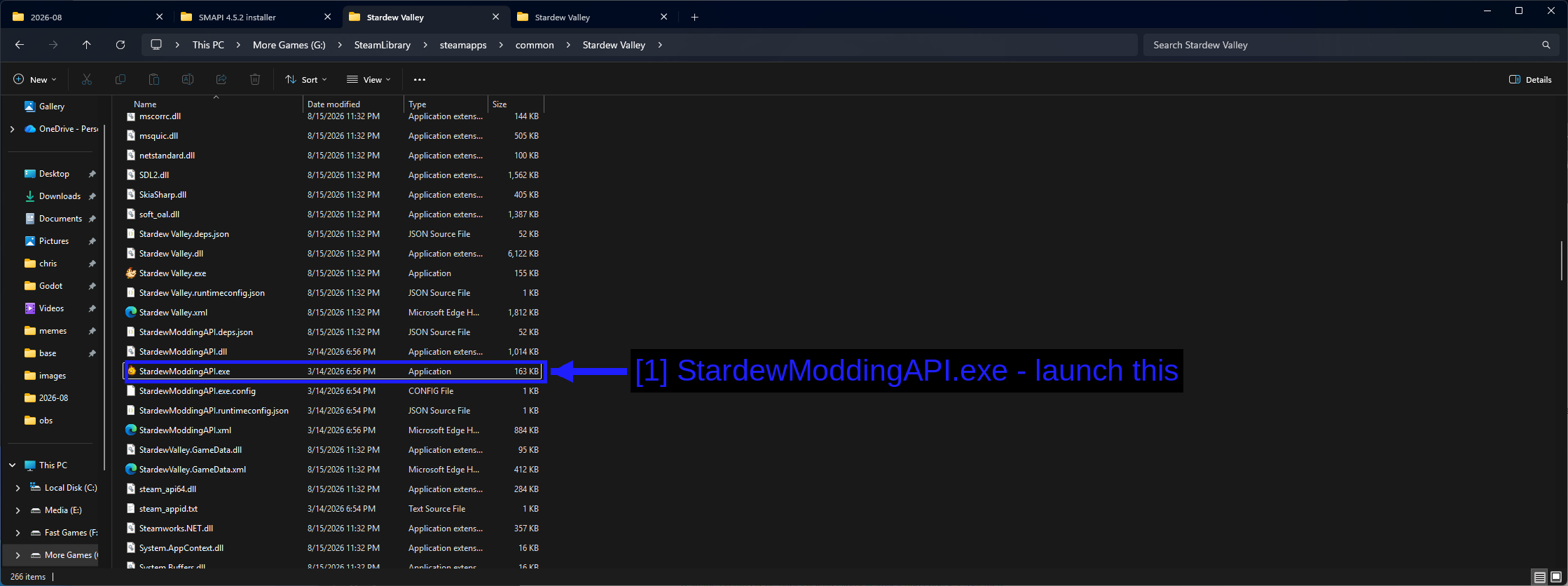
- StardewModdingAPI.exe - execute este: Bem ao lado de
Stardew Valley.exe. É para este arquivo que aponta sua opção de inicialização do Steam.
Instalando Mods Através Do Vortex
Vortex é o gerenciador de mods oficial da Nexus Mods. É mais estrutura do que Stardew Valley estritamente precisa, mas é realmente útil quando você já está rodando uns vinte mods e quer verificações de atualização e instalações com um clique.
Para um passo a passo completo do Vortex, veja nosso guia dedicado How to Use Vortex & The Basics. As seções abaixo cobrem as partes específicas de Stardew Valley.
Gerenciando Stardew Valley No Vortex
O Vortex não mexe em um jogo até que você diga a ele para gerenciar esse jogo.
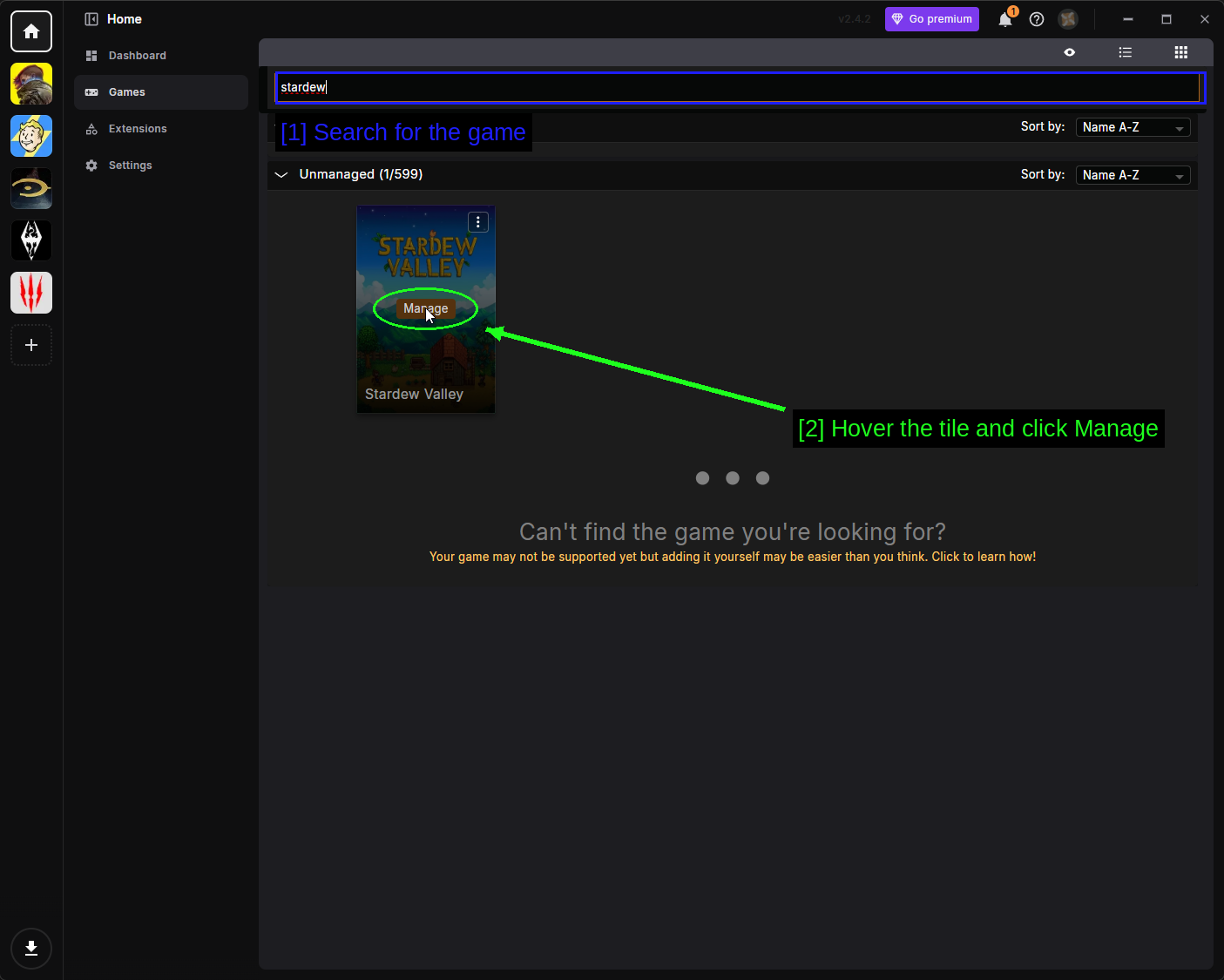
- Procure pelo jogo: Abra Games na barra lateral esquerda e digite
stardewna barra de pesquisa. - Passe o mouse sobre o card e clique em Manage: O Vortex escaneia a instalação e adiciona Stardew Valley à barra lateral esquerda.
Se o Vortex não conseguir encontrar sua instalação, clique nos três pontos (⋮) no canto do card, escolha Manually Set Location e aponte para a pasta que contém Stardew Valley.exe.
Deixando O Vortex Instalar O SMAPI
O Vortex sabe que Stardew Valley precisa do SMAPI e avisa se ele não estiver presente.
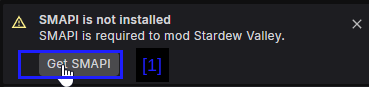
- Get SMAPI leva você direto para o download.
Se você já instalou o SMAPI com o instalador próprio dele, essa notificação simplesmente não vai aparecer. Se preferir deixar o Vortex cuidar disso, clique no botão e deixe-o instalar o SMAPI como qualquer outro mod.
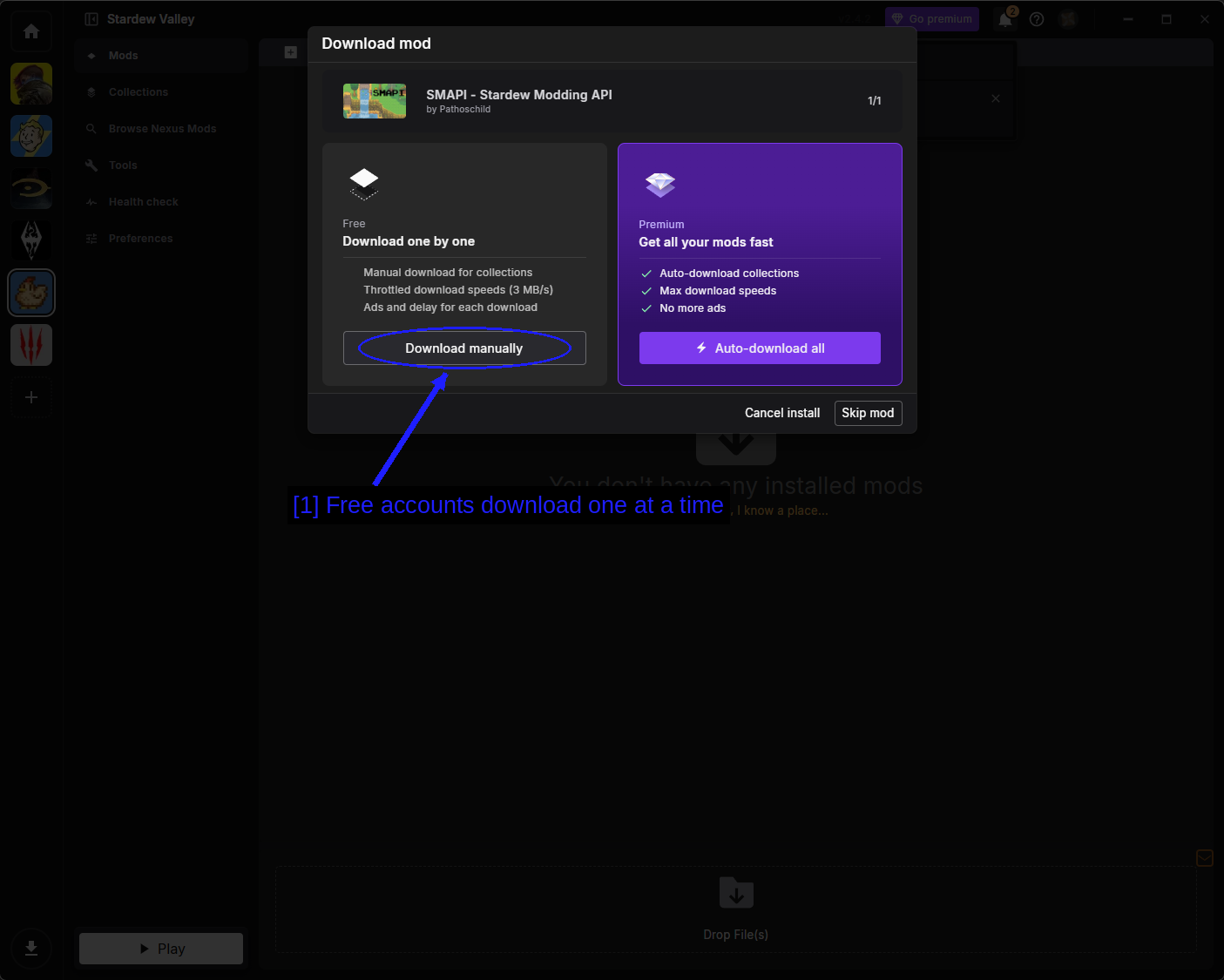
- Contas gratuitas baixam um de cada vez: Download manually abre a página do arquivo na Nexus. Contas Premium ganham Auto-download all, que busca tudo sem precisar visitar as páginas.
Depois de instalado, o SMAPI aparece na página Mods como qualquer outro mod.
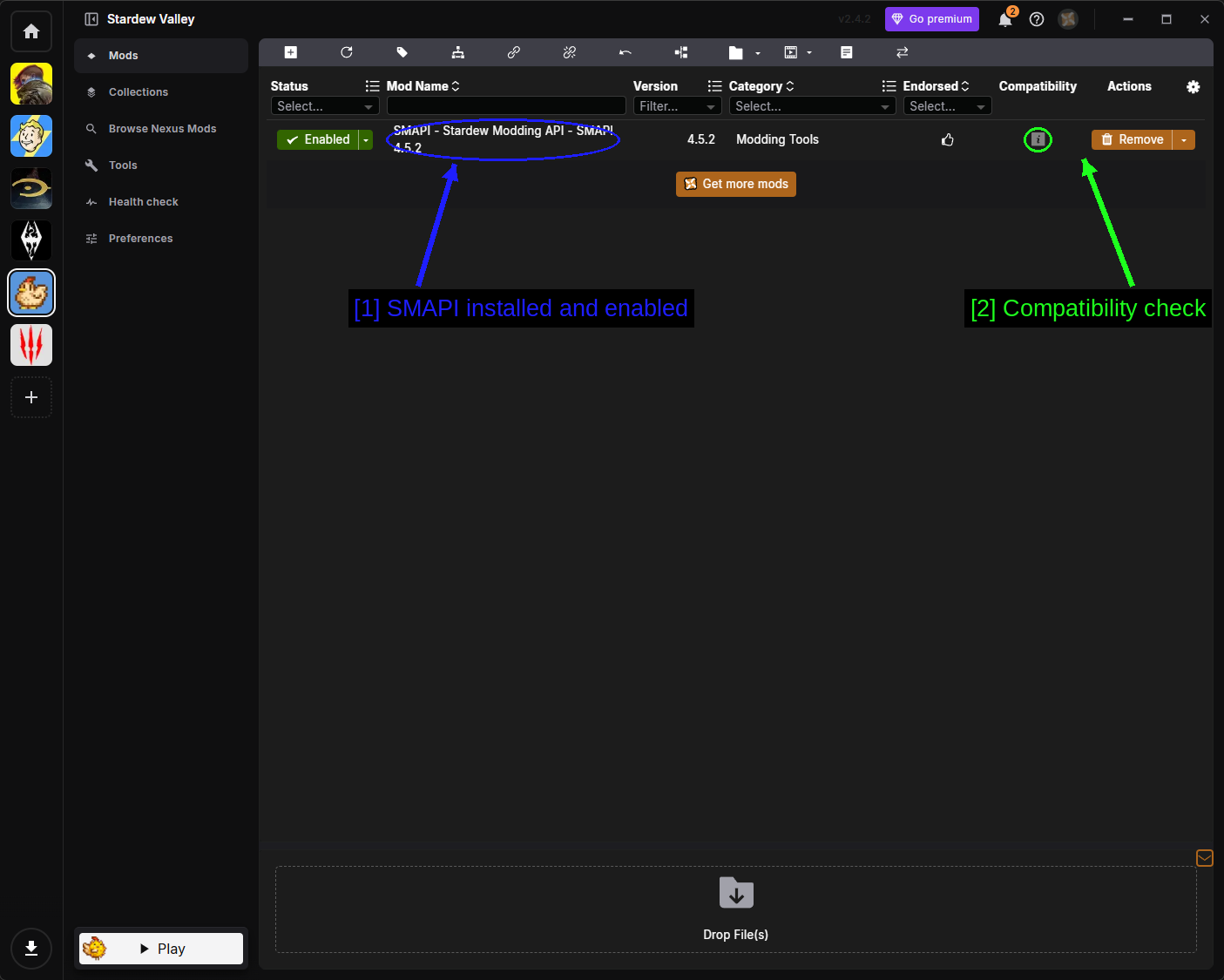
- SMAPI instalado e ativado: Categorizado em Modding Tools.
- Verificação de compatibilidade: O Vortex verifica os mods contra um banco de dados de compatibilidade para este jogo e sinaliza qualquer coisa conhecida por estar quebrada. Um tique verde é bom, o ícone de informação significa que há algo para ler.
NOTA - Instalar o SMAPI através do Vortex não configura a opção de inicialização do Steam. Essa parte ainda é por sua conta, e está coberta em Setting Up The Steam Launch Option acima.
Instalando Um Mod
Vá até a página do mod, abra a aba FILES e use Mod manager download. Seu navegador vai pedir permissão para abrir o Vortex - aceite, e marque Always allow se preferir não ser perguntado toda vez.
O Vortex baixa, instala e coloca a pasta dentro do seu diretório Mods para você.
A Página Mods
Tudo que você instalou fica aqui.
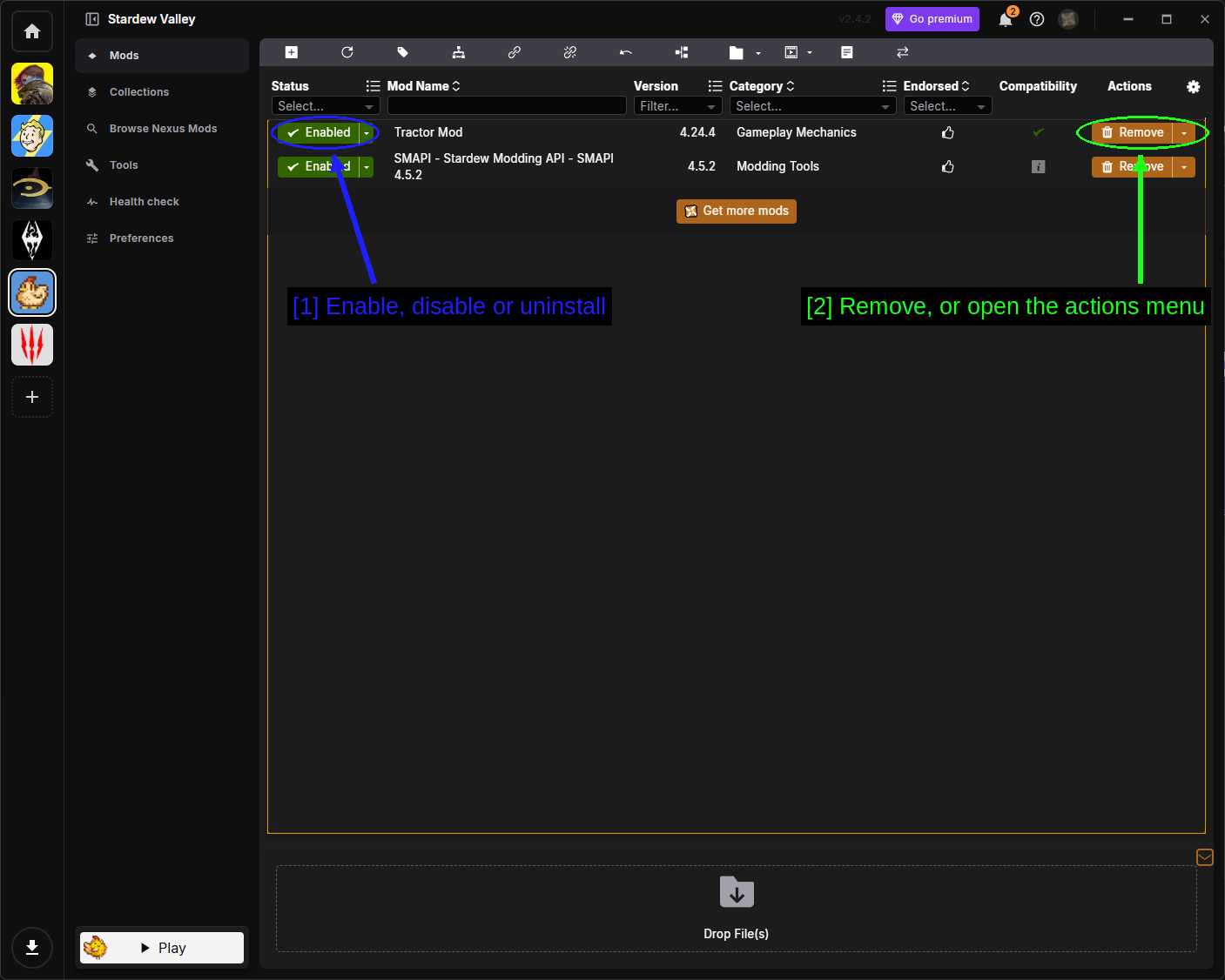
- Ativar, desativar ou desinstalar: O menu suspenso Status de cada mod.
- Remover, ou abrir o menu de ações: Remove desinstala o mod, e a seta ao lado abre o menu de ações completo.
O menu suspenso de status tem três opções.
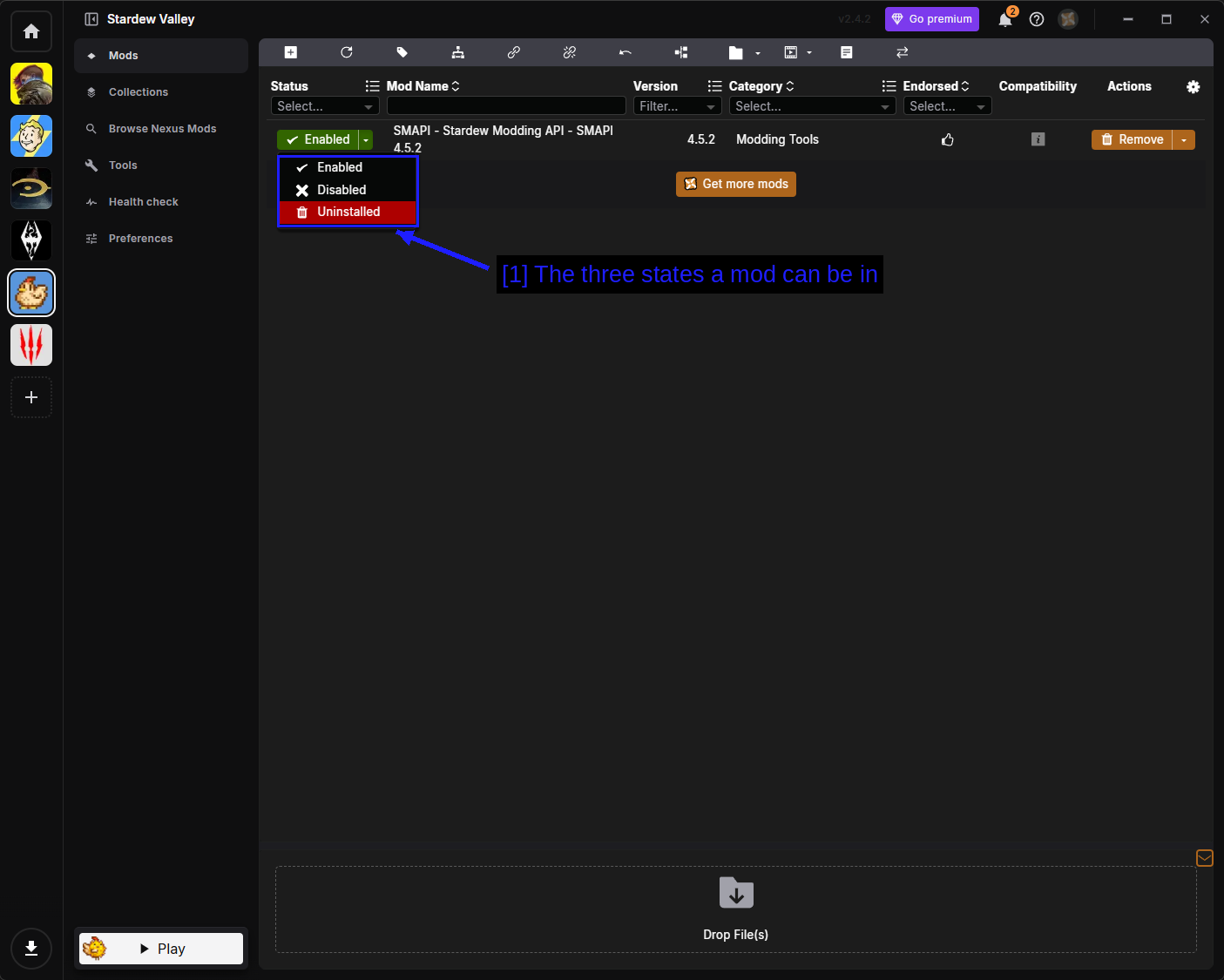
- Os três estados em que um mod pode estar: Enabled significa que a pasta do mod está no seu diretório
Mods. Disabled mantém o mod no Vortex mas retira a pasta de lá. Uninstalled remove os arquivos mas mantém o arquivo baixado, para que você possa reinstalar sem precisar baixar de novo.
O menu de ações cobre tudo o mais.
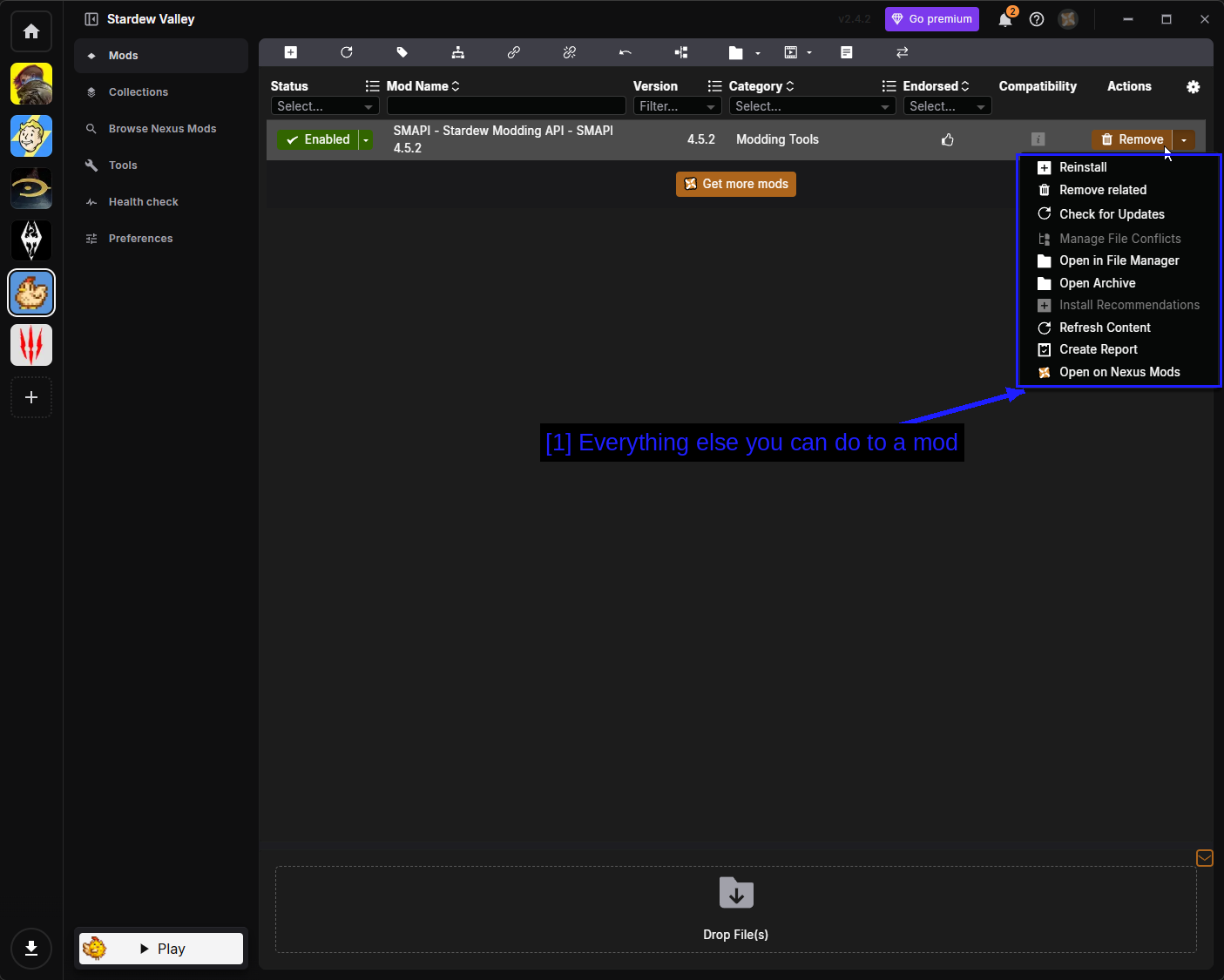
- Tudo o mais que você pode fazer com um mod: As opções são as seguintes.
- Reinstall - executa o instalador novamente.
- Remove related - remove o mod e tudo o que está ligado a ele.
- Check for Updates - pergunta à Nexus Mods se há uma versão mais nova.
- Manage File Conflicts - decide qual mod prevalece quando dois escrevem o mesmo arquivo.
- Open in File Manager - abre a pasta de staging do mod.
- Open Archive - abre o arquivo baixado.
- Install Recommendations - instala os mods que o autor recomenda junto com este.
- Refresh Content - relê os arquivos do mod a partir do disco.
- Create Report - gera um relatório, útil ao pedir ajuda.
- Open on Nexus Mods - abre a página do mod no seu navegador.
NOTA - Stardew Valley não tem plugins nem ordem de carregamento, então a barra lateral do Vortex aqui é mais curta do que é para jogos da Bethesda. Não há uma página de Plugins porque não há nada para ordenar.
Iniciando Pelo Vortex
O botão Play do Vortex inicia o jogo com o SMAPI.
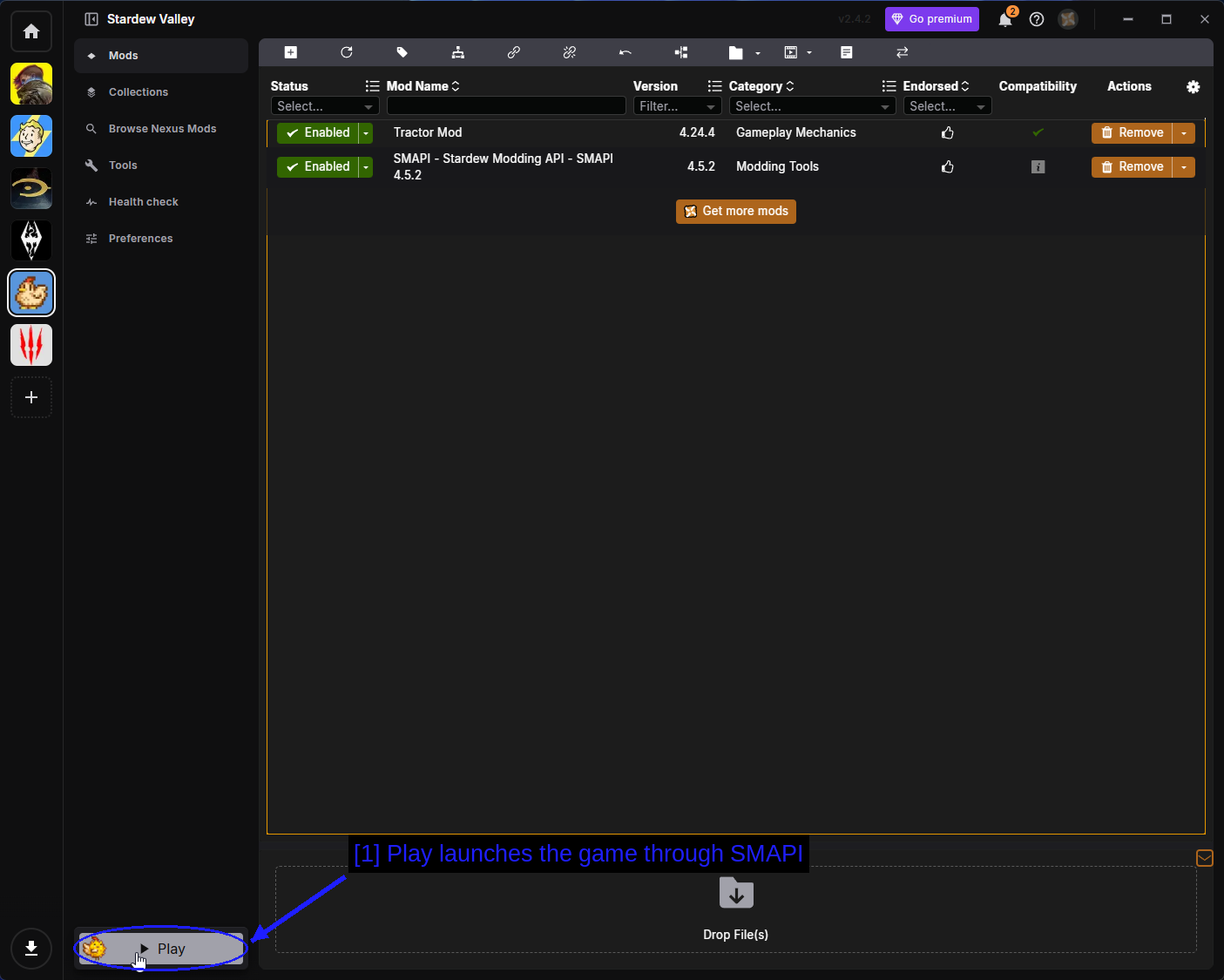
- Play inicia o jogo através do SMAPI: O Vortex detecta o
StardewModdingAPI.exeautomaticamente assim que o SMAPI é instalado.
Instalando Mods Pelo Aplicativo CurseForge
CurseForge é o outro grande repositório de mods, e seu aplicativo de desktop dá suporte a Stardew Valley. Se você já usa para Minecraft, isso vai parecer familiar.
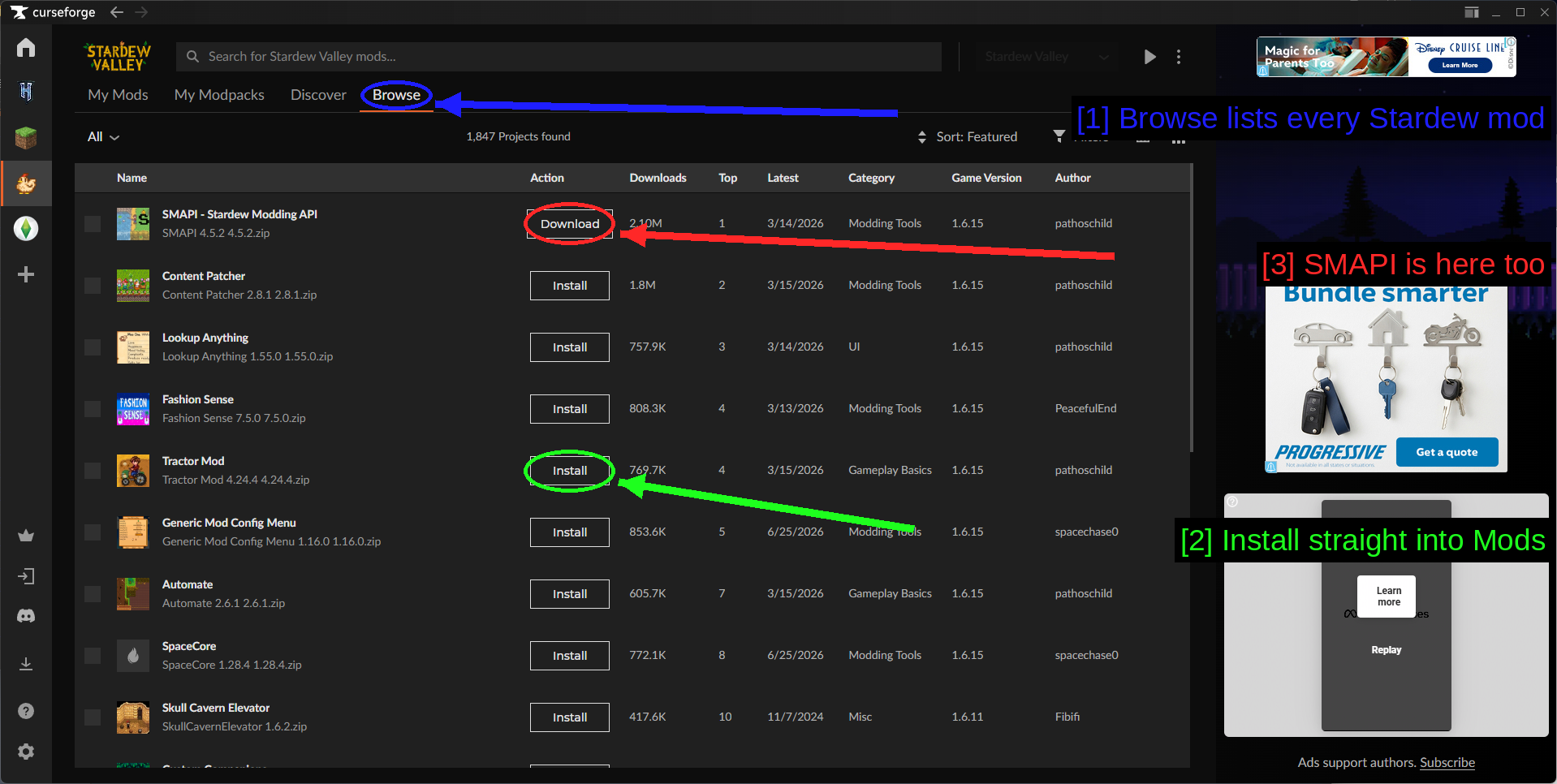
- Browse lista todos os mods de Stardew: Cerca de 1.800 projetos, ordenáveis por downloads, categoria e versão do jogo.
- Instale direto na pasta Mods: Um clique. O CurseForge baixa o mod e o extrai na sua pasta
Modspara você. - O SMAPI também está aqui: SMAPI é o primeiro resultado e também pode ser instalado por aqui.
Seus mods instalados aparecem em My Mods.
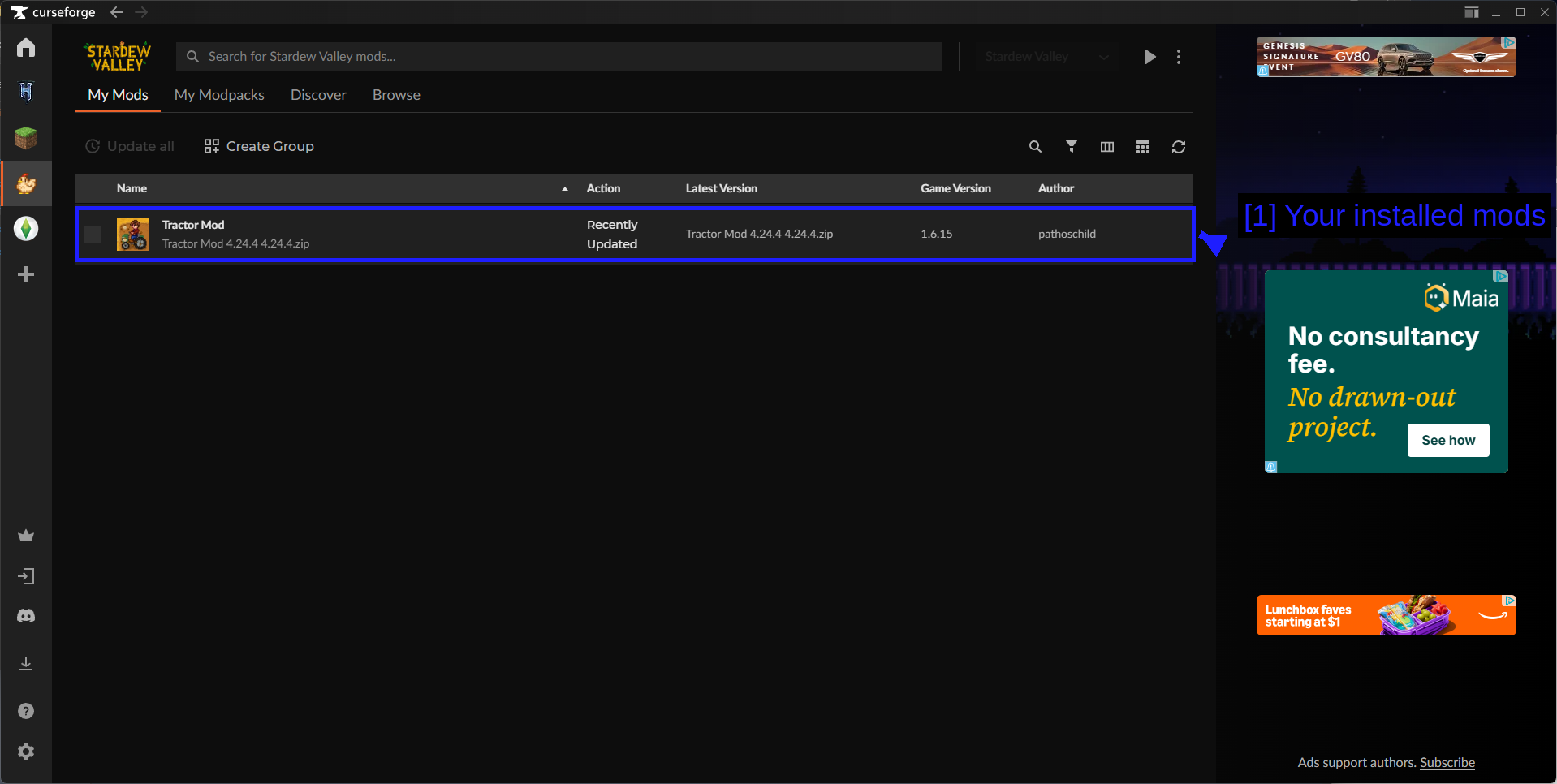
- Seus mods instalados: Com a versão instalada, a versão do jogo que ele visa e o autor. Update all no topo atualiza tudo de uma vez.
O CurseForge é sem dúvida o menos trabalhoso dos três métodos para este jogo - é um clique por mod e ele cuida das atualizações -, mas sua biblioteca de Stardew é menor que a da Nexus Mods, então você provavelmente acabará misturando métodos.
AVISO - Não gerencie o mesmo mod em dois lugares. Se o Vortex e o CurseForge acharem que ambos são donos de Mods\TractorMod, você vai acabar com duplicatas ou um mod que reaparece depois de removê-lo. Escolha um gerenciador por mod, ou instale manualmente.
DICA - Para um guia completo do aplicativo CurseForge, veja nosso guia Como Usar o Aplicativo CurseForge & O Básico.
Verificando Se Seus Mods Carregaram
Inicie o jogo e leia o console do SMAPI. Seu mod deve aparecer na lista Loaded N mods com seu nome, versão e autor.
Especificamente para o Tractor Mod, vá até a oficina do Robin e você encontrará uma nova Tractor Garage à venda por 150.000g (mais um Iron Bar, um Iridium Bar e um Battery Pack). Construa-a, e o trator estará lá dentro.
Se o mod não estiver na lista, siga os passos abaixo.
- A estrutura de pastas está correta? Deve ser
Mods\ModName\manifest.json, nãoMods\ModName\ModName\manifest.json. - O console exibiu um aviso de skipped mod? O SMAPI nomeia o mod e o motivo.
- Seu SMAPI é recente o suficiente? A página do mod informa a versão mínima.
- Você iniciou pelo SMAPI e não pelo jogo diretamente?
- O mod está listado como quebrado na lista de compatibilidade?
Atualizando & Removendo Mods
Atualizar é o mesmo processo que instalar - baixe a nova versão e substitua a pasta.
- Faça backup do
config.jsondo mod se você o personalizou. A maioria dos mods mantém suas configurações ao sobrescrever a pasta, mas nem todos. - Apague a pasta antiga em vez de colar por cima. Arquivos remanescentes de uma versão antiga são uma fonte real de comportamentos estranhos.
- Copie a nova pasta.
Remover um mod é simplesmente apagar sua pasta de Mods.
AVISO - Remover um mod que adicionou itens ou construções ao seu save pode quebrar esse save. Se a página do mod tiver instruções de desinstalação, siga-as - geralmente algo como vender tudo que o mod adicionou antes de removê-lo.
DICA - O SMAPI verifica atualizações de mods na inicialização e as exibe no console, então você será avisado quando algo estiver desatualizado sem precisar checar manualmente.
Outros Mods Úteis
Alguns mods valem a pena instalar desde cedo porque muitos outros mods dependem deles, ou porque tornam tudo o resto mais fácil.
- Content Patcher - permite que mods alterem as imagens, mapas e dados do jogo sem mexer nos arquivos do jogo. Uma grande parte dos mods de Stardew são pacotes de Content Patcher, então você acabará com ele instalado mesmo sem planejar.
- Generic Mod Config Menu - adiciona um menu de configurações dentro do jogo para qualquer mod que o suporte, o que é a maioria deles. Sem ele, configurar mods significa editar arquivos
config.jsonno Bloco de Notas. - Lookup Anything - pressione uma tecla sobre qualquer coisa no jogo para ver seus detalhes. Não é uma dependência, apenas extremamente útil.
- SpaceCore - um framework no qual muitos mods de conteúdo maiores são construídos.
Solução de Problemas
- Nenhuma janela de console aparece. Você iniciou o jogo em vez do SMAPI. Verifique suas opções de inicialização do Steam, ou execute
StardewModdingAPI.exediretamente. - O SMAPI diz que um mod foi ignorado (skipped). Leia a linha - ela indica o motivo, geralmente uma dependência ausente ou um mod desatualizado.
- O mod não aparece na lista de forma alguma. A estrutura de pastas está errada, ou você o colocou em algum lugar diferente de
Mods. - O SMAPI diz que não consegue encontrar o jogo. Aponte o instalador para a pasta manualmente com a opção 2.
- O jogo trava ao iniciar após uma atualização. O SMAPI está mais antigo que a versão do seu jogo. Baixe o SMAPI atual e execute o instalador novamente.
- Um mod funcionava ontem e não funciona hoje. O jogo se atualizou automaticamente. Mesma solução - atualize o SMAPI, depois verifique o mod na lista de compatibilidade.
- Meu save não carrega. Um mod que escreveu no save foi removido. Coloque-o de volta, carregue o save, e siga corretamente as instruções de desinstalação do mod.
- As conquistas pararam de funcionar. Você está iniciando o SMAPI fora do Steam. Use a opção de inicialização em vez disso.
Notas
Multiplayer
O multiplayer funciona com mods, com uma regra: todos precisam ter os mesmos mods. O SMAPI verifica isso quando você se conecta e avisa sobre incompatibilidades.
Alguns mods são apenas do lado do cliente (ajustes de interface, mudanças visuais) e não precisam corresponder. Qualquer coisa que altere a jogabilidade, itens ou mapas precisa. As páginas dos mods geralmente informam quais são quais, e o SMAPI avisará no console quando um jogador conectado estiver com algo faltando.
Arquivos De Configuração De Mods
A maioria dos mods do SMAPI cria um config.json dentro da própria pasta na primeira vez que você os executa. É lá que ficam as configurações de cada mod - atalhos de teclas, opções, números de balanceamento.
Você pode editar esses arquivos no Notepad, mas o Generic Mod Config Menu oferece uma tela de configurações dentro do jogo para as mesmas opções, o que é muito menos sujeito a erros do que editar JSON manualmente.
NOTA - Um config.json com um erro de sintaxe impede que o mod seja carregado. Se você editar um manualmente e o mod desaparecer da lista do SMAPI, é quase certamente por isso - apague o arquivo e o mod o regenerará com os valores padrão.
Veja Também!
- SMAPI
- Lista de compatibilidade de mods do SMAPI
- Nexus Mods - Stardew Valley
- Tractor Mod
- CurseForge - Stardew Valley
- Stardew Valley Modding Wiki
- Como Usar o Vortex & Noções Básicas
- Como Usar o App CurseForge & Noções Básicas
- ProtonDB - Stardew Valley (para usuários de Linux)
- r/SMAPI
Conclusão
É isso! Stardew Valley é praticamente o mais indolor que a modificação de jogos pode ser depois que o SMAPI está instalado, e depois disso adicionar um mod realmente é apenas copiar uma pasta.
Resumindo - instale o SMAPI primeiro, configure a opção de inicialização do Steam para manter as conquistas, coloque cada mod como uma única pasta dentro de Mods, e leia o console do SMAPI quando algo não funcionar, porque ele geralmente dirá exatamente o que está errado.
Os guias que criamos estão sempre abertos a edições e melhorias, então, se você tiver alguma sugestão ou notar algum problema, sinta-se à vontade para contribuir criando um pull request no nosso repositório do GitHub!
Junte-se ao nosso servidor do Discord se tiver alguma dúvida ou precisar de ajuda com qualquer coisa relacionada a modding ou aos nossos guias!