

Como instalar mods em Baldur's Gate 3. Este guia foca principalmente na versão Steam do jogo, mas a maioria dos passos também deve funcionar com o GOG e outras versões! Há também instruções sobre como usar o BG3 Mod Launcher.
Modificar Baldur's Gate 3 pode adicionar várias magias novas, companheiros, reformulações visuais e até melhorias de QoL ao jogo. O processo de instalação de mods é relativamente simples para a maioria dos usuários, mas pode ser um pouco confuso para quem está começando no modding. Este guia vai te acompanhar pelos passos para deixar seus mods funcionando rapidinho!
Requisitos
Este guia é destinado a usuários de Windows, mas você deve conseguir fazer isso funcionar em outros sistemas operacionais, como o Linux, usando ferramentas como o Wine ou o Proton.
- Baldur's Gate 3 instalado no seu PC.
- 7-Zip ou um programa semelhante para extrair arquivos compactados.
- Um entendimento básico de como navegar, copiar e colar pastas e arquivos no seu sistema operacional.
Baixando e Instalando Mods
Os sites mais populares para baixar mods de BG3 são o Site Oficial de Baldur's Gate 3 e o Nexus Mods.
Site Oficial de Baldur's Gate 3 (Recomendado)
O site oficial de mods de BG3 é uma fonte em alta para mods. Ele é recomendado porque baixa e atualiza os mods automaticamente para você quando o jogo é iniciado.
- Acesse o Site Oficial de Baldur's Gate 3.
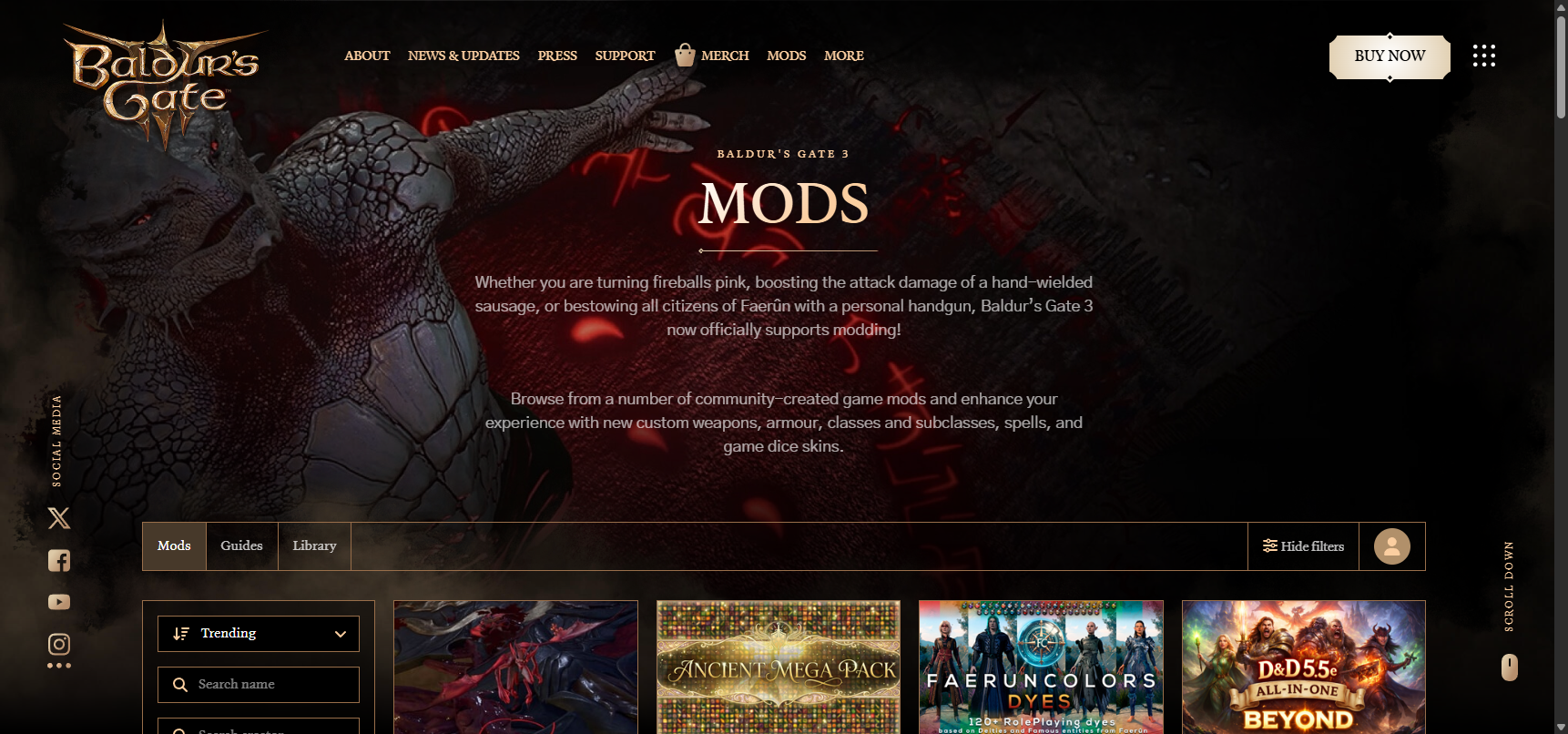
- Faça login no site, se necessário.
- Para se inscrever em mods, você precisa ter uma conta e estar conectado.
- Navegue e selecione os mods que deseja baixar.
- Clique no botão Subscribe.
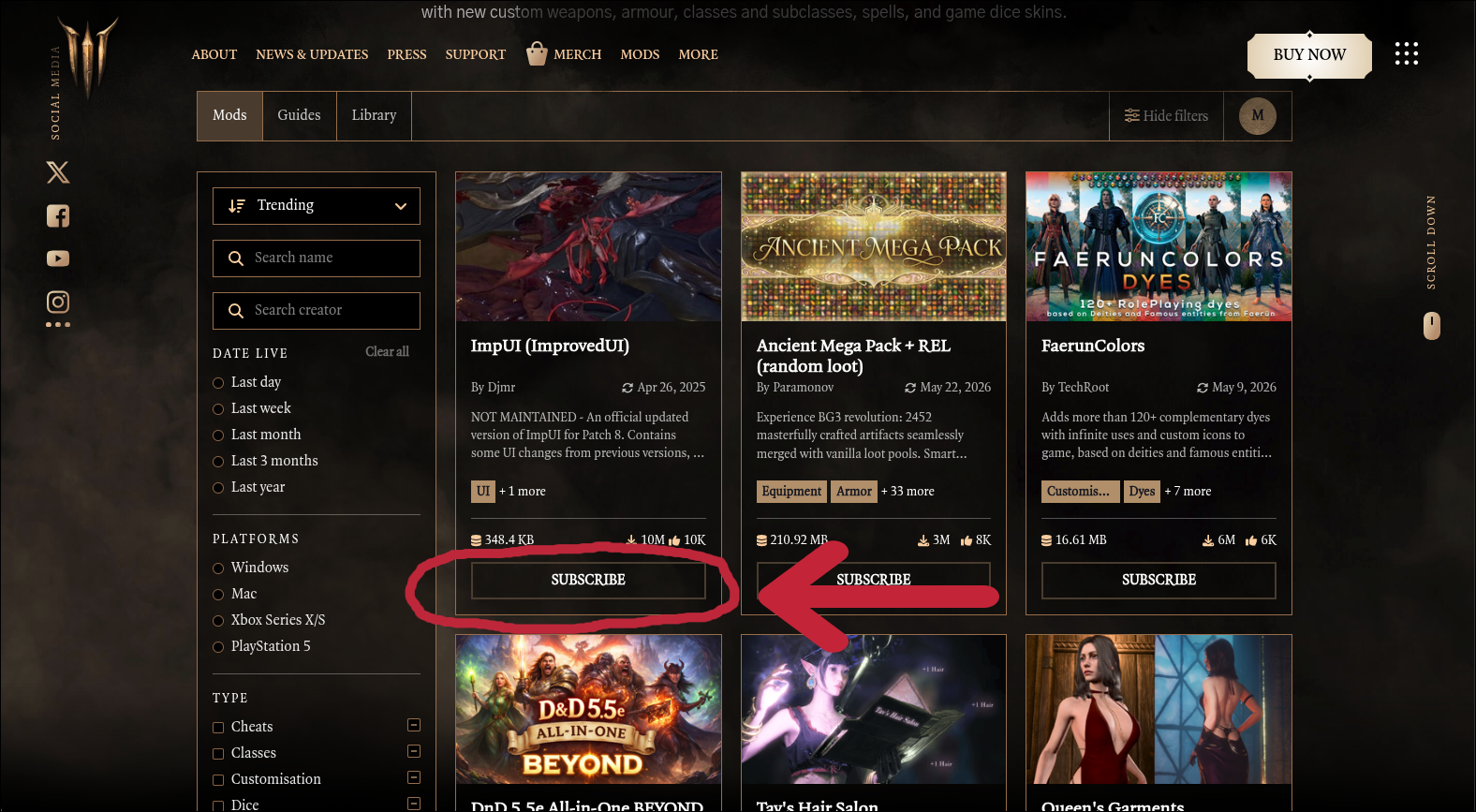
- Inicie ou reinicie o jogo.
- O mod agora será baixado e atualizado automaticamente ao iniciar o jogo.
Nexus Mods
O Nexus Mods é um dos sites mais populares para mods e conta com uma grande variedade de mods para Baldur's Gate 3. Embora o uso do site oficial de mods de BG3 seja recomendado, você também encontra no Nexus Mods mods que não estão no site oficial.
Existem duas formas de baixar e instalar mods pelo Nexus Mods: a forma manual e a forma automática usando o Vortex, que é o mod manager oficial do Nexus Mods. Recomenda-se usar o Vortex, mas alguns mods podem não ter suporte a ele.
Usando o Vortex
- Baixe e instale o Vortex a partir do site do Nexus Mods aqui.
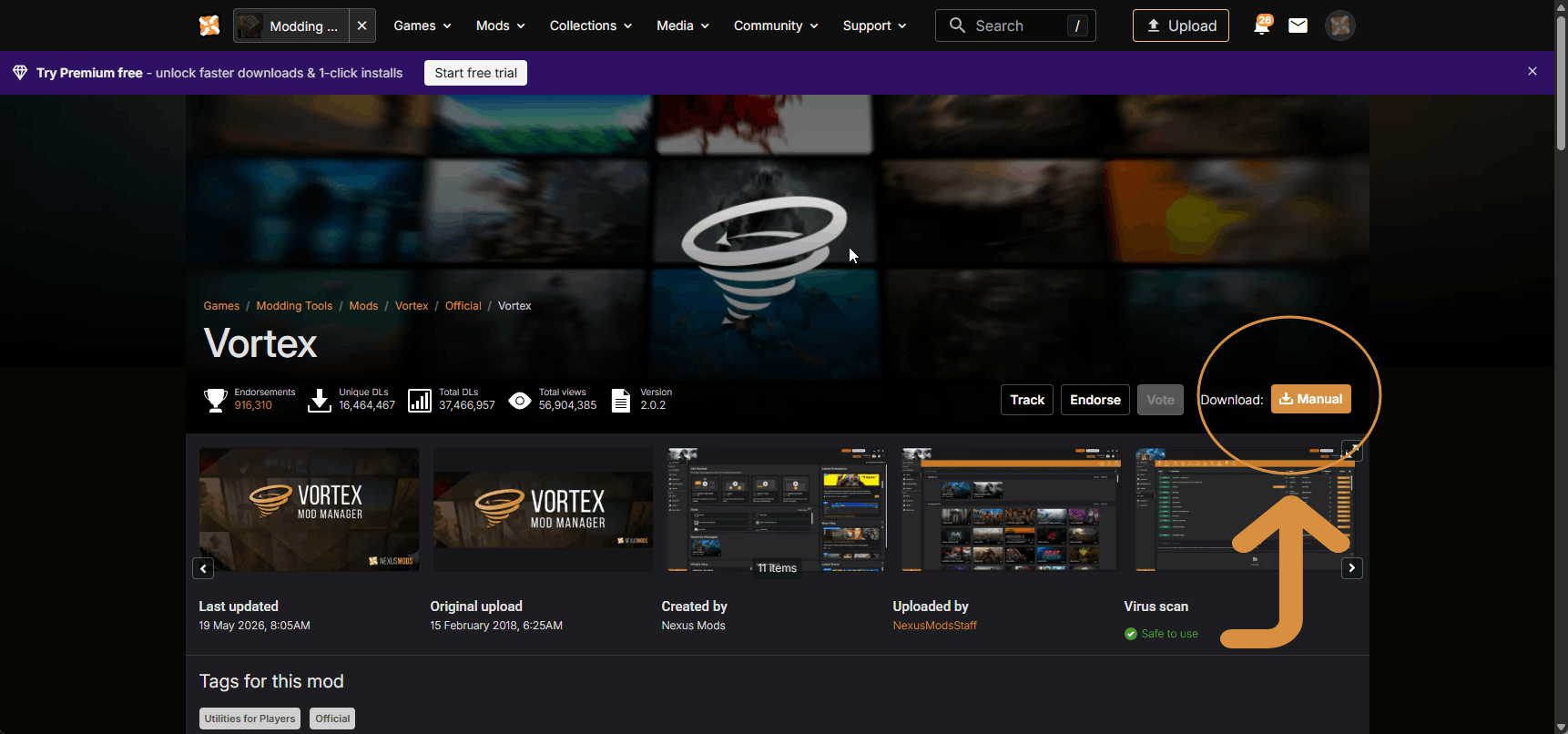
- Abra o Vortex e faça login com sua conta do Nexus Mods, se necessário.
- Vá até a página do mod no Nexus Mods e clique no botão Mod Manager Download.
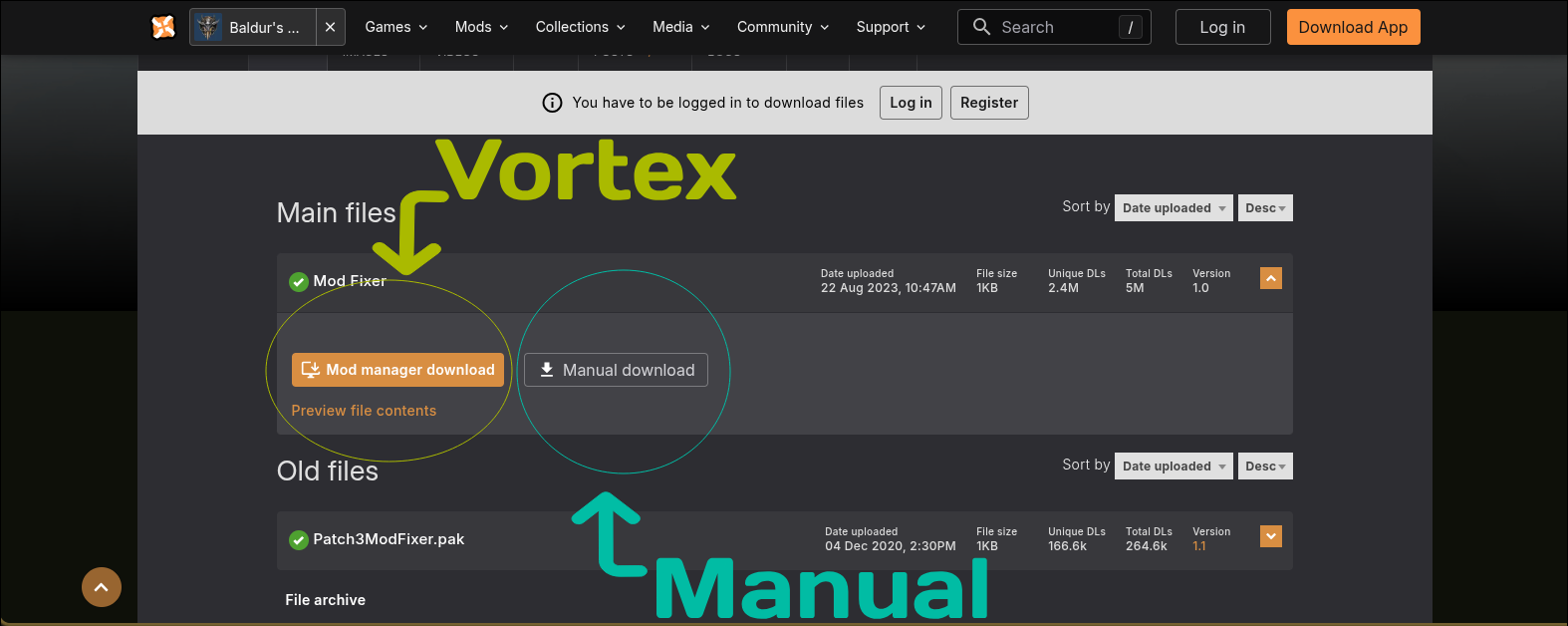
- O Vortex deve detectar o download automaticamente e pedir para instalar o mod.
- Talvez apareça um pop-up do seu navegador perguntando se pode abrir o Vortex. Clique em Open Vortex ou na opção equivalente do seu navegador!
- Após instalar o mod, lembre-se de ativá-lo no Vortex, ajustar a load order dos mods se necessário e, por fim, reiniciar o jogo para que as mudanças tenham efeito.
Manualmente (Avançado)
Alguns mods não têm suporte ao Vortex, então talvez você precise baixá-los e instalá-los manualmente (ou simplesmente prefira fazer dessa forma).
- Vá até a página do mod no Nexus Mods.
- Clique na aba Files e baixe os arquivos do mod.
- Baixe e extraia os arquivos do mod usando um programa como o 7-Zip.
- Coloque os arquivos
.pakextraídos na pastaMods(veja a próxima seção).
Localizando a Pasta Mods
A pasta Mods é onde você precisa colocar os arquivos .pak baixados para que o jogo os carregue. O caminho para a pasta Mods é o seguinte:
%LocalAppData%\Larian Studios\Baldur's Gate 3\Mods
NOTA #1 - Você pode colar esse caminho diretamente na barra de endereços do Explorador de Arquivos.
NOTA #2 - Se a pasta Mods não existir, crie-a manualmente.
O BG3 Mod Manager
O Baldur's Gate 3 Mod Manager facilita a instalação e o gerenciamento de mods. Embora não seja obrigatório ao instalar mods manualmente, ele é altamente recomendado, pois oferece uma interface amigável para gerenciar seus mods e a load order deles.
Instalando o Mod Manager
- Baixe o BG3 Mod Manager pelo GitHub aqui.
- As versões mais recentes da ferramenta podem ser encontradas aqui.
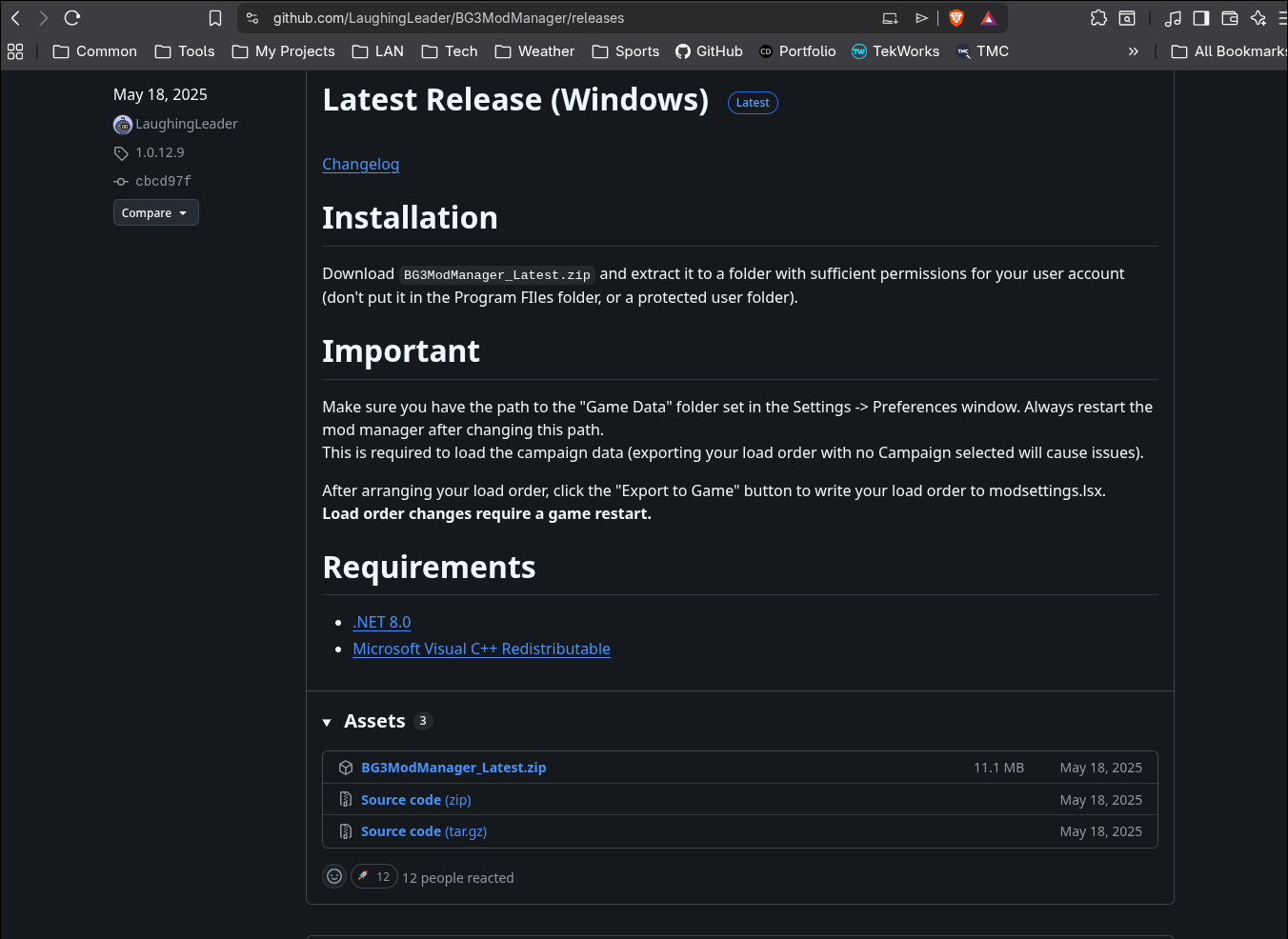
- Extraia o arquivo ZIP usando um programa como o 7-Zip e então execute o
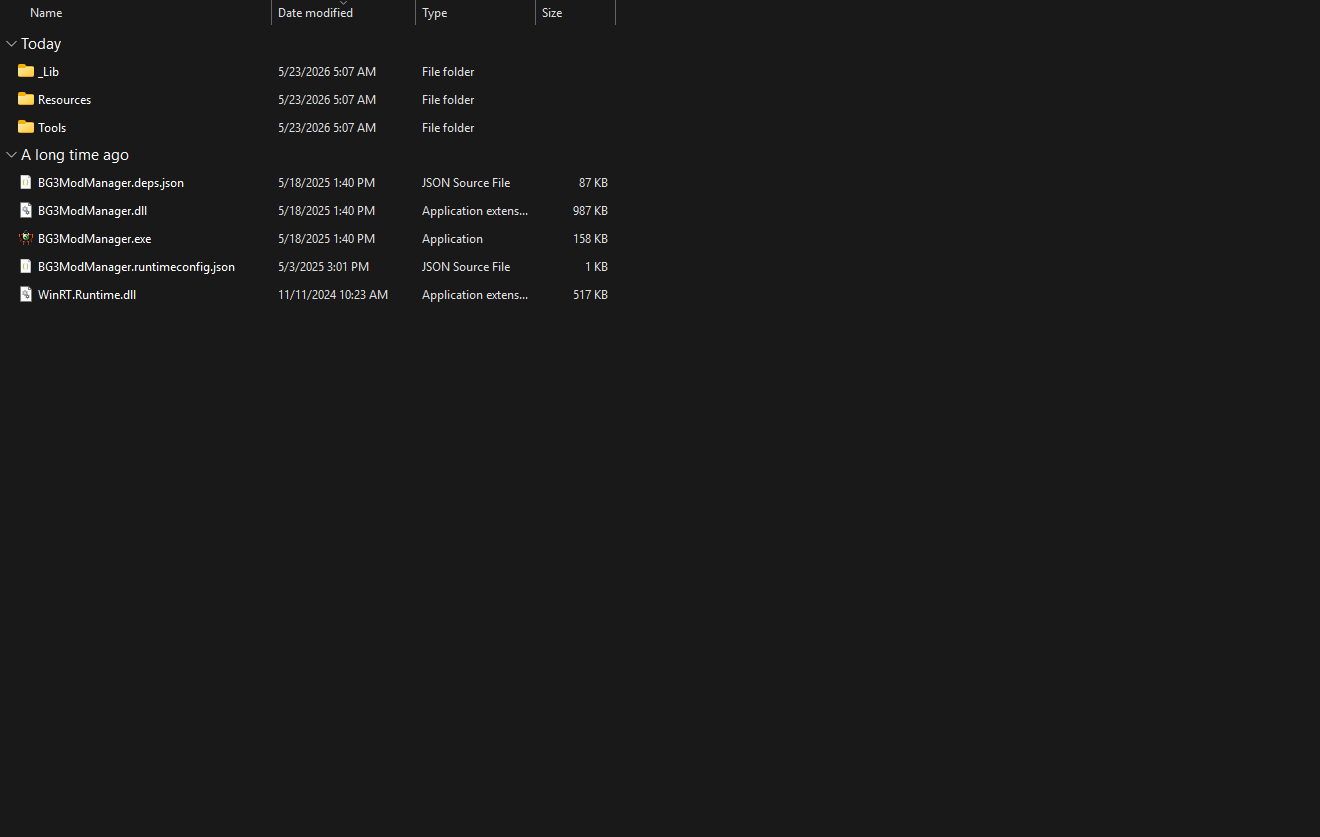
BG3ModManager.exe.
Após extrair o conteúdo do ZIP, a lista de arquivos/pastas extraídos deve ficar parecida com a de baixo, dependendo do seu sistema operacional.
- Execute o programa. Em seguida, verifique se as configurações de caminho Game Data e Game Executable estão definidas em Settings -> Preferences.
- Se essas configurações forem alteradas, você precisará reiniciar o mod manager para que tenham efeito.
- Caminhos Comuns do Jogo no Steam:
- Data Path:
C:/Program Files (x86)/Steam/steamapps/common/Baldurs Gate 3/Data - Executable Path:
C:/Program Files (x86)/Steam/steamapps/common/Baldurs Gate 3/bin/bg3.exe
- Data Path:
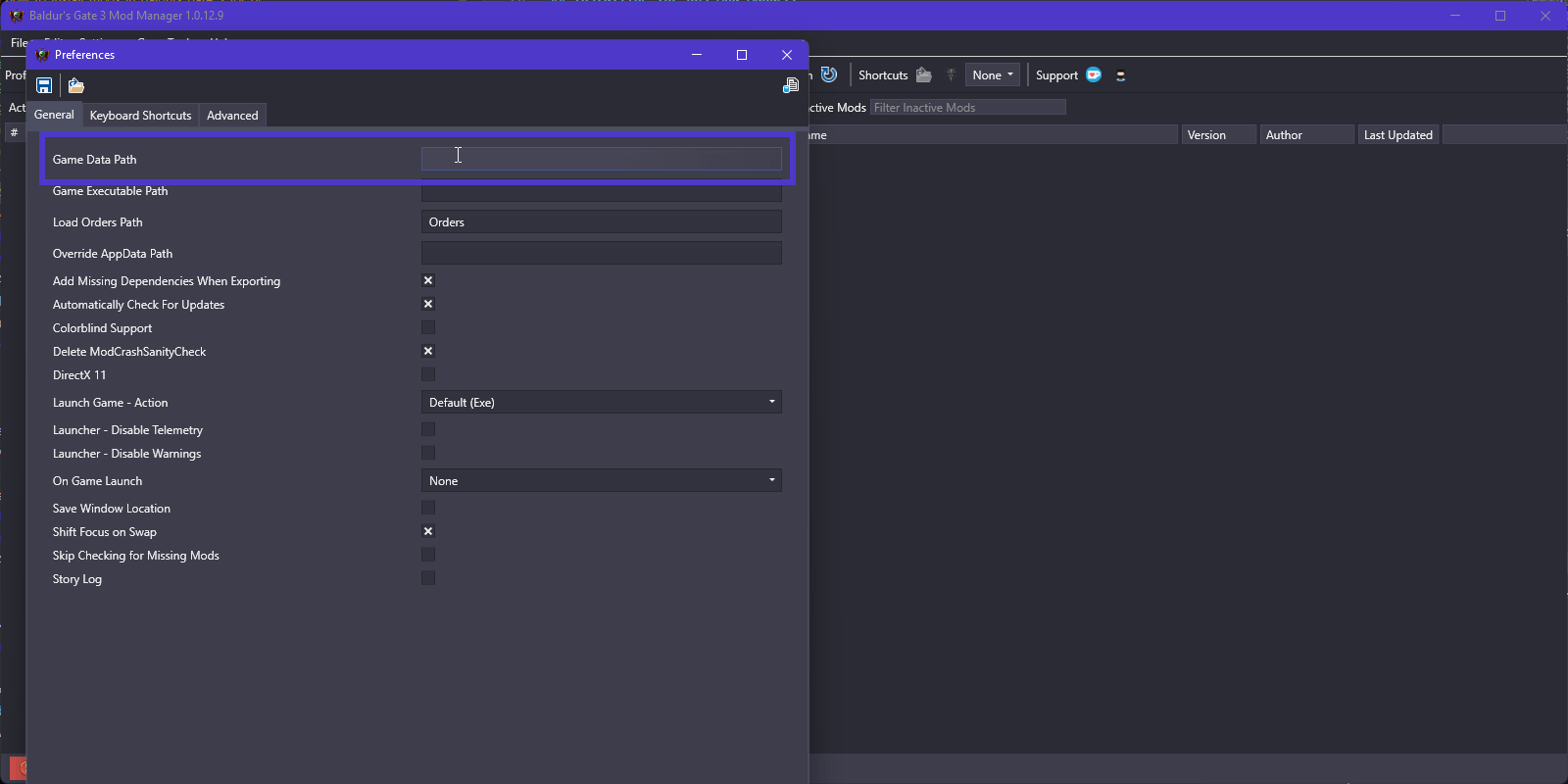
NOTA #2 - Depois de organizar a load order dos seus mods, não se esqueça de clicar no botão Export to Game para gravar a sua load order no ficheiro modsettings.lsx. As alterações à load order exigem reiniciar o jogo.
Adicionar Mods Através do Manager
Há duas formas de instalar mods através do BG3 Mod Manager. Podes importar o ficheiro ZIP que descarregaste do Nexus Mods ou do site oficial, ou então adicionar o ficheiro .pak à tua pasta de mods.
- Importa o ficheiro ZIP do mod ou adiciona o ficheiro
.pakà tua pastaMods.- Se estiveres a importar o ficheiro ZIP, abre o BG3 Mod Manager, clica no menu File, clica em Import Mod e seleciona o ficheiro ZIP que descarregaste.
- Assim que o(s) mod(s) forem importados, ficarão inativos por predefinição. Para os ativar, arrasta-os da lista Inactive Mods para a lista Active Mods (do lado esquerdo).
- Aplica as alterações e reinicia o jogo para que produzam efeito.
Iniciar o Jogo e Testar
Já podes iniciar Baldur's Gate 3 normalmente através da Steam ou da GOG. Se tudo estiver configurado corretamente, os teus mods deverão estar ativos.
Se um mod não estiver a funcionar, verifica o seguinte.
- Confirma se os mods que instalaste requerem alguma dependência adicional.
- Certifica-te de que o teu mod manager exportou a load order corretamente.
Desinstalar Mods
Se já não quiseres ter um mod instalado ou se um mod estiver a causar problemas, podes removê-lo seguindo os passos abaixo.
- Remove o ficheiro
.pakda pastaMods. - Remove-o da lista Active Mods no BG3 Mod Manager (ou desativa o mod).
- Volta a exportar a tua load order.
AVISO - Alguns mods podem deixar alterações no teu ficheiro de save. Para uma desinstalação limpa, usa um save anterior à instalação do mod.
Notas
- Faz sempre backup dos teus saves e ficheiros de dados antes de instalar mods.
- Alguns mods podem deixar de funcionar após atualizações grandes do jogo. Ainda assim, a maioria dos mods costuma manter-se funcional e, quando não, é atualizada pelo autor bastante depressa (dependendo do mod, claro).
- Sempre que tiveres um problema, consulta os comentários do mod para veres se outros estão a passar pelo mesmo e se já indicaram uma possível solução.
Mod Fixer
Se estiveres a jogar BG3 no patch 6 ou inferior, poderás ter de descarregar e instalar o BG3 Mod Fixer para que os mods funcionem corretamente.
Este mod força a recompilação da story, permitindo que alguns ou todos os mods funcionem com a versão completa do jogo.
Instala este mod colocando simplesmente o ficheiro .pak na tua pasta Mods, tal como explicado acima. Também podes importar o ficheiro ZIP através do BG3 Mod Manager.
Conclusão
A esta altura já deves ter uma noção básica de como descarregar, instalar e gerir mods em Baldur's Gate 3.
Quer estejas a ajustar o aspeto visual ou a alterar mecânicas de jogo, os mods podem tornar a tua experiência em BG3 ainda mais divertida. Tem apenas cuidado e lê sempre as páginas dos mods para instruções extra ou atualizações!
Ver Também
Este guia está em construção e será atualizado ao longo do tempo. Se tiveres algum feedback, não hesites em contactar-nos!
Junta-te ao nosso servidor de Discord se tiveres alguma dúvida ou se procuras uma comunidade de modding com quem interagir!
Bom modding!